[Motherboard] כיצד לכבות מספר ליבות מעבד ב-BIOS
תוכן עניינים:
I: השבתת ליבות מעבד (CCD) בלוחות אם מסדרת AMD AM5
II: השבתת ליבות מעבד (E-core) בלוחות אם מסדרת Intel
I: השבתת ליבות מעבד (CCD) בלוחות אם מסדרת AMD AM5
(דוגמה: לוח אם ROG STRIX X670E-E GAMING WIFI עם מעבד AMD Ryzen 9 9950X)
1. במערכת ההפעלה Windows, לחצו לחיצה ימנית על שורת המשימות, לאחר מכן לחצו על [מנהל המשימות], וודאו שמספר ליבות המעבד הוא 16, כפי שמוצג להלן: 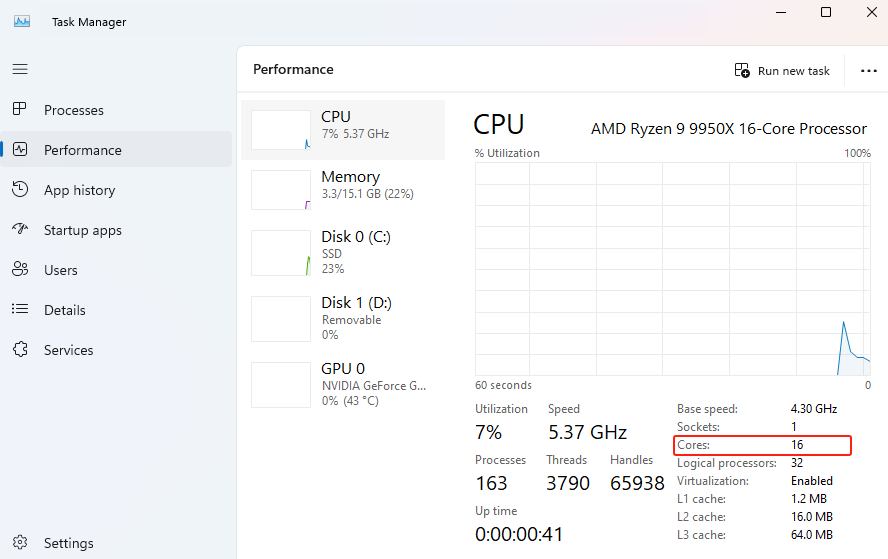
2. לאחר הפעלה מחדש של המחשב, לחצו על מקש “Delete” או “F2” במקלדת כדי להיכנס למצב [EZ Mode] ב-BIOS. 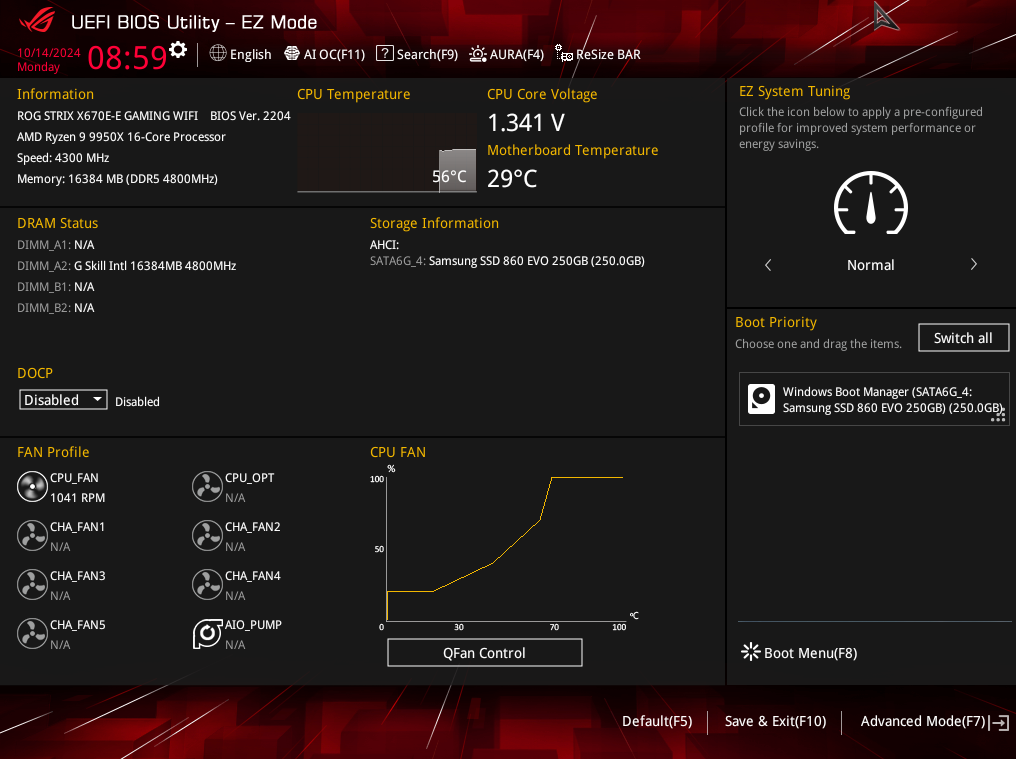
3. לחצו על מקש F7 במקלדת כדי להיכנס למצב [Advance], לחצו על [AMD Overclocking], כפי שמוצג להלן: 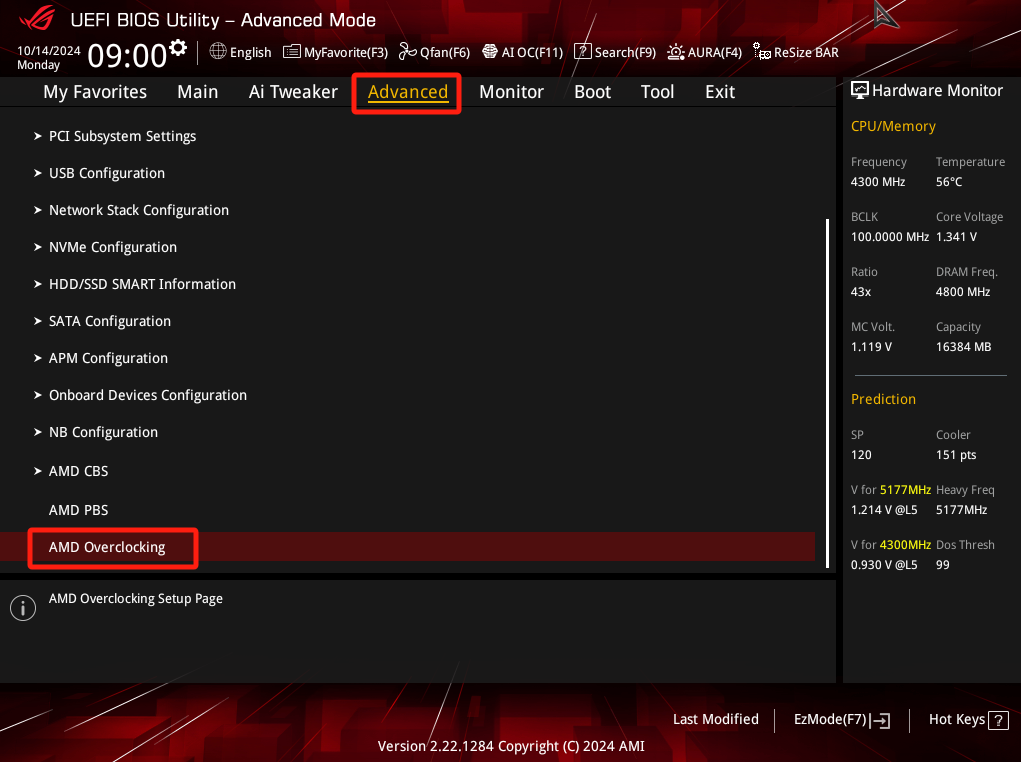
4. לחצו על [Accept], כפי שמוצג להלן: 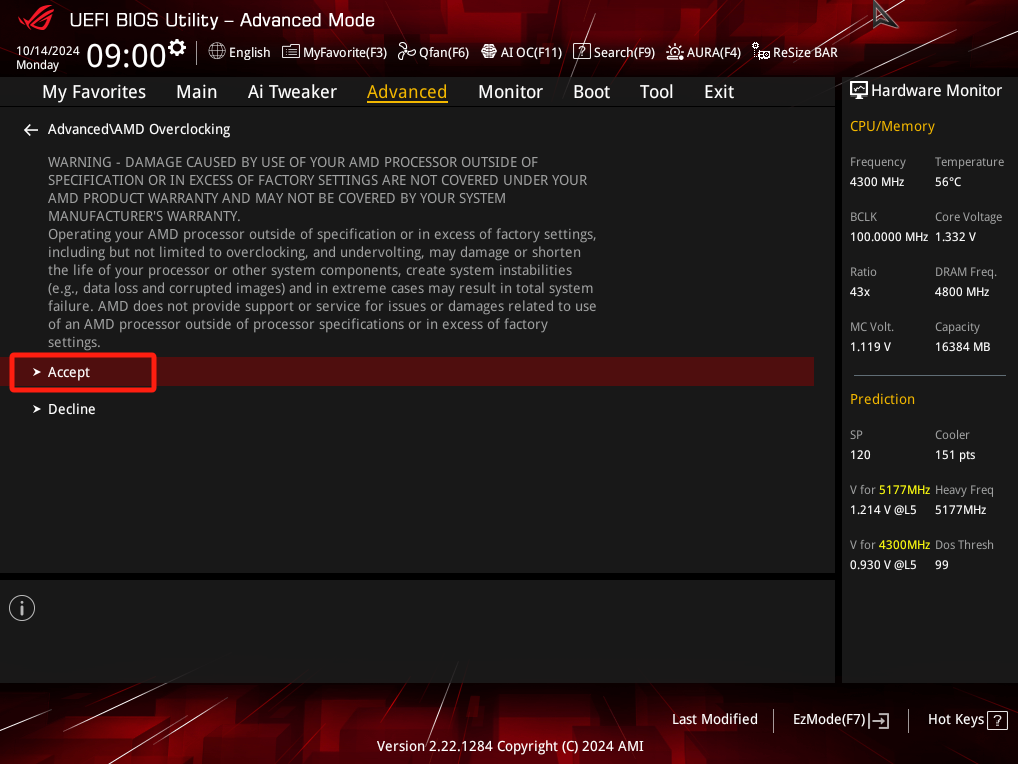
5. היכנסו ל-[Manual CPU Over clocking], כפי שמוצג להלן: 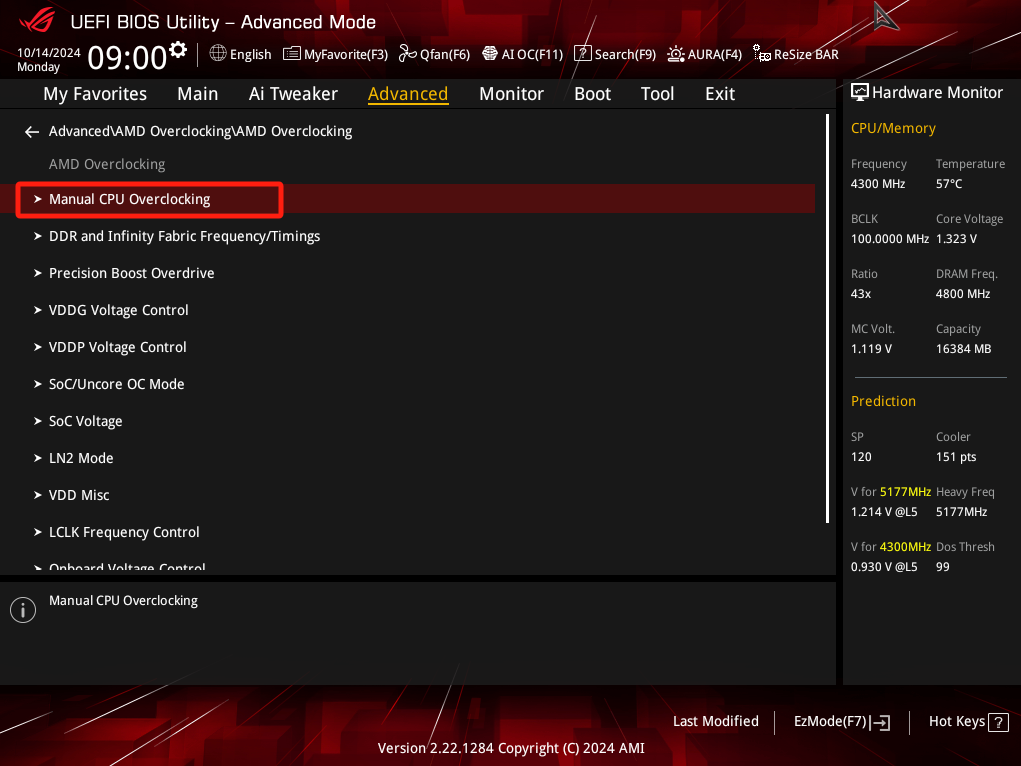
6. לחצו על [CPU Core Count Control], כפי שמוצג להלן: 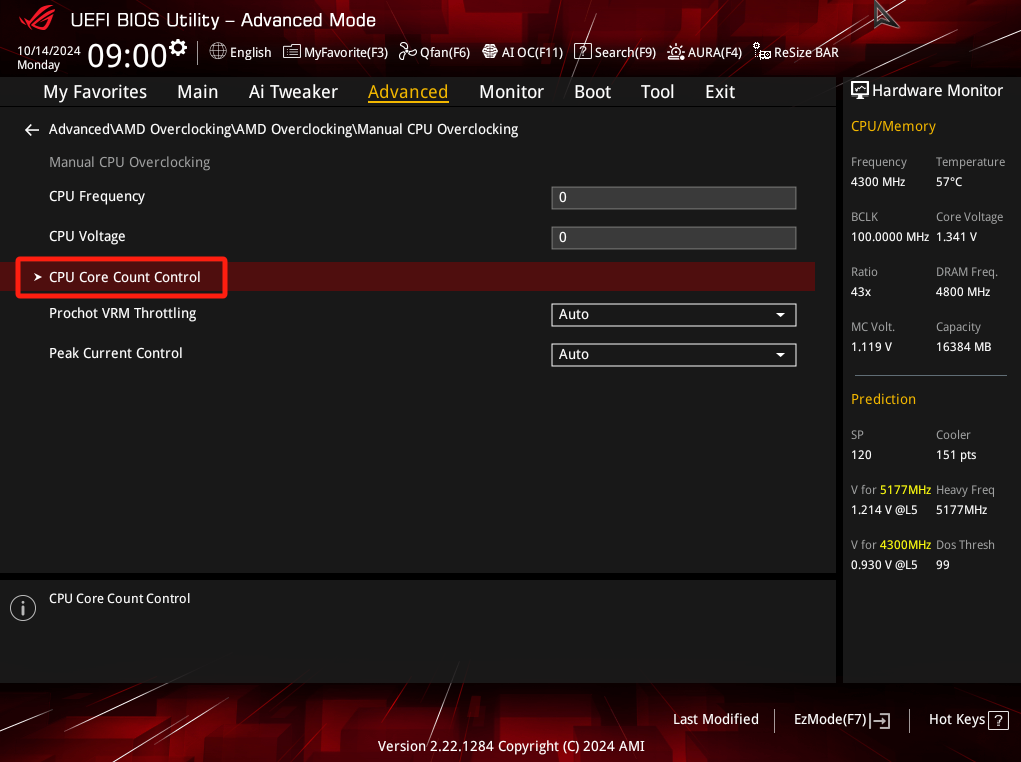
7. לחצו על [CCD 01 Bit Map Down Core Control], כפי שמוצג להלן: 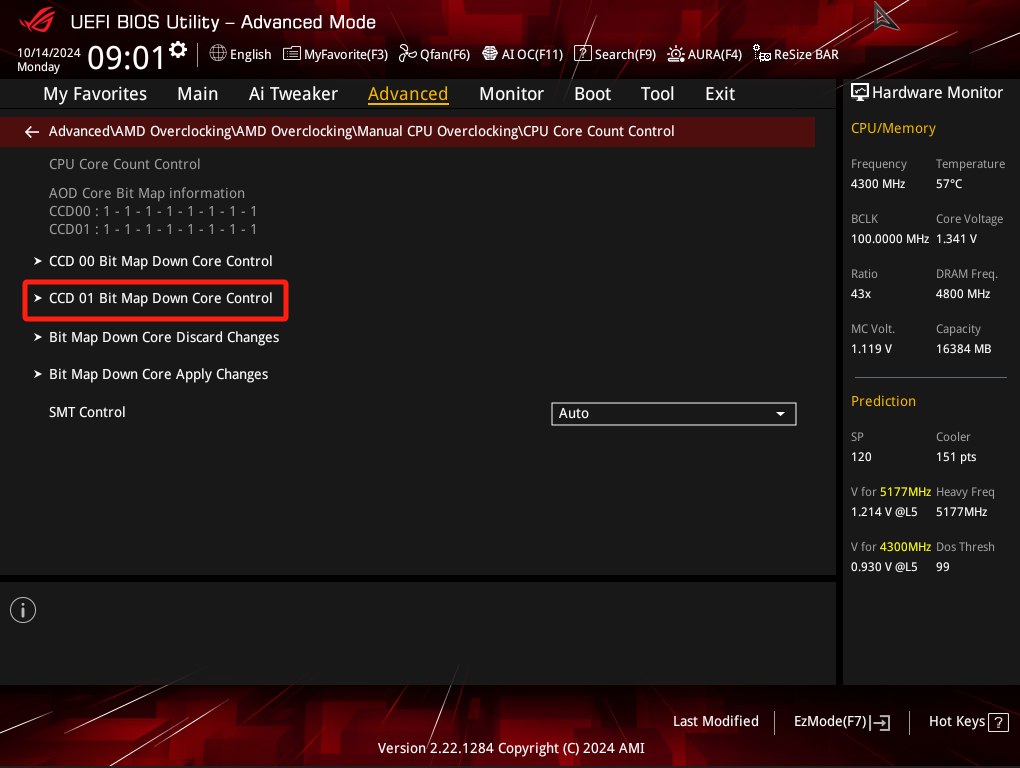
8. הזינו את המספר 0 או 1 בשדה [Modify] בתיבת הדו-שיח הקופצת.
0 משמעו כבוי, 1 משמעו מופעל.
כפי שמוצג להלן: 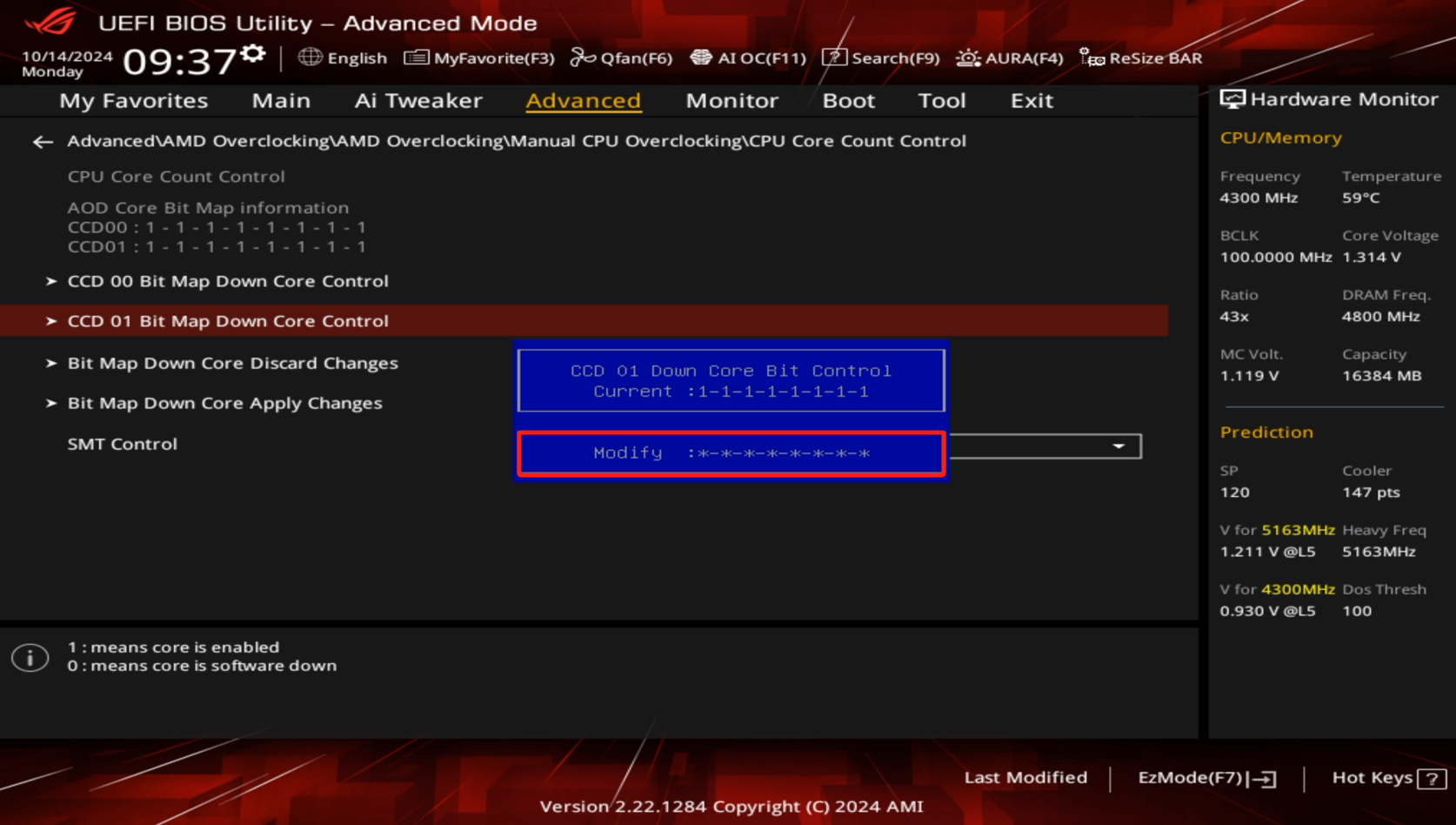
9. לדוגמה, לחצו על [0] במקלדת שמונה פעמים כדי להשבית את שמונה הליבות. 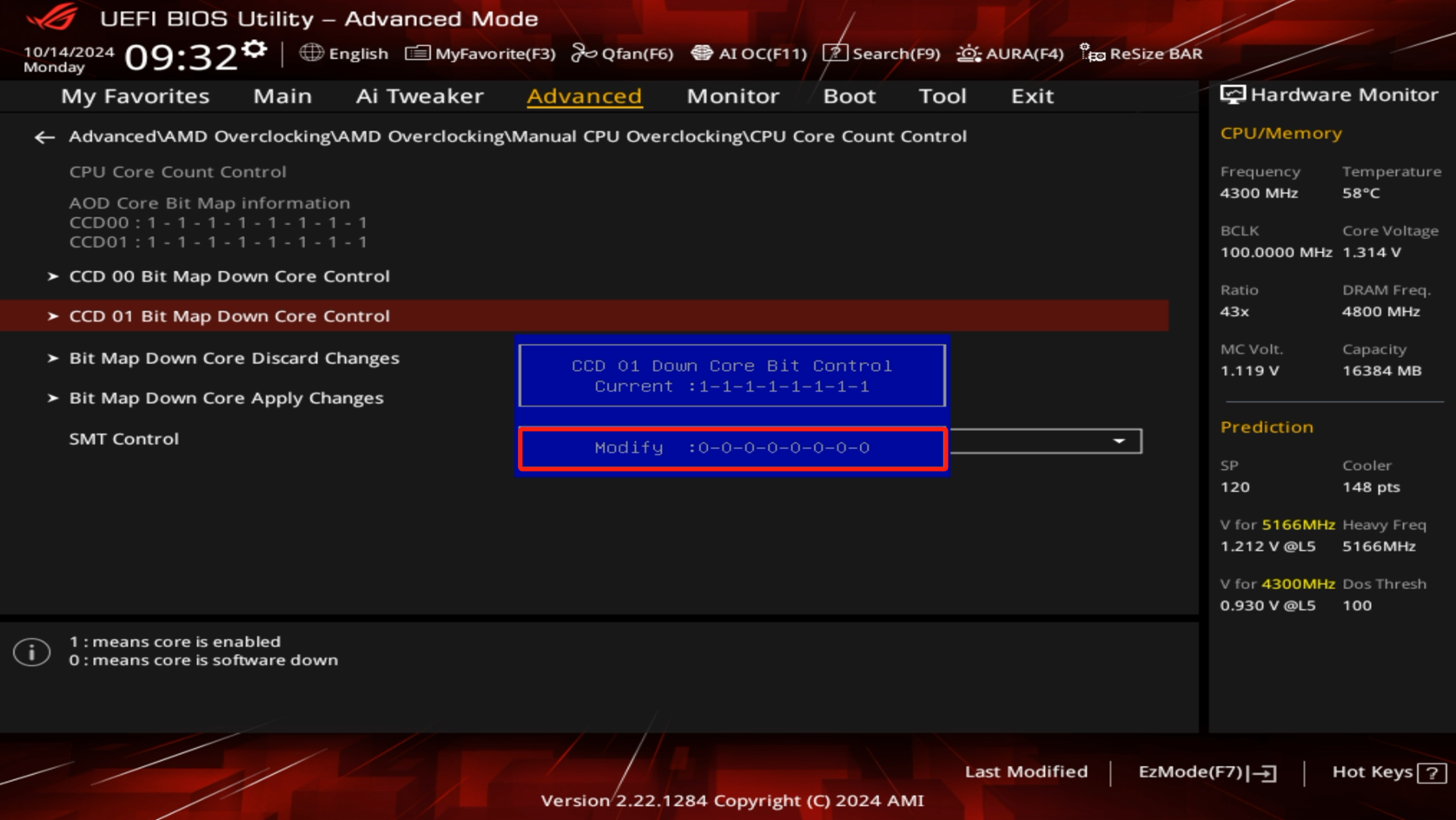
10. לאחר ההגדרה, לחצו על מקש [Enter] במקלדת. תוצאת הגדרת ליבת CCD01 של המעבד תהיה 0, כפי שמוצג בתיבה האדומה להלן: 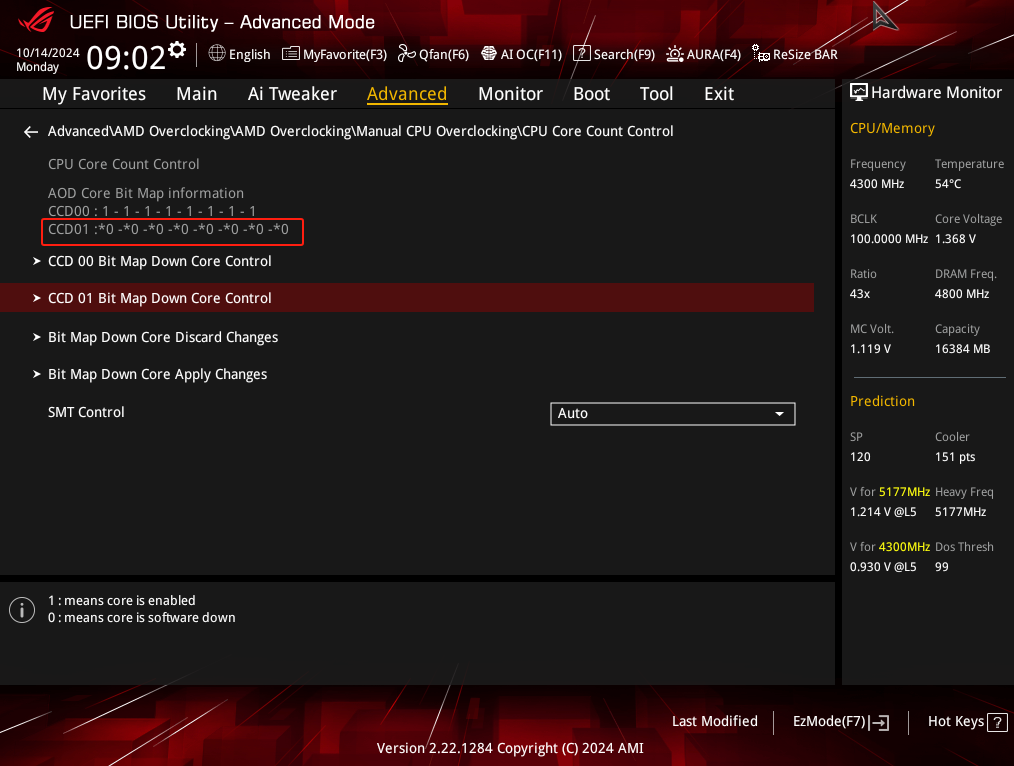
11. לחצו על [Bit Map Down Core Apply Changes], תופיע הנחיה: שמרו והחילו את ההגדרות, לחצו על מקש כלשהו כדי לשמור ולהפעיל מחדש, כפי שמוצג להלן: 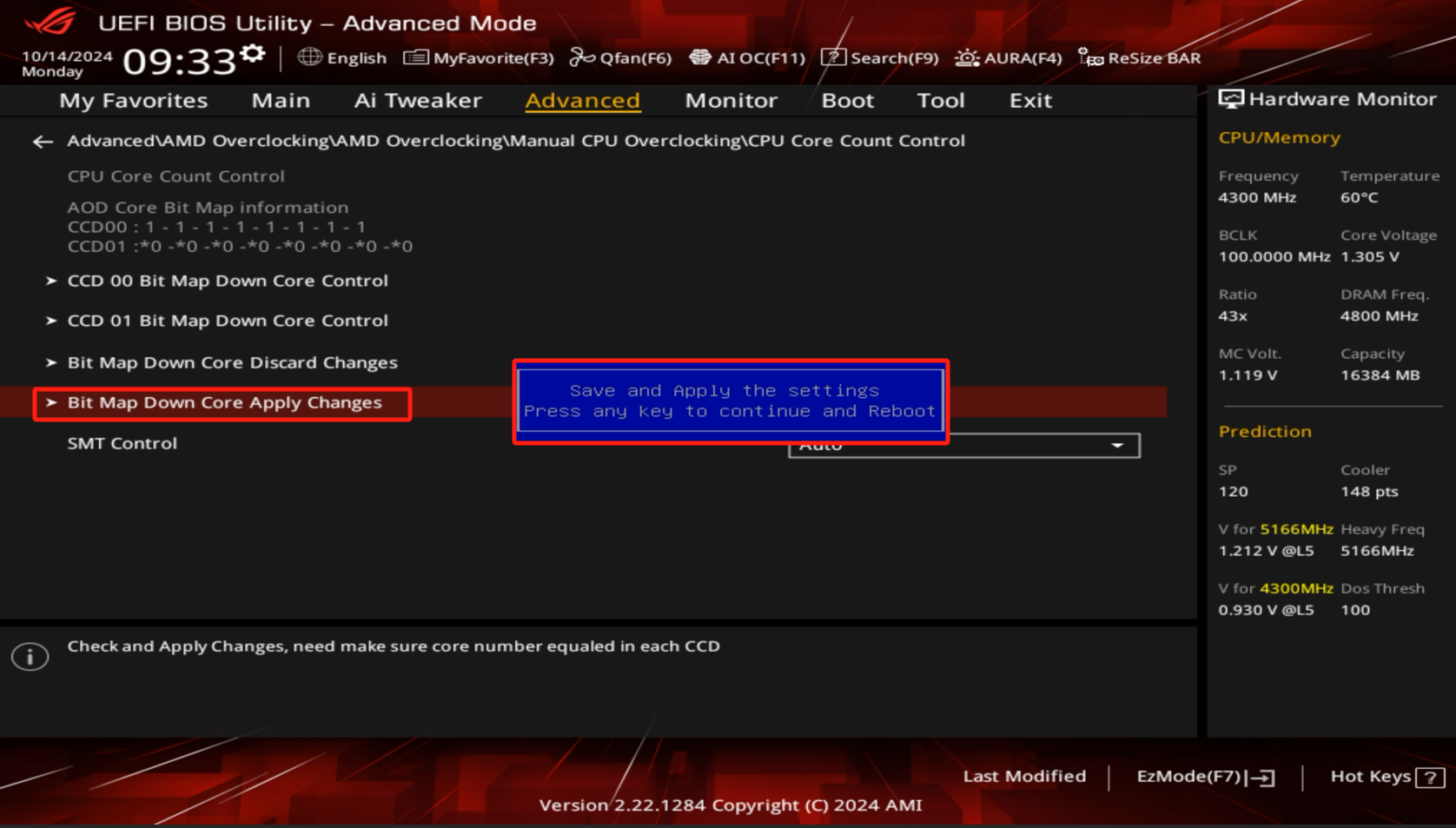
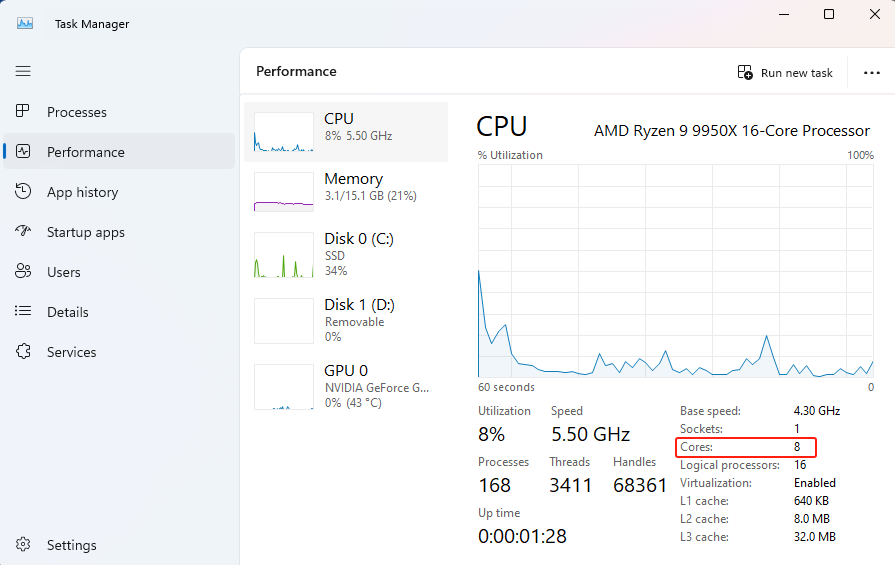
12. לאחר הפעלה מחדש של Windows, לחצו לחיצה ימנית על שורת המשימות, ולאחר מכן לחצו על [מנהל המשימות] כדי לוודא שנותרו 8 ליבות מעבד ו-8 הושבתו, כפי שמוצג להלן:
II: השבתת ליבות מעבד (E-core) בלוחות אם מסדרת Intel
ליבות המעבד מתוכננות לכלול ליבות בעלות ביצועים גבוהים (הידועות גם כ-P-cores, Performance Cores) וליבות בעלות יעילות גבוהה (הידועות גם כ-E-cores, Efficiency Cores).
את המפרט של עיצוב ליבות המעבד שבו אתם משתמשים ניתן למצוא באתר האינטרנט של Intel.
(דוגמה: ROG MAXIMUS Z790 EXTREME עם מעבד I7 14700KF, כאשר E-core מושבתים)
1. במערכת ההפעלה Windows, לחצו לחיצה ימנית על שורת המשימות, ולאחר מכן לחצו על [מנהל המשימות] כדי לוודא שמספר ליבות המעבד המזוהה הוא 20: 
2. לאחר הפעלה מחדש של המחשב, לחצו על מקש “Delete” או “F2” במקלדת כדי להיכנס למצב [EZ Mode] ב-BIOS. 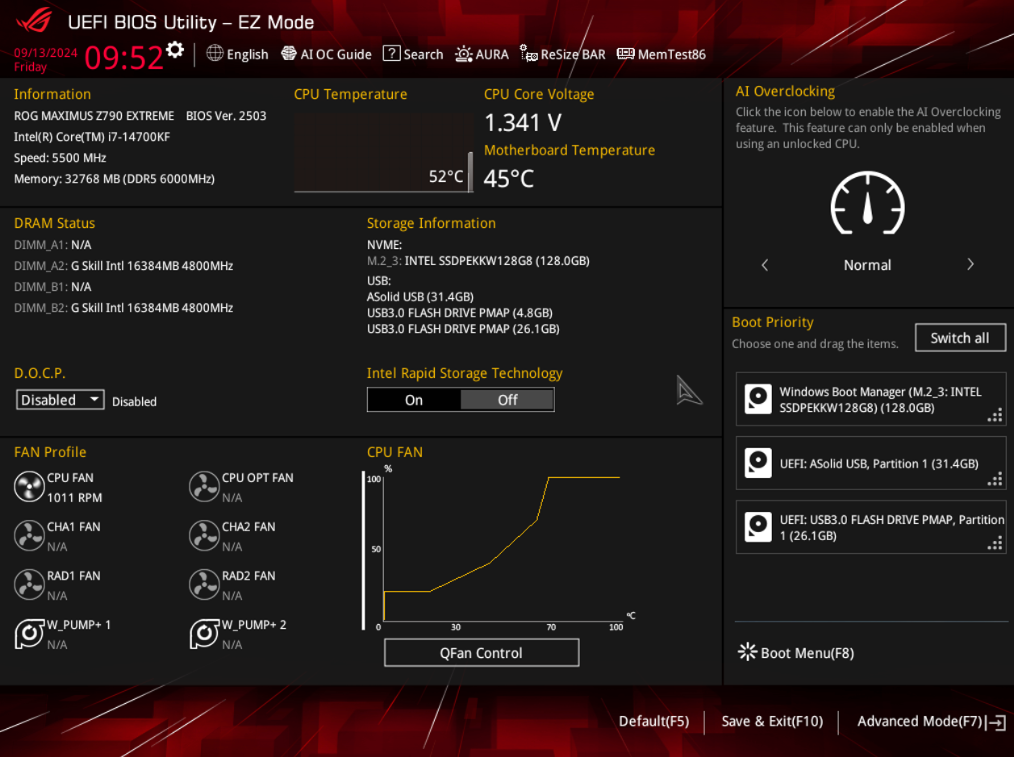
3. לחצו על מקש F7 במקלדת כדי להיכנס למצב [Advance], לחצו על [CPU Configuration], כפי שמוצג להלן: 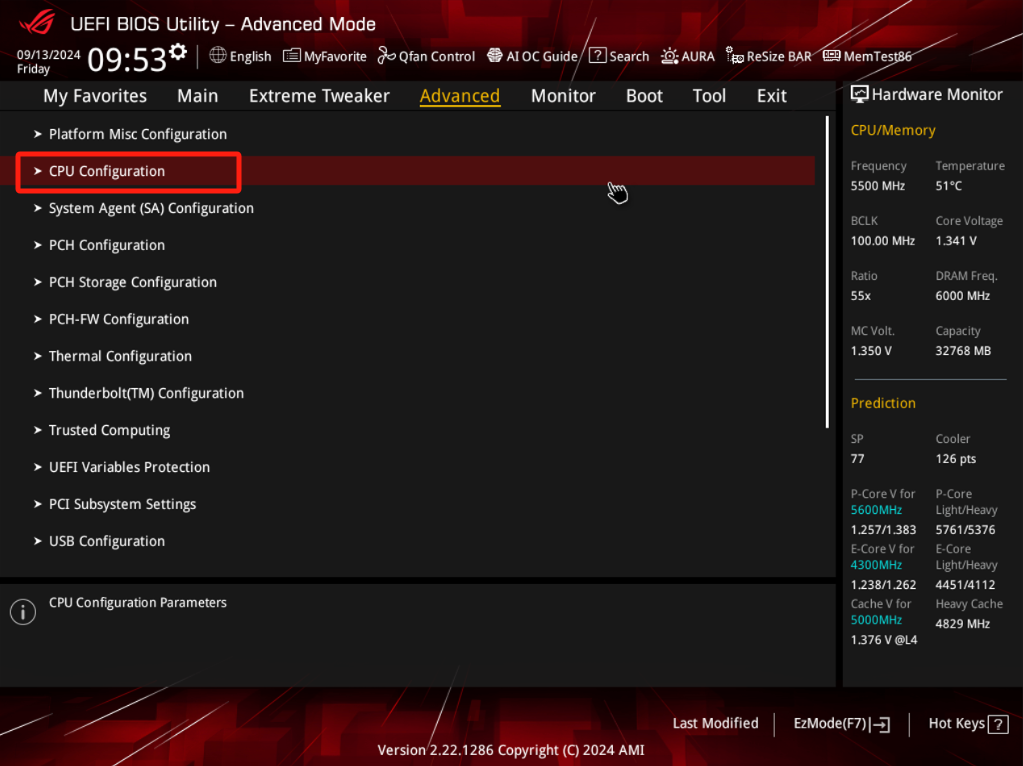
4. קיימות שתי שיטות להשבתת E-Core
שיטה 1: התאמה אישית של ליבות ה-E-Core שברצונכם להשבית.
א. לחצו על [Per E-Core Control] ובחרו [Enable], כפי שמוצג להלן: 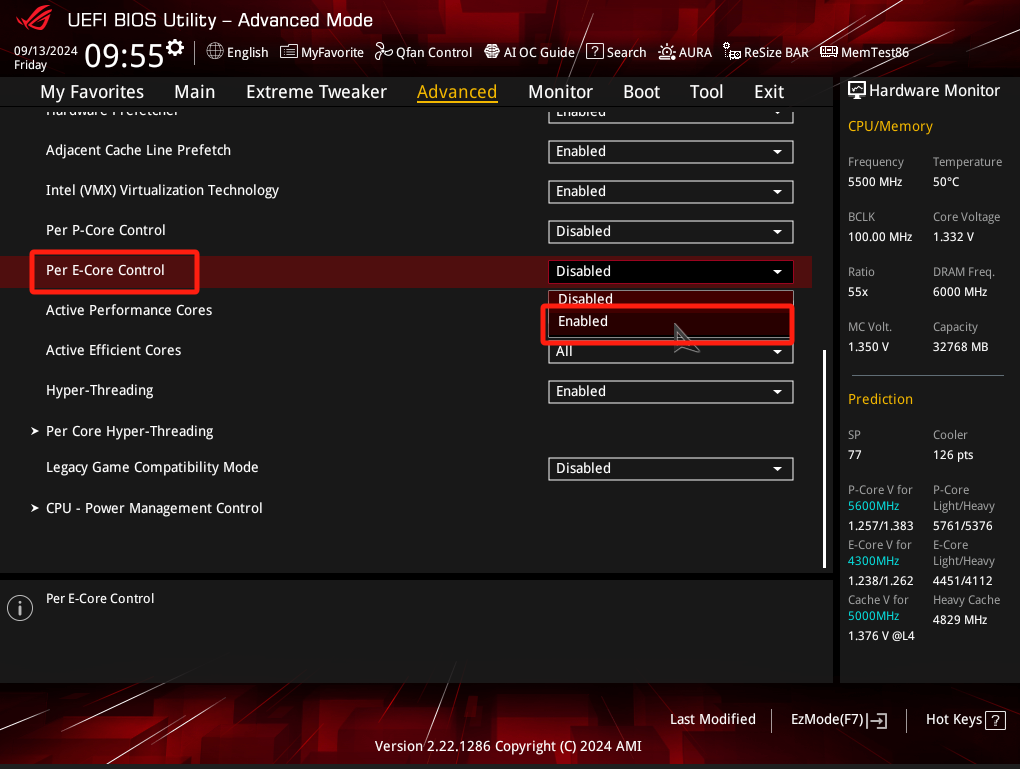
ב. התאימו אישית אילו ליבות E-Core להשבית, לדוגמה: השבתת E-Core 0, E-Core 1, E-Core 2. 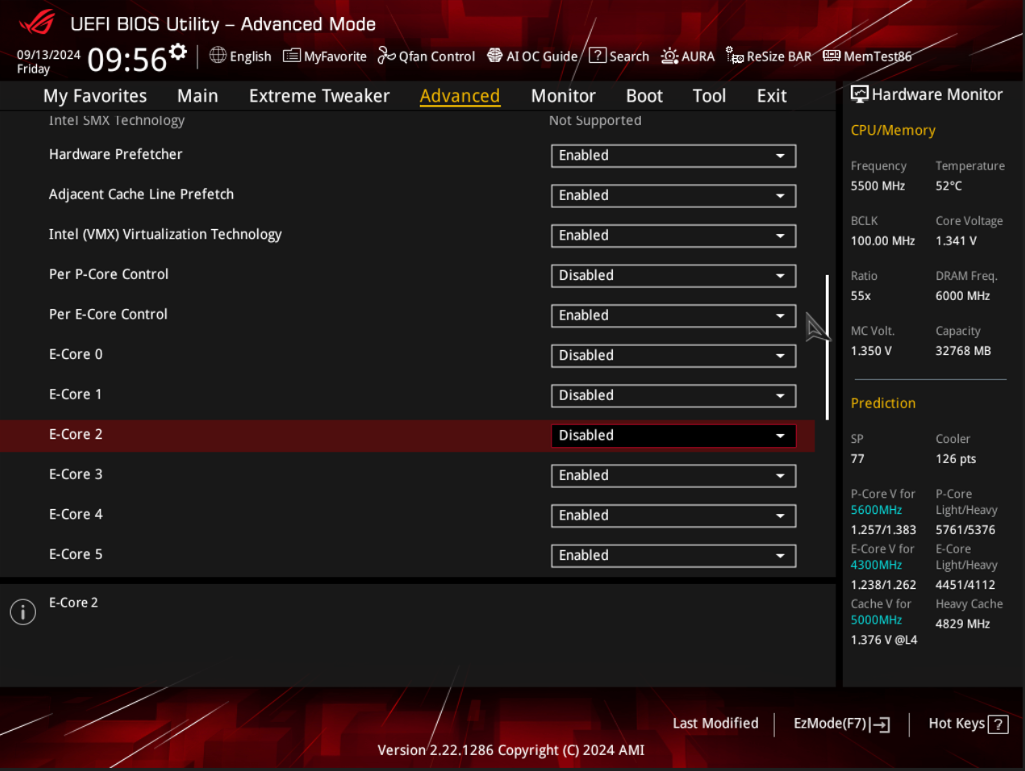
ג. לחצו על מקש “F10” במקלדת, לחצו על Ok, שמרו והפעילו מחדש. 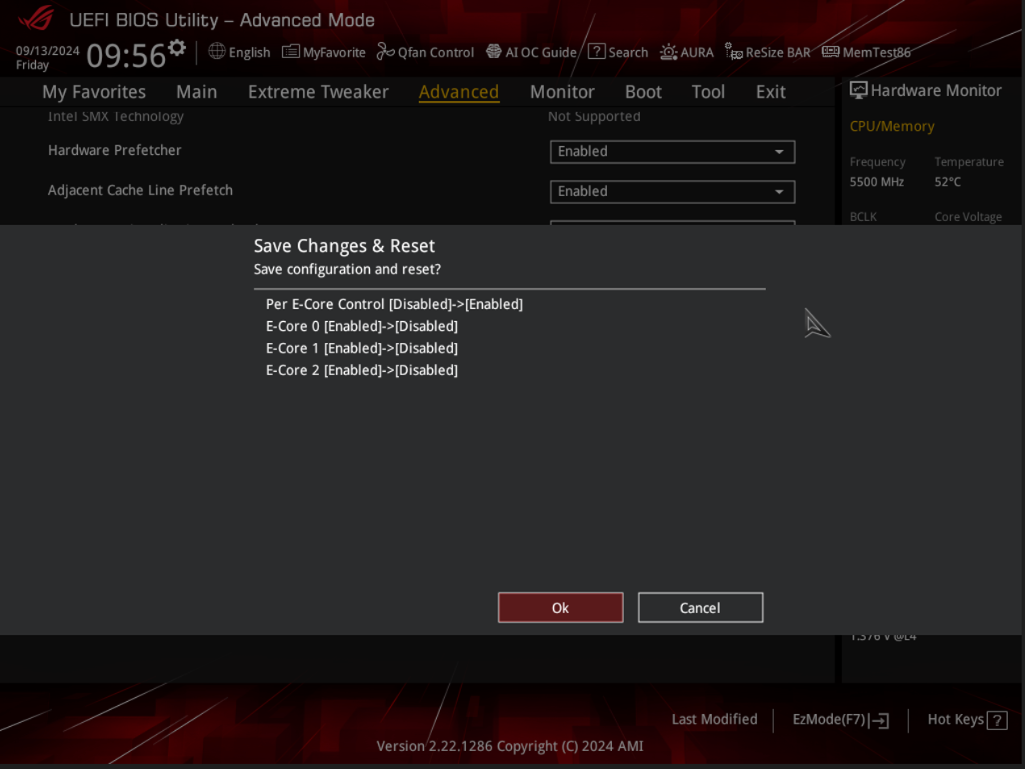
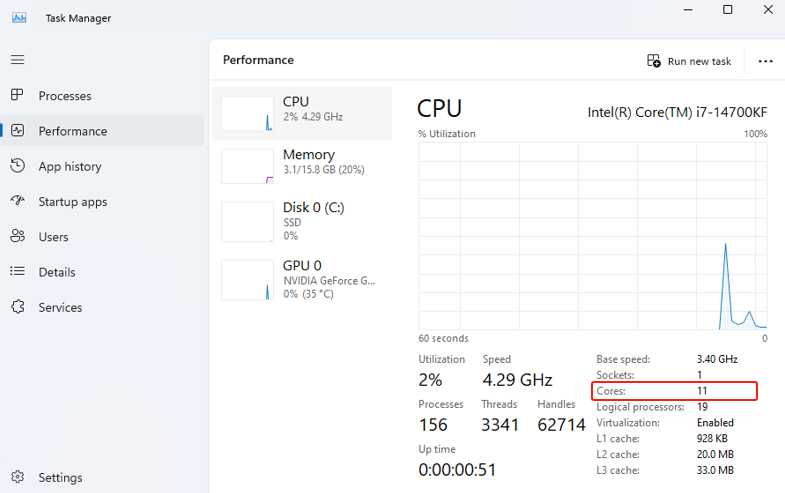
ד. לאחר הפעלה מחדש של Windows, לחצו לחיצה ימנית על שורת המשימות, ולאחר מכן לחצו על [מנהל המשימות] כדי לוודא שמספר ליבות המעבד המזוהה הוא 17, ו-3 ליבות מעבד הושבתו, כפי שמוצג להלן:

שיטה 2: התאמה אישית של מספר ליבות ה-E-Core שברצונכם להפעיל.
א. לחצו על [Active Efficient Cores], והתאימו אישית את מספר ליבות ה-E-Core שברצונכם להפעיל, לדוגמה, מספר ליבות ה-E-Core להפעלה הוא 3 (לפיכך, מספר הליבות שיש להשבית הוא 9). 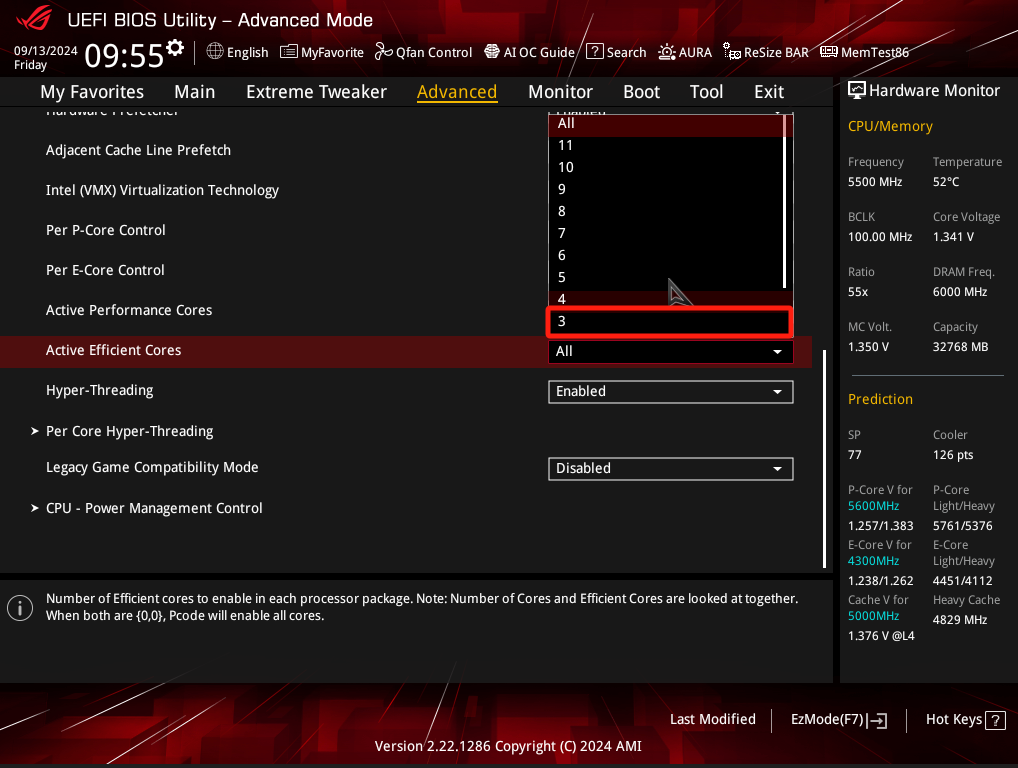
ב. לחצו על מקש “F10” במקלדת, לחצו על Ok, שמרו והפעילו מחדש. 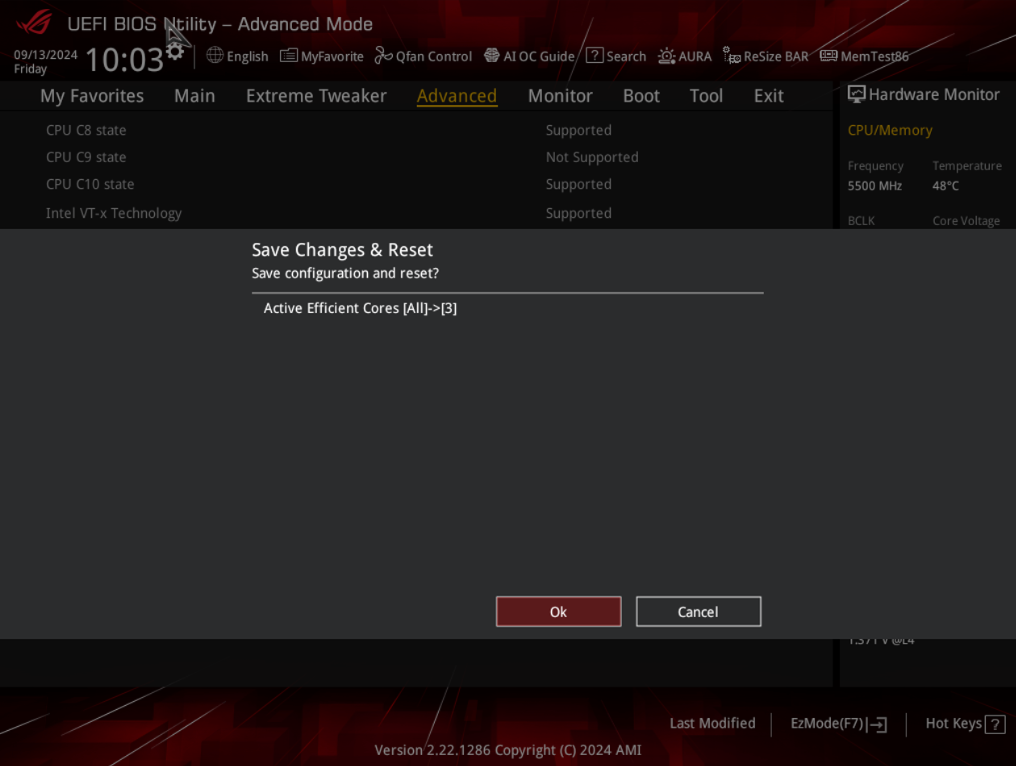
ג. לאחר הפעלה מחדש של Windows, לחצו לחיצה ימנית על שורת המשימות, ולאחר מכן לחצו על [מנהל המשימות] כדי לוודא שמספר ליבות המעבד המזוהה הוא 11, ו-9 ליבות מעבד הושבתו, כפי שמוצג להלן: