[מקלדת] שאלות נפוצות (FAQ) בנוגע ל-ROG FALCATA
מקלדת הגיימינג המפוצלת ROG Falcata בגודל 75% עם מתגים מגנטיים ROG HFX V2 הניתנים להחלפה חמה (hot-swappable) וחיישן Hall של ROG; כוללת מתג הפעלה למצב Rapid Trigger, שליטה אינטואיטיבית וגלגל רב-תכליתי, קישוריות תלת-מצבית עם טכנולוגיית ROG SpeedNova 8K אלחוטית, מצב Zone, ריפוד ארבע-שכבתי ומשענות יד מסיליקון הניתנות להסרה. להלן הוראות ההפעלה והשאלות הנפוצות (FAQ) עבור ROG Falcata:
1. תכולת הקופסה הפנימית
א. 1 × מקלדת ROG Falcata
ב. 2 × משענות יד
ג. 8 × רגליות למקלדת
ד. 1 × כבל USB
ה. 2 × כבלי קישור
ו. 6 × ברגים
ז. 1 × חולץ מקשים
ח. 1 × מאריך
ט. 1 × מתאם מ-USB-C ל-USB-A
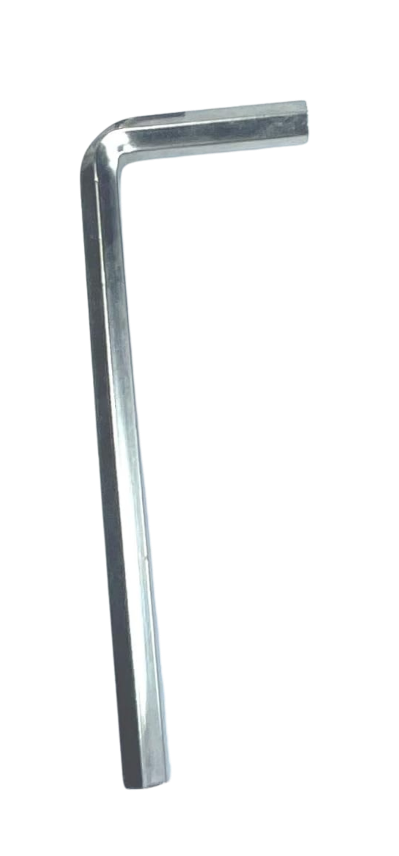
י. 1 × מפתח אלן
כ. 1 × מקש Ctrl
ל. 1 × תעודת אחריות
מ. 1 × מדריך להתחלה מהירה
נ. 1 × מדבקת לוגו של ROG

2. מבט מהיר על המוצר
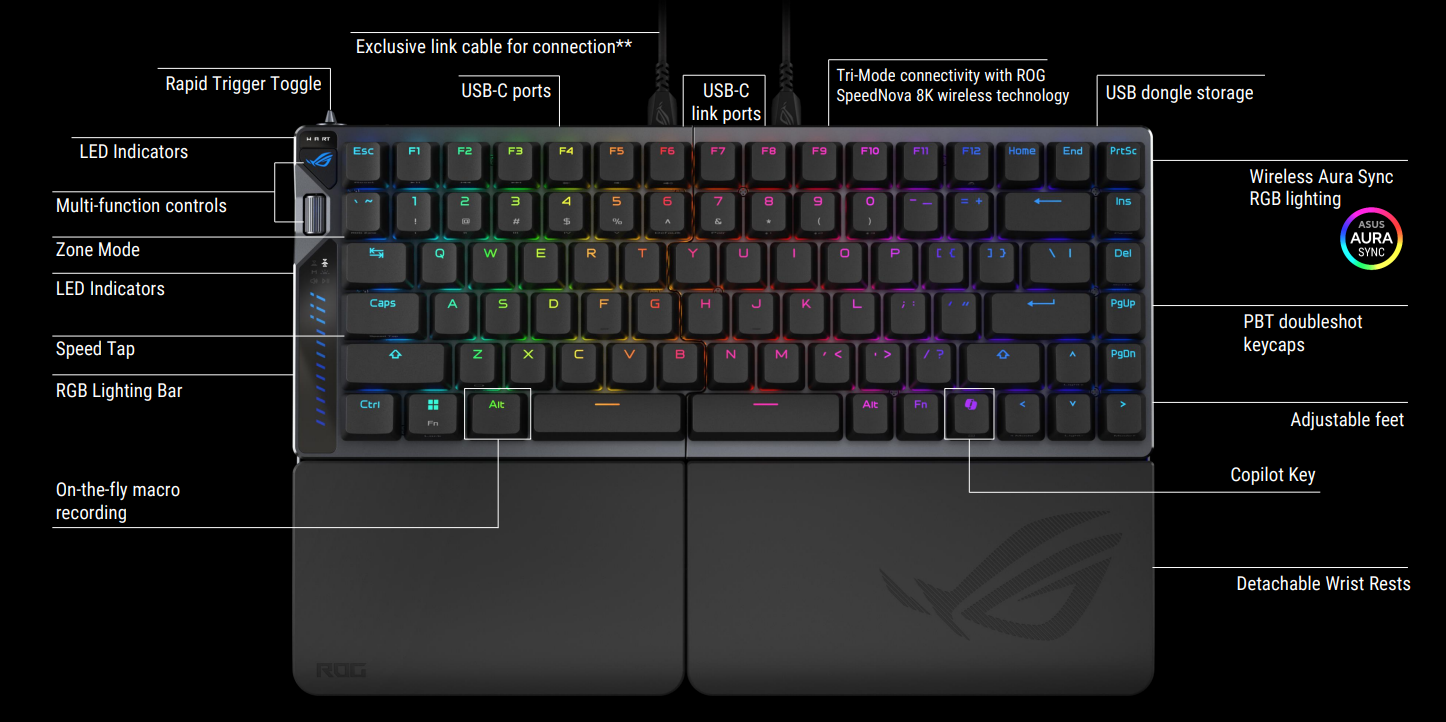
3. התקנת לוחית המתכת האחורית של משענת היד והמעמדים
(1) מדריך להתקנת לוחית המתכת האחורית של משענת היד
שלב 1: ראשית, הסירו את כיסויי הסיליקון מחורי הברגים במארז התחתון של המקלדת.

שלב 2: ישרו את לוחית המתכת האחורית עם המארז התחתון של המקלדת. באמצעות מפתח האלן בצורת L המצורף, הדקו את הברגים עם כיוון השעון לתוך החורים המיועדים עד שהם מגיעים לסימונים האדומים שמתחת. משענת היד תהיה מחוברת היטב למקלדת.

(2) מדריך להתקנת המעמדים
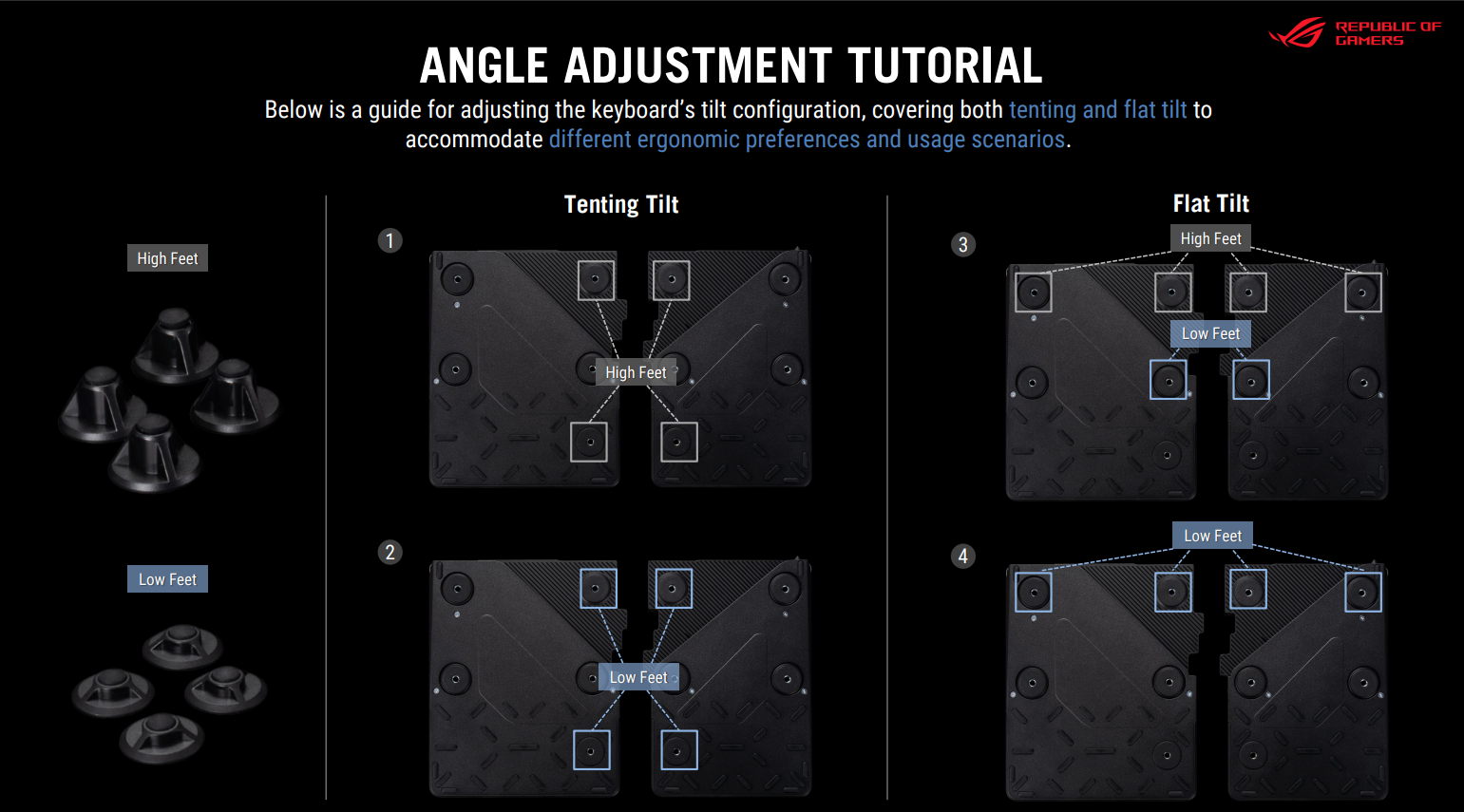
החבילה כוללת 4 רגליות גבוהות ו-4 רגליות קצרות, אותן ניתן להבריג לחורים המתאימים בתחתית המקלדת. תוכלו לבחור מבין חמש זוויות הקלדה שונות: זווית שטוחה התחלתית ללא רגליות מותקנות, זווית שטוחה מסורתית, או זוויות אוהל ארגונומיות חדשות. להוראות התקנה מפורטות, עיינו במדריך זוויות המקלדת המוצג באיור להלן.
4. הגדרות עבור בקרים רב-תכליתיים
לחצו על הלחצן שבתוך התיבה הצהובה כדי לעבור בין הגדרות שונות של מחווני ה-LED, והשתמשו בגלגל כדי לכוונן את הערכים עבור כל הגדרה.

הכפתור והלחצנים הרב-תכליתיים מאפשרים לכם לכוונן בקלות הגדרות שונות.
תבניות מחווני ה-LED המוצגות להלן מתאימות לכוונון נקודת ההפעלה של המקלדת, כוונון רגישות ה-Rapid Trigger, פקודות מותאמות אישית, כוונון בהירות המקלדת, בקרת עוצמת קול המדיה והפעלת מולטימדיה.
בנוסף, פס התאורה הצידי של ה-LED מציג באופן דינמי אפקטים של תאורה בזמן אמת כדי לציין את מצב הכוונון הנוכחי של הגדרות אלה.
בקרת מצבים:
מצבים | תנועות גלגל | ||
גלגלו ימינה | גלגלו שמאלה | לחיצה על הגלגל | |
1. בקרת עוצמת קול | הגברת עוצמת הקול | הנמכת עוצמת הקול | השתקה / ביטול השתקה |
2. בקרת מדיה | הרצועה הבאה | הרצועה הקודמת | הפעלה / השהיה |
3. כוונון בהירות תאורת המקלדת  | הגברת הבהירות | הנמכת הבהירות | בהירות 100% / בהירות 0% |
4. כוונון רגישות Rapid Trigger | הגברת רגישות Rapid Trigger ב-0.1 מ"מ | הנמכת רגישות Rapid Trigger ב-0.1 מ"מ | כניסה להגדרת כל מקש |
5. כוונון נקודת הפעלה | הגדלת נקודת הפעלה ב-0.1 מ"מ (מקסימום: 3.5 מ"מ) | הקטנת נקודת הפעלה ב-0.1 מ"מ (מינימום: 0.1 מ"מ) | כניסה להגדרת כל מקש |
6. התאמה אישית (הקצאה מחדש ב-Gear Link) | גלגלו למעלה (ברירת מחדל, ניתן להקצות מחדש) | גלגלו למטה (ברירת מחדל, ניתן להקצות מחדש) | לחיצה על הגלגל (ברירת מחדל, ניתן להקצות מחדש) |
הגדרות פס תאורת ה-RGB:
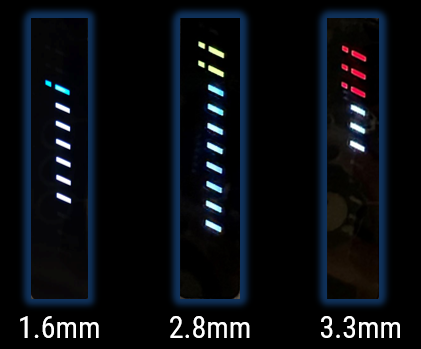
בעת מעבר לכוונון נקודת ההפעלה של המקלדת או לכוונון רגישות ה-Rapid Trigger (RT), תוכלו לבדוק את ההגדרה הנוכחית באמצעות פס התאורה בצד שמאל של המקלדת. פס התאורה מציג 12 קווים אלכסוניים (3 ארוכים ו-9 קצרים) כדי לציין את הערך הנוכחי. הקווים הארוכים מייצגים את החלק השלם, בעוד הקווים הקצרים מייצגים את הספרה הראשונה אחרי הנקודה העשרונית. לדוגמה, כאשר נקודת ההפעלה מוגדרת ל-1.6 מ"מ, קו אחד ארוך בתאורת RGB ושישה קווים קצרים בתאורה לבנה יודלקו. ככל שהערך קטן יותר, כך מרחק ההפעלה קצר יותר.
5. הוראות הפעלה למצבי המקלדת
1. Speed Tap
לחצו והחזיקו את Fn + Caps Lock למשך שנייה אחת כדי להפעיל. כאשר המצב מופעל, המקשים המתאימים יהבהבו בלבן לזמן קצר. כברירת מחדל, מקשי A ו-D מופעלים. לחיצה נוספת על הצירוף תגרום להבהוב אדום, המציין כי Speed Tap כבוי.
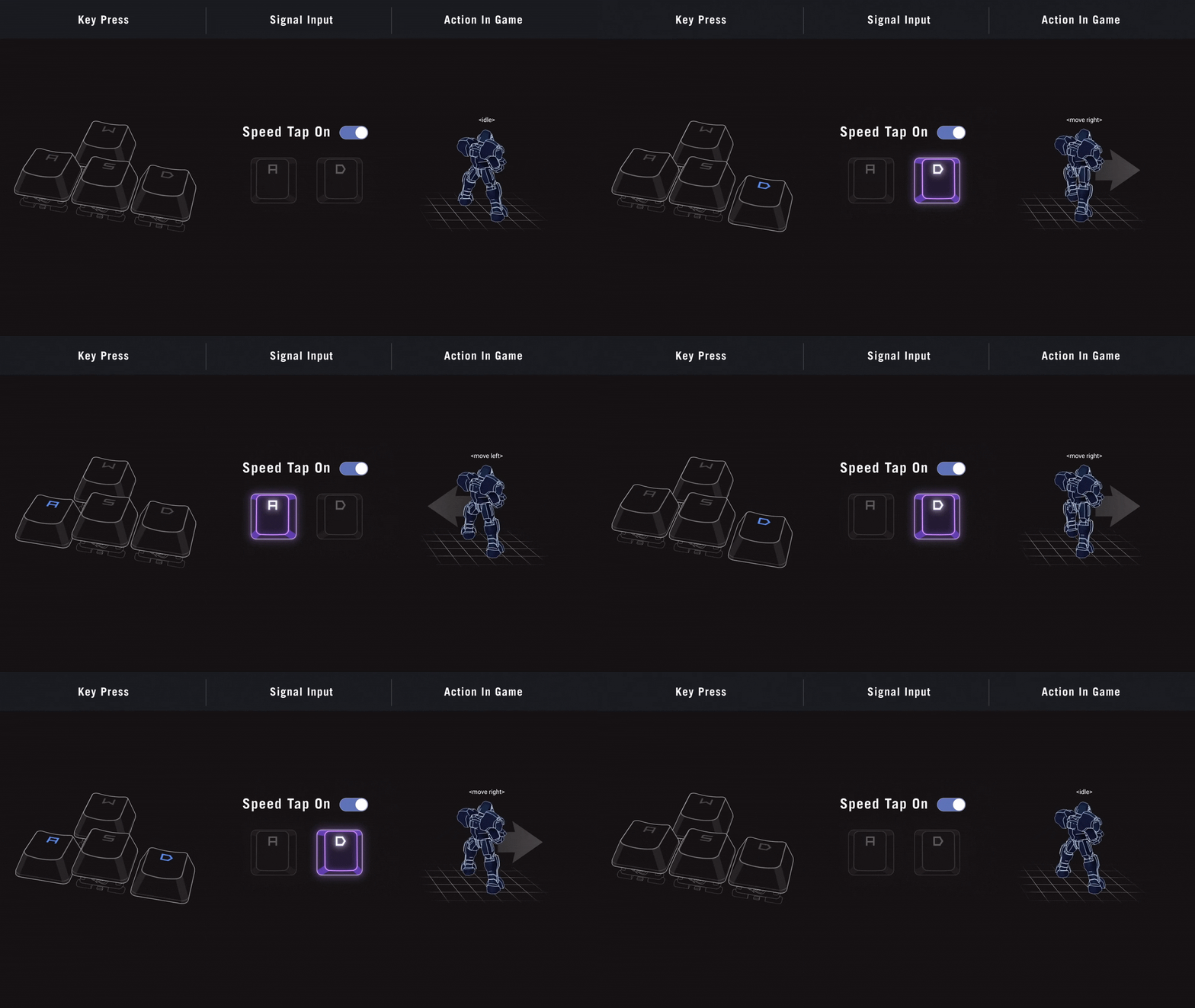
לאחר הפעלת תכונת Speed Tap (SOCD), כאשר מקשי כיוון מנוגדים נלחצים בו-זמנית, המערכת תיתן עדיפות לקלט האחרון.
זה מבטיח שהדמות שלכם תנוע בצורה חלקה במהלך משחק אינטנסיבי, ומאפשר שינויי כיוון מיידיים ללא צורך לשחרר תחילה את המקש הקודם.
למידע נוסף על מצב Speed Tap, עיינו ב: טכנולוגיית מקלדות ROG: Rapid Trigger, Speed Tap
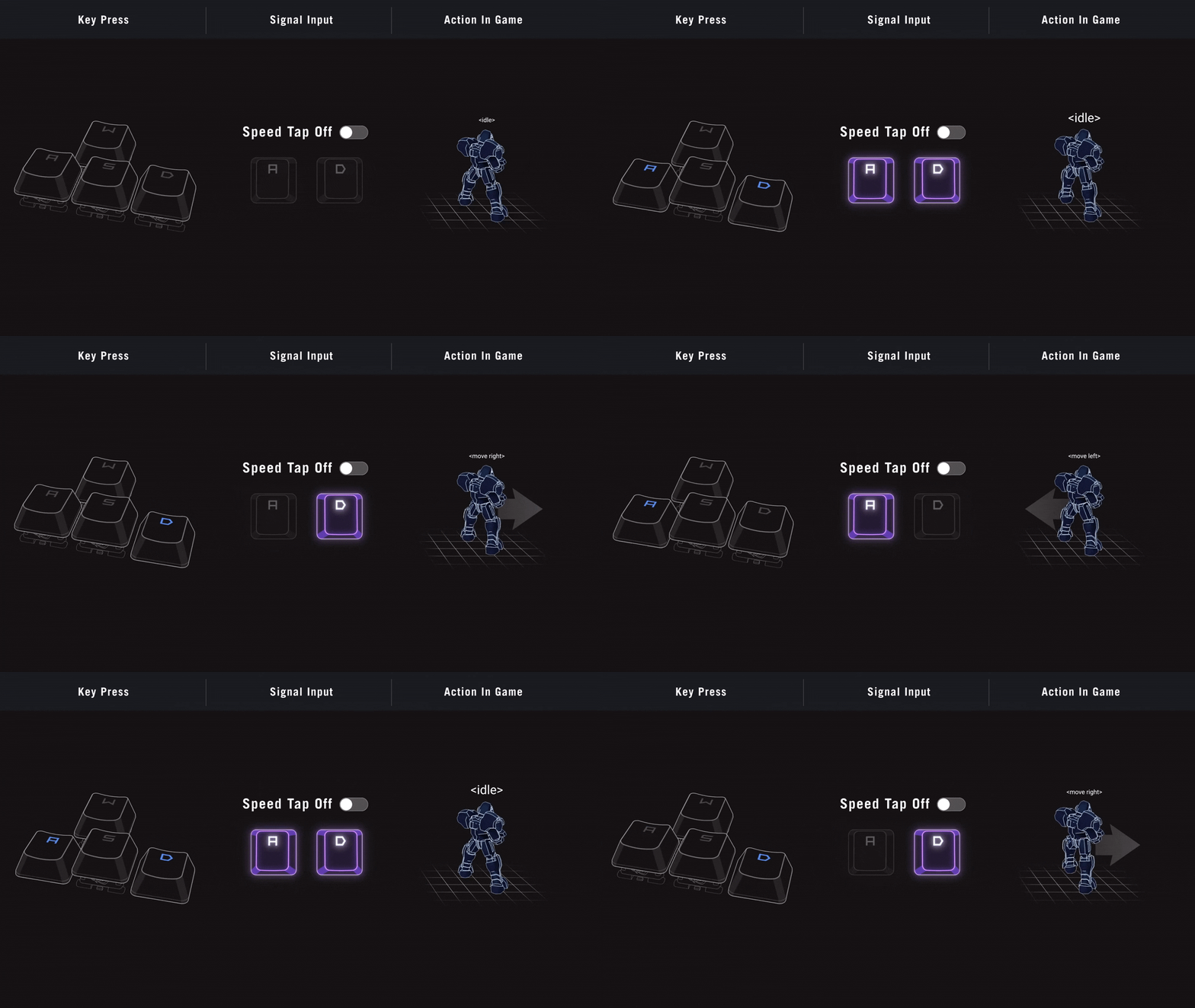
Speed Tap כבוי: במקלדת גיימינג רגילה, לחיצה על שני מקשי כיוון מנוגדים בו-זמנית גורמת לכך שלא תירשם תנועה, והדמות שלכם תישאר נייחת כל עוד שני המקשים לחוצים. כדי לחדש את התנועה בכיוון מסוים, יש לשחרר תחילה את המקש הנגדי.
Speed Tap מופעל: כאשר Speed Tap מופעל, המערכת נותנת עדיפות לקלט האחרון כאשר נלחצים כיוונים מנוגדים. זה מבטיח שהדמות שלכם תמשיך לנוע בצורה חלקה במהלך משחק אינטנסיבי, ומאפשר שינויי כיוון מיידיים ללא צורך לשחרר את המקש הקודם.
2. Rapid Trigger
תוכלו להפעיל ולכבות את פונקציית ה-Rapid Trigger באמצעות המתג הממוקם בפינה השמאלית העליונה של המקלדת. כברירת מחדל, תכונה זו חלה רק על מקשי WASD. כדי להפעיל את Rapid Trigger עבור מקשים אחרים, תוכלו להגדיר זאת דרך Gear Link.
הפעלת מצב Rapid Trigger הופכת את פעולת המקלדת לתגובתית יותר. היא מאפשרת לכם להזין ולשחרר פקודות מקשים ברציפות במהירויות גבוהות בהרבה מאלו של מקלדות רגילות. בהרמה קלה בלבד של קצות האצבעות, המקשים מתאפסים במהירות, ומספקים יתרון משמעותי במשחקי FPS תחרותיים.
למידע נוסף על מצב Rapid Trigger, עיינו ב: טכנולוגיית מקלדות ROG: Rapid Trigger, Speed Tap

3. החלפת מצבי ביצועים
בעת החלפת מצבים באמצעות Fn + `, רצף המצבים הוא: "מצב רגיל (ברירת מחדל) -> מצב Zone -> מצב חיסכון בחשמל -> מצב רגיל".
למצב הביצועים שלנו יש שלוש אפשרויות (כולל מצב Zone). אנא ראו את התיאורים להלן:
מצב רגיל (ברירת מחדל): המקלדת תהבהב בצבע ציאן בהיר עם אפקט זרימה. במצב זה, המקלדת תאזן באופן חכם בין ביצועים לצריכת חשמל, ותאפשר לכם ליהנות גם מביצועי גיימינג וגם מאורך חיי סוללה.
מצב Zone: המקלדת תהבהב בצבע סגול חשמלי עם אפקט זרימה. במצב זה, תאורת ה-RGB של המקלדת תכבה, וקצב הדגימה של מקשי Q, W, E, R, A, S, D, F, L-Ctrl ו-Space יוגבר ל-8K, למקסום הביצועים.
מצב חיסכון בחשמל:המקלדת תהבהב בירוק עם אפקט זרימה. במצב זה, המקלדת תפחית את קצב הדגימה כדי להאריך את שעות השימוש.
*תוכלו להשתמש ב-Gear Link כדי להתאים אישית את קצב הדגימה של כל מקש כברירת מחדל הן במצב רגיל והן במצב Zone; עם זאת, לא ניתן לכוונן את מצב החיסכון בחשמל בנפרד.
*הן במצב Zone והן במצב חיסכון בחשמל, אפקטי תאורת ה-RGB מושבתים ולא ניתנים לכוונון.
6. שאלות ותשובות
שאלה 1: האם ניתן להתאים אישית את צבע פס תאורת ה-RGB במקלדת?
תשובה 1: כן, צבע פס התאורה ניתן להתאמה אישית באמצעות Gear Link. תוכלו גם להתאים אישית את אפקט התאורה של כל מקש.
שאלה 2: מדוע המקלדת לא מגיבה כאשר אני משתמש בכבל Type-C ל-Type-C משלי כדי לחבר את החצי השמאלי והימני של המקלדת?
תשובה 2: להעברת אותות אופטימלית ובטיחות, אנא הקפידו להשתמש בכבל הקישור המצורף כדי לחבר את שני צידי המקלדת. המקלדת לא תתפקד כראוי אם ייעשה שימוש בכבל Type-C® של צד שלישי לחיבור שני צידי המקלדת.
שאלה 3: האם יש מחוונים המציגים את מצב נעילת Caps ו-Windows?
תשובה 3: כן, מחווני נעילת Caps ו-Windows נמצאים בפינה השמאלית העליונה של ROG Falcata, ממש מתחת למתג Rapid Trigger. המחוונים ידלקו בלבן כאשר הם מופעלים.
שאלה 4: מדוע נראה שאין השפעה לאחר הפעלת מתג ה-Rapid Trigger?
תשובה 4: כברירת מחדל, תכונת ה-Rapid Trigger מופעלת רק עבור מקשי WASD כאשר המתג מופעל. אם אתם צריכים לשנות לאילו מקשים התכונה חלה, אנא כווננו את ההגדרות ב-Gear Link.
שאלה 5: האם ניתן להשתמש בצד הימני של המקלדת באופן עצמאי?
תשובה 5: לא, לא ניתן להשתמש בצד הימני באופן עצמאי. כדי להשתמש בו, אנא חברו אותו תחילה לצד השמאלי של המקלדת.
שאלה 6: מכיוון שלא ניתן להשתמש בצד הימני באופן עצמאי, כיצד אוכל לגשת לפונקציות של מקש Fn בעת שימוש בצד השמאלי בלבד?
תשובה 6: בעת שימוש בצד השמאלי בלבד, מקש Windows יתפקד אוטומטית כמקש Fn. תוכלו לבצע פקודות משולבות באמצעות מקש Win - לדוגמה, מקש Win + Z כדי להציג את פרטי הסוללה של הצד השמאלי. אם אתם צריכים להשתמש בפונקציה המקורית של מקש Windows, אנא חברו מחדש את הצד הימני של המקלדת.
שאלה 7: האם שני הצדדים ייטענו בו-זמנית כאשר הם מחוברים לטעינה?
תשובה 7: בעת שימוש בכבל Type-A ל-Type-C (עם מתאם Type-C), זרם החשמל נמוך יותר, ולכן המקלדת תיתן עדיפות לטעינה מלאה של הצד השמאלי תחילה לפני טעינת הצד הימני. עם זאת, אם משתמשים בכבל Type-C ל-Type-C, אספקת החשמל הגבוהה יותר מאפשרת לשני הצדדים להיטען בו-זמנית.
שאלה 8: האם זו מקלדת הניתנת להחלפה חמה (hot-swappable)? האם אני יכול להשתמש במתג מגנטי משלי?
תשובה 8: בעיקרון, המתגים המגנטיים ניתנים להחלפה חמה. עם זאת, הפונקציונליות של המתגים המגנטיים תלויה במיקום המגנטים ובתאימות עם חיישן ה-Hall. לכן, איננו יכולים להבטיח שהמתגים המגנטיים הזמינים כיום בשוק יתפקדו כראוי ב-ROG Falcata. עם זאת, אם מתגים של צד שלישי עם מגנטים הממוקמים כהלכה יהיו זמינים בעתיד, הם אמורים תיאורטית לעבוד לאחר כיול. אנו עוקבים באופן פעיל אחר נושא זה ומזמינים אתכם להישאר מעודכנים בעדכונים האחרונים שלנו.
שאלה 9: האם אני יכול להשתמש בכל מפתח אלן בצורת L? מה הגודל שלו?
תשובה 9: הברגים בלוחית האחורית של משענת היד הם ברגי H2 משושים. תוכלו להשתמש בכל מברג התואם לגודל זה כדי להדק אותם.
שאלה 10: האם ניתן לכוונן את בהירות תאורת ה-RGB?
תשובה 10: כן, לחצו על Fn + חץ למעלה או Fn + חץ למטה כדי לכוונן את בהירות התאורה.
שאלה 11: האם ה-ROG Falcata מגיע עם מקלט Omni?
תשובה 11: לא, ROG Falcata אינו מגיע עם מקלט Omni.
שאלה 12: מדוע מכשירים אחרים אינם יכולים להשתמש בדונגל זה?
תשובה 12: ROG Falcata יכול להשיג קצב דגימה אלחוטי של 8K באמצעות דונגל ללא צורך ב-ROG Polling Rate Booster. עקב הבדלים בעיצוב, הוא אינו תומך כרגע בדגמים ישנים יותר.