נושאים קשורים
[IPv6] כיצד להגדיר IPv6 בנתב ASUS?
מהו IPv6?
IPv6 הוא הדור הבא של פרוטוקול האינטרנט, התומך במספר עצום של מכשירים מחוברים ומשפר את ביצועי הרשת והאבטחה שלה.
- כתובת IP: כאשר אתם מזינים כתובת אתר בדפדפן, היא מומרת לסדרת מספרים הנקראת כתובת IP, המשמשת לזיהוי מכשירים ברשת.
- IPv4 (Internet Protocol Version 4): מערכת כתובות ה-IP הנפוצה ביותר כיום באינטרנט. היא משתמשת בקידוד של 32 סיביות (bit) ויכולה לספק כ-4.2 מיליארד כתובות IP.
- IPv6 (Internet Protocol Version 6): פרוטוקול חדש שפותח כדי לפתור את המחסור בכתובות IPv4. הוא משתמש בקידוד של 128 סיביות, מה שמאפשר כ-340 טריליון כתובות IP.
הערה: אנא פנו לספק שירותי האינטרנט (ISP) שלכם כדי לקבל מידע נוסף על IPv6. (סוג חיבור, הגדרת IP של IPv6, DNS וכו')
אנא עיינו בשלבים הבאים להגדרת IPv6 בנתב שלכם
שלב 1. חברו את המחשב לנתב באמצעות חיבור קווי או WiFi והזינו את כתובת ה-LAN IP של הנתב או את כתובת ה-URL של הנתב http://www.asusrouter.com לממשק המשתמש האינטרנטי (WEB GUI).

אנא עיינו בקישור כיצד להיכנס לדף הגדרות הנתב כדי למדוד עוד.
שלב 2. הזינו את שם המשתמש והסיסמה שלכם בדף הכניסה ולאחר מכן לחצו על [Sign In].

הערה: אם שכחתם את שם המשתמש ו/או הסיסמה, אנא שחזרו את הנתב למצב ברירת המחדל של היצרן.
אנא עיינו בקישור כיצד לאפס את הנתב להגדרות ברירת המחדל של היצרן כדי ללמוד עוד.
שלב 3. שלבי הגדרת IPv6 הם כדלקמן: (אנא אשרו תחילה את סוג חיבור האינטרנט שלכם מול ספק שירותי האינטרנט (ISP))
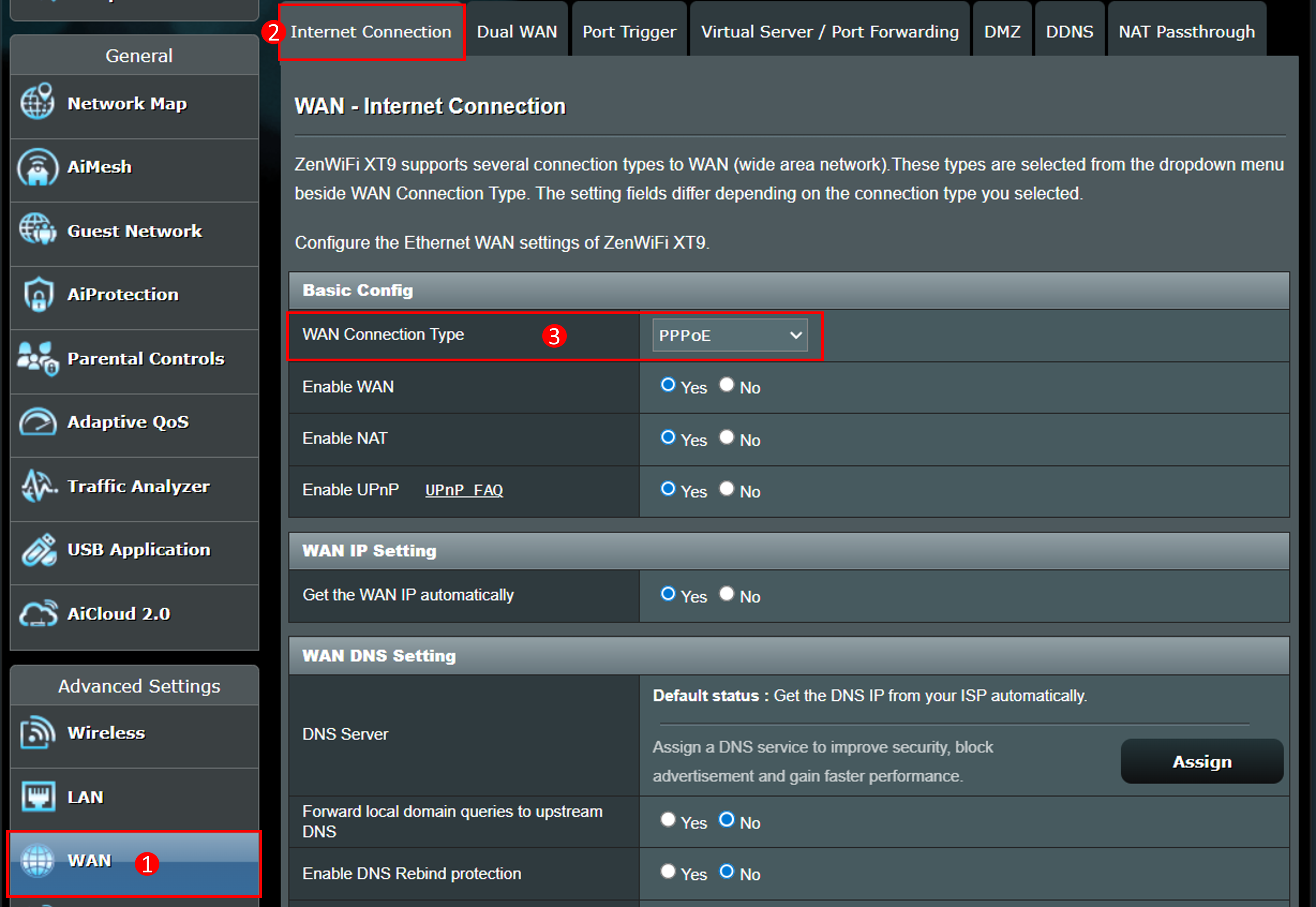
הערה: יש להגדיר תחילה את "WAN" > "חיבור אינטרנט" > "סוג חיבור WAN". אנא עיינו בקישור [נתב אלחוטי] כיצד להגדיר חיבור אינטרנט? (סוגי חיבור WAN) כדי למדוד עוד.
(1) לחצו על [IPv6] תחת [הגדרות מתקדמות].
(2) בחרו את [סוג החיבור] של IPv6 בהתבסס על [סוג חיבור ה-WAN] שהגדרתם ב-[WAN].
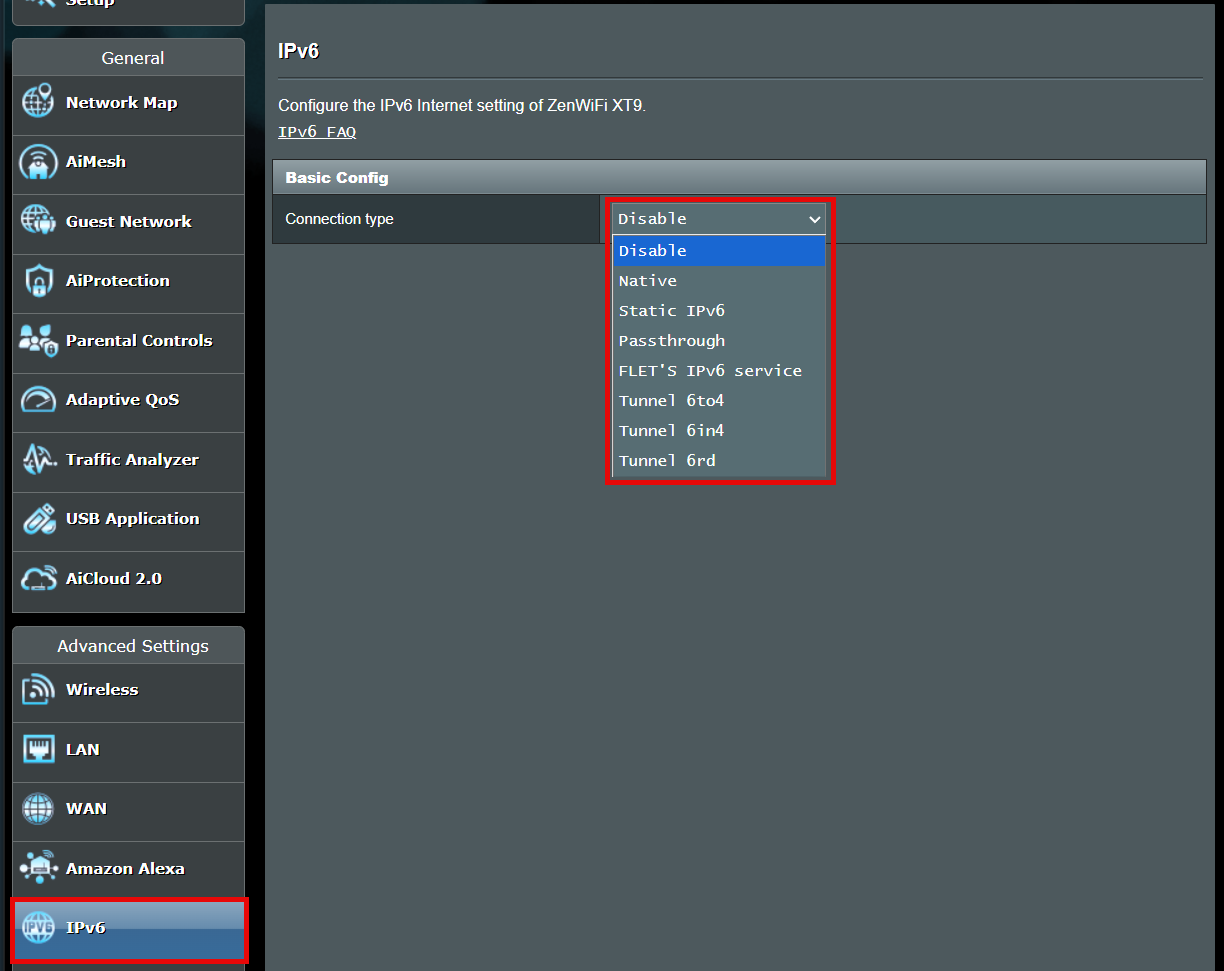
עבור סוגי ה-IPv6 הבאים, אנא בקשו מספק שירותי האינטרנט (ISP) שלכם את פרטי ההגדרה.
FLET's IPv6 service הוא שירות IPv6 עבור ספקי אינטרנט ספציפיים ביפן. אנא עיינו באתר הרשמי של FLET'S HIKARI, ובשאלות הנפוצות של ASUS [נתב אלחוטי] כיצד להגדיר IPv6 - שירות FLET’S IPv6?
Tunnel 6to4 הוא מנגנון מעבר אינטרנט למעבר מ-IPv4 ל-IPv6, מערכת המאפשרת העברת חבילות IPv6 על גבי רשת IPv4 (בדרך כלל אינטרנט IPv4) ללא צורך בהגדרת מנהרות (tunnels) מפורשות.
Tunnel 6in4 הוא מנגנון מעבר אינטרנט למעבר מ-Internet Protocol version 4 (IPv4) ל-IPv6.
Tunnel 6rd (Rapid Deployment) היא טכניקת מינהור IPv6, הדומה למינהור 6to4. היא פועלת ללא שמירת מצב (stateless) ועוטפת חבילות IPv6 בתוך חבילות IPv4.
(3) להלן תיאורים של שלושה סוגי חיבורי IPv6 נפוצים.
בחרו את סוג חיבור ה-IPv6 שלכם בהתבסס על סוג חיבור ה-IPv4 WAN ששכרתם מספק שירותי האינטרנט (ISP) שלכם:
סוג חיבור IPv4 | סוג חיבור IPv6 |
PPPoE | Native |
Static IP | Static IP |
Automatic IP | Passthrough |
אחר | אנא בדקו מול ספק שירותי האינטרנט (ISP) שלכם |
Native
כאשר "WAN" > "חיבור אינטרנט" > "סוג חיבור WAN" מוגדר כ-[PPPoE], אנא בחרו ב-[Native] עבור סוג חיבור ה-IPv6.
(1) בחרו את סוג חיבור ה-IPv6 כ-[Native].
(2) לחצו על [החל] לשמירה.
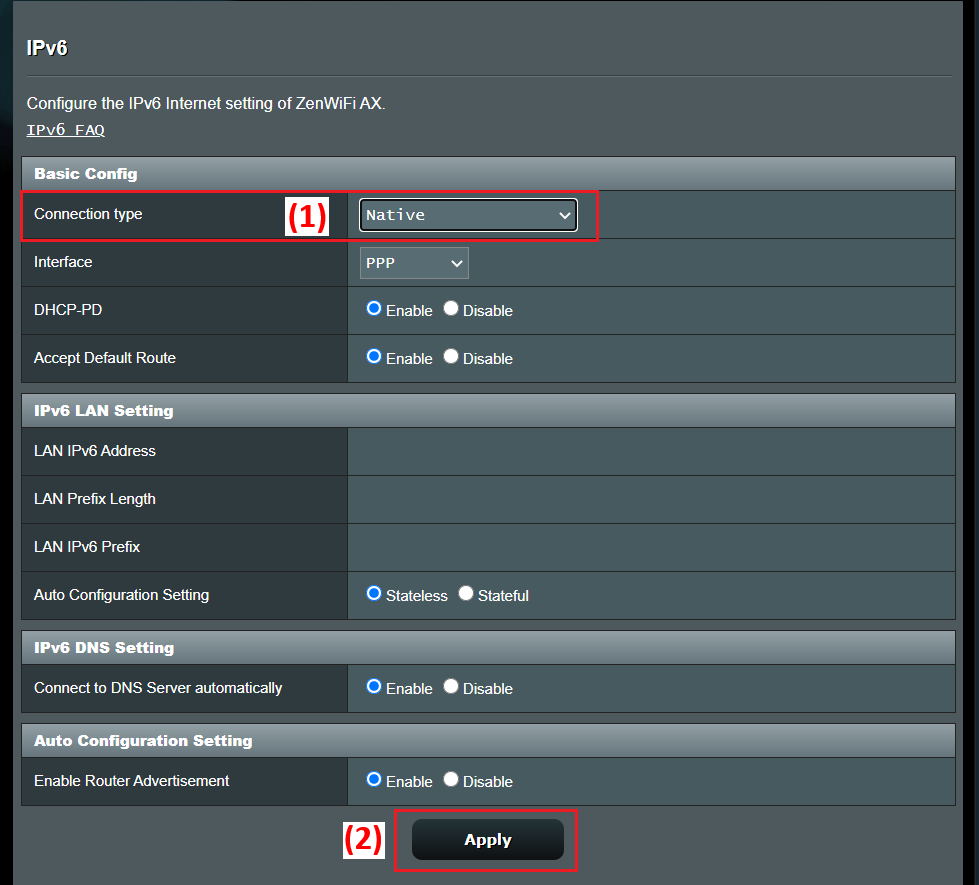
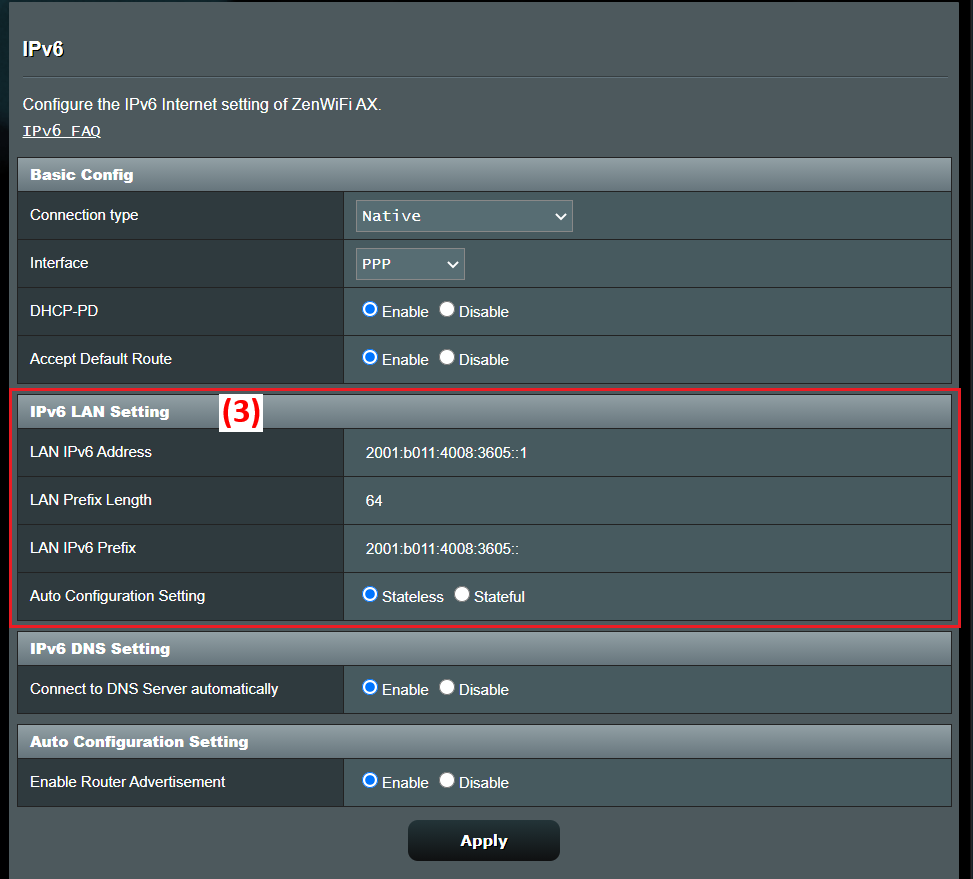
(3) התחברו לנתב שוב. כאשר ב-הגדרות IPv6 LAN מופיע מידע IPv6, הגדרות ה-[Native] הושלמו.
Static IPv6
כאשר "WAN" > "חיבור אינטרנט" > "סוג חיבור WAN" מוגדר כ-[Static IP], אנא בחרו ב-[Static IP] עבור סוג חיבור ה-IPv6.
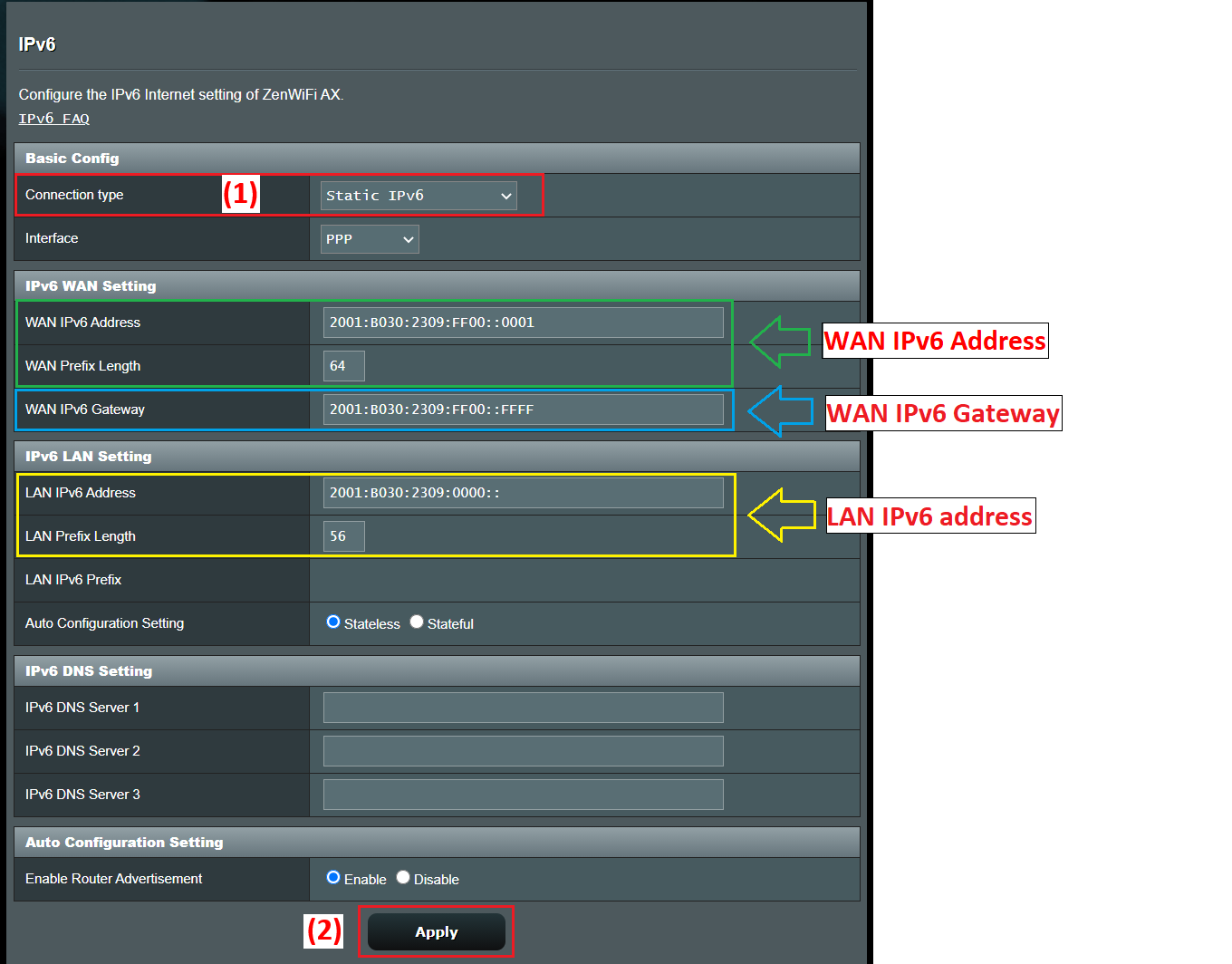
(1) בחרו את סוג חיבור ה-IPv6 כ-[Static IPv6].
הערה: יש לאמת את המידע הרלוונטי מול ספק שירותי האינטרנט (ISP) שלכם.
לדוגמה: (משתנה לפי מדינה/אזור)
פריט | IPv6 |
| כתובת WAN IPv6 | 2001:B030:2309:FF00::0001/64 |
| WAN IPv6 Gateway | 2001:B030:2309:FF00::FFFF/64 |
| כתובת LAN IPv6 | 2001:B030:2309:0000::/56 |
(2) לחצו על [החל] לשמירה.
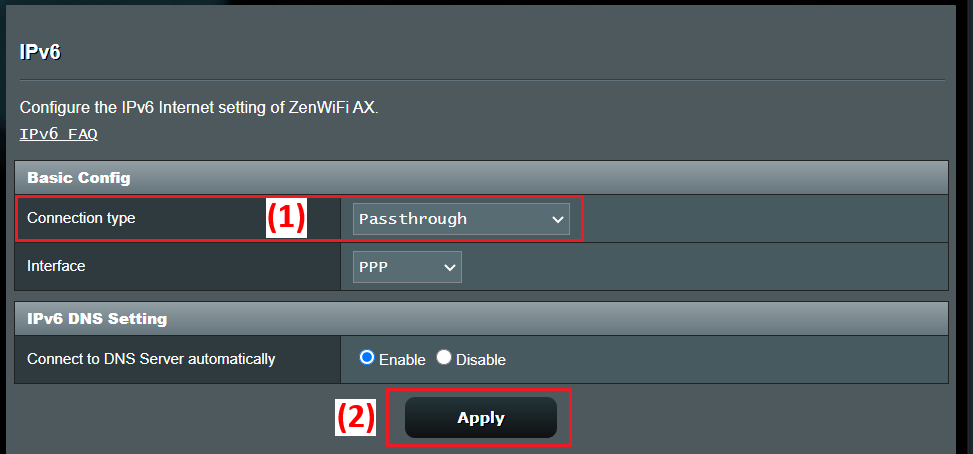
Passthrough
כאשר "WAN" > "חיבור אינטרנט" > "סוג חיבור WAN" מוגדר כ-[Automatic IP], אנא בחרו ב-[Passthrough] עבור סוג חיבור ה-IPv6.
(1) בחרו את סוג חיבור ה-IPv6 כ-[Passthrough].
(2) לחצו על [החל] לשמירה.
שלב 4. כדי לבדוק את החיבור, גשו לאתרי שירות IPv6 כמפורט להלן:
היכנסו לאתר בדיקת IPv6, ולאחר מספר בדיקות, תוכלו לראות בדף האם הדפדפן ושירות הרשת שבהם אתם משתמשים תומכים בפרוטוקול IPv6.
שאלות נפוצות (FAQ)
1. האם ניתן להגדיר חיבור PPPoE בדף הגדרות ה-IPv6?
כרגע, התאמה ידנית של חיבור PPPoE בדף הגדרות ה-IPv6 אינה נתמכת.
עליכם רק להגדיר את סוג חיבור ה-WAN ל-[PPPoE], לאחר מכן לעבור לדף הגדרות ה-IPv6 ולבחור בסוג חיבור IPv6 כ-[Native], והנתב ימלא אוטומטית את מידע ה-IPv6 הרלוונטי.
2. אם אגדיר את הנתב למצב נקודת גישה (Access Point), האם הוא יתמוך ב-IPv6?
לא נתמך, מכיוון שכאשר נתב אלחוטי של ASUS מוגדר למצב נקודת גישה, כתובת ה-IP מוקצית דרך המודם/נתב שבמעלה הזרם, ולכן IPv6 אינו נתמך.
למידע נוסף על מצבי פעולה של נתבים, אנא עיינו ב: [נתב אלחוטי] מבוא למצבי פעולה
3. כיצד ניתן לבדוק את סוג חיבור ה-WAN שלי בדף הגדרות הנתב?
עברו לדף הגדרות הנתב > [WAN] > [חיבור אינטרנט] > [סוג חיבור WAN] כדי לבדוק.
4. גישת האינטרנט ב-IPv6 דרך הנתב נכשלה
א. אנא בדקו אם סוגי חיבורי ה-IPv4 וה-IPv6 מוגדרים נכון, ותוכלו לשאול את ספק שירותי האינטרנט (ISP) שלכם אם המידע הרלוונטי תקין.
ב. השתמשו בכבל שסופק על ידי ספק שירותי האינטרנט (ISP) שלכם וחברו אותו ישירות למחשב, ובדקו אם המחשב מצליח להתחבר לאינטרנט ב-IPv6.
ג. אנא ודאו שהנתב שלכם מעודכן לקושחה האחרונה. תוכלו לעיין בשאלות נפוצות אלו לפרטים נוספים: [נתב אלחוטי] כיצד לעדכן את קושחת הנתב לגרסה העדכנית ביותר.
ד. אנא אפסו את הנתב למצב ברירת המחדל של היצרן. תוכלו לעיין בשאלות נפוצות אלו לאיפוס הנתב: [נתב אלחוטי] כיצד לאפס את הנתב להגדרות ברירת המחדל של היצרן?.
כיצד להשיג את (הכלי / הקושחה)?
ניתן להוריד את מנהלי ההתקן, התוכנה, הקושחה ומדריכי המשתמש העדכניים ביותר ב-מרכז ההורדות של ASUS.
אם אתם זקוקים למידע נוסף על מרכז ההורדות של ASUS, אנא עיינו בקישור זה.