Argomenti correlati
- [Windows 11/10] Come aggiornare la versione di Windows (aggiornamento funzionalità)
- Come cercare e scaricare driver, utility, BIOS e manuali utente
- [Windows 11/10] Come utilizzare Windows Update per aggiornare il sistema ed il BIOS
- [Windows 11/10] Come installare i Driver scaricati dal sito ASUS
- [Windows 11/10] Verifica la presenza di Aggiornamenti del BIOS o dei Driver
[Windows 11/10] Come disinstallare le App, aggiornamenti installati di Windows, Driver
Prodotti applicabili: Notebook, Desktop, All-in-One PC, Gaming Handheld, MiniPC
Se devi rimuovere app, aggiornamenti di Windows o driver dal tuo dispositivo, puoi fare riferimento ai seguenti metodi.
Si prega di andare alle istruzioni corrispondenti in base al sistema operativo Windows corrente sul tuo computer:
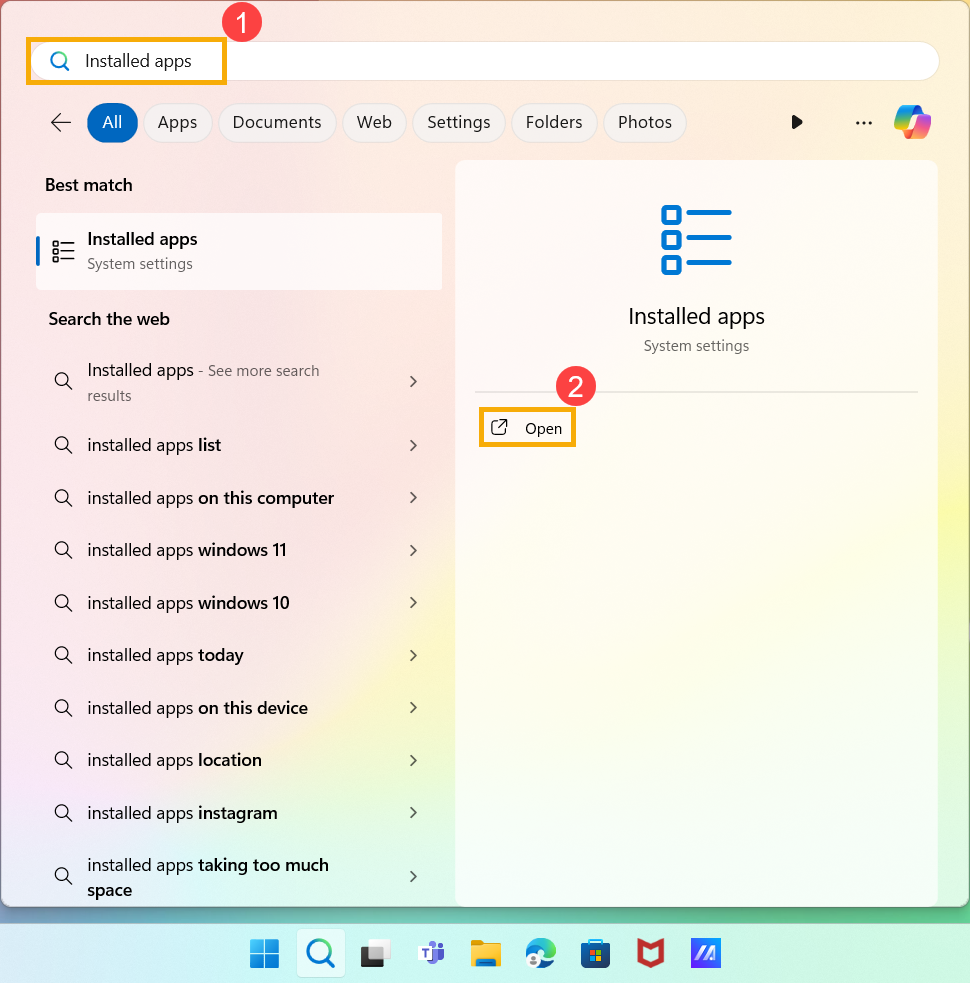
- Digita e cerca [App installate] nella barra di ricerca di Windows①, quindi fai clic su [Apri]②.
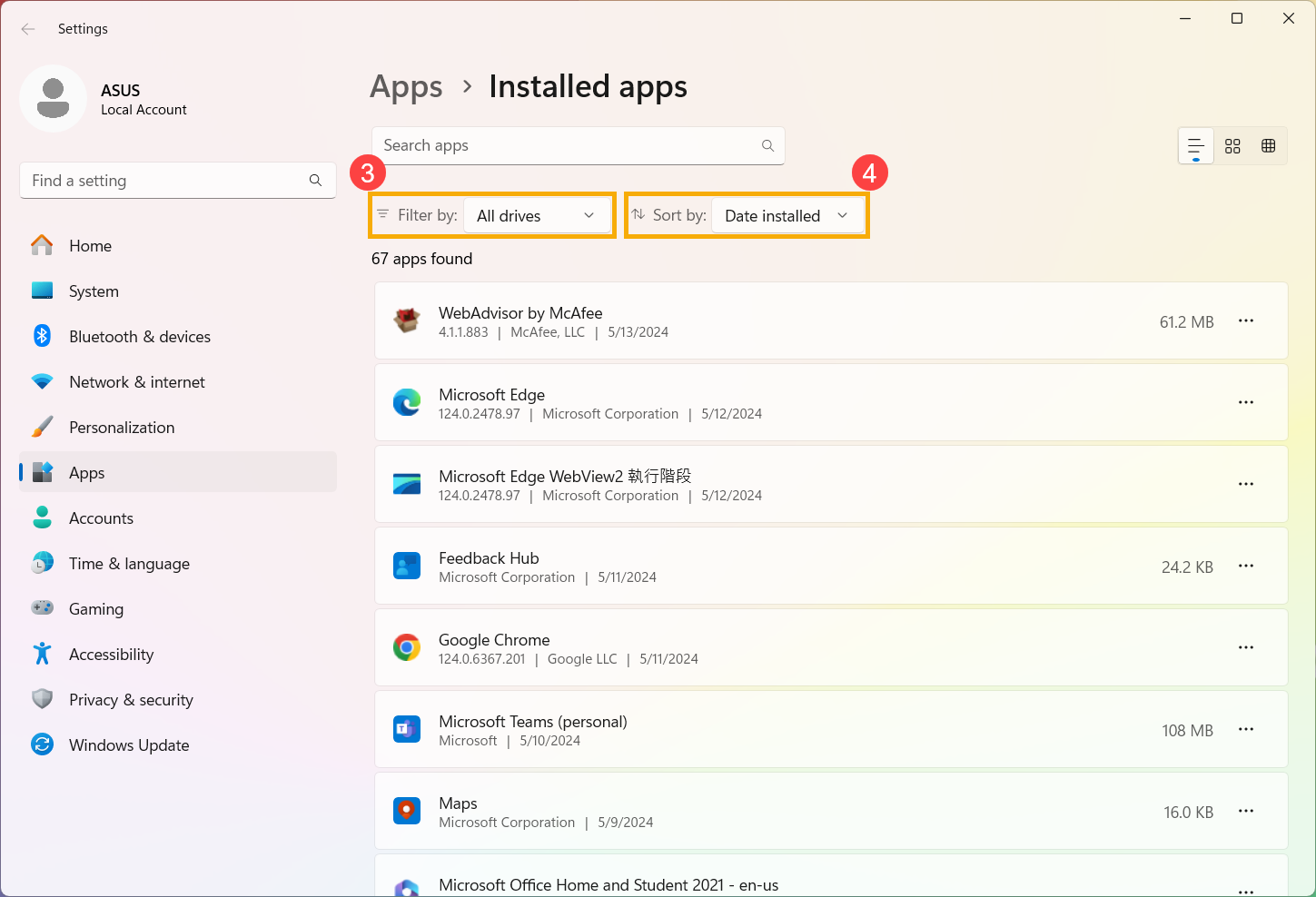
- All'interno di App Installate, puoi scegliere di filtrare in base a tutte le unità o a unità specifiche③, nonché ordinare le app per nome, dimensione o data di installazione④.
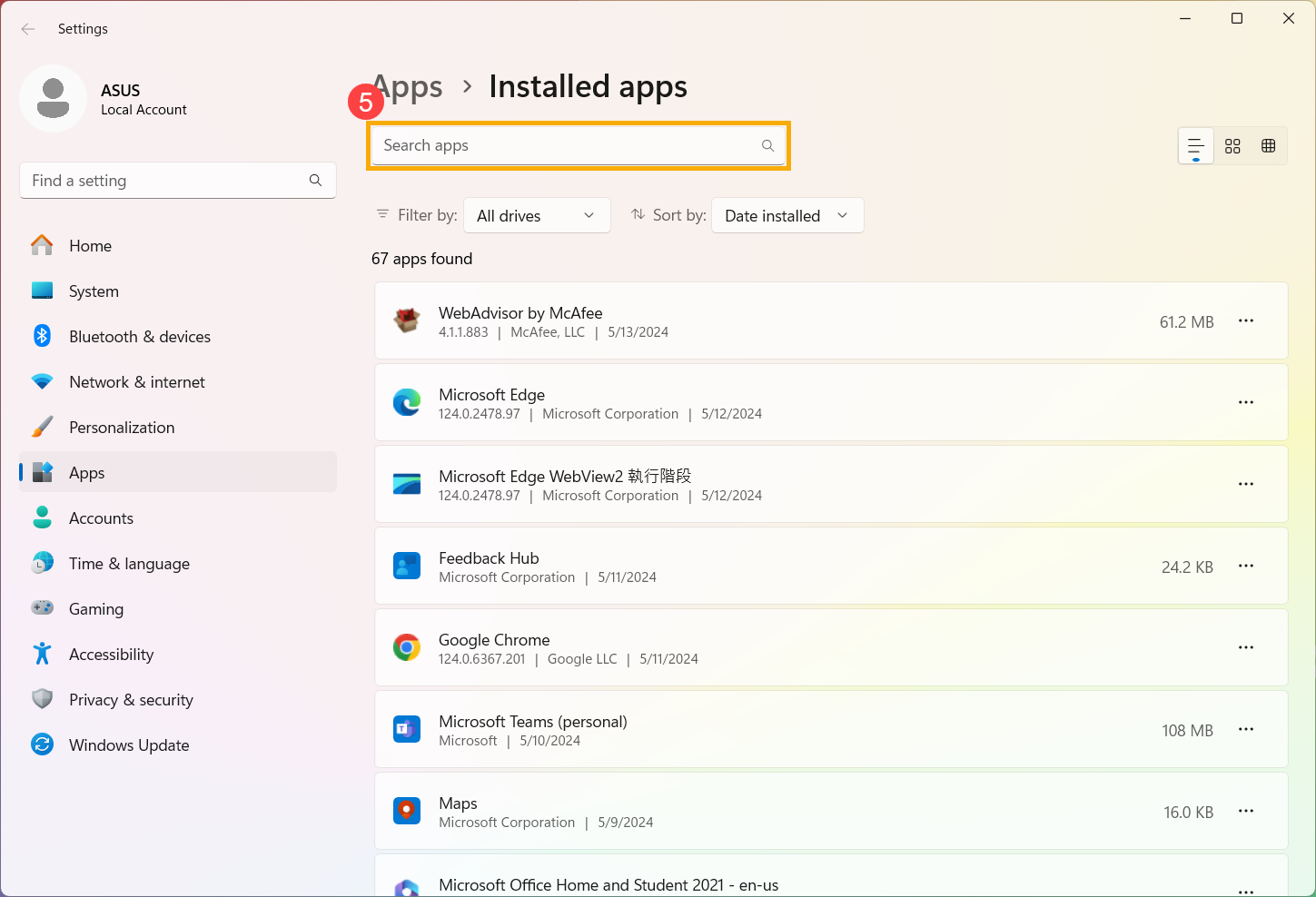
- Altrimenti, puoi anche digitare il nome dell'app (o una parola chiave) che desideri disinstallare nella sezione Cerca app⑤, quindi otterrai il risultato della ricerca nell'elenco seguente.
- Seleziona l'icona [Altro]
 ⑥ accanto all'app che desideri disinstallare, quindi fai clic su [Disinstalla]⑦.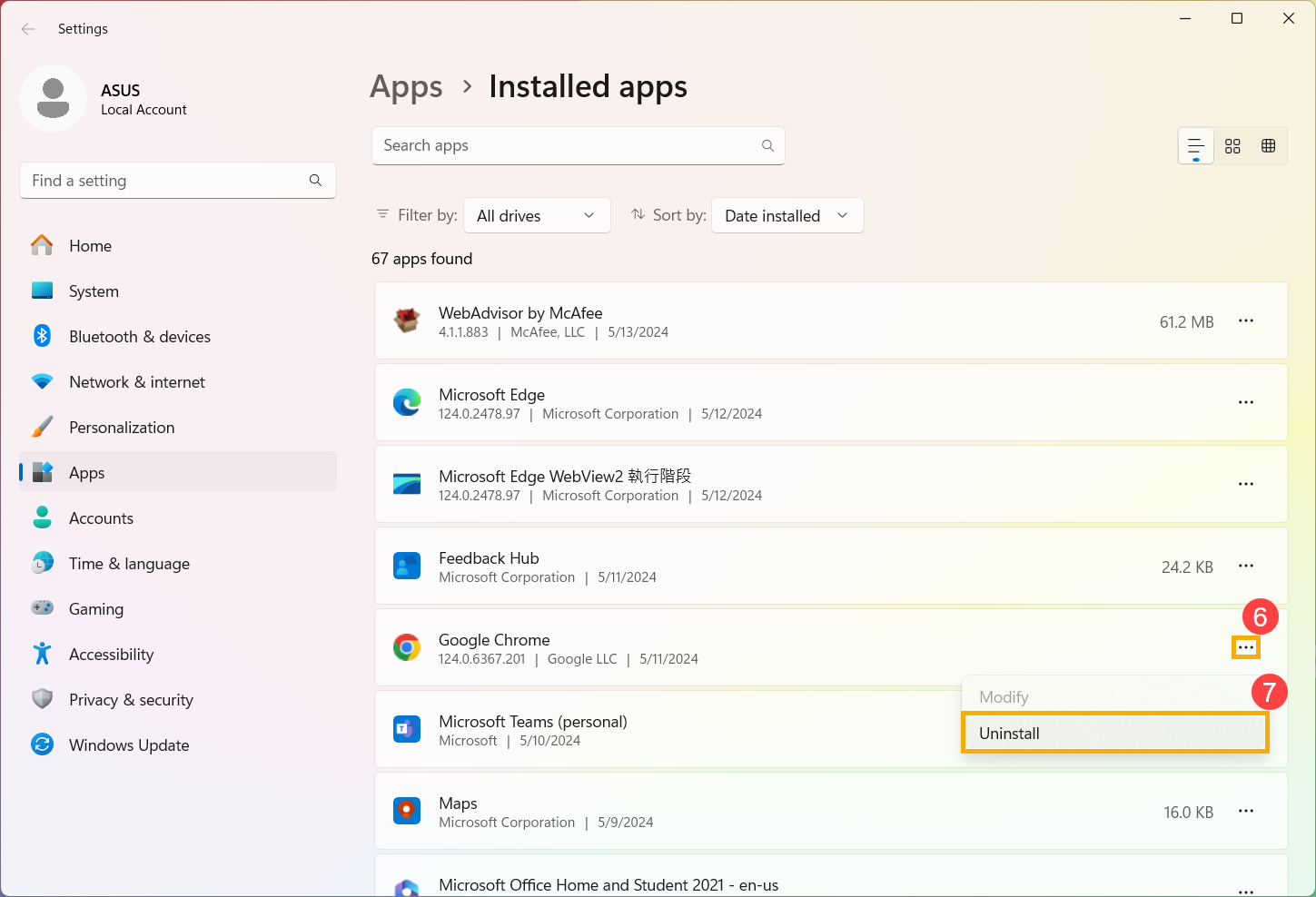
Rimuovere gli aggiornamenti installati di Windows
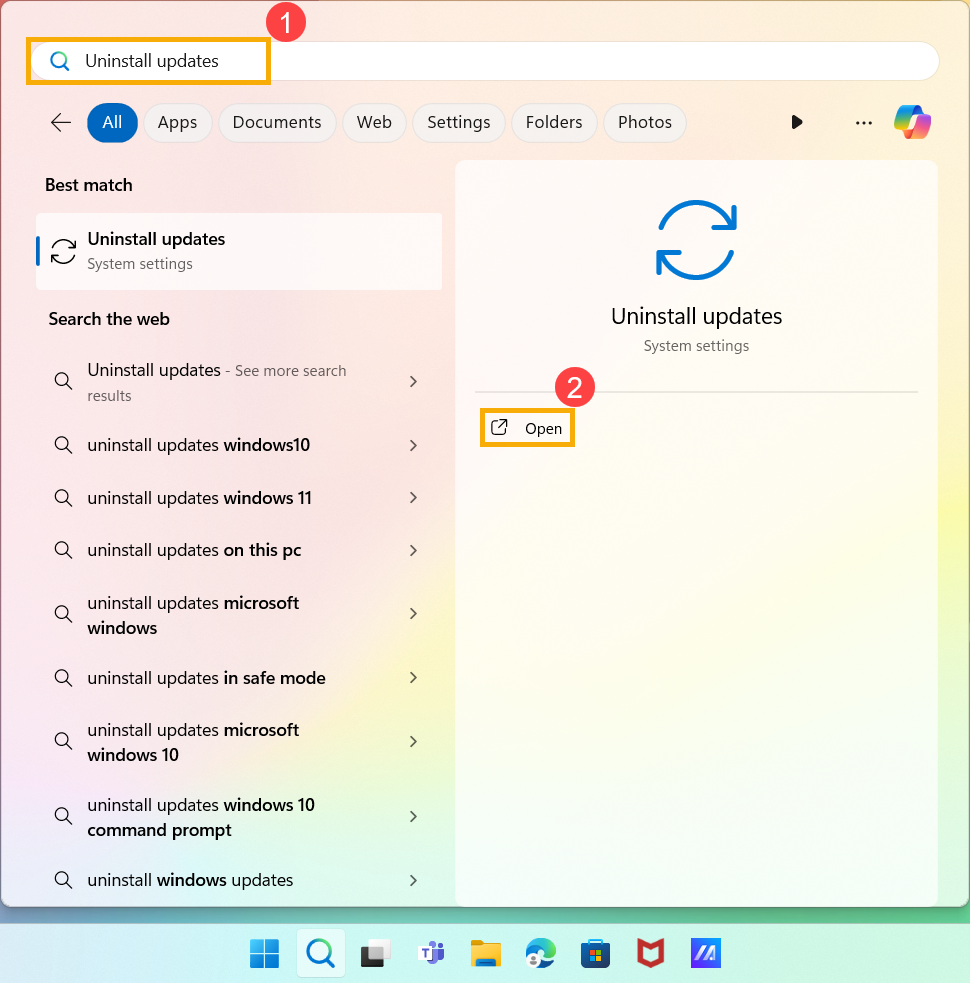
- Digita e cerca [Disinstalla aggiornamenti] nella barra di ricerca di Windows①, quindi fai clic su [Apri]②.
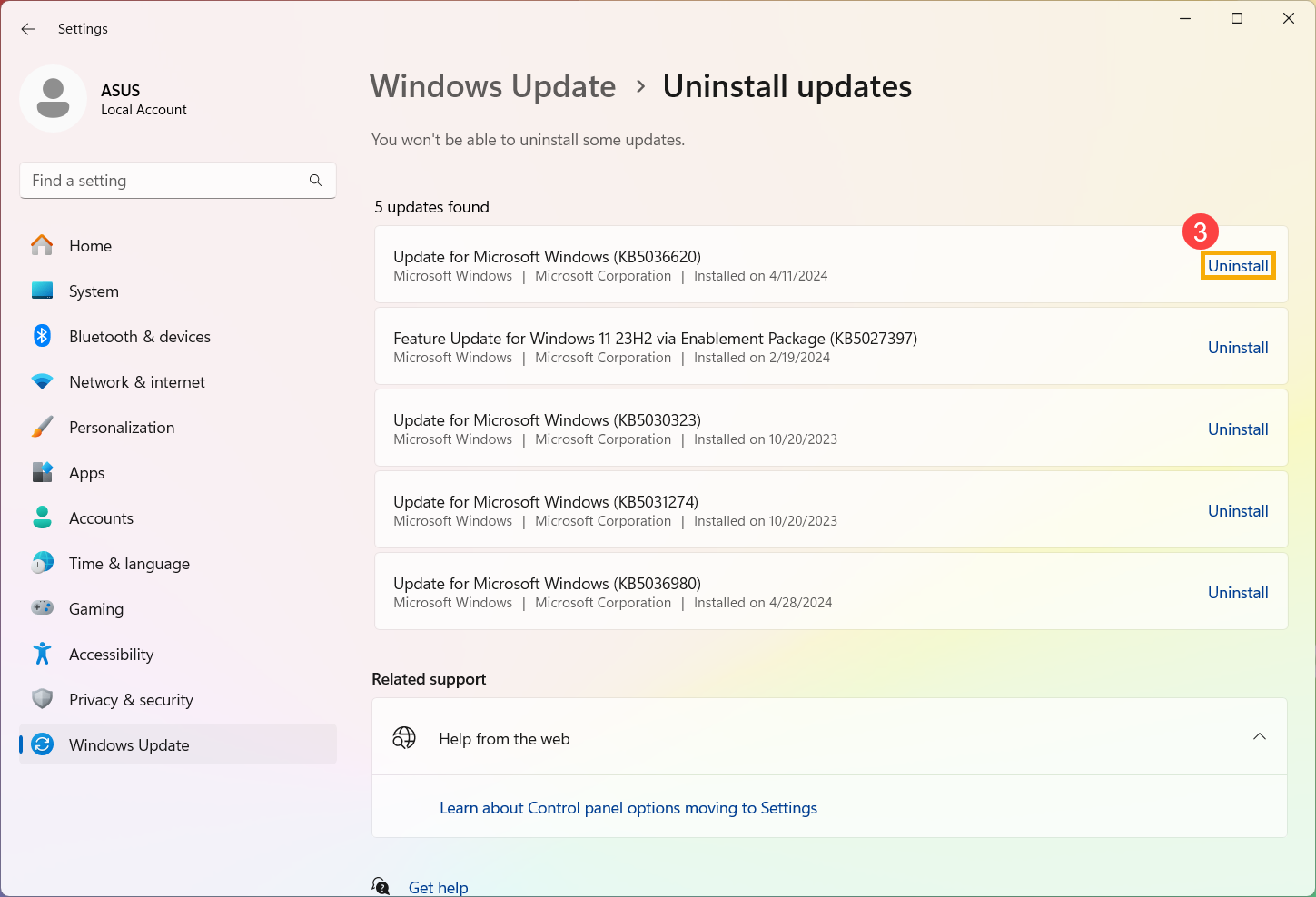
- Individua il file installato di Windows che desideri rimuovere in Windows Update, quindi fai clic su [Disinstalla]③.
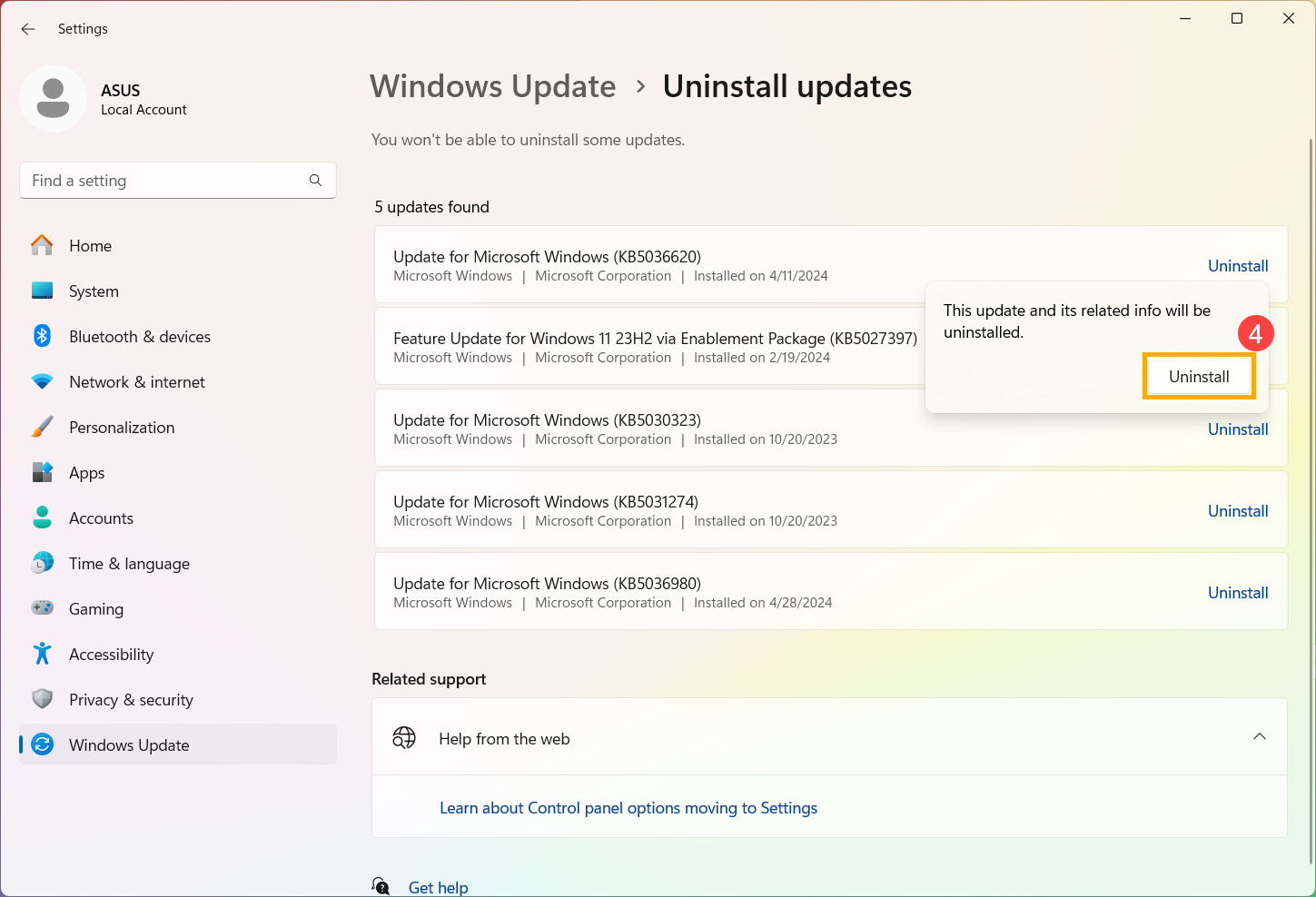
- ConfirmConferma la disinstallazione di questo aggiornamento e delle relative informazioni, quindi fai nuovamente clic su [Disinstalla]④ per procedere con la disinstallazione.
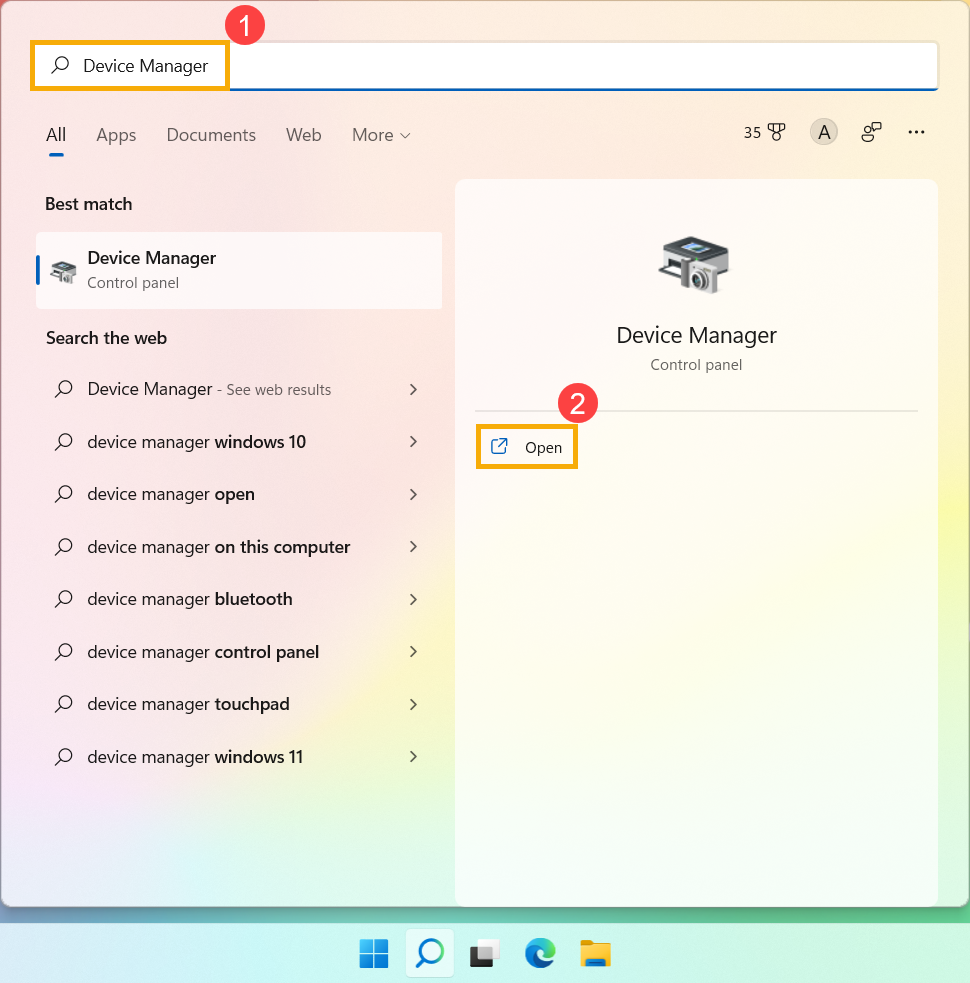
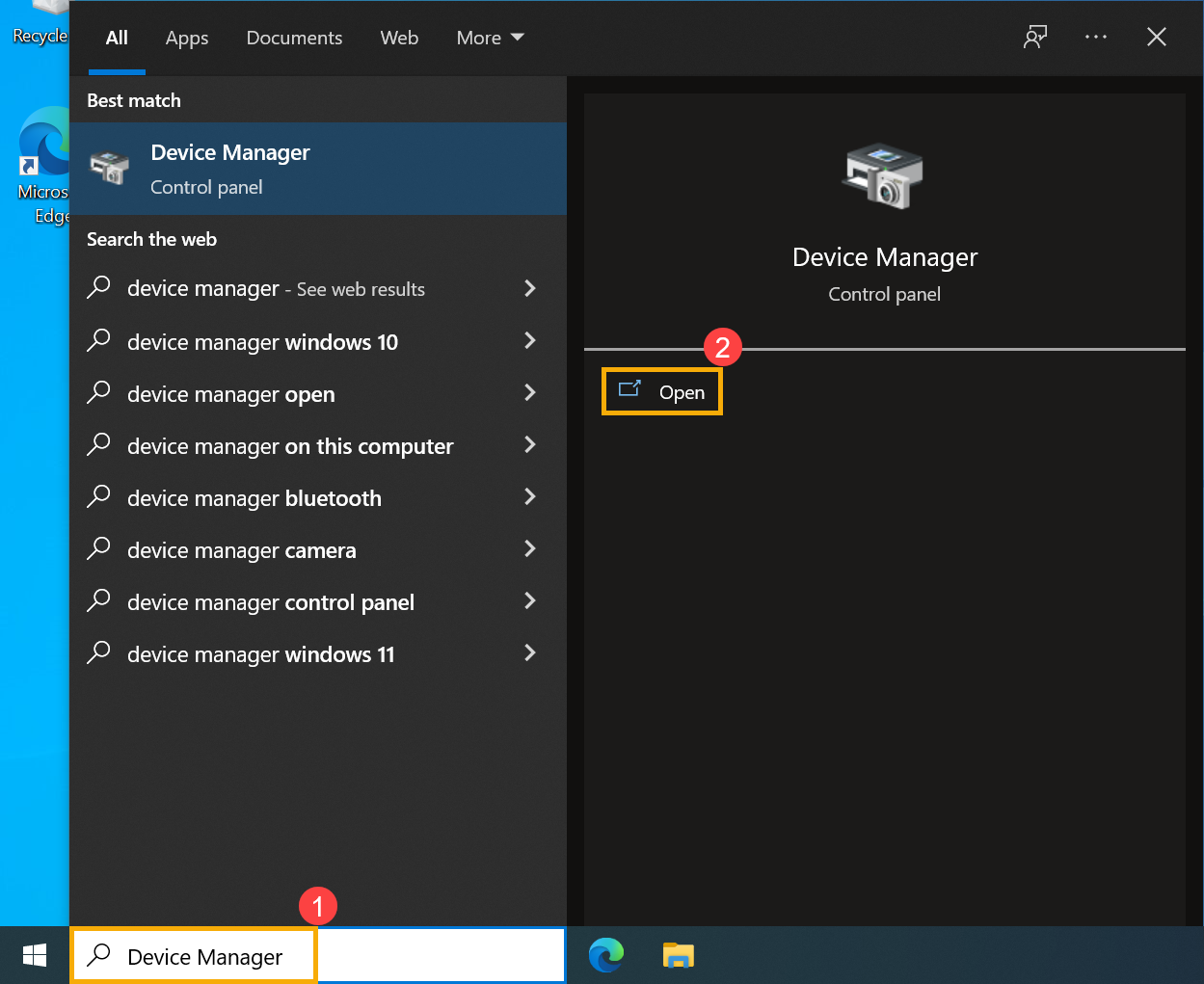
- Digita e cerca [Gestione Dispositivi] nella barra di ricerca di Windows①, quindi fai clic su [Apri]②.
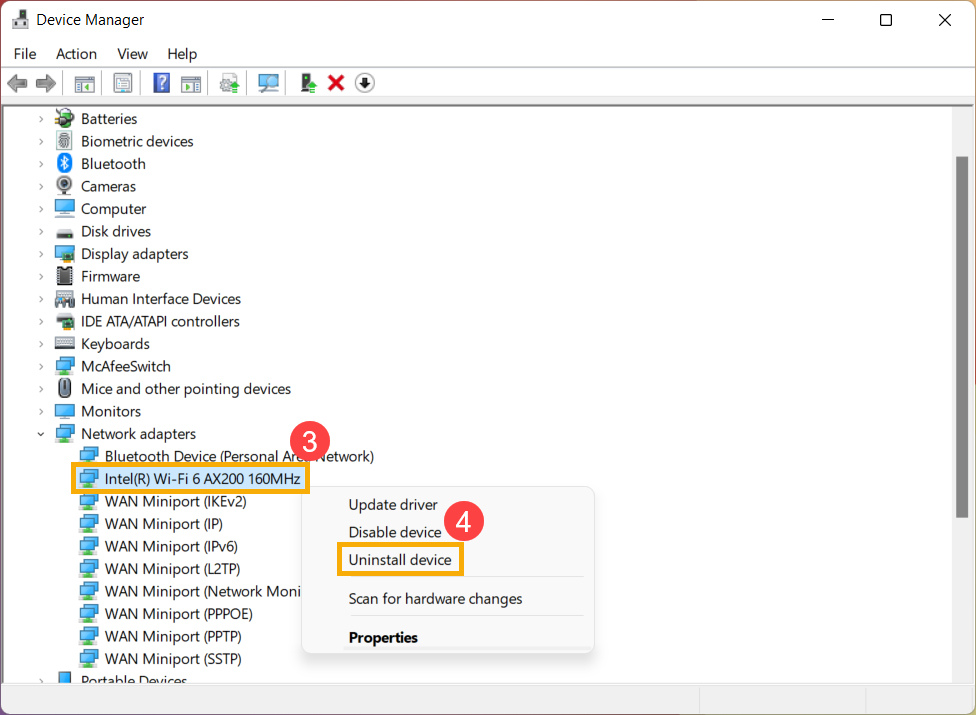
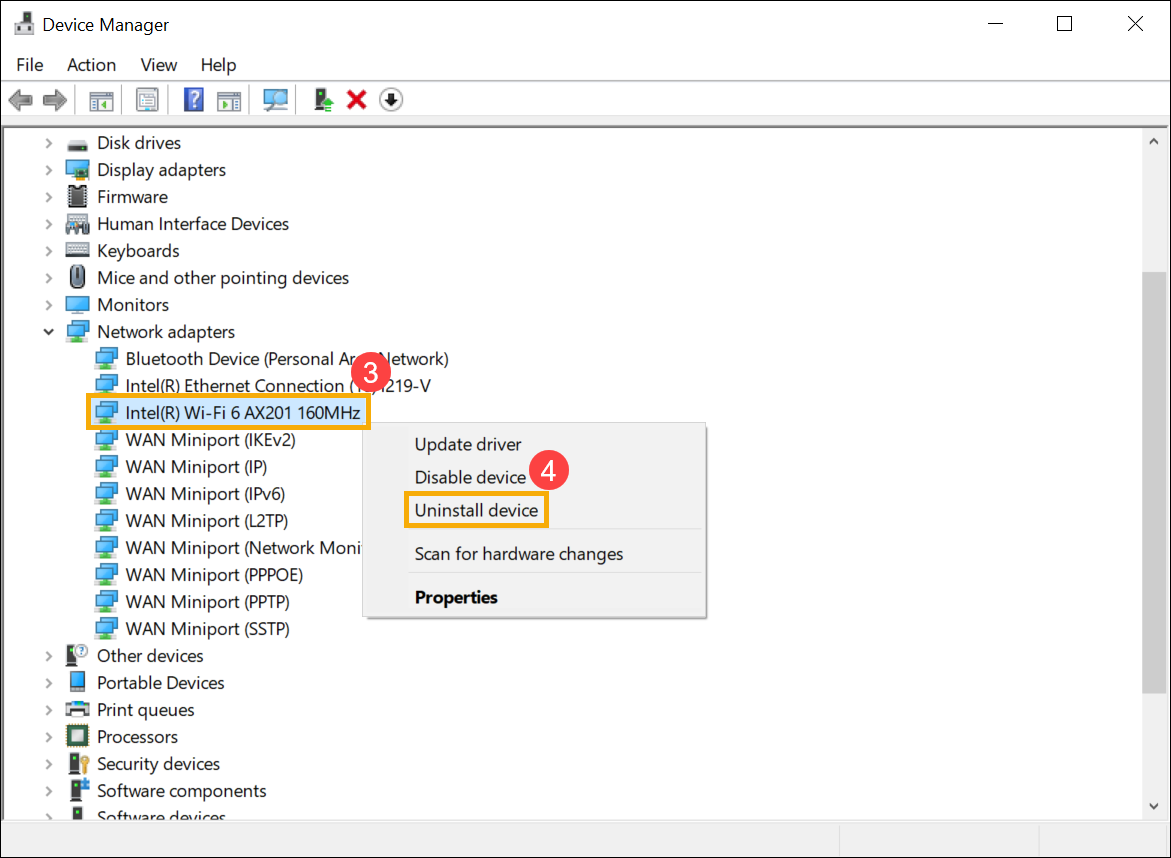
- Fai clic con il pulsante destro del mouse sul dispositivo di cui si desidera rimuovere il driver③, quindi seleziona [Disinstalla dispositivo]④.
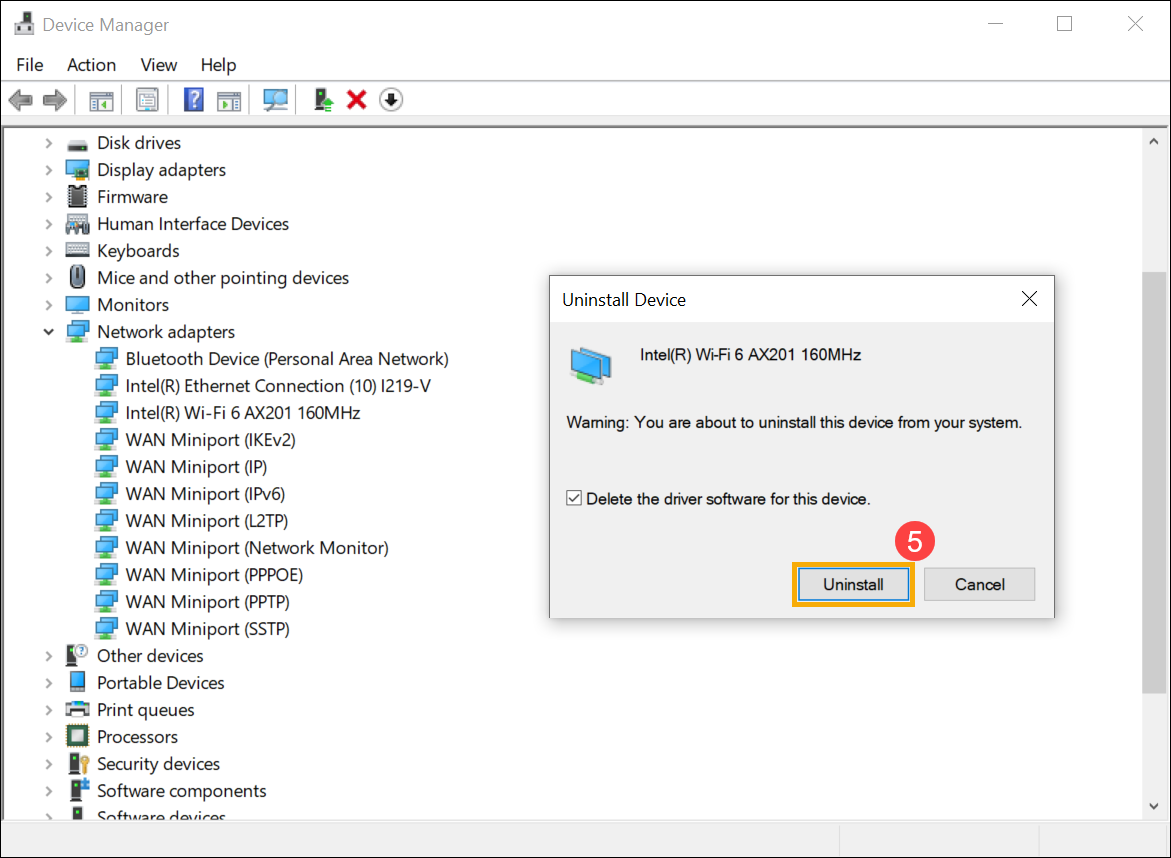
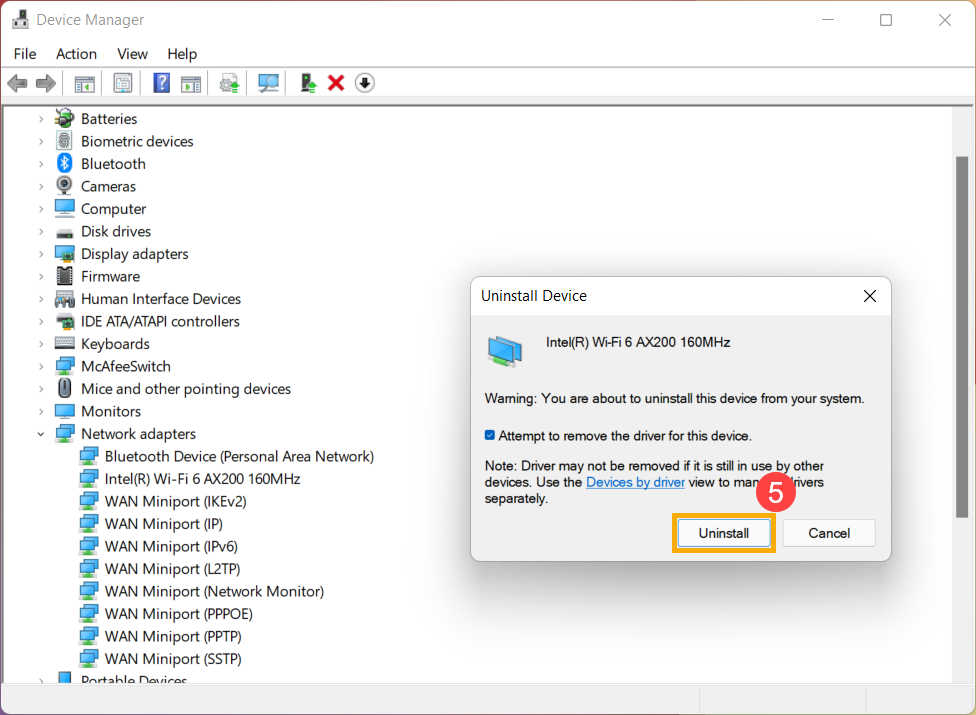
- Conferma se desideri disinstallare o meno questo driver, quindi seleziona [Disinstalla]⑤ per rimuoverlo.
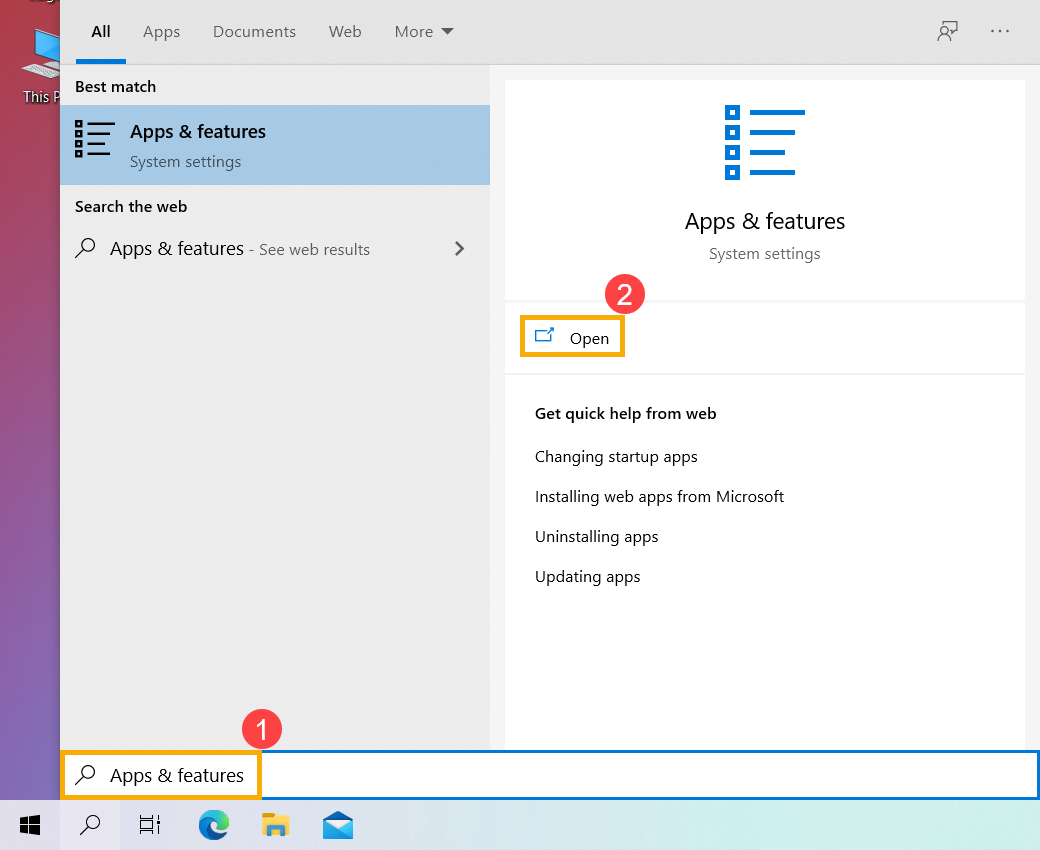
- Digita e cerca [App e funzionalità] nella barra di ricerca di Windows①, quindi fai clic su [Apri]②.
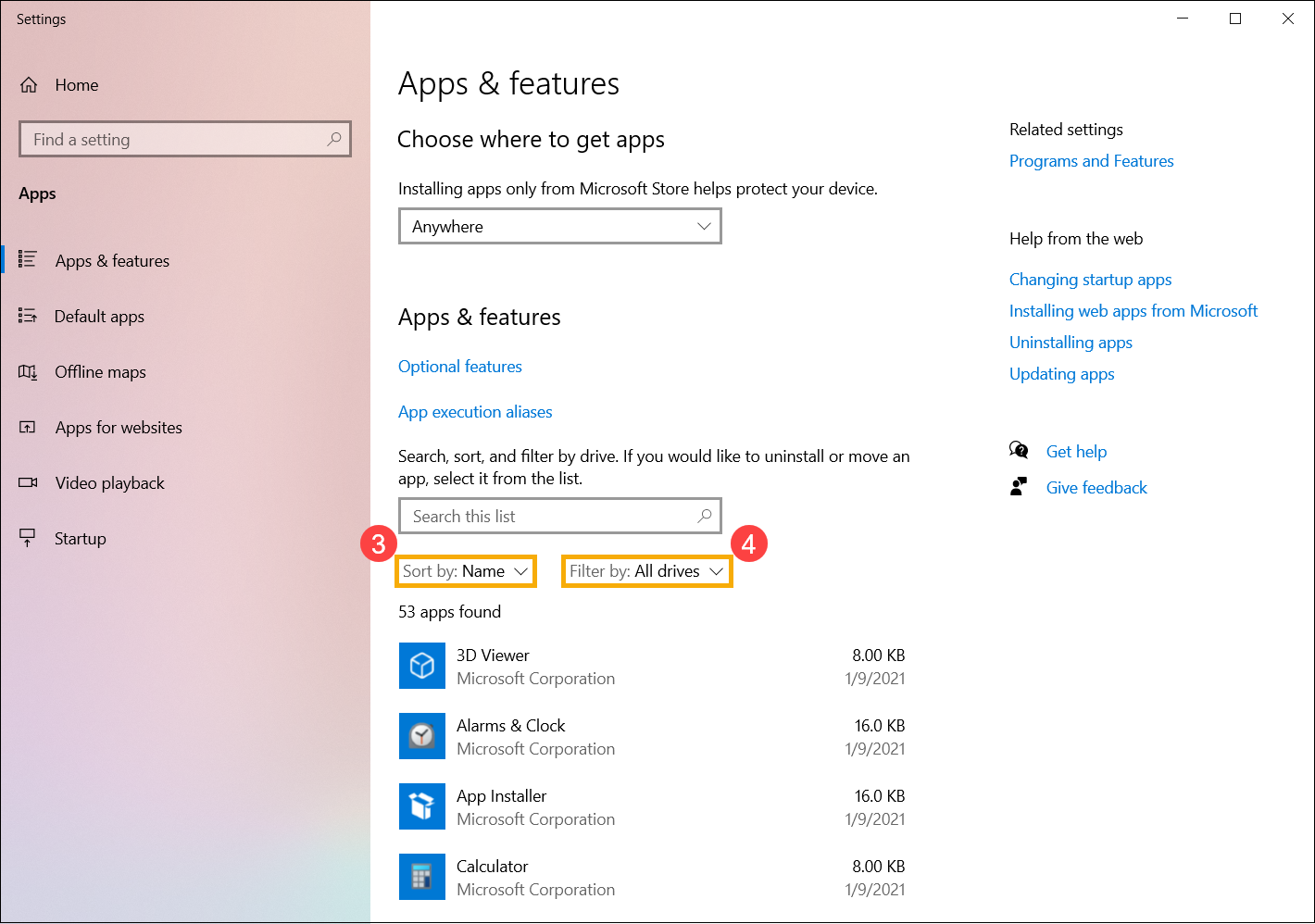
- In App e funzionalità, puoi ordinare le app per Nome, Dimensione o Data di installazione③, e filtrare le app per Tutte le unità o un'unità specifica④.
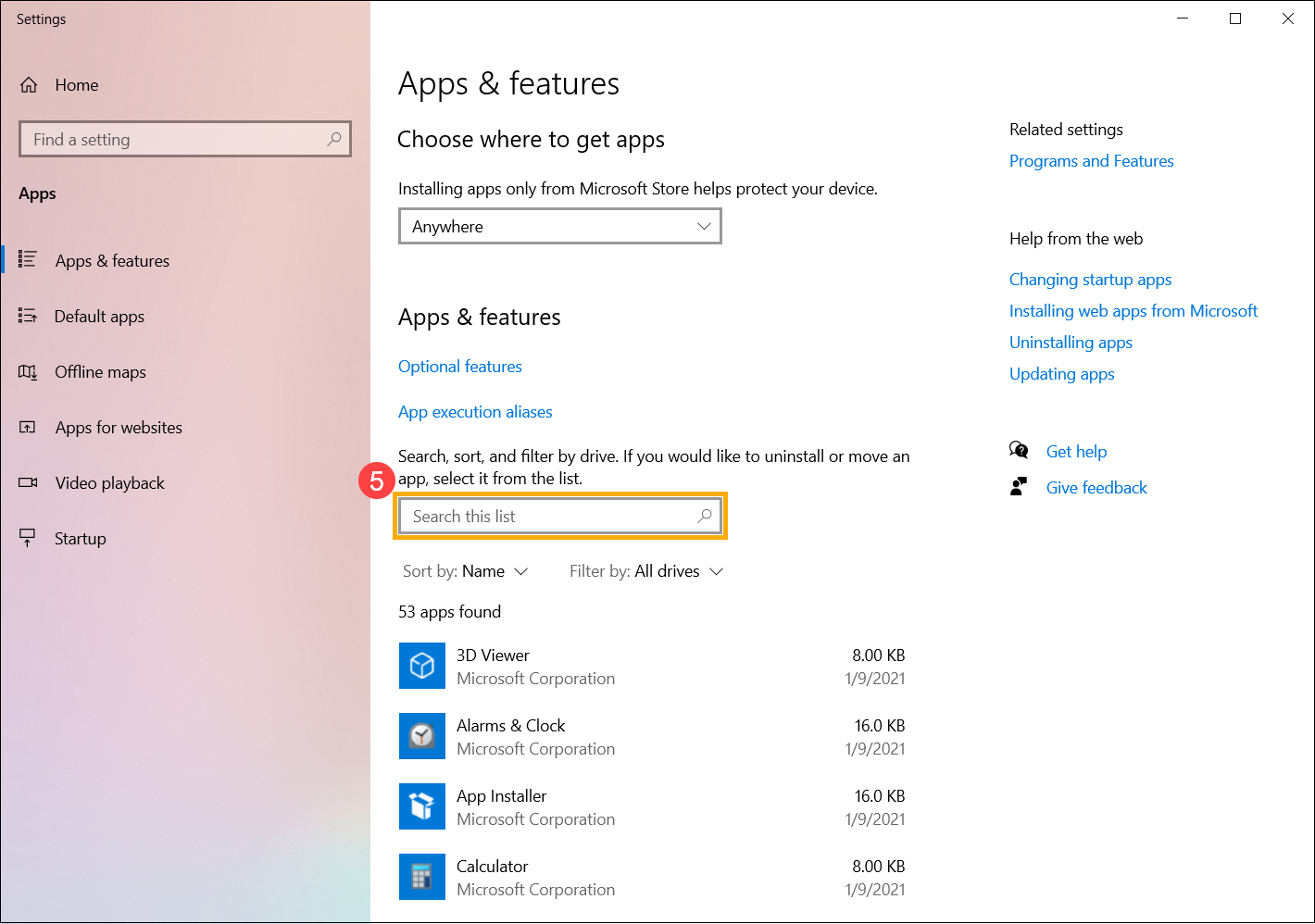
- Altrimenti, puoi anche digitare il nome dell'app (o una parola chiave) che desideri disinstallare nella sezione Cerca app⑤, quindi otterrai il risultato della ricerca nell'elenco seguente.
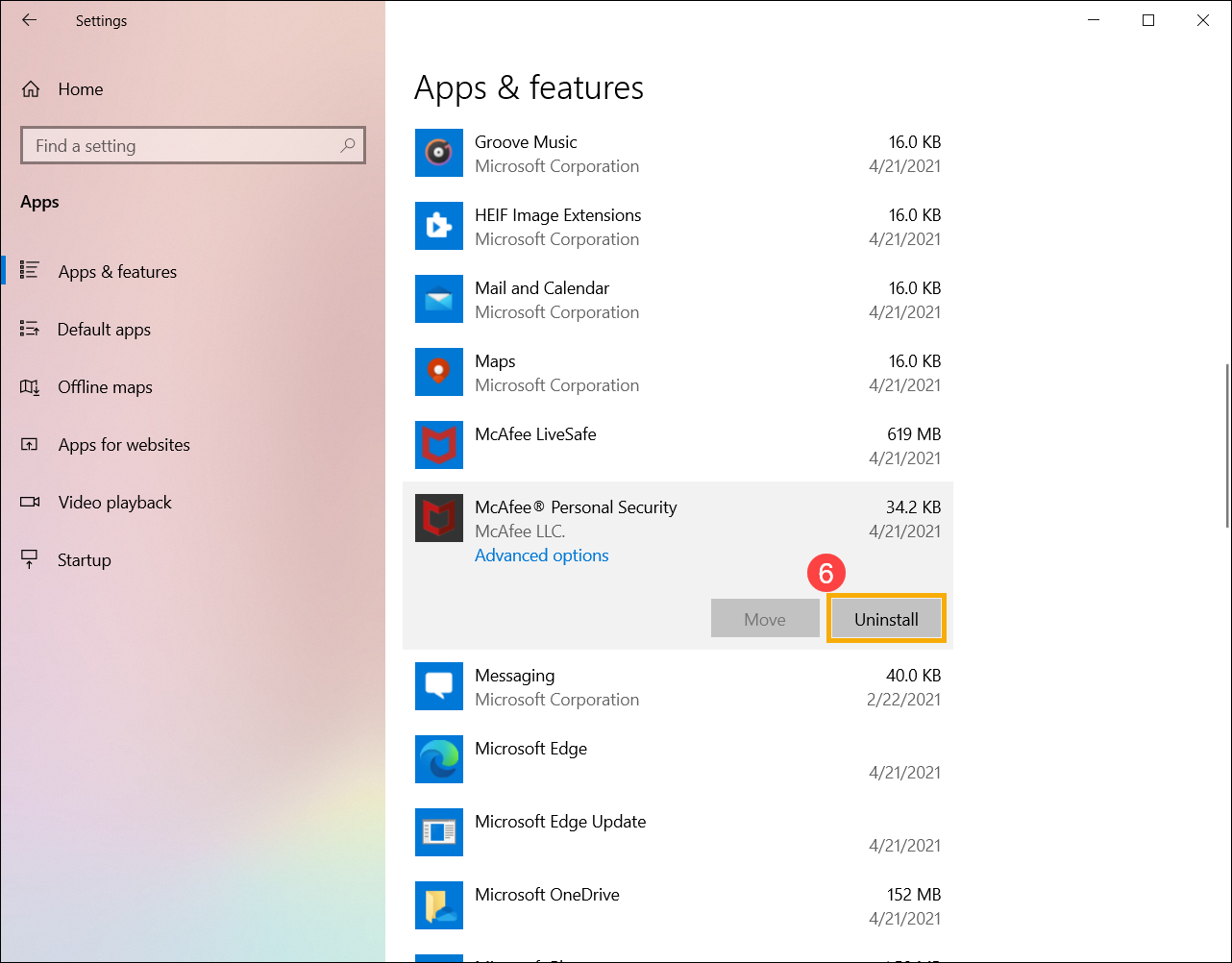
- Seleziona l'app che desideri disinstallare, quindi fai clic su [Disinstalla]⑥.
Rimuovere gli aggiornamenti installati di Windows
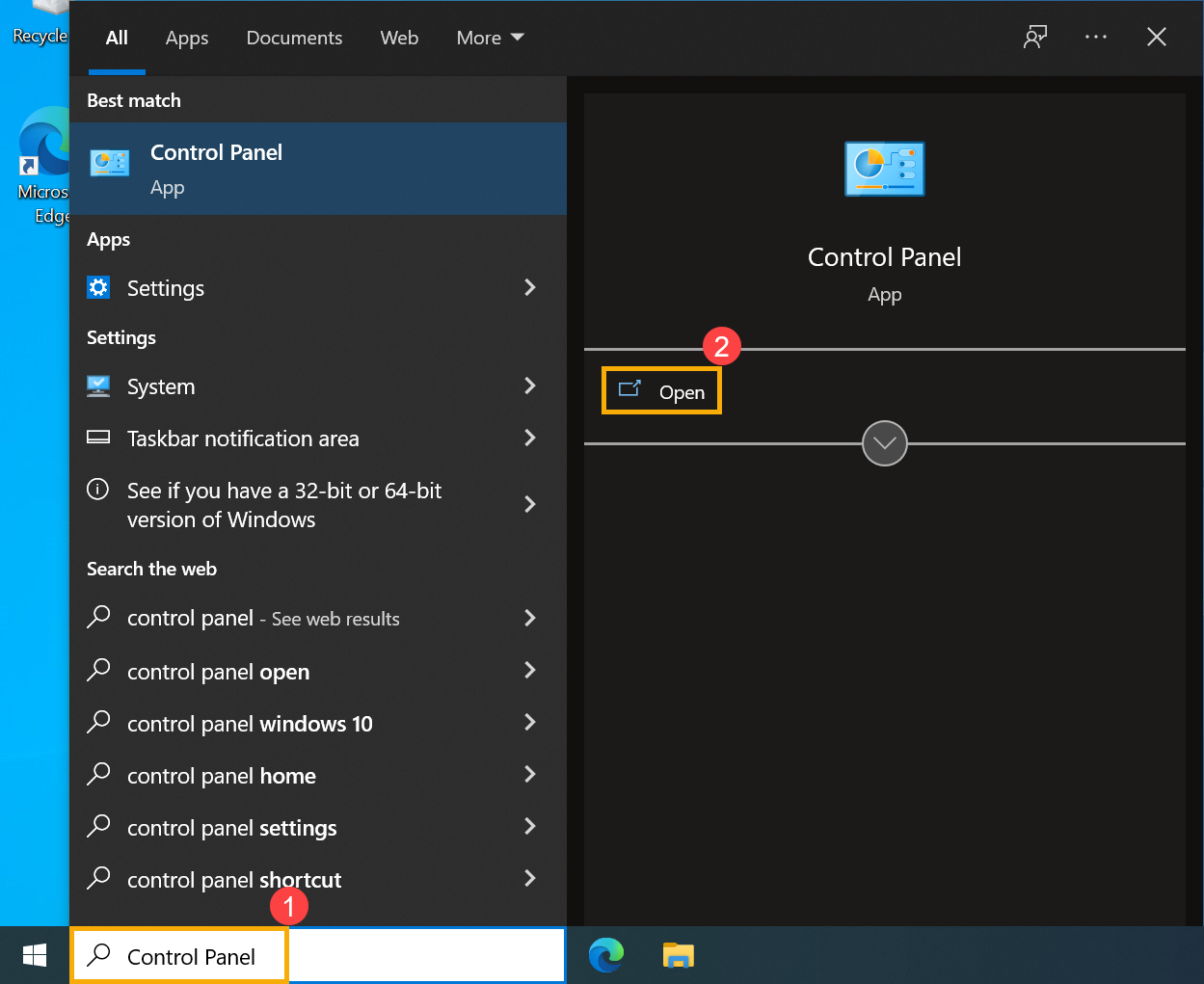
- Digita e cerca [Pannello di Controllo] nella barra di ricerca di Windows①, quindi fai clic su [Apri]②.
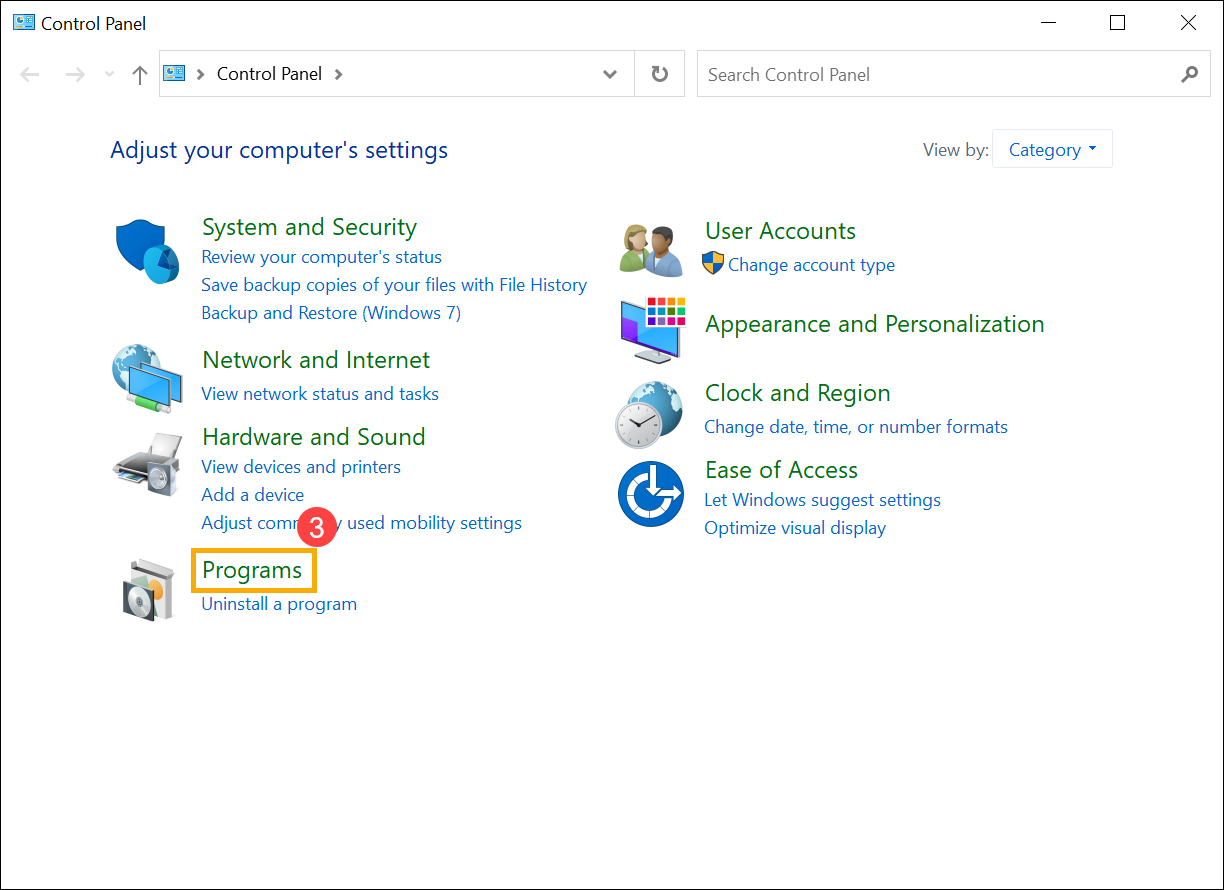
- Seleziona [Programmi]③.
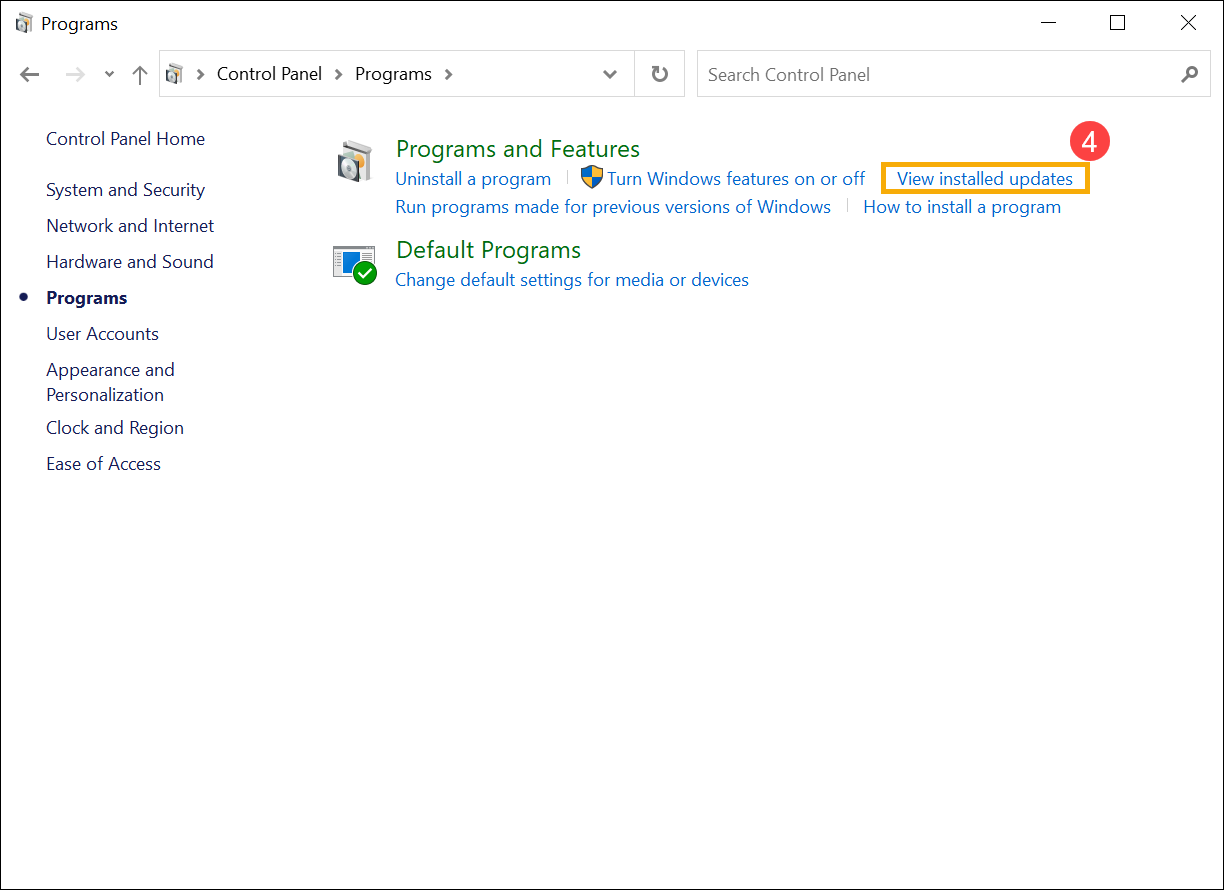
- Seleziona [Visualizza gli aggiornamenti installati]④.
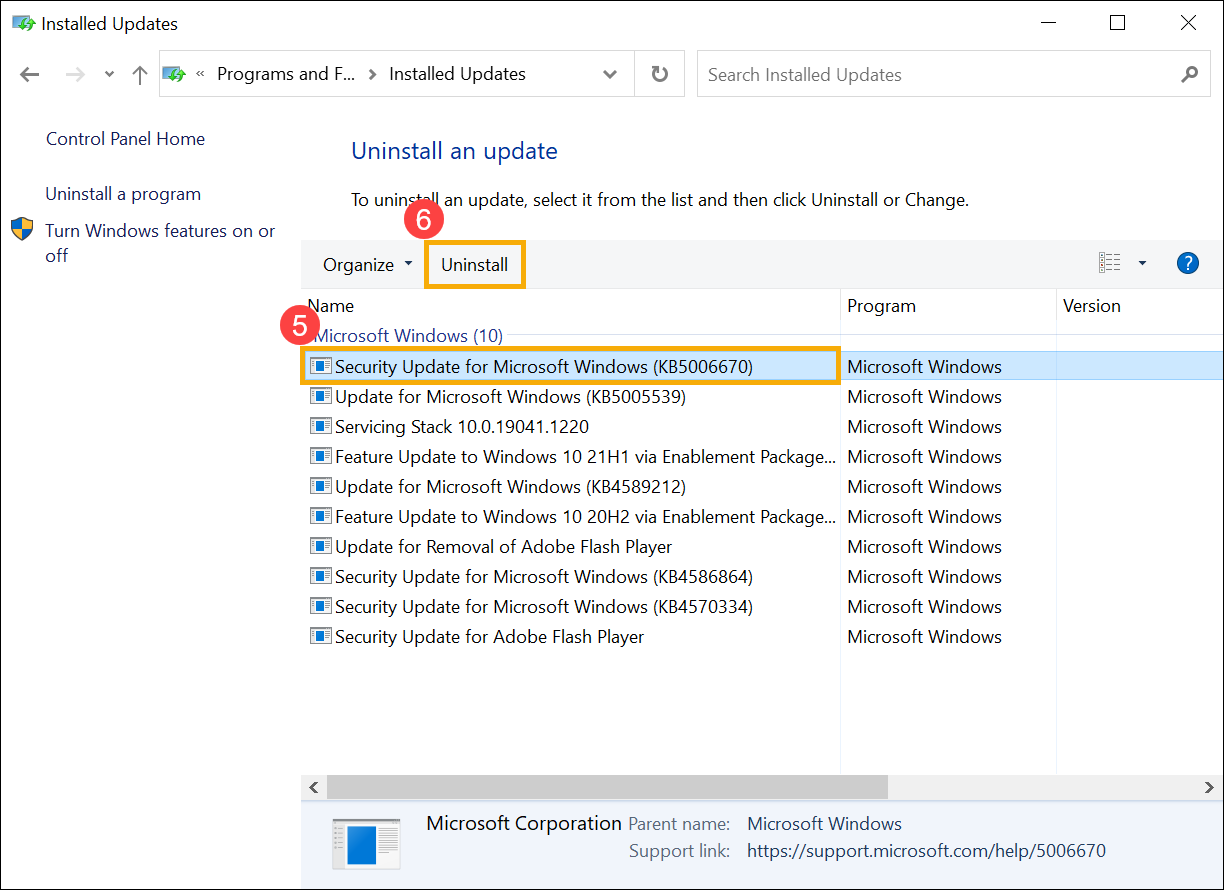
- Scegli un aggiornamento installato di Windows che desideri rimuovere⑤, quindi fai clic su [Disinstalla]⑥.
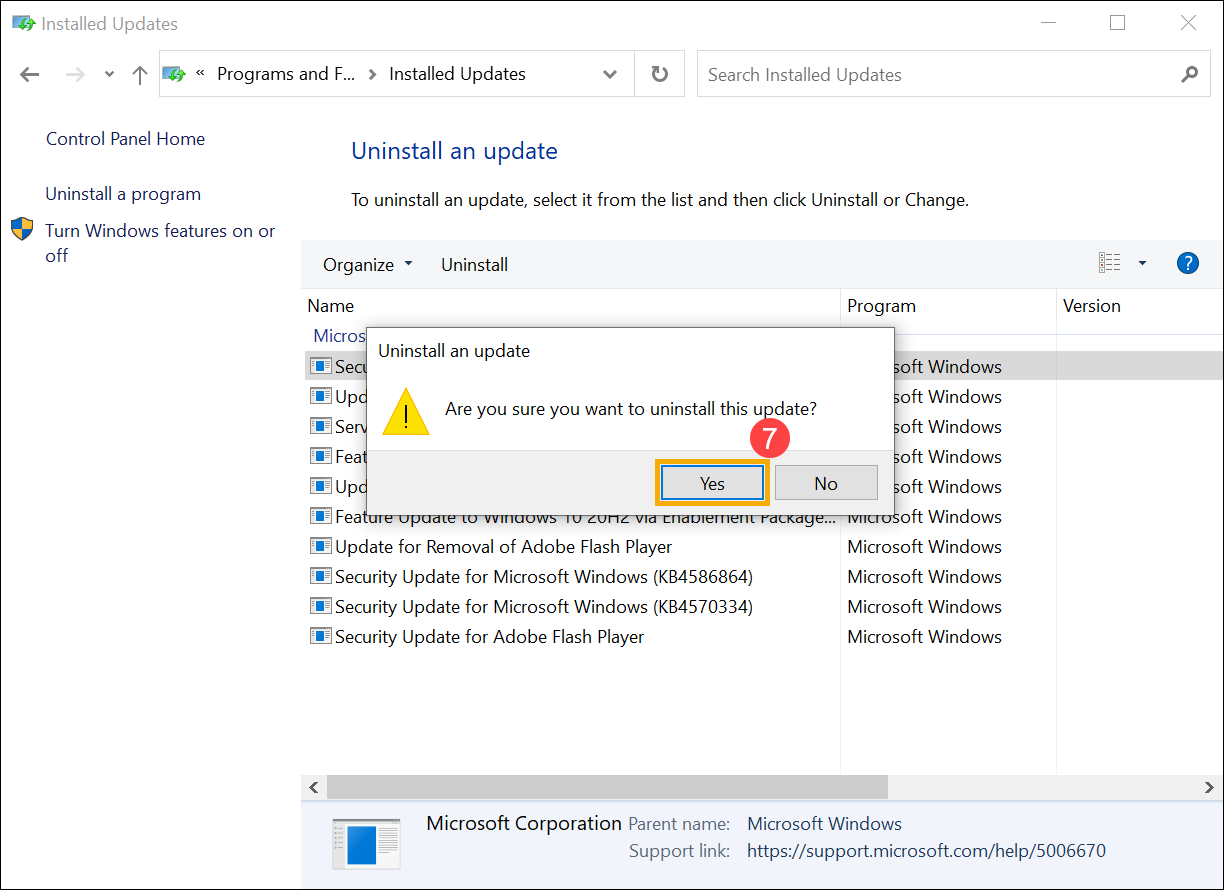
- Conferma se desideri disinstallare questo aggiornamento o meno, quindi seleziona [Si]⑦ per disinstallarlo.
- Digita e cerca [Gestione Dispositivi] nella barra di ricerca di Windows①, quindi fai clic su [Apri]②.
- Fai clic con il pulsante destro del mouse sul dispositivo di cui si desidera rimuovere il driver③, quindi seleziona [Disinstalla dispositivo]④.
- Conferma se desideri disinstallare o meno questo driver, quindi seleziona [Disinstalla]⑤ per rimuoverlo.