Argomenti correlati
Come installare l'applicazione MyASUS
Prodotti applicabili: Notebook, Desktop, PC All-in-One, Gaming Handheld
Per favore, in base alla versione attuale del sistema operativo Windows del tuo dispositivo, segui le istruzioni corrispondenti:
Sistema operativo Windows 11
Prima di iniziare l’installazione di MyASUS, è fondamentale assicurarsi che il driver ASUS System Control Interface sia installato sul dispositivo. Solo dopo procedi con l’installazione di MyASUS.
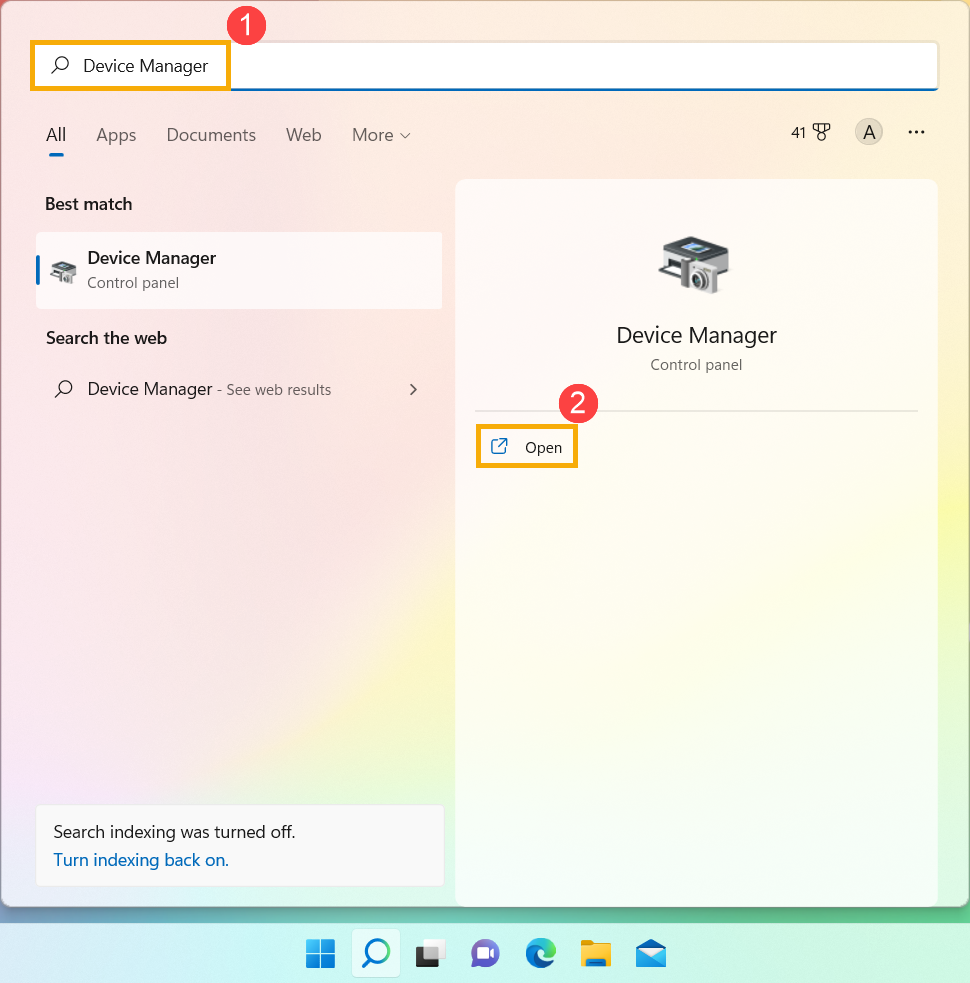
- Digita e cerca [Gestione dispositivi] nella barra di ricerca di Windows①, quindi fai clic su [Apri]②.
- Fai clic sulla freccia accanto a [Dispositivi di sistema]③, poi verifica la presenza del driver [ASUS System Control Interface]④. (A seconda del modello, potrebbero esserci versioni V1 o V3 e le funzioni supportate da MyASUS possono variare.)
Se il tuo dispositivo ha già questo driver installato clicca qui per scoprire come installare MyASUS.
Se il tuo dispositivo non dispone di questo driver, clicca qui per scoprire come scaricare e installare il driver ASUS System Control Interface.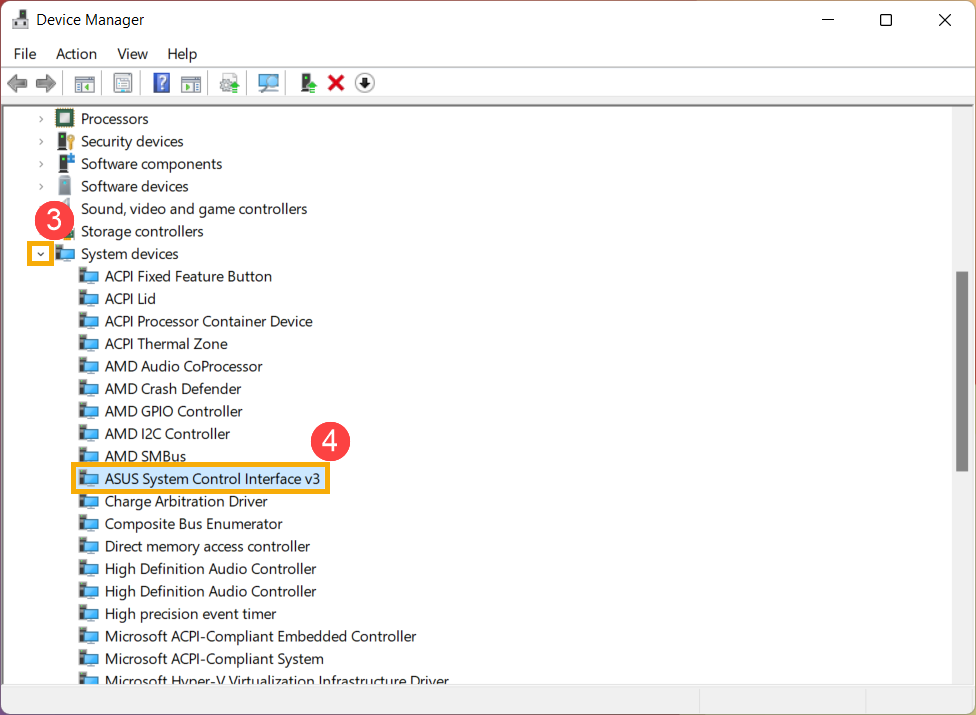
Come scaricare e installare il driver ASUS System Control Interface
Visita il sito di supporto ASUS e scarica il driver ASUS System Control Interface dalla categoria Software e Utility. Scopri di più su Come cercare e scaricare i driver.
Se non riesci a trovare il driver ASUS System Control Interface applicabile al tuo dispositivo sul sito ASUS, significa che il tuo dispositivo non supporta la maggior parte delle funzionalità di MyASUS. Scopri di più su Perché posso vedere solo alcune funzioni nell'app MyASUS.
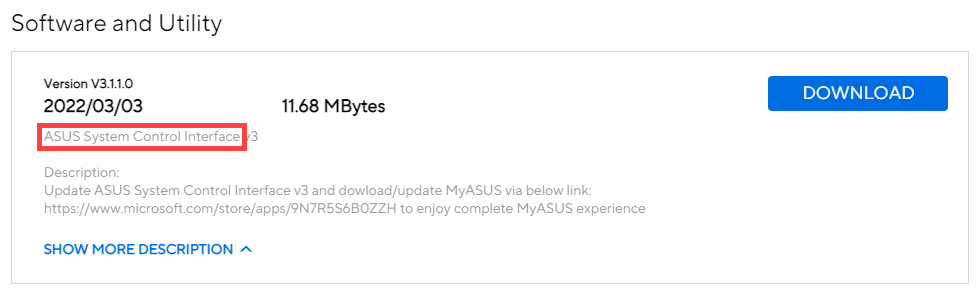
Dopo aver scaricato, segui i passaggi di installazione in base alla versione V1 o V3 di ASUS System Control Interface installata sul tuo dispositivo.
| Generazione driver | Support Model | Istruzioni di installazione |
| ASUS System Control Interface V3 | Elenco modelli | Clicca per andare al paragrafo |
| ASUS System Control Interface V1 | Elenco modelli | Clicca per andare al paragrafo |
Installa l'ultima versione del driver ASUS System Control Interface V3
Nota: Il seguente esempio è solo a scopo illustrativo. Si prega di utilizzare la versione più recente fornita sul sito di supporto ASUS.
- Dopo aver scaricato il file, fai doppio clic sul file [ASUSSystemControlInterfaceV3.exe] per avviare l'installazione①.
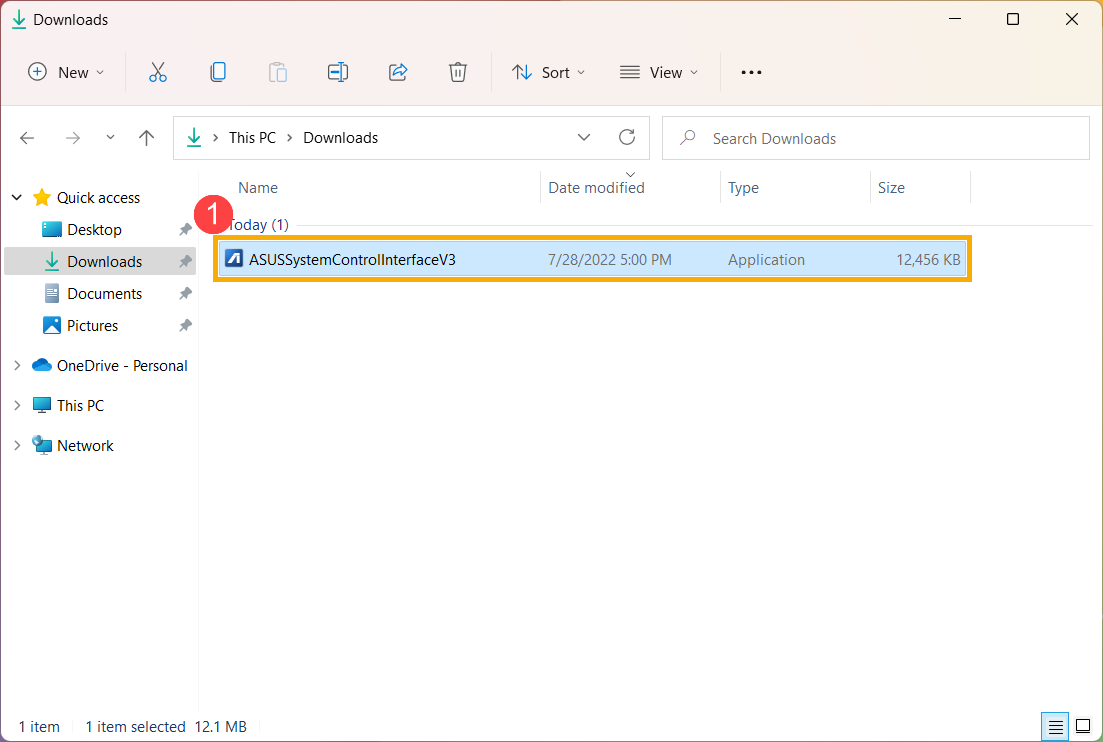
- Segui l'indicatore per accettare il contratto di licenza e procedere con l'installazione.
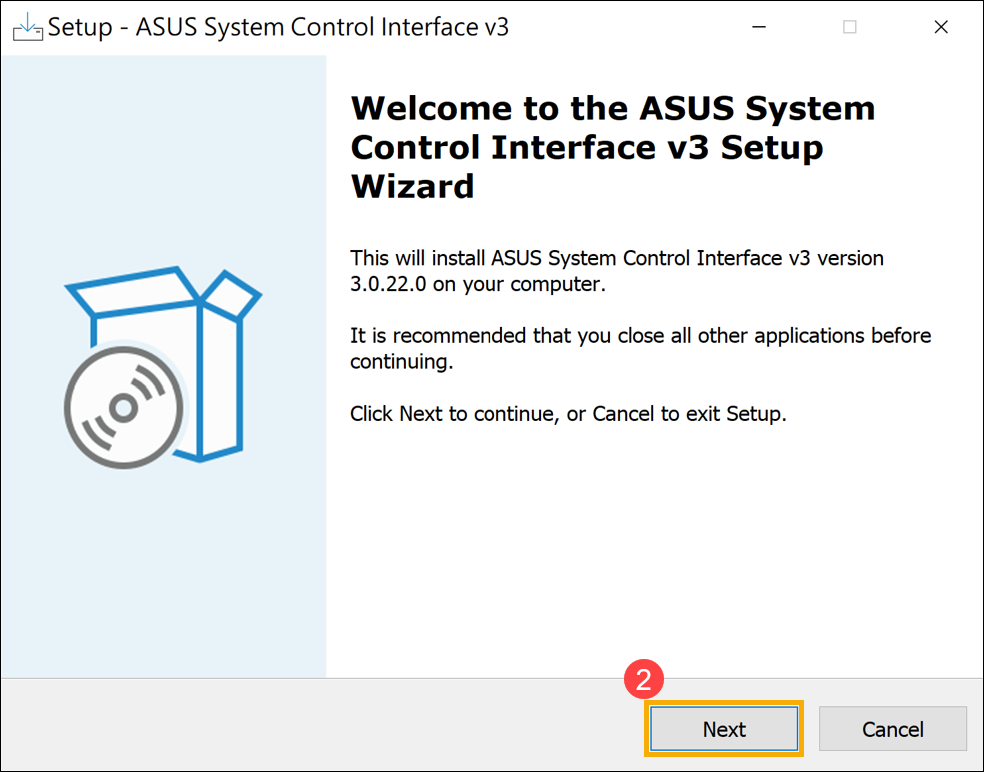
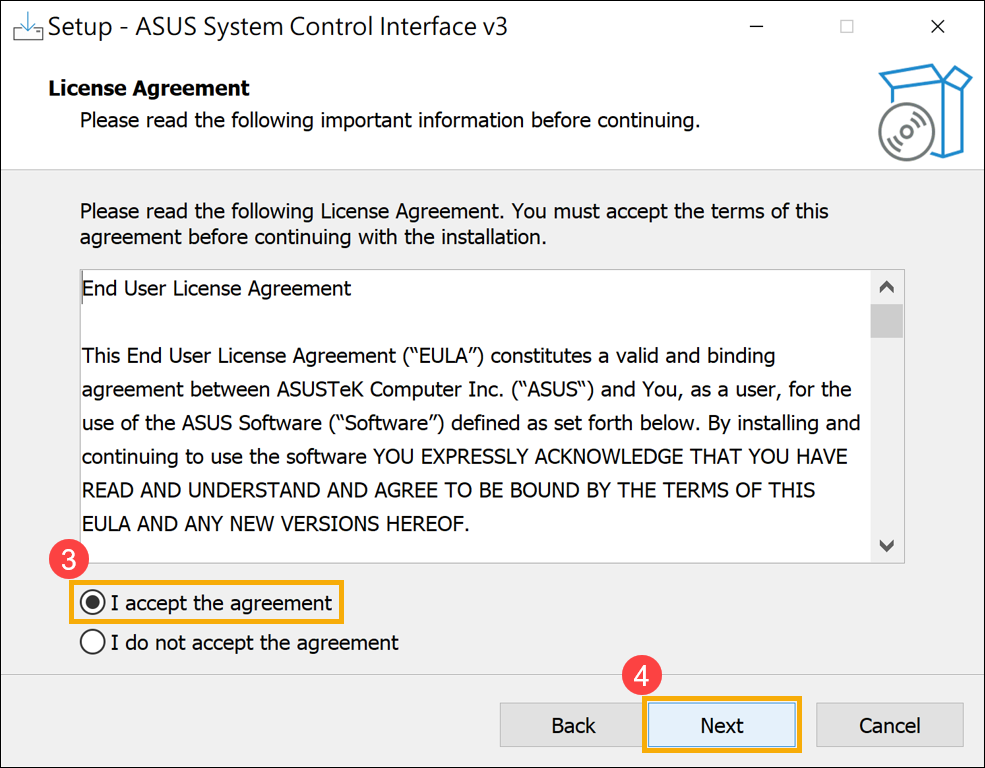
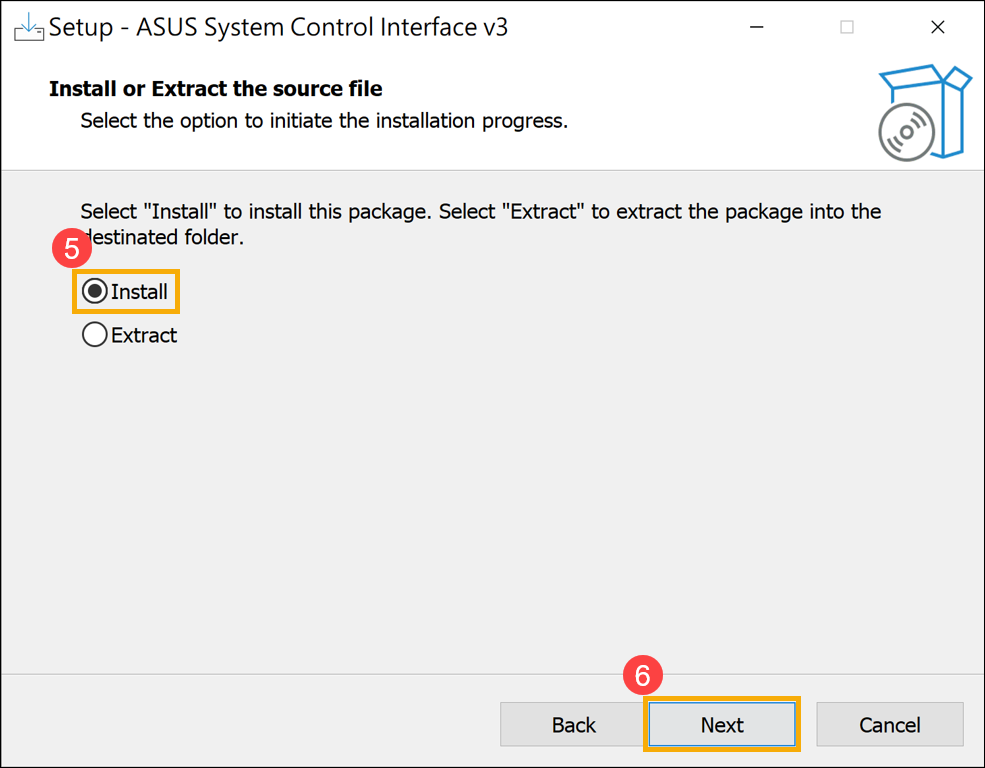
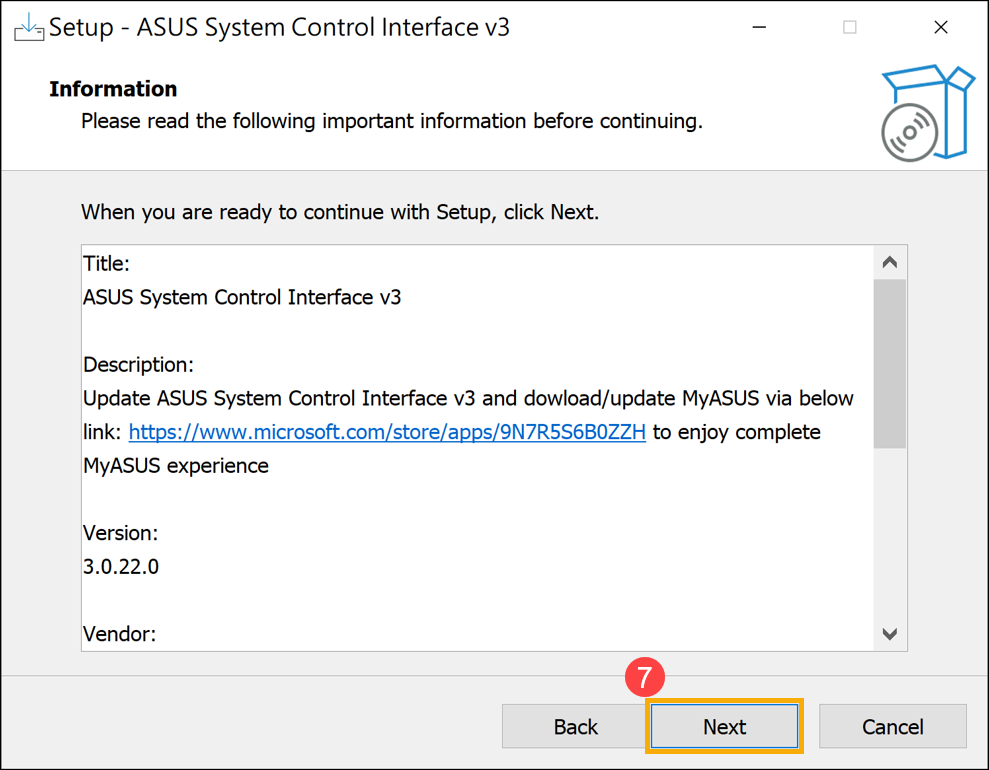
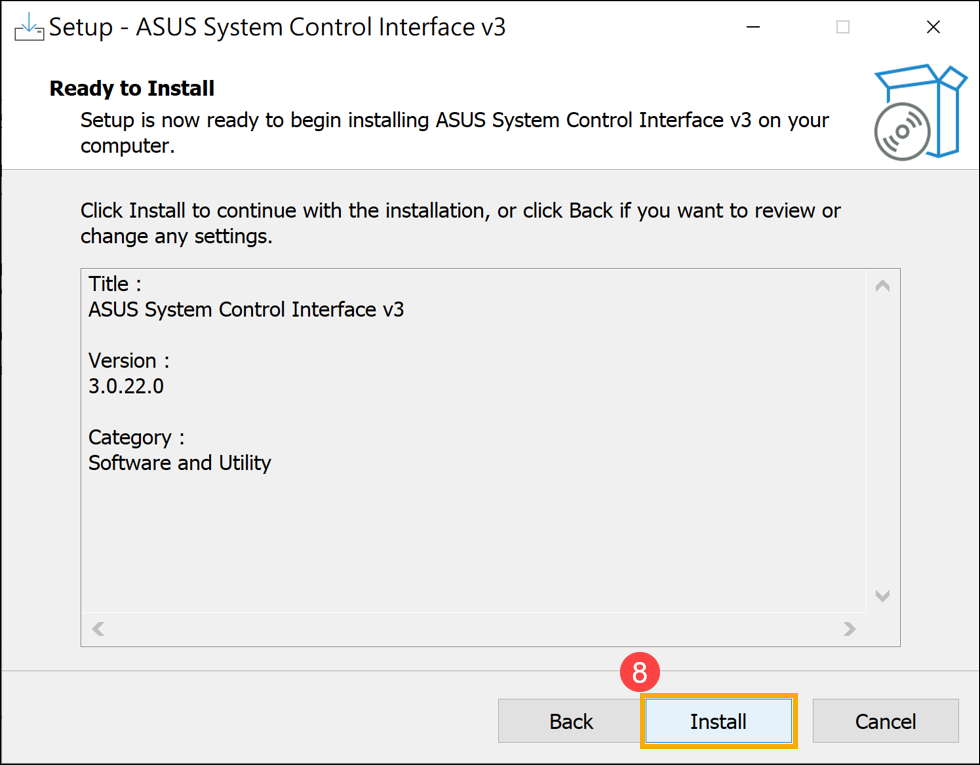
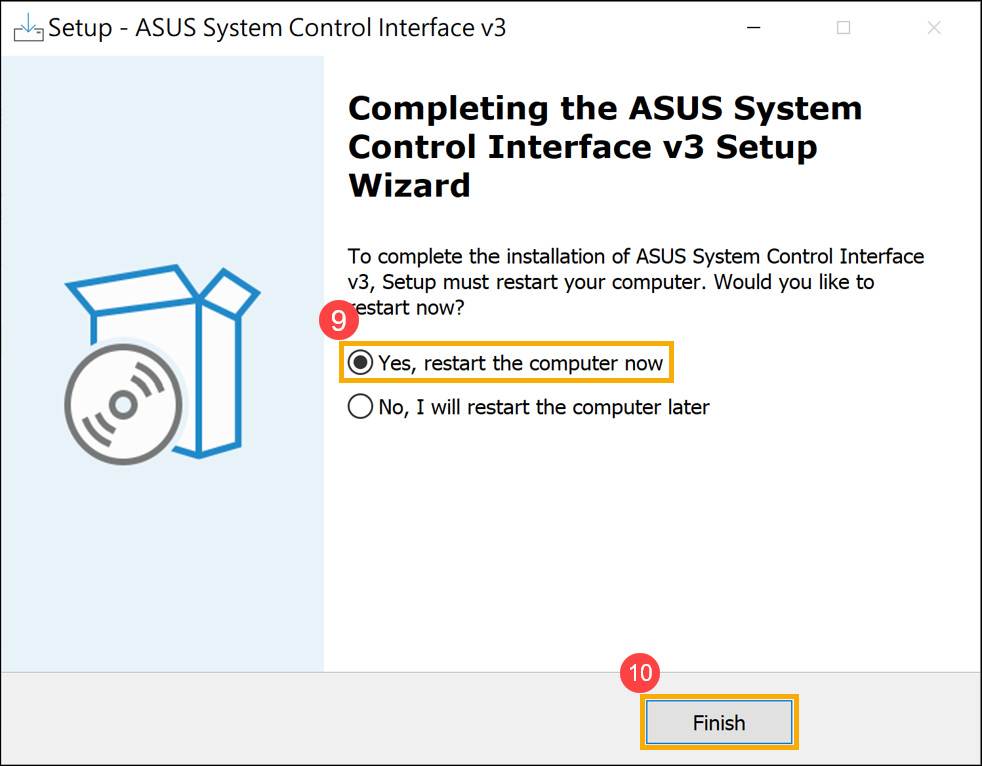
- Clicca su [Fine]⑩ e riavvia il tuo dispositivo per completare l'installazione.
- Dopo il riavvio del dispositivo, fai clic con il tasto destro su [Inizio]
 icona⑪, poi fai clic su [Gestione dispositivi]⑫.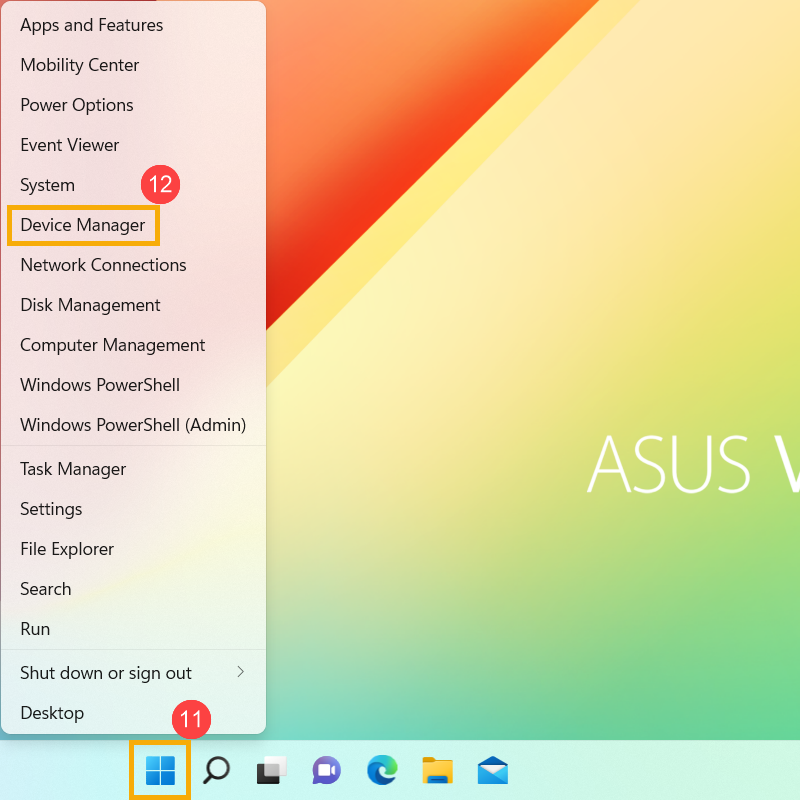
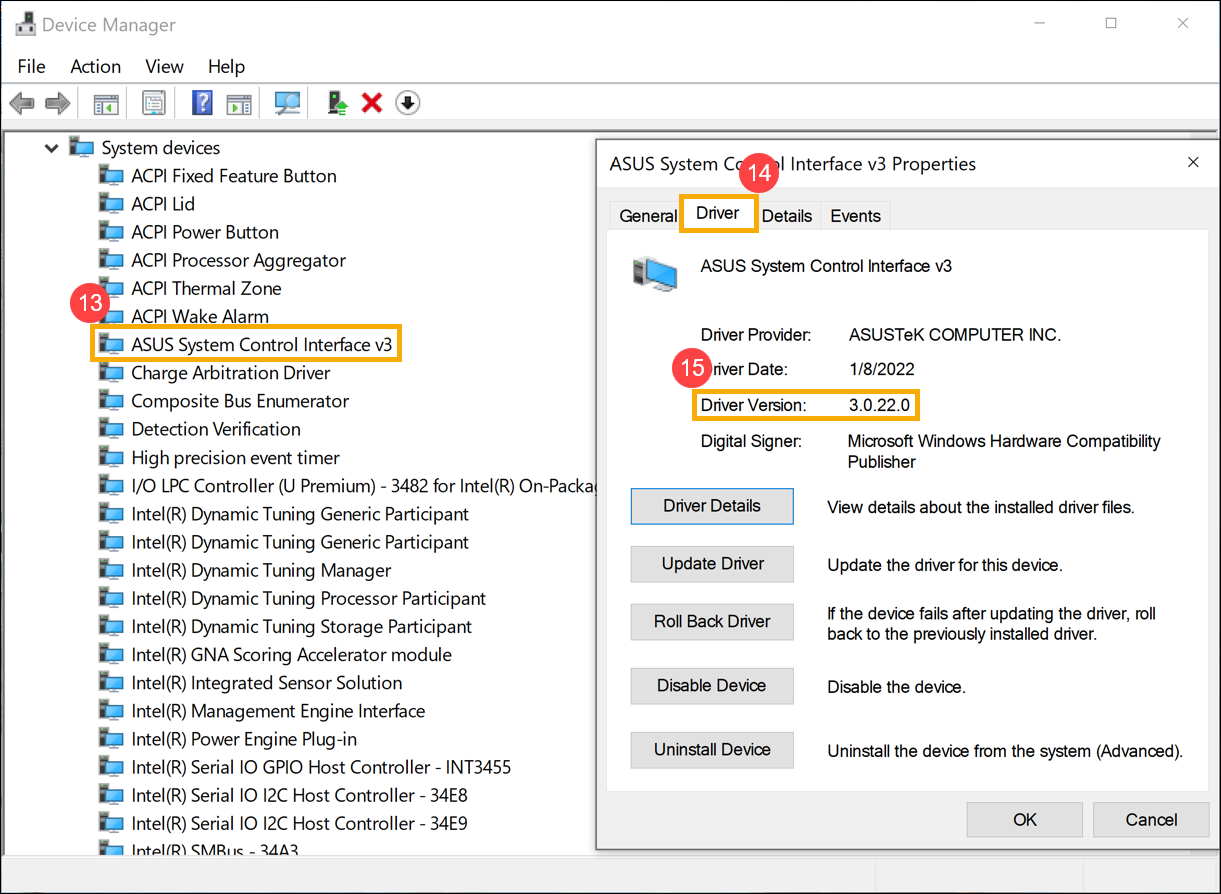
- Nella categoria dispositivi di sistema, fai doppio clic su [ASUS System Control Interface]⑬, poi fai clic sulla scheda [Driver]⑭ per verificare se la [Versione del Driver] è stata aggiornata con successo⑮.
- Dopo che l'installazione del driver ASUS System Control Interface è stata completata, clicca qui per imparare Come installare MyASUS.
Installa il driver ASUS System Control Interface V1 più recente
Nota: Il seguente esempio è solo a scopo illustrativo. Utilizza la versione più recente fornita sul sito di supporto ASUS.
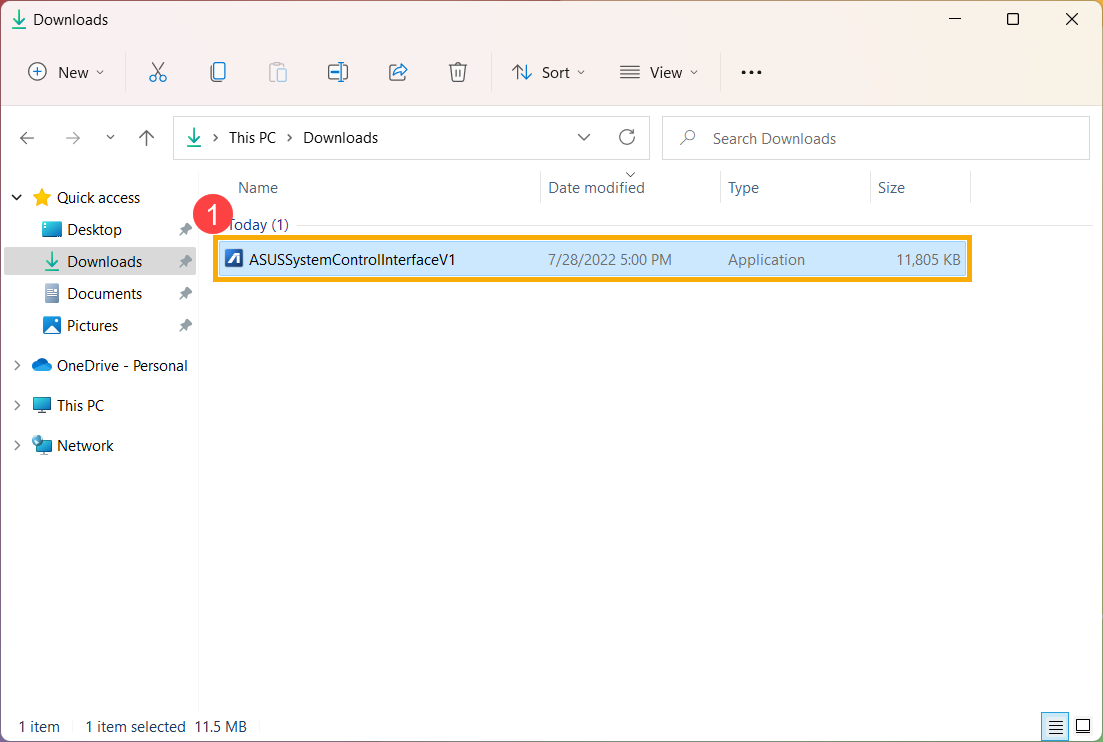
- Dopo aver scaricato il file, fai doppio clic su [ASUSSystemControlInterfaceV1.exe] file per avviare l'installazione①.
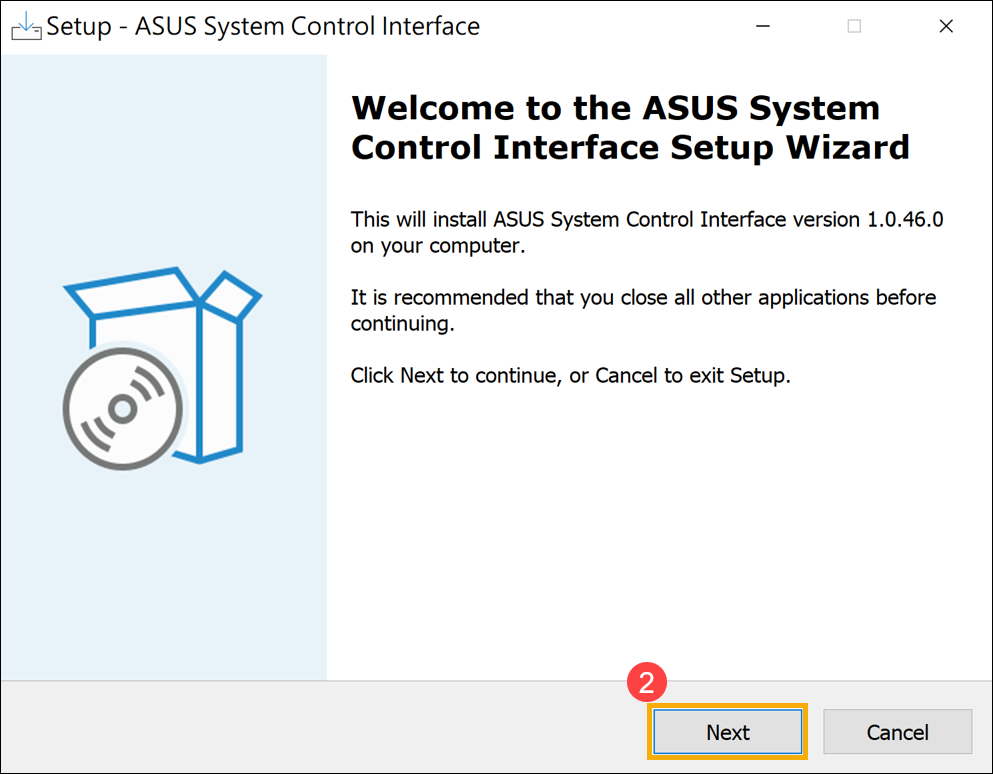
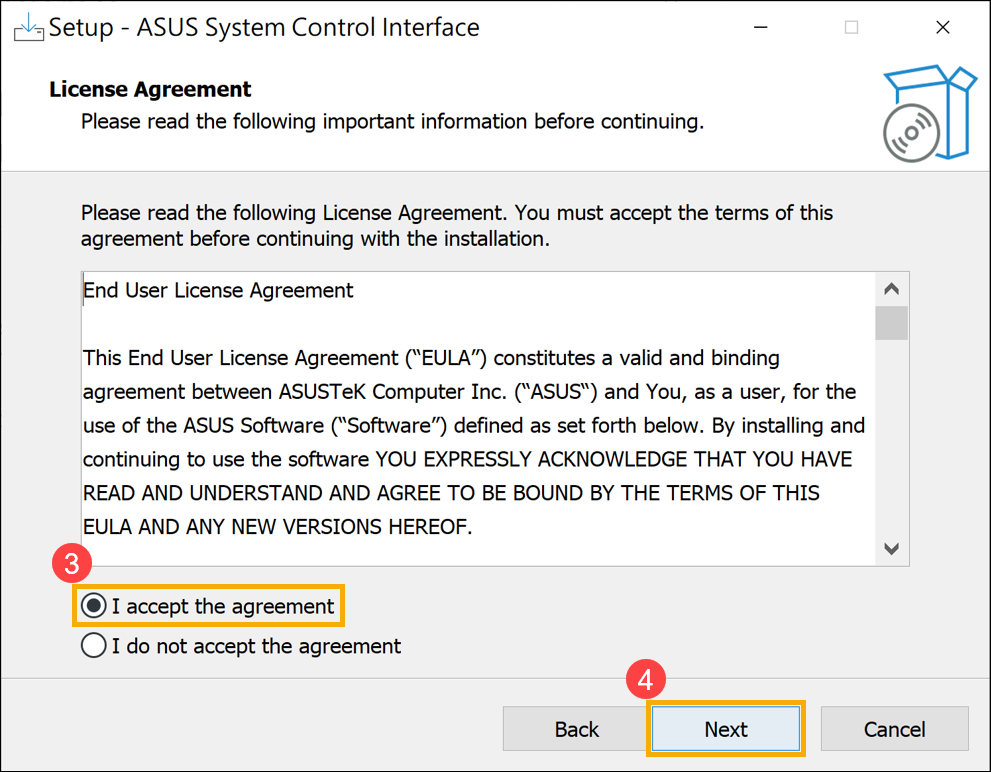
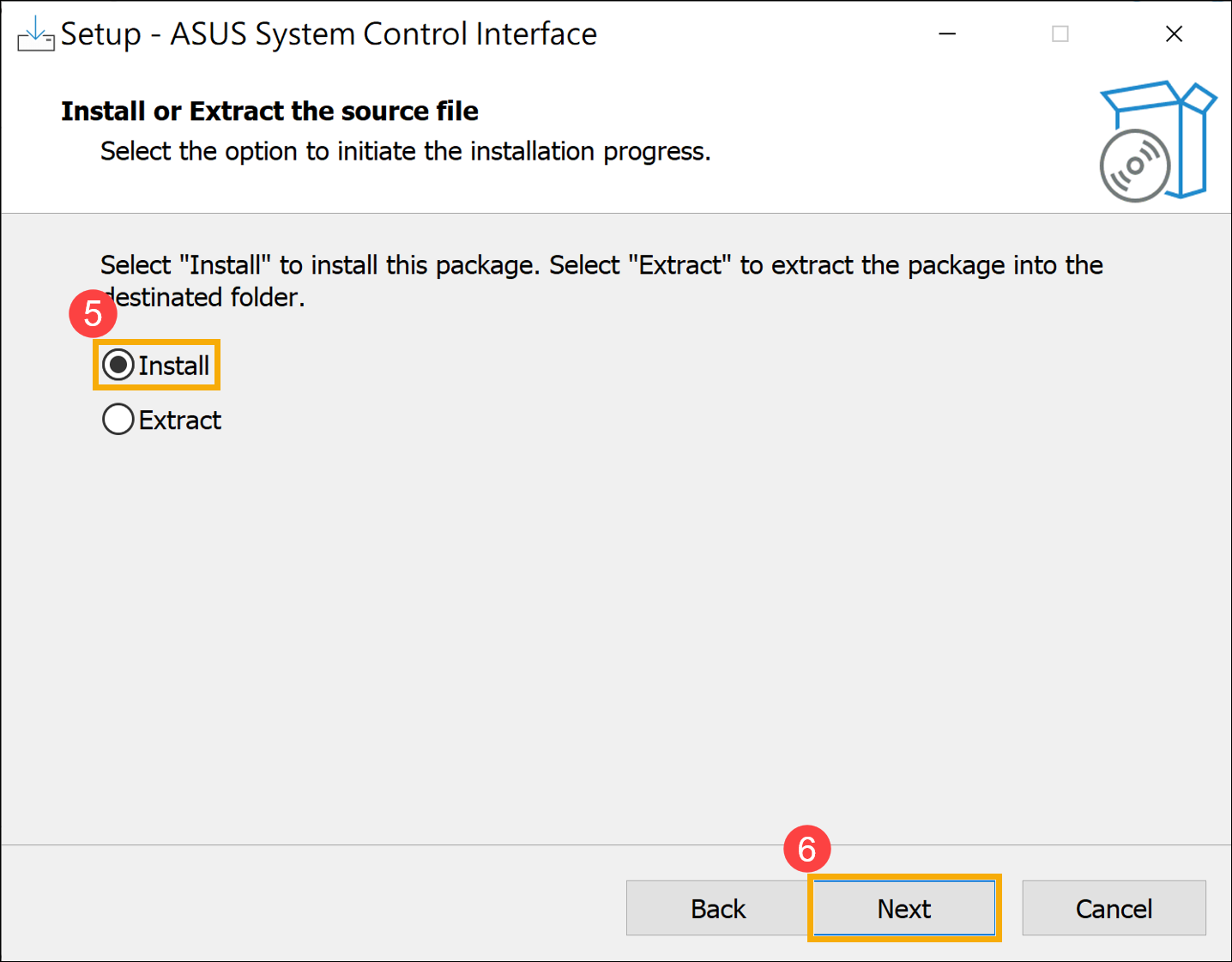
- Segui l'indicatore per accettare il contratto di licenza e procedere con l'installazione.
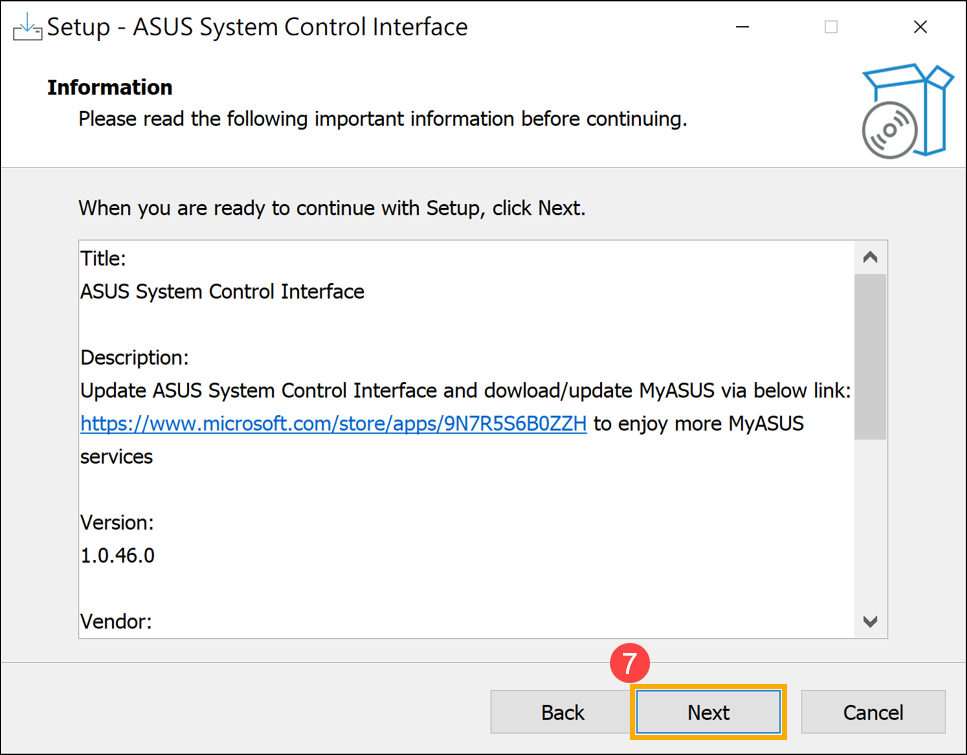
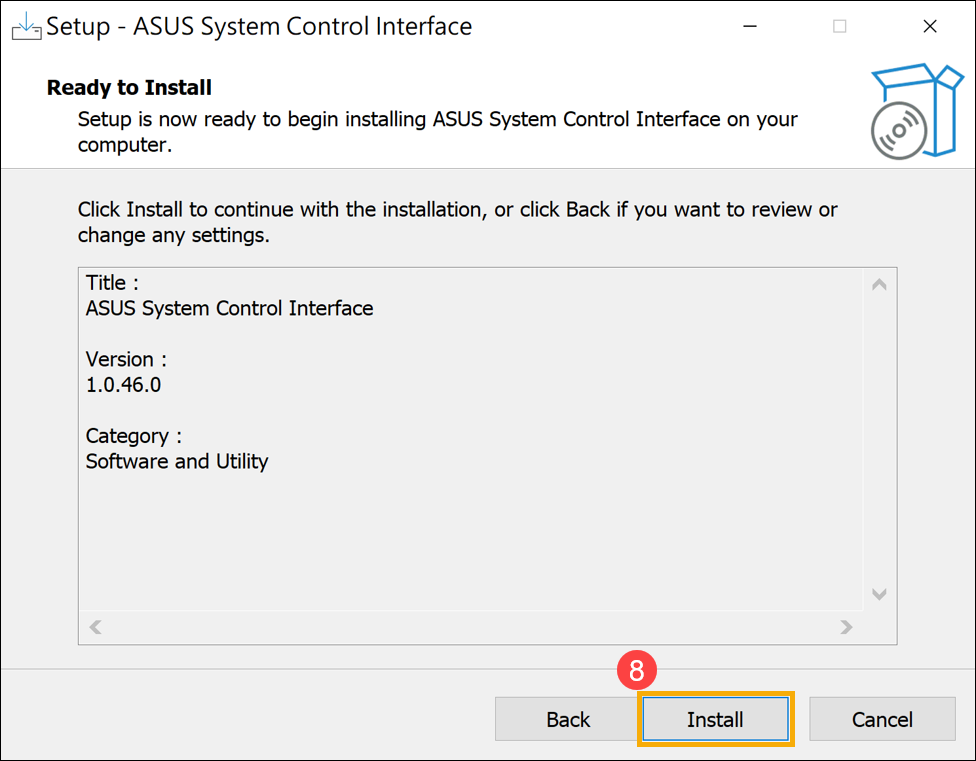
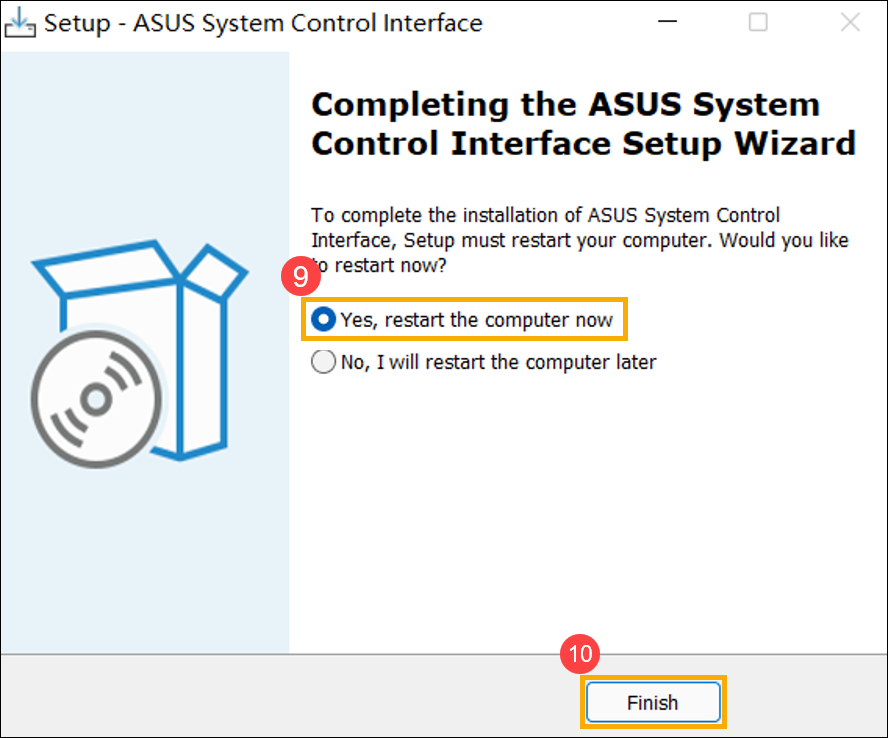
- Clicca [Fine]⑩ e riavvia il tuo dispositivo per completare l'installazione.
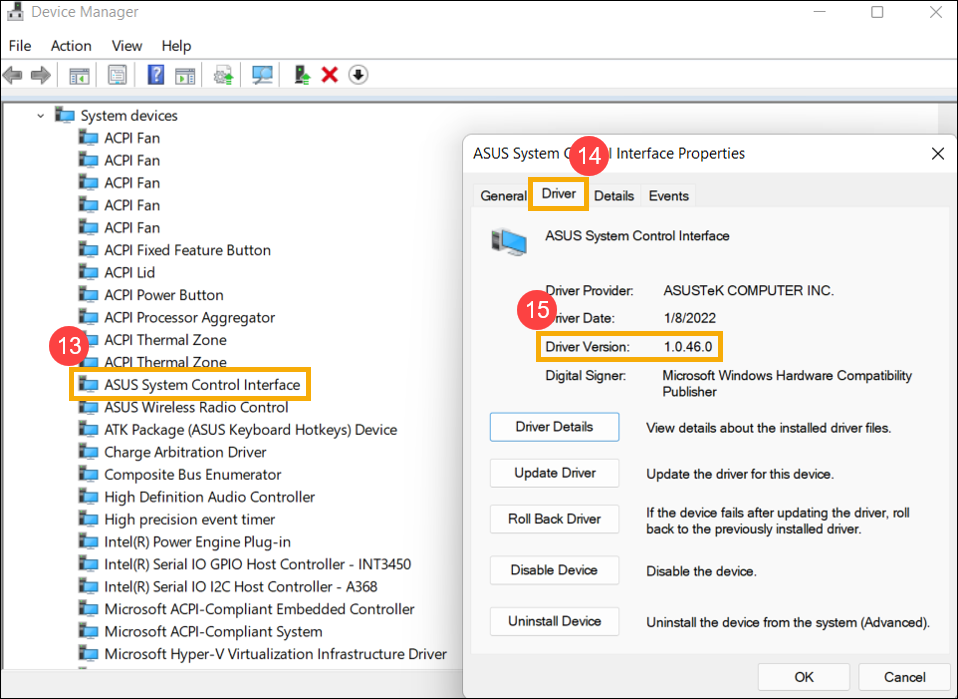
- Dopo il riavvio del dispositivo, fai clic con il tasto destro sull'icona [Start] ⑪, poi fai clic su [Device Manager]⑫.
- Nella categoria Dispositivi di sistema, fai doppio clic su [ASUS System Control Interface]⑬, quindi fai clic sulla scheda [Driver] ⑭ per verificare se la [Driver Version] è stata aggiornata con successo⑮.
- Dopo che l'installazione del driver ASUS System Control Interface è completata, fai clic qui per imparare come installare MyASUS.
Come installare MyASUS
Segui i passaggi sotto per cercare e installare l'applicazione MyASUS.
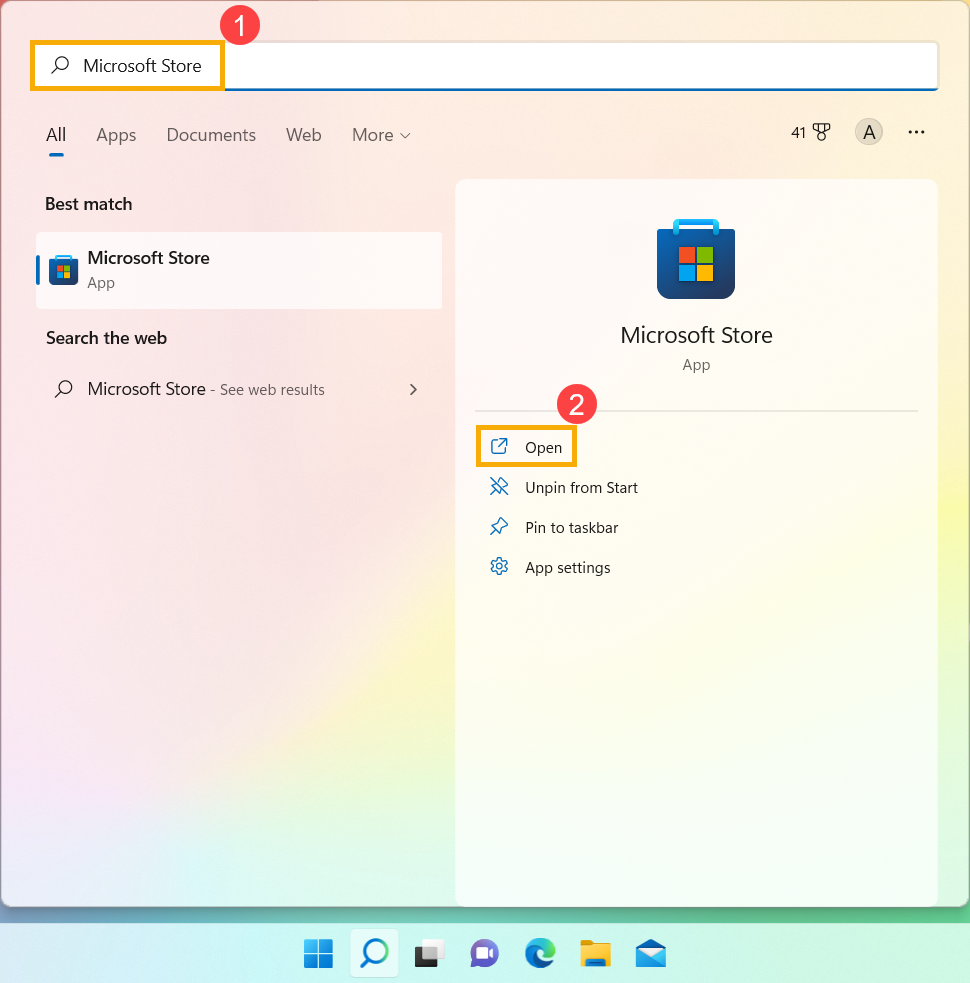
- Digita e cerca [Microsoft Store] nella barra di ricerca di Windows①, quindi fai clic su [Apri]②.
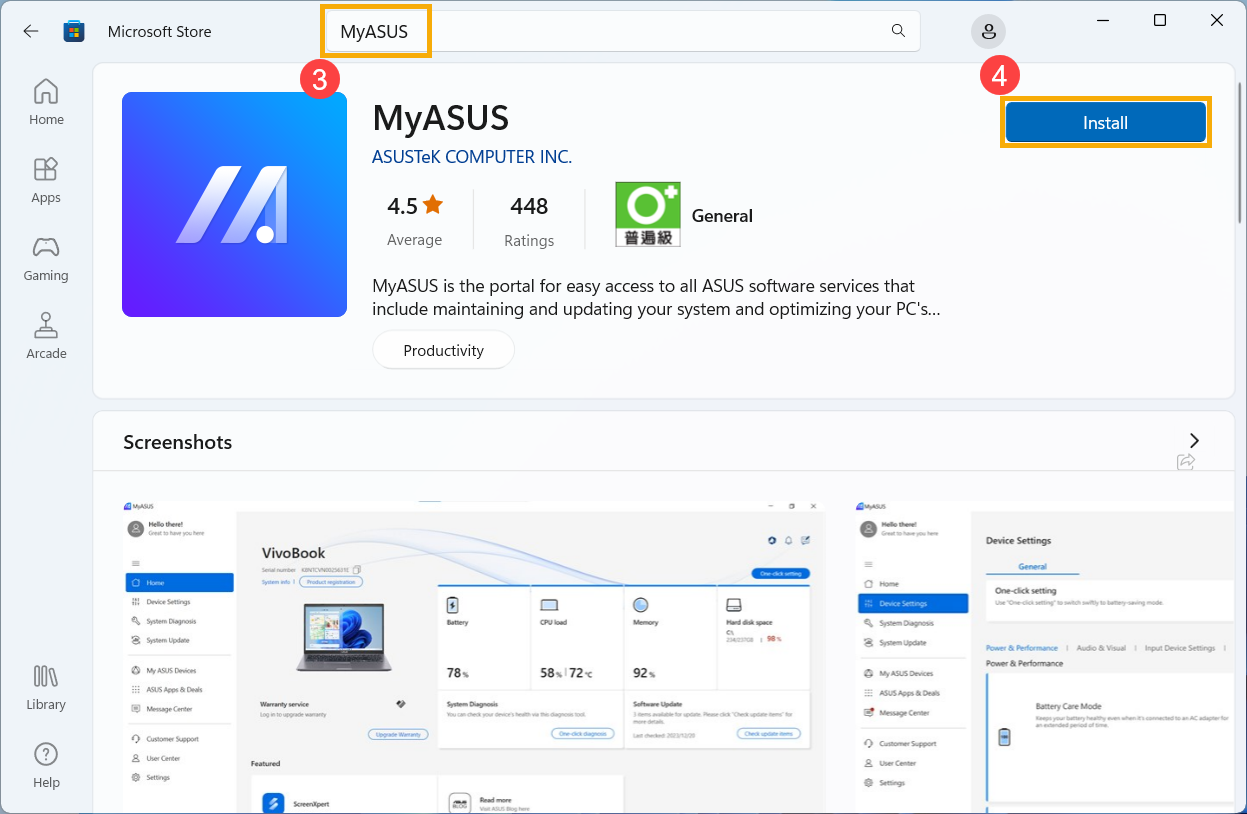
- Digita e cerca [MyASUS] nella barra di ricerca del Microsoft Store③, quindi fai clic su [Installa]④ per iniziare a scaricare e installare MyASUS.
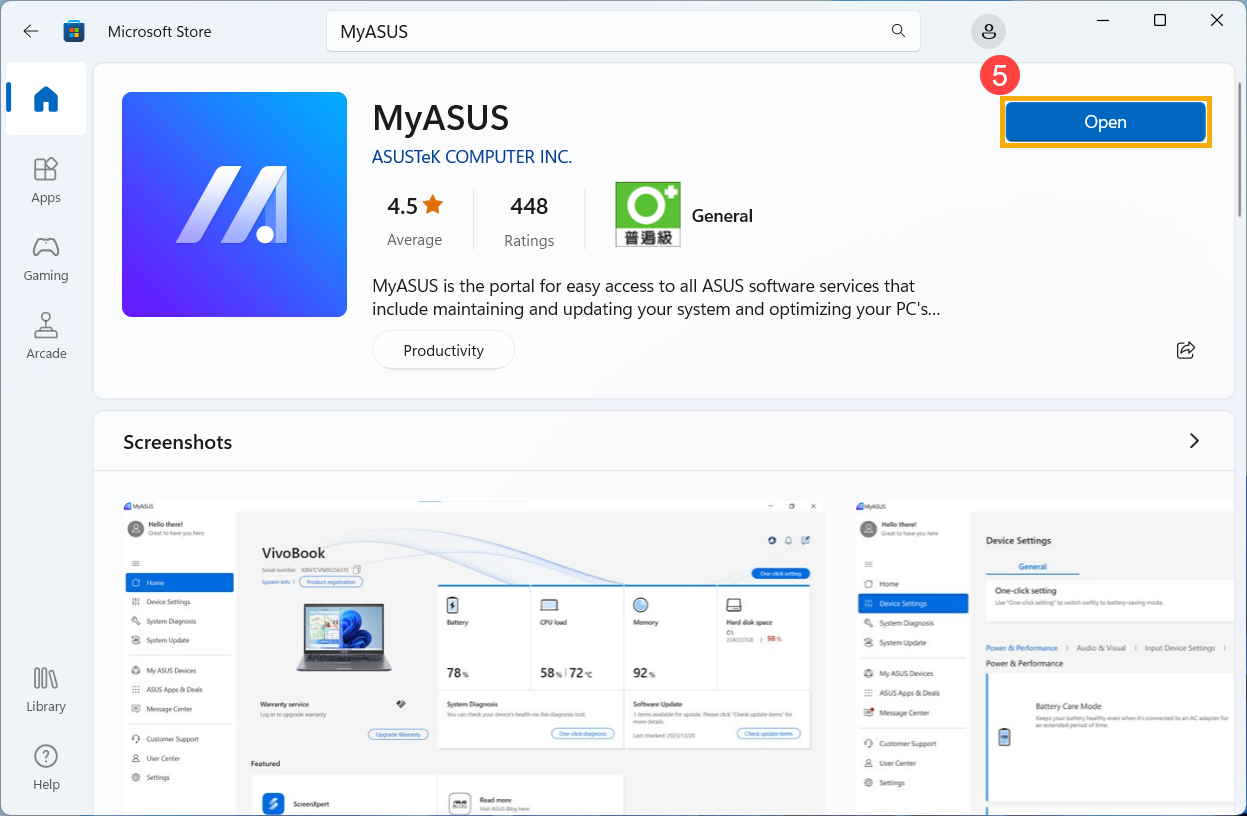
- Attendi che il sistema scarichi e installi. Una volta completata l’installazione, fai clic su [Apri]⑤ per accedere alle funzionalità di MyASUS.
Sistema operativo Windows 10
Prima di iniziare l’installazione di MyASUS, è fondamentale assicurarsi che nel dispositivo sia installato il driver ASUS System Control Interface. Solo successivamente procedere con l’installazione di MyASUS.
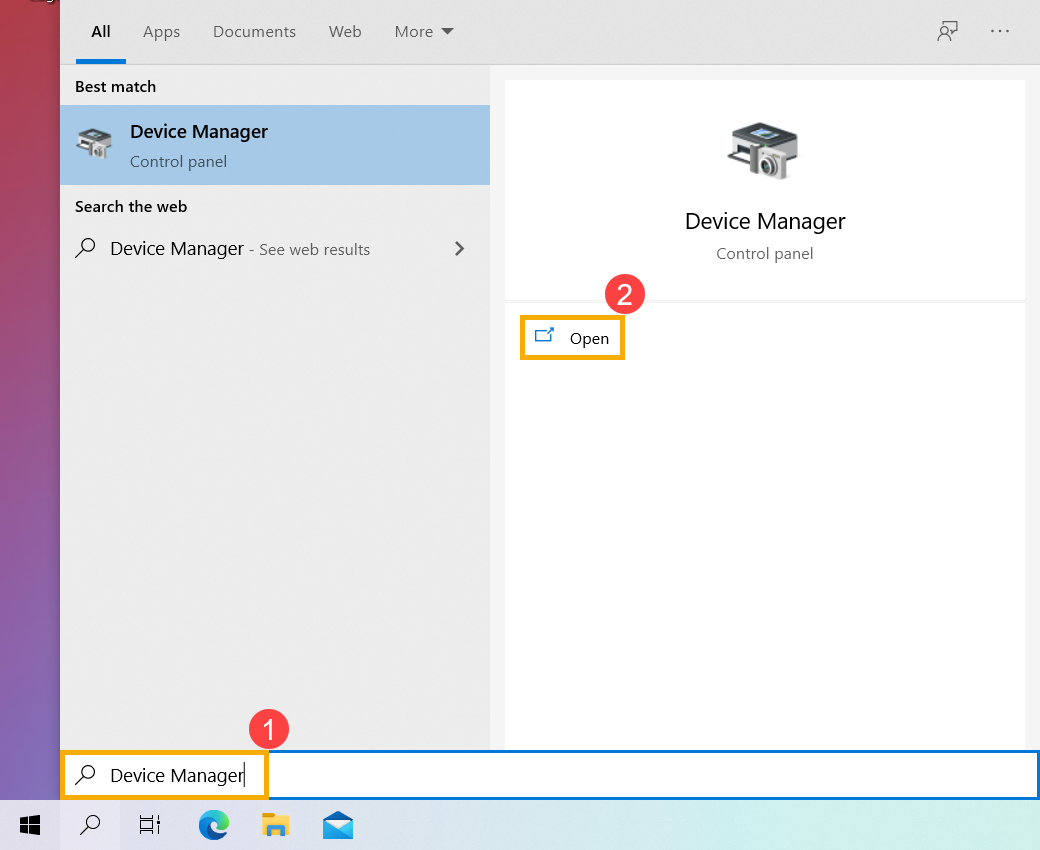
- Digita e cerca [Gestione dispositivi] nella barra di ricerca di Windows①, quindi fai clic [Apri]②.
- Fai clic sulla freccia accanto a [Dispositivi di sistema]③, poi conferma la presenza dell'[ASUS System Control Interface]④. (A seconda del modello, potrebbero esserci versioni V1 o V3, e le funzionalità supportate da MyASUS possono variare.)
Se il tuo dispositivo ha già questo driver installato, clicca qui per imparare come installare MyASUS.
Se il tuo dispositivo non dispone di questo driver, clicca qui per imparare come scaricare e installare il driver ASUS System Control Interface.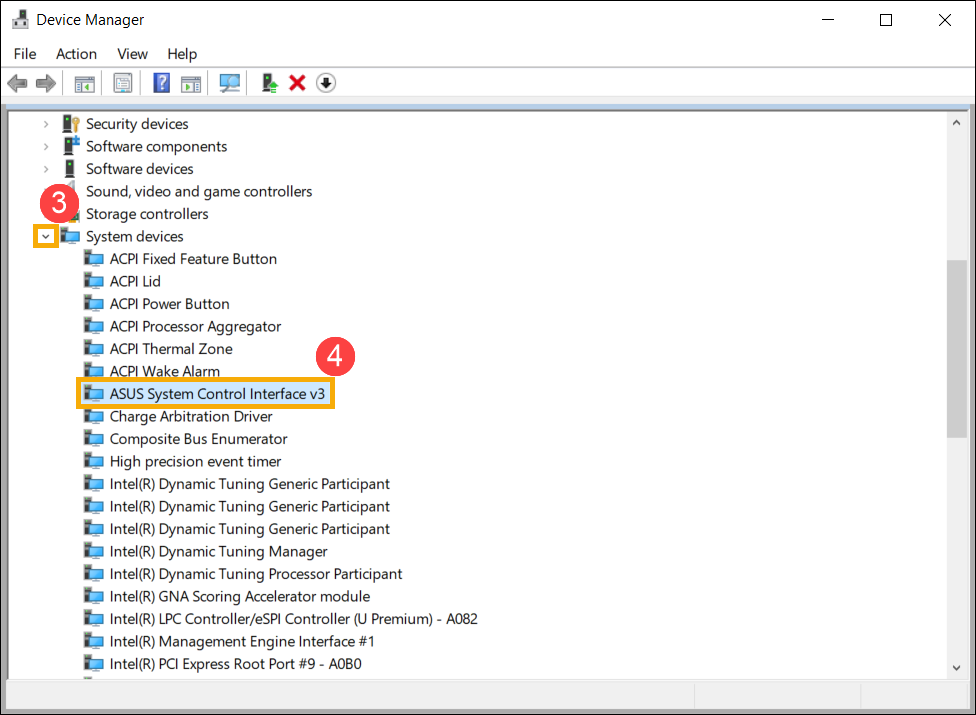
Come scaricare e installare il driver ASUS System Control Interface
Visita il sito web di supporto ASUS e scarica il driver ASUS System Control Interface dal Categoria Software e Utility. Scopri di più su Come cercare e scaricare i driver.
Se non riesci a trovare il driver ASUS System Control Interface applicabile al tuo dispositivo sul sito ASUS, significa che il tuo dispositivo non supporta la maggior parte delle funzioni di MyASUS. Scopri di più su Perché posso vedere solo alcune funzioni nell'app MyASUS.
Dopo aver scaricato, segui i passaggi di installazione in base alla versione ASUS System Control Interface V1 o V3 installata sul tuo dispositivo.
| Generazione driver | Modello supportato | Istruzioni di installazione |
| ASUS System Control Interface V3 | Elenco modelli | Clicca per il paragrafo |
| ASUS System Control Interface V1 | Elenco modelli | Clicca per il paragrafo |
Installa il driver ASUS System Control Interface V3 più recente
Nota: Il seguente esempio è solo a scopo illustrativo. Si prega di utilizzare la versione più recente fornita sul sito di supporto ASUS.
- Dopo aver scaricato il file, fai doppio clic sul file [ASUSSystemControlInterfaceV3.exe] per avviare l'installazione①.
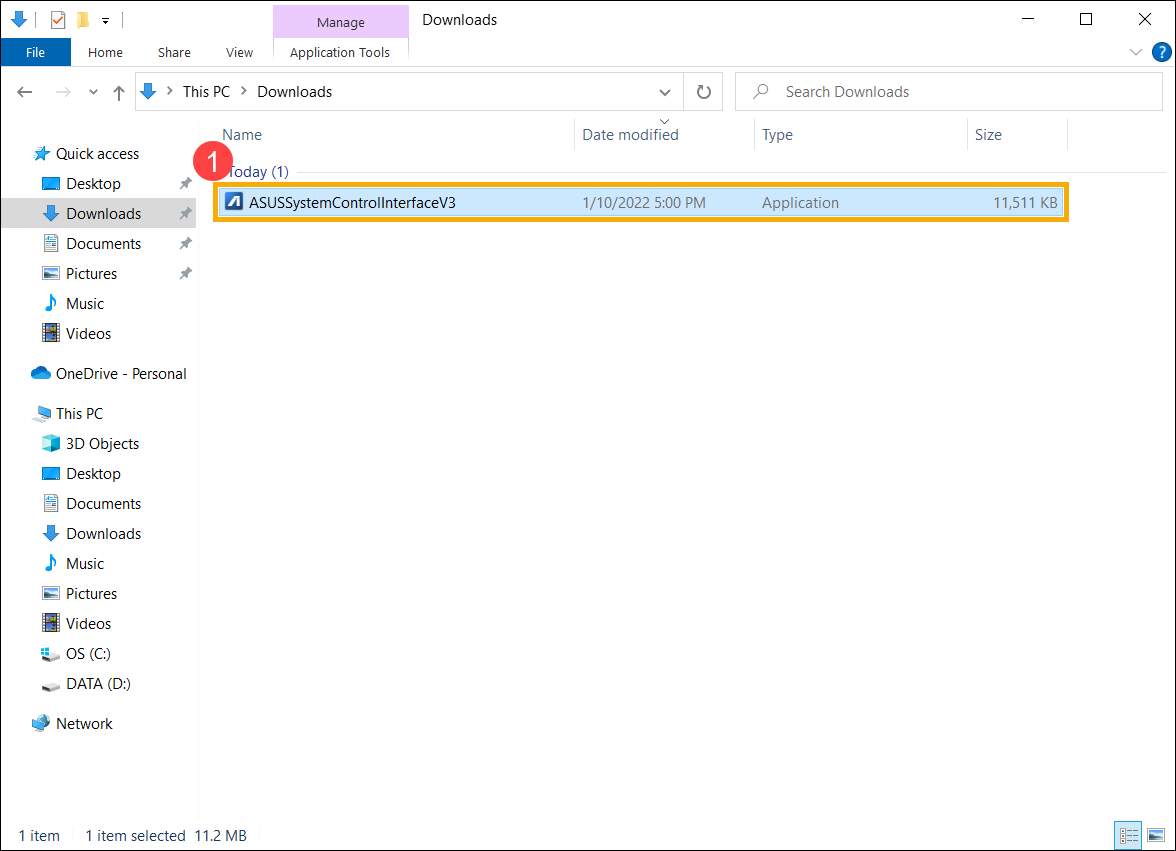
- Segui l'indicatore per accettare il contratto di licenza e procedere con l'installazione.
- Fare clic su [Fine]⑩ e riavvia il dispositivo per completare l'installazione.
- Dopo il riavvio del dispositivo, fai clic con il tasto destro sull'icona [Start]
 ⑪, quindi fai clic su [Gestione dispositivi]⑫.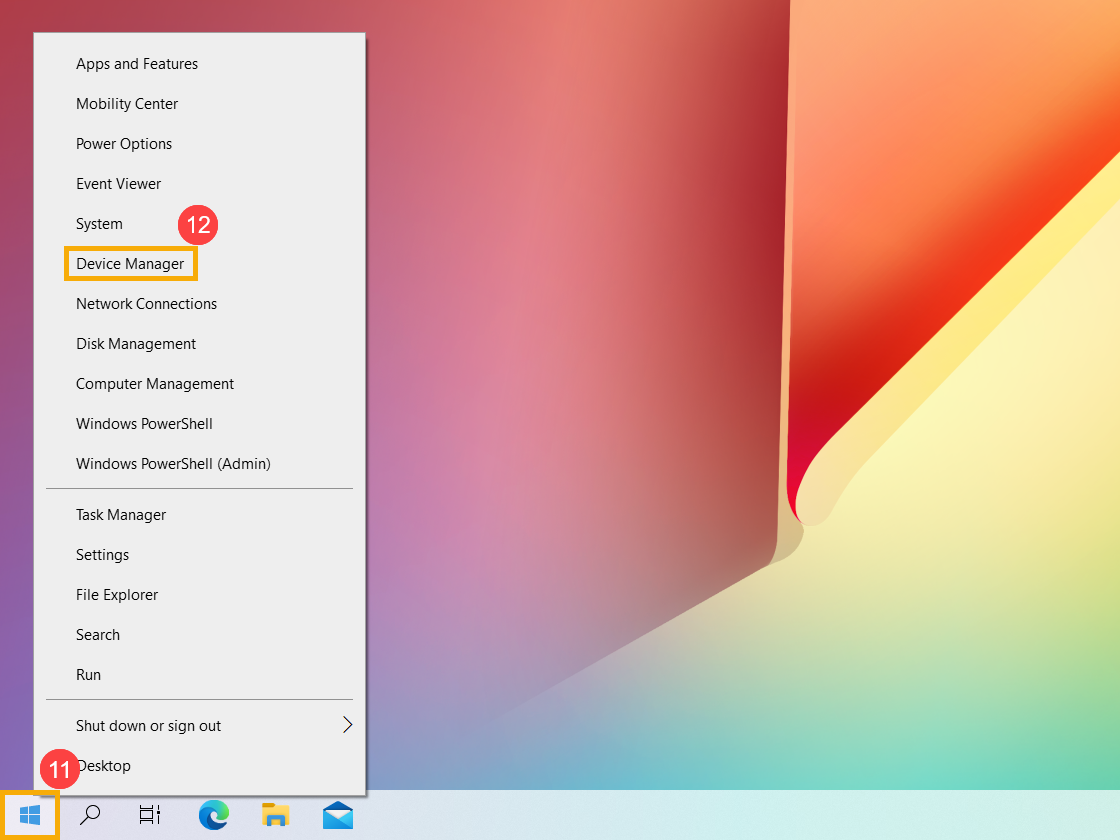
- Nella categoria Dispositivi di sistema, fai doppio clic su [ASUS System Control Interface]⑬, quindi fai clic sulla scheda [Driver] span style="color:rgb(255,0,0);">⑭ per verificare che la [Versione Driver] sia stata aggiornata con successo⑮.
- Dopo che l'installazione del driver ASUS System Control Interface è completata, clicca qui per imparare come installare MyASUS.
Installa l'ultima versione del driver ASUS System Control Interface V1
Nota: Il seguente esempio è solo a scopo illustrativo. Si prega di utilizzare la versione più recente fornita sul sito di supporto ASUS.
- Dopo aver scaricato il file, fai doppio clic sul file [ASUSSystemControlInterfaceV1.exe] per avviare l'installazione①.
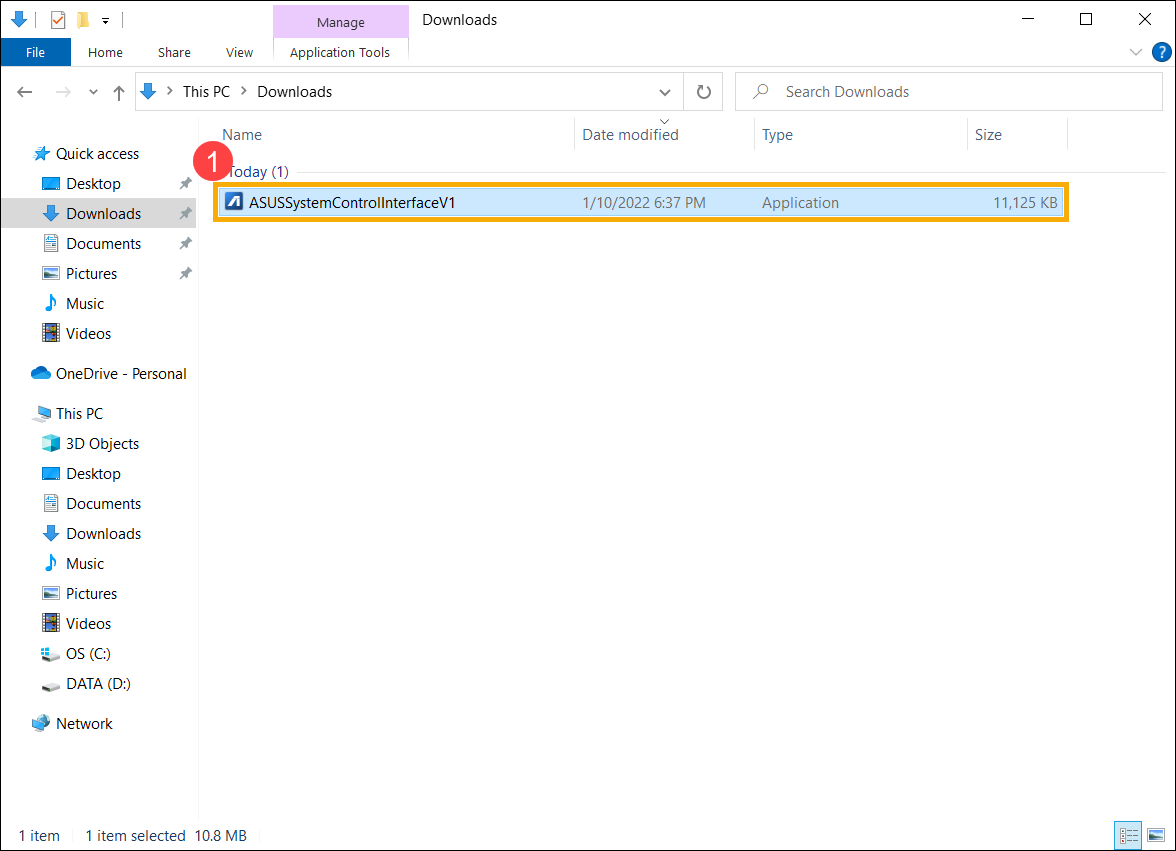
- Segui l'indicatore per accettare il contratto di licenza e procedere con l'installazione.
- Fai clic su [Fine]⑩ e riavvia il dispositivo per completare l'installazione.
- Dopo il riavvio del dispositivo, fai clic con il tasto destro sull'icona [Start] ⑪, quindi seleziona [Gestione dispositivi]⑫.
- Nella categoria dispositivi di sistema, fai doppio clic su [ASUS System Control Interface]⑬, quindi fare clic sulla scheda [Driver]⑭ per verificare che la [Versione driver] sia stata aggiornata con successo⑮.
- Dopo che l'installazione del driver ASUS System Control Interface è stata completata, clicca qui per imparare come installare MyASUS.
Come installare MyASUS
Seguire i passaggi sotto per cercare e installare l'applicazione MyASUS.
Nota: il sistema operativo deve essere Windows 10 RS5 (versione 1809) o superiore. Scopri di più su Come verificare la versione del sistema operativo Windows.
- Digitare e cercare [Microsoft Store] nella barra di ricerca di Windows①, quindi fare clic su [Apri]②.
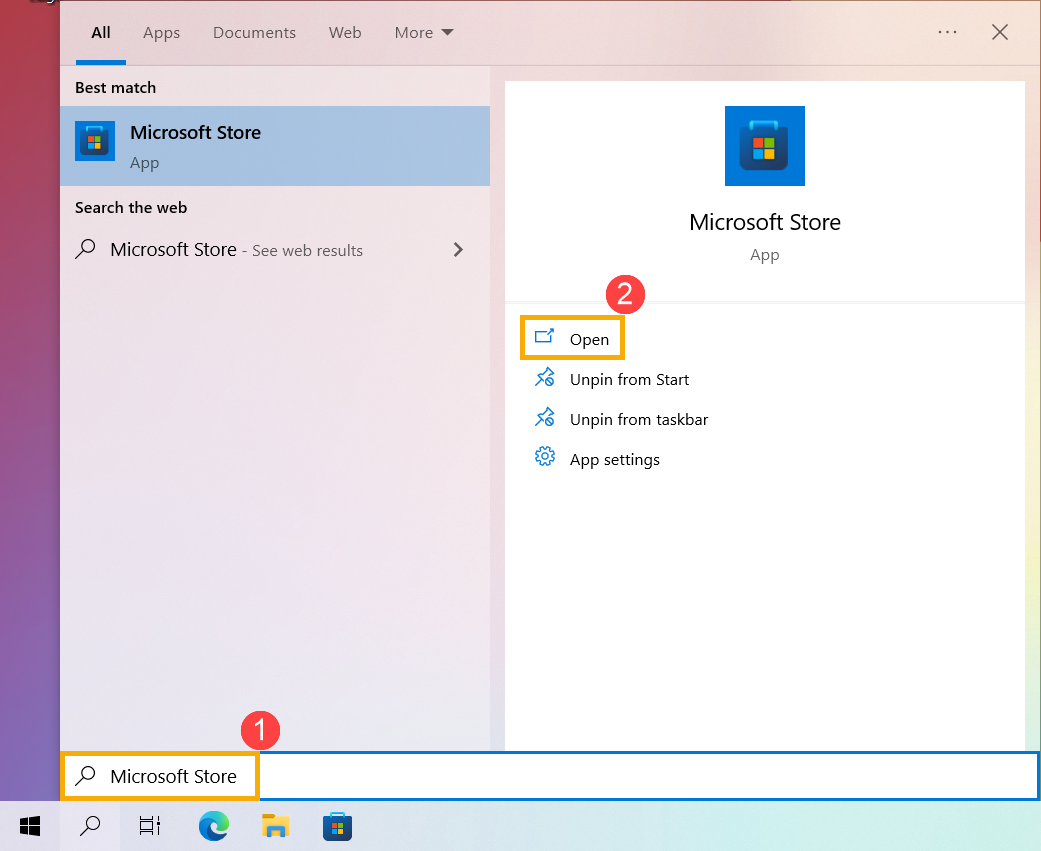
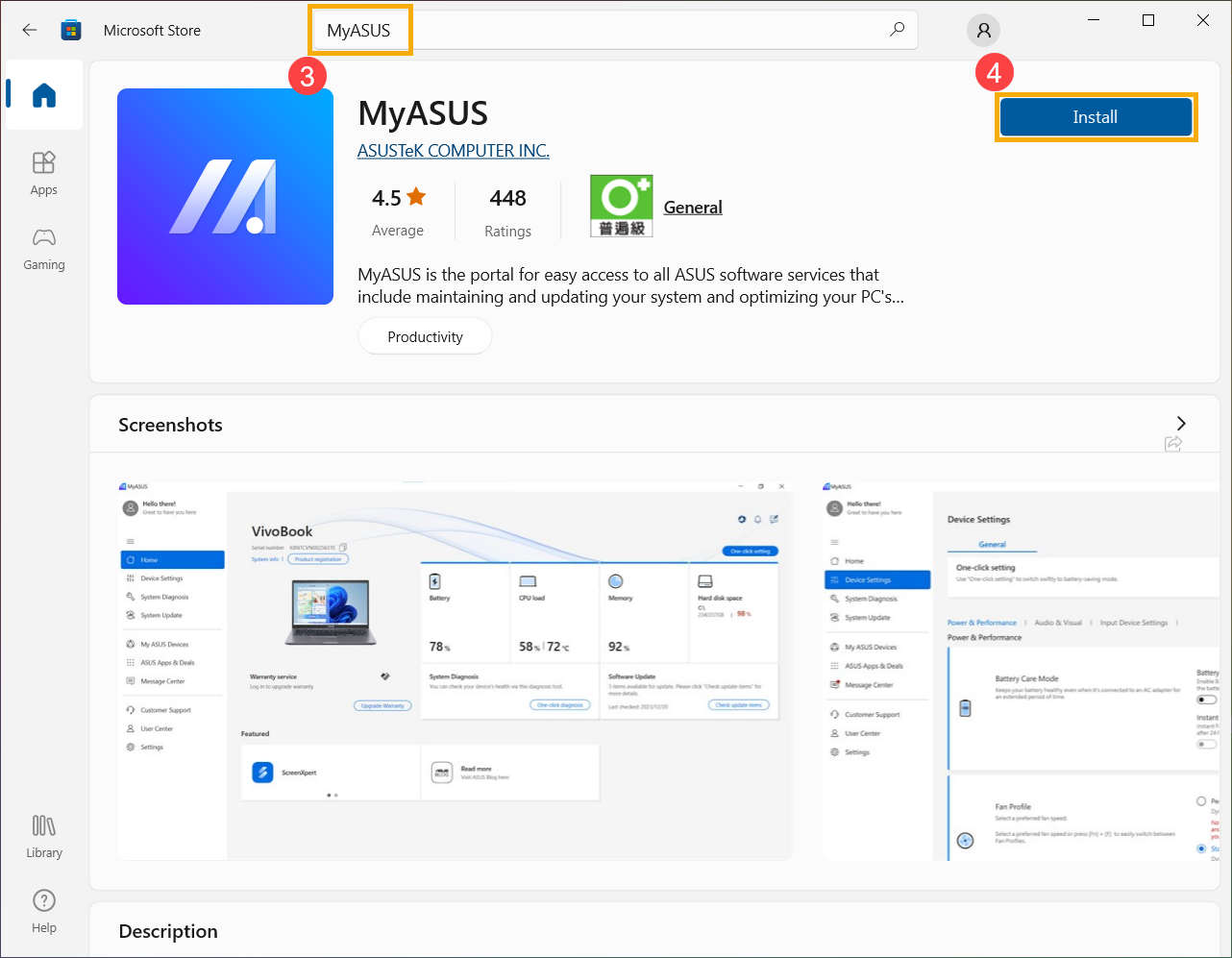
- Digita e cerca [MyASUS] nella barra di ricerca di Microsoft Store③, poi fai clic su [Installa]④ per iniziare a scaricare e installare MyASUS.
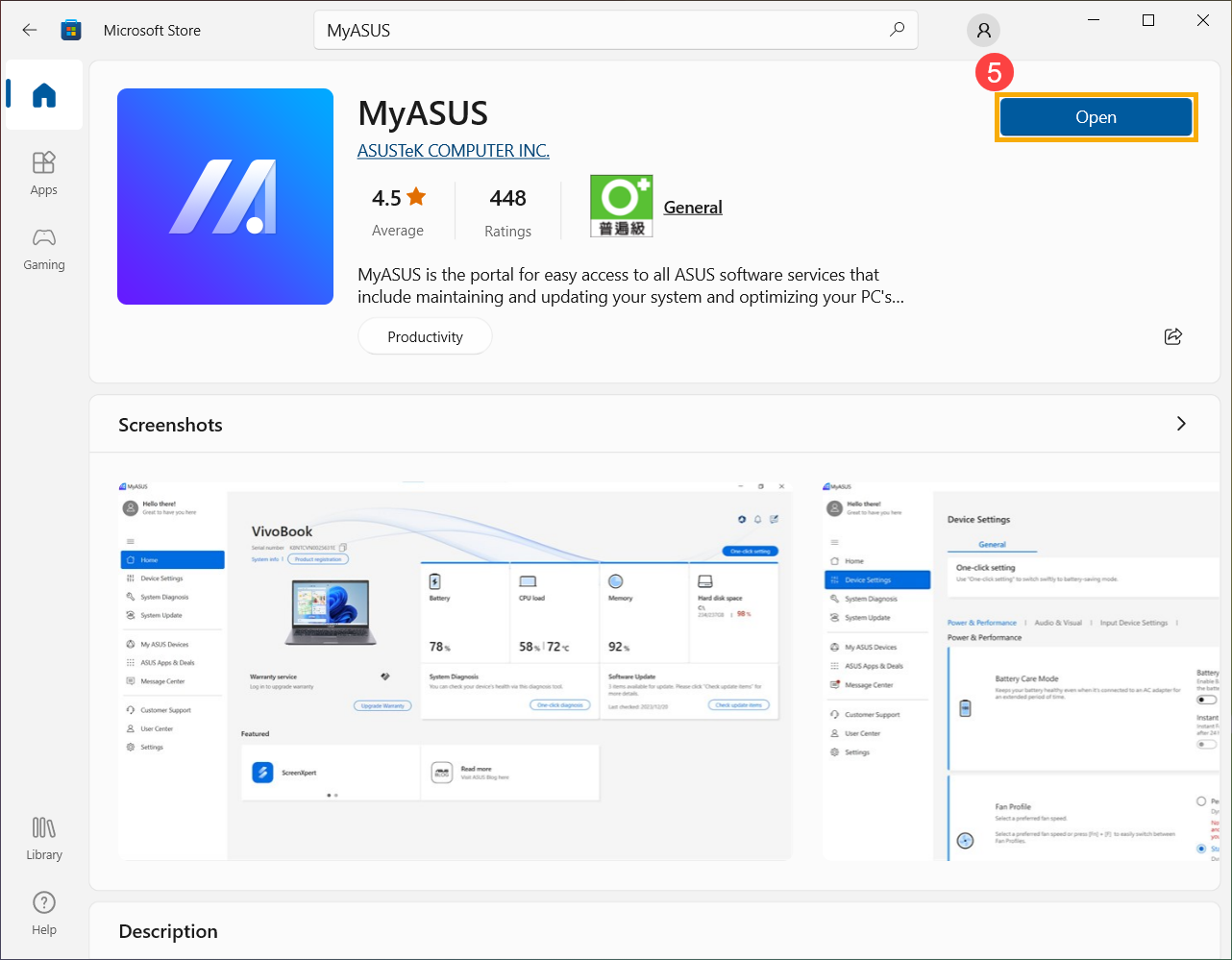
- Attendi che il sistema scarichi e installi. Una volta completata l'installazione del sistema, fai clic su [Apri]⑤ per provare le funzionalità di MyASUS.
Scarica subito MyASUS per sperimentare un servizio perfetto. Clicca qui sotto!
