Argomenti correlati
[Gaming NB] ROG XG Mobile Guida Istruzioni
Prodotti Applicabili: ROG XG Mobile (GC31/GC32/GC33) (2025 GC34)
Introduzione ROG XG Mobile 2025
Il XG Mobile combina la potenza di una GPU esterna con l'espandibilità di una Thunderbolt Dock e racchiude il tutto in un pacchetto estremamente portatile delle dimensioni di un romanzo con copertina rigida. Dotato fino a una NVIDIA® GeForce RTX™ 5090 Laptop GPU, questa potenza portatile è progettata per giocare ai massimi livelli. Sfruttando l'incredibile larghezza di banda di Thunderbolt™ 5, il XG Mobile non solo aumenta le prestazioni di gioco, ma offre anche una vasta gamma di opzioni di connettività, tra cui ethernet cablato e porte USB ad alta velocità, tutto in un unico pacchetto sottile. Per i gamer che necessitano di potenza senza sacrificare la portabilità della loro configurazione, o per i creatori che desiderano la potenza di rendering di punta da una singola connessione Thunderbolt™, il ROG XG Mobile è arrivato.
Introduzione al Funzionamento 2025 GC34
Video Tutorial di Configurazione
Installazione e Disinstallazione dell'Applicazione
Operazione e Configurazione Software
Video Tutorial di Configurazione
Per fornire istruzioni più dettagliate, puoi anche cliccare sul link del video ASUS YouTube qui sotto per saperne di più sulla guida alle istruzioni di ROG XG Mobile.
https://www.youtube.com/watch?v=MRLOwNdDdf0
I modelli attualmente supportati di 2025 ROG XG Mobile (GC34), si prega di fare riferimento alle informazioni del Domande & Risposte.
La configurazione di ROG XG Mobile è stata integrata nell'applicazione Armoury Crate e Armoury Crate SE. Gli utenti devono configurare le impostazioni di ROG XG Mobile tramite le applicazioni e l'applicazione Armoury Crate deve essere superiore alla versione V6.1.18 o versione successiva, e l'applicazione Armoury Crate SE deve essere superiore alla versione V2.0.10 o versione successiva.
Installazione e disinstallazione dell'applicazione
Per ottenere e installare il software applicativo, puoi scaricarlo dal sito ufficiale ASUS sotto Support. Per le istruzioni di installazione, fare riferimento a questo link.
Per rimuovere il software dell'applicazione, fare riferimento a questo link.
Fare riferimento alla sezione [Collega il tuo ROG XG Mobile] nel Manuale Utente 2025 ROG XG Mobile per le istruzioni di collegamento e installazione.
Funzionamento e Configurazione del Software
Funzionamento con Armoury Crate
Homepage
※Per laptop da gaming ASUS
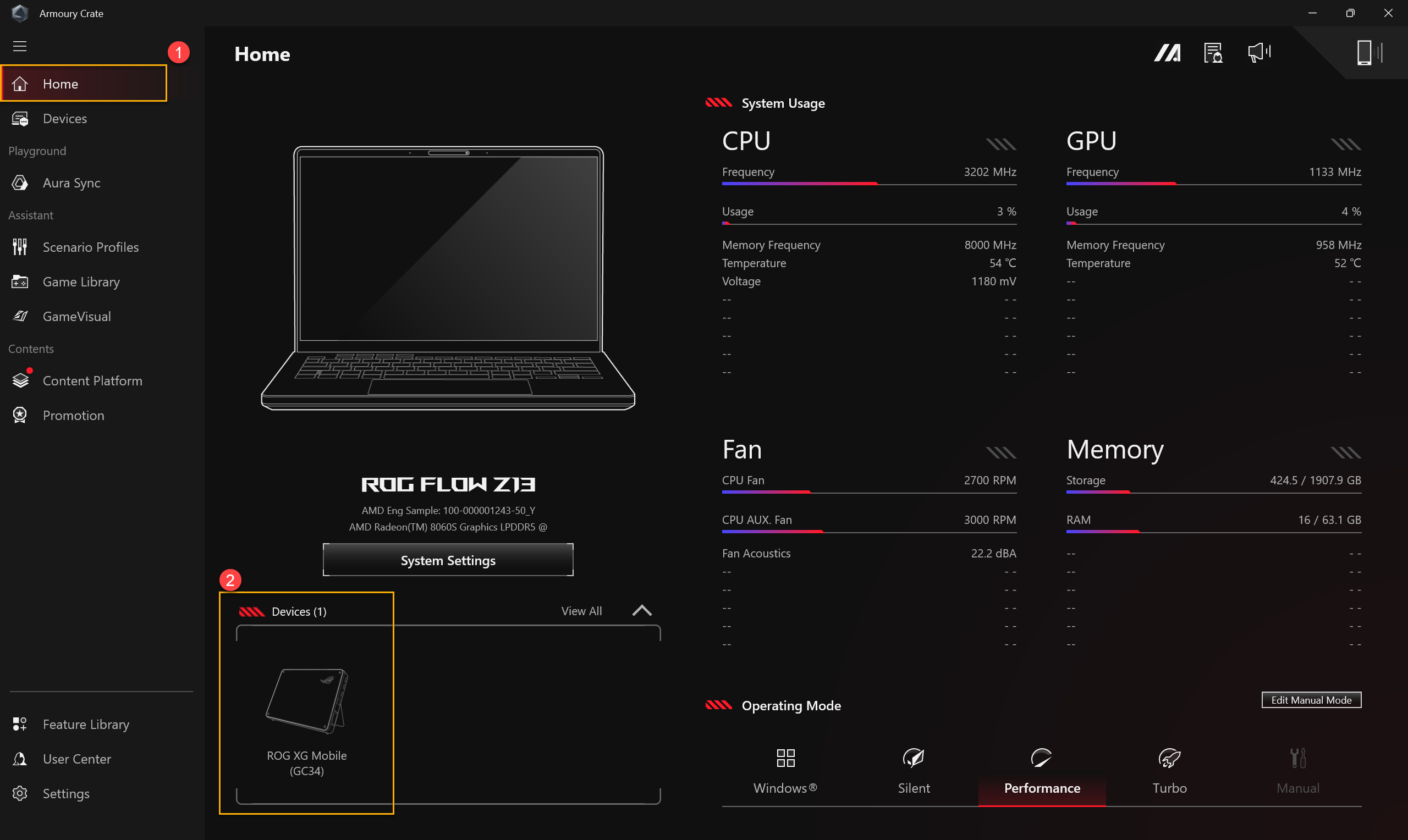
Dopo aver collegato il GC34 ai laptop, apri l'applicazione Armoury Crate e vai su [Home]①. Poi, seleziona ROG XG Mobile (GC34) nella sezione [Dispositivo]②.
※Per laptop da gaming non-ASUS
Dopo aver collegato il GC34 ai laptop, apri l'applicazione Armoury Crate e vai su [Dashboard]①. Poi, seleziona ROG XG Mobile (GC34) nella sezione [Dispositivo]②.

Impostazioni GPU
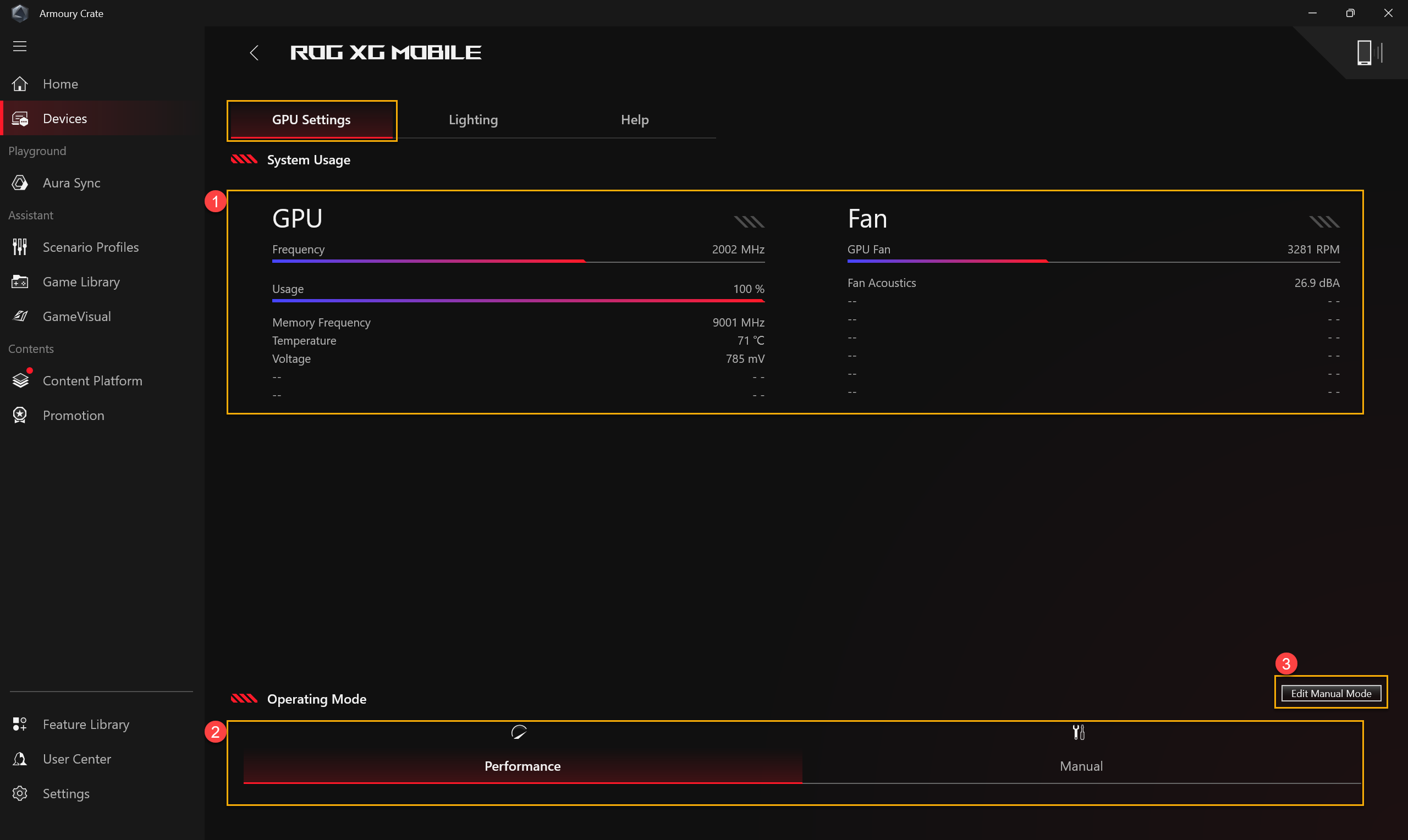
①Utilizzo del sistema: Fornisce una panoramica dell’utilizzo di XG Mobile GPU e della velocità della ventola
②Modalità operativa: Seleziona la modalità operativa desiderata, come Modalità Prestazioni o Modalità Manuale, e configura le impostazioni tramite ③[Modifica modalità manuale].
Modifica modalità manuale
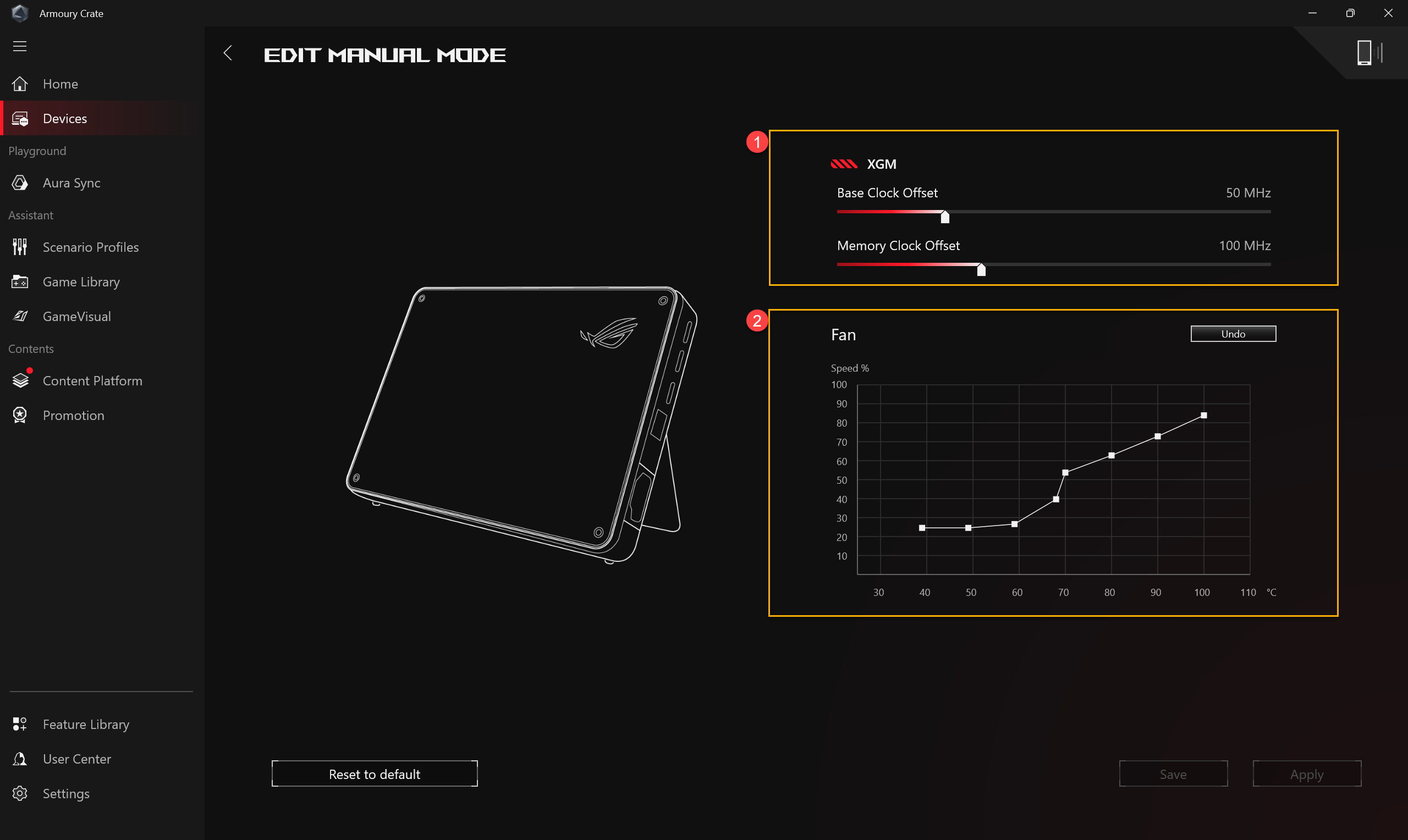
①Offset XGM: I giocatori possono regolare la frequenza del Base Clock e del Memory Clock in base alle proprie esigenze.
②Ventola: I giocatori possono regolare manualmente la velocità della ventola secondo le proprie esigenze.
Illuminazione
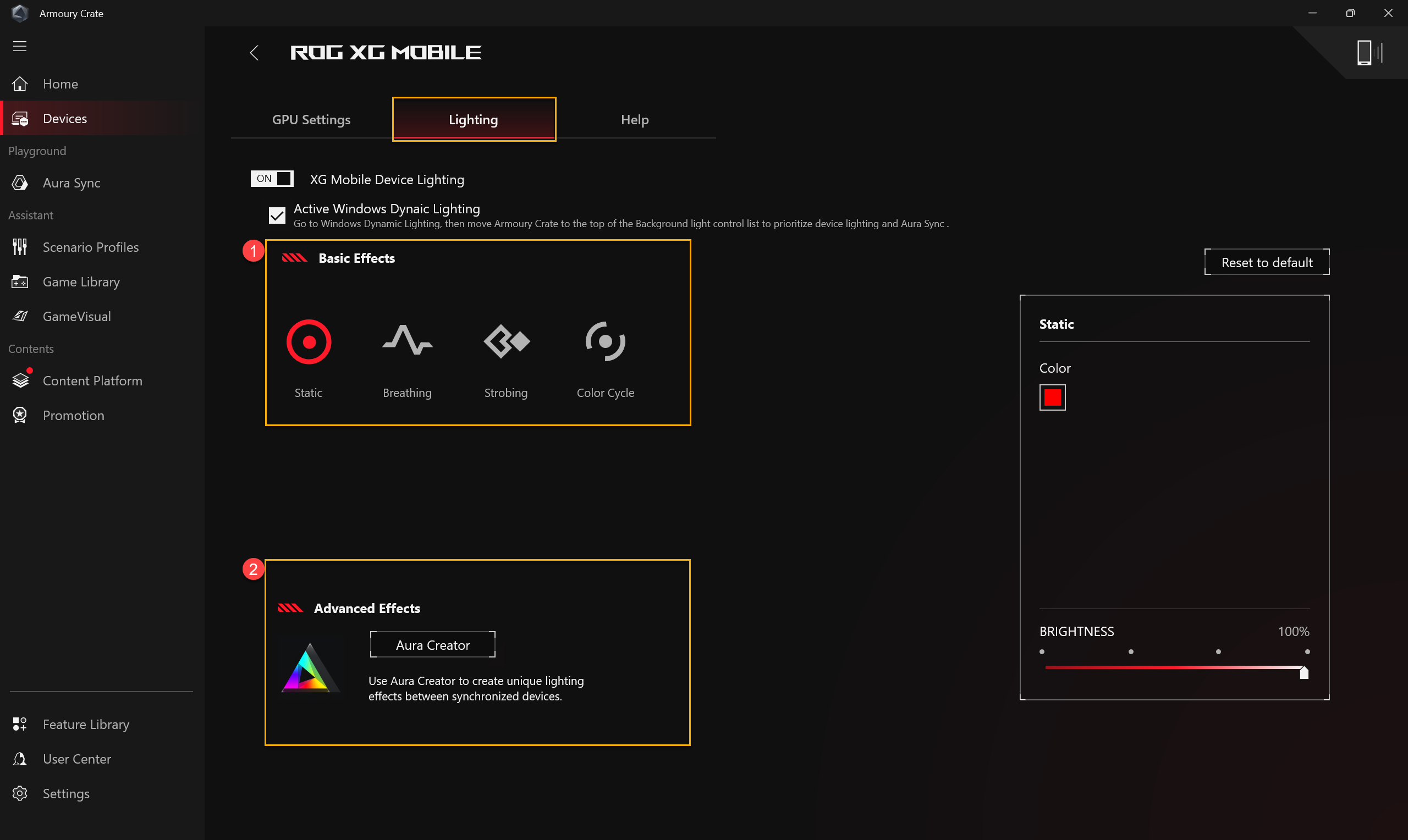
①Effetti di base: Per impostare gli effetti luminosi per ROG XG Mobile.
②AURA Creator: L'applicazione di modifica degli effetti luminosi, usa Aura Creator per creare effetti luminosi unici tra dispositivi sincronizzati.
Aiuto
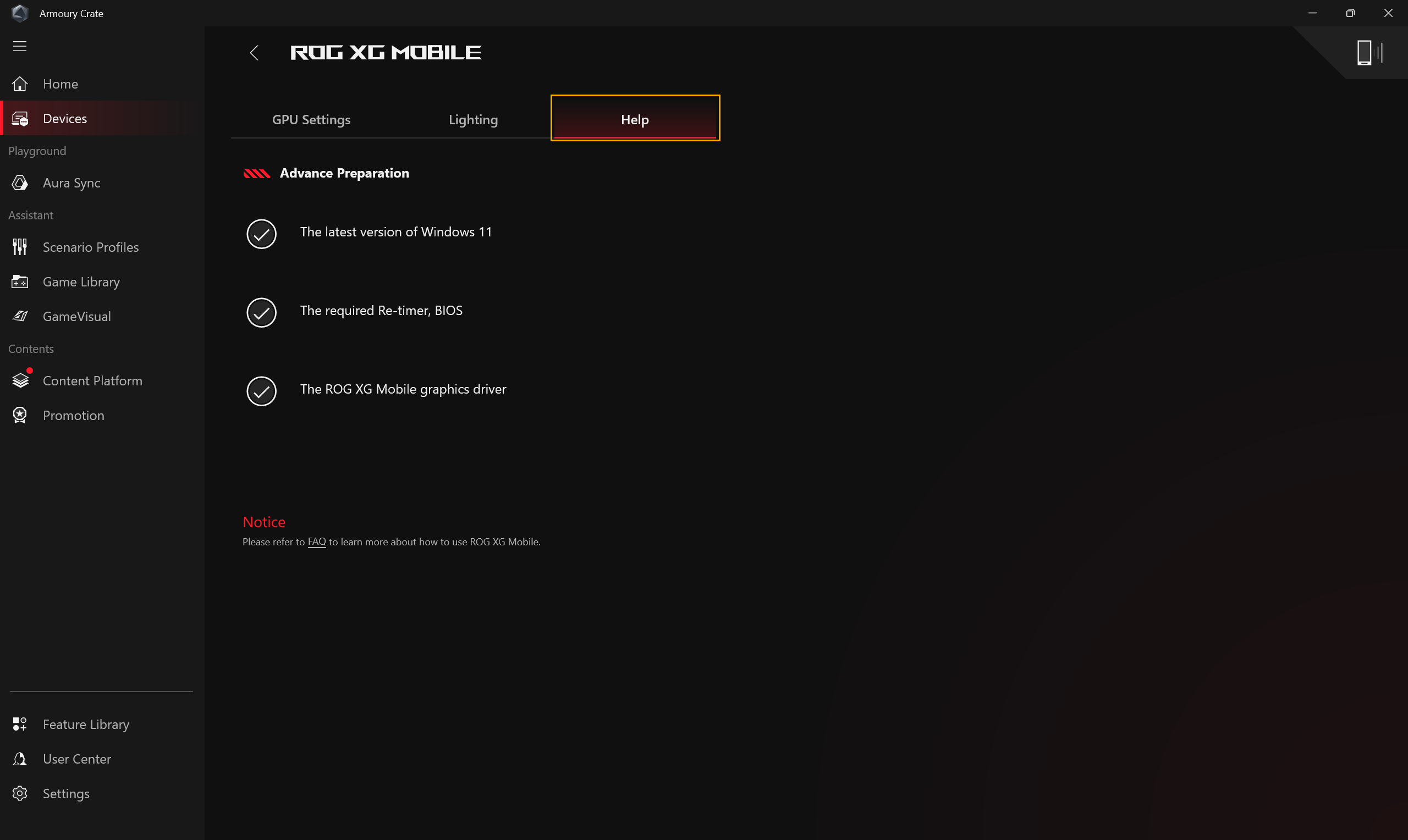
Per fornire informazioni di preparazione avanzata prima di utilizzare ROG XG Mobile, oppure quando le informazioni del dispositivo visualizzano [XG Mobile attualmente non disponibile], consulta le informazioni di preparazione avanzata nella [Guida] per la risoluzione dei problemi.
*Si raccomanda di non passare alla modalità Ibernazione (S4) quando si utilizza il computer con GC34.
*Se è necessario disabilitare o abilitare la modalità Ibernazione del computer, fare riferimento a Il modo per spegnere il computer.
Operazione con Armoury Crate SE
Homepage
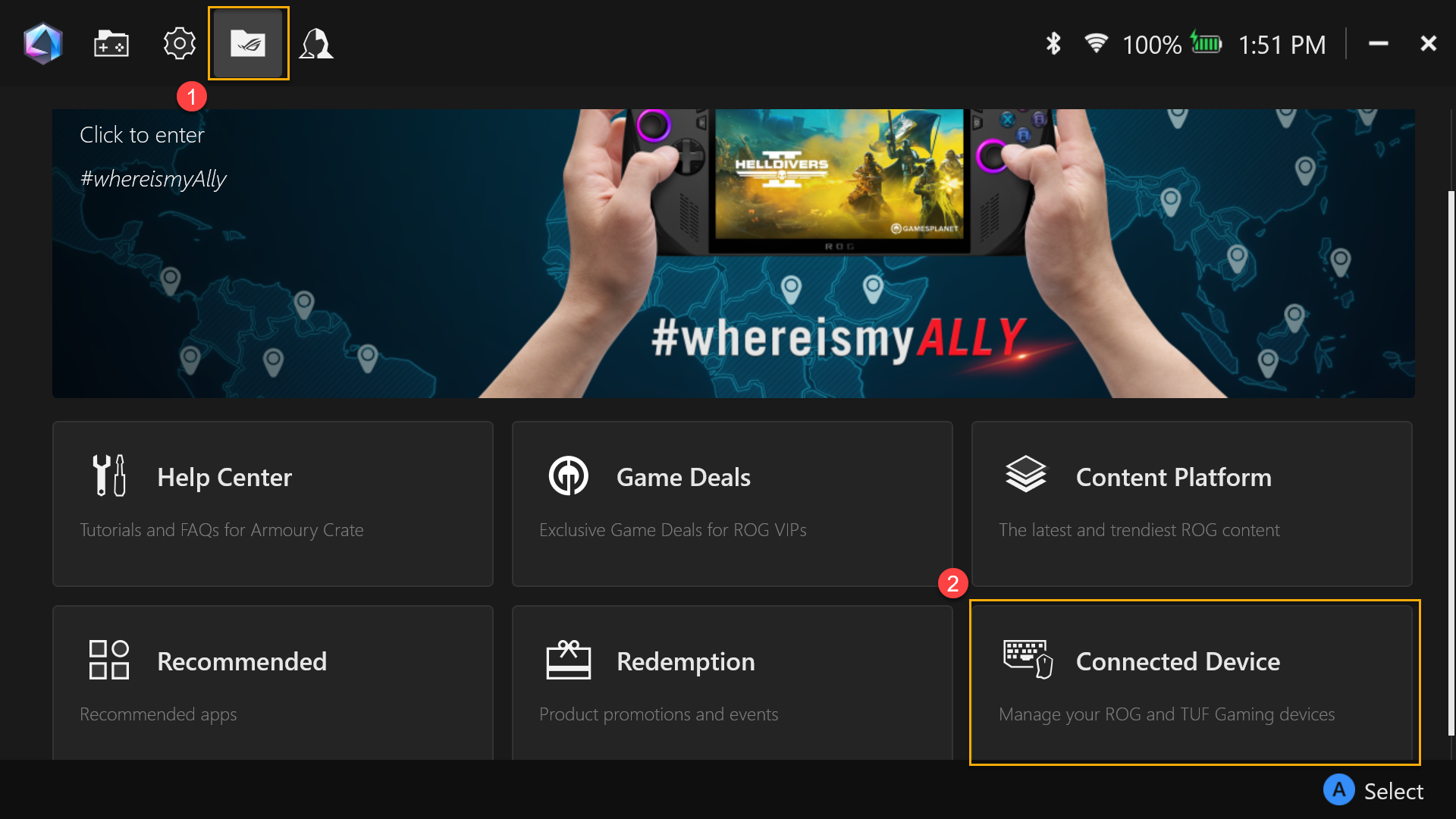
Dopo la connessione di GC34, aprire l'applicazione Armoury Crate SE e andare su [Contenuto]①. Poi, selezionare [Dispositivo Connesso]②.
Impostazione GPU
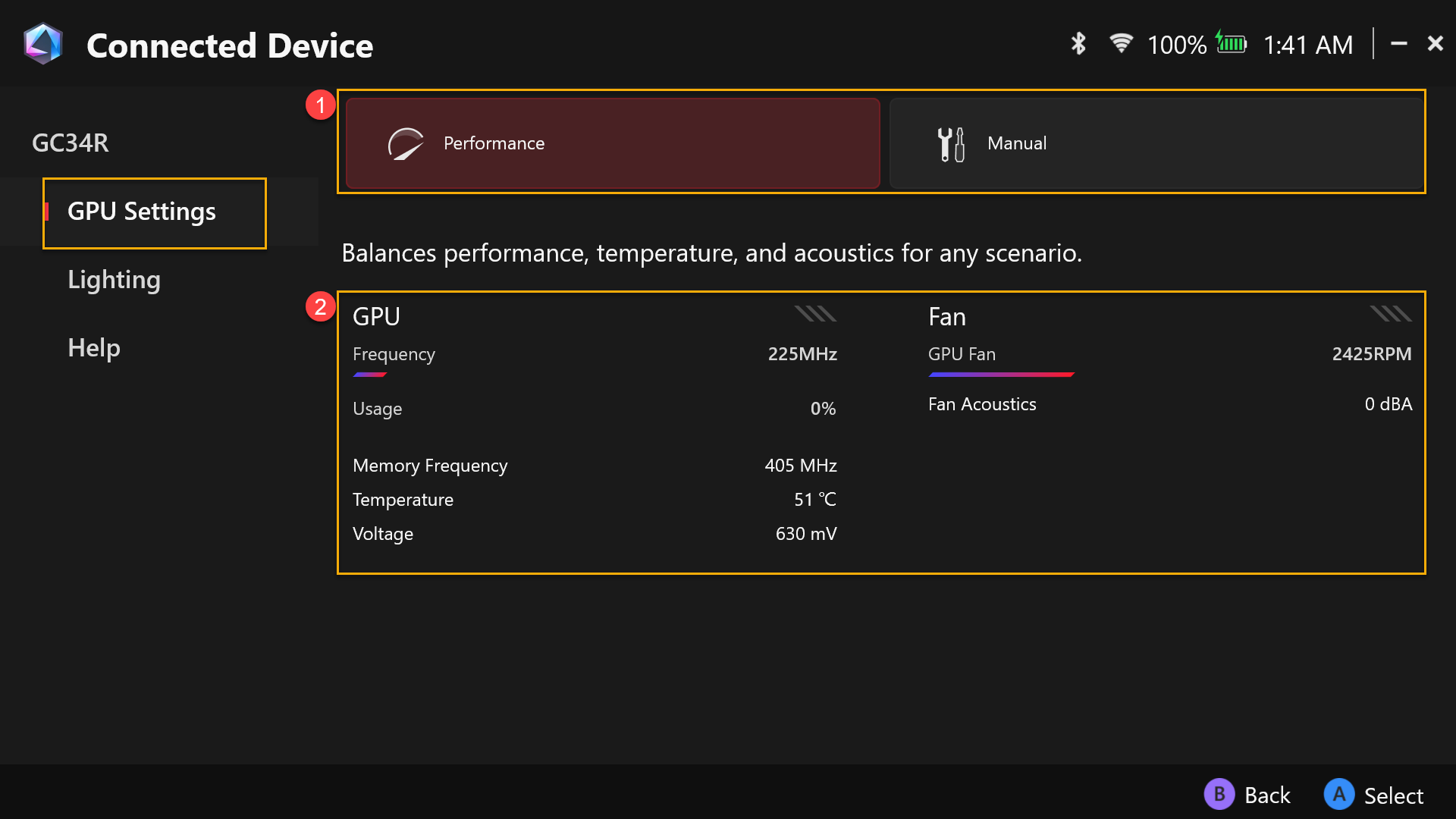
①Modalità Operativa: Selezionare la modalità operativa desiderata, come Modalità Prestazioni o Modalità Manuale, e configurare le impostazioni tramite [Modalità Manuale].
②Utilizzo del Sistema: Fornisce una panoramica sull'utilizzo della GPU XG Mobile e della velocità della ventola.
Modifica Modalità Manuale
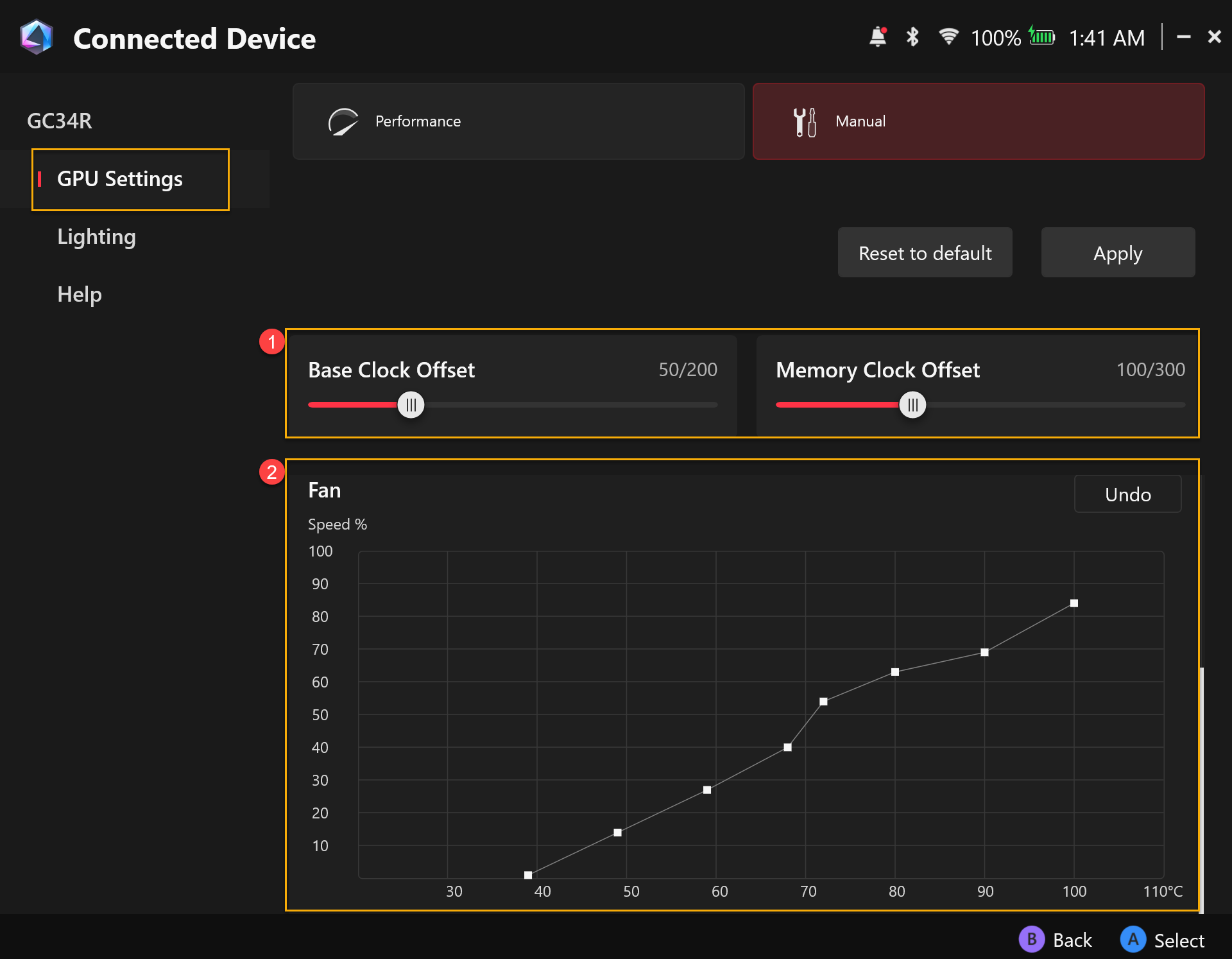
①Offset XGM: I giocatori possono regolare la frequenza di Base Clock e Memory Clock secondo le proprie esigenze.
②Ventola: I giocatori possono regolare manualmente la velocità della ventola secondo le proprie esigenze.
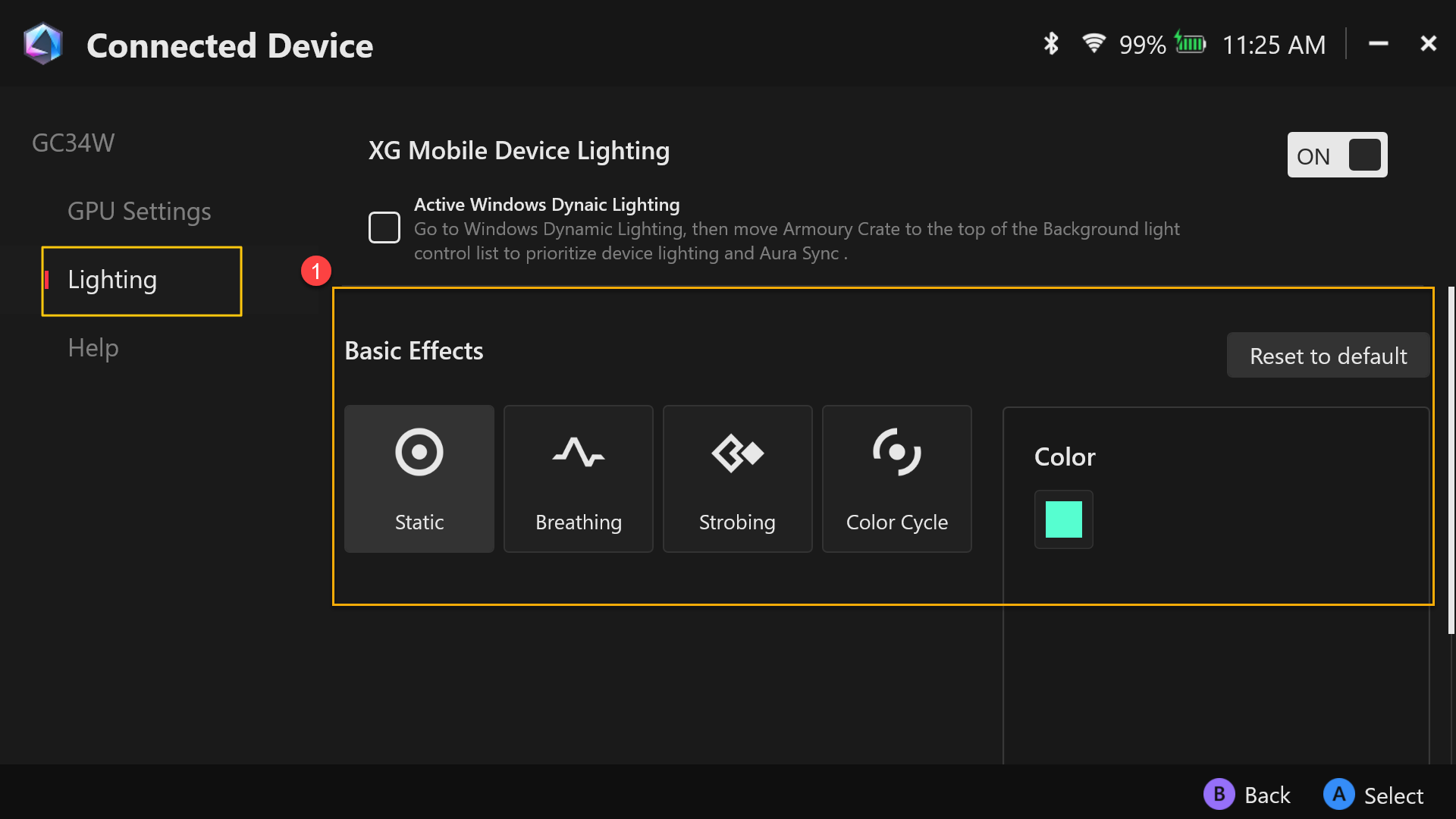
Illuminazione
①Effetti di Base: Per impostare gli effetti di illuminazione per ROG XG Mobile.
Aiuto
Per fornire informazioni di preparazione anticipata prima di utilizzare la ROG XG Mobile, o quando le informazioni del dispositivo visualizzano [La XG Mobile attualmente non è disponibile], fai riferimento alle informazioni di preparazione anticipata nella sezione [Aiuto] per la risoluzione dei problemi.
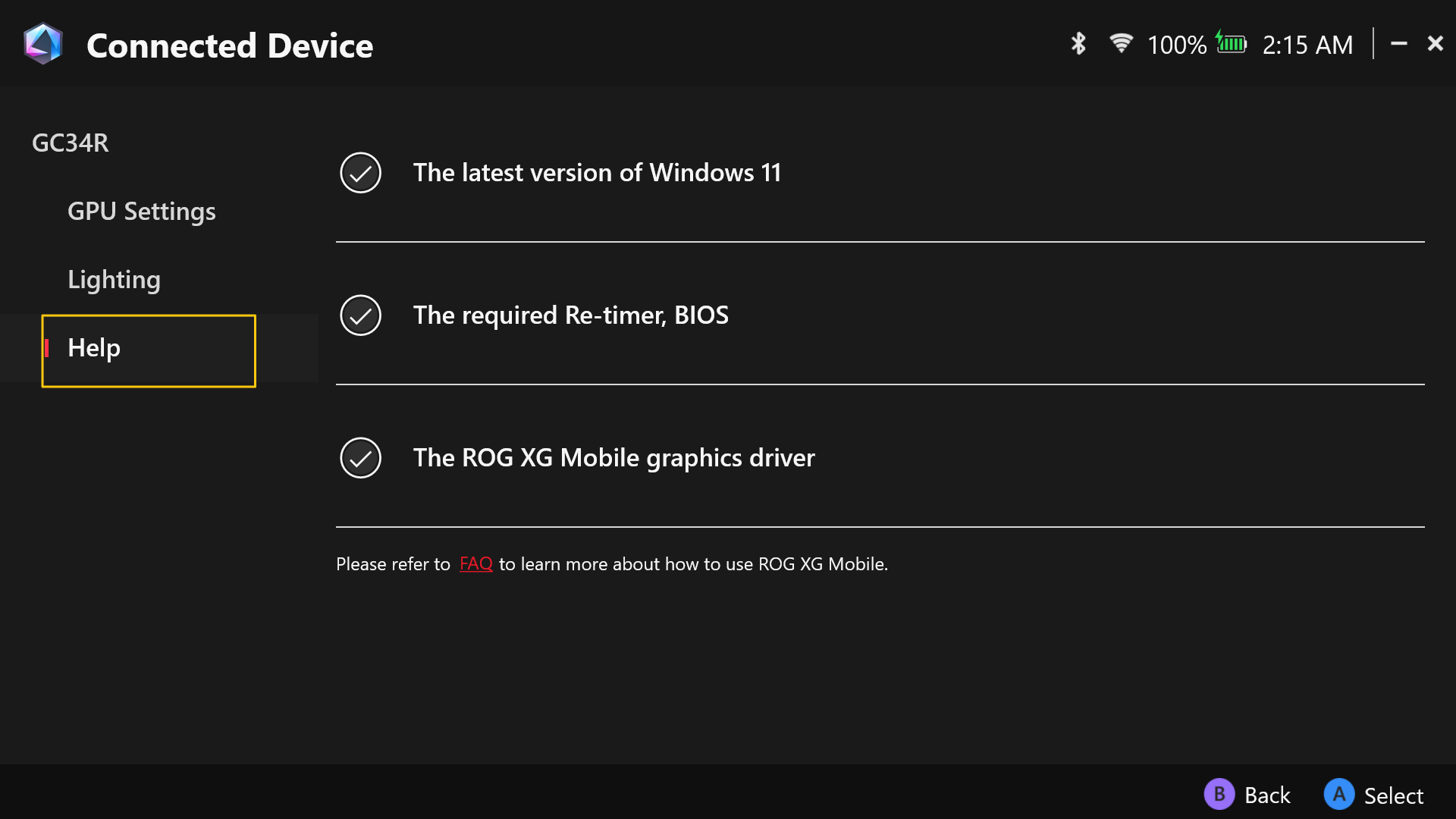
*Si consiglia di non passare alla modalità Ibernazione (S4) quando si utilizza il computer con GC34.
*Se è necessario disabilitare o abilitare la modalità Ibernazione del computer, fai riferimento a Il modo per spegnere il computer.
Domanda: Ora che la XG Mobile 2025 utilizza un’interfaccia Thunderbolt™ 5, è compatibile con tutti i dispositivi?
Risposta: Secondo le specifiche Thunderbolt™ 5 di Intel, i dispositivi Thunderbolt™ 5 sono retrocompatibili solo con Thunderbolt™ 4 e USB4. Se il tuo laptop supporta solo Thunderbolt™ 3 o precedenti, oppure USB 3.2 o precedenti, non sarà compatibile con la XG Mobile 2025.
Domanda: Quali dispositivi sono attualmente compatibili con la XG Mobile 2025?
Risposta: La XG Mobile 2025 è supportata sui seguenti modelli. Questo elenco sarà aggiornato regolarmente.
Nome Prodotto | Nome Modello | Interfaccia | Versione BIOS (o versione successiva) |
ROG Flow Z13 (2025) | GZ302E | USB 4 | 308 |
ROG Ally X (2024) | RC72L | USB 4 | 311 |
ASUS Zenbook Duo (2025) | UX8406C | Thunderbolt™ 4 | 307 |
ASUS Zenbook S16 (2025) | UM5606K | USB 4 | 302 |
ROG XBOX Ally X (2025) | RC73XA | USB4 | 306 |
ASUS Zenbook 14 (2025) | UX3405C | Thunderbolt™ 4 | 308 |
ASUS Zenbook Duo (2024) | UX8406M | Thunderbolt™ 4 | 311 |
ASUS Zenbook S 16 (2024) | UM5606W | USB4 | 318 |
ASUS Zenbook S 13 (2024) | UX5304M | Thunderbolt™ 4 | 306 |
ASUS Zenbook S 14 (2024) | UX5406S | Thunderbolt™ 4 | 308 |
ASUS Zenbook 14 (2024) | UX3405M | Thunderbolt™ 4 | 311 |
ASUS Vivobook S 16 (2025) | S5606C | Thunderbolt™ 4 | 308 |
ROG Zephyrus G16 (2024) | GU605M | Thunderbolt™ 4 | 329 |
ROG Zephyrus G14 (2025) | GA403W | USB4 | 307 |
ASUS Zenbook 14 (2024) | UM3406K | USB4 | 304 |
ProArt PX13 (2024) | HN7306W | USB4 | 316 |
ROG Zephyrus G16 (2025) | GA605K | USB4 | 302 |
ASUS Vivobook S 16 (2025) | M5606K | USB4 | 307 |
ASUS Vivobook S 14 (2025) | M5406K | USB4 | 307 |
ROG Zephyrus DUO (2026) | GX651A | Thunderbolt™ 4 | 206 |
ROG Zephyrus G16 (2026) | GU606A | Thunderbolt™ 4 | 200 |
ROG Zephyrus G14 (2026) | GU405A | Thunderbolt™ 4 | 200 |
ROG Zephyrus G14 (2026) | GA403G | USB4 | 302 |
ROG Flow Z13-KJP (2026) | GZ302EAC | USB4 | 301 |
ROG Strix SCAR 18 (2026) | G835L | Thunderbolt™ 5 | 204 |
ROG Strix G18 (2026) | G815L | Thunderbolt™ 4 | 204 |
ROG Strix SCAR 16 (2026) | G635L | Thunderbolt™ 5 | 204 |
ROG Strix G16 (2026) | G615L | Thunderbolt™ 4 | 204 |
ROG Strix G16 (2026) | G614P | USB4 | 207 |
ASUS TUF Gaming A16 | FA608U | USB4 | 207 |
ASUS TUF Gaming A14 | FA401E | USB4 | 202 |
ROG Xbox Ally (2026) | RC74X | USB4 | 201 |
ProArt PX13 (2026) | HN7306E | USB4 | 310 |
ASUS Zenbook S14 (2026) | UM5406G | USB4 | 302 |
ASUS Zenbook S14 (2026) | UX5406A | Thunderbolt™ 4 | 112 |
ASUS Zenbook S16 (2026) | UM5606G | USB4 | 302 |
ASUS Zenbook DUO (2026) | UX8407A | Thunderbolt™ 4 | 308 |
ASUS Zenbook (2026) | UM3406G | USB4 | 305 |
ASUS Zenbook (2026) | UM3405G | USB4 | 304 |
Domanda: Cosa significa la versione del BIOS elencata nella tabella di compatibilità? Come posso verificare la mia versione? Se il mio laptop non ha la versione elencata, significa che non posso usare il 2025 XG Mobile?
Risposta: Per domande e introduzione sulla versione del BIOS, consulta il link.
Il XG Mobile utilizza Thunderbolt™ 5 e supporta il collegamento a caldo, permettendoti di collegare o scollegare il dispositivo in qualsiasi momento senza riavviare. Tuttavia, poiché il XG Mobile è un dispositivo ad alte prestazioni, il tuo laptop potrebbe richiedere un aggiornamento del BIOS per riservare almeno 128GB di memoria prefetchable durante il boot. Questo garantisce che il dispositivo possa funzionare correttamente. Se questa impostazione del BIOS non è abilitata o disponibile, potresti riscontrare messaggi di errore o problemi di prestazioni.
Abbiamo rilasciato aggiornamenti BIOS per i dispositivi ASUS e ROG supportati — verifica che la versione del BIOS del tuo laptop corrisponda all'elenco di compatibilità, oppure aggiornala alla versione richiesta. Se utilizzi un laptop non-ASUS, ti consigliamo di contattare il produttore del tuo dispositivo per confermare se questa impostazione è supportata e come aggiornare il BIOS di conseguenza, per garantire prestazioni e stabilità ottimali.
Domanda: Il mio laptop ha due porte Thunderbolt™ 4, ma il 2025 XG Mobile non risponde quando è collegato. Perché?
Risposta: Se il tuo portatile utilizza un processore con architettura Intel Lunar Lake, c'è una limitazione hardware che permette solo a una delle porte Thunderbolt™ 4 di supportare completamente dispositivi GPU esterni come il 2025 XG Mobile. Per i portatili dotati di processori Intel® Core™ Ultra 7, assicurati di collegare il 2025 XG Mobile alla porta Thunderbolt™ 4 situata accanto alla porta HDMI. L'altra porta Thunderbolt™ 4 non dispone delle risorse necessarie per attivare correttamente la GPU esterna.
Domanda: Il 2025 XG Mobile può fornire una potenza di ricarica di 140W al mio portatile?
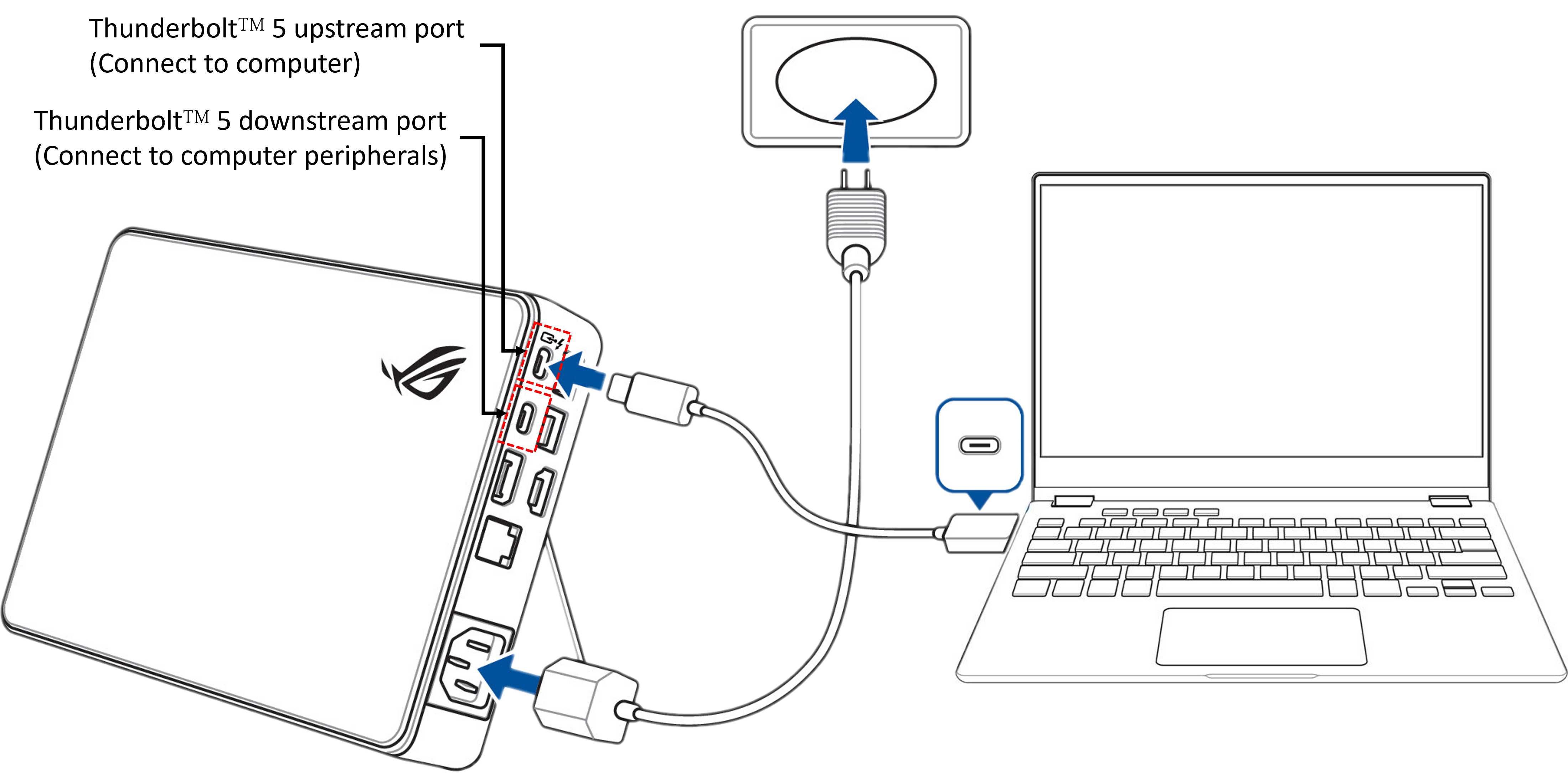
Risposta: Il 2025 XG Mobile può fornire fino a 140W di potenza di ricarica al tuo portatile. Tuttavia, è necessario che il tuo portatile supporti la ricarica USB PD 3.1 EPR (Extended Power Range) e sia collegato al 2025 XG Mobile esclusivamente tramite la porta upstream (Collega al computer). Se altri dispositivi sono collegati contemporaneamente tramite le porte downstream (Collega alle periferiche del computer), il sistema distribuirà automaticamente la potenza, il che potrebbe ridurre la potenza di ricarica disponibile per il tuo portatile.
Domanda: Perché il mio computer visualizza [L'XG Mobile attualmente non è disponibile] dopo il collegamento all'XG Mobile?
Risposta:
▲Operazione con Armoury Crate
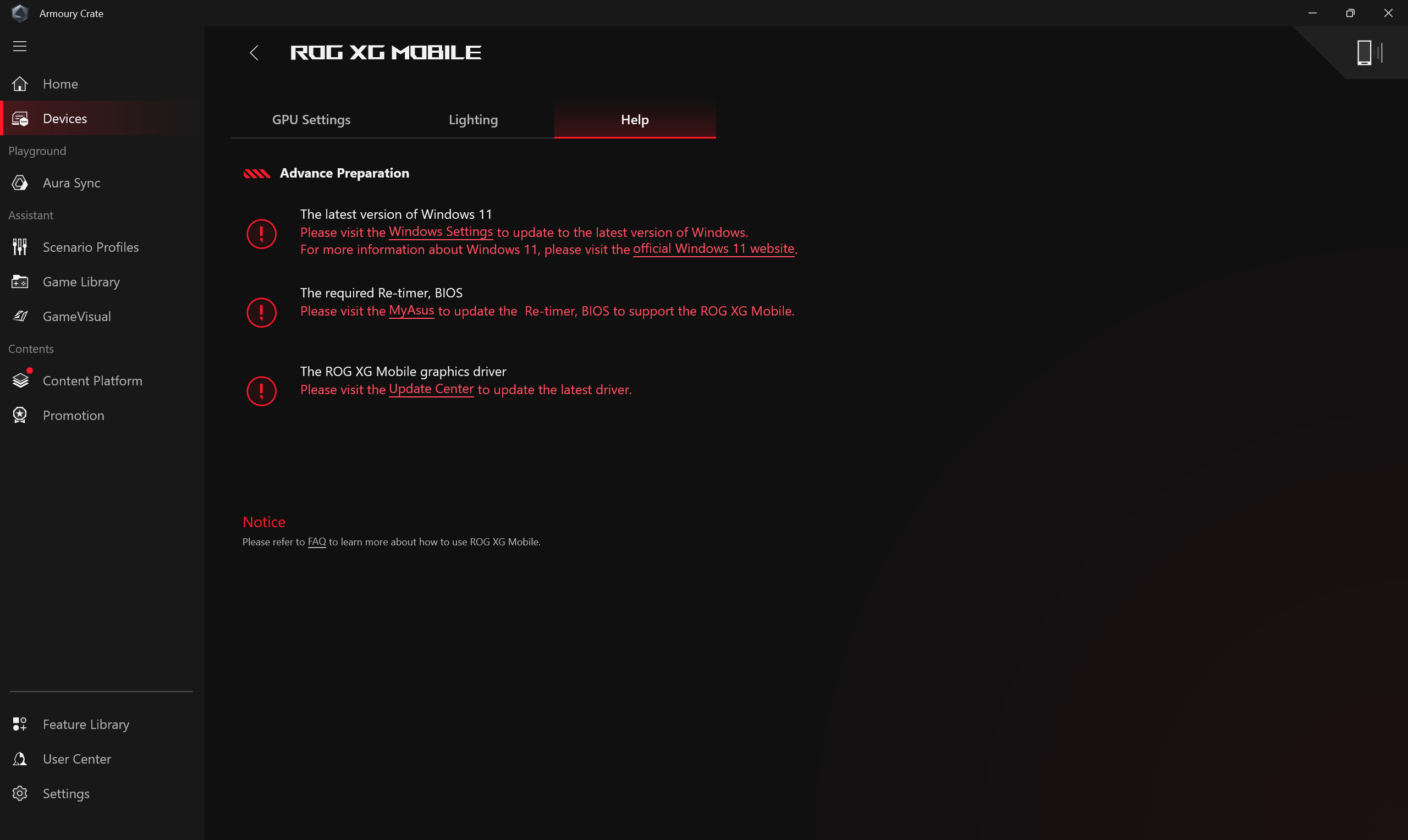
Quando si collega l'XG Mobile e si apre l'applicazione Armoury Crate, viene visualizzato [L'XG Mobile attualmente non è disponibile],
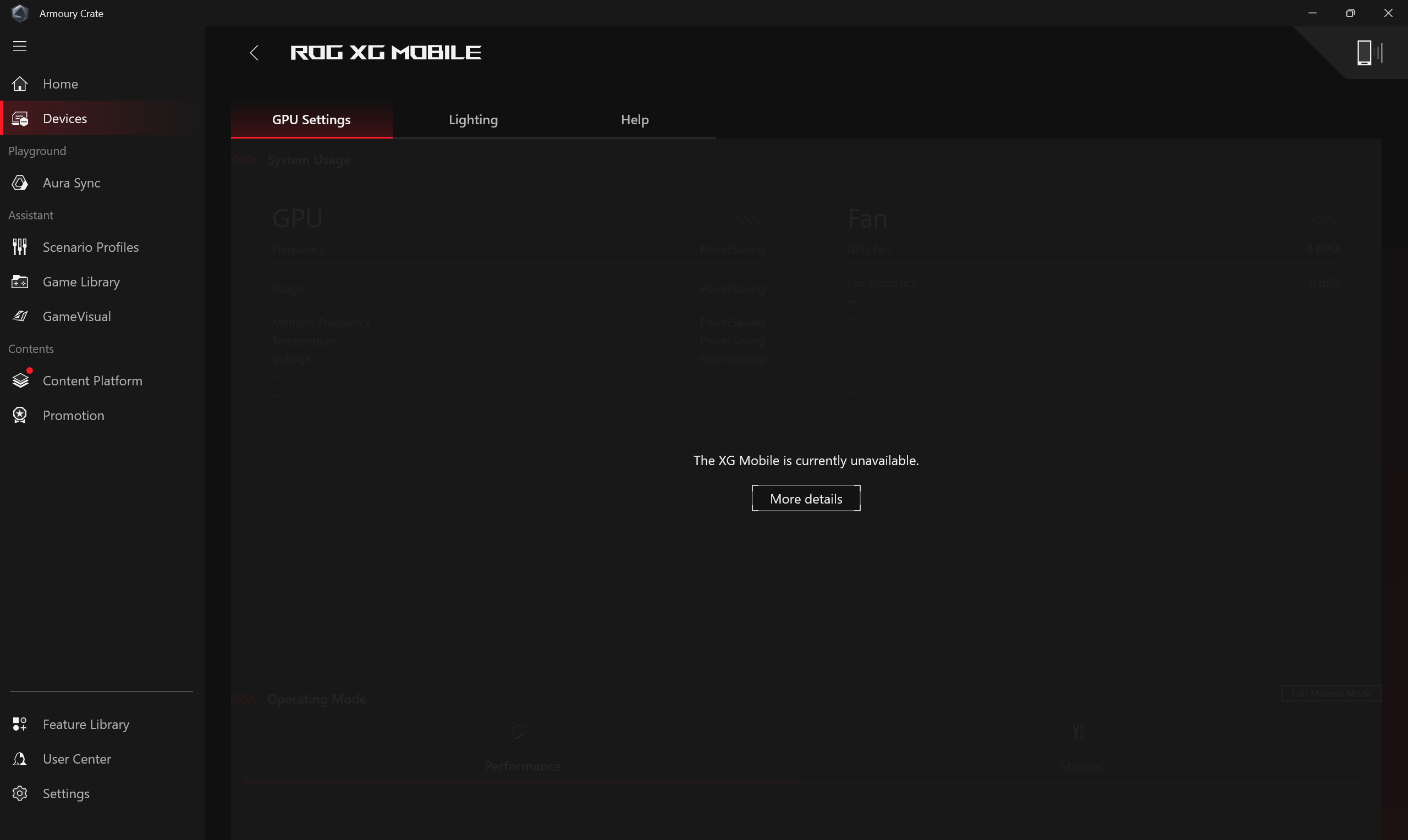
A questo punto, fai clic su [Aiuto] e verifica se ci sono elementi con un punto esclamativo rosso che non sono stati riconosciuti. Poi, segui le istruzioni per aggiornare il sistema operativo o i driver di conseguenza.
▲Operazione con Armoury Crate SE
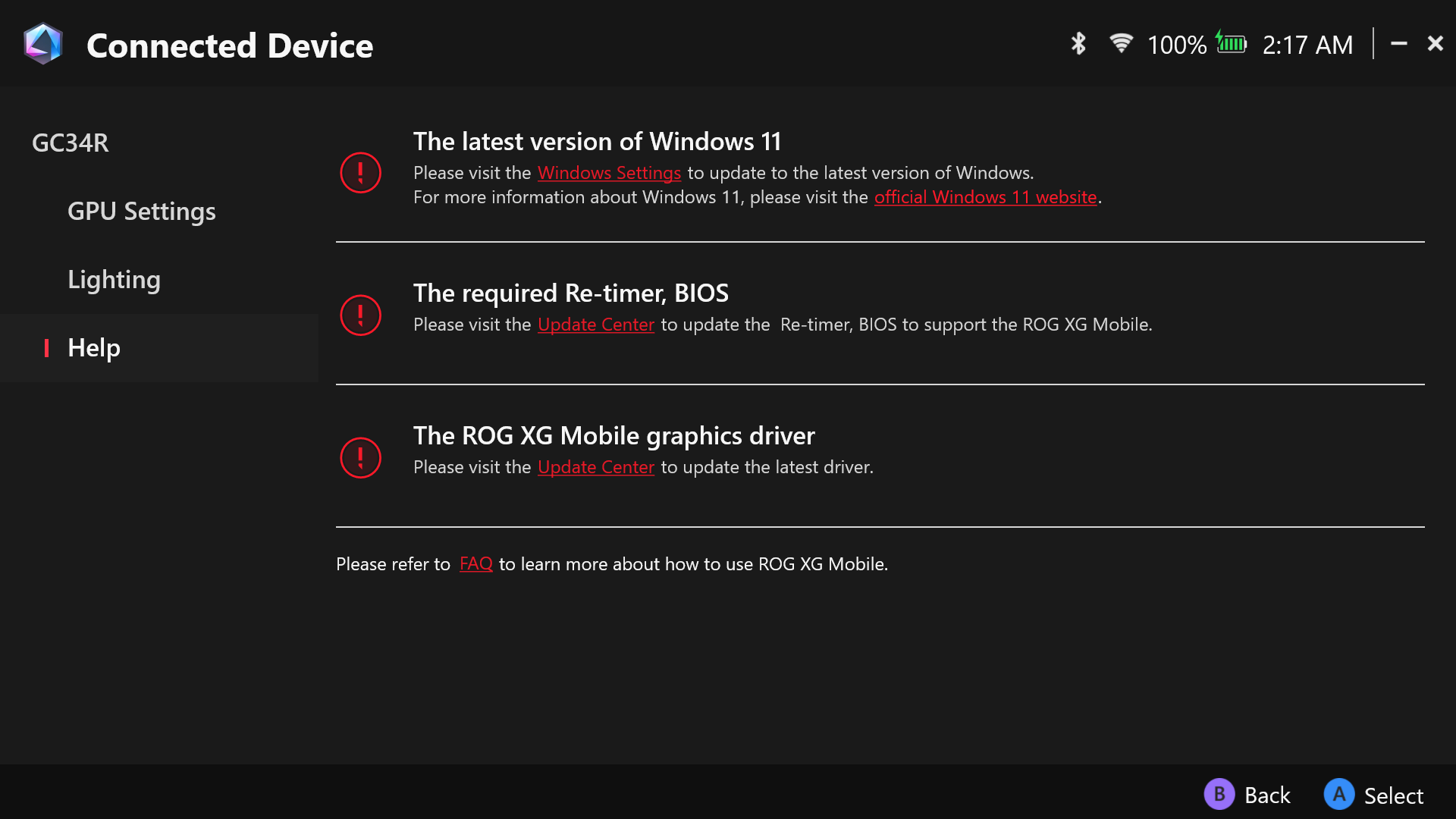
Collegando l'XG Mobile e aprendo l'applicazione Armoury Crate SE, viene visualizzato [L'XG Mobile non è attualmente disponibile],
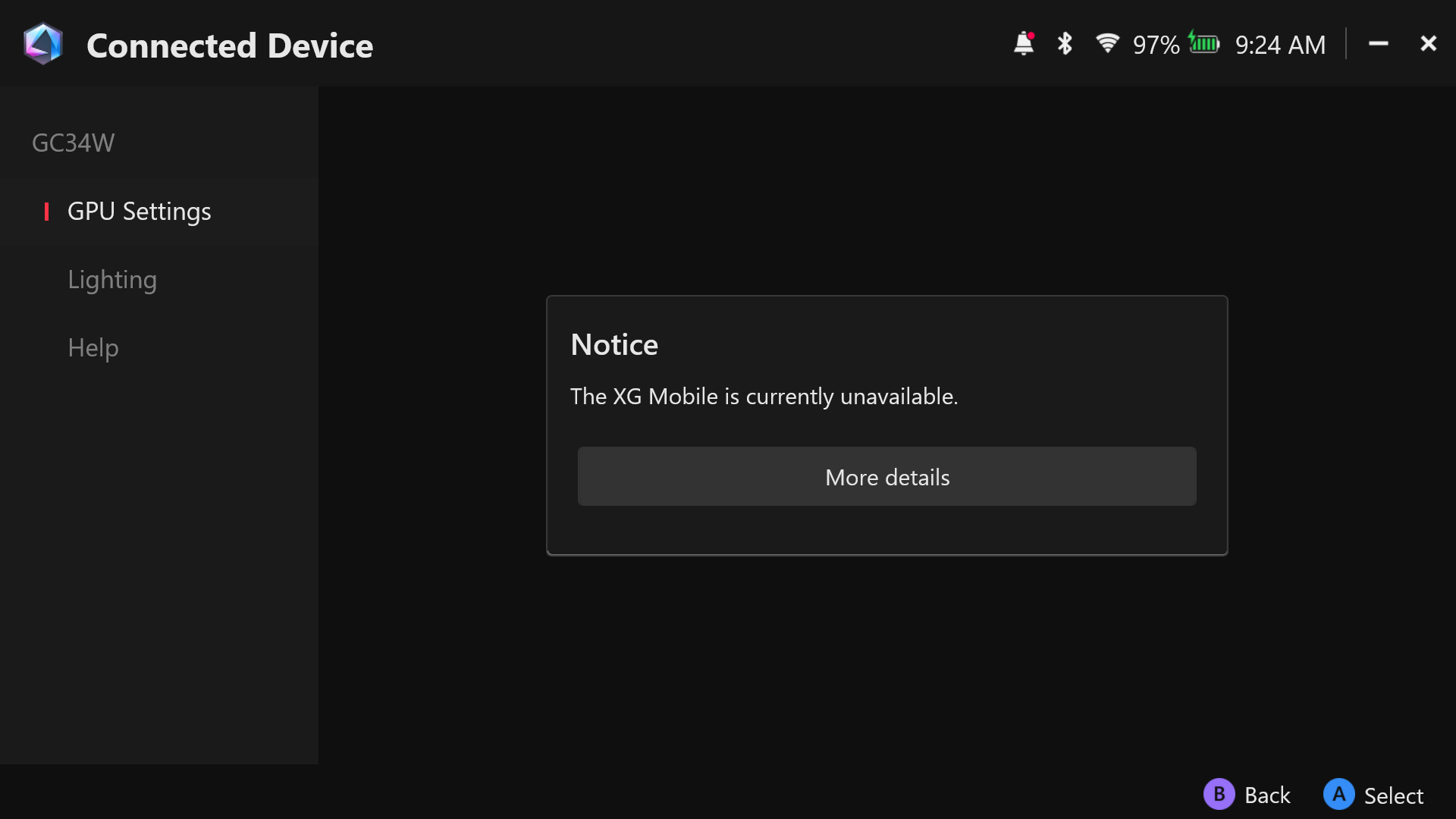
A questo punto, fai clic su [Aiuto] e verifica se ci sono elementi con un punto esclamativo rosso che non sono stati riconosciuti. Poi, segui le istruzioni per aggiornare il sistema operativo o i driver di conseguenza.
Domanda: Perché è necessario aggiornare all'ultima versione di Windows 11?
Risposta: Il 2025 XG Mobile è dotato di schede grafiche NVIDIA RTX 50 series, che supportano solo Windows 11 versione 24H2 o successiva. Pertanto, il tuo laptop deve essere aggiornato a Windows 11 24H2 o versioni più recenti prima di utilizzare il dispositivo.
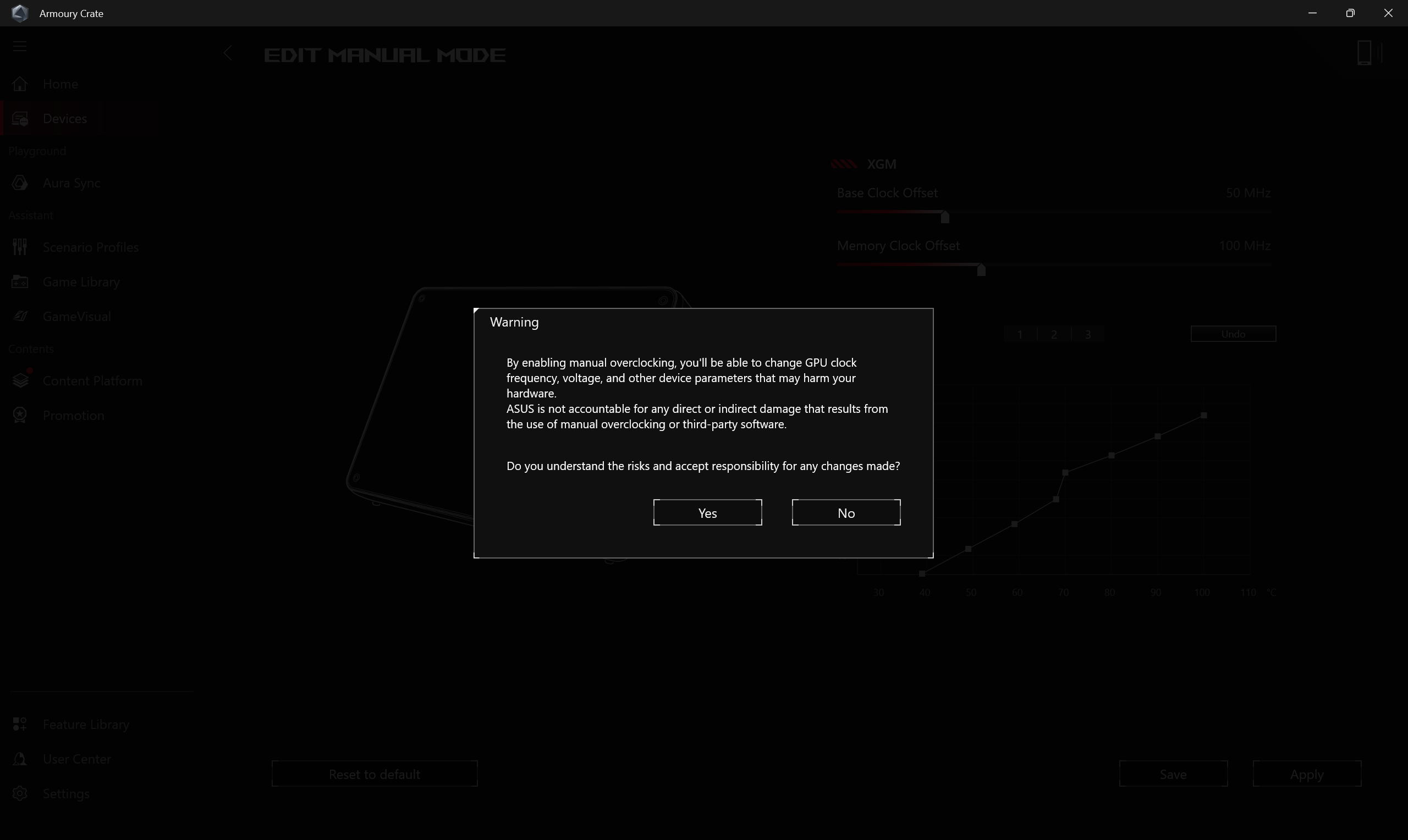
Domanda: Perché appare una finestra di avviso mentre si applica XGM offset e ventola?
Risposta: La finestra di avviso serve a ricordare ai giocatori che potrebbe esserci il rischio di danneggiare l'hardware. Si prega di prenderne atto.
Domanda: Si può utilizzare qualsiasi cavo Thunderbolt sul mercato per collegare il 2025 XG Mobile?
Risposta: Attualmente, solo quattro produttori hanno la certificazione ufficiale Intel per i cavi Thunderbolt. Il cavo incluso con il 2025 XG Mobile è un cavo certificato Thunderbolt™ 5 da uno di questi produttori, Luxshare. Per garantire una connettività stabile e la piena funzionalità, consigliamo di utilizzare il cavo incluso per evitare problemi di compatibilità o errori di trasmissione.
Domanda: Perché le luci del mio 2025 XG Mobile si sono improvvisamente spente?
Risposta: Se il tuo 2025 XG Mobile improvvisamente non risponde più e le luci si spengono, prova a scollegare e ricollegare sia il cavo Thunderbolt che il cavo di alimentazione. Controlla se le luci si riaccendono—questo indica che il dispositivo si è riconnesso correttamente. Se il problema persiste dopo diversi tentativi, contatta il supporto clienti per ulteriore assistenza.
Domanda: Quanti monitor esterni può supportare il 2025 XG Mobile?
Risposta: Il 2025 XG Mobile è dotato di HDMI 2.1, DisplayPort 2.1 e una porta Thunderbolt™ 5 downstream (Collegamento a periferiche del computer) - tutte compatibili con l’uscita video. La porta Thunderbolt™ 5 consente anche il collegamento a catena (daisy-chaining) dei display. Se il tuo portatile supporta Thunderbolt™ 5, puoi collegare fino a tre monitor Thunderbolt™ 5 in catena; se supporta solo Thunderbolt™ 4 o USB4, puoi collegarne fino a due. Queste uscite possono essere utilizzate insieme a HDMI e DisplayPort contemporaneamente, anche se il numero effettivo di display supportati può variare a seconda dell’hardware e delle prestazioni del tuo portatile.
Domanda: Perché le prestazioni sono insufficienti dopo la connessione a XG Mobile?
Risposta: Si prega di seguire i passaggi seguenti per verificare,
1. Assicurati che il tuo computer sia collegato all'adattatore di alimentazione originale.
2. Verifica che la versione del driver NVIDIA sia l'ultima elencata nella sezione Supporto del prodotto – Grafica sul sito ufficiale ASUS. Per istruzioni su come cercare e scaricare i driver, fai riferimento alle FAQ.
3. Se il modello che colleghi a XG Mobile dispone di una Discrete GPU integrata, passa prima alla modalità Eco. (Questa impostazione può essere effettuata tramite Armoury Crate, Armoury Crate SE e MyASUS.)
4. Se lo stesso problema di prestazioni persiste dopo il passaggio alla modalità Eco (in Armoury Crate, Armoury Crate SE e MyASUS), prova a ricollegare XG Mobile.
Introduzione a ROG XG Mobile
ROG XG Mobile reinventa la grafica esterna combinando prestazioni e versatilità con una vera portabilità. Hub I/O multifunzione ed esclusiva di ASUS Interfaccia ROG XG Mobile che collega direttamente tramite PCIe® 3.0 x8 alla CPU per offrire una larghezza di banda superiore. Con un adattatore integrato da 280-330W che alimenta contemporaneamente la ROG XG Mobile e il laptop. Combinato con il design verticale salvaspazio della XG Mobile, questo sistema di raffreddamento ottimizzato per il flusso d'aria consente maggiore potenza in un formato estremamente compatto. La XG Mobile offre un'esperienza di livello desktop ovunque tu vada.
[Hub I/O: USB Type A *4, HDMI2.0 *1, DP1.4 *1, Jack RJ-45 *1, Lettore di schede *1]
Introduzione al funzionamento di GC31/GC32/GC33
Installazione e disinstallazione dell'applicazione
Installazione e disinstallazione dell'hardware
Informazioni e configurazione della pagina principale
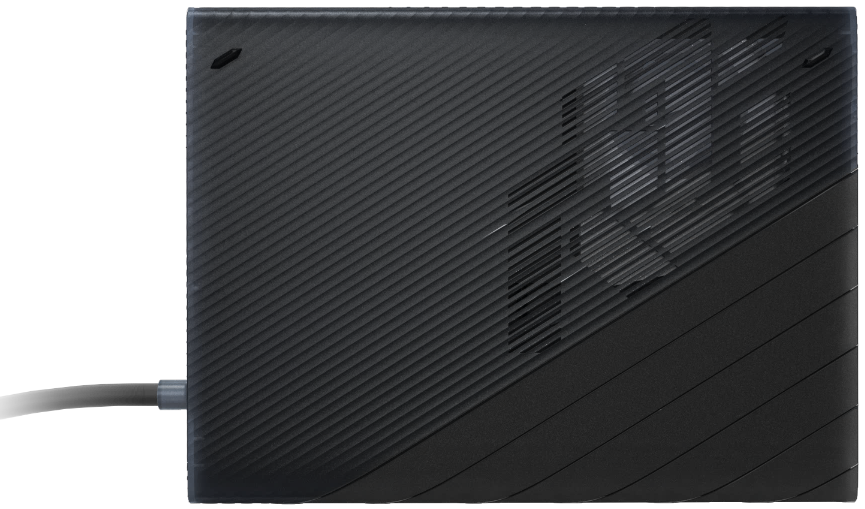
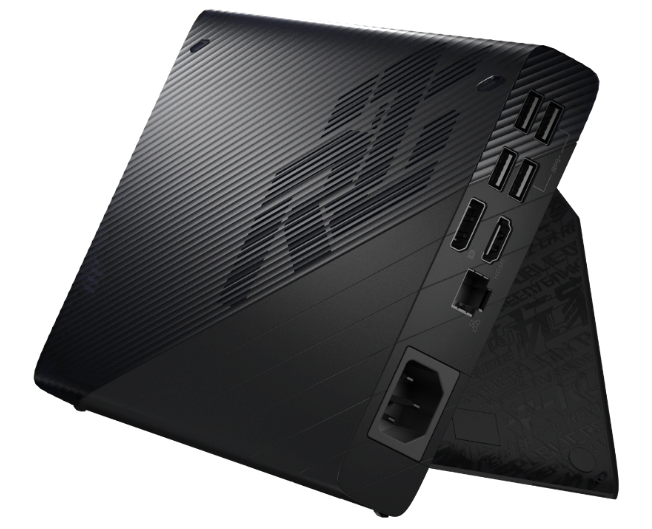
ROG XG Mobile (GC31/GC32/GC33) supporta le serie di gaming laptop ROG Flow X13& X16 e ROG Flow Z13.
*Per ulteriori dettagli, fare riferimento al Sito ufficiale ASUS ROG.
La configurazione di ROG XG Mobile è stata integrata nell'Armoury Crate Application. Gli utenti devono configurare le impostazioni di ROG XG Mobile tramite l'applicazione Armoury Crate e la versione dell'app Armoury Crate deve essere superiore alla V3.4.x.
*L'Armoury Crate Application si aggiornerà automaticamente all'ultima versione dopo l'installazione da parte dell'utente.
Installazione e disinstallazione dell'applicazione
Per ottenere e installare il software dell'applicazione, è possibile scaricarlo dal sito ufficiale ASUS nella sezione Supporto. Per le istruzioni di installazione, fare riferimento a questo link.
Per rimuovere il software dell'applicazione, fare riferimento a questo link.
Installazione e disinstallazione hardware
※Fase di installazione
1. Collegare il connettore ROG XG Mobile.
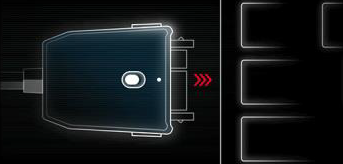
2. Spingere l'interruttore di blocco sul connettore per bloccarlo.
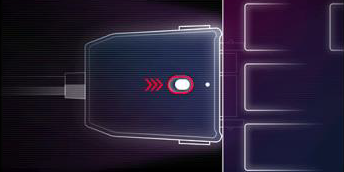
3. Fai clic su OK per avviare la connessione.
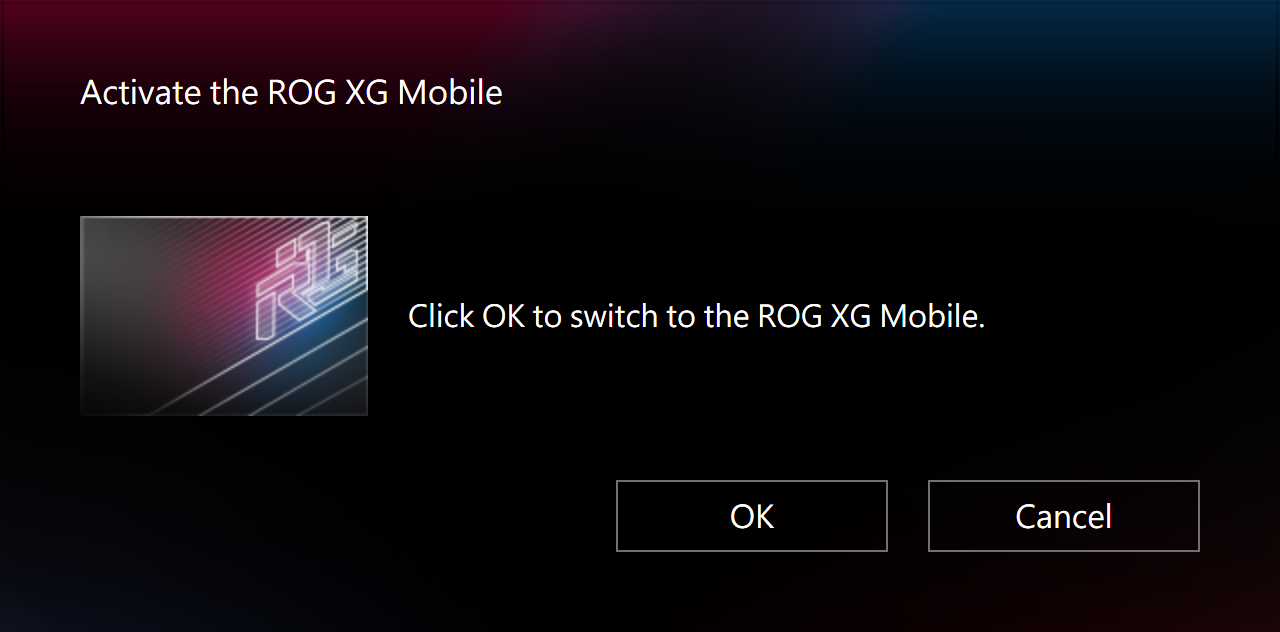
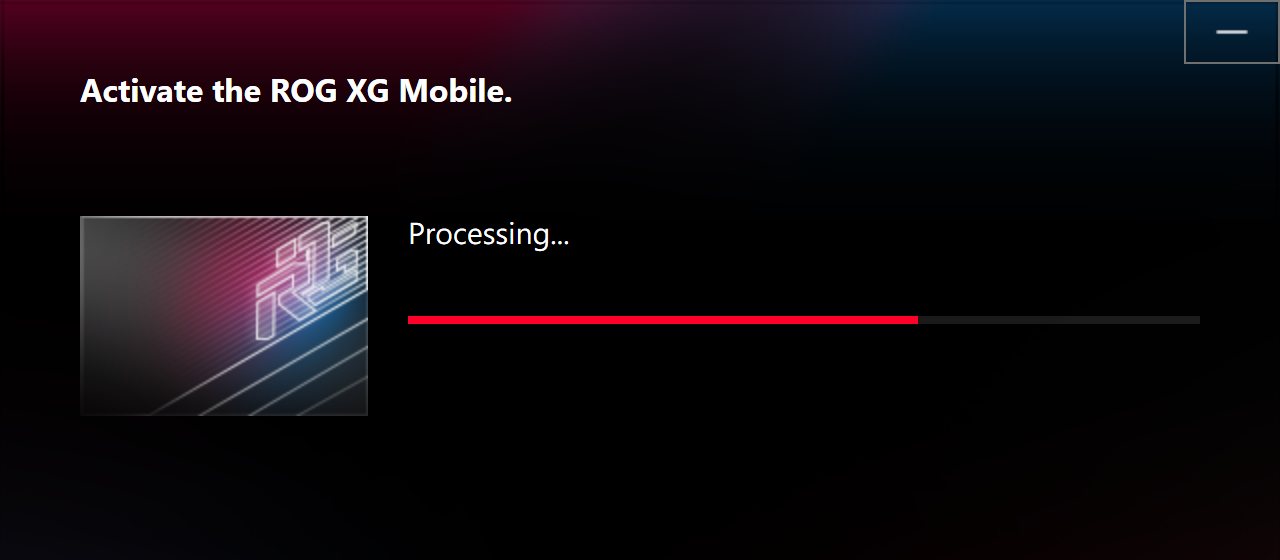
4. Dopo che il processo di attivazione è completato, l'indicatore di stato del connettore diventerà Rosso, e poi la connessione sarà completata.
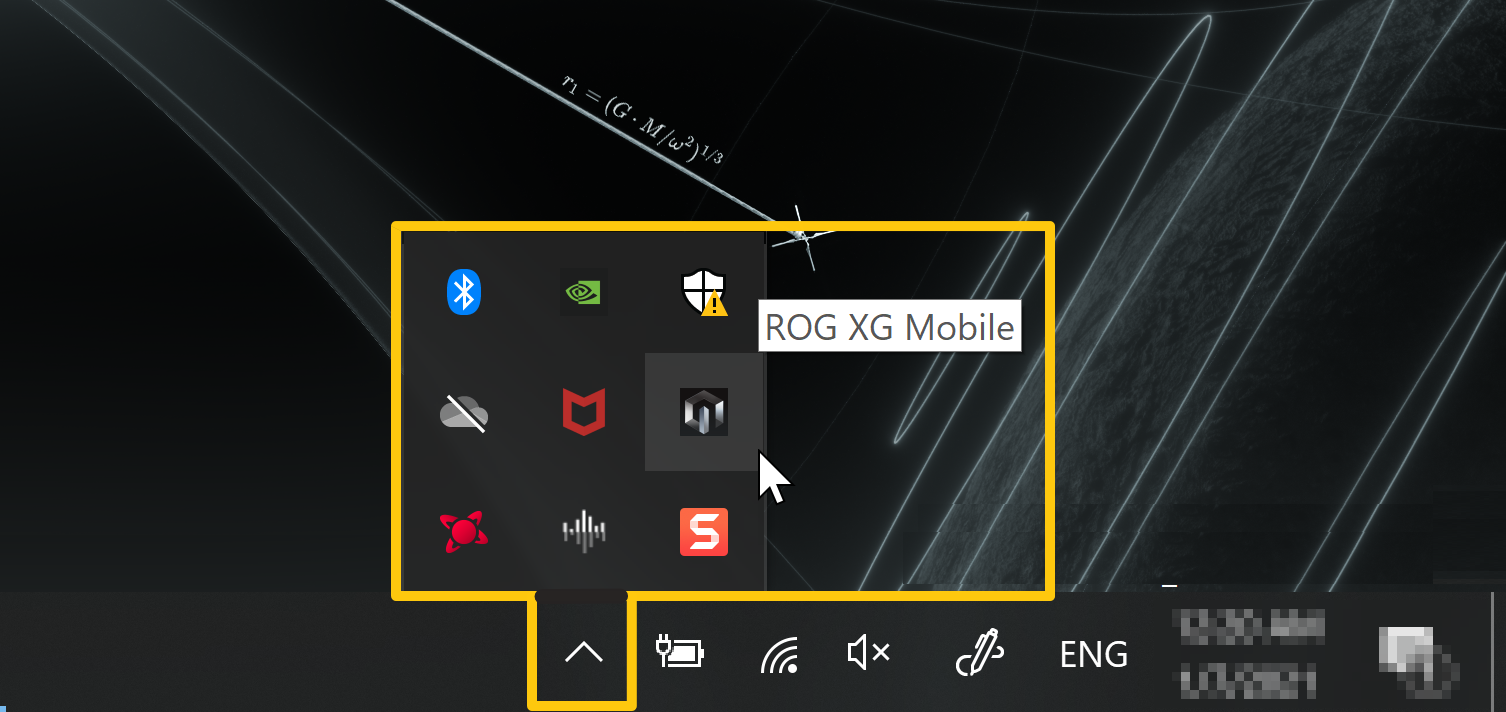
※ Passaggi di disinstallazione
1. Clicca sull'icona ROG XG Mobile  nella barra delle applicazioni in basso a destra del desktop Windows®.
2. Fai clic su OK per disconnettere.
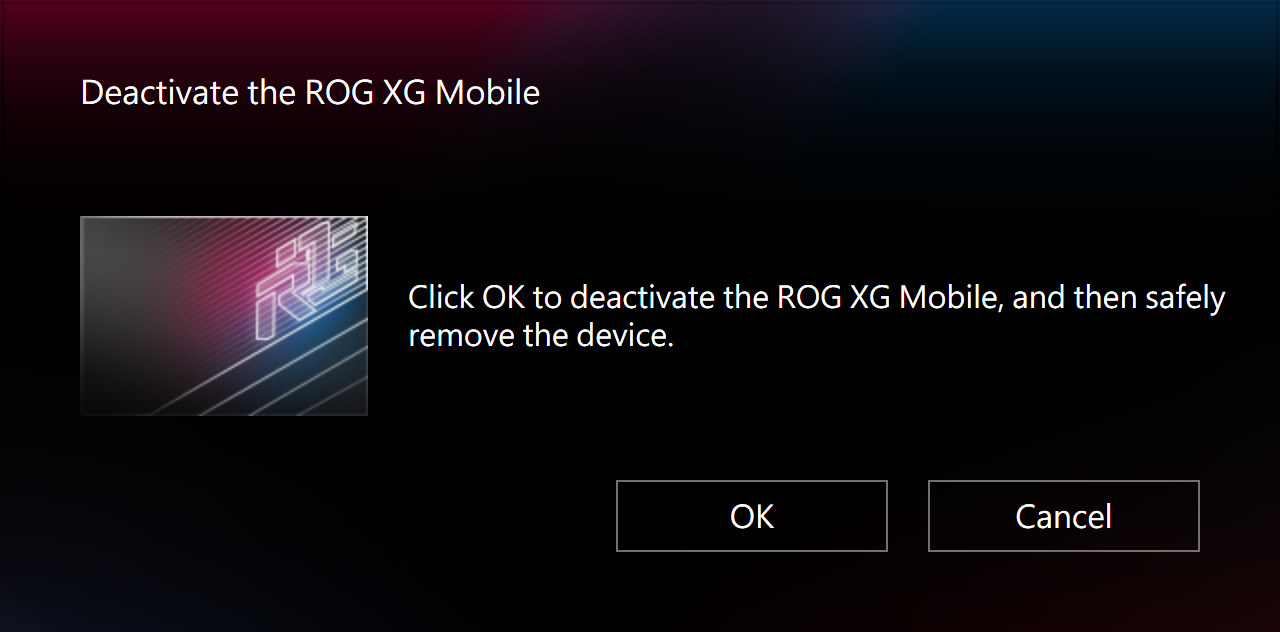
3. Attendi che la disattivazione sia terminata.
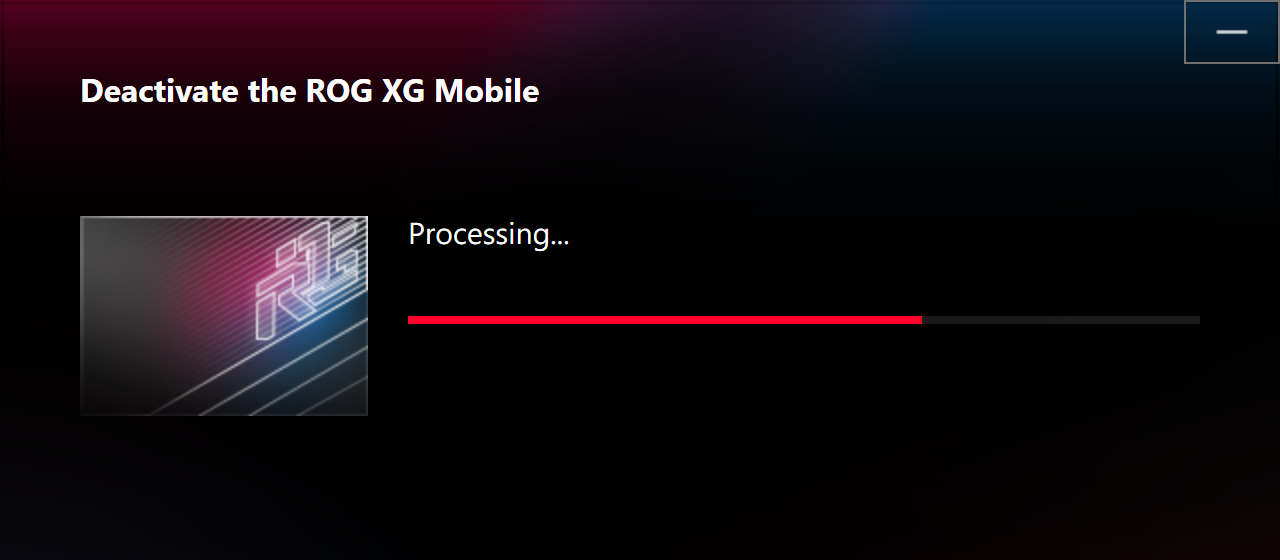
4. Quando l'indicatore di stato del connettore diventa Bianco, puoi spingere l'interruttore di blocco per sbloccare e poi rimuovere il connettore.
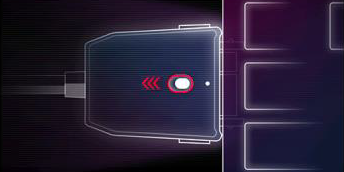
*Se rimuovi il connettore ROG XG Mobile in modo non corretto, potresti perdere dati non salvati.
Informazioni e configurazione della pagina iniziale
Quando si installa e si avvia ROG XG Mobile, i gamer devono configurare e confermare le seguenti informazioni tramite l'applicazione Armoury Crate.
*Si prega di fare riferimento a Introduzione ad Armoury Crate per maggiori dettagli.
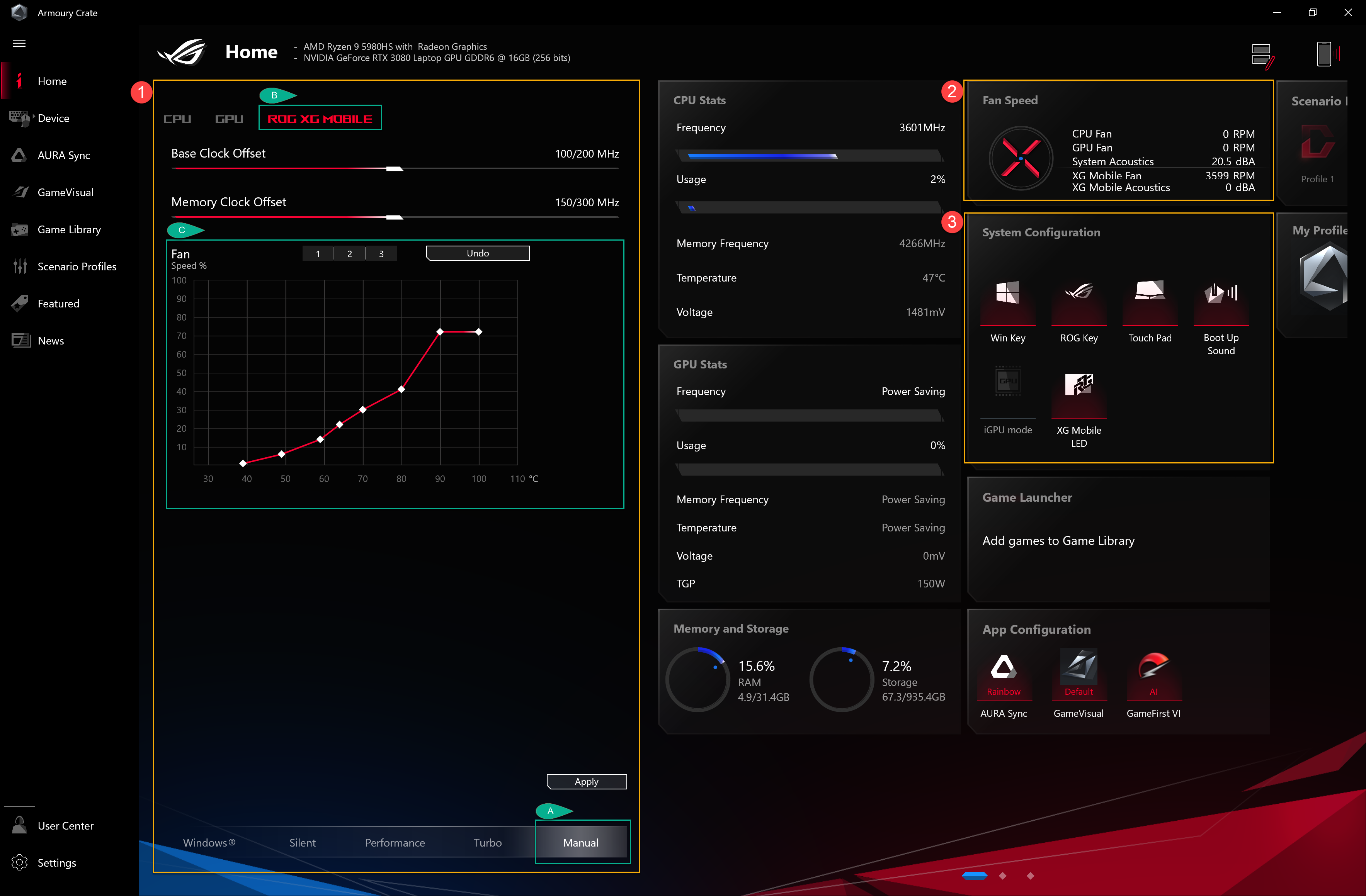
①Modalità Operativa: Per selezionare la modalità “Manuale”(A) e “ROG XG Mobile”(B), i gamer possono regolare la frequenza del Base Clock e della Memory Clock secondo le proprie esigenze. Il FanCurve (C) può aiutare i gamer a regolare manualmente la velocità delle ventole.
②Velocità Ventola: I gamer possono controllare la ventola e l’acustica di ROG XG Mobile.
③Configurazione di Sistema: I gamer possono accendere/spegnere la luce LED di XG Mobile tramite il pulsante “XG Mobile LED”.
Domanda1: Categorie di modalità operativa e introduzione
Risposta1: Modalità Windows®: Configurata in base al piano energetico del sistema operativo Windows.
Modalità Silenziosa: La silenziosità del sistema è prioritaria. La ventola rimarrà a bassa velocità per ridurre il rumore, ma le prestazioni saranno limitate.
Modalità Prestazioni: La configurazione della ventola bilancerà tra Silenziosa e Turbo.
Modalità Turbo*: Turbo del sistema è prioritario e la ventola funzionerà ad alte prestazioni.
Modalità Manuale*: Fornisce regolazioni manuali per la Curva della Ventola e l'overclock di CPU/GPU.
Modalità Tablet/Verticale**: Quando viene rilevata la modalità Tablet/Verticale, le prestazioni saranno ottimizzate solo per la modalità Tablet/Verticale.
*Può essere attivata solo in Modalità AC (Modalità di Ricarica). (Solo su modelli selezionati)
**Supporta solo la serie ROG FLOW di notebook da gioco.
Domanda2: Come confermare lo stato di ROG XG Mobile con la luce indicatrice?
Risposta2:
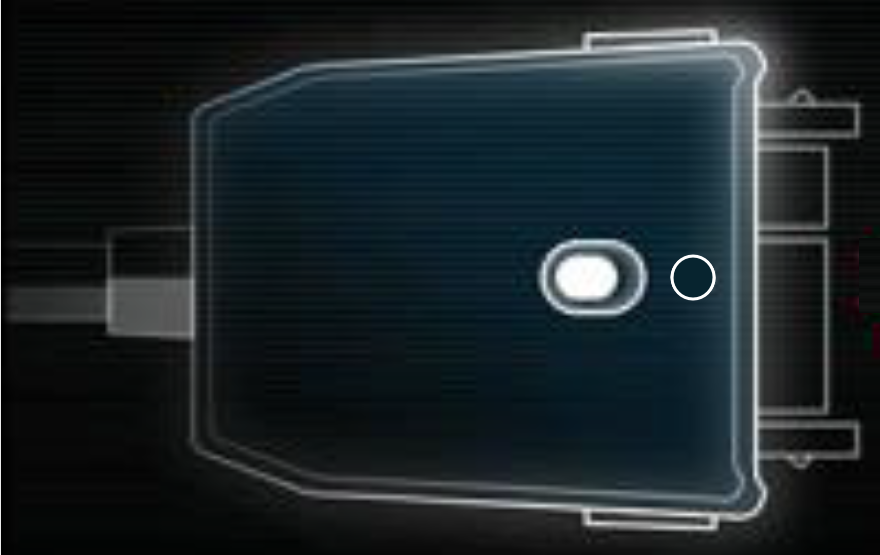
ROG XG Mobile luce bianca (In carica/ Nessuna connessione NB): è possibile rimuovere il connettore.
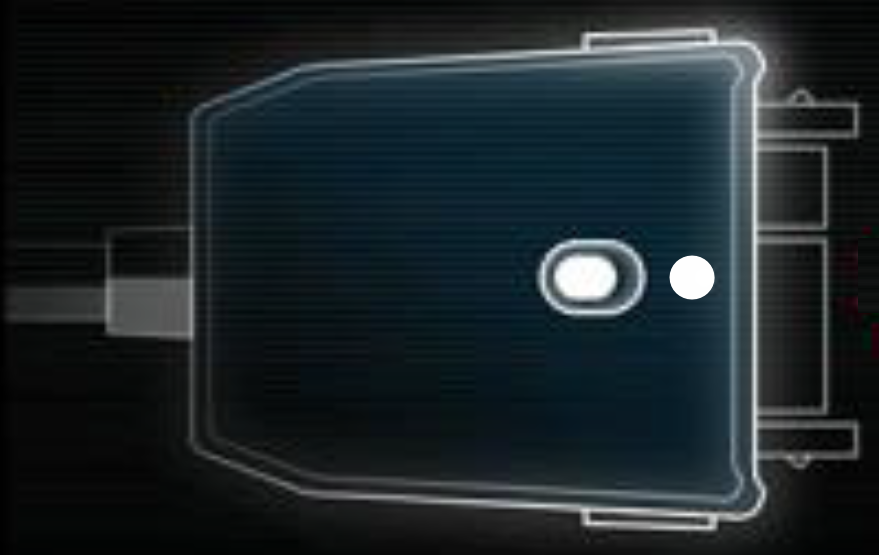
ROG XG Mobile luce rossa (In carica/ NB collegato): non è possibile rimuovere il connettore.
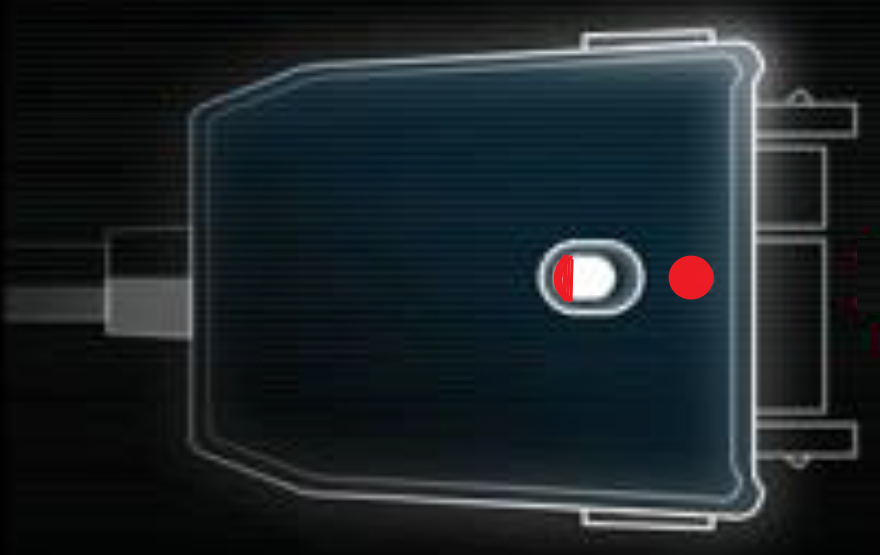
ROG XG Mobile Nessuna luce (Nessuna alimentazione)
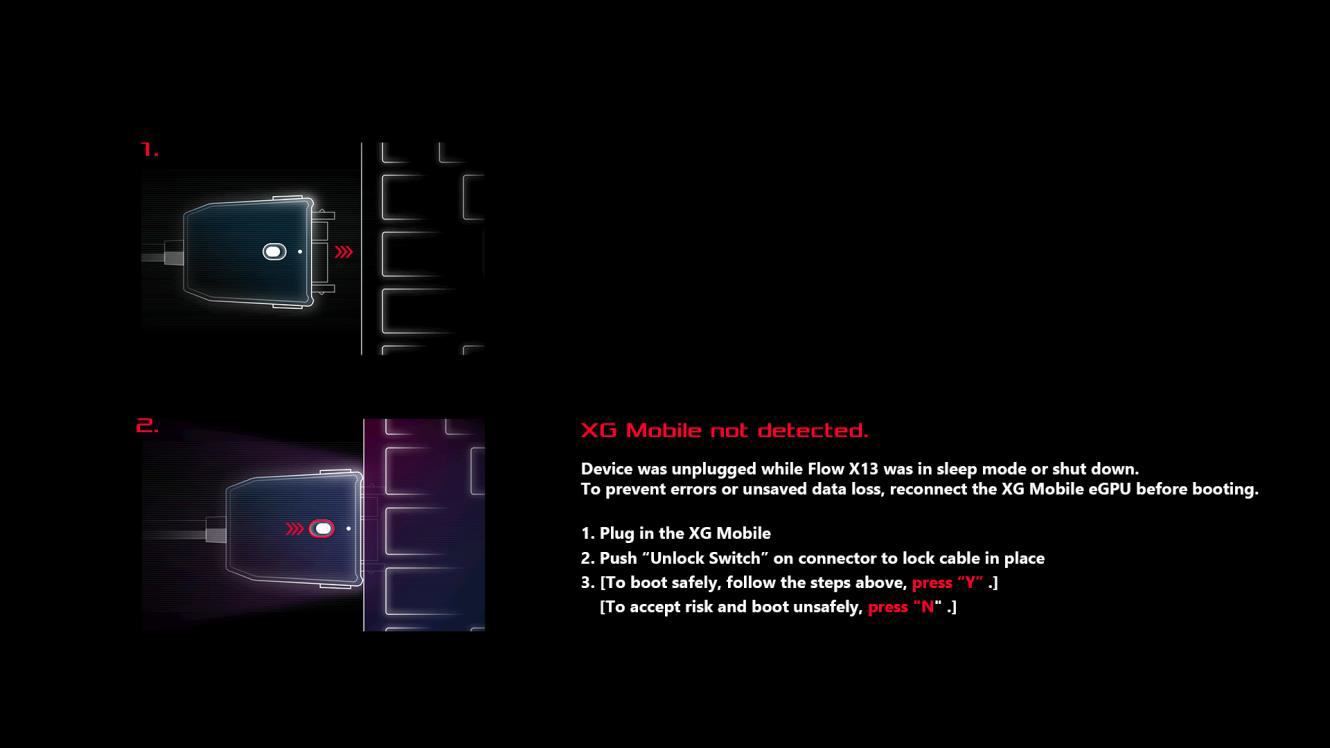
Domanda3: Perché il mio laptop mostra il messaggio "XG Mobile non rilevato"?
Risposta3: Se il connettore ROG XG Mobile non è stato scollegato correttamente in modalità sospensione o durante lo spegnimento, segui le istruzioni per collegare nuovamente il connettore ROG XG Mobile. Poi clicca sul pulsante "Y" per avviare il laptop in sicurezza, per evitare la perdita di dati non salvati.
Domanda4: Perché non posso passare alla modalità MSHybrid dopo aver collegato ROG XG Mobile?
Risposta4: La modalità MShybrid è per la configurazione della GPU integrata e ROG XG Mobile è una GPU esterna. Quindi, quando ROG XG Mobile è avviato, i giocatori non possono effettuare la configurazione per la modalità MShybrid in GPU Power Saving.
Domanda5: Qual è l'interfaccia esclusiva ASUS per ROG XG Mobile?
Risposta5: L'interfaccia esclusiva ASUS ROG XG Mobile. La sua connessione diretta PCIe® 3.0 x8 al CPU dedica 63Gb/s di banda solo al processore grafico, superando Thunderbolt™ del 57,5%*. Un collegamento USB 3.2 Gen 2 separato aggiunge 10Gb/s per l'hub I/O e impedisce che il traffico delle periferiche ostacoli le prestazioni grafiche. Il cavo da 41 cm ti offre la flessibilità di posizionare liberamente l'eGPU.
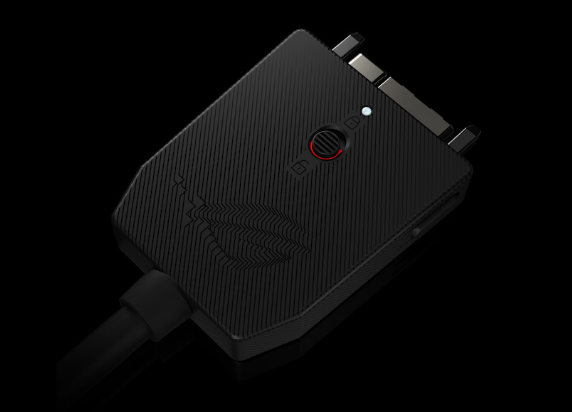
*Le cifre si riferiscono alla larghezza di banda teorica massima di PCIe 3.0 x8 su (63Gb/s) standard Thunderbolt™ 4 (40Gb/s). Le prestazioni effettive possono variare.