Argomenti correlati
[Windows 11/10] Come collegare uno o più monitor esterni
Prodotti applicabili: Notebook, Desktop, All-in-One PC, Gaming Handheld
Questo articolo spiega come collegare il monitor esterno al dispositivo e come regolare le impostazioni per ciascuno, come ad esempio riordinare i display, modificare la risoluzione/dimensione dello schermo, o scegliere un'opzione di visualizzazione, ecc.
Per collegare il PC al monitor esterno, assicurarsi di aver utilizzato il tipo corretto di cavo e che tutti gli accessori siano collegati correttamente. Di seguito sono riportati i connettori comuni che utilizzerai:
Connettore HDMI
HDMI [Interfaccia Multimediale ad Alta Definizione] è un tipo di connessione digitale per trasferire il segnale audio/video non compresso ed è conforme a HDCP per la riproduzione di contenuti protetti come DVD, Blu-ray e altri.

Connettore USB Type-C
Per favore, inserisci i tuoi dettagli
USB Type-C ha molte funzioni, ma non tutti i connettori USB Type-C supportano la funzione di display. Per ulteriori dettagli, consulta Come determinare la funzione di USB Type-C per sapere se il tuo PC ha la funzione di uscita video.

Connettore DisplayPort
DisplayPort (DP) è un'interfaccia digitale utilizzata per collegare una sorgente video, come un computer, a un dispositivo di visualizzazione come un monitor. Sviluppata dalla Video Electronics Standards Association [Associazione per gli Standard delle Elettroniche Video] (VESA), può anche trasportare audio digitale, USB e altri tipi di dati attraverso un singolo cavo.

Connettore Mini DisplayPort
Mini DisplayPort è una versione più piccola di DisplayPort, ed è comunemente utilizzata sui laptop.

Connettore DVI
Interfaccia Video Digitale [Digital Visual Interface] (DVI) è un'interfaccia video sviluppata dal gruppo di lavoro Digital Display Working Group [Gruppo di Lavoro Display Digitale]. L'interfaccia digitale viene utilizzata per collegare una sorgente video, come un controller di visualizzazione video, a un dispositivo di visualizzazione, come un monitor per computer. È stata sviluppata con l'intenzione di creare uno standard industriale per il trasferimento di contenuti video digitali non compressi.
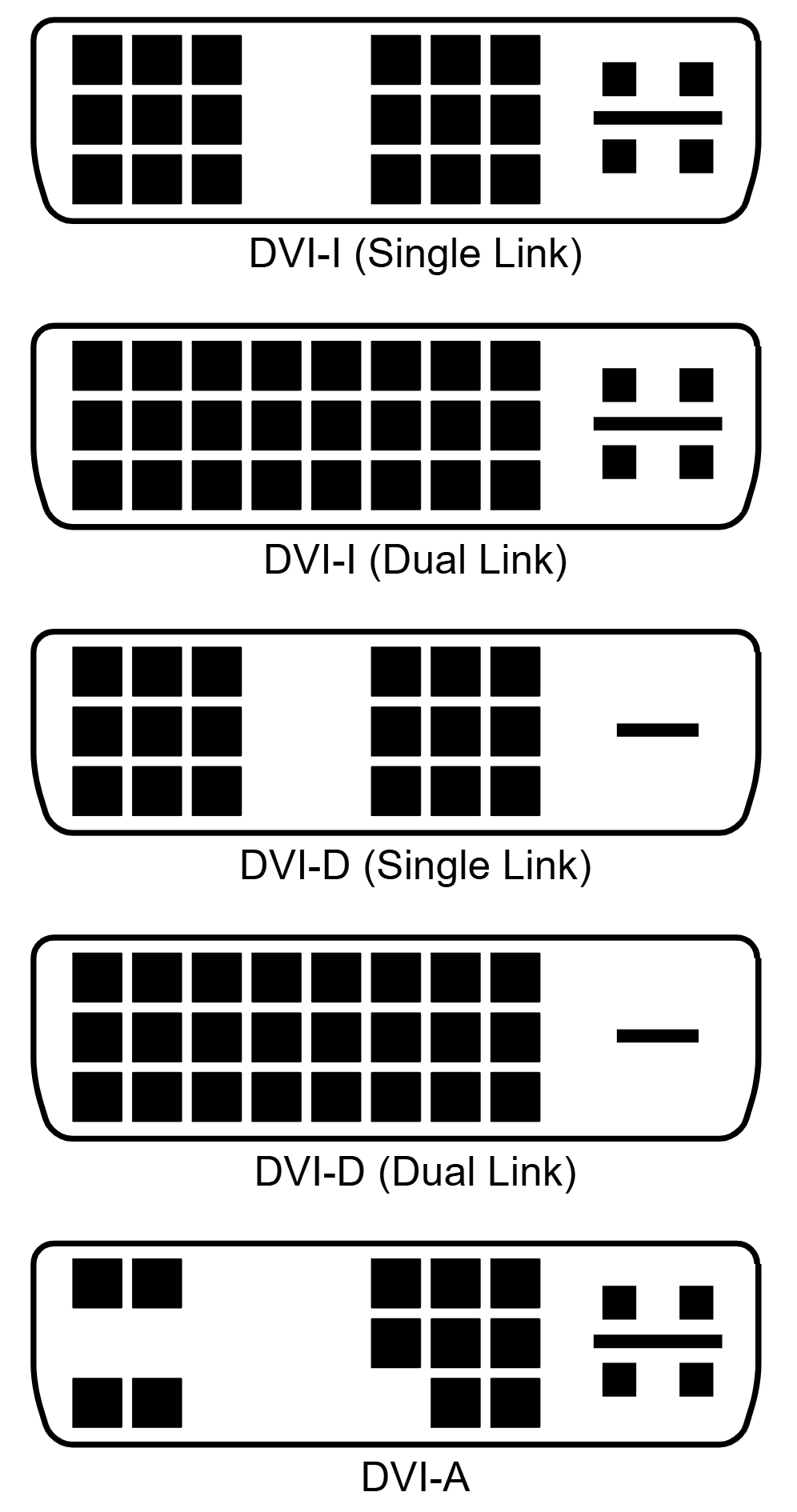
Il connettore DVI su un dispositivo può avere uno dei tre nomi, a seconda dei segnali che implementa:
- DVI-I (integrato, combina digitale e analogico nello stesso connettore; digitale può essere a collegamento singolo o doppio)
- DVI-D (solo digitale, collegamento singolo o doppio)
- DVI-A (solo analogico)
Connettore VGA
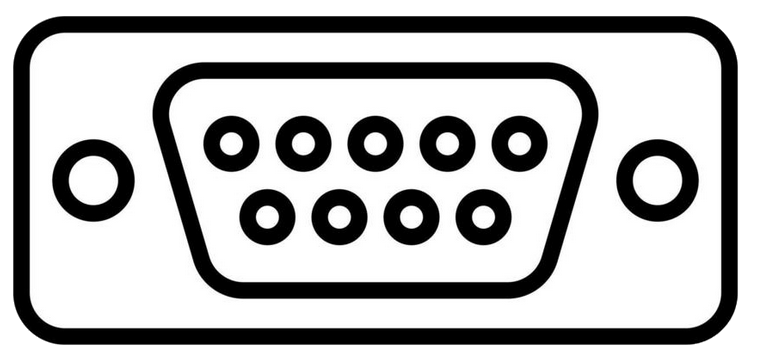
[Il connettore Video Graphics Array (VGA) è un connettore standard utilizzato per l'uscita video del computer. Introdotto con l'IBM PS/2 del 1987 e il suo sistema grafico VGA, il connettore a 15 pin è diventato onnipresente sui PC, così come su molti monitor, proiettori e televisori HD.]
Quanto segue ti guida a regolare le impostazioni del monitor esterno in Windows, per favore vai alle istruzioni corrispondenti in base al sistema operativo Windows attualmente presente sul tuo dispositivo:
Sistema operativo Windows 11
Riorganizza i tuoi schermi
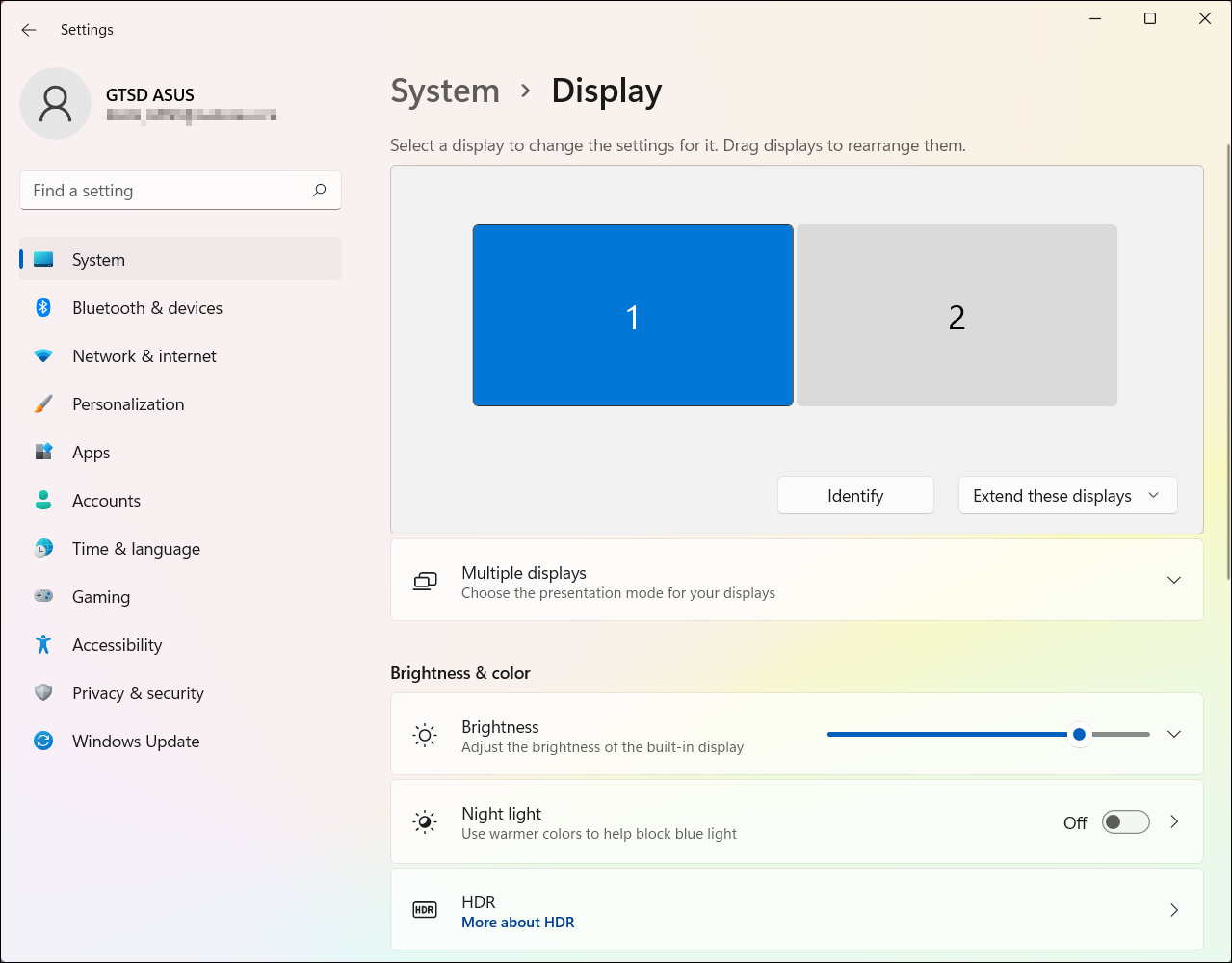
Vedrai questa opzione quando Windows rileva più di uno schermo. Ogni schermo sarà numerato per aiutarti a identificarli più facilmente.
- Per favore seleziona [Start]
 ①, poi seleziona [Impostazioni]
 ②.
②. 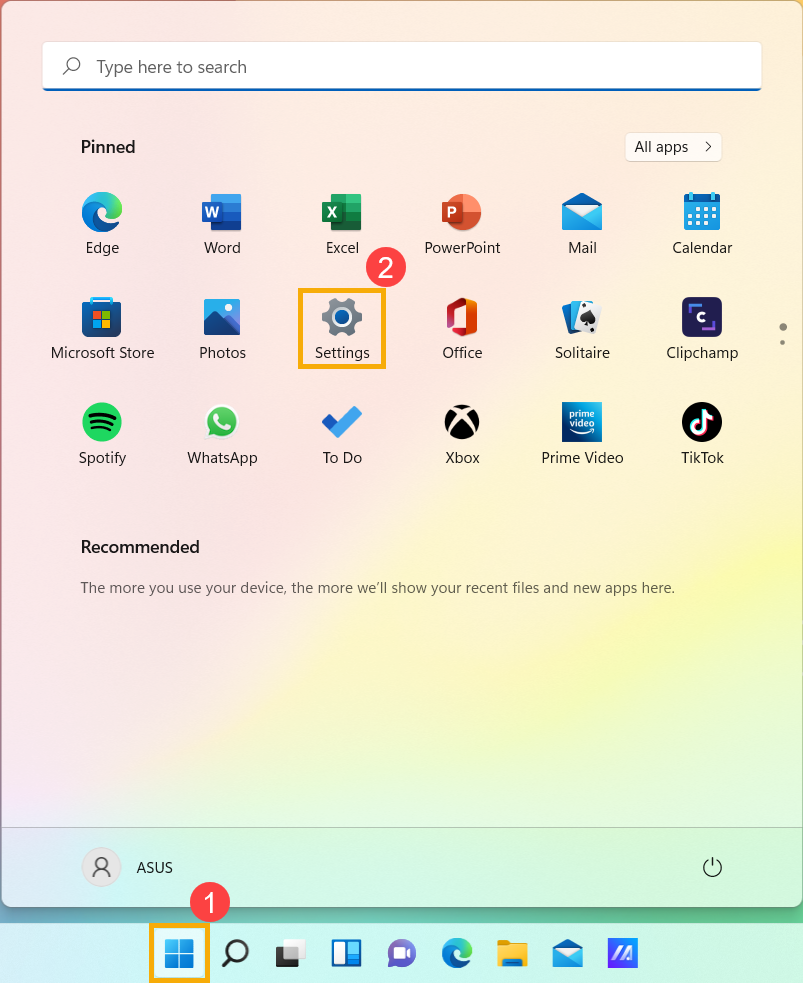
- Seleziona [Schermo]③.
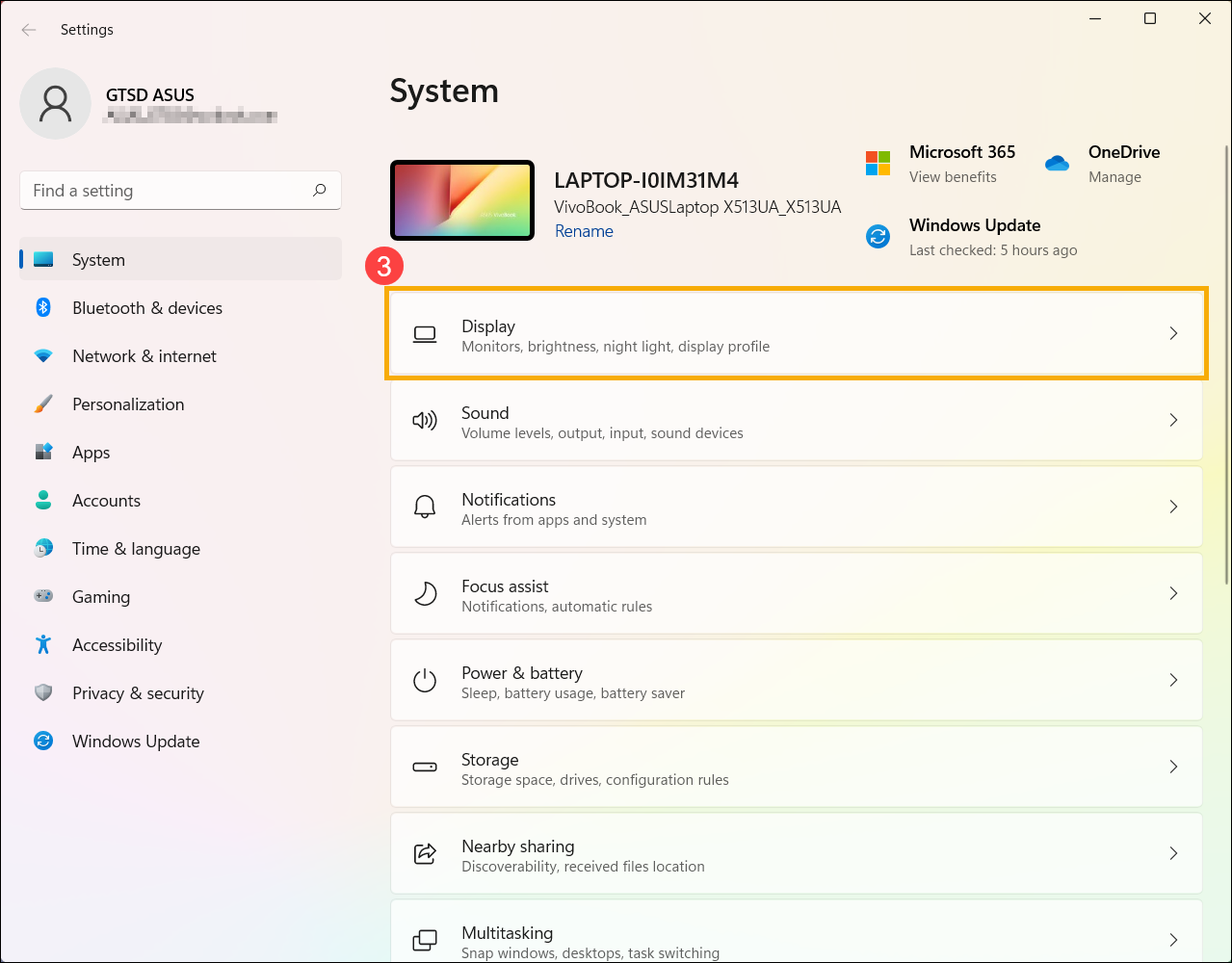
- Vedrai le impostazioni rilevanti per gli schermi esterni.
Identificare uno schermo
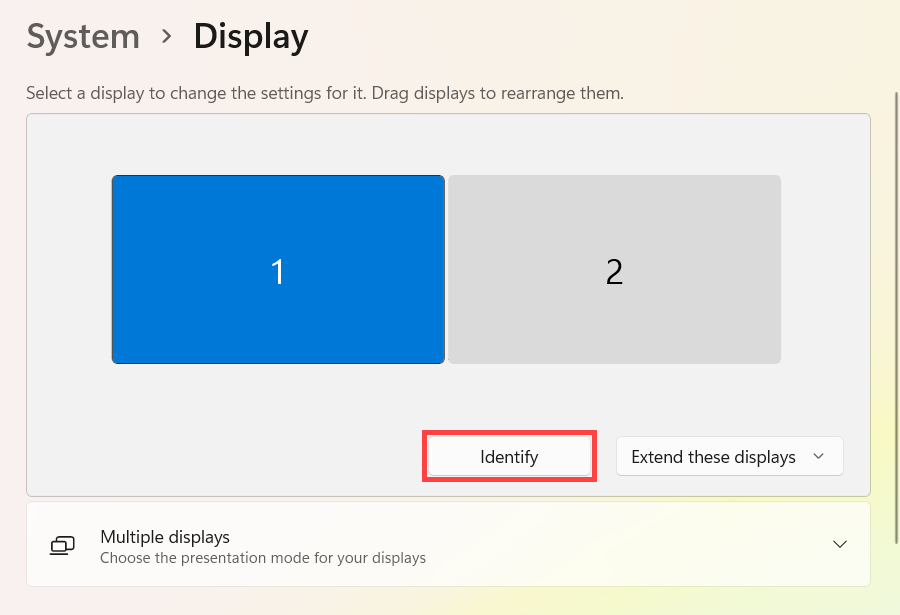
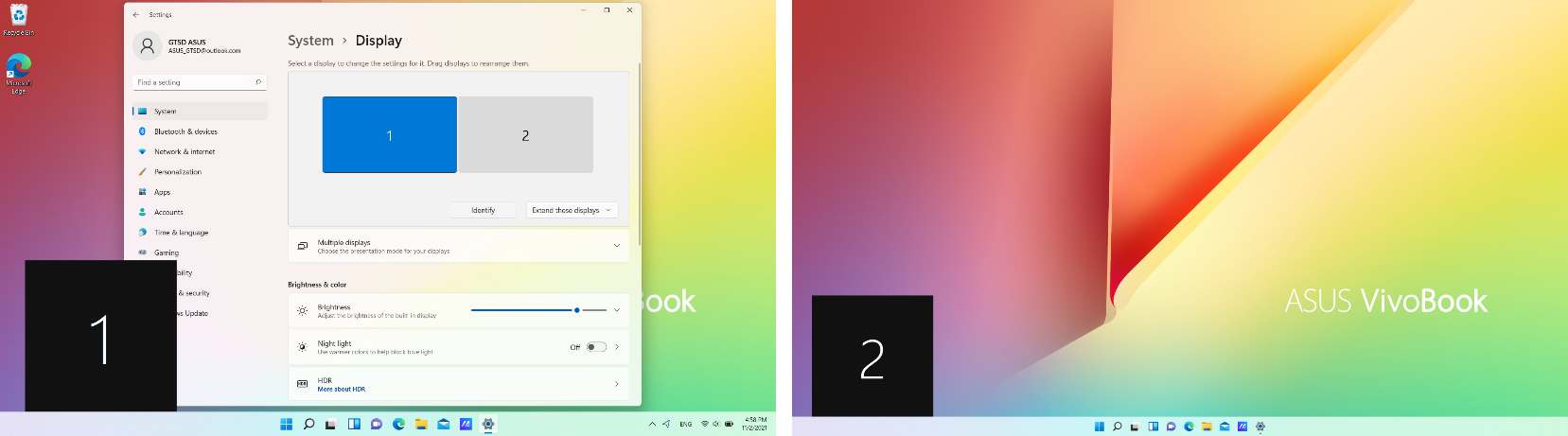
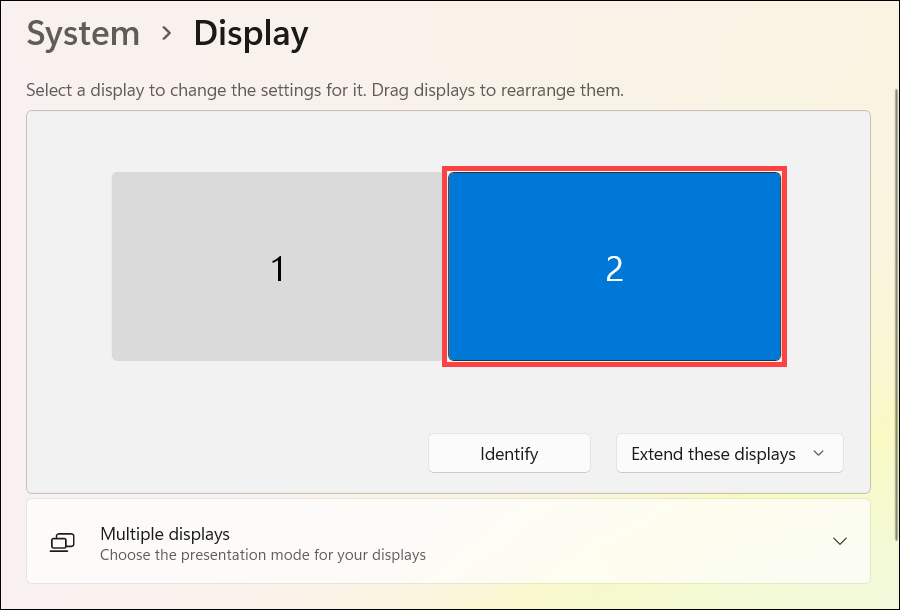
Per vedere quale numero corrisponde a uno schermo, seleziona [Identifica] nelle impostazioni dello schermo e poi apparirà un numero sullo schermo a cui è assegnato.
Come mostrato di seguito, il monitor 1 è impostato come display principale, mentre il monitor 2 rappresenta il monitor esterno aggiuntivo.
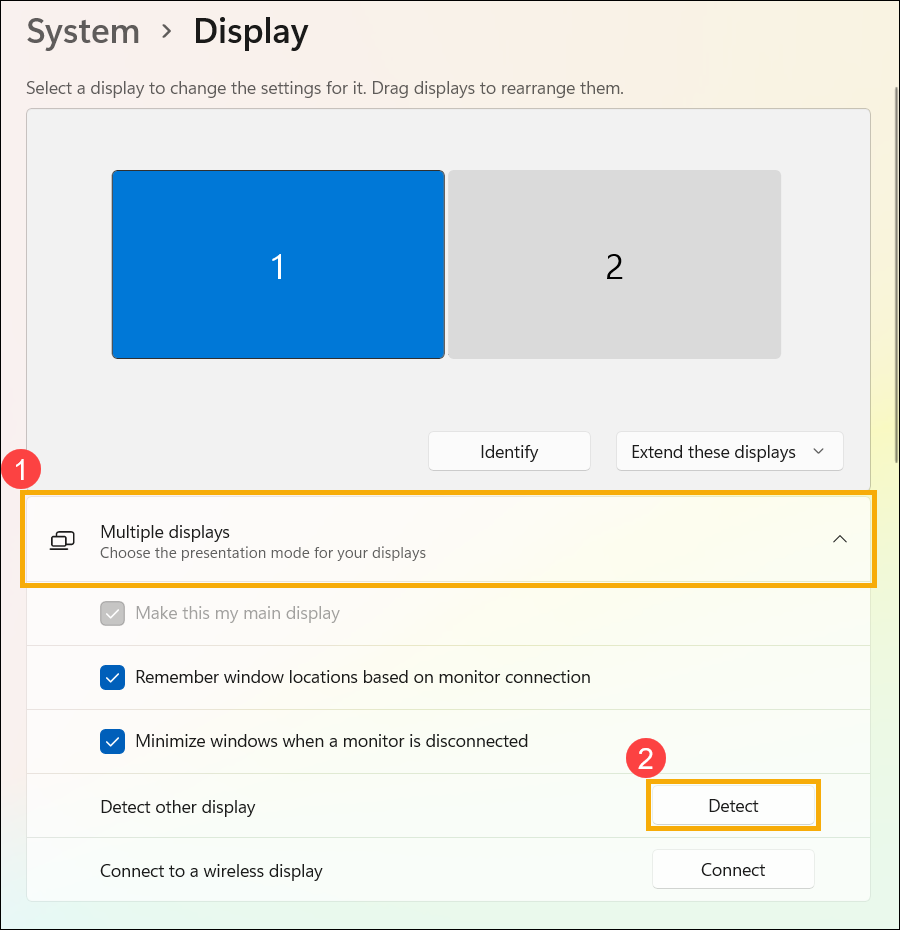
Rileva un display
Se colleghi un altro display e non viene visualizzato nelle impostazioni, seleziona [Display multipli]①, quindi seleziona [Rileva]②.
Organizza i tuoi display
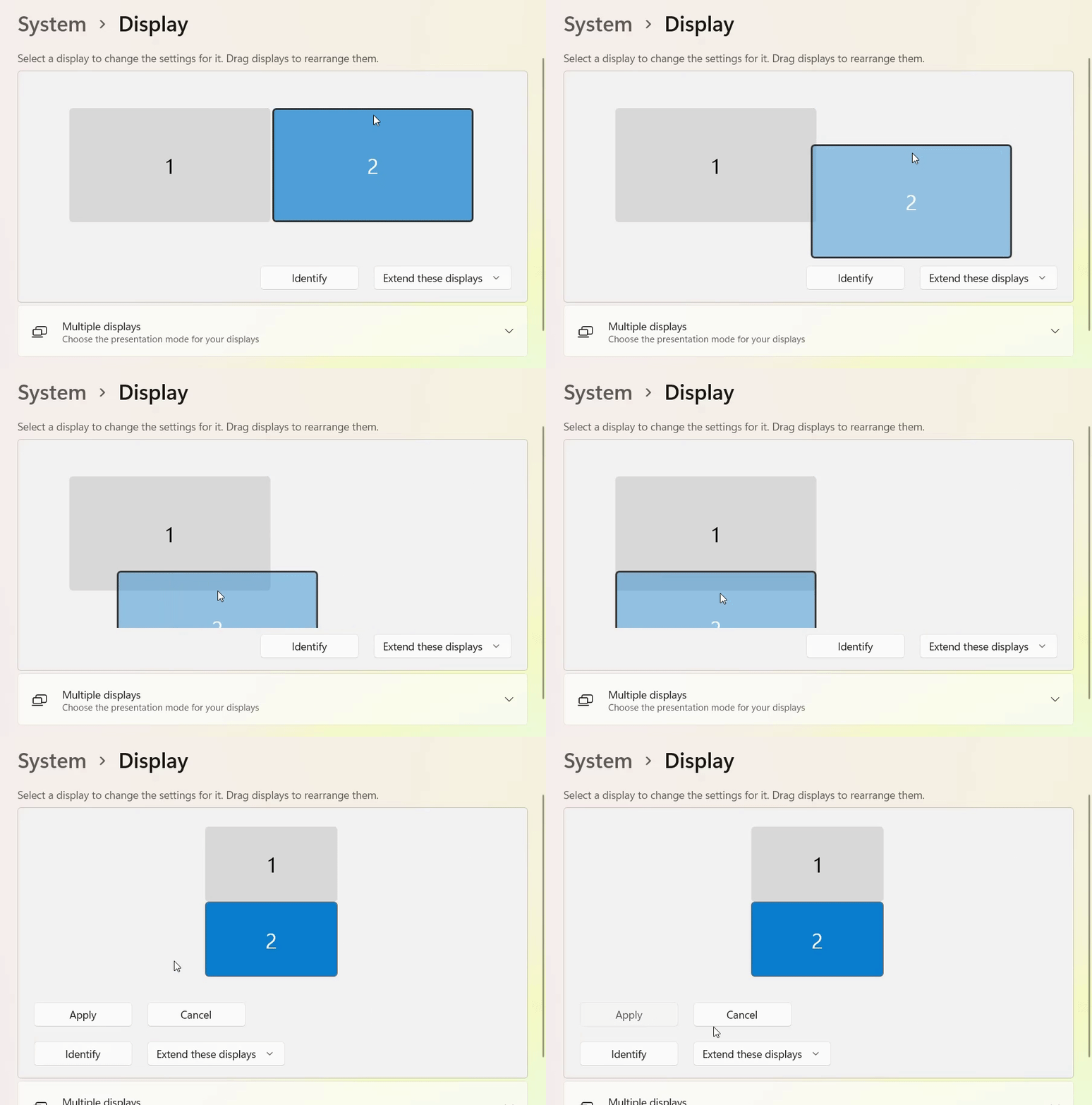
Se desideri che i tuoi display corrispondano a come sono disposti a casa o in ufficio, e vuoi spostare il cursore del mouse tra i vari display, puoi riordinare la disposizione dei display.
Nelle impostazioni di visualizzazione, seleziona e trascina il display dove preferisci, poi seleziona [Applica].
Cambia opzioni di visualizzazione
Dopo che ti sei collegato ai tuoi schermi esterni, puoi modificare la dimensione del testo e delle finestre sul desktop, oppure la risoluzione dello schermo per adattarla alle tue preferenze personali.
Nota: Devi selezionare il numero corrispondente a un monitor e poi cambiare le impostazioni dello schermo, così le nuove impostazioni verranno applicate a questo monitor.
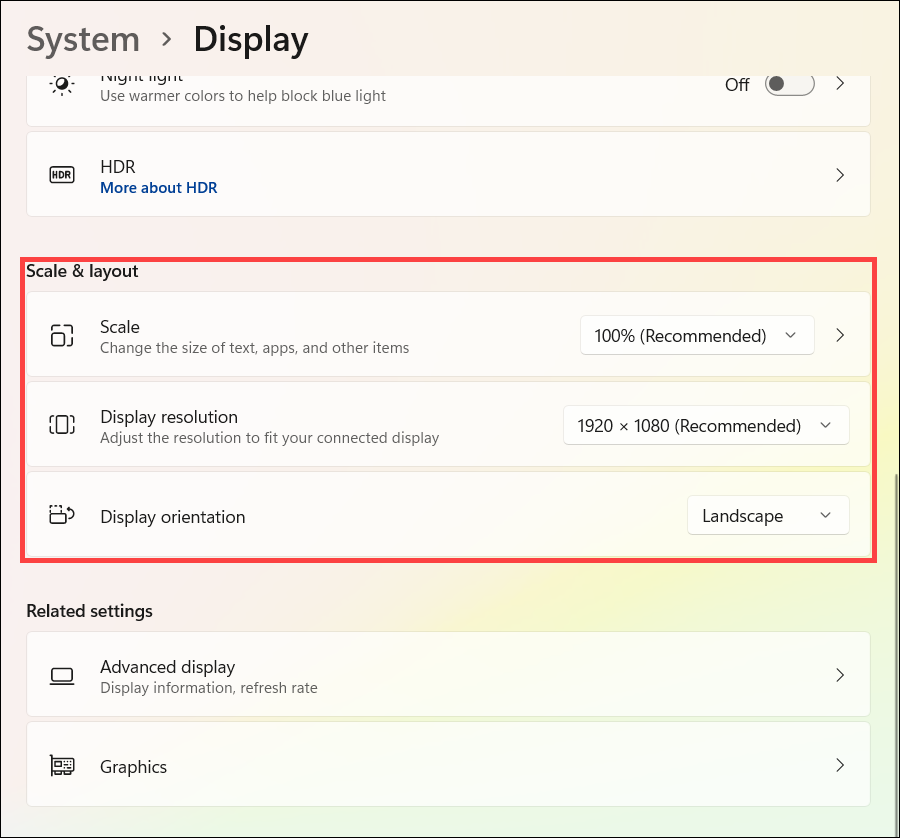
Nelle impostazioni dello schermo, scorri verso il basso fino a Scala e layout:
- Se desideri modificare la dimensione di testo, app, e altri elementi, seleziona la dimensione che vuoi dal campo [Scala].
- Se desideri regolare la risoluzione, seleziona una risoluzione che vuoi dal campo [Risoluzione schermo].
- Puoi anche regolare l’orientamento dello schermo, che include Orizzontale, Verticale, Orizzontale (capovolto), oppure Verticale (capovolto) nella sezione [Orientamento dello schermo]
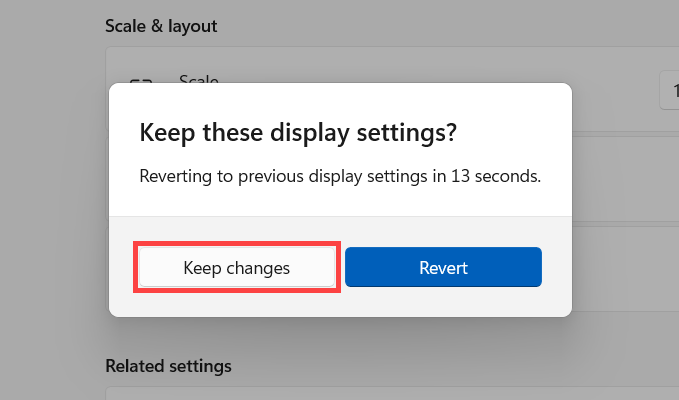
Potresti ricevere la seguente notifica dopo aver regolato le impostazioni dello schermo. Seleziona [Mantieni modifiche] per abilitare le tue impostazioni.
Scegli un'opzione di visualizzazione
Di seguito puoi scegliere:
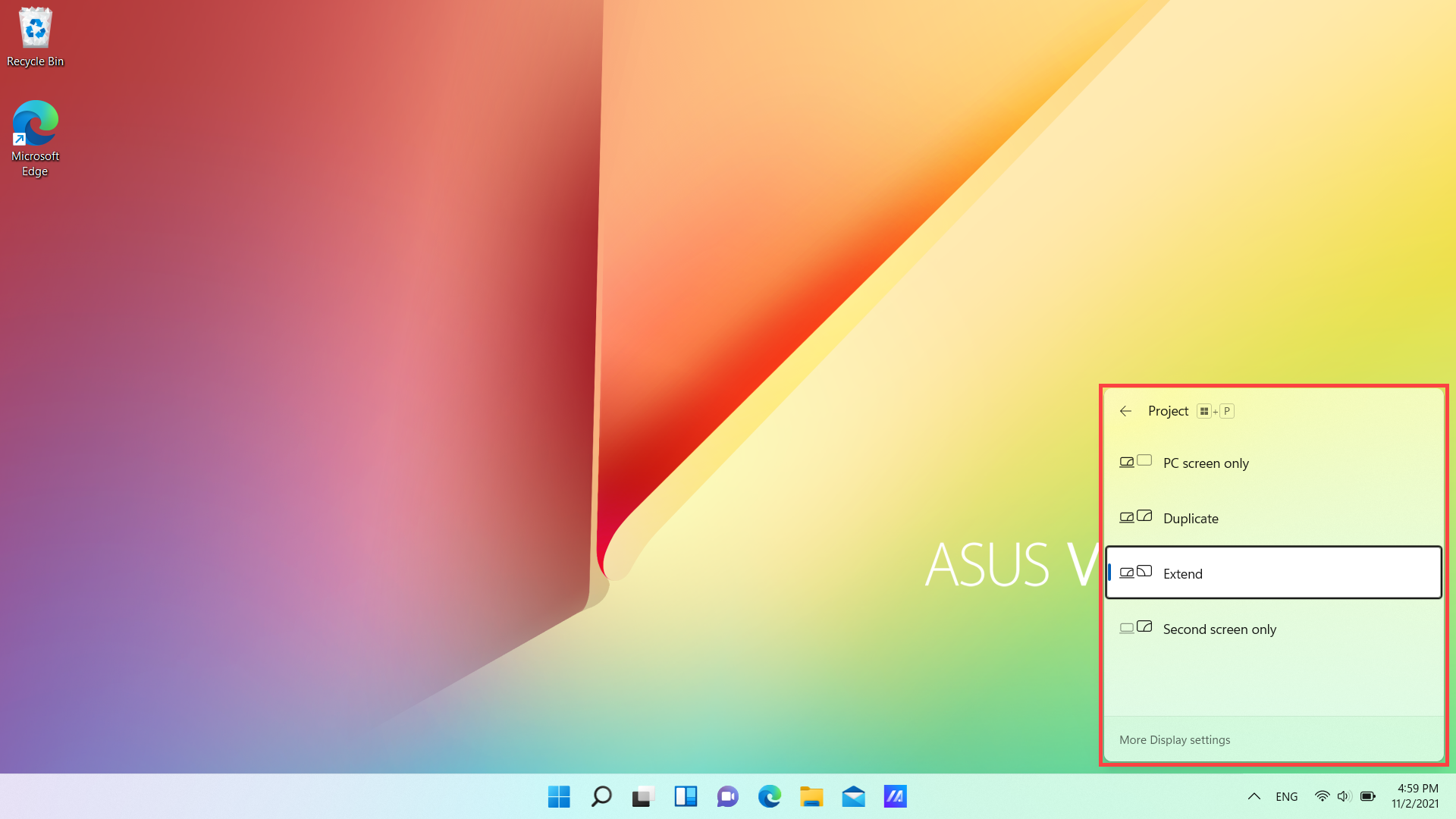
- Solo schermo PC: Visualizza i contenuti su un solo display. (Significa il monitor interno per Notebook o prodotti AIO.)
- Duplica: Visualizza la stessa cosa su tutti i tuoi display.
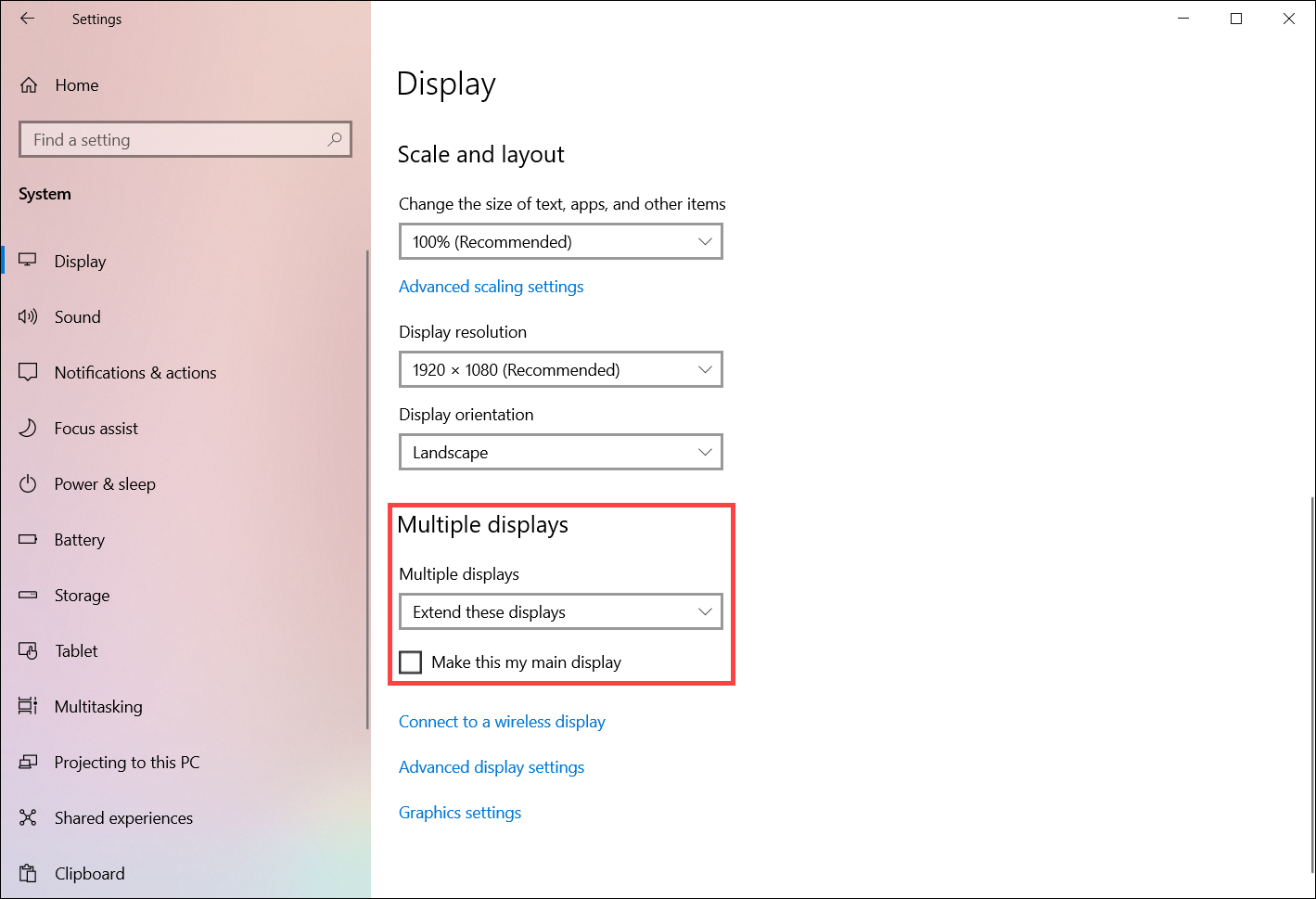
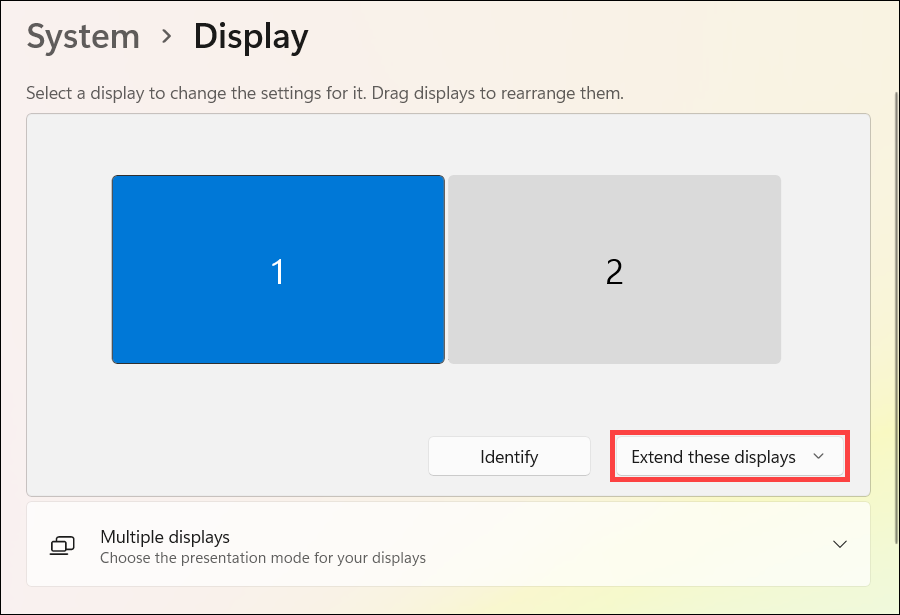
- Estendi: Visualizza il desktop su più schermi. Quando hai i display estesi, puoi spostare elementi tra i due schermi.
- Solo secondo schermo: Visualizza tutto solo sul secondo display.
Per cambiare ciò che viene mostrato sui tuoi display, premi tasto logo Windows + P sulla tastiera. Le opzioni Proietta appariranno sul lato destro dello schermo.
Oppure, puoi cambiare un'opzione del display nelle Impostazioni schermo:
Sistema operativo Windows 10
Riorganizza i tuoi display
Vedrai questa opzione quando Windows rileva più di un display. Ogni display sarà numerato per aiutarti a identificarli più facilmente.
- Seleziona [Start]
 ①, quindi seleziona [Impostazioni]
 ②.
②. 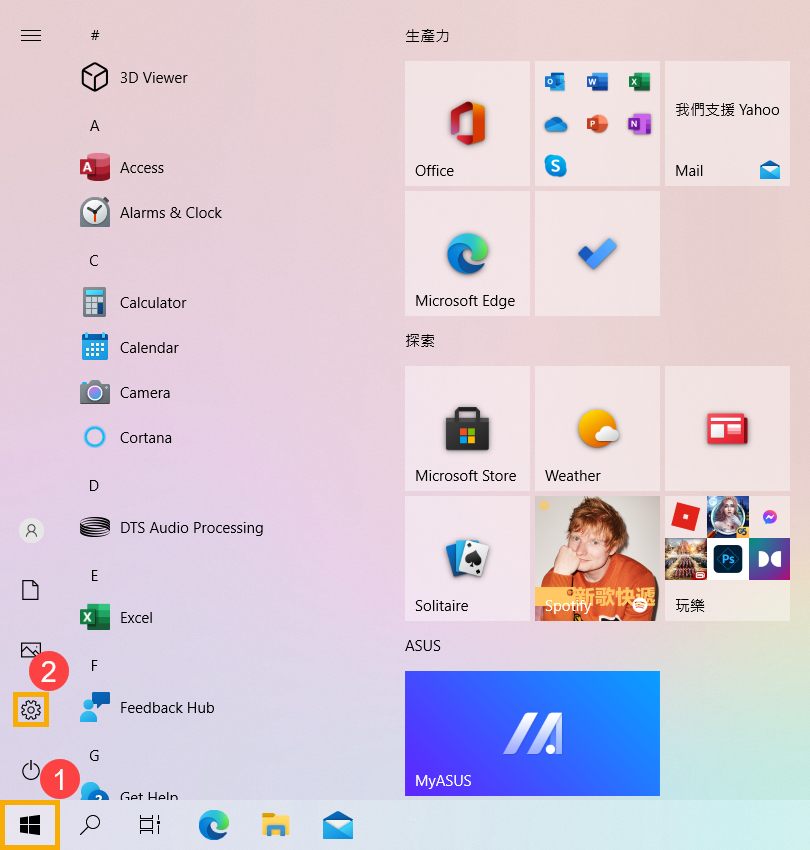
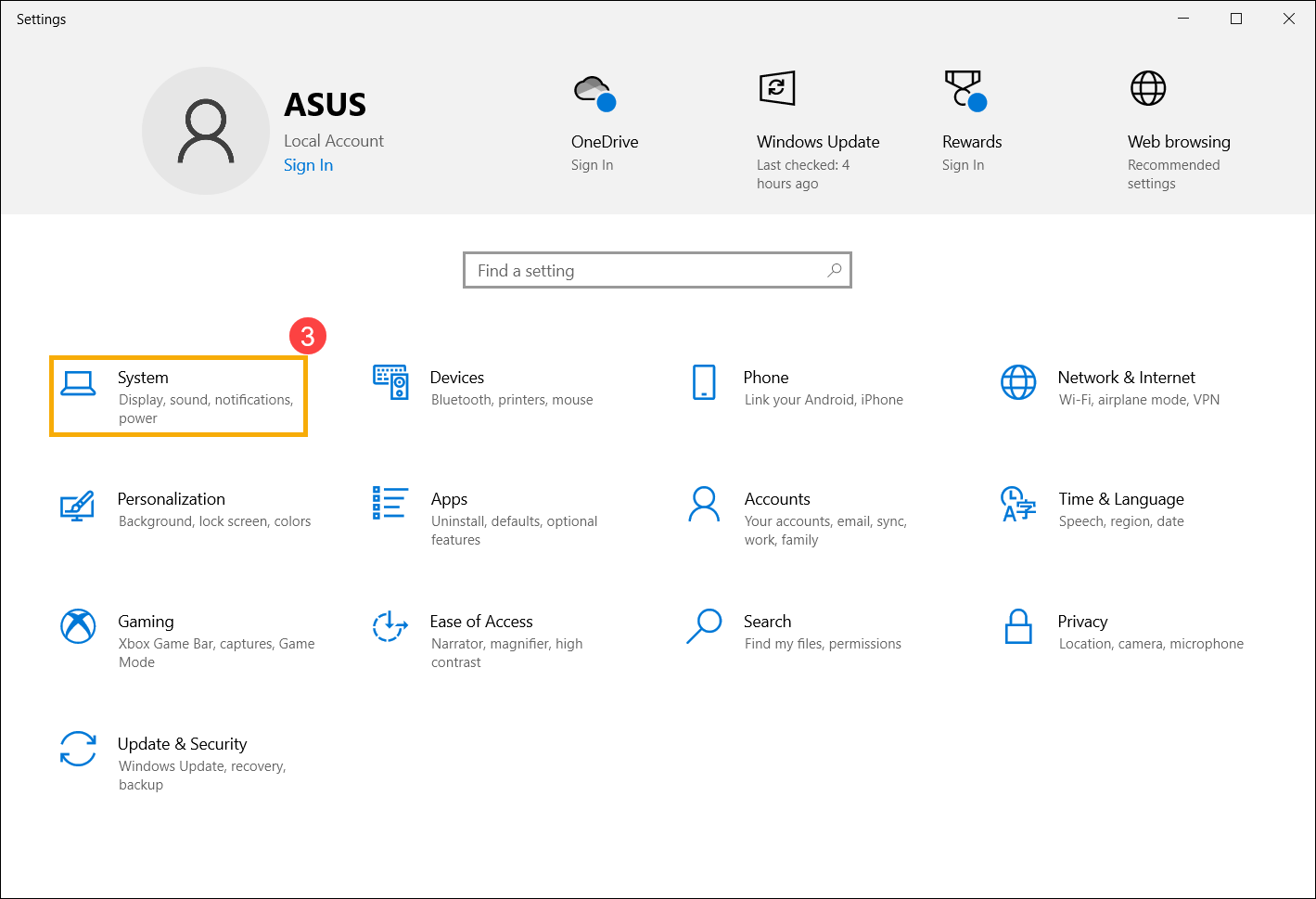
- Seleziona [Sistema]③.
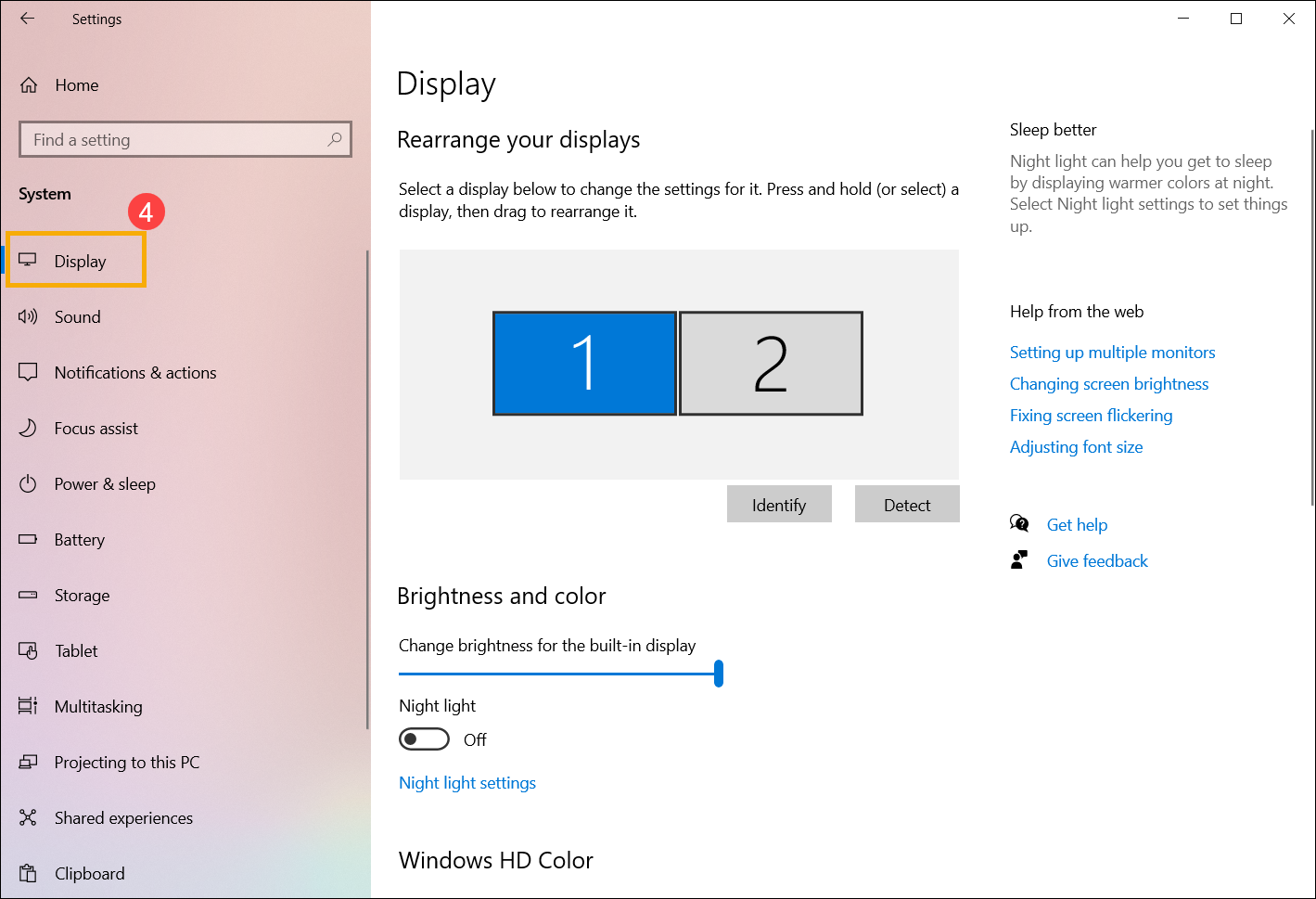
- Selezionando [Schermo]④, vedrai le impostazioni rilevanti per i display esterni.
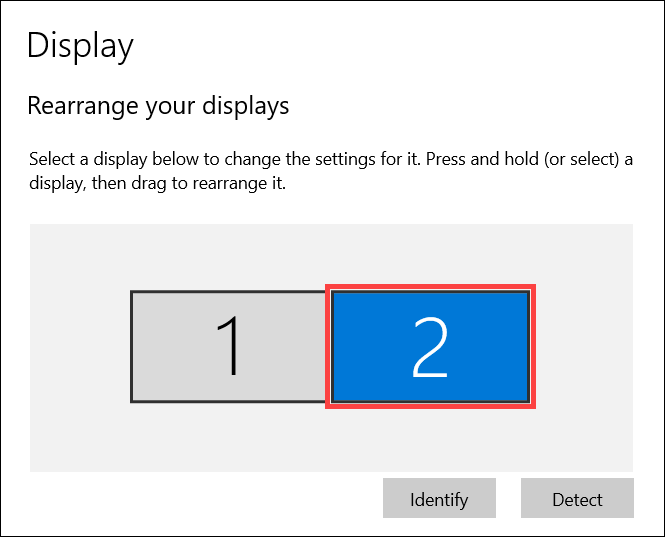
Identificare uno schermo
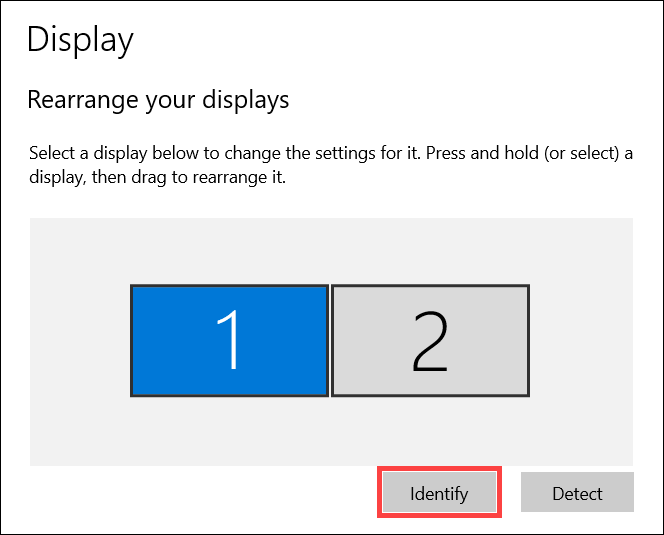
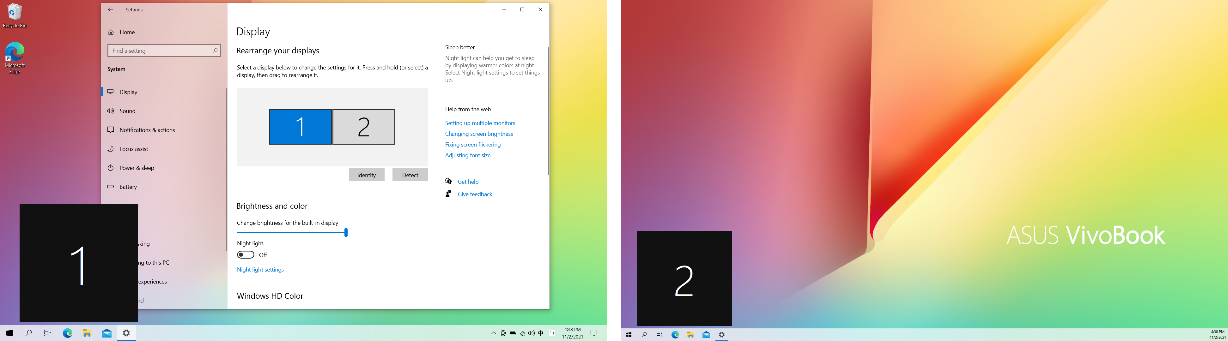
Per vedere a quale numero corrisponde uno schermo, seleziona [Identifica] nelle impostazioni dello schermo e poi apparirà un numero sullo schermo a cui è assegnato.
Come mostrato di seguito, il monitor 1 è impostato come display principale, mentre il monitor 2 rappresenta il monitor esterno aggiuntivo.
Rileva un display
Se hai collegato un altro display e non viene visualizzato nelle impostazioni, seleziona [Rileva].
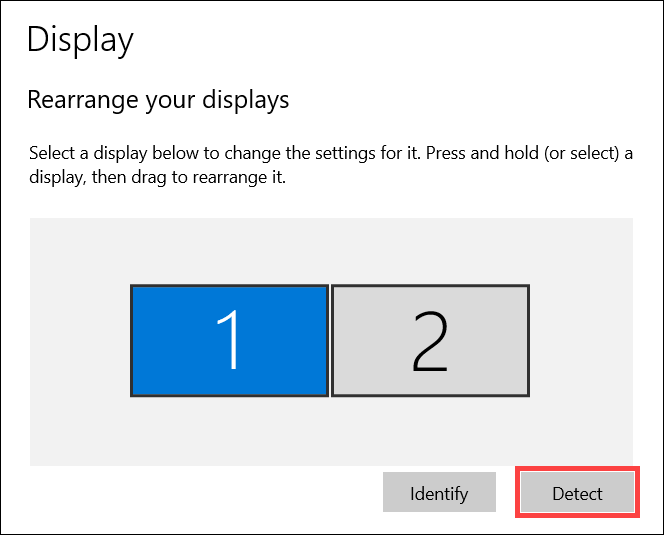
Organizza i tuoi display
Se desideri che i tuoi display corrispondano alla disposizione che hai a casa o in ufficio, e vuoi spostare il cursore del mouse tra i diversi schermi, puoi riordinare la disposizione dei display.
Nelle impostazioni del display, seleziona e trascina il display dove desideri, poi seleziona [Applica].
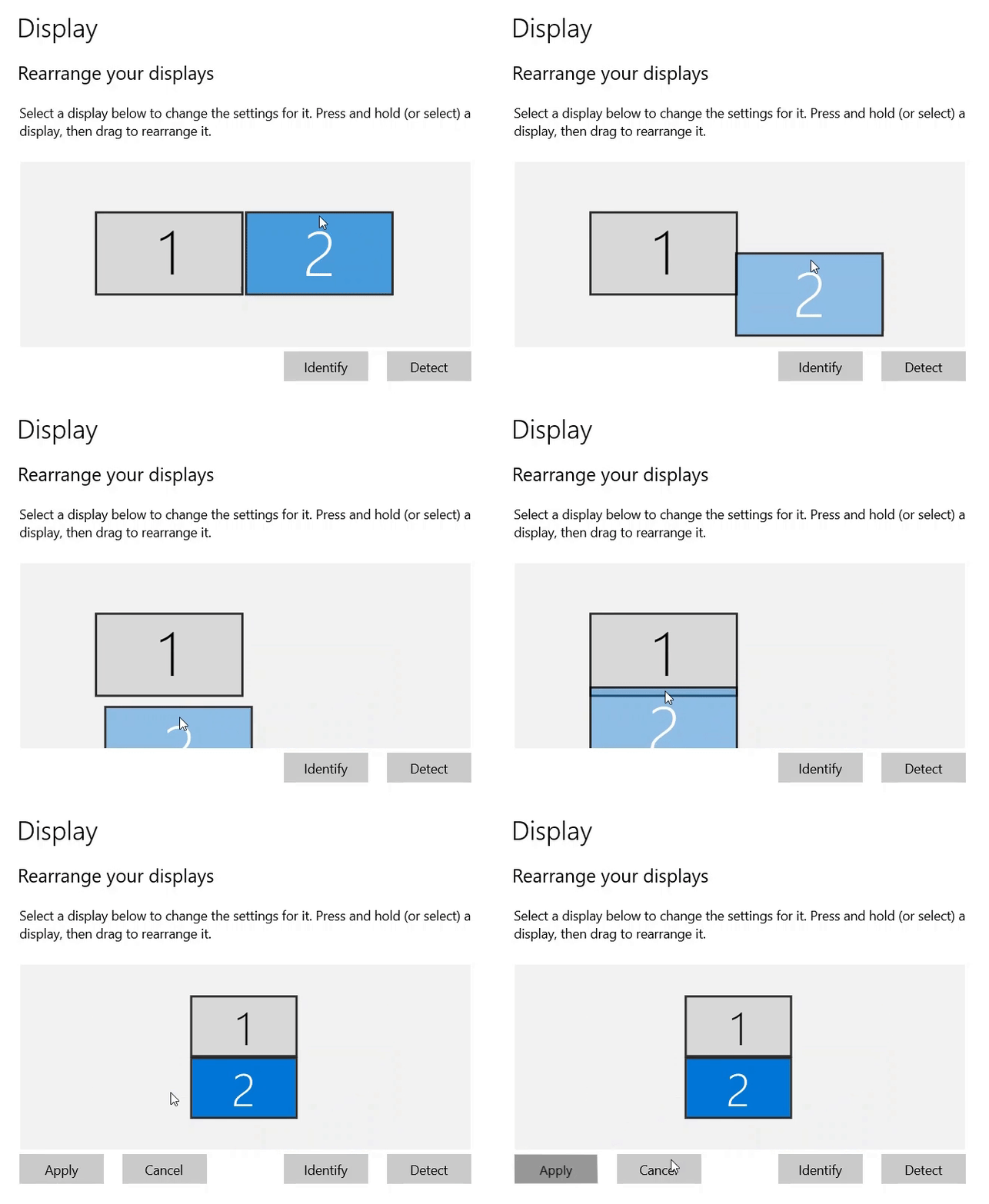
Cambia le opzioni del display
Dopo aver collegato i tuoi display esterni, puoi modificare la dimensione del testo e delle finestre sul desktop, oppure la risoluzione del display in base alle tue preferenze personali.
Nota: È necessario selezionare il numero corrispondente a un monitor e poi modificare le impostazioni dello schermo, in modo che le nuove impostazioni vengano applicate a questo monitor.
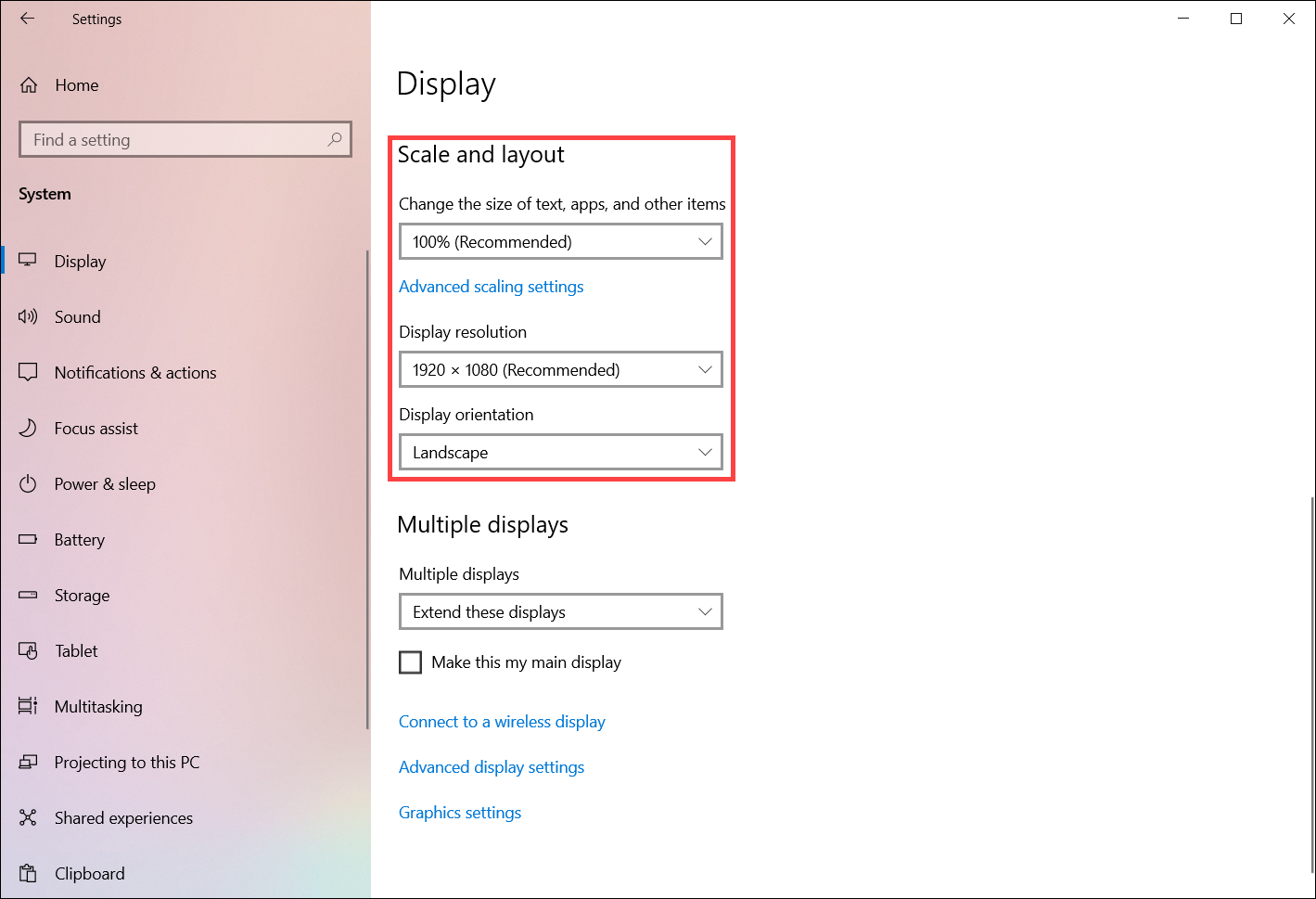
Nelle impostazioni dello schermo, scorri verso il basso fino a Scala e layout:
- Se desideri modificare la dimensione del testo o delle app, seleziona la dimensione desiderata dal campo [Modifica la dimensione di testo, app e altri elementi].
- Se desideri regolare la risoluzione, seleziona una risoluzione desiderata dal campo [Risoluzione dello schermo].
- Puoi anche regolare l'orientamento dello schermo, che include Orizzontale, Verticale, Orizzontale (capovolto), o Verticale (capovolto) nella sezione [Orientamento dello schermo]
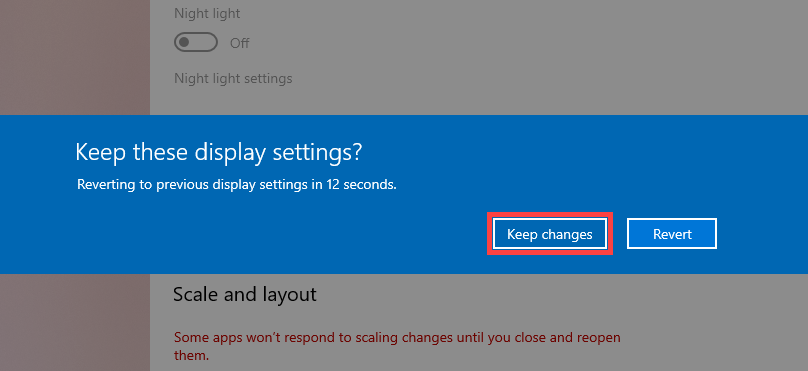
Potresti ricevere la seguente notifica dopo aver regolato le impostazioni dello schermo, seleziona [Mantieni le modifiche] per abilitare le tue impostazioni.
Scegli un'opzione di visualizzazione
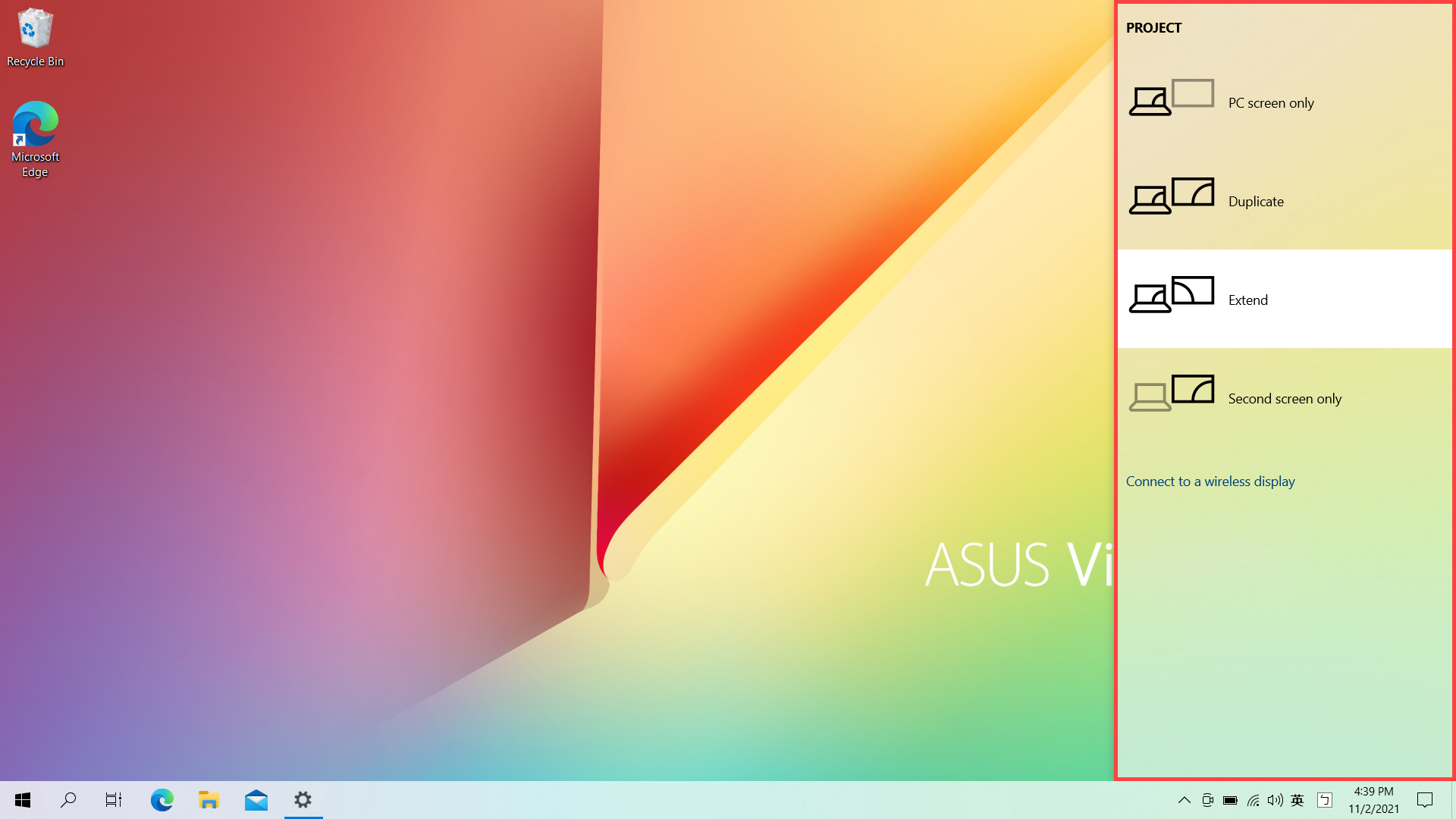
Di seguito sono riportate le opzioni che puoi scegliere:
- Solo schermo PC: Visualizza le cose su un solo schermo. (Significa il monitor interno per i prodotti Notebook o AIO.)
- Duplicato: visualizza la stessa cosa su tutti i tuoi schermi.
- Estendi: visualizza il tuo desktop su più schermi. Quando hai gli schermi estesi, puoi spostare gli elementi tra i due schermi.
- Solo secondo schermo: visualizza tutto solo sul secondo schermo.
Per cambiare ciò che viene mostrato sui tuoi schermi, premi tasto logo di Windows + P sulla tastiera. Le opzioni di Proiezione appariranno sul lato destro dello schermo.
Oppure, puoi modificare un'opzione dello schermo nelle impostazioni schermo: