Argomenti correlati
[Router Wireless] Come configurare AdGuard DNS con un router ASUS?
Per fornirti istruzioni più dettagliate, puoi anche fare clic sul link del video di ASUS su YouTube qui sotto per saperne di più
- [Come configurare la gestione DNS avanzata di AdGuard su un router ASUS] https://youtu.be/mVJILnoKDIo
- [Come configurare una rete DNS personalizzata AdGuard su un router ASUS] https://youtu.be/RFAwx3tz_90
- [Come configurare AdGuard DNS su un router ASUS] https://youtu.be/vm2wkPq9klM
Introduzione
Introduzione alle funzionalità
1. Crea un account AdGuard DNS
2. Configura AdGuard DNS sul router ASUS
3. Configura AdGuard DNS in SDN/Guest Network Pro/Smart Home Master
4. Come visualizzare lo stato del traffico e le richieste bloccate?
5. Come personalizzare le impostazioni di AdGuard DNS?
7. Come personalizzare la lista di blocco?
8. Come configurare il Parental control di AdGuard DNS?
Se hai le seguenti necessità, potresti considerare l’utilizzo di AdGuard DNS.
Bloccare pubblicità: Dì addio agli annunci fastidiosi che rovinano la tua esperienza di navigazione.
Navigazione pulita per i bambini: Tieni i tuoi figli lontani da contenuti indesiderati bloccando l’accesso.
Proteggi la privacy: Rendi le tue attività online più private bloccando tracker e domini malevoli.
Semplifica la sicurezza: Riduci il rischio di infezioni da malware bloccando l’accesso a siti web dannosi conosciuti.
Migliora la velocità: Goditi una navigazione più veloce saltando il caricamento di contenuti ricchi di pubblicità.
Che cos'è AdGuard DNS?
AdGuard DNS è un servizio Domain Name System (DNS) che offre funzionalità di blocco della pubblicità e protezione della privacy. AdGuard DNS funziona filtrando le richieste verso domini noti per pubblicità, tracciamento e malware a livello DNS, prima ancora che venga stabilita una connessione. Questo aiuta a bloccare le pubblicità e a impedire che il tuo dispositivo carichi contenuti potenzialmente dannosi.
Preparazione
1. Supportato su router WiFi 7 con firmware successivo a 3.0.0.6.102.34713, e sulla serie ExpertWiFi con firmware successivo a 3.0.0.6.102.44949.
Per l'ultimo aggiornamento del firmware, fai riferimento alle FAQ qui sotto.
[ExpertWiFi] Come aggiornare il firmware del router ExpertWiFi
[Router Wireless] Come aggiornare il firmware del tuo router all'ultima versione
2. A causa di restrizioni regionali, alcune regioni potrebbero non supportare questa funzione.
3. L'accesso tramite terze parti e l'autenticazione a due fattori (2FA) attualmente non sono supportati sul router. Effettua l'accesso utilizzando il tuo account AdGuard ed assicurati che la 2FA sia disattivata prima di effettuare il login.
1. Crea un account AdGuard DNS
*Per utilizzare questa funzione, è necessario creare prima un account AdGuard.
a. Collega il tuo dispositivo (laptop o telefono) al router tramite connessione cablata o WiFi ed inserisci l'IP LAN del tuo router oppure l'URL del router http://www.asusrouter.com nella WEB GUI.
b. Inserisci il tuo nome utente e la password nella pagina di accesso e poi clicca su [Accedi].
c. Vai su [ Controllo genitori ]> [ AdGuard ] e abilita AdGuard.
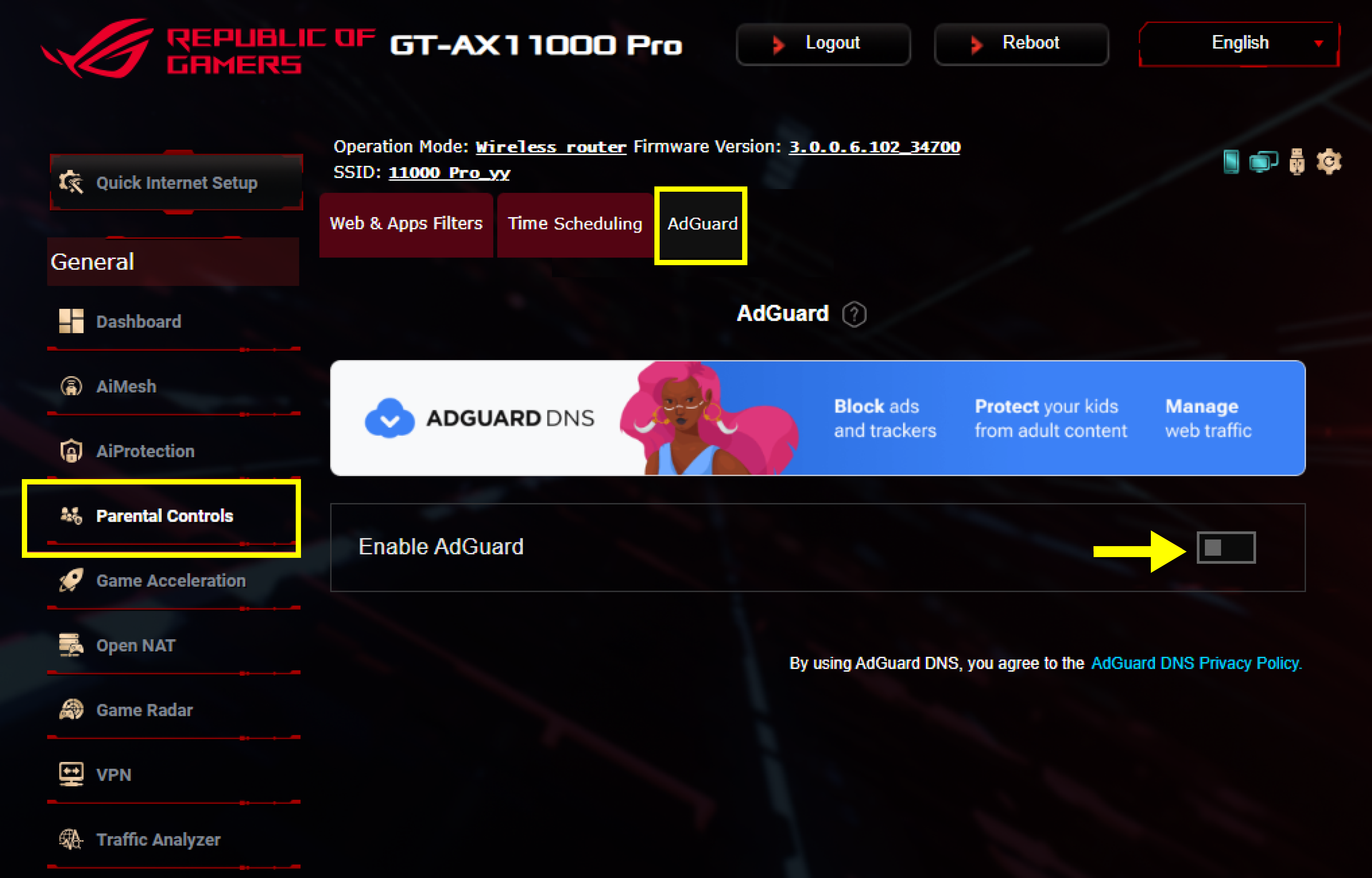
d. Clicca sul banner oppure su [ Registrati ] per creare un account AdGuard DNS.
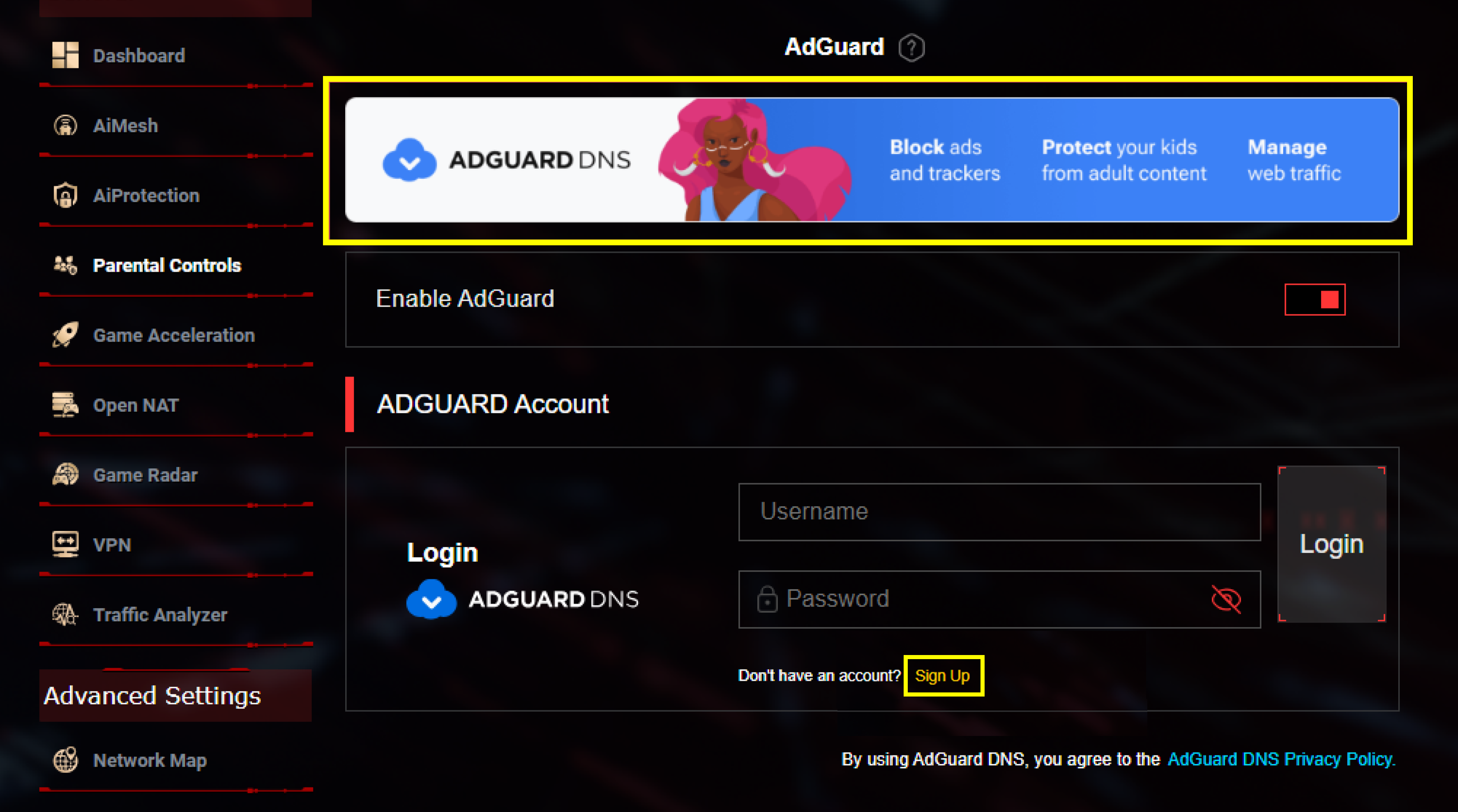
2. Configura AdGuard DNS sul router ASUS
a. Accedi al tuo account AdGuard.
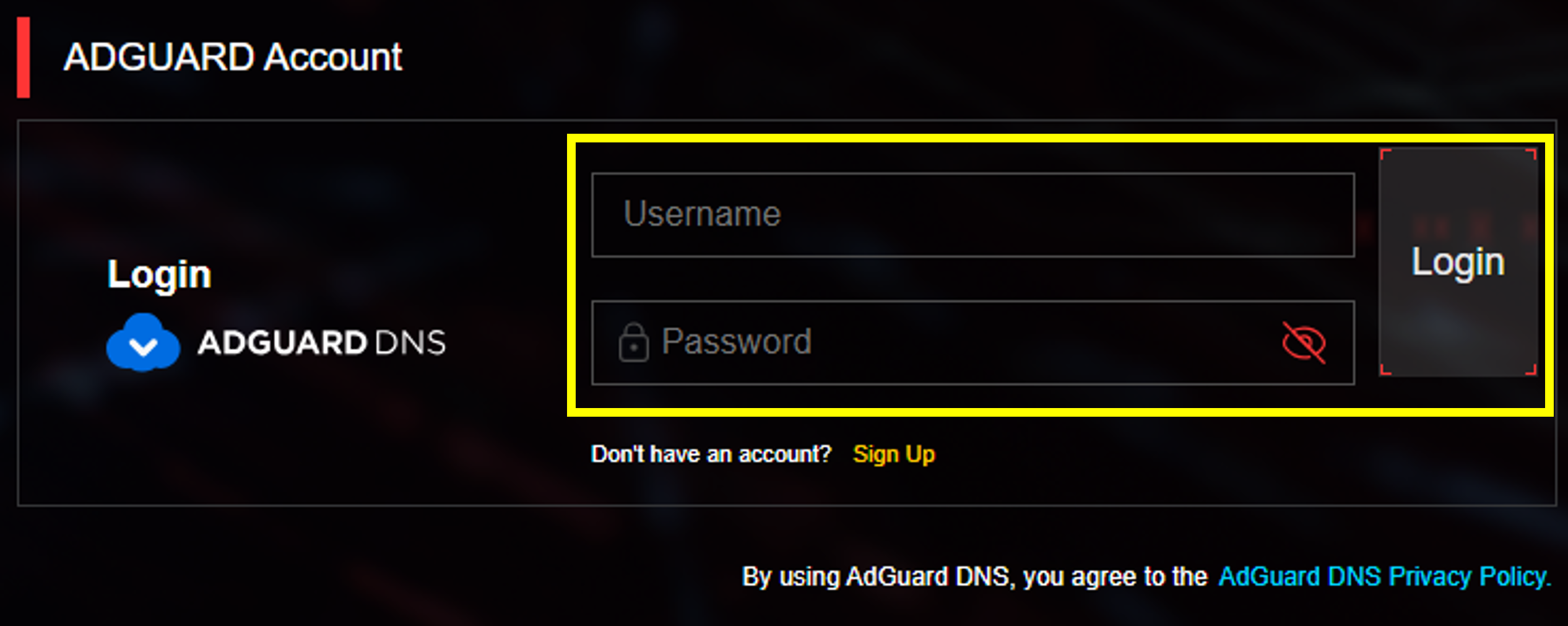
b. Clicca su [ Aggiungi profilo ].
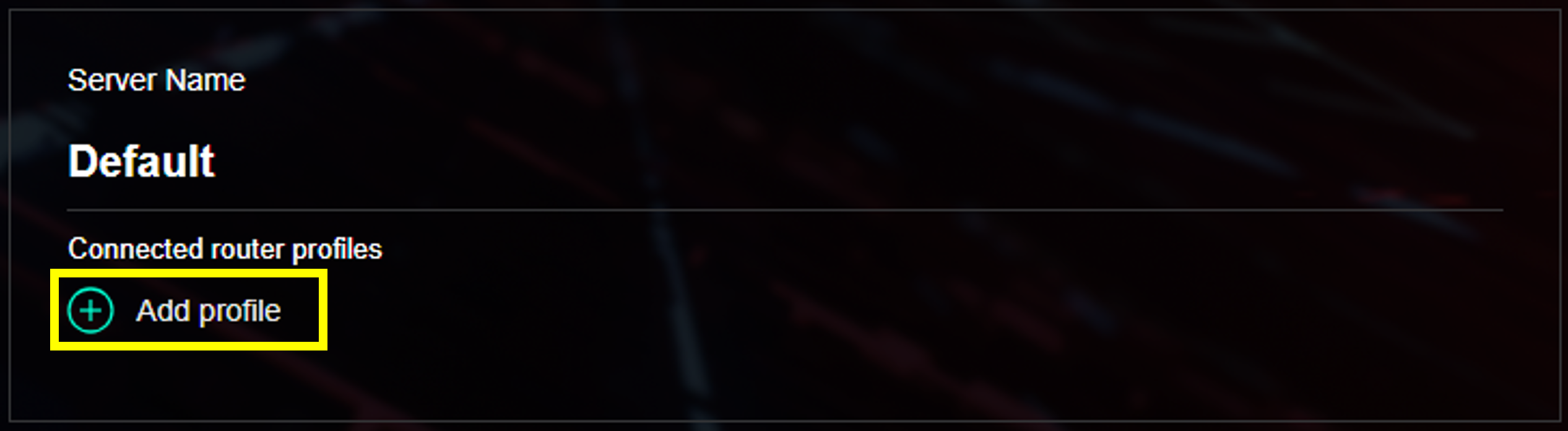
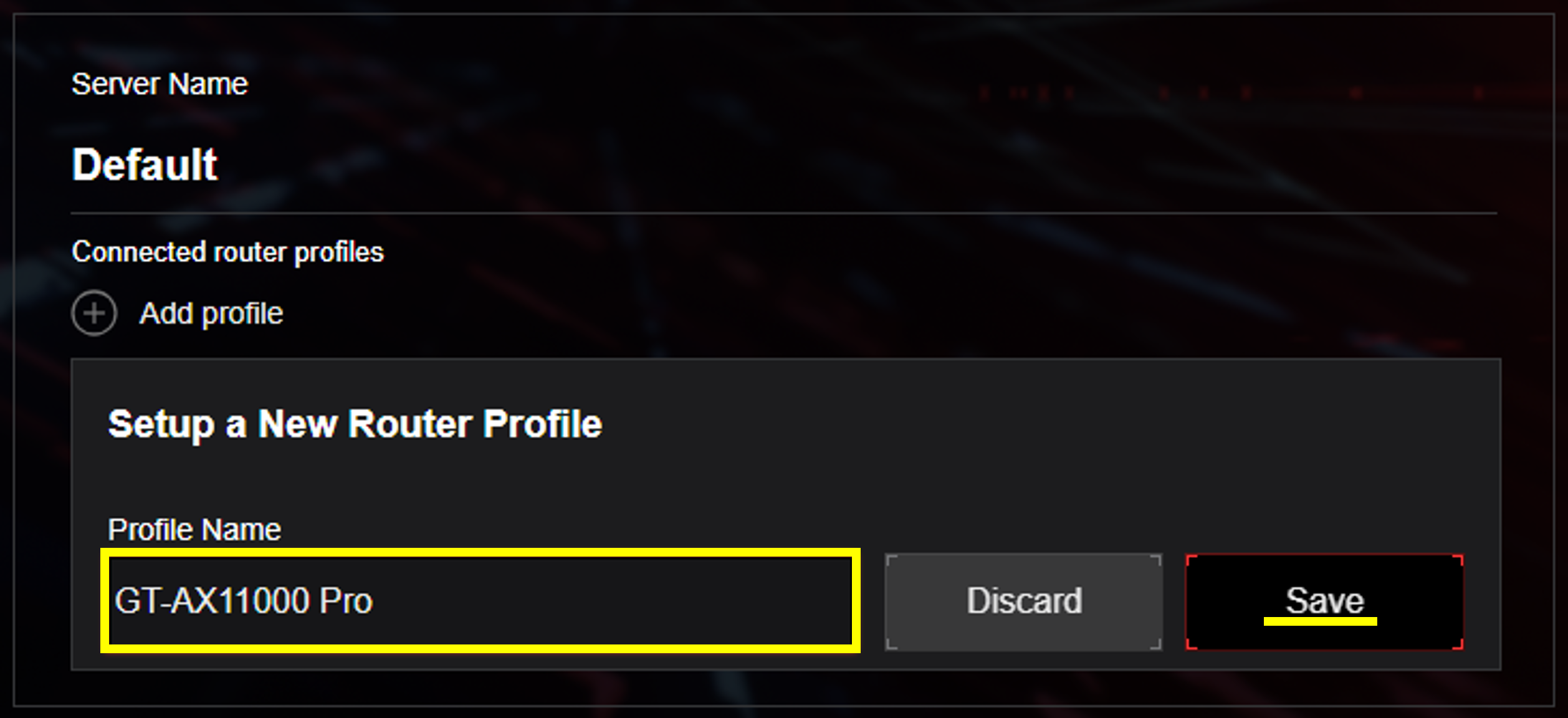
c. Dai un nome al tuo profilo e salvalo. Assicurati di cliccare su [ Applica tutte le impostazioni ] dopo aver salvato.
Il router applicherà la regola DNS in base alle impostazioni predefinite.
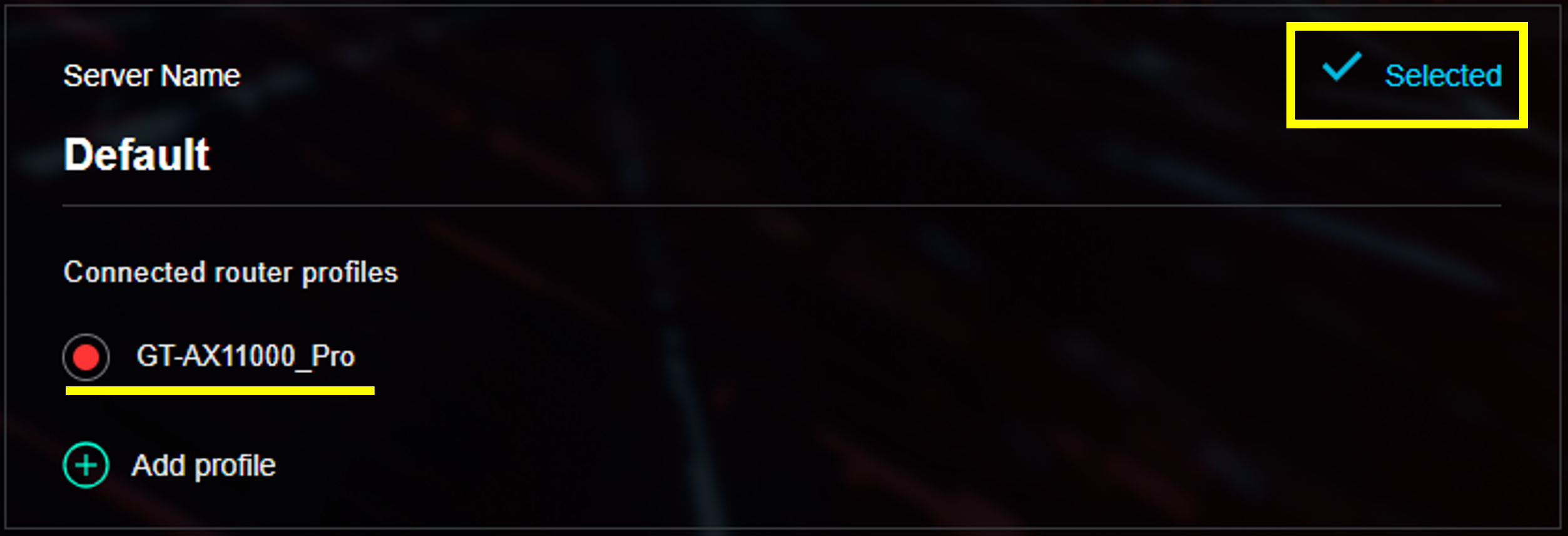
d. Puoi trovare un segno [ Selezionato ] a destra quando l'applicazione avviene con successo.
3. Configura AdGuard DNS in SDN/Guest Network Pro/Smart Home Master
AdGuard DNS può essere configurato separatamente e contemporaneamente con diversi SSID utilizzando SDN/Guest Network Pro/Smart Home Master. Ogni profilo di rete può applicare le proprie impostazioni AdGuard DNS in base alle tue esigenze. Prendiamo come esempio Smart Home Master.
a. Vai su [ Rete ] e scegli [ Rete per bambini ].

b. Vai su [ Abilita AdGuard ] e abilitalo. Poi accedi per selezionare un profilo router a cui applicare le impostazioni AdGuard DNS nella rete attuale.
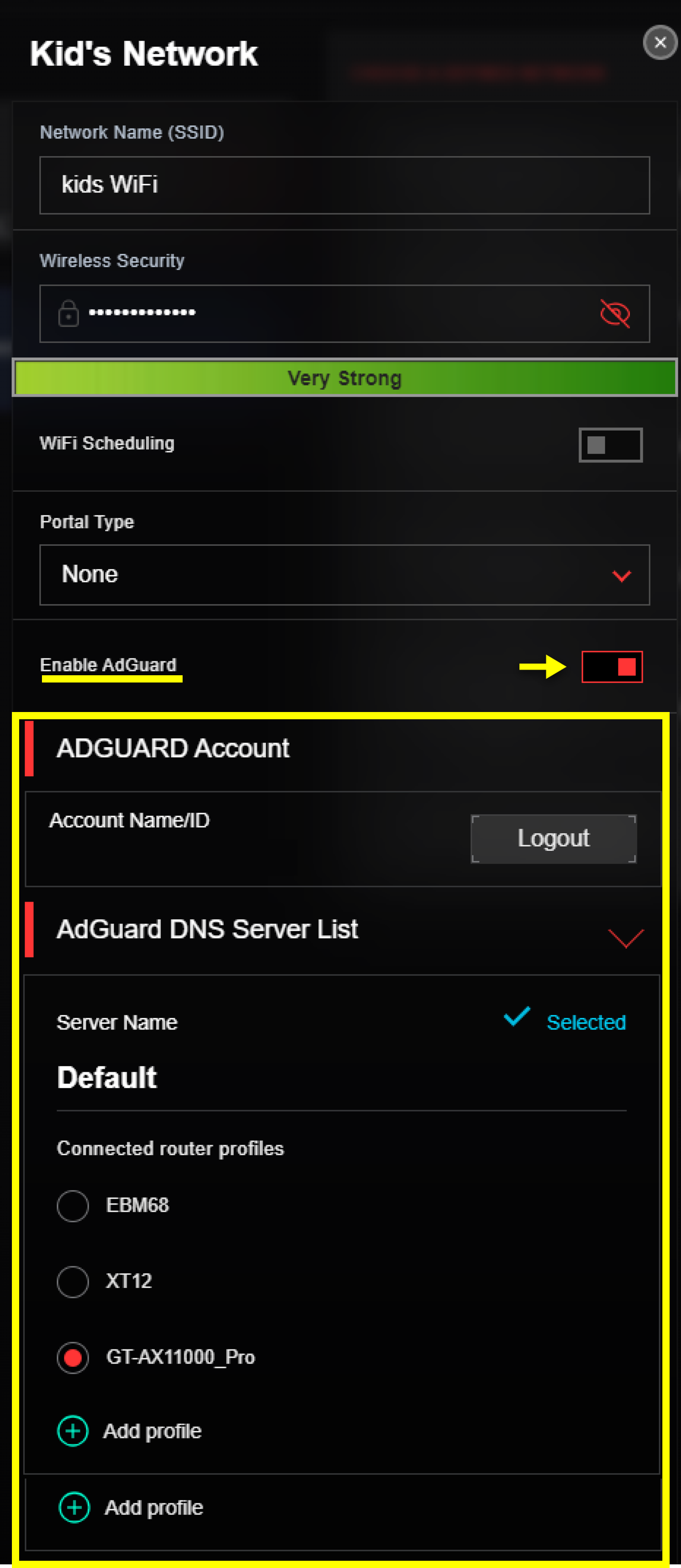
Nota: In alcuni dei profili di rete, è necessario trovare [ Abilita AdGuard ] nel foglio [ Configurazione Avanzata ].

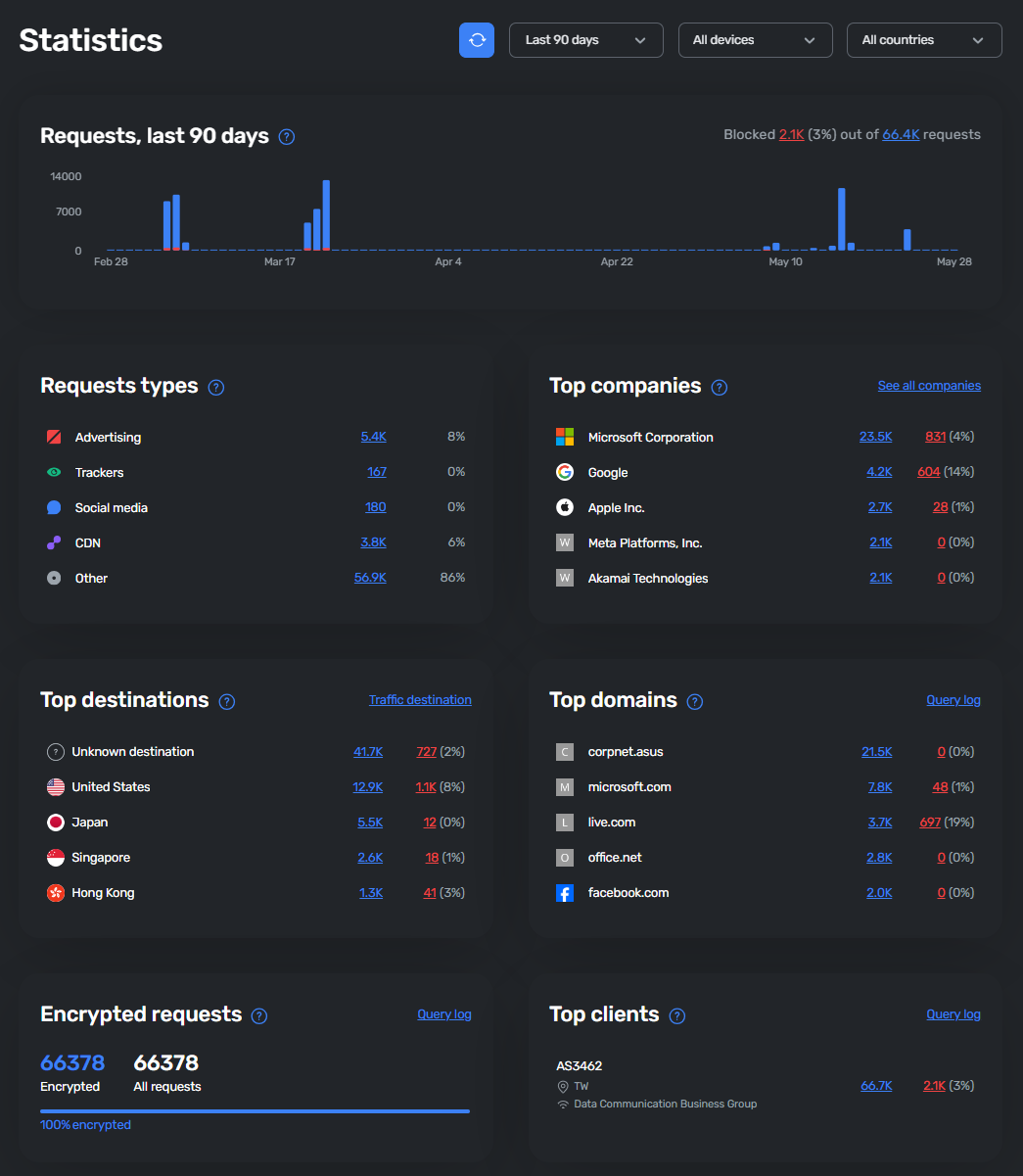
4. Come visualizzare lo stato del traffico e le richieste bloccate?
Facendo clic su [ Statistiche ], verrai indirizzato al sito web di AdGuard DNS. Potrai vedere una panoramica delle richieste monitorate e bloccate da AdGuard DNS

5. Come personalizzare le impostazioni DNS?
Clicca su [Impostazioni Avanzate], verrai indirizzato al sito web di AdGuard DNS per ulteriori impostazioni.

Dovresti poter effettuare le seguenti impostazioni:
a. Crea e gestisci il server.
b. Elimina dispositivo connesso.
c. Imposta lista di blocco, filtro DNS, sicurezza di navigazione e altro.
6. Come stabilire un nuovo server DNS?
*Effettua il login al sito web di AdGuard DNS per questa operazione.
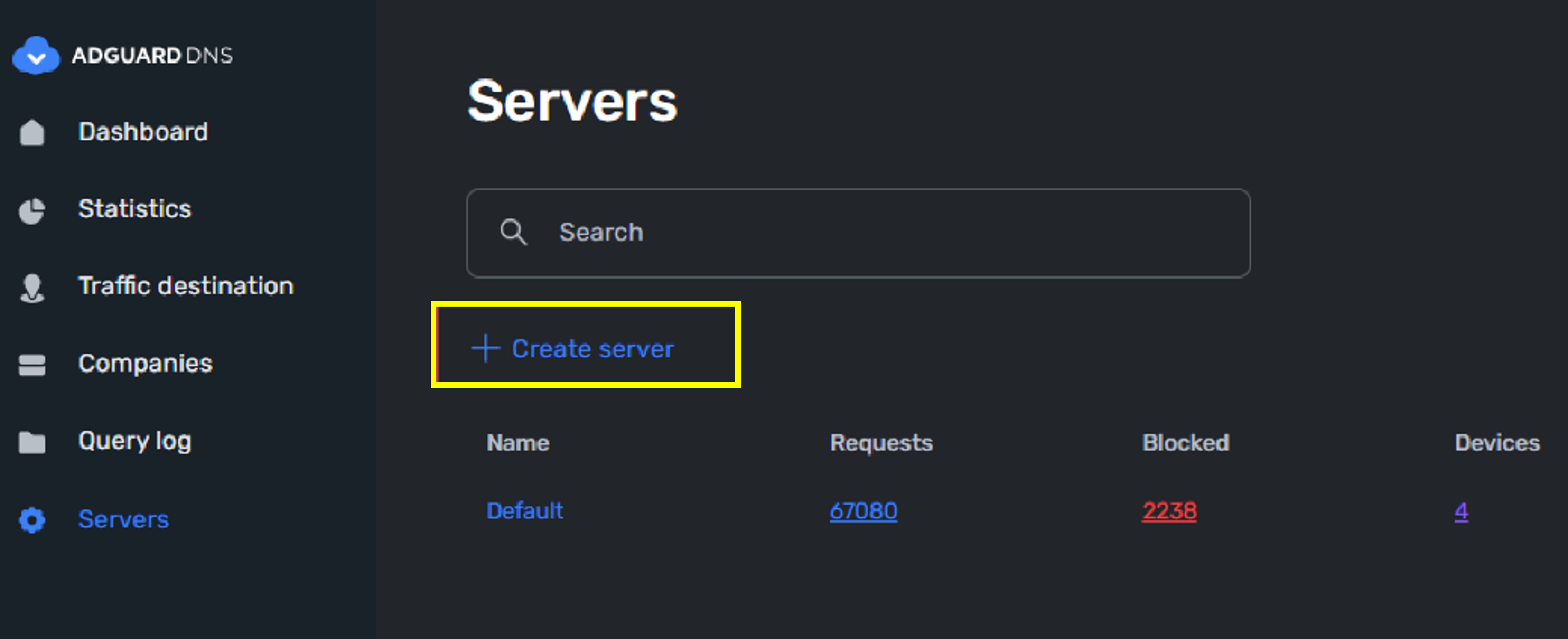
a. Se preferisci non utilizzare il server predefinito, puoi andare su [ Server ] e selezionare [ Crea server ].
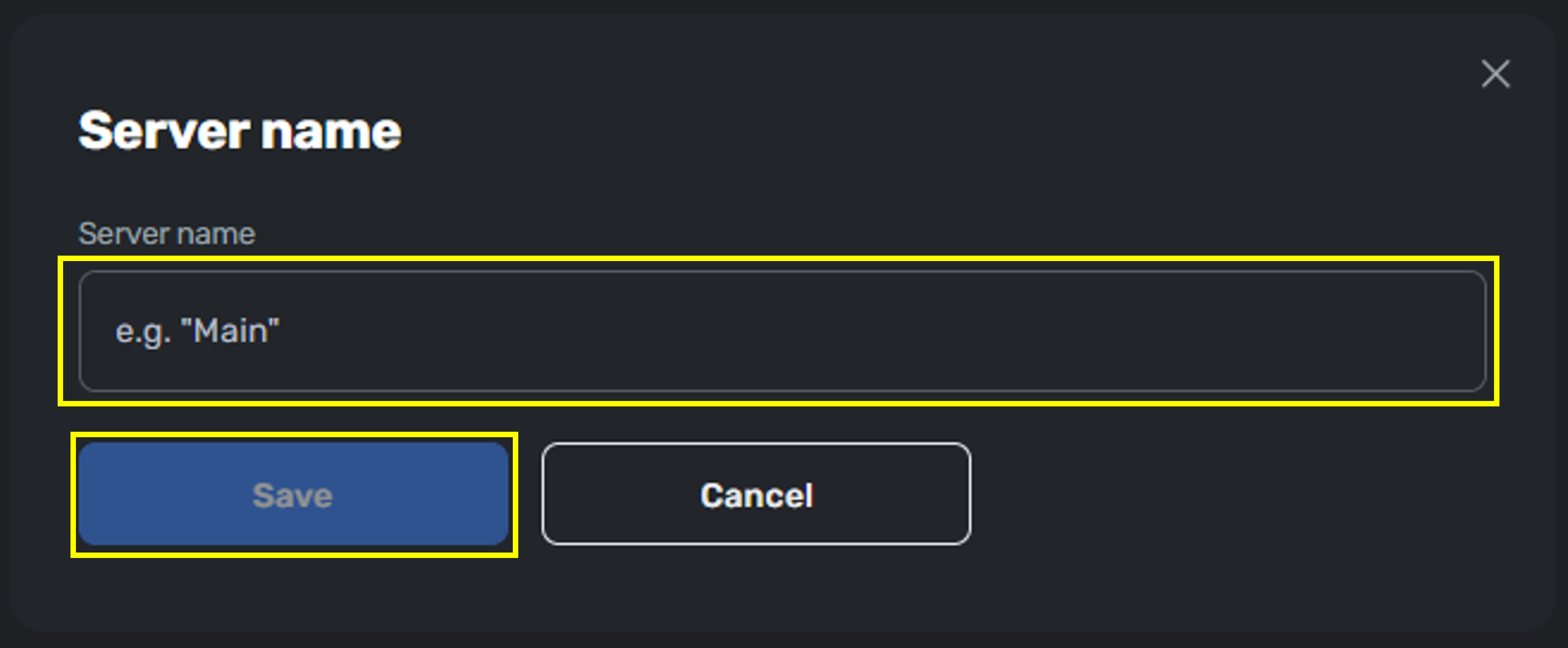
b. Semplicemente dai un nome al tuo server per completare la configurazione.
c. Una volta che hai creato un nuovo server, puoi vedere la nuova opzione sul router ASUS.
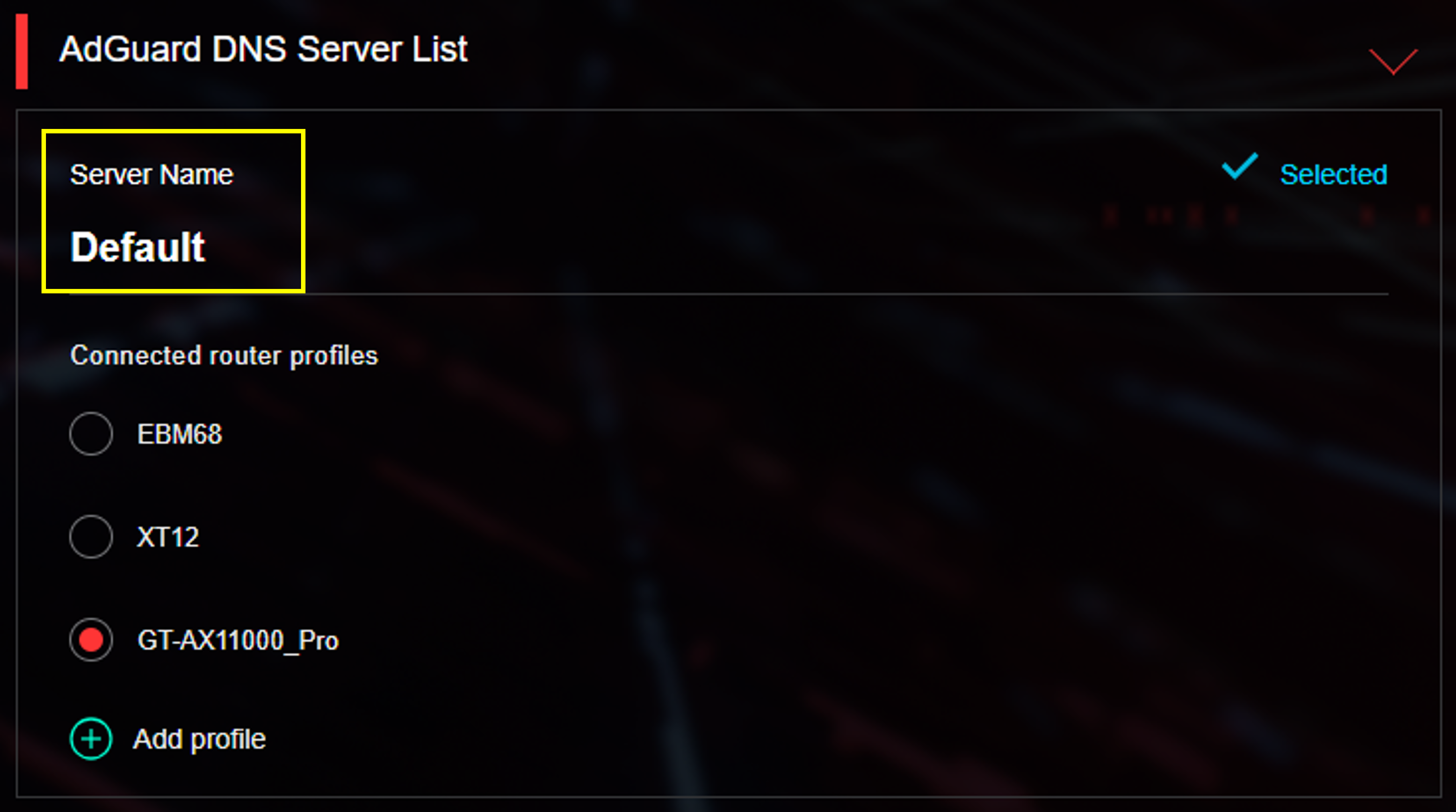
*Per selezionare e applicare le nuove impostazioni del server al tuo router, aggiungi un profilo sotto questo server.
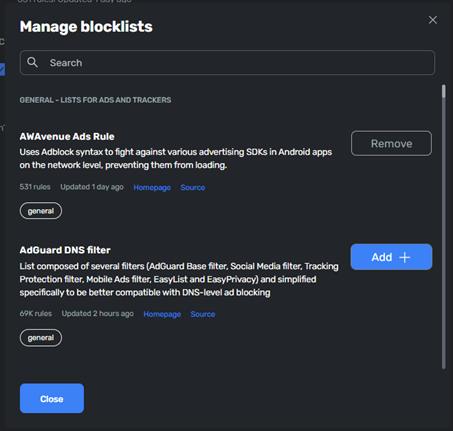
7. Come personalizzare le liste di blocco?
*Effettua il login al sito web di AdGuard DNS per questa operazione.
a. Vai su [ Server ] > [ Impostazioni server ] e vai su [ Liste di blocco ].
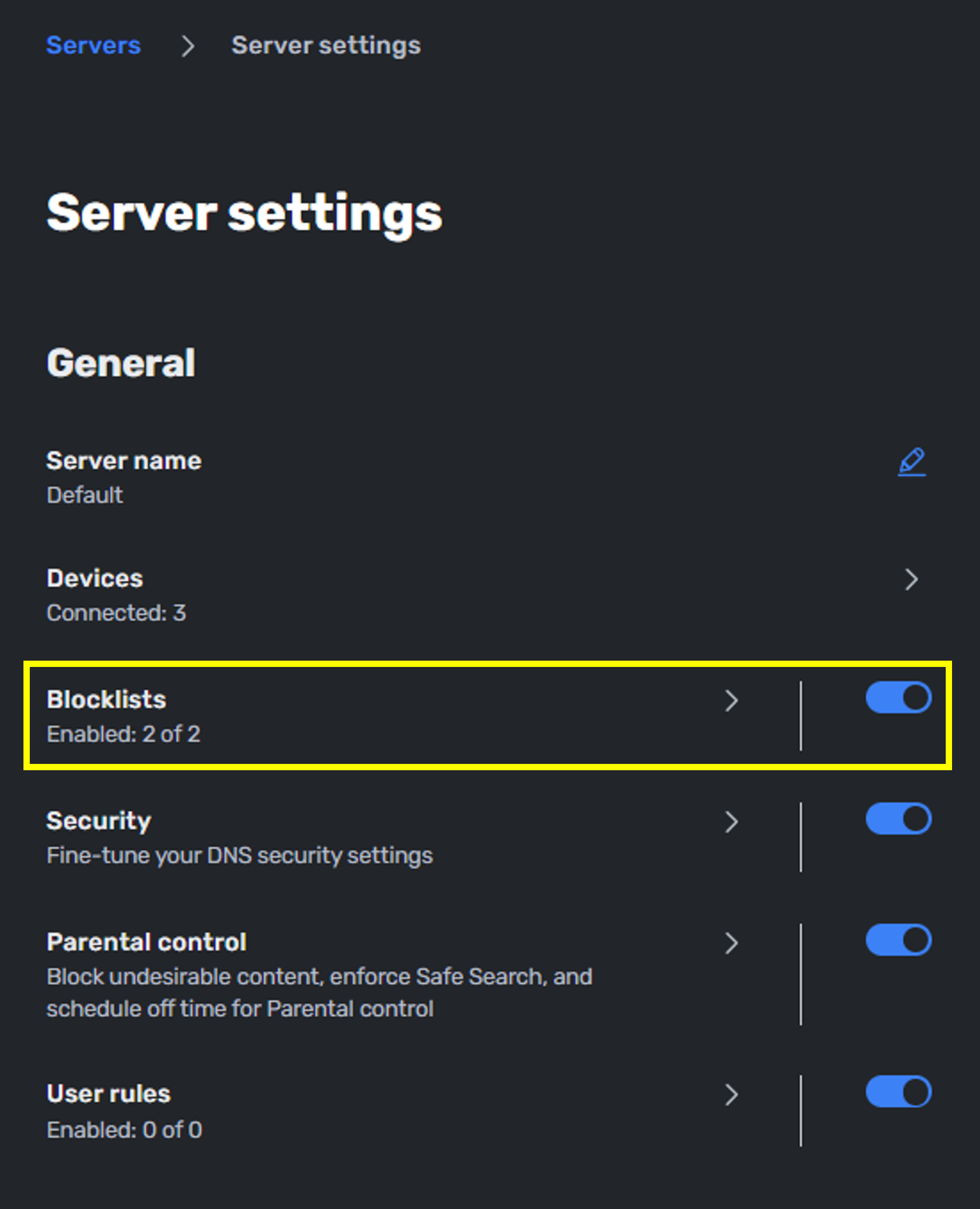
b. Puoi modificare le liste di blocco per ciascun server. AdGuard fornisce elenchi completi per soddisfare diversi scenari.
8. Come configurare il Controllo Genitori AdGuard DNS?
*Accedi al sito web AdGuard DNS per questa operazione.
Il Controllo Genitori AdGuard DNS offre un filtraggio flessibile per aiutare a creare un ambiente online più sicuro per i bambini. Può bloccare contenuti per adulti e scioccanti, applicare la ricerca sicura nei principali motori di ricerca, applicare la Modalità con restrizioni di YouTube e limitare l’accesso a servizi, app, giochi o categorie di siti web selezionati—consentendoti di personalizzare l’accesso a Internet alle esigenze della tua famiglia con facilità.
a. Vai su [ Server ] > [ Impostazioni server ] e vai su [ Controllo Genitori ].

b. Fai clic su Controllo Genitori, e puoi trovare le opzioni personalizzabili per esso.
- Blocca siti web per adulti: Blocca siti web con contenuti porno, violenti e altri contenuti scioccanti.
- Ricerca sicura: Nascondi i risultati di ricerca non adatti all’età su Google, Bing, DuckDuckGo, Yandex, Pixabay, Brave ed Ecosia.
- Modalità con restrizioni YouTube: Applica la ricerca sicura e nascondi i commenti su YouTube.
- Blocca servizi e siti web popolari: Limita l’accesso a siti web, app e giochi selezionati.
- Blocca siti web per categoria: Limita l’accesso alle categorie di siti web selezionate.

c. Mentre le prime tre opzioni si applicano solo con l’attivazione dell’interruttore, le [ Blocca servizi e siti web popolari ] e [ Blocca siti web per categoria ] permettono una configurazione aggiuntiva per i servizi e i siti web. Puoi trovare facilmente l’opzione popolare nella loro sezione di ricerca.

d. AdGuard DNS fornisce anche un [ Programma di inattività ] per sospendere il Controllo genitori, che può essere flessibile per consentire a tuo figlio di guardare video o giocare in un periodo specifico.

Come ottenere l’(Utility / Firmware)?
Puoi scaricare gli ultimi driver, software, firmware e manuali utente nel Centro Download ASUS.
Se hai bisogno di ulteriori informazioni sul Centro Download ASUS, fai riferimento a questo link.