Argomenti correlati
[Windows 11/10] Risoluzione dei problemi - Impossibile rilevare la scheda grafica
Prodotti applicabili: Notebook, Desktop, PC All-in-One, Console da gioco portatile, MiniPC
Se dovessi incontrare uno scenario in cui il sistema non rileva la scheda grafica, ad esempio quando la scheda grafica è assente in Gestione dispositivi o viene visualizzato solo Microsoft Basic Display Adapter, fai riferimento ai seguenti metodi comuni di risoluzione dei problemi.
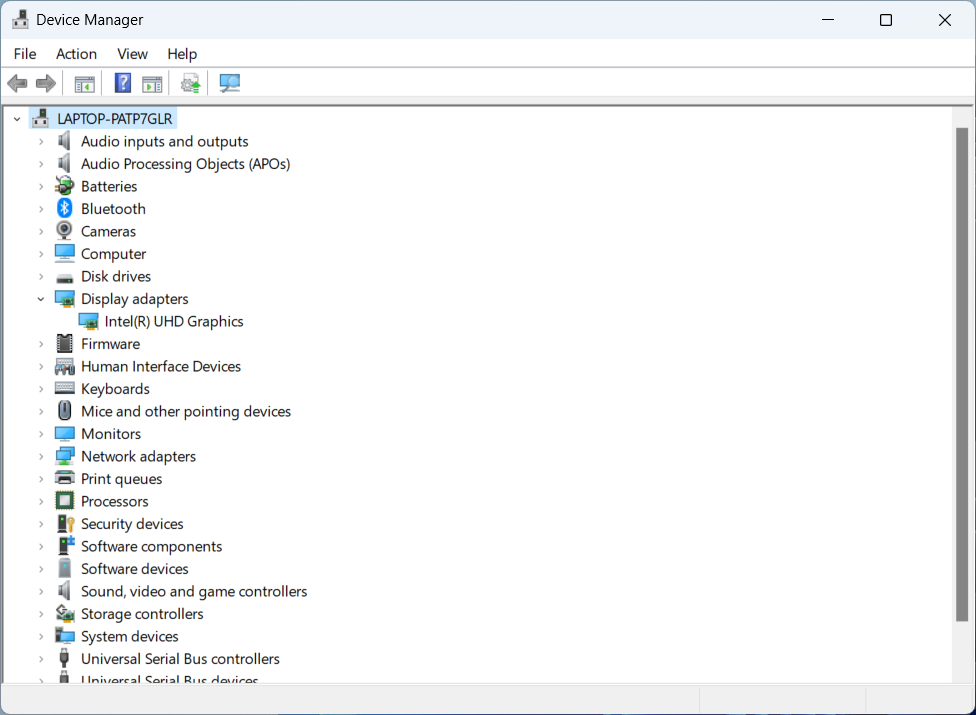
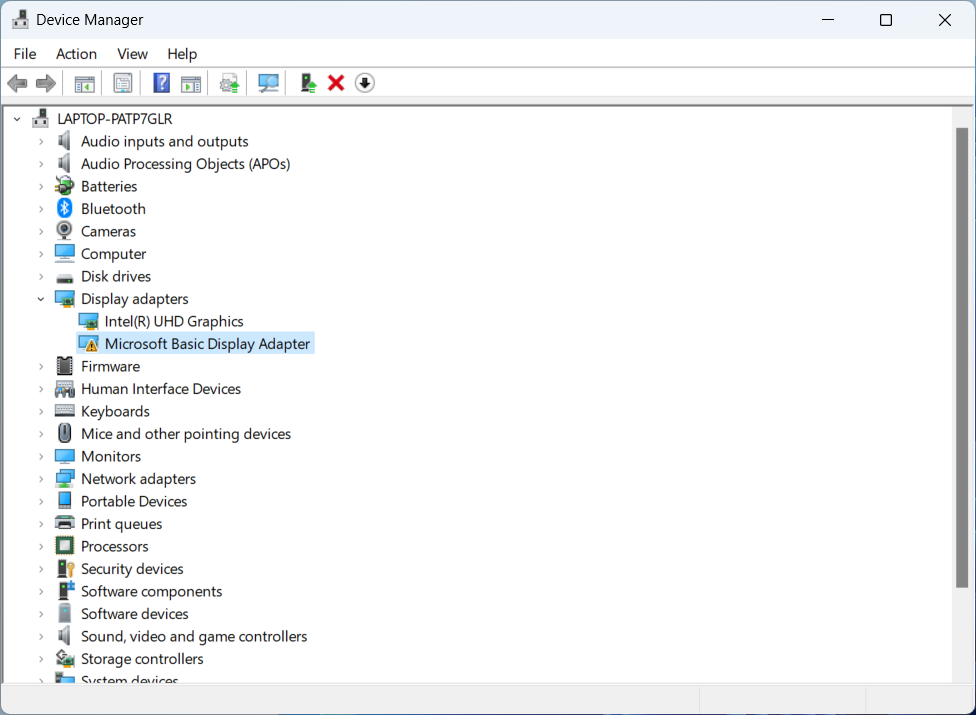
Per dispositivi Notebook, All-in-One PC e console da gioco portatile, sono fornite le seguenti soluzioni nei casi in cui la scheda grafica non viene rilevata:
Regola le impostazioni in Armoury Crate, MyASUS e ProArt Creator Hub
ASUS ha sviluppato software integrati per il controllo del sistema, inclusi Armoury Crate, MyASUS e ProArt Creator Hub, per aiutarti a regolare la modalità GPU. Segui i passaggi riportati di seguito in base all'applicazione fornita con il tuo prodotto ASUS:
Controlla le impostazioni in Armoury Crate
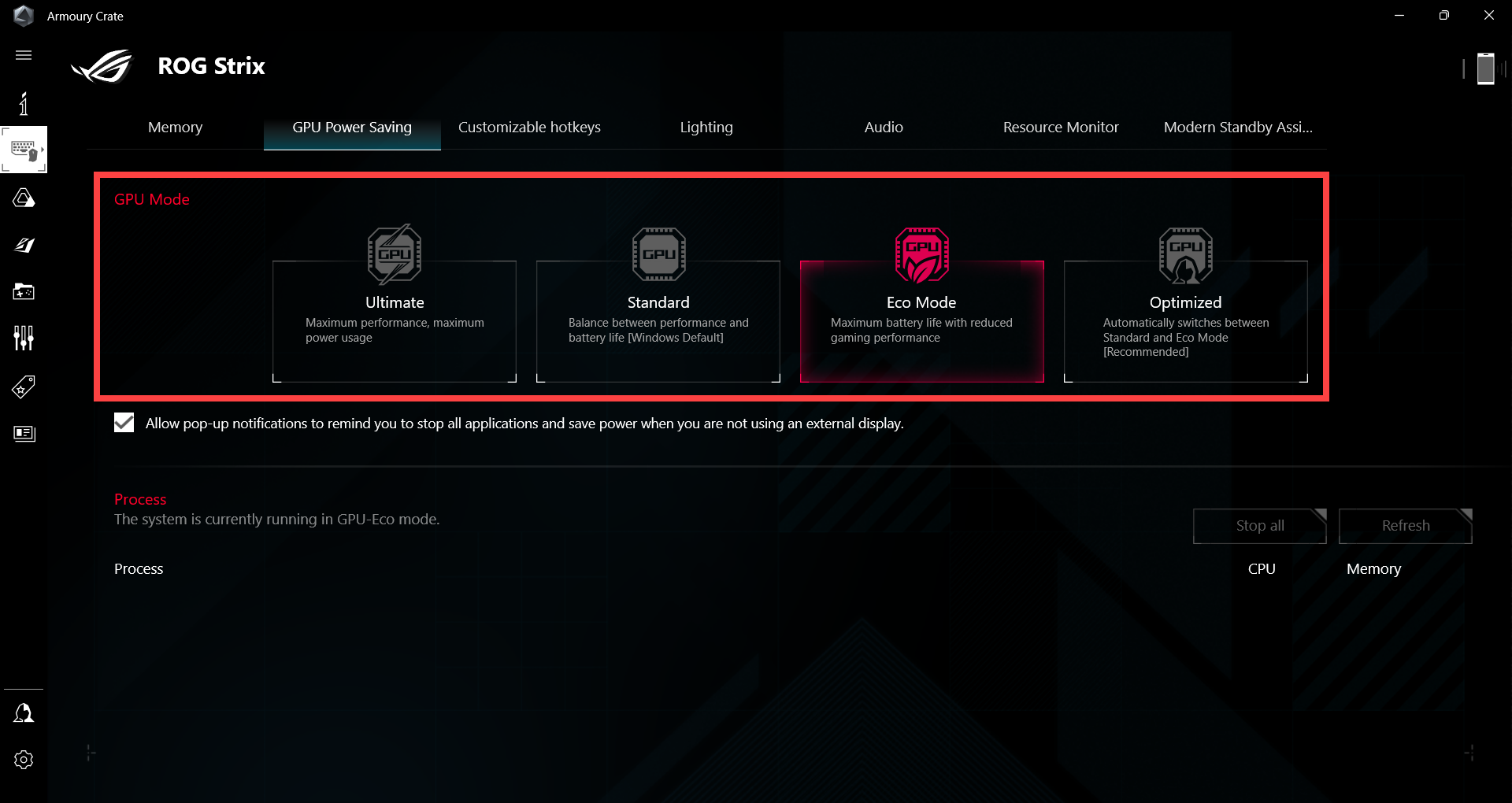
Per gaming laptop dotati sia di chip grafici discreti che integrati, controlla le impostazioni della modalità GPU nell'applicazione Armoury Crate (Armoury Crate > Dispositivo > Risparmio energetico GPU > Modalità GPU).
Quando viene applicata la 'Modalità Eco', le informazioni sulla scheda grafica indipendente non saranno visibili in Gestione dispositivi. Si consiglia di selezionare 'Standard' per verificare il rilevamento della scheda grafica. Ulteriori informazioni sono disponibili in questo articolo: Introduzione ad Armoury Crate.
Nota: Se il sistema viene riportato alla Modalità Standard dopo un lungo periodo di funzionamento in Modalità Eco, Windows potrebbe non mantenere il driver grafico originale e, invece, mostrare il dispositivo come Microsoft Basic Display Adapter in Gestione dispositivi. Questa condizione è solitamente causata dal mancato caricamento corretto del driver grafico e non indica necessariamente un guasto hardware della GPU. Per risolvere il problema, segui i passaggi seguenti per reinstallare il driver grafico ufficiale ASUS.
Se il tuo dispositivo non dispone di questa particolare configurazione, oppure se è già stato impostato sulla modalità 'Standard', procedi con i successivi metodi di risoluzione dei problemi.
Controlla le Impostazioni in MyASUS
Per computer portatili consumer dotati sia di chip grafici discreti che integrati, controlla le impostazioni della modalità GPU nell'applicazione MyASUS (MyASUS > Impostazioni dispositivo > Alimentazione & Prestazioni > Modalità GPU).
Quando viene applicata la ‘Modalità Eco’, le informazioni sulla scheda grafica indipendente non saranno visibili all'interno di Gestione dispositivi. Si consiglia di scegliere ‘Standard’ per verificare il rilevamento della scheda grafica. Ulteriori informazioni sono disponibili in questo articolo: Introduzione alle impostazioni dispositivo MyASUS.
Nota: Se il sistema viene riportato su Modalità Standard dopo un lungo periodo di utilizzo in Modalità Eco, Windows potrebbe non mantenere il driver grafico originale e invece mostrare il dispositivo come Microsoft Basic Display Adapter in Gestione dispositivi. Questa condizione è solitamente causata dal driver grafico che non si carica correttamente e non indica necessariamente un guasto hardware della GPU. Per risolvere il problema, segui i passaggi sotto per reinstallare il driver grafico ufficiale ASUS.

Se il tuo dispositivo non dispone di questa particolare configurazione, o se è già configurato su modalità ‘Standard’, procedi con i successivi metodi di risoluzione dei problemi.
Controlla le impostazioni in ProArt Creator Hub
Per i laptop ProArt dotati sia di chip grafici discreti che integrati, controlla le impostazioni della modalità GPU nell'applicazione ProArt Creator Hub (ProArt Creator Hub > Dashboard > Modalità GPU).
Quando viene applicata la ‘Modalità Eco’, le informazioni sulla scheda grafica indipendente non saranno visibili all'interno di Gestione dispositivi. Si consiglia di selezionare ‘Standard’ per verificare il rilevamento della scheda grafica. Ulteriori informazioni sono disponibili in questo articolo: Introduzione a ProArt Creator Hub.
Nota: Se il sistema viene riportato in Modalità Standard dopo un lungo periodo di funzionamento in Modalità Eco, Windows potrebbe non mantenere il driver grafico originale e mostrare invece il dispositivo come Microsoft Basic Display Adapter in Gestione dispositivi. Questa condizione è solitamente causata dal mancato caricamento corretto del driver grafico e non indica necessariamente un guasto hardware della GPU. Per risolvere il problema, segui i passaggi riportati di seguito per reinstallare il driver grafico ufficiale ASUS.

Se il tuo dispositivo non presenta questa configurazione specifica, o se hai già impostato la modalità su ‘Standard’, procedi con i successivi metodi di risoluzione dei problemi.
Aggiorna BIOS, aggiornamenti di Windows e driver
Aggiornare regolarmente BIOS, Windows e driver può migliorare la stabilità e le prestazioni del sistema. Assicurarsi che il dispositivo utilizzi le versioni più recenti. Scopri di più su come aggiornare il BIOS:
Come aggiornare la versione del BIOS nel sistema Windows
Come aggiornare il BIOS con ASUS Firmware Update/EZ Flash
Scopri di più su come aggiornare Windows e i driver:
Come aggiornare i driver tramite System Update in MyASUS
Eseguire il ripristino CMOS (EC Reset)
Provare a eseguire un EC reset (hard reset) o un ripristino RTC può ripristinare l'hardware alle impostazioni predefinite. Per i passaggi dettagliati, fare riferimento a questo articolo: Come ripristinare Embedded Controller (EC Reset), Real-Time Clock (RTC) e Hard Reset.
Eseguire il ripristino del BIOS
Tenta di ripristinare le impostazioni del BIOS ai valori predefiniti. Puoi fare riferimento a questo articolo per capire come ripristinare le impostazioni del BIOS: Come ripristinare le impostazioni del BIOS.
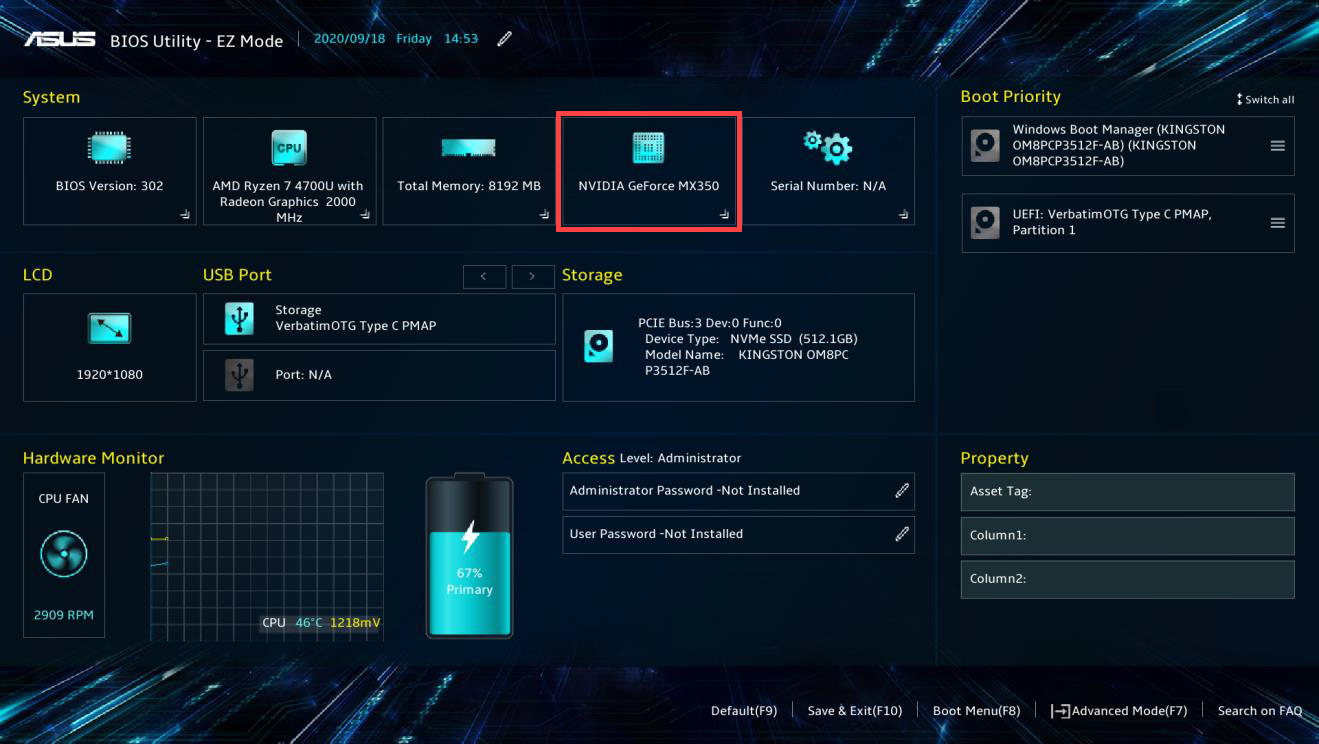
Dopo aver riportato il BIOS allo stato predefinito, se la scheda grafica continua a non essere rilevata nella schermata delle impostazioni del BIOS, è probabile che ci sia un problema hardware. Ti consigliamo di richiedere una valutazione presso un centro di assistenza autorizzato ASUS.
Nota: Le schermate sottostanti possono mostrare delle variazioni a seconda dei modelli di prodotto o delle versioni del BIOS.
Scansiona le modifiche hardware in Gestione Dispositivi
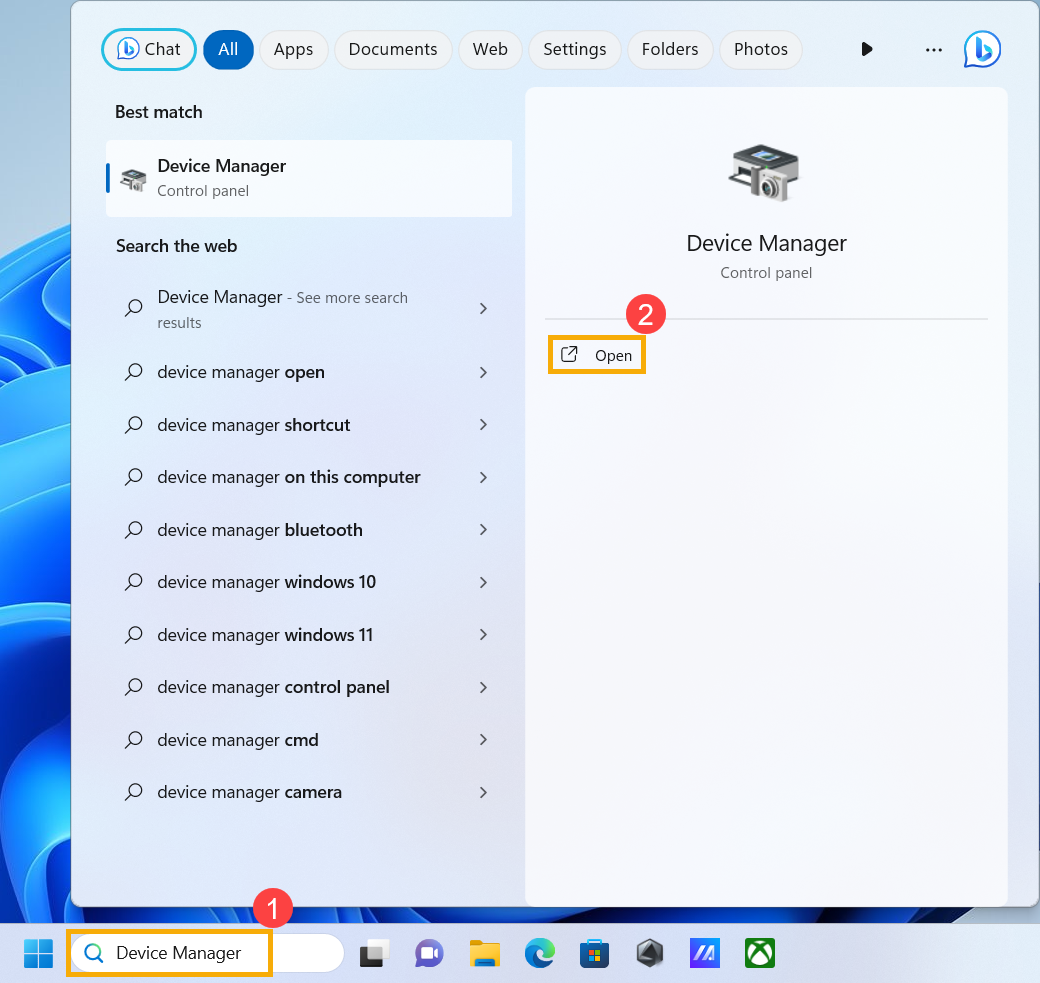
- Digita e cerca [Gestione Dispositivi]① nella barra di ricerca di Windows, quindi fai clic su [Apri]②.
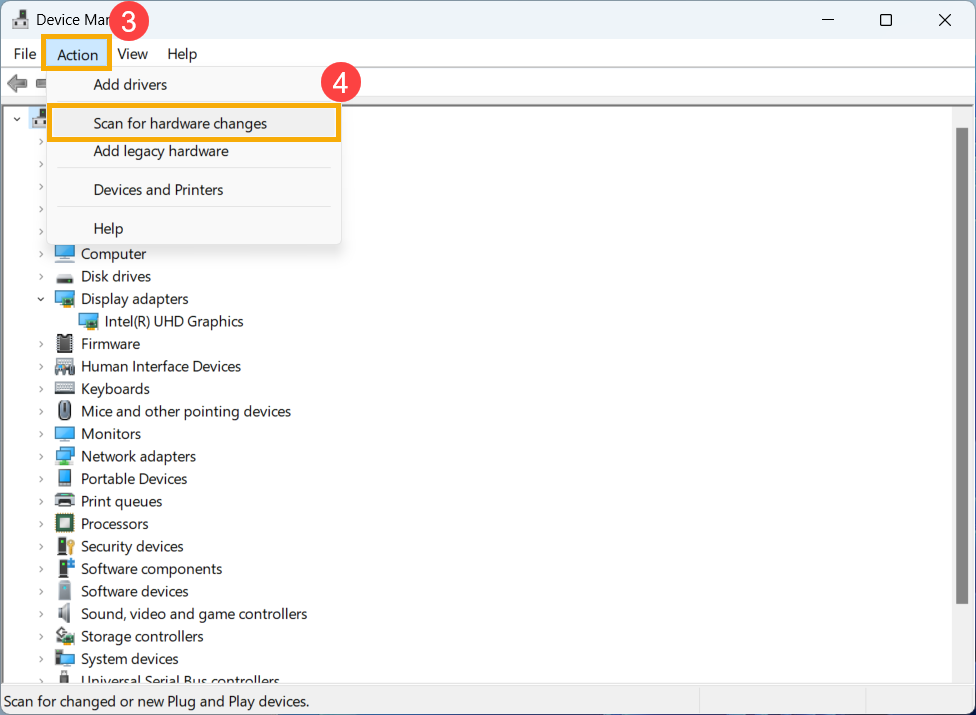
- Dopo aver aperto Gestione Dispositivi, fai clic su [Azione]③ in alto e seleziona [Cerca modifiche hardware]④. Dopo che il sistema ha eseguito la scansione per le modifiche hardware, potrebbe riconoscere il dispositivo della scheda grafica collegato in modo da poter utilizzare il dispositivo.
Disinstalla i driver della scheda grafica e reinstallali
- Visita il sito di supporto ASUS oppure scarica i driver più recenti della scheda grafica tramite MyASUS. Se non sei sicuro di come scaricare i driver della tua scheda grafica, fai riferimento a questo articolo: Come cercare e scaricare i driver.
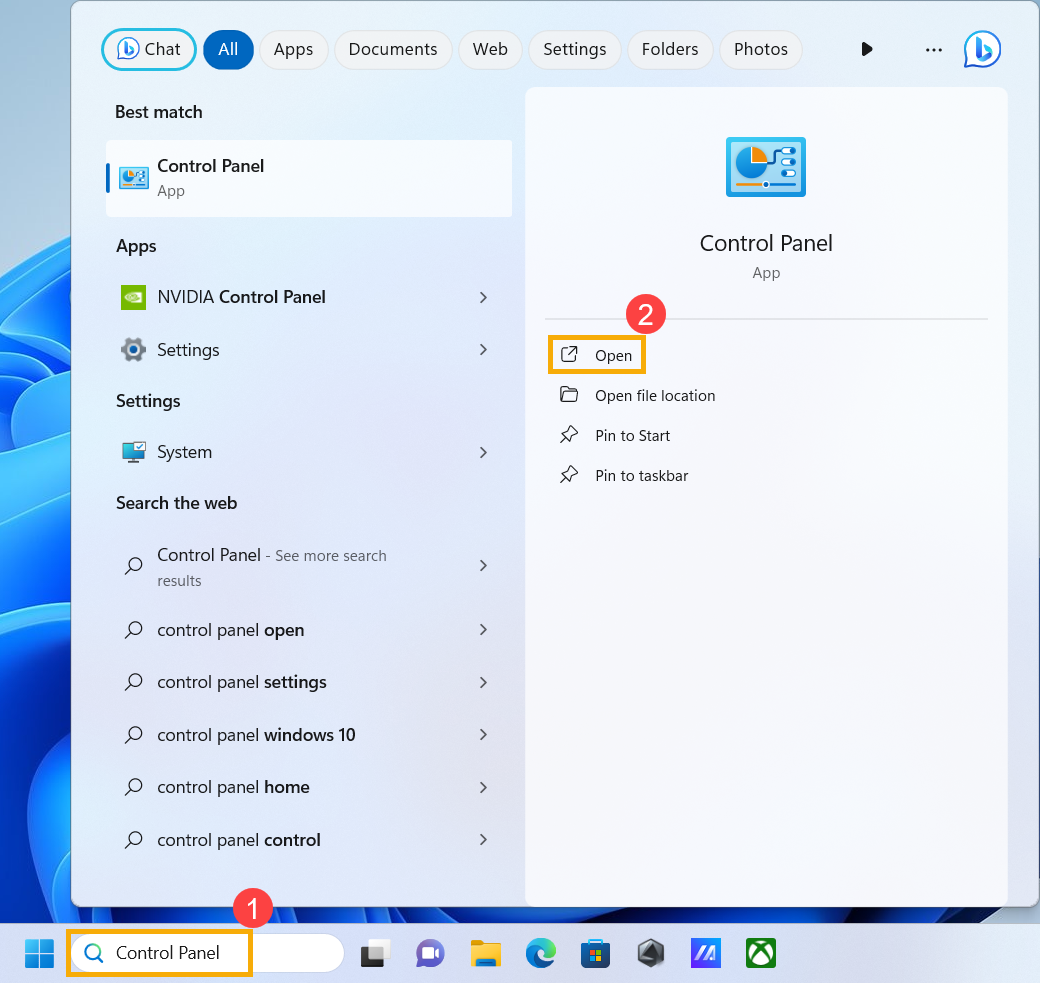
- Una volta completato il download, rimuovi gentilmente i driver esistenti della scheda grafica dal tuo dispositivo. Digita e cerca [Pannello di controllo]① nella barra di ricerca di Windows, poi clicca su [Apri]②.
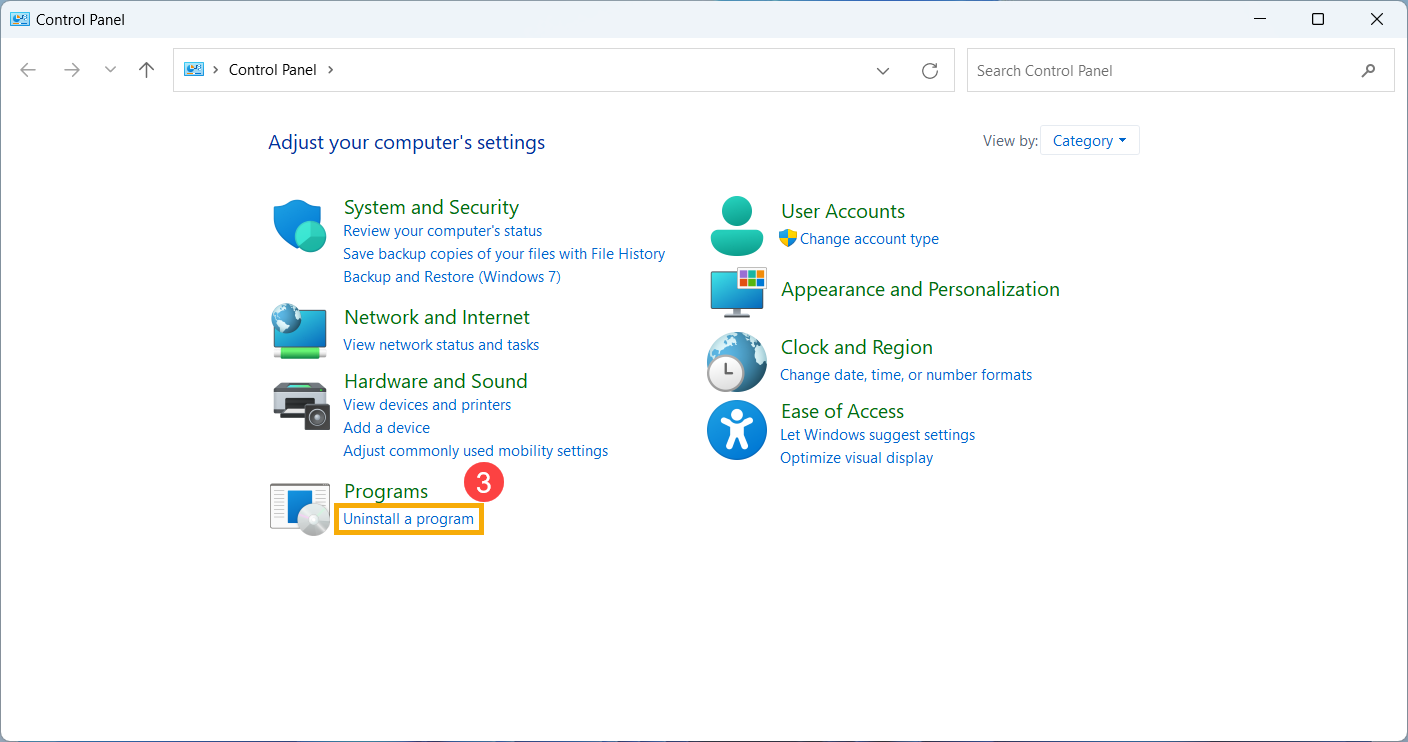
- Dopo aver avviato il Pannello di controllo, all'interno della categoria Programmi, seleziona [Disinstalla un programma]③.
- All'interno della finestra Programmi e funzionalità, seleziona il driver della tua scheda grafica⑤, quindi clicca su [Disinstalla/Cambia]⑥, seguendo le istruzioni a schermo per la disinstallazione.
Nota: Se la tua scheda grafica comprende più driver, si raccomanda di disinstallare tutti i driver pertinenti per una rimozione più completa.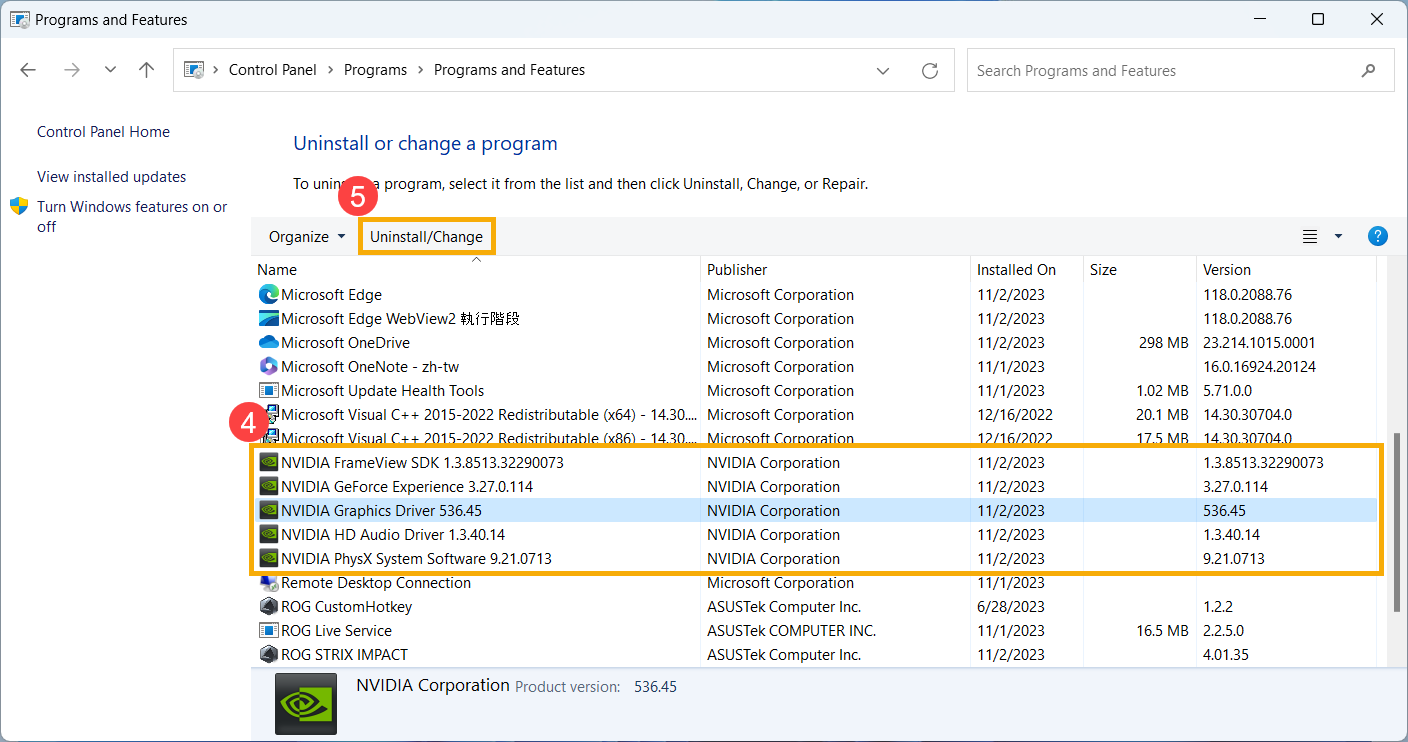
- Dopo che la disinstallazione è stata completata, riavvia gentilmente il tuo dispositivo e procedi con l’installazione dei driver della scheda grafica forniti da ASUS. Qui puoi saperne di più su Come installare i driver.
Usa Ripristino configurazione di sistema per ripristinare il sistema
Se il problema è iniziato recentemente e hai precedentemente creato un punto di ripristino del sistema oppure il sistema ha creato automaticamente un punto di ripristino, puoi provare a ripristinare il sistema a un momento precedente all'insorgenza del problema. Scopri di più su Come ripristinare il sistema da un punto di ripristino creato.
Esegui un Ripristino del Sistema Windows
Se tutti i passaggi di risoluzione dei problemi sono stati completati ma il problema persiste, esegui il backup dei tuoi file personali ed effettua un ripristino del sistema per riportare il dispositivo alla configurazione originale. Scopri di più: Come ripristinare (reinstallare) il sistema.
Per Computer Desktop, ecco le soluzioni quando la scheda grafica non viene rilevata:
Aggiorna BIOS, aggiornamenti Windows e driver
Aggiornare regolarmente BIOS, Windows e driver può migliorare la stabilità e le prestazioni del sistema. Assicurati che il tuo dispositivo stia utilizzando le versioni più recenti. Scopri di più sull'aggiornamento del BIOS:
Come aggiornare la versione del BIOS nel sistema Windows
Introduzione a ASUS Motherboard EZ Flash 3
Scopri di più sull'aggiornamento di Windows e dei driver:
Come aggiornare i driver tramite System Update in MyASUS
Esegui il ripristino del CMOS (EC Reset)
Prova a eseguire un EC reset (hard reset) oppure un reset RTC per ripristinare l’hardware allo stato predefinito. Per i passaggi dettagliati, consulta questo articolo: Come cancellare il CMOS.
Esegui il ripristino del BIOS
Prova a riportare le impostazioni del BIOS ai valori predefiniti. Puoi fare riferimento a questo articolo per capire come ripristinare le impostazioni del BIOS: Come ripristinare le impostazioni del BIOS.
Esegui la scansione delle modifiche hardware in Device Manager
- Digita e cerca [Gestione dispositivi]① nella barra di ricerca di Windows, poi clicca su [Apri]②.
- Dopo aver aperto Gestione dispositivi, clicca su [Azione]③ in alto e seleziona [Cerca modifiche hardware]④. Dopo che il sistema esegue la scansione delle modifiche hardware, potrebbe riconoscere il dispositivo della scheda grafica collegata così che tu possa utilizzare il dispositivo.
Disinstalla i driver della scheda grafica e reinstallali
- Visita il sito di supporto ASUS oppure scarica gli ultimi driver per la scheda grafica tramite MyASUS. Se non sei sicuro/a di come scaricare i driver della scheda grafica, fai riferimento a questo articolo: Come cercare e scaricare i driver.
- Una volta completato il download, gentilmente rimuovi i driver precedenti della scheda grafica dal tuo dispositivo. Digita e cerca [Pannello di controllo]① nella barra di ricerca di Windows, poi clicca su [Apri]②.
- Dopo aver avviato il Pannello di controllo, nella categoria Programmi, seleziona [Disinstalla un programma]③.
- All'interno della finestra Programmi e funzionalità, seleziona il driver della tua scheda grafica⑤, quindi fai clic su [Disinstalla/Cambia]⑥, seguendo le istruzioni a schermo per la disinstallazione.
Nota: Se la tua scheda grafica include più driver, consigliamo di disinstallare tutti i driver correlati per una rimozione più completa. - Dopo che la disinstallazione è stata completata, riavvia gentilmente il tuo dispositivo e procedi con l'installazione dei driver della scheda grafica forniti da ASUS. Qui puoi saperne di più su Come installare i driver.
Usa il Ripristino configurazione di sistema per ripristinare il sistema
Se il problema è iniziato di recente e hai già creato un punto di ripristino del sistema o se il sistema ha creato un punto di ripristino automatico, puoi provare a ripristinare il sistema a un momento precedente al verificarsi del problema. Scopri di più su Come ripristinare il sistema da un punto di ripristino creato.
Esegui un Ripristino del Sistema Windows
Se tutti i passaggi di risoluzione dei problemi sono stati completati ma il problema persiste, effettua il backup dei tuoi file personali ed esegui un ripristino del sistema per riportare il dispositivo alla sua configurazione originale. Scopri di più: Come Ripristinare (Reinstallare) il Sistema.
Se il tuo problema rimane irrisolto, contatta il Servizio Clienti ASUS per ulteriore assistenza.