Argomenti correlati
[ExpertWiFi][ASUS Expert Site Manager] Come aggiungere/eliminare un sito su ASUS Expert Site Manager?
ASUS Expert Site Manager è uno strumento di gestione cloud progettato per il controllo remoto e la gestione di più dispositivi di rete ASUS. Puoi aggiungere nuovi dispositivi per una gestione successiva in quattro modi diversi, sia tramite accesso remoto che connessione locale. E puoi eliminarli quando lo desideri. Il seguente articolo ti guiderà su come utilizzare efficacemente queste opzioni in base alle tue esigenze.
1. Associazione account tramite ASUS ExpertWiFi App
2. Associa tramite codice PIN
3. Gestisci un router connesso
4. Configura un nuovo router
Quale opzione fa per me?
Per prima cosa, devi sapere come intendi gestire il tuo dispositivo di rete. Da remoto o tramite connessione locale. Oppure se sei già un utente ASUS ExpertWiFi App.
- Il dispositivo di rete NON si trova nelle vicinanze e deve essere gestito da accesso remoto: Associa tramite codice PIN, Associazione account tramite ASUS ExpertWiFi App.
- Il dispositivo di rete è vicino a te ed è possibile effettuare una connessione locale: Gestisci un router connesso.
- Il dispositivo di rete è nuovo e deve ancora essere configurato: Configura un nuovo router.
- Sei già un utente ASUS ExpertWiFi: Associazione account tramite ASUS ExpertWiFi App, Associa tramite codice PIN, Associazione account tramite ASUS ExpertWiFi App.
Preparazione:
Questa funzione è applicabile solo ai router della serie ASUS ExpertWiFi con versione firmware aggiornata alla versione ufficiale 3006.102.45537 o superiore.
Per le informazioni su come aggiornare il firmware, fai riferimento alle FAQ [ExpertWiFi] Come aggiornare il firmware del router ExpertWiFi?
Come accedere all'ASUS Expert Site Manager?
1. Per accedere al Web GUI del router ExpertWiFi.
Apri il tuo browser web e inserisci l'indirizzo IP LAN del tuo router oppure http://expertwifi.net nella barra degli indirizzi per accedere al Web GUI di ExpertWiFi.
[ExpertWiFi] Come accedo alla pagina delle impostazioni del mio router ExpertWiFi tramite web GUI?
2. Vai su Impostazioni > Expert Site Manager > Gestione Siti.
3. Premi il pulsante Vai per entrare in ASUS Expert Site Manager.
4. Continua ad usare ASUS Expert Site Manager con l'account di gestione rete ASUS.
Come aggiungere un sito su ASUS Expert Site Manager?
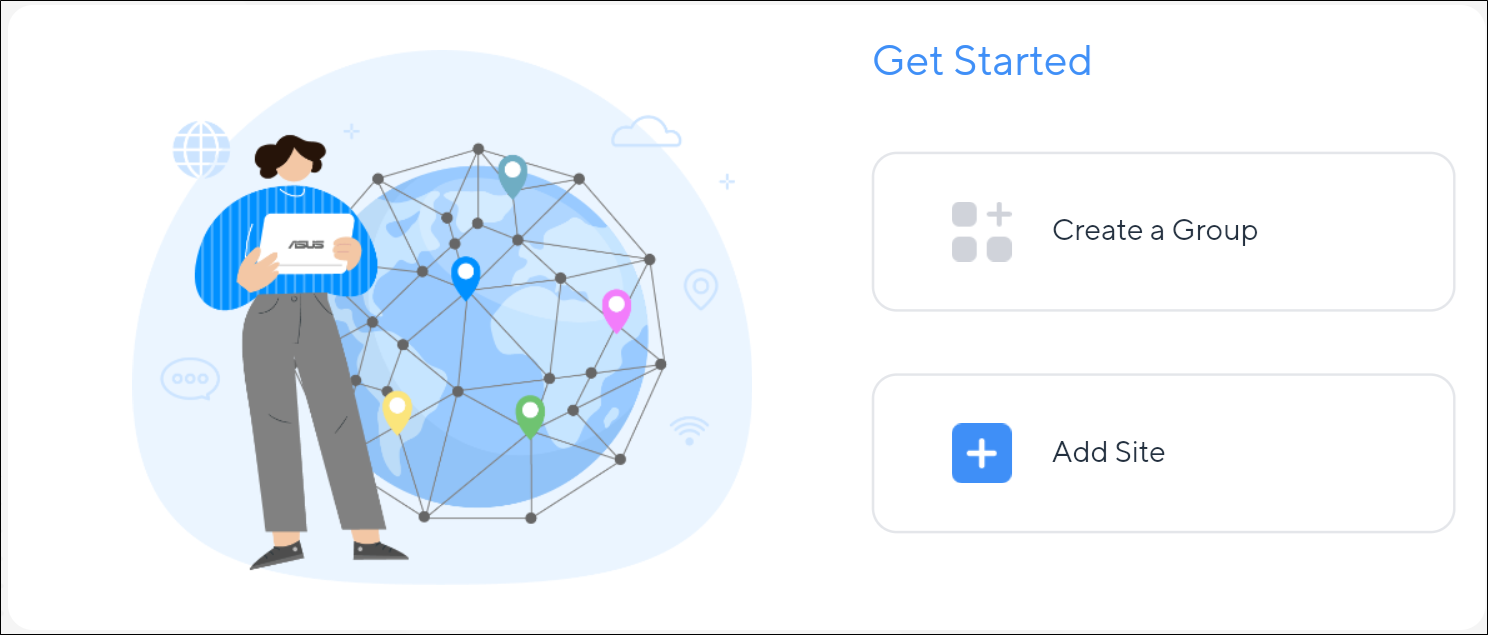
Fase 1. Vai al pulsante [ Aggiungi Sito ].
Fase 2. Poi troverai 4 opzioni per aggiungere nuovi siti.
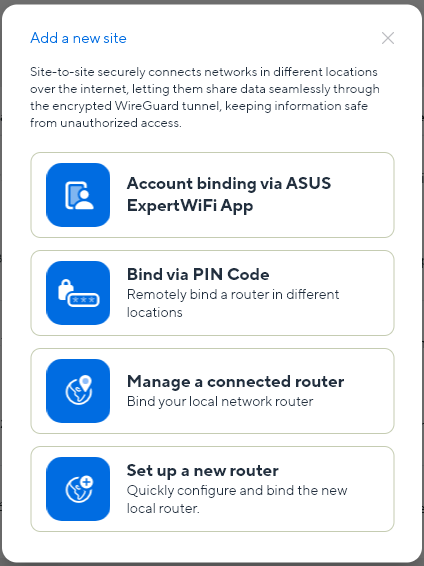
1. Associazione account tramite ASUS ExpertWiFi App
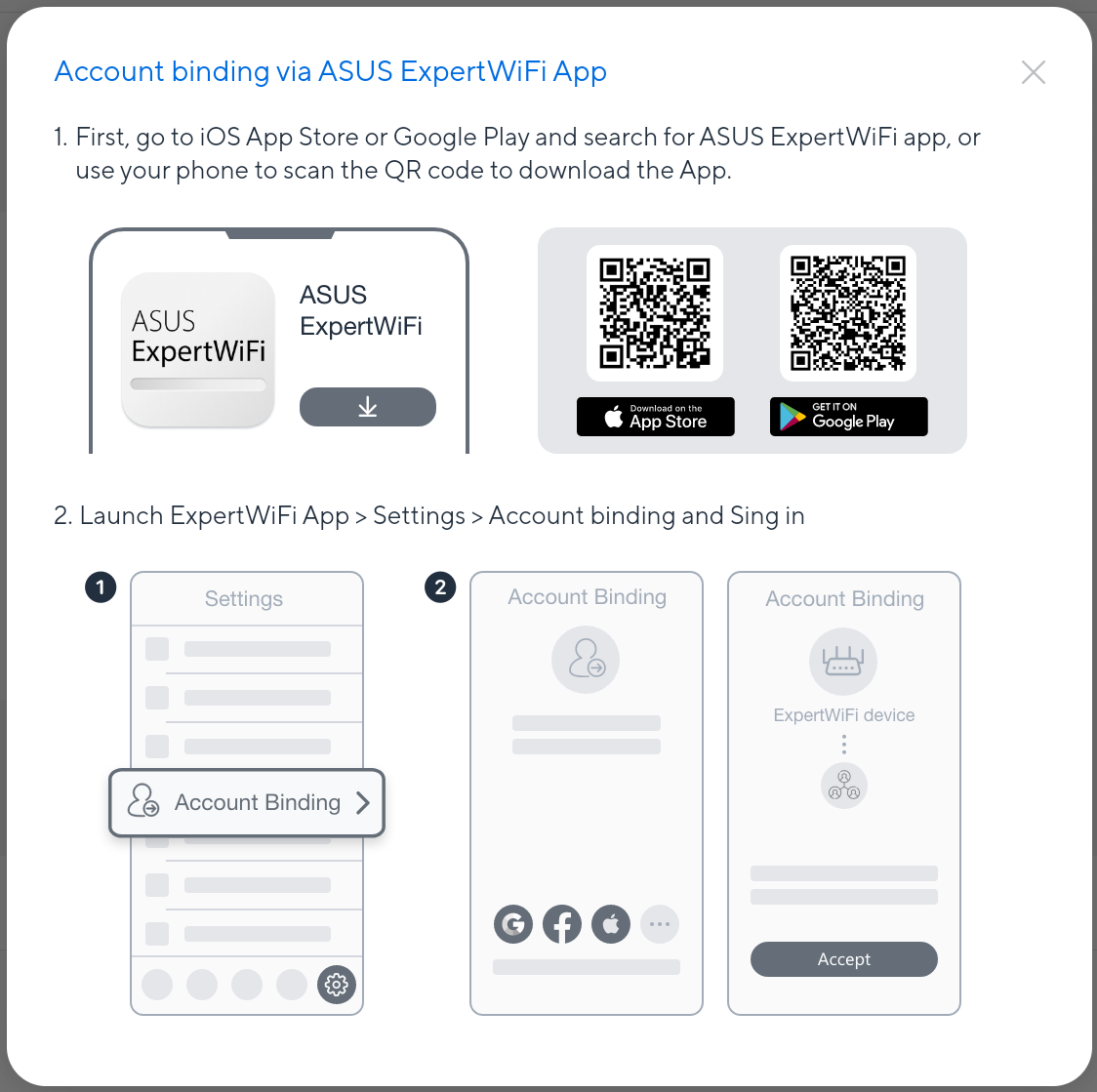
Se sei già un utente della ASUS ExpertWiFi App, questo dovrebbe essere facile per te. Tutti i dispositivi già associati con l’account nella ASUS ExpertWiFi App verranno automaticamente aggiunti ad ASUS Expert Site Manager mentre utilizzi lo stesso account di accesso in ASUS Expert Site Manager. Oppure puoi seguire le istruzioni.
a. Clicca su [Associazione account tramite ASUS ExpertWiFi App].
b. Segui le istruzioni per scaricare ASUS ExpertWiFi App e completare l’associazione dell’account.
2. Associazione tramite codice PIN
Questo è particolarmente consigliato per l’accesso remoto.
a. Prima devi ottenere il codice PIN tramite Web GUI o ASUS ExpertWiFi App.
i. Come ottenere il codice PIN sulla Web GUI?
(1) Per accedere alla Web GUI del router ExpertWiFi.
Apri il tuo browser web e inserisci l’indirizzo IP LAN del tuo router o http://expertwifi.net nella barra degli indirizzi per accedere alla GUI web di ExpertWiFi.

(2) Vai su Impostazioni > Expert Site Manager > Codice PIN.
(3) Genera il codice PIN e scegli il periodo di validità disponibile.

(4) Condividi il codice PIN tramite Email, Applicazione Social o messaggio. In questo modo le persone che hanno questo numero possono prendere il controllo del tuo dispositivo.

ii. Come ottenere il codice PIN nell'App ASUS ExpertWiFi?
(1) Vai su impostazioni > Associazione account e clicca su [Associa da remoto un router in posizioni diverse tramite ASUS Expert Site Manager].
(2) Genera il codice PIN e scegli il periodo di validità disponibile.
(3) Condividi il codice PIN tramite Email, Applicazione Sociale o messaggio. In modo che le persone che hanno questo numero possano prendere il controllo del tuo dispositivo.

b. Associa il dispositivo tramite codice PIN
(1). Clicca su [Associa tramite codice PIN].
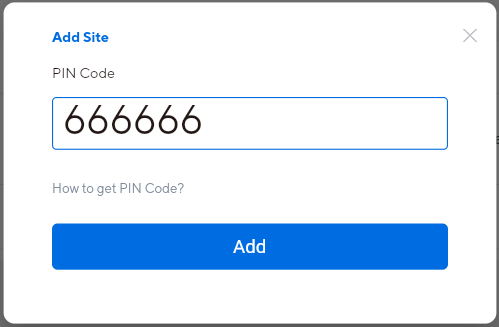
(2). Inserisci il codice PIN per gestire un dispositivo da remoto.
3. Come gestire un router collegato?
Nota : Questa opzione non è disponibile per il Web portal.
a. Clicca su [ Gestisci un router collegato ].
b. Accedi con il tuo account di accesso al dispositivo. (Le seguenti immagini del prodotto sono esempi)
Nota : Questo account viene configurato durante il QIS per l'accesso locale al dispositivo. Non SSID e password WiFi.

c. Fare clic su [ Accetta ] per completare l'associazione dell'account. (Le seguenti immagini del prodotto sono esempi)

d. Il sito impiegherà 1 min per essere pronto, quindi potrai trovarlo nell'elenco dei siti.
4. Come configurare un nuovo router?
Nota : Questa opzione non è disponibile per il portale Web.
a. Fare clic su [ Configura un nuovo router ].

b. Seguire le istruzioni e completare il QIS (Quick Internet Setup). (Le seguenti immagini del prodotto sono esempi)

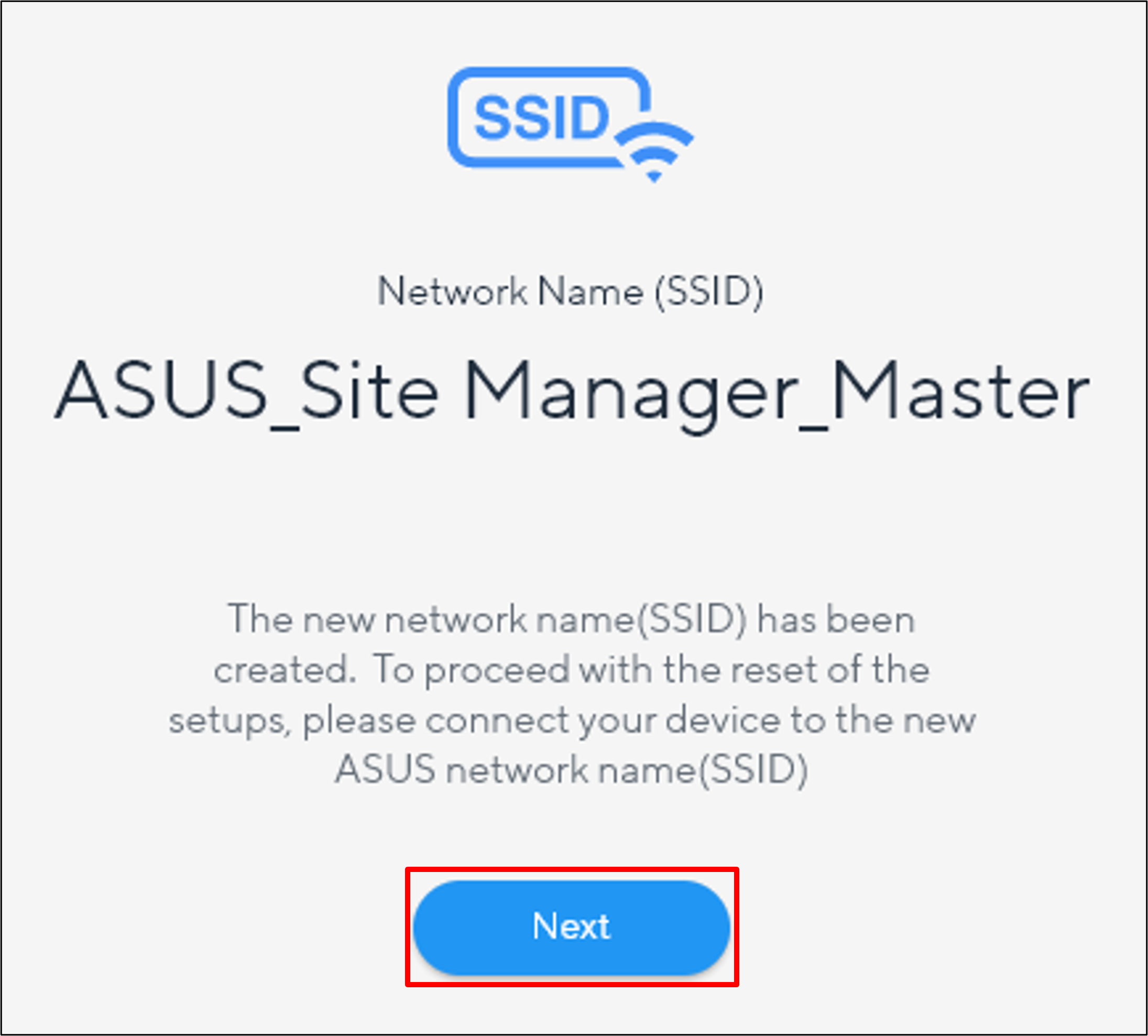
c. Di solito ci connettiamo automaticamente al nuovo SSID WiFi appena creato, ma se ciò non accade, collegati manualmente al nuovo SSID prima di premere [avanti]. Per gli utenti di router cablati, assicurarsi che il cavo sia collegato correttamente.
d. Clicca su [ Accetta ] per completare l'associazione dell'account. (Le seguenti immagini del prodotto sono esempi)
e. Il sito impiegherà 1 minuto per essere pronto, poi potrai trovarlo nell'elenco Siti.
Come eliminare un sito su ASUS Expert Site Manager?
(1) Accedi alla pagina delle impostazioni di ASUS Expert Site Manager
(2) Clicca sui ... sulla destra della homepage per vedere più azioni, poi scegli Elimina.

Come ottenere (Utility / Firmware)?
Puoi scaricare i driver più recenti, software, firmware e manuali utente dal Centro Download ASUS .
Se hai bisogno di maggiori informazioni riguardo al ASUS Download Center, fai riferimento a questo link.