Prodotto
GZ302EA, ROG Flow Z13 (2025) GZ302
Argomenti correlati
[GZ302EA] Risoluzione dei problemi - Problemi di Rotazione dello Schermo, Tastiera o Touchpad non funzionanti dopo la rotazione
Prodotto applicabile: ROG Flow Z13 (2025) GZ302
Se riscontri problemi con la rotazione dello schermo, ad esempio se lo schermo non passa dalla modalità verticale a quella orizzontale o se la tastiera o il touchpad smettono di funzionare dopo essere passati alla modalità tablet o desktop, si prega di seguire i passaggi sottostanti per ricalibrare i parametri del sensore di gravità.
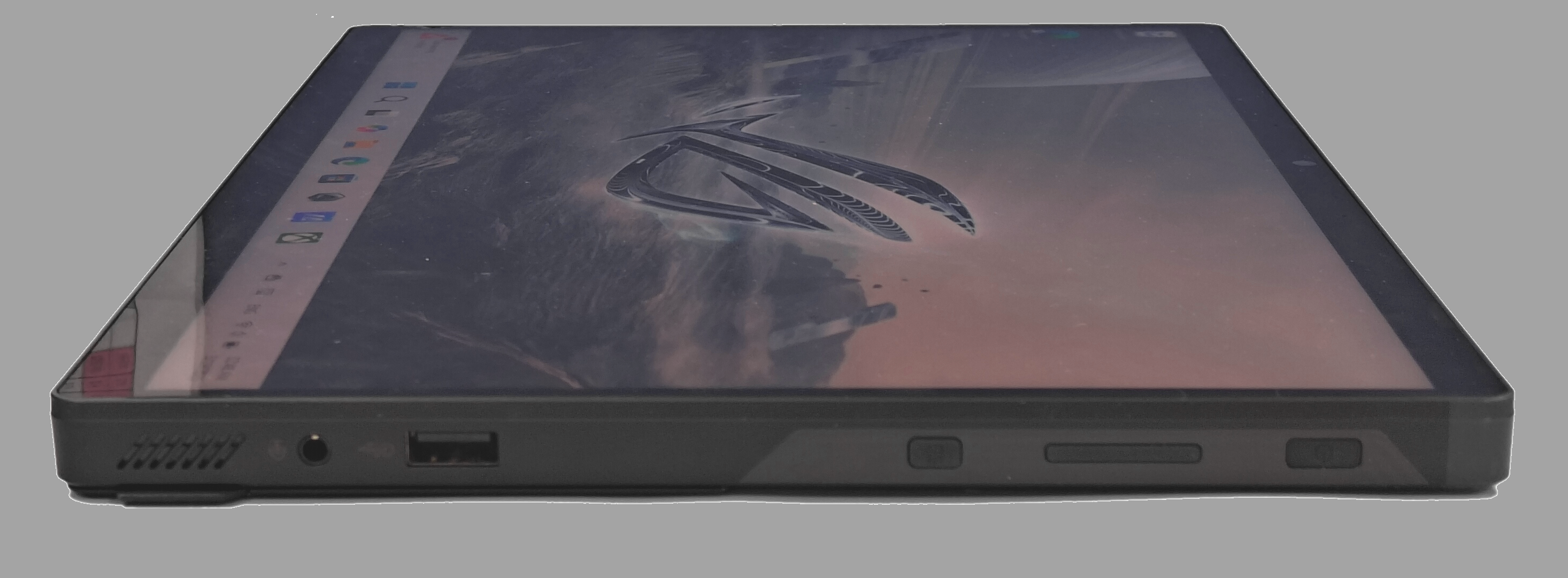
- Passare il computer alla modalità tablet, posizionare lo schermo rivolto verso l'alto su una superficie piana, quindi staccare la tastiera dal computer.

- Clicca qui per scaricare lo strumento di aggiornamento del firmware del hub del sensore.
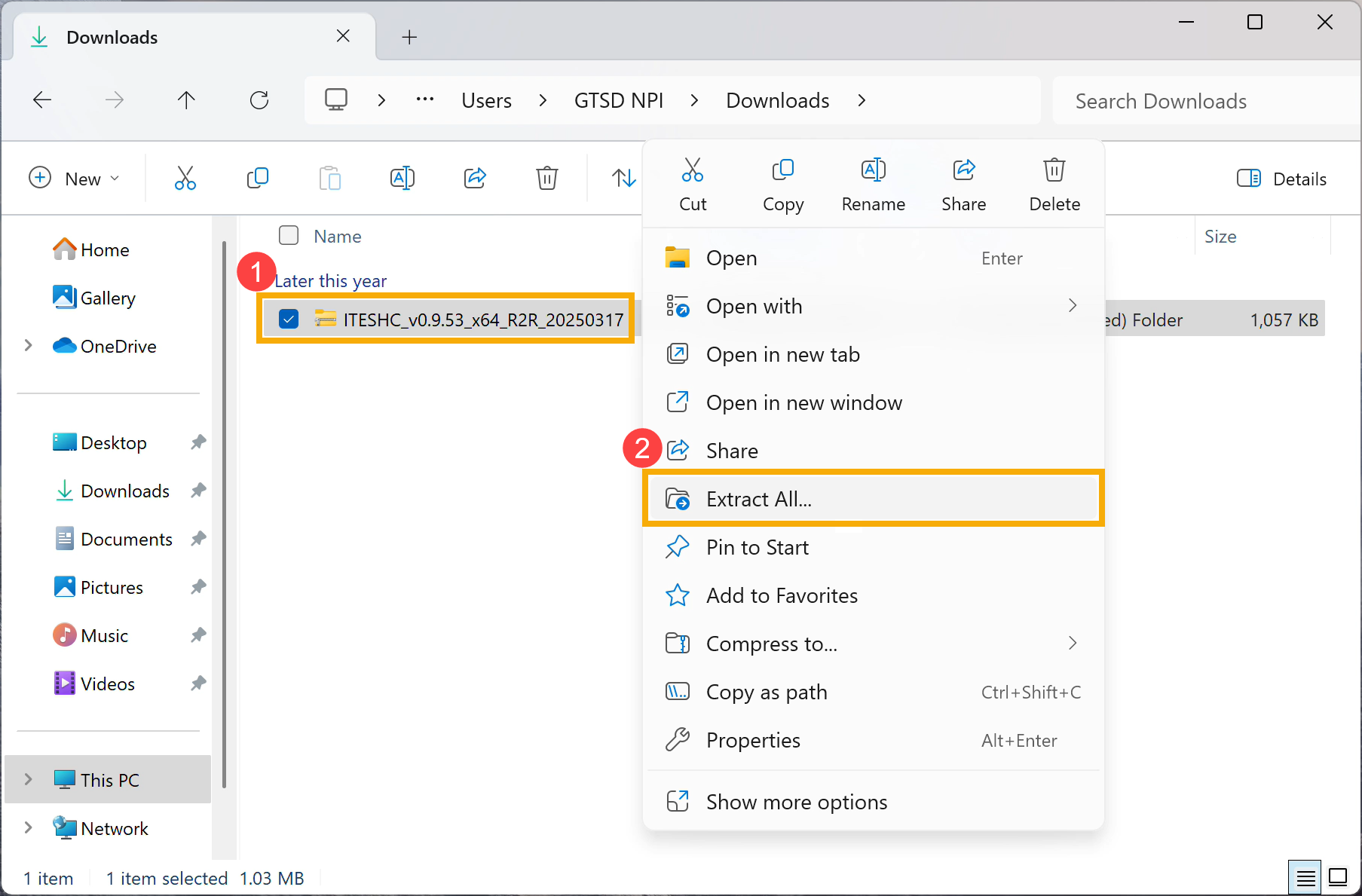
- Dopo il download, fare clic con il pulsante destro del mouse sul file① e selezionare [Estrai tutto]②.
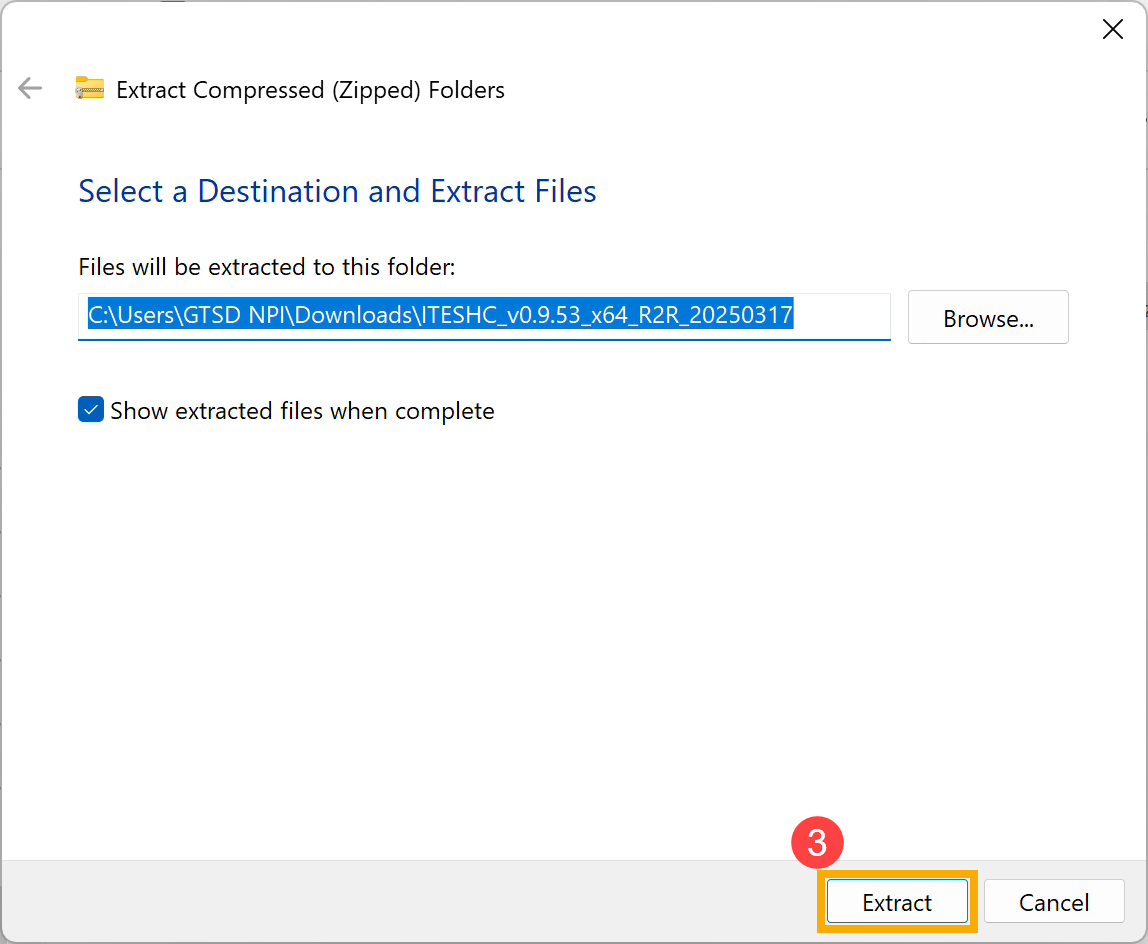
- Fare clic su [Estrai]③.
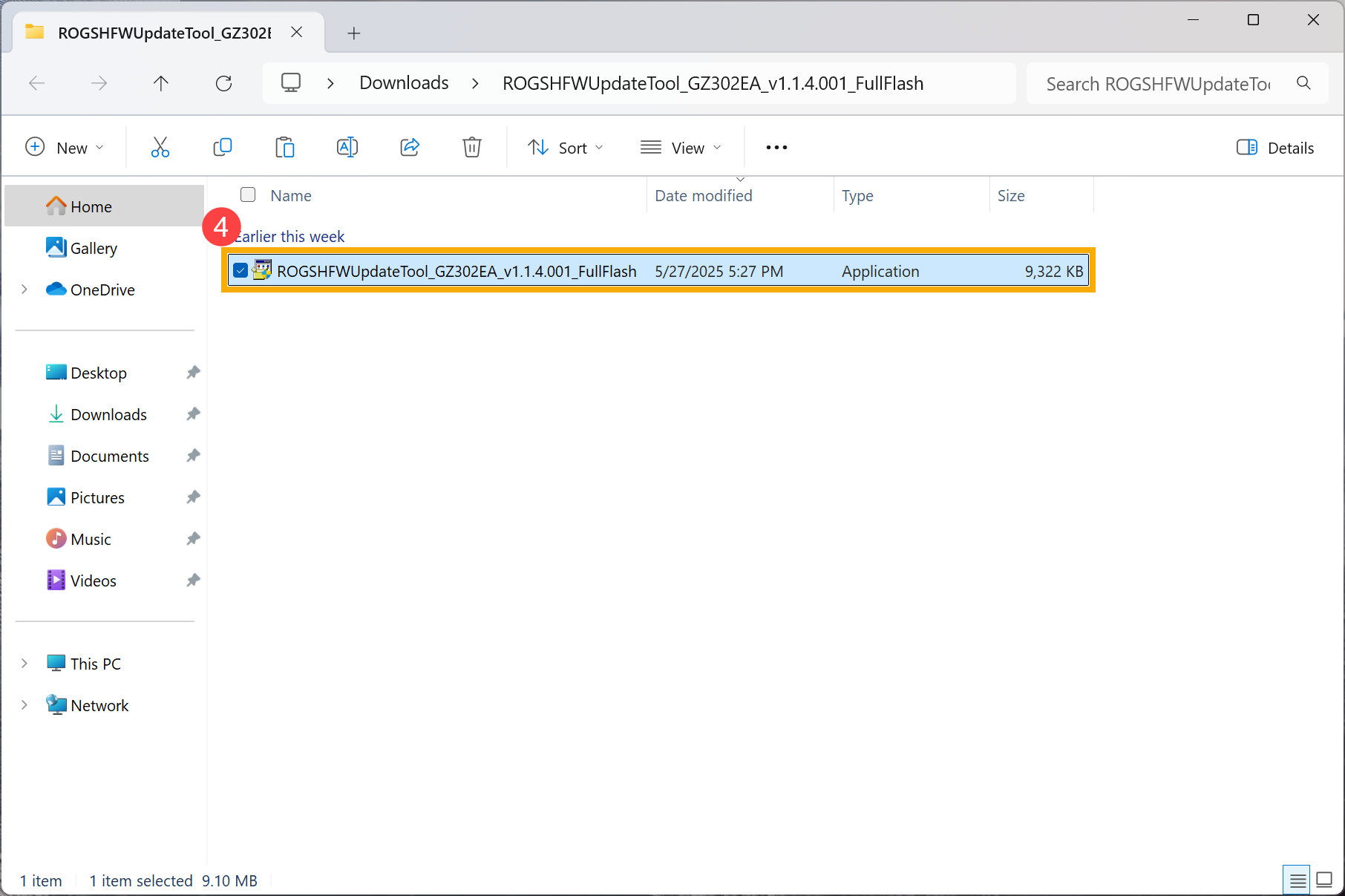
- Una volta completata l'estrazione, fare doppio clic sull'applicazione [ROGSHFWUpdateTool_GZ302EA_v1.1.4.001_FullFlash] ④.
- Se viene visualizzata la richiesta di Controllo dell'account utente, fare clic su [Si]⑤.
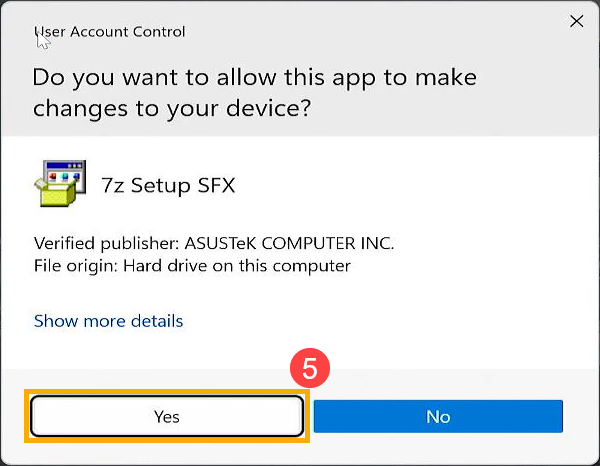
- Lo strumento di aggiornamento del firmware del Sensor Hub avvierà automaticamente il processo di aggiornamento.
Nota: Prima di eseguire l'aggiornamento del firmware, assicurarsi che il computer mantenga un livello di batteria di almeno il 20% e che sia collegato ad una fonte di alimentazione. Durante l'aggiornamento, assicurarsi che il computer rimanga collegato alla fonte di alimentazione e non forzare lo spegnimento per evitare potenziali problemi.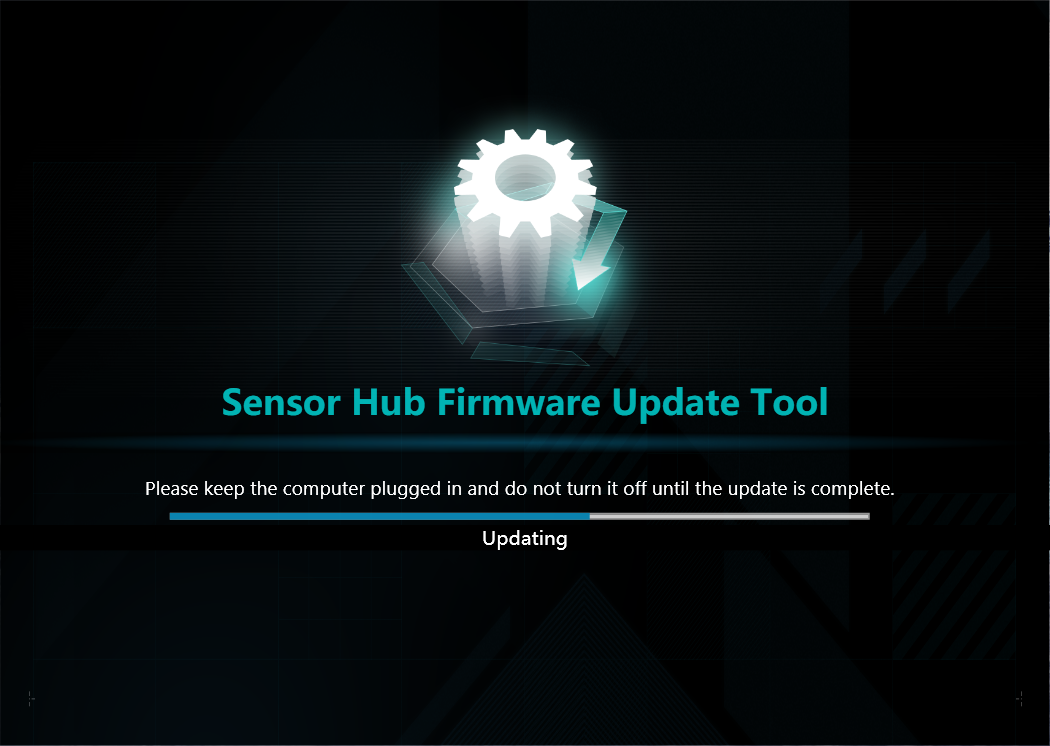
- Quando lo strumento di aggiornamento si chiude automaticamente, l'aggiornamento del firmware è completo. Procedere con i passaggi successivi.
- Clicca Qui per scaricare il programma di calibrazione del sensore di gravità.
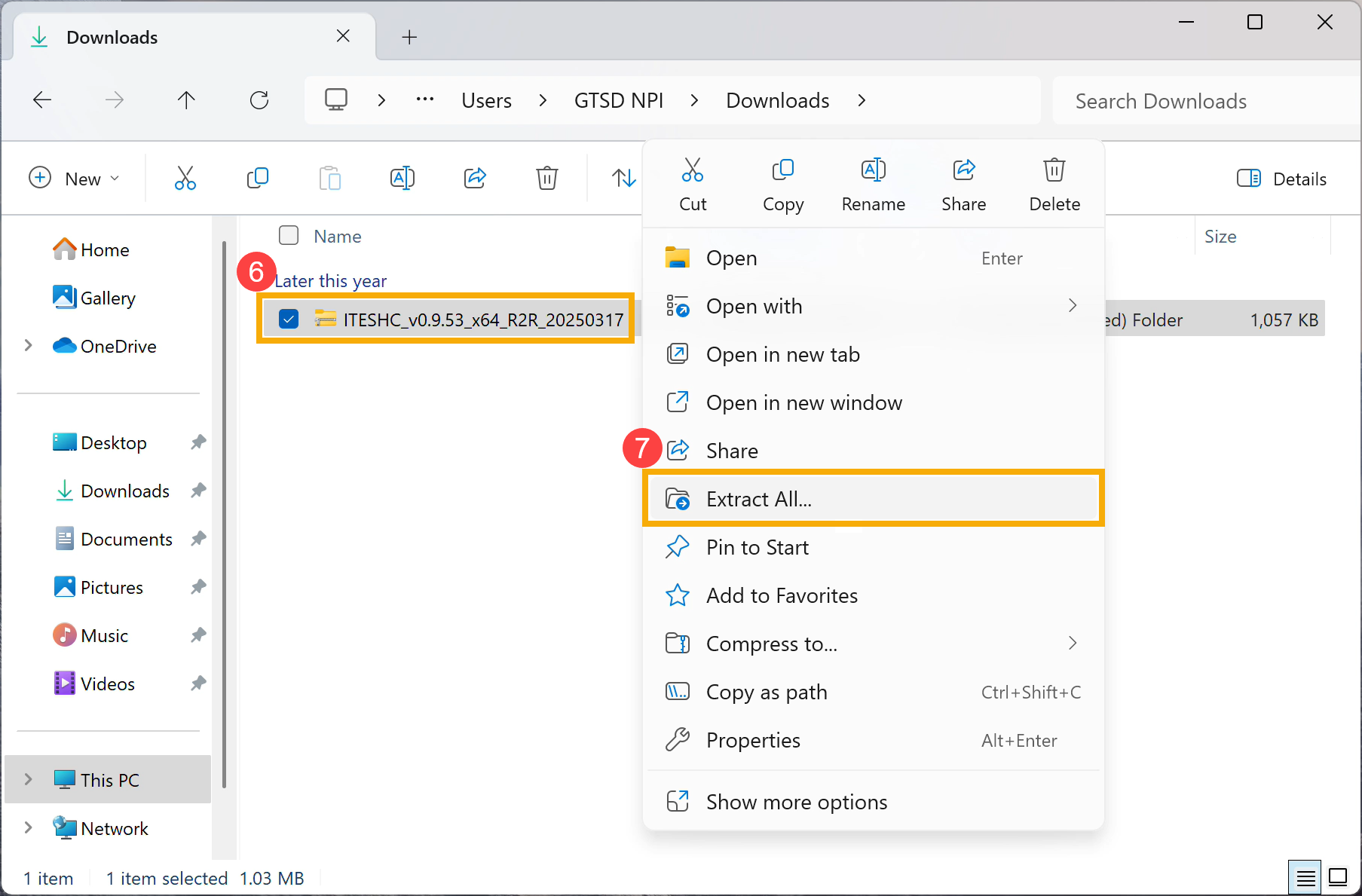
- Dopo il download, fare clic con il pulsante destro del mouse sul file⑥ e selezionare [Estrai tutto]⑦.
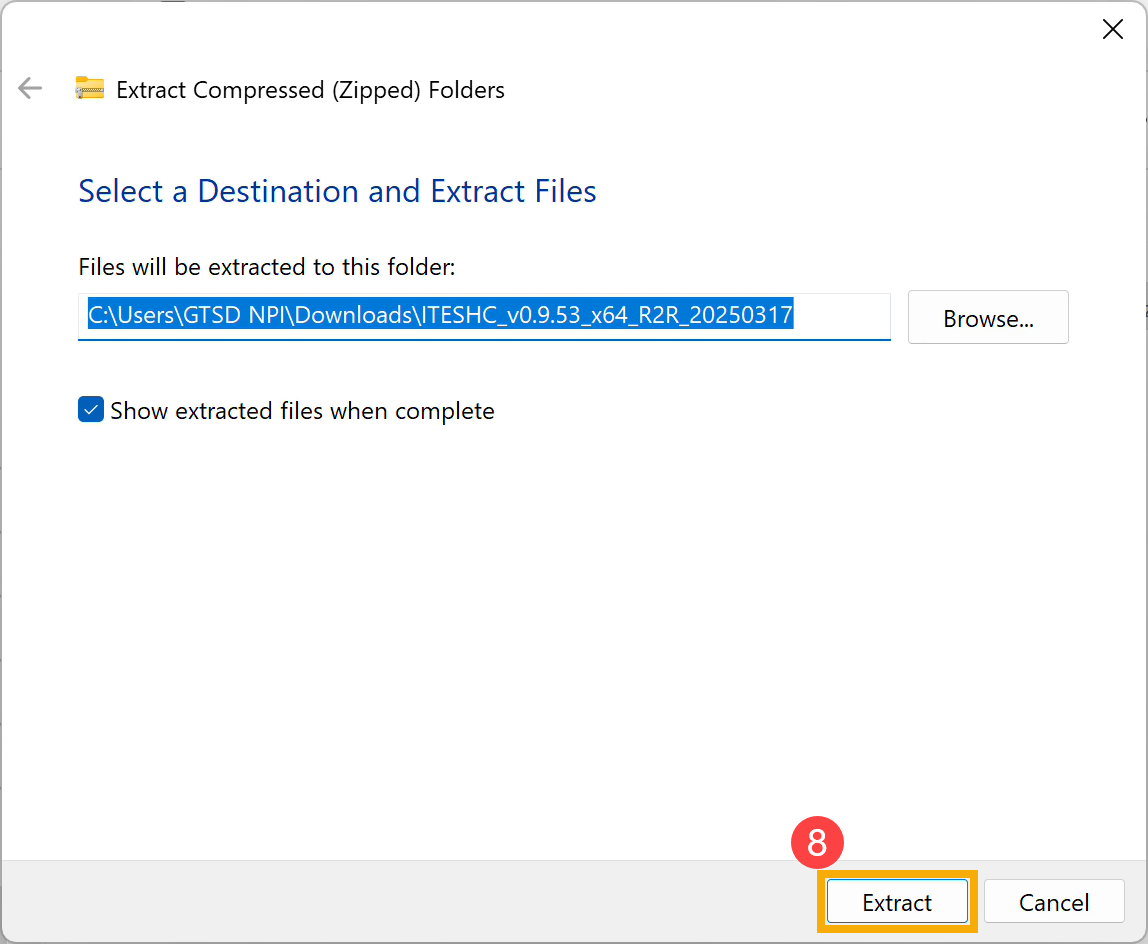
- Fare clic su [Estrai]⑧.
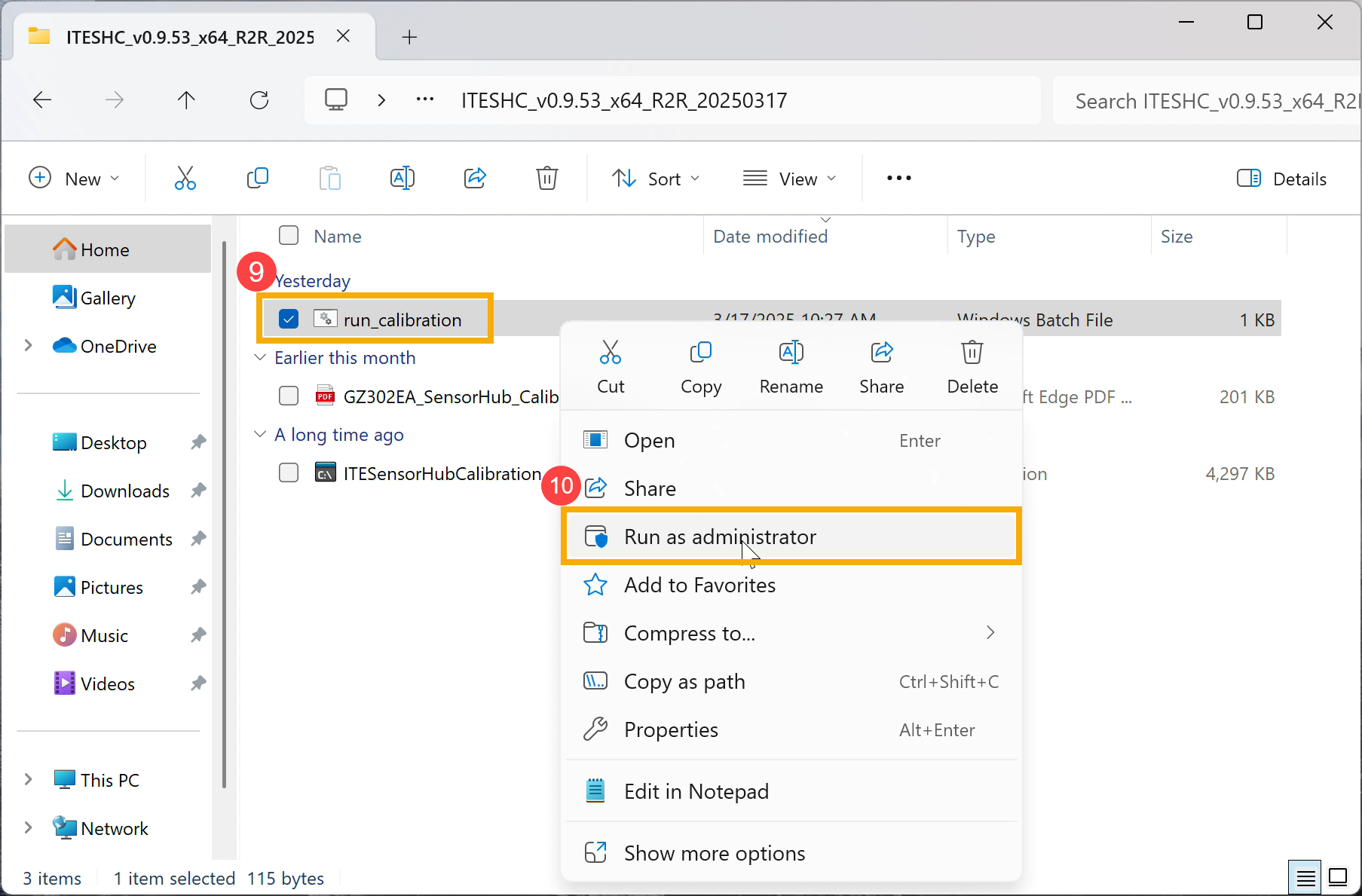
- Una volta completata l'estrazione, fare clic con il pulsante destro del mouse sul file batch di Windows [run_calibration] ⑨, e selezionare [Esegui come amministratore]⑩.
- Il programma avvierà automaticamente il processo di calibrazione.
Nota: Non spostare il computer o causare vibrazioni durante il processo di calibrazione per evitare errori.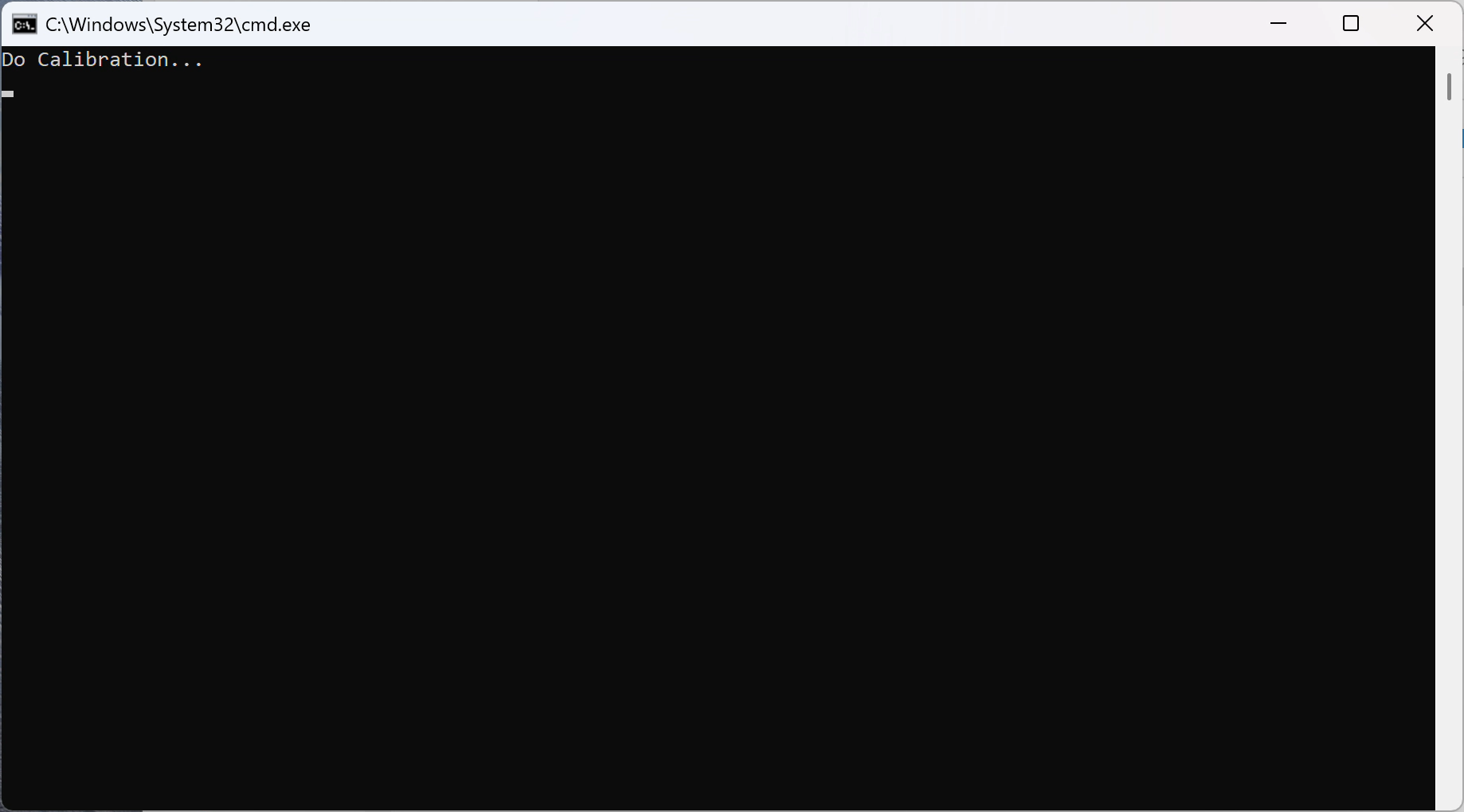
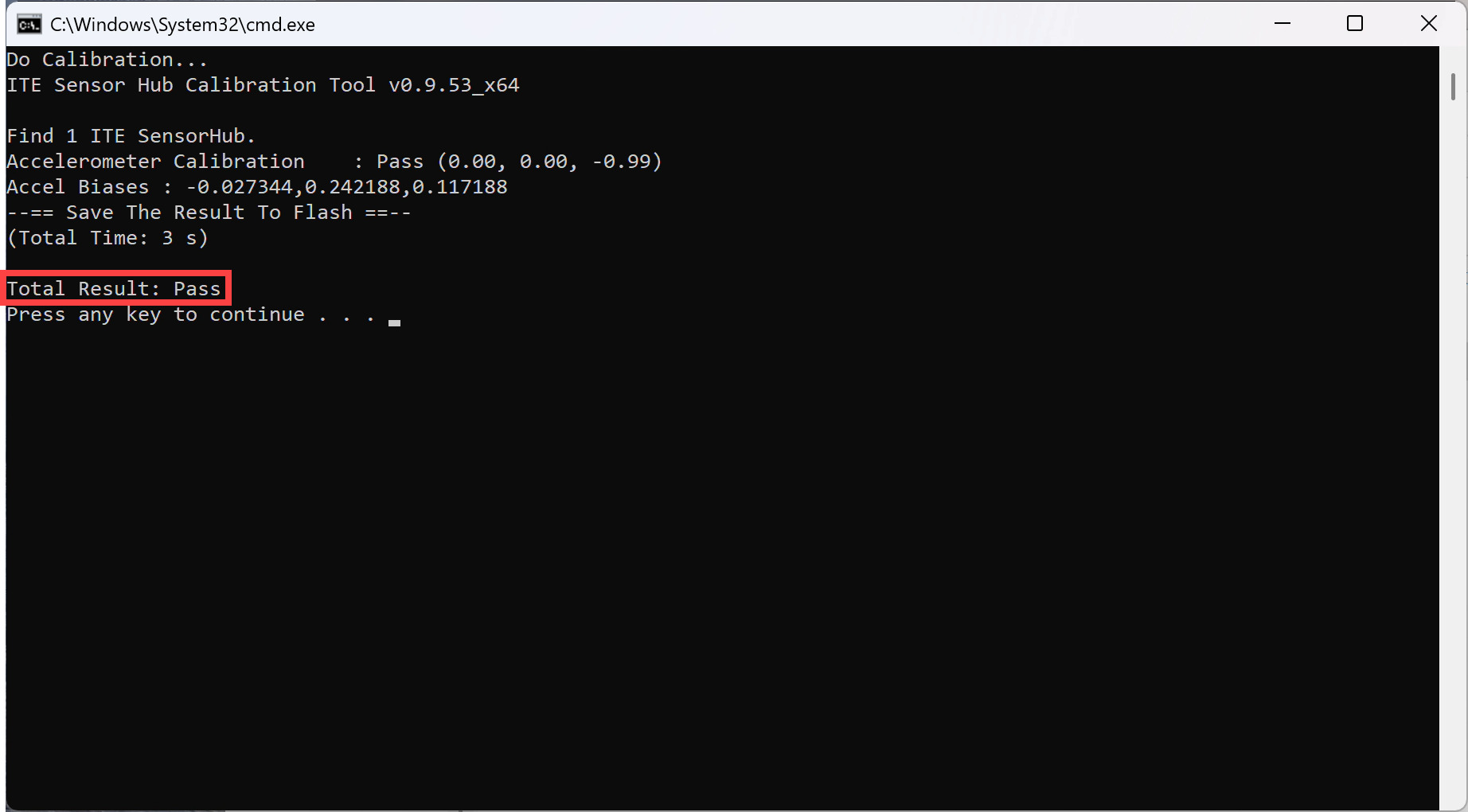
- Quando viene visualizzata la schermata di conferma, la calibrazione è completa e la funzione di rotazione dovrebbe essere ripristinata alla normalità. Chiudere il programma e ricollegare la tastiera al computer per riprenderne l'utilizzo.
Se il problema non viene risolto, si prega di contattare il servizio clienti ASUS per ulteriore assistenza.