Argomenti correlati
[IPv6] Come configurare IPv6 nel router ASUS?
Cos'è IPv6?
IPv6 è il protocollo Internet di nuova generazione che supporta un numero enorme di dispositivi connessi in rete, migliora le prestazioni della rete e la sicurezza.
- Indirizzo IP : Quando inserisci l’indirizzo di un sito web nel tuo browser, viene convertito in una serie di numeri chiamata indirizzo IP, che viene utilizzato per identificare i dispositivi in una rete.
- IPv4 (Internet Protocol Version 4) : Attualmente il sistema di indirizzamento IP più utilizzato su Internet. Utilizza una codifica a 32 bit e può fornire circa 4,2 miliardi di indirizzi IP.
- IPv6 (Internet Protocol Version 6) : Un nuovo protocollo sviluppato per risolvere la carenza di indirizzi IPv4. Utilizza una codifica a 128 bit, permettendo circa 340 trilioni di indirizzi IP.
Nota: Si prega di fare riferimento al proprio Internet Service Provider (ISP) per ottenere ulteriori informazioni su IPv6. (tipo di connessione, impostazione IPv6 IP e DNS ecc.)
Si prega di seguire i seguenti passaggi per configurare IPv6 sul proprio router
Passaggio 1. Collega il computer al router tramite connessione cablata o WiFi e inserisci LAN IP del tuo router o l’URL del router http://www.asusrouter.com nell’interfaccia WEB GUI.

Si prega di fare riferimento a Come accedere alla pagina delle impostazioni del router per saperne di più.
Passaggio 2.Inserisci il tuo nome utente e password nella pagina di accesso e poi clicca su [Accedi].

Nota: Se hai dimenticato il nome utente e/o la password, ripristina il router alle impostazioni di fabbrica.
Fai riferimento a Come resettare il router alle impostazioni di fabbrica per saperne di più.
Passaggio 3. I passaggi per configurare IPv6 sono i seguenti: (Conferma prima il tipo di connessione internet con il tuo Internet Service Provider (ISP))
Nota: WAN > Connessione Internet > Tipo di connessione WAN deve essere impostato prima. Fai riferimento a [Router Wireless] Come configurare una Connessione Internet? (Tipi di connessione WAN) per saperne di più.
(1) Clicca su [IPv6] in [Impostazioni Avanzate].
(2) Scegli il [Tipo di Connessione] IPv6 in base al [Tipo di Connessione WAN] che hai impostato in [WAN].
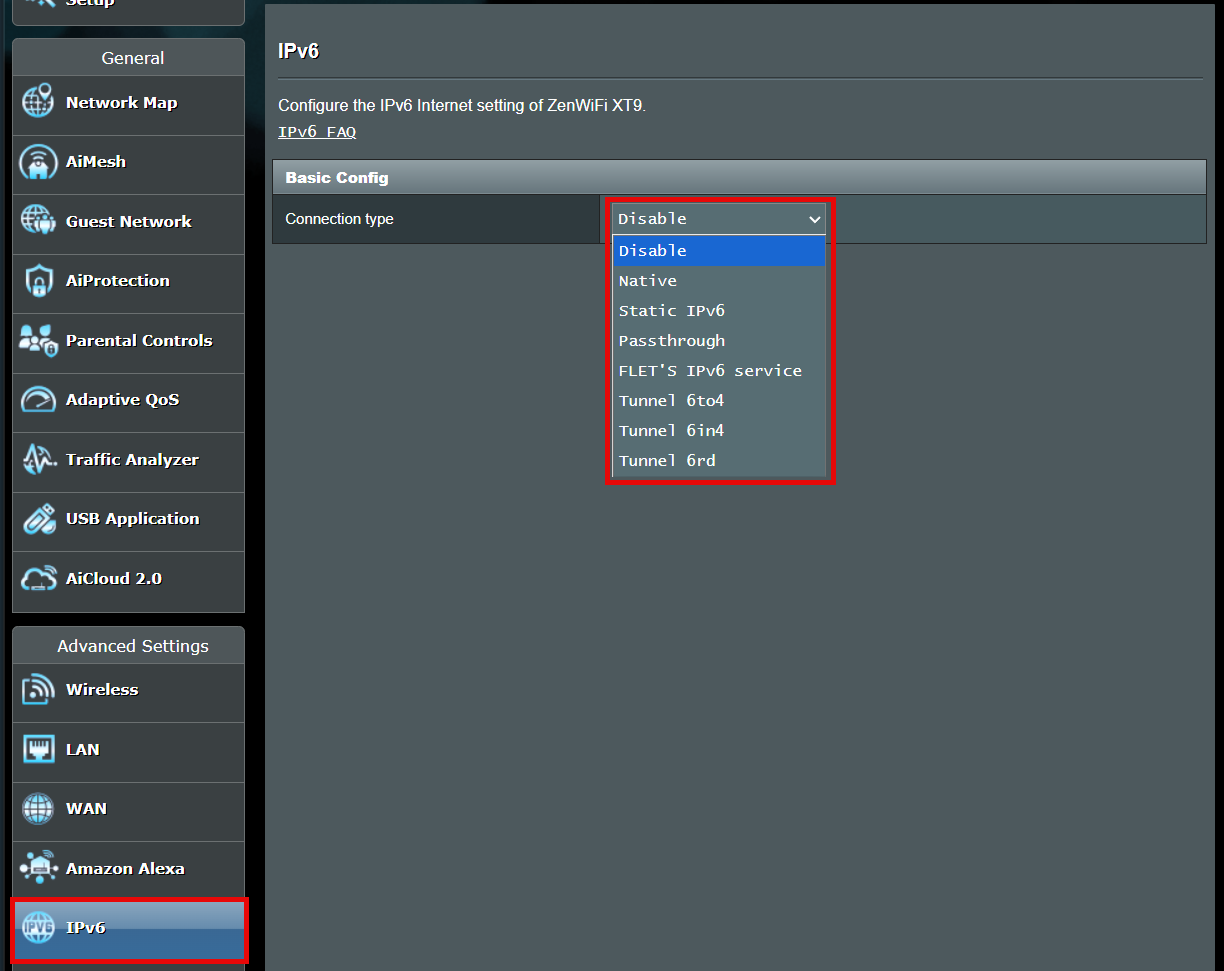
Per i seguenti tipi di IPv6, chiedi al tuo Internet Service Provider (ISP) le informazioni per la configurazione.
Il servizio FLET's IPv6 è un servizio IPv6 per specifici ISP in Giappone. Fare riferimento al Sito ufficiale FLET'S HIKARI (flets.com), ASUS FAQ [Router Wireless] Come configurare IPv6 - servizio FLET’S IPv6?
Tunnel 6to4 è un meccanismo di transizione Internet per la migrazione da IPv4 a IPv6, un sistema che consente ai pacchetti IPv6 di essere trasmessi su una rete IPv4 (generalmente Internet IPv4) senza la necessità di configurare tunnel espliciti.
Tunnel 6in4 è un meccanismo di transizione Internet per la migrazione da Internet Protocol versione 4 (IPv4) a IPv6.
Tunnel 6rd (Rapid Deployment) è una tecnica di tunneling IPv6, simile al tunneling 6to4. È stateless e incapsula pacchetti IPv6 in pacchetti IPv4.
(3) Di seguito sono riportate le descrizioni di tre tipi di connessione IPv6 comunemente utilizzati.
Scegli il tuo tipo di connessione IPv6 in base al tipo di connessione IPv4 WAN che hai affittato dal tuo Internet Service Provider (ISP):
Tipo di connessione IPv4 | Tipo di connessione IPv6 |
PPPoE | Nativo |
IP statico | IP statico |
IP automatico | Passthrough |
Altro | Verifica con il tuo Internet Service Provider (ISP) |
Nativo
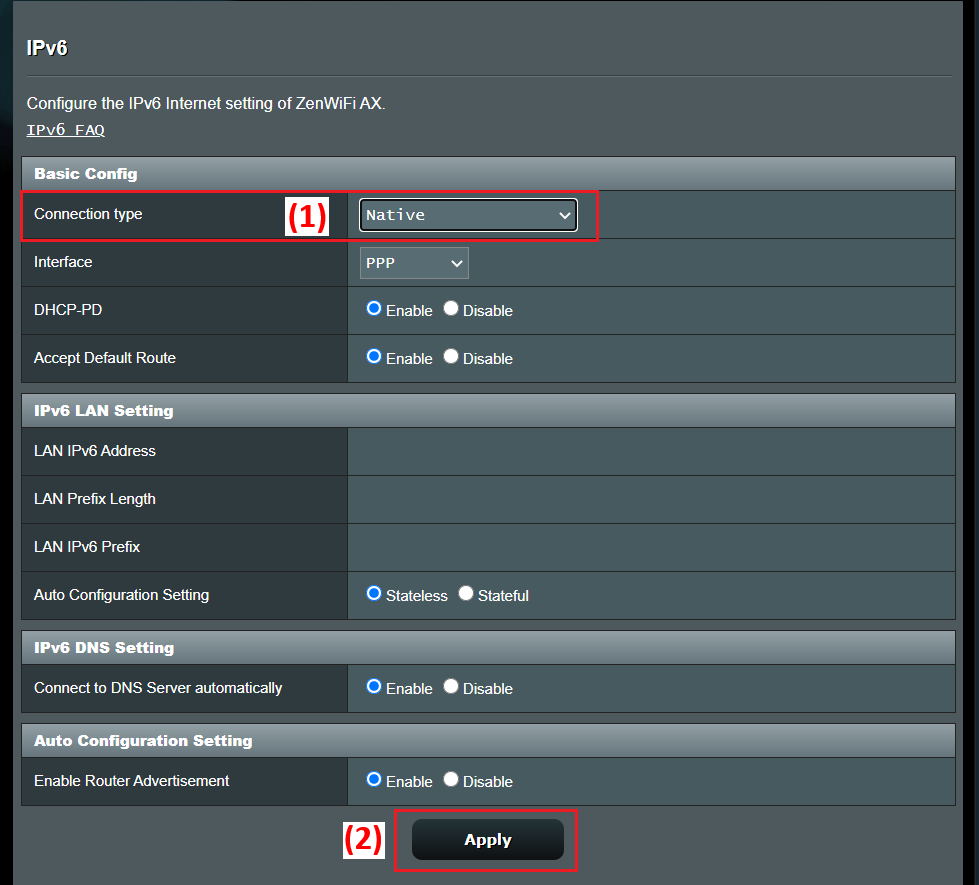
Quando il tuo WAN > Connessione Internet > Tipo di Connessione WAN è impostato su [PPPoE], seleziona [Nativo] come Tipo di connessione IPv6.
(1) Seleziona il tipo di connessione IPv6 come [Nativo].
(2) Fai clic su [Applica] per salvare.
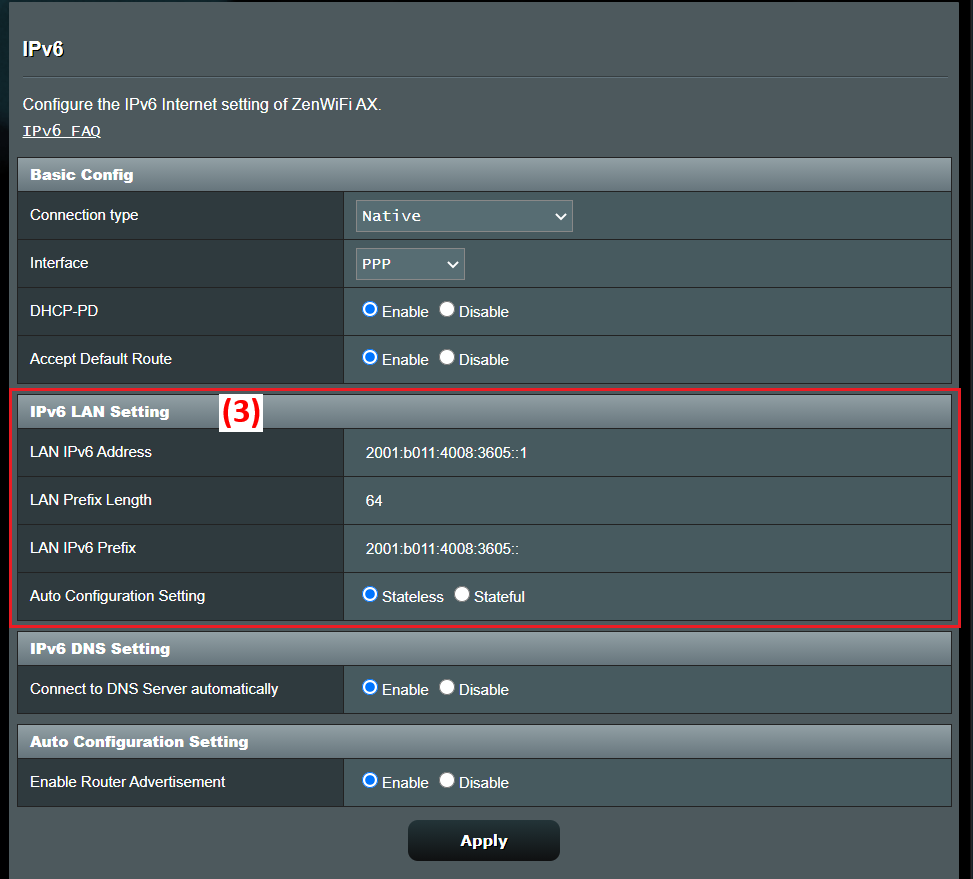
(3) Accedi nuovamente al router, quando impostazioni IPv6 LAN mostra le informazioni IPv6, le impostazioni di [Nativo] sono complete.
IPv6 statico
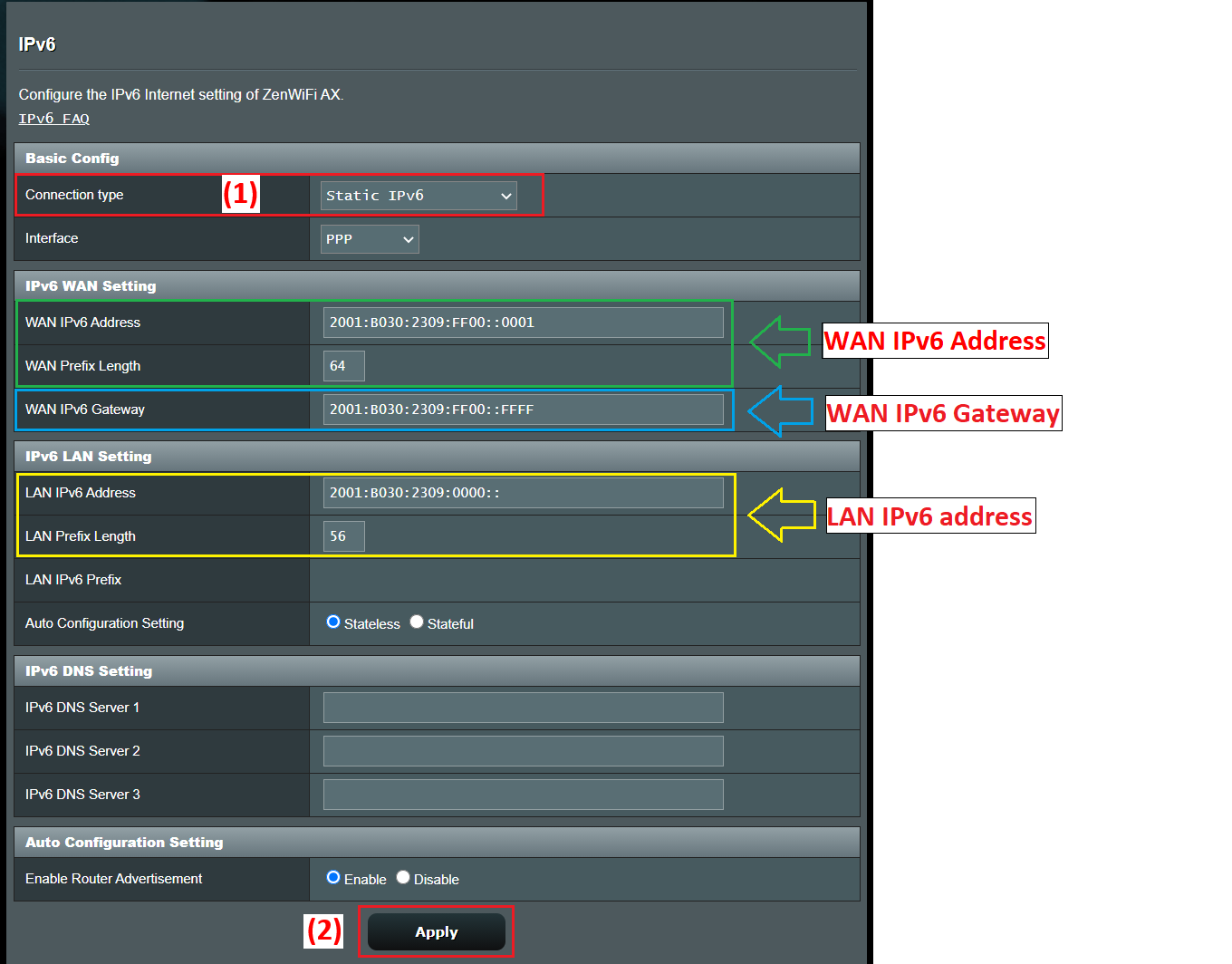
Quando il tipo di connessione WAN > Connessione Internet > Tipo di connessione WAN è impostato su [Static IP], selezionare [Static IP] come tipo di connessione IPv6.
(1) Selezionare il tipo di connessione IPv6 come [IPv6 statico].
Nota: Le informazioni correlate devono essere confermate con il tuo Internet Service Provider (ISP)
Ad esempio: (Varia da ogni paese/regione)
Voce | IPv6 |
| Indirizzo WAN IPv6 | 2001:B030:2309:FF00::0001/64 |
| Gateway WAN IPv6 | 2001:B030:2309:FF00::FFFF/64 |
| Indirizzo LAN IPv6 | 2001:B030:2309:0000::/56 |
(2) Fare clic su [Apply] per salvare.
Passthrough
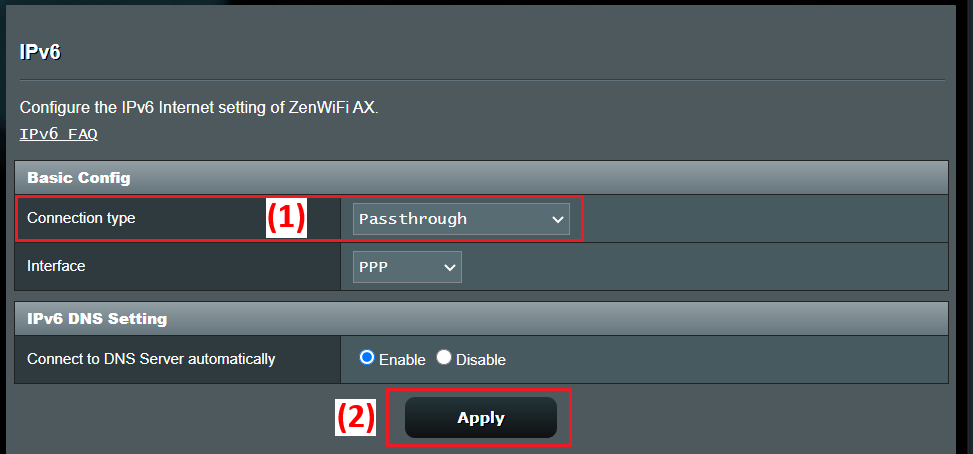
Quando il tipo di connessione WAN > Connessione Internet > Tipo di connessione WAN è impostato su [IP automatico], seleziona [Passthrough] per il tipo di connessione IPv6.
(1) Seleziona il tipo di connessione IPv6 come [Passthrough].
(2) Clicca su [Applica] per salvare.
Passo 4. Per verificare la connessione, accedi al sito web del servizio IPv6 come indicato di seguito:
Entra nel sito web di TEST IPv6 e, dopo alcuni test, puoi vedere sulla pagina se il browser e il servizio di rete che stai utilizzando supportano il protocollo IPv6.
FAQ
1. È possibile configurare una connessione PPPoE nella pagina delle impostazioni IPv6?
Attualmente, la regolazione manuale della connessione PPPoE nella pagina delle impostazioni IPv6 non è supportata.
Devi solo impostare il tipo di connessione WAN su [PPPoE], poi vai alla pagina delle impostazioni IPv6 e seleziona il tipo di connessione IPv6 [Native], e il router compilerà automaticamente le relative informazioni IPv6.
[Router Wireless] Come configurare una Connessione Internet? (tipi di connessione WAN)
2. Se imposto il router in modalità Access Point, supporterà IPv6?
Non supportato, perché quando il router wireless ASUS è impostato in modalità Access Point, l'indirizzo IP viene assegnato tramite il modem/router a monte, quindi IPv6 non è supportato.
Per ulteriori informazioni sulle modalità operative del router, fai riferimento a:[Router Wireless] Introduzione alla Modalità Operativa
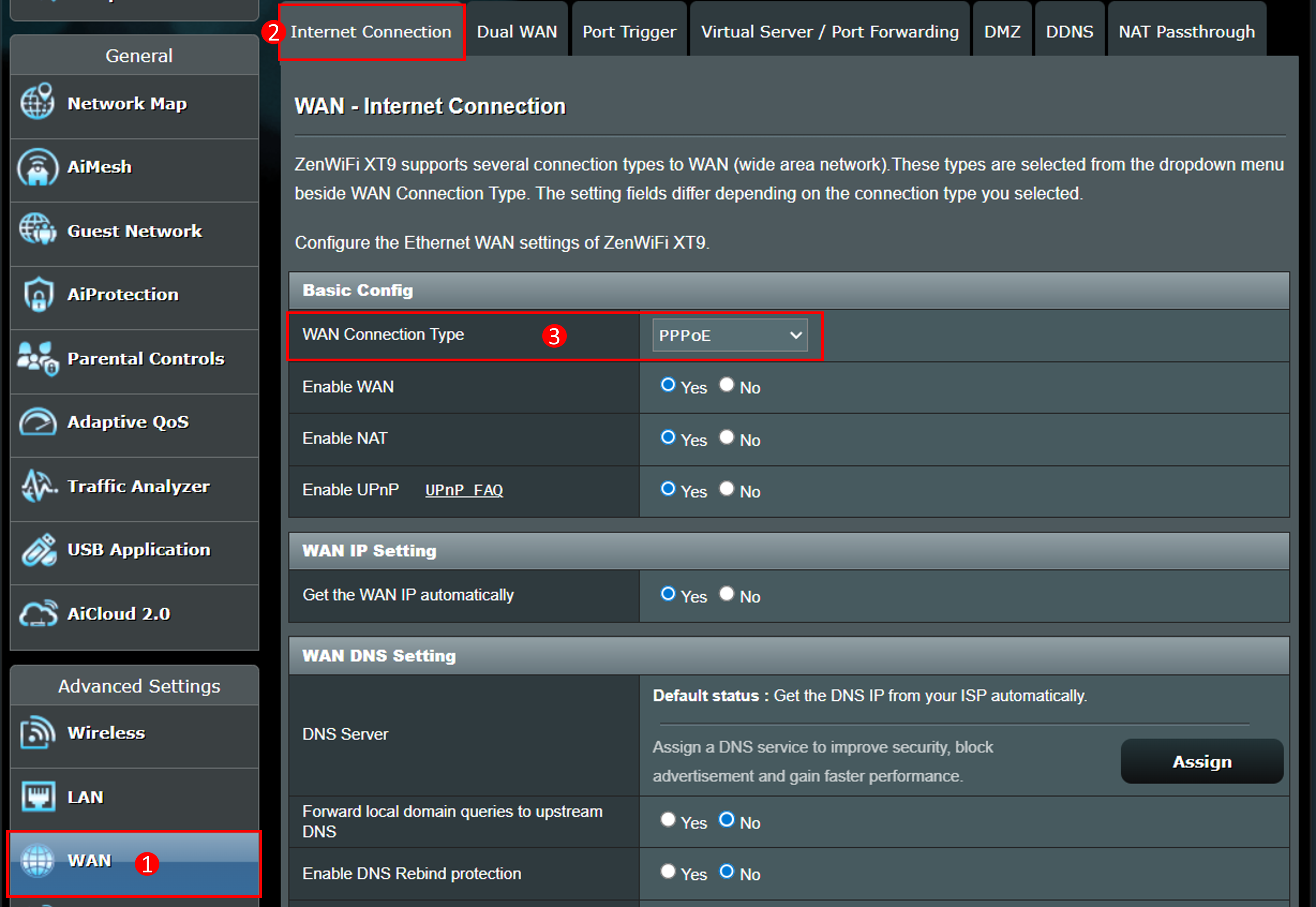
3. Come posso verificare il tipo di connessione WAN nella pagina delle impostazioni del router?
Vai alla pagina delle impostazioni del router > [WAN] > [Internet Connection] > [WAN Connection Type] per controllare
4. Impossibile accedere a Internet tramite IPv6 attraverso il router
a. Controlla se i tipi di connessione IPv4 e IPv6 sono impostati correttamente e puoi chiedere al tuo fornitore di servizi Internet (ISP) se le informazioni sono corrette.
b. Utilizzare il cavo fornito dal proprio Internet Service Provider (Fornitore di Servizi Internet) per collegarsi direttamente al computer e verificare se il computer riesce a connettersi a Internet IPv6.
c. Assicurarsi che il router sia aggiornato al firmware più recente. Puoi fare riferimento a questa FAQ per maggiori dettagli. [Router Wireless] Come aggiornare il firmware del router all'ultima versione
d. Resettare il router alle impostazioni di fabbrica. Puoi fare riferimento a questa FAQ per il reset del router. [Router Wireless] Come resettare il router alle impostazioni di fabbrica?
Come ottenere l'(Utility / Firmware)?
È possibile scaricare gli ultimi driver, software, firmware e manuali utente nel Centro Download ASUS.
Se hai bisogno di ulteriori informazioni sul Centro Download ASUS, fai riferimento a questo link.