Argomenti correlati
[Router Wireless] Come configurare una connessione Internet? (Tipi di connessione WAN)
Per fornirti istruzioni più dettagliate, puoi anche cliccare sul link del video YouTube di ASUS qui sotto per saperne di più su Come configurare un router ASUS tramite Quick Internet Setup (QIS)?
Prima di iniziare la configurazione, controlla con il tuo Internet Service Provider (ISP) il tipo di connessione WAN, e se non sei sicuro della tua connessione di rete, verifica direttamente con il tuo Internet Service Provider (ISP)
Puoi utilizzare QIS (Quick Internet Setup) per collegare il tuo router wireless a Internet, fai riferimento alla seguente FAQ:
[Router wireless] Come utilizzare il QIS (Quick Internet Setup) per configurare il router? (Web GUI)
Questo articolo introduce i tipi di connessione WAN supportati dai router ASUS
Quando si configura la rete, si consiglia di utilizzare una connessione cablata. Il WiFi potrebbe disconnettersi a causa di segnali instabili o modifiche alla configurazione, quindi l'uso di una connessione cablata è più stabile e può prevenire interruzioni durante il processo di configurazione.
A. Collegarsi al router tramite connessione cablata
1. Collegare il computer al router wireless tramite connessione cablata.
Fare riferimento all'immagine seguente per verificare se tutti i dispositivi (modem e router) sono collegati tramite cavo RJ-45.
Nota: Modelli diversi hanno specifiche diverse, si prega di fare riferimento a ASUS Download Center per scaricare il manuale utente del prodotto e verificare le specifiche.
- Collegare il cavo RJ45 alla porta WAN del router.
- Collegare la porta LAN e il laptop (computer) con un altro cavo di rete RJ45.
- Inserire l'adattatore AC del router wireless nella porta DC-IN e collegarlo a una presa di corrente.
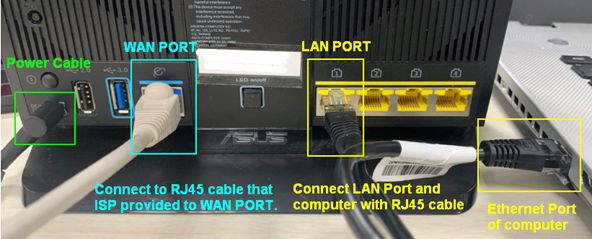
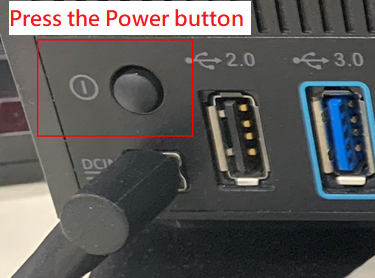
- Dopo il collegamento all'alimentazione, ricordarsi di premere il pulsante Power per accendere il router.
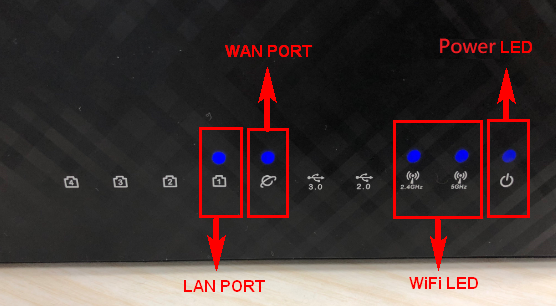
- Assicurati che l'indicatore LED di alimentazione sulla parte anteriore del router sia acceso. Gli indicatori LED WiFi 2.4G/5G lampeggiano, il che indica che il router è acceso.
Inoltre, i due cavi di rete che hai appena collegato alla WAN Port e LAN Port avranno le relative spie LED accese. (Per favore controlla il manuale utente per confermare le istruzioni delle luci LED per il router wireless)
B. Accedi all'interfaccia web GUI
1. Collega il tuo computer al router tramite connessione cablata o WiFi ed inserisci l'IP LAN del tuo router oppure l'URL del router http://www.asusrouter.com nell'interfaccia WEB GUI.

Fai riferimento a Come accedere alla pagina delle impostazioni del router (Web GUI) per saperne di più.
2. Inserisci il tuo nome utente e la password di accesso nella pagina di login e poi clicca su [Accedi].
Quando effettui l’accesso alla Web GUI per la prima volta, verrai automaticamente indirizzato alla pagina Quick Internet Setup (QIS). Fai riferimento a Come utilizzare il QIS (Quick Internet Setup) per configurare il Router? (Web GUI)

Nota: Se dimentichi il nome utente e/o la password, ripristina il router alle impostazioni di fabbrica e configura nuovamente.
Fai riferimento a Come ripristinare il router alle impostazioni di fabbrica per sapere come riportare il router allo stato predefinito.
C. Tipi di connessione WAN
Vai su [ WAN ] > [ Internet Connection ] > [ WAN Connection Type ]
Questi tipi possono essere selezionati dal menu a tendina di [WAN Connection Type], e i campi delle impostazioni cambieranno di conseguenza in base al tipo di connessione scelto.
Nota: Le informazioni relative devono essere confermate con il tuo Internet Service Provider (ISP)
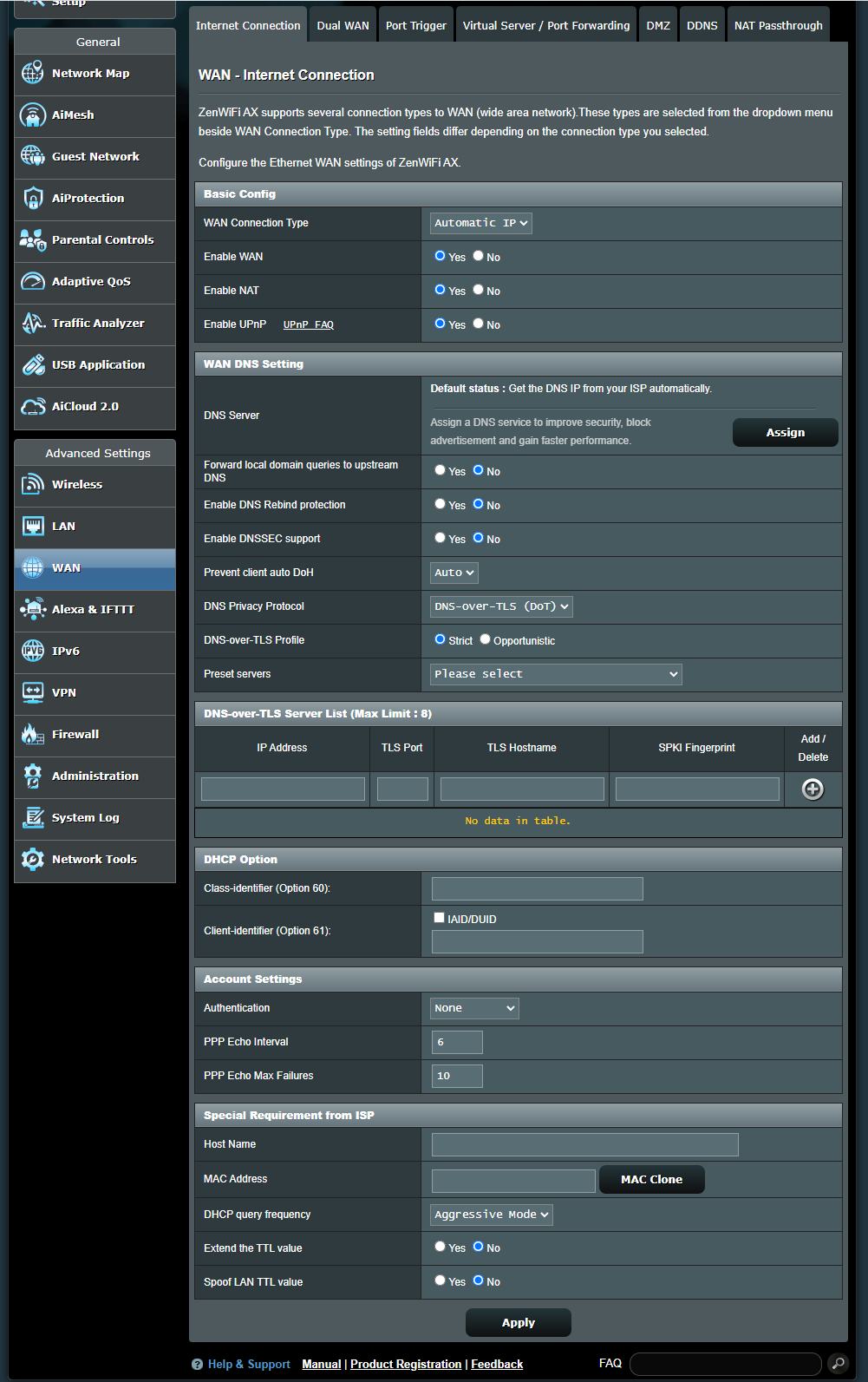
Automatic IP
a. Configurazione di base
(a1) Abilita WAN: Abilita o disabilita la WAN. Con alcuni tipi di connessione, puoi ottenere un nuovo indirizzo IP utilizzando Abilita e Disabilita WAN.
(a2) Abilita NAT: NAT (Network Address Translation) è un processo utilizzato nei router per sostituire le informazioni degli indirizzi dei pacchetti di rete con nuove informazioni di indirizzo. Le applicazioni tipiche del NAT sono per i router che si collegano alla LAN tramite la WAN. Nella LAN, ogni dispositivo di rete ha un indirizzo IP privato (LAN IP) ma c’è solo un indirizzo IP pubblico (WAN IP). Per concedere l’accesso a Internet ai dispositivi di rete, il router sostituisce l’indirizzo IP privato del mittente con il convenient suo indirizzo IP pubblico in tutti i pacchetti dati in uscita. Il router salva tutte le informazioni necessarie in una tabella (tabella NAT) in modo che i pacchetti dati in arrivo possano poi essere assegnati al corretto dispositivo di rete.
(a3) Abilita UPnP: UPnP (Universal Plug and Play) consente a diversi dispositivi (router, televisori, impianti stereo, console di gioco, telefoni cellulari) di essere controllati tramite una rete basata su IP con o senza un controllo centrale tramite un gateway.
b. Impostazione DNS WAN
(b1) Server DNS: Permette a questo router di ottenere automaticamente l’indirizzo IP DNS dal Fornitore di Servizi Internet (ISP). Fare riferimento alla FAQ Come assegnare manualmente il server DNS WAN al Spur ASUS Router
(b2) Inoltra le query di dominio locale al DNS a monte: Indica a dnsmasq che le ricerche dei nomi host all'interno del massive dominio locale del router devono essere inoltrate al DNS a monte configurato sulla tua interfaccia WAN. Utile se, ad esempio, il tuo DNS a monte è un server Windows.
(b3) Abilita la protezione DNS Rebind: Abilitando questa opzione proteggerai la tua LAN contro attacchi di reindirizzamento DNS, tuttavia impedirà ai server DNS a monte di risolvere le query verso qualsiasi IP non instradabile (ad esempio, 192.168.1.1)
(b4) Abilita il supporto DNSSEC: Garantisce che le ricerche DNS non siano state dirottate da una terza parte malevola durante la richiesta di un dominio con DNSSEC abilitato. Assicurati che il tuo DNS WAN/ISP sia compatibile con DNSSEC, altrimenti le ricerche DNS falliranno sempre.
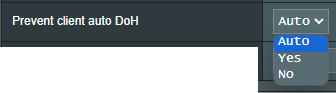
(b5) Impedisci il DoH automatico del client: Alcuni client passeranno automaticamente a DNS over HTTPS, bypassando i tuoi server DNS preferiti. Questa opzione può impedirlo. Se impostato su Auto (l'impostazione predefinita), lo impedirà solo se è abilitato DNSPrivacy o DNSFilter in modalità globale.
(b6) Protocollo Privacy DNS: Puoi configurare il tuo router per utilizzare un server DNS di terze parti che supporta la crittografia per prevenire l'intercettazione delle tue query DNS. Sebbene ciò aumenti la privacy, tieni presente che potrebbe diminuire le prestazioni generali del DNS.

(profilo DNS-over-TLS): L'impostazione predefinita è [ Strict ] modalità. In modalità Strict, consente l'utilizzo di un server DNS solo se l'identità del server remoto può essere autenticata. In modalità Opportunistic tenterà di autenticare, ma utilizzerà comunque quel server se non riesce ad autenticare la sua identità, consentendo comunque la corretta risoluzione dei nomi.
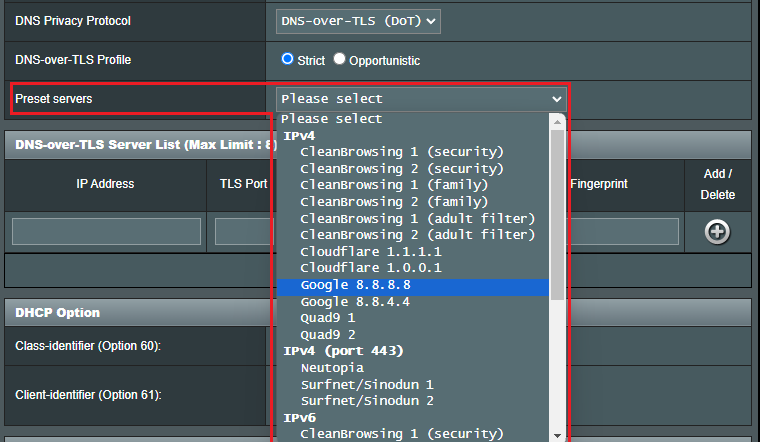
(b6-2) Server preimpostati: Server preconfigurati, seleziona uno per compilare automaticamente i campi sottostanti, quindi fai clic sul pulsante Aggiungi  per aggiungerlo all'elenco.
c. Opzione DHCP:
La lunghezza del contenuto che può essere inserita con le opzioni Class-identifier (Opzione 60) e Client-identifier (Opzione 61) è di 126 caratteri, fai clic sull'opzione [ AID/DUID ] per inviarlo con il valore predefinito.
d. Impostazioni account
(d1) Autenticazione: L'impostazione predefinita è [ Nessuna ]. Questo elemento può essere specificato da alcuni ISP. Verifica con il usuo Internet Service Provider (ISP) e inseriscili se necessario.
(d2) Intervallo Echo PPP: Invia un frame LCP Echo-Request al peer ogni n secondi.
(d3) Max Errori Echo PPP: Si presume che il peer sia inattivo se vengono inviati n LCP Echo-Request senza ricevere una valida LCP Echo-Reply. L’utilizzo di questa opzione richiede un valore diverso da zero per il parametro Intervallo Echo.
e. Requisito speciale da parte dell’ISP
(e1) Nome host: Puoi fornire un nome host per il tuo router. Di solito viene richiesto dal tuo Internet Service Provider (ISP).
(e2) Indirizzo MAC: L’indirizzo MAC (Media Access Control) è un identificatore univoco che identifica il tuo computer o dispositivo nella rete. Gli ISP monitorano gli indirizzi MAC dei dispositivi che si connettono ai loro servizi e possono impedire la connessione internet per i nuovi indirizzi MAC. Per risolvere questo problema, puoi fare una delle seguenti operazioni:
- Contatta il tuo Internet Service Provider (ISP) e richiedi l’aggiornamento dell’indirizzo MAC associato al tuo abbonamento ISP.
- Clona o cambia l’indirizzo MAC del nuovo dispositivo per farlo corrispondere all’indirizzo MAC del dispositivo originale.
(e3) Frequenza richiesta DHCP: Alcuni Internet Service Provider bloccano gli indirizzi MAC se il dispositivo effettua richieste DHCP troppo frequentemente. Per evitarlo, modifica la frequenza delle richieste DHCP.
- In modalità Aggressiva predefinita, se il router non riceve una risposta dal provider di servizi Internet (ISP), invia un'altra richiesta dopo Sopra 20 secondi e poi effettua altri tre tentativi.
- In modalità Normale, se il router non riceve una risposta dal provider di servizi Internet (ISP), effettua una seconda richiesta dopo 120 secondi e poi effettua altri due tentativi.
(e4) Estendi il valore TTL: Il valore predefinito è [ No ].
(e5) Spoof valore TTL LAN: Il valore predefinito è [ No ].
IP statico
a. Configurazione di base
(a1) Abilita WAN: Abilita e disabilita WAN. Sotto alcuni tipi di connessione, è possibile ottenere un nuovo indirizzo IP utilizzando Abilita e Disabilita WAN.
(a2) Abilita NAT:NAT (Network Address Translation) è un processo utilizzato nei router per sostituire le informazioni degli indirizzi dei pacchetti di rete con nuove informazioni di indirizzo. Le applicazioni tipiche del NAT sono per i router che si collegano alla LAN tramite la WAN. Nella LAN, ogni dispositivo di rete dispone di un IP privato (LAN IP) ma c’è solo un IP pubblico (WAN IP). Per consentire l’accesso a Internet ai dispositivi di rete, il router sostituisce l’indirizzo IP privato del mittente con il proprio indirizzo IP pubblico in tutti i pacchetti dati in uscita. Il router salva tutte le file necessarie in una tabella (tabella NAT) in modo che i pacchetti dati in ingresso possano poi essere assegnati al corretto dispositivo di rete.
(a3) Abilita UPnP: UPnP (Universal Plug and Play) consente a diversi dispositivi (router, televisori, impianti stereo, console di gioco, telefoni cellulari) di essere controllati tramite una rete basata su IP con o senza controllo centrale tramite un gateway.
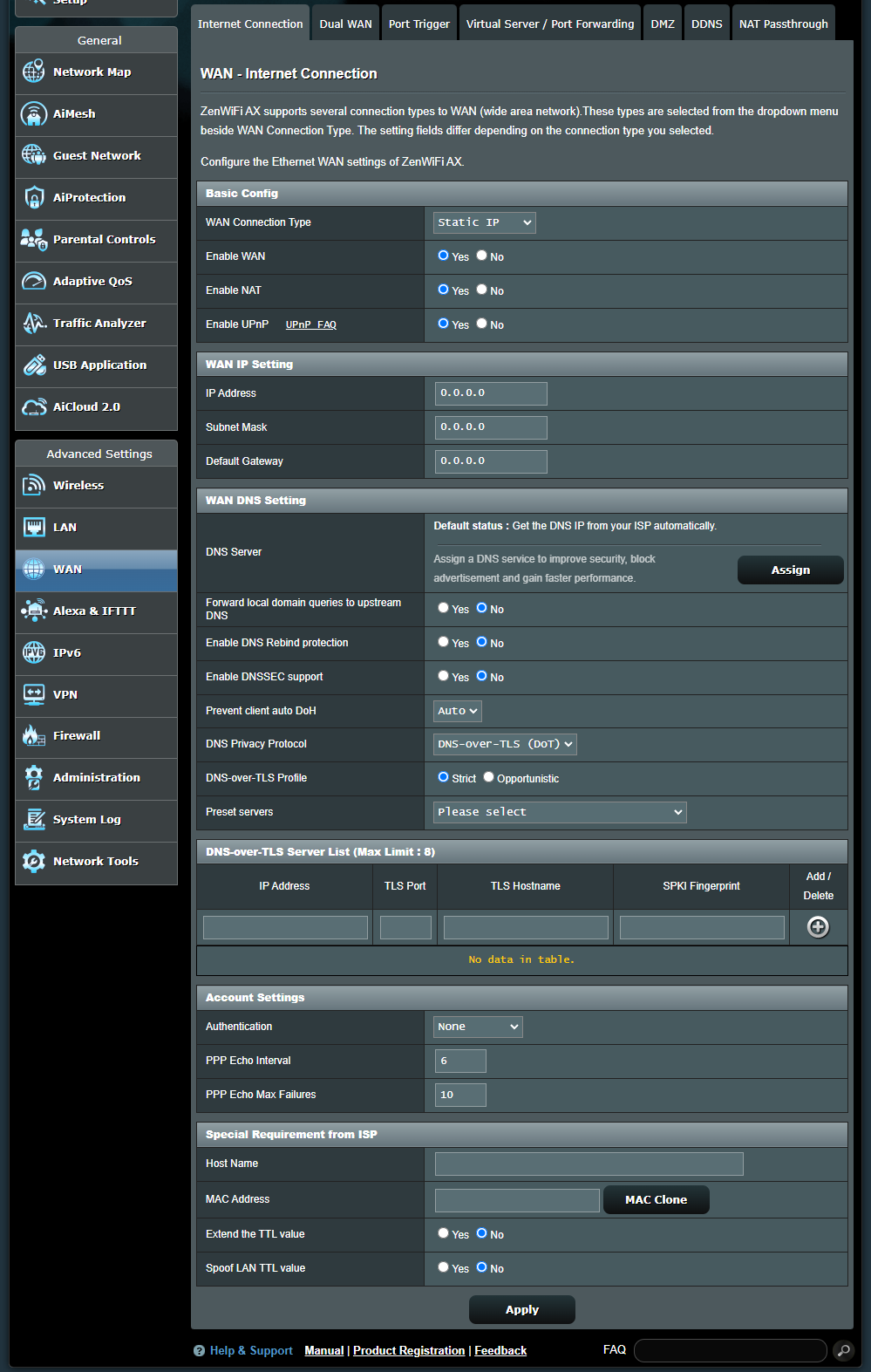
b. WAN IP Setting
(b1) Indirizzo IP: Se la tua connessione WAN richiede un indirizzo IP statico, inserisci l’indirizzo IP in questo campo.
(b2) Subnet Mask: Se la tua connessione WAN richiede un indirizzo IP statico, inserisci la subnet mask in questo campo.
(b3) Gateway Predefinito: Se la tua connessione WAN richiede un indirizzo IP statico, inserisci l’indirizzo IP del gateway in questo campo.
c. WAN DNS Setting
(c1) DNS Server :Consente a questo router di ottenere automaticamente l'indirizzo IP DNS dal provider di servizi Internet. Si prega di fare riferimento alle FAQ Come assegnare manualmente il server DNS WAN a un router ASUS
(c2) Inoltra le query di dominio locale al DNS a monte: Indica a dnsmasq che le ricerche dei nomi host all'interno del dominio locale del router devono essere inoltrate al DNS a monte configurato sulla tua interfaccia WAN. Utile se il tuo DNS a monte è, ad esempio, un server Windows.
(c3) Abilita la protezione DNS Rebind: Attivando questa opzione proteggerai la tua LAN contro gli attacchi DNS rebind, tuttavia impedirà ai server DNS a monte di risolvere le query verso qualsiasi IP non instradabile (ad esempio, 192.168.1.1)
(c4) Abilita il supporto DNSSEC: Garantisce che le ricerche DNS non siano state dirottate da terze parti malintenzionate durante l'interrogazione di un dominio abilitato a DNSSEC. Assicurati che il tuo DNS WAN/ISP sia compatibile con DNSSEC, altrimenti le ricerche DNS falliranno sempre.
(c5) Impedisci l’auto DoH dei client: Alcuni client passeranno automaticamente al embre DNS over HTTPS, bypassando i tuoi server DNS preferiti. Questa opzione può impedirlo. Se impostato su Auto (impostazione predefinita), lo impedirà solo se sono attivi DNSPrivacy o DNSFilter in modalità globale.
(c6) Protocollo di Privacy DNS: Puoi configurare il tuo router per utilizzare un server DNS di terze parti che supporta la crittografia per evitare l’intercettazione delle tue query DNS. Anche se questo aumenta la privacy, nota che potrebbe ridurre le prestazioni generali del DNS.
(c6-1) Profilo DNS-over-TLS: L’impostazione predefinita è [ Stretto] modalità. In modalità Stretto, è consentito utilizzare un server DNS solo se l’identità del server remoto può essere autenticata. In modalità Opportunistica verrà tentata comunque l’autenticazione, ma il server verrà utilizzato anche se l’identità non può essere autenticata, permettendo comunque la abilitazione della risoluzione dei nomi corretta.
(c6-2) Server preimpostati: Server preconfigurati, seleziona uno per compilare automaticamente i campi sottostanti, poi clicca sul pulsante Aggiungi per aggiungerlo all’elenco.
d. Impostazioni Account
(d1) Autenticazione: L’impostazione predefinita è [ Nessuna ]. Questo elemento potrebbe essere specificato da alcuni ISP. Verifica con il tuo Internet Service Provider (ISP) e inseriscili se richiesto.
(d2) Intervallo Eco PPP: Invia una trama LCP Echo-Request al peer ogni n secondi.
(d3) Numero massimo di errori Eco PPP: Si presume che il peer sia inattivo se vengono inviati n LCP Echo-Request senza ricevere un valido LCP Echo-Reply. L’uso di questa opzione richiede un valore diverso da zero per il parametro Intervallo Eco.
e. Requisito speciale dal ISP
(e1) Nome host: È possibile fornire un nome host per il router. Di solito viene richiesto dal provider di servizi Internet (ISP).
(e2) Indirizzo MAC: L’indirizzo MAC (Media Access Control) è un identificatore univoco che identifica il computer o il dispositivo nella rete. Gli ISP monitorano gli indirizzi MAC dei dispositivi che si connettono ai loro servizi e potrebbero bloccare la connessione Internet per nuovi indirizzi MAC. Per risolvere questo problema, puoi fare una delle seguenti operazioni:
- Contattare il provider di servizi Internet (ISP) e richiedere di aggiornare l’indirizzo MAC associato al tuo abbonamento ISP.
- Clonare o cambiare l’indirizzo MAC del nuovo dispositivo per corrispondere all’indirizzo MAC del dispositivo originale.
(e3) Frequenza delle richieste DHCP: Alcuni provider di servizi Internet bloccano gli indirizzi MAC se il dispositivo effettua richieste DHCP troppo frequentemente. Per evitare questo, modifica la frequenza delle richieste DHCP.
- In modalità Aggressiva predefinita, se il router non riceve una risposta dal provider di servizi Internet (ISP), invia un'altra richiesta dopo 20 secondi e poi effettua altri tre tentativi.
- In modalità Normale, se il router non riceve una risposta dal provider di servizi Internet (ISP), effettua una seconda richiesta dopo 120 secondi e poi effettua altri due tentativi.
(e4) Estendi il valore TTL: Il valore predefinito è [ No ].
(e5) Spoof valore LAN TTL: Il valore predefinito è [ No ].
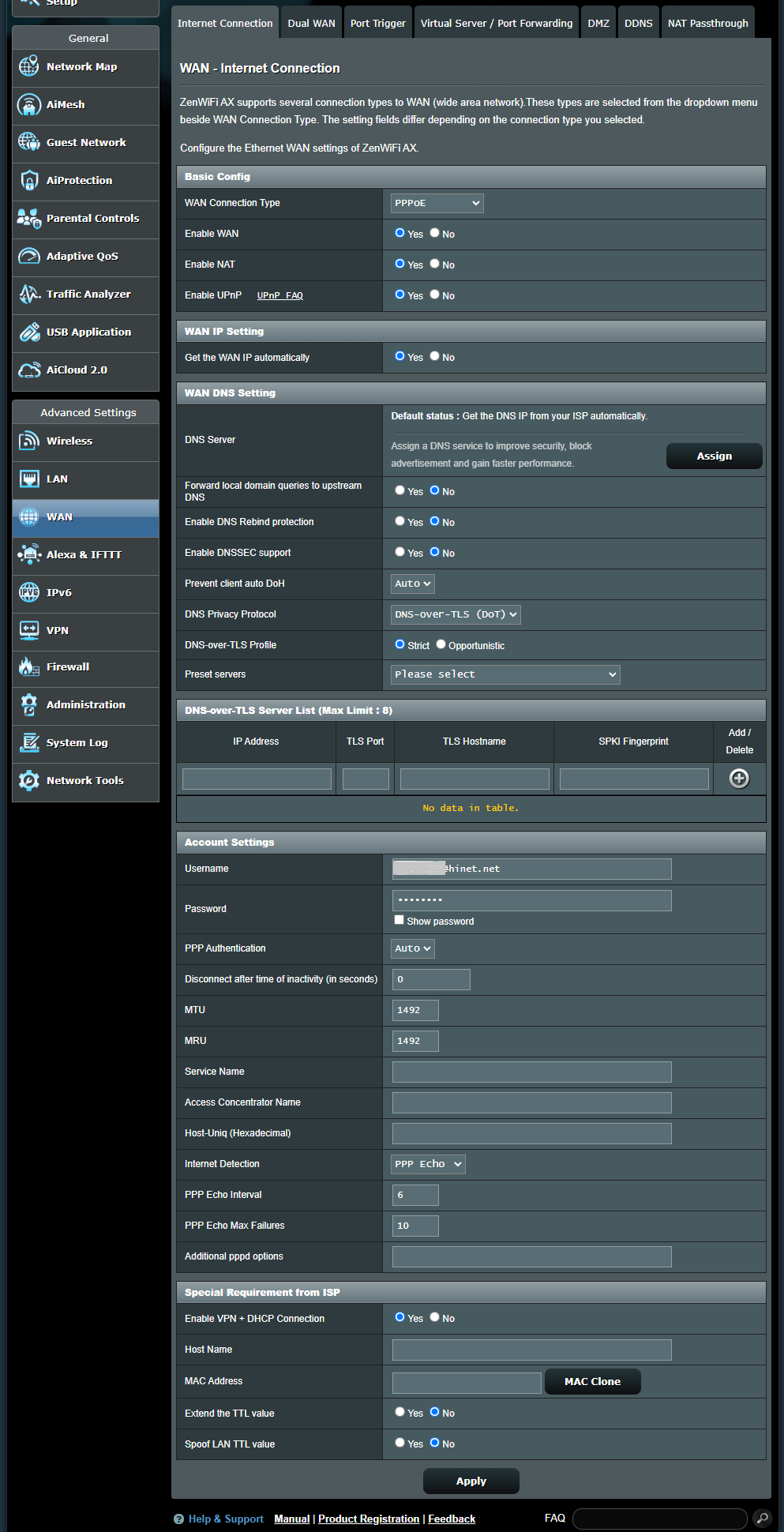
PPPoE
a. Configurazione di base
(a1) Abilita WAN: Abilita e disabilita WAN. Con alcuni tipi di connessione, puoi ottenere un nuovo indirizzo IP utilizzando Abilita e Disabilita WAN.
(a2) Abilita NAT:NAT (Traduzione degli indirizzi di rete) è un processo utilizzato nei router per sostituire le informazioni sugli indirizzi dei pacchetti di rete con nuove informazioni sugli indirizzi. Le applicazioni tipiche del NAT sono per i router che si collegano alla LAN con la WAN. Nella LAN, ogni dispositivo di rete dispone di un IP privato (LAN IP) ma esiste solo un IP pubblico (WAN IP). Per consentire l’accesso a Internet ai dispositivi di rete, il router sostituisce l’indirizzo IP privato del mittente con il proprio indirizzo IP pubblico in tutti i pacchetti dati in uscita. Il router salva tutte le informazioni necessarie in una tabella (tabella NAT) così che i pacchetti dati in ingresso possano poi essere assegnati al dispositivo di rete corretto.
(a3) Abilita UPnP: UPnP (Universal Plug and Play) consente a diversi dispositivi (router, televisori, impianti stereo, console di gioco, telefoni cellulari) di essere controllati tramite una rete basata su IP con o senza controllo centrale tramite un gateway.
b. Impostazione WAN IP
(b1) Ottieni automaticamente l'IP WAN: L’opzione predefinita è [ Sì ]. Consente al router di ottenere automaticamente l’indirizzo IP WAN dal provider di servizi Internet (ISP). Se impostato su [ No ], contatta il tuo Internet Service Provider (ISP) per le seguenti informazioni.
(b1-1) Indirizzo IP: Se la tua connessione WAN richiede un indirizzo IP statico, inserisci qui l’indirizzo IP.
(b1-2) Subnet Mask: Se la tua connessione WAN richiede un indirizzo IP statico, inserisci qui la subnet mask.
(b1-3) Gateway predefinito: Se la tua connessione WAN richiede un indirizzo IP statico, inserisci l’indirizzo IP del gateway in questo campo.
c. Impostazione DNS WAN
(c1) Server DNS : Permette a questo router di ottenere automaticamente l'indirizzo IP DNS dal Provider di Servizi Internet (ISP). Fai riferimento alle FAQ Come assegnare manualmente un server DNS WAN al Router ASUS
(c2) Inoltra le query di dominio locale al DNS a monte: Comunica a dnsmasq che le ricerche dei nomi host all'interno del dominio locale del router devono essere inoltrate al DNS a monte configurato sulla tua interfaccia WAN. Utile se il tuo DNS a monte è, ad esempio, un server Windows.
(c3) Abilita la protezione DNS Rebind: Abilitando questa opzione proteggerai la tua LAN dagli attacchi DNS rebind, tuttavia impedirà ai server DNS a monte di risolvere richieste verso qualsiasi indirizzo IP non instradabile (ad esempio, 192.168.1.1)
(c4) Abilita il supporto DNSSEC: Garantisce che le ricerche DNS non siano state dirottate da terze parti malintenzionate quando si interroga un dominio abilitato DNSSEC. Assicurati che i tuoi DNS WAN/ISP siano compatibili con DNSSEC, altrimenti le risoluzioni DNS falliranno sempre.
(c5) Impedire DoH automatico lato client: Alcuni client passeranno automaticamente a DNS over HTTPS, bypassando i server DNS preferiti. Questa opzione può impedirlo. Se impostato su Auto (impostazione predefinita), lo impedirà solo se sono abilitati DNSPrivacy o DNSFilter in modalità globale.
(c6) Protocollo DNS Privacy: Puoi configurare il tuo router per utilizzare un server DNS di terze parti che supporta la crittografia per evitare l’intercettazione delle tue richieste DNS. Sebbene ciò aumenti la privacy, tieni presente che potrebbe diminuire le prestazioni generali del DNS.
(c6-1) Profilo DNS-over-TLS: L’impostazione predefinita è [ Rigido ] modalità. In Modalità Rigida, viene consentito l’uso di un server DNS solo se l’identità del server remoto può essere autenticata. In Modalità Opportunistica tenterà di autenticare, ma utilizzerà comunque il server se non riesce ad autenticare la sua identità, consentendo la normale risoluzione dei nomi.
(c6-2) Server preimpostati: Server preconfigurati, selezionane uno per compilare automaticamente i campi sottostanti, poi clicca sul pulsante Aggiungi per aggiungerlo all’elenco.
d. Impostazioni account
(d1) Nome utente: Compila le informazioni fornite dal Internet Service Provider (ISP).
(d2) Password: Compila le informazioni fornite dal Internet Service Provider (ISP).
(d3) Autenticazione PPP: L'impostazione predefinita è [ Auto ]. Le altre opzioni sono [PAP] e [CHAP], che vengono utilizzate per verificare l'identità del dispositivo PPP.
(d4) Disconnetti dopo un periodo di inattività (in secondi): Questo campo è opzionale e ti permette di configurare la disconnessione dal Internet Service Provider (ISP) dopo un periodo di tempo specificato. Un valore pari a zero consente tempo di inattività illimitato.
(d5) MTU: L'Unità Massima di Trasmissione (MTU) del pacchetto PPPoE. Il valore predefinito è 1492. Modifica questo valore solo se richiesto dal tuo Internet Service Provider (ISP).
(d6) MRU: L'Unità Massima di Ricezione (MRU) del pacchetto PPPoE. Il valore predefinito è 1492. Modifica questo valore solo se richiesto dal tuo Internet Service Provider (ISP).
(d7) Nome del servizio: Questo campo è opzionale e può essere richiesto da alcuni ISP. Controlla con il tuo ISP e inseriscilo se richiesto.
(d8) Nome Concentratore di Accesso: Questo campo è opzionale e può essere specificato da alcuni ISP. Verifica con il tuo Fornitore di Servizi Internet (ISP) e compilalo se necessario.
(d9) Host-Uniq (Esadecimale): Questo elemento può essere specificato da alcuni ISP. Verifica con il tuo Fornitore di Servizi Internet (ISP) e compilalo se necessario.
(d10) Rilevamento Internet: Le opzioni sono [ Disabilita ], [ PPP Echo ], [ DNS Probe ]
[ Disabilita ]: Disabilitalo per spegnere il Rilevamento Internet.
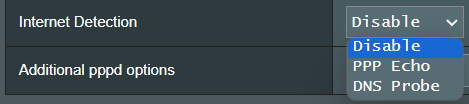
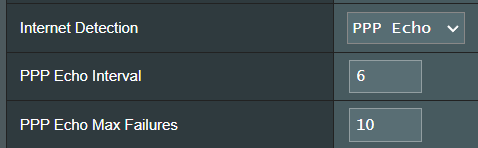
[ PPP Echo ]: Utilizza i messaggi Echo-Request ed Echo-Reply definiti nel PPP Link Control Protocol (LCP) per testare la connessione PPP.
Intervallo PPP Echo: Invia un frame LCP Echo-Request al peer ogni n secondi.
Massimo Errori PPP Echo: Presumi che il peer sia inattivo se vengono inviati n LCP Echo-Request senza ricevere una valida risposta LCP Echo-Reply. L'utilizzo di questa opzione richiede un valore diverso da soppo per il parametro Intervallo Echo.
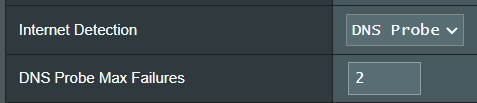
[ DNS Probe ]: Esegue una richiesta di ricerca DNS e risolve l'indirizzo IP per testare la connessione DNS.
DNS Probe Max Failures: Se la risoluzione DNS fallisce o restituisce l'indirizzo errato per n volte, si presume che la connessione a Internet sia completamente non riuscita.
(d11) Opzioni aggiuntive pppd: Questo elemento può essere specificato da alcuni ISP. Verifica con il tuo ISP e inseriscile se richiesto.
e. Requisiti speciali dal ISP
(e1) Abilita VPN + Connessione DHCP: Decidi se vuoi abilitare la connessione VPN e DHCP oppure no.
(e2) Host Name: Puoi fornire un nome host per il tuo router. Di solito viene richiesto dal tuo Internet Service Provider (ISP).
(e3) MAC Address: Il MAC (Media Access Control) address è un identificatore univoco che identifica il tuo computer o dispositivo nella rete. Gli ISP monitorano gli indirizzi MAC dei dispositivi che si connettono ai loro servizi e potrebbero non consentire la connessione a Internet per nuovi indirizzi MAC. Per risolvere questo problema, puoi fare una delle seguenti cose:
- Contatta il tuo Internet Service Provider (ISP) e richiedi di aggiornare l'indirizzo MAC associato al tuo abbonamento ISP.
- Clona o cambia l'indirizzo MAC del nuovo dispositivo affinché corrisponda all'indirizzo MAC del dispositivo originale.
(e4) Estendi il valore TTL: L'impostazione predefinita è [ No ].
(e5) Falsifica il valore TTL LAN: L'impostazione predefinita è [ No ].
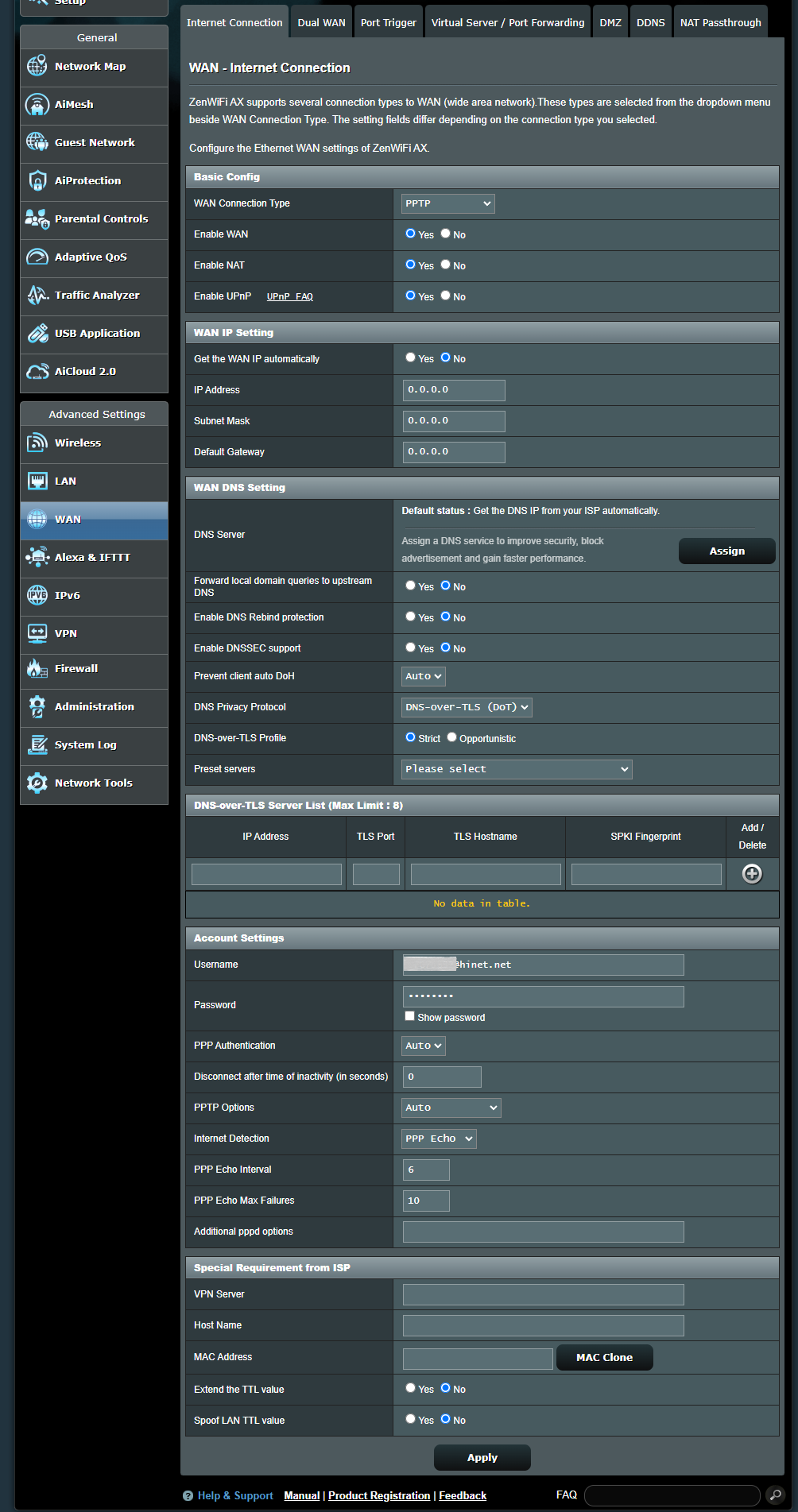
PPTP
a. Configurazione di base
(a1) Abilita WAN: Abilita e disabilita WAN. In alcuni tipi di connessione, puoi ottenere un nuovo indirizzo IP utilizzando Abilita e Disabilita WAN.
(a2) Abilita NAT: NAT (Network Address Translation) è un processo utilizzato nei router per sostituire le informazioni sugli indirizzi dei pacchetti di rete con nuove informazioni sugli indirizzi. Le applicazioni tipiche del NAT sono per router che si collegano alla LAN con la WAN. In una LAN, ogni dispositivo di rete ha un indirizzo IP privato (LAN IP) ma c'è solo un indirizzo IP pubblico (WAN IP). Per pipeline l'accesso a Internet ai dispositivi di rete, il router sostituisce l'indirizzo IP privato del mittente con il proprio indirizzo IP pubblico in tutti i pacchetti dati in uscita. Il router salva tutte le informazioni necessarie in una tabella (tabella NAT) così che i pacchetti dati in entrata possano poi essere assegnati al dispositivo di rete corretto.
(a3) Abilita UPnP:UPnP (Universal Plug and Play) consente a diversi dispositivi (router, televisori, impianti stereo, console di gioco, telefoni cellulari) di essere controllati tramite una rete basata su IP con NB: o senza un controllo centrale tramite un gateway.
b. Impostazione IP WAN
(b1) Ottieni automaticamente l’IP WAN: L'impostazione predefinita è [ No]. Si prega di contattare il proprio Fornitore di Servizi Internet (ISP) per le seguenti informazioni. Impostando su [ Sì], il router ottiene automaticamente l’indirizzo IP WAN dal ISP.
(b1-1) Indirizzo IP: Se la tua connessione WAN richiede un indirizzo IP statico, inserisci l’indirizzo IP in questo campo.
(b1-2) Subnet Mask: Se la tua connessione WAN richiede un indirizzo IP statico, inserisci la subnet mask in questo campo.
(b1-3) Gateway Predefinito: Se la tua connessione WAN richiede un indirizzo IP statico, inserisci l’indirizzo IP del gateway in questo campo.
c. Impostazione DNS WAN
(c1) Server DNS: Consente a questo router di ottenere l’indirizzo IP DNS dal Fornitore di Servizi Internet (ISP) automaticamente. Fare riferimento alla FAQ Come assegnare manualmente il server DNS WAN al Router ASUS
(c2) Inoltra le query di dominio locale al DNS a monte: Indica a dnsmasq che le ricerche dei nomi host all'interno del dominio locale del router devono essere inoltrate al DNS a monte configurato sulla tua interfaccia WAN. Utile se il tuo DNS a monte è, ad esempio, un server Windows.
(c3) Abilita la protezione DNS Rebind: Abilitando questa opzione proteggerai la tua LAN contro gli attacchi di tipo DNS rebind, tuttavia impedirà ai server DNS a monte di risolvere le query verso qualsiasi IP non instradabile (ad esempio, 192.168.1.1)
(c4) Abilita il supporto DNSSEC: Garantisce che le ricerche DNS non siano state dirottate da terze parti malevole durante una richiesta verso un dominio abilitato al DNSSEC. Assicurati che i DNS WAN/ISP siano compatibili con DNSSEC, altrimenti le ricerche DNS falliranno sempre.
(c5) Impedisci l’auto DoH del client: Alcuni client passeranno automaticamente al DNS over HTTPS, bypassando i tuoi server DNS preferiti. Questa opzione può impedire ciò. Se impostato su Auto (predefinito), lo impedirà solo se sono abilitati DNSPrivacy o DNSFilter in modalità globale.
(c6) Protocollo Privacy DNS: Puoi configurare il tuo router per utilizzare un server DNS di terze parti che supporta la crittografia per evitare lo sniffing delle tue query DNS. Anche se questo aumenta la privacy, considera che potrebbe ridurre le prestazioni generali del DNS.
(c6-1) Profilo DNS-over-TLS: L'impostazione predefinita è [ Stretto ] modalità. In Modalità Stretto, è consentito l'uso di un server DNS solo se l'identità del server remoto può essere autenticata. In Modalità Opportunistica si tenterà di autenticare, ma verrà comunque utilizzato quel server anche se non riesce ad autenticare la propria identità, consentendo comunque la risoluzione dei nomi.
(c6-2) Server preimpostati: Server preconfigurati, selezionane uno per compilare automaticamente i campi sottostanti per te, quindi clicca sul pulsante Aggiungi per connetterlo all'elenco.
d. Impostazioni Account
(d1) Nome utente: Inserisci le informazioni fornite dal tuo Internet Service Provider (ISP).
(d2) Password: Inserisci le informazioni fornite dal tuo Internet Service Provider (ISP).
(d3) Autenticazione PPP: L'impostazione predefinita è [ Auto ]. Altre opzioni sono [PAP] e [CHAP], che vengono utilizzate per verificare l'identità del dispositivo PPP.
(d4) Disconnetti dopo un periodo di inattività (in secondi): Questo campo è opzionale e ti permette di configurare la disconnessione dalla connessione con il tuo Internet Service Provider (ISP) dopo un periodo di tempo specificato. Un valore pari a zero permette un tempo di inattività illimitato.
(d5) Opzioni PPTP: Questo elemento potrebbe essere specificato da alcuni ISP. L'impostazione predefinita è [ Auto], altre opzioni sono [ No Encryption ], [ MPPE 40 ] e [ MPPE 128 ]. Verifica con il tuo Internet Service Provider (ISP) e compilale se necessario.
(d6) Rilevamento Internet: Le opzioni sono [ Disable ], [ PPP Echo], [ DNS Probe]
[ Disable ]: Disabilitalo per spegnere il Rilevamento Internet.
[ PPP Echo ]: Usa i messaggi Echo-Request e Echo-Reply definiti nel PPP Link Control Protocol (LCP) per testare la connessione PPP.
PPP Echo Interval: Invia un frame LCP Echo-Request al peer ogni n secondi.
PPP Echo Max Failures: Presumi che il peer sia inattivo se vengono inviati n LCP Echo-Request senza ricevere una valida LCP Echo-Reply. L'uso di questa opzione richiede un valore diverso da zero per il parametro Echo Interval.
[ DNS Probe ]: Esegue una richiesta di ricerca DNS e risolve l’indirizzo IP per testare la connessione DNS.
DNS Probe Max Failures: Se la risoluzione DNS fallisce o restituisce l’indirizzo sbagliato per n volte, allora si presume che la connessione a Internet non abbia avuto successo.
(d7) Opzioni aggiuntive pppd: Questo elemento potrebbe essere richiesto da alcuni ISP. Controlla con il tuo ISP e compilali se necessario.
e. Requisito speciale dal ISP
(e1) VPN Server: Se il tipo di connessione WAN è PPTP o L2TP, inserisci il nome del server o l’indirizzo IP del VPN Server.
(e2) Host Name: È possibile fornire un nome host per il router. Di solito è richiesto dal tuo Internet Service Provider (ISP).
(e3) MAC Address: L’indirizzo MAC (Media Access Control) è un identificatore univoco che identifica il tuo computer o dispositivo nella rete. Gli ISP monitorano gli indirizzi MAC dei dispositivi che si collegano ai loro servizi e non consentirebbero la connessione a Internet per nuovi indirizzi MAC. Per risolvere questo problema, puoi fare una delle seguenti operazioni:
- Contatta il tuo Internet Service Provider (ISP) e richiedi l'aggiornamento dell'indirizzo MAC associato al tuo abbonamento ISP.
- Clona o modifica l'indirizzo MAC del nuovo dispositivo per farlo coincidere con l'indirizzo MAC del dispositivo originale.
(e4) Estendi il valore TTL: Il valore predefinito è [ No ].
(e5) Falsifica il valore TTL LAN: Il valore predefinito è [ No ].
L2TP
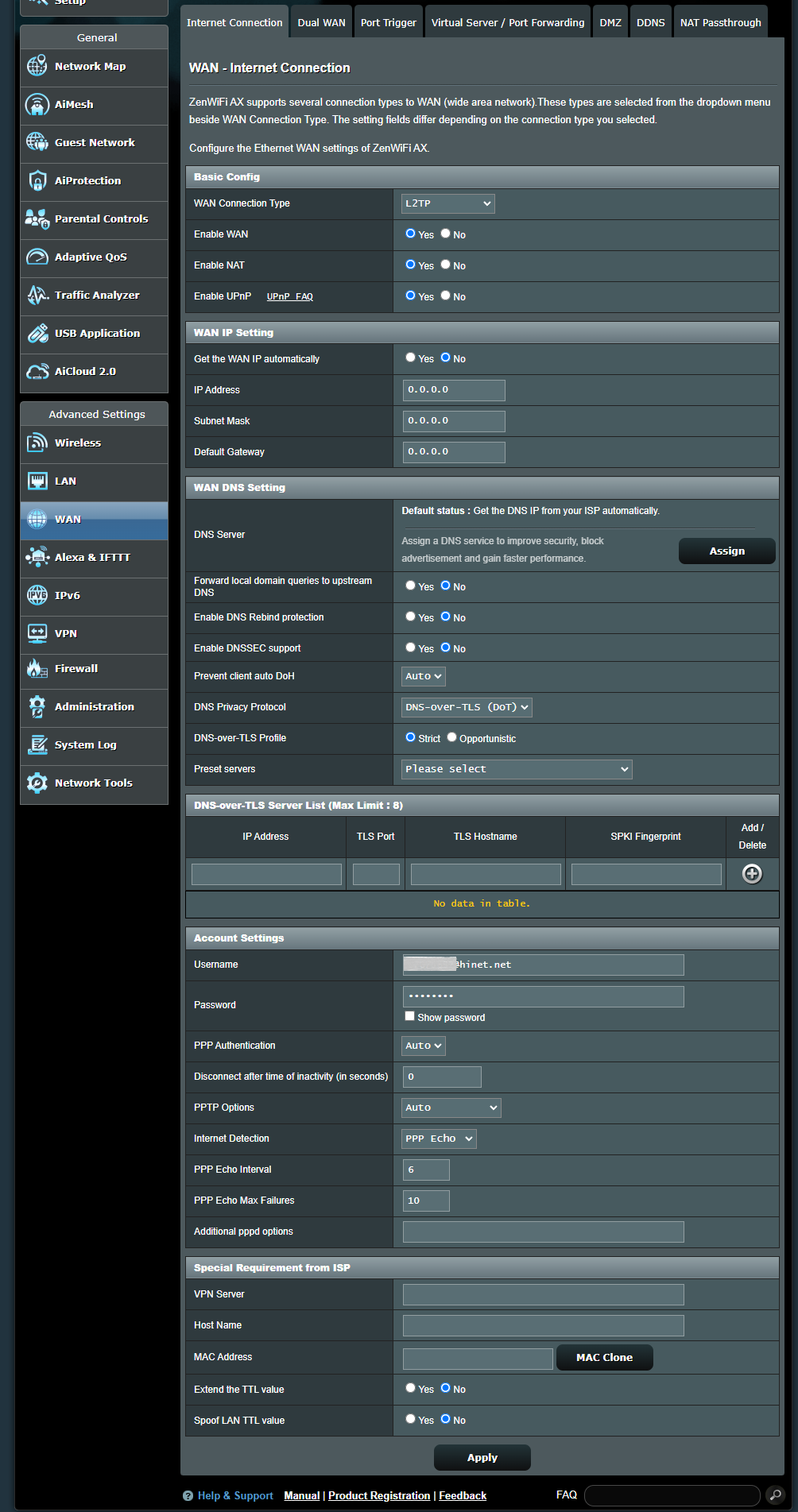
a. Configurazione di base
(a1) Abilita WAN: Abilita e disabilita WAN. Con alcuni tipi di connessione, puoi ottenere un nuovo indirizzo IP utilizzando Abilita e Disabilita WAN.
(a2) Abilita NAT: NAT (Traduzione degli Indirizzi di Rete) è un processo utilizzato nei router per sostituire le informazioni dell’indirizzo dei pacchetti di rete con nuove informazioni di indirizzo. Le applicazioni tipiche per NAT riguardano i router che si collegano alla LAN con la WAN. In una LAN, ogni dispositivo di rete ha un IP privato (IP LAN) ma c’è solo un IP pubblico (IP WAN). Per concedere l’accesso a Internet ai dispositivi di rete, il router sostituisce l’indirizzo IP privato del mittente con il proprio indirizzo IP pubblico in tutti i pacchetti dati in uscita. Il router salva tutte le informazioni necessarie in una tabella (tabella NAT) in modo che i pacchetti dati in entrata possano poi essere assegnati al corretto dispositivo di rete.
(a3) Abilita UPnP: UPnP (Universal Plug and Play) permette a diversi dispositivi (router, televisioni, impianti stereo, console di gioco, telefoni cellulari) di essere controllati tramite una rete basata su IP con o senza important controllo centrale attraverso un gateway.
b. Impostazione IP WAN
(b1) Ottieni automaticamente l’IP WAN: Il valore predefinito è [ No ]. Si prega di contattare il proprio Fornitore di Servizi Internet (ISP) per le seguenti informazioni. Impostando su [ Sì ], il router ottiene automaticamente l’indirizzo IP WAN dall’ISP.
(b1-1) Indirizzo IP: Se la connessione WAN richiede un indirizzo IP statico, inserire l’indirizzo IP in questo campo.
(b1-2) Subnet Mask:Se la tua connessione WAN richiede un indirizzo IP statico, inserisci la subnet mask in questo campo.
(b1-3) Gateway predefinito: Se la tua connessione WAN richiede un indirizzo IP statico, inserisci l’indirizzo IP del gateway in questo campo.
c. Impostazione DNS WAN
(c1) Server DNS : Permette a questo router di ottenere automaticamente l’indirizzo IP DNS dal Provider di Servizi Internet [ISP]. Consulta le FAQ Come assegnare manualmente il server DNS WAN al router ASUS
(c2) Inoltra le richieste di dominio locale al DNS a monte: Comunica a dnsmasq che le ricerche dei nomi host all’interno del dominio locale del router devono essere inoltrate al DNS a monte configurato sulla tua interfaccia WAN. Utile se, ad esempio, il tuo DNS a monte è un server Windows.
(c3) Abilita la protezione DNS Rebind: Abilitando questa opzione proteggerai la tua LAN dagli attacchi DNS rebind, tuttavia impedirà ai server DNS a monte di risolvere le richieste verso qualsiasi IP non instradabile (ad esempio, 192.168.1.1)
(c4) Abilita supporto DNSSEC: Garantisce che le ricerche DNS non siano state compromesse da terzi quando si interroga un dominio abilitato DNSSEC. Assicurati che il tuo DNS WAN/ISP sia compatibile con DNSSEC, altrimenti le ricerche DNS falliranno sempre.
(c5) Impedire DoH automatico del client: Alcuni client passeranno automaticamente a DNS over HTTPS, bypassando i tuoi server DNS preferiti. Questa opzione può impedirlo. Se impostato su Auto (impostazione predefinita), lo impedirà solo se DNSPrivacy o DNSFilter in modalità globale sono abilitati.
(c6) Protocollo DNS Privacy: Puoi configurare il tuo router per utilizzare un server DNS di terze parti che supporta la crittografia per prevenire l'intercettazione delle tue query DNS. Sebbene questo aumenti la privacy, nota che potrebbe ridurre le prestazioni generali del DNS.
(c6-1) Profilo DNS-over-TLS: L'impostazione predefinita è [ Rigido ] modalità. In Modalità Rigida, è consentito utilizzare un server DNS solo se l'identità del server remoto può essere autenticata. In Modalità Opportunistica tenterà di autenticare, ma utilizzerà comunque quel server se non riesce ad autenticare la sua identità, permettendo alla risoluzione dei nomi di funzionare comunque correttamente.
(c6-2) Server preimpostati: Server preconfigurati, selezionane uno per compilare automaticamente i campi sottostanti, poi clicca sul pulsante Aggiungi per aggiungerlo all'elenco.
d. Impostazioni Account
(d1) Nome Utente: Compila le informazioni fornite dal tuo Internet Service Provider (ISP).
(d2) Password: Compila le informazioni fornite dal tuo Internet Service Provider (ISP).
(d3) Autenticazione PPP: L’impostazione predefinita è [ Auto ]. Altre opzioni sono [PAP] e [CHAP], che vengono utilizzate per verificare l'identità del dispositivo PPP.
(d4) Disconnetti dopo un periodo di inattività (in secondi): Questo campo è facoltativo e consente di configurare la disconnessione dal tuo Internet Service Provider (ISP) dopo un periodo di tempo specificato. Un valore di zero consente un tempo di inattività infinito.
(d5) Opzioni PPTP: Questo elemento può essere specificato da alcuni ISP. L’impostazione predefinita è [ Auto ], altre opzioni sono [ Nessuna Crittografia ], [ MPPE 40 ] e [ MPPE 128 ]. Verifica con il tuo Internet Service Provider (ISP) e compila se necessario.
(d6) Rilevamento Internet: Le opzioni sono [ Disabilita ], [ PPP Echo ], [ DNS Probe ]
[ Disabilita ]: Disattiva questa funzione per spegnere il Rilevamento Internet.
[ PPP Echo ]: Utilizza i messaggi Echo-Request ed Echo-Reply definiti nel PPP Link Control Protocol (LCP) per testare la connessione PPP.
PPP Echo Interval: Invia una trama LCP Echo-Request al peer ogni n secondi.
PPP Echo Max Failures: Presumi che il peer sia inattivo se vengono inviati n Echo-Request LCP senza ricevere una valida Echo-Reply LCP. L'uso di questa opzione richiede un valore diverso da zero per il parametro Echo Interval.
[ DNS Probe ]: Esegue una richiesta di ricerca DNS e risolve l'indirizzo IP per testare la connessione DNS.
DNS Probe Max Failures: Se la risoluzione DNS fallisce o restituisce un indirizzo errato per n volte, si presume che la connessione internet sia completamente non riuscita.
(d7) Opzioni pppd aggiuntive: Questo elemento potrebbe essere specificato da cul alcuni ISP. Verifica con il tuo ISP e compila il campo se necessario.
e. Requisiti speciali dall’ISP
(e1) Server VPN: Se il tipo di connessione WAN è PPTP o L2TP, inserisci il nome del server o l’IP del server del Server VPN.
(e2) Nome host: Puoi fornire un nome host per il tuo router. Di solito viene richiesto dal tuo Internet Service Provider (ISP).
(e3) Indirizzo MAC: L’indirizzo MAC (Media Access Control) è un identificatore univoco che identifica il tuo computer o dispositivo nella rete. Gli ISP monitorano gli indirizzi MAC dei dispositivi che si collegano ai loro servizi e possono non consentire la Connessione Internet per nuovi indirizzi MAC. Per risolvere questo problema, puoi fare una delle seguenti azioni:
- Contatta il tuo Internet Service Provider (ISP) e richiedi di aggiornare l’indirizzo MAC associato al tuo abbonamento ISP.
- Clona o cambia l’indirizzo MAC del nuovo dispositivo per farlo corrispondere all’indirizzo MAC del dispositivo originale.
(e4) Estendi il valore TTL: Il valore predefinito è [ No ].
(e5) Spoof valore TTL LAN: Il valore predefinito è [ No ].
FAQ
1. L'inoltro delle porte funziona solo all'interno della rete interna/intranet (LAN) ma non può essere accessibile da Internet (WAN).
- Per prima cosa, assicurati che la funzione Port Forwarding sia configurata correttamente. Fai riferimento alla FAQ correlata: Come configurare le regole Virtual Server/Port Forwarding?
- Tieni presente che se il router sta utilizzando un indirizzo IP WAN privato (ad esempio collegato dietro un altro router/switch/modem con funzione router/Wi-Fi integrata), potrebbe potenzialmente collocare il router sotto una rete NAT a più livelli. Il servizio DDNS e Port Forwarding non funzioneranno correttamente in questo ambiente. FAQ correlata: [Wireless Router] Introduzione e configurazione DDNS
Intervalli di rete IPv4 privata:
Classe A: 10.0.0.0 – 10.255.255.255
Classe B: 172.16.0.0 – 172.31.255.255
Classe C: 192.168.0.0 – 192.168.255.255
2. Come impostare il tipo di connessione WAN su IPoE?
(1) Selezionare il tipo di connessione WAN come [IP automatico]
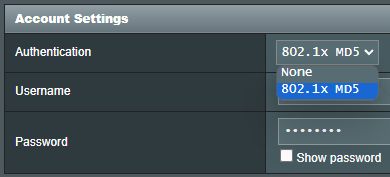
(2) Se è richiesta l'autenticazione, vai su [ WAN ] > [ Connessione Internet ] > [ Impostazioni account ] > [ Autenticazione ] > Seleziona [802.1x MD5]
Questa voce può essere specificata da alcuni ISP. Contattare il proprio Internet Service Provider (ISP) e compilare i dati se richiesto.
Come ottenere (Utility / Firmware)?
Puoi scaricare i driver, il software, il firmware e i manuali utente più recenti dal Centro Download ASUS.
Se hai bisogno di maggiori informazioni sul Centro Download ASUS, fai riferimento a questo link.