Argomenti correlati
[Router Wireless] Come assegnare manualmente l’IP LAN vicino alla lista DHCP?
In generale, il dispositivo collegato al router ASUS riceverà un indirizzo IP privato dinamico dal server DHCP del router, come 192.168.1.3. Pertanto, l'indirizzo IP ottenuto dallo stesso dispositivo ogni volta potrebbe non essere lo stesso.
Il router ASUS supporta l'assegnazione di indirizzi IP statici specifici ai dispositivi. Ad esempio, quando colleghi un dispositivo NAS a un router Asus, di solito inserisci l'indirizzo IP del NAS per accedervi. In questo caso, puoi impostare un indirizzo IP statico per quel dispositivo sul router ASUS.
Preparazione
1. Alcune funzioni della rete wireless saranno diverse a seconda della versione del firmware.
2. Si prega prima di installare l'app del router ASUS sul proprio dispositivo smartphone. Assicurati che la versione della tua ASUS Router App sia aggiornata.
Per informazioni su come installare l'app del router ASUS, fai riferimento a
[Router Wireless]Come gestire più router ASUS tramite l'app router ASUS?
3. Si prega di aggiornare il firmware del router all'ultima versione. Per le istruzioni su come aggiornare il firmware, fare riferimento alla seguente FAQ
[Router Wireless] Come aggiornare il firmware del tuo router all'ultima versione
Puoi assegnare manualmente l'IP tramite ASUS Router App o ASUS Router Web GUI (pagina delle impostazioni web).
ASUS Router APP
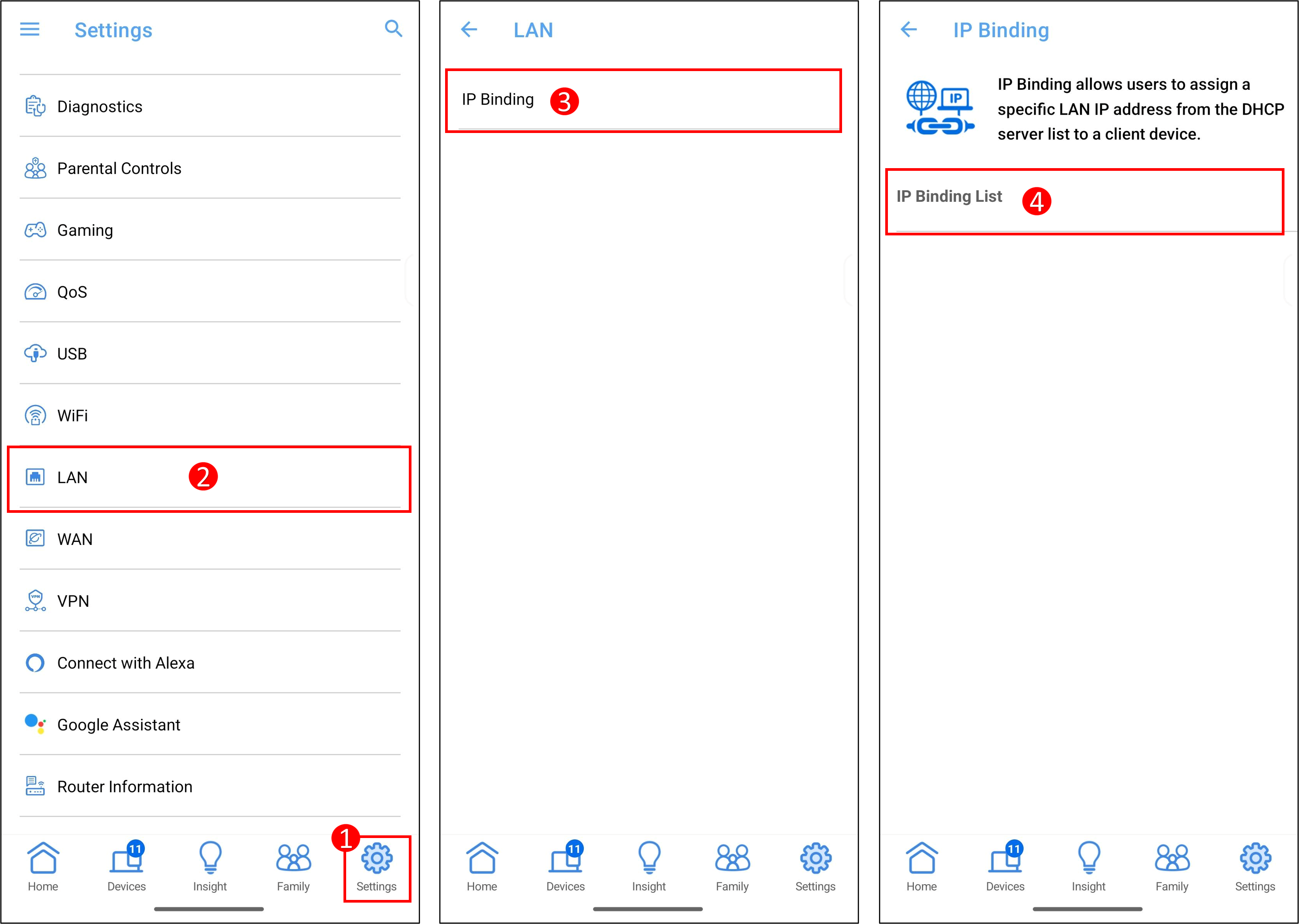
1. Accedi all'app ASUS Router, tocca [ Impostazioni ] > [ LAN ] > [ Associazione IP ] > [ Elenco Associazione IP ].
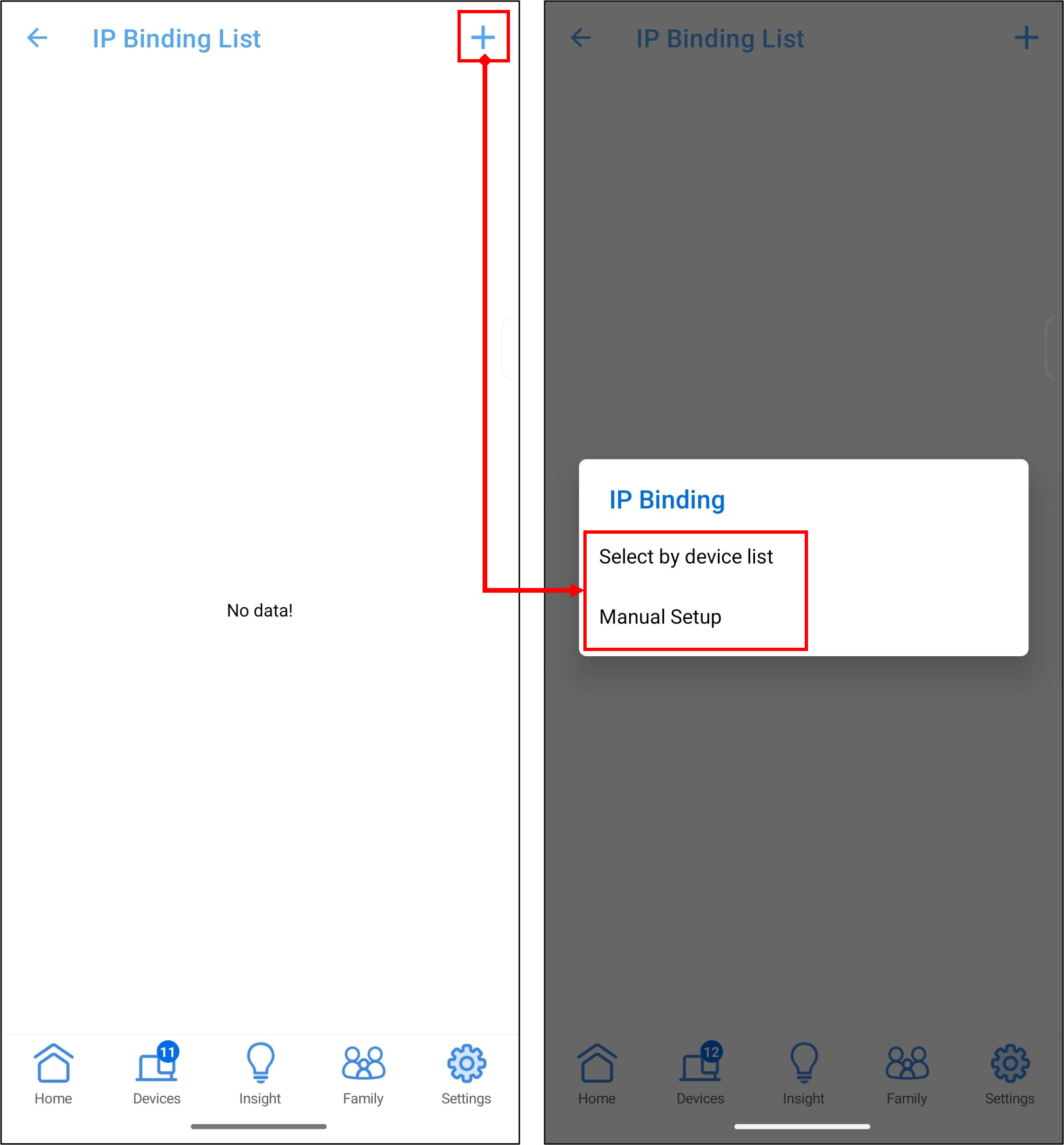
2. Tocca [+], puoi scegliere tra due metodi per specificare l'indirizzo IP: [ Seleziona da elenco dispositivi ] e [ Configurazione manuale ].
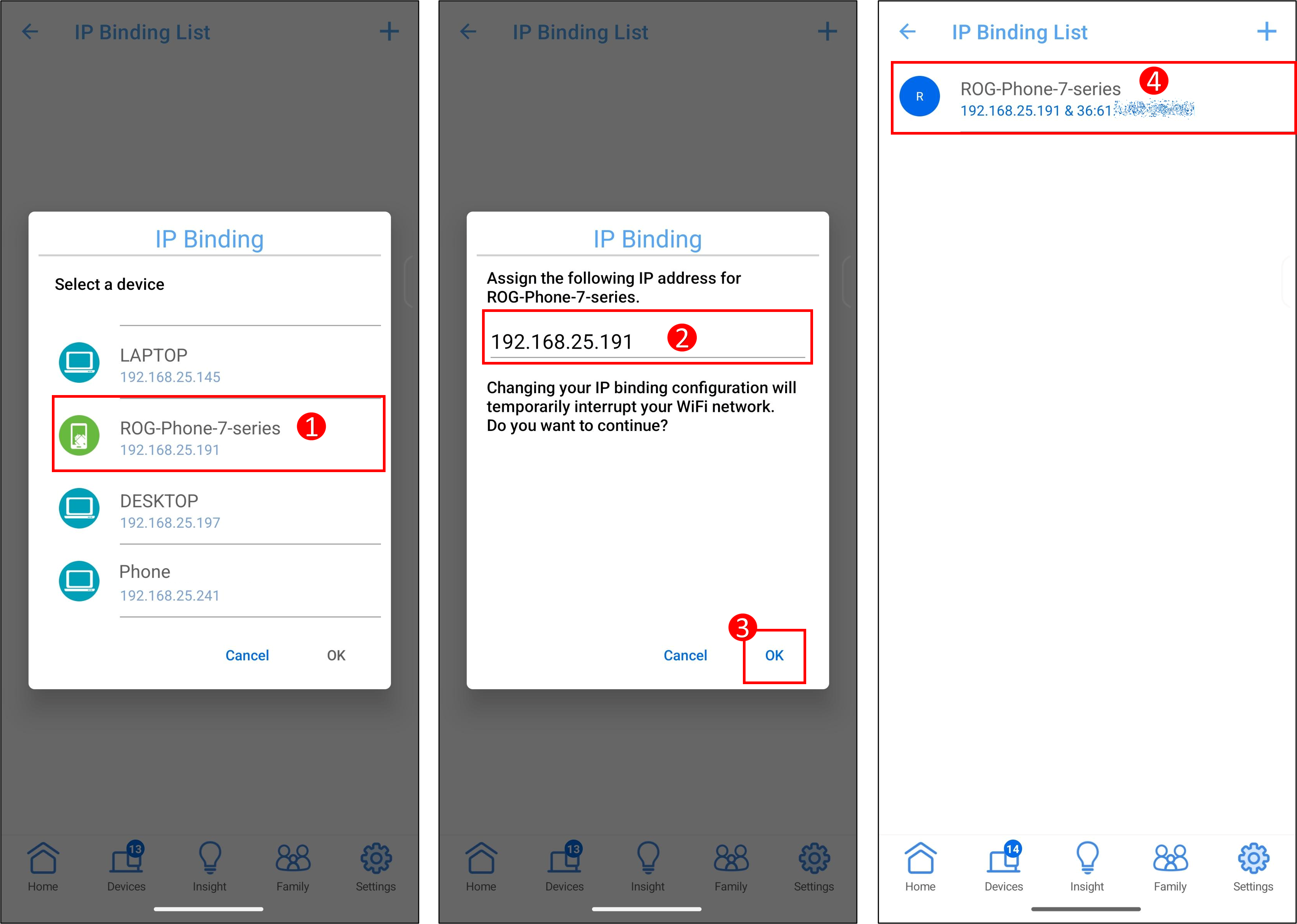
3. Di seguito viene utilizzato il ROG Phone come esempio per impostare un indirizzo IP specifico.
[ Seleziona da elenco dispositivi ]
(1) Tocca nome del dispositivo.
(2) Il sistema compilerà automaticamente l'indirizzo IP, ma puoi anche inserire manualmente un indirizzo IP specifico.
Nota: Assicurati che l'indirizzo IP rientri nel pool IP del tuo server DHCP. Ad esempio, se il pool IP del server DHCP del tuo router è 192.168.25.2~192.168.50.254, dovresti inserire un indirizzo IP all'interno di questo intervallo, come [192.168.25.191].
(3) Tocca [ OK ] per salvare le impostazioni.
(4) Le informazioni dei dispositivi associati verranno visualizzate nell' [ Elenco Associazione IP ].
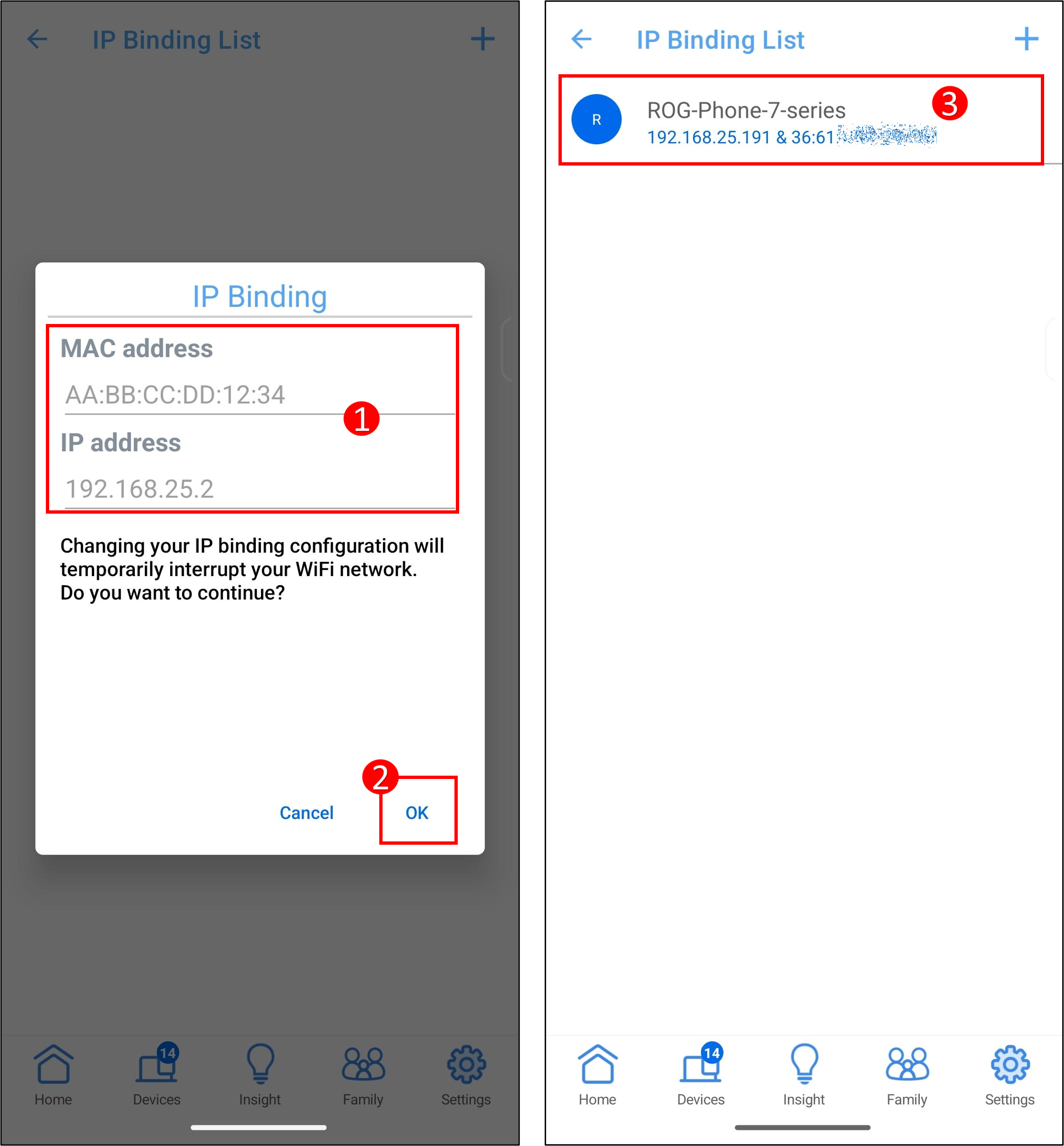
[ Configurazione Manuale ]
(1) Nome Client (Indirizzo MAC):Inserire l'indirizzo MAC del dispositivo.
Nota: Quando si inserisce l'indirizzo MAC, il formato è composto da sei gruppi di numeri esadecimali, con ogni gruppo che contiene due cifre, separati da due punti. (es: 12:34:56:AA:BC:DE)
Indirizzo IP:Inserire l'indirizzo IP.
Nota: Assicurati che l'indirizzo IP sia incluso nel pool IP del tuo server DHCP. Ad esempio, se il pool IP del server DHCP del tuo router è 192.168.25.2~192.168.50.254, dovresti inserire un indirizzo IP in questo intervallo, come [192.168.25.191].
(2) Tocca [ OK ] per salvare le impostazioni.
(3) Le informazioni dei dispositivi collegati verranno visualizzate nella [Lista Binding IP].
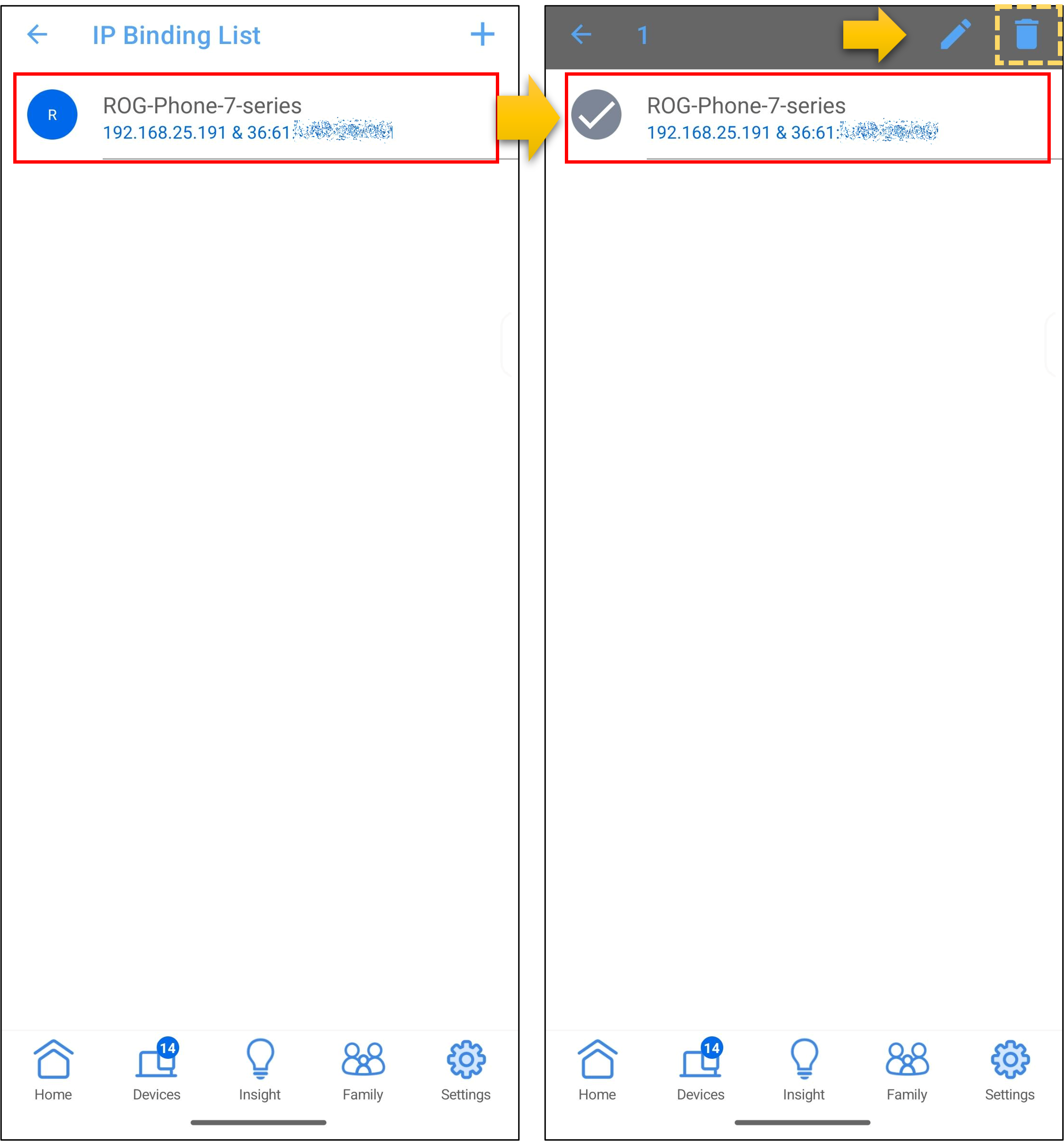
4. Per rimuovere un dispositivo dalla lista, come mostrato nell'esempio qui sotto, tocca il nome del dispositivo nella [Lista Binding IP], poi tocca l'icona Elimina > [ OK ] per salvare le impostazioni.
Interfaccia Web GUI del router ASUS
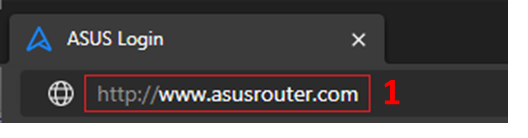
Passo 1. Collega il tuo computer al router tramite connessione cablata o WiFi e inserisci l'IP LAN del tuo router oppure l'URL del router http://www.asusrouter.com nell'interfaccia WEB GUI.
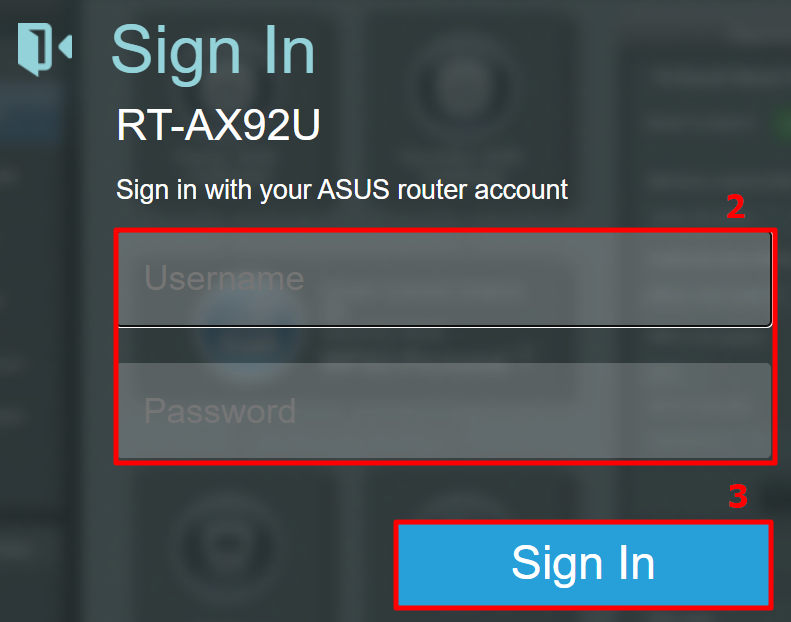
Passo 2. Inserisci il nome utente e la password del tuo router per accedere.
Nota: Se dimentichi il nome utente e/o la password, ripristina il router alle impostazioni di fabbrica e configura nuovamente.
Consulta [Router Wireless] Come resettare il router alle impostazioni di fabbrica? per sapere come riportare il router allo stato predefinito.
Passo 3. Vai a [Impostazioni Avanzate] > [LAN] > [DHCP server], puoi trovare che l'intervallo di indirizzi IP di RT-AX92U è 192.168.50.2 ~ 192.168.50.254.
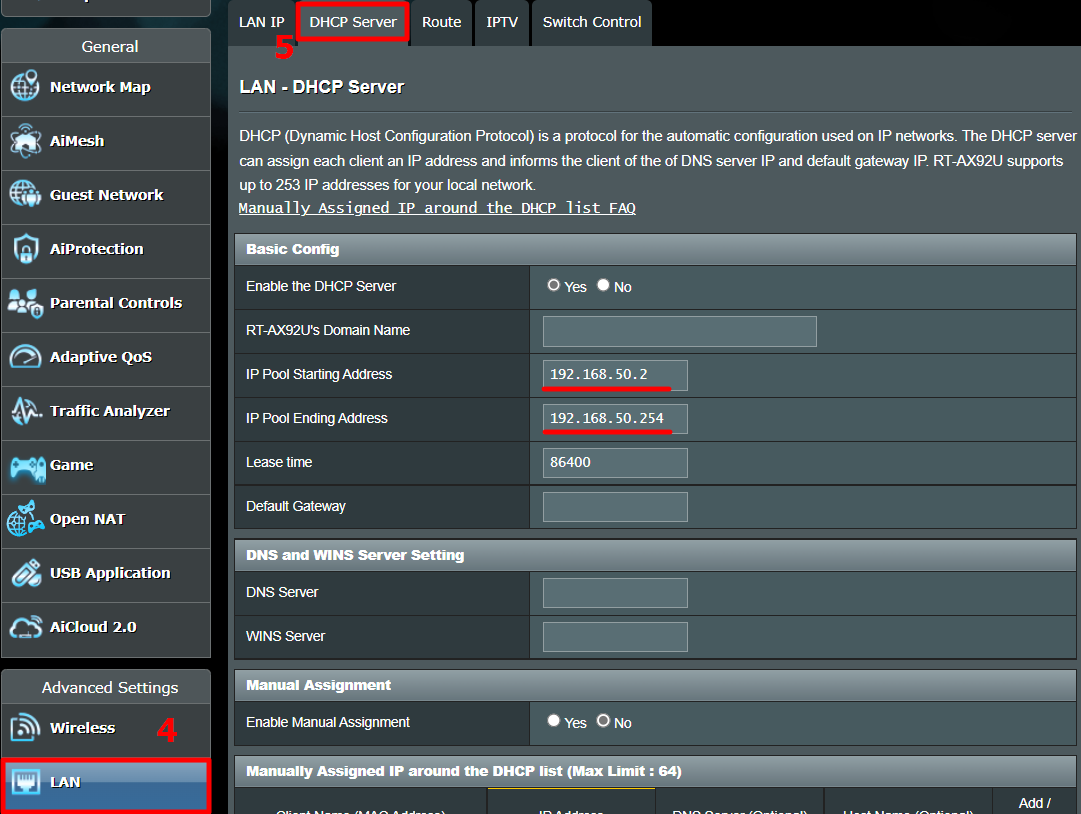
Passo 4. Trova [Abilita Assegnazione Manuale] e clicca su [Sì] per abilitare la funzione di assegnazione manuale.
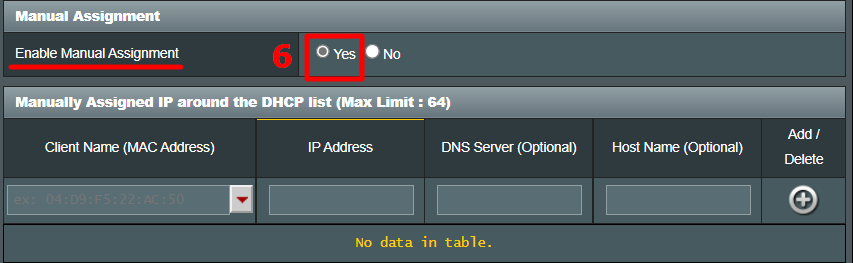
Passo 5. Nell'area IP Assegnato Manualmente, inserisci l'indirizzo MAC del dispositivo e l'indirizzo IP da associare solo a questo dispositivo.
Nome Client (Indirizzo MAC):Usa il menu a tendina per scegliere il dispositivo oppure inserisci manualmente l'indirizzo MAC del dispositivo.
Nota: Quando inserisci l'indirizzo MAC, il formato consiste in sei gruppi di numeri esadecimali, con ogni gruppo composto da due cifre, separati da due punti. (es. 12:34:56:AA:BC:DE)
Indirizzo IP:Il sistema compilerà automaticamente l'indirizzo IP, ma puoi anche inserire manualmente un indirizzo IP specificato.
Nota: Assicurati che l'indirizzo IP sia all'interno del pool IP del tuo server DHCP. Ad esempio, se il pool IP del server DHCP del tuo router è 192.168.50.2~192.168.50.254, dovresti inserire un indirizzo IP all'interno di questo intervallo, come 192.168.50.75.
Server DNS (Opzionale):Di default è vuoto. Puoi inserire il server DNS preferito se necessario.
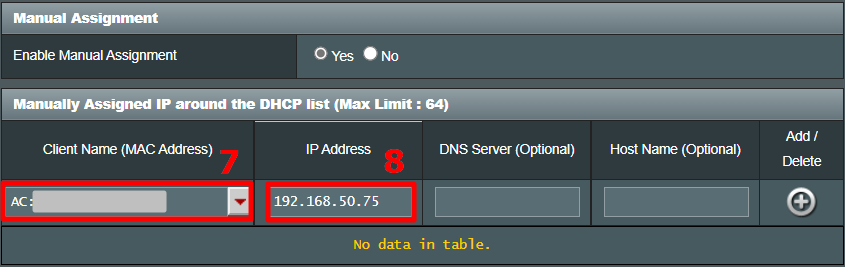
Passo 6. Fare clic sull'icona [+] e sul pulsante [Applica] per salvare le impostazioni.
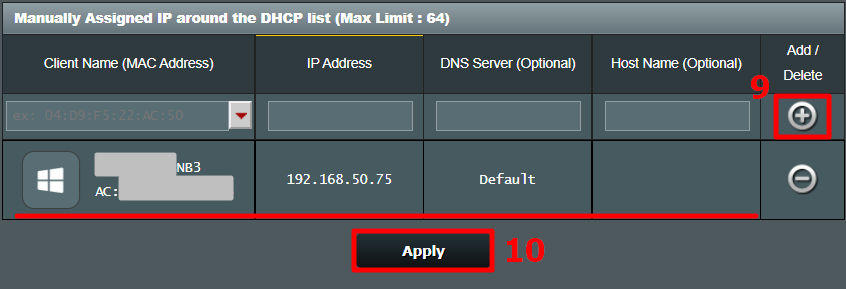
Passo 7. Verrai indirizzato alla pagina DHCP se l'impostazione è stata completata. Assicurati che la regola appena impostata appaia nell'elenco di assegnazione manuale IP e che l'indirizzo MAC/IP sia corretto.
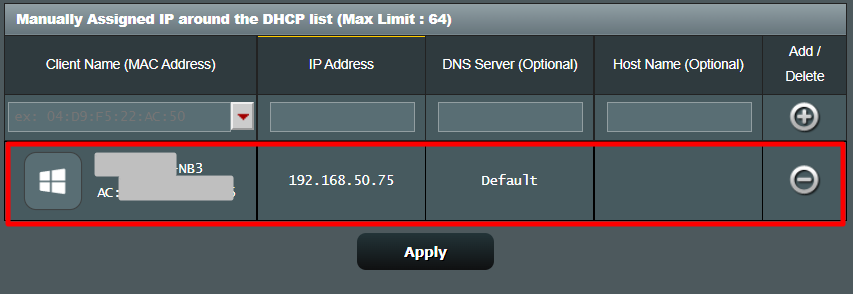
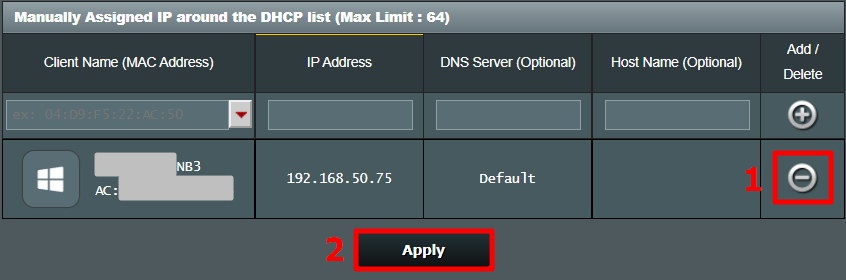
Se desideri rimuovere un dispositivo dall'elenco, come mostrato nell'esempio sotto, fare clic sul pulsante [Elimina] sul lato destro del dispositivo, quindi clicca su [Applica] per salvare le impostazioni.
FAQ
1. Che cos'è il server DHCP?
Un DHCP (Dynamic Host Configuration Protocol) server nel router ASUS può fornire ai dispositivi dell'utente un indirizzo IP privato, maschera di sottorete, gateway predefinito, server DNS così che l'utente non deve assegnare manualmente l'IP ai dispositivi.
2. Perché non riesco ad assegnare manualmente un IP al mio dispositivo con successo dopo aver seguito i passaggi?
a. Assicurati di aver impostato e applicato la regola correttamente e che la regola appaia nell'elenco di assegnazione manuale IP.
b. Assicurati che l'indirizzo MAC e l'indirizzo IP del dispositivo siano corretti.
c. Per i dispositivi presenti nell'elenco di binding, si consiglia di impostare il sistema del dispositivo per ottenere automaticamente un indirizzo IP. Se viene impostato un IP statico, è necessario inserire lo stesso indirizzo IP presente nell'elenco di binding del router.
d. Aggiorna il tuo router all'ultimo firmware, ripristina il router alle impostazioni di default e prova di nuovo.
Per sapere come eseguire l'aggiornamento del firmware, fai riferimento a: [Wireless] Come aggiornare il firmware del tuo router all'ultima versione?
Per sapere come resettare il router, fai riferimento a: [Wireless Router] Come resettare il router alle impostazioni di fabbrica?
3. Posso cambiare l'indirizzo IP dopo che la regola è stata impostata?
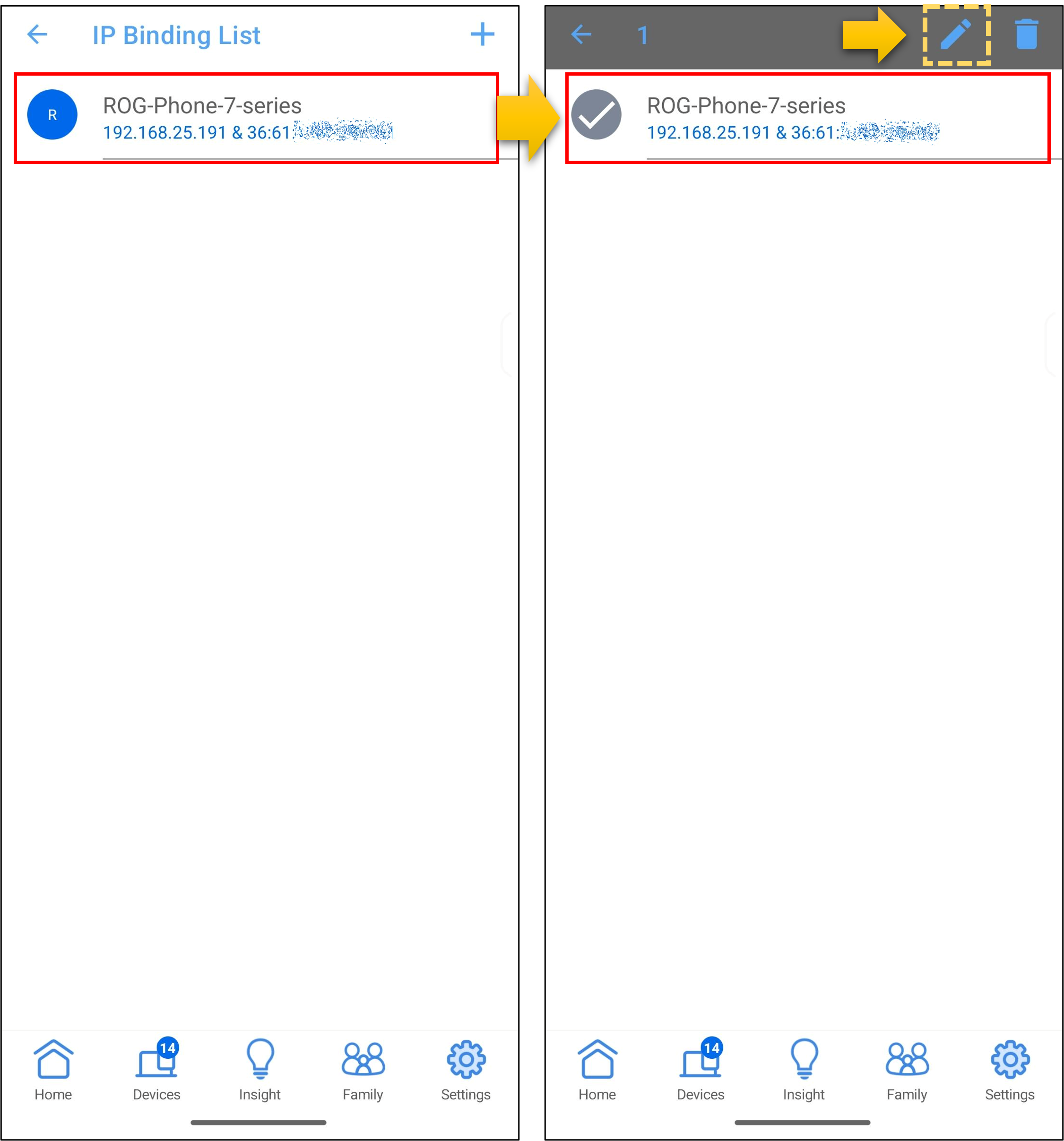
a. Nell'app del router, puoi modificare l'indirizzo IP.
Come mostrato nell'immagine di esempio sotto, tocca il nome del dispositivo in [Elenco Associazione IP] > tocca l'icona [Modifica], effettua le modifiche, quindi tocca [OK] per salvare le impostazioni.
b. L'interfaccia Web GUI del router ASUS non supporta la modifica dell'indirizzo IP. Devi prima cliccare sul pulsante elimina per rimuovere questa regola e applicare le impostazioni, poi impostare una nuova regola.
4. Come impostare un IP statico sulla scheda di rete integrata del dispositivo client?
Per sapere come configurare la scheda di rete integrata del tuo dispositivo, i metodi di configurazione possono variare leggermente a seconda dei diversi prodotti. Si prega di consultare il produttore del dispositivo o fare riferimento alle seguenti istruzioni.
- Per un dispositivo con sistema Windows - per le impostazioni correlate, fare riferimento a Modifica impostazioni TCP/IP - Supporto Microsoft
- Per un dispositivo Apple, fare riferimento a Supporto ufficiale Apple
- Per un dispositivo con sistema Android, collegarsi prima alla rete WiFi, poi toccare l'icona del nome WiFi collegato, trovare l'[icona Modifica] in alto a destra e toccare su [Opzioni avanzate], quindi selezionare [Statico] in Impostazioni IP, e apparirà l'opzione per impostare l'indirizzo IP. Dopo averlo impostato, toccare su [Salva] per salvare le impostazioni.
5. Esiste un limite al numero di IP assegnati manualmente?
Sì, fare riferimento ai seguenti due modi per verificare la quantità.
1. Puoi verificarlo nelle specifiche del prodotto sul sito ufficiale ASUS, come mostrato nell'immagine qui sotto.

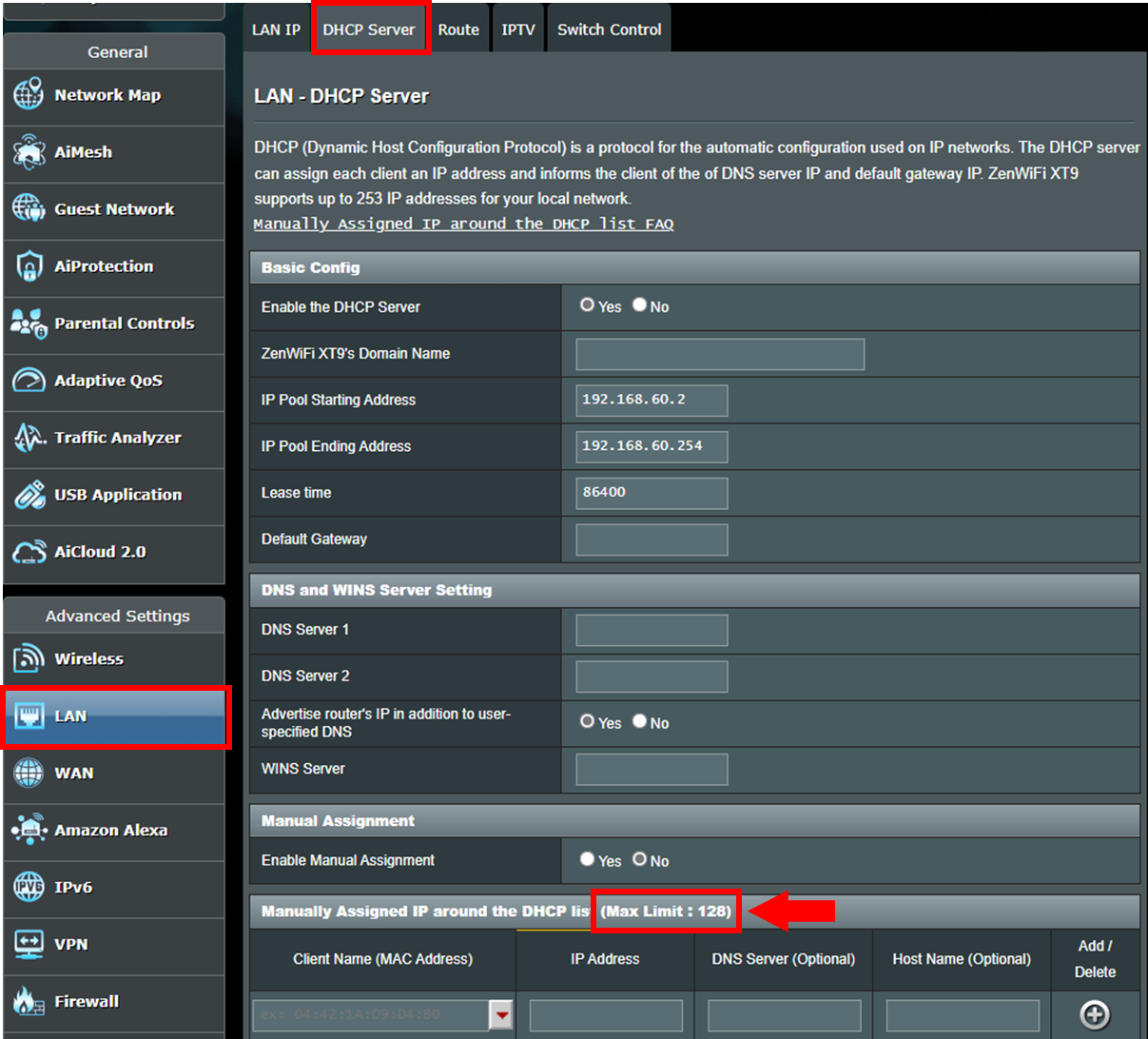
2. Puoi verificarlo dall'interfaccia web GUI del router ASUS
La pagina del server DHCP mostrerà il numero massimo di IP assegnati manualmente.
Ad esempio, il Limite Massimo è 128
Come ottenere (Utility / Firmware)?
Puoi scaricare gli ultimi driver, software, firmware e manuali utente dal ASUS Download Center.
Se hai bisogno di ulteriori informazioni sul ASUS Download Center, consulta questo link.