Argomenti correlati
[VPN] Come configurare un client VPN nel router ASUS (interfaccia web)?
Cos'è il client VPN?
I client VPN (Rete Privata Virtuale) vengono spesso utilizzati per connettersi a un server VPN e consentono di accedere in modo sicuro a risorse private tramite una rete pubblica.
Alcuni dispositivi come decoder, smart TV e lettori Blu-ray non supportano il software VPN.
La funzione VPN di ASUSWRT fornisce l’accesso VPN a tutti i dispositivi di una rete domestica senza dover installare il software VPN su ciascun dispositivo.
Prima di configurare la funzione client VPN del router ASUS, confermare con il proprio fornitore del servizio server VPN quale sia il tipo di connessione VPN.
I fornitori di servizi server VPN possono supportare una varietà di protocolli VPN, come OpenVPN, IPsec, PPTP, WIireGuard VPN. Confermare il tipo di connessione VPN con il proprio fornitore di servizi server VPN prima di configurare il client VPN corrispondente sul router ASUS.
Per avviare una nuova connessione VPN, seguire i passaggi seguenti:
Passo 1: Come accedere all'interfaccia grafica del router?
Prendere come esempio RT-AX88U.
1-1. Configurare il router wireless tramite connessione cablata:
a. Inserire l’adattatore CA del router wireless nella porta DC-IN e collegarlo a una presa elettrica.
b. Collegare il modem alla porta WAN del router wireless con un altro cavo di rete.
c. Inserire l’adattatore CA del modem nella porta DC-IN e collegarlo a una presa elettrica.
d. Collegare il computer alla porta LAN del router wireless con il cavo di rete in dotazione.
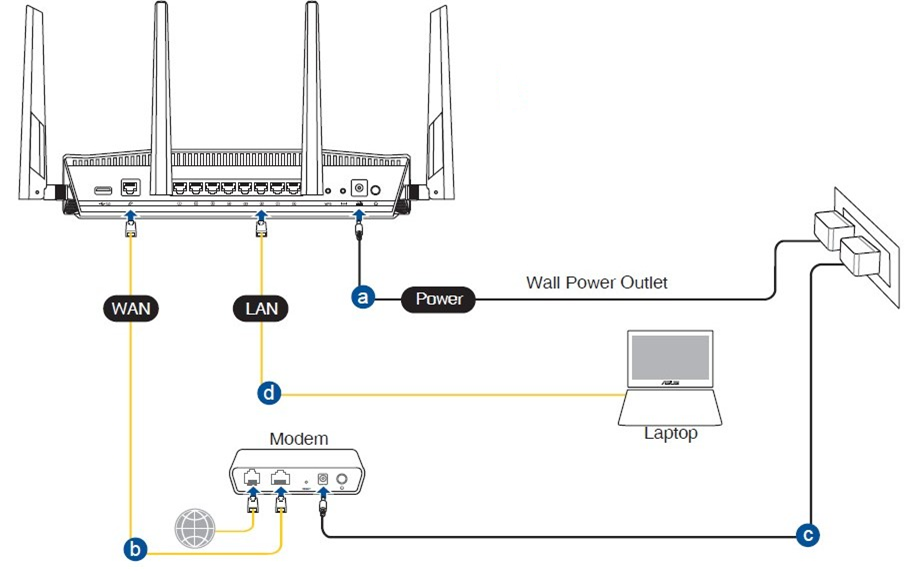
1-2. Collega il tuo computer al router tramite connessione cablata o WiFi ed inserisci l'IP LAN del tuo router o l'URL del router http://www.asusrouter.com nell'interfaccia WEB GUI.

Nota: Fai riferimento a Come accedere alla pagina delle impostazioni del router(Web GUI) per saperne di più.
1-3. Inserisci il nome utente e la password del tuo router per effettuare l'accesso.

Nota: Se dimentichi il nome utente e/o la password, ripristina il router alle impostazioni di fabbrica e configura nuovamente.
Fai riferimento a [Router Wireless] Come ripristinare il router alle impostazioni di fabbrica per sapere come riportare il router alle impostazioni predefinite.
Passo 2: Vai su VPN Client
2-1. Clicca su [VPN] dal menu Impostazioni avanzate a sinistra > Trova la scheda [VPN Client] e clicca su [Add profile]
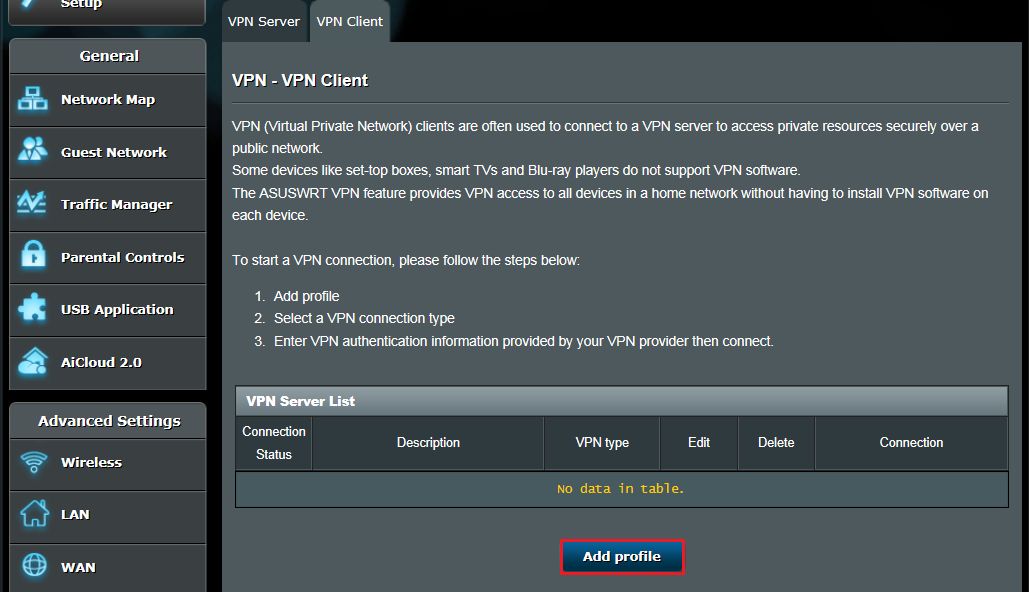
2-2. Seleziona un tipo di connessione VPN: PPTP, L2TP o OpenVPN.
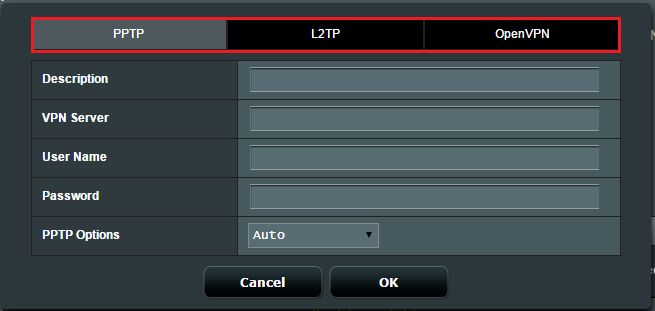
Passaggio 3: Configura le informazioni VPN
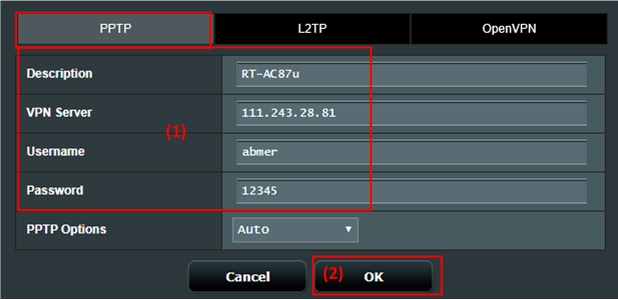
PPTP
(1) Clicca su PPTP. Inserisci le informazioni di autenticazione VPN fornite dal tuo fornitore VPN.
(2) Clicca su [OK] per creare un profilo Client VPN.
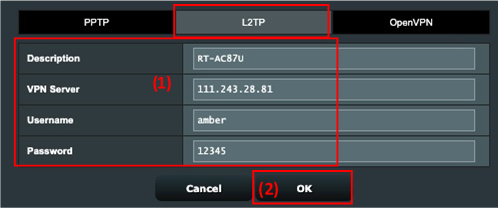
L2TP
(1) Clicca su L2TP. Inserisci le informazioni di autenticazione VPN fornite dal tuo fornitore VPN.
(2) Clicca su [OK] per creare un profilo Client VPN.
OpenVPN
(1) Fare clic su OpenVPN. Inserisci le informazioni di autenticazione VPN fornite dal tuo fornitore di servizi VPN.
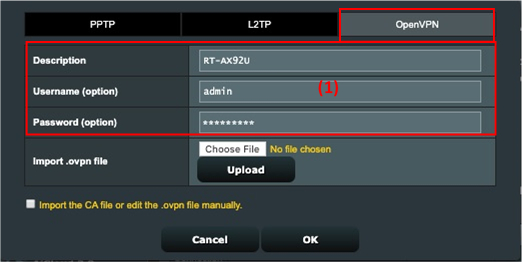
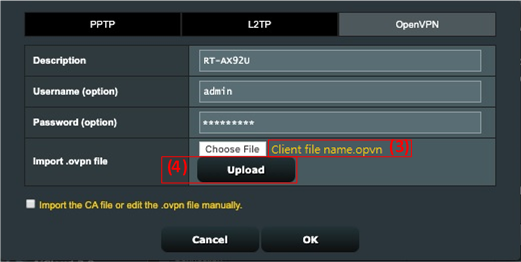
(2) Fai clic su [Scegli file] e seleziona il file .ovpn fornito dal tuo fornitore di servizi VPN.

(3) Controlla se viene visualizzato il nome del file caricato.
(4) Poi fai clic sul pulsante [Carica] per completare.
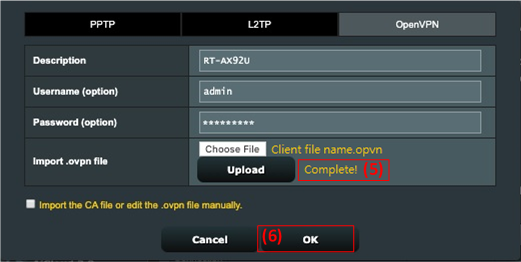
(5) Verifica che il messaggio [Completato!] sia visualizzato.
(6) Fai clic su [OK] per creare un profilo Client VPN.
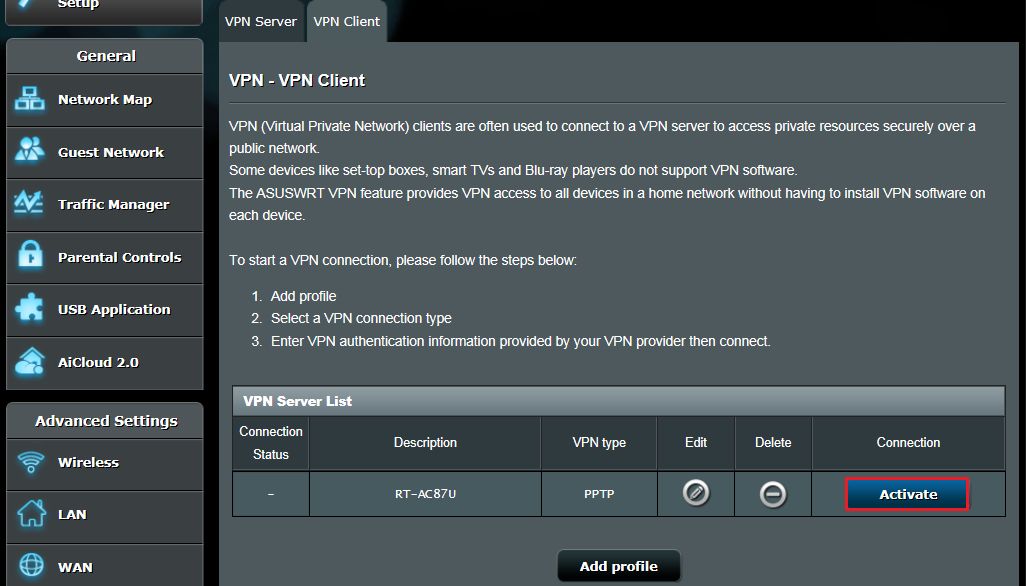
Passo 4: Esegui la connessione VPN
Fai clic su [Attiva] per eseguire la connessione VPN.
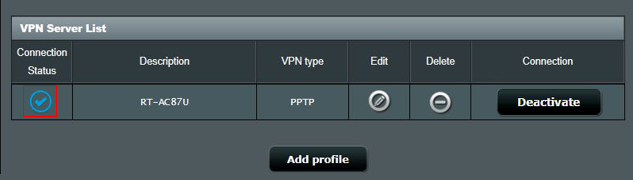
La visualizzazione dell' icona di spunta  indica che la connessione è avvenuta con successo.
FAQ
1. Perché non è disponibile l'opzione client OpenVPN nel firmware più recente?
Il Client VPN in realtà si chiama VPN Fusion. Per le configurazioni su VPN Fusion, fai riferimento a questo articolo della FAQ. [Router wireless] Perché devi provare la connessione VPN multipla (VPN Fusion) - Versione successiva a 388.xxxxx
2. Perché il client VPN non si riconnette automaticamente quando il server VPN viene spento e poi riacceso?
Questo è normale. Quando il server VPN viene spento, il router che agisce come client VPN si disconnette e non si riconnette automaticamente. Questo è il comportamento normale dei router ASUS.
3. Cosa devo fare se non riesco ancora a connettermi con successo al server VPN dopo aver seguito i passaggi sopra?
A. Assicurati che il tuo router possa connettersi normalmente a Internet.
B. Assicurati che le informazioni del server VPN inserite siano corrette (come il tipo di VPN selezionato, l'indirizzo del server, l'account VPN e la password, ecc.)
Se non sei sicuro delle informazioni relative, consulta prima l'amministratore del tuo server VPN.
C. Si consiglia di utilizzare un altro dispositivo come client VPN per provare a connettersi al server VPN per verificare se riesci a connetterti normalmente.
Istruzioni per la connessione alla VPN utilizzando dispositivi diversi dai router ASUS:
- Computer Windows (Per Windows11 e Windows10): Connettersi a una VPN in Windows - Supporto Microsoft
- Dispositivi MAC:Configurare una connessione VPN su Mac - Supporto Apple
- Dispositivi Android:Connettersi a una rete privata virtuale (VPN) su Android - Guida Android (google.com)
- Dispositivi Apple:Panoramica delle impostazioni VPN per dispositivi Apple - Supporto Apple
Se non riesci a stabilire una connessione con il server VPN utilizzando un dispositivo diverso dal router ASUS, consulta prima l'amministratore del tuo server VPN.
D. Se riesci a stabilire con successo una connessione con il server VPN utilizzando un dispositivo diverso dal router ASUS, si consiglia di verificare che il firmware del router ASUS sia stato aggiornato all'ultima versione, di ripristinare il router ai valori di fabbrica originali (RESET), e di reimpostare secondo le istruzioni QIS, quindi seguire nuovamente i passaggi in questo articolo per configurare il client VPN e stabilire la connessione.
Per l'aggiornamento del firmware, il reset del router e la configurazione QIS, fare riferimento alle FAQ di seguito.
4. Come gestire il conflitto IP se il client VPN non funziona?
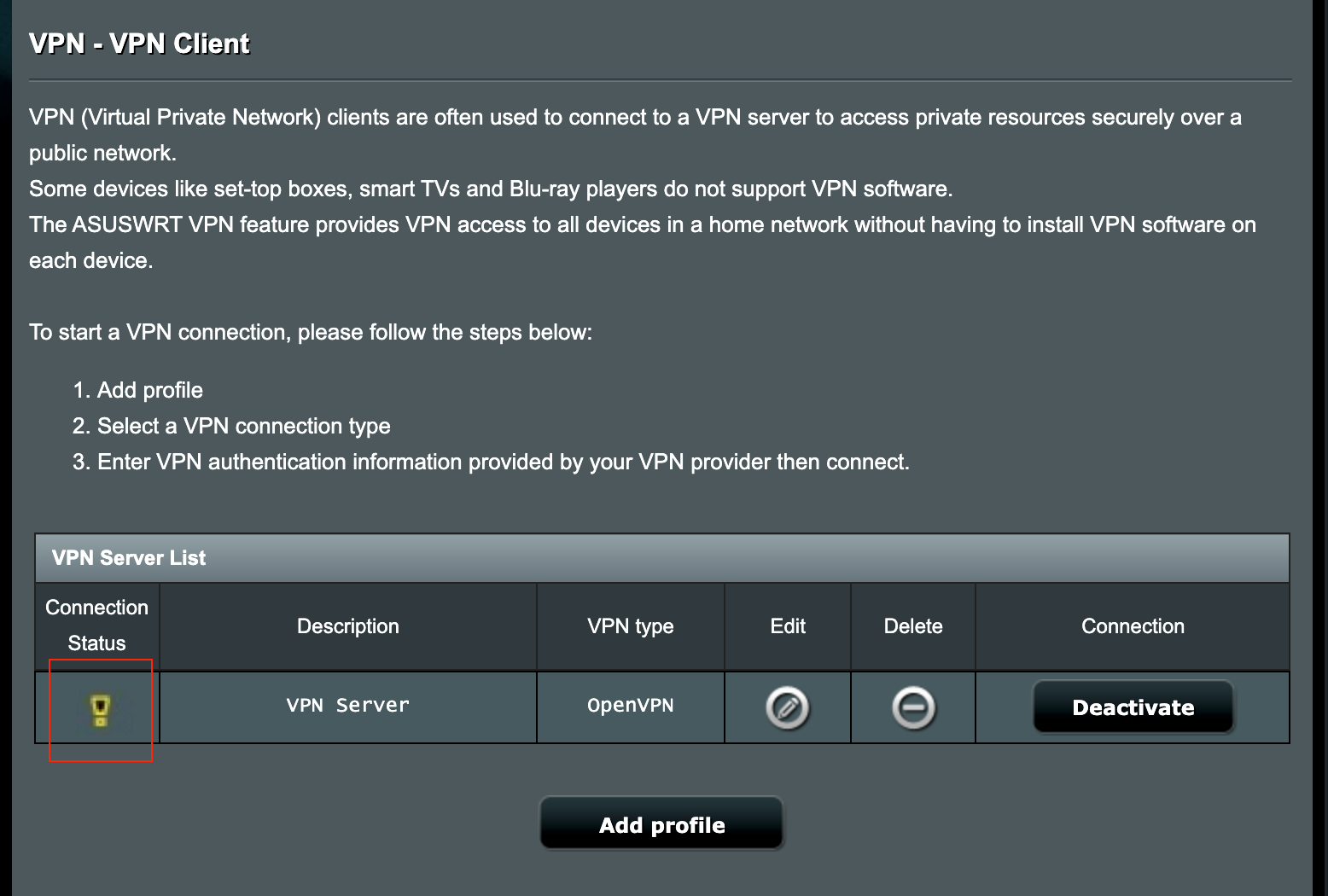
Quando la sottorete LAN del router ASUS è la stessa del server VPN, la connessione VPN potrebbe non funzionare e vedere l'icona di avviso sullo stato della connessione.
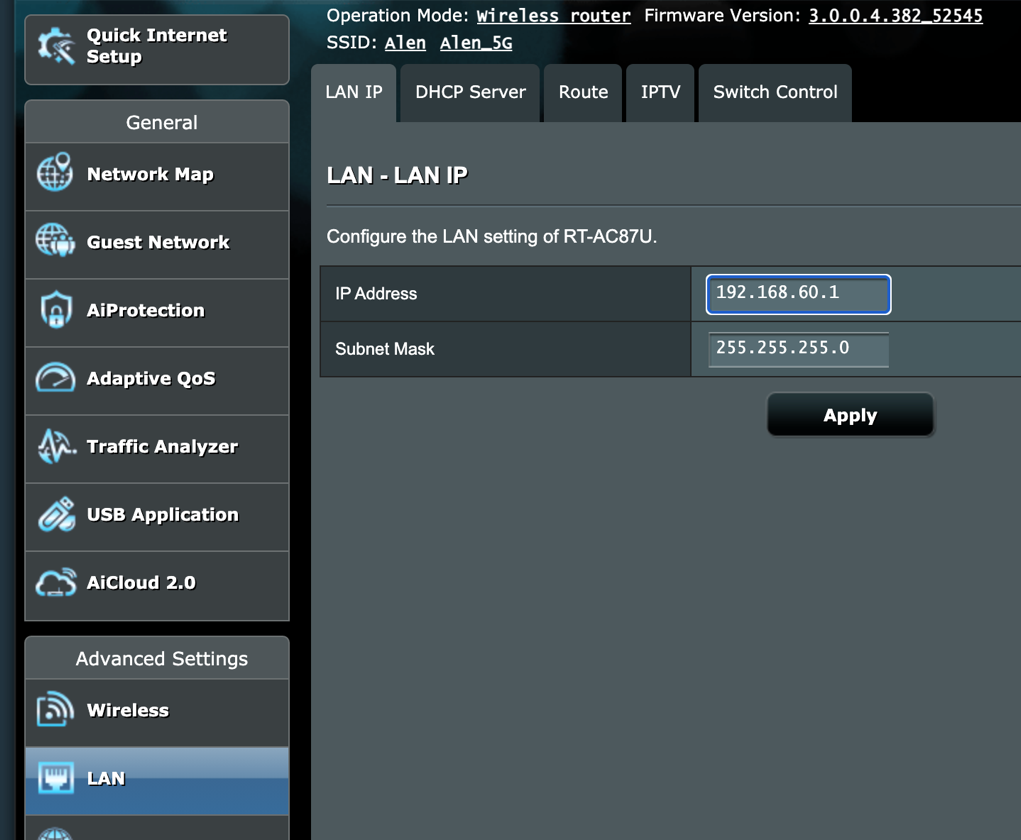
Prova a cambiare l'indirizzo IP della LAN con uno diverso dal server VPN.
5. Posso assegnare determinati dispositivi per usare VPN mentre altri dispositivi usano WAN?
Questo può essere fatto con una funzione che chiamiamo VPN Fusion, ma questa funzione è supportata solo su alcuni modelli di router.
Per maggiori informazioni riguardo VPN Fusion, puoi fare riferimento a questo articolo: [Router Wireless] Come configurare più connessioni VPN su router ASUS (VPN Fusion / VPN Client)? (GT-AC5300/GT-AC2900)
Per i dispositivi che non supportano la funzione VPN Fusion, tutti i dispositivi saranno indirizzati ad utilizzare la connessione VPN una volta che il VPN Client è impostato e la connessione è stabilita sul router.
Come ottenere l'(Utility / Firmware)?
Puoi scaricare i driver, il software, il firmware e i manuali utente più recenti nel Centro Download ASUS.
Se hai bisogno di maggiori informazioni riguardo al Centro Download ASUS, fai riferimento a questo link.