Argomenti correlati
[Router Wireless] Come impostare Percorsi Statici nel Router ASUS?
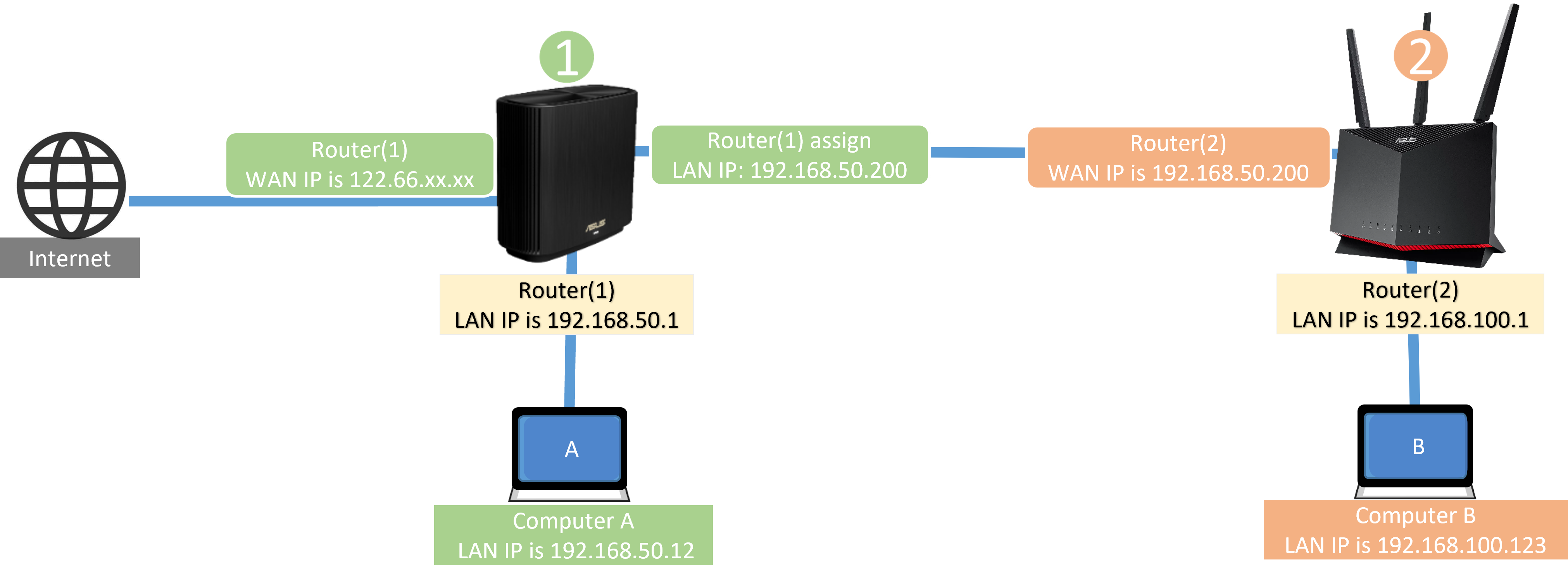
Se disponi di due router ASUS in sottoreti diverse e costruisci una connessione cablata tra loro (come mostrato nel diagramma) e desideri che i dispositivi collegati a questi due router accedano tra loro (ad esempio, computer A e computer B nel diagramma seguente), puoi fare riferimento a queste domande frequenti e impostare percorsi statici (fsi prega di fare riferimento qui per un altro scenario)
Diagramma
Introduzione
Configura il primo router ASUS (configura il percorso statico)
Configura il secondo router ASUS (disable firewall)
1. Si prega di controllare le sottoreti dell'indirizzo IP LAN dei tuoi due router ASUS.
 La sottorete del primo router è 192.168.50.X
 La sottorete del secondo router è 192.168.100.X
Nota: Se non sai come controllare l'indirizzo IP LAN dei tuoi router, si prega di fare riferimento qui.
2. Si prega di controllare se colleghi una porta LAN del primo router ASUS alla porta WAN del secondo router ASUS.
Diagramma


Si prega di fare riferimento a Come accedere alla pagina delle impostazioni del router (Web GUI) per saperne di più.
2. Inserisci il nome utente e la password del router e fai clic su [Accedi].

Nota: Se hai dimenticato il nome utente e/o la password, si prega di ripristinare il router allo stato predefinito di fabbrica.
Si prega di fare riferimento a Come ripristinare il router alle impostazioni predefinite di fabbrica per saperne di più.
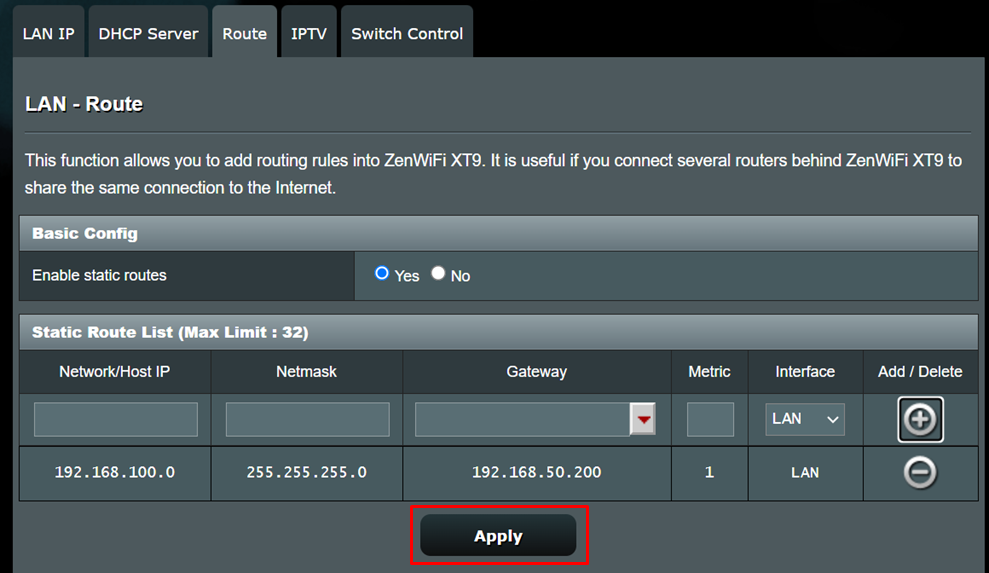
3. Vai su [LAN] > [Percorso].
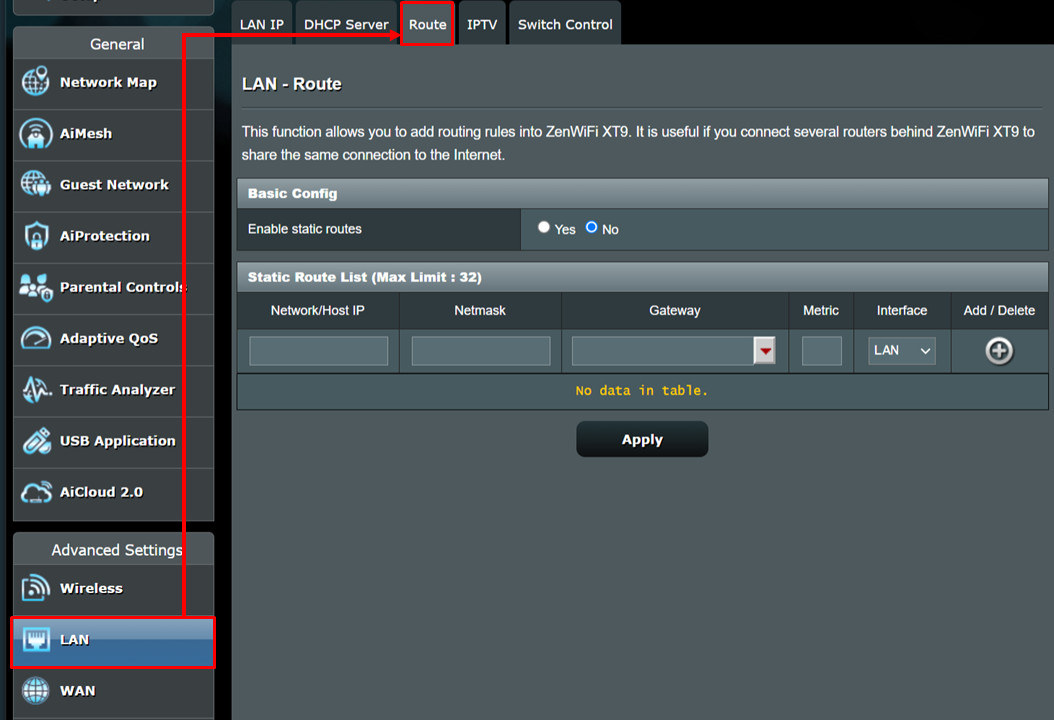
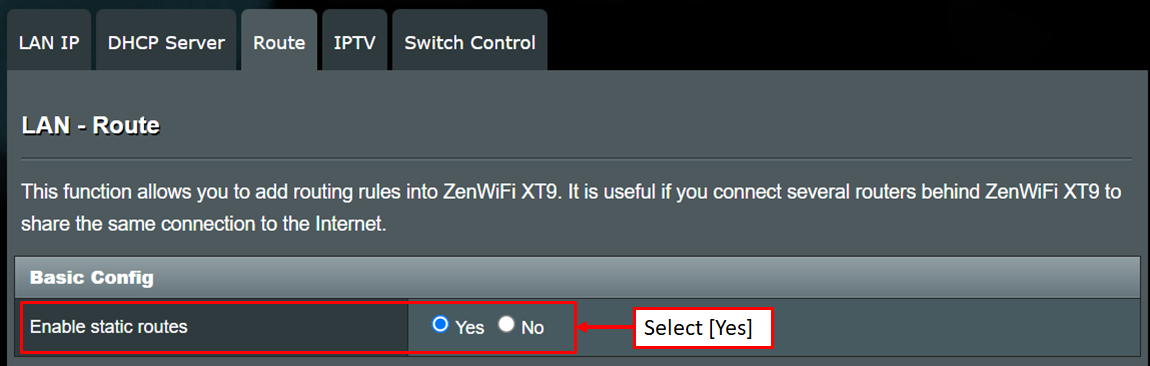
4. In Configurazione di base, selezionare [Si] (abilita) di Abilita percorsi statici.
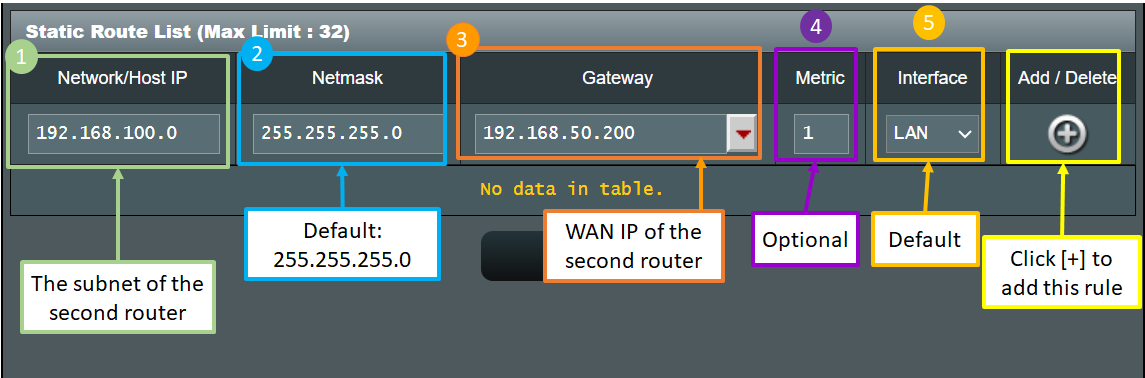
5. Inserisci le informazioni del secondo router ASUS nell'elenco dei percorsi statici. (Limite massimo: 32)
(1) Network/Host IP: Inserire la sottorete del secondo router ASUS 192.168.100.0
(2) Netmask: Inserisci il valore predefinito 255.255.255.0
(3) Gateway: Inserisci 192.168.50.200 (inserire in questo campo l'IP WAN del secondo router ASUS)
(4) Metric: Immettere [1] (facoltativo), che si riferisce all'ordine delle regole di instradamento
(5) Interfaccia: L'impostazione predefinita è LAN, che rappresenta l'interfaccia di rete che deve seguire questa regola di routing. È possibile selezionare WAN, MAN e LAN.
Dopo aver inserito le informazioni di cui sopra, fare clic sul pulsante  Aggiungi.
Informazioni aggiuntive:
Network/Host IP: Modificare l'IP LAN 192.168.100.1 del secondo router ASUS in 192.168.100.0 in modo che i dispositivi (come telefoni cellulari e computer) collegati al secondo router ASUS possano condividere informazioni in diverse sottoreti.
Inserisci in questo campo l'IP WAN assegnato dal primo router ASUS al secondo router ASUS.
6. Fai clic su [Applica] e le impostazioni sul primo router ASUS saranno completate.
1. Accedi prima al secondo router ASUS e vai su [Firewall] > [Generale] > seleziona [No] in Abilita Firewall per disabilitarlo.
2. Fai clic su [Applica] per completare le impostazioni sul secondo router ASUS. 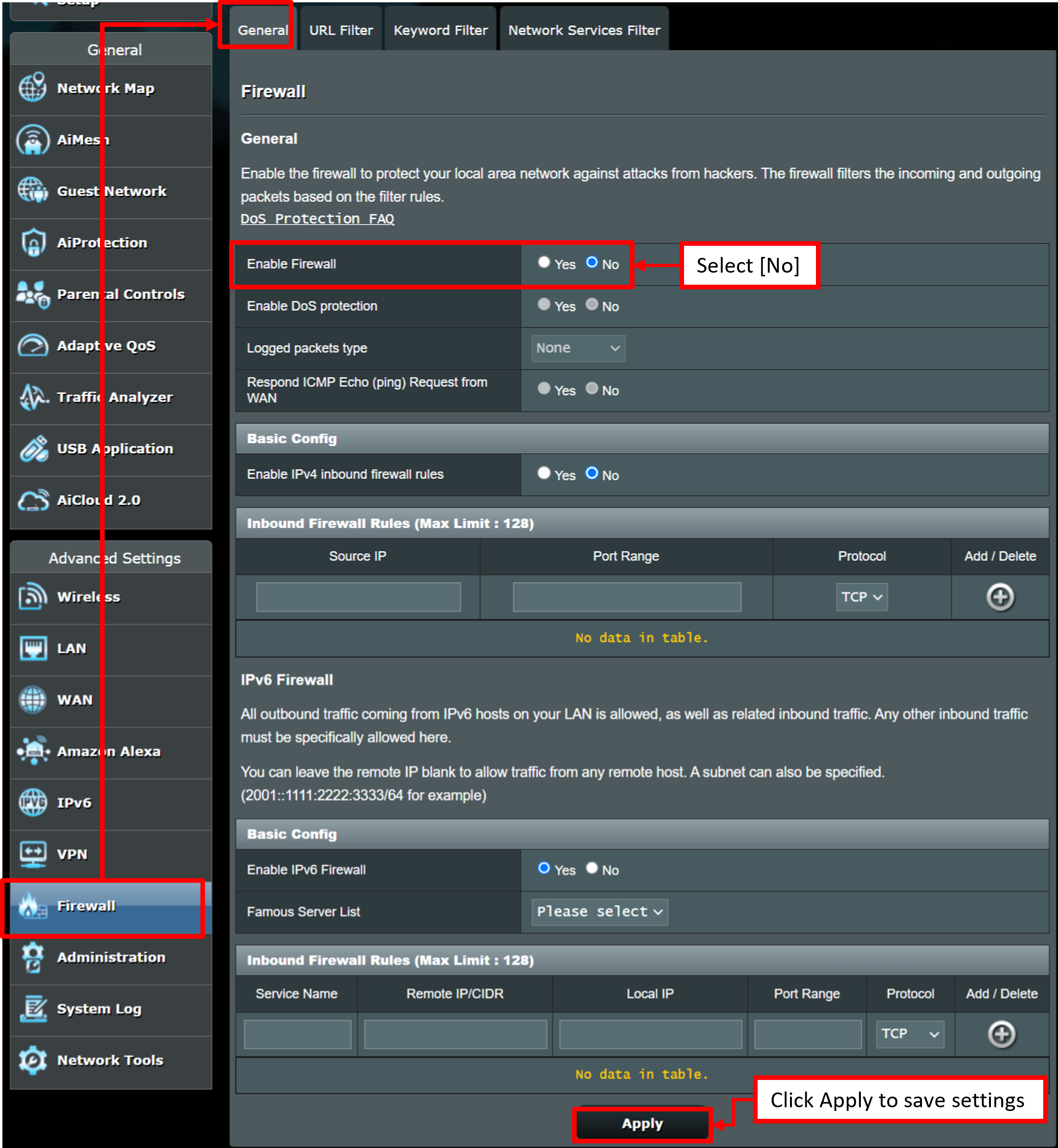
Si prega di fare riferimento a [Router Wireless] Introduzione del Firewall sul router ASUS per saperne di più.
1. Come controllare l'indirizzo IP WAN del router ASUS?
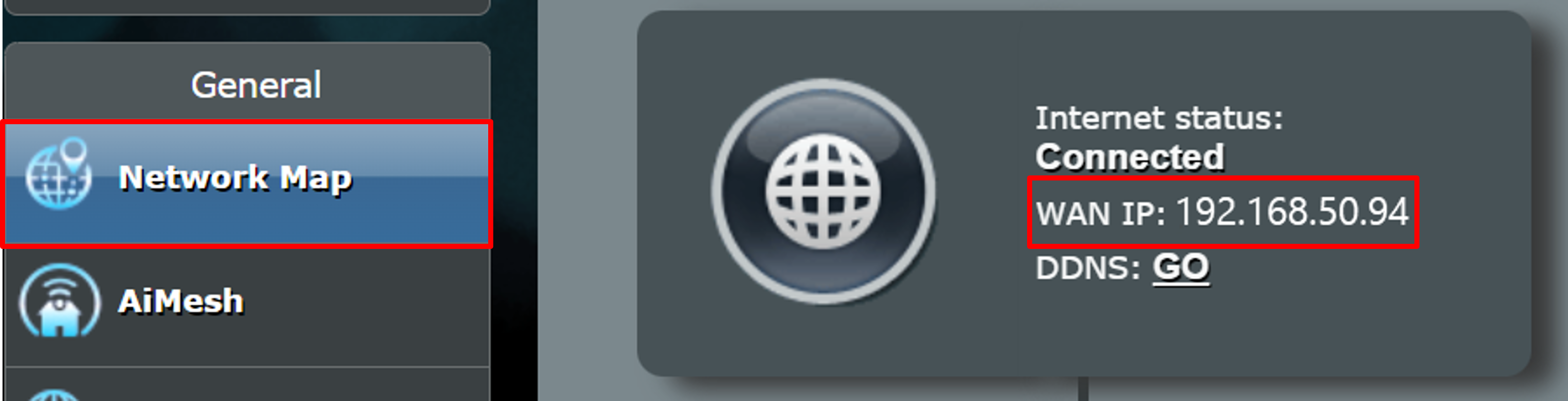
Accedere alla WEB GUI (http://www.asusrouter.com) e digitare il nome utente e la password di accesso del router.
Vai su [Mappa di rete] > Stato Internet e puoi vedere l'indirizzo IP WAN. Ad esempio, l'IP WAN è 192.168.50.94
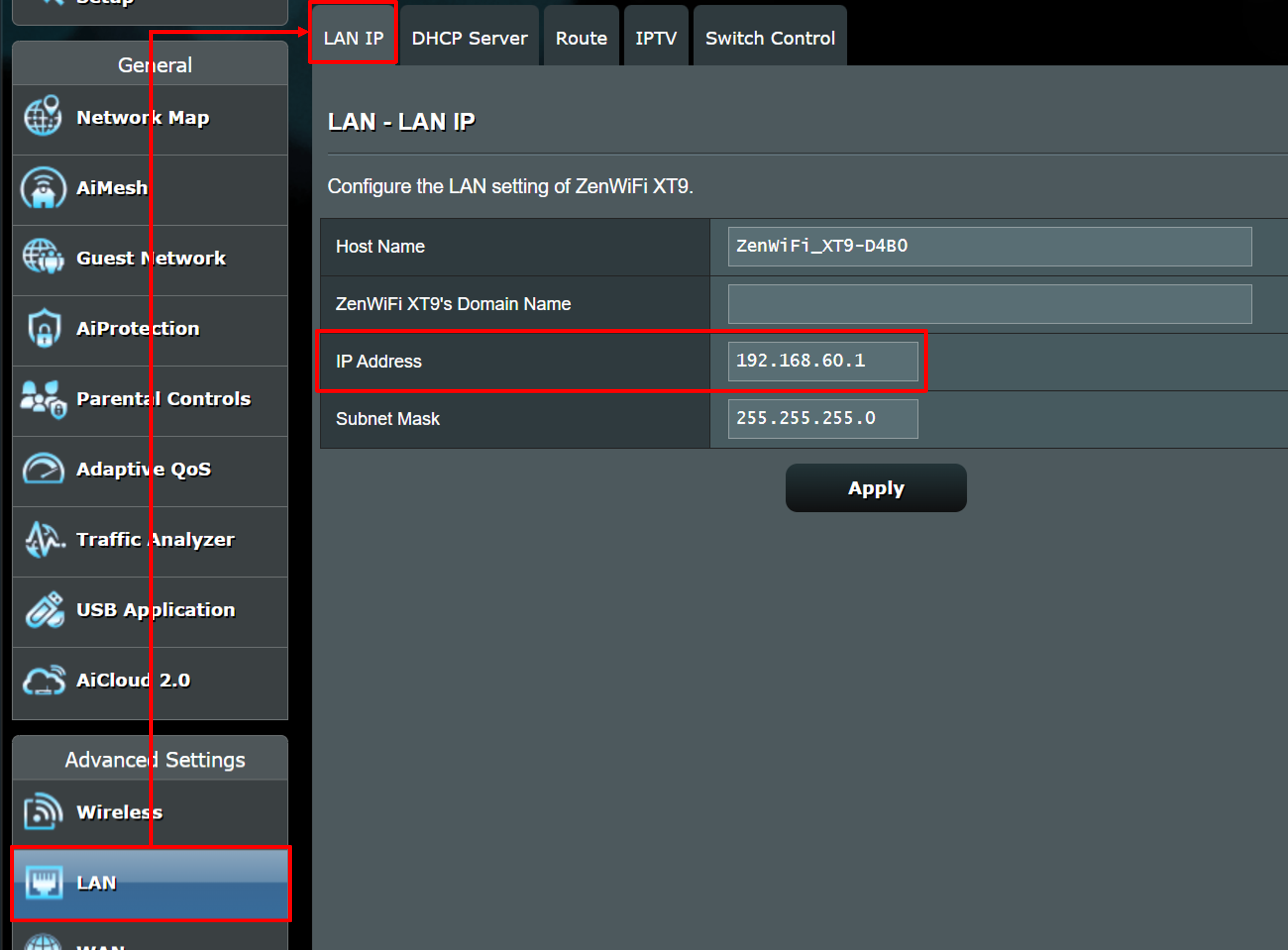
Accedere alla WEB GUI (http://www.asusrouter.com) e digitare il nome utente e la password di accesso del router.
Vai su [LAN] > [LAN IP] > [IP Address]. Ad esempio, l'indirizzo IP LAN è 192.168.60.1
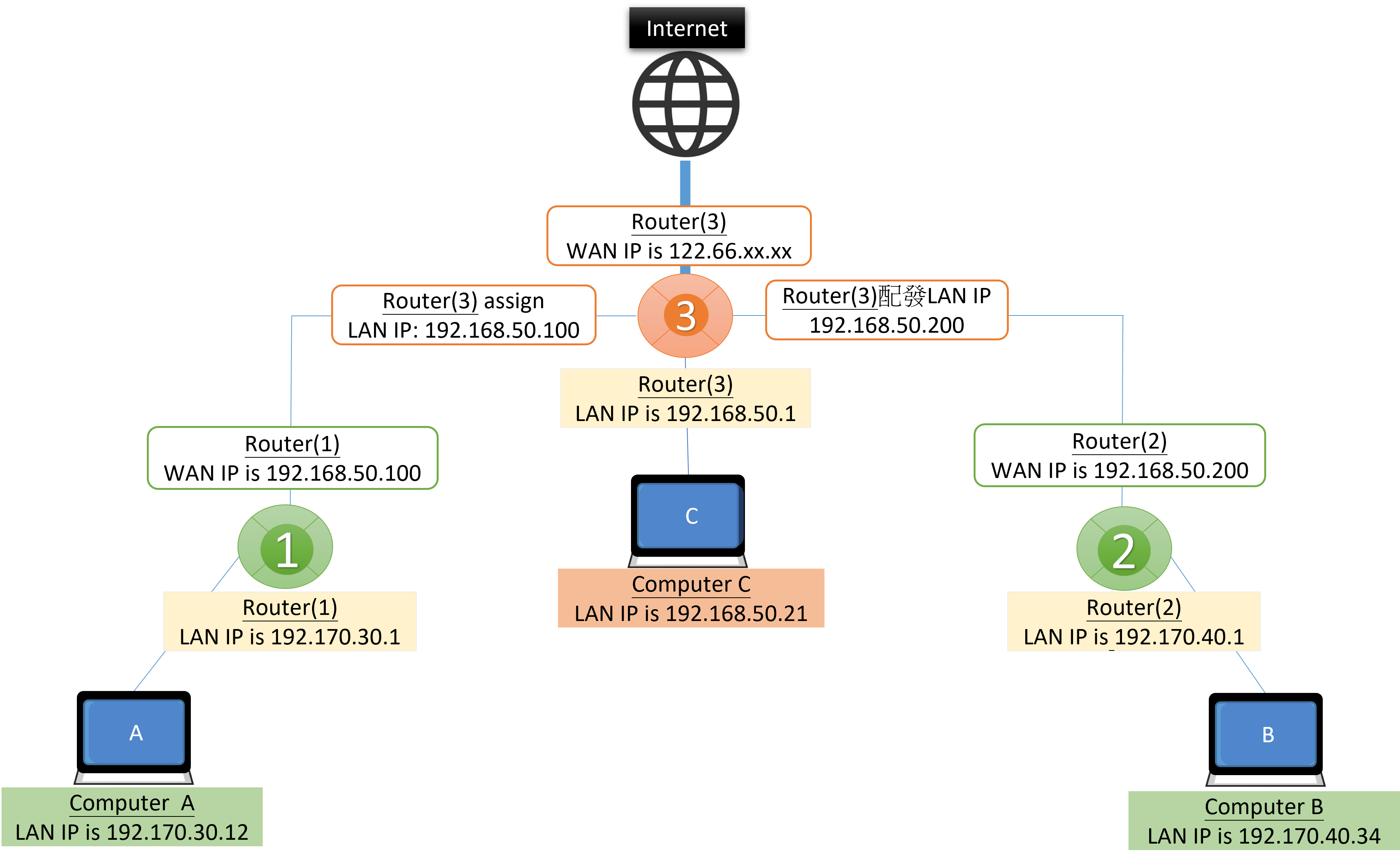
Scenario 1: Quando il computer A vuole accedere al computer B, due front-router, Router(1) e Router(2), si trovano nella stessa sottorete.
Passaggio 1. accedere al Router(2), disabilitare il firewall e fare clic su [Applica] per completare le impostazioni sul Router(2).
Passaggio
2. Accedere al Router(1) > vai su [Elenco Percorsi Statici], inserire le informazioni di Router(2), e fai clic sul pulsante Aggiungi > [Applica] per completare le impostazioni su Router(1).
(1) Network/Host IP: Inserisci la sottorete 192.170.40.0 del Router(2).
(2) Netmask: Inserisci il valore predefinito 255.255.255.0
(3) Gateway: Inserisci l'IP WAN 192.168.50.200 del Router(2).
(4) Metric: Immettere [1] (facoltativo), che rappresenta l'ordine delle regole di routing.
(5) Interfaccia: Seleziona [MAN] perché il Router(1) ed il Router(2) hanno la stessa sorgente di rete nella stessa sottorete (192168.50.X).

Scenario 2: Quando il computer B desidera accedere al computer A, si prega di fare riferimento ai passaggi in [Scenario 1] e scambiare le impostazioni del Router(1) e Router(2).
Passaggio 1. accedere al Router(1), disabilitare il firewall e fare clic su [Applica] per completare le impostazioni sul Router(1).
Passaggio 2. accedere al Router(2) > goandare su [Elenco percorsi statici], inserire le informazioni del Router(1), e fare clic sul pulsante Aggiungi > [Applica] per completare le impostazioni sul Router(2).

Scenario 3: Quando il computer A e computer B desiderano accedere tra loro, suggeriamo di impostare due regole di routing sul Router(3).
Passaggio 1. accedere al Router(1) e Router(2) per disabilitare il firewall e fare clic su [Applica] per completare le impostazioni su di essi.
Passaggio 2. accedi al Router(3) > vai a [Elenco percorsi statici].
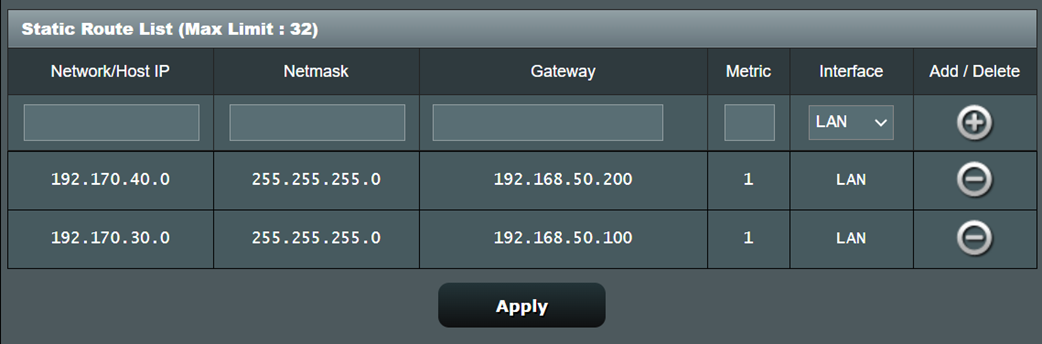
2-1 Immettere le informazioni del Router(1) e fare clic sul pulsante Aggiungi.
2-2 Immettere le informazioni del Router(2) e fare clic sul pulsante Aggiungi.
2-3 Fare clic su [Applica] per completare le impostazioni sul Router(3).
Come ottenere (Utility / Firmware)?
È possibile scaricare i driver, i software, i firmware e i manuali utente più recenti dal Centro di Download ASUS.
Se hai bisogno di maggiori informazioni su ASUS Download Center, si prega di fare riferimento a questo link.