Argomenti correlati
[Router Wireless] Come assegnare manualmente l'IP all'elenco DHCP ?
In generale, il dispositivo connesso al router ASUS riceverà un indirizzo IP privato dinamico dal server DHCP del router, come 192.168.1.3. Tuttavia, se si desidera condividere file in un computer con altri dispositivi, potrebbe essere necessaria una funzione di assegnazione IP manuale per impostare un IP statico per il computer in modo da non dover cercare e confermare l'indirizzo IP del computer ogni volta quando vuoi accedervi.
Per assegnare un indirizzo IP fisso ai tuoi dispositivi, puoi seguire i passaggi seguenti.
Metodo 1:Puoi assegnare un indirizzo IP fisso dalla scheda di rete del tuo dispositivo. (Per informazioni su come configurare la scheda di rete integrata del dispositivo, si prega di contattare il produttore del dispositivo.)
Metodo 2: Imposta un IP fisso per il dispositivo tramite il server DHCP del router ASUS.
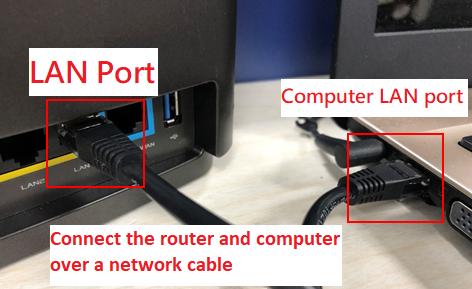
Passaggio 1: Collega il tuo computer al router ASUS tramite Wi-Fi o cavo Ethernet.
Nota: Si consiglia la connessione cablata per evitare interruzioni della configurazione dovute a segnali di rete wireless instabili
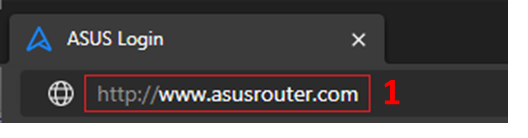
Passaggio 2: Apri un browser Web e accedi alla Web GUI. http://www.asusrouter.com
Passaggio 3: Inserisci il nome utente e la password di accesso nella pagina di accesso, quindi fai clic su [Accedi].
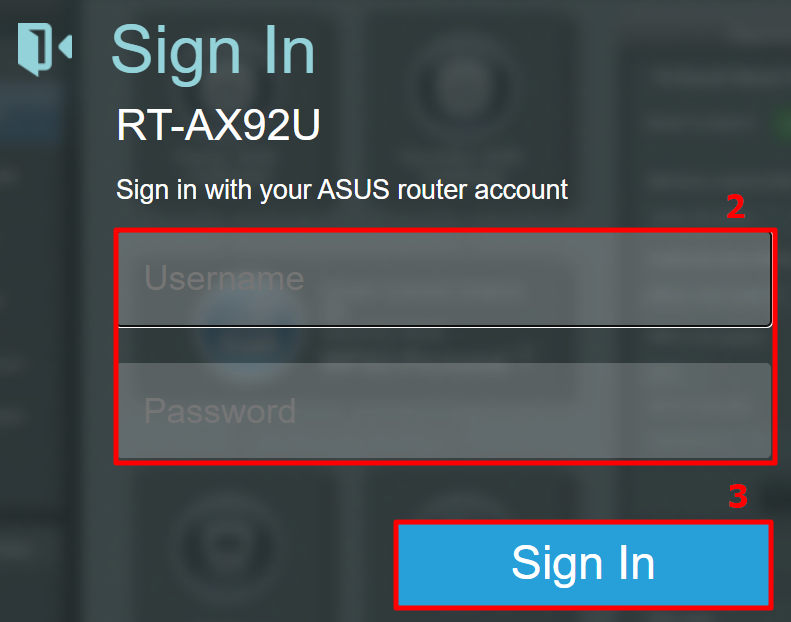
Nota: Se si dimentica il nome utente e/o la password, si prega di ripristinare lo stato e la configurazione predefiniti del router. (Il nome utente e la password predefiniti sono admin/admin).
Si prega di fare riferimento a [Router Wireless] Come ripristinare il router alle impostazioni predefinite di fabbrica ? per sapere come ripristinare lo stato predefinito del router.
Passaggio 4: Vai a [Advanced Settings] > [LAN] > [DHCP server], puoi trovare che l'intervallo degli indirizzi IP del RT-AX92U è 192.168.50.2 ~ 192.168.50.254.
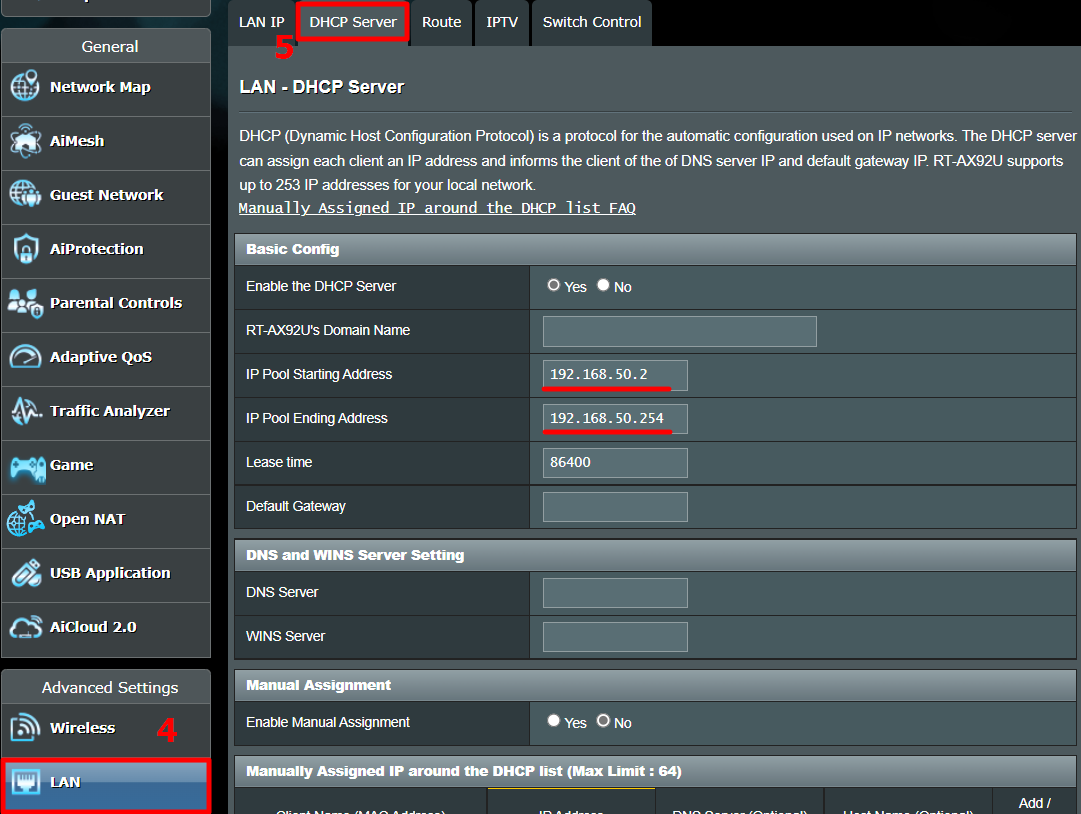
Passaggio 5: Trova [Enable Manual Assignment] e fai clic su [Yes] per abilitare la funzione di assegnazione manuale .
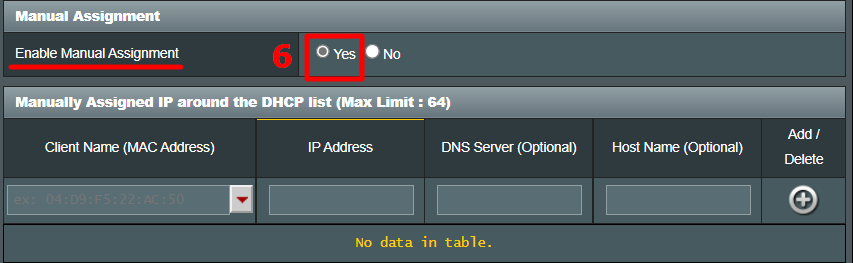
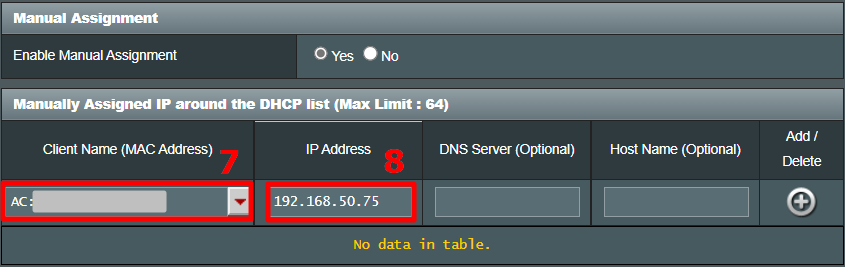
Passaggio 6: Nell'area di Assegnazione Manuale del IP, si prega di inserire l'indirizzo MAC del dispositivo e l'indirizzo IP associato solo a questo dispositivo.
Nome del Client (MAC Address):Utilizza l'elenco a discesa per scegliere il dispositivo o inserisci manualmente l'indirizzo MAC del dispositivo.
Indirizzo IP:Inserisci l'indirizzo IP che si desidera associare a questo dispositivo. Assicurati che l'indirizzo IP sia nel pool IP del tuo server DHCP.
Ad esempio, se il pool IP del server DHCP del tuo router è 192.168.50.2~192.168.50.254, dovresti inserire un indirizzo IP all'interno di questo intervallo, come 192.168.50.75.
Server DNS (Opzionale):Il valore predefinito è vuoto. È possibile inserire il server DNS preferito, se necessario.
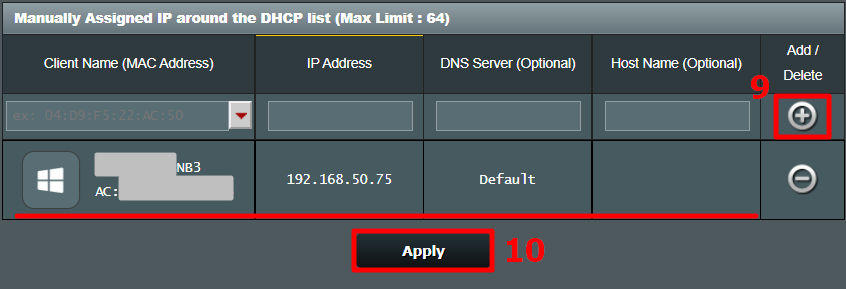
Passaggio 7: Fai clic sull'icona "+" e sul pulsante [Applica] per completare l'impostazione.
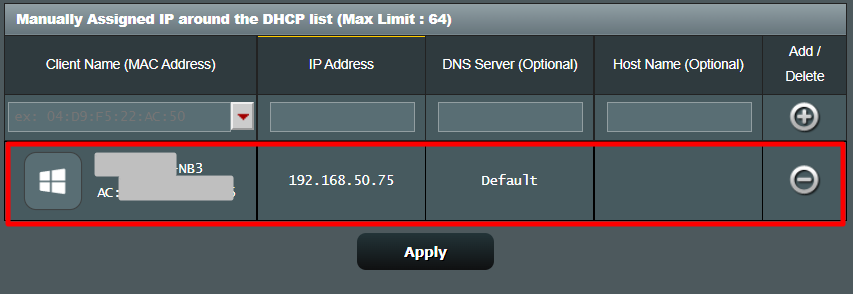
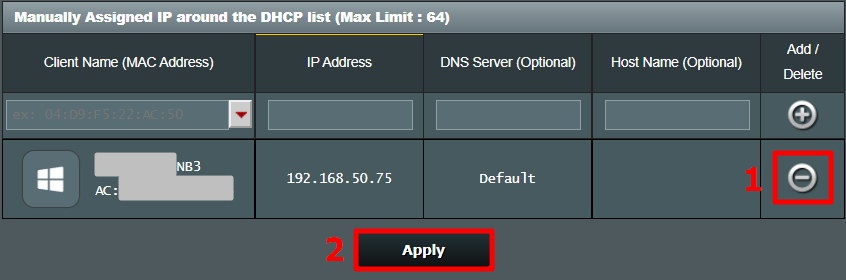
Passaggio 8: Verrai indirizzato alla pagina DHCP se l'impostazione è stata completata. Assicurati che la regola che hai appena impostato appaia nell'elenco IP assegnato manualmente e che l'indirizzo MAC/IP sia corretto.
FAQ
1. Cos'è il server DHCP?
Un server DHCP (Dynamic Host Configuration Protocol) nel router ASUS può fornire ai dispositivi dell'utente un indirizzo IP privato, Subnet mask, Gateway predefinito, server DNS che l'utente non deve assegnare manualmente all'IP per i dispositivi.
2. Perché non riesco ad assegnare manualmente l'IP al mio dispositivo dopo aver seguito i passaggi?
a. Assicurati di aver impostato e applicato correttamente la regola e che puoi vedere la regola mostrata nell'elenco IP assegnato manualmente.
b. Assicurati che l'indirizzo MAC del dispositivo sia corretto.
c. Assicurati che la scheda di rete del tuo dispositivo sia impostata per ottenere l'IP automaticamente.
d. Si prega di aggiornare il router all'ultimo firmware, reimpostare il router allo stato predefinito e riprovare dal Passaggio 1.
Per informazioni su come eseguire l'aggiornamento del firmware, si prega di fare riferimento a: [Wireless] Come aggiornare il firmware del router alla versione più recente ?
Per informazioni su come reimpostare il router, si prega di fare riferimento a: [Router Wireless] Come ripristinare il router alle impostazioni predefinite di fabbrica ?
3. Posso modificare l'indirizzo IP dopo aver impostato la regola?
No. Se si desidera assegnare un indirizzo IP diverso per lo stesso dispositivo, è necessario fare clic sul pulsante Elimina per rimuovere questa regola e applicare prima l'impostazione, quindi tornare al Passaggio 4 per impostare nuovamente una nuova regola.
Come ottenere (Utility / Firmware)?
È possibile scaricare i driver, i software, i firmware e i manuali utente più recenti dal Centro di Download ASUS.
Se hai bisogno di maggiori informazioni sull'ASUS Download Center, fai riferimento a questo link.