Argomenti correlati
[Wireless Router] Introduzione e configurazione Dual WAN - Failover e Load Balance
Che cos'è Dual WAN?
Abilitando Dual WAN, puoi selezionare due connessioni ISP per il tuo router, una WAN primaria e una WAN secondaria. Ci sono due modalità che puoi scegliere di abilitare quando usi Dual WAN.
Preparazione
1). Per verificare le specifiche del Dual WAN supportate dal tuo router ASUS, vai alla pagina delle specifiche del prodotto del sito ufficiale ASUS.
Per ulteriori informazioni, fai riferimento a [Specifiche] Come verificare se il router ASUS supporta la funzione Dual WAN?
2). Assicurati che la versione firmware del tuo router ASUS sia aggiornata.
Per informazioni su come aggiornare il firmware, fai riferimento a [Router Wireless] Come aggiornare il firmware del tuo router all'ultima versione tramite l'app ASUS Router?
Modalità Failover:
Per fornire una connessione Internet ininterrotta, il sistema rileverà automaticamente lo stato della rete inviando periodicamente query DNS a un server DNS o inviando un ping al gateway predefinito o all'indirizzo specificato. [WAN] Come configurare il rilevamento automatico della rete durante l'abilitazione del Dual WAN?
Quando la tua connessione WAN attuale fallisce, il tuo router passerà alla rete di backup, il che permette alla tua connessione Internet di continuare a funzionare dopo che si è verificato un errore.
Quando la WAN primaria viene rilevata ed è connessa a Internet tramite un cavo fisico, la tua connessione tornerà alla WAN primaria se il failback è stato abilitato, per una configurazione più dettagliata.
Configura la Modalità Failover:
1. Collega il tuo computer al router tramite connessione cablata o WiFi ed inserisci l’IP LAN del tuo router oppure l’URL del router http://www.asusrouter.com per accedere alla WEB GUI.

Fai riferimento a Come accedere alla pagina delle impostazioni del router (Web GUI) per saperne di più.
2. Inserisci il nome utente e la password del tuo router per accedere.

Nota: Se dimentichi il nome utente e/o la password, ripristina il router alle impostazioni di fabbrica e configura nuovamente.
Fai riferimento a [Router Wireless] Come ripristinare il router alle impostazioni di fabbrica predefinite? per sapere come ripristinare il router allo stato predefinito.
3. Vai su WAN > Dual WAN > Attiva il pulsante su [Abilita Dual WAN] su ON (l'impostazione predefinita è OFF)
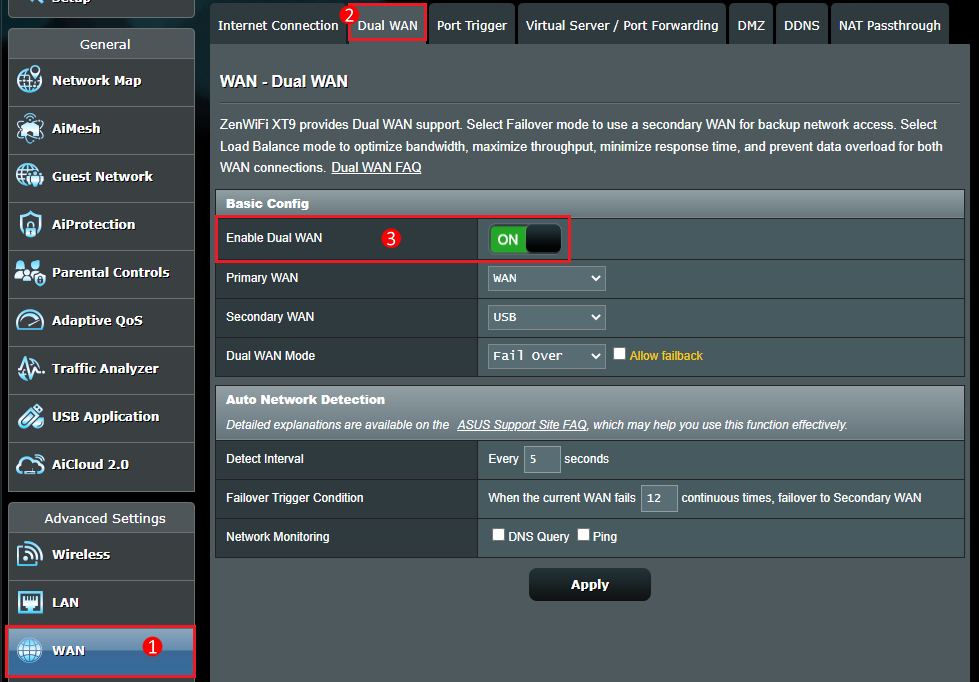
4. Scegli la tua WAN primaria e WAN secondaria. Puoi scegliere tra WAN, USB, Ethernet LAN.

Nota: Non è possibile selezionare lo stesso tipo di WAN contemporaneamente, fai riferimento all'elenco seguente.
Voce | WAN primaria | WAN secondaria |
1 | WAN | USB |
2 | WAN | Ethernet LAN |
3 | USB | WAN |
4 | USB | Ethernet LAN |
5 | Ethernet LAN | WAN |
6 | Ethernet LAN | USB |
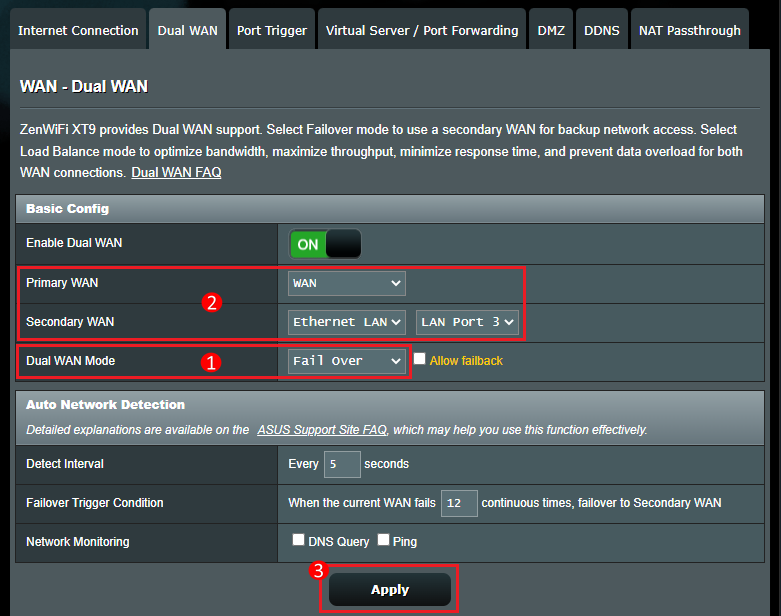
5. In Modalità Dual WAN, seleziona Failover.
Seleziona la modalità Failover per utilizzare una WAN secondaria come accesso di rete di backup. Quando la WAN primaria perde la connessione a Internet, il router passerà automaticamente alla WAN secondaria.
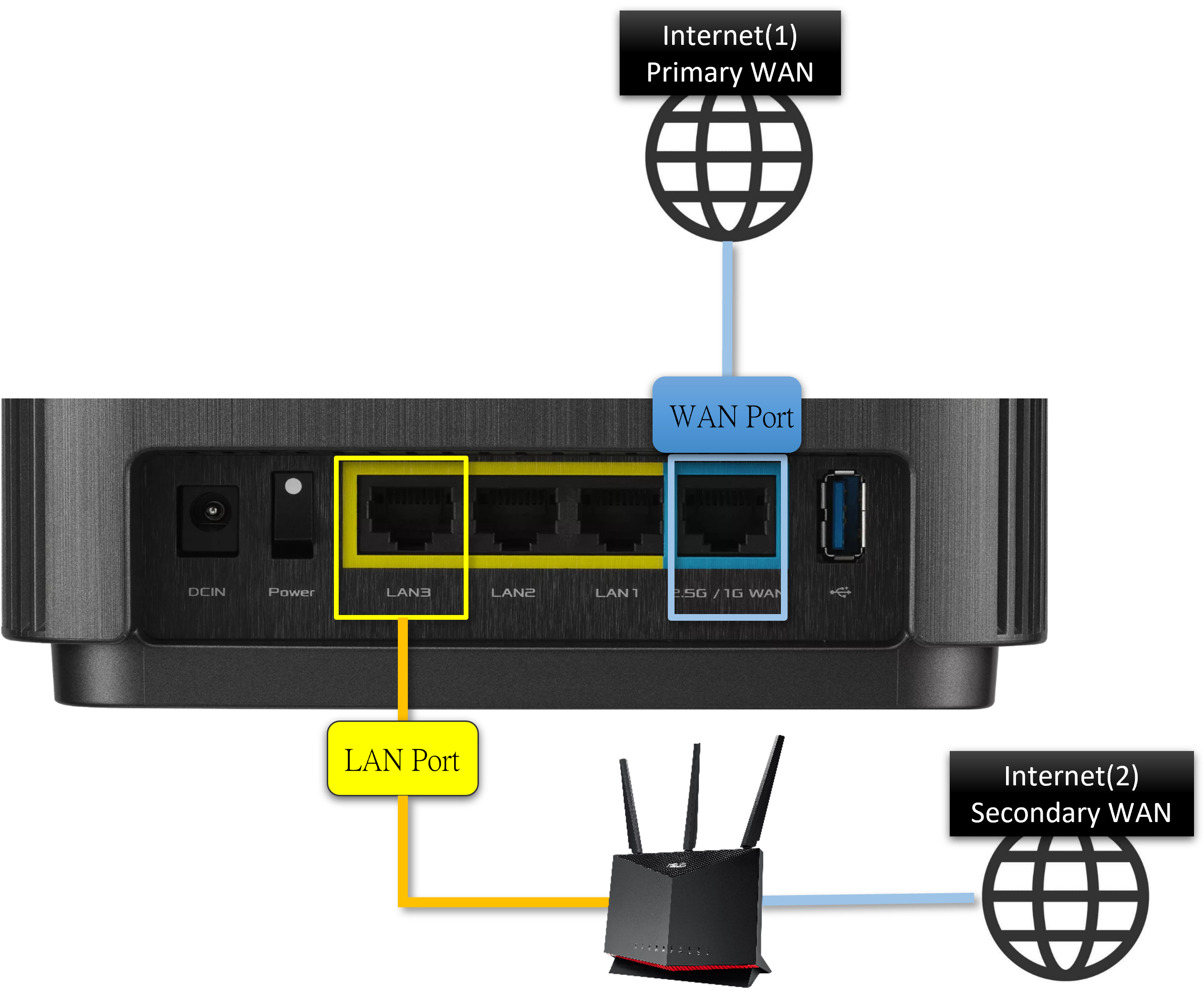
Ad esempio,
Se hai Chunghwa Telecom WAN tipo PPPoE, collega il cavo di rete alla porta WAN del router.
La banda larga LAN può ottenere automaticamente l'IP, collega il cavo di rete alla porta LAN3 del router.
WAN primaria: seleziona [WAN]
WAN secondaria: seleziona [Ethernet LAN] e [Porta LAN 3]
Clicca su [Applica] per salvare l'impostazione.
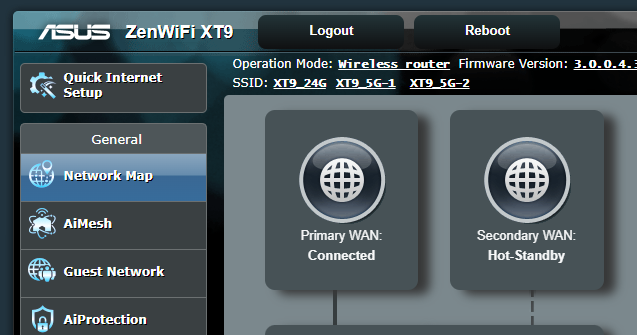
6. Vai su Mappa di rete per vedere lo stato della WAN primaria e della WAN secondaria.
Se lo stato della WAN secondaria è Hot-Standby oppure Cold-Standby, la configurazione è riuscita. Quando la WAN primaria viene disconnessa, passa automaticamente alla WAN secondaria.
Fai riferimento a [Router Wireless] Comprendere il Dual WAN Fail Over per saperne di più.
Modalità Bilanciamento del Carico:
Quando si abilita la Modalità Load Balance, è possibile distribuire il carico tra la WAN primaria e la WAN secondaria. In questa modalità, è anche possibile configurare un particolare dispositivo per utilizzare la WAN primaria o la WAN secondaria.
Ad esempio, è possibile configurare la propria console di gioco collegata alla rete locale per utilizzare la WAN primaria e lo smartphone per utilizzare la WAN secondaria. Inoltre, si ottengono più opzioni per instradare le richieste tramite la WAN primaria o secondaria.
Abilitando le regole di routing e aggiungendo regole in modo appropriato, è possibile instradare le richieste di un particolare dispositivo tramite la WAN primaria o secondaria.
Nota: il sistema separerà le sessioni Internet in base al carico tra la WAN primaria e secondaria, invece che sulla larghezza di banda totale o sulla velocità dati complessiva.
Configurare la Modalità Load Balance:
1. Collega il computer al router tramite connessione cablata o WiFi ed inserisci l’IP LAN del tuo router oppure l’URL del router http://www.asusrouter.com per accedere alla WEB GUI.
Fai riferimento a Come accedere alla pagina delle impostazioni del router (Web GUI) per ulteriori informazioni.
2. Inserisci il nome utente e la password del tuo router per accedere.
Nota: Se dimentichi il nome utente e/o la password, ripristina il router alle impostazioni di fabbrica e configura nuovamente.
Fai riferimento a [Router wireless] Come resettare il router alle impostazioni di fabbrica? per sapere come ripristinare il router alle impostazioni predefinite.
3. Vai a WAN > Dual WAN > Attiva il pulsante su [Abilita Dual WAN] su ON (predefinito è OFF)
4. Scegli la tua WAN primaria e la WAN secondaria. Ci sono WAN, USB, Ethernet LAN tra le opzioni.
Nota: Non puoi selezionare lo stesso tipo di WAN contemporaneamente, fai riferimento all'elenco seguente.
Voce | WAN primaria | WAN secondaria |
1 | WAN | USB |
2 | WAN | Ethernet LAN |
3 | USB | WAN |
4 | USB | Ethernet LAN |
5 | Ethernet LAN | WAN |
6 | Ethernet LAN | USB |
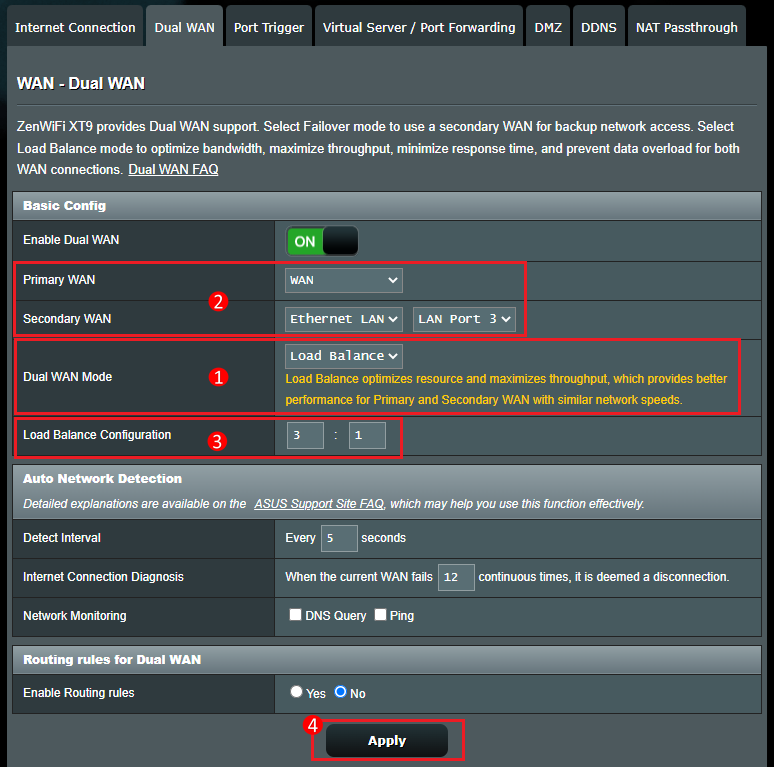
5. In Modalità Dual WAN, selezionare Bilanciamento del carico.
Selezionare la modalità Bilanciamento del carico può ottimizzare le risorse utilizzate e massimizzare la velocità di trasmissione. È anche possibile configurare la sua proporzione.
Si consiglia che la WAN primaria scelga una larghezza di banda maggiore e la WAN secondaria una larghezza di banda inferiore.
Ad esempio,
Se hai un tipo WAN Chunghwa Telecom PPPoE, larghezza di banda 200M, collega il cavo di rete alla porta WAN del router.
La banda larga LAN può essere IP automatico, larghezza di banda 100M, collega il cavo di rete alla porta LAN3 del router.
WAN primaria: seleziona [WAN]
WAN secondaria: seleziona [Ethernet LAN] e [Porta LAN 3]
Configurazione Bilanciamento del carico: 3:1 (ad esempio, quando il laptop vuole scaricare 4 file, il router assegnerà il compito di scaricare 3 file alla WAN primaria e il compito di scaricare 1 file alla WAN secondaria)
Clicca su [Applica] per salvare le impostazioni.
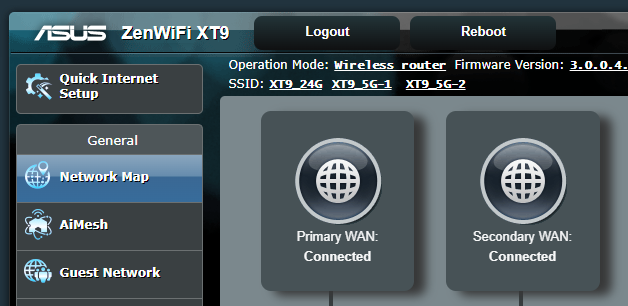
6. Vai su Network Map per vedere che la WAN primaria e la WAN secondaria sono collegate contemporaneamente.
Si prega di fare riferimento a [Router wireless] Comprendere il bilanciamento del carico Dual WAN per saperne di più.
FAQ
1. Failover: Quando la rete WAN primaria viene disconnessa, la seconda rete WAN viene collegata automaticamente, ma non passa automaticamente dalla WAN secondaria alla WAN primaria.
Seleziona per abilitare la funzione [Consenti funzione Failback], quando il sistema rileva che la WAN primaria ha un cavo di rete collegato a Internet, passerà automaticamente dalla WAN secondaria alla WAN primaria.

2. Che cos'è il Rilevamento Automatico della Rete?
Dopo aver abilitato la Modalità Failover, il sistema rileverà automaticamente lo stato della tua rete per assicurarsi che il router sia collegato a Internet tramite la WAN Primaria o la WAN Secondaria.
Si prega di fare riferimento alla FAQ [Router Wireless] Come configurare il Rilevamento Automatico della Rete durante l'abilitazione del Dual WAN?
3. Bilanciamento del Carico: Quali sono le regole di Routing per Dual WAN?
Puoi instradare le richieste da un dispositivo specifico attraverso il WAN Primario o WAN Secondario.
Se abiliti le regole di routing, inserisci il tuo IP sorgente, IP di destinazione e unità WAN, poi clicca sull'icona aggiungi e clicca Applica per salvare.
[Router Wireless] Come controllare le informazioni dei dispositivi collegati al router ASUS?
4. Dopo aver impostato la modalità di bilanciamento del carico, la funzione DDNS non può essere utilizzata normalmente?
Poiché DDNS è vincolato al WAN primario, se abiliti la modalità di bilanciamento del carico dual WAN, DDNS potrebbe non funzionare correttamente.
Si prega di disattivare la funzione dual WAN oppure utilizzare la modalità failover dual WAN.
5. Dopo aver impostato la modalità di bilanciamento del carico, la funzione Virtual Server / Port Forwarding non può essere utilizzata normalmente?
Poiché Virtual Server / Port Forwarding è il binding WAN primario, se abiliti la modalità di bilanciamento del carico dual WAN, Virtual Server / Port Forwarding potrebbe non funzionare normalmente.
Si prega di disattivare la funzione dual WAN oppure utilizzare la modalità failover dual WAN.
6. Posso usare Dual WAN e WAN Aggregation allo stesso tempo?
No, dual WAN e WAN Aggregation non possono essere abilitati contemporaneamente. Se hai attivato una di queste funzioni, l’altra verrà disattivata automaticamente.
7. È possibile impostare una delle connessioni WAN nel dual WAN su IPv6?
Attualmente, la funzione dual WAN dei router wireless ASUS supporta solo IPv4.
Come ottenere (Utility / Firmware)?
Puoi scaricare gli ultimi driver, software, firmware e manuali utente nel ASUS Download Center.
Se hai bisogno di maggiori informazioni riguardo al ASUS Download Center, fai riferimento a questo link.