Argomenti correlati
[Windows 11/10] Cambiare schermata di blocco
La schermata di blocco include la schermata di accesso. Puoi cambiare l'immagine di sfondo della schermata di blocco e scegliere una combinazione di notifiche di stato dettagliate e rapide per visualizzare in anteprima i prossimi eventi del calendario, aggiornamenti social e altri avvisi di app e di sistema.
Se devi allontanarti dal tuo dispositivo per un breve periodo, premi il tasto logo Windows + tasto L per bloccarlo istantaneamente.
Fai riferimento alle istruzioni corrispondenti in base al sistema operativo Windows attualmente presente sul tuo dispositivo:
Sistema operativo Windows 11
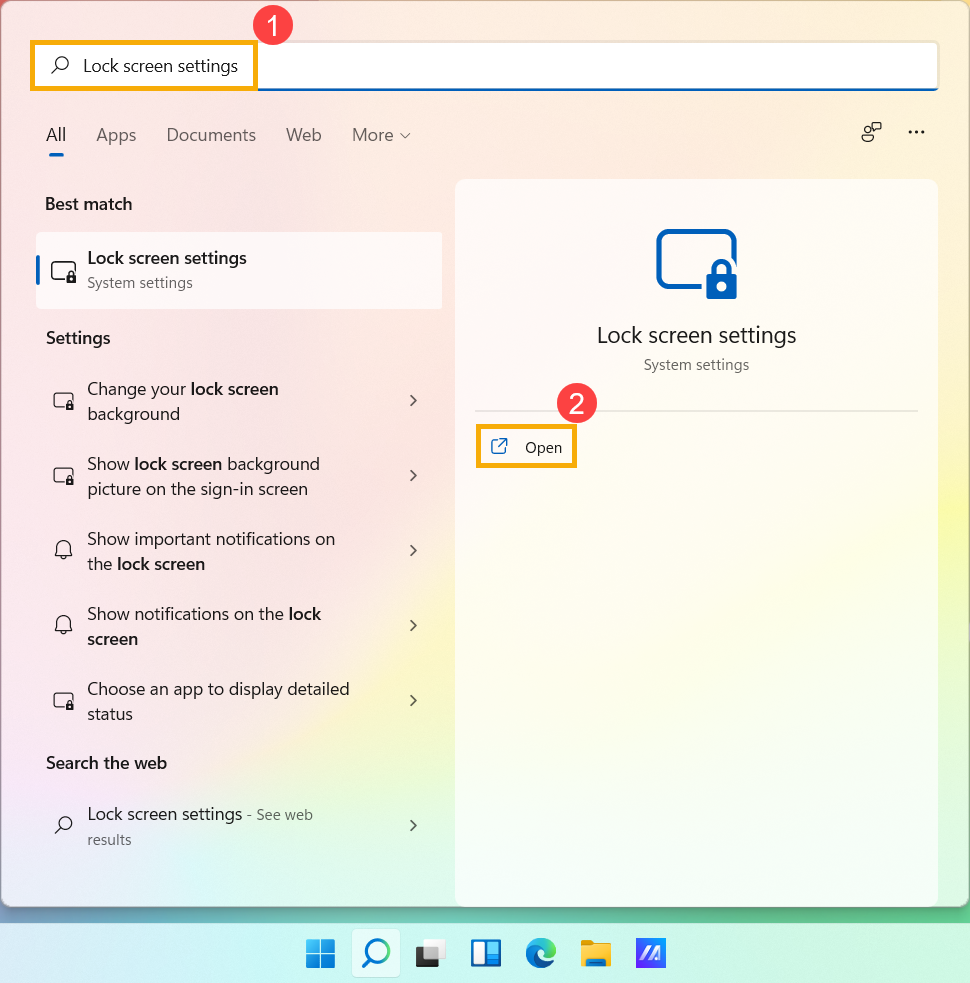
- Digita e cerca [Impostazioni schermata di blocco] nella barra di ricerca di Windows①, quindi fai clic su [Apri]②.
- Nella schermata di blocco, puoi selezionare lo sfondo come Windows spotlight, Immagine o creare una Presentazione di immagini③.
Se scegli Windows spotlight, si aggiornerà quotidianamente con immagini da tutto il mondo e verrà mostrato automaticamente sulla tua schermata di blocco.
- Se desideri che la schermata di accesso sia uguale alla schermata di blocco, imposta [Mostra l'immagine di sfondo della schermata di blocco nella schermata di accesso] su Attivato④. Altrimenti, la schermata di accesso mostrerà uno sfondo semplice.
Nella sezione Widget puoi scegliere quali app visualizzano informazioni dettagliate sullo stato in background, oppure quali widget appaiono come indicatori di stato rapido⑤.
Sistema operativo Windows 10
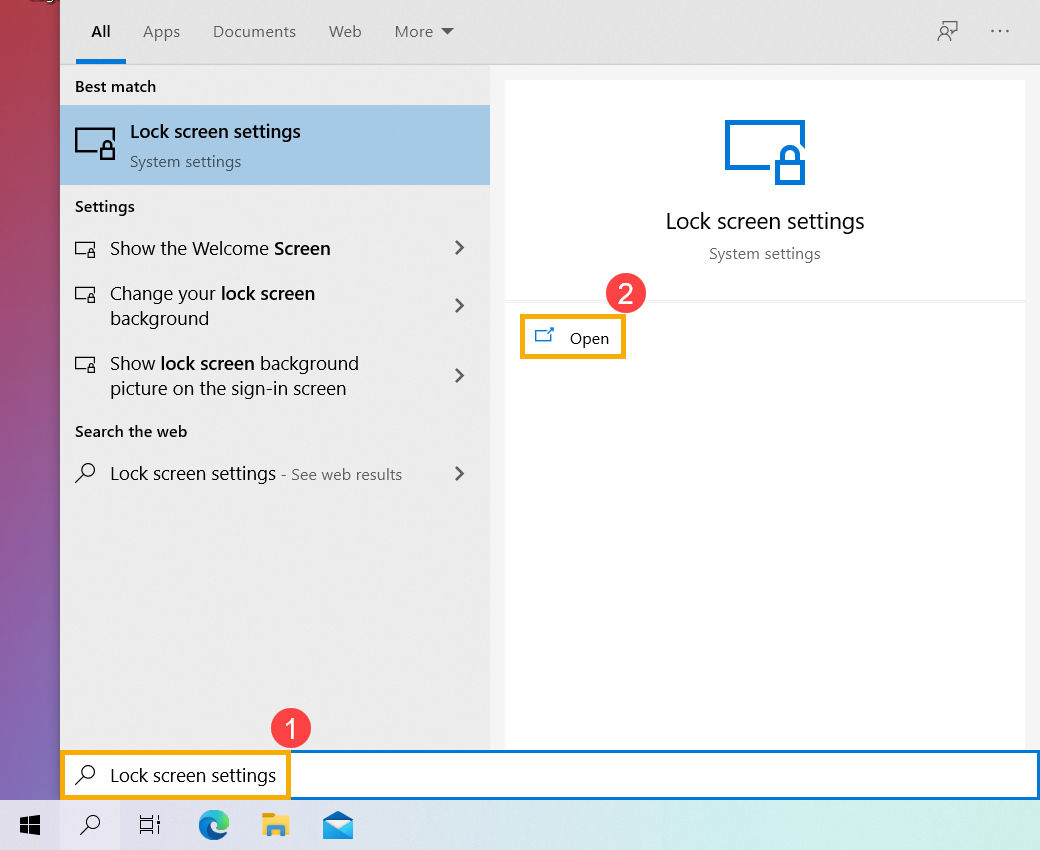
- Digita e cerca [Impostazioni schermata di blocco] nella barra di ricerca di Windows①, poi clicca su [Apri]②.
- Nella schermata di blocco puoi selezionare lo sfondo come Windows spotlight, Immagine oppure creare una presentazione di immagini③.
Se scegli Windows spotlight, si aggiornerà quotidianamente con immagini da tutto il mondo e verrà mostrato automaticamente sulla tua schermata di blocco.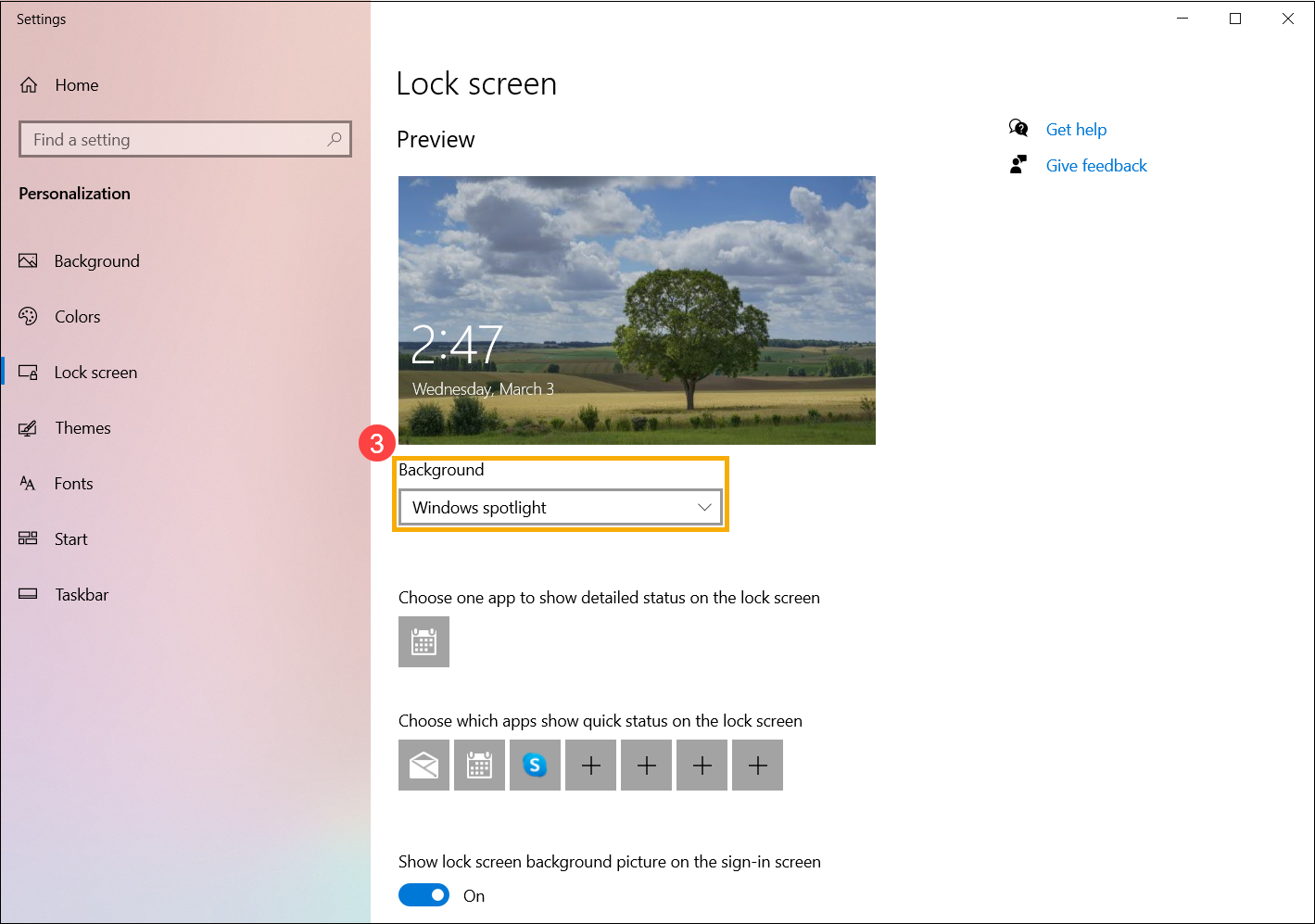
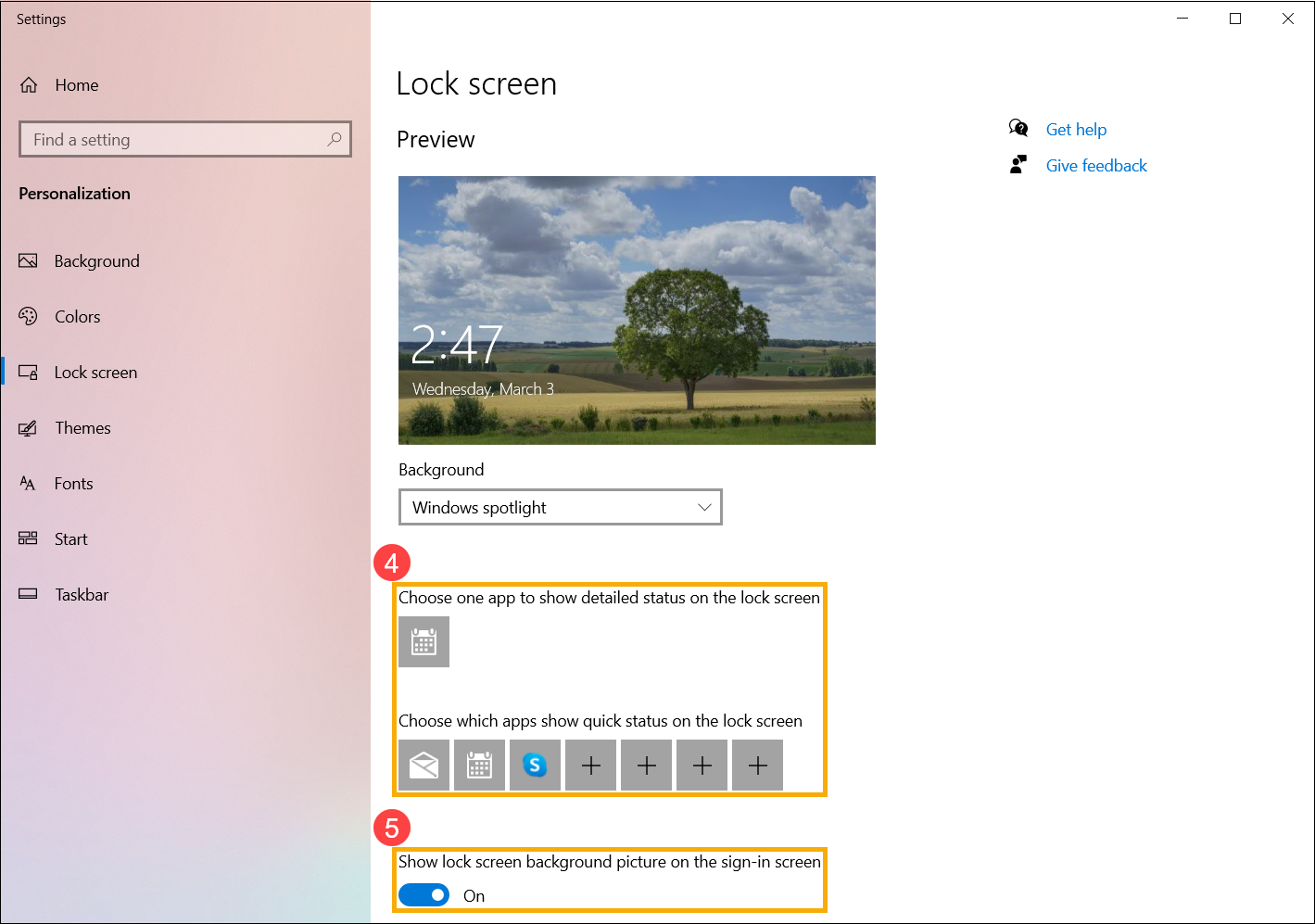
- Nell'area delle app della schermata di blocco, puoi scegliere quale app mostrare lo stato dettagliato o quali app mostrano lo stato rapido nella schermata di blocco④.
Se desideri che la schermata di accesso sia uguale alla schermata di blocco, imposta [Mostra l'immagine di sfondo della schermata di blocco nella schermata di accesso] su Attivato⑤. Altrimenti, la schermata di accesso mostrerà uno sfondo semplice.