ASUS Battery Health Charging - Introduzione
Indice
- Introduzione
- Informazioni
- Funzioni e impostazioni
- Come ottenere ASUS Battery Health Charging
- Come disinstallare ASUS Battery Health Charging
- Domande e Risposte
Poiché gli utenti di solito tengono collegato l'alimentatore AC mentre utilizzano il computer, la batteria è spesso in uno stato di alta potenza [98-100%] per lunghi periodi di tempo, il che causa una riduzione della durata della batteria.
Per proteggere la batteria, Battery Health Charging ti permette di impostare la massima potenza della batteria [RSOC (Stato Relativo di Carica)] che aiuta a prolungare la durata della batteria.
Per la maggior parte dei modelli, Battery Health Charging è integrato nell'applicazione MyASUS. Puoi controllare la Modalità Cura Batteria nelle Impostazioni Dispositivo di MyASUS come mostrato di seguito. Per ulteriori informazioni sulle impostazioni dispositivo in MyASUS, consulta questo articolo: MyASUS - Impostazioni Dispositivo.
Nota: Se la tua applicazione MyASUS non include questa funzione, consulta questa lista modelli per verificare se il tuo computer supporta la installazione autonoma di "ASUS Battery Health Charging". Per scaricare l'applicazione, fare riferimento alla sezione finale di questo articolo: Come scaricare la versione autonoma di ASUS Battery Health Charging.
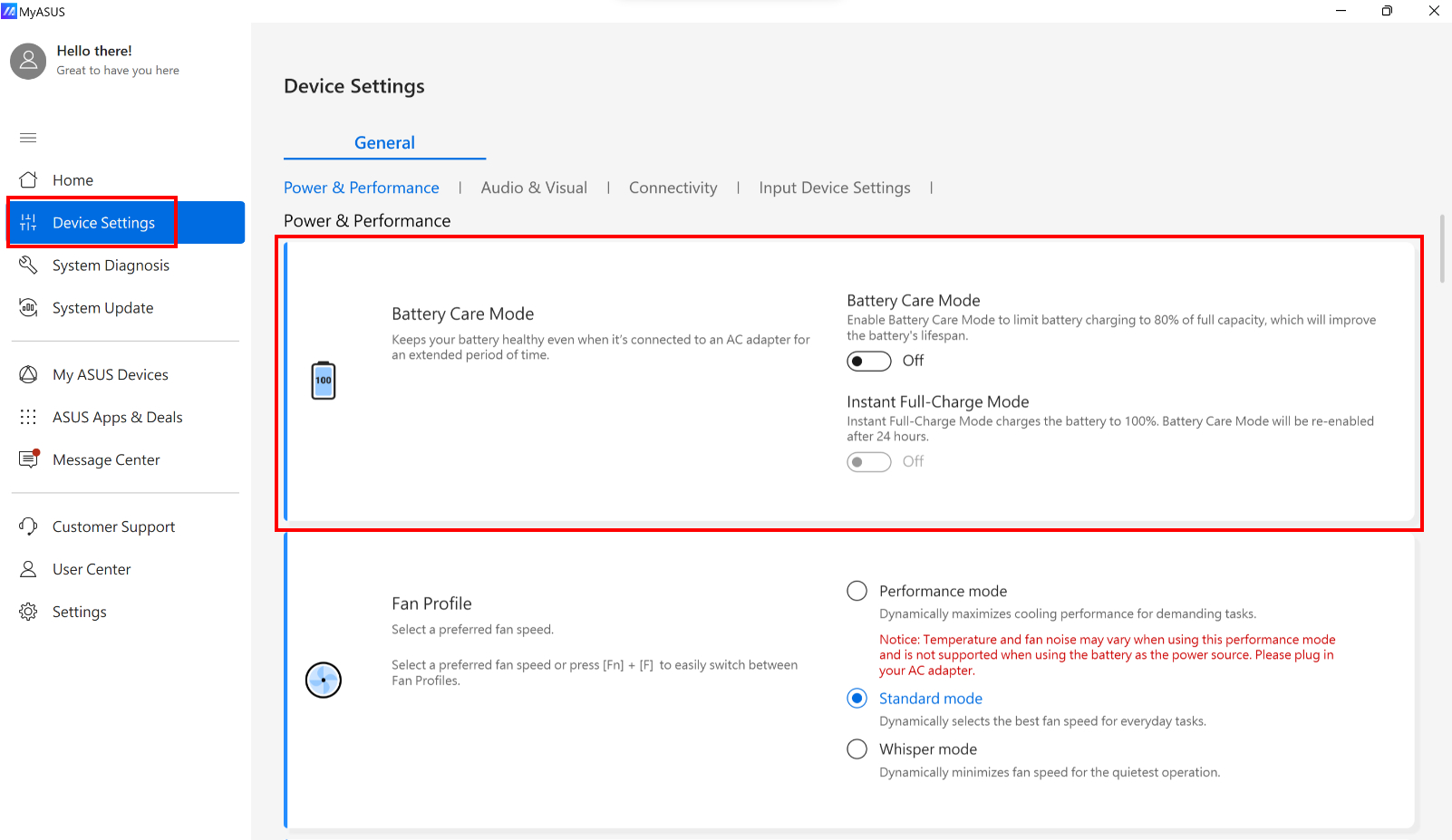
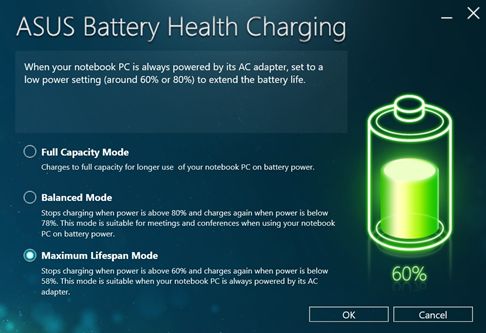
Quando questa app è attivata, ci sono tre modalità tra cui scegliere, a seconda del tuo utilizzo:
1. Modalità Capacità Massima: Impostazione predefinita.
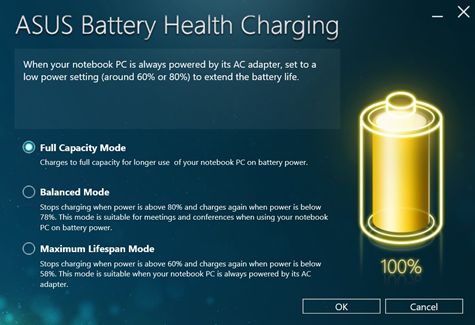
2. Modalità Bilanciata
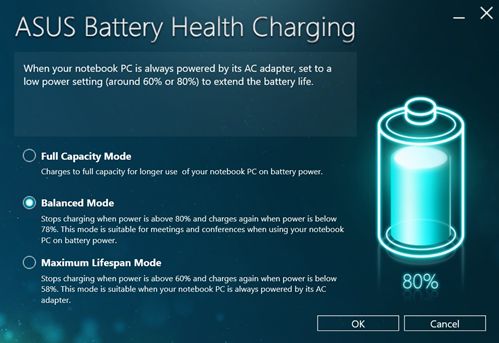
3. Modalità Durata Massima
1. Dieci minuti dopo il tuo primo accesso al sistema operativo, il messaggio "L'impostazione dell'alimentazione della batteria è ora in modalità Capacità Massima" apparirà automaticamente. Si prega di fare clic su ‘X’ per chiudere questo messaggio.
Se scegli di mantenere la modalità attuale, il messaggio apparirà di nuovo tra 90 giorni. Quando passi a una delle altre due modalità (Modalità Bilanciata/Modalità Massima Durata), questo messaggio non apparirà più fino a quando non torni alla modalità predefinita (Modalità Capacità Massima).
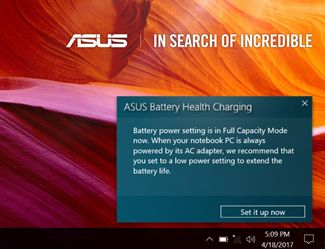
2. Puoi modificare l'impostazione cliccando su Configura ora nel messaggio pop-up, poi chiudi la finestra di dialogo.
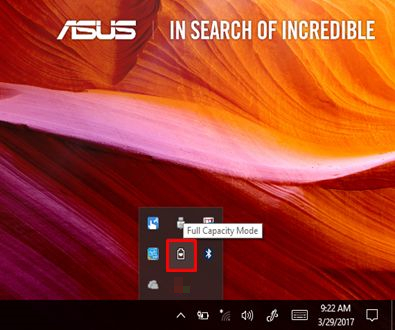
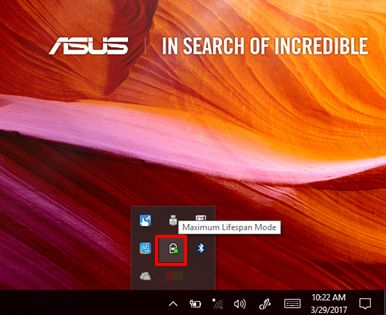
Sposta il cursore del mouse sopra l'icona nella Tray e fai clic destro sull'icona Batteria per selezionare la modalità che desideri utilizzare. La modalità attuale può essere confermata dal colore mostrato nell'icona nella Tray.
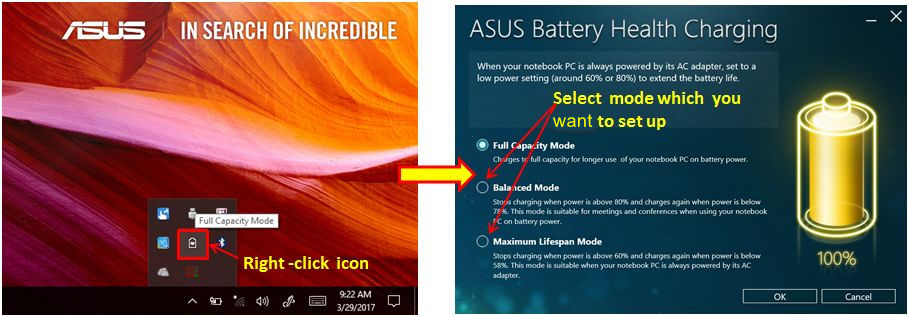
A. Modalità capacità massima (Colore giallo): La batteria viene caricata alla sua capacità massima per un uso prolungato a batteria.
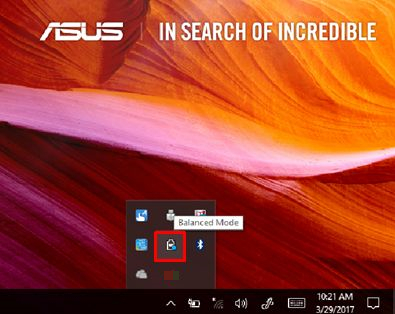
B. Modalità bilanciata (Colore blu): Interrompe la carica quando l'energia è superiore all'80% e riprende la carica quando l'energia è inferiore al 78%. Questa modalità è consigliata quando si utilizza il computer a batteria durante riunioni o conferenze.
C. Modalità massima durata (Colore verde): Interrompe la carica quando l'energia è superiore al 60% e riprende la carica quando l'energia è inferiore al 58%. Questa modalità è consigliata quando il computer è sempre alimentato adattatore AC.
Come ottenere l'installazione standalone di ASUS Battery Health Charging
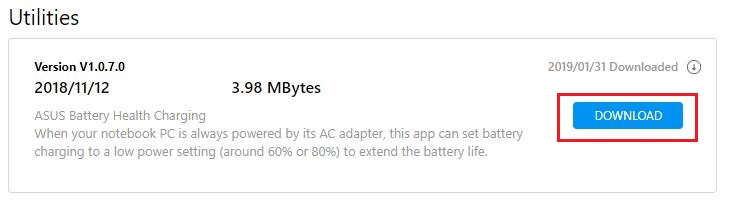
ASUS Battery Health Charging è preinstallato nei computer ASUS. Puoi anche scaricarlo dal sito ufficiale Asus seguendo i passaggi indicati nel link qui sotto:
https://www.asus.com/support/FAQ/1035376/
Trova "ASUS Battery Health Charging" in Utility. Clicca su "DOWNLOAD".
Come disinstallare ASUS Battery Health Charging
Se desideri disinstallare l'app, fai riferimento al link qui sotto.
https://www.asus.com/support/faq/1013598
Domanda 1: Perché la batteria si carica brevemente oltre il limite di carica configurato dopo che il dispositivo è stato collegato all'adattatore AC per un po' di tempo e poi riavviato, oppure quando rimane sulla schermata BIOS o esegue un aggiornamento di Windows? (L'indicatore della batteria può temporaneamente diventare ambra e poi tornare bianco/verde dopo alcuni secondi.)
Risposta 1: Questo è un comportamento normale e non indica un malfunzionamento. Ogni volta che il dispositivo si avvia, incluso durante un riavvio o mentre si entra nella schermata di configurazione del BIOS, il sistema resetta temporaneamente il limite di carica al 100%. La soglia di carica definita dall'utente (ad esempio, 80%) viene applicata solo dopo che Windows è stato completamente caricato e si è raggiunto il desktop.
Di conseguenza, durante il periodo prima che Windows sia completamente avviato, incluso mentre il sistema mostra la schermata del BIOS o elabora gli aggiornamenti di Windows, la batteria potrebbe caricarsi brevemente oltre il limite configurato. Una volta che Windows è stato caricato con successo, la restrizione di carica tornerà automaticamente al valore da te specificato e la carica sarà nuovamente limitata di conseguenza. Ti assicuriamo che questa è una caratteristica voluta del design.
Domanda 2: Se spengo il dispositivo direttamente dalla schermata di configurazione del BIOS e poi collego il caricatore, perché la batteria si carica fino al 100% invece di fermarsi al limite configurato (ad esempio, 80%)?
Risposta 2: Se il dispositivo viene spento prima che Windows sia completamente caricato, ad esempio mentre rimane nella schermata di configurazione del BIOS, il limite di carica temporaneamente resettato al 100% non è ancora stato sovrascritto dalla tua impostazione personalizzata. Di conseguenza, la carica durante quel periodo di spegnimento continuerà fino a quando la batteria raggiunge il 100%.
Questo è un comportamento previsto ed è parte della progettazione del sistema. Se desideri che il limite di carica rimanga attivo mentre il dispositivo è spento, ti consigliamo di permettere al sistema di effettuare il boot completo in Windows prima di spegnere o riavviare. Evita di spegnere il dispositivo direttamente dalla schermata del BIOS. Dopo il prossimo boot riuscito in Windows, la soglia di carica configurata verrà ripristinata automaticamente.
Domanda 3: Se la batteria supera temporaneamente il limite di carica configurato e, dopo il caricamento di Windows, continuo ad utilizzare il dispositivo mentre è collegato al caricatore, perché il livello di carica non diminuisce automaticamente fino al limite configurato?
Risposta 3: In alcune situazioni, se il livello di carica della batteria ha già superato la soglia di carica configurata e il dispositivo rimane collegato al caricatore, la batteria potrebbe semplicemente mantenere il livello di carica attuale invece di scaricarsi attivamente fino al limite specificato.
Se ciò accade, scollega il caricatore e lascia che la batteria si scarichi naturalmente finché il livello di carica non scende sotto la soglia configurata (ad esempio, sotto l’80%). Una volta sceso sotto il limite, ricollega il caricatore. La modalità Battery Care riprenderà il funzionamento normale, caricando la batteria solo fino alla soglia configurata prima di interrompere la carica.
*Determinazione della sostituzione della batteria
La sostituzione della batteria non deve essere determinata in base al conteggio dei cicli di carica della batteria. Il numero di cicli di carica da solo non costituisce una base per la sostituzione della batteria. ASUS determina l'idoneità alla sostituzione della batteria attraverso una valutazione completa della salute generale della batteria, delle prestazioni funzionali e dei criteri di sicurezza, utilizzando metodi diagnostici definiti da ASUS. Questo approccio aiuta a garantire una longevità adeguata del prodotto e pratiche di riduzione dei rifiuti. Se gli utenti riscontrano problemi relativi alla batteria durante l'uso normale, si prega di contattare il sito di supporto ASUS o visitare un centro di assistenza autorizzato ASUS per la valutazione.
Scarica MyASUS ora per vivere un servizio perfetto. Clicca qui sotto!
