Argomenti correlati
Come cercare e scaricare driver, utility, BIOS e manuali utente
Prodotti applicabili: Notebook, Desktop, PC All-in-One, Gaming handheld, MiniPC, Router Wireless, Unità Ottica, NUC
Se hai richieste di aggiornamento driver sul tuo dispositivo, ti consigliamo prioritariamente di ottenere gli aggiornamenti da MyASUS o dal sito ufficiale ASUS.
Con i driver verificati ASUS, puoi garantire che il tuo dispositivo funzioni con le migliori prestazioni e la massima compatibilità.
Se hai problemi nell'installazione dei driver, fai riferimento a Come disinstallare i driver.
Per fornirti istruzioni più dettagliate, puoi anche cliccare sul link del video YouTube ASUS qui sotto per saperne di più su Come cercare e scaricare Driver, Utility, BIOS e Manuali utente.
https://www.youtube.com/watch?v=04QSvd_X3ZI
Puoi scaricare Driver, Utility, BIOS e Manuali utente da MyASUS o dal sito ufficiale ASUS. Fai riferimento ai seguenti tre metodi per scaricare i file:
Metodo 1: Cerca e scarica Driver, Utility, BIOS e Manuali utente tramite MyASUS
- Digita e cerca [MyASUS] nella barra di ricerca di Windows①, poi clicca [Apri]②. (L'illustrazione della ricerca a sinistra qui sotto è in Windows 11 e quella a destra è in Windows 10.)
Nota: Se non viene trovato alcun risultato, significa che il dispositivo potrebbe non averlo installato. Consulta Come installare MyASUS.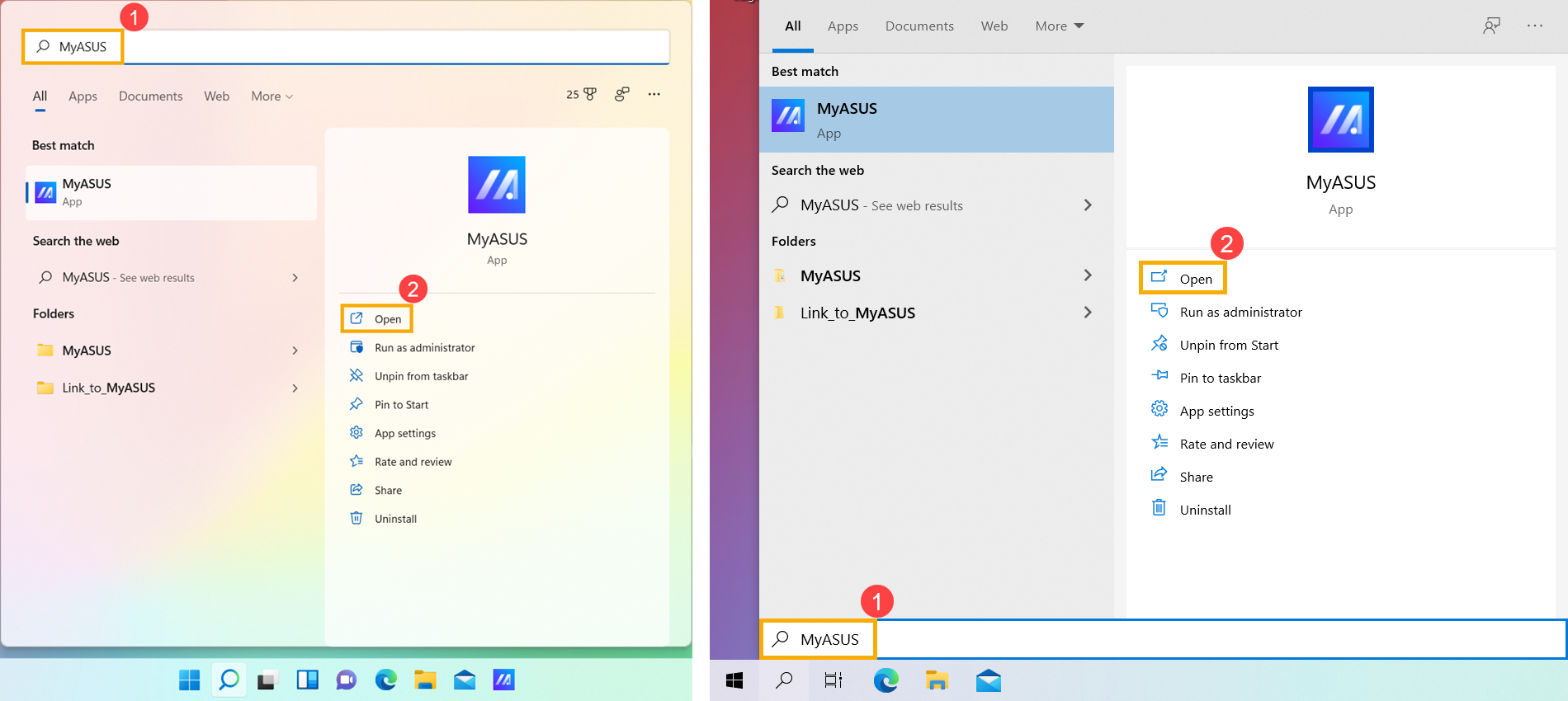
- Consulta i metodi di download riportati di seguito in base a ciò che desideri scaricare:
Scarica e installa driver, utility e BIOS in MyASUS
- Nella finestra MyASUS, fai clic su [Aggiornamento di sistema]①.
Nota: Se il tuo dispositivo non visualizza la scheda Aggiornamento di sistema, significa che il dispositivo non supporta questa funzione. Puoi utilizzare Metodo 2: Scarica il file dal sito ufficiale ASUS. Scopri di più su Perché posso vedere solo alcune funzioni nell'app MyASUS.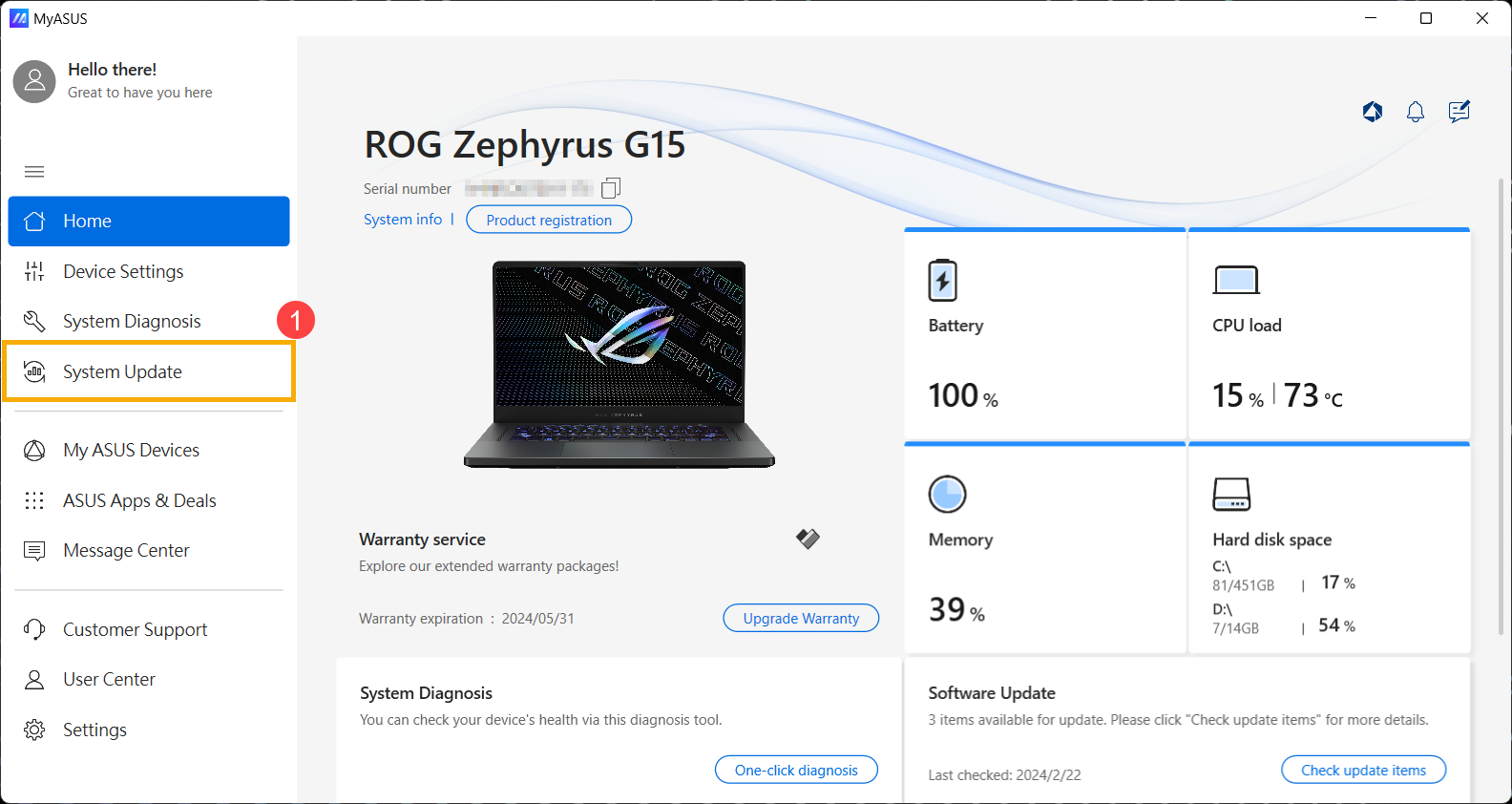
- Entrando nella pagina Aggiornamento di sistema, MyASUS controllerà automaticamente e mostrerà gli elementi che necessitano di aggiornamento per il tuo sistema.
Nota: Se non vengono visualizzati elementi di aggiornamento in questa pagina, significa che il sistema è già aggiornato.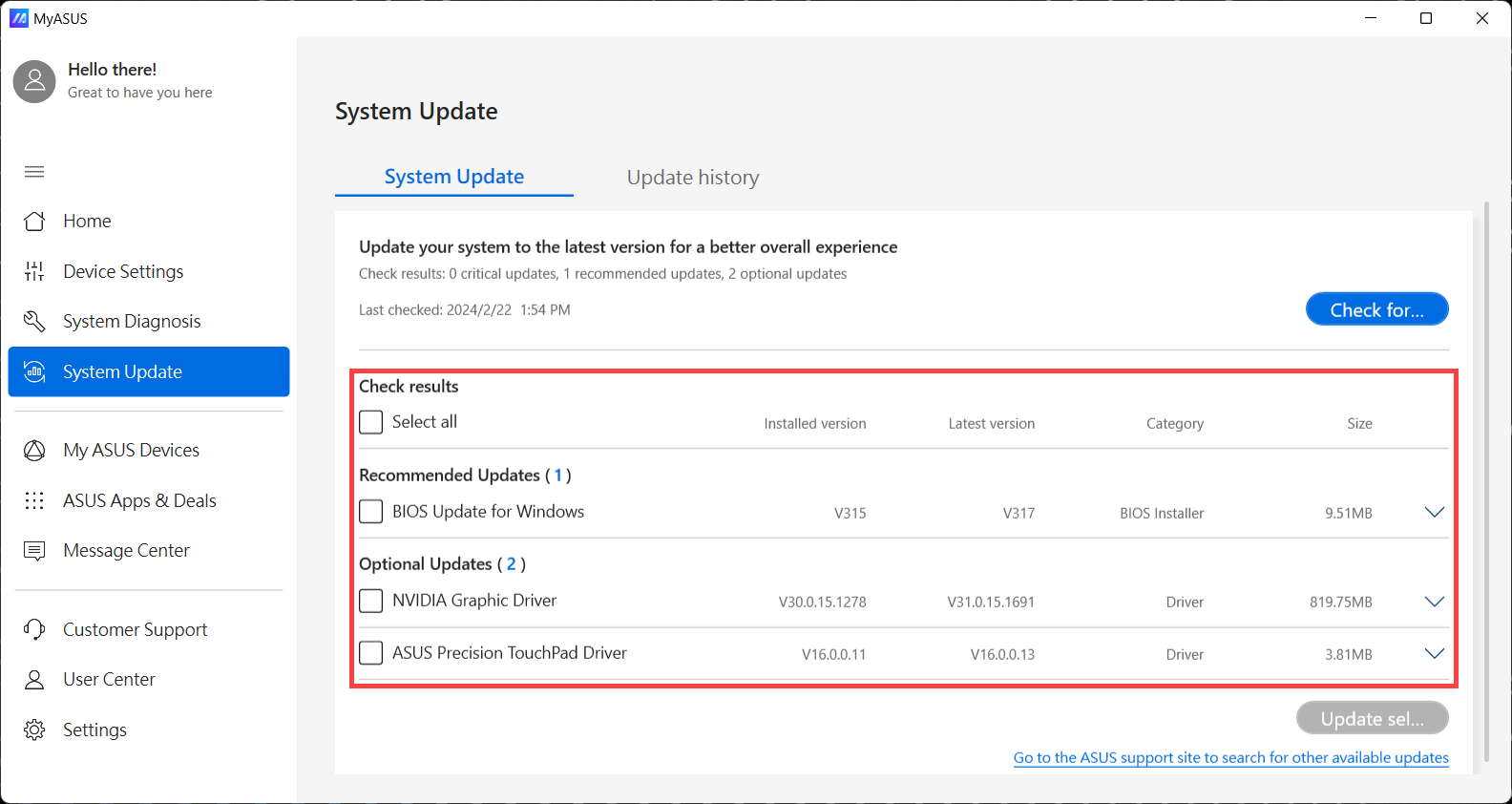
- Seleziona gli elementi che desideri aggiornare②, quindi fai clic su [Aggiorna elementi selezionati]③.
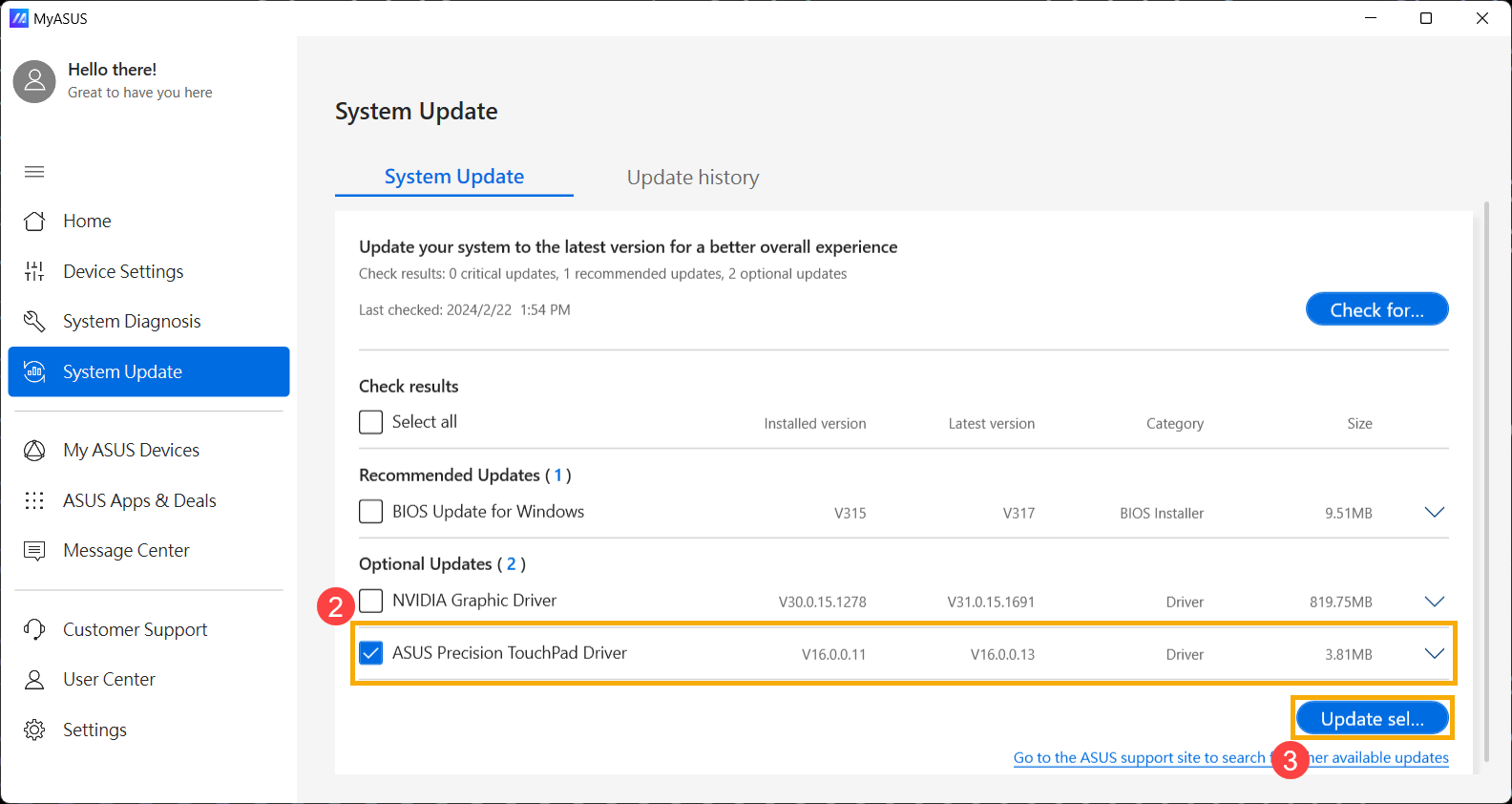
- MyASUS inizierà automaticamente a scaricare e installare gli elementi selezionati.
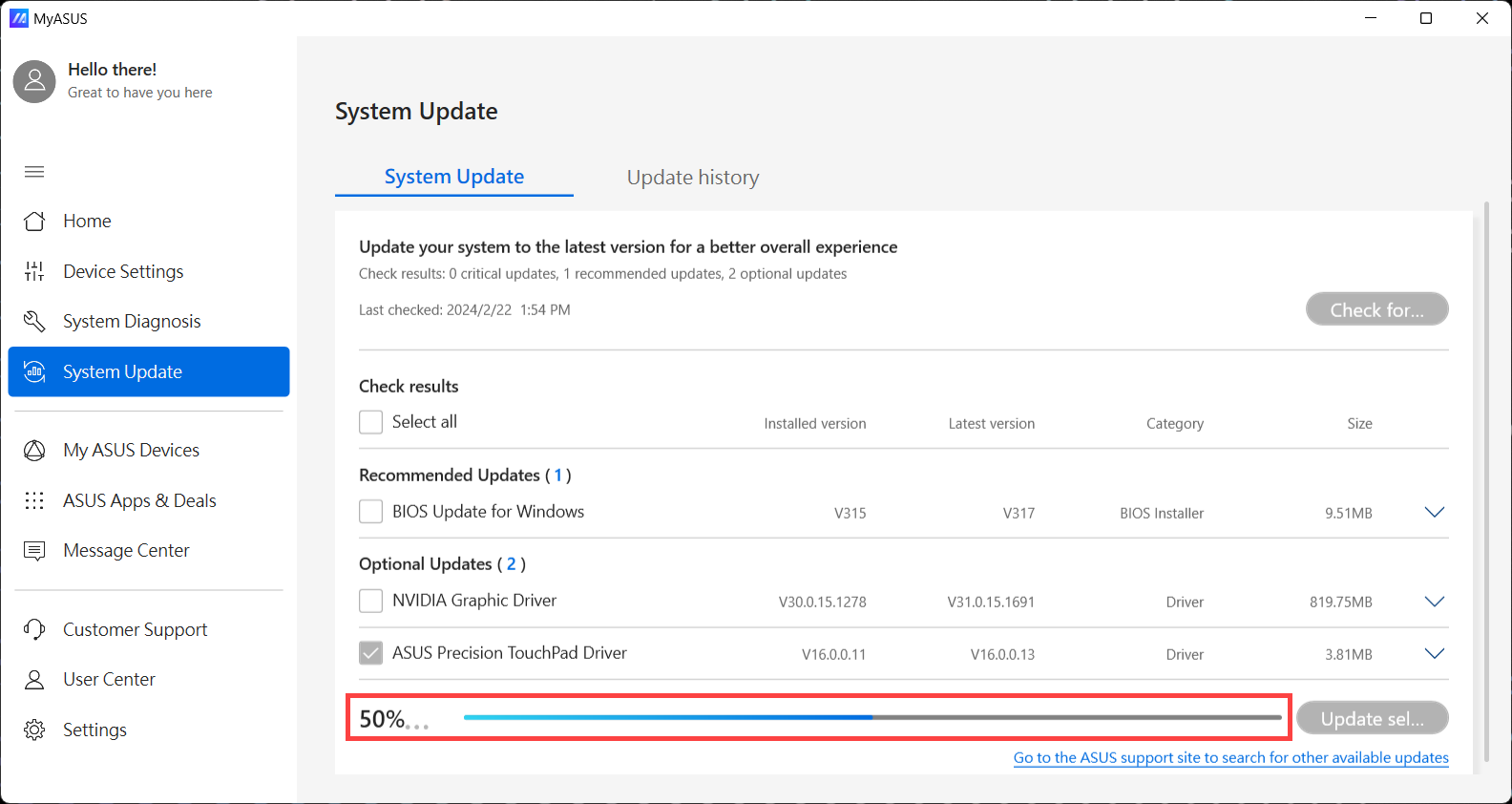
- Dopo l'installazione, puoi verificare se gli elementi selezionati sono stati aggiornati correttamente in [Cronologia aggiornamenti]④.
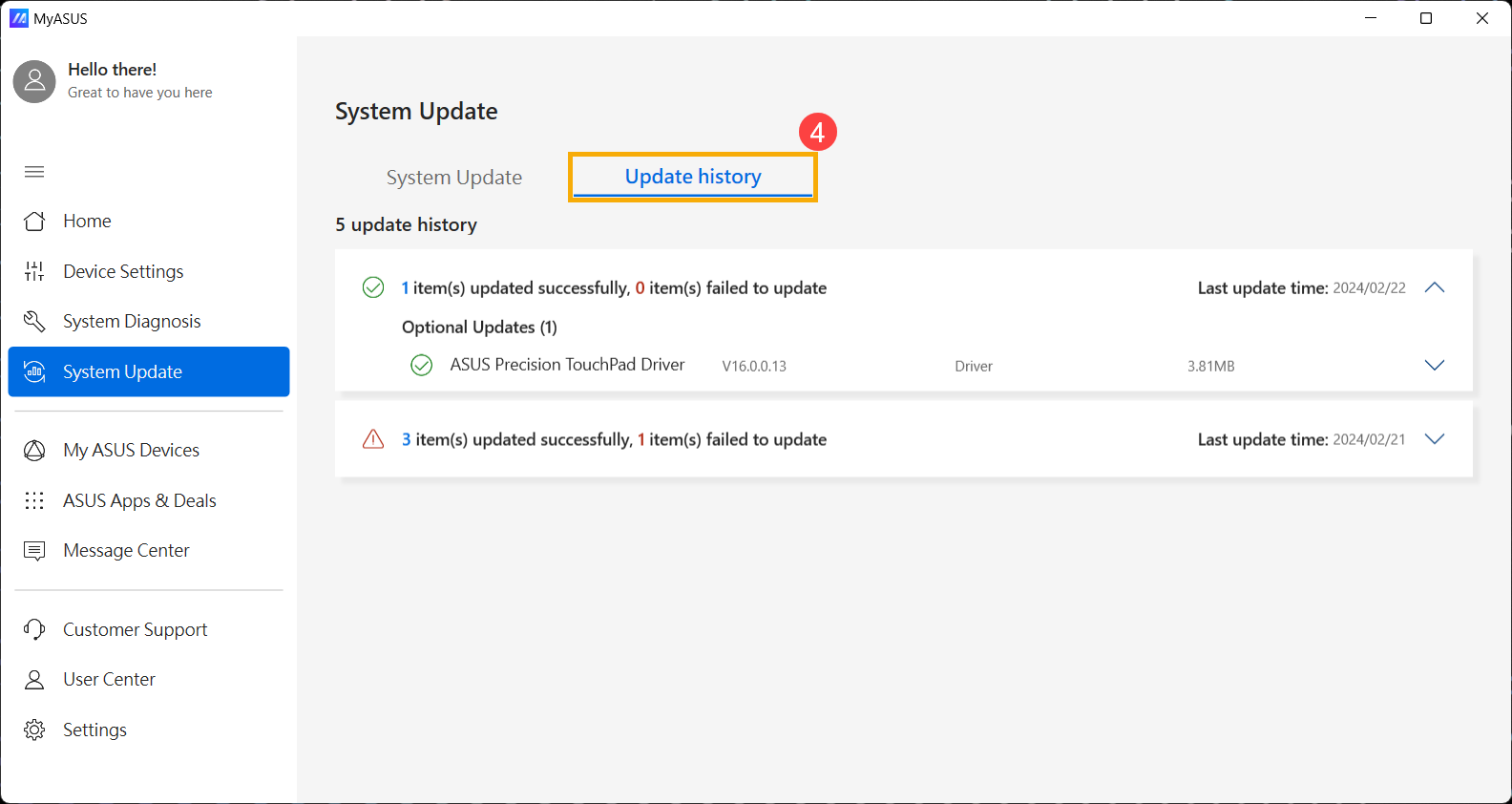
Scarica i manuali utente in MyASUS
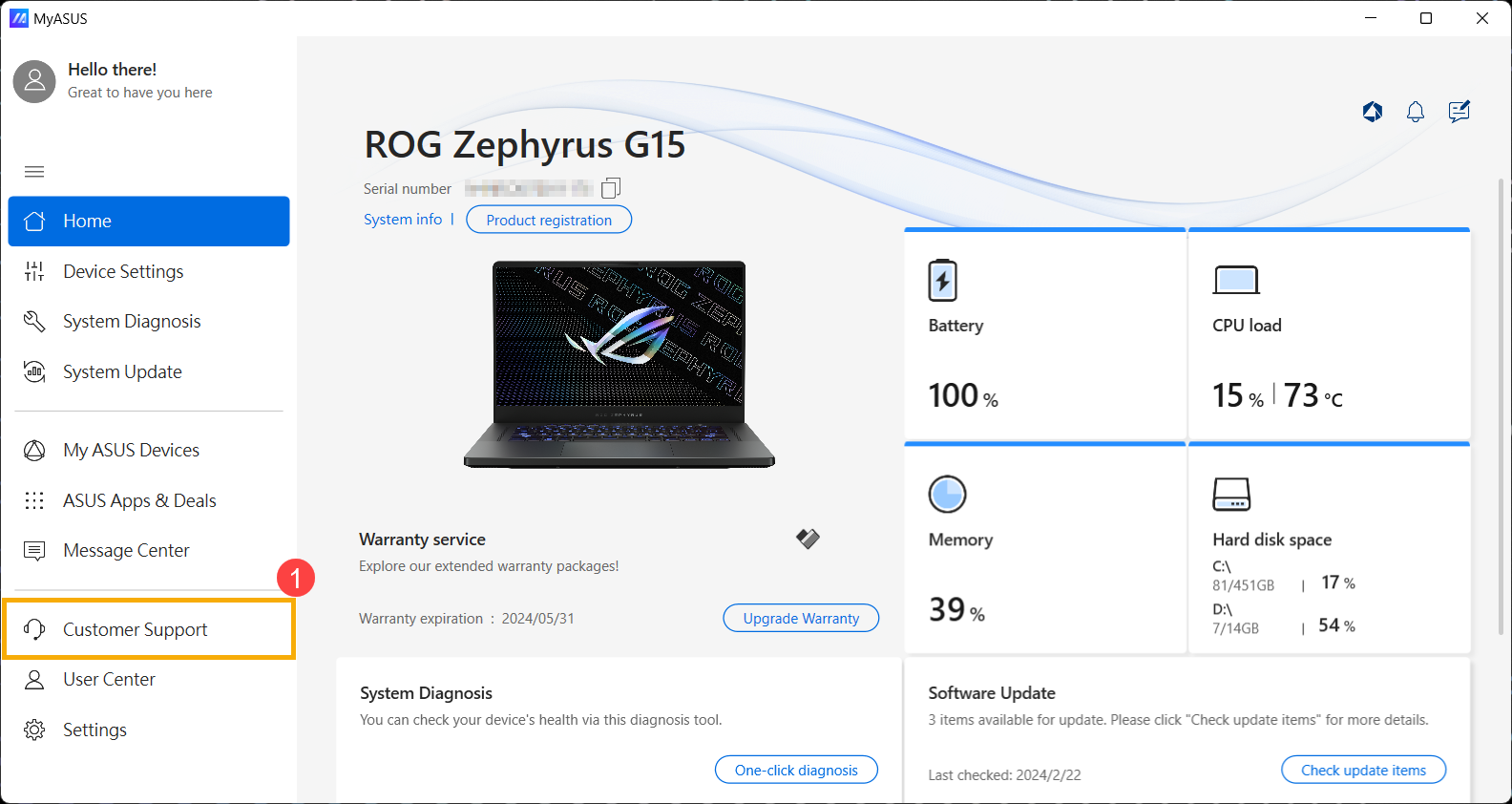
- Nella finestra di MyASUS, fai clic su [Supporto clienti]①.
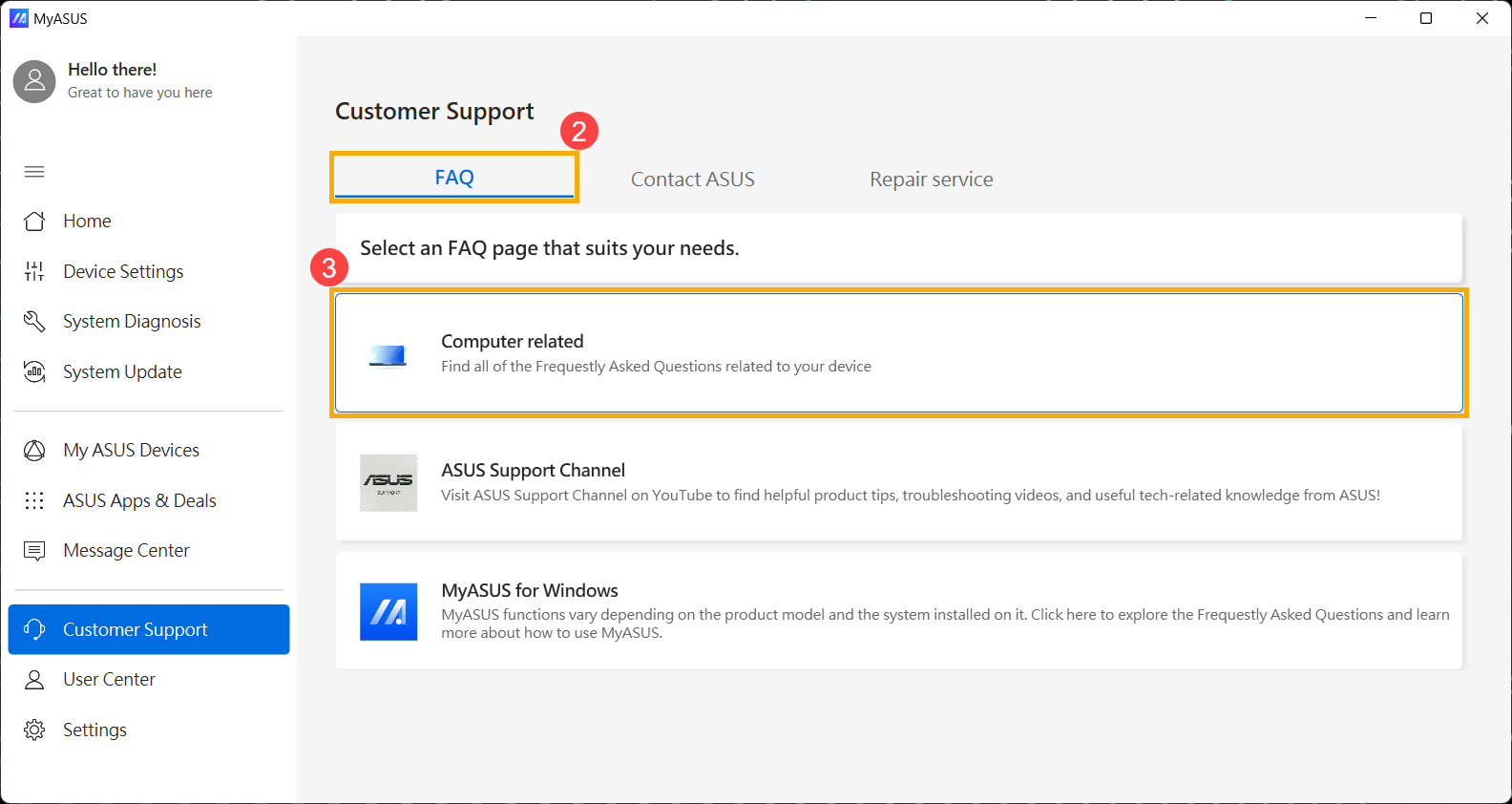
- Sulla [FAQ] pagina②, fai clic su [Problemi relativi al computer]③.
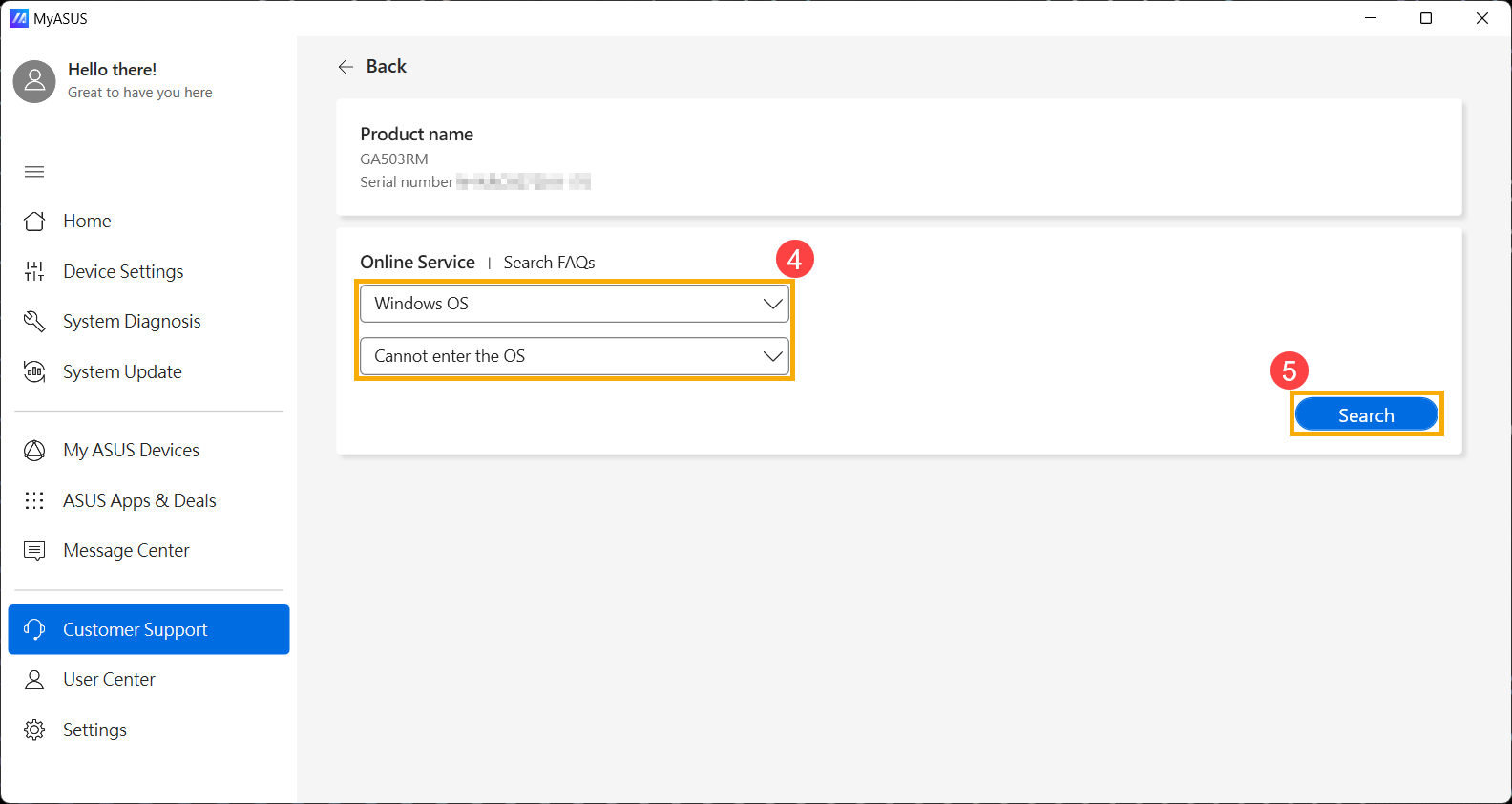
- Scegli qualsiasi categoria di problema e descrizione④, quindi fai clic su [Cerca]⑤.
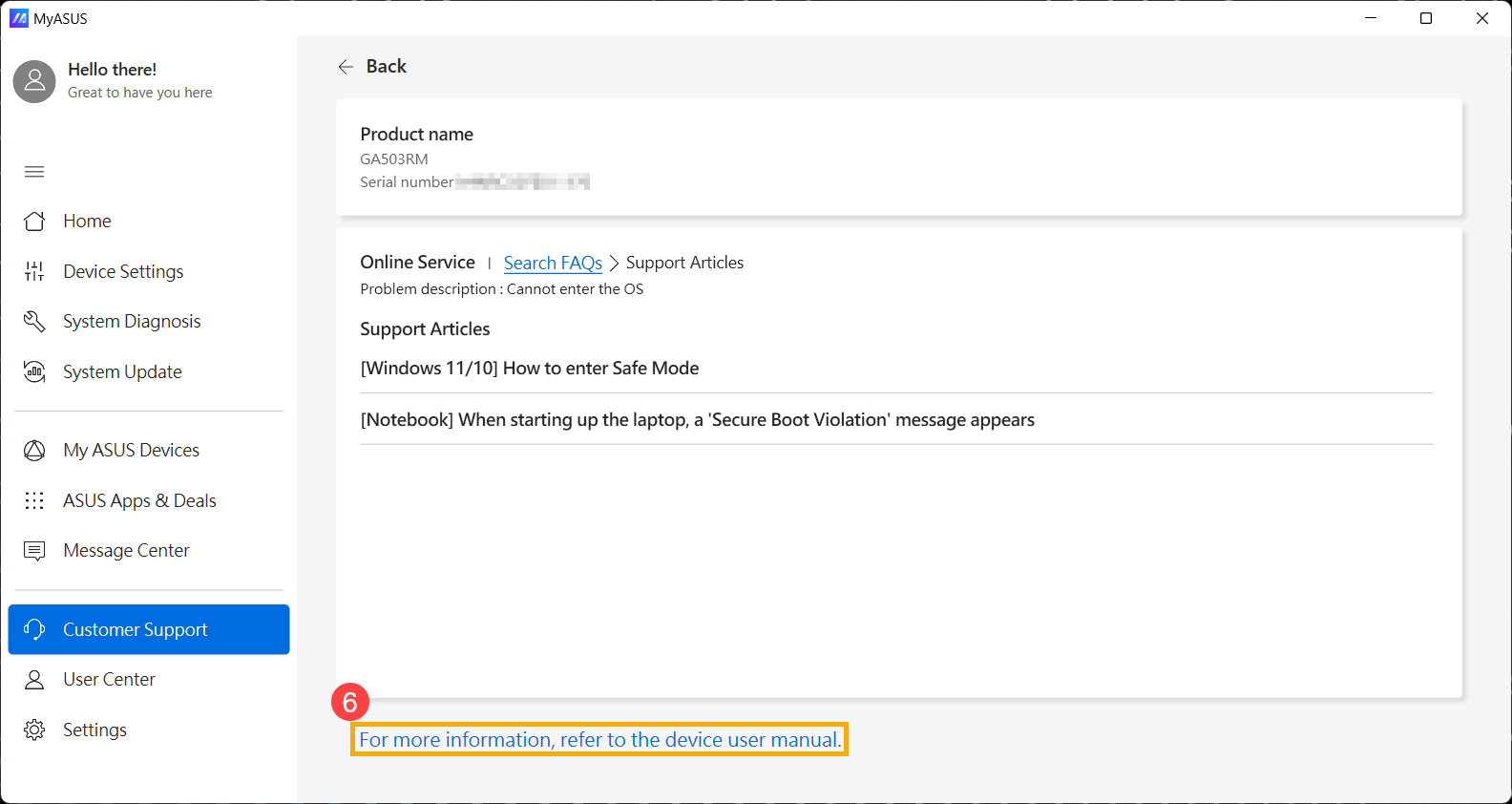
- Dopo la visualizzazione dei risultati della ricerca, fai clic su [Per ulteriori informazioni, consulta il manuale utente del dispositivo]⑥ in fondo all'articolo di supporto, e MyASUS ti reindirizzerà al sito di download del manuale utente del modello del tuo prodotto.
Metodo 2: Cerca e scarica Driver, Utility, BIOS e Manuali utente dal sito ufficiale ASUS
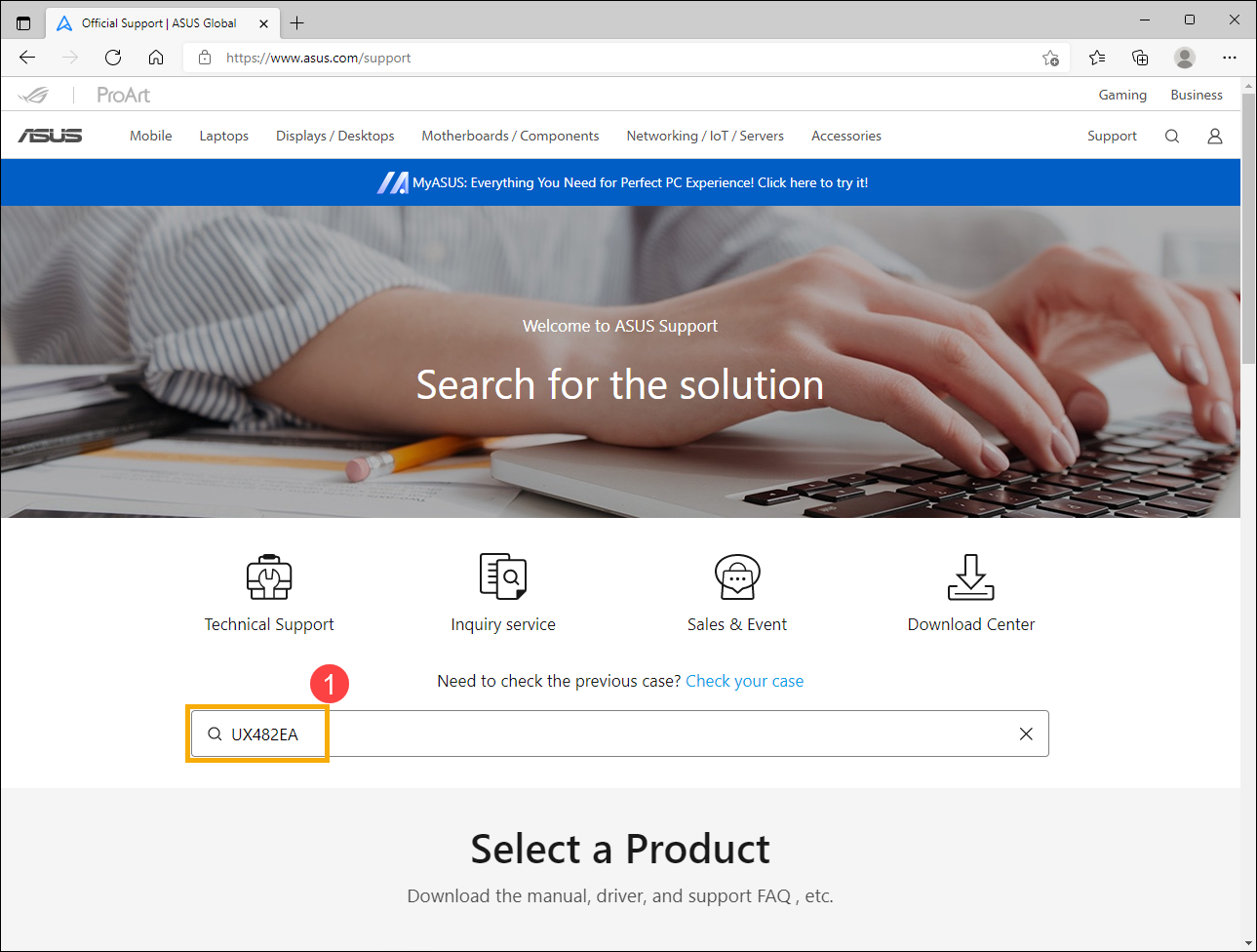
- Vai al sito di supporto ASUS, poi inserisci Nome modello nella barra di ricerca e premi il tasto Invio sulla tastiera①. Qui puoi saperne di più su Come verificare il nome del modello. (Di seguito viene preso come riferimento il modello UX482EA.)
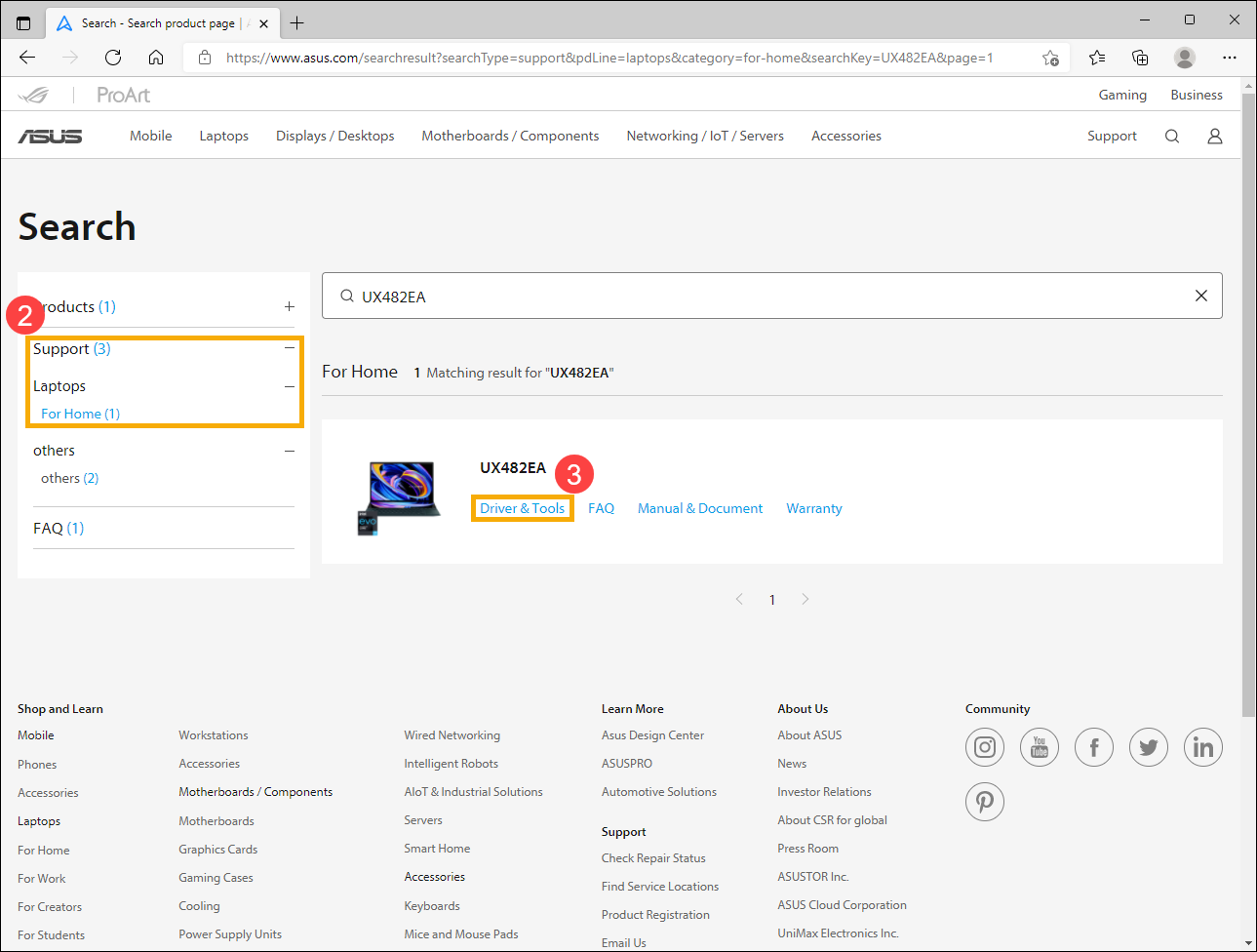
- Dopo che appare il risultato della ricerca, seleziona la categoria [Supporto]② e poi seleziona [Driver & Tools]③.
- Accedi al sito di supporto del prodotto, qui puoi scaricare driver, utility, BIOS e manuali utente.
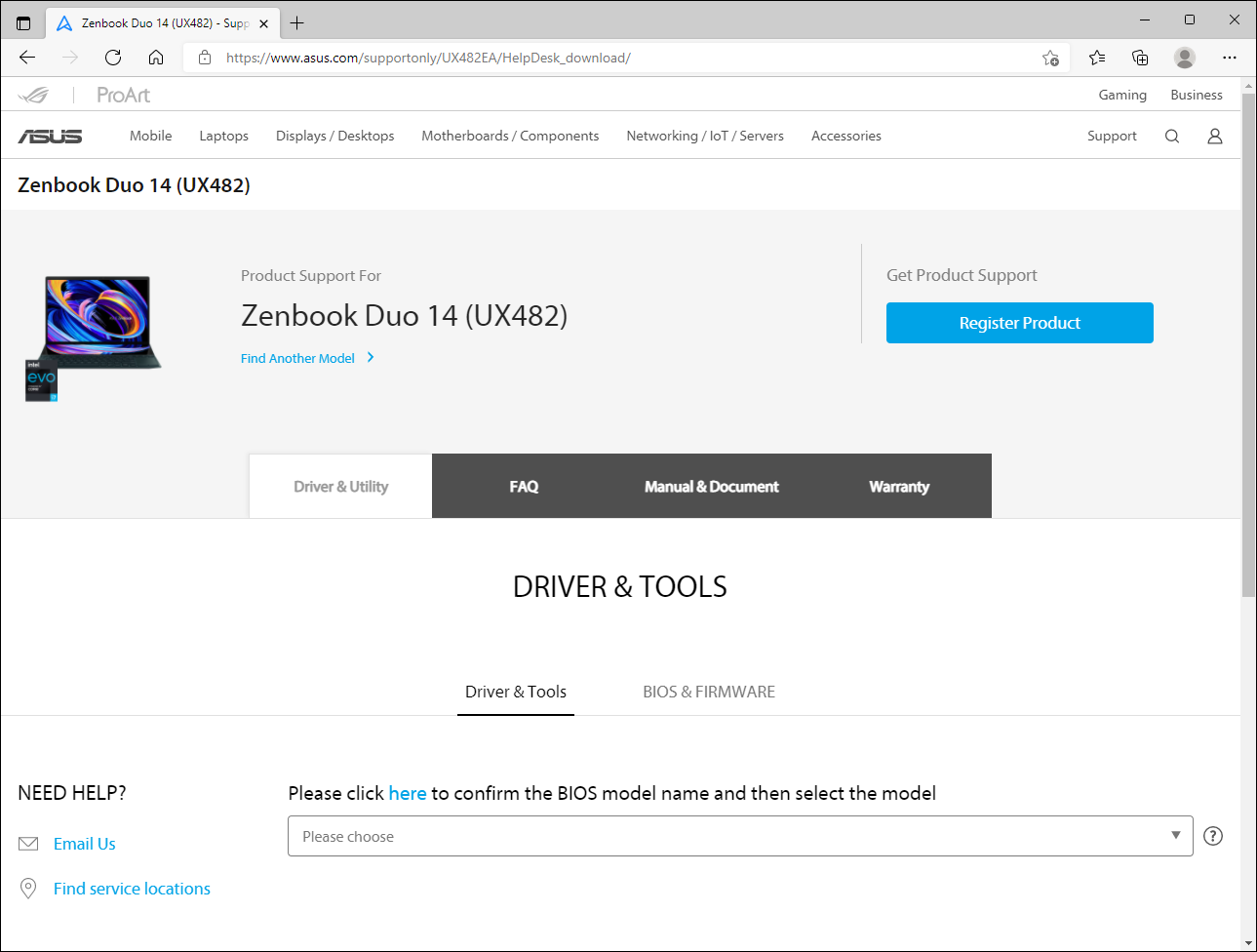
- Si prega di fare riferimento ai metodi di download riportati di seguito in base a ciò che si desidera scaricare:
Scarica Driver e Utility
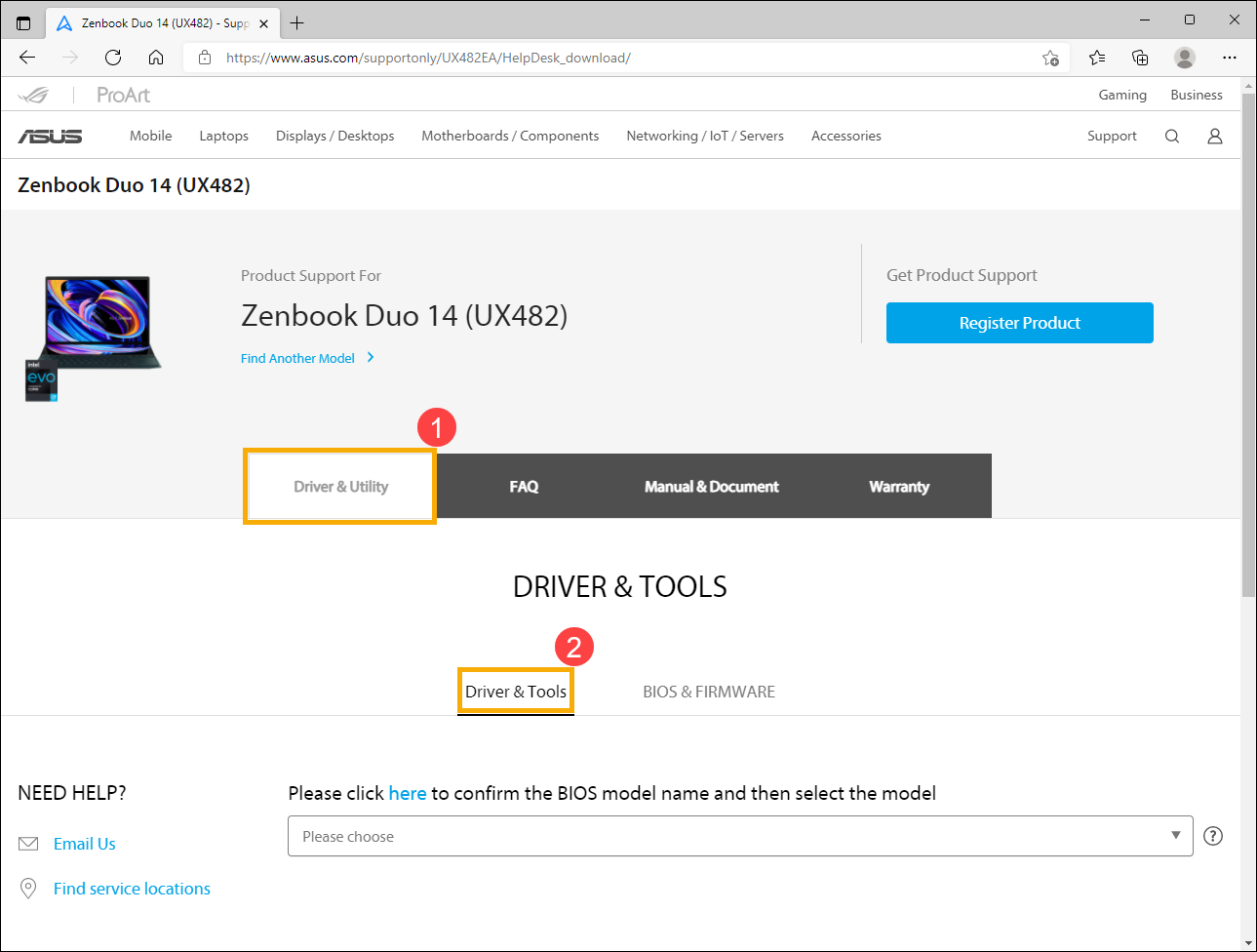
- Sul sito di supporto del prodotto, seleziona la scheda [Driver & Utility]①, e poi seleziona la categoria [Driver & Tools]②.
- Per favore seleziona il Nome Modello③. Qui puoi saperne di più su Come verificare il nome del modello, per scegliere il nome modello corretto.
Nota: Alcuni modelli potrebbero non avere questa opzione, per favore continua al passo successivo.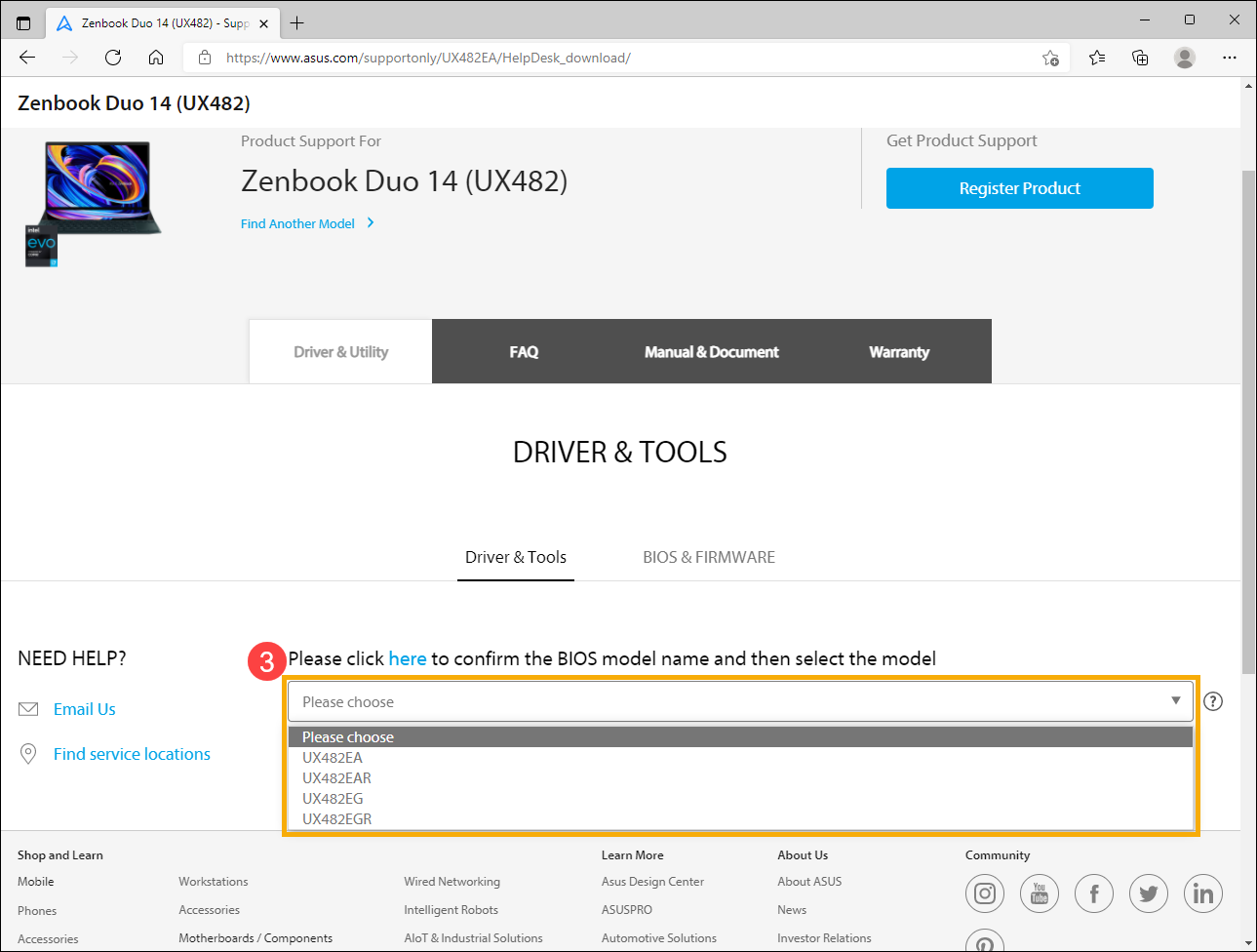
- Scorri verso il basso il menu per scegliere la versione del Sistema Operativo che usi④.
Nota: ASUS fornisce solo driver e utility per i sistemi operativi supportati. Se stai usando un sistema operativo diverso, assicurati di ottenere i driver da altre fonti oppure ottieni driver simili da dispositivi dello stesso modello.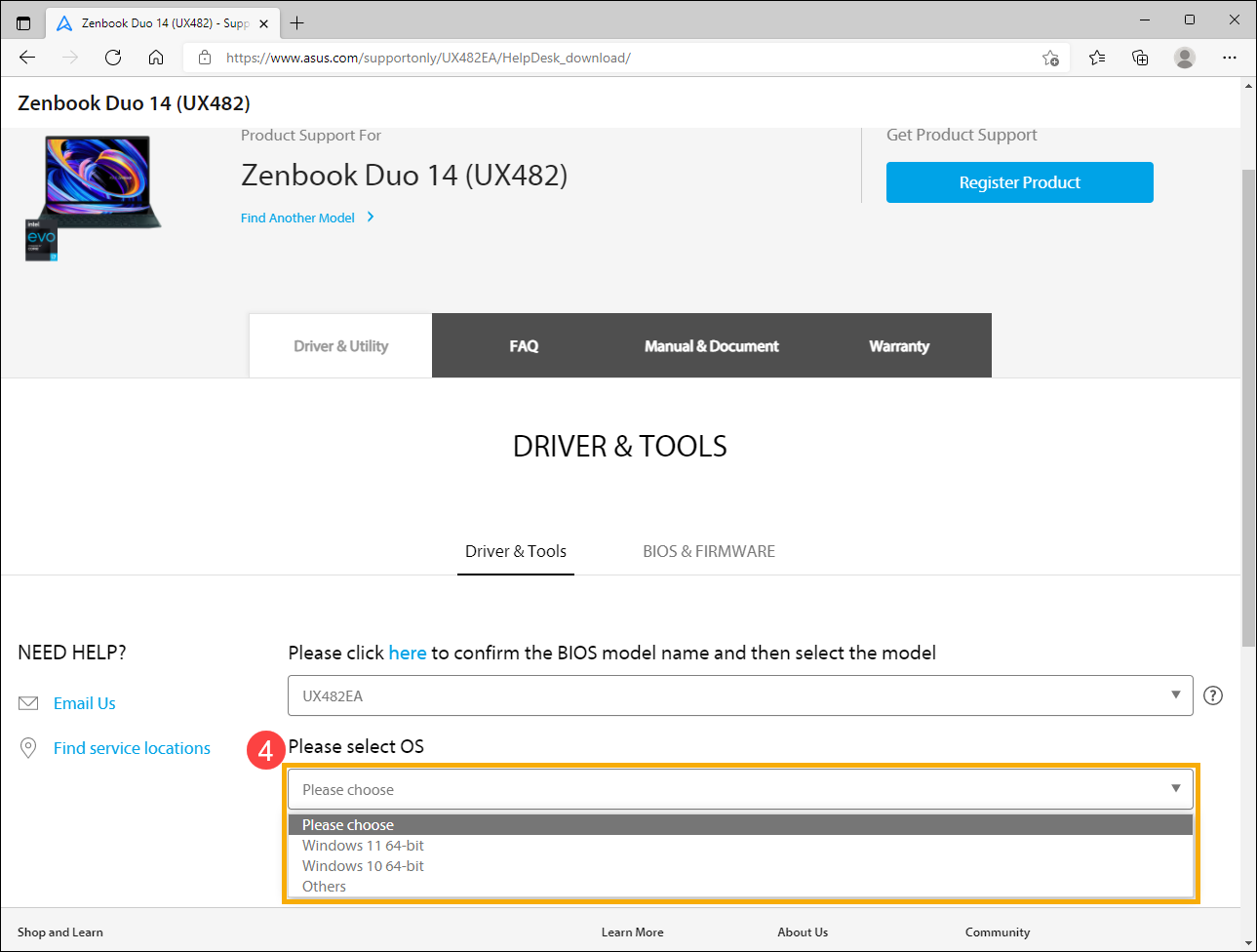
- Vedrai l'elenco di driver e utility sul sito di supporto del prodotto. Trova il file che vuoi scaricare, poi clicca su [Scarica] dietro il file per scaricarlo⑤.
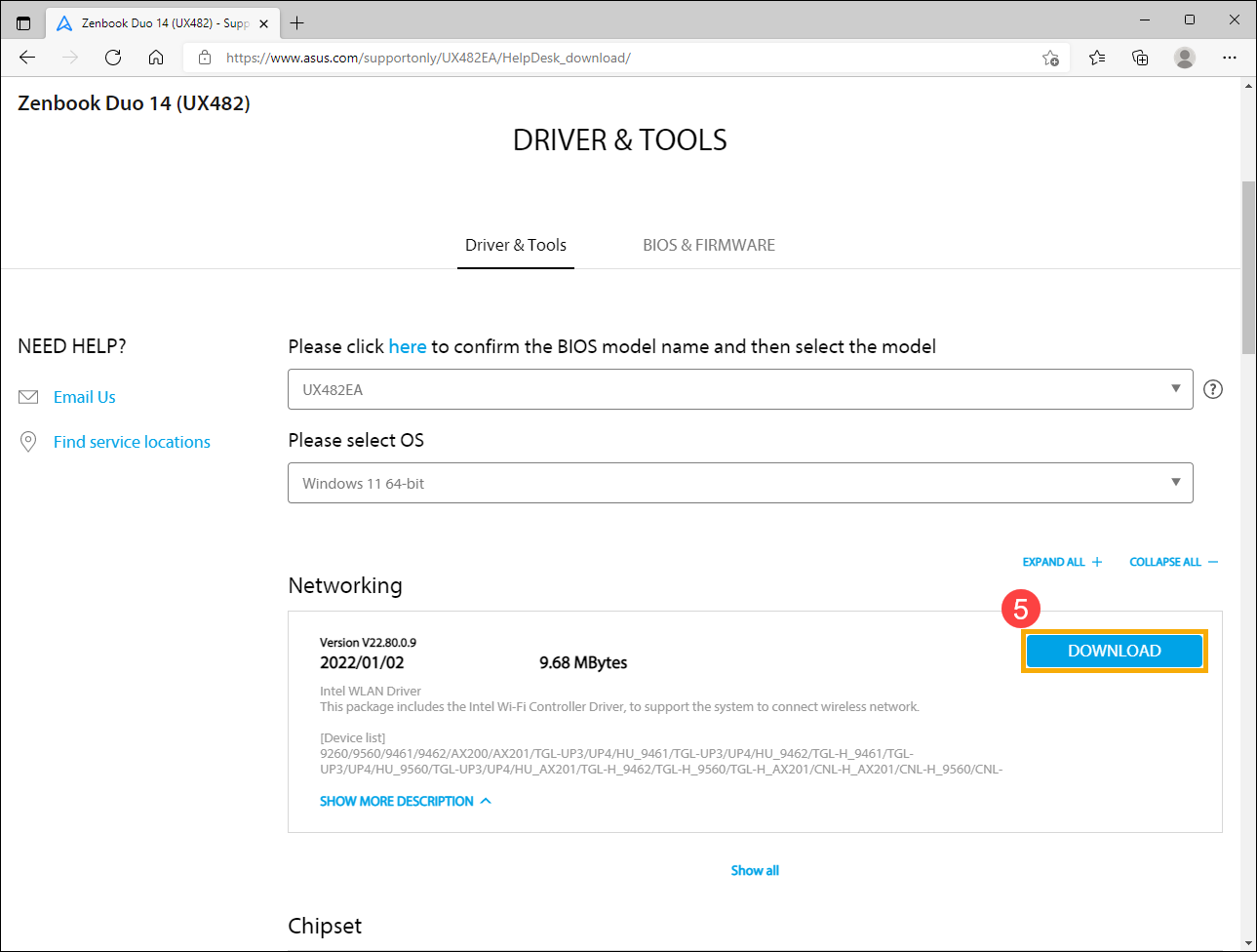
Se vuoi vedere tutte le versioni di una categoria, per favore clicca su [Mostra tutto]sotto questa categoria. Se desideri vedere tutti i driver e le utility, puoi cliccare su [ESPANDI TUTTO].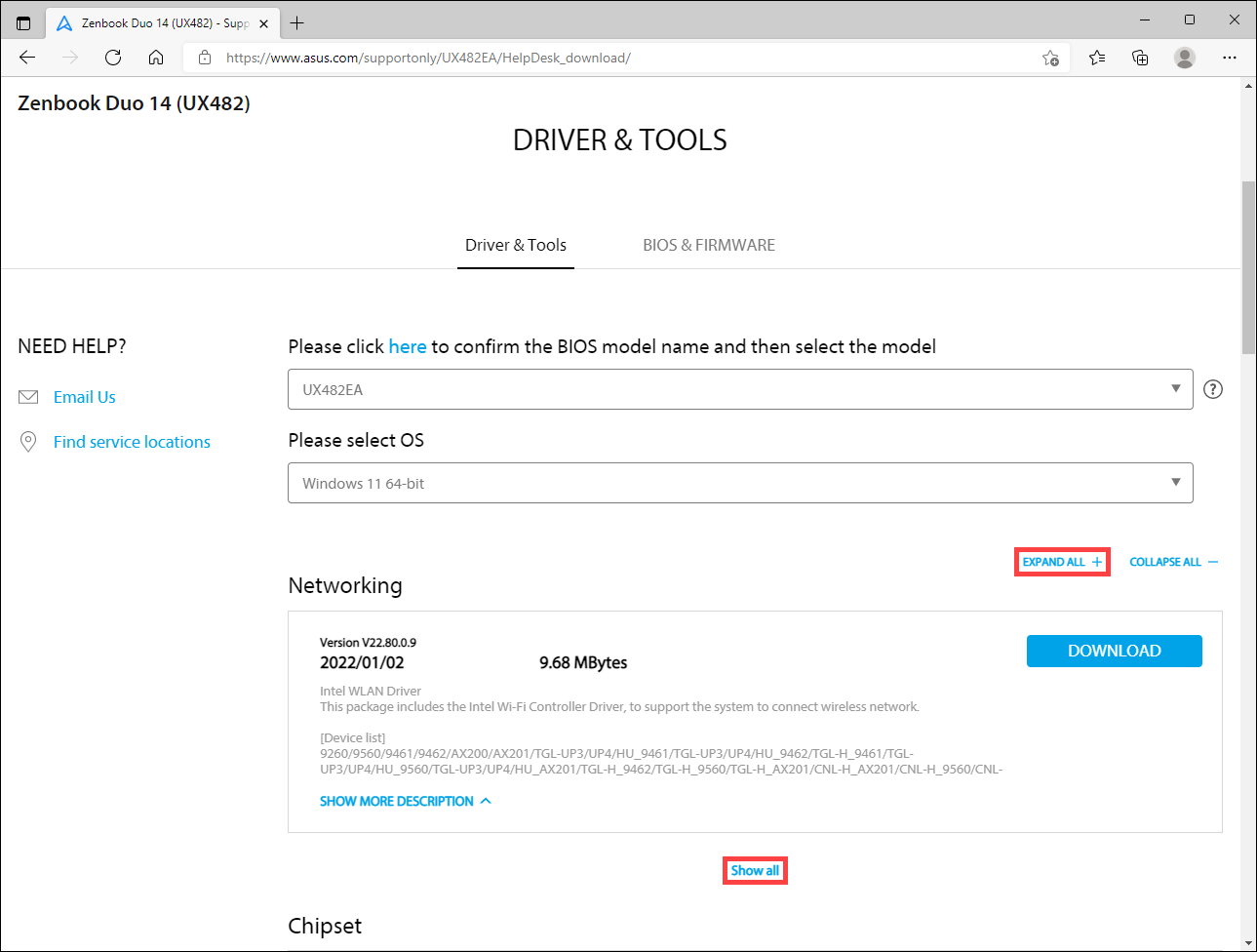
Scarica BIOS
- Nel sito di supporto del prodotto, seleziona la scheda [Driver & Utility]①, poi seleziona la categoria [BIOS & FIRMWARE]②.
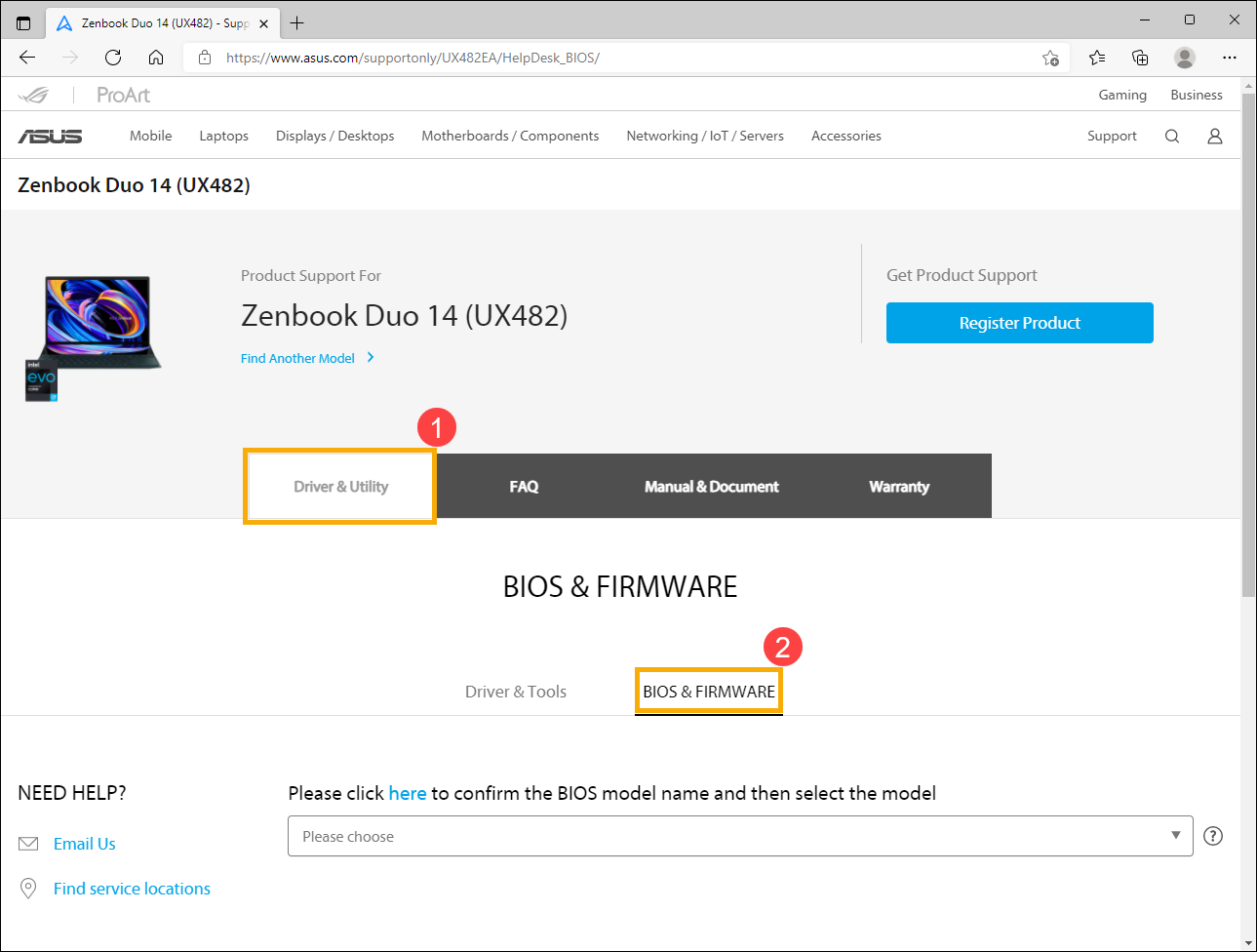
- Si prega di selezionare il Nome Modello③. Qui puoi saperne di più su Come verificare il nome del modello, per scegliere il nome modello corretto.
Nota: Alcuni modelli potrebbero non avere questa opzione, procedi al prossimo passaggio.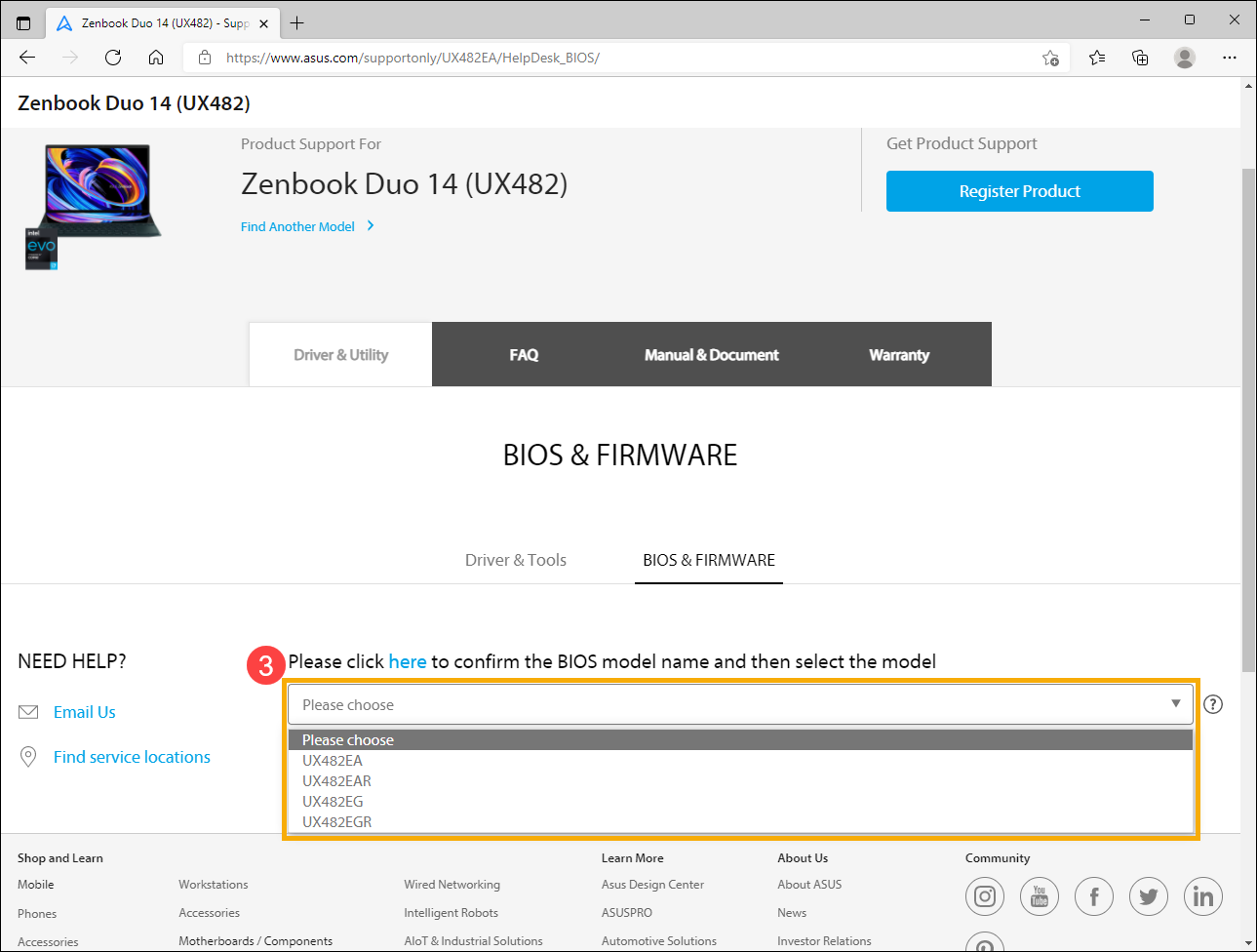
- Vedrai l'elenco dei BIOS sul sito di supporto del prodotto. Trova il file che desideri scaricare, poi clicca su [Download] dietro il file per scaricarlo④.
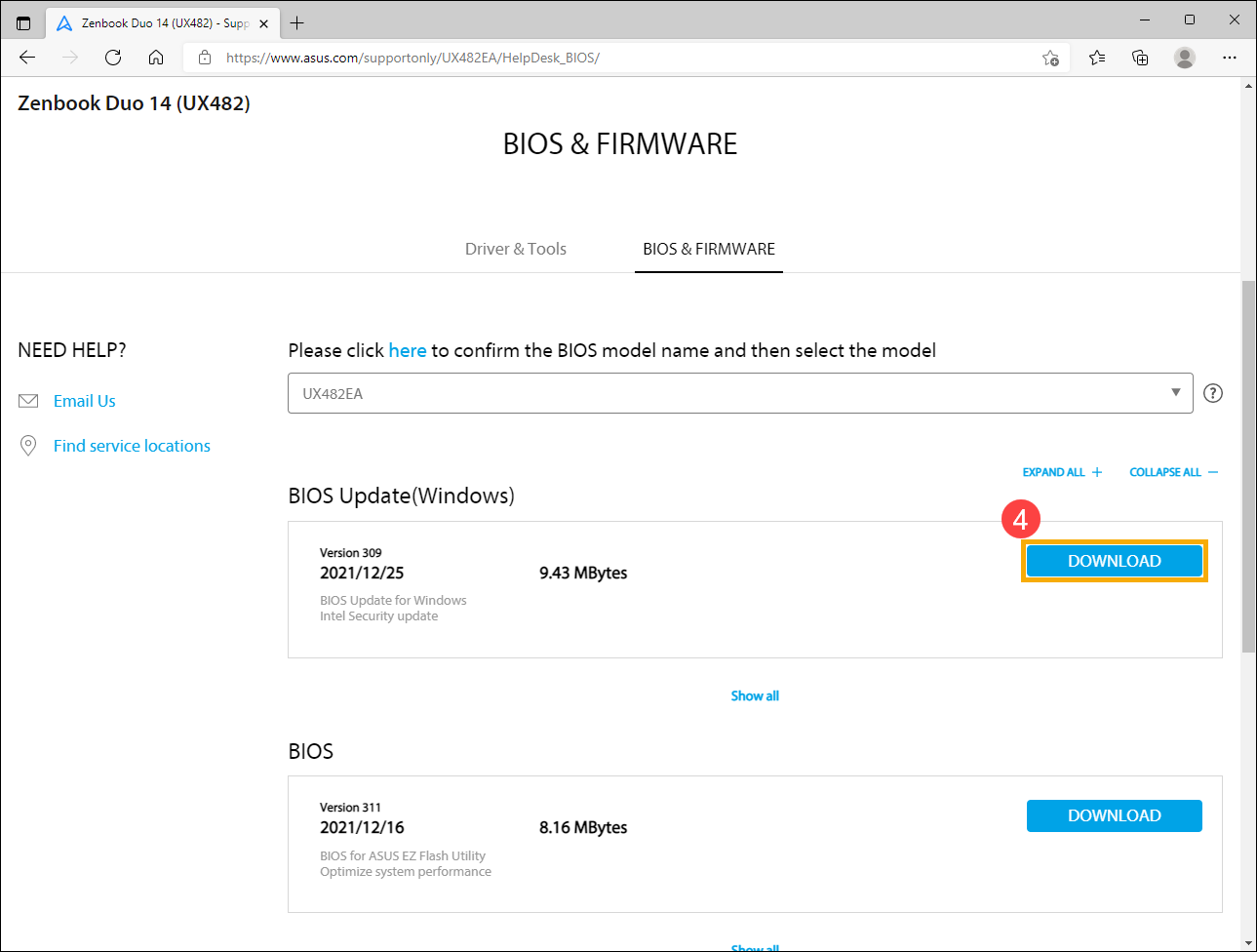
Se desideri vedere tutte le versioni di una categoria, fai clic su [Mostra tutto] sotto questa categoria. Se desideri vedere tutti i BIOS, puoi cliccare su [ESPANDI TUTTO].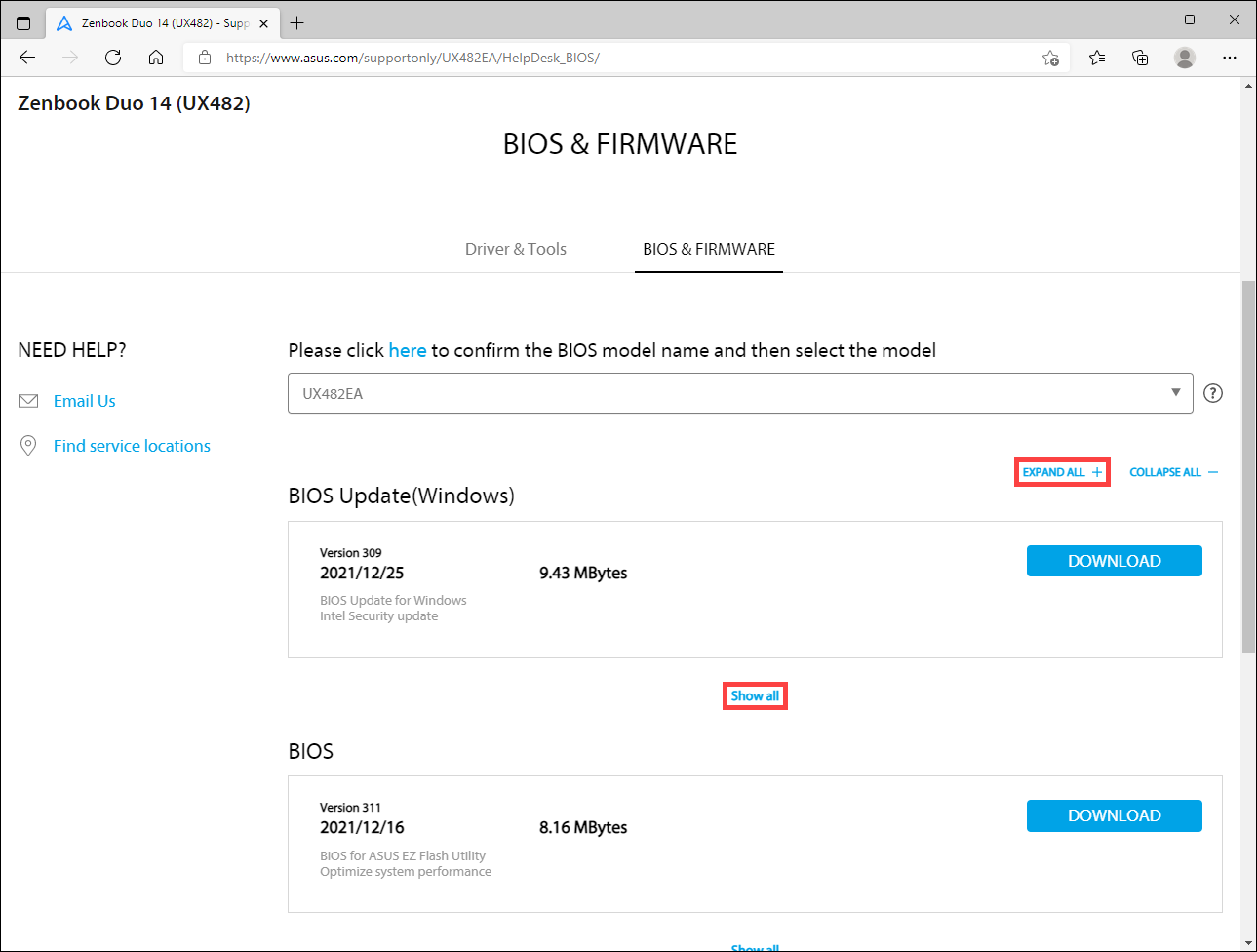
Scarica Manuale Utente
- Nel sito di supporto prodotto, seleziona la scheda [Manuale & Documento]①, poi seleziona la categoria [Manuale]②.
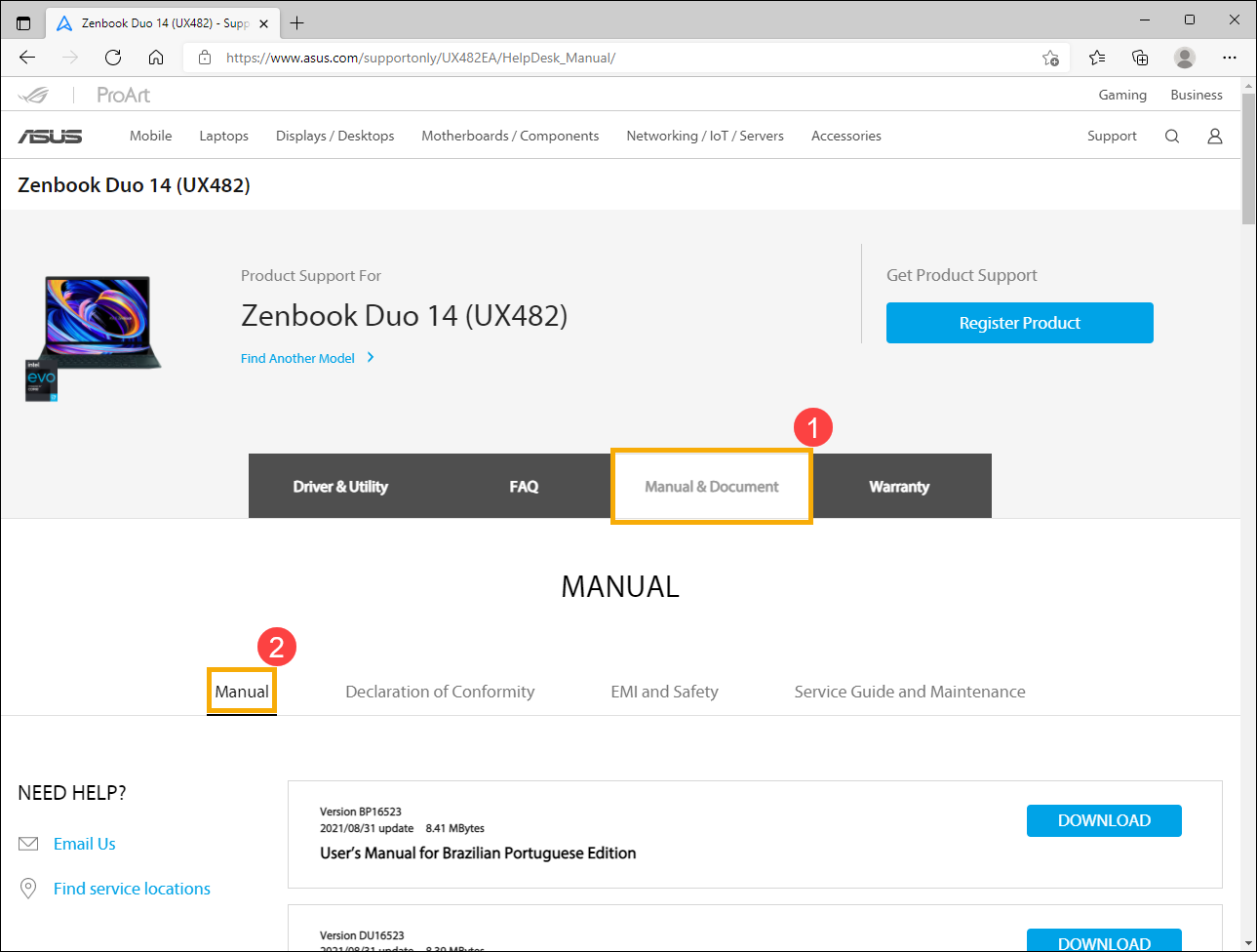
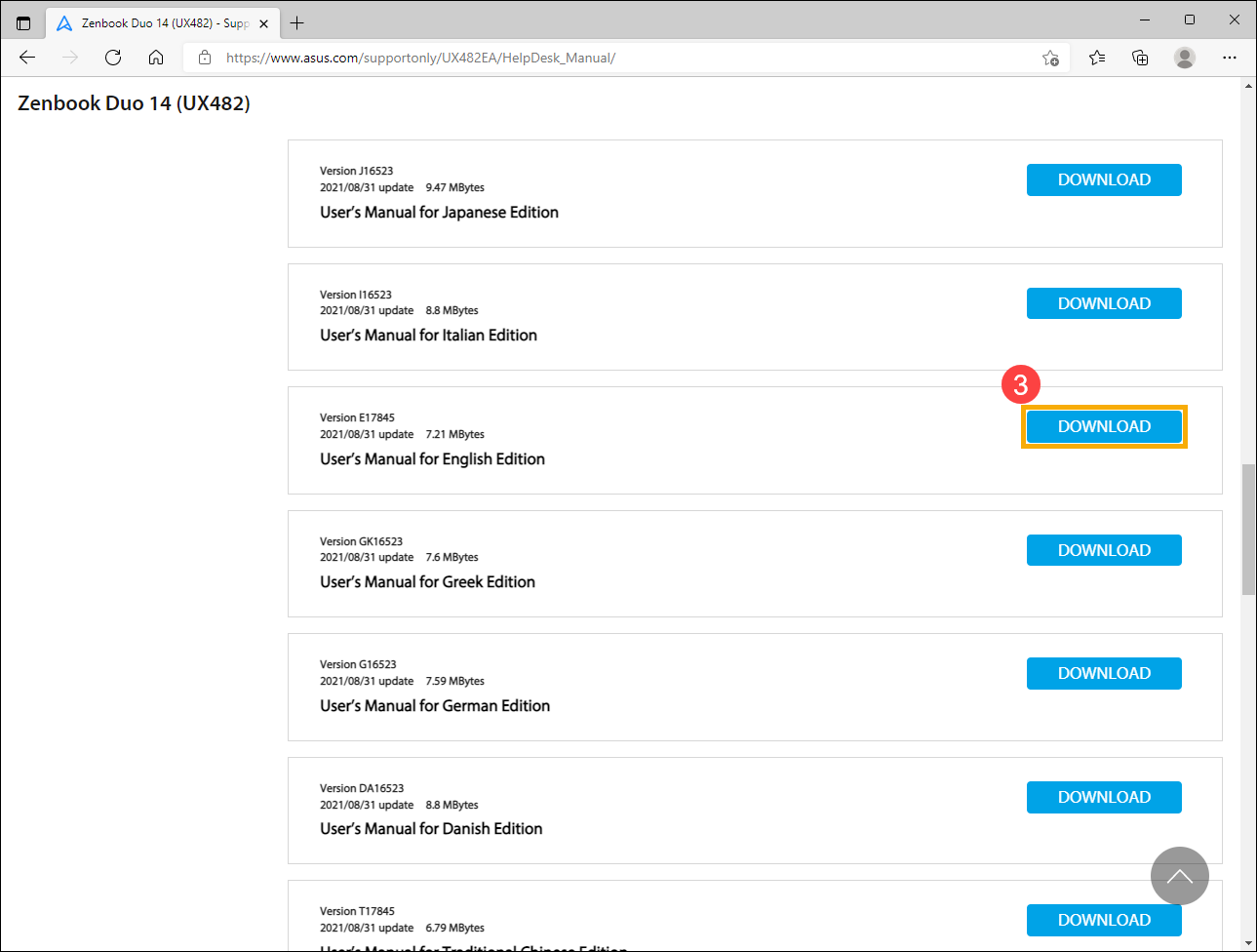
- Vedrai l'elenco dei Manuali Utente sul sito di supporto prodotto. Trova il file che desideri scaricare, quindi clicca su [Scarica] dietro al file per scaricarlo③.
Metodo 3: Aggiornamento Driver con Un Solo Click dal sito ufficiale ASUS
Prodotti applicabili: Notebook, Desktop, PC All-in-One, Gaming Handheld
Requisiti di sistema: Dispositivi che supportano e hanno installato il driver ASUS System Control Interface. Scopri di più su Come scaricare e installare il driver ASUS System Control Interface.
One-Click Update drivers ti aiuta a controllare automaticamente e a elencare le versioni più recenti rispetto a quelle presenti sul tuo sistema. Se il tuo dispositivo supporta questa funzione, segui questi passaggi:
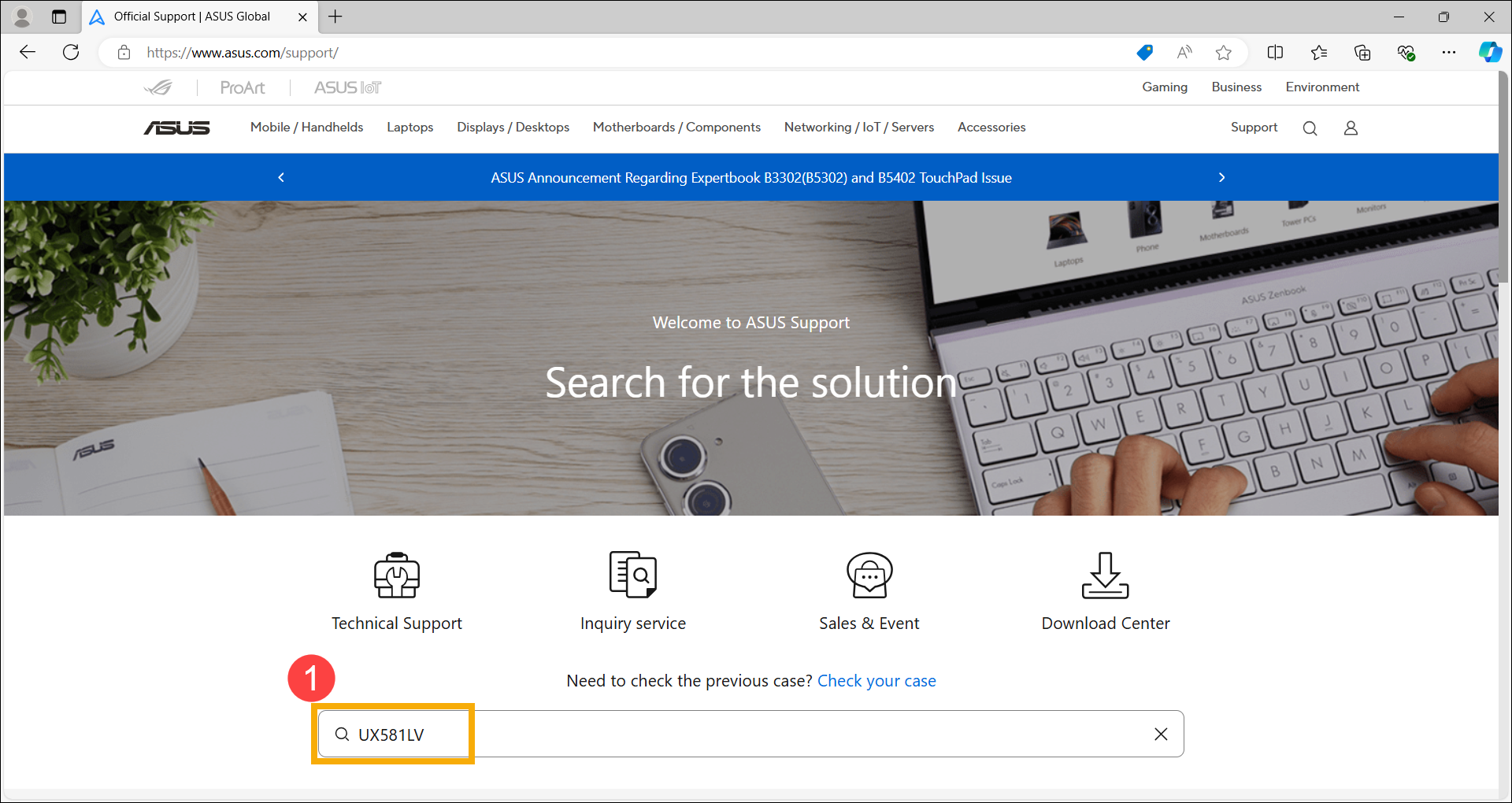
- Prima di tutto, visita il sito di supporto ASUS, inserisci il nome del modello del prodotto nella barra di ricerca e premi Invio sulla tastiera①. Scopri di più su Come trovare il nome modello del tuo dispositivo. (I passaggi seguenti usano il modello UX581LV come esempio)
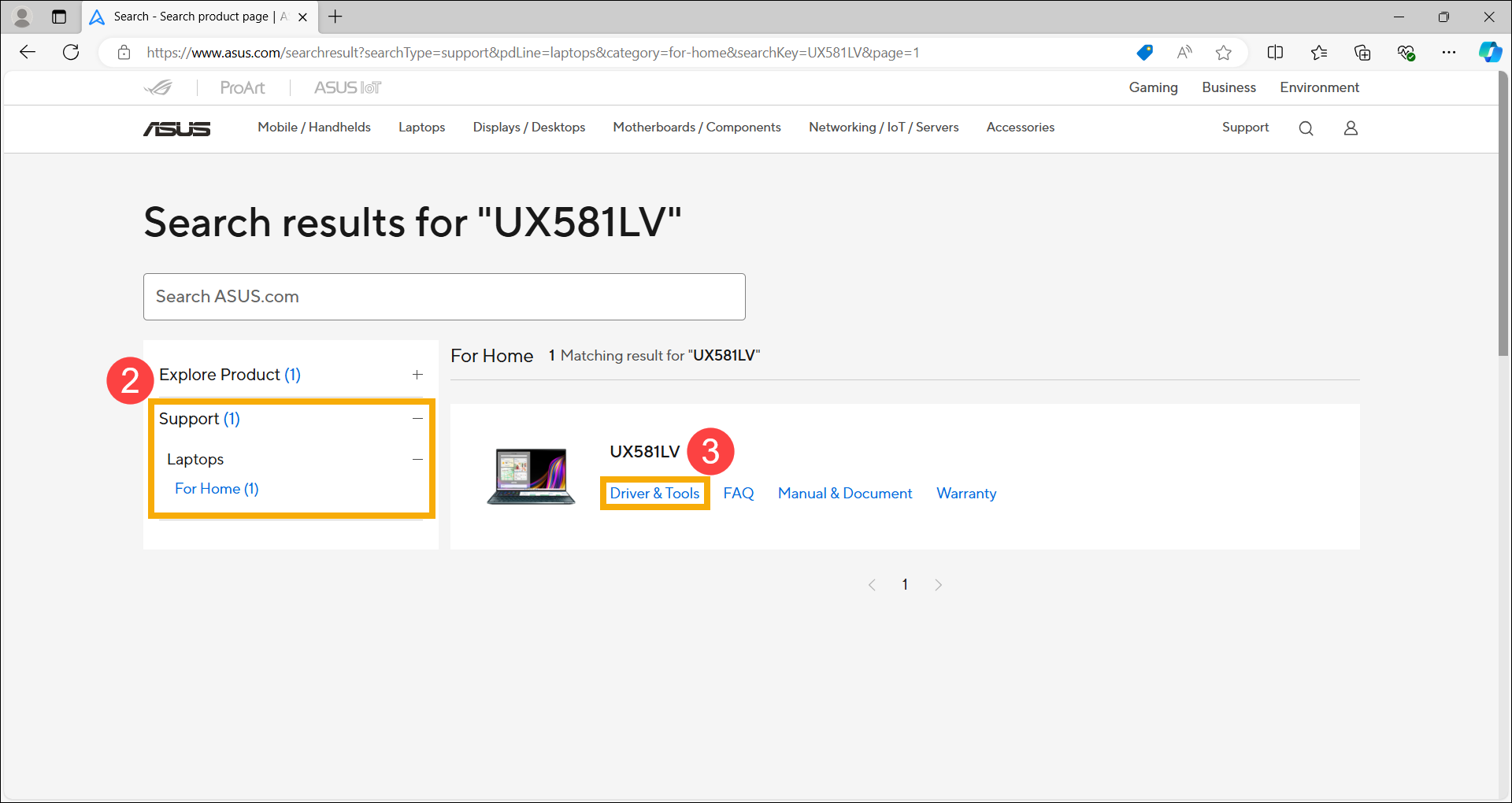
- Dopo che compaiono i risultati della ricerca, seleziona la categoria [Supporto]② e poi clicca su [Driver & Tools]③.
- Clicca su [Download driver con un clic]④ per iniziare a verificare se sono disponibili versioni più recenti da installare rispetto a quelle presenti sul tuo sistema.
Nota: Se l'opzione 「Download driver con un clic」 non appare nella pagina di supporto del prodotto, significa che questo modello non supporta questa funzione.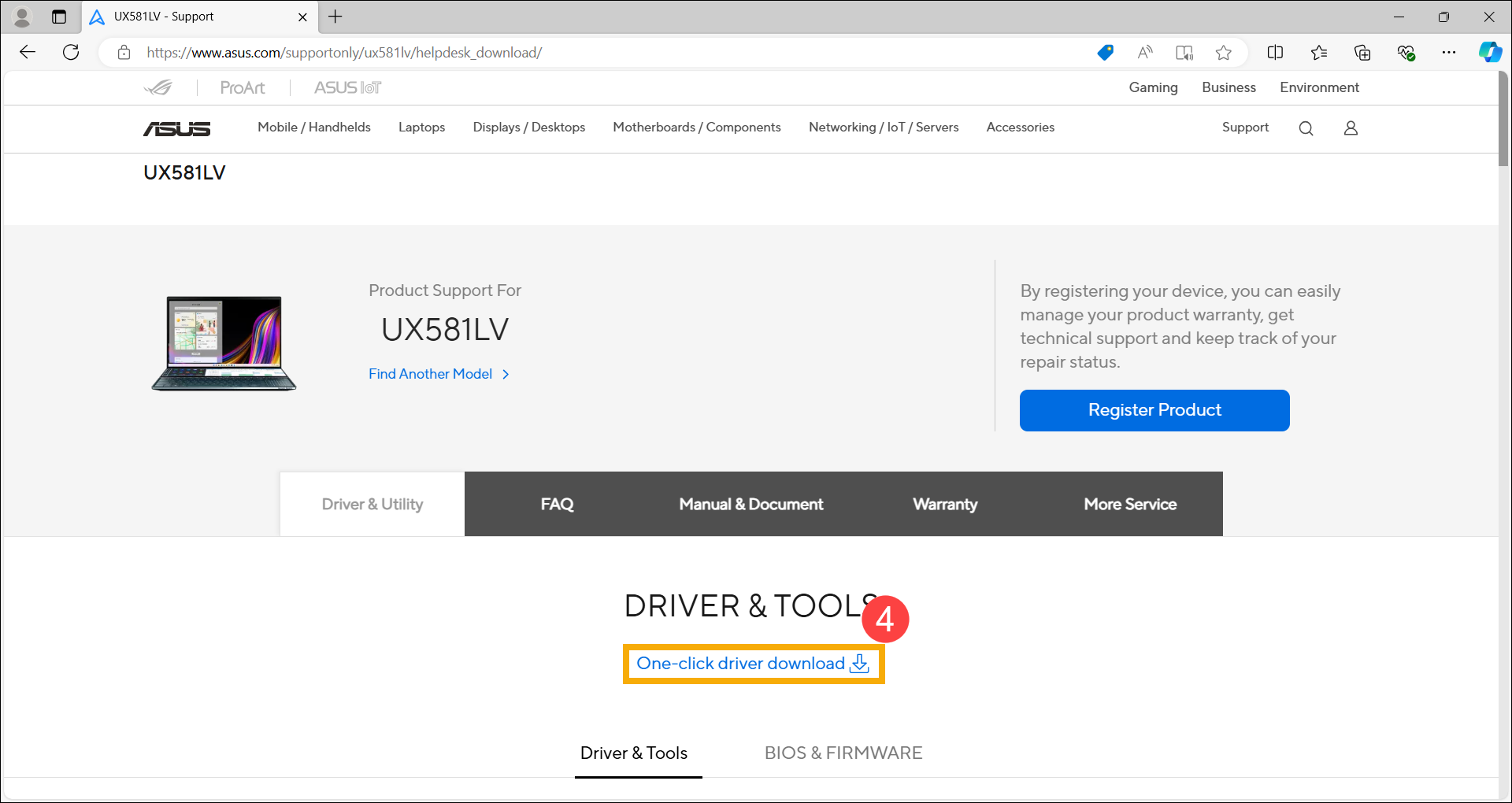
Dopo aver cliccato su 「Download driver con un clic」, se appare la seguente schermata, significa che il tuo dispositivo non possiede i componenti necessari per eseguire l’aggiornamento rapido. Si prega di cliccare su [Scarica] e installare prima il componente. Una volta completata l’installazione, torna alla pagina di supporto del prodotto per continuare a utilizzare la funzione di aggiornamento con un clic.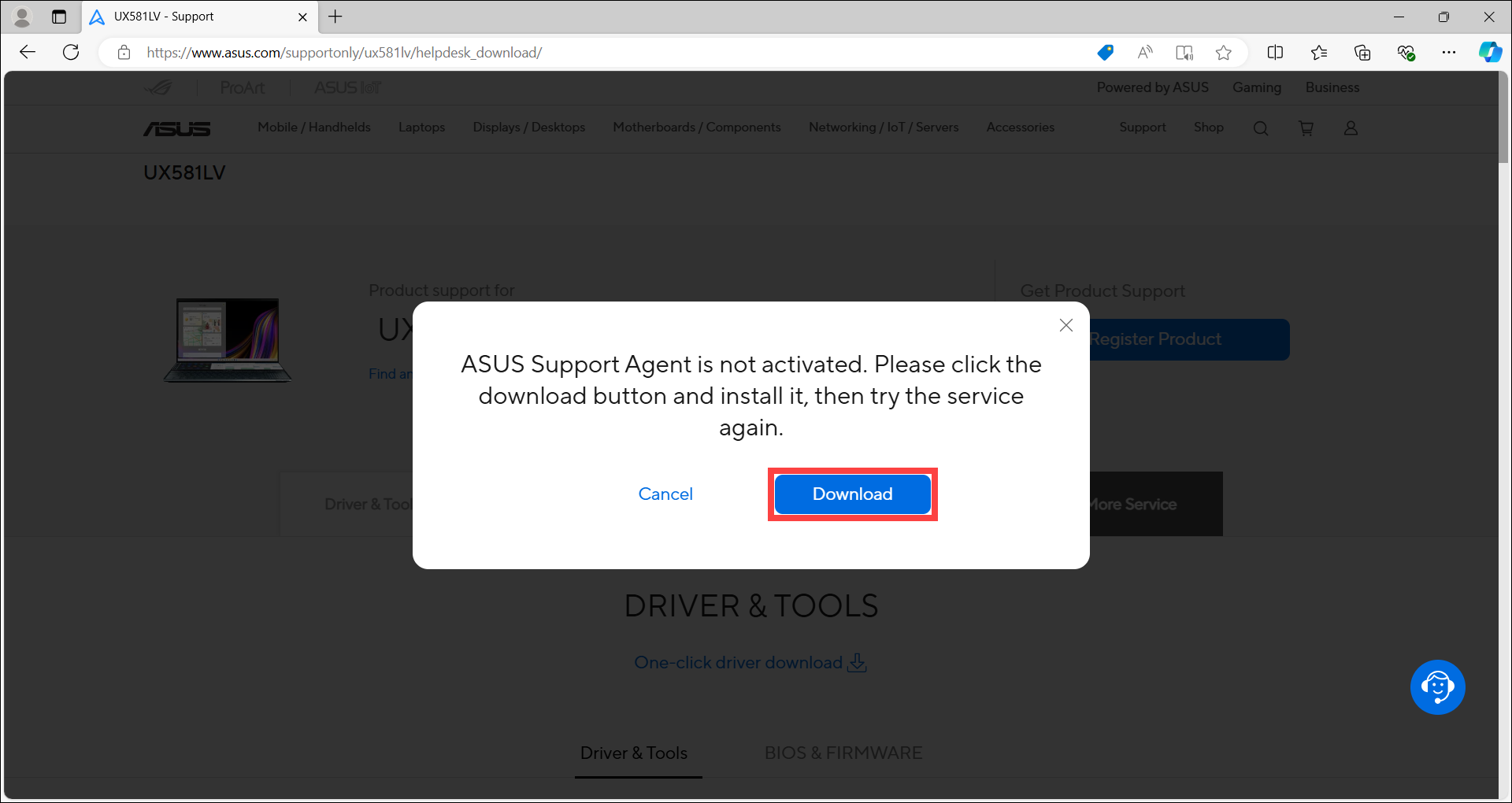
Nota: Per scoprire come installare l'ASUS Support Agent, clicca qui per espandere i passaggi dettagliati.
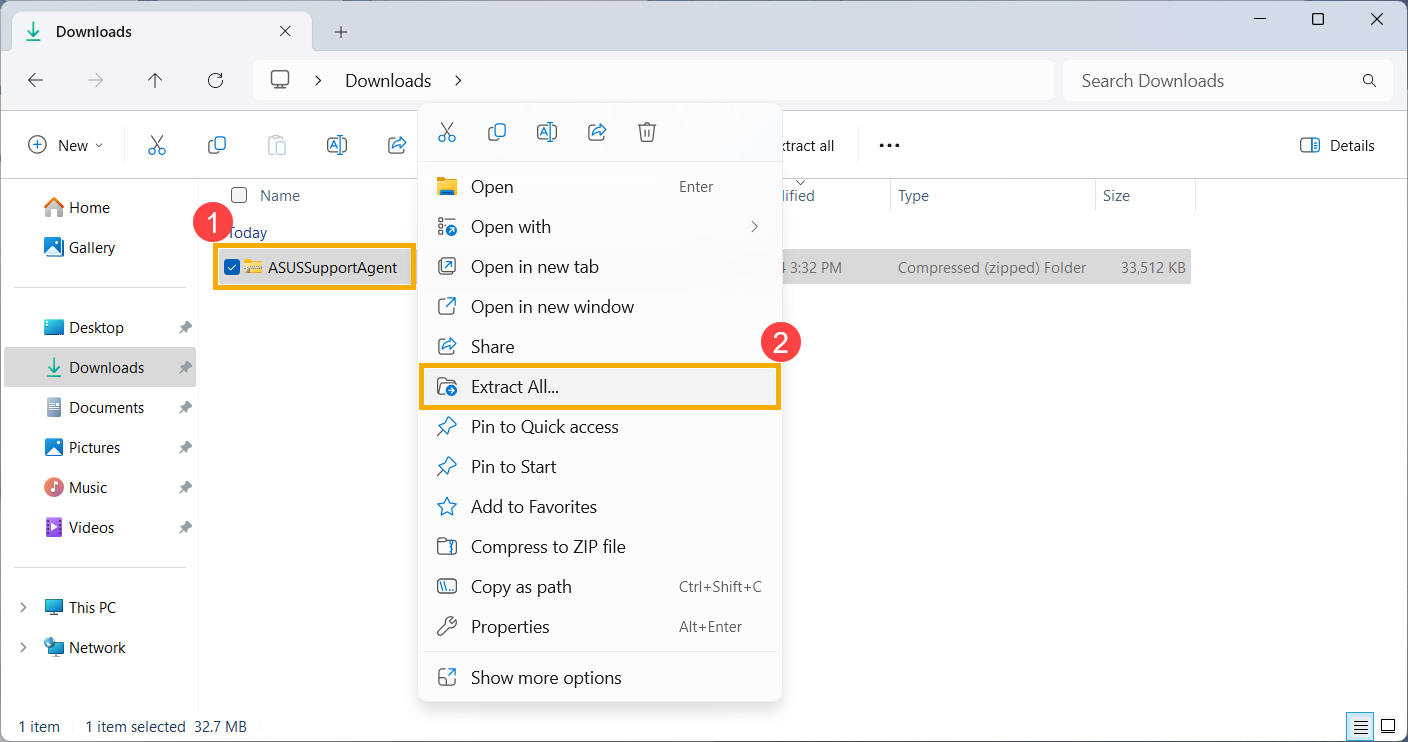
- Dopo aver scaricato il file ASUS Support Agent, clicca con il tasto destro sulla cartella compressa①, e seleziona [Estrai tutto]②.
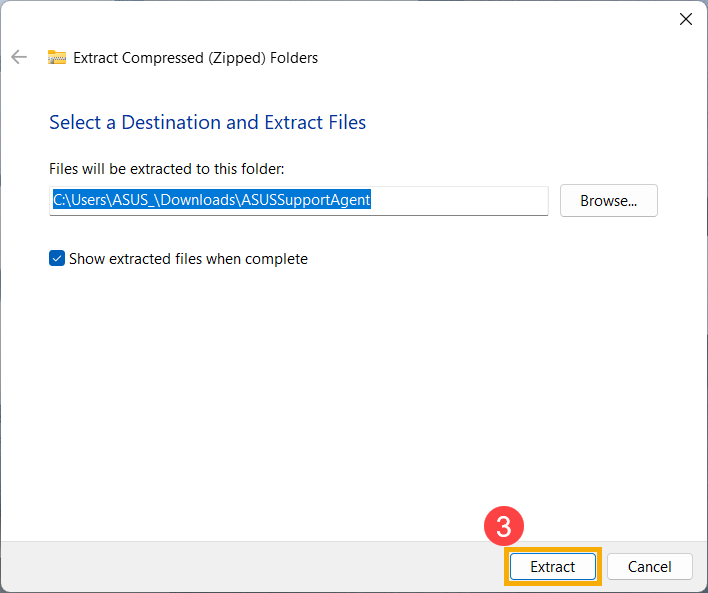
- Fai clic su [Estrai]③.
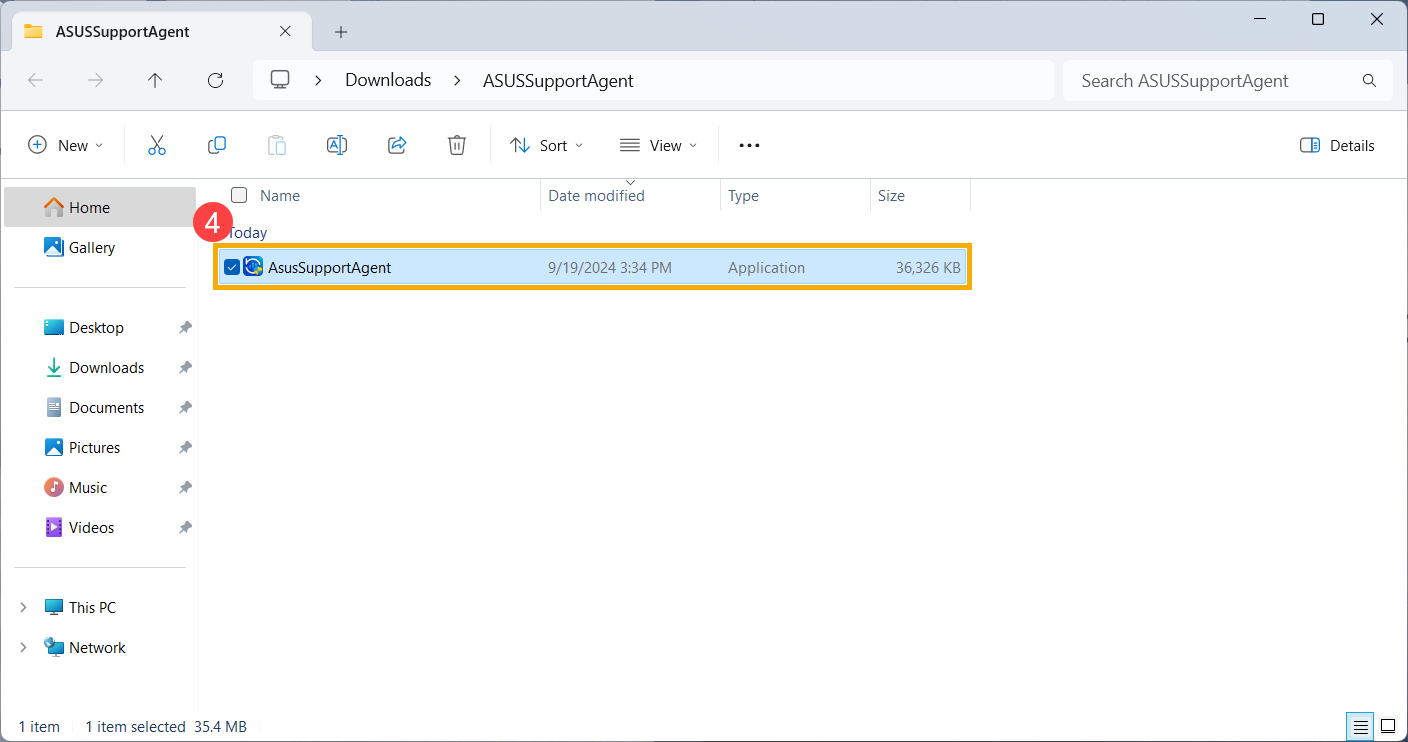
- Dopo che l'estrazione è completata, fai doppio clic sull'applicazione per avviare il processo di installazione④.
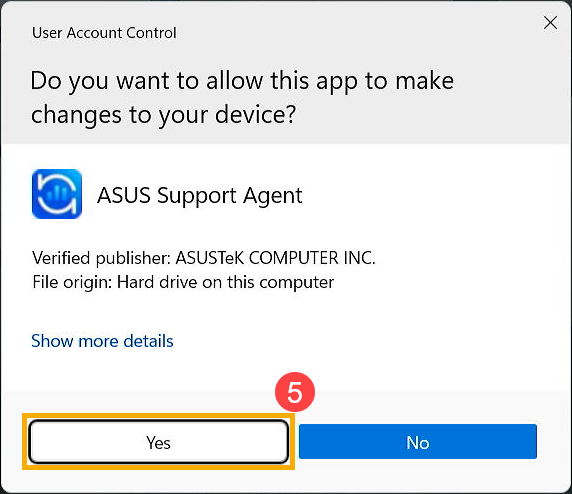
- Se appare la finestra del Controllo dell'Account Utente, seleziona [Sì]⑤.
- Scegli la lingua preferita per l'installazione⑥ e fai clic su [Installa]⑦.
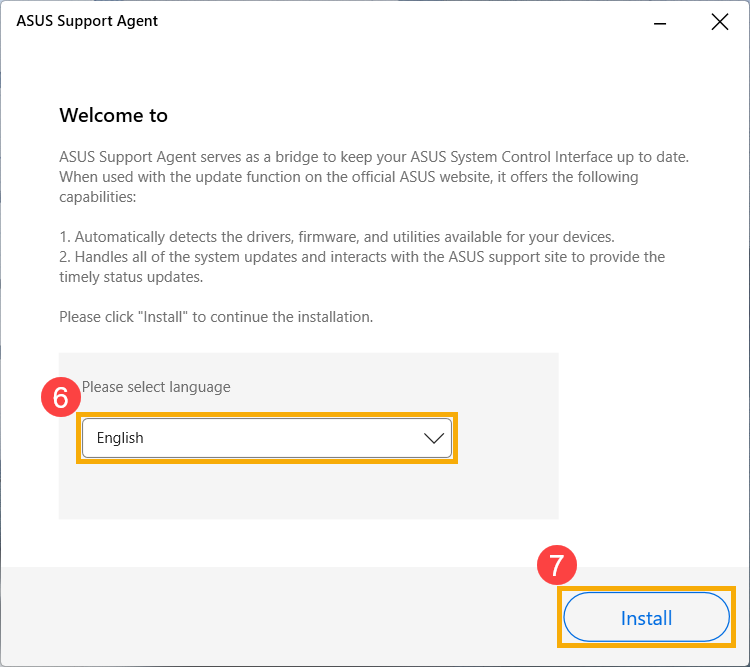
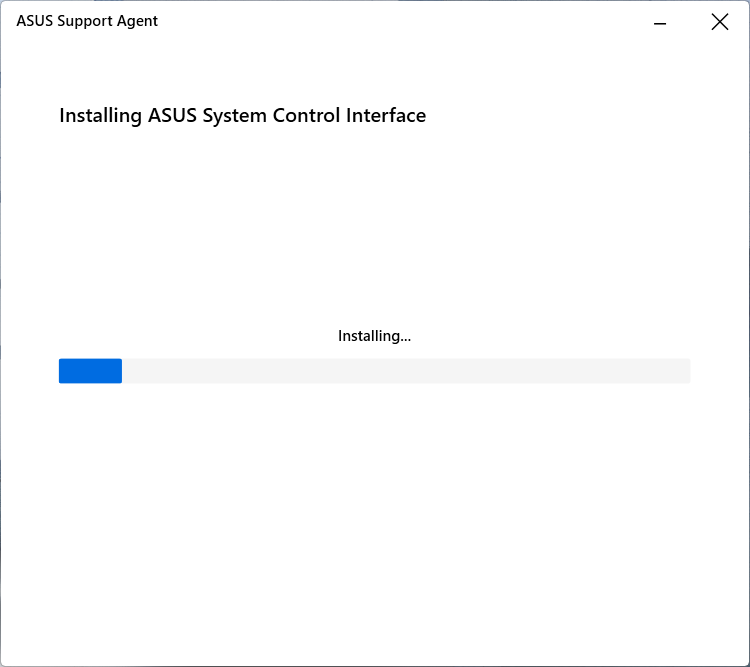
- L'ASUS Support Agent è in fase di installazione, attendere il completamento.
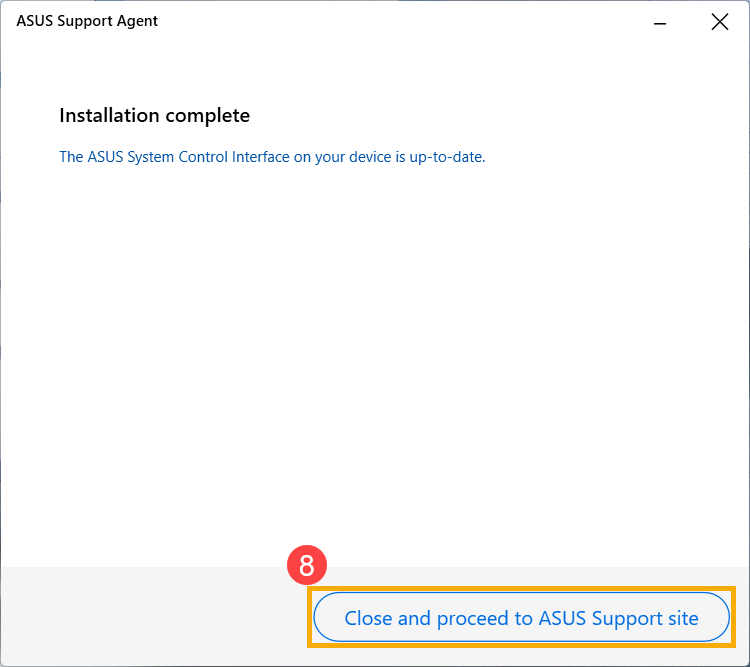
- Una volta completata l'installazione di ASUS Support Agent, fare clic su [Chiudi e procedi al sito di supporto ASUS]⑧ per continuare a utilizzare la funzione 「Download driver con un clic」.
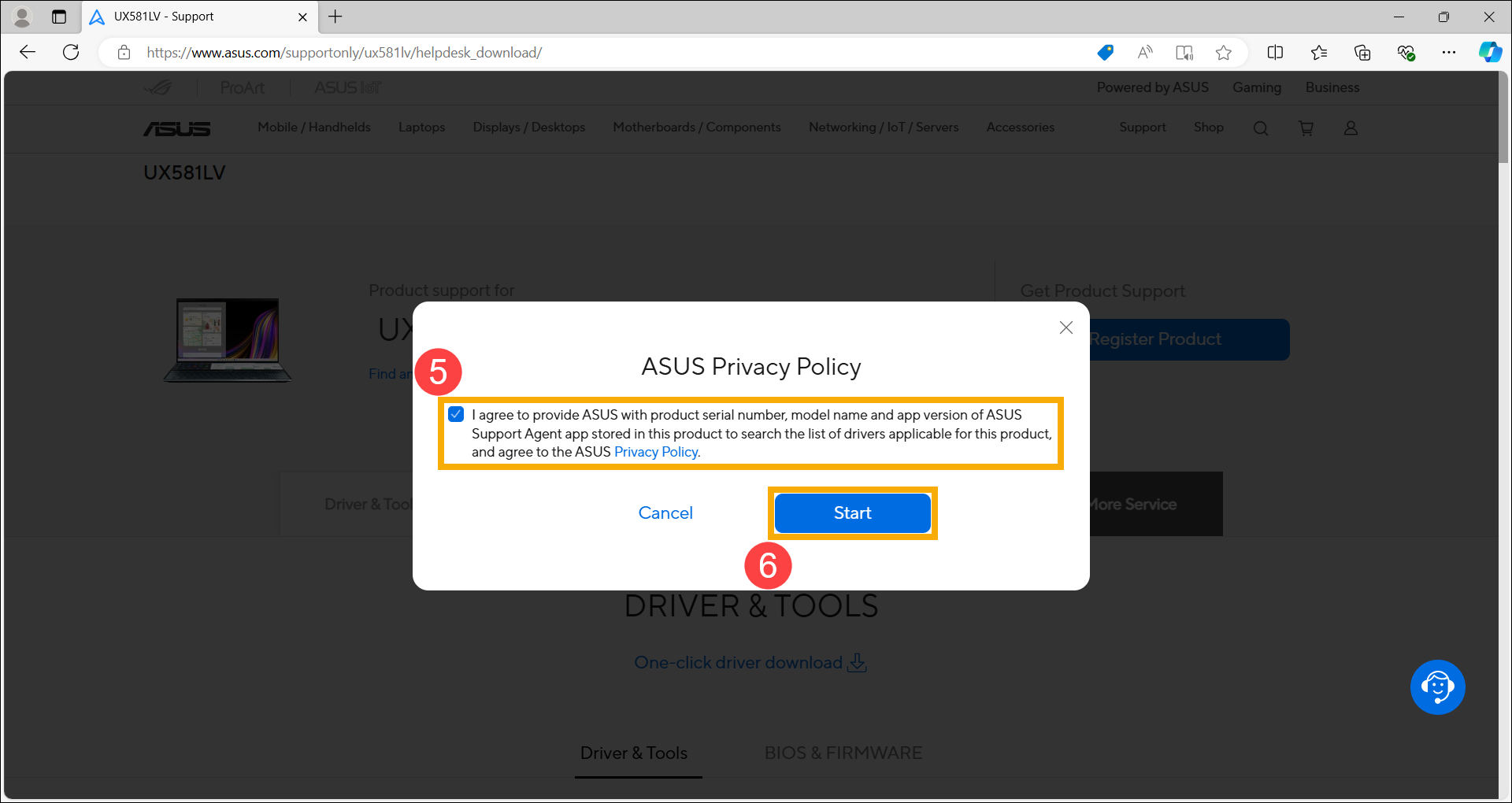
- Si prega di leggere l'informativa sulla privacy ASUS. Dopo la conferma, selezionare la casella [Accetto]⑤ e fare clic su [Avvia]⑥.
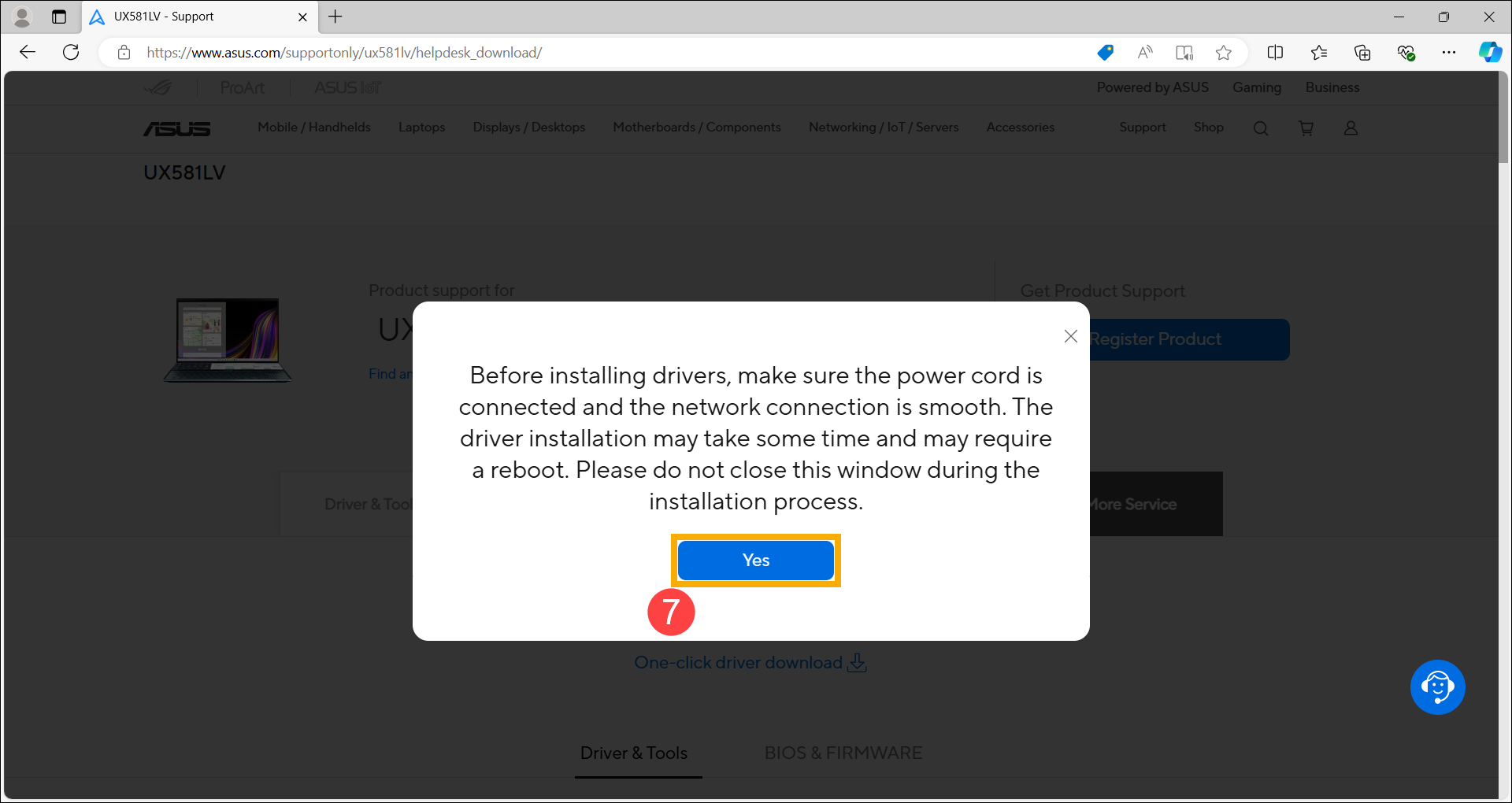
- Si prega di leggere le precauzioni. Assicurarsi che il cavo di alimentazione sia collegato e che la connessione di rete sia stabile, quindi fare clic su [Sì]⑦.
- Dopo che la pagina web ha completato la rilevazione, elencherà gli elementi che possono essere aggiornati. Selezionare gli elementi che si desidera aggiornare⑧ e fare clic su [Scarica e installa]⑨.
Aggiornamenti software generalmente aiutano con la stabilità e l’ottimizzazione del sistema, quindi si consiglia di controllare frequentemente se il tuo dispositivo sta utilizzando la versione più recente.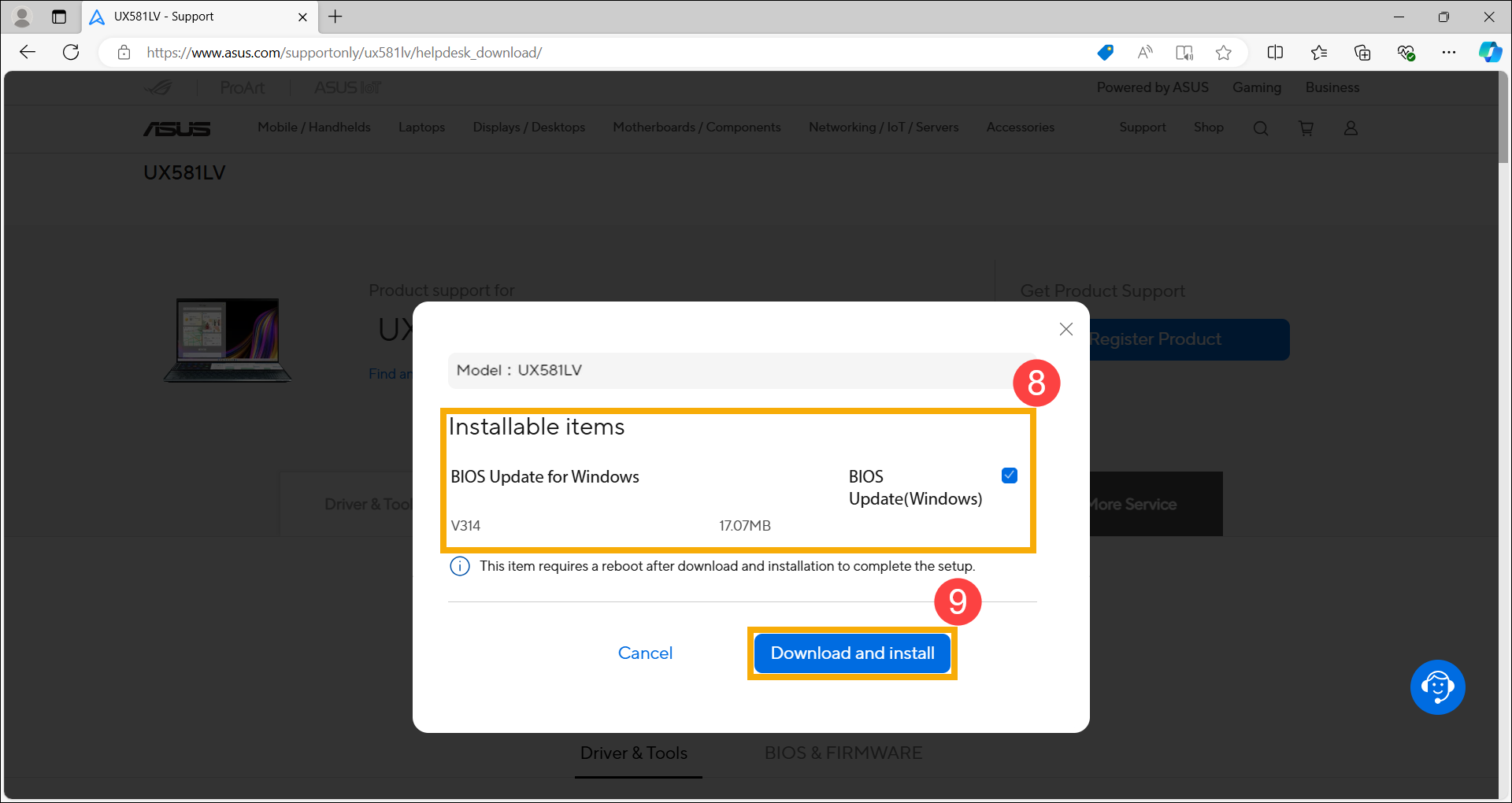
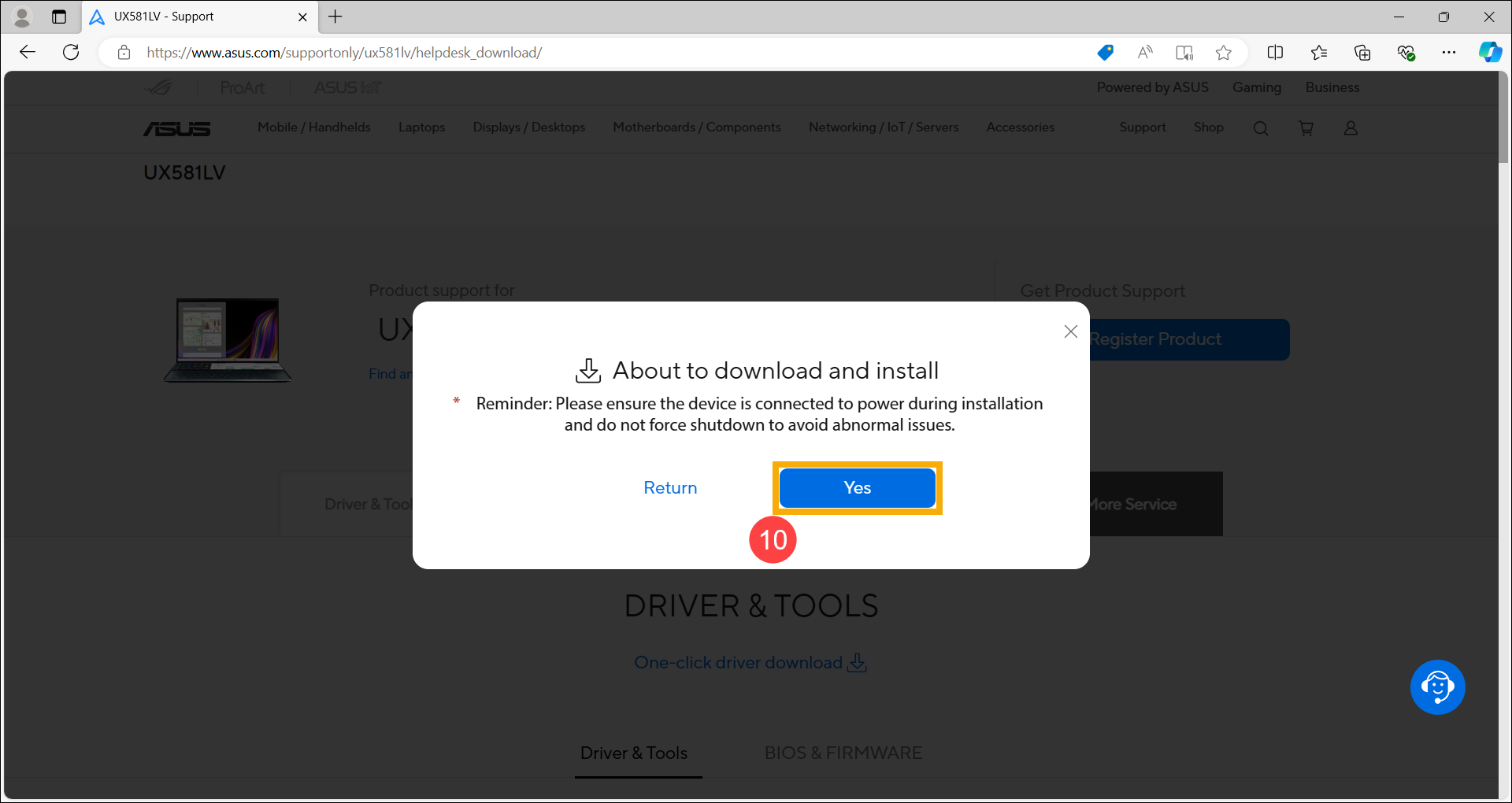
- Clicca su [Sì]⑩ per iniziare il download e l’installazione.
- La pagina web sta scaricando e installando, attendi il completamento dell’installazione.
Nota: Durante il processo di installazione, assicurati che il dispositivo sia collegato alla corrente e non forzare lo spegnimento né chiudere il browser per garantire una corretta installazione.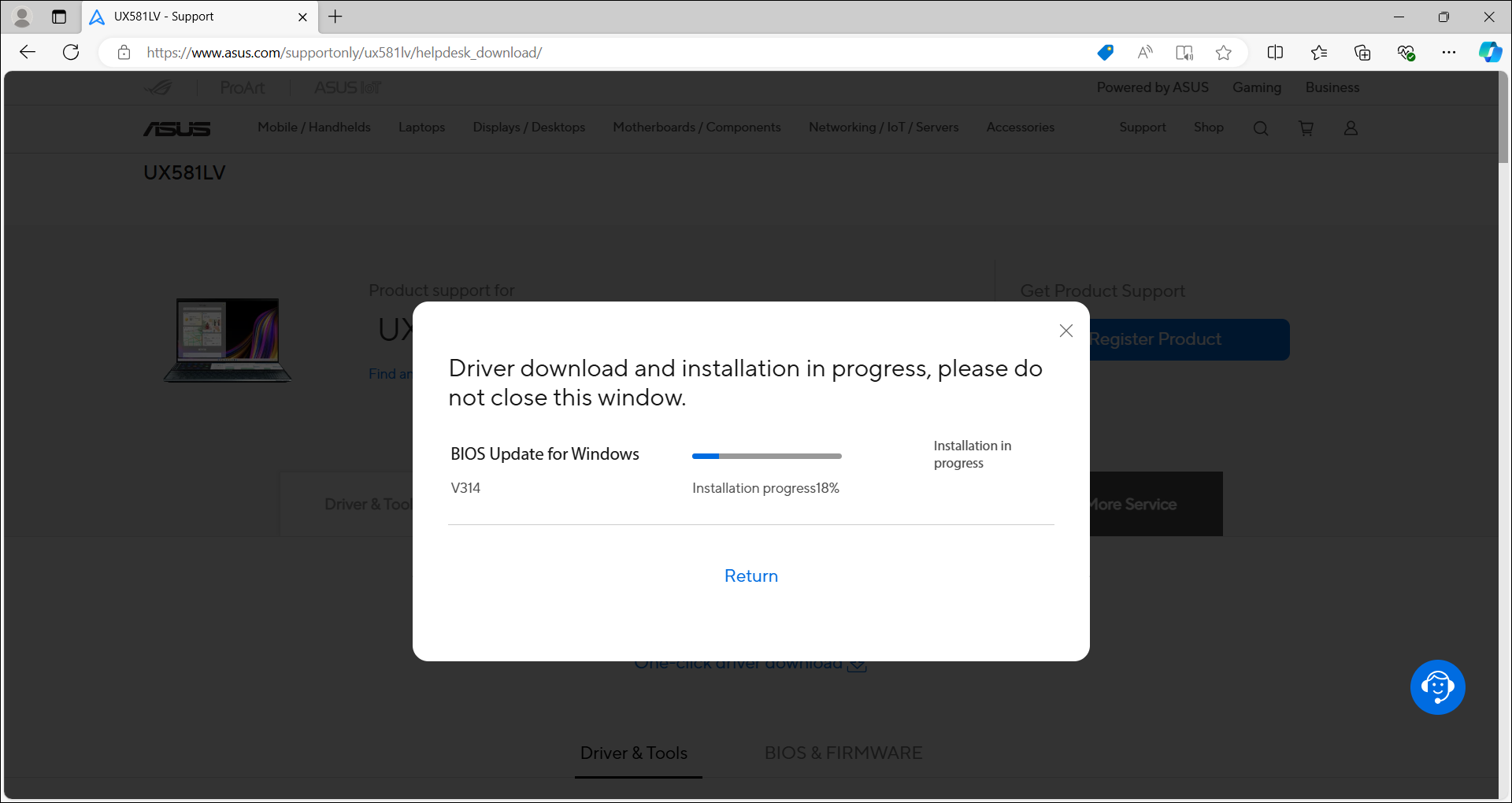
- Dopo che l’installazione è completata, alcuni driver potrebbero richiedere il riavvio del dispositivo per completare la configurazione. Clicca su [Riavvia ora]⑪.
Nota: Prima di riavviare il dispositivo, assicurati di salvare i tuoi dati per evitare la perdita dei dati.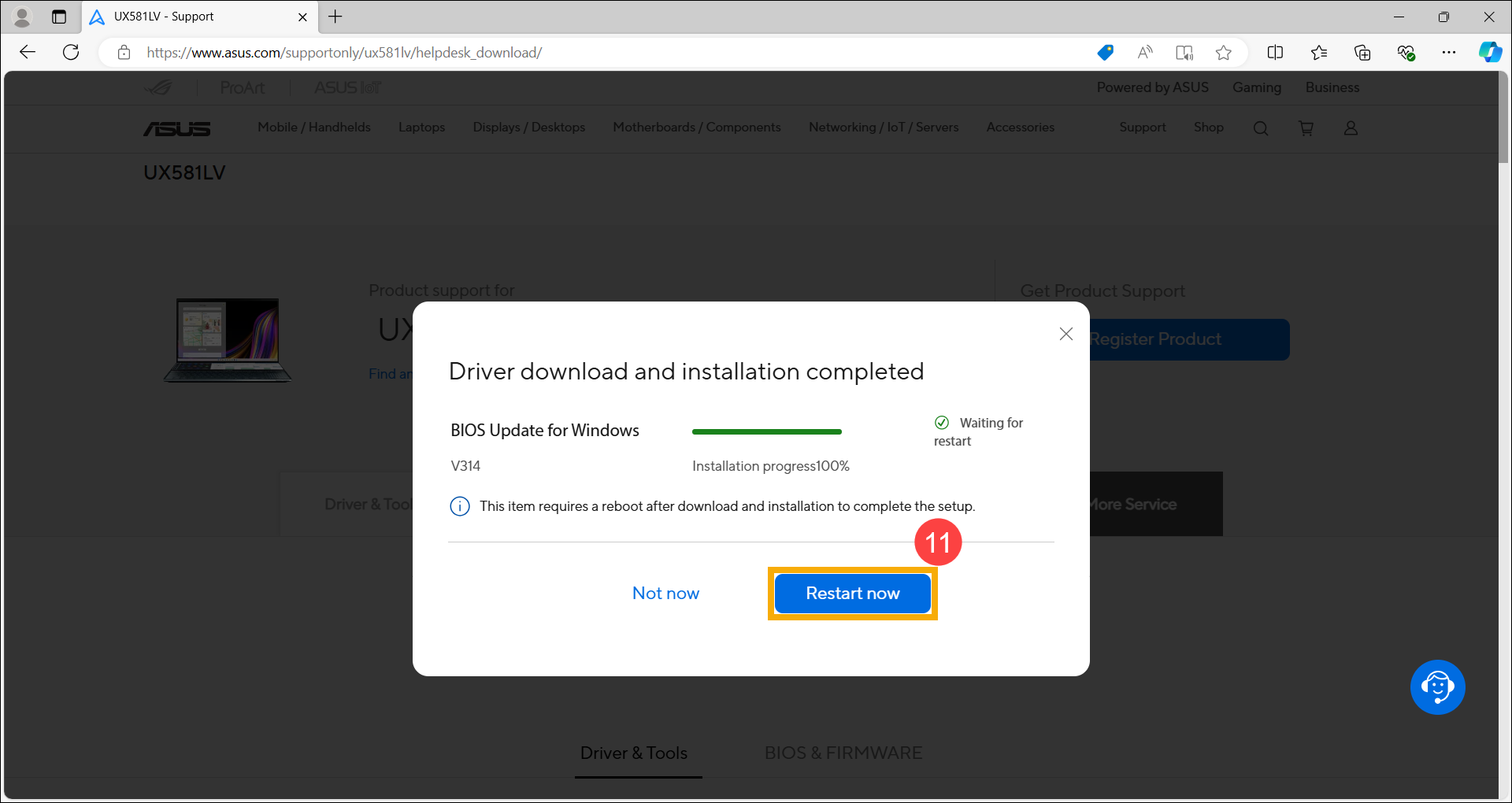
Domanda 1: Perché l'ASUS Support Agent non riesce a installarsi, o perché continua a non avviarsi dopo l'installazione?
Risposta 1: Assicurati che il permesso di accesso del browser 「App sul dispositivo」 sia consentito. (Le istruzioni di seguito usano Microsoft Edge e Google Chrome come esempi.)

