Argomenti correlati
[ASUS Armoury Crate] FAQ di Armoury Crate
1. [Armoury Crate] Installazione/Disinstallazione
1-1. Come installare Armoury Crate
1-1-1. Scopri quale versione di Windows possiedi
1-1-2. Laptop o desktop ROG e TUF Gaming
1-1-3. Schede madri ROG, ROG Strix, TUF Gaming o Prime
1-1-4. Utilizzare Armoury Crate per configurare le periferiche su dispositivi non compatibili
1-2. Come disinstallare Armoury Crate
1-3-1. Installazione non riuscita
1-3-2. Disinstallazione non riuscita
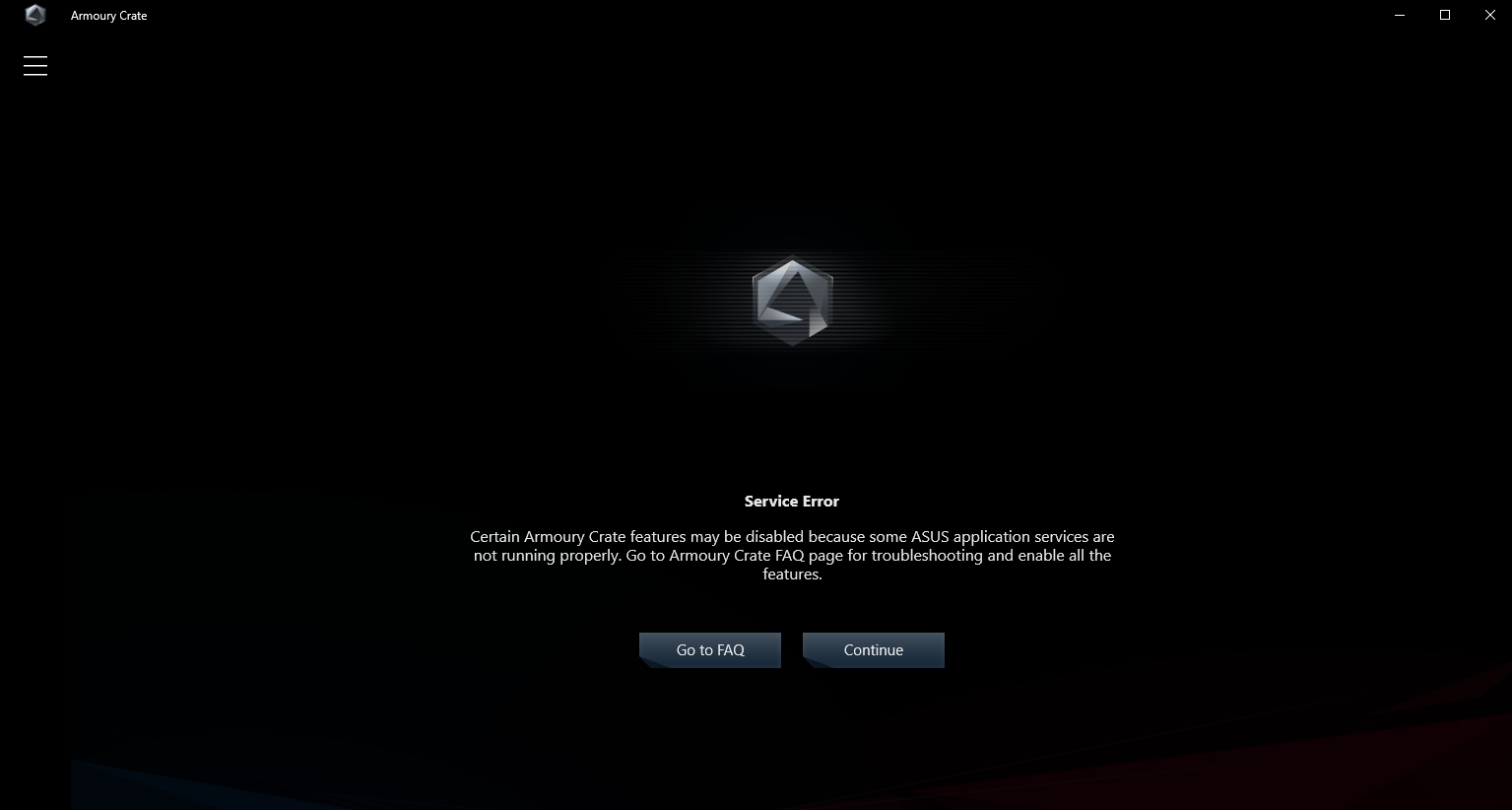
1-3-3. Errore del servizio
1-4. Come disabilitare aggiornamenti automatici di Armoury Crate
1-5. Come aggiornare da v1.4.1 o v2.1.9 a v2.3.X o versione successiva
1-6. Disinstallare Armoury Crate v1.4.1 o v2.1.9.
2. [Armoury Crate] Aura Sync – Introduzione
2-1. Aura Sync: Prodotti supportati
2-2. Aura Sync rispetto all’utilizzo della scheda Dispositivo > Illuminazione
3. [Armoury Crate] Dispositivo – Introduzione
3-1. Utilizzo della scheda Dispositivo
4. [Armoury Crate] Account ASUS / Account ROG
4-1. Creazione di un account o accesso
4-2. Registrazione del prodotto
5. [Armoury Crate] App Mobile
5-1. Risoluzione dei problemi di connessione
1. [Armoury Crate] Installazione/Disinstallazione
1-1. Come installare Armoury Crate
1-1-1. Scopri quale versione di Windows possiedi
Controlla l'edizione di Windows del tuo PC o laptop e assicurati che il sistema sia compatibile con Armoury Crate. Windows 10 (Creators Update/1903 o successivo) o Windows 11 è supportato.
1-1-2. Laptop o desktop ROG e TUF Gaming
Se sei un nuovo utente di un laptop o desktop ROG o TUF Gaming, Armoury Crate è un'app preinstallata. Puoi trovare Armoury Crate nel menu Start – basta cliccare sul pulsante ‘Start’.
1-1-3. Schede madri ROG, ROG Strix, TUF Gaming o Prime
Installazione automatica al primo avvio
Se sei un nuovo utente di una scheda madre ROG, ROG Strix, TUF Gaming o Prime e utilizzi Windows 10 [Aggiornamento Creators/ 1903 o successivo] o Windows 11, vedrai una finestra pop-up che ti invita a installare Armoury Crate durante il primo avvio del tuo PC. Per installare, basta cliccare su ‘OK’ e il software verrà scaricato e installato automaticamente.
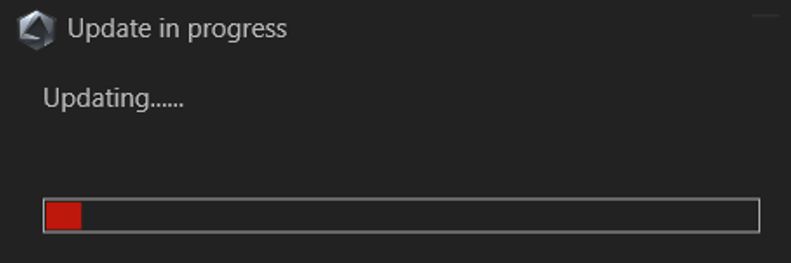
Opzioni di installazione dopo aver annullato l’installazione o disinstallato Armoury Crate
Se scegli di non installare Armoury Crate al primo avvio del nuovo PC, puoi comunque ottenere Armoury Crate scaricando manualmente l’installer Armoury Crate & Aura Creator dal sito di supporto ASUS per il tuo modello.
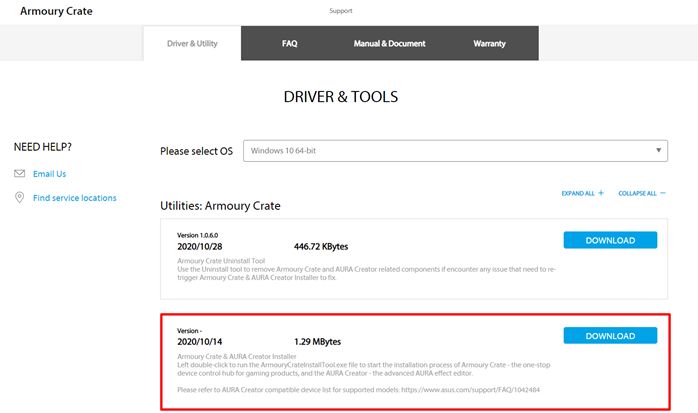
Passaggi per l’installazione:
1. Scarica “ArmouryCrateInstallTool.zip”.
2. Estrai “ArmouryCrateInstallTool.zip” e fai doppio clic su “ArmouryCrateInstaller.exe” per avviare l’installazione.
3. Seleziona se installare una singola App (Armoury Crate o Aura Creator), o entrambe. Clicca sul pulsante “Start” per avviare il processo di installazione.
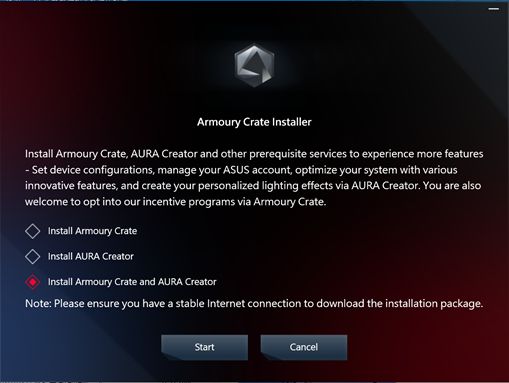
1-1-4. Utilizzo di Armoury Crate per configurare periferiche su dispositivi non compatibili
Se stai utilizzando periferiche ROG o TUF Gaming su un PC o laptop che non è compatibile con Armoury Crate, puoi comunque installare Armoury Crate e usarlo per configurare la/le tua/e periferica/che.
1. Scarica il file ArmouryCrateInstallTool.zip dal sito di supporto ASUS per il tuo modello.

2. Estrai “ArmouryCrateInstallTool.zip” e fai doppio clic su “ArmouryCrateInstaller.exe” per avviare l’installazione.
3. Seleziona se installare una singola App (Armoury Crate o Aura Creator), oppure installare entrambe. Clicca sul pulsante “Start” per avviare il processo di installazione. 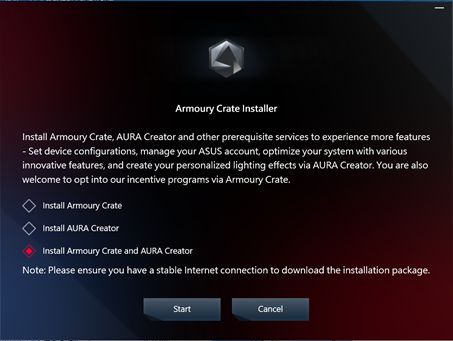
1-2. Come disinstallare Armoury Crate
Se desideri disinstallare tutte le app e i servizi correlati ad Armoury Crate, segui i passaggi sotto:
1. Clicca sul link per andare al sito web di supporto Armoury Crate
2. Trova la scheda “Driver & Utility” e seleziona il sistema operativo come “Windows 10 64-bit” per scaricare “Armoury Crate Uninstall Tool”
3. Estrai “Armoury_Crate_Uninstall_Tool.zip” e fai doppio clic su “Armoury Crate Uninstall Tool.exe” per iniziare il processo di disinstallazione.
4. Riavvia il sistema per completare la disinstallazione. 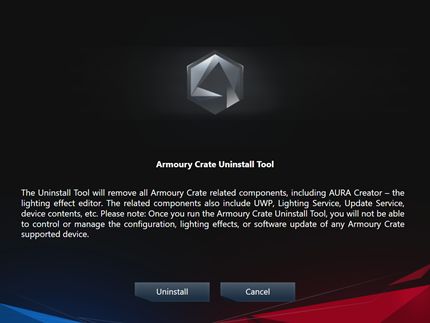
1-3. Risoluzione dei problemi
Se riscontri un errore in Armoury Crate, fai riferimento alle informazioni qui sotto per la risoluzione dei problemi.
1-3-1. Installazione non riuscita
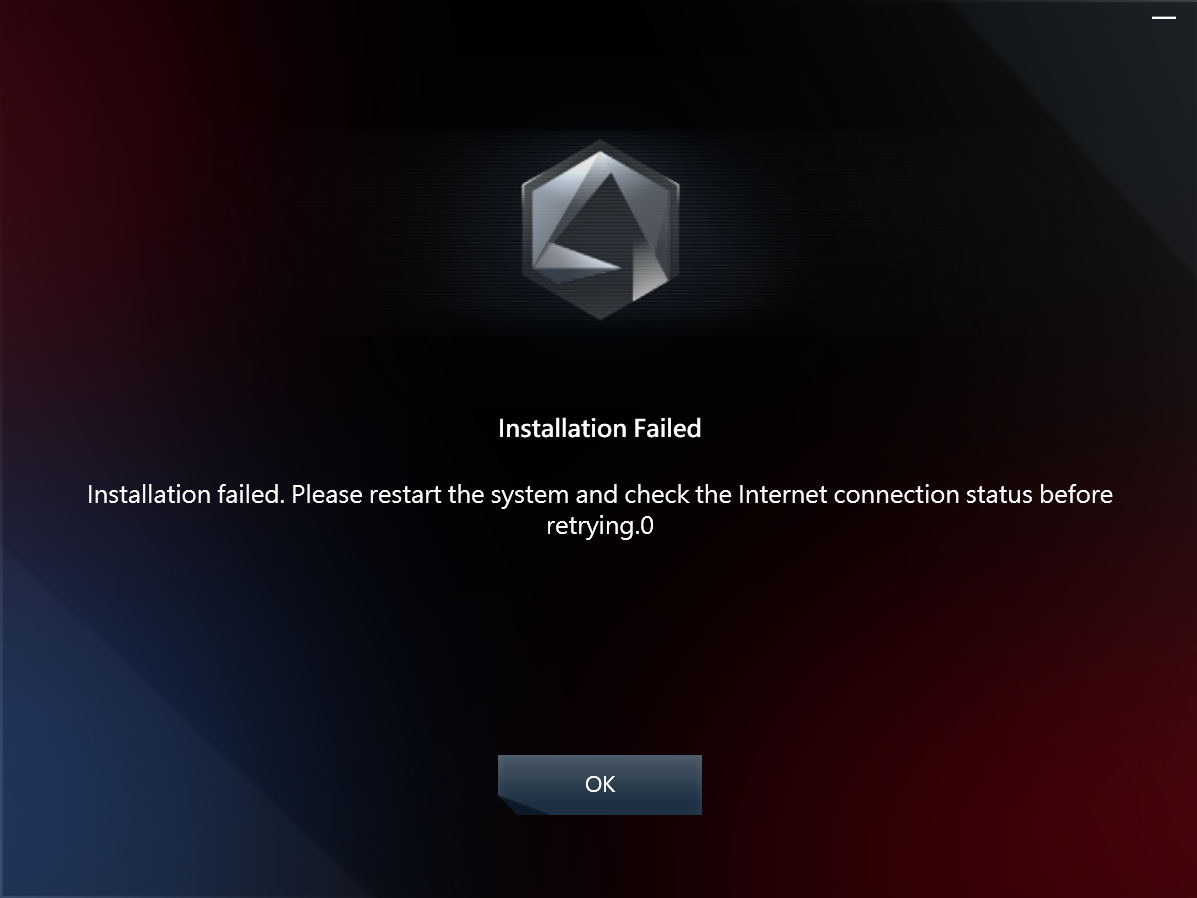
Prendi nota dei seguenti punti prima dell'installazione:
1. Assicurati di avere una connessione internet stabile e di non utilizzare una VPN.
2. Assicurati che il tuo antivirus o software di ottimizzazione non blocchi alcun processo di Armoury Crate.
3. Se hai già installato Armoury Crate in precedenza, assicurati di utilizzare Armoury Crate Uninstall Tool per eseguire una disinstallazione completa e riavviare il sistema prima di una nuova installazione.
4. Non utilizzare una piattaforma virtuale come l'emulatore Android durante l'installazione di Armoury Crate.
Se riscontri ancora problemi di installazione, scarica Armoury Crate Lite Log Tool e segui i passaggi qui sotto per raccogliere i log e inviarli al servizio clienti ASUS.
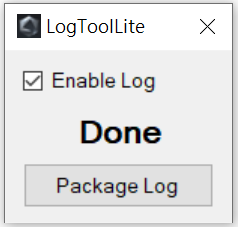
1. Decomprimi Armoury Crate Lite Log Tool.zip, fai doppio clic per eseguire LogToolLite.exe.
2. Seleziona “Abilita Log”.
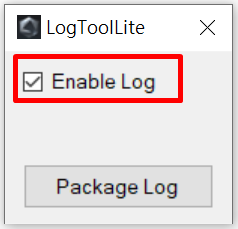
3. Esegui il programma di installazione di Armoury Crate per riprodurre di nuovo il problema di installazione.
4. Fai clic sul pulsante “Package Log”.
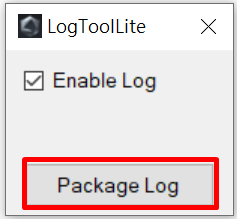
5. Attendi finché non visualizzi la notifica “Fatto”.
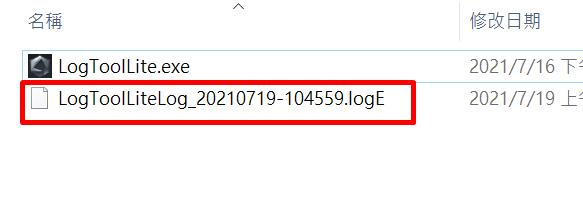
6. Torna alla cartella Armoury Crate Lite Log Tool, lì troverai il file LogToolLiteLog_xxxxxxx[data e ora].logE. Fornisci questo file al personale dell'assistenza clienti ASUS.
1-3-2. Disinstallazione non riuscita
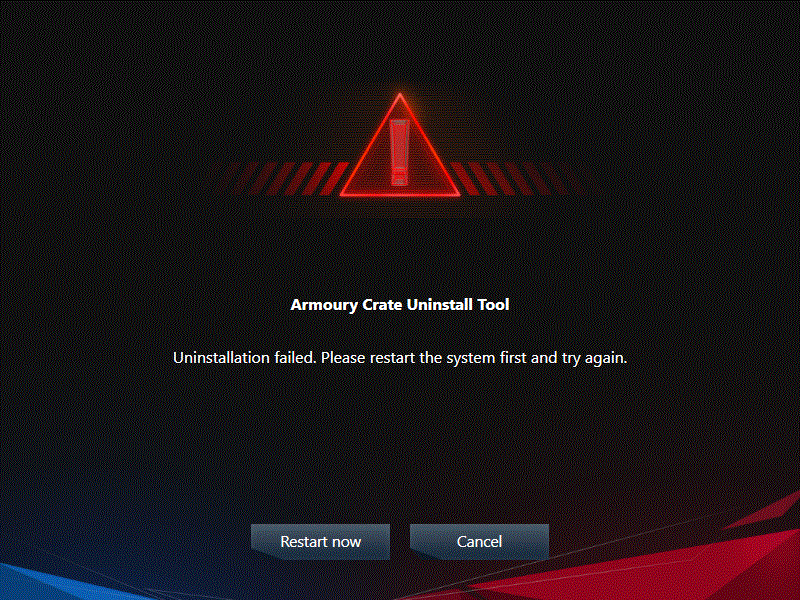
Quando si verifica un problema di disinstallazione non riuscita, seguire le istruzioni nella finestra di dialogo per riavviare il computer ed eseguire nuovamente lo strumento di disinstallazione. La seconda disinstallazione dovrebbe andare a buon fine.
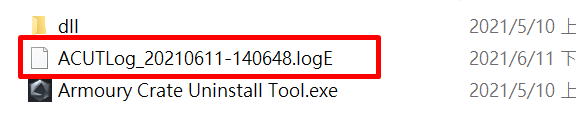
Se fallisce di nuovo, troverai il file ACUTLog_xxxxxxxx[data e ora].logE nella cartella Armoury Crate Uninstall Tool. Invia il file al personale dell'assistenza clienti ASUS.
1-3-3. Errore di servizio
Per favore riavvia il tuo computer o laptop, se il problema persiste, scarica l’Installer di Armoury Crate e reinstalla nuovamente Armoury Crate. Puoi scaricare l’Installer di Armoury Crate dal sito di supporto ASUS.
1-4. Come disabilitare gli aggiornamenti automatici di Armoury Crate
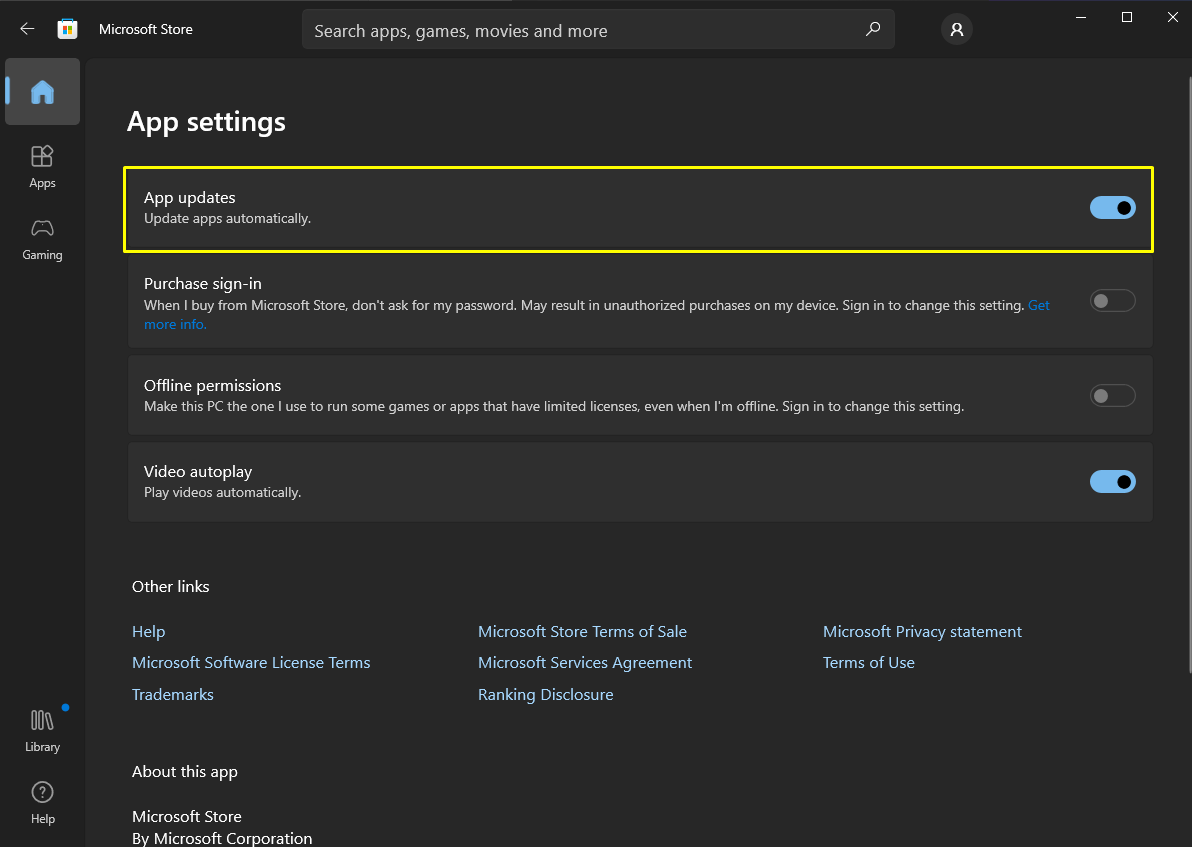
Per interrompere gli aggiornamenti automatici delle app Armoury Crate UWP e Aura Creator UWP, segui i passaggi seguenti.
*Nota: Quando l’aggiornamento automatico è disabilitato, questa impostazione si applica a tutte le app installate dal Microsoft Store (non esclusivamente ad Armoury Crate e Aura Creator).
1. Vai su Microsoft Store
2. Clicca sull’icona “Accedi” a destra della barra del titolo, quindi clicca su “Impostazioni app”
3. Disattiva “Aggiornamenti app” per disabilitare l’aggiornamento automatico.
*Nota: Quando l’aggiornamento automatico è disabilitato, questa impostazione si applica a tutte le app installate dal Microsoft Store (non esclusivamente ad Armoury Crate e Aura Creator).
1-5. Come aggiornare da v1.4.1 o v2.1.9 a v2.3.X o versione successiva
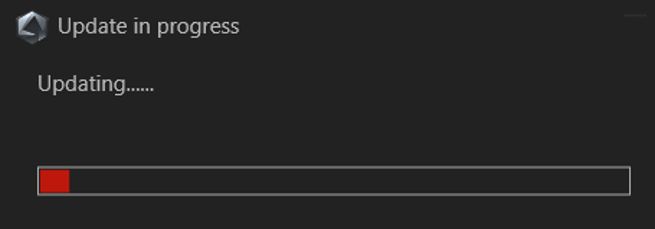
Se hai già installato Armoury Crate v1.4.1 o l’aggiornamento a v2.1.9, segui i passaggi sotto per aggiornare l’app.
1. Disinstalla Armoury Crate v1.4.1 o v2.1.9.
2. Scarica il file Armoury Crate Installer.zip dal sito di supporto ASUS per il tuo modello.
3. Fai doppio clic sinistro sul file ‘SetupROGLSLService.exe’ e l’installatore scaricherà l’app Armoury Crate e ROG Live Service e poi eseguirà automaticamente il processo di installazione.
1-6. Disinstallare Armoury Crate v1.4.1 o v2.1.9.
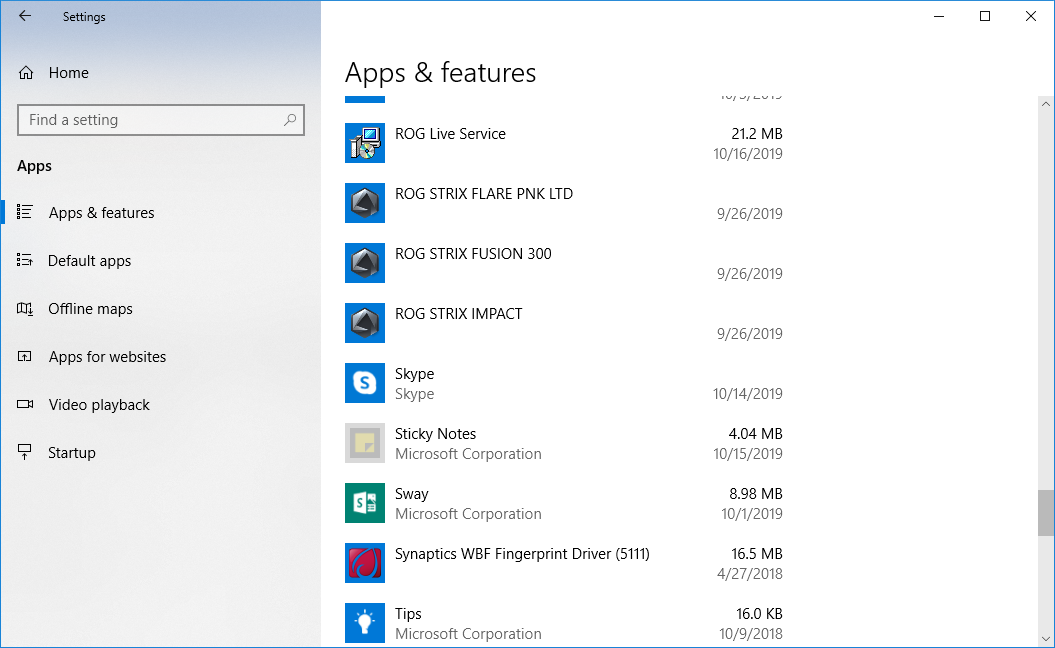
1. Fai clic su ‘Start’, poi sull’icona ‘Impostazioni’ e poi su ‘App’ seguito da ‘App e funzionalità’.
2. Fai clic su ognuno di questi elementi a turno, poi su ‘Disinstalla’ e quindi clicca su ‘Disinstalla’ per confermare:
A. ARMOURY CRATE, vedi figura 1
B. ARMOURY CRATE Service (per laptop e desktop ROG) oppure ARMOURY CRATE Lite Service (per schede madri e altri dispositivi supportati)
C. Servizio ASUS Framework
D. Aura Service (Se desideri mantenere Aura Sync o Aura Creator, non disinstallare Aura Service)
E. ROG Live Service (Se desideri mantenere Aura Sync o Aura Creator, non disinstallare ROG Live Service)
F. Per tutti gli altri elementi relativi al tuo dispositivo ASUS o ROG collegato, fai riferimento alla figura 2
Figura 1
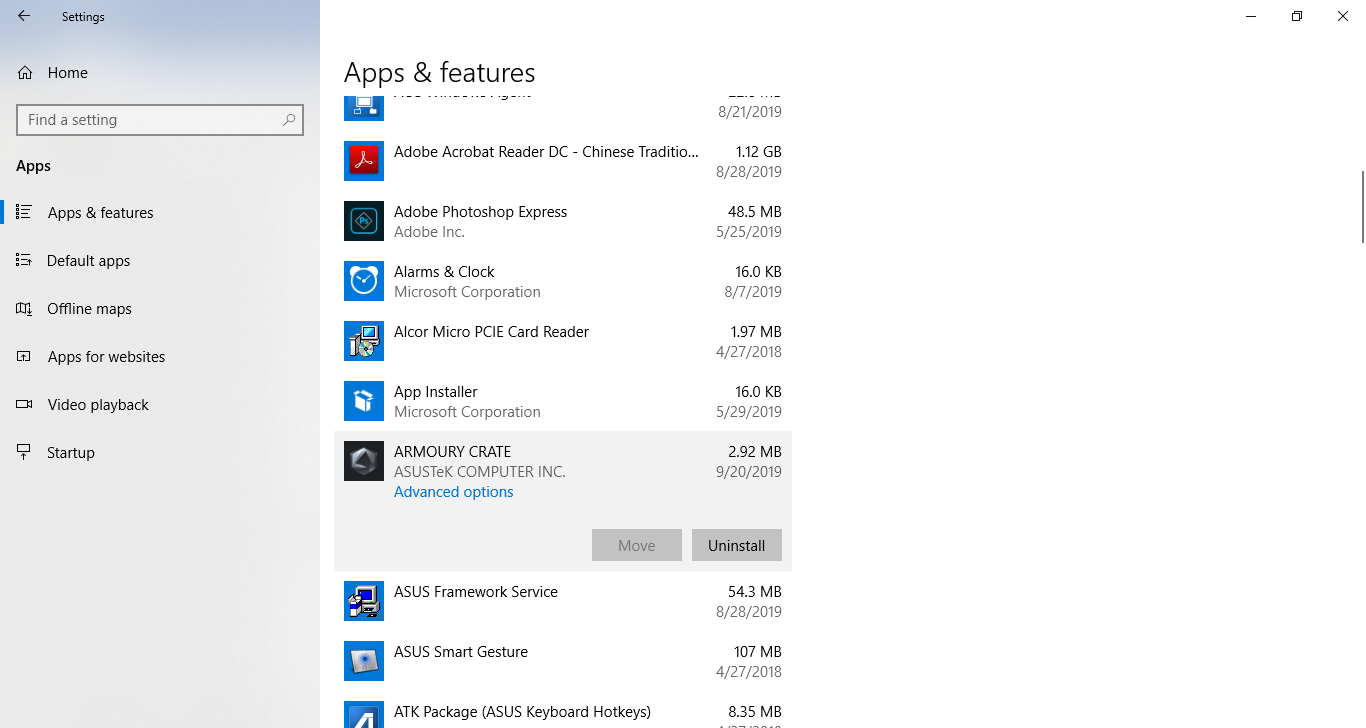
Figura 2
2. [Armoury Crate] Aura Sync – Introduzione
2-1. Aura Sync: Prodotti supportati
Ci sono più di 180 dispositivi che supportano Aura Sync. Per i dettagli, vai al sito Aura.
1. SCHEDE MADRI
2. GPU & ACCESSORI
3. MONITOR
4. PORTATILI
5. DESKTOP
6. TASTIERE
7. MOUSE
8. TAPPETINI PER MOUSE
9. CUFFIE & MICROFONI
10. AIO COOLER
11. CASE PC
12. ALIMENTATORI
13. ACCESSORI
14. MEMORIA DI MASSA
2-2. Aura Sync rispetto all'utilizzo della scheda Dispositivo > Illuminazione
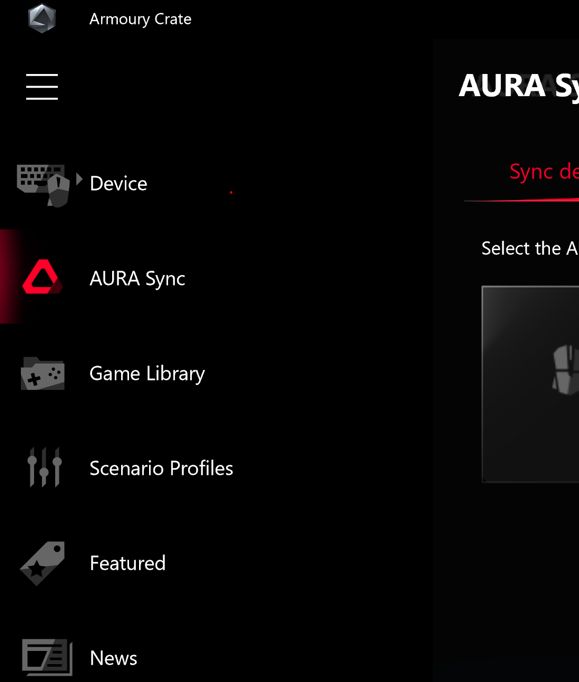
Le opzioni nella scheda ‘Aura Sync’ consentono di controllare tutti i dispositivi collegati compatibili con Aura Sync. È possibile modificare gli effetti Aura Sync e regolare i dispositivi sincronizzati tramite la scheda ‘Aura Sync’, oltre ad applicare effetti di illuminazione avanzati creati tramite Aura Creator.
Le opzioni nella scheda ‘Illuminazione’, dalla scheda ‘Dispositivo’, consentono di controllare in modo indipendente l’illuminazione di ciascun dispositivo quando il dispositivo non è sincronizzato tramite Aura Sync. Nota: Queste regolazioni NON sincronizzeranno altri effetti di illuminazione.
Per una guida dettagliata e maggiori informazioni su AI Aura Lighting, consulta le nostre FAQ: [Scheda madre] Armoury Crate (Ver 6.0) Introduzione
D: Perché Aura Sync non supporta più le Xiaomi Light Strips?
R: Poiché il produttore delle Xiaomi Light Strip non mantiene più i componenti degli effetti di illuminazione, non siamo in grado di fornire ulteriori aggiornamenti o risolvere problemi tecnici relativi al dispositivo. Per garantire la stabilità complessiva del sistema e una buona esperienza d’uso, Aura Sync ha ufficialmente interrotto il supporto alle Xiaomi Light Strips. Ci scusiamo sinceramente per ogni disagio arrecato e ti ringraziamo per la comprensione.
3. [Armoury Crate] Dispositivo – Introduzione
3-1. Utilizzo della scheda Dispositivo
Le opzioni sotto la scheda ‘Dispositivo’ mostrano le impostazioni di configurazione per tutti i prodotti collegati che sono supportati da Armoury Crate. Ad esempio, puoi modificare l’illuminazione del dispositivo (quando il dispositivo non è sincronizzato tramite Aura Sync) oppure puoi modificare le impostazioni di prestazione, incluso la velocità della ventola della scheda madre, il DPI del mouse, le regolazioni dell’AIO-cooler, le macro dei tasti o le impostazioni del display.
4. [Armoury Crate] ASUS Account / ROG Account
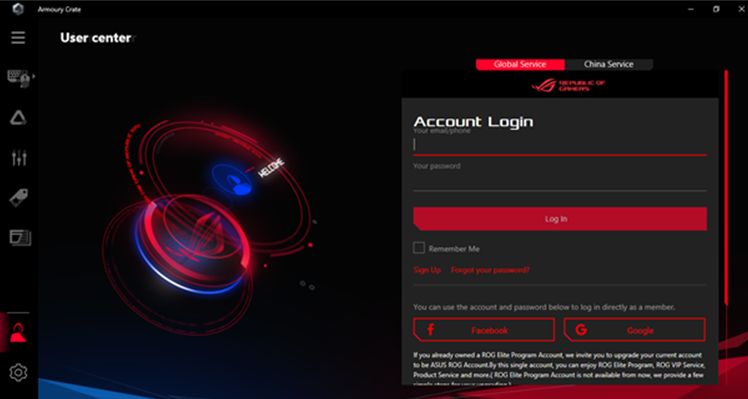
4-1. Creazione di un account o accesso
1. Se hai un ASUS account:
A. Fai clic sull’icona Utente per visualizzare la scheda ‘Centro utente’.
B. Inserisci il nome utente e la password del tuo ASUS account.
2. Se non hai un ASUS account:
A. Fai clic sull’icona Utente per visualizzare la scheda 'Centro utente'.
B. Fai clic sul collegamento ‘Registrati’ per creare il tuo ASUS account, oppure usa il tuo account Facebook o Google.
4-2. Registrazione del prodotto
1. Accedi al tuo account ASUS
2. Trova ‘Centro utente’ e seleziona ‘I miei prodotti’
3. Fai clic su ‘Registra un nuovo prodotto’
4. Inserisci il numero di serie del tuo dispositivo
5-1. Risoluzione dei problemi di connessione
Fai riferimento alla Guida alla risoluzione dei problemi di connessione ARMOURY CRATE (Mobile).