[Wireless] Come impostare l'ibernazione del disco rigido dal router ASUS?
Cos' è la funzione di ibernazione del disco rigido dal router ASUS?
Quando questa funzione è abilitata, i dischi rigidi USB andranno in ibernazione per il periodo di tempo configurato quando nessun programma accede ai dischi rigidi USB.
Nota: poiché il produttore di ciascun disco rigido esterno controlla la rotazione del disco rigido con un'unità chip diversa, il tempo di ibernazione effettivo di ciascun disco rigido non corrisponderà necessariamente al tempo impostato.
Elenco dei modelli di supportati:
- RT-AC1750_B1/RT-AC1900U/ RT-AC1900P
- RT-AC3100/RT-AC3200
- RT-AC5300
- RT-AC66U_B1/RT-AC68U
- RT-AC86U/RT-AC87U/RT-AC88U
- RT-AX56U/RT-AX58U/RT-AX88U/RT-AX89X/RT-AX92U
- RT-N66U_C1
- ZenWiFi_CT8/ZenWiFi_XT8
I passaggi delle impostazioni per il ripristino sono i seguenti:
Step1: Come accedere alla GUI del router (ASUSWRT)
1-1 Prendiamo il router [RT-AC66U B1] come esempio.
Per configurare il router wireless tramite connessione cablata:
a. Inserisci l'adattatore AC del router wireless nella porta DC-IN e collegalo a una presa di corrente.
b. Utilizzando il cavo di rete in dotazione, collega il computer alla porta LAN del router wireless.

1-2 Avvia un browser web e inserisci https://router.asus.com.

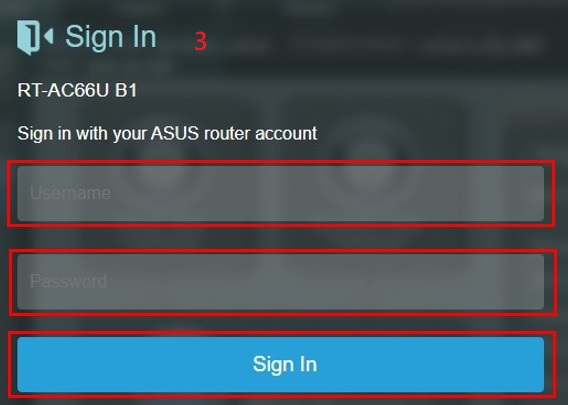
1-3 Immettere il nome utente e la password nella pagina di accesso, quindi fare clic su [Accedi].
Nota: se hai dimenticato il nome utente e/o la password, ripristina il router allo stato predefinito di fabbrica. Fare riferimento a [Wireless Router] Come entrare nel GUI del router (ASUSWRT) per saperne di più.
Step2: Impostazioni dell'ibernazione HDD
2-1 Clicca sulla scheda > [Amministrazione] > [Sistema].
2-2 Impostazioni USB
Imposta Abilita ibernazione HDD su [Si]
Imposta Time Period 60 secondi ,(Predefinito: 60, Range 60-3600 secondi)
2-3 Clicca su [Applica] per salvare l'impostazione.
