[Router Wireless] Come impostare la porta 2.5G o 10G come tipo WAN?
Quando le specifiche del tuo router supportano più porte WAN, il router può scegliere quale porta WAN utilizzare per connettersi a internet.
Se desideri configurare la doppia WAN sul tuo router, fai riferimento alla FAQ [Router Wireless] Introduzione e configurazione della doppia WAN - Failover e Bilanciamento del Carico
Ci sono due modi per impostare 2.5G come tipo di WAN:
1. Metodo 1: Impostazione sulla pagina Dual WAN (Se desideri cambiare la porta WAN di connessione prioritaria dopo aver configurato il router, questo metodo è consigliato)
2. Metodo 2: Quick Internet Setup (QIS) (Questo metodo è consigliato se stai configurando il router per la prima volta o se vuoi resettare il router dopo aver ripristinato le impostazioni di fabbrica)
Nota:
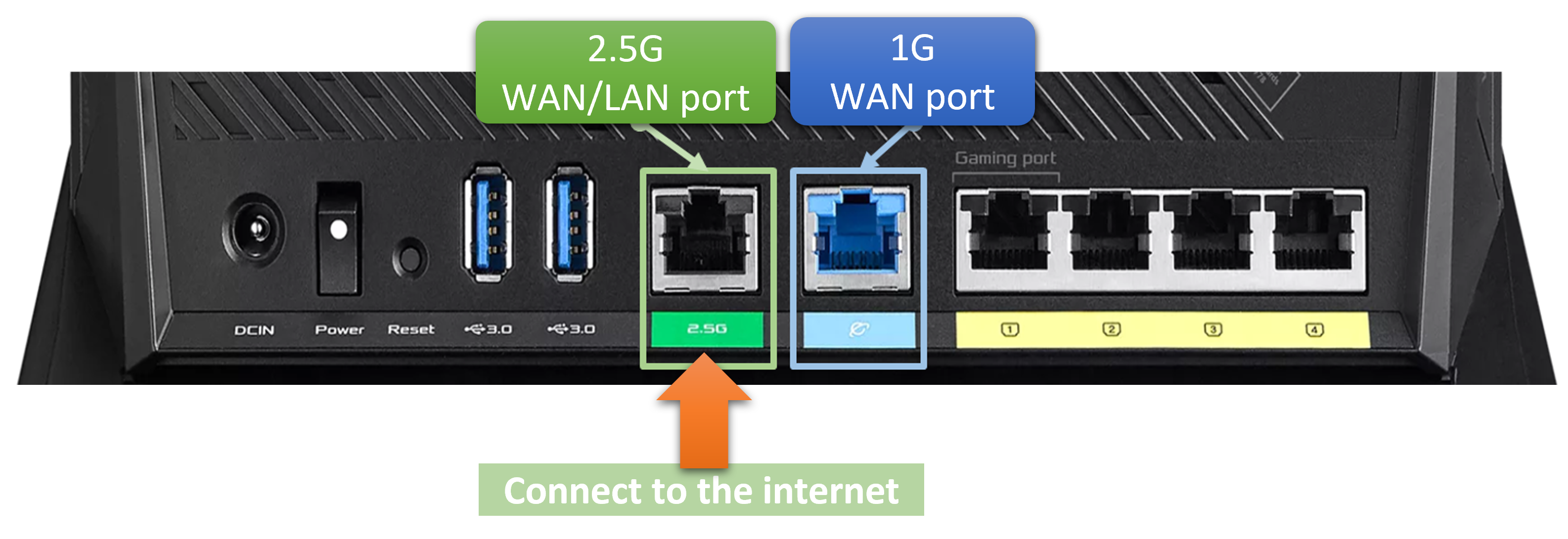
1. Assicurati che il cavo di rete sia collegato alla porta WAN che intendi configurare. Come mostrato nell'esempio qui sotto, se imposti la WAN su 2.5G sul router, devi collegare internet alla porta WAN 2.5G. Per le specifiche di rete supportate dal router, fai riferimento alla pagina delle specifiche prodotto sul sito ufficiale ASUS.
2. Per quanto riguarda se la connessione Internet che possiedi supporta larghezze di banda superiori a 1G e le porte WAN, consulta il tuo Internet Service Provider (ISP).
3. Per informazioni su come verificare la velocità della rete cablata del tuo router, fai riferimento alla FAQ [Router wireless] Come controllare la velocità della connessione cablata e le specifiche del cavo di rete per router wireless ASUS
Per impostare la porta WAN tramite la Web GUI del router ASUS:
1. Segui i passaggi sottostanti per impostare la porta 2.5G o 10G come tipo WAN tramite GUI
Passaggio 1. Collega il tuo laptop al router tramite connessione cablata o WiFi ed inserisci l'IP LAN del router o l'URL del router http://www.asusrouter.com nella WEB GUI.

Nota: Consulta Come accedere alla pagina delle impostazioni del router (Web GUI) per ulteriori informazioni.
Passaggio 2. Inserisci il tuo nome utente e password sulla pagina di login e poi clicca su [Accedi].
Nota: Se dimentichi il nome utente e/o la password, ripristina il router alle impostazioni di fabbrica e procedi alla configurazione.
Fare riferimento a [Router Wireless] Come reimpostare il router alle impostazioni di fabbrica? per sapere come ripristinare il router allo stato predefinito.
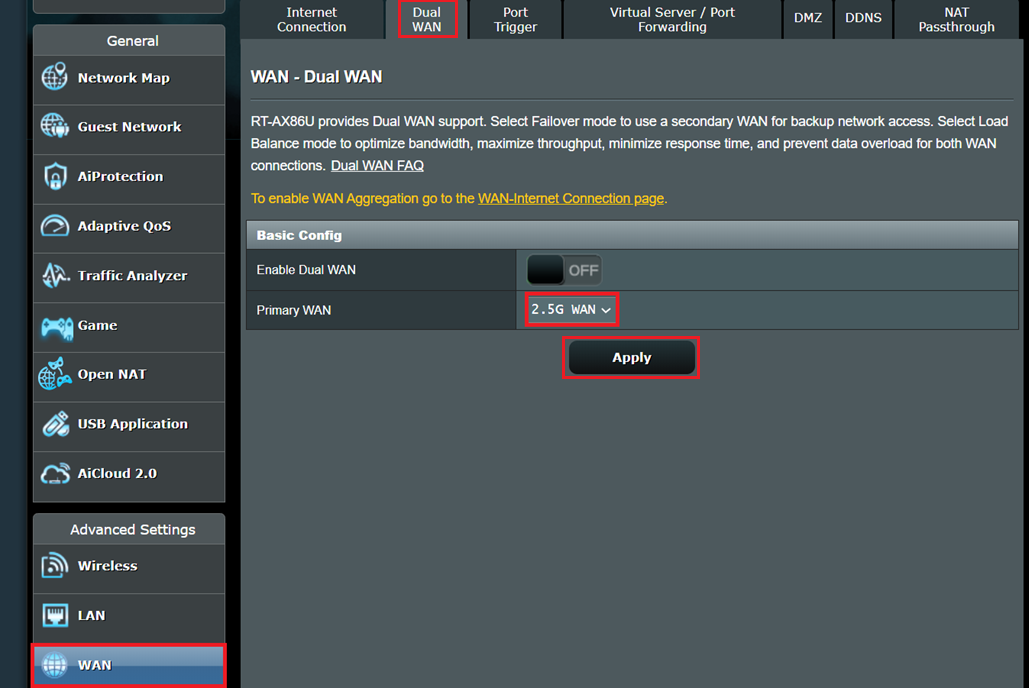
Passo 3. Vai su [WAN] > [Dual WAN].
Nella configurazione di base, selezionare quale porta WAN utilizzare come WAN primaria. Nell'esempio sotto, [2.5G WAN] è selezionata, quindi clicca su [Applica] per salvare la configurazione.
2. Segui i passaggi seguenti per impostare la porta 2.5G o 10G come tipo WAN tramite la pagina Quick Internet Setup (QIS)
Di seguito è riportato un esempio di utilizzo di un router per connettersi a una porta 2.5G WAN
Passo 1. Collega il tuo portatile al router tramite connessione cablata o WiFi e inserisci l’IP LAN del router o l’URL del router http://www.asusrouter.com nella WEB GUI.
Nota: Quando accedi alla Web GUI per la prima volta, verrai indirizzato automaticamente alla pagina Quick Internet Setup (QIS).
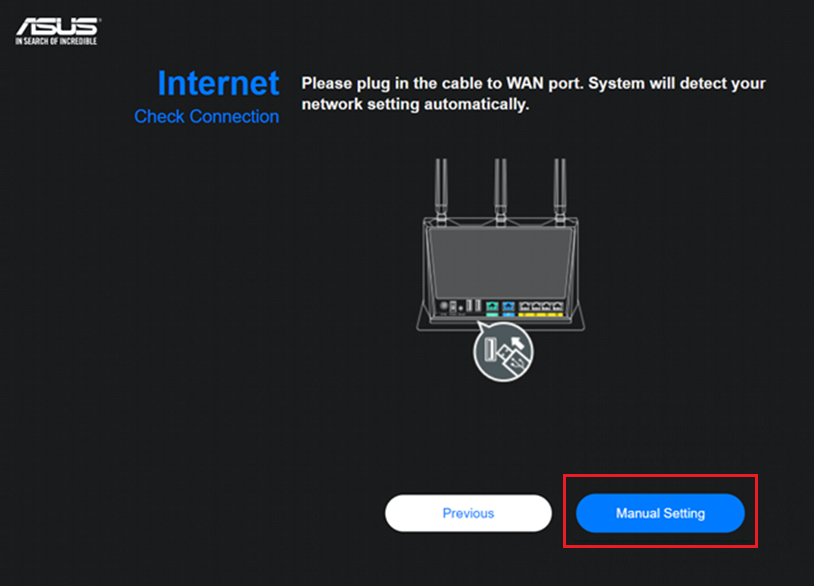
Passo 2. Seleziona la [Impostazione Manuale].
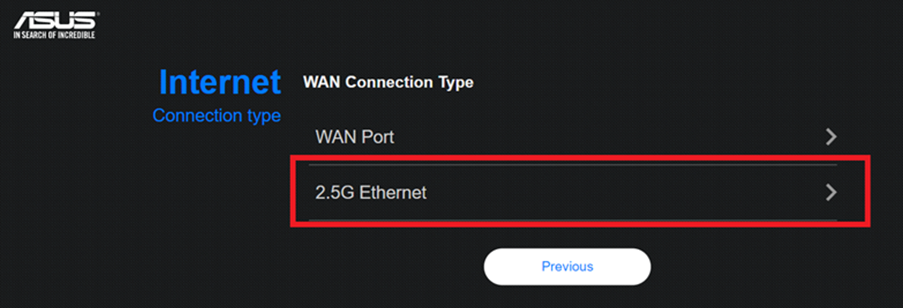
Passo 3. Seleziona [2.5G Ethernet].
Passo 4. Se utilizzi DSL per internet, seleziona [Sì], e avrai bisogno del nome utente/password dal tuo fornitore di servizi Internet. In caso contrario, seleziona [No].
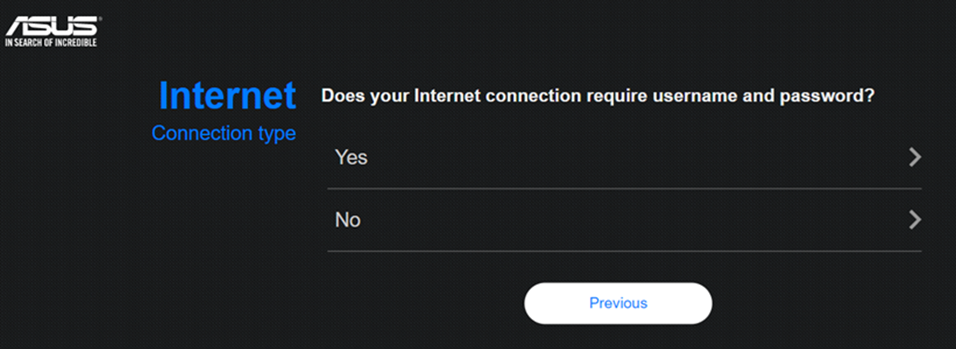
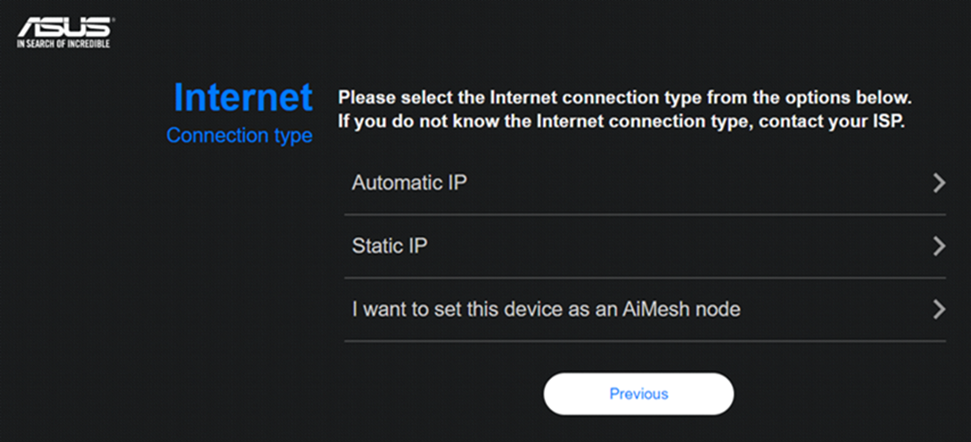
Passo 5. Seleziona il tipo di connessione Internet
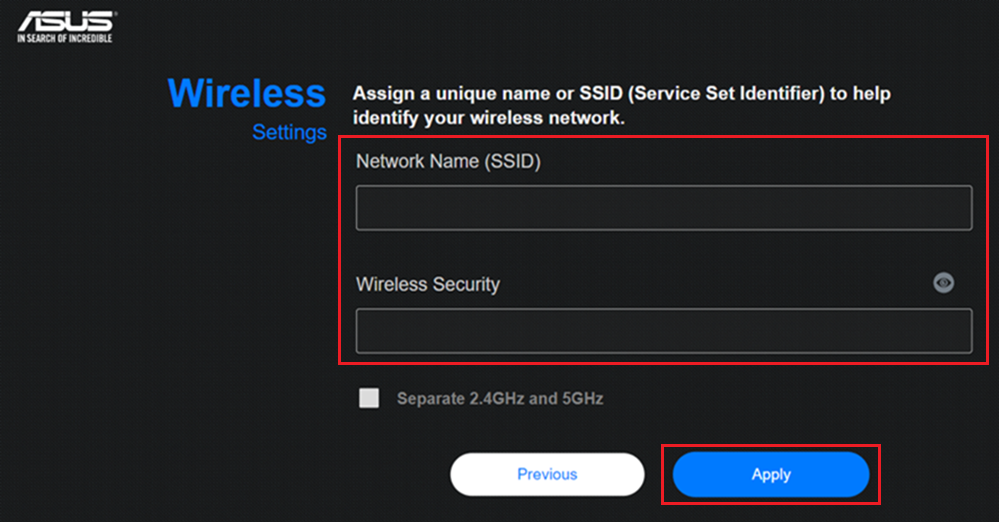
Passo 6. Assegna nome (SSID) e password per la tua rete wireless, poi clicca su [Applica].
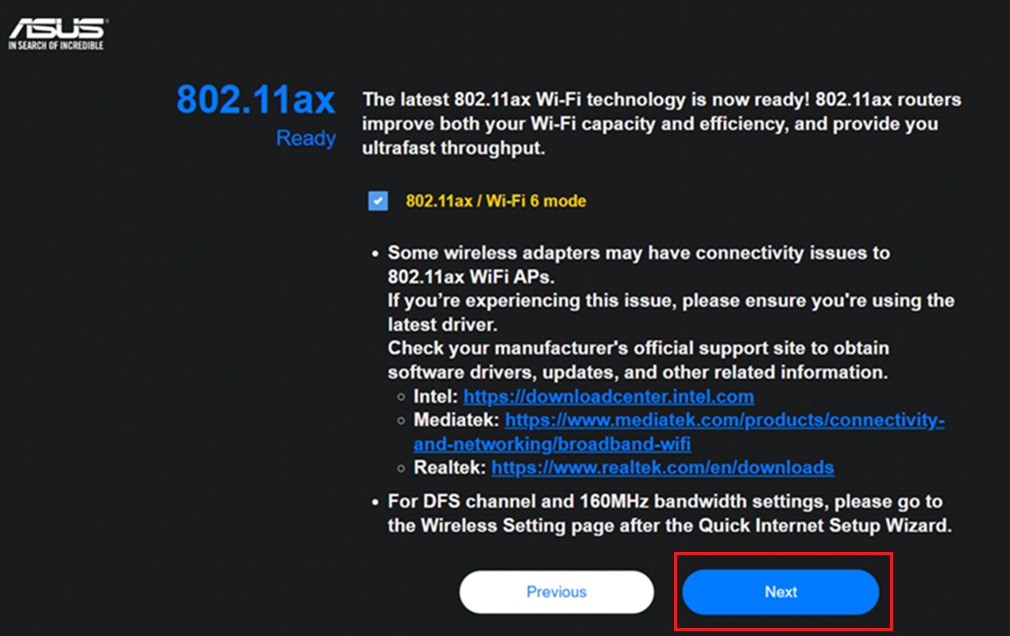
Passo 7. La configurazione di rete è pronta, poi clicca su [Avanti].
Step 8. L'ultimo passo: imposta il nome utente e la password di accesso per il tuo router e fai clic su [ Avanti ].
Il nome utente e la password di accesso sono richiesti ogni volta che accedi alla pagina di configurazione del router. Se dimentichi il nome utente e la password di accesso, potrebbe essere necessario effettuare il reset del router alle impostazioni di fabbrica e configurare da zero per reimpostare nome utente e password.
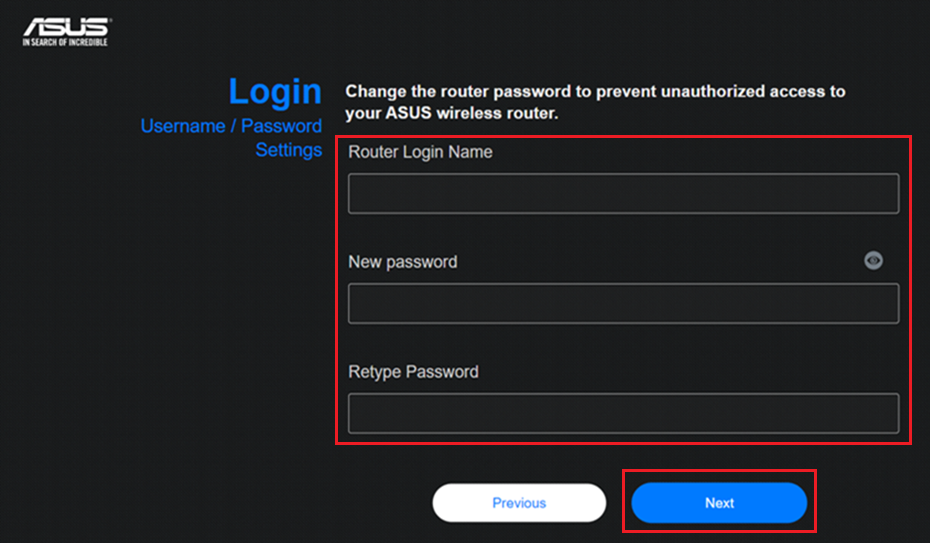
Alcuni modelli possono utilizzare il nome utente e la password predefiniti, che si trovano su un adesivo sul retro o sulla parte inferiore del router. Il nome utente e la password predefiniti sono indicati sull'etichetta, come mostrato nell'esempio seguente.

Passaggio 9. Dopo aver configurato la rete e le informazioni di accesso, il router si riavvierà per un attimo e inizierà a connettersi a internet.
FAQ
1. Come risolvere se lo stato della porta WAN mostra ancora 1G dopo la configurazione?
(1) Assicurati che il tuo router ASUS e il modem o il dispositivo sorgente di rete a cui sei collegato supportino 2.5G o 10G come specificato.
- Per le specifiche dei router ASUS, controlla il sito ufficiale ASUS.
- Verifica con il tuo Fornitore di Servizi Internet (ISP) se il tuo modem o dispositivo di origine di rete supporta più di 1G di larghezza di banda.
(2) Controlla le specifiche del cavo di rete che stai utilizzando; si consiglia di utilizzare cavi di rete con specifiche che supportano CAT6 o superiore per supportare la velocità massima di 10G. Consulta la FAQ [Router Wireless] Come verificare la velocità della connessione cablata e le specifiche del cavo di rete per router wireless ASUS
(3) Conferma che il tuo router sia stato aggiornato alla versione più recente del firmware e ti consigliamo di ripristinare il router alle impostazioni di fabbrica. Dopo il reset, accedi all'interfaccia utente del router e segui il QIS per configurare nuovamente il tuo router.
2. Come verificare le informazioni della porta WAN di un router collegato?
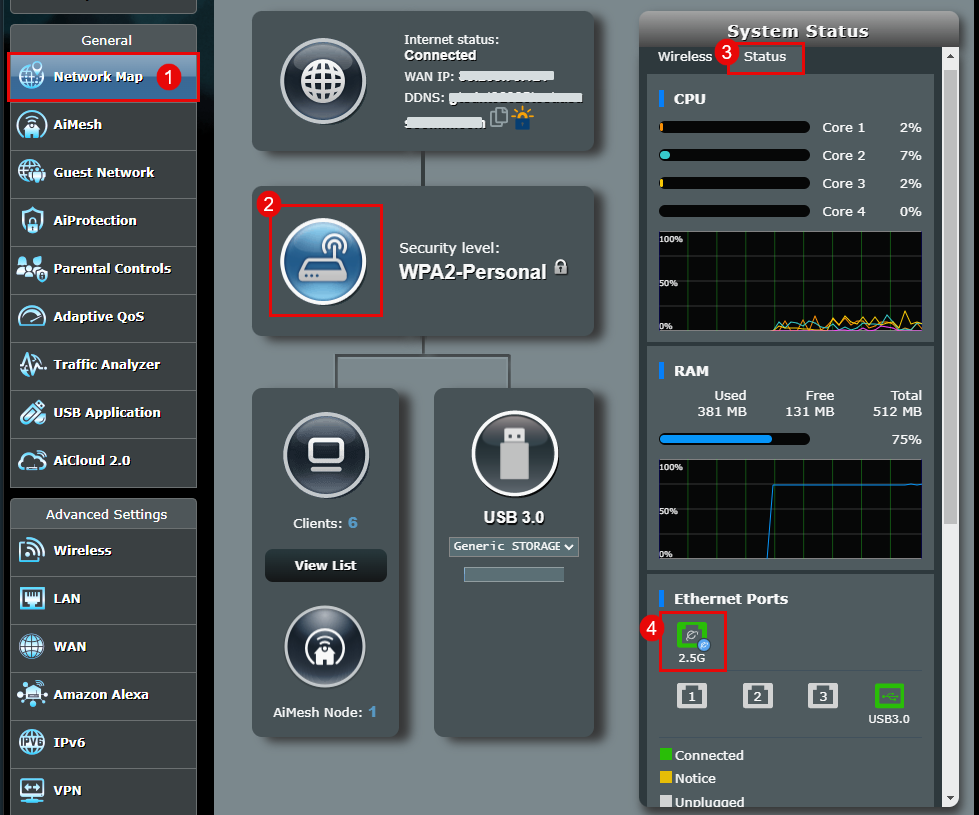
Accedi alla pagina delle impostazioni del router (Web GUI), vai su [Mappa di rete] > Livello di sicurezza  > [Stato]
La connessione cablata alle informazioni della porta WAN viene visualizzata nella porta Ethernet, come mostrato nell'esempio seguente.
Per informazioni su come verificare la rete cablata del tuo router, consulta la FAQ [Router wireless] Come verificare la velocità della connessione cablata e le specifiche del cavo di rete per ASUS Wireless router
3. Come trovare il nome utente e la password predefiniti del router?
- Per motivi di sicurezza, se in precedenza hai modificato il nome utente o la password, non potrai accedere al router utilizzando il nome utente o la password predefiniti.
- Come trovare il nome utente e la password predefiniti del router:
(1) Alcuni modelli hanno nome utente e password predefiniti sull'etichetta del router, che puoi trovare su un adesivo sul retro o sul fondo del router. Il tier nome utente e password predefiniti sono [admin].
(2) Alcuni modelli hanno nome utente e password predefiniti sull'etichetta del router, che puoi trovare su un adesivo sul retro o sul fondo del router. Il nome utente e la password predefiniti sono basati su ciò che è mostrato sull'etichetta, come nell'esempio qui sotto.
La posizione delle etichette per i diversi modelli può variare.

Come ottenere (Utility / Firmware)?
Puoi scaricare i driver più recenti, software, firmware e manuali utente nel Centro Download ASUS.
Se hai bisogno di ulteriori informazioni sul Centro Download ASUS, fai riferimento a questo link.