Argomenti correlati
[Windows 11/10] Introduzione alla crittografia del dispositivo e alla crittografia BitLocker standard
La crittografia del dispositivo aiuta a proteggere i tuoi dati ed è disponibile su un'ampia gamma di dispositivi Windows. Se attivi la crittografia del dispositivo, i dati sul tuo dispositivo possono essere accessibili solo da persone autorizzate. Se la crittografia del dispositivo non è disponibile sul tuo dispositivo, potresti essere in grado di attivare la crittografia BitLocker standard.
Nota: La crittografia del dispositivo protegge con la crittografia del dispositivo BitLocker e la chiave BitLocker verrà automaticamente salvata nel tuo account Microsoft al termine della crittografia del dispositivo. Per ulteriori dettagli, consulta Panoramica sulla crittografia del dispositivo BitLocker in Windows. Per trovare la tua chiave BitLocker nel tuo account Microsoft consulta https://www.asus.com/support/FAQ/1042922.
Vai alle istruzioni corrispondenti in base al sistema operativo Windows attualmente presente sul tuo dispositivo:
Sistema operativo Windows 11
Per verificare se puoi utilizzare la crittografia del dispositivo
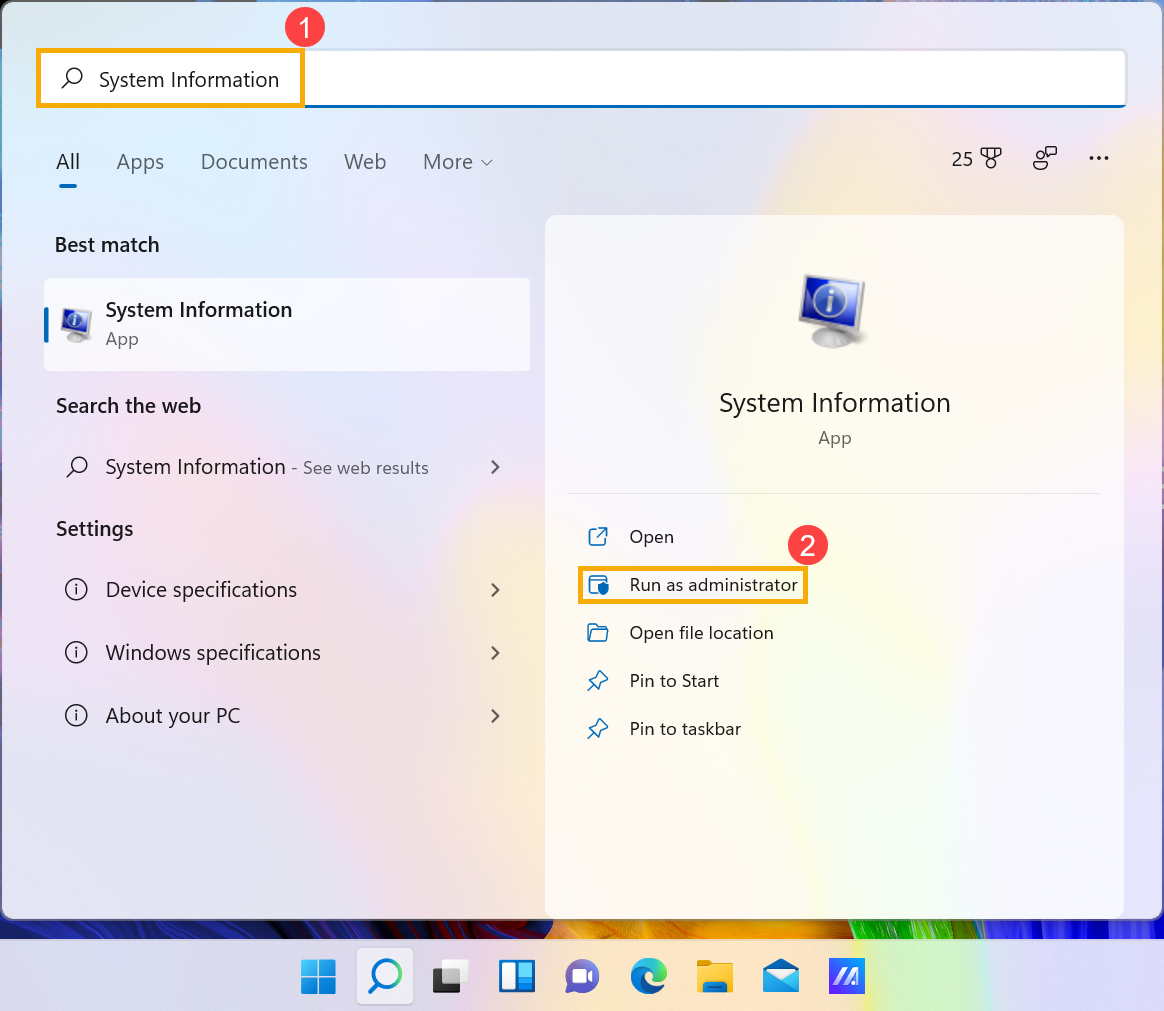
- Digita e cerca [Informazioni di sistema] nella barra di ricerca di Windows①, quindi fai clic su [Esegui come amministratore]②.
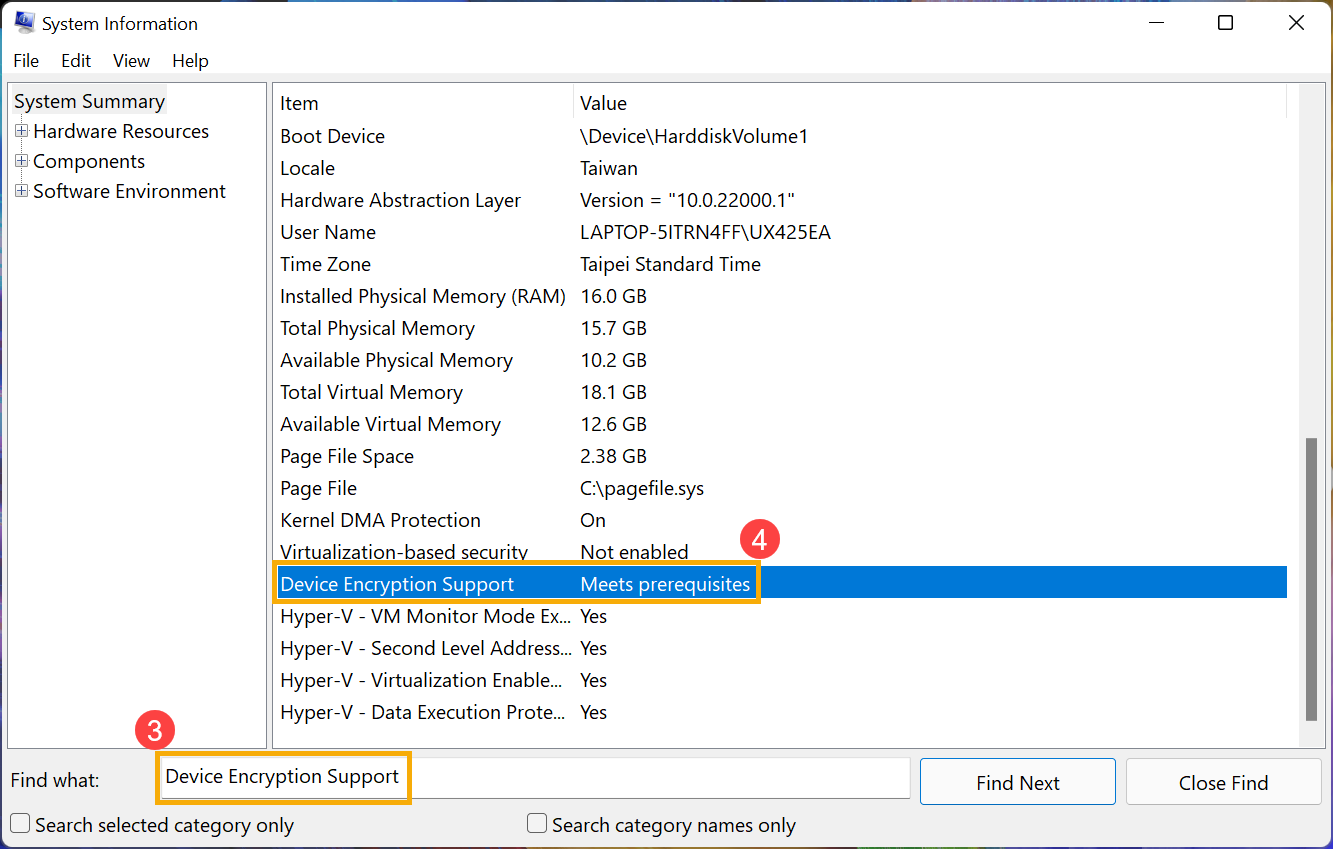
- In fondo alla finestra delle Informazioni di sistema, trova [Supporto crittografia dispositivo]③. Se il valore indica [Soddisfa i prerequisiti]④, allora la crittografia del dispositivo è disponibile sul tuo dispositivo. Se non è disponibile, potresti essere in grado di utilizzare invece la crittografia standard BitLocker.
Attiva la crittografia del dispositivo
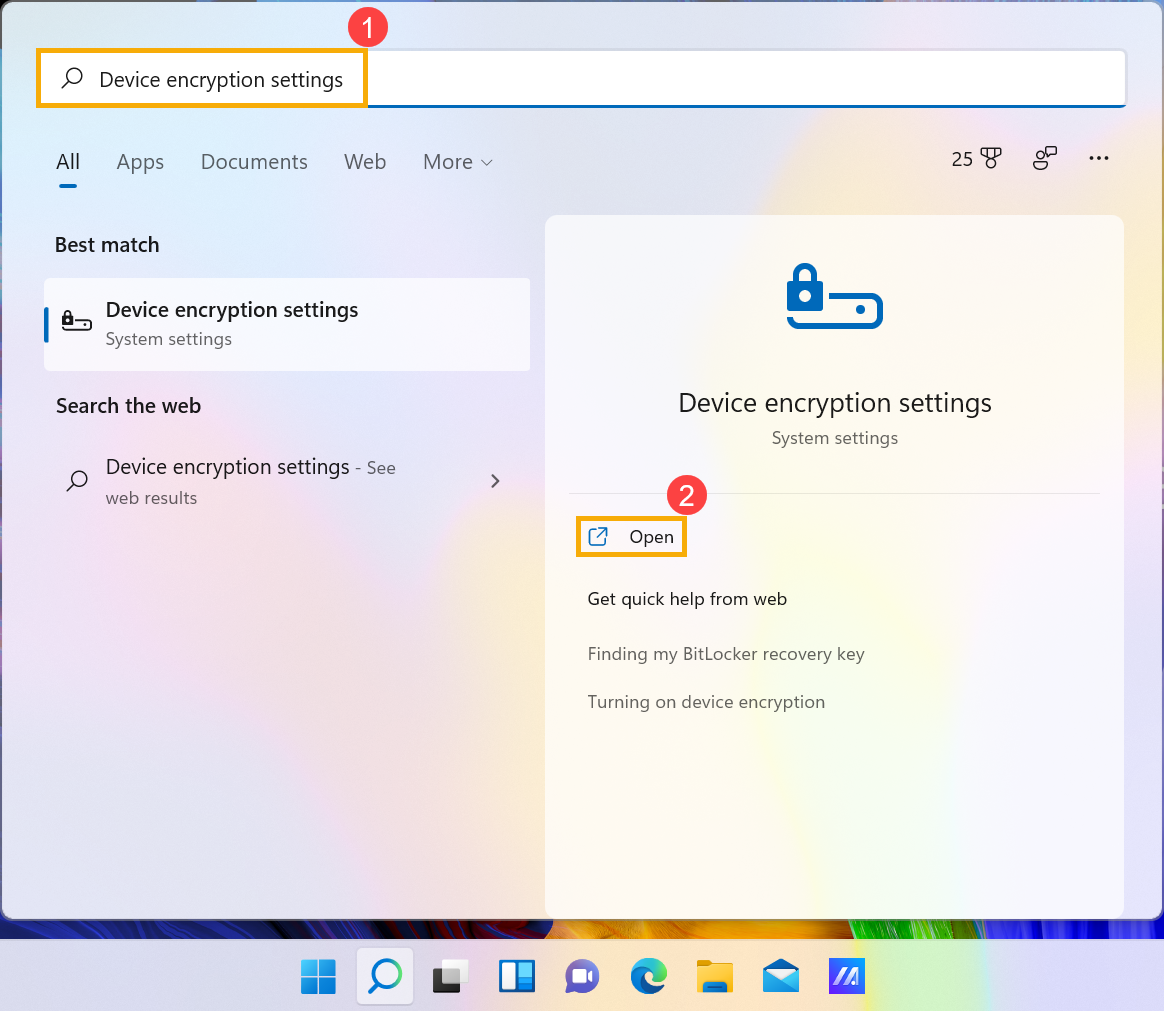
- Digita e cerca [Impostazioni crittografia dispositivo] nella barra di ricerca di Windows①, quindi fai clic su [Apri]②.
- Alcuni modelli possono attivare la funzionalità di crittografia del dispositivo come impostazione predefinita. Se hai effettuato l'accesso con il tuo account Microsoft, la crittografia del dispositivo è completata sul tuo dispositivo.
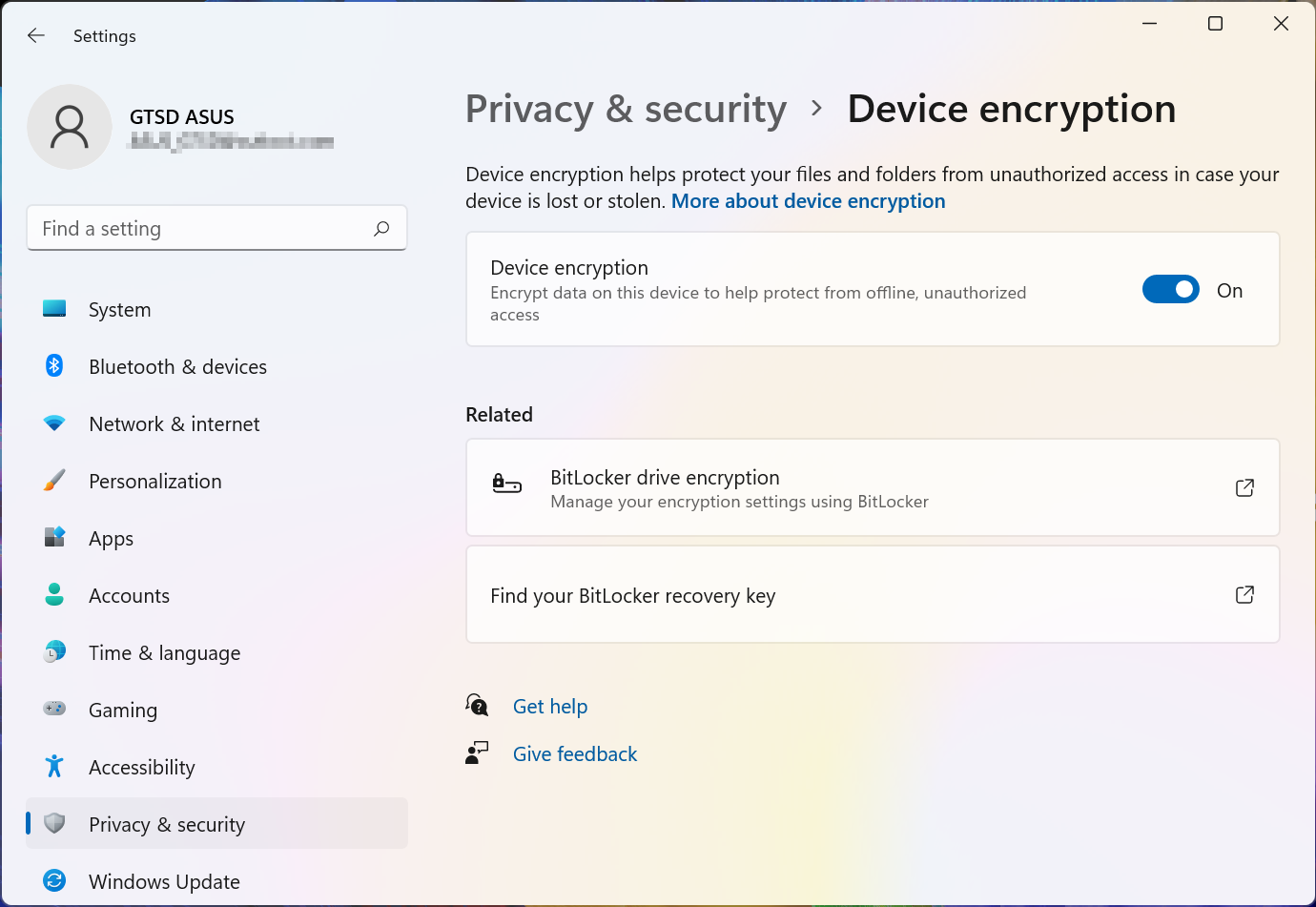
Se non hai ancora effettuato l'accesso con il tuo account Microsoft, assicurati che la crittografia del dispositivo sia attiva③, poi seleziona [Accedi]④.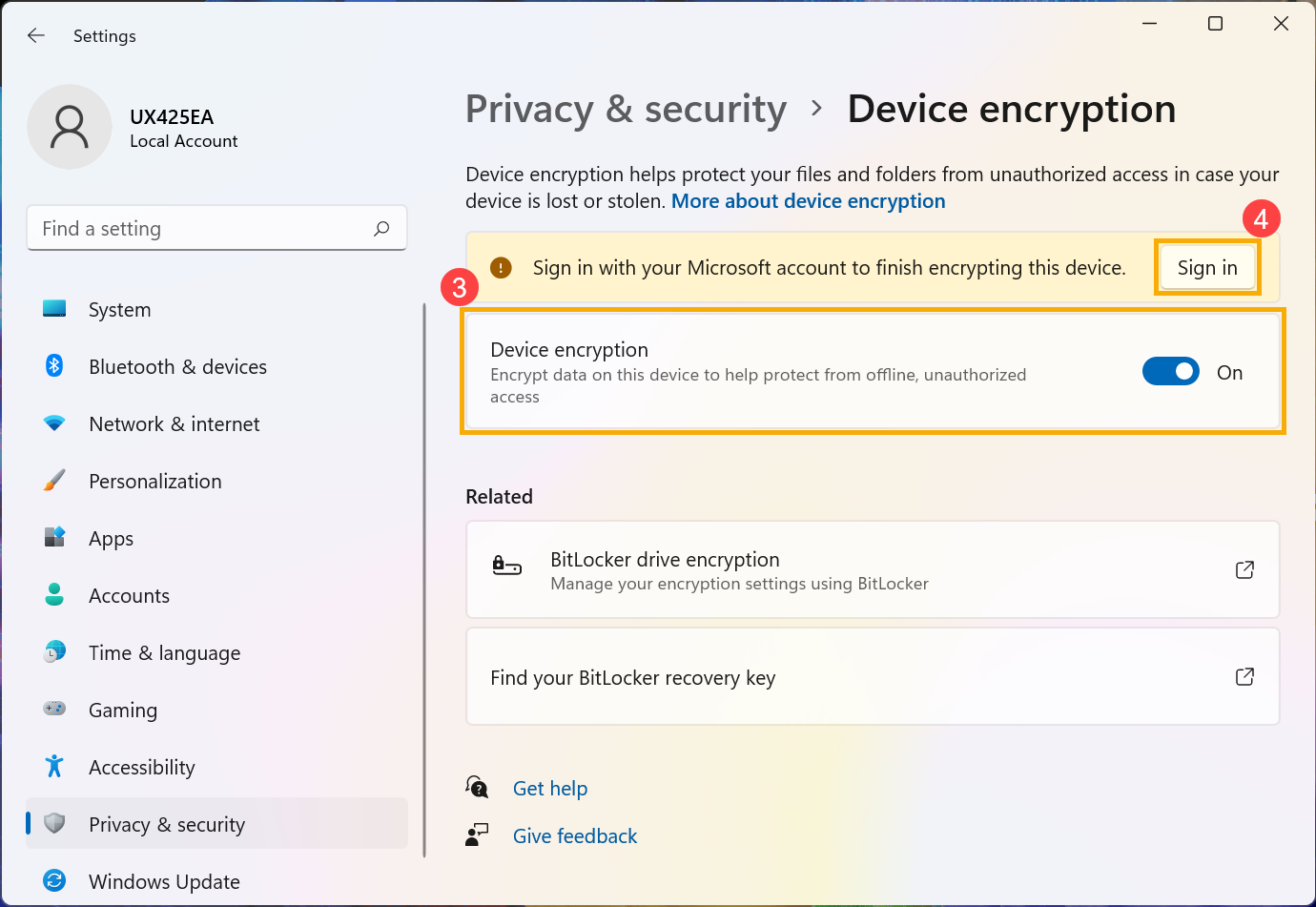
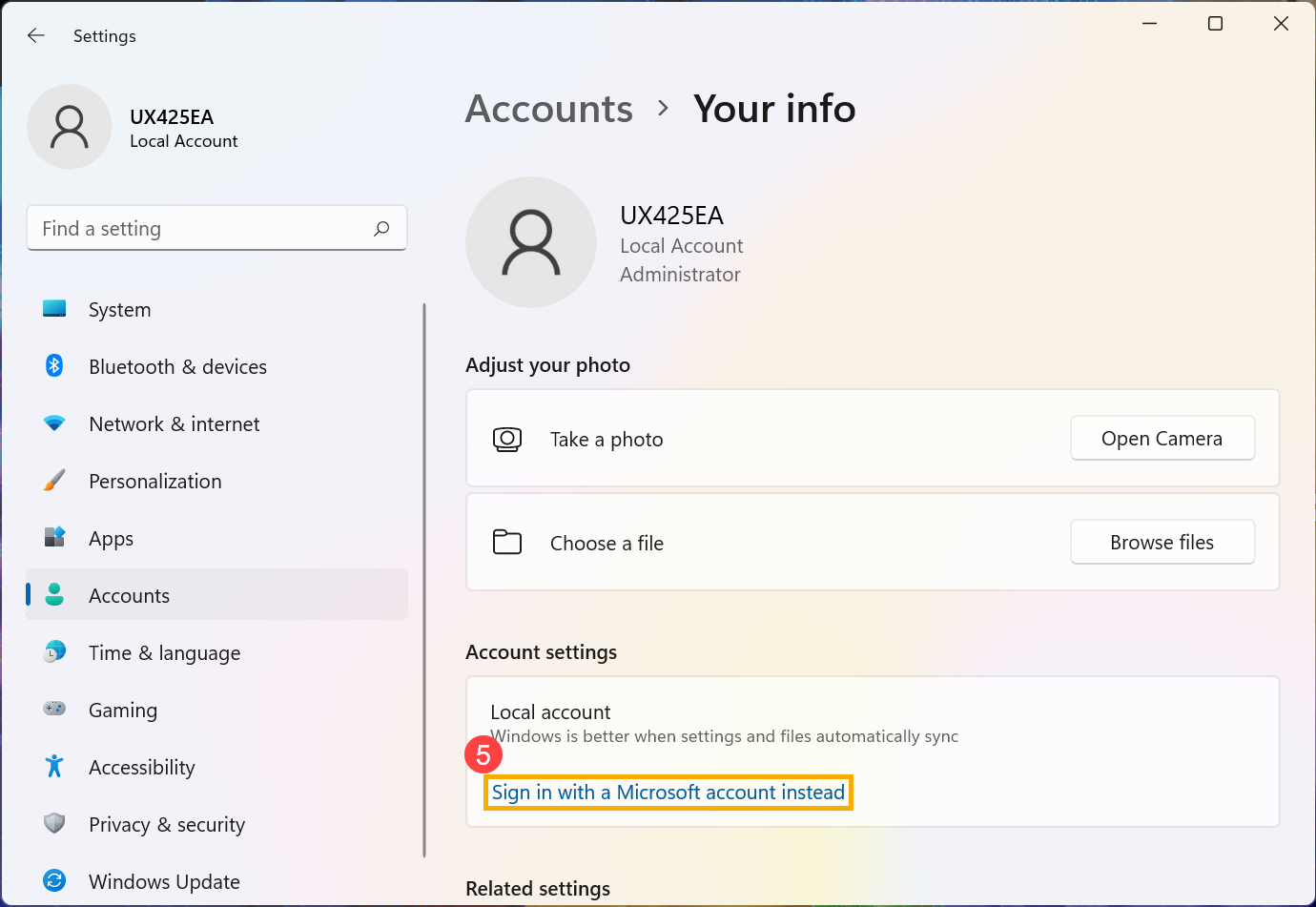
- Accedi alla sezione Le tue informazioni, clicca su [Accedi invece con un account Microsoft]⑤. Qui puoi saperne di più sull'introduzione all'account Microsoft.
- Dopo aver effettuato l'accesso con il tuo account Microsoft, la crittografia del dispositivo è completata.
- Puoi vedere che c'è un lucchetto sull'icona dell'unità, il che significa che questa unità è stata crittografata tramite la crittografia del dispositivo. (La seguente illustrazione mostra uno stato sbloccato.)

Disattiva la crittografia del dispositivo
- Digita e cerca [Impostazioni crittografia dispositivo] nella barra di ricerca di Windows①, quindi clicca su [Apri]②.

- Nel campo crittografia dispositivo, imposta l'opzione su [Disattivato]③.

- Conferma se è necessario disattivare la crittografia del dispositivo, seleziona [Disattiva] per disabilitare la funzione di crittografia del dispositivo④.

Crittografia standard BitLocker
BitLocker è una funzione integrata della crittografia del dispositivo in Windows per proteggere i tuoi dati, e i dati sul tuo dispositivo possono essere accessi solo da persone autorizzate.
Nota: BitLocker non è disponibile nell'edizione Windows 11 Home.
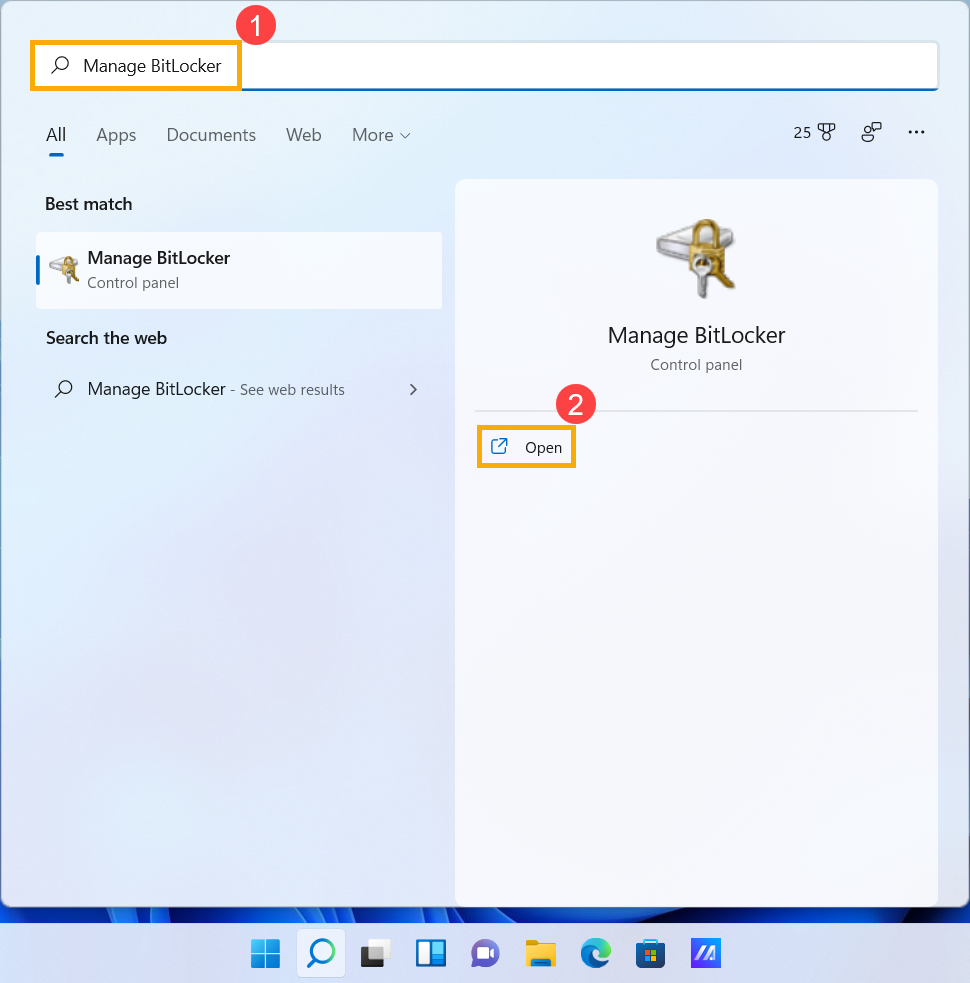
- Digita e cerca [Gestisci BitLocker] nella barra di ricerca di Windows①, quindi clicca su [Apri]②.
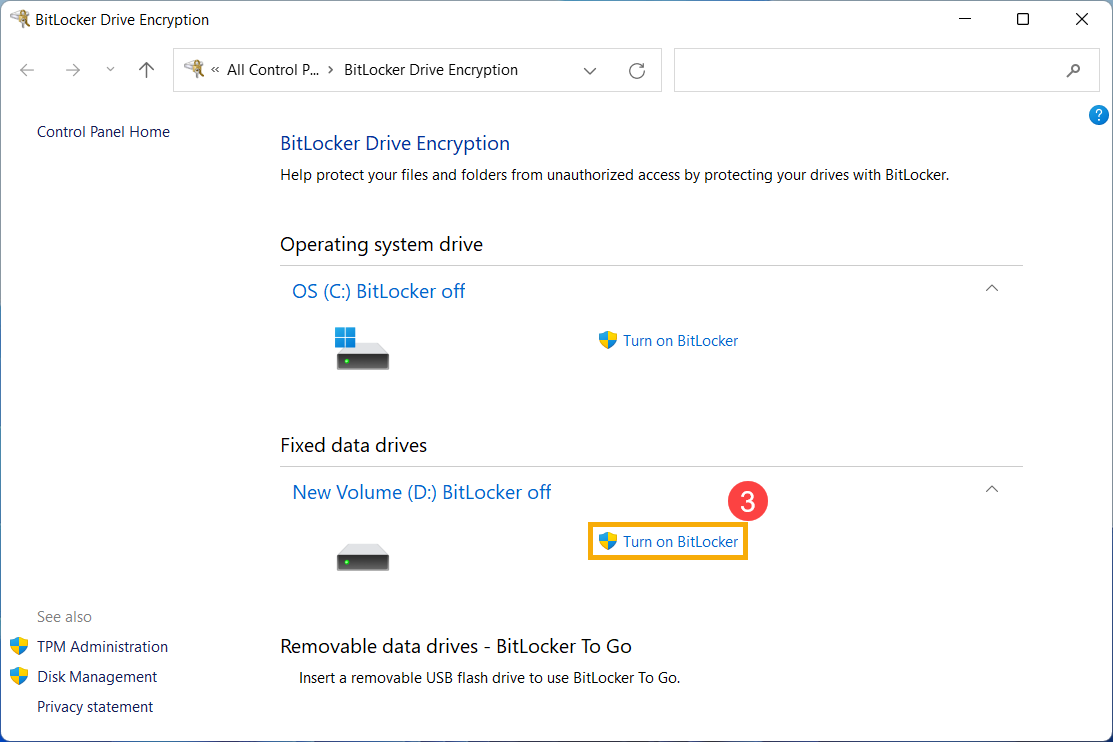
- Clicca su [Attiva BitLocker]③ sull'unità su cui vuoi impostare la crittografia del dispositivo di BitLocker. (Di seguito viene preso come esempio l'unità D.)
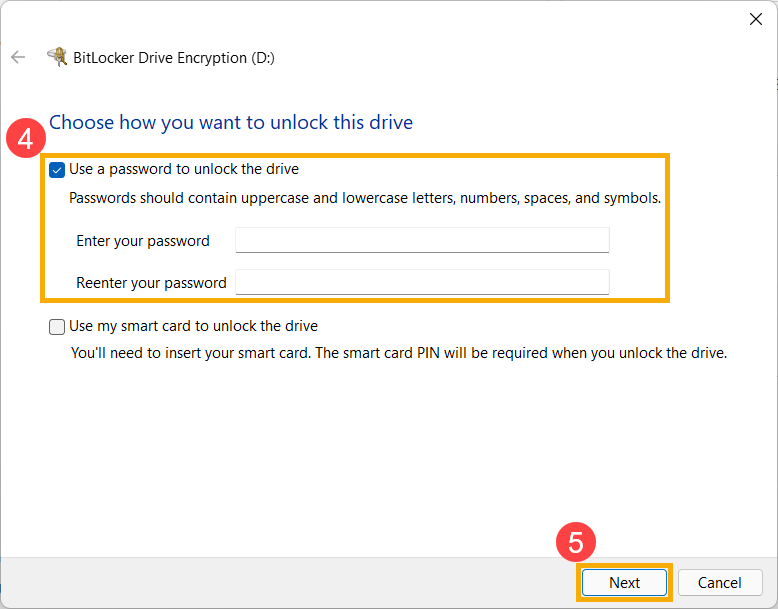
- Seleziona [Usa una password per sbloccare l'unità] e digita la password desiderata④, poi seleziona [Avanti]⑤. Se possiedi una smart card, puoi anche selezionare l'opzione smart card per sbloccare l'unità.
- Seleziona Come eseguire il backup della chiave di recupero⑥, poi seleziona [Avanti]⑦.
La chiave di recupero è una password numerica unica di 48 cifre. Se dimentichi la tua password, puoi utilizzare la chiave di recupero per accedere all'unità. Oppure, Windows richiederà una chiave di recupero BitLocker quando rileva una condizione non sicura, che potrebbe essere un tentativo non autorizzato di accedere ai dati.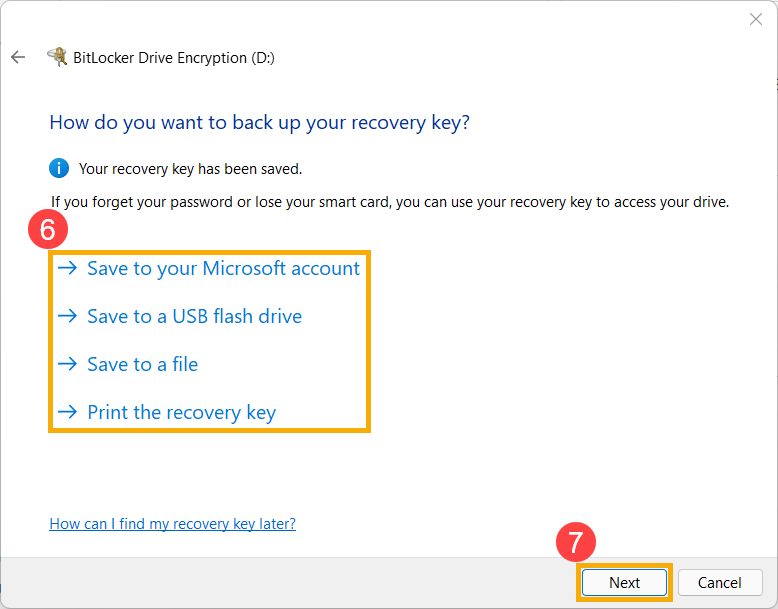
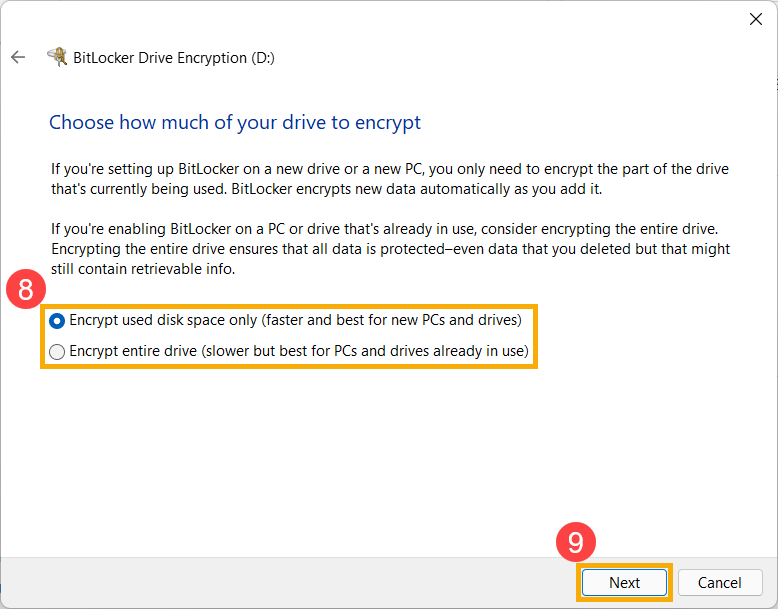
- Seleziona quanto spazio su disco della tua unità vuoi criptare⑧, poi seleziona [Avanti]⑨.
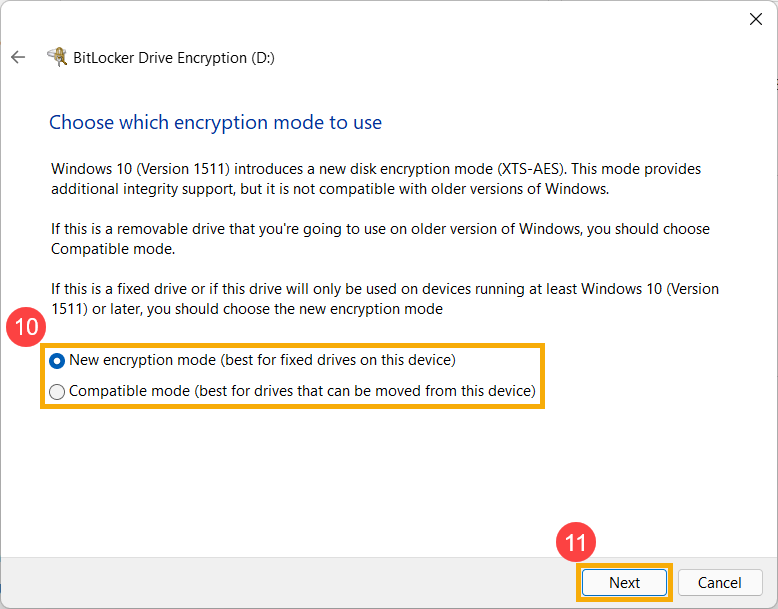
- Seleziona quale modalità di crittografia vuoi utilizzare⑩, poi seleziona [Avanti]⑪.
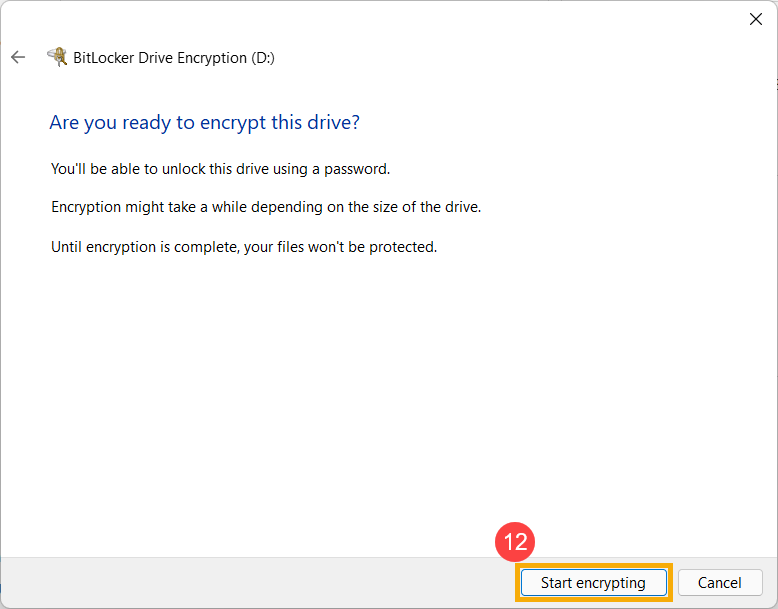
- Conferma che le impostazioni di crittografia siano corrette, poi seleziona [Avvia crittografia]⑫ per iniziare a criptare la tua unità.
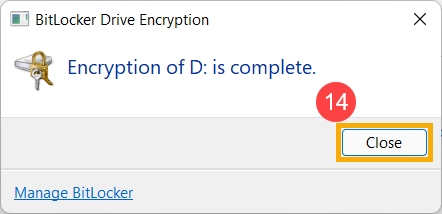
- Quando la crittografia è completata, seleziona [Chiudi]⑬.
- Puoi vedere che c'è un lucchetto sull'icona dell'unità, il che significa che questa unità è stata criptata da BitLocker. (La seguente illustrazione mostra uno stato sbloccato.)

Se è presente un'icona di lucchetto dorato, significa che il drive è in stato bloccato, e occorre la password per accedere ai dati.
Nota: Mentre il drive è in stato sbloccato, verrà bloccato automaticamente dopo il riavvio del computer.
Torna alla Tabella dei Contenuti
Disattiva BitLocker
- Digita e cerca [Gestisci BitLocker] nella barra di ricerca di Windows①, poi clicca [Apri]②.

- Clicca [Disattiva BitLocker]③ sull'unità che desideri decriptare.

Se il drive è in stato bloccato, è necessario cliccare [Sblocca drive]e digita la password per disattivare BitLocker.
- Conferma se desideri decriptare il tuo disco, poi seleziona [Disattiva BitLocker]④ per iniziare a disattivare BitLocker, e il tuo disco non sarà più protetto.

Come configurare BitLocker con autenticazione TPM e PIN all'avvio
Per migliorare la sicurezza dei dati del dispositivo, Windows offre la funzionalità di crittografia del disco BitLocker. Alcuni utenti potrebbero desiderare di aggiungere un ulteriore livello di protezione richiedendo un PIN all'avvio, insieme al Trusted Platform Module (TPM). I seguenti passaggi spiegano come configurare BitLocker per utilizzare l'autenticazione TPM + PIN durante il boot del sistema.

- Premi WIN
 + R per aprire la finestra di dialogo Esegui. Inserisci [gpedit.msc]①e clicca [OK]②.
- Nell’「Editor dei criteri di gruppo locale」, vai a: Configurazione computer → Modelli amministrativi → Componenti di Windows → Crittografia unità BitLocker → Unità del sistema operativo③.

- Individua e seleziona [Richiedi autenticazione aggiuntiva all’avvio]④.

- Imposta 「Richiedi autenticazione aggiuntiva all’avvio」 su [Abilitato]⑤. Abilita [Consenti PIN di avvio con TPM]⑥, poi clicca [Applica]⑦ e chiudi la finestra.

- Nella barra di ricerca di Windows, digita [Gestisci BitLocker]⑧ e clicca [Apri]⑨.

- Nella finestra 「Crittografia unità BitLocker」, fai clic su [Modifica il modo in cui l'unità viene sbloccata all'avvio]⑩.

- Seleziona [Inserisci un PIN]⑪.

- Inserisci il PIN desiderato⑫, poi fai clic su [Imposta PIN]⑬ per completare la configurazione dell'autenticazione BitLocker all'avvio tramite TPM + PIN.

Nota: Se desideri rimuovere il PIN, riapri 「Modifica il modo in cui l'unità viene sbloccata all'avvio」 e seleziona [Permetti a BitLocker di sbloccare automaticamente la mia unità]. Questo disabiliterà il meccanismo di autenticazione all'avvio TPM + PIN.
Sistema operativo Windows 10
Per verificare se puoi utilizzare la crittografia del dispositivo
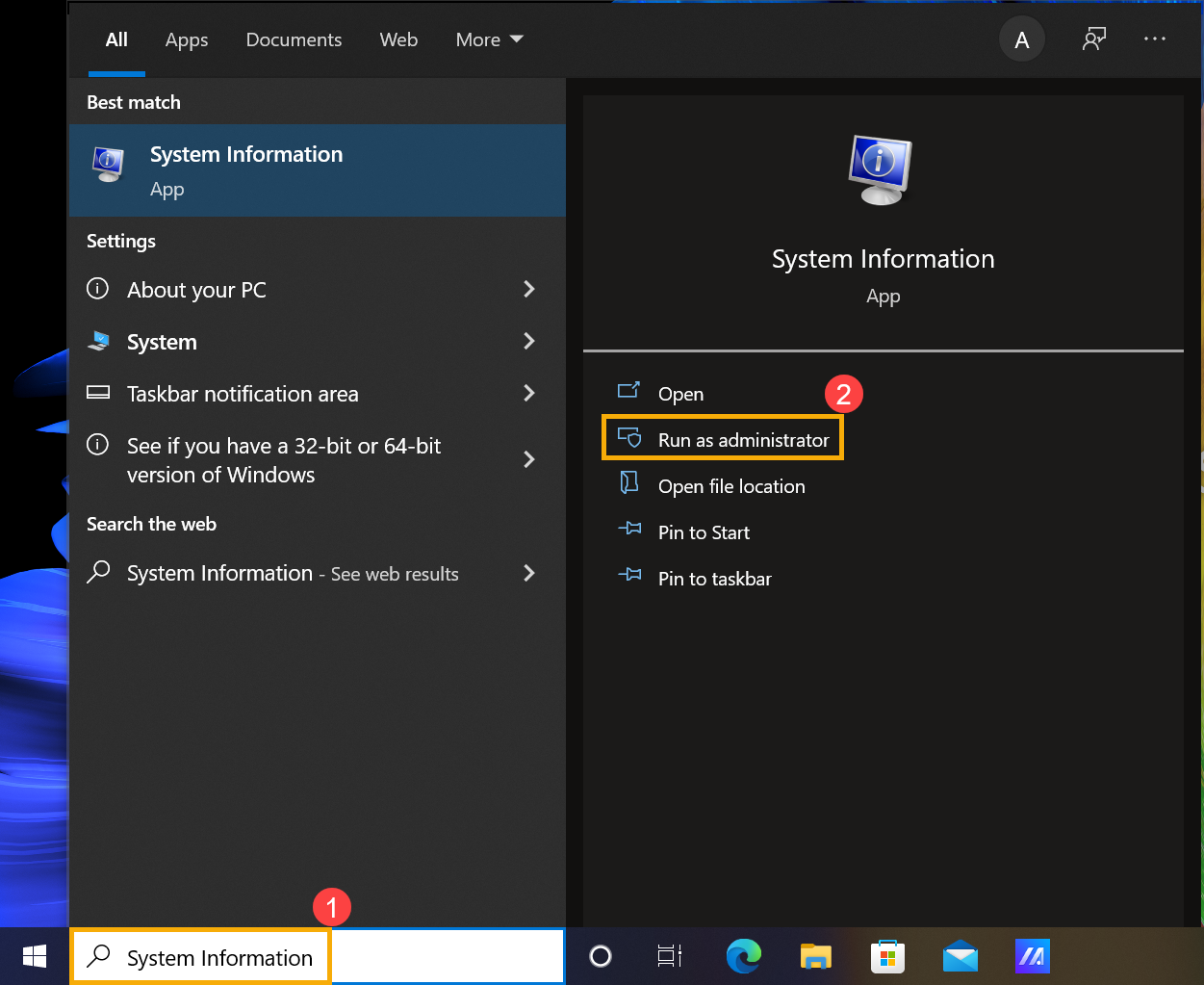
- Digita e cerca [Informazioni di sistema] nella barra di ricerca di Windows①, quindi clicca su [Esegui come amministratore]②.
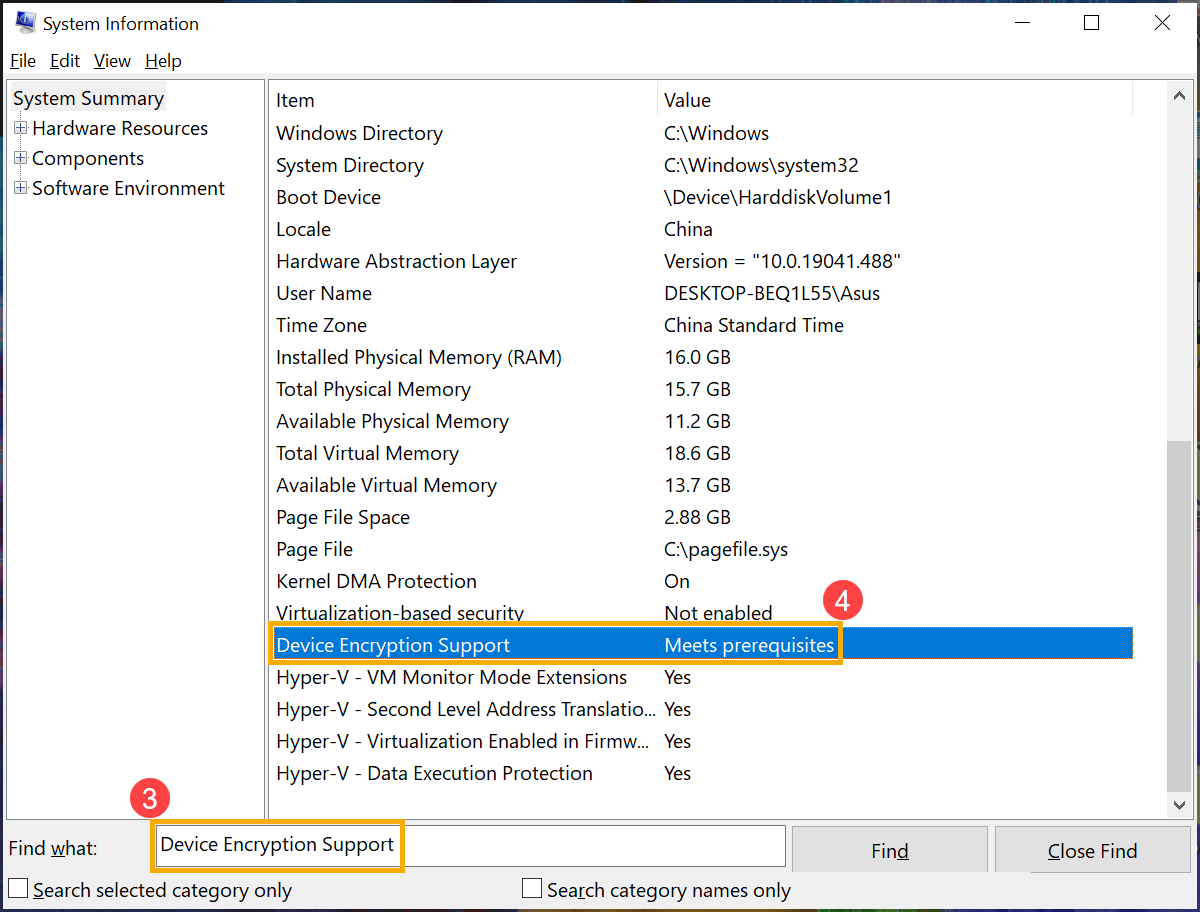
- In fondo alla finestra delle Informazioni di sistema, trova [Supporto crittografia dispositivo]③. Se il valore indica [Prerequisiti soddisfatti]④, allora la crittografia del dispositivo è disponibile sul tuo dispositivo. Se non è disponibile, potresti essere in grado di utilizzare la crittografia standard BitLocker invece.
Attivare la crittografia del dispositivo
- Digita e cerca [Impostazioni di crittografia del dispositivo] nella barra di ricerca di Windows①, quindi fai clic su [Apri]②.
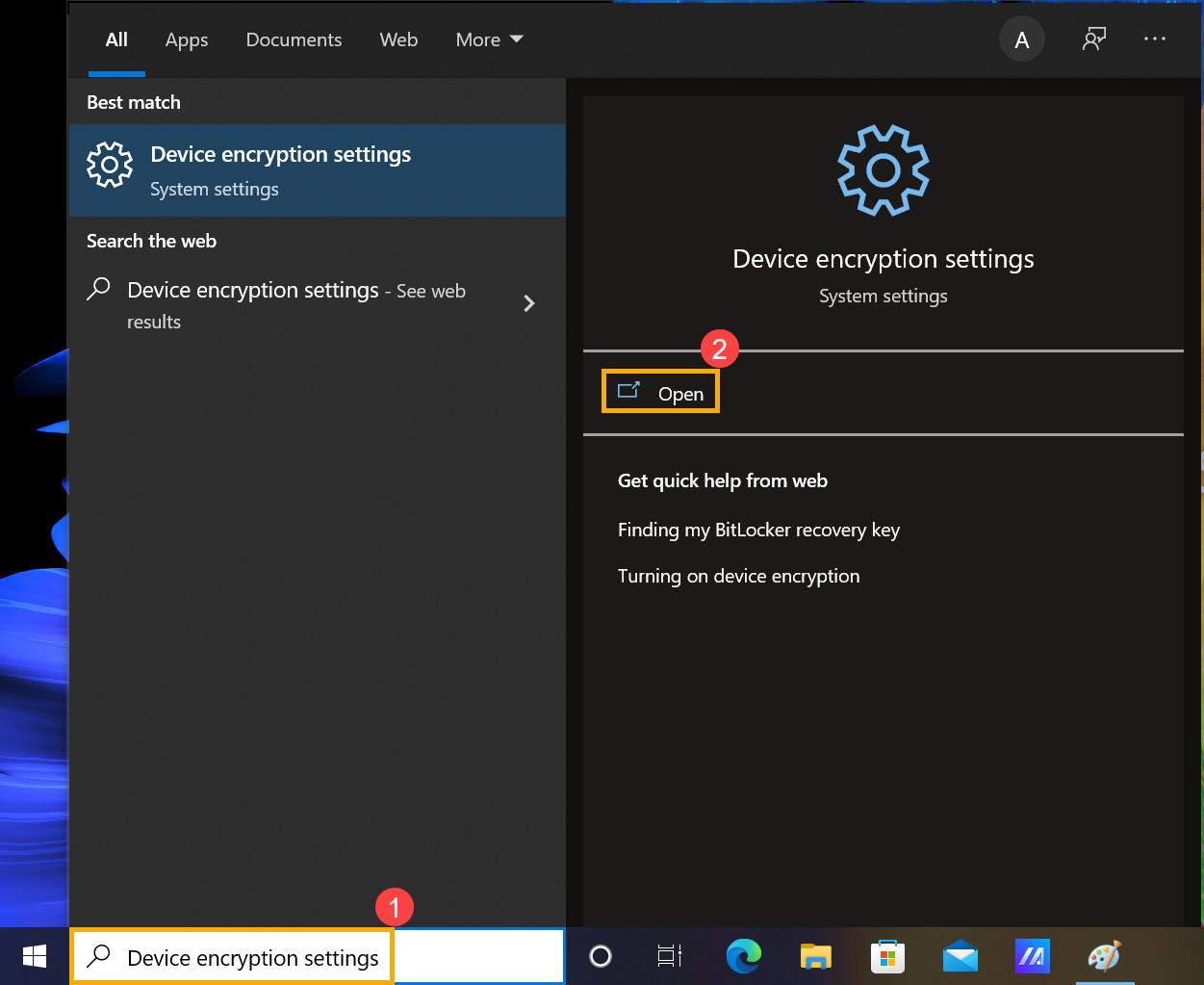
- Alcuni modelli potrebbero attivare la funzione di crittografia del dispositivo come impostazione predefinita. Se ti sei già collegato con il tuo account Microsoft, la crittografia del dispositivo è completata sul tuo dispositivo.
Se non hai ancora effettuato l'accesso con il tuo account Microsoft, seleziona [Accedi con un account Microsoft invece]③.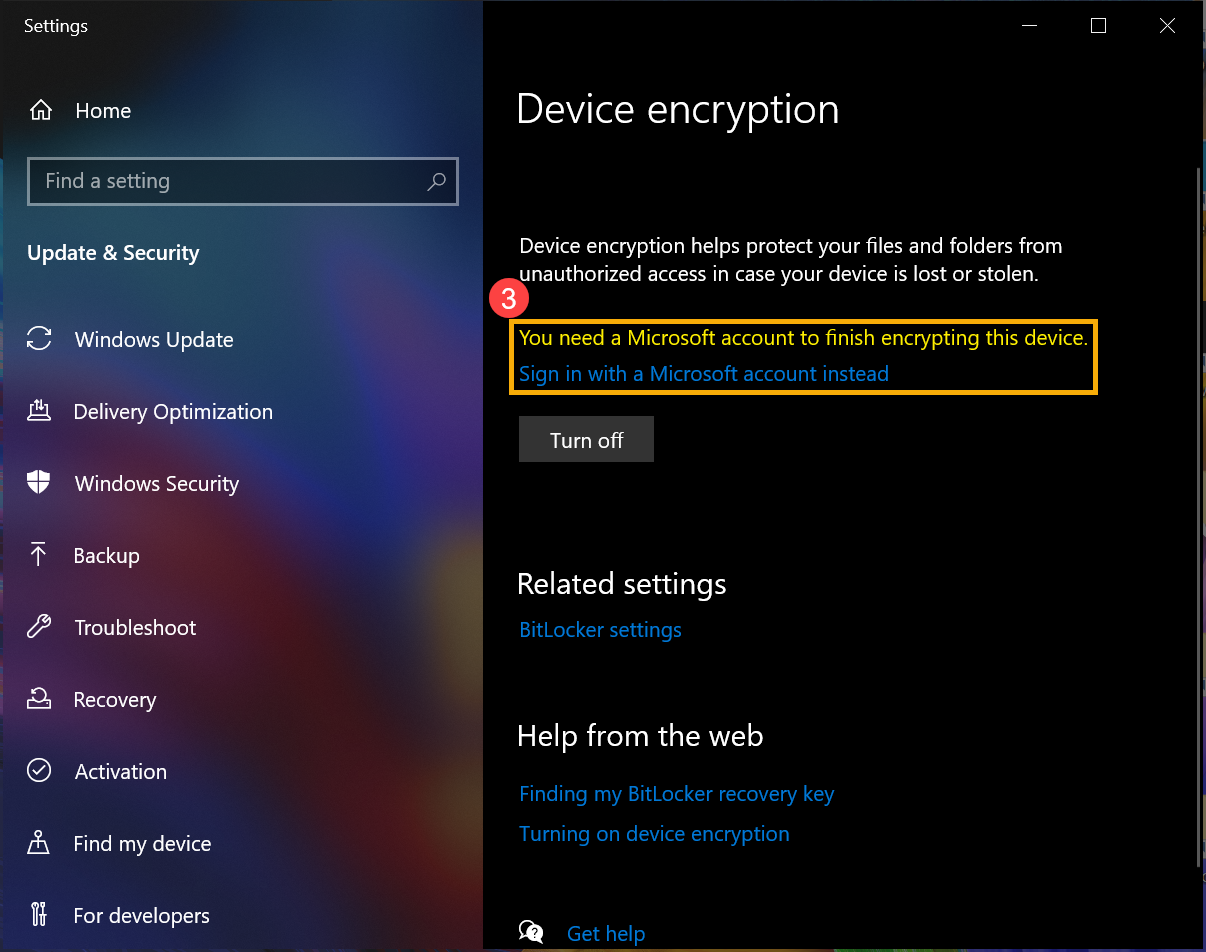
- Entra nelle impostazioni delle tue informazioni, clicca [Accedi con un account Microsoft invece]④. Qui puoi saperne di più sull’introduzione all’account Microsoft.
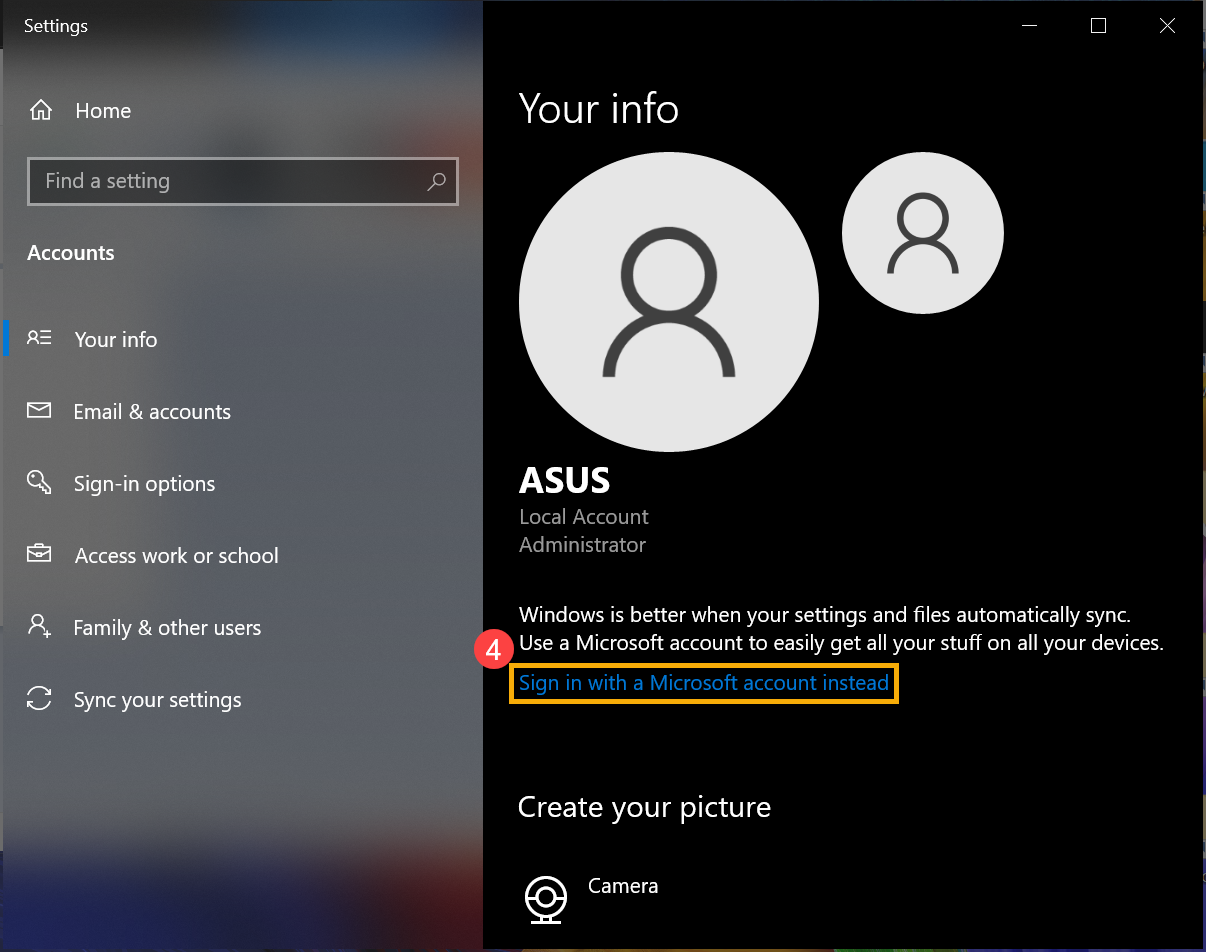
- Dopo aver effettuato l’accesso al tuo account Microsoft, la crittografia del dispositivo è completata.
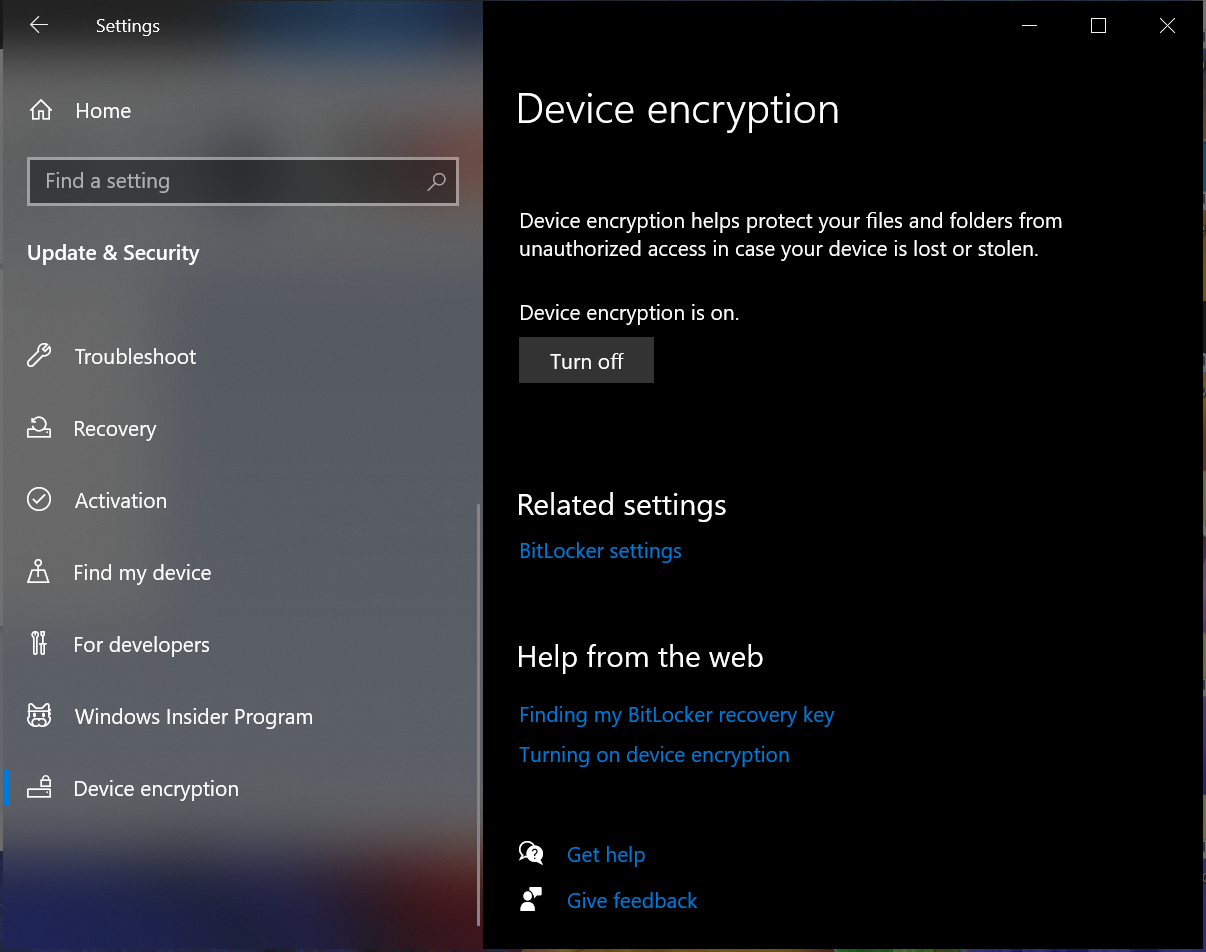
- Puoi notare che sull'icona dell'unità è presente un lucchetto, il che significa che questa unità è stata crittografata tramite Crittografia dispositivi. (La seguente illustrazione mostra uno stato sbloccato.)

Disattiva la crittografia dispositivo
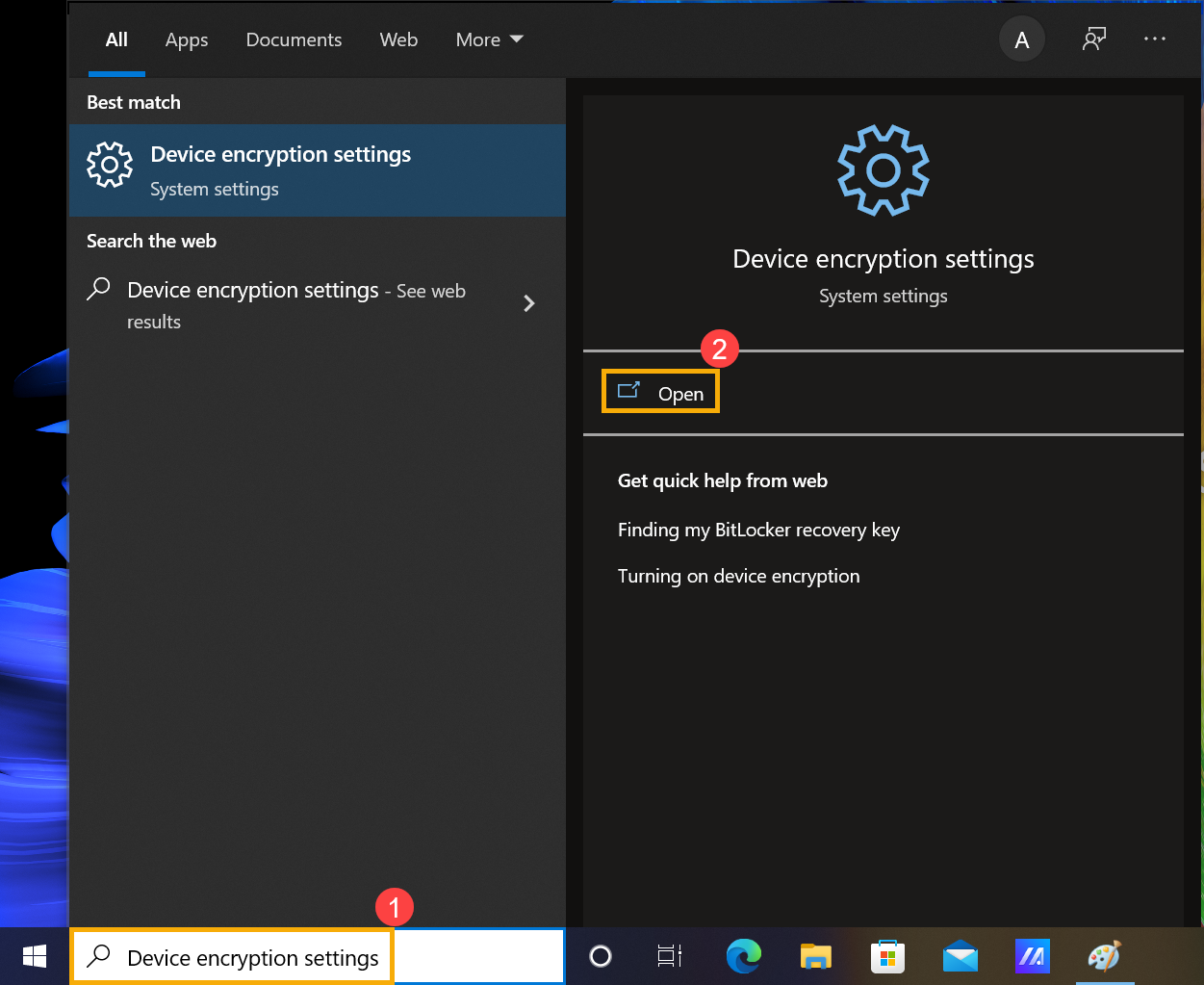
- Digita e cerca [Impostazioni crittografia dispositivo] nella barra di ricerca di Windows①, quindi fai clic su [Apri]②.
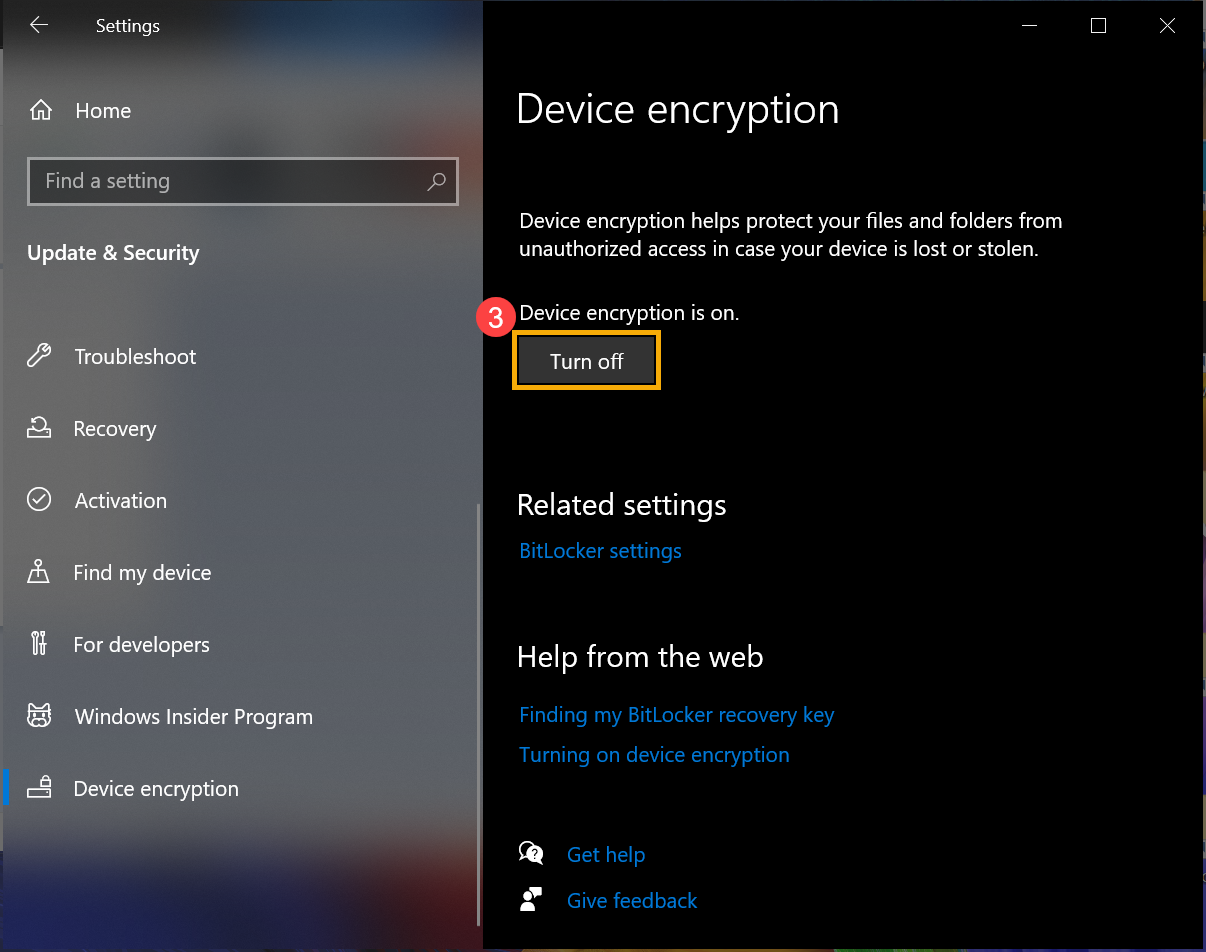
- Nel campo crittografia dispositivo, imposta l'opzione su [Disattiva]③.
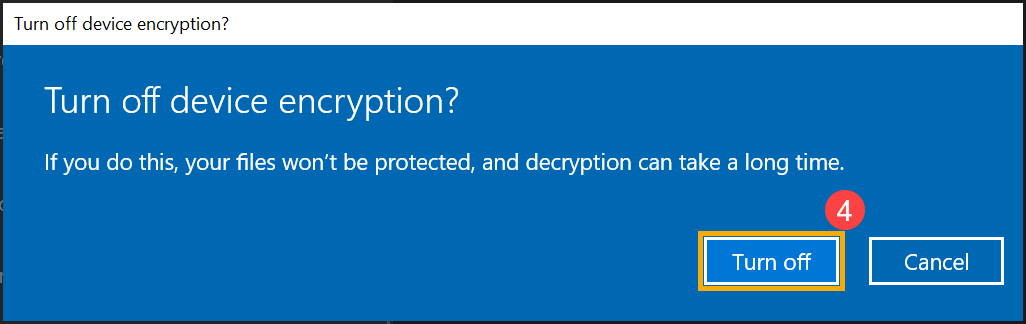
- Conferma se desideri disattivare la crittografia del dispositivo, seleziona [Disattiva] per disabilitare la funzione di crittografia del dispositivo④.
Crittografia standard BitLocker
BitLocker è una funzione integrata della crittografia del dispositivo in Windows per proteggere i tuoi dati, e i dati sul tuo dispositivo possono essere accessibili solo da persone autorizzate.
Nota: BitLocker non è disponibile su Windows 10 Home edition.
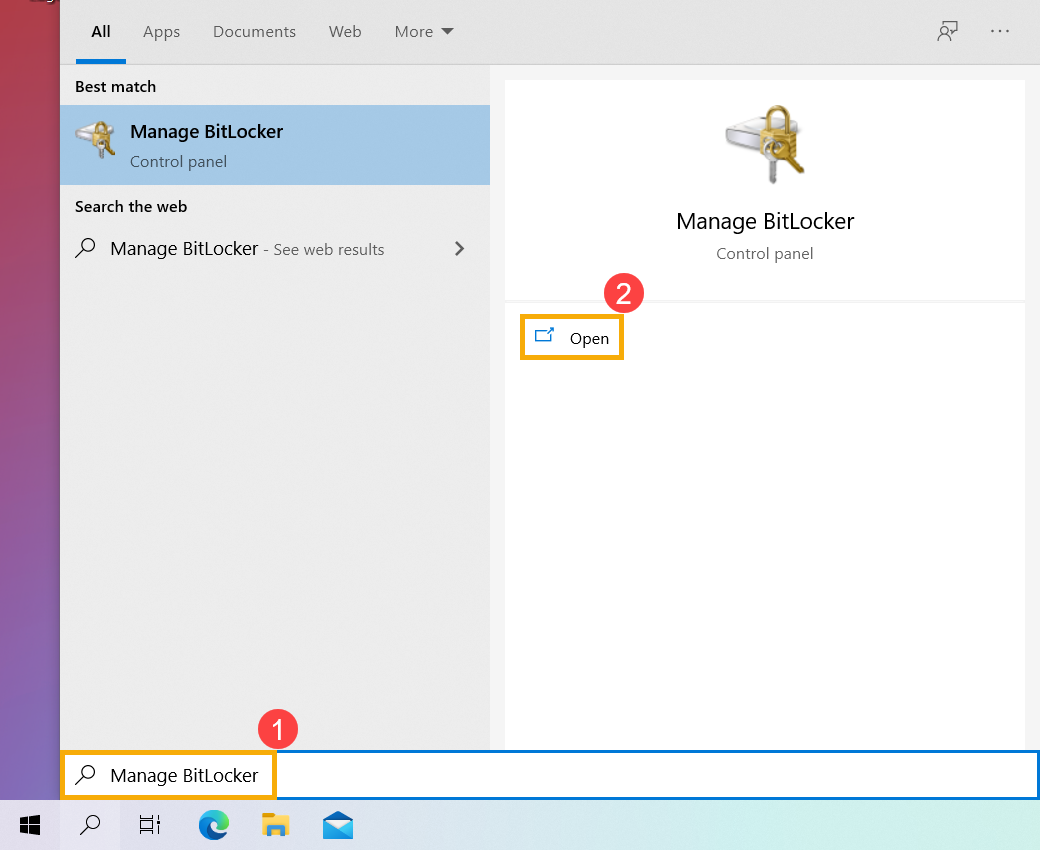
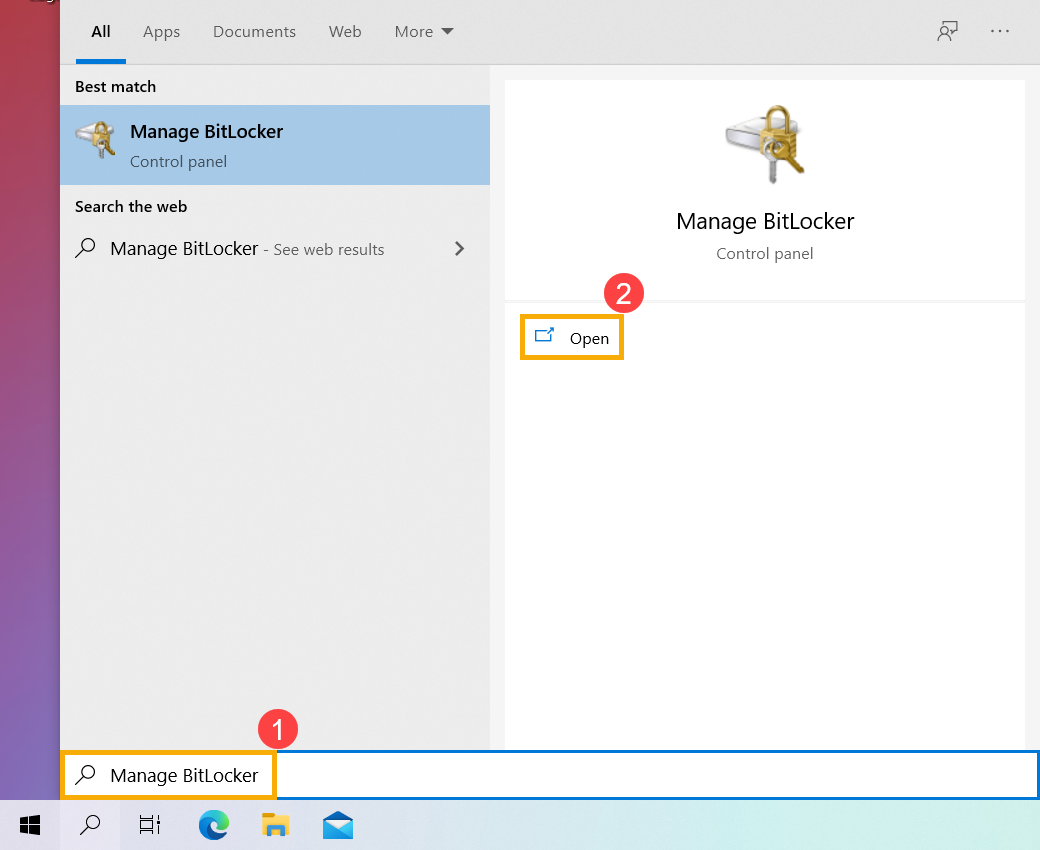
- Digita e cerca [Gestisci BitLocker] nella barra di ricerca di Windows①, quindi clicca su [Apri]②.
- Clicca su [Attiva BitLocker]③ sull'unità su cui vuoi impostare la crittografia del dispositivo BitLocker. (Di seguito viene preso come esempio l'unità D.)
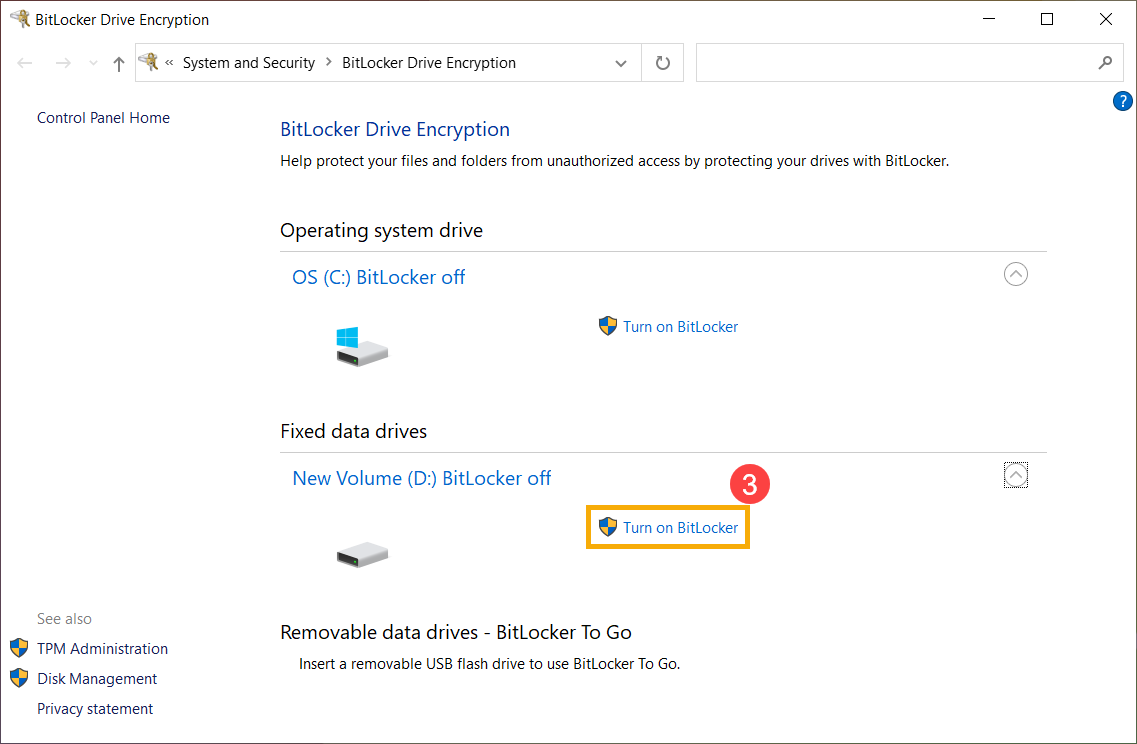
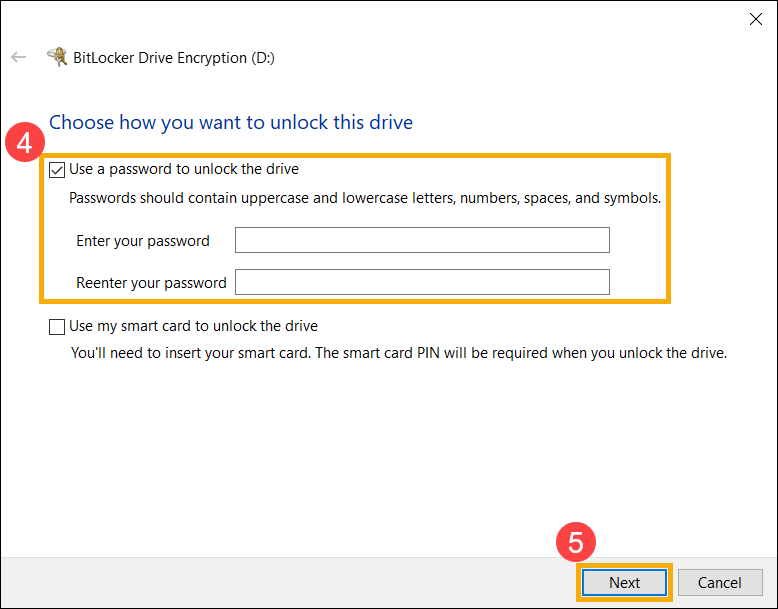
- Seleziona [Usa una password per sbloccare l'unità] e digita la password desiderata④, poi seleziona [Avanti]⑤. Se hai una smart card, puoi anche selezionare l'opzione smart card per sbloccare l'unità.
- Seleziona Come eseguire il backup della chiave di ripristino⑥, quindi seleziona [Avanti]⑦.
La chiave di ripristino è una password numerica unica di 48 cifre. Se dimentichi la tua password, puoi utilizzare la chiave di ripristino per accedere al tuo drive. Oppure, Windows richiederà una chiave di ripristino BitLocker quando rileva una condizione non sicura che potrebbe essere un tentativo non autorizzato di accedere ai dati.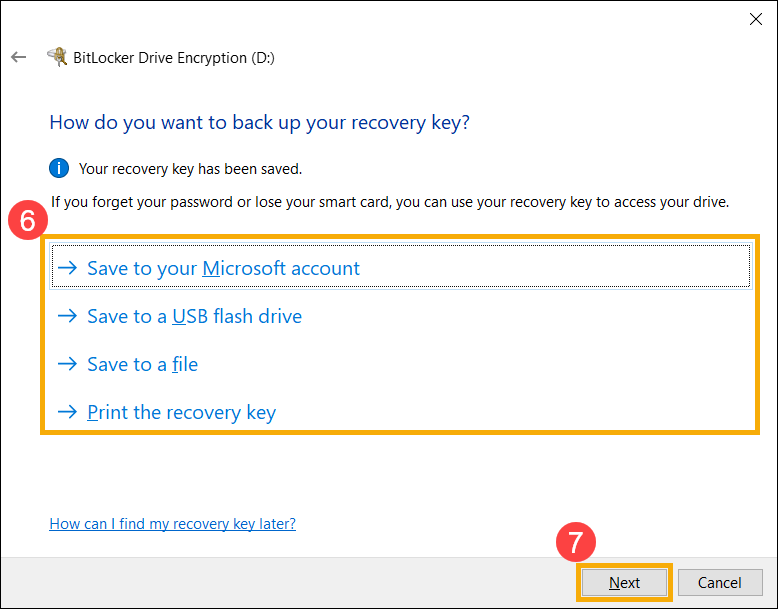
- Seleziona quanta spazio su disco del tuo drive vuoi crittografare⑧, quindi seleziona [Avanti]⑨.
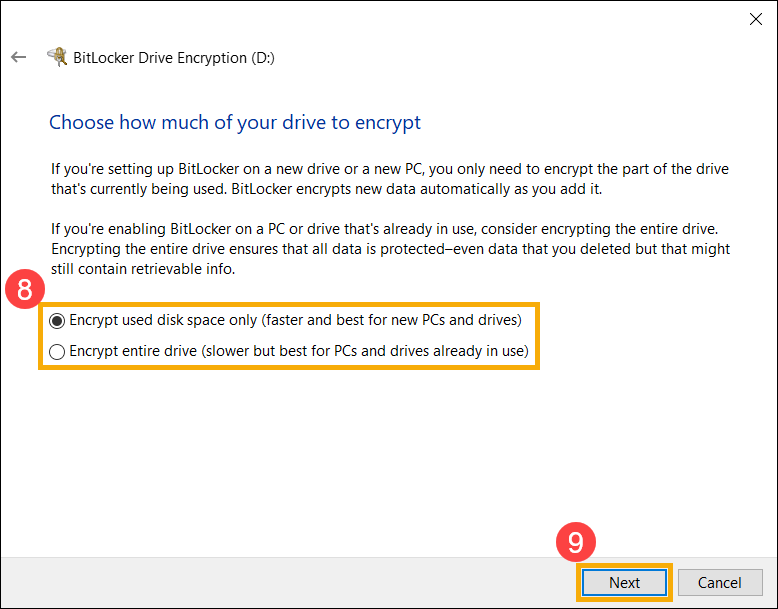
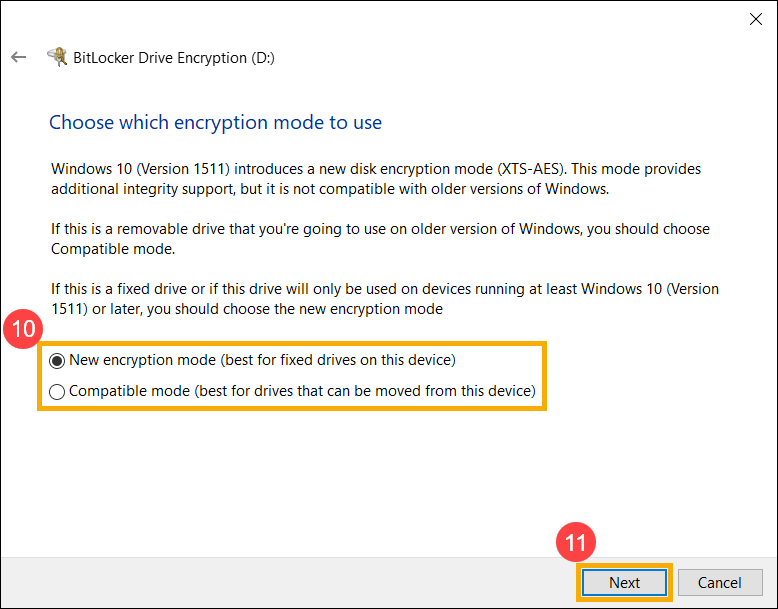
- Seleziona quale modalità di crittografia desideri utilizzare⑩, quindi seleziona [Avanti]⑪.
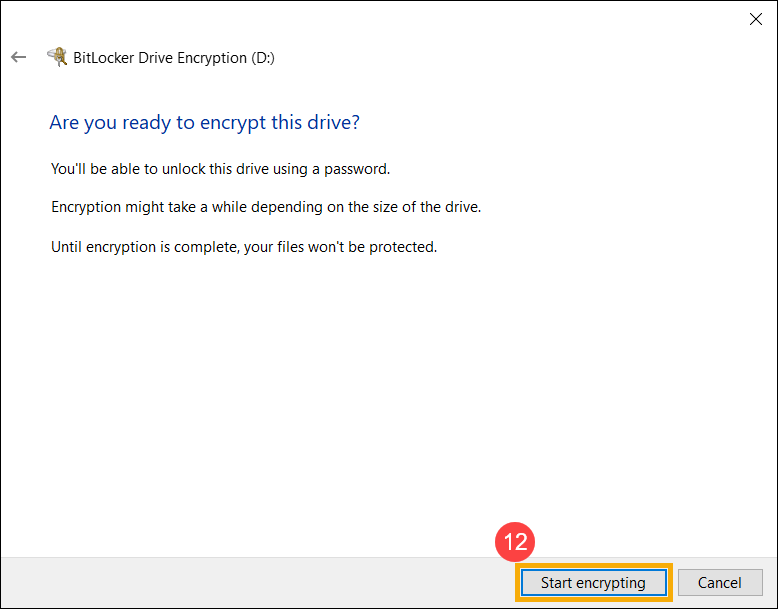
- Conferma che le impostazioni di crittografia siano corrette, quindi seleziona [Avvia crittografia]⑫ per iniziare a crittografare il tuo drive.
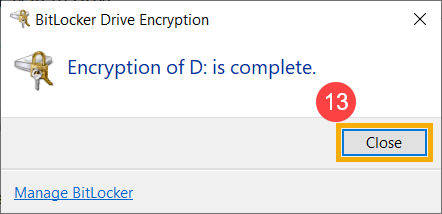
- Quando la crittografia è completata, seleziona [Chiudi]⑬.
- Puoi vedere che c'è un lucchetto sull'icona dell'unità, il che significa che questa unità è stata crittografata con BitLocker. (La seguente illustrazione mostra uno stato sbloccato.)

Se l'icona del lucchetto è dorata, significa che l'unità è in stato bloccato e hai bisogno della password per accedere ai dati.
Nota: Quando l'unità è in stato sbloccato, verrà automaticamente bloccata dopo il riavvio del computer.
Disattiva BitLocker
- Digita e cerca [Gestisci BitLocker] nella barra di ricerca di Windows①, poi clicca su [Apri]②.
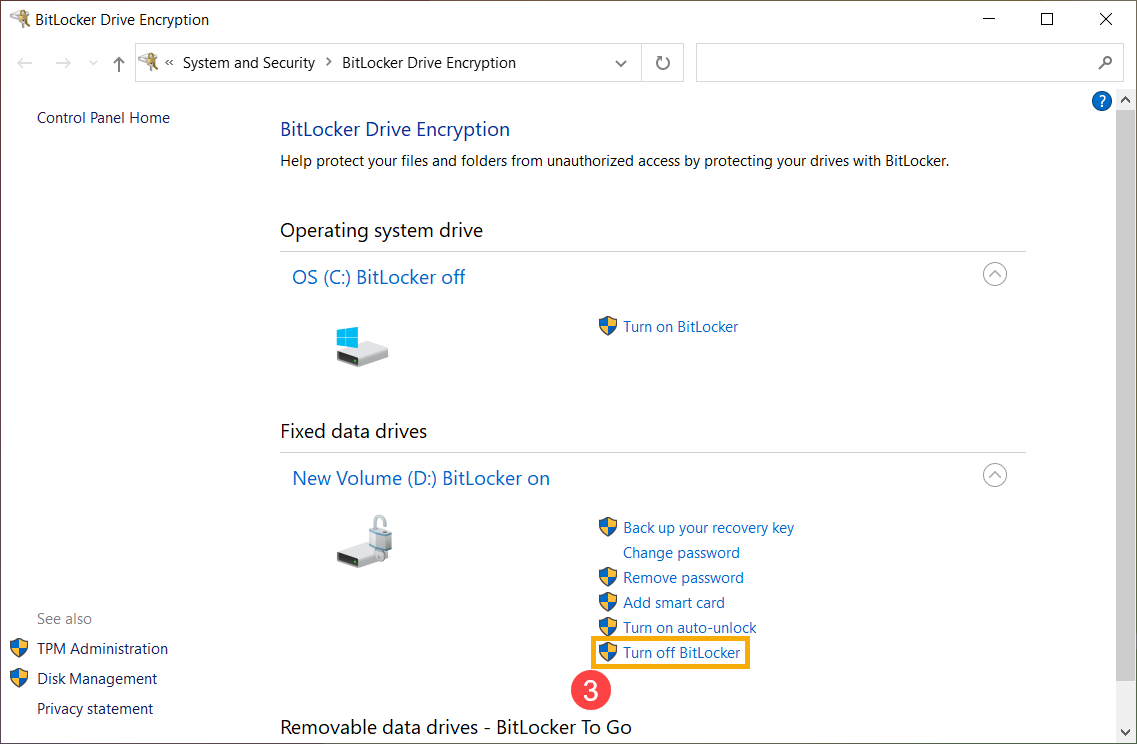
- Clicca su [Disattiva BitLocker]③ sull'unità che desideri decriptare.
Se l'unità è in stato bloccato, è necessario cliccare su [Sblocca unità] e digitare la password per disattivare BitLocker.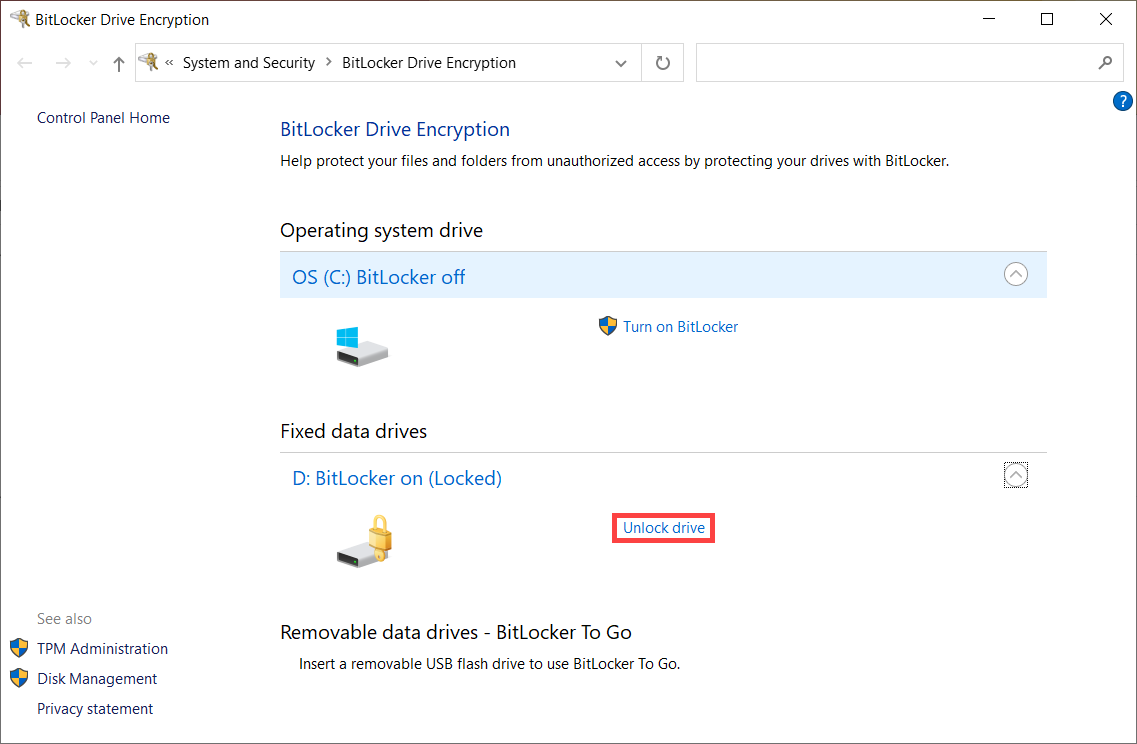
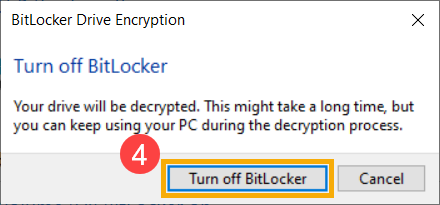
- Conferma se desideri decriptare la tua unità, quindi seleziona [Disattiva BitLocker]④ per iniziare a disattivare BitLocker, e la tua unità non sarà più protetta.
Come configurare BitLocker con autenticazione TPM e PIN all'avvio
Per migliorare la sicurezza dei dati del dispositivo, Windows offre la funzionalità di crittografia dell'unità BitLocker. Alcuni utenti potrebbero voler aggiungere un ulteriore livello di protezione richiedendo un PIN all'avvio, insieme al Trusted Platform Module (TPM). I seguenti passaggi spiegano come configurare BitLocker per utilizzare l'autenticazione TPM + PIN durante l'avvio del sistema.
- Premi WIN + R per aprire la finestra di dialogo Esegui. Inserisci [gpedit.msc]① e clicca su [OK]②.
- Nell'「Editor Criteri di gruppo locali」, vai su: Configurazione computer → Modelli amministrativi → Componenti Windows → BitLocker Drive Encryption → Unità del sistema operativo③.
- Trova e seleziona [Richiedi autenticazione aggiuntiva all'avvio]④.
- Imposta「Richiedi autenticazione aggiuntiva all'avvio」su [Attivato]⑤. Abilita [Consenti PIN di avvio con TPM]
⑥, quindi clicca [Applica]⑦ e chiudi la finestra.
- Nella barra di ricerca di Windows, digita [Gestisci BitLocker]⑧ e clicca [Apri]⑨.

- Nella finestra 「Crittografia unità BitLocker」, clicca [Cambia come l'unità viene sbloccata all'avvio]⑩.
- Seleziona [Inserisci un PIN]⑪.
- Inserisci il PIN desiderato⑫, poi clicca [Imposta PIN]⑬ per completare la configurazione dell'autenticazione BitLocker all'avvio utilizzando TPM + PIN.
Nota: Se desideri rimuovere il PIN, riapri「Modifica come l'unità viene sbloccata all'avvio」e seleziona [Lascia che BitLocker sblocchi automaticamente la mia unità]. Questo disattiverà il meccanismo di autenticazione all’avvio TPM + PIN.