[VPN] Come configurare una connessione IPsec VPN in Windows 10/11 (Il supporto del firmware è disponibile per la versione 3.0.0.4.386_4xxxx)
IKEv2 è una funzione disponibile solo nelle versioni firmware 3004.386.4xxxx e superiori, cerca un router che supporti queste versioni firmware. Puoi scaricare l'ultimo firmware nel ASUS Download Center. (LINK)
- [Router Wireless] Come aggiornare il firmware del tuo router all'ultima versione? (WebGUI)
- [Router Wireless] Come aggiornare il firmware del tuo router all'ultima versione tramite ASUS Router App
Per configurare ASUS Router
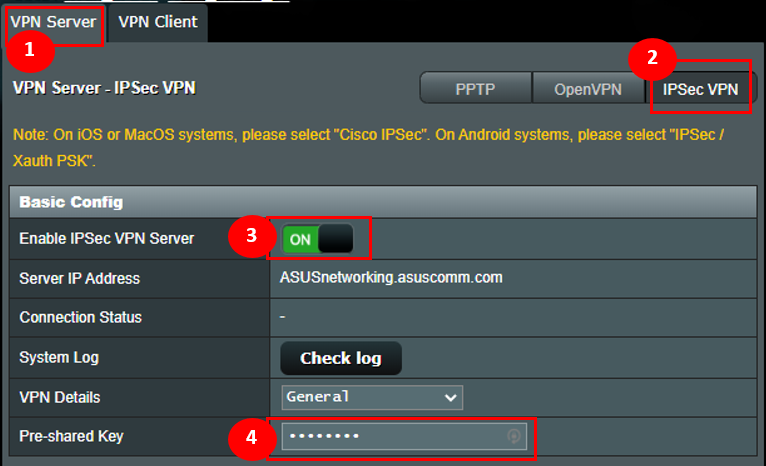
(1) Abilita VPN Server
1. Collega il tuo computer al router tramite connessione cablata o WiFi e inserisci il tuo IP LAN del router oppure l'URL del router http://www.asusrouter.com nella WEB GUI.

Per maggiori dettagli, consulta Come entrare nella pagina delle impostazioni del router(Web GUI)
2. Clicca su [ VPN ] dal menu Impostazioni Avanzate a sinistra > pagina [ VPN Server ].
3. Accendere il server IPsec VPN
Nota: Assicurati che il tuo IP WAN sia un indirizzo IP pubblico e si consiglia di configurare il DDNS per la tua rete.
4. Inserisci le credenziali nel campo Pre-shared Key.
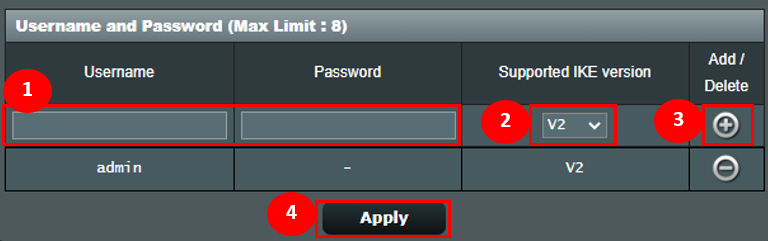
(2) Configurare nome utente e password per il client VPN
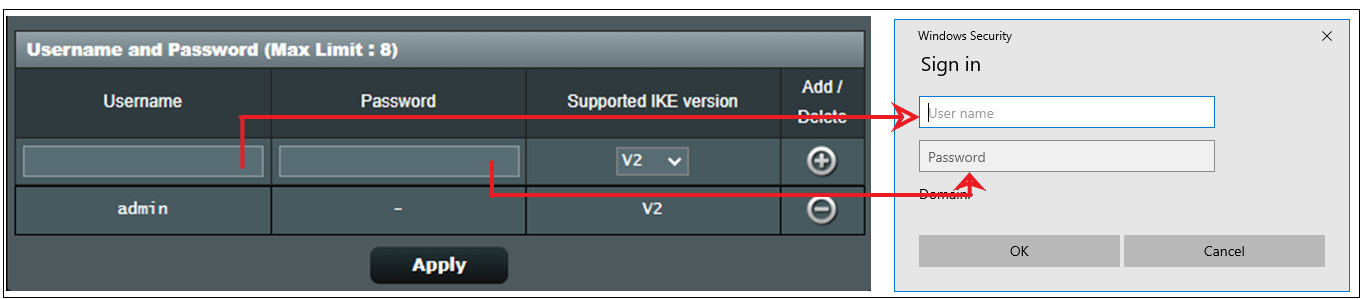
1. Inserisci il nome utente e la password per accedere al server VPN.
2. Scegli l'opzione “V2” per Supported IKE version .
3. Clicca sull’icona [ +] e poi clicca su Applica per salvare.
(3) Esporta certificato
1. Il pulsante di esportazione sarà disponibile dopo aver cliccato su applica.
2. Scegli [ Per Windows ].
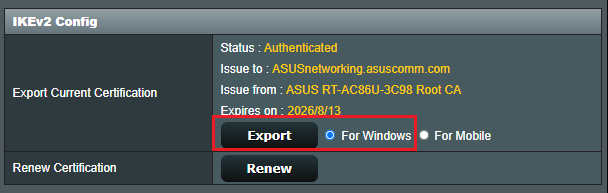
3. Clicca sul pulsante Esporta, poi scaricherai il file di certificazione denominato cert ikev2_cert_windows.der.
Per configurare Windows 10 PC
(1) Per aggiungere una necessaria impostazione del registro
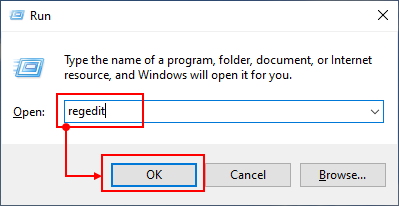
1. Premi il tasto Windows  +
+  allo stesso tempo per aprire la finestra Esegui.
2. Digita: [ regedit ] e clicca su OK .
Nota : Clicca su Sì se viene richiesto se desideri consentire all'app di apportare modifiche al tuo PC.
3. Nel riquadro a sinistra, individua e clicca sulla cartella: HKEY_LOCAL_MACHINE\SYSTEM\CurrentControlSet\services\RasMan\Parameters
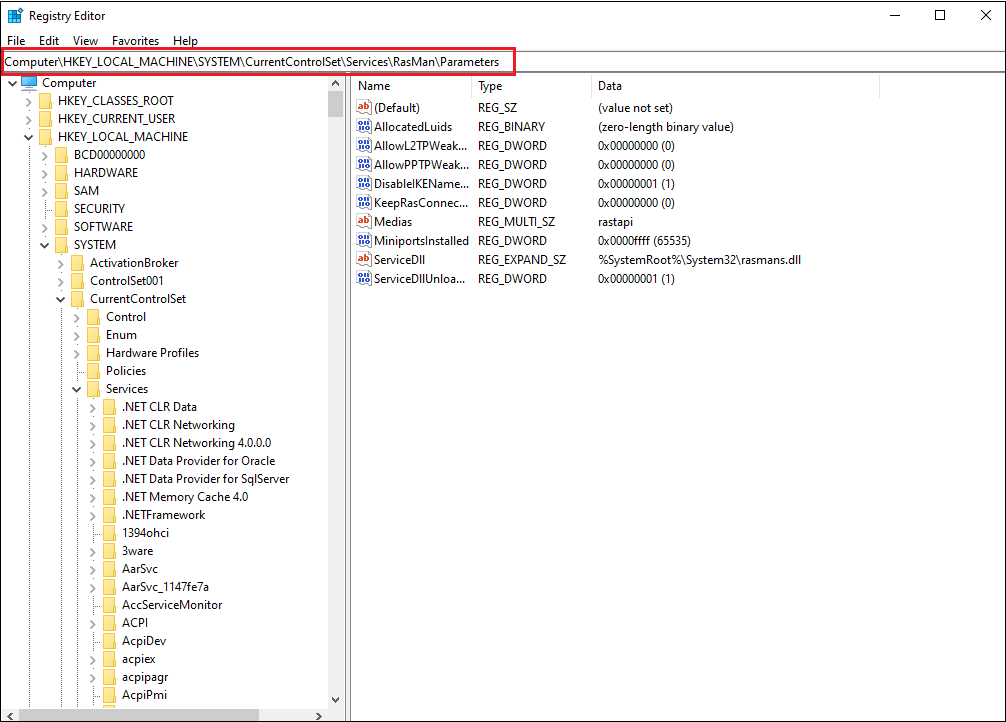
4. Clicca sul menu Modifica e passa il cursore su Nuovo. Clicca su Valore DWORD.
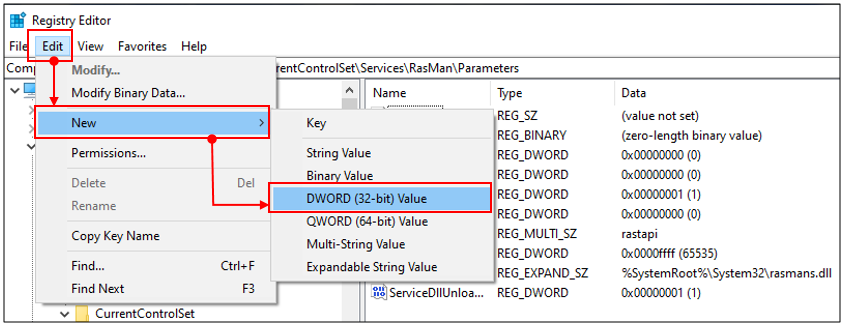
Apparirà un nuovo registro nel pannello destro, chiamato DisableIKENameEkuCheck,

e imposta il Valore su 1.
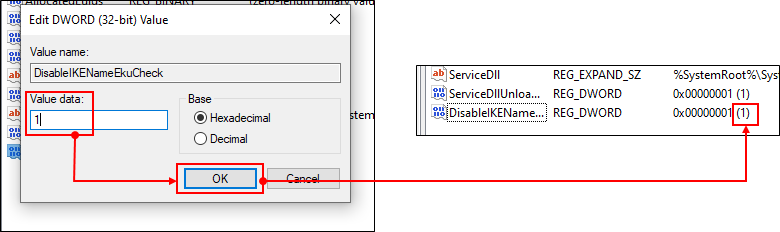
5. Riavvia il computer.
(2) Installa la certificazione in Windows
1. Fai doppio clic sul file della certificazione.

2. Clicca su [Installa certificazione]
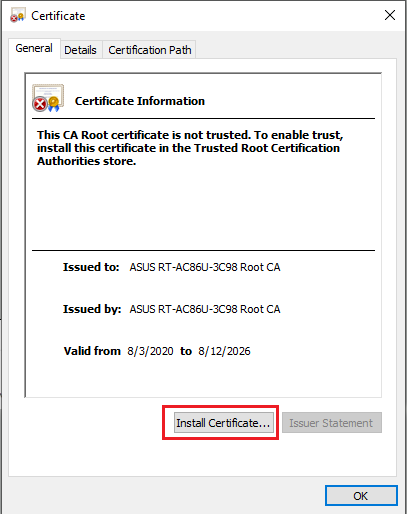
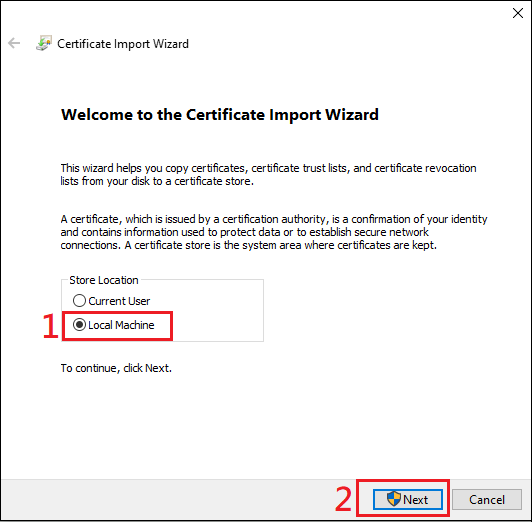
3. Scegli [Macchina Locale] e clicca su Avanti.
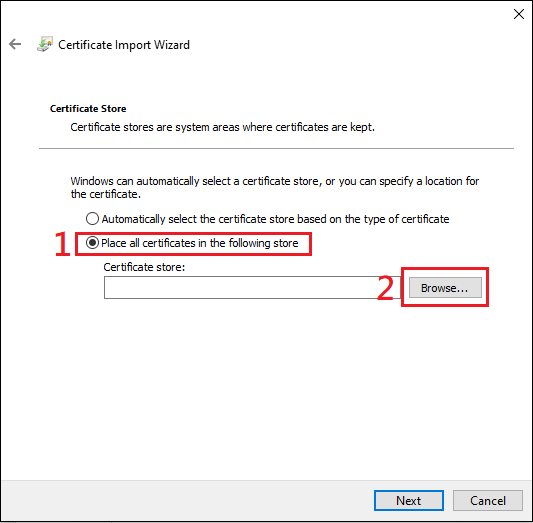
4. Scegli [Inserisci tutti i certificati nel seguente archivio] e clicca su [Sfoglia].
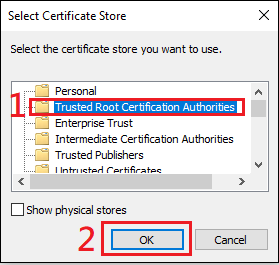
5. Scegli [Autorità di certificazione radice attendibili] e clicca su ok.
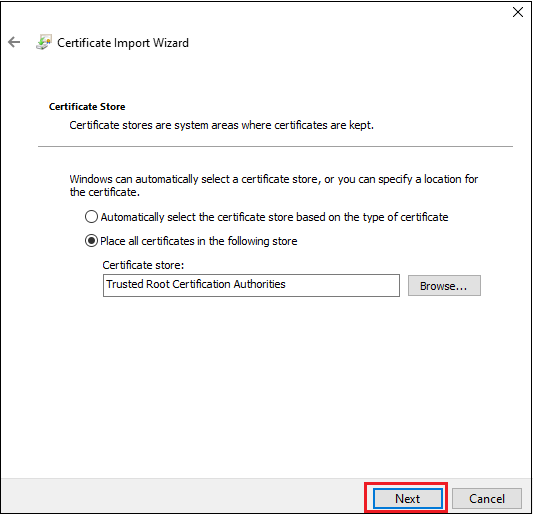
6. Poi clicca su [Avanti]
7. Clicca su Fine.
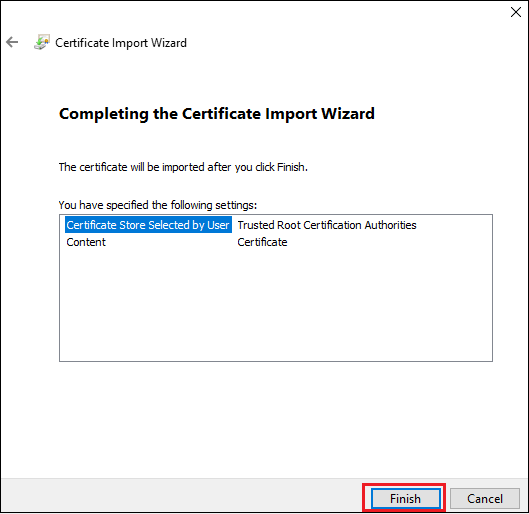
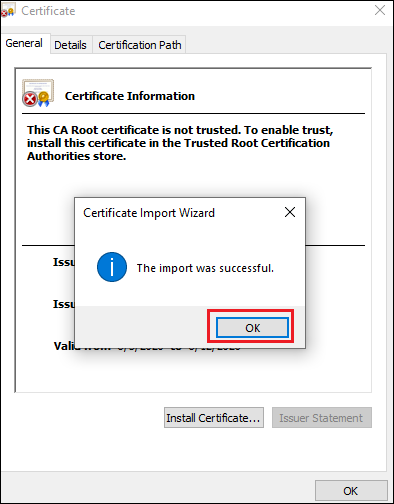
8. Fare doppio clic sul file di certificazione per verificare. Puoi vedere quanto segue se la certificazione è stata installata con successo.
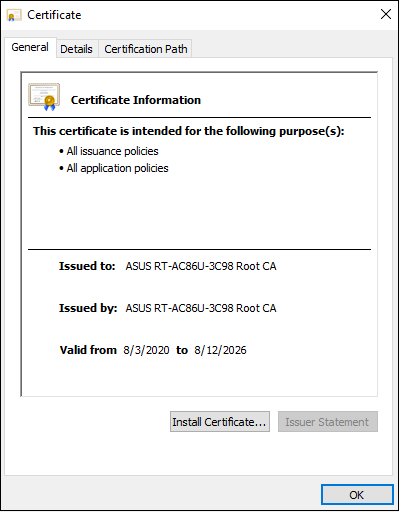
(3) Configurare la connessione VPN
1. Apri le impostazioni di Rete e Internet
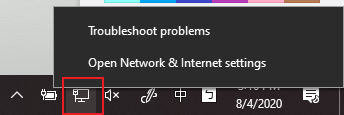
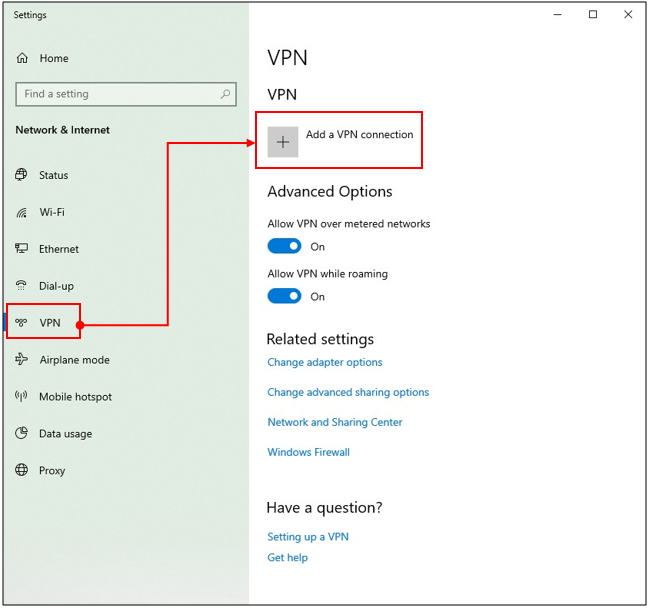
2. Vai alla pagina delle impostazioni VPN. Clicca il pulsante [+] per aggiungere una connessione VPN.
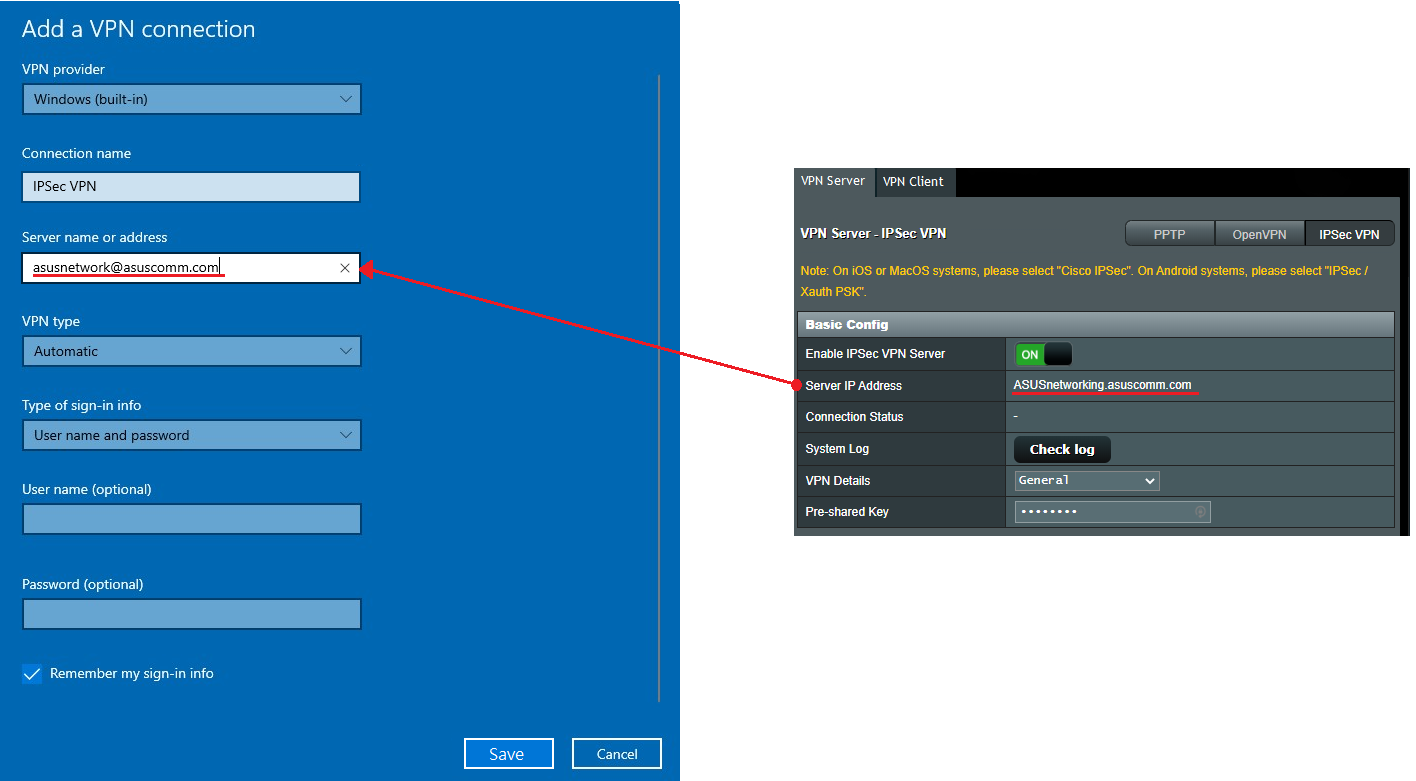
3. Nel campo Nome del server o indirizzo nella schermata di configurazione VPN, inserisci il nome di dominio o l'indirizzo IP visualizzato nel campo Indirizzo IP del server nella pagina Server VPN. Clicca su salva per completare la configurazione.
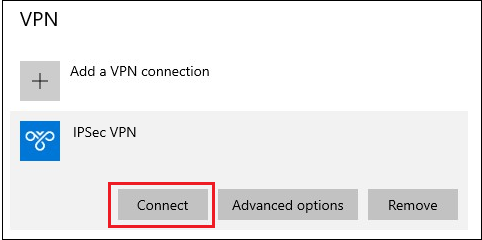
4. Clicca il pulsante [Connetti] sopra il profilo VPN che hai creato.
5. Inserisci il nome utente e la password, poi clicca OK per connetterti al server VPN. Completato!
Per configurare il PC Windows 11
(1) Per aggiungere un'impostazione necessaria del registro
1. Premi il tasto Windows + [R] contemporaneamente per aprire la finestra Esegui.
2. Digita: [regedit] e clicca OK.
Nota: Clicca Sì se viene chiesto se vuoi consentire all'app di apportare modifiche al tuo PC.

3. Nel pannello a sinistra, individua e clicca la cartella: HKEY_LOCAL_MACHINE\SYSTEM\CurrentControlSet\services\RasMan\Parameters

4. Clicca sul menu Modifica e passa il cursore su Nuovo. Clicca Valore DWORD.

Un nuovo registro apparirà nel riquadro destro, chiamato DisableIKENameEkuCheck,

e imposta il valore a 1.

5. Riavvia il computer.
(2) Installa la certificazione in Windows
1. Fai doppio clic sul file della certificazione.

2. Clicca [ Installa certificazione ].

3. Scegli [Macchina locale] e clicca Avanti.

4. Scegli [Posiziona tutti i certificati nel seguente archivio] e clicca [Sfoglia] .
5. Seleziona [Autorità di certificazione radice attendibili] e clicca ok .

6. Poi clicca [Avanti] .

7. Clicca Fine .


8. Fai doppio clic sul file di certificazione per verificare. Puoi vedere come sotto se hai installato il certificato correttamente.

(3) Configura la connessione VPN
1. Apri [Impostazioni di rete e Internet].

2. Vai alla pagina delle impostazioni VPN. Clicca sul pulsante [Aggiungi VPN] per aggiungere una connessione VPN.


3. Nel campo Nome o Indirizzo Server sulla schermata di configurazione VPN, inserisci il nome dominio o l'indirizzo IP visualizzato nel campo Indirizzo IP del Server sulla pagina Server VPN. Clicca Salva per completare la configurazione.

4. Clicca sul pulsante [Connetti] sopra il profilo VPN che hai creato.

5. Completato.

Nota:
1. Se ti connetti al router da Internet tramite IPSec VPN e non puoi accedere al server all'interno della LAN, disabilita o controlla le impostazioni del firewall del server LAN.
2. Se imposti la connessione IPSec VPN con il tuo dispositivo mobile o PC collegato al router contemporaneamente, una volta completata, potresti connetterti ad altri dispositivi sulla LAN tramite IPSec VPN senza l'accesso a Internet. Se ciò accade, disabilita il Wi-Fi sul tuo dispositivo mobile o PC e poi connettiti a Internet tramite la rete mobile 3G/4G. Ora sei su una rete diversa. Prova a collegarti di nuovo alla VPN.
3. Possono esserci al massimo 8 client con connessioni IPSec.
4. Un account/password IPsec può permettere la connessione di un solo client (massimo fino a 8 regole di account/password).
5. IPsec necessita di account/password per la connessione, non supporta l'accesso libero.
Come ottenere l'(Utility / Firmware)?
Puoi scaricare i driver, software, firmware e manuali utente più recenti nella ASUS Download Center.
Se hai bisogno di più informazioni riguardo al ASUS Download Center, consulta questo link.