Argomenti correlati
[Router Wireless] Come configurare la funzione Isolamento AP?
Che cos'è la funzione Isolamento AP?
Quando questa funzione è abilitata, i client o dispositivi wireless non saranno in grado di comunicare tra loro. Potresti voler utilizzare questa funzione se hai molti ospiti che utilizzano frequentemente la tua rete wireless.
Preparazione
1. Alcune funzioni del wireless saranno diverse a seconda della versione del firmware.
2. Si prega di installare prima l'app ASUS router sul proprio dispositivo smartphone. Assicurati che la versione dell'app ASUS Router sia aggiornata.
Per informazioni su come installare l'app ASUS router, fai riferimento a
[Router Wireless] Come gestire più router ASUS tramite l'app ASUS router?
3. Si prega di aggiornare il firmware del router all'ultima versione. Per le istruzioni su come aggiornare il firmware, fai riferimento alla seguente FAQ
[Router Wireless] Come aggiornare il firmware del tuo router all'ultima versione
Fare riferimento alle istruzioni seguenti per la configurazione
A. App ASUS Router (Supporta router con firmware successivo a 3.0.0.6.102_35404 (incluso))
1. Accedi all'app e tocca [ Impostazioni ] > [ Rete ] > scegli la rete principale che vuoi configurare.
2. Abilita [ Imposta Isolamento AP ] nelle impostazioni avanzate, tocca [ Applica ] per completare.

B. ASUS Router Web GUI
Interfaccia 1 (Supporta router con firmware successivo a 3.0.0.6.102_35404 (incluso))
Di seguito prendiamo come esempio un router GS-BE18000:
Passo 1. Collega il tuo computer al router tramite connessione cablata o WiFi e inserisci l'IP LAN del tuo router oppure l'URL del router http://www.asusrouter.com nella WEB GUI.

Nota: Consulta Come accedere alla pagina delle impostazioni del router (Web GUI) per saperne di più.
Passo 2. Inserisci il nome utente e la password del tuo router per accedere.
Nota: Se hai dimenticato il nome utente e/o la password, ripristina il router alle impostazioni di fabbrica e configura nuovamente.
Fai riferimento a [Router wireless] Come ripristinare il router alle impostazioni di fabbrica? per sapere come ripristinare il router allo stato predefinito.
Passaggio 3. Clicca su [Rete] > scegli la rete principale che desideri configurare.
Passaggio 4. Abilita [Imposta AP Isolato] nelle impostazioni avanzate, tocca [Applica] per completare.

Interfaccia 2
Di seguito prendiamo un router ZenWiFi XT9) come esempio:
Passaggio 1. Collega il tuo computer al router tramite connessione cablata o WiFi e inserisci l'IP LAN del tuo router o l'URL del router http://www.asusrouter.com nella WEB GUI.
Nota: Fai riferimento a Come accedere alla pagina delle impostazioni del router (Web GUI) per saperne di più.
Passaggio 2. Inserisci il nome utente e la password del tuo router per effettuare l'accesso.
Nota: Se dimentichi il nome utente e/o la password, ripristina il router allo stato di fabbrica e configura nuovamente.
Fai riferimento a [Wireless Router] Come reimpostare il router alle impostazioni di fabbrica? per sapere come ripristinare il router allo stato predefinito.
Passaggio 3. Fare clic su [Wireless] > [Professional]. Scegli la banda WiFi che desideri configurare (2.4 GHz o 5 GHz).
Passaggio 4. Successivamente, seleziona [Sì] per l'opzione [Set AP Isolated], fai clic su [Applica] per completare.

FAQ
1. È possibile abilitare la funzione [AP Isolated] solo per un singolo dispositivo?
- No, questa funzione attualmente si applica a tutti i dispositivi wireless collegati al router e non può essere limitata a un singolo dispositivo.
2. Perché la funzione non funziona ancora dopo aver completato l'impostazione che vieta agli utenti wireless di comunicare tra loro?
- Questa funzione non funziona quando il router o il dispositivo è collegato tramite connessione cablata. Consulta i due scenari di seguito per un confronto.
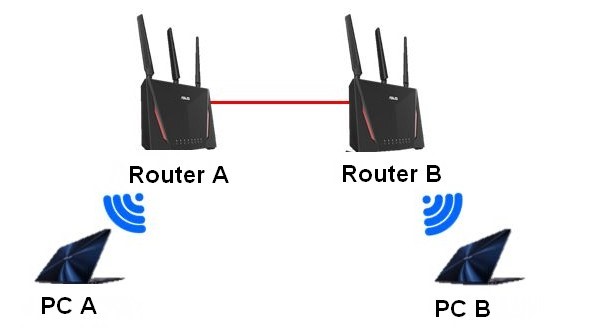
Scenario 1: Ci sono due router ASUS. Router_A funziona in modalità router, mentre Router_B funziona in modalità punto di accesso wireless (AP).
Router_B è collegato a Router_A tramite cavo, poiché i pacchetti vengono trasferiti attraverso il cavo di rete, quindi l’isolamento AP non ha effetto.
Poiché la connessione cablata tra Router e AP sarà vista come la stessa rete, PC_A e PC_B possono comunque trasferire dati tra loro.
Come mostrato nella figura sotto: Cliente 2.4GHz (PC_A) <--WiFi--> [Router_A] <--cavo di rete-> [Router_B(AP)] <--WiFi--> Cliente 2.4GHz (PC_B)
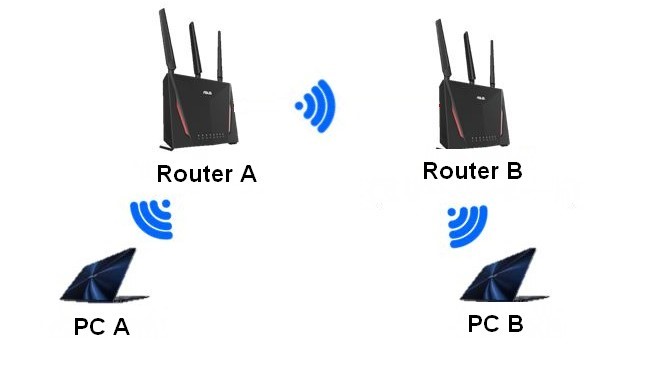
Scenario 2: Ci sono due router ASUS. Router_A funziona in modalità router, mentre Router_B funziona in modalità repeater.
I due router sono collegati in modalità wireless. Né PC_A né PC_B possono trasferire dati tra loro, quindi l’isolamento AP ha effetto.
Come mostrato nella figura sotto: Cliente 2.4GHz (PC_A) <--WiFi--> [Router_A] <--WiFi--> [Router_B(Repeater)] <-WiFi-> Cliente 2.4GHz (PC_B)
Come ottenere (Utilità / Firmware)?
Puoi scaricare i driver, il software, il firmware più recenti e i manuali utente nel Centro Download ASUS.
Se hai bisogno di ulteriori informazioni sul Centro Download ASUS, fai riferimento a questo link.