Argomenti correlati
[Gaming NB] Guida alle istruzioni ROG XG Mobile
Prodotti applicabili: ROG XG Mobile (GC31/GC32/GC33) (2025 GC34)
Introduzione ROG XG Mobile 2025
Il XG Mobile combina la potenza di una GPU esterna con l’espandibilità di una Thunderbolt Dock, racchiudendo il tutto in un formato estremamente portatile, delle dimensioni di un romanzo con copertina rigida. Con una GPU NVIDIA® GeForce RTX™ 5090 Laptop, questo potente dispositivo portatile è progettato per giocare ai massimi livelli. Sfruttando l’incredibile larghezza di banda di Thunderbolt™ 5, il XG Mobile non solo potenzia le tue prestazioni di gioco, ma offre anche molteplici opzioni di connettività tra cui ethernet cablata e porte USB ad alta velocità, tutto in un unico dispositivo sottile. Per i gamer che necessitano di potenza senza dover rinunciare alla portabilità del proprio setup, o per i creatori che necessitano di potenza di rendering di livello flagship tramite una sola connessione Thunderbolt™, il ROG XG Mobile è arrivato.
Introduzione all’operatività del GC34 2025
Installazione e disinstallazione applicazione
Operazione e configurazione software
Per fornirti istruzioni più dettagliate, puoi anche cliccare sul link del video YouTube di ASUS qui sotto per saperne di più sulla guida alle istruzioni di ROG XG Mobile.
https://www.youtube.com/watch?v=MRLOwNdDdf0
I modelli attualmente supportati di ROG XG Mobile 2025 (GC34), fai riferimento alle informazioni Domande&Risposte.
La configurazione di ROG XG Mobile è stata integrata nelle applicazioni Armoury Crate e Armoury Crate SE. Gli utenti devono configurare le impostazioni di ROG XG Mobile tramite le applicazioni, e l’applicazione Armoury Crate deve essere superiore alla versione V6.1.18 o successiva, e l’applicazione Armoury Crate SE deve essere superiore alla versione V2.0.10 o successiva.
Installazione e Disinstallazione Applicazione
Per ottenere e installare il software dell'applicazione, puoi scaricarlo dal sito ufficiale ASUS sotto Support. Per le istruzioni di installazione, fai riferimento a questo link.
Per rimuovere il software dell'applicazione, fai riferimento a questo link.
Fai riferimento alla sezione [Collega il tuo ROG XG Mobile] nel Manuale utente ROG XG Mobile 2025 per le istruzioni di connessione e installazione.
Operazione e configurazione del software
Funzionamento con Armoury Crate
Pagina principale
※Per notebook da gioco ASUS
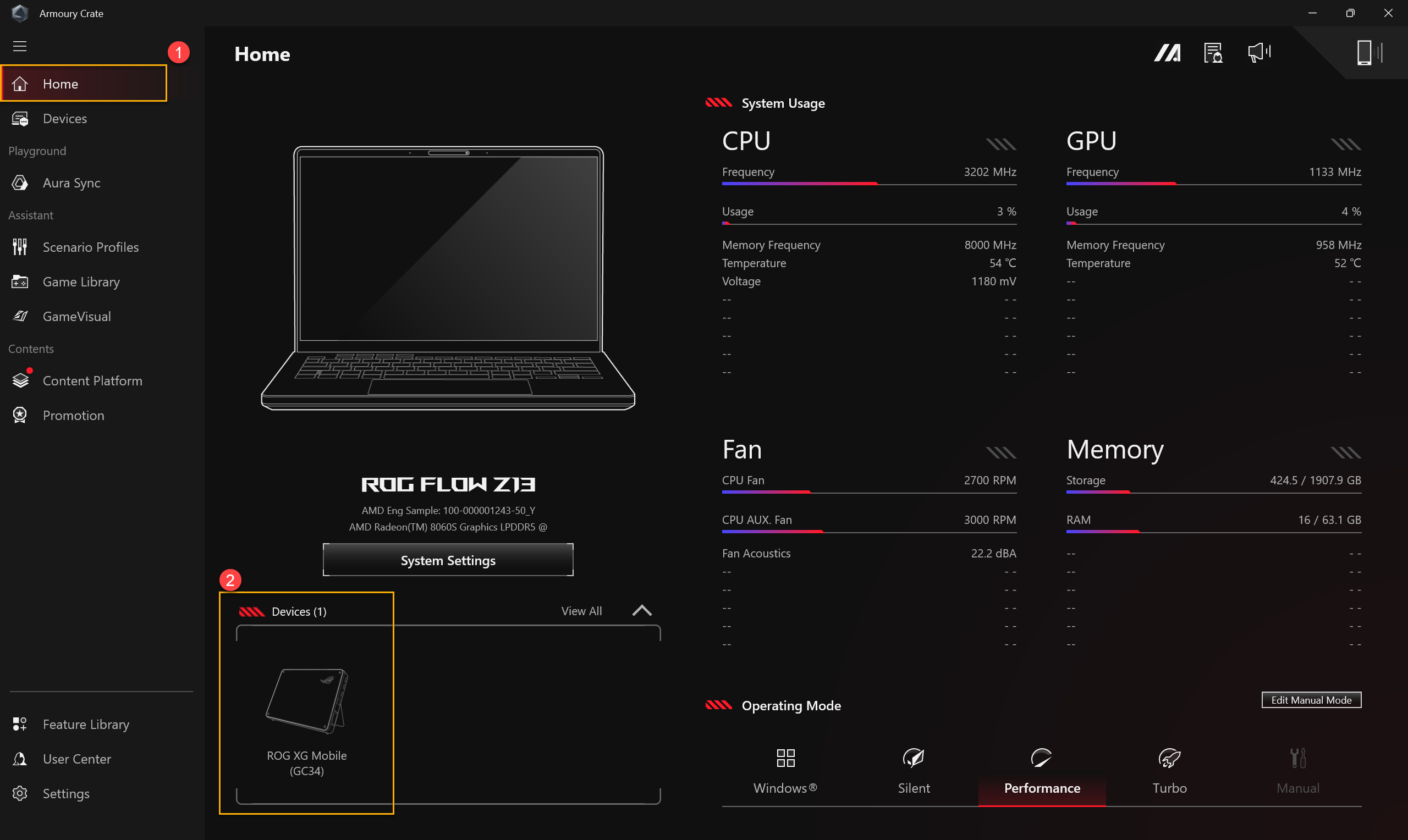
Dopo aver collegato il GC34 ai notebook, apri l'applicazione Armoury Crate e vai su [Home]①. Quindi, seleziona ROG XG Mobile (GC34) dalla sezione [Dispositivo]②.
※Per notebook da gioco non ASUS
Dopo aver collegato il GC34 ai notebook, apri l'applicazione Armoury Crate e vai su [Dashboard]①. Quindi, seleziona ROG XG Mobile (GC34) dalla sezione [Dispositivo]②.

Impostazioni GPU
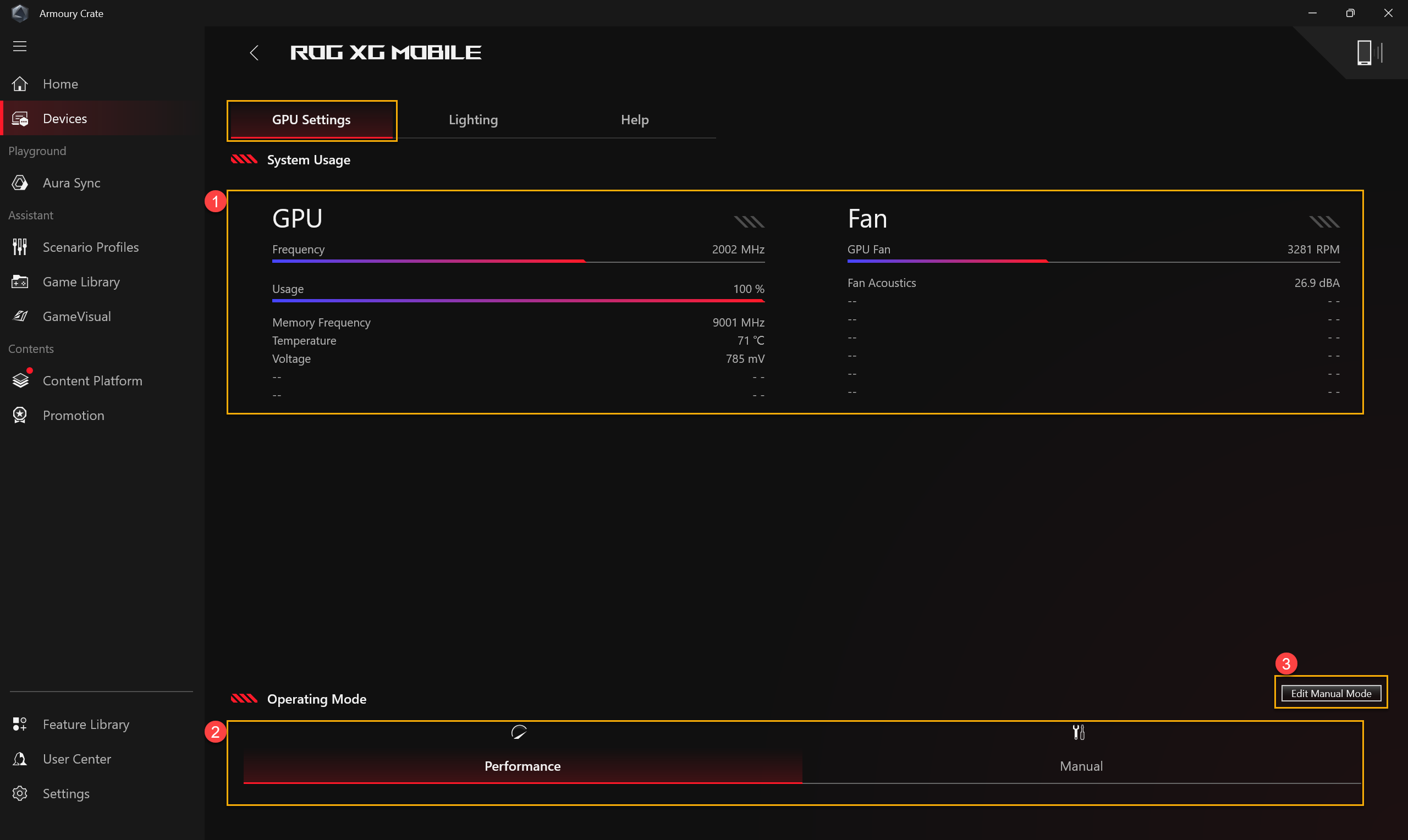
①Utilizzo del sistema: Fornisce una panoramica dell'utilizzo della GPU XG Mobile e della velocità della ventola
②Modalità operativa: Seleziona la modalità operativa desiderata, come Modalità Prestazioni o Modalità Manuale, e configura le impostazioni tramite ③[Modifica modalità manuale].
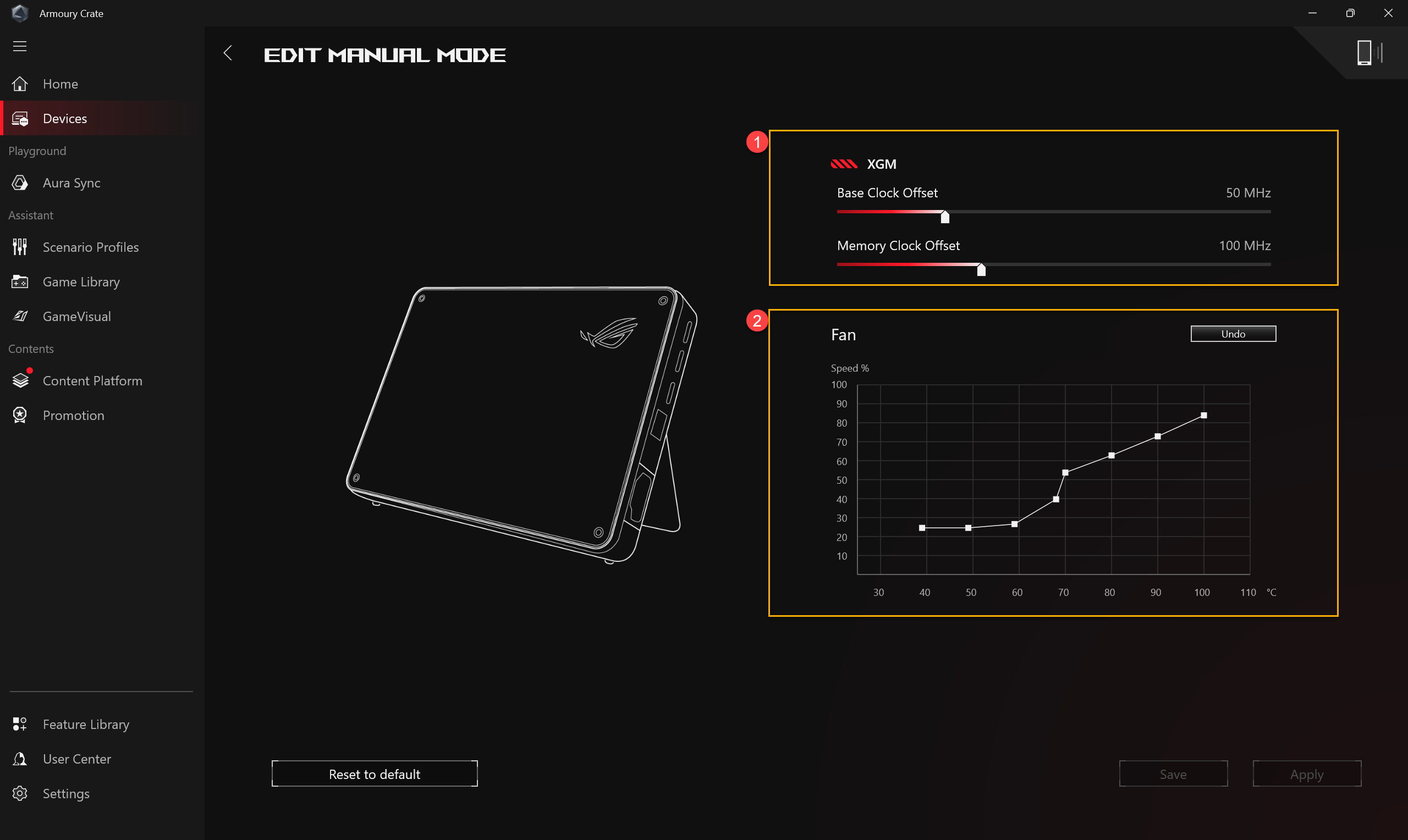
Modifica modalità manuale
①Offset XGM: I giocatori possono regolare la frequenza Base Clock e Memory Clock secondo le proprie necessità.
②Ventola: I giocatori possono regolare manualmente la velocità della ventola secondo le proprie necessità.
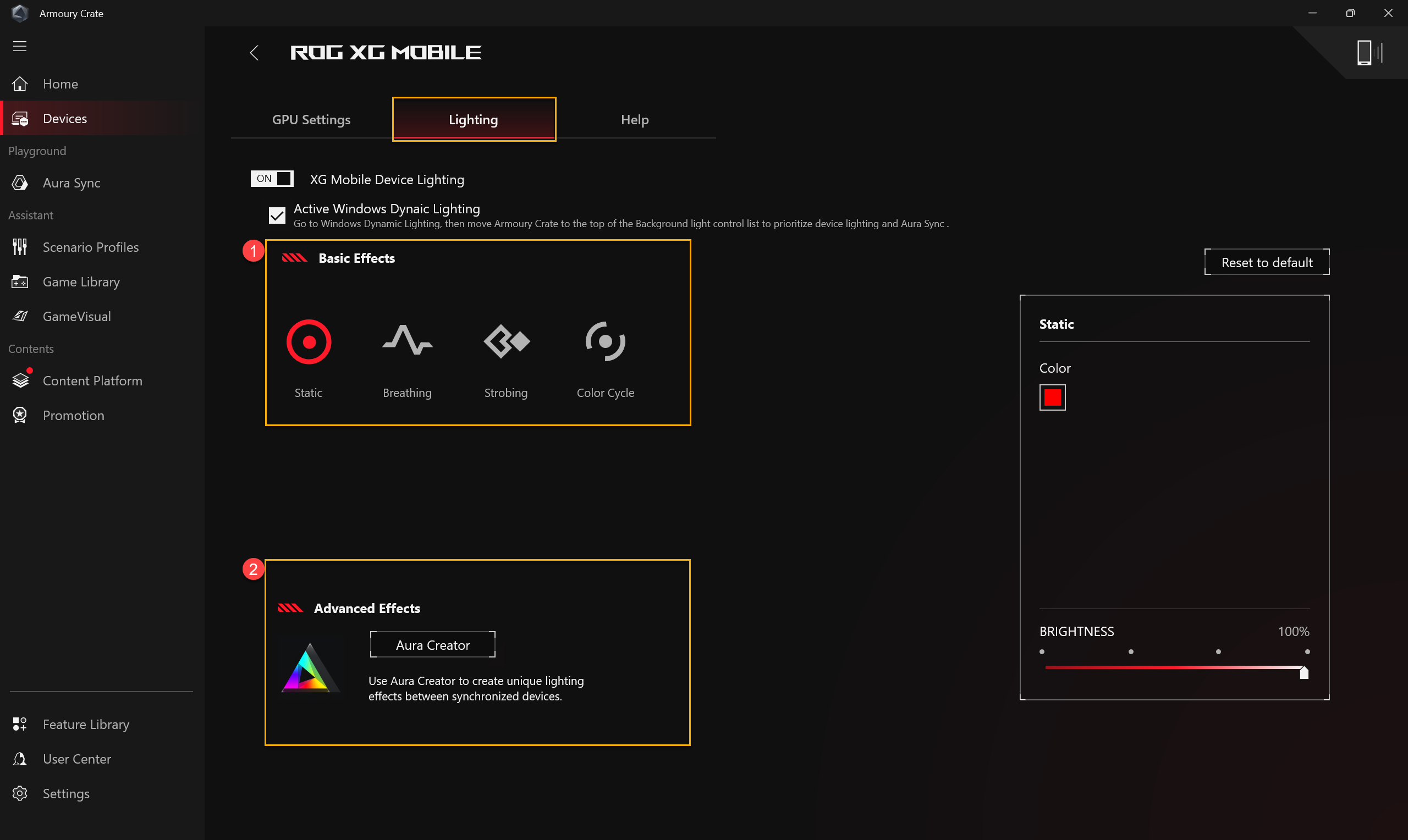
Illuminazione
①Effetti di base: Per impostare gli effetti di illuminazione per ROG XG Mobile.
②AURA Creator: L'applicazione di editing degli effetti luminosi, usa Aura Creator per creare effetti luminosi unici tra dispositivi sincronizzati.
Aiuto
Per fornire informazioni di preparazione avanzata prima di utilizzare il ROG XG Mobile, o quando le informazioni del dispositivo mostrano [Il XG Mobile non è attualmente disponibile], fai riferimento alle informazioni di preparazione avanzata nella [Guida] per la risoluzione dei problemi.
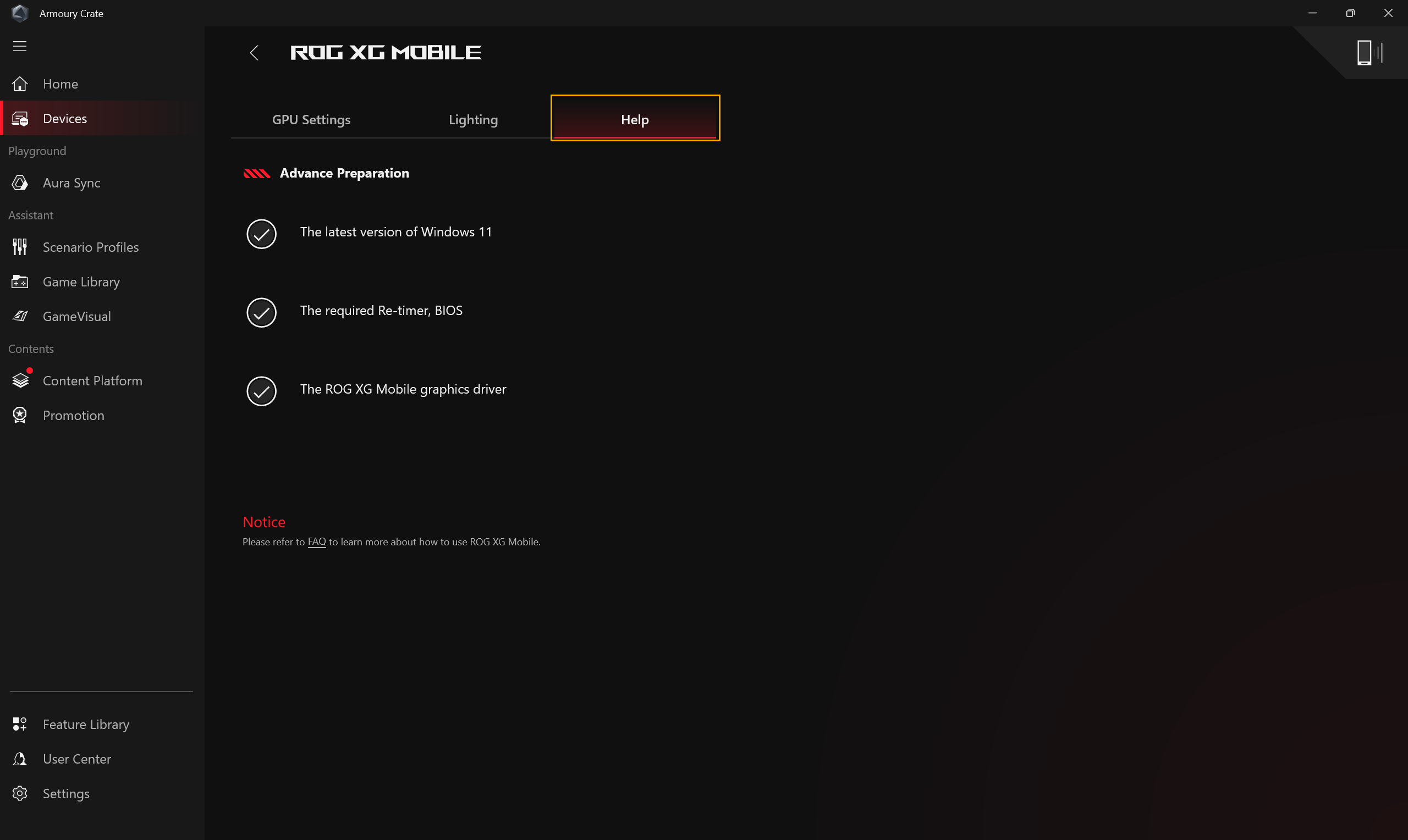
*Si consiglia di non passare alla modalità Ibernazione (S4) quando si utilizza il computer con GC34.
*Se hai bisogno di disabilitare o abilitare la modalità Ibernazione del computer, fai riferimento a Il modo per spegnere il computer.
Funzionamento con Armoury Crate SE
Homepage
Dopo la connessione del GC34, apri l’applicazione Armoury Crate SE e vai su [Contenuto]①. Quindi, seleziona [Dispositivo Connesso]②.
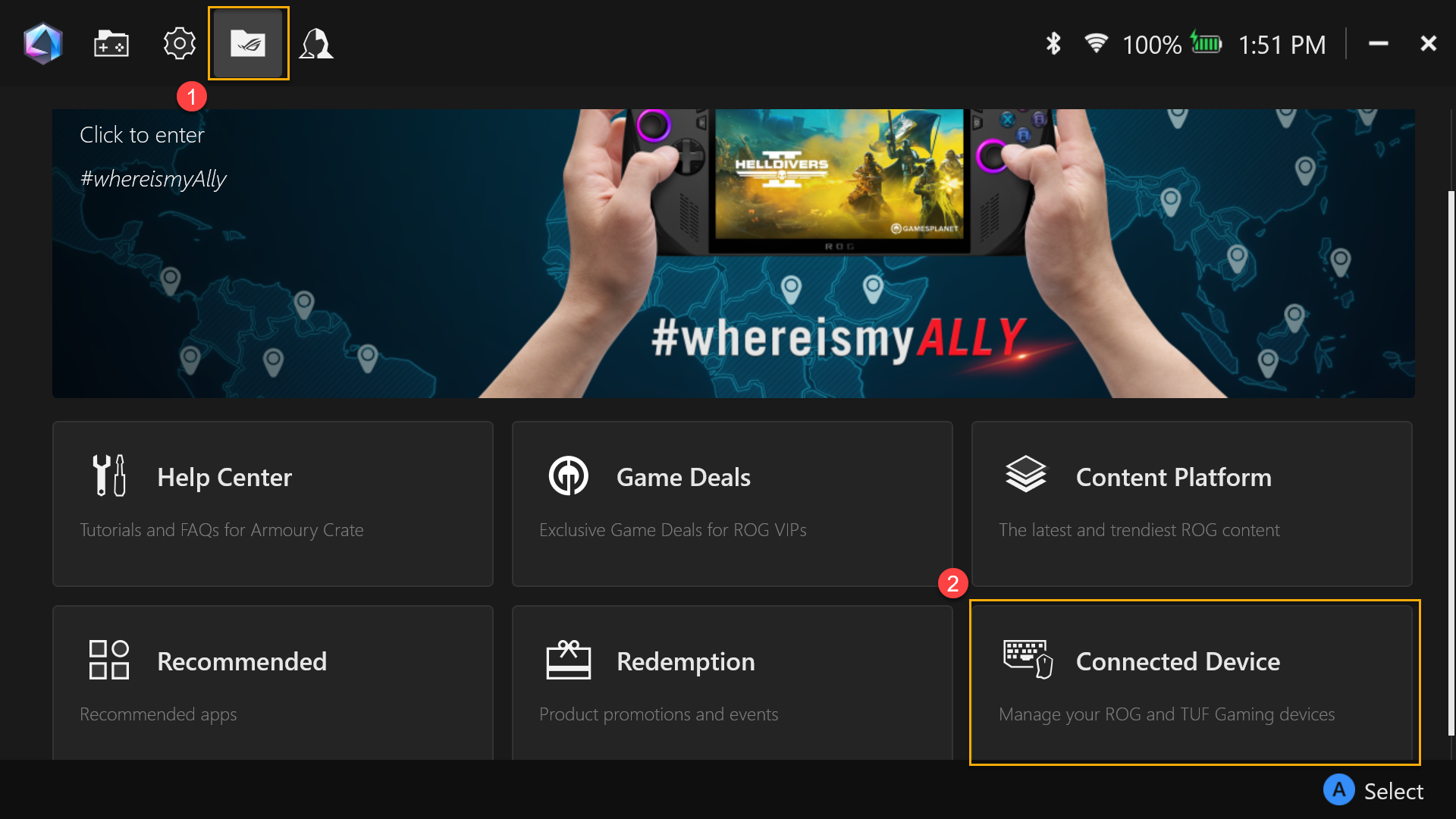
Impostazione GPU
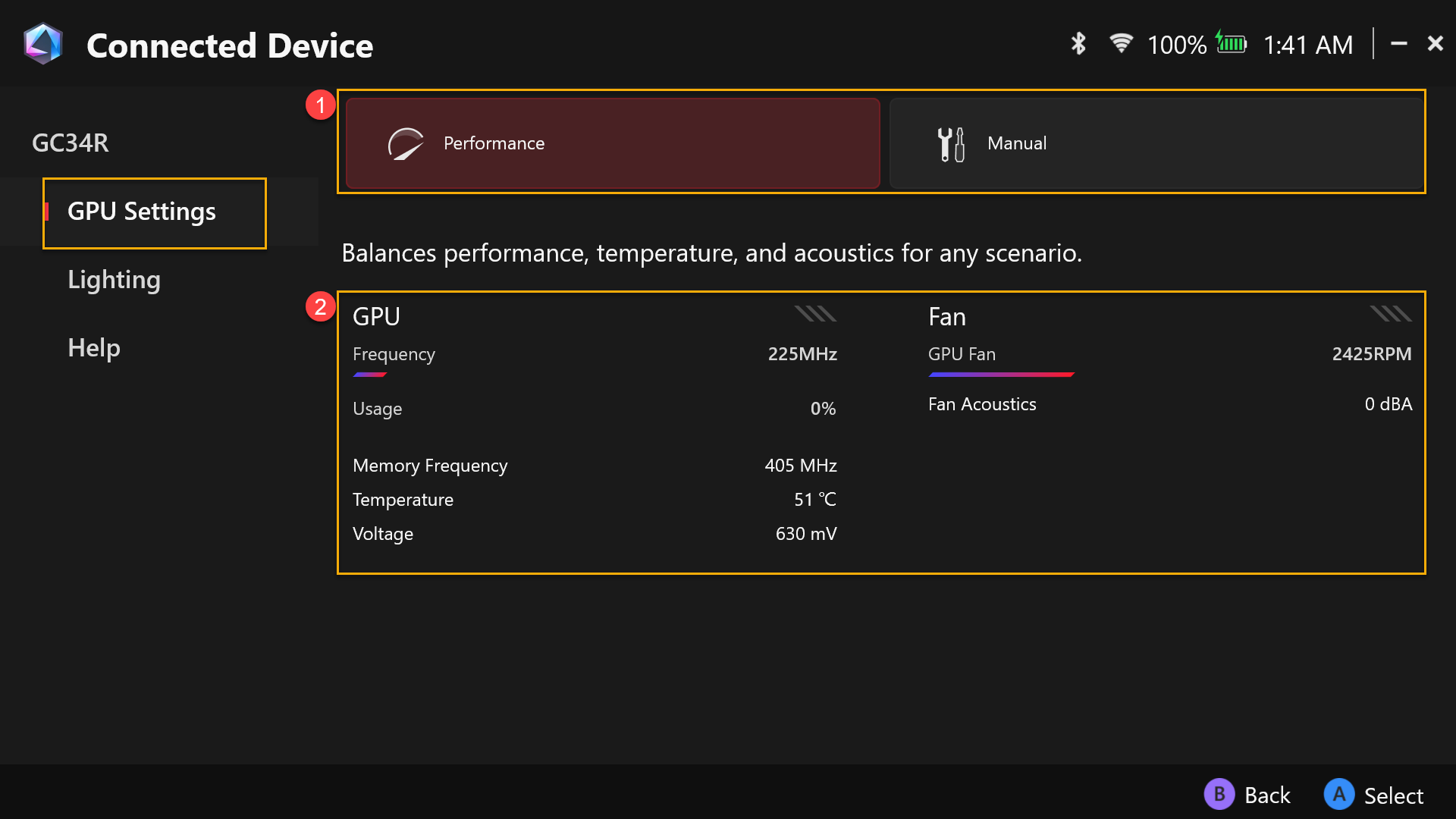
①Modalità operativa: Seleziona la modalità di funzionamento desiderata, come Modalità Prestazioni o Modalità Manuale, e configura le impostazioni tramite [Modalità Manuale].
②Utilizzo del sistema: Fornisce la panoramica dell’utilizzo della GPU XG Mobile e della velocità della ventola.
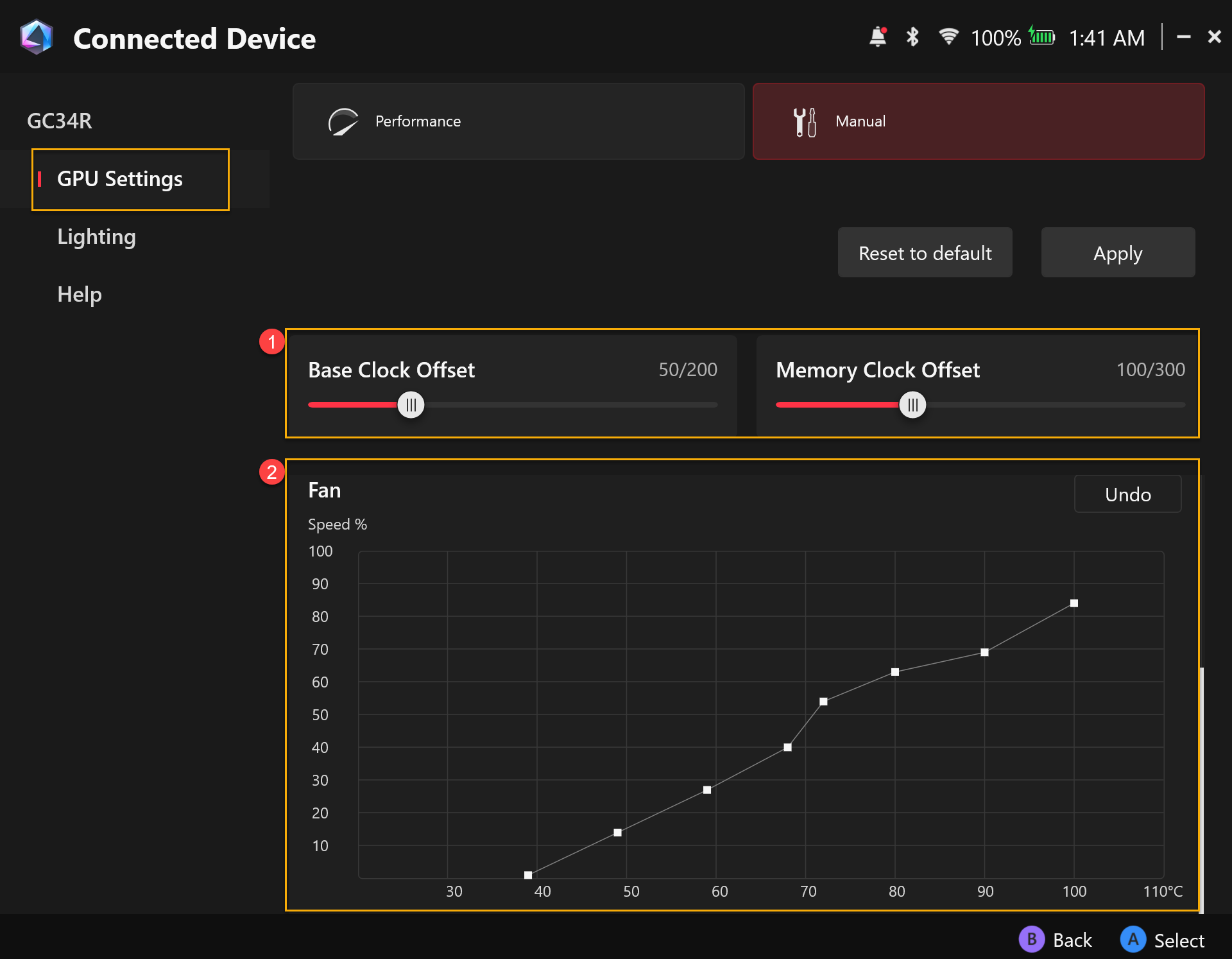
Modifica Modalità Manuale
①Offset XGM: I giocatori possono regolare la Base Clock e la frequenza del Memory Clock secondo le proprie necessità.
②Ventola: I giocatori possono regolare manualmente la velocità della ventola secondo le proprie esigenze.
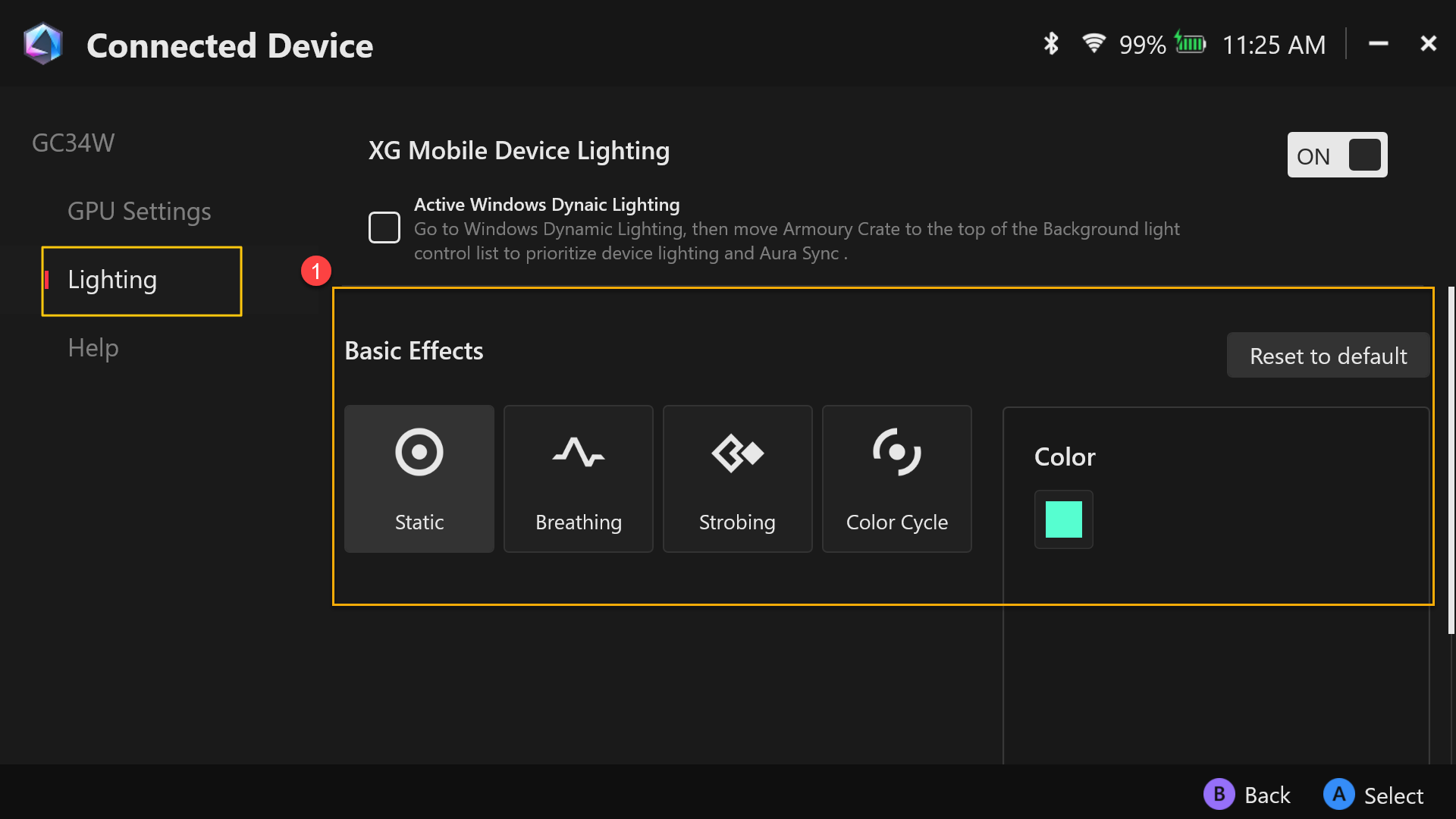
Illuminazione
①Effetti di base: Per impostare gli effetti di illuminazione per ROG XG Mobile.
Aiuto
Per fornire informazioni di preparazione avanzata prima di utilizzare il ROG XG Mobile, o quando le informazioni del dispositivo mostrano [L'XG Mobile non è attualmente disponibile], fare riferimento alle informazioni di preparazione avanzata nella sezione [Aiuto] per la risoluzione dei problemi.
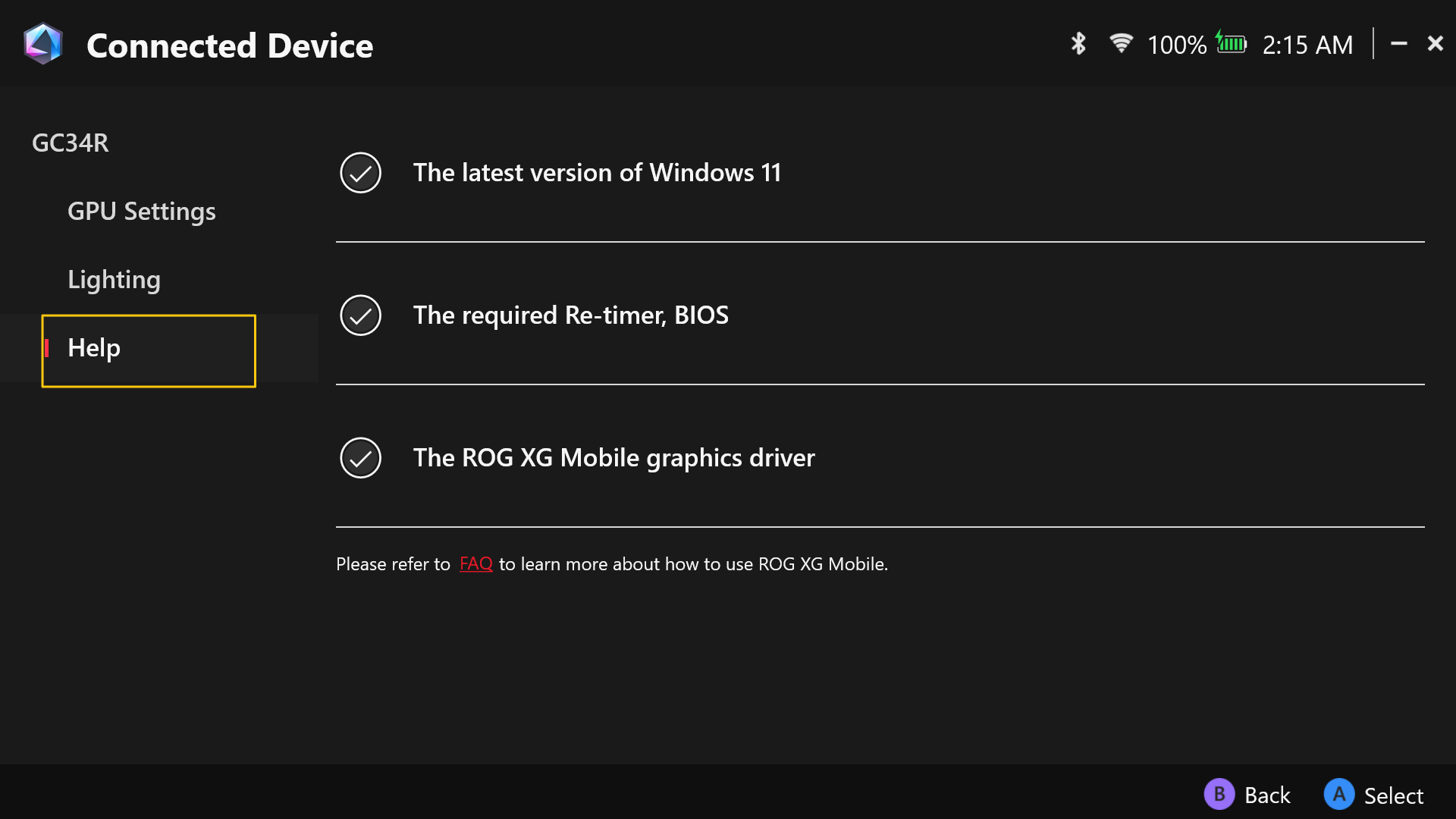
*Si raccomanda di non passare alla modalità Ibernazione (S4) quando si utilizza il computer con GC34.
*Se hai bisogno di disabilitare o abilitare la modalità Ibernazione del computer, fai riferimento a Il modo per spegnere il computer.
Domanda: Ora che il 2025 XG Mobile utilizza un'interfaccia Thunderbolt™ 5, è compatibile con tutti i dispositivi?
Risposta: Secondo le specifiche Thunderbolt™ 5 di Intel, i dispositivi Thunderbolt™ 5 sono retrocompatibili solo con Thunderbolt™ 4 e USB4. Se il tuo portatile supporta solo Thunderbolt™ 3 o versioni precedenti, o USB 3.2 o inferiori, non sarà compatibile con il 2025 XG Mobile.
Domanda: Quali dispositivi sono attualmente compatibili con il 2025 XG Mobile?
Risposta: Il 2025 XG Mobile è supportato sui seguenti modelli. Questo elenco sarà aggiornato regolarmente.
Nome prodotto | Nome modello | Interfaccia | Versione BIOS (o versione successiva) |
ROG Flow Z13 (2025) | GZ302E | USB 4 | 308 |
ROG Ally X (2024) | RC72L | USB 4 | 311 |
ASUS Zenbook Duo (2025) | UX8406C | Thunderbolt™ 4 | 307 |
ASUS Zenbook S16 (2025) | UM5606K | USB 4 | 302 |
ROG XBOX Ally X (2025) | RC73XA | USB4 | 306 |
ASUS Zenbook 14 (2025) | UX3405C | Thunderbolt™ 4 | 308 |
ASUS Zenbook Duo (2024) | UX8406M | Thunderbolt™ 4 | 311 |
ASUS Zenbook S 16 (2024) | UM5606W | USB4 | 318 |
ASUS Zenbook S 13 (2024) | UX5304M | Thunderbolt™ 4 | 306 |
ASUS Zenbook S 14 (2024) | UX5406S | Thunderbolt™ 4 | 308 |
ASUS Zenbook 14 (2024) | UX3405M | Thunderbolt™ 4 | 311 |
ASUS Vivobook S 16 (2025) | S5606C | Thunderbolt™ 4 | 308 |
ROG Zephyrus G16 (2024) | GU605M | Thunderbolt™ 4 | 329 |
ROG Zephyrus G14 (2025) | GA403W | USB4 | 307 |
ASUS Zenbook 14 (2024) | UM3406K | USB4 | 304 |
ProArt PX13 (2024) | HN7306W | USB4 | 316 |
ROG Zephyrus G16 (2025) | GA605K | USB4 | 302 |
ASUS Vivobook S 16 (2025) | M5606K | USB4 | 307 |
ASUS Vivobook S 14 (2025) | M5406K | USB4 | 307 |
Domanda: Cosa significa la versione del BIOS indicata nella tabella di compatibilità? Come posso verificare la mia versione? Se il mio portatile non ha la versione indicata, vuol dire che non posso usare il 2025 XG Mobile?
Risposta: Per informazioni e domande sulla versione del BIOS, consulta il link.
L’XG Mobile utilizza Thunderbolt™ 5 e supporta l’hot-plug, consentendoti di collegare o scollegare il dispositivo in qualsiasi momento senza dover riavviare. Tuttavia, poiché l’XG Mobile è un dispositivo ad alte prestazioni, il tuo portatile potrebbe richiedere un aggiornamento del BIOS per riservare almeno 128GB di memoria prefetchable durante il boot. Questo garantisce il corretto funzionamento del dispositivo. Se questa impostazione del BIOS non è abilitata o disponibile, potresti riscontrare messaggi di errore o problemi di prestazioni.
Abbiamo rilasciato aggiornamenti del BIOS per i dispositivi ASUS e ROG supportati—verifica che la versione del BIOS del tuo portatile corrisponda all’elenco di compatibilità, oppure aggiorna all’ultima versione richiesta. Se stai utilizzando un portatile non-ASUS, ti consigliamo di contattare il produttore del dispositivo per confermare se questa impostazione sia supportata e come aggiornare il tuo BIOS di conseguenza, per garantire prestazioni e stabilità ottimali.
Domanda: Il mio portatile ha due porte Thunderbolt™ 4, ma il 2025 XG Mobile non risponde quando collegato. Perché?
Risposta: Se il tuo portatile utilizza un processore con architettura Intel Lunar Lake, c’è una limitazione hardware che permette solo a una delle porte Thunderbolt™ 4 di supportare pienamente dispositivi GPU esterni come il 2025 XG Mobile. Per i portatili dotati di processori Intel® Core™ Ultra 7, assicurati di collegare il 2025 XG Mobile alla porta Thunderbolt™ 4 situata accanto alla porta HDMI. L’altra porta Thunderbolt™ 4 non ha le risorse necessarie per attivare correttamente la GPU esterna.
Domanda: Il 2025 XG Mobile può fornire una potenza di ricarica di 140W al mio portatile?
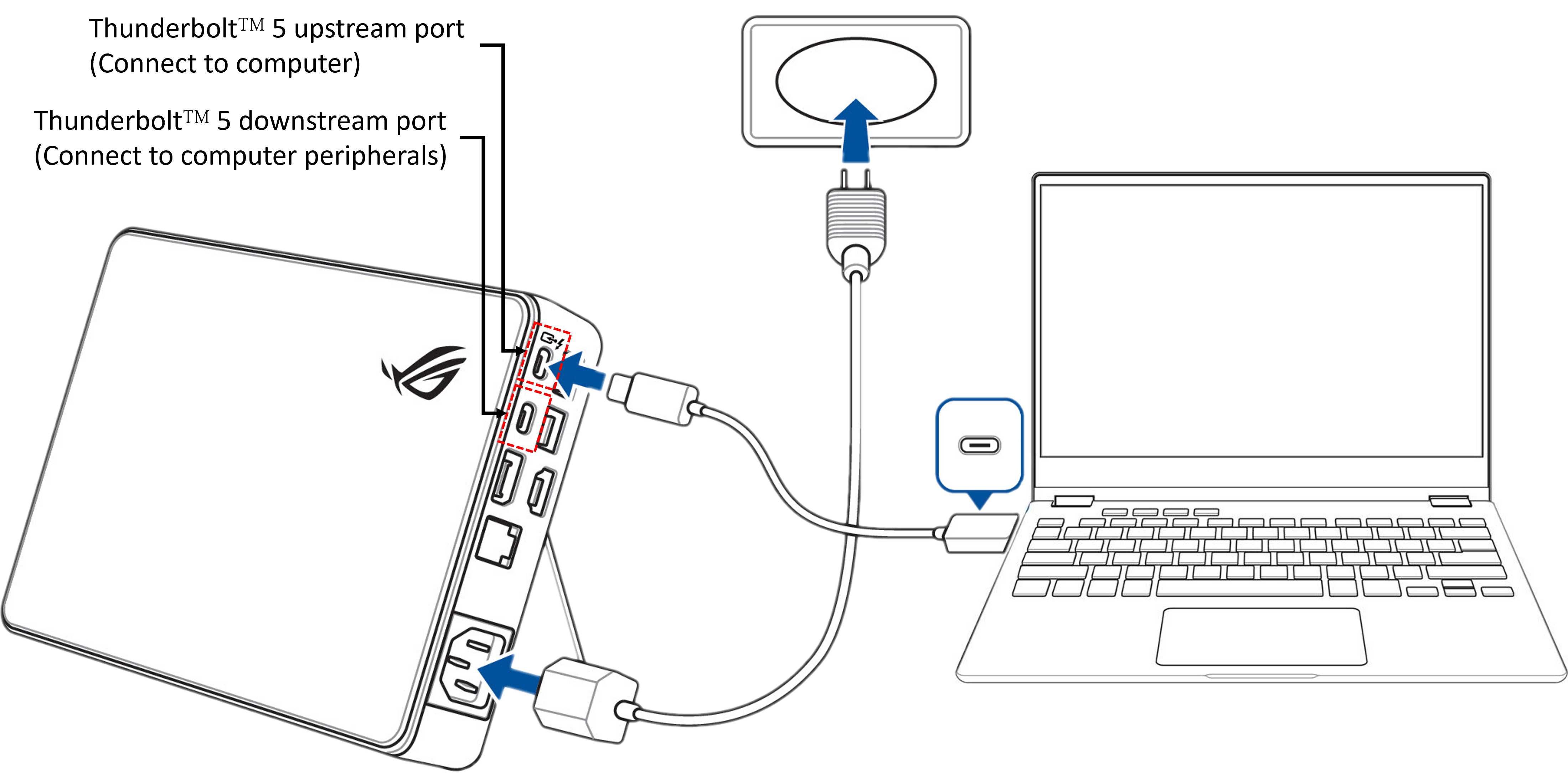
Risposta: Il 2025 XG Mobile può erogare fino a 140W di potenza di ricarica al tuo portatile. Tuttavia, ciò richiede che il tuo portatile supporti la ricarica USB PD 3.1 EPR (Extended Power Range) e sia collegato al 2025 XG Mobile solo tramite la porta upstream (Collega al computer). Se altri dispositivi sono collegati contemporaneamente alle porte downstream (Collega alle periferiche del computer), il sistema distribuirà automaticamente la potenza, il che potrebbe ridurre il wattaggio di ricarica disponibile per il tuo portatile.
Domanda: Perché il mio computer visualizza [XG Mobile attualmente non disponibile] dopo aver collegato la XG Mobile?
Risposta:
▲Operazione con Armoury Crate
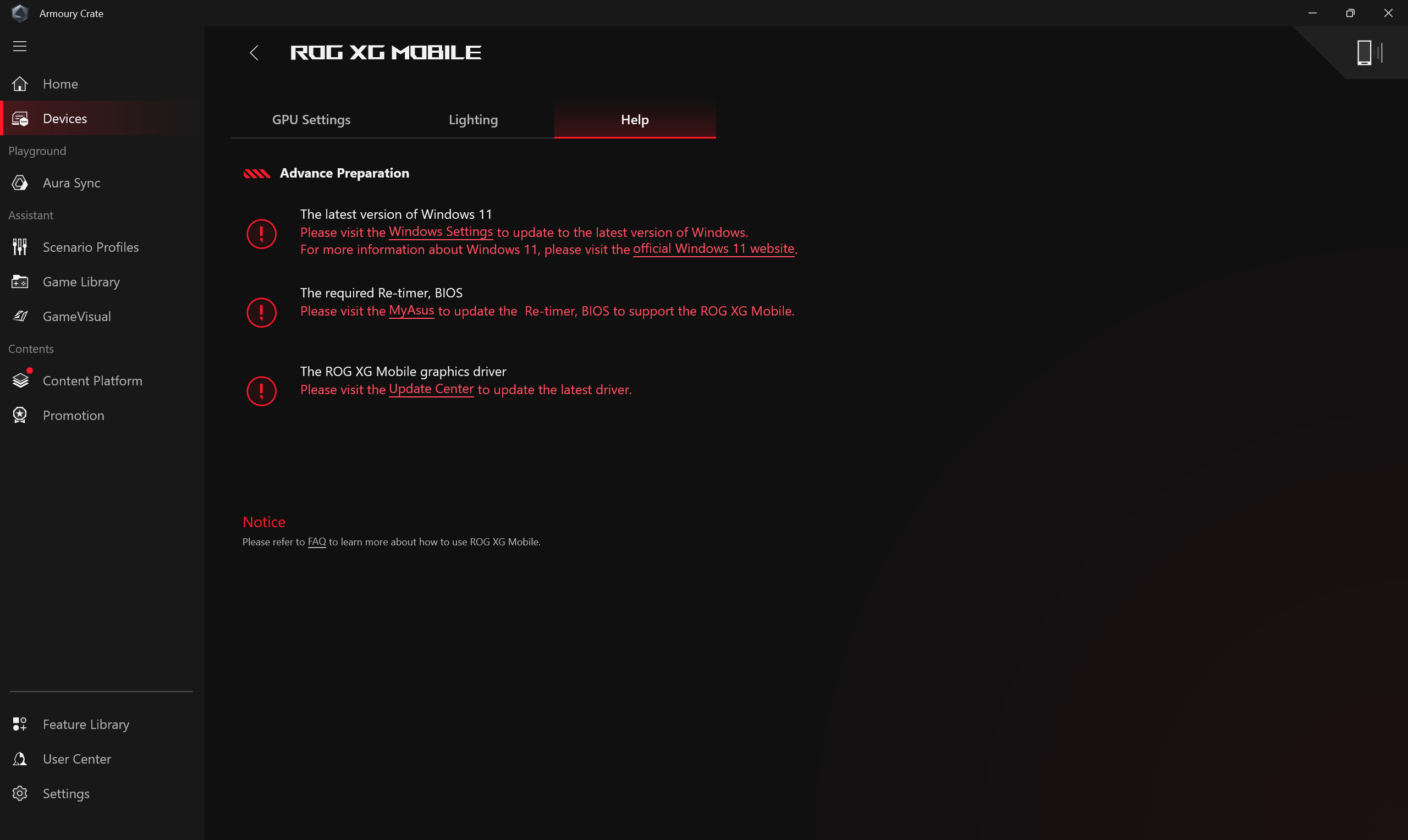
Quando si collega la XG Mobile e si apre l'applicazione Armoury Crate, viene visualizzato [XG Mobile attualmente non disponibile],
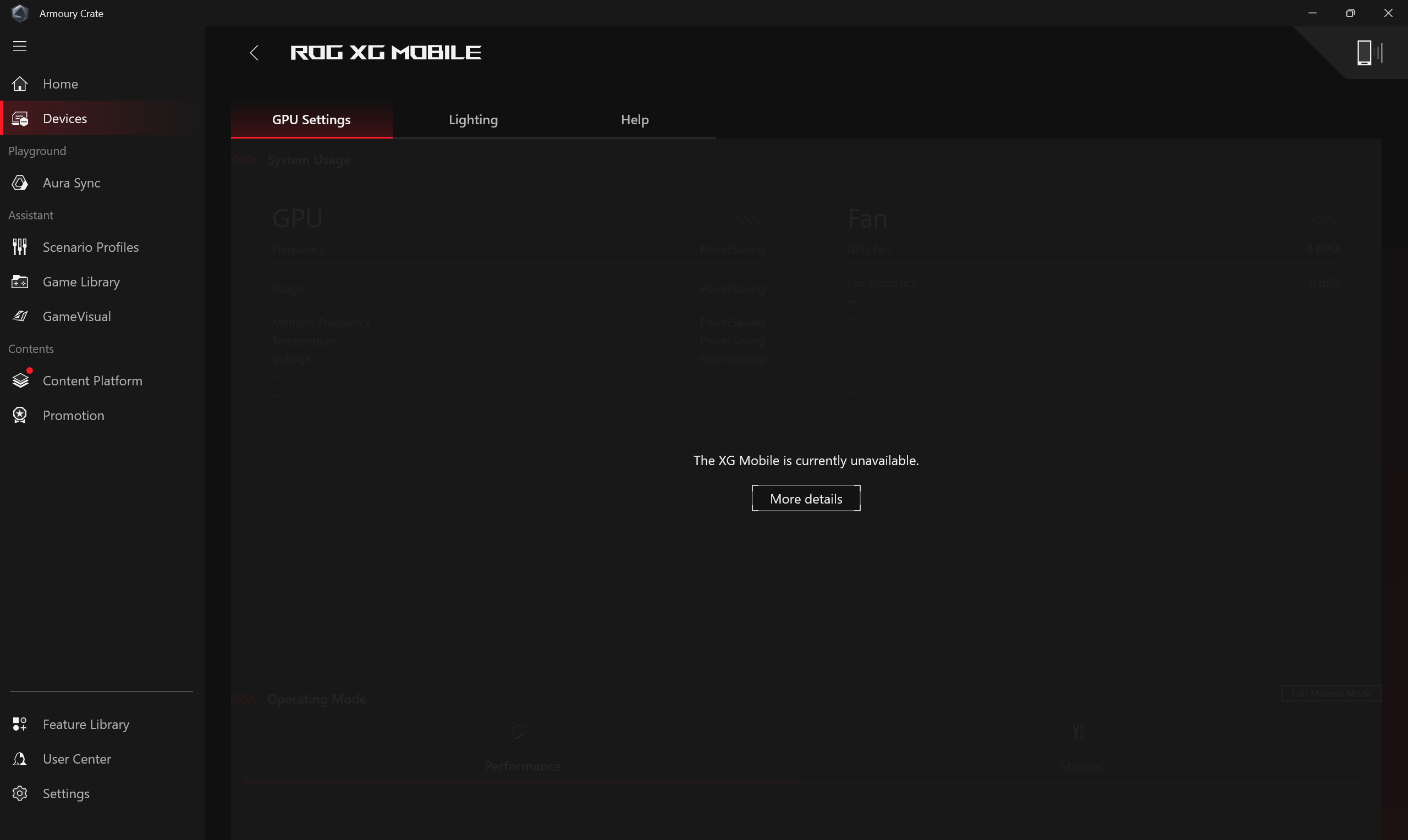
A questo punto, cliccare su [Aiuto] e verificare se ci sono elementi con un punto esclamativo rosso che non sono stati riconosciuti. Poi, seguire le istruzioni per aggiornare il sistema operativo o i driver di conseguenza.
▲Operazione con Armoury Crate SE
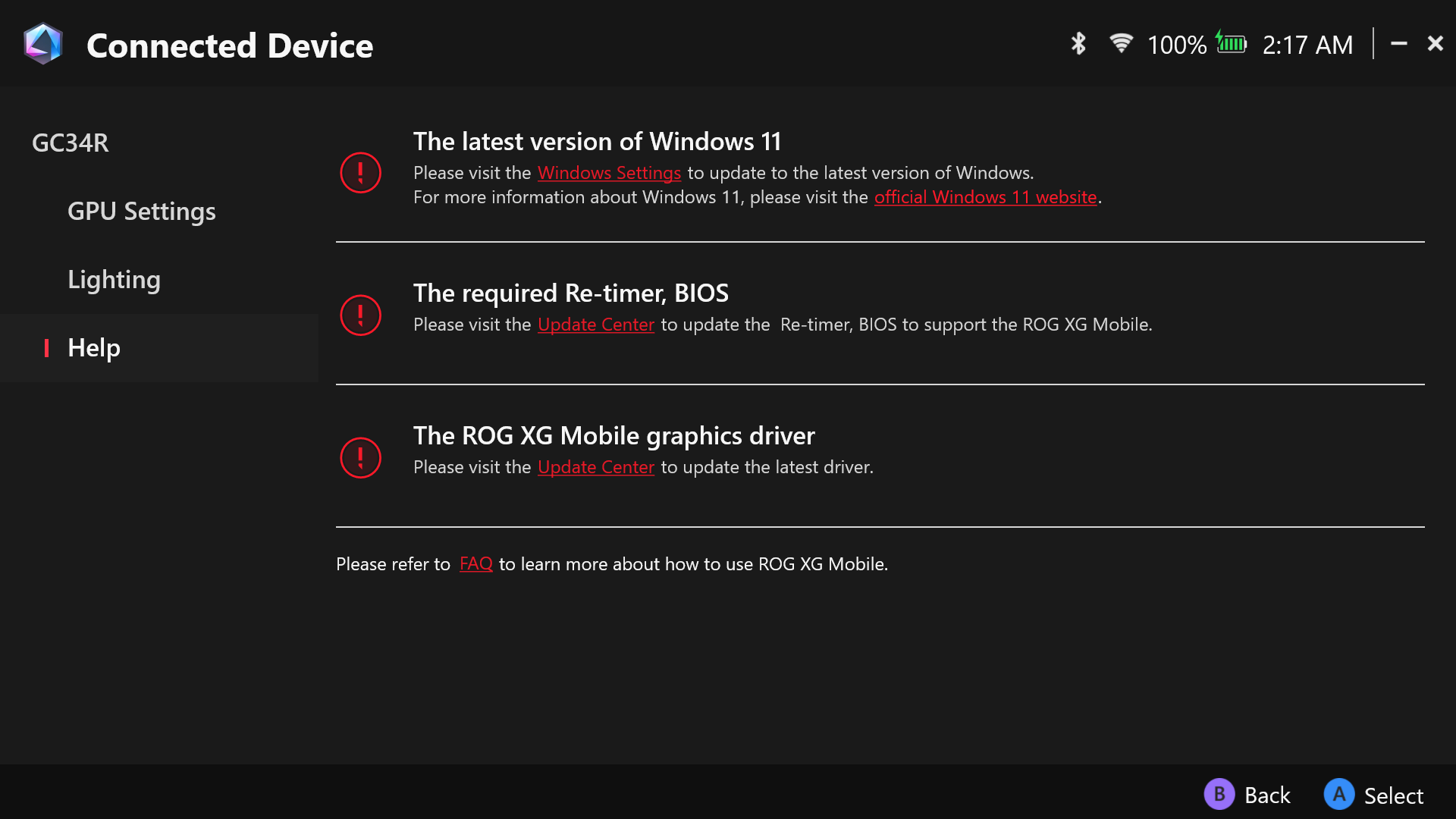
Quando si collega la XG Mobile e si apre l'applicazione Armoury Crate SE, viene visualizzato [XG Mobile attualmente non disponibile],
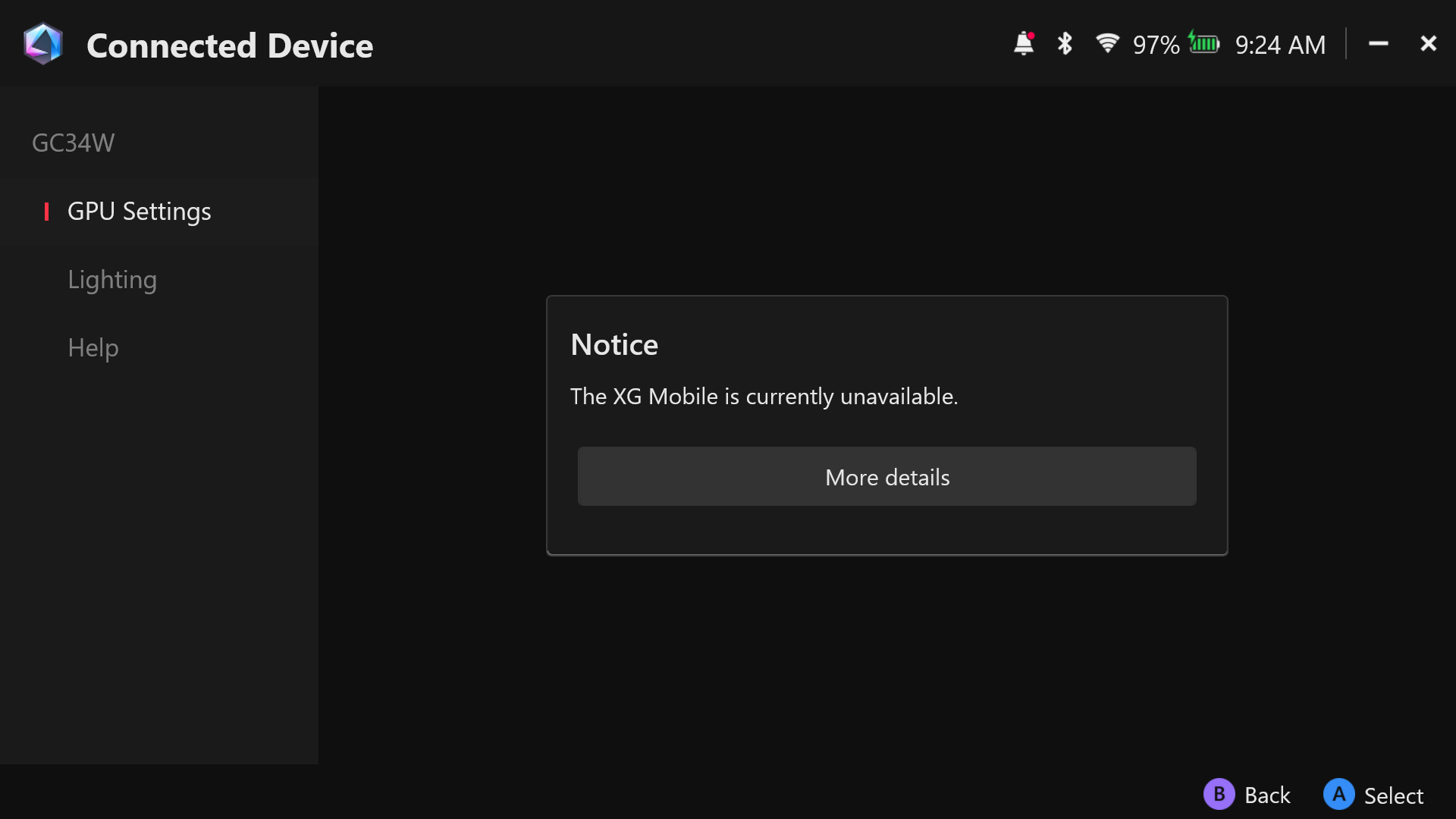
A questo punto, cliccare su [Aiuto] e verificare se ci sono elementi con un punto esclamativo rosso che non sono stati riconosciuti. Poi, seguire le istruzioni per aggiornare il sistema operativo o i driver di conseguenza.
Domanda: Perché è necessario aggiornare all'ultima versione di Windows 11?
Risposta: Il modello 2025 XG Mobile è dotato di schede grafiche NVIDIA RTX 50 series, che supportano solo Windows 11 versione 24H2 o successiva. Pertanto, il tuo laptop deve essere aggiornato a Windows 11 24H2 o più recente prima di utilizzare il dispositivo.
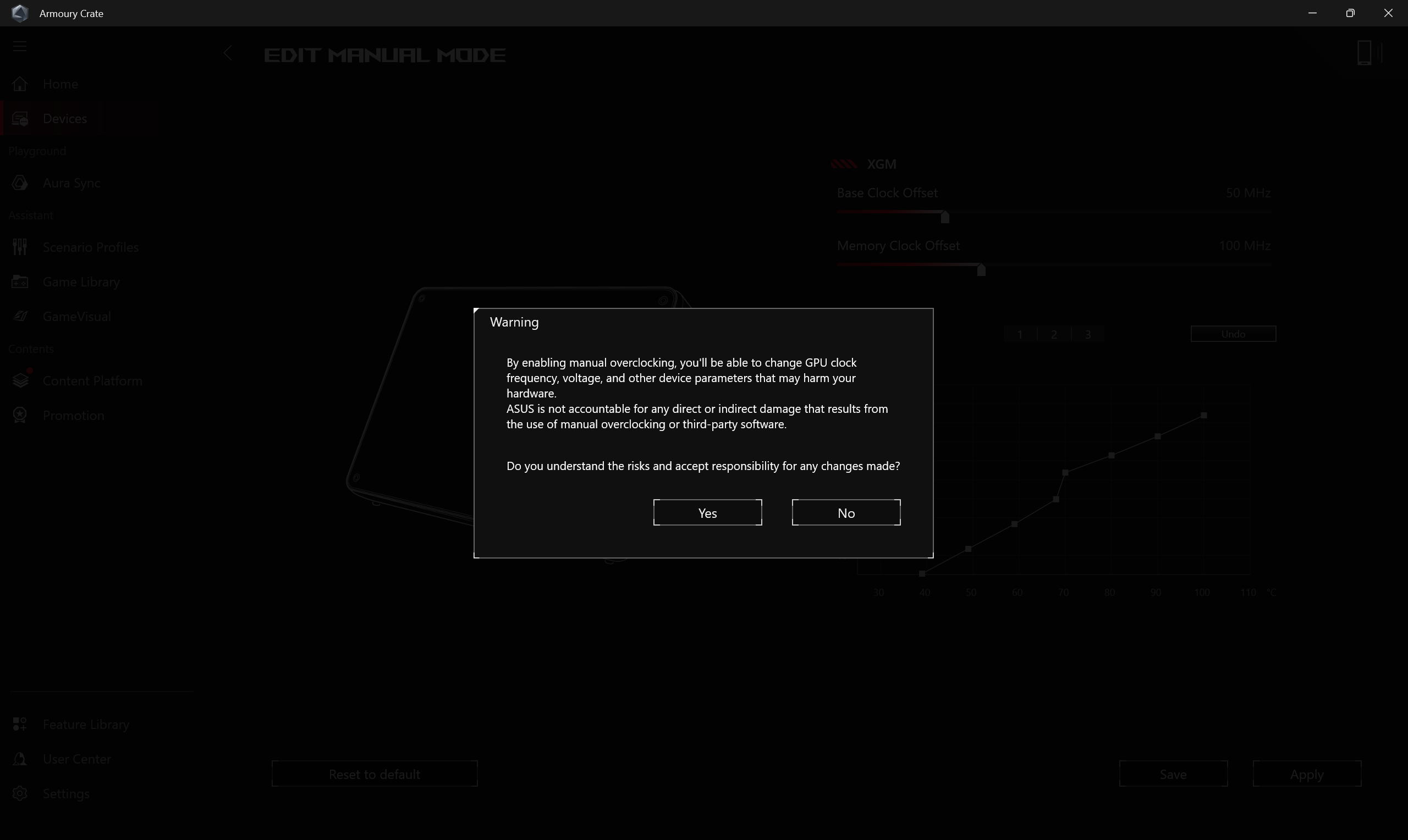
Domanda: Perché compare una finestra di avviso mentre si applica XGM offset e ventola?
Risposta: La finestra di avviso serve a ricordare ai giocatori che potrebbe esserci il rischio di danneggiare l'hardware. Ti preghiamo di esserne consapevole.
Domanda: È possibile utilizzare qualsiasi cavo Thunderbolt in commercio per collegare il 2025 XG Mobile?
Risposta: Attualmente, solo quattro produttori possiedono la certificazione ufficiale Intel per i cavi Thunderbolt. Il cavo incluso con il 2025 XG Mobile è un cavo certificato Thunderbolt™ 5 di uno di questi produttori, Luxshare. Per garantire una connessione stabile e tutte le funzionalità, si consiglia di utilizzare il cavo in dotazione per evitare problemi di compatibilità o errori di trasmissione.
Domanda: Perché le luci del mio 2025 XG Mobile si sono spente improvvisamente?
Risposta: Se il tuo 2025 XG Mobile improvvisamente smette di rispondere e le luci si spengono, prova a scollegare e ricollegare sia il cavo Thunderbolt che il cavo di alimentazione. Controlla se le luci si riaccendono—questo indica che il dispositivo si è riconnesso correttamente. Se il problema persiste dopo diversi tentativi, contatta l’assistenza clienti per ulteriore supporto.
Domanda: Quanti monitor esterni può supportare il 2025 XG Mobile?
Risposta: Il 2025 XG Mobile è dotato di HDMI 2.1, DisplayPort 2.1 e una porta Thunderbolt™ 5 downstream (Collega periferiche al computer) - tutte supportano l’uscita video. La porta Thunderbolt™ 5 consente anche il collegamento in cascata dei monitor. Se il tuo laptop supporta Thunderbolt™ 5, puoi collegare fino a tre monitor Thunderbolt™ 5 in cascata; se supporta solo Thunderbolt™ 4 o USB4, puoi collegarne fino a due. Queste uscite possono essere utilizzate insieme a HDMI e DisplayPort contemporaneamente, anche se il numero effettivo di monitor supportati può variare a seconda dell’hardware e delle prestazioni del tuo laptop.
Domanda: Perché le prestazioni sono insufficienti dopo aver collegato XG Mobile?
Risposta: Si prega di seguire i passaggi seguenti per verificare,
1. Assicurati che il tuo computer sia collegato all’alimentatore originale.
2. Assicurati che la versione del driver NVIDIA sia l’ultima elencata nella sezione Supporto Prodotto – Grafica del sito ufficiale ASUS. Per istruzioni su come cercare e scaricare i driver, fai riferimento alla FAQ.
3.Se il modello che stai collegando a XG Mobile ha una GPU Discreta integrata, passa prima alla modalità Eco. (Questo può essere impostato tramite Armoury Crate, Armoury Crate SE e MyASUS.)
4.Se lo stesso problema di prestazioni persiste dopo il passaggio alla modalità Eco (in Armoury Crate, Armoury Crate SE e MyASUS), prova a riconnettere l'XG Mobile.
Introduzione a ROG XG Mobile
ROG XG Mobile reinventa la grafica esterna combinando prestazioni e versatilità con vera portabilità. Hub I/O multifunzione ed esclusiva interfaccia ROG XG Mobile ASUS che offre una connessione PCIe® 3.0 x8 diretta alla CPU per una larghezza di banda superiore. Con un adattatore integrato da 280-330W che alimenta contemporaneamente ROG XG Mobile e il laptop. Unito al design salvaspazio in piedi dell’XG Mobile, questo sistema di raffreddamento ottimizzato per il flusso d’aria consente maggiore potenza in un formato ultra compatto. XG Mobile offre un'esperienza di livello desktop ovunque tu vada.
(Hub I/O: USB Type A *4, HDMI2.0 *1, DP1.4 *1, RJ-45 Jack *1, Lettore di schede *1 )
Introduzione al funzionamento GC31/GC32/GC33
Installazione e Disinstallazione Applicazione
Installazione e Disinstallazione Hardware
Informazioni sulla Home Page e Configurazione
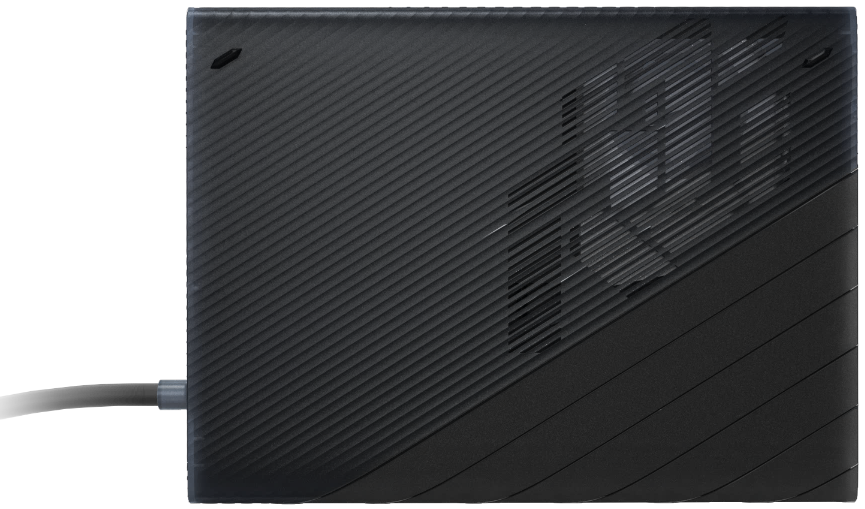
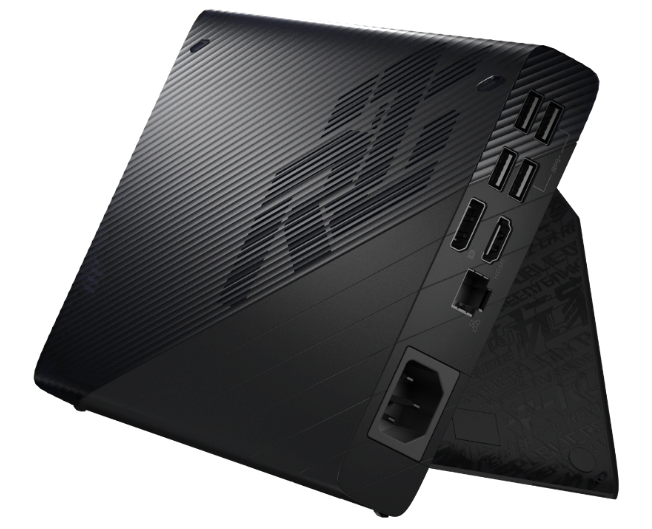
ROG XG Mobile (GC31/GC32/GC33) supporta le serie di laptop da gaming ROG Flow X13 & X16 e ROG Flow Z13.
*Per ulteriori dettagli, fare riferimento al Sito Ufficiale ASUS ROG.
La configurazione del ROG XG Mobile è stata integrata nell'Applicazione Armoury Crate. Gli utenti devono configurare le impostazioni di ROG XG Mobile tramite l'applicazione Armoury Crate, e la versione dell'applicazione Armoury Crate deve essere superiore a V3.4.x.
*L'Applicazione Armoury Crate si aggiornerà automaticamente all'ultima versione dopo l'installazione da parte dell'utente.
Installazione e Disinstallazione Applicazione
Per ottenere e installare il software dell'applicazione, puoi scaricarlo dal sito ufficiale ASUS sotto Supporto. Per le istruzioni di installazione, fai riferimento a questo link.
Per rimuovere il software dell'applicazione, fai riferimento a questo link.
Installazione & Disinstallazione Hardware
※Passaggi di installazione
1. Inserisci il connettore ROG XG Mobile.
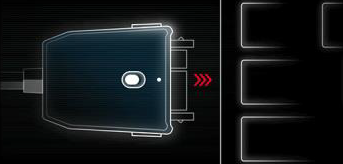
2. Spingi l'interruttore di blocco sul connettore per bloccarlo.
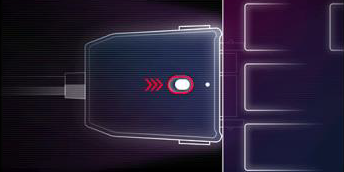
3. Clicca OK per avviare la connessione.
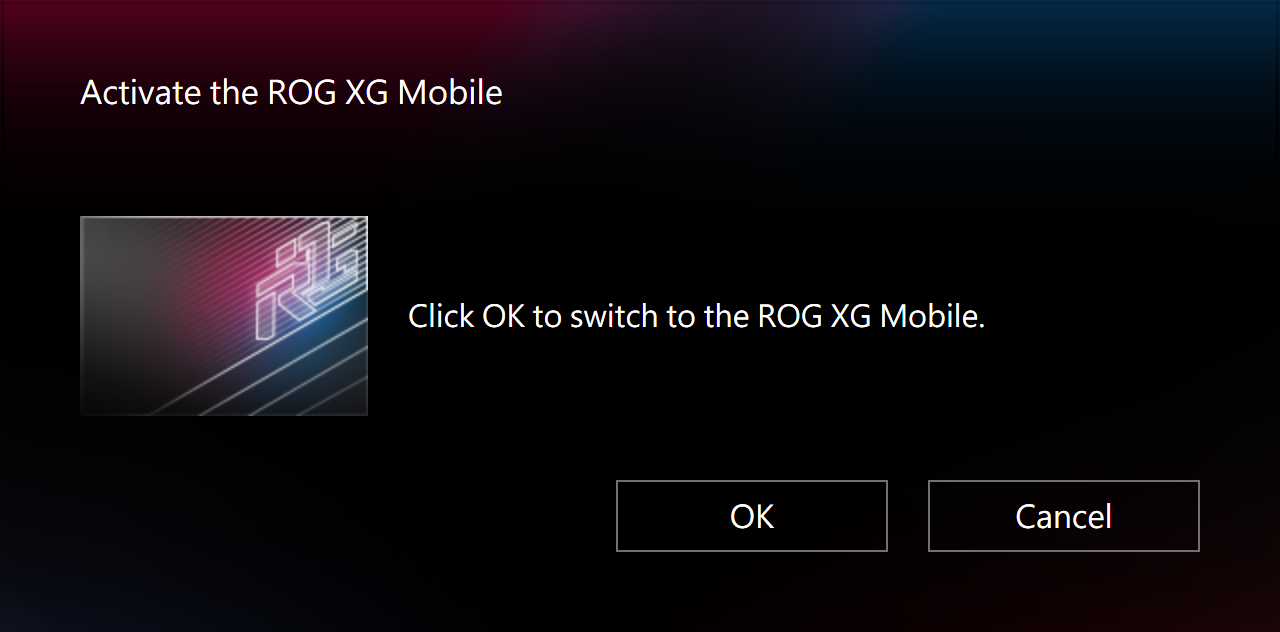
4. Dopo che il processo di attivazione è completato, l'indicatore di stato del connettore diventerà Rosso, e poi la connessione sarà completata.
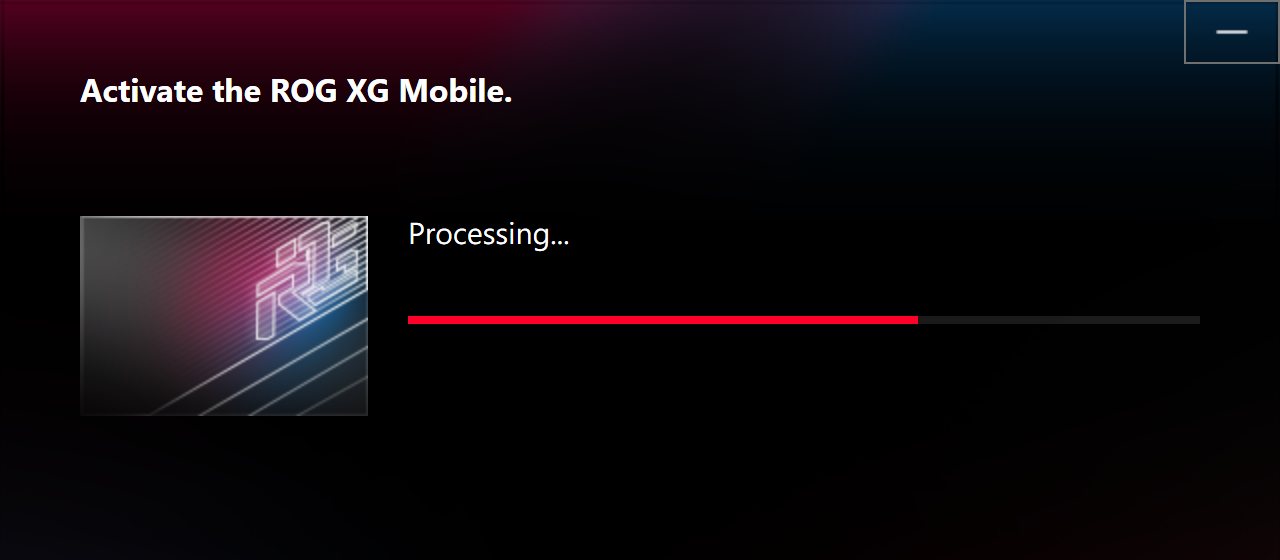
※Passaggi di disinstallazione
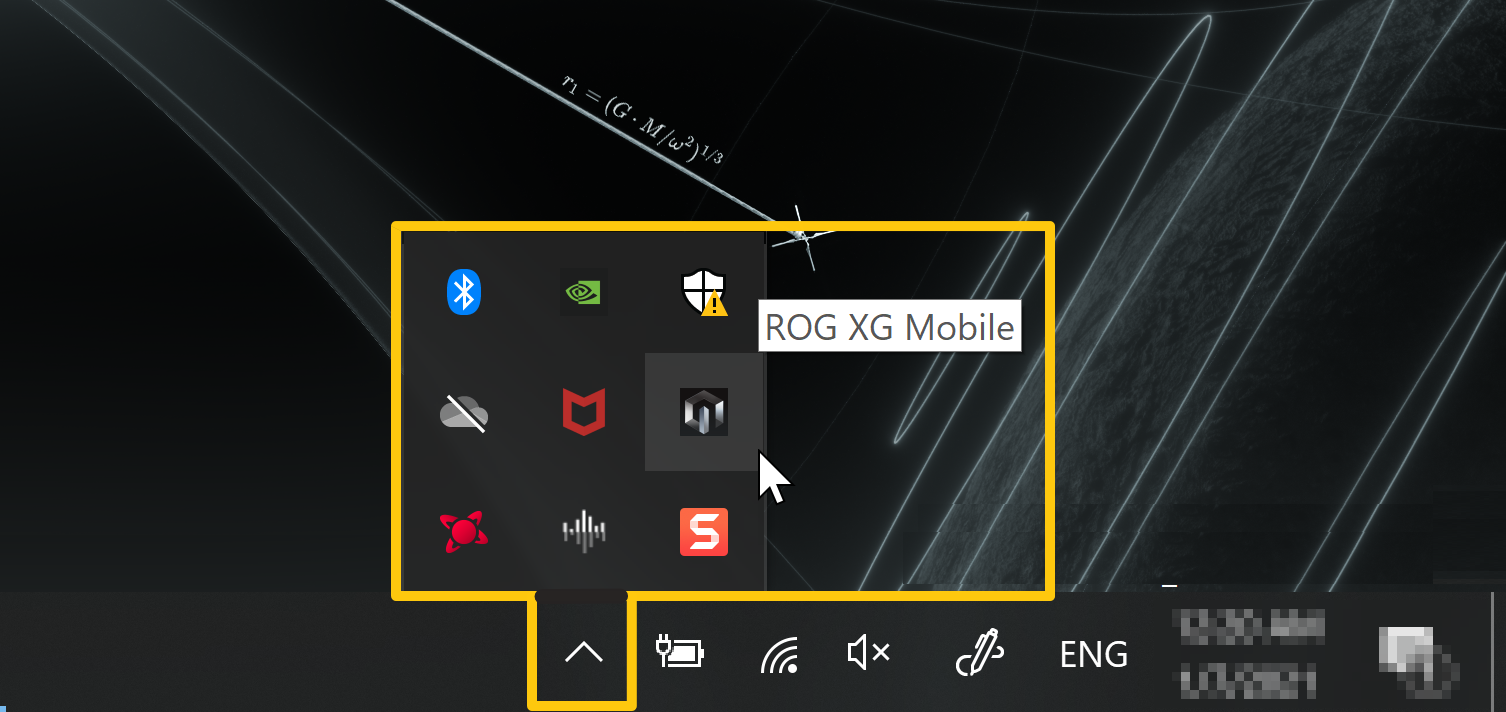
1. Clicca sull'icona ROG XG Mobile  nell'angolo in basso a destra della barra delle applicazioni del desktop di Windows®.
2. Clicca OK per disconnettere.
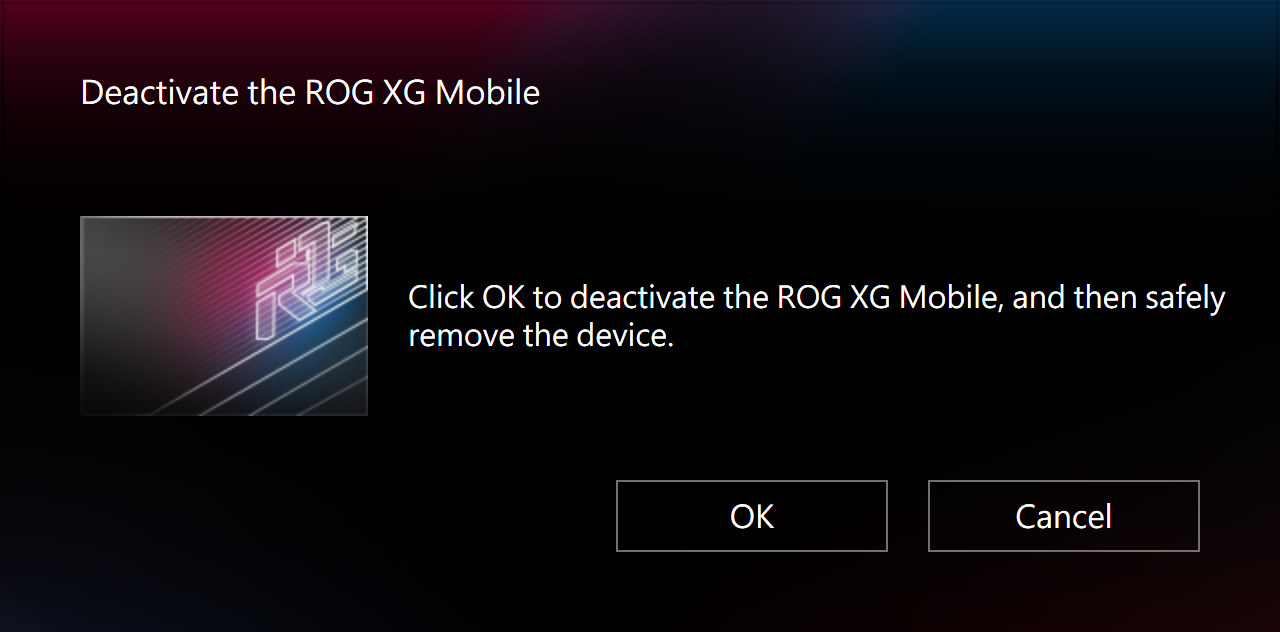
3. Attendi il completamento della disattivazione.
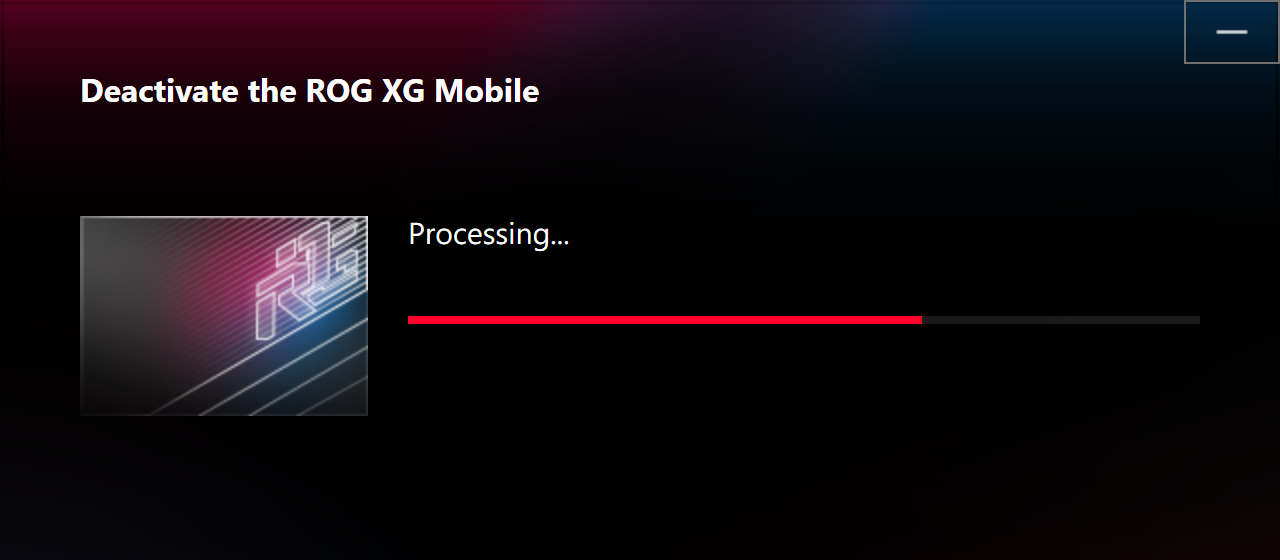
4. Quando l'indicatore di stato del connettore diventa bianco, puoi spingere l'interruttore di blocco per sbloccare e quindi rimuovere il connettore.
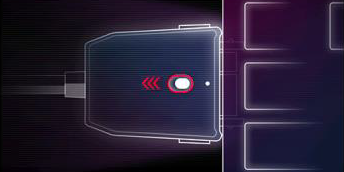
*Se si rimuove il connettore ROG XG Mobile in modo errato, si potrebbe perdere dati non salvati.
Informazioni e configurazione della pagina principale
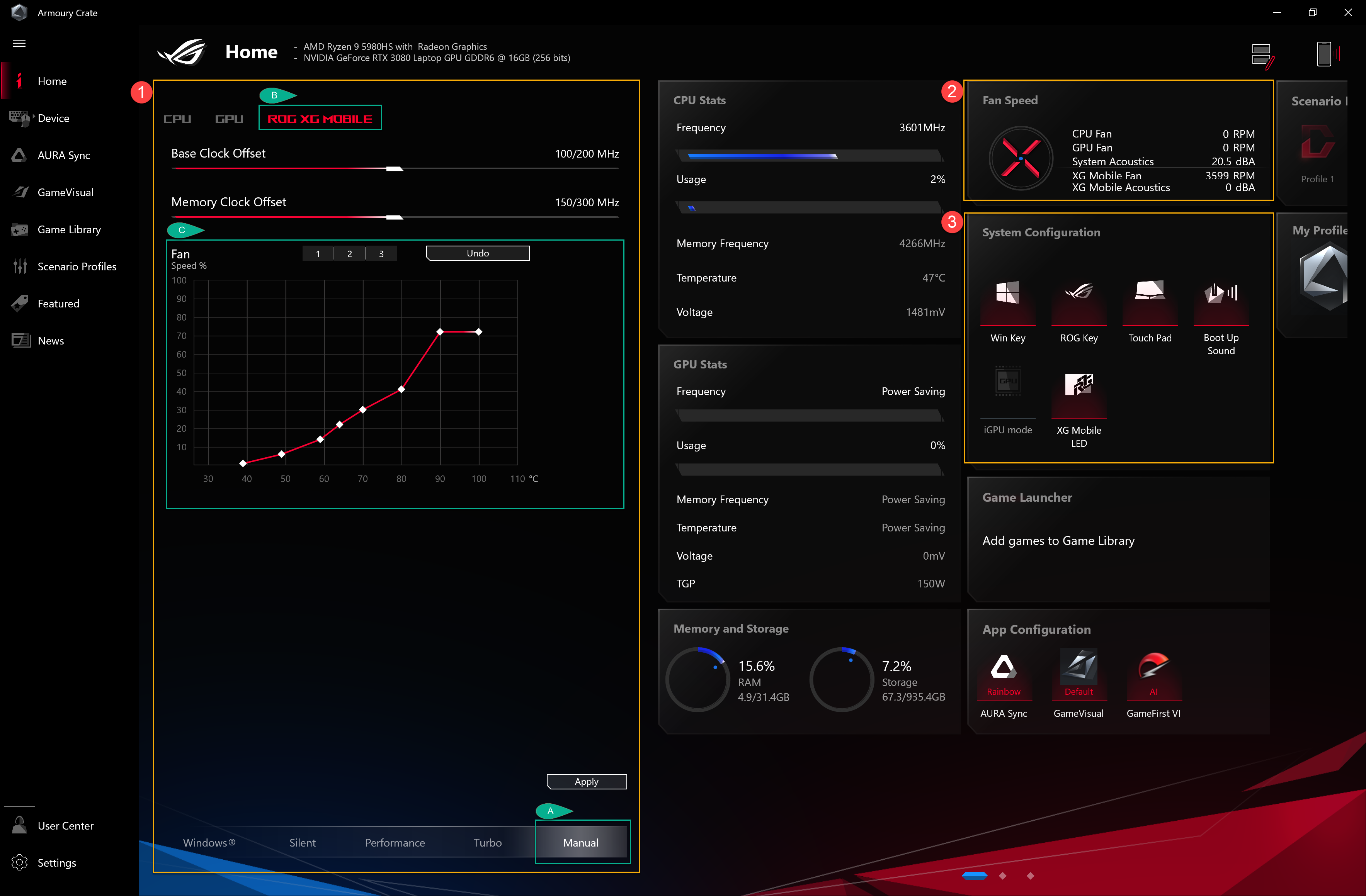
Quando si installa e si avvia ROG XG Mobile, i giocatori devono configurare e confermare le seguenti informazioni tramite l'applicazione Armoury Crate.
*Per ulteriori dettagli, fare riferimento a Introduzione ad Armoury Crate .
①Modalità operativa: Per selezionare la modalità “Manuale”(A) e “ROG XG Mobile”(B), i giocatori possono regolare la frequenza del Base Clock e del Memory Clock secondo le proprie esigenze. Il FanCurve (C) può aiutare i giocatori a regolare manualmente la velocità delle ventole.
②Velocità della ventola: I giocatori possono controllare la ventola e l'acustica di ROG XG Mobile.
③Configurazione di sistema: I giocatori possono attivare/disattivare la luce LED di XG Mobile tramite il pulsante “XG Mobile LED”.
Domanda1: Categorie e introduzione delle modalità operative
Risposta1: Modalità Windows®: Imposta in base al piano di alimentazione del sistema operativo Windows.
Modalità Silenziosa: Il silenzio del sistema viene prima. La ventola rimarrà a bassa velocità per la riduzione del rumore, ma le prestazioni saranno limitate.
Modalità Prestazioni: La regolazione della ventola bilancerà tra Silenziosa e Turbo.
Modalità Turbo*: La modalità Turbo del sistema viene prima, e la ventola funzionerà ad alte prestazioni.
Modalità Manuale*: Fornisce regolazioni manuali per la Curva della Ventola e l’overclock di CPU/GPU.
Modalità Tablet/Verticale**: Quando viene rilevata la modalità Tablet/Verticale, le prestazioni saranno ottimizzate solo per la modalità Tablet/Verticale.
*Può essere avviata solo in Modalità AC (Modalità di Carica). (Solo modelli selezionati)
**Supporta solo la serie di notebook da gioco ROG FLOW.
Domanda2: Come confermare lo stato di ROG XG Mobile con la luce dell’indicatore?
Risposta2:
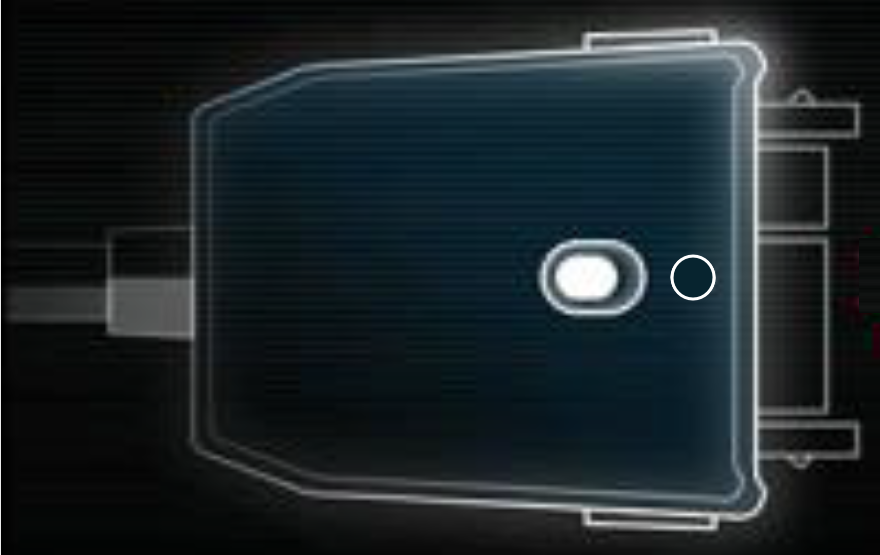
ROG XG Mobile Luce bianca (Carica/ Nessuna connessione NB): è possibile rimuovere il connettore.
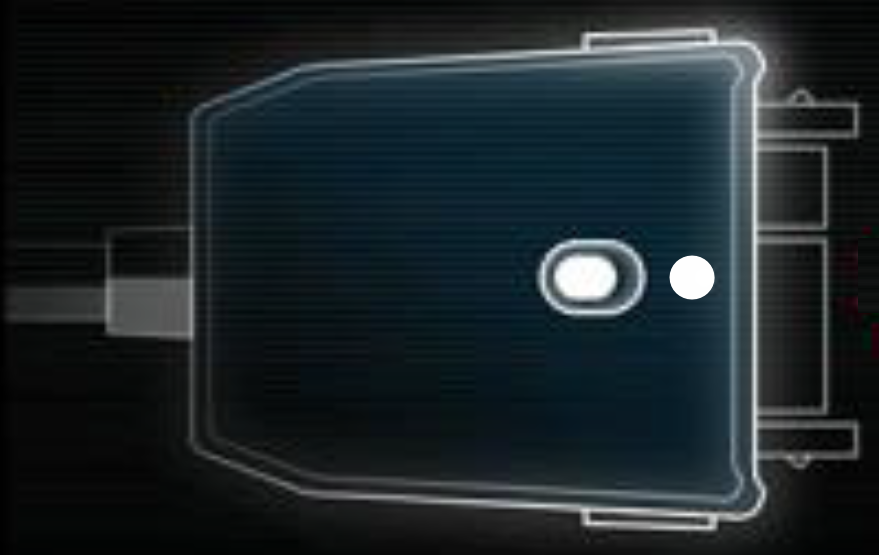
ROG XG Mobile Luce rossa (Carica/ NB collegato): Non è possibile rimuovere il connettore.
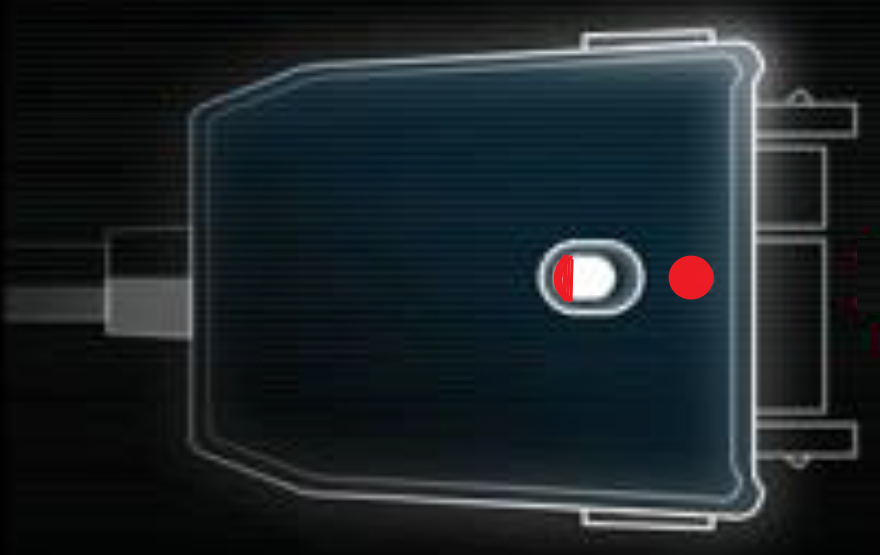
ROG XG Mobile Nessuna luce (Nessuna alimentazione)
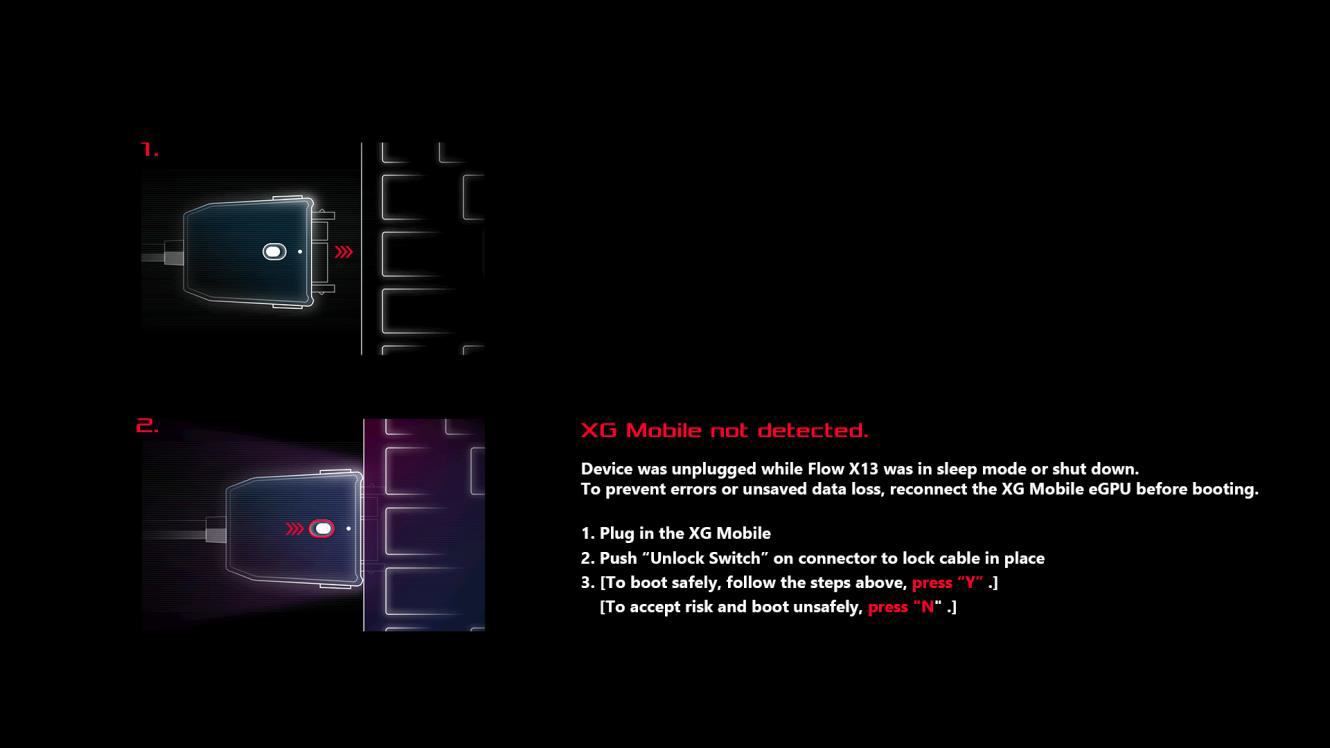
Domanda3: Perché il mio laptop mostra il messaggio "XG Mobile non rilevato"?
Risposta3: Se il connettore ROG XG Mobile non è stato scollegato correttamente in modalità sospensione o durante lo spegnimento, segui le istruzioni per collegare nuovamente il connettore ROG XG Mobile. Poi clicca il pulsante "Y" per avviare il laptop in sicurezza, per evitare la perdita di dati non salvati.
Domanda4: Perché non posso passare alla modalità MSHybrid dopo aver collegato ROG XG Mobile?
Risposta4: La modalità MShybrid serve per la configurazione dell'Unità di Elaborazione Grafica Integrata mentre la ROG XG Mobile è un'Unità di Elaborazione Grafica Esterna. Quindi quando viene avviata ROG XG Mobile, i giocatori non possono configurare la modalità MShybrid nel Risparmio Energetico GPU.
Domanda5: Qual è l'interfaccia esclusiva ASUS per ROG XG Mobile?
Answer5: L’esclusiva interfaccia ROG XG Mobile di ASUS. La sua connessione diretta PCIe® 3.0 x8 alla CPU dedica 63Gb/s di larghezza di banda esclusivamente al processore grafico, superando Thunderbolt™ del 57,5%*. Un collegamento USB 3.2 Gen 2 separato aggiunge 10Gb/s per l’hub I/O e impedisce che il traffico delle periferiche comprometta le prestazioni grafiche. Il cavo da 41 cm ti offre la flessibilità di posizionare liberamente l’eGPU.
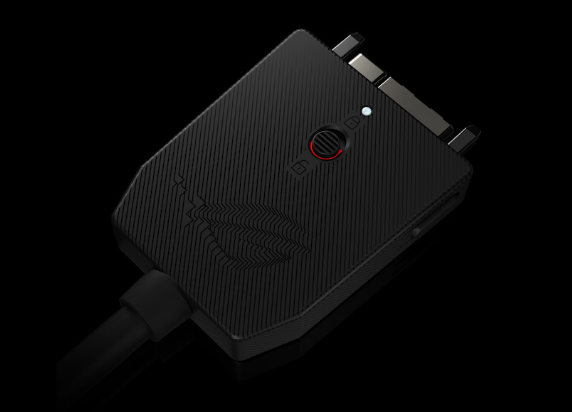
*Le cifre si riferiscono alla larghezza di banda teorica massima di PCIe 3.0 x8 rispetto allo standard Thunderbolt™ 4 (40Gb/s) (63Gb/s). Le prestazioni reali possono variare.