MyASUS – Impostazioni dispositivo
Secondo gli scenari degli utenti, MyASUS separa le funzioni in diversi gruppi nella pagina delle Impostazioni del dispositivo.
Generale
[Impostazioni dispositivo di input]
Esclusive
Questi gruppi ti aiutano a trovare rapidamente le voci per personalizzare le impostazioni del tuo dispositivo a seconda dei diversi scenari di utilizzo.
Puoi cliccare su  per andare su [Impostazioni del dispositivo] in MyASUS.
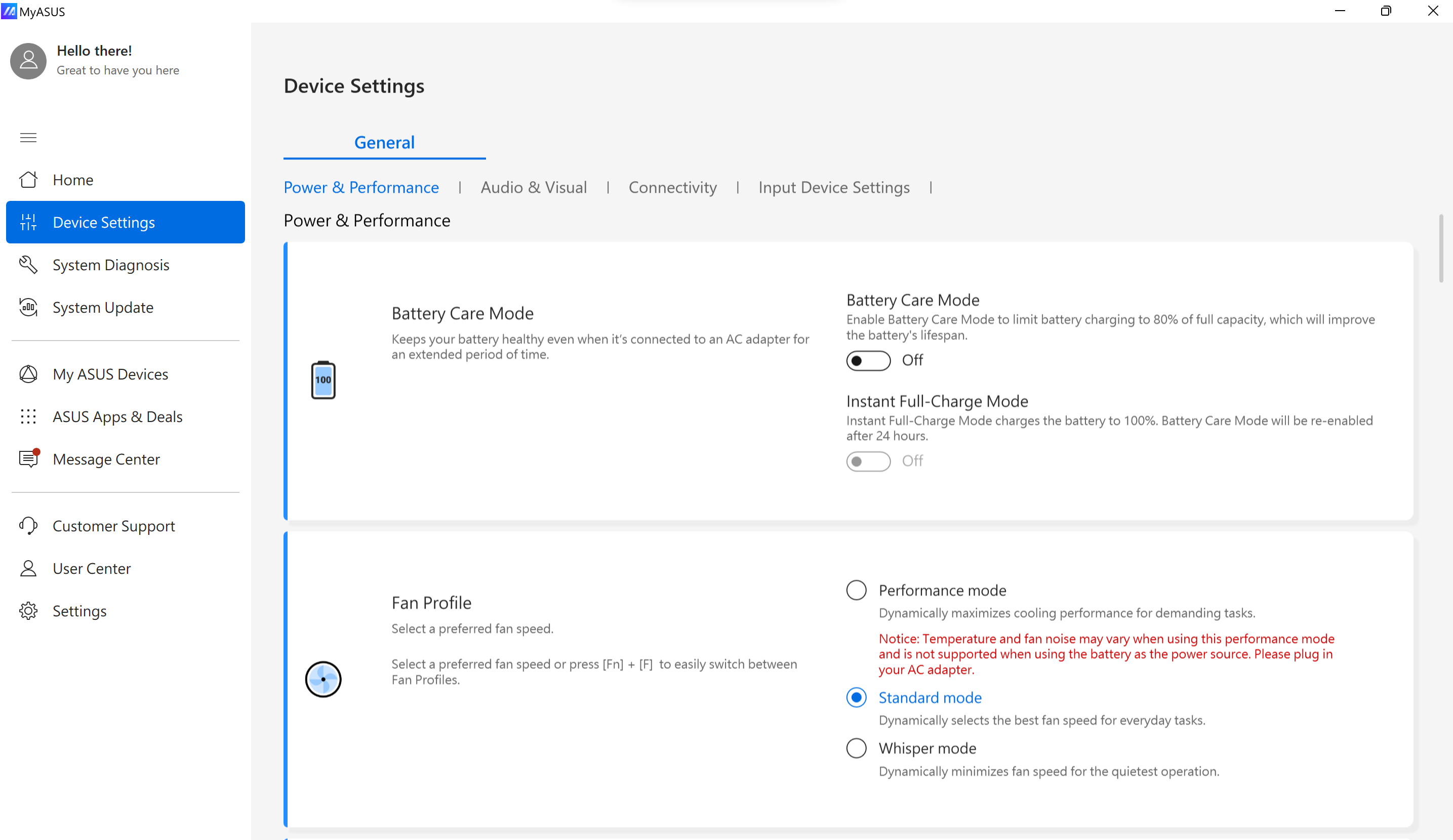
* Nota: Le funzionalità supportate in [Impostazioni del dispositivo] variano a seconda del modello. Le seguenti opzioni potrebbero non essere supportate/disponibili su ogni modello.
(Solo i Gaming Notebook supportano alcune delle funzioni sottoelencate. )
Impostazioni cura batteria/Modalità cura batteria (Carica salute batteria)
I modelli rilasciati nel 2026 introducono la tecnologia di apprendimento adattivo, che analizza i modelli di utilizzo per aiutare a migliorare la durata della batteria.
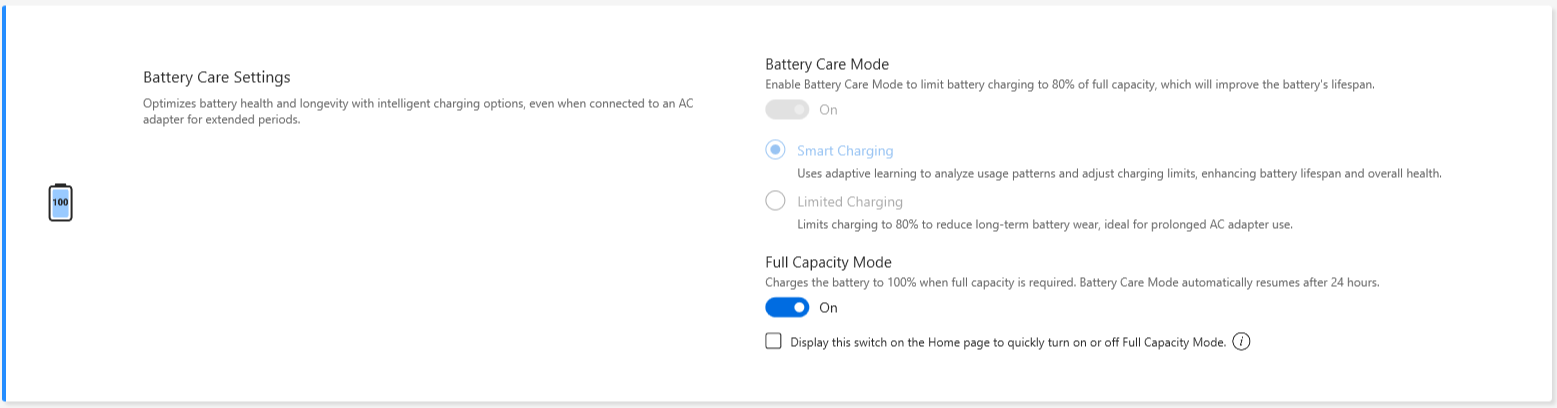
La sovraccarica di un laptop può degradare la batteria, risultando in una durata più breve, o addirittura gonfiore a causa dell'ossidazione.
Puoi scegliere di attivare la Modalità Cura Batteria, così la batteria verrà caricata fino all'80% per migliorarne la durata.
Quando la Modalità Cura Batteria è attivata, questo meccanismo regolerà in modo intelligente il punto di avvio della ricarica per proteggere la batteria quando l'alimentazione AC è collegata tutto il tempo.
Se hai bisogno di ricaricare subito fino all'80%, scollega e ricollega l'alimentazione AC per soddisfare questa richiesta.
Se c'è necessità di utilizzarlo fuori casa, puoi attivare la Modalità Ricarica Immediata Completa per una ricarica completa (100%) una tantum. Il sistema tornerà allo stato di carica limitata dopo 24 ore. 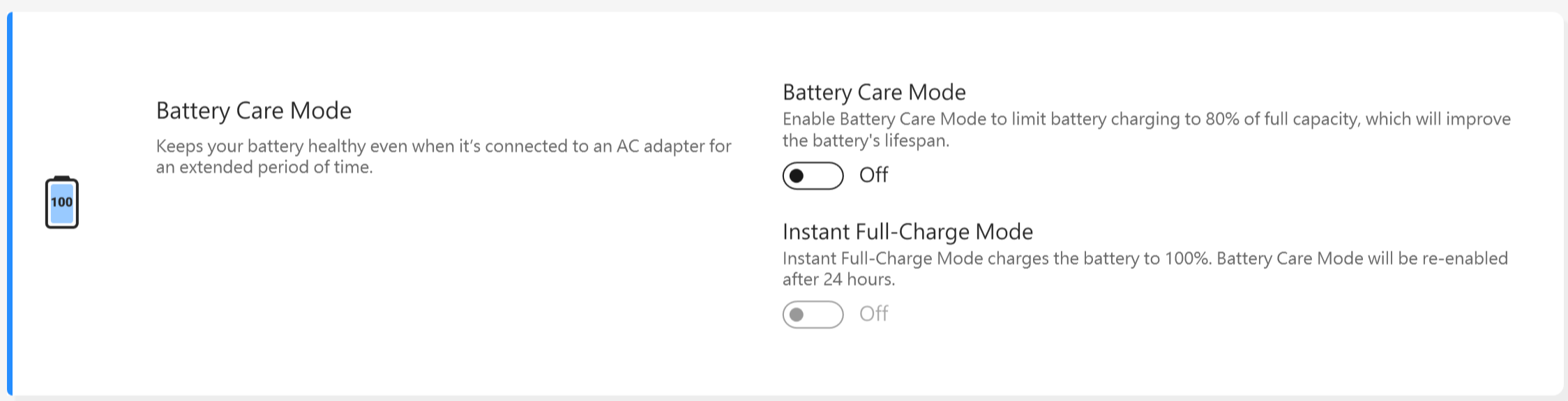
Con i modelli di CPU precedenti a Intel Alderlake o AMD Rembrandt, puoi scegliere di limitare la carica al 60%, 80% o 100% per prolungare la durata della batteria e ridurre il rischio di danni da gonfiore della batteria.
In base a come viene utilizzato il notebook, puoi scegliere: Modalità piena capacità, Modalità bilanciata e Modalità massima durata
*Se riscontri il problema per cui la batteria smette di essere caricata dopo che il livello di carica ha raggiunto il 60% o l'80%, controlla se hai impostato la modalità di ricarica in Battery Health Charging.
([Modalità Bilanciata: la batteria può essere caricata fino all'80%, Modalità massima durata: la batteria consente la carica solo fino al 60%])
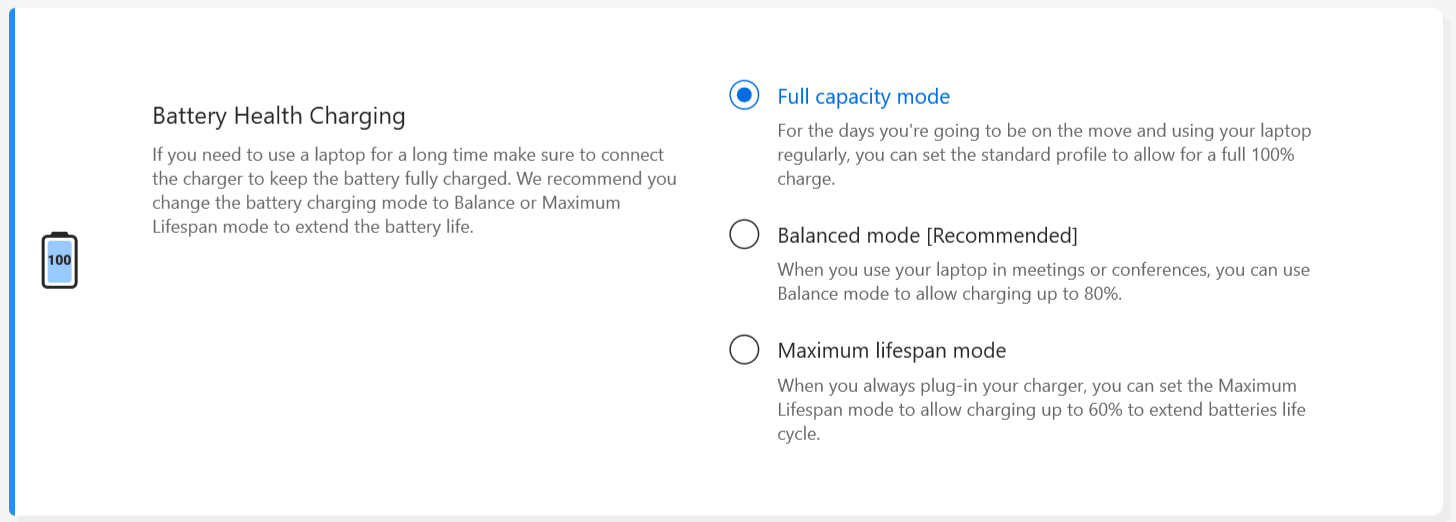
[Modalità piena capacità]: Quando utilizzi regolarmente il laptop, puoi impostare il profilo standard per consentire una carica completa al 100%.
[Modalità bilanciata]: Quando utilizzi il laptop in riunioni, puoi usare la modalità bilanciata per consentire la carica fino all'80%.
[Modalità massima durata]: Quando tieni sempre collegato il caricabatterie, puoi impostare la modalità massima durata per consentire la carica fino al 60% e prolungare la vita utile della batteria.
*[Modalità cura batteria ASUS]
[La modalità cura batteria ASUS include un sistema intelligente di gestione della batteria con software di ricarica adattiva progettato per aiutare a prolungare la durata della batteria.]
[Il sistema analizza automaticamente e apprende le abitudini di ricarica regolari dell'utente e i modelli di utilizzo nel tempo, inclusa la frequenza di connessione alla rete elettrica, la durata di esposizione a uno stato di carica elevato e gli scenari di utilizzo tipici. Sulla base di questa analisi, il software regola dinamicamente e autonomamente il comportamento di ricarica per ridurre lo stress inutile sulla batteria.]
Per mitigare l'esposizione prolungata a condizioni di alto stato di carica, il sistema regola in modo intelligente il punto di attivazione della ricarica e le soglie di carica, sospendendo temporaneamente la ricarica prima di raggiungere la capacità massima (ad esempio, al di sotto del 100%) quando non è necessaria una ricarica continua. Questa regolazione viene eseguita automaticamente dal sistema, senza richiedere che l'utente imposti o gestisca manualmente limiti di carica fissi.
Quando il sistema determina—in base agli schemi di utilizzo appresi o alle esigenze operative immediate—che è necessaria la capacità totale della batteria, può essere consentita una carica completa. Dopo tale evento di carica completa, il sistema riprende automaticamente il comportamento di cura della batteria per supportare la salute a lungo termine della batteria.
Questa funzionalità di ricarica intelligente opera continuamente in background come parte del sistema di gestione della batteria preinstallato ed è pensata per bilanciare la comodità dell'utente, l'usabilità del dispositivo e la longevità della batteria.
*Nota: la modalità Battery Care continuerà a far rispettare il limite di ricarica configurato durante i successivi stati di Sospensione e Arresto solo dopo che il dispositivo avrà effettuato con successo il boot nel desktop di Windows e le impostazioni saranno state applicate durante la sessione di avvio corrente.
Per informazioni riguardanti il breve periodo di ricarica oltre il limite configurato che può verificarsi durante l'avvio (compreso mentre viene visualizzata la schermata del BIOS) prima che venga caricato Windows, così come il comportamento quando il sistema viene spento prima di raggiungere il desktop di Windows, fare riferimento alla sezione D&R qui sotto.
Domanda 1: Perché la batteria si carica brevemente oltre il limite di carica configurato dopo che il dispositivo è stato collegato all'alimentatore CA per un po' di tempo e poi viene riavviato, oppure quando rimane sulla schermata del BIOS o esegue un aggiornamento di Windows? (L'indicatore della batteria può temporaneamente diventare ambra e poi tornare bianco/verde dopo alcuni secondi.)
Risposta 1: Questo è un comportamento normale e non indica un malfunzionamento. Ogni volta che il dispositivo si avvia, incluso durante un riavvio o entrando nella schermata di configurazione del BIOS, il sistema reimposta temporaneamente il limite di carica al 100%. La soglia di carica definita dall'utente (ad esempio, 80%) viene applicata nuovamente solo dopo che Windows si è caricato completamente e si raggiunge il desktop.
Di conseguenza, durante il periodo prima che Windows sia completamente avviato, incluso mentre il sistema mostra la schermata del BIOS o elabora gli aggiornamenti di Windows, la batteria può caricarsi brevemente oltre il limite configurato. Una volta che Windows si è caricato correttamente, la restrizione della carica tornerà automaticamente al valore specificato e la carica sarà nuovamente limitata di conseguenza. Ti assicuriamo che si tratta di una caratteristica progettata intenzionalmente.
Domanda 2: Se spengo il dispositivo direttamente dalla schermata di configurazione del BIOS e poi collego il caricabatterie, perché la batteria si carica al 100% invece di fermarsi al limite configurato (ad esempio, 80%)?
Risposta 2: Se il dispositivo viene spento prima che Windows sia completamente caricato, ad esempio rimanendo nella schermata di configurazione del BIOS, il limite di carica temporaneamente reimpostato al 100% non è ancora stato sovrascritto dall'impostazione personalizzata. Di conseguenza, la carica durante quel periodo di spegnimento continuerà fino a quando la batteria non raggiunge il 100%.
Questo è un comportamento previsto ed è parte del design del sistema. Se desideri che il limite di carica rimanga attivo mentre il dispositivo è spento, ti consigliamo di permettere al sistema di avviarsi completamente in Windows prima di spegnere o riavviare. Evita di spegnere il dispositivo direttamente dalla schermata del BIOS. Dopo il prossimo avvio riuscito in Windows, la soglia di carica configurata verrà ripristinata automaticamente.
Domanda 3: Se la batteria supera temporaneamente il limite di carica configurato e, dopo il caricamento di Windows, continuo a utilizzare il dispositivo mentre è collegato al caricatore, perché il livello di carica non diminuisce automaticamente fino al limite impostato?
Risposta 3: In alcune situazioni, se il livello di carica della batteria ha già superato la soglia configurata e il dispositivo rimane collegato al caricatore, la batteria può semplicemente mantenere il livello di carica corrente invece di scaricarsi attivamente fino al limite specificato.
Se ciò si verifica, scollega il caricatore e lascia che la batteria si scarichi naturalmente fino a quando il livello di carica scende al di sotto della soglia configurata (ad esempio, al di sotto dell'80%). Una volta scesa sotto il limite, ricollega il caricatore. La Modalità Cura della Batteria riprenderà quindi il funzionamento normale, caricando la batteria solo fino alla soglia configurata prima di interrompere la carica.
Profilo ventola *Le funzionalità supportate variano in base al modello.
Il profilo ventola è l'impostazione che consente agli utenti di personalizzare la velocità della ventola per diversi carichi di lavoro su modelli selezionati con chassis ultra-sottile.
Sono disponibili tre modalità tra cui scegliere. Con questa funzione selezionata, puoi ottenere un ambiente operativo silenzioso grazie a un equilibrio tra temperatura e prestazioni.
Modalità standard -- Seleziona dinamicamente la migliore velocità della ventola per le attività quotidiane
Modalità silenziosa -- Minimizza dinamicamente la velocità della ventola per un funzionamento più silenzioso
Modalità prestazioni -- Massimizza dinamicamente le prestazioni di raffreddamento per i compiti più impegnativi
*Le modalità nel Profilo ventola possono variare a seconda del modello.
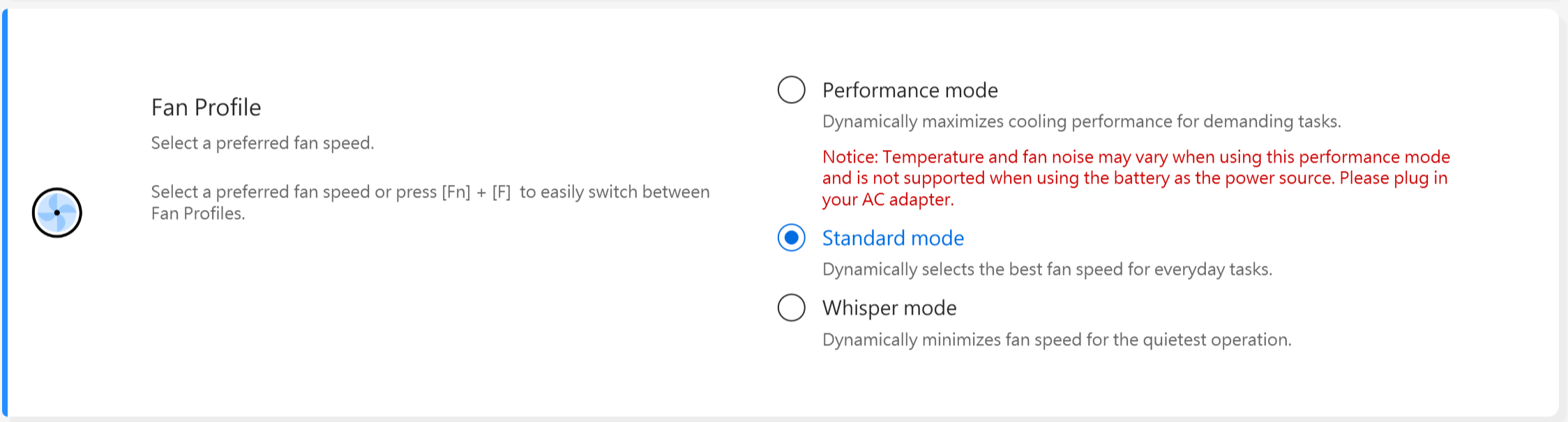
*Se il tuo portatile supporta AIPT, vedrai AIPT nelle Impostazioni dispositivo invece di Profilo ventola.
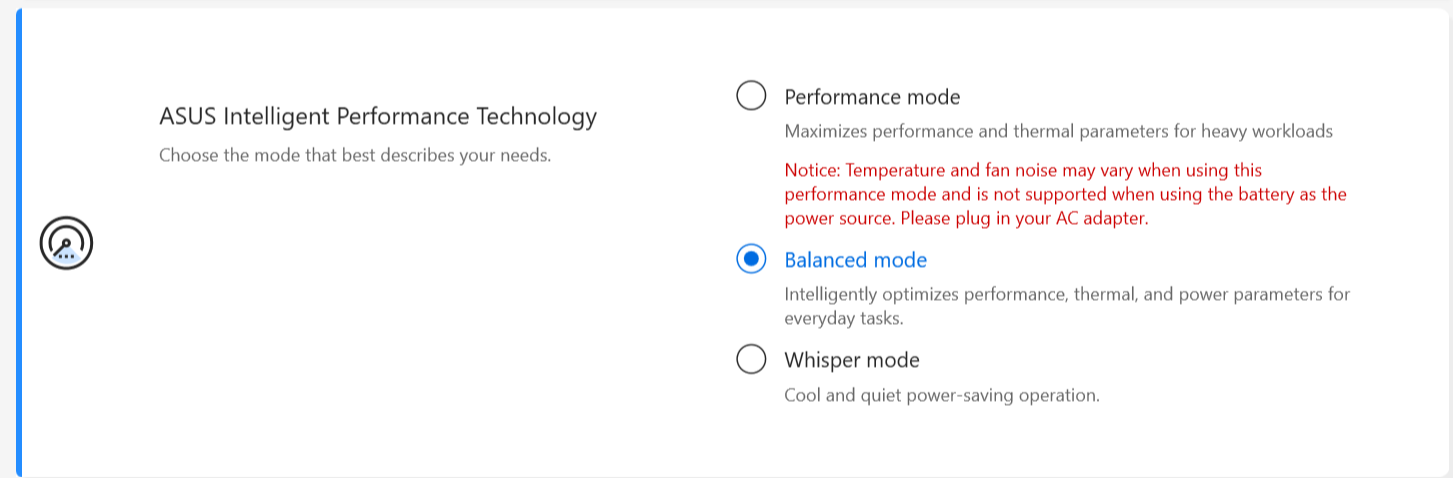
ASUS Intelligent Performance Technology (AIPT) è la soluzione che consente agli utenti di ottenere prestazioni massime della CPU a 28W TDP per carichi di lavoro pesanti su modelli selezionati con un telaio che offre più spazio per la dissipazione termica.
Modalità Prestazioni: Massimizza le prestazioni e la dissipazione termica per carichi di lavoro pesanti (Questo ti permette di giocare o usare Premiere Pro in modo più fluido)
Modalità Bilanciata: Ottimizza in modo intelligente prestazioni, dissipazione termica e parametri di alimentazione per le attività quotidiane
Modalità Silenziosa: Funzionamento silenzioso e a risparmio energetico (Per ottenere una durata della batteria per tutto il giorno, scegli questa modalità)
Per ulteriori informazioni su AIPT, fai riferimento qui.
*Per i nuovi modelli 2024, la modalità Full-speed sarà supportata per offrire prestazioni al massimo livello. (È supportata a partire dai modelli con piattaforma Intel MTL o AMD HawkPoint/StrixPoint. Puoi andare al sito ASUS per verificare la piattaforma CPU del tuo dispositivo.)
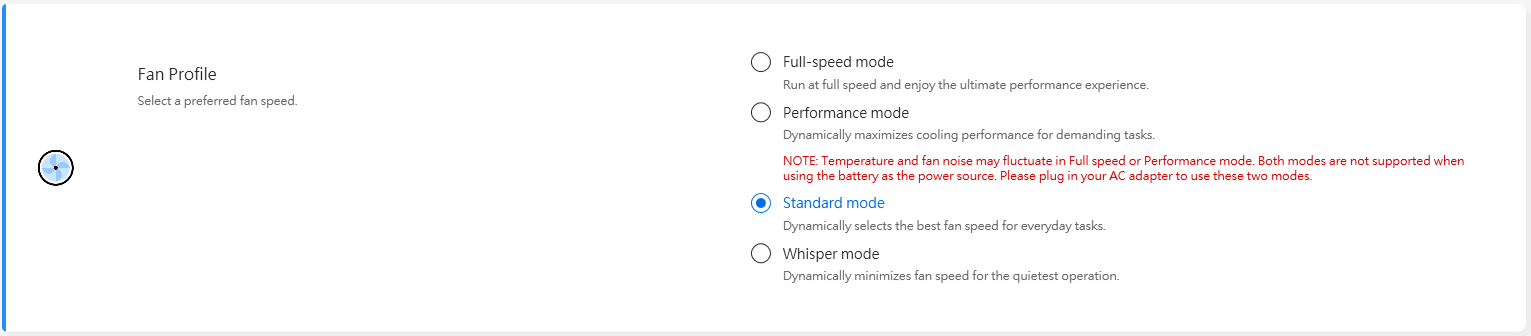
*Per i nuovi modelli 2025, le impostazioni del profilo della ventola in modalità batteria e in modalità di ricarica saranno separate per offrire un'esperienza d'uso migliore. Verrà inoltre aggiunto un interruttore per consentirti di decidere se sincronizzare il profilo della ventola con la modalità di alimentazione di Windows.
Collegato alla corrente
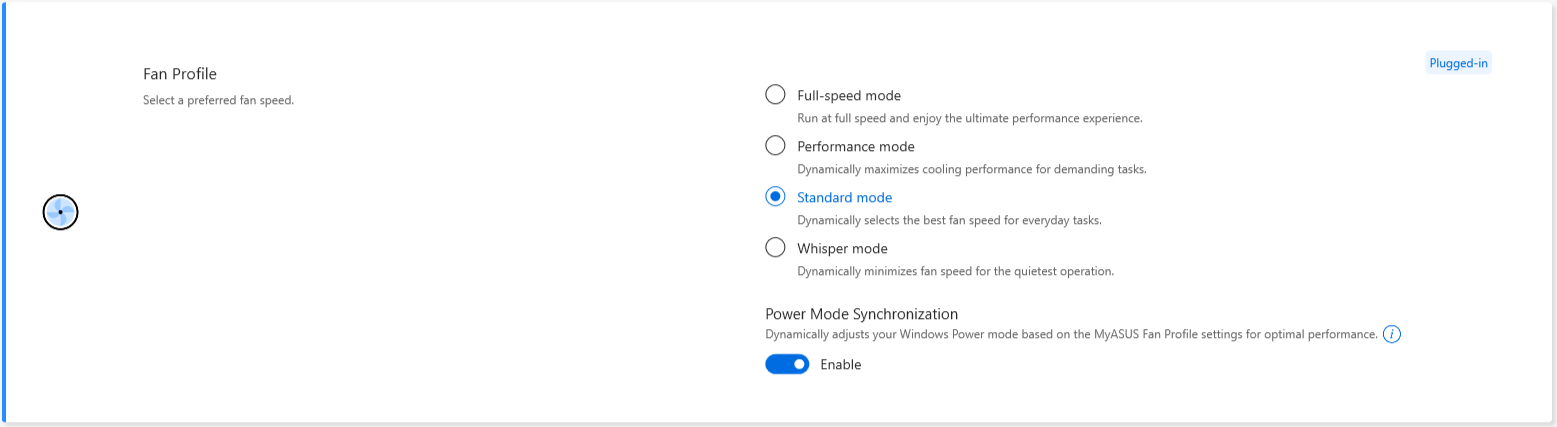
A batteria
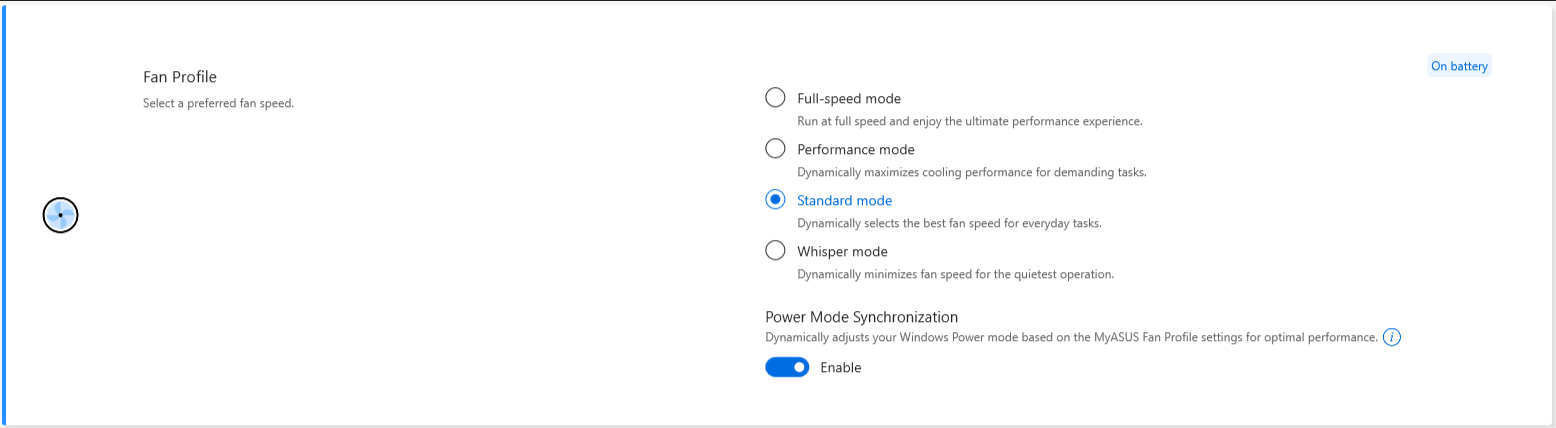
Quando l'interruttore di sincronizzazione della modalità di alimentazione è abilitato, le regolazioni saranno come segue.
dGPU sku(DC/AC):
Modalità Whisper: Bilanciato
Modalità Standard / Prestazioni / Velocità massima: Massime prestazioni
UMA sku(DC/AC):
Modalità Whisper / Standard: Bilanciato
Modalità Prestazioni / Velocità massima: Massime prestazioni
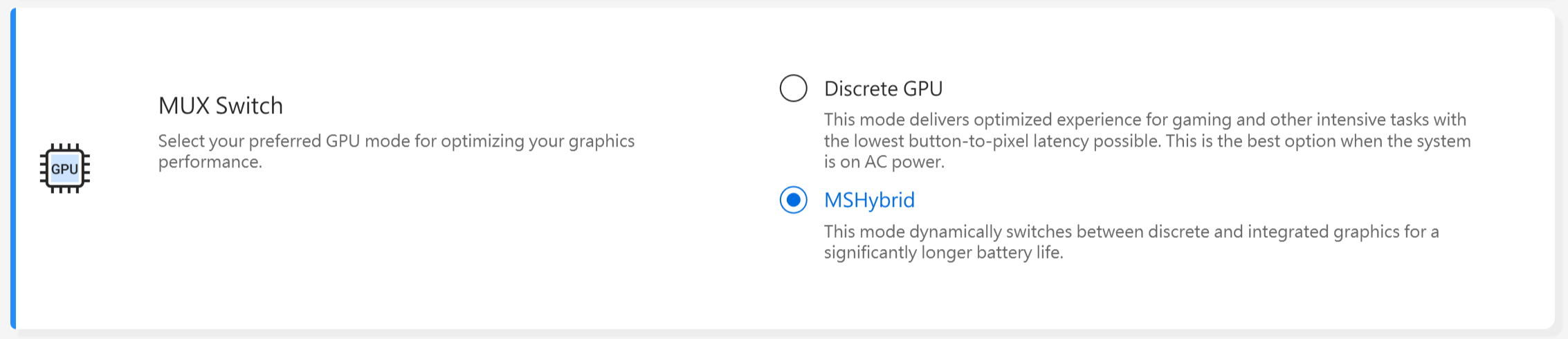
MUX Switch *Le funzionalità supportate possono variare in base al modello.(Nota: Dopo aver utilizzato questa funzione per cambiare le prestazioni della GPU, potrebbe causare un errore di accesso tramite PIN. Fai clic su qui per verificare la soluzione.)
Il microchip dell'interruttore MUX consente alla GPU dedicata di bypassare la CPU e inviare direttamente i fotogrammi al display, riducendo la latenza e aumentando il framerate.
Quando la durata della batteria è fondamentale, il tuo dispositivo si comporterà di conseguenza. Ma in un gioco competitivo, dove ogni millisecondo conta, puoi abilitare la modalità GPU diretta in MyASUS per ottenere le migliori prestazioni di gioco possibili.
MSHybrid: La modalità MSHybrid passa dinamicamente tra la grafica discreta e quella integrata per una durata della batteria notevolmente più lunga.
Discrete GPU: La modalità Discrete GPU offre un'esperienza ottimizzata nei giochi e in altri compiti intensivi con la latenza tra pulsante e pixel più bassa possibile. Questa è la soluzione migliore quando il sistema è collegato all'alimentazione CA.
*Avviso:
1. La modalità non può essere regolata o reimpostata su predefinito se si rimuove MyASUS.
2. Si prega di disattivare Bitlocker prima di impostare questo controllo.
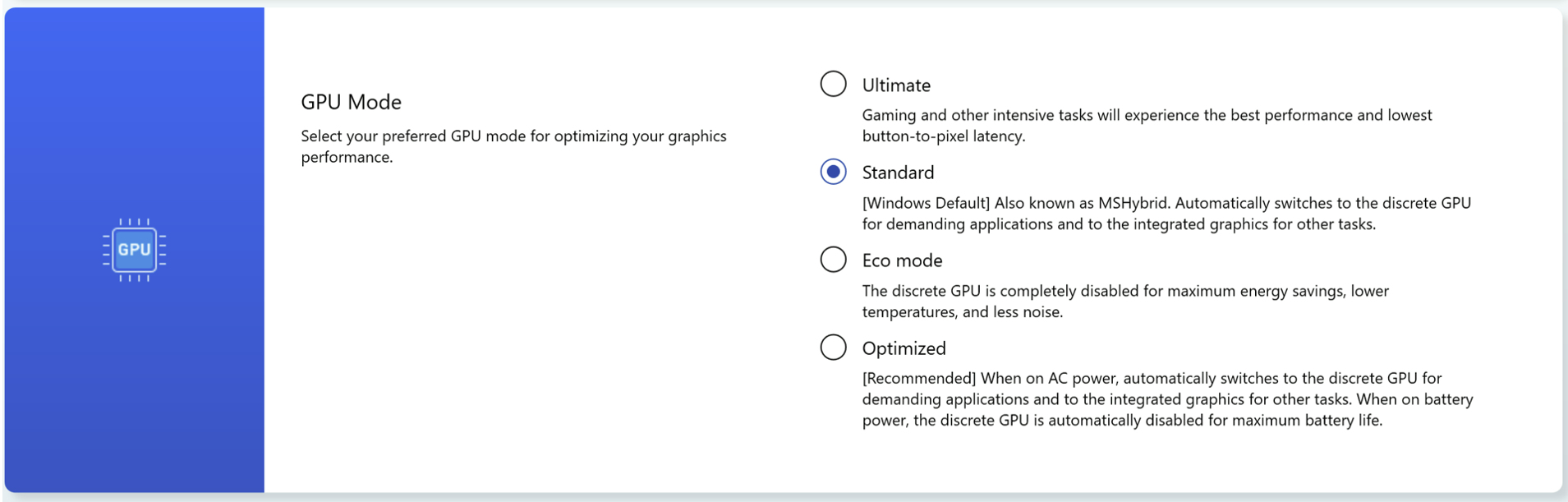
*Per i nuovi modelli 2024, la Modalità GPU sarà supportata per soddisfare diversi scenari di utilizzo.
Assistente Sonno *Le funzionalità supportate variano a seconda del modello.
Per evitare anomalie del sistema in cui il dispositivo non entra correttamente nella Modern Standby dopo aver premuto il pulsante di accensione, chiuso il coperchio o durante l'inattività con la batteria, il che può portare a consumo eccessivo di energia e surriscaldamento.

Avviso:
1. Requisiti di supporto: MyASUS 3.1.22.0 + ASUS System Control Interface 3.1.16.0 (o superiore)
2. È attivo per impostazione predefinita.
Memoria Allocata alla GPU *Le funzionalità supportate variano a seconda del modello.
Non abbastanza GPU può causare rallentamenti nelle attività grafiche intensive come il gioco. I giocatori possono assegnare dinamicamente la memoria di sistema alla GPU in base alle proprie esigenze.

Avviso:
1. Requisiti di supporto: MyASUS 4.0.3.0 + ASUS System Control Interface 3.1.23.0 (o superiore)
2. La memoria predefinita verrà impostata su Auto.
Quando la capacità della memoria GPU è insufficiente, la scheda grafica può subire latenze sotto carichi di lavoro pesanti come [gaming].
Per migliorare le prestazioni, i giocatori possono regolare dinamicamente quanta memoria di sistema viene allocata alla GPU in base alle effettive esigenze di utilizzo.
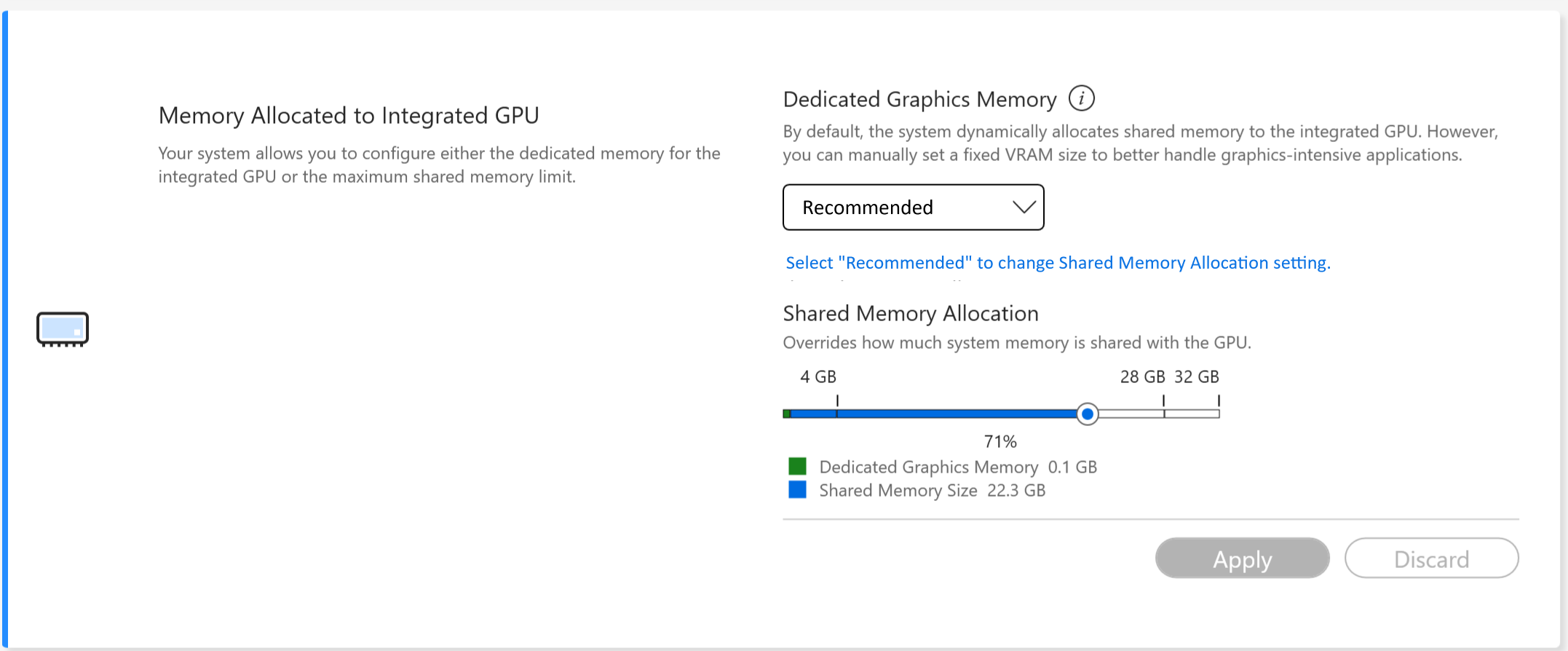
A partire dai modelli 2026, viene introdotta una nuova funzione di Allocazione Memoria Condivisa, che consente al sistema di regolare dinamicamente la dimensione della memoria assegnata alla GPU integrata (iGPU).
 Avviso:
1. Requisiti di supporto: MyASUS 4.0.51.0 + ASUS System Control Interface 3.1.49.0 (o superiore)
2. Questa funzione non è supportata sulla piattaforma Qualcomm.
3. La memoria dedicata deve essere impostata su “Consigliato” prima di impostare la Memoria Condivisa
In generale:
--Memoria Dedicata si riferisce alla memoria utilizzata esclusivamente da una GPU discreta. Offre una larghezza di banda maggiore e prestazioni stabili, rendendola ideale per [large-scale 3D gaming] e [high-performance computing].
--La memoria condivisa si riferisce alla RAM di sistema condivisa dalla GPU integrata (iGPU). Questo approccio consente un uso flessibile delle risorse di memoria ed è adatto per scenari come il montaggio video, l’elaborazione di immagini AI e configurazioni multi-display—migliorando efficacemente le prestazioni grafiche e la fluidità complessiva del sistema.
Nota: A partire dai modelli con piattaforma Intel Panther Lake (2026), le opzioni di interfaccia della memoria Intel saranno disabilitate di default. Gli utenti possono regolare l’allocazione della memoria direttamente tramite MyASUS se necessario.
Microfono con cancellazione del rumore AI *È supportato a partire dai modelli con piattaforma Intel Tiger Lake / AMD Lucienne. Puoi visitare il sito web ASUS per verificare la piattaforma CPU del tuo dispositivo.(Per la piattaforma Comet Lake, è supportato solo su X409FAC/X509FAC/UX535LH/UX535LI)
La funzione Microfono con cancellazione del rumore AI consente agli utenti di filtrare il rumore ambientale e normalizzare tutte le voci individuali provenienti da diverse posizioni per una qualità ottimale delle chiamate in conferenza di gruppo.
Modalità singolo presentatore: cancellazione del rumore AI che filtra il rumore ambientale e altre voci. Questa modalità consente di sentire chiaramente solo la voce della persona davanti al PC.
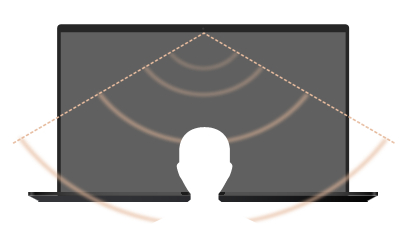
Modalità Multi-Presenter: Cancellazione del rumore AI che filtra il rumore ambientale mentre identifica più voci provenienti da diverse direzioni e distanze e normalizza le voci regolando tutte le voci allo stesso livello di volume.
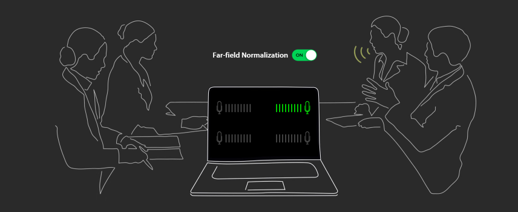
*La qualità del microfono con cancellazione del rumore AI dipende dalle diverse applicazioni.
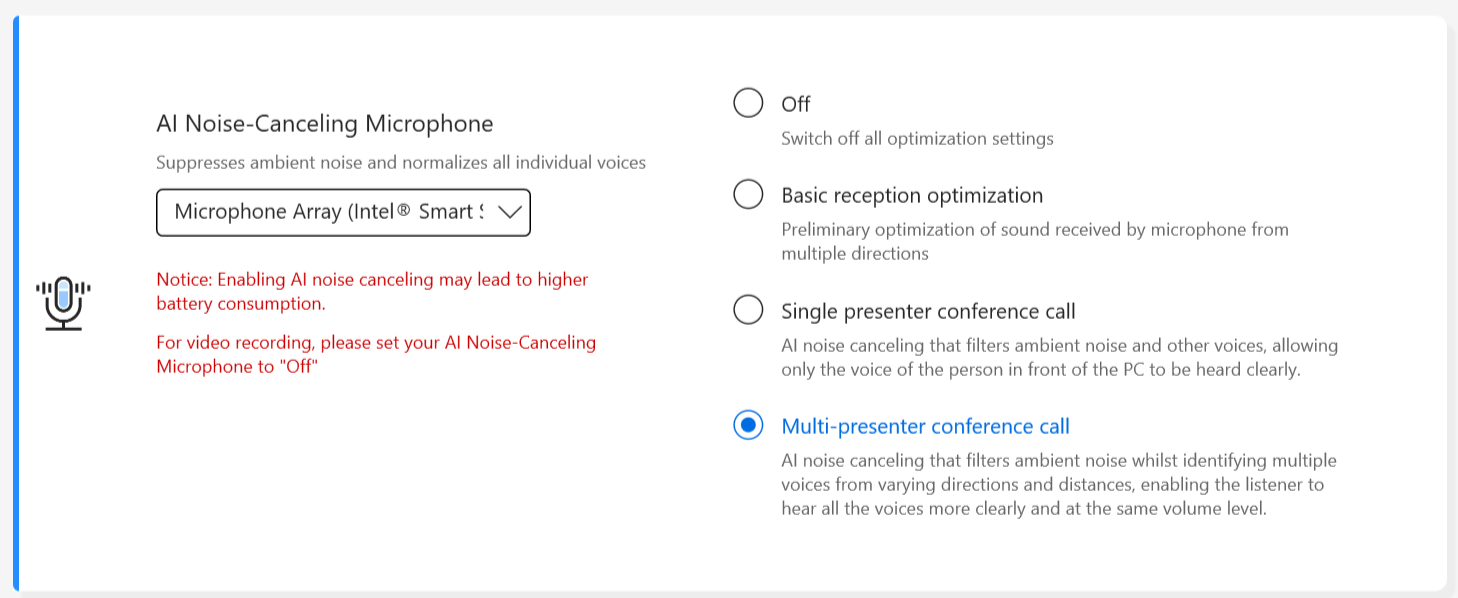
Per i prodotti prodotti dopo il 2023, potresti vedere che l'interfaccia utente del microfono con cancellazione del rumore AI appare come di seguito. Puoi regolarla in base alle circostanze (qualità studio o chiamata conferenza)
Inoltre, la funzione Target Speaker Tracking può essere impostata su attiva durante le chiamate conferenza con singolo presentatore. Questa funzione può mirare e tracciare il nuovo oratore per migliorare il rapporto segnale-rumore e aumentare la qualità della registrazione.
*Le CPU a core piccolo NON supportano il Target Speaker Tracking
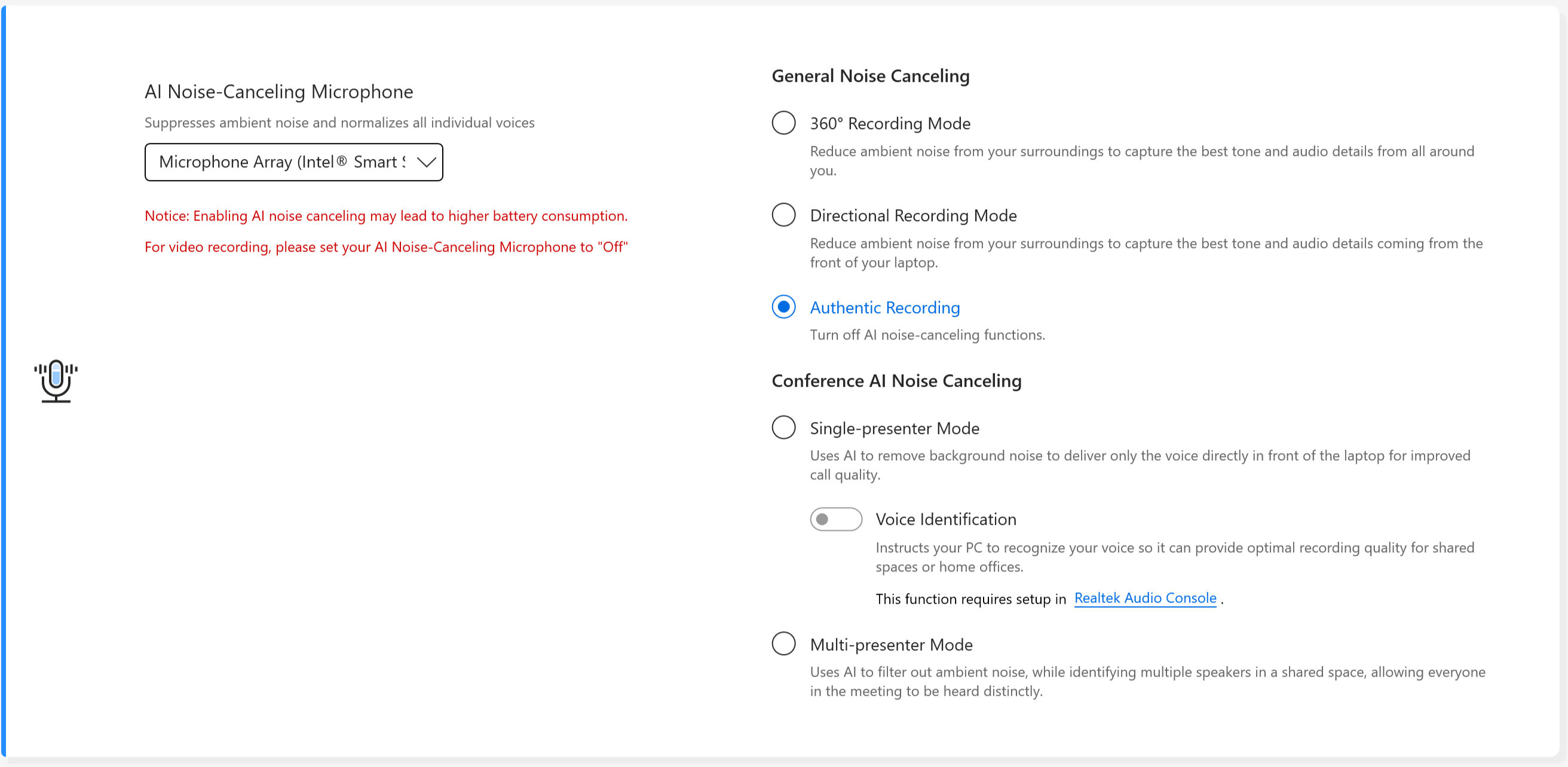
Cancellazione del rumore generale
Modalità di registrazione a 360°: Riduci il rumore ambientale dalle tue vicinanze per catturare il miglior tono e i dettagli audio da tutto intorno a te.
Modalità di registrazione direzionale: Riduci il rumore ambientale dalle tue vicinanze per catturare il miglior tono e i dettagli audio provenienti dalla parte anteriore del tuo laptop.
Registrazione autentica: Disattiva le funzioni di cancellazione del rumore AI.
Conference AI Noise Canceling
Modalità singolo presentatore: Utilizza l’AI per rimuovere i rumori di fondo e trasmettere solo la voce direttamente davanti al laptop per una qualità di chiamata migliorata.
Riconoscimento vocale: Istruisce il tuo PC a riconoscere la tua voce in modo da fornire una qualità di registrazione ottimale per spazi condivisi o uffici domestici.
Modalità multi-presentatore: Utilizza l’AI per filtrare il rumore ambientale, identificando più interlocutori in uno spazio condiviso, permettendo a tutti i partecipanti alla riunione di essere ascoltati distintamente.
Per i prodotti realizzati nel 2026, il microfono AI Noise-Canceling verrà mostrato come segue.
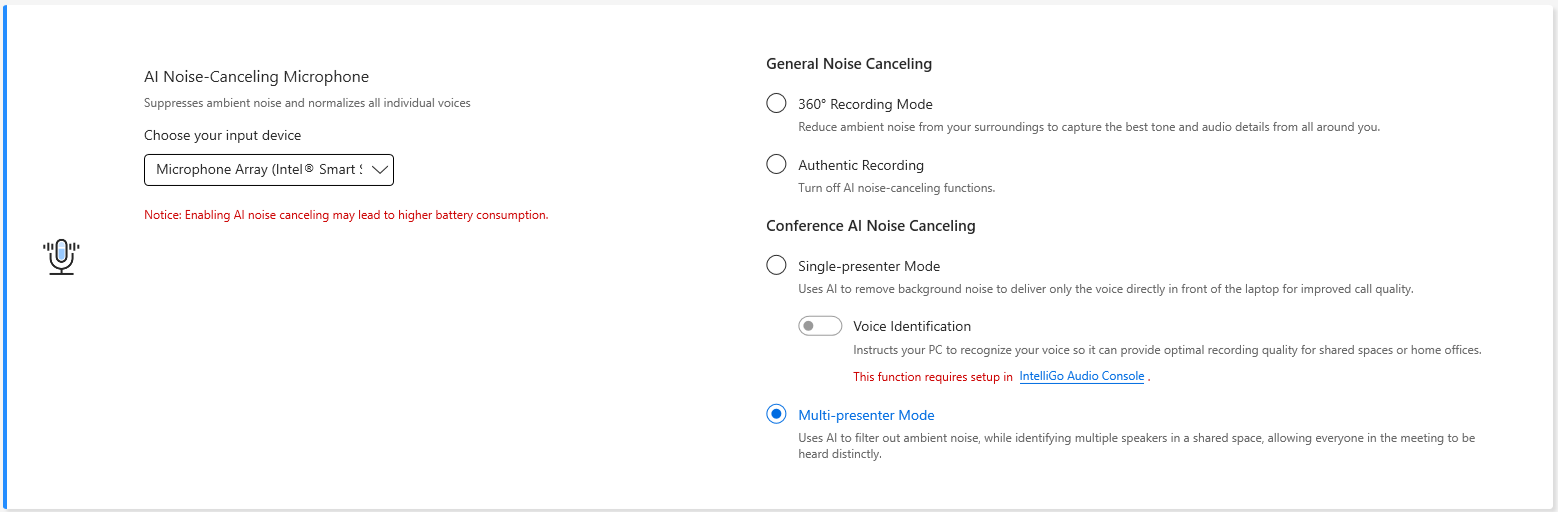
Cosa fare quando la portata di rilevamento del microfono AI noise-canceling non soddisfa le aspettative? Si prega di consultare qui.
Altoparlante con cancellazione del rumore AI *È supportato a partire dai modelli con piattaforma Intel Tiger Lake/AMD Lucienne. Puoi andare al sito web ASUS per verificare la piattaforma CPU del tuo dispositivo.
(Per la piattaforma Comet Lake, solo supporto X409FAC/X509FAC/UX535LH/UX535LI)
L’altoparlante con cancellazione del rumore AI filtra tutti i rumori tranne le voci umane provenienti dall'altoparlante del laptop.
Quindi, anche se la persona dall’altra parte della chiamata vocale si trova in un ambiente rumoroso, l’utente può comunque sentire chiaramente la sua voce.

*Perché non funziona anche se AI Noise Canceling-Microphone o AI Noise Canceling-Speaker è attivato? Per favore fai riferimento a qui.
Modalità audio
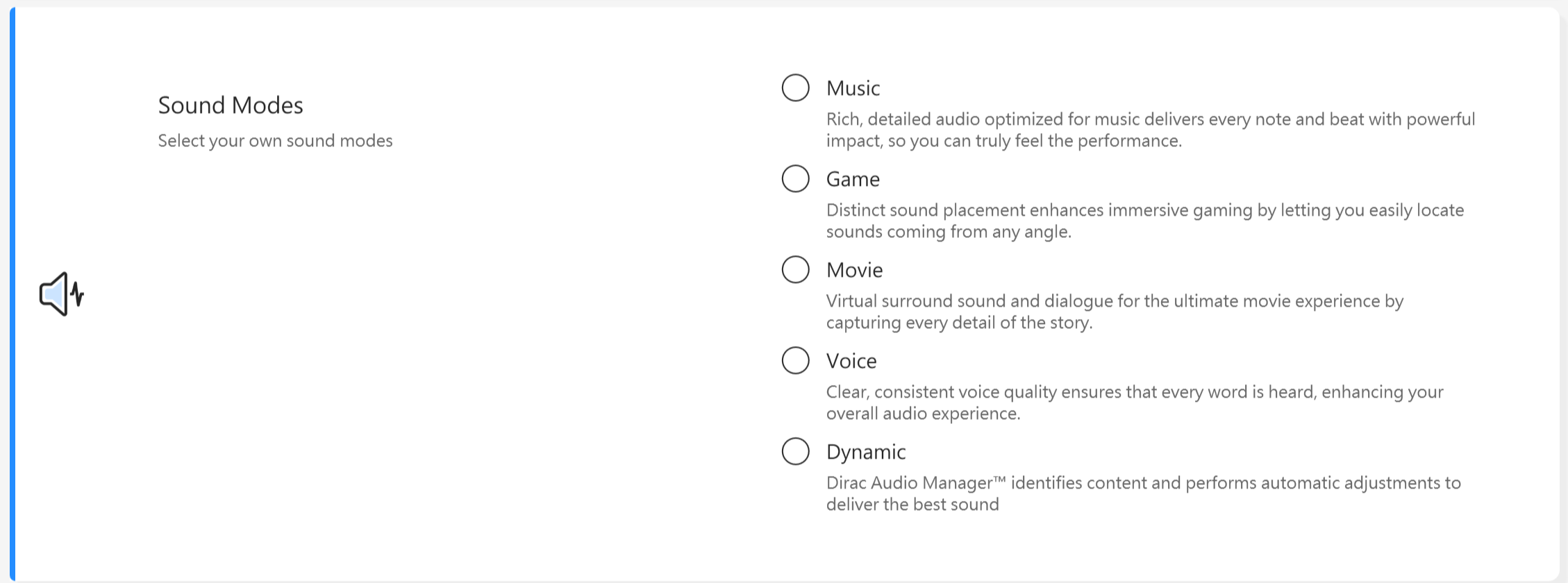
Seleziona le modalità audio che desideri applicare per migliorare l’esperienza sonora.
Se il tuo dispositivo è dotato di Dolby Atmos, ci saranno funzioni personalizzate che potrai regolare nel pannello di controllo Dolby. 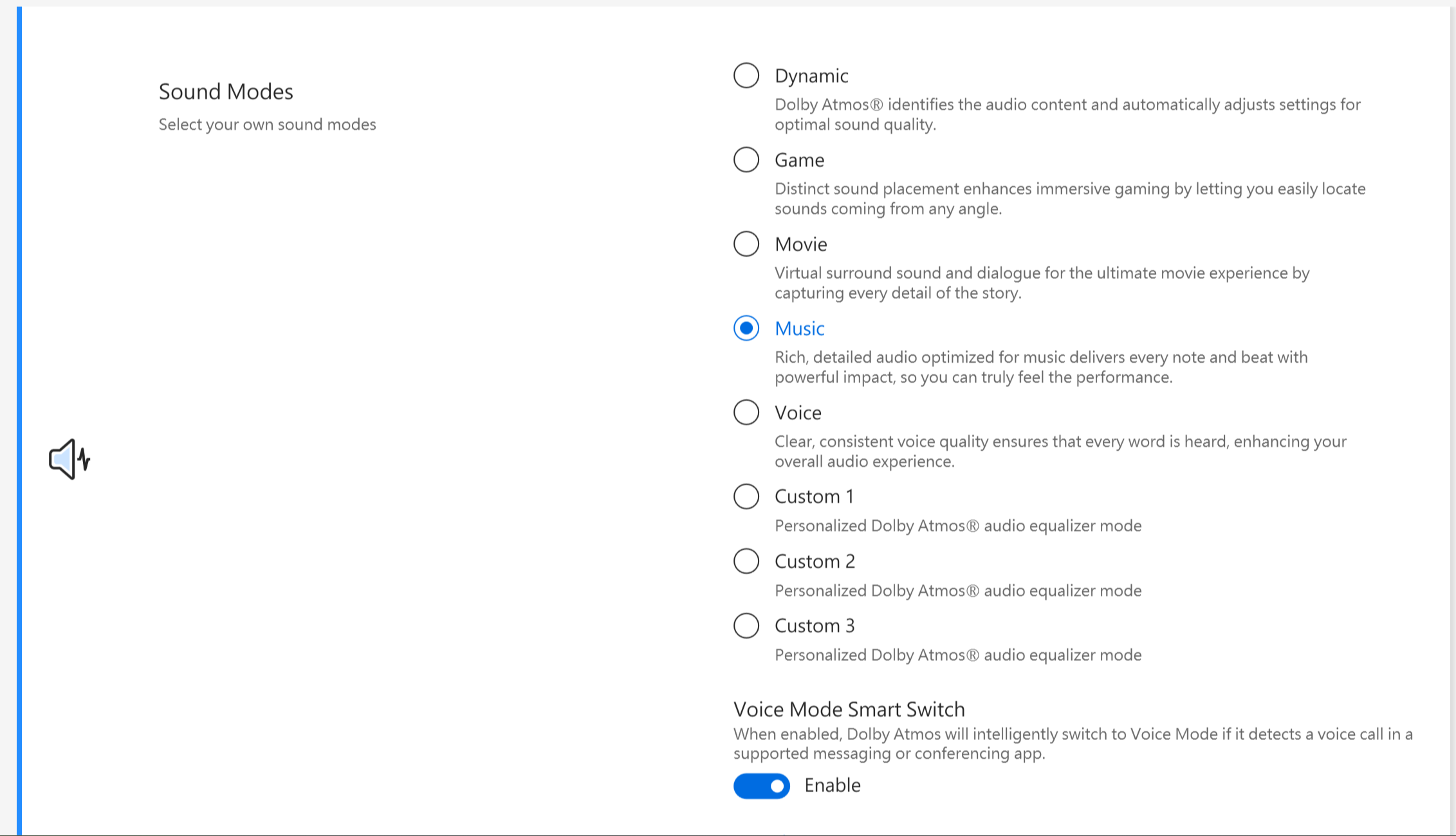
Se il tuo dispositivo è dotato di soluzione Dirac, il pannello di controllo sarà visualizzato come sotto.
Potenzia volume
Rende tutti i suoni del tuo dispositivo molto più forti, con distorsione minima.

Splendid
Ottimizza i colori del tuo schermo con Gamma e regolando finemente la temperatura colore. Di default, i pannelli ASUS Splendid sono configurati per mostrare i colori più accurati possibili per la miglior esperienza visiva. Tuttavia, a volte gli utenti potrebbero voler apportare regolazioni al colore. Per questo motivo, abbiamo incluso tre modalità aggiuntive oltre alla modalità Normale: modalità Vivace, modalità Protezione Occhi e modalità Manuale.
*Se il tuo dispositivo è collegato a un display esterno e i display multipli sono impostati su "Mostra desktop solo su 2" o "Modalità Clone", ASUS Splendid viene automaticamente disabilitato per evitare eventuali problemi o conflitti.
Opzioni Splendid
Normale: Attraverso la correzione di Gamma e Temperatura colore, l'immagine emessa dal pannello è il più possibile vicina a ciò che l'occhio può vedere naturalmente.
Vivace: Regola la saturazione dell'immagine rendendola più vivida e vibrante.
Manuale: Puoi facilmente regolare il valore della temperatura colore secondo le tue esigenze personali, variando da -50 a +50.
Cura degli occhi: La modalità Cura degli occhi riduce l'emissione di luce blu fino al 30% aiutando a proteggere gli occhi. (La riduzione della luce blu varia in base al tuo pannello LCD)
Lettura elettronica: Passa il display in bianco e nero per minimizzare l'impatto dei colori, migliorare la leggibilità e ridurre l'affaticamento visivo durante le sessioni di lettura prolungate.
Gamma cromatica *Le funzionalità supportate variano in base al modello.
La gamma cromatica del display può essere modificata in modo rapido e semplice a seconda delle attività o delle preferenze. Oltre all'impostazione nativa, caratterizzata da colori estremamente vividi, è possibile scegliere sRGB per la creazione di contenuti web o la navigazione, DCI-P3 per contenuti cinematografici, oppure Display P3 per colori di qualità cinematografica, ottimizzati per la visione quotidiana in contesti reali.

A partire da *MyASUS 4.0.77.0* e *ASUS System Control Interface v3.1.72.0*, i dispositivi che supportano la modalità HDR e l'impostazione di visualizzazione *Predefinita* (*Default*) avranno accesso alle modalità *HDR Vivid* e *HDR Normal*. *HDR Vivid* intensifica i colori, offrendo un'esperienza visiva più vivace e di grande impatto.

Impostazioni Display Predefinite *Le funzionalità supportate variano in base al modello.
Questa funzione consente di ripristinare le impostazioni di visualizzazione ai valori predefiniti originali.
Se il tuo portatile è dotato di ScreenPad o ScreenPad Plus, l'opzione per Splendid viene visualizzata come mostrato di seguito.

Tru2Life *Le funzionalità NON sono supportate sui dispositivi con CPU AMD e Intel JasperLake.
ASUS Tru2Life Video è una tecnologia esclusiva di miglioramento video simile a quella presente nei TV di fascia alta. Utilizza algoritmi software intelligenti per ottimizzare la luminosità e la nitidezza di ogni fotogramma video, migliorando il contrasto fino al 200%. Di conseguenza, le immagini video appaiono più colorate, più vivide e più nitide con un contrasto incredibile.

Nota: questa funzione è supportata solo su modelli selezionati. A partire dalla generazione 2027, queste funzionalità non saranno più supportate (alcuni modelli venduti nel 2026 potrebbero anche essere esclusi a causa di differenze di progettazione o specifiche del prodotto). Si prega di fare riferimento a quanto mostrato in MyASUS per verificare lo stato effettivo del supporto.
Controllo intelligente della luminosità *Le funzionalità NON sono supportate sui dispositivi con CPU AMD.
Gestisce dinamicamente i livelli di luminosità per estendere la durata della batteria. 
ASUS OLED Care *Supporta alcuni modelli con pannello OLED.
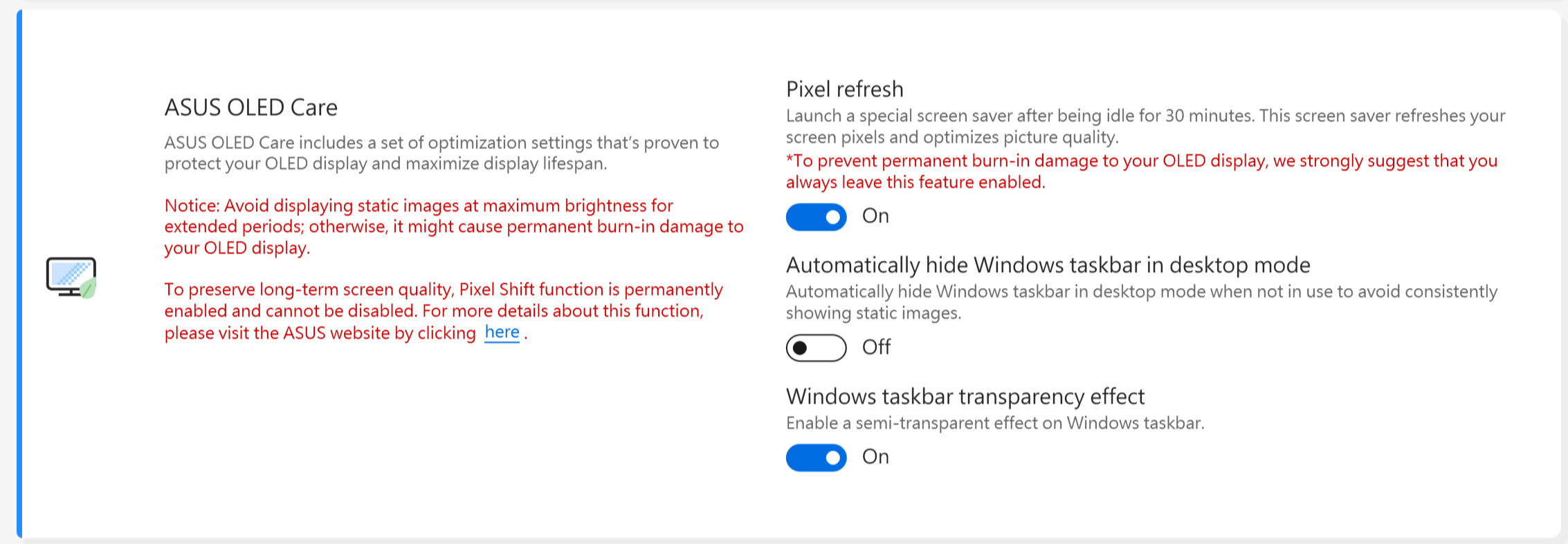
ASUS OLED Care include un set di impostazioni di ottimizzazione comprovate per proteggere il display OLED e massimizzare la durata dello schermo.
Refresh dei pixel: Avvia un salvaschermo speciale dopo 30 minuti di inattività. Questo salvaschermo aggiorna i pixel dello schermo e ottimizza la qualità dell'immagine.
Pixel shift: I pixel visualizzati si spostano leggermente per evitare che vengano mostrate immagini statiche sul desktop per un tempo prolungato. L'effetto di spostamento è appena visibile e non influisce sull'utilizzo.
Nascondi automaticamente la barra delle applicazioni di Windows in modalità desktop: Nasconde automaticamente la barra delle applicazioni di Windows in modalità desktop quando non è in uso, per evitare la visualizzazione prolungata di immagini statiche.
Effetto trasparenza sulla barra delle applicazioni di Windows: Abilita un effetto semi-trasparente sulla barra delle applicazioni di Windows.
Avviso:
1. Evitare di visualizzare immagini statiche alla massima luminosità per lunghi periodi; altrimenti, potrebbe causare un danno permanente di burn-in al tuo display OLED.
2. Puoi gestirlo solo tramite MyASUS. Se rimuovi MyASUS, non puoi più gestire ASUS OLED Care (attivarlo/disattivarlo).
3. Qui puoi saperne di più sulle impostazioni correlate di screen saver/manutenzione, che aiutano anche ad evitare il sintomo di "burn-in".
4. Se l'effetto di trasparenza della barra delle applicazioni di Windows non viene applicato correttamente, premi winkey per risolvere il problema.
Modalità Target
Quando abilitata, la luminosità della finestra attiva rimarrà invariata, mentre le aree non attive verranno oscurate per risparmio energetico.

Nota:
1. Requisiti di supporto: MyASUS 3.1.0.0 + ASUS System Control Interface 3.1.0.0 (o superiore)
2. Solo per modelli OLED.
3. È disattivato di default.
4. Questa funzione supporta solo lo schermo principale e non può essere applicata agli schermi esterni.
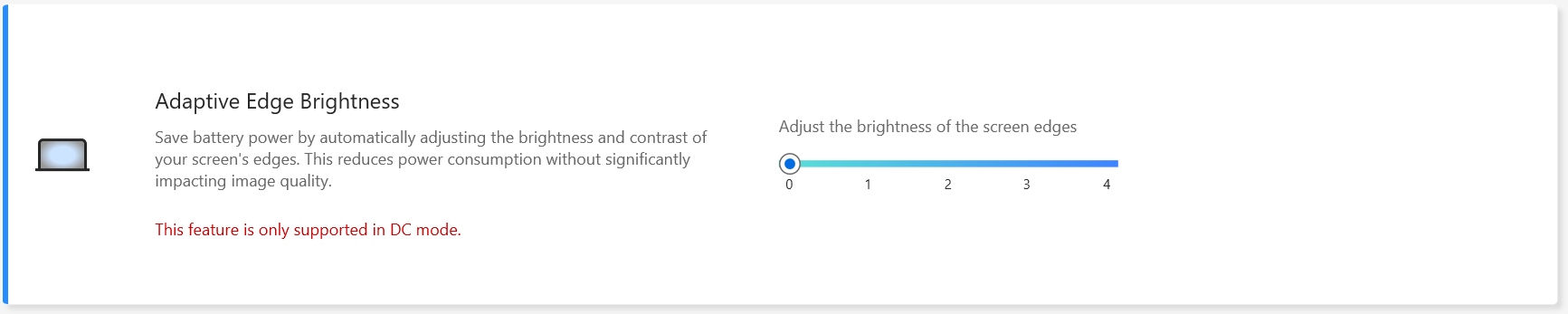
Luminosità Adattiva dei Bordi
Regola automaticamente la luminosità e il contrasto dei bordi dello schermo per estendere la durata della batteria.
Avviso:
1. Requisiti di supporto: MyASUS 4.2.13.0 + ASUS System Control Interface 3.2.28.0 (o superiore)
2. Solo per modelli ARM (ad es. S5507 & HT5306).
AMD Fluid Motion Frames (AFMF)
AMD Fluid Motion Frames (AFMF) è una tecnologia di generazione dei frame progettata per aumentare i frame rate e rendere fluido il movimento per prestazioni vincenti nei giochi.

Avviso:
1. Requisiti di supporto: MyASUS 4.0.18.0 + ASCI 3.1.33.0 (o superiore)
2. Solo le piattaforme AMD Hawkpoint/Strixpoint e successive supportano questa funzione, ma è necessario anche il supporto di driver AMD specifici.
3. È disattivato di default.
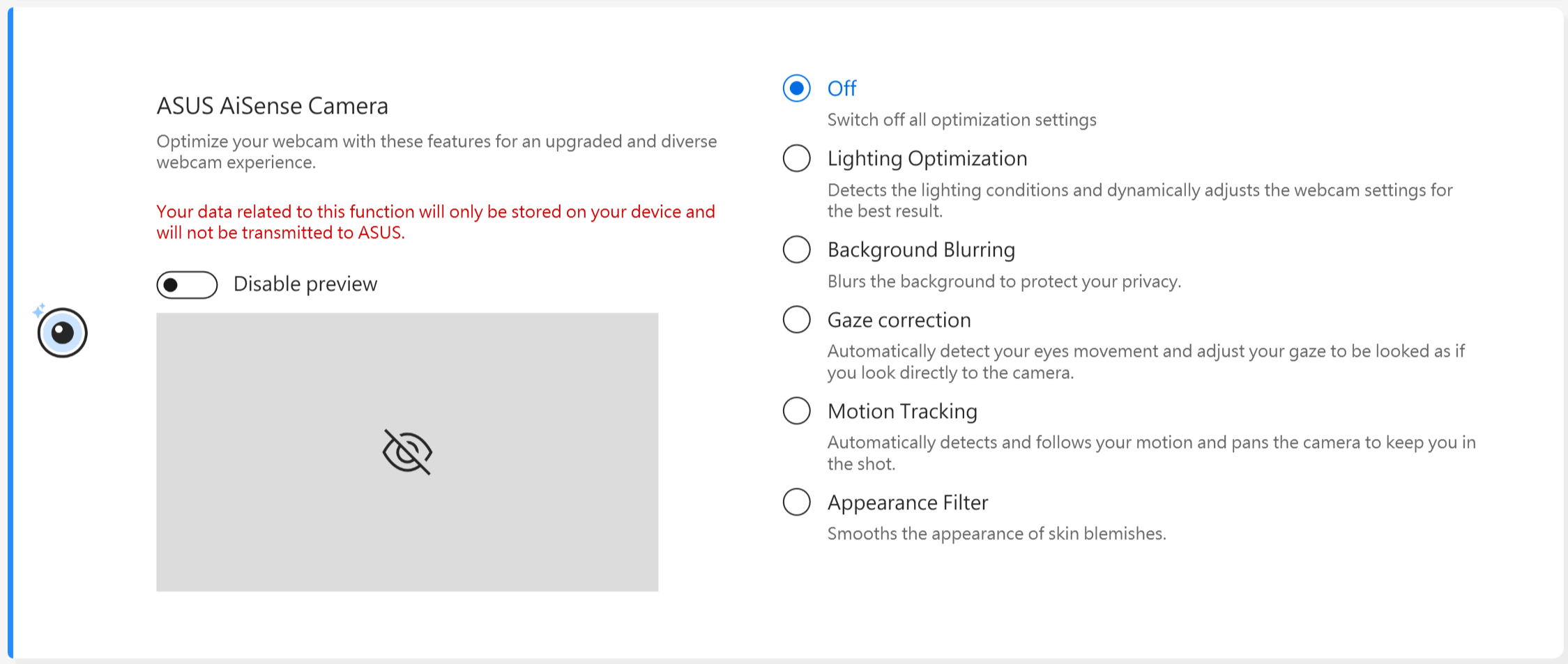
AiSense Camera(Questo elemento non sarà presente in MyASUS per i modelli che supportano NPU, puoi fare riferimento a qui per verificare come configurare la AiSense Camera)
Ottimizza la tua webcam con queste funzionalità per un'esperienza webcam avanzata e diversificata.
Ottimizzazione della luce: Rileva le condizioni di illuminazione e regola dinamicamente le impostazioni della webcam per ottenere il risultato migliore.
Sfocatura dello sfondo: Sfoca lo sfondo per proteggere la tua privacy.
Correzione dello sguardo: Rileva automaticamente il movimento degli occhi e regola lo sguardo per far sembrare che guardi direttamente la camera.
Tracciamento del movimento: Rileva e segue automaticamente i tuoi movimenti per una migliore esperienza con la webcam mentre ti muovi.
Avviso:
1. Requisiti di supporto: MyASUS 3.0.34.0 + ASUS System Control Interface 3.0.19.0 (o superiore)
2. Solo per moduli fotocamera speciali, è necessario installare un driver della fotocamera specifico.
3. È disattivato di default.
4. Il supporto della correzione dello sguardo varia a seconda del modello.
OLED Flicker-Free Dimming *Le funzionalità sono supportate solo dai dispositivi dotati di pannello OLED.
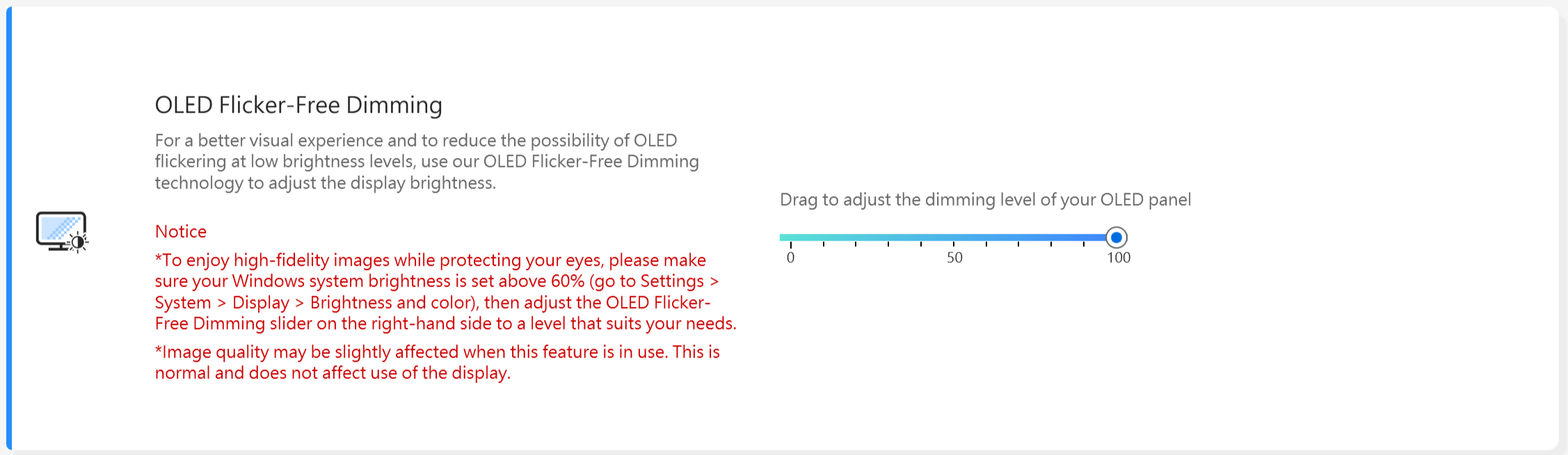
Alcuni utenti possono notare un lieve sfarfallio OLED a valori di luminosità più bassi.
Per ridurre questo effetto, MyASUS integra una tecnologia OLED Flicker-Free DC Dimming per regolare la luminosità del pannello, riducendo il lampeggio e proteggendo la vista.
Nota: Questa funzione è supportata solo su modelli selezionati. A partire dalla generazione 2027, queste funzioni non saranno più supportate (alcuni modelli venduti nel 2026 possono anche essere esclusi a causa di differenze di progettazione del prodotto o delle specifiche). Fare riferimento a quanto mostrato in MyASUS per lo stato di supporto effettivo.
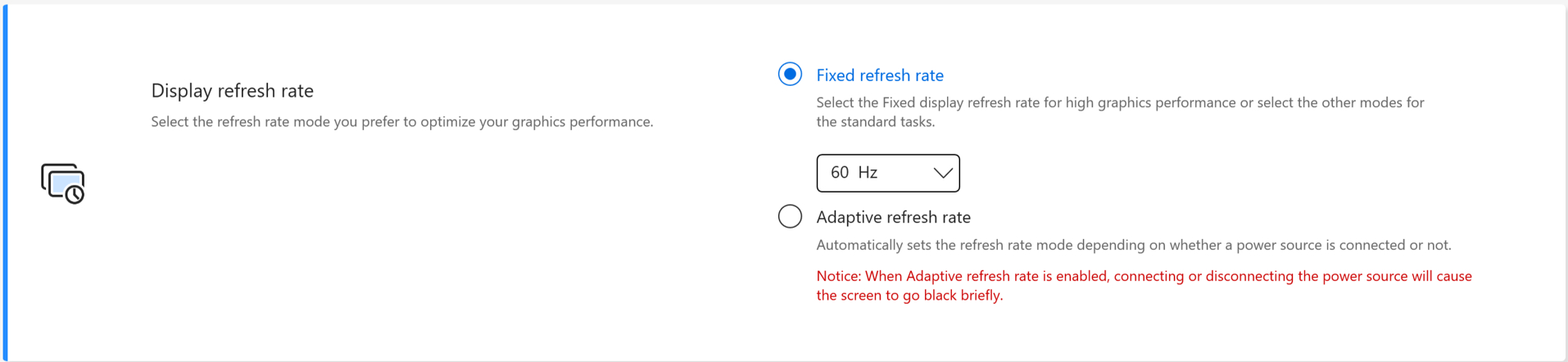
Frequenza di aggiornamento del display * Le funzioni sono supportate solo dai dispositivi dotati di pannello OLED e pannelli IPS per i modelli del 2025.
La funzione di frequenza di aggiornamento del display offre agli utenti opzioni per scegliere e ottimizzare le prestazioni grafiche. Frequenza di aggiornamento fissa / Frequenza di aggiornamento adattiva
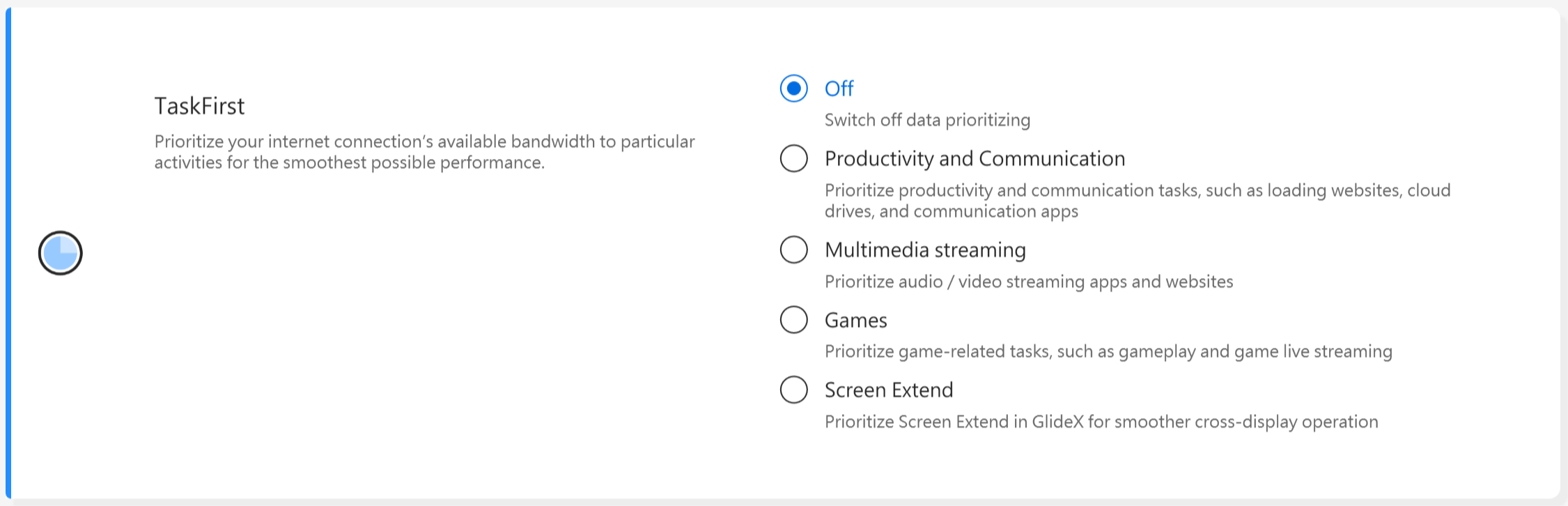
TaskFirst * È supportato a partire dalla versione V2.2.34.0 di MyASUS e dalla versione V2.2.26.0 di ASUS System Control Interface V2
Con TaskFirst, l'utente può personalizzare la distribuzione della larghezza di banda disponibile della connessione internet.
Gli utenti possono distribuire in modo uniforme la velocità di trasmissione tra tutte le attività, oppure dare priorità ai dati per attività particolari per ottenere le migliori prestazioni possibili.
Avviso: Se sono supportati Intel connectivity performance suite o Intel connectivity network service (Intel Evo), taskfirst e WiFi smartconnect verranno nascosti per prevenire interferenze reciproche.
WiFi SmartConnect *Supporta solo prodotti spediti dopo novembre 2019.
Quando ci si sposta tra diverse sale riunioni con un laptop, il segnale WiFi può diventare instabile. Con ASUS Smart WiFi, il tuo laptop si connetterà automaticamente al router con il miglior segnale disponibile nell'ambiente in cui ti trovi.
Memorizza inoltre gli hotspot mobili a cui ti connetti e dà priorità alle connessioni a questi quando vengono rilevati.

Avviso: Se sono supportati Intel connectivity performance suite o Intel connectivity network service (Intel Evo), taskfirst e WiFi smartconnect verranno nascosti per prevenire interferenze reciproche.
Sensore WiFi Rangeboost *Le funzionalità supportate variano a seconda del modello.
Il Sensore WiFi RangeBoost è un sensore di rilevamento ambientale. L'utente può attivare o disattivare il sensore per regolare dinamicamente la potenza del segnale e ottenere la massima copertura WiFi.
Quando il sensore rileva che il PC è posizionato su una superficie stabile, il segnale verrà potenziato per garantire una migliore connettività WiFi.

[Impostazioni dispositivo di input]
Tasto funzione *Le funzionalità supportate variano a seconda del modello. *Supporta solo i notebook con ASUS System Control Interface V2. (I laptop della serie Gaming non sono supportati)
Il Blocco del Tasto Funzione consente agli utenti di regolare il flusso di lavoro della tastiera con facilità. È possibile scegliere il metodo tradizionale di premere il tasto Fn insieme ai tasti funzione della tastiera, oppure utilizzare il nuovo metodo per accedere direttamente ai tasti funzione senza il tasto Fn. Scegli il seguente modo per cambiare i tasti funzione in base alle tue abitudini:
1) Fn bloccato : Premi F1-F12 per avviare la funzione hotkey specificata.
2) Fn normale : Premi F1-F12 per avviare la funzione F1-F12 definita dal tuo sistema o da una specifica app.

NumberPad
Fare clic per bloccare la funzione NumberPad sul touchpad per evitare attivazioni accidentali.

Avviso:
1. Requisiti di supporto: MyASUS 3.0.34.0 + ASUS System Control Interface 3.0.19.0 (o superiore), driver Touchpad: 17.0.0.5 o superiore.
2. Blocca solo la funzione NumberPad sul touchpad, non per tastiera numerica esterna.
3. Per impostazione predefinita è sbloccato.
4. Non supporta NB da gioco.
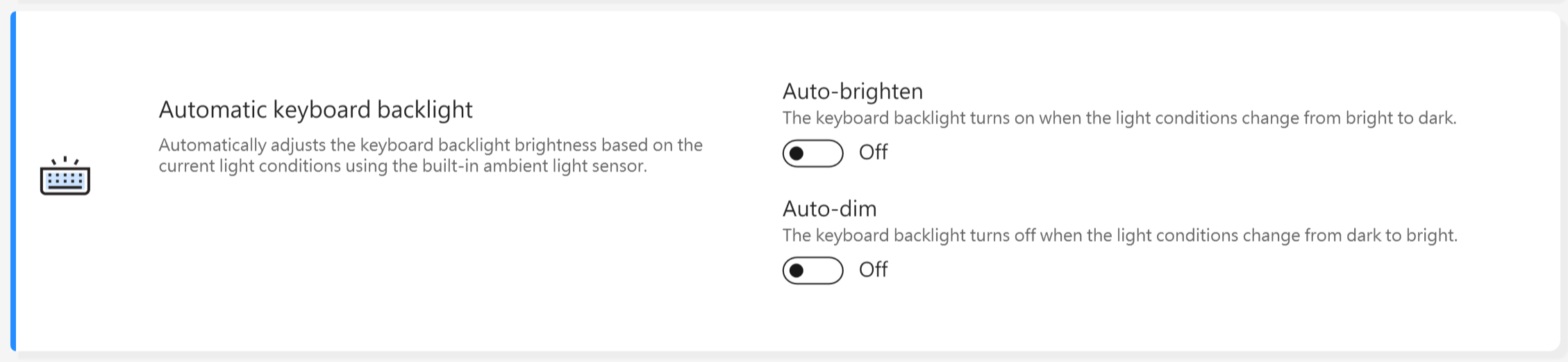
Retroilluminazione automatica della tastiera * Le funzionalità supportate possono variare in base al modello.
Illumina o attenua automaticamente la retroilluminazione della tastiera in base alle condizioni di luce attuali utilizzando il sensore di luce ambientale integrato.
Auto-illuminazione: La retroilluminazione della tastiera si accende quando le condizioni di luce passano da luminose a scure.
Auto-attenuazione: La retroilluminazione della tastiera si spegne quando le condizioni di luce passano da scure a luminose.
*Questa funzione non è disponibile quando il livello della batteria è inferiore al 20% e la modalità di risparmio energetico di Windows è attivata.
Touchpad *Le funzionalità supportate variano a seconda del modello. (Supporta solo laptop con ASUS System Control Interface V2/V3.)

Avviso:
1. Requisito: MyASUS 3.1.18.0 + ASUS System Control Interface 3.1.14.0 (o superiore)
2. L'impostazione predefinita si basa sull'impostazione di Microsoft.
3. I modelli con screenpad non supportano questa funzione.
4. Quando il dispositivo di puntamento interno è disabilitato nel BIOS, MyASUS nasconderà questa voce.
5. Quando il Blocco Touchpad è attivato, il Blocco NumberPad di MyASUS verrà disattivato contemporaneamente.
Touchpad con supporto per stilo *Le funzionalità supportate variano a seconda del modello.

Avviso:
1. Requisito: MyASUS 3.1.18.0 + ASUS System Control Interface 3.1.14.0 (o superiore)
2. L'impostazione predefinita si basa sulle impostazioni di Microsoft.
3. I modelli con screenpad non supportano questa funzione.
4. Quando si disabilita Internal Point Device nel menu delle impostazioni BIOS, MyASUS nasconderà questa voce.
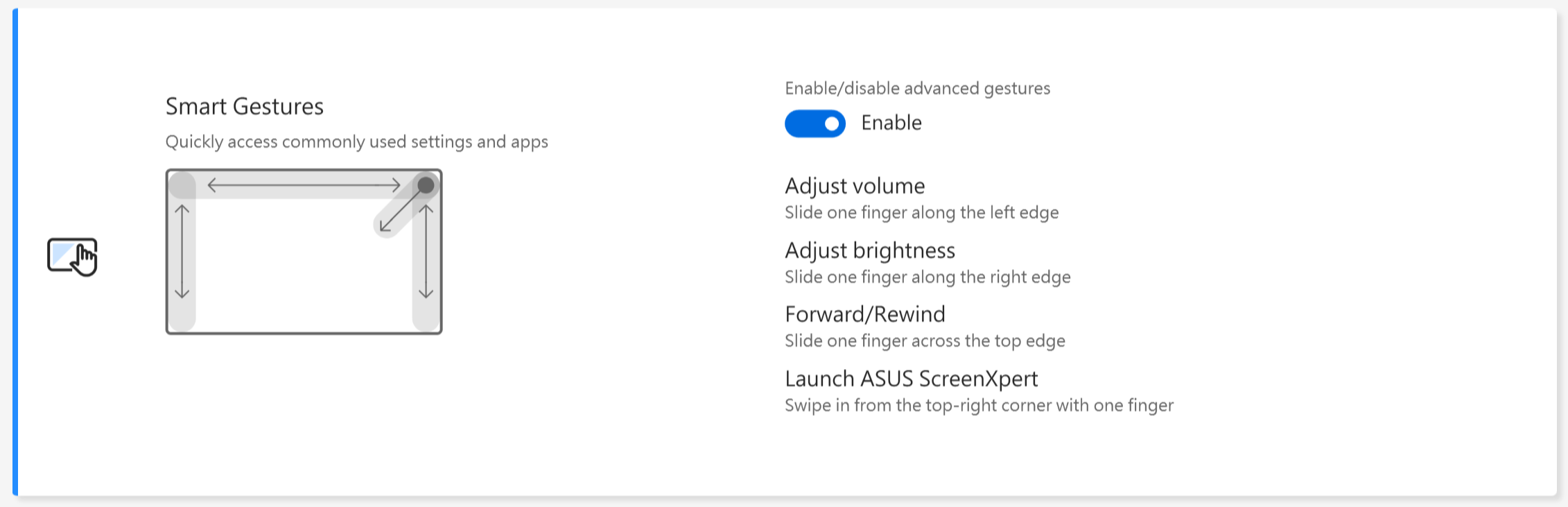
Smart Gestures *Le funzionalità supportate variano a seconda del modello.
Avviso:
1. Requisito: MyASUS 4.0.9.0 + ASUS System Control Interface 3.1.25.0 (o superiore).
2. La disattivazione di Smart Gestures è impostata come predefinita.
3. Introduzione alla funzione:
a. Scorri un dito lungo il bordo sinistro per regolare il volume di sistema.
b. Scorri un dito lungo il bordo destro per regolare la luminosità del pannello
c. Scorri un dito lungo il bordo superiore per mandare avanti o indietro il video
d. Scorri verso l'interno dall'angolo in alto a destra con un dito per avviare l'app ASUS ScreenXpert
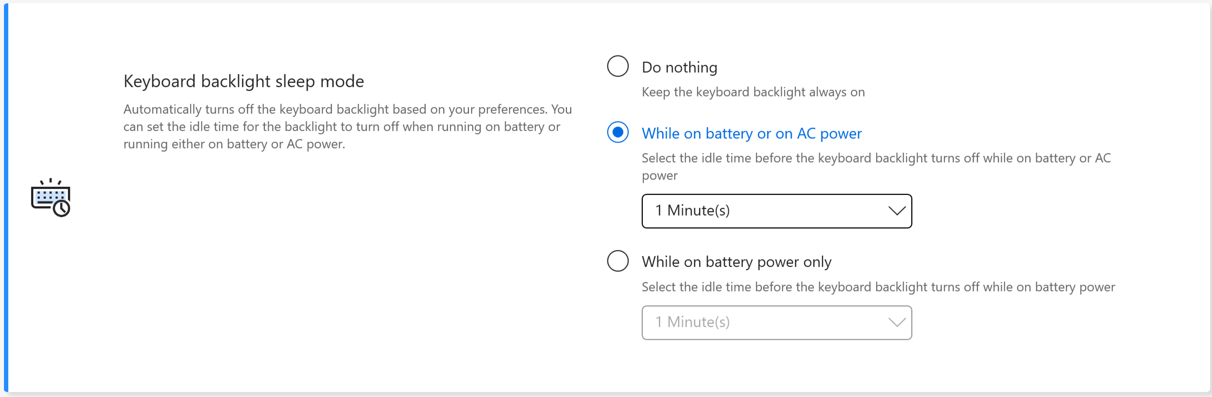
Modalità sospensione retroilluminazione tastiera* Le funzionalità supportate variano in base al modello.
Spegne automaticamente la retroilluminazione della tastiera in base alle tue preferenze. Puoi impostare il tempo di inattività per lo spegnimento della retroilluminazione quando il dispositivo è alimentato a batteria oppure sia a batteria che a corrente AC.
Non fare nulla: Mantieni sempre accesa la retroilluminazione della tastiera
Quando alimentato a batteria o a corrente AC: Seleziona il tempo di inattività prima che la retroilluminazione della tastiera si spenga sia quando alimentato a batteria che a corrente AC
Solo quando alimentato a batteria: Seleziona il tempo di inattività prima che la retroilluminazione della tastiera si spenga solo quando alimentato a batteria
Blocco automatico di tastiera e touchpad * Questa funzione è supportata solo sui modelli convertibili rilasciati nel 2026.
Quando questa funzione è disabilitata, la tastiera e il touchpad rimarranno funzionanti anche quando lo schermo viene capovolto. 
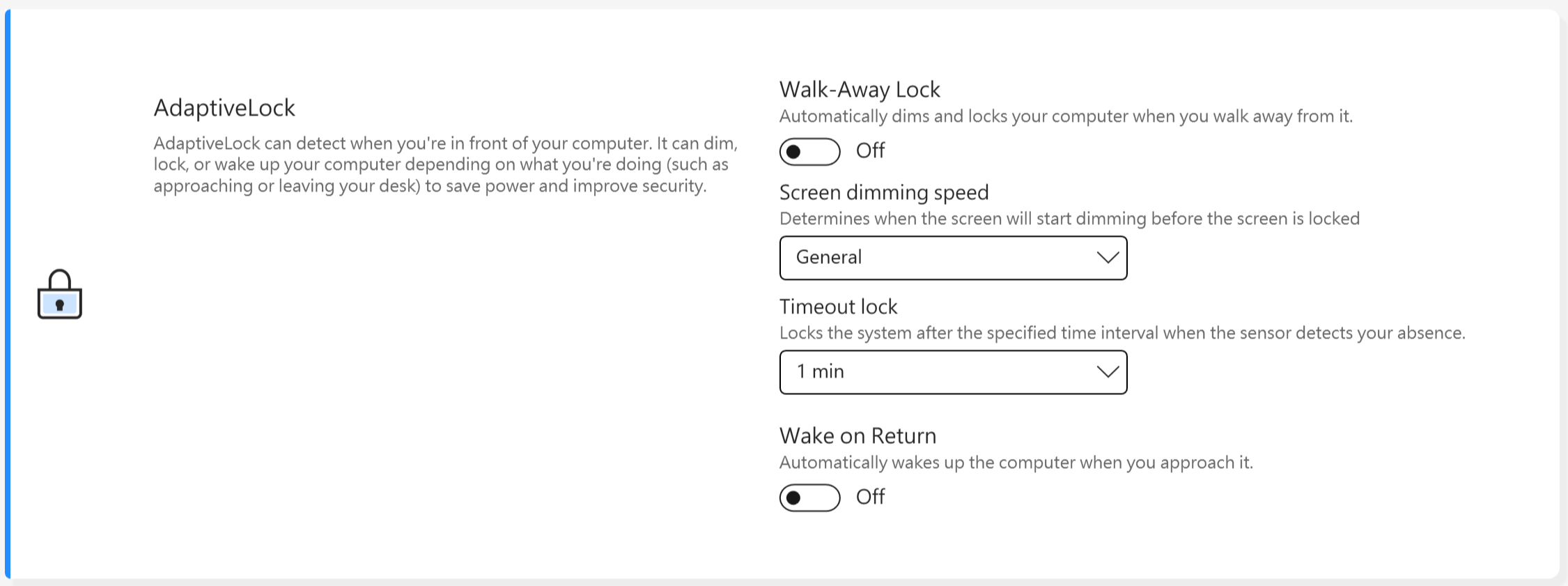
AdaptiveLock
AdaptiveLock utilizza un sensore di prossimità per rilevare se l’utente è di fronte al PC.
[Supportato su modelli selezionati di NB per il lavoro]
Blocca il sistema all’allontanamento: Gli utenti possono attivare Walk-Away Lock per aumentare la sicurezza e risparmiare batteria, bloccando il PC quando l’utente si allontana dal dispositivo.
Velocità di oscuramento dello schermo: Imposta il tempo per avviare l’oscuramento prima che lo schermo venga bloccato.
Timeout blocco: Quando viene rilevato che non sei vicino al computer, blocca il sistema dopo l’intervallo di tempo specificato.
Riattiva il sistema al ritorno: Il sistema può anche effettuare nuovamente l’accesso e riprendere una volta rilevato il ritorno dell’utente.
[Supportato su modelli selezionati di NB per la casa]
Rilevamento presenza
Lock il sistema quando si lascia: Gli utenti possono attivare Walk-Away Lock per aumentare la sicurezza e risparmiare batteria, bloccando il PC quando l’utente si allontana dal dispositivo.
Riattiva il sistema dopo il ritorno: Il sistema può anche effettuare nuovamente l’accesso e riprendere una volta rilevato il ritorno dell’utente.
La luminosità dello schermo diminuisce quando la linea di vista si allontana: Regola automaticamente la luminosità dello schermo a seconda di dove si sta guardando.
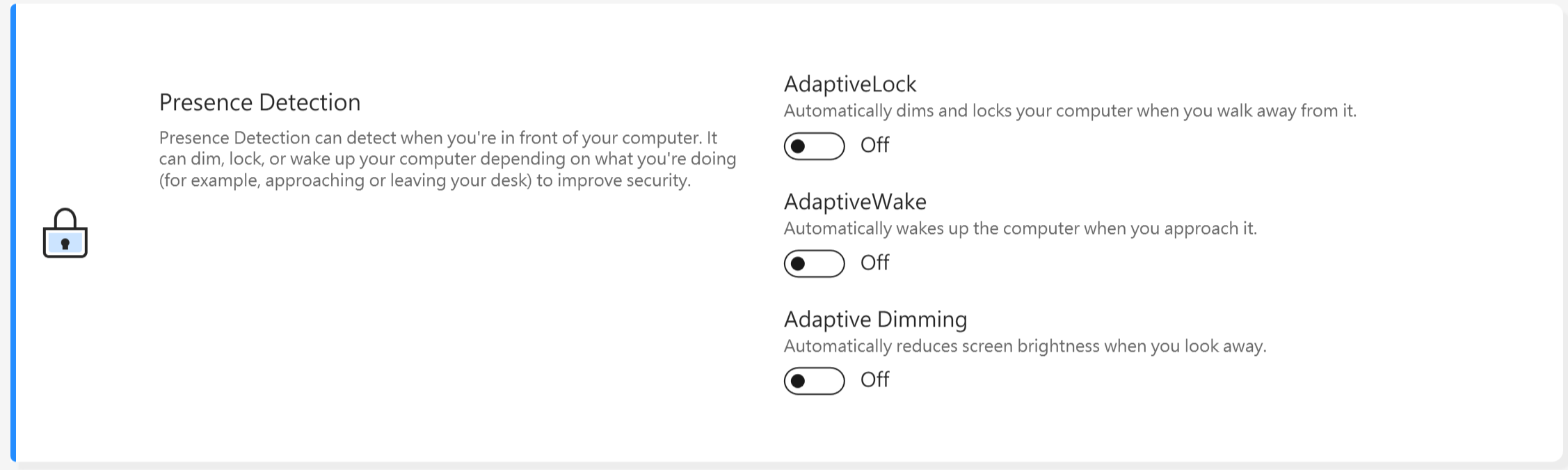
*Questa funzione supporta solo il blocco e la riattivazione dello schermo principale e non può essere applicata agli schermi esterni.
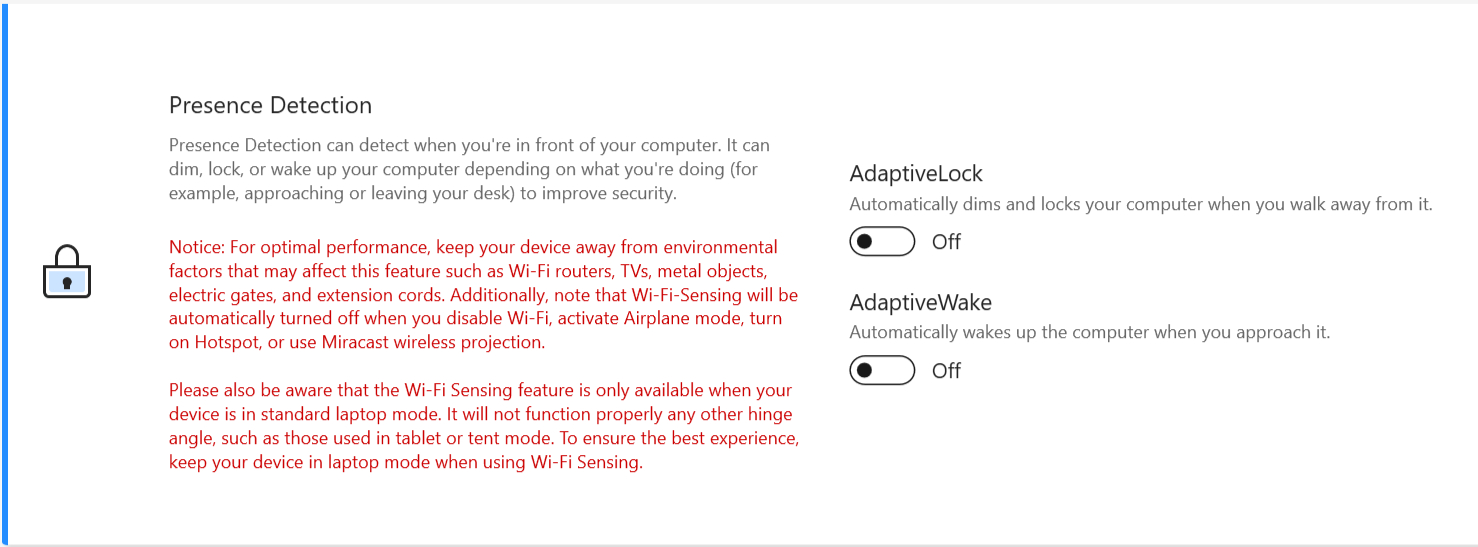
Per i dispositivi che supportano le tecniche di rilevamento WiFi, l’interfaccia verrà visualizzata come sotto.
* Le funzionalità supportate variano in base al modello.
Attraverso le funzionalità esclusive di MyASUS, gli utenti possono personalizzare l’illuminazione RGB sulla cover LCD o sulla tastiera per il proprio dispositivo.
*Le funzionalità supportate variano in base al modello.
[Vivobook Pro 16 versione AURA]
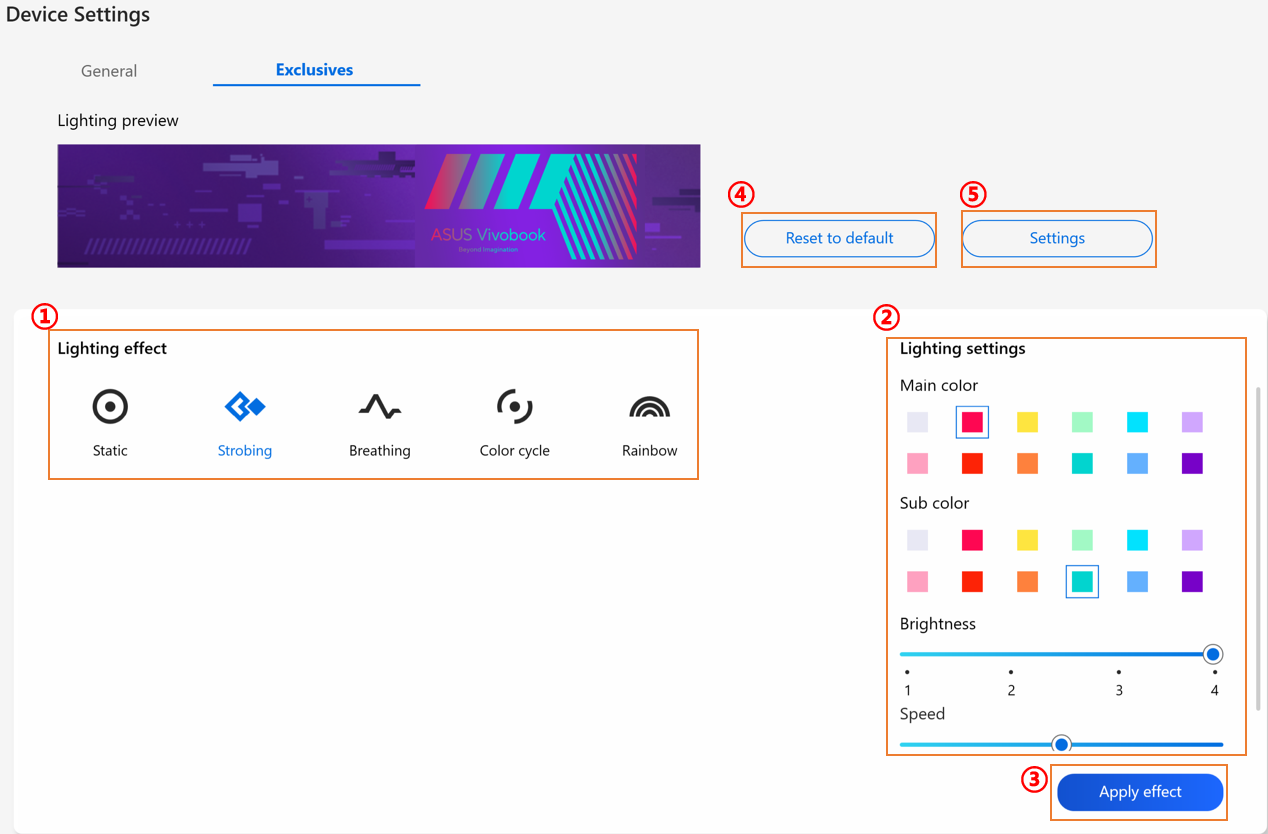
① Effetto di illuminazione: Per selezionare gli effetti di illuminazione del dispositivo.
② Impostazioni di illuminazione: In base alla selezione degli effetti di illuminazione, l'utente può impostare il colore, la velocità e la luminosità dell'effetto di illuminazione.
③ Applica effetto: Per applicare un effetto di illuminazione selezionato sul dispositivo.
④ Ripristina impostazioni predefinite: Selezionando "Ripristina impostazioni predefinite", tutte le impostazioni di illuminazione torneranno a quelle predefinite.
⑤ Impostazioni: Seleziona Impostazioni* per accedere alla pagina delle impostazioni, dove l'utente può attivare/disattivare ciascuna funzione.
*Impostazioni
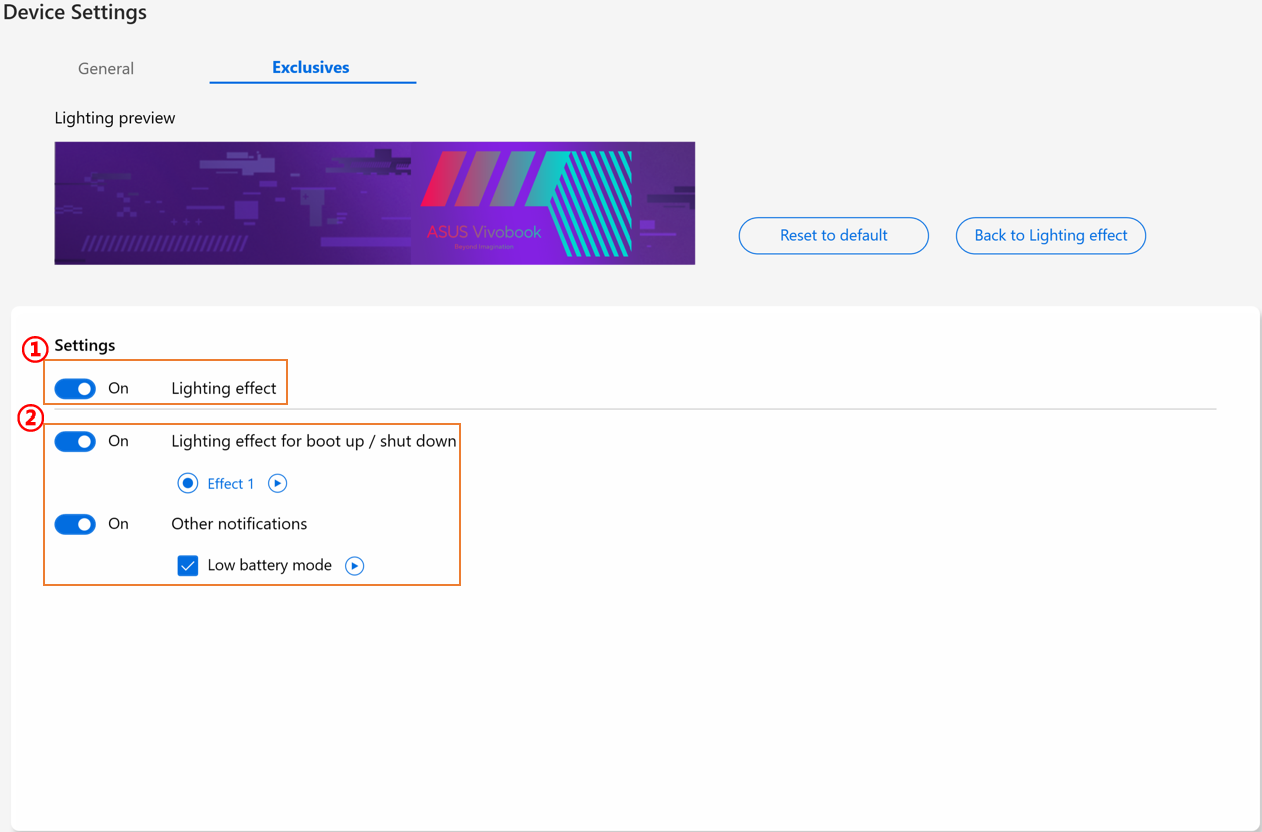
① Impostazioni di illuminazione: Per attivare/disattivare gli effetti di illuminazione.
② Effetti di illuminazione: Facendo clic su  , l'utente può visualizzare in anteprima gli effetti di illuminazione preimpostati dall'utility e, tramite ciascun interruttore on/off, può attivare/disattivare ogni effetto preimpostato.
[Zenbook Pro 15 Flip]
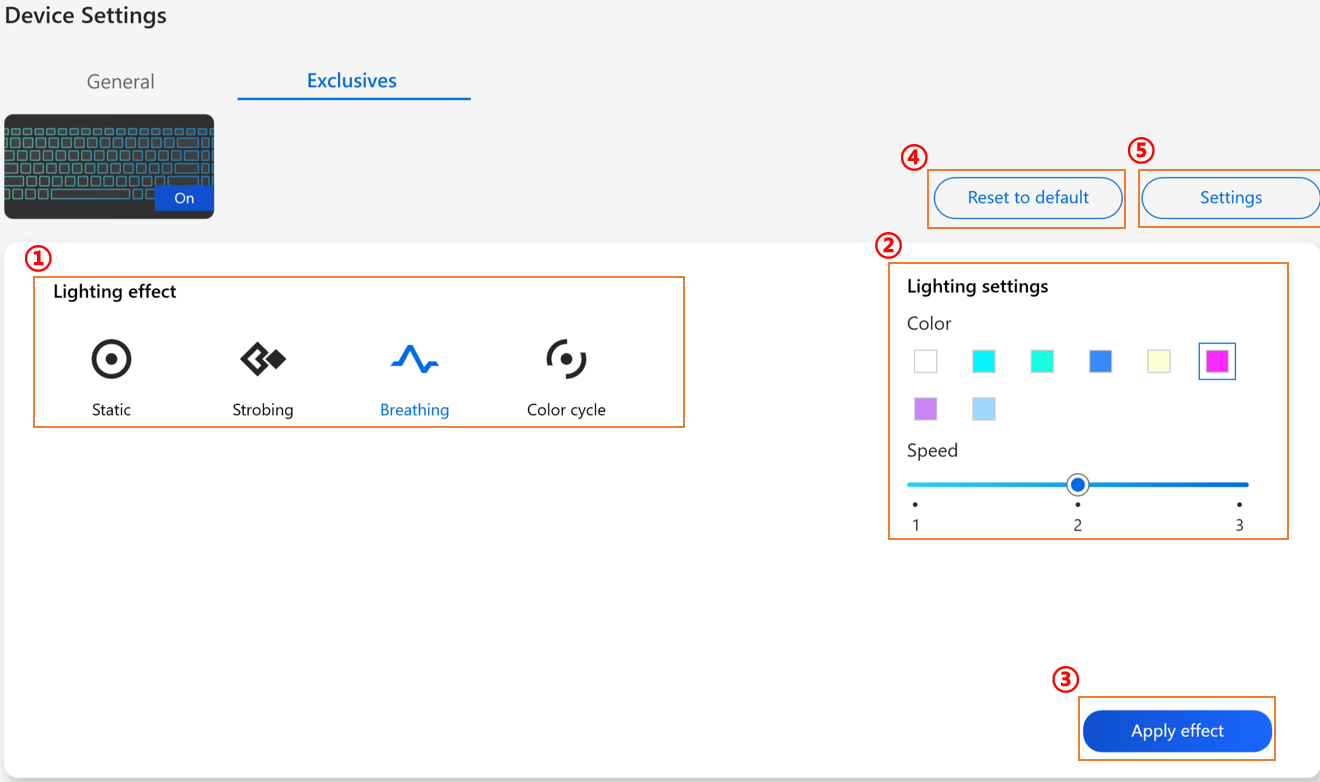
① Effetto di illuminazione: Per selezionare gli effetti di illuminazione del tuo dispositivo.
② Impostazioni di illuminazione: In base alla selezione degli effetti di illuminazione, l’utente può impostare il colore e la velocità dell’effetto di illuminazione.
③ Applica effetto: Per applicare un effetto di illuminazione selezionato sul dispositivo.
④ Ripristina predefiniti: Selezionando “Ripristina predefiniti”, tutte le impostazioni di illuminazione torneranno ai valori di default.
⑤ Impostazioni: Per selezionare Impostazioni* per accedere alla pagina delle impostazioni, e l’utente può attivare/disattivare l’effetto di illuminazione.
*Impostazioni
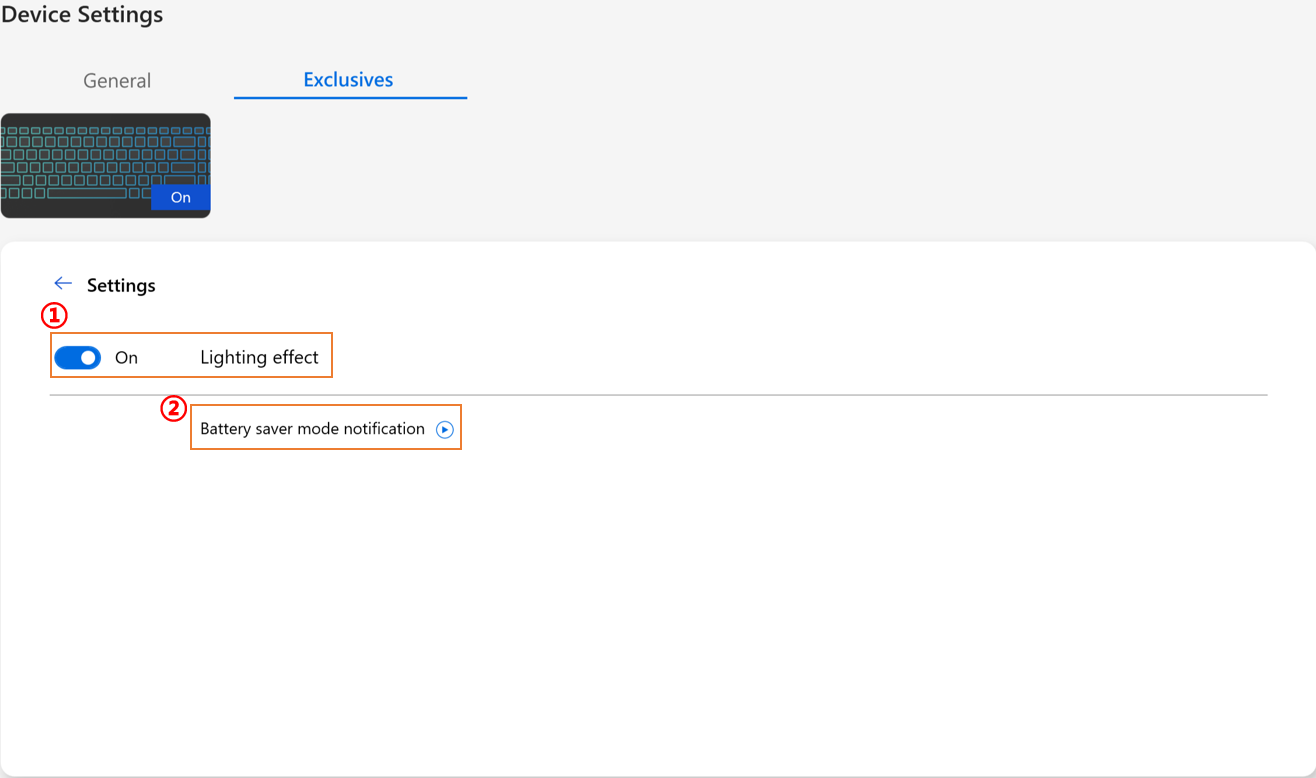
① Tutte le impostazioni di illuminazione: Per accendere/spegnere gli effetti di illuminazione.
② Effetti di illuminazione predefiniti: Facendo clic su , l’utente può visualizzare in anteprima l’effetto della modalità risparmio batteria.
[Zenbook 14X OLED Space Edition]
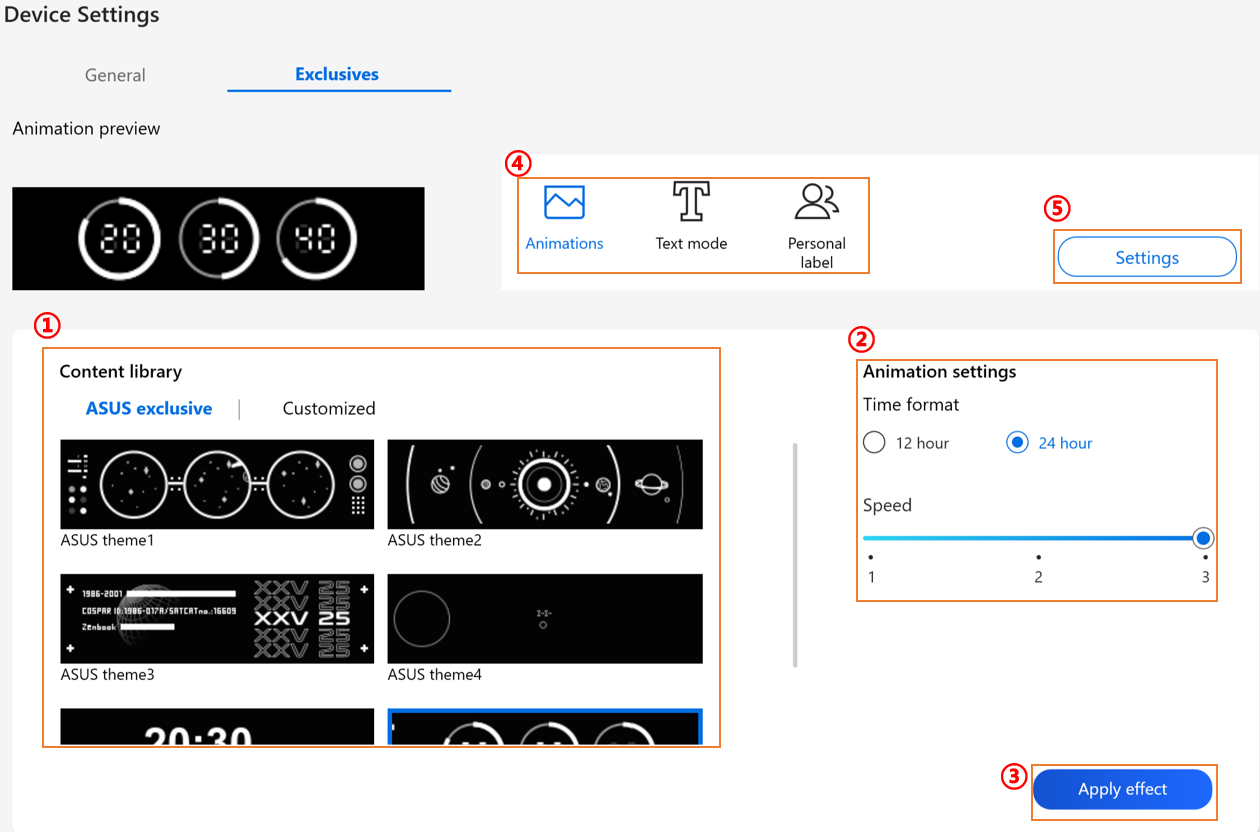
① Libreria dei contenuti: Per selezionare gli effetti di animazione.
② Impostazioni animazione: L'utente può impostare la velocità di ogni animazione.
③ Applica effetto: Per applicare l’effetto selezionato sul dispositivo.
④ Categoria: Ci sono tre tipi, Animazione, Testo, Modello di etichetta personale da utilizzare.
⑤ Impostazioni: Per selezionare Impostazioni* per accedere alla pagina delle impostazioni, e l’utente può attivare/disattivare l’effetto di illuminazione.
*Impostazioni
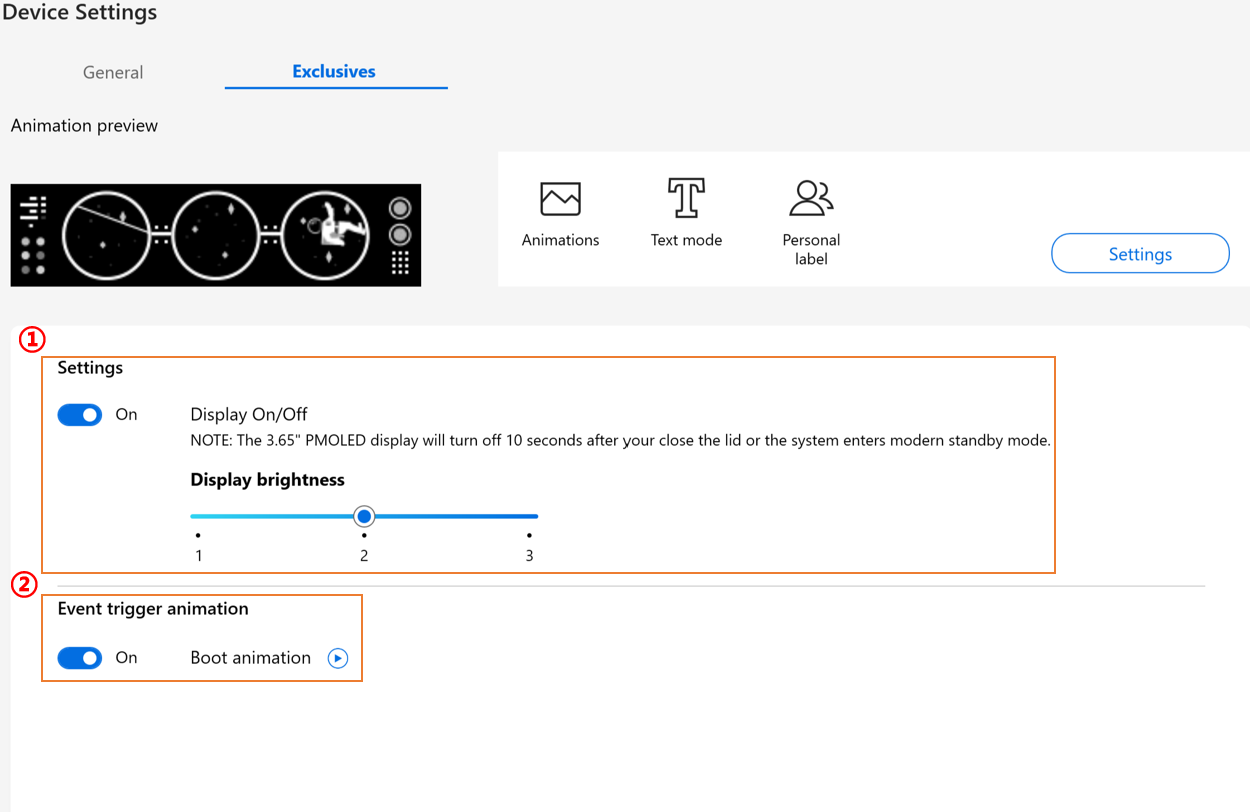
① Impostazioni dell'effetto: Per accendere/spegnere il display PMOLED o modificare la luminosità.
② Animazione trigger evento: Cliccando su , l'utente può visualizzare l'anteprima dell'animazione di boot.
[Zenbook Pro 16X OLED]
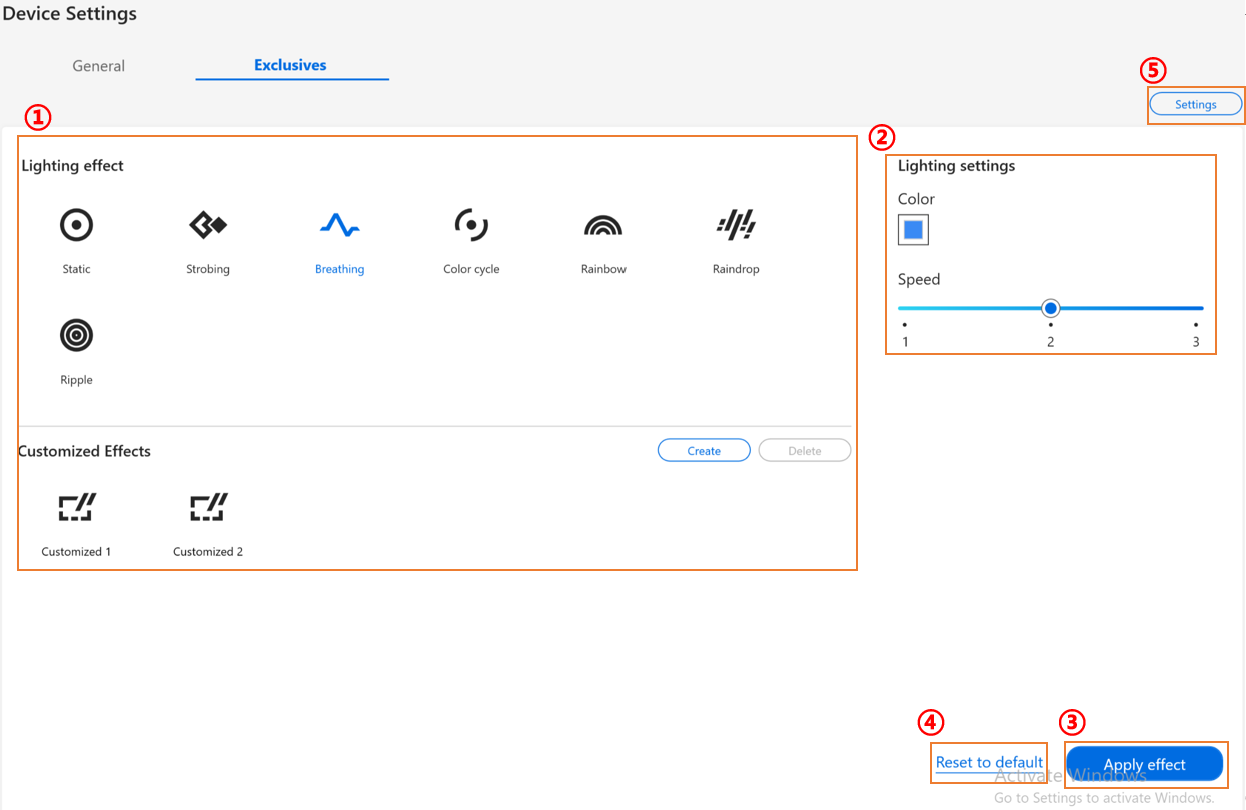
① Effetto di illuminazione: Per selezionare gli effetti di illuminazione del tuo dispositivo.
② Impostazioni di illuminazione: In base alla selezione dell'effetto di illuminazione, l'utente può configurare colore、velocità、direzione dell'effetto di illuminazione.
③ Applica effetto: Per applicare un effetto di illuminazione selezionato sul dispositivo.
④ Ripristina predefinito: Selezionando “Ripristina predefinito”, tutte le impostazioni di illuminazione torneranno a quelle di default.
⑤ Impostazioni: Selezionando Impostazioni* si accede alla pagina delle impostazioni, e l'utente può attivare/disattivare l'effetto di illuminazione.
*Impostazioni
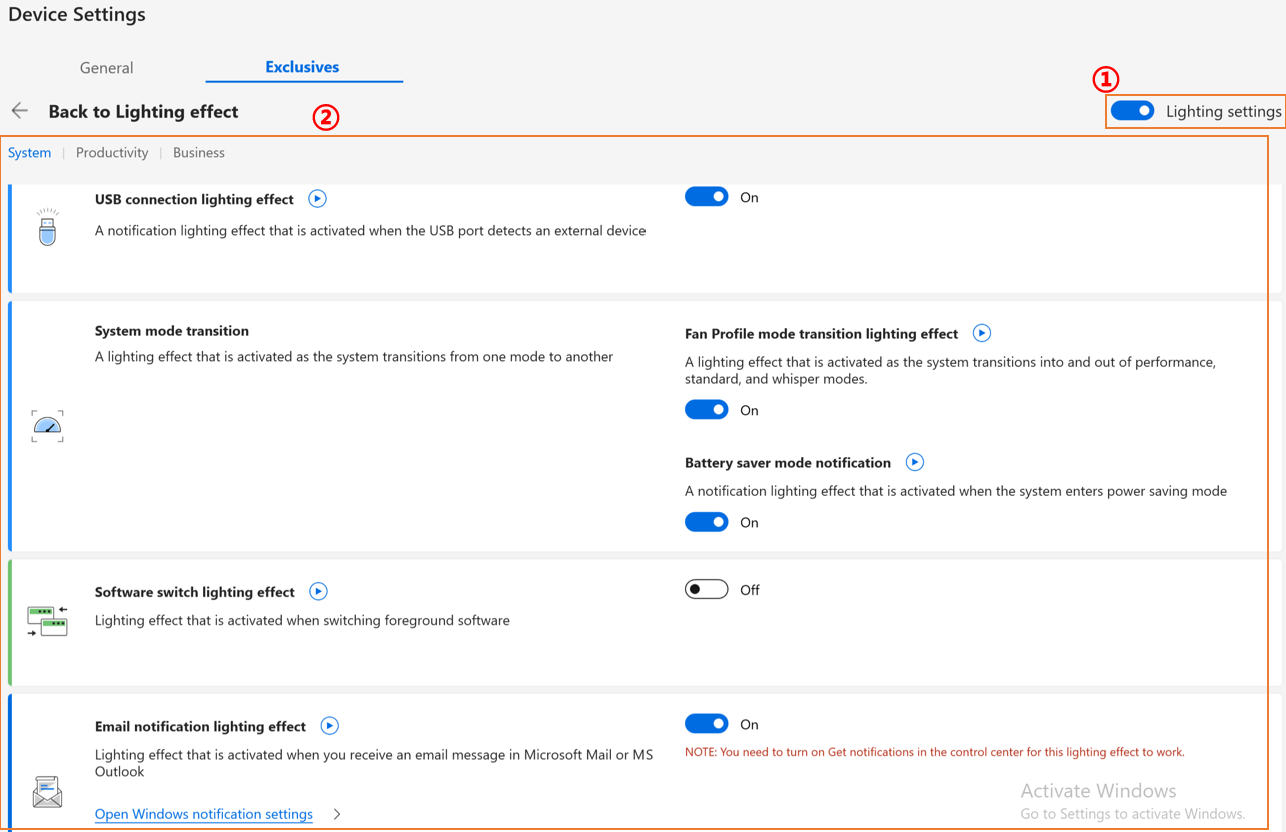
① Impostazioni dell'illuminazione: Per attivare/disattivare gli effetti luminosi.
② Effetti luminosi predefiniti: Cliccando su , l’utente può visualizzare l’anteprima di ciascun effetto e attivarlo facilmente con un solo clic.
Domande & Risposte
Domanda 1: Perché non riesco a trovare Splendid, Tru2Life e OLED Flicker-Free Dimming in Impostazioni dispositivo dopo aver reinstallato Windows e MyASUS?
Risposta 1: Si prega di fare riferimento qui.
Domanda 2: Perché le funzionalità delle Impostazioni dispositivo di MyASUS sono leggermente diverse da quelle di questo articolo?
Risposta 2: Le funzionalità supportate in [Impostazioni dispositivo] variano a seconda del modello e non tutti i prodotti dispongono di tutte le funzionalità delle Impostazioni dispositivo.
Domanda 3: Perché la “memoria dedicata” della iGPU (grafica integrata) sulle piattaforme Intel non cambia in Gestione attività dopo la regolazione in MyASUS?
Risposta 3: Su alcune piattaforme Intel più vecchie, la modifica dell'allocazione della memoria video dedicata tramite MyASUS potrebbe non essere immediatamente riflessa nei valori mostrati in Task Manager; tuttavia, l'allocazione effettiva della memoria è stata aggiornata. Se hai dubbi sui risultati visualizzati, ti consigliamo di fare riferimento alle funzionalità di override della memoria GPU condivisa e ai requisiti per ulteriori informazioni.
Scarica subito MyASUS per sperimentare un servizio perfetto. Clicca qui sotto!
