Argomenti correlati
[Notebook/Desktop/AIO] Risoluzione dei problemi - Problema di sfarfallio dello schermo (artefatti) quando si utilizzano programmi Office, browser Chrome ed Edge o si riproducono video
Se riscontri problemi di sfarfallio o artefatti dello schermo durante l'utilizzo di Microsoft Office (Word, Excel, Outlook, ecc.), Google Chrome, i browser Microsoft Edge o la riproduzione di video, puoi provare i seguenti passaggi per disattivare l'accelerazione grafica hardware per risolvere il problema.
Si prega di fare riferimento ai seguenti metodi di risoluzione dei problemi in base agli scenari in cui si verificano problemi di sfarfallio o artefatti dello schermo:
- Quando si utilizzano programmi Microsoft Office (Word, Excel, Outlook, ecc.)
- Quando si utilizza il browser Google Chrome
- Quando si utilizza il browser Microsoft Edge
- Durante la riproduzione di video tramite un browser o un'applicazione
Quando si utilizzano programmi Microsoft Office (Word, Excel, Outlook, ecc.)
※ Nota: È necessario impostare separatamente per ogni programma di Office. (Quanto segue prende il programma Excel come riferimento.)
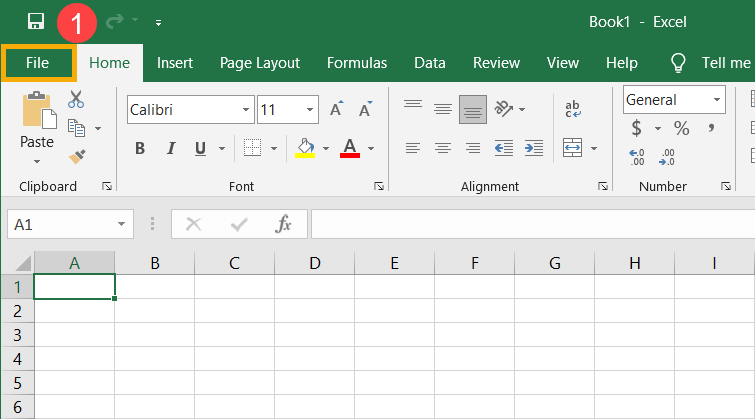
- Esegui il programma Office, quindi seleziona [file] nell'angolo in alto a sinistra①.
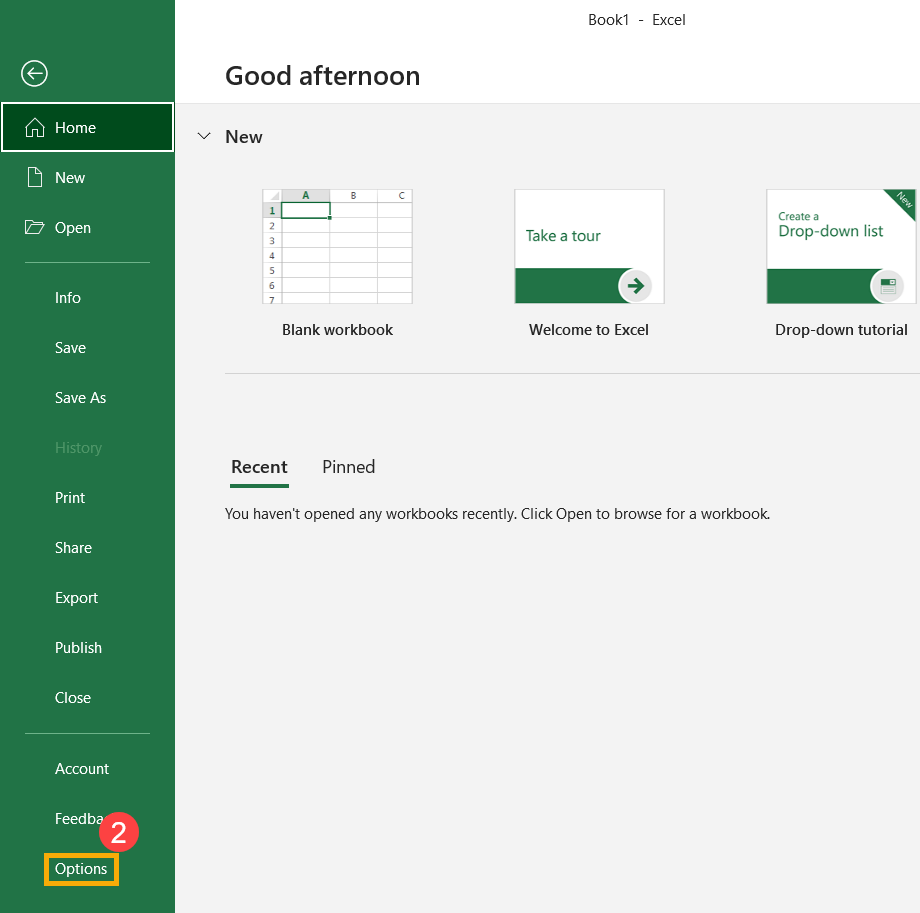
- Seleziona [Opzioni]②.
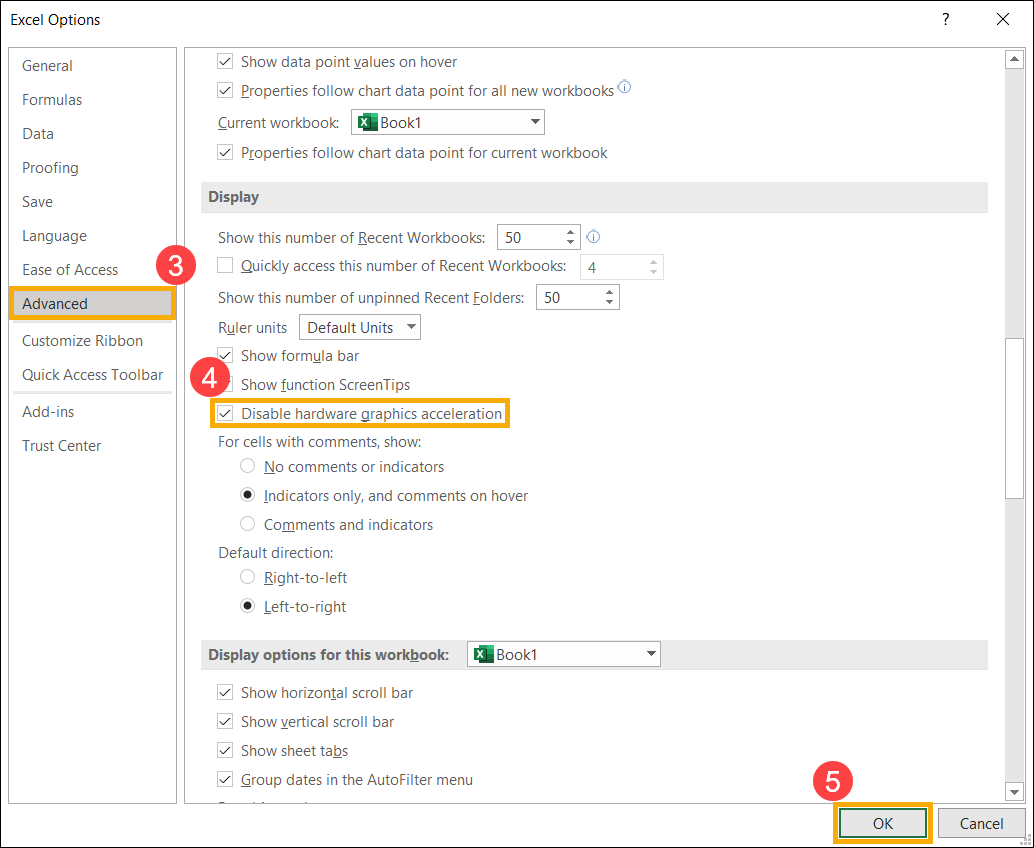
- Seleziona [Avanzate]③, seleziona la casella [Disabilita accelerazione grafica hardware] nella sezione Schermo④, quindi fai clic su [OK]⑤. L'accelerazione grafica hardware sarà disabilitata.
Se non riesci a trovare l'opzione Disabilita accelerazione grafica hardware nei programmi di Office tramite il metodo sopra, fai riferimento al seguente modo per disabilitarlo:
- Premi il Tasto logo Windows
 + R sulla tastiera per aprire l'app Esegui, inserisci [regedit]① e dopo seleziona [OK]②.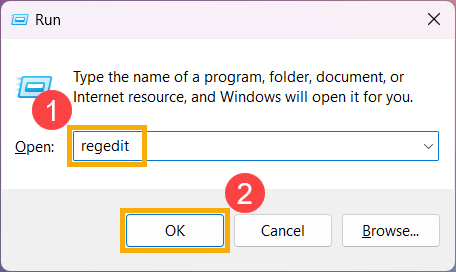
- Dopo aver aperto l'Editor del Registro di sistema, nel riquadro di sinistra, passa ad una delle seguenti chiavi di registro a seconda della versione di Office.
Office 2010: HKEY_CURRENT_USER\Software\Microsoft\Office\14.0\Common\Graphics
Office 2013: HKEY_CURRENT_USER\Software\Microsoft\Office\15.0\Common\Graphics
Office 2016 / 2019: HKEY_CURRENT_USER\Software\Microsoft\Office\16.0\Common\Graphics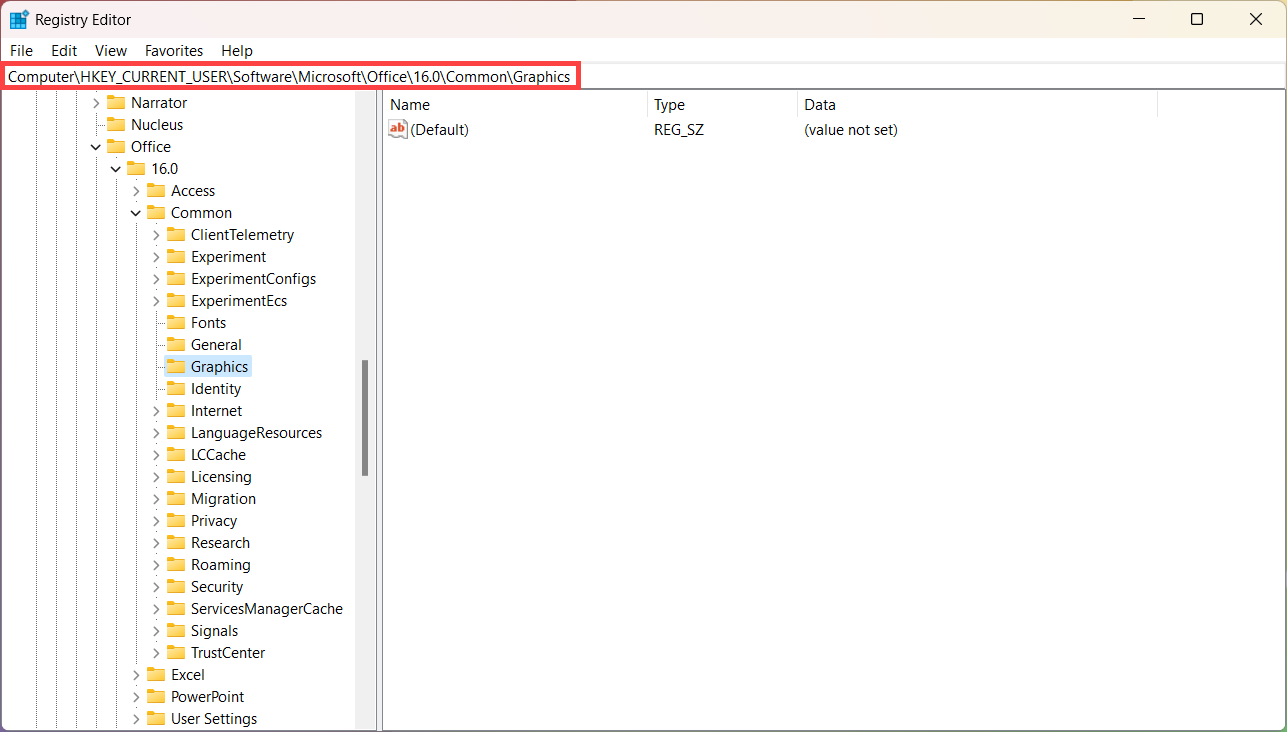
Se la chiave Graphics non esiste, è necessario crearla manualmente. Fai clic con il pulsante destro del mouse sulla chiave [Common]③, seleziona [Nuovo]④ e quindi seleziona [Chiave]⑤.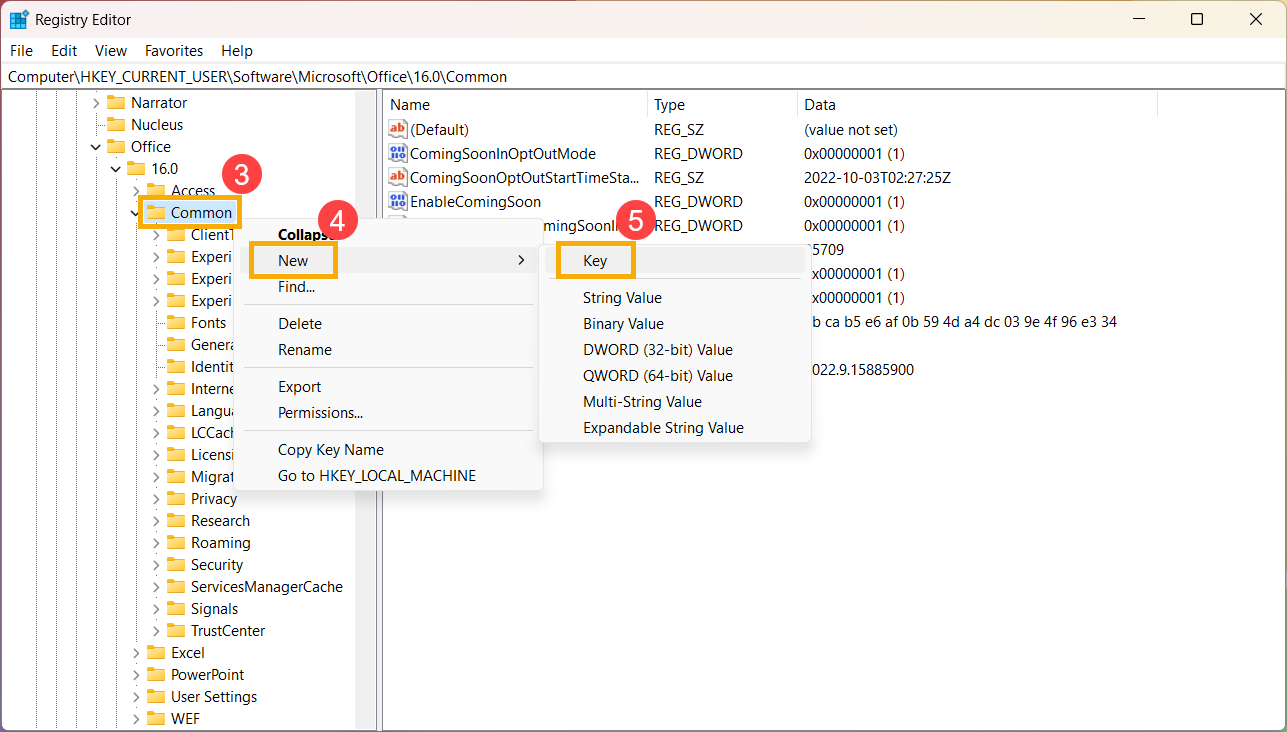
Dopo aver aggiunto la Chiave, rinominala come [Graphics]⑥.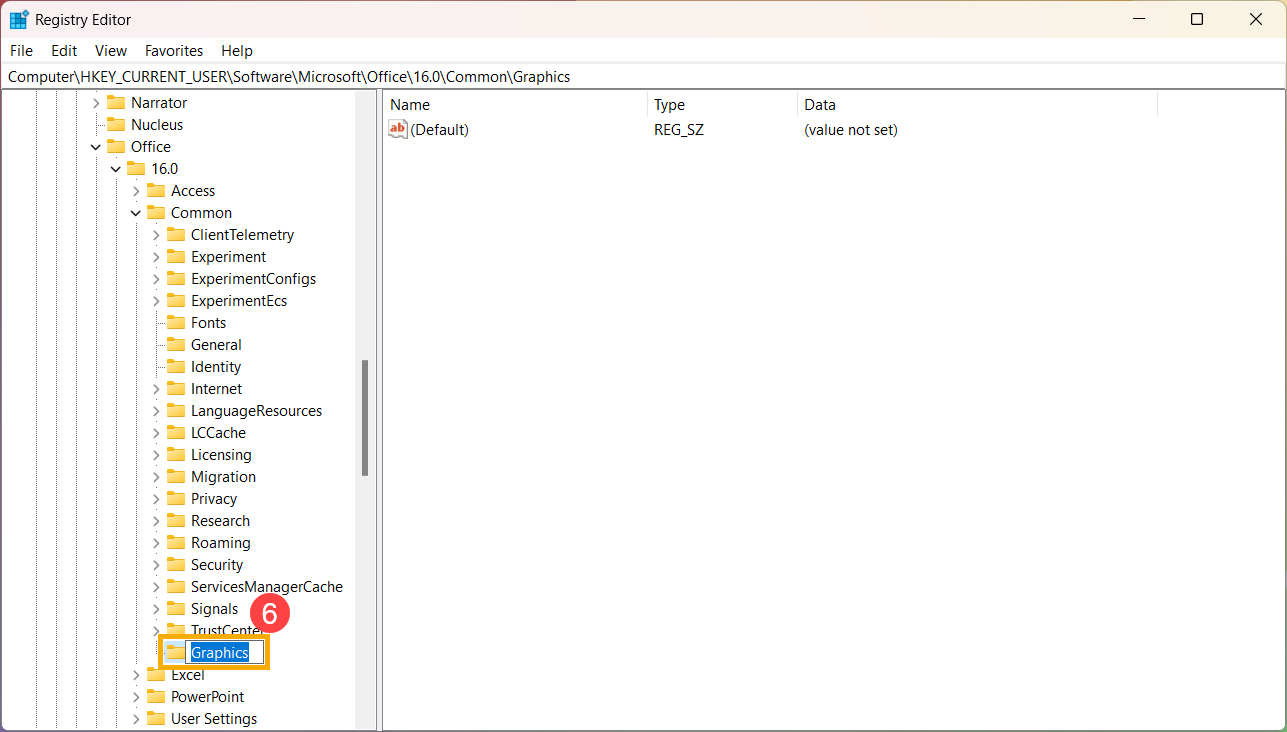
- Seleziona la chiave Graphics e fai clic con il pulsante destro del mouse in un punto qualsiasi del riquadro di destra, seleziona [Nuovo]⑦ quindi seleziona [Valore DWORD (32-bit)]⑧.
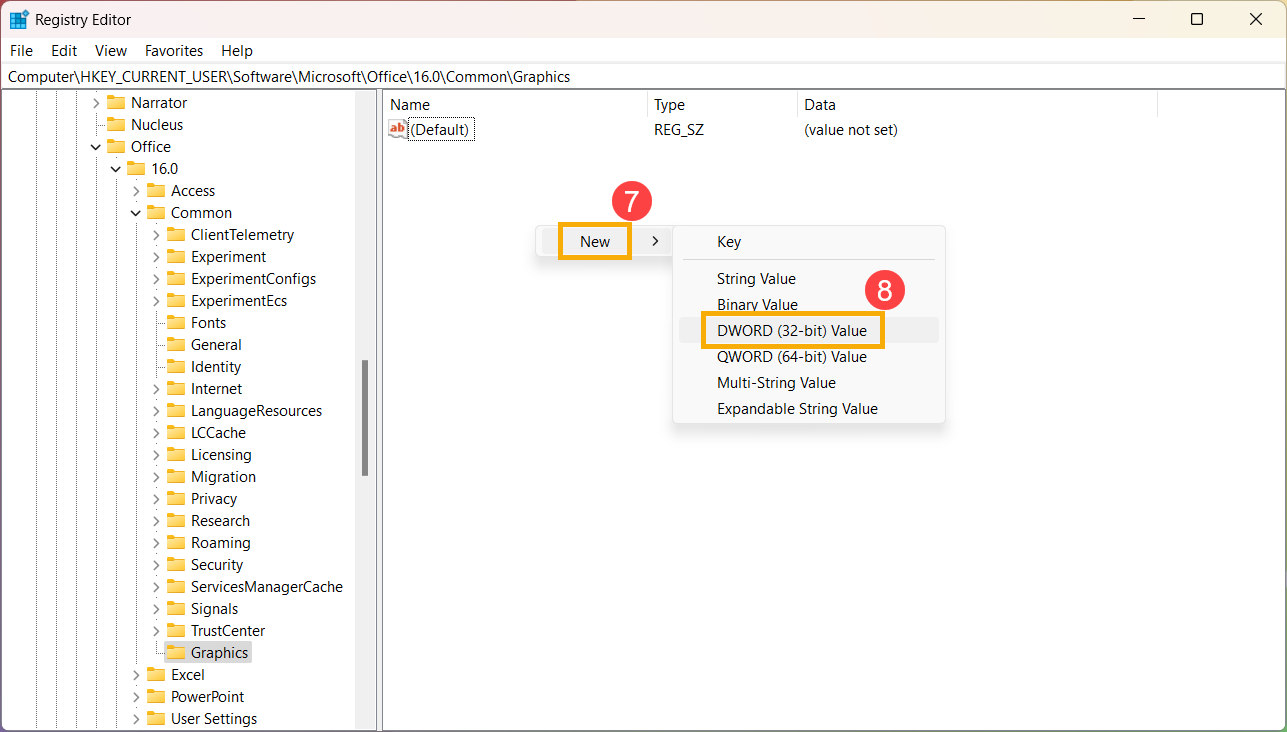
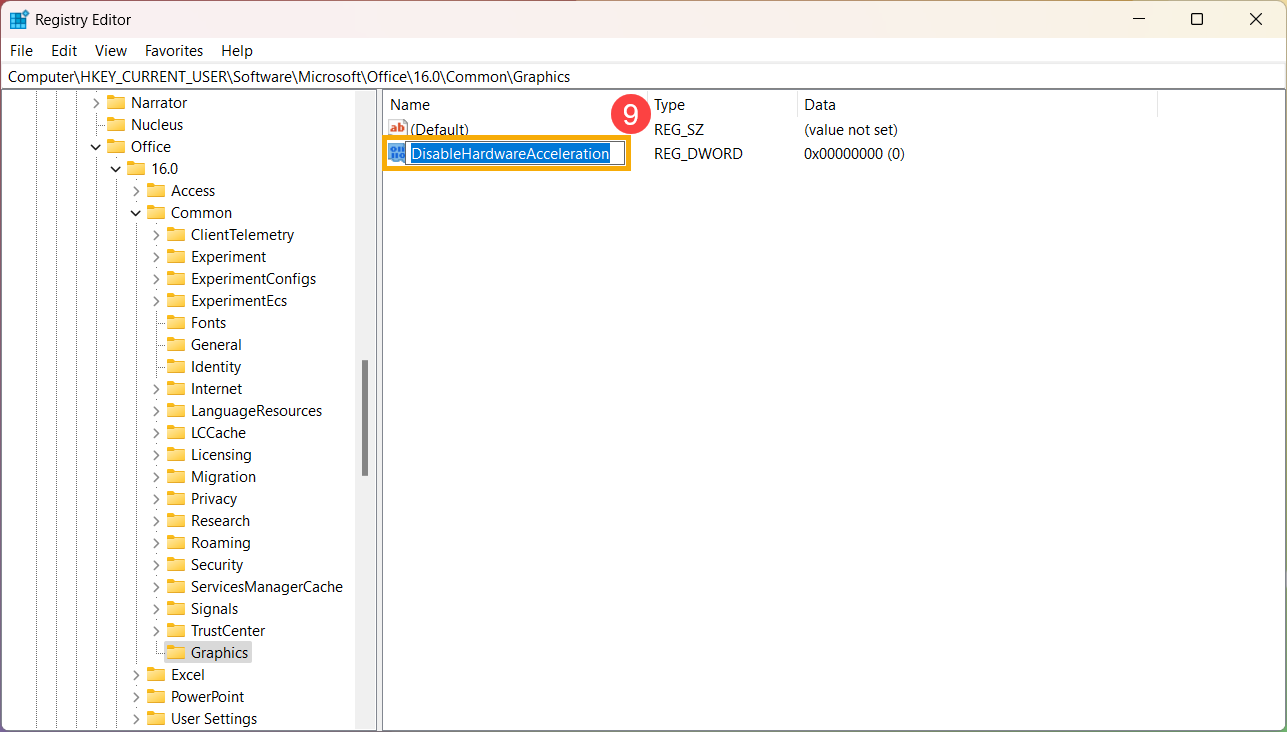
- Dopo aver aggiunto il Valore DWORD (32-bit), rinominarlo come [DisableHardwareAcceleration]⑨.
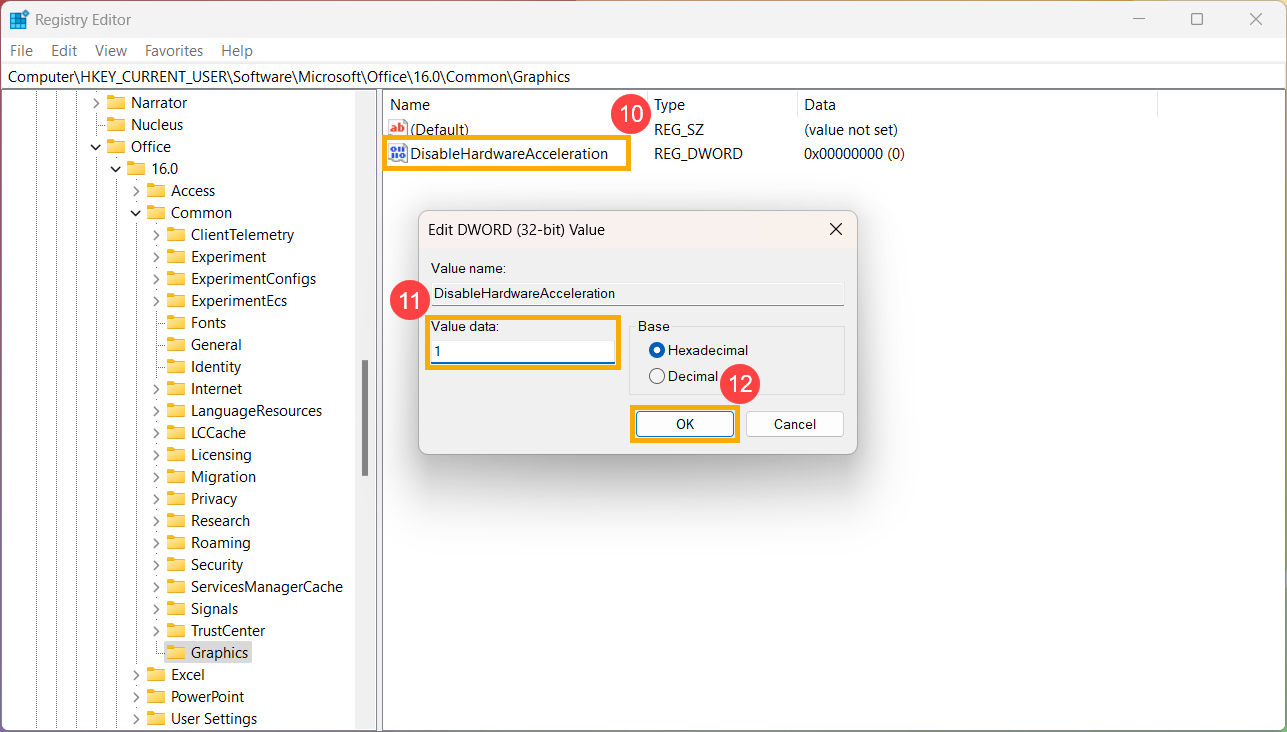
- Fai doppio clic su DisableHardwareAcceleration⑩, modifica i Dati Valore da 0 a 1⑪ e quindi seleziona [OK]⑫.
- Chiudi l'Editor del Registro di sistema e riavvia il PC per applicare le modifiche. L'accelerazione grafica hardware sarà disabilitata.
Quando si utilizza il browser Google Chrome
- Esegui il browser Google Chrome, fai clic sull'icona [Altro]
 nell'angolo in alto a destra①, quindi seleziona [Impostazioni]②.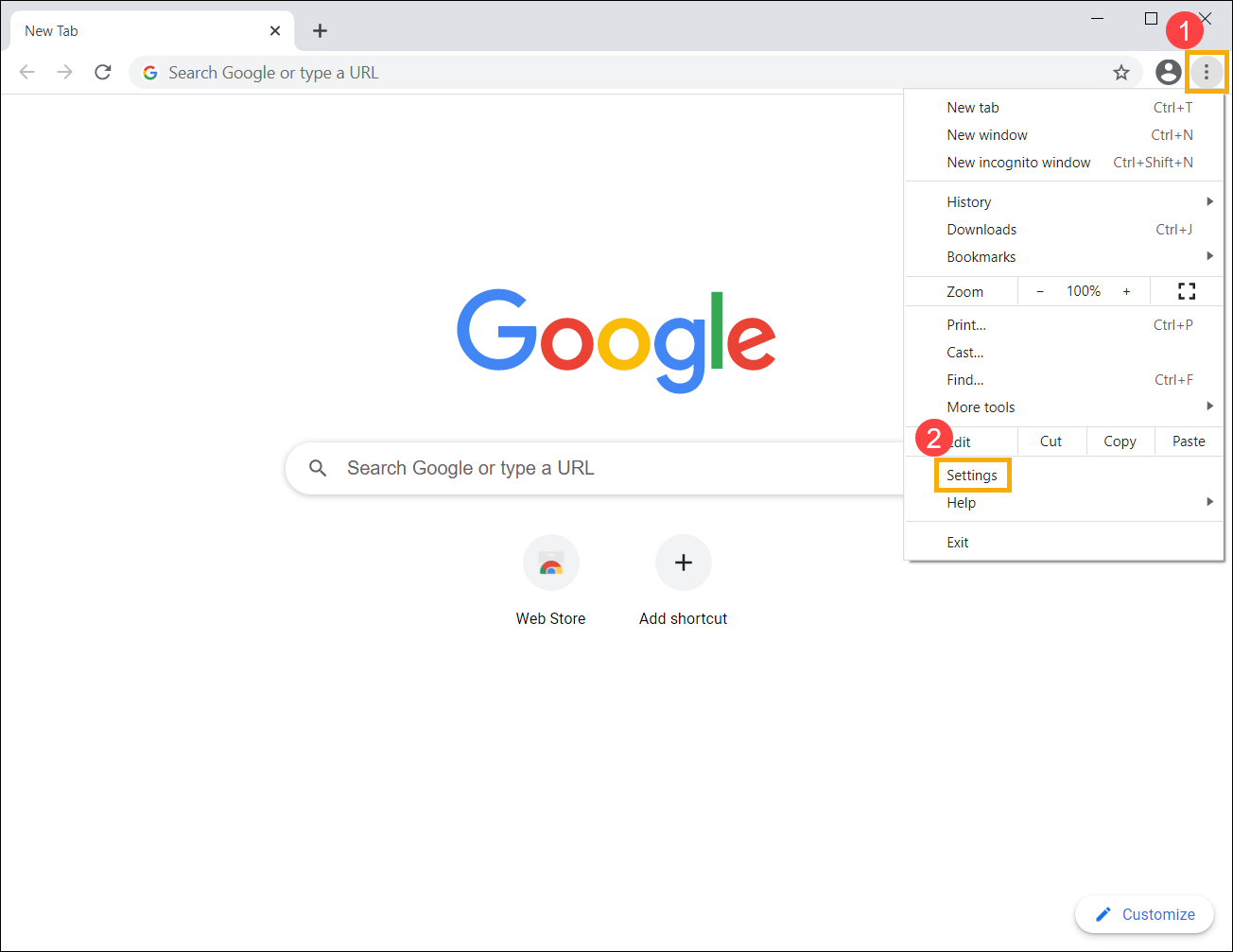
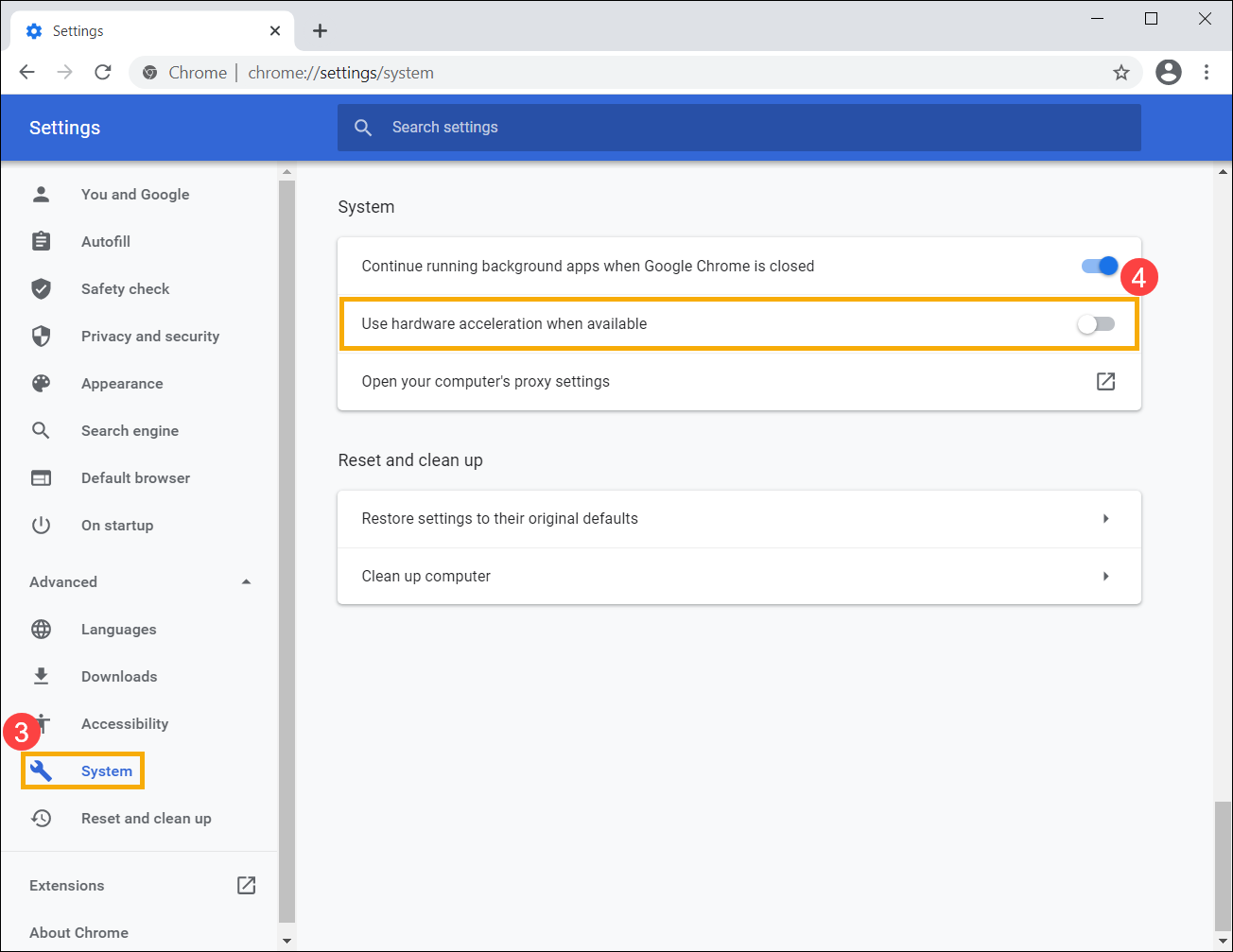
- Seleziona [Sistema] nella sezione Avanzate③, quindi imposta [Utilizza accelerazione hardware quando disponibile] su Disattivato④. L'accelerazione grafica hardware sarà disabilitata.
Quando si utilizza il browser Microsoft Edge
- Esegui il browser Microsoft Edge, fai clic sull'icona [Altro]
 nell'angolo in alto a destra①, quindi seleziona [Impostazioni]②.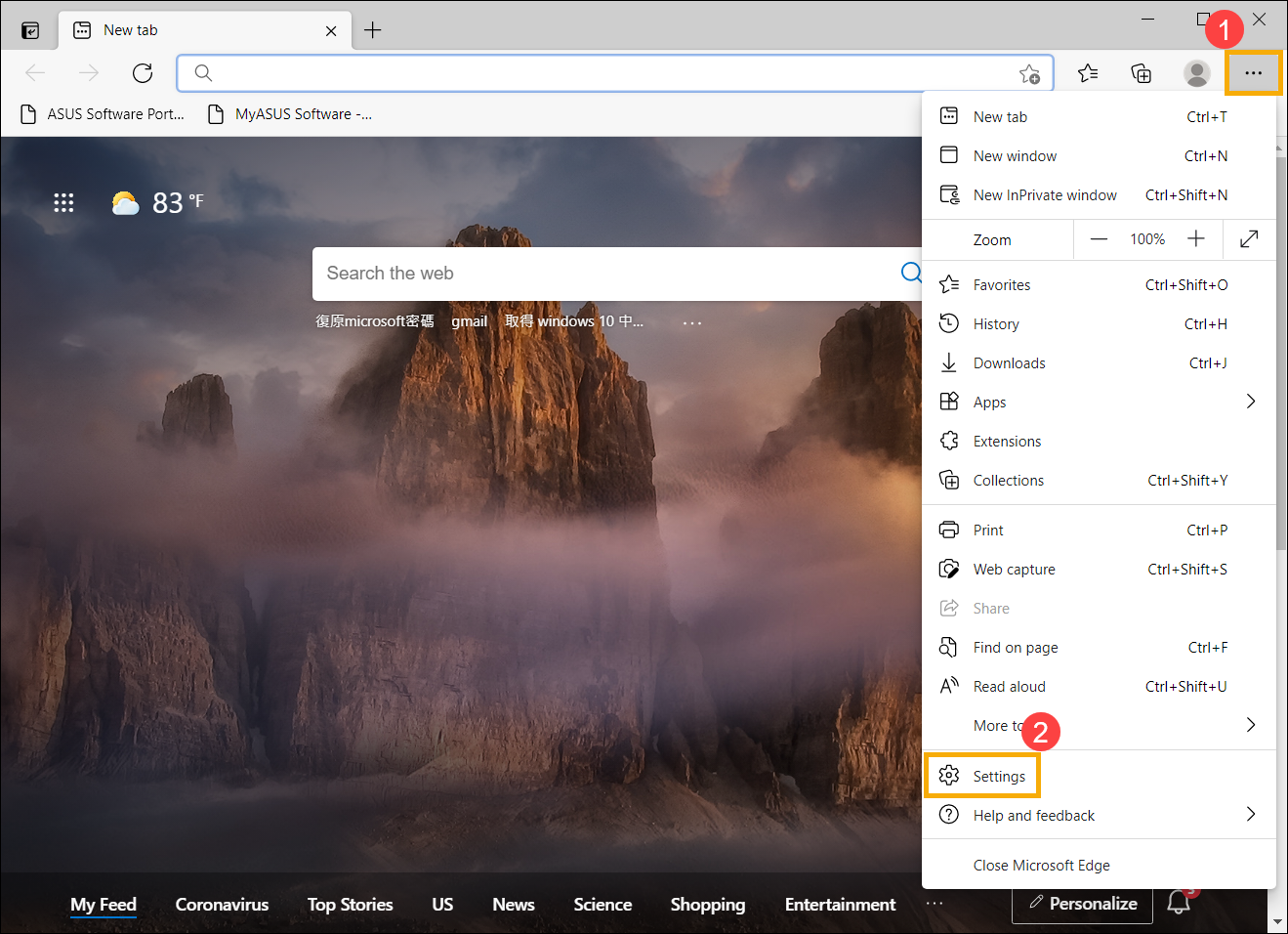
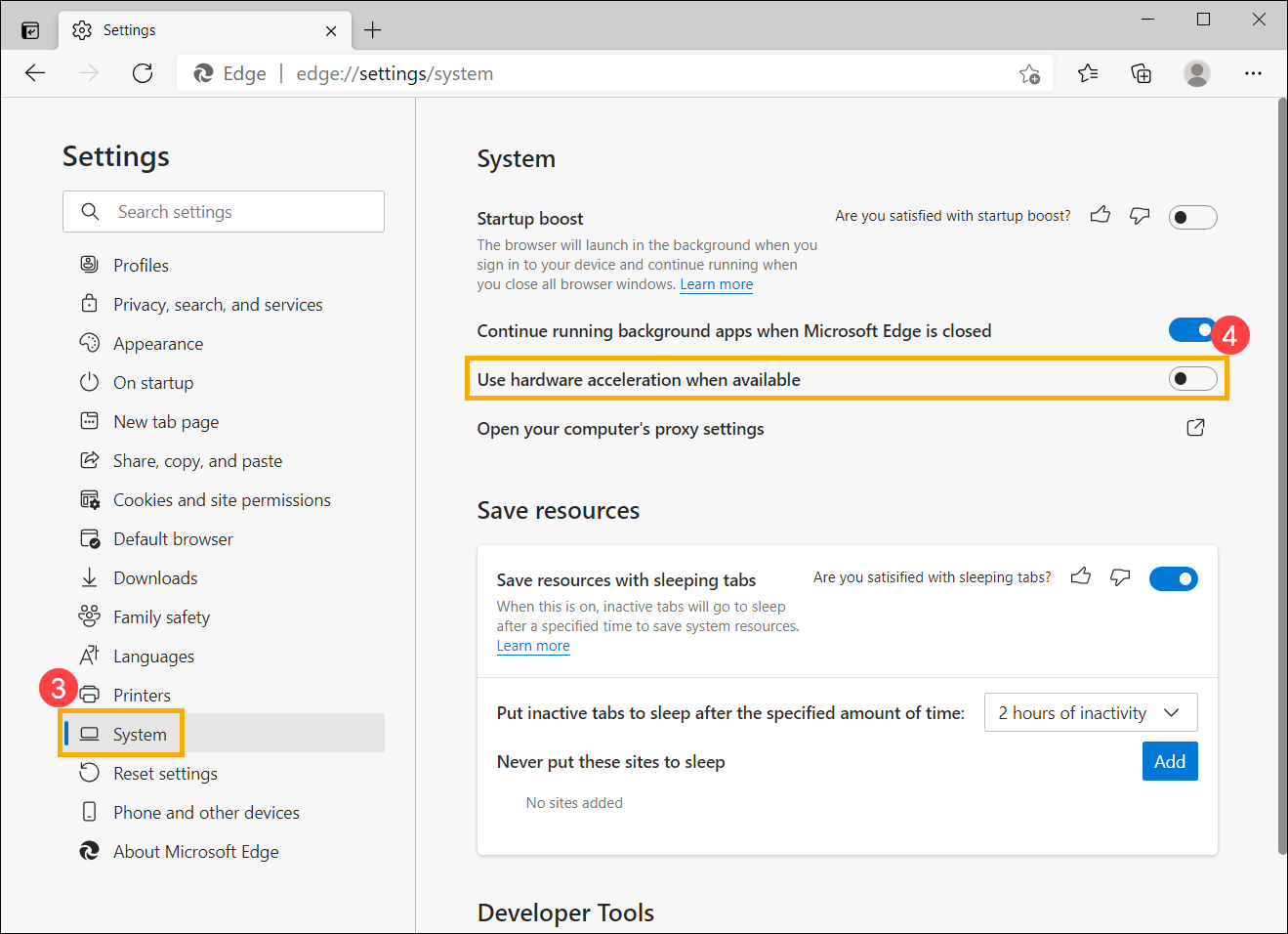
- Seleziona [Sistema]③, quindi imposta [Usa accelerazione hardware quando disponibile] su Off④. L'accelerazione grafica hardware sarà disabilitata.
Durante la riproduzione di video tramite un browser o un'applicazione
Se riscontri sfarfallio dello schermo o visualizzazione incompleta durante la riproduzione di video tramite i browser Edge e Chrome o applicazioni multimediali, puoi provare a disabilitare la tecnologia Intel® Virtualization per I/O diretto (Intel® VT-d).
Nota: Questa soluzione è applicabile solo ai modelli di computer con CPU della piattaforma Piattaforma Intel Jasper Lake.
Nota: La disabilitazione di Intel® VT-d può comportare l'impossibilità di utilizzare funzionalità quali dispositivi passthrough, virtualizzazione dei dispositivi PCIe, MMU I/O e allocazione delle risorse tra macchine virtuali.
- Mentre il computer è spento, tieni premuto il tasto [F2]
 sulla tastiera, quindi premi il [Pulsante di accensione]
 per accendere il computer. Continuare a tenere premuto il tasto [F2] finché non viene visualizzata la schermata dell'utilità BIOS, quindi rilasciare il tasto [F2]. Se hai bisogno di ulteriori indicazioni sull'accesso all'utilità di configurazione del BIOS, fai riferimento a questo articolo: Come accedere all'utilità del BIOS.
 - Nell'utilità BIOS, premere il tasto [F7] sulla tastiera o fare clic sull'opzione [Modalità avanzata]① sullo schermo.
Nota: I seguenti passaggi potrebbero variare leggermente nell'aspetto a seconda del modello.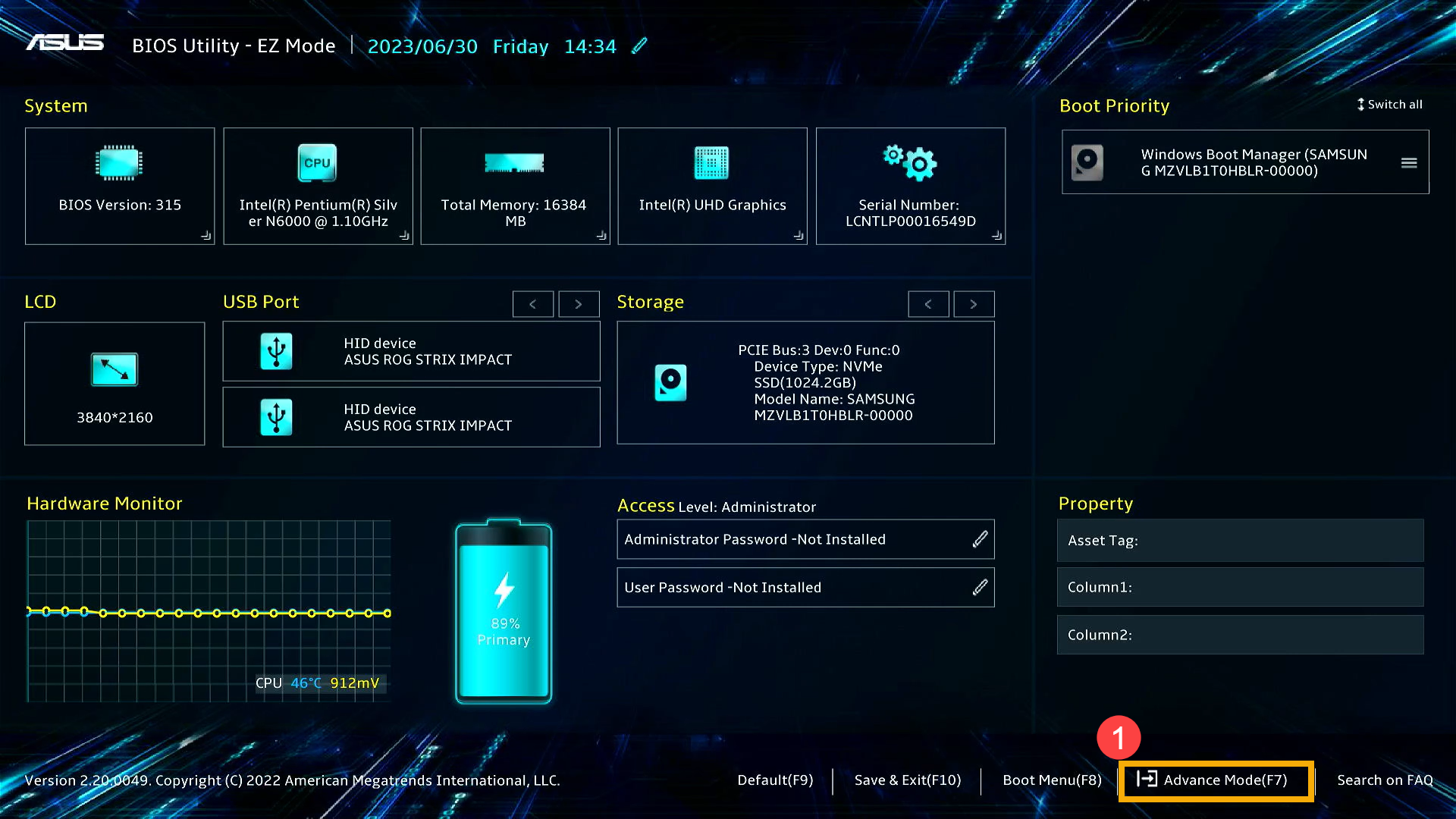
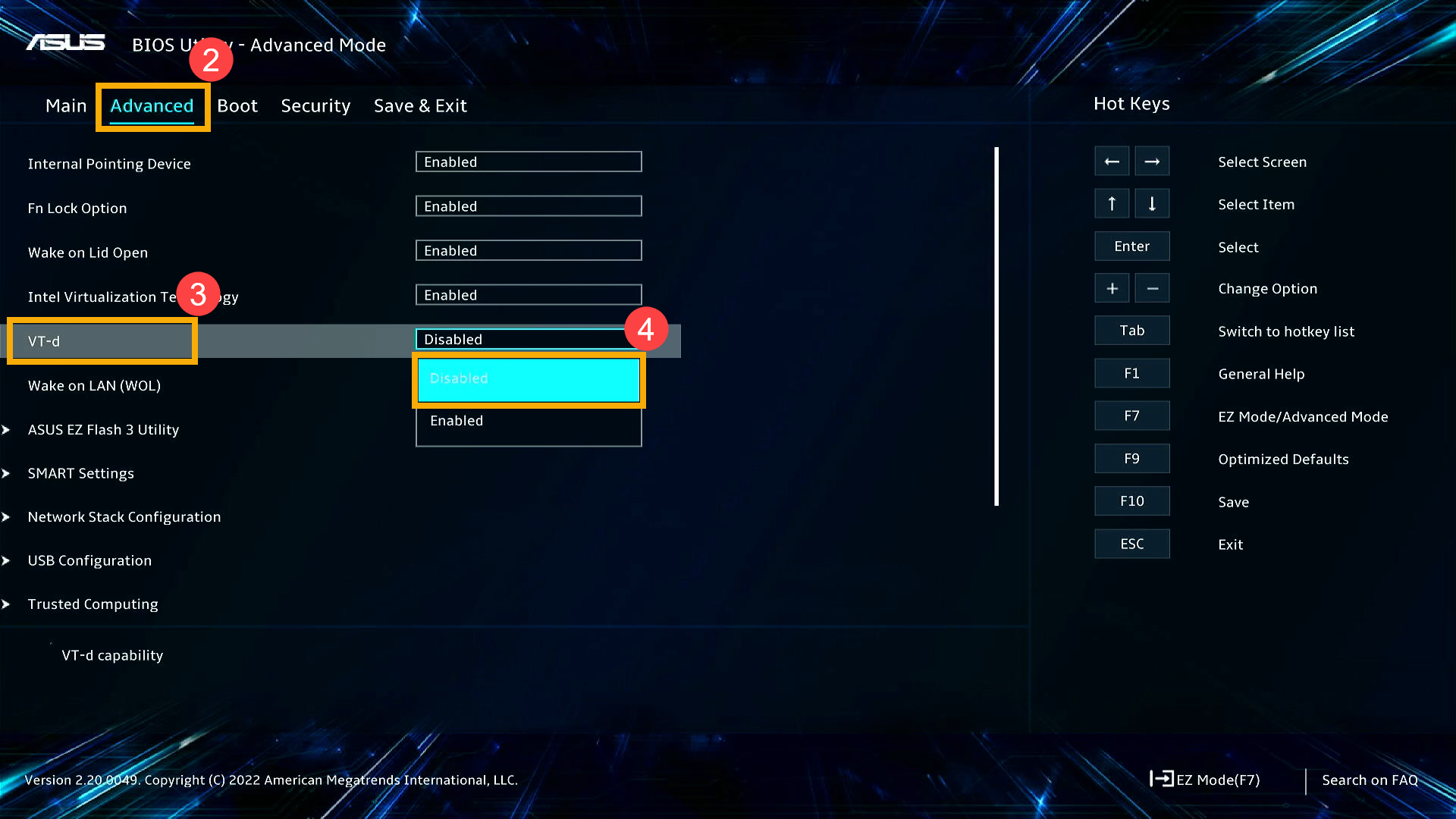
- Passare alla pagina [Avanzate]②, scegliere [VT-d]③ e impostarlo su [Disabilitato]④ per disabilitare Intel® VT-d.
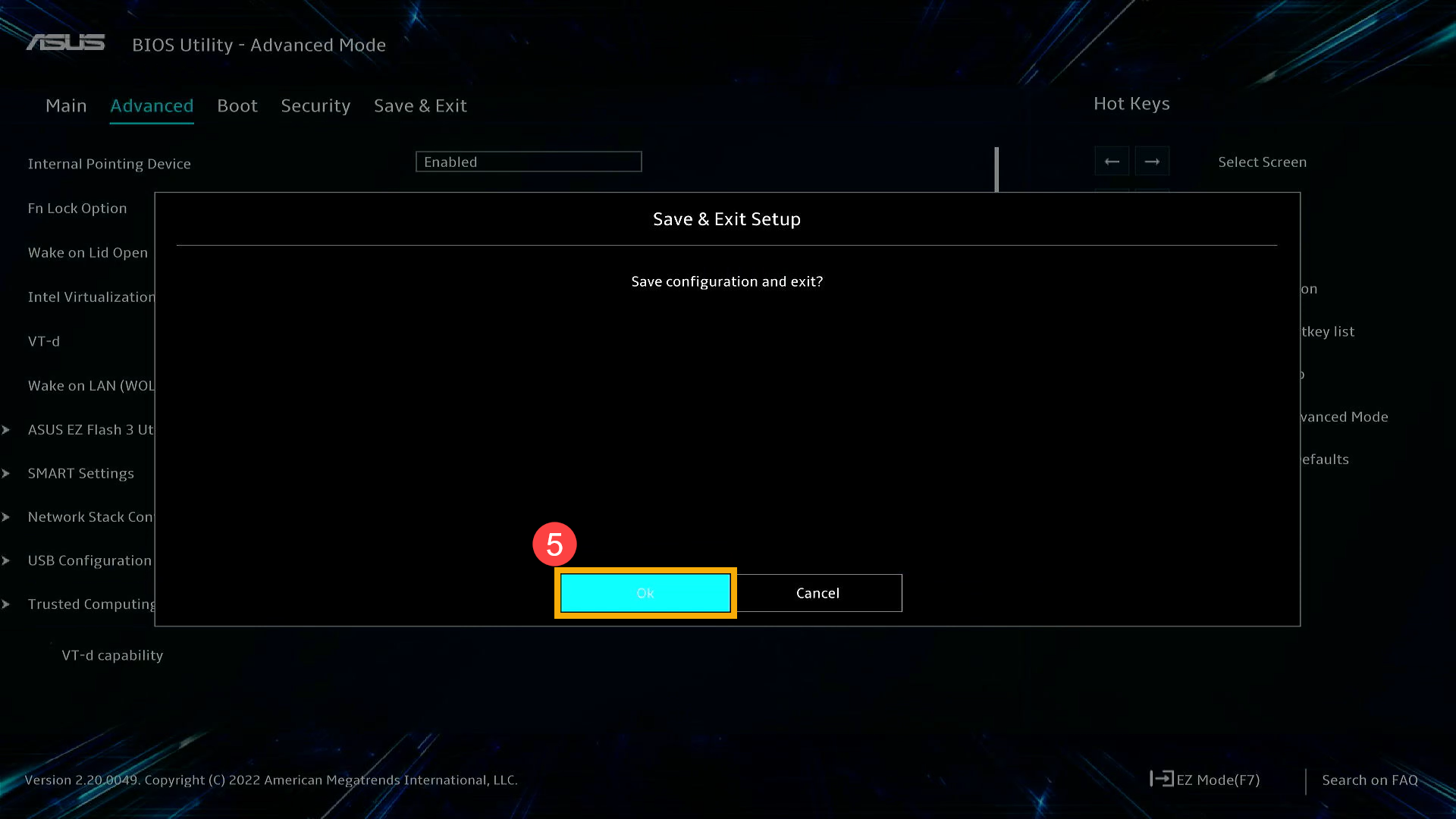
- Premi il tasto [F10] sulla tastiera, quindi fai clic su [Ok]⑤. Il computer verrà riavviato e le impostazioni avranno effetto.
Se il problema non viene risolto con la soluzione e le informazioni di cui sopra, contattare il centro di assistenza clienti ASUS per ulteriori informazioni.