[Router wireless] Come cambiare tema nell'app ASUS Router?
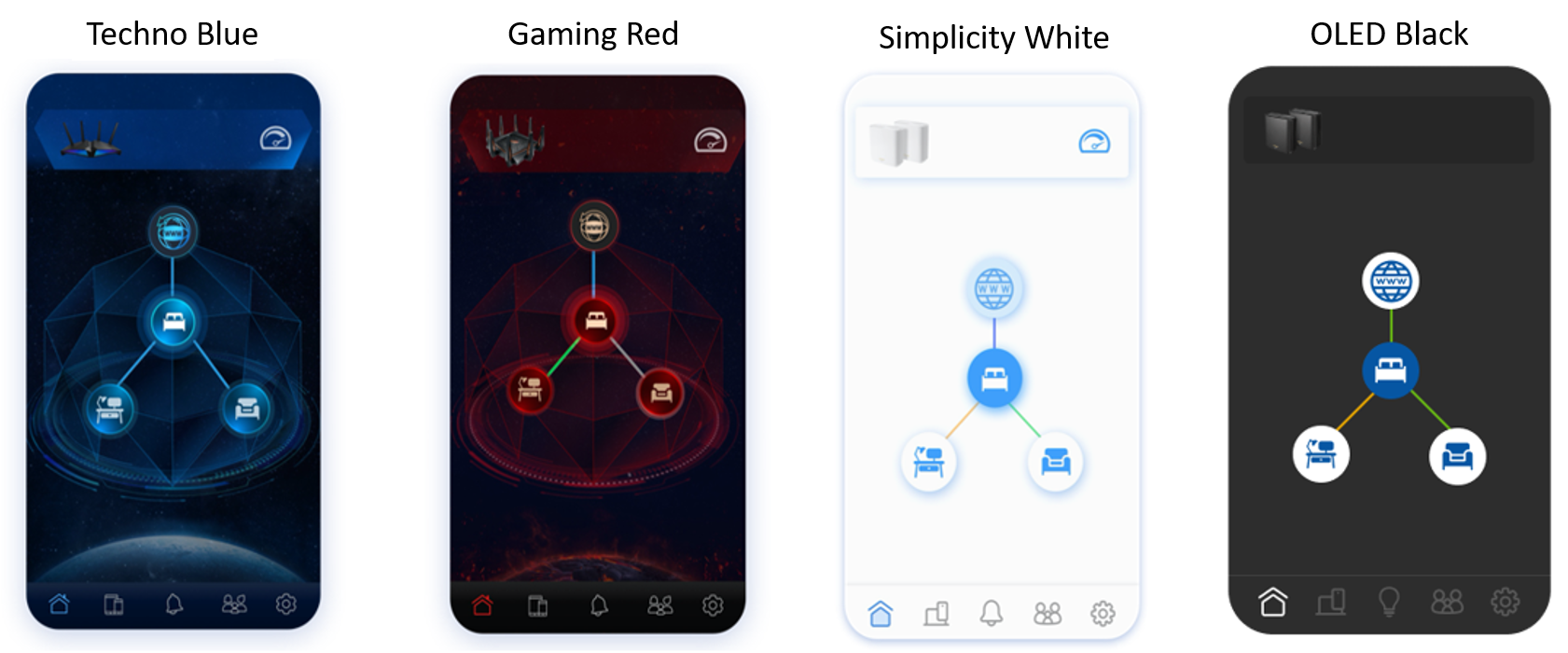
L’app ASUS Router supporta il cambio del tema dell’app, inclusi Techno Blue, Gaming Red, Simplicity White e OLED Black.
Dopo il Quick Internet Setup, l’app mostra un tema predefinito, a seconda della serie del modello che possiedi. Puoi cambiare il tema dell’app in qualsiasi momento.
Nota: assicurati di installare l’ultima versione dell’app ASUS Router sul tuo dispositivo mobile.
Per istruzioni dettagliate sull’installazione, puoi fare riferimento alle FAQ: [Router wireless] Come aggiornare il firmware del tuo router all'ultima versione tramite l’app ASUS Router?
Come cambiare il tema dell’app?
Se il tuo router ASUS è già configurato, collega il tuo dispositivo mobile al WiFi del router ASUS e poi apri l’app ASUS Router, oppure apri l’app ASUS Router per utilizzare la connessione remota, e segui i passaggi sotto per cambiare il tema:
Nel seguente esempio viene utilizzato un dispositivo Android
1. Avvia l’app Router e accedi.
2. Tocca l’icona hamburger in alto a sinistra nella Home page.

3. Tocca [Impostazioni App] nella sezione Altro > [Tema].

4. Tocca il tema che desideri selezionare e le impostazioni cambieranno.

FAQ
1. Perché non riesco a trovare l'opzione 'Tema' nell'app ASUS router?
a. Assicurati che il firmware del tuo router ASUS e l'app del router siano aggiornati all'ultima versione.
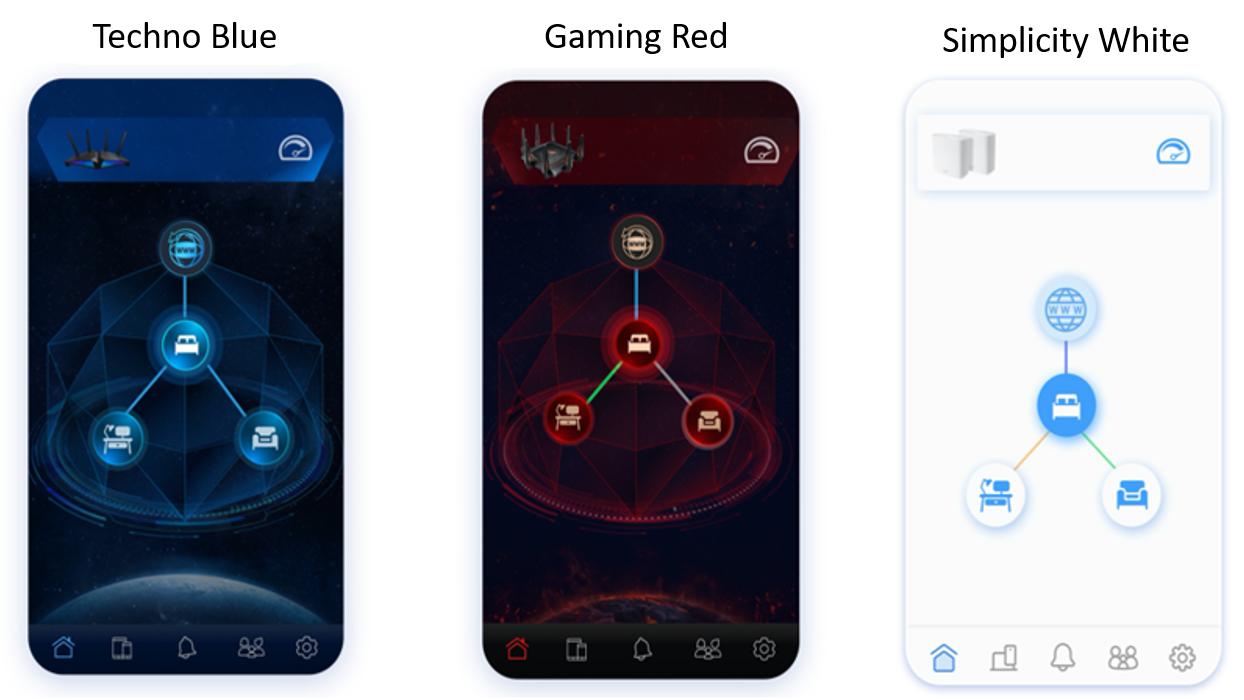
b. Le opzioni della versione precedente si trovavano sotto 'Temi' nella categoria 'Altro'.
Come mostrato nell'esempio qui sotto

2. Quali sono i temi predefiniti per i diversi modelli di router?
Techno Blue: RT, TUF, Lyra, 4G, serie DSL
Gaming Red: serie GT, GS
Simplicity White: serie ZenWiFi
Come ottenere l'(Utility / Firmware)?
Puoi scaricare i driver, il software, il firmware e i manuali utente più recenti nel Centro Download ASUS.
Se hai bisogno di ulteriori informazioni sul Centro Download ASUS, fai riferimento a questo link.