Argomenti correlati
[Motherboard] Come creare RAID su schede madri Intel serie 600 o successive nel BIOS Setup
Ci sono alcune differenze nella creazione di RAID tra Intel 600 (incluso) o serie successive di schede madri e le serie precedenti. Pertanto, se la tua scheda madre è Intel 600 (incluso) o serie successiva, segui le seguenti impostazioni per creare RAID.
※Nota: Fai attenzione quando crei o elimini un set RAID. Perderai tutti i dati sui dischi rigidi quando elimini un set RAID, quindi effettua il backup dei tuoi dati prima di creare o eliminare un set RAID.
(PRIME Z690M-PLUS D4 come esempio)
1. Accendi il sistema e premi immediatamente il tasto “Delete” per entrare nel BIOS [EZ Mode]. Controlla l’unità collegata nelle Informazioni di archiviazione
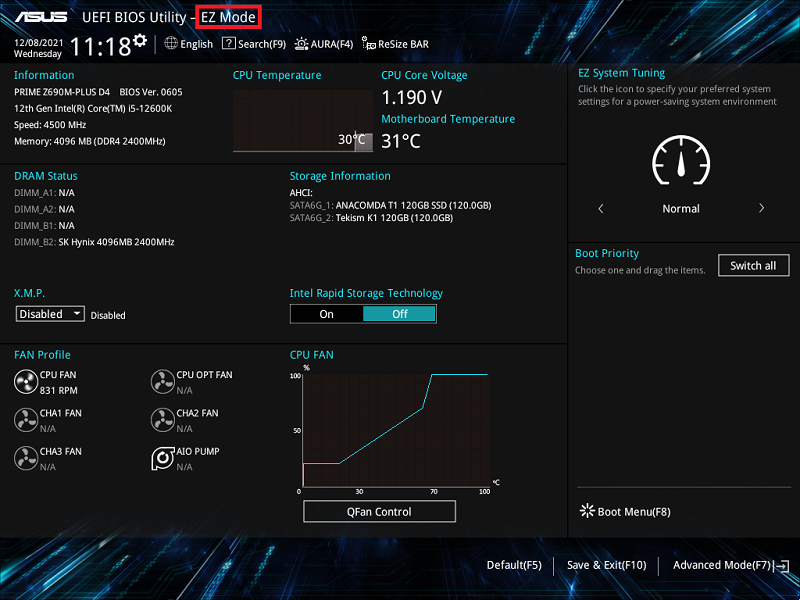
2. Premi il tasto F7 ed entra in [Advanced Mode] come nell'immagine sotto
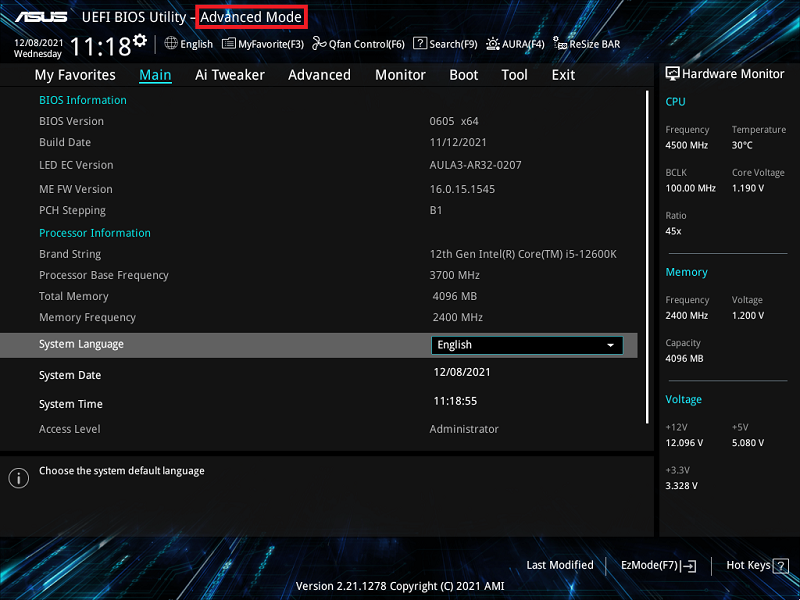
(Se premi il tasto “Delete” per entrare direttamente in [Advanced Mode] non è necessario premere il tasto F7)
3. Clicca su [System Agent(SA) Configuration] nella pagina Avanzate
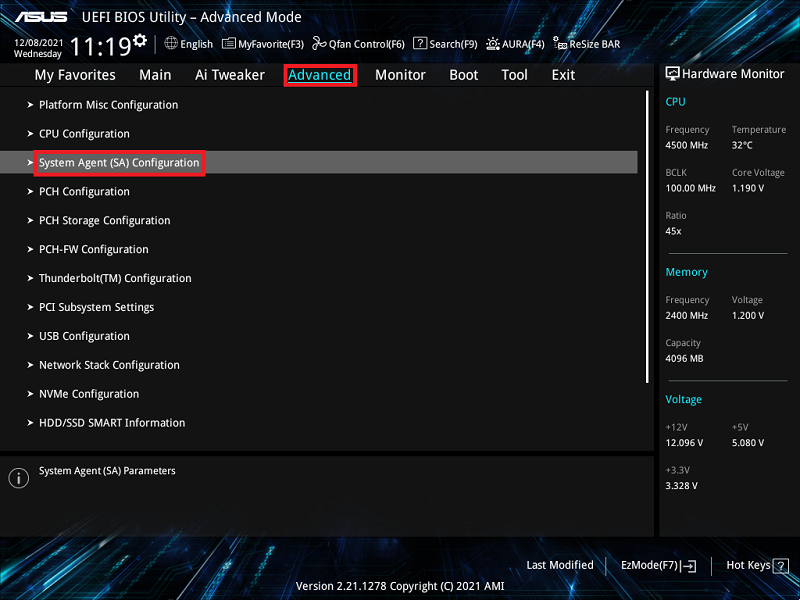
4. Fare clic sulla voce [menu configurazione VMD]
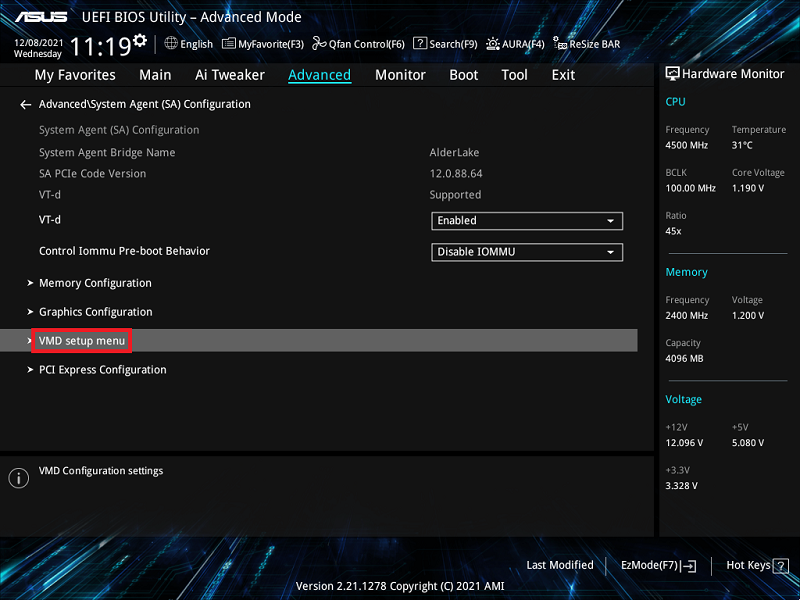
5. Se il dispositivo collegato è un dispositivo SATA, impostare [Mappa controller SATA sotto VMD] su [Abilitato]
Se il dispositivo collegato è un dispositivo PCIE, impostare [Mappa archiviazione PCIE sotto VMD] su [Abilitato]
Di seguito è mostrato un dispositivo SATA come esempio. Impostare [Mappa controller SATA sotto VMD] su [Abilitato], come nella figura sotto
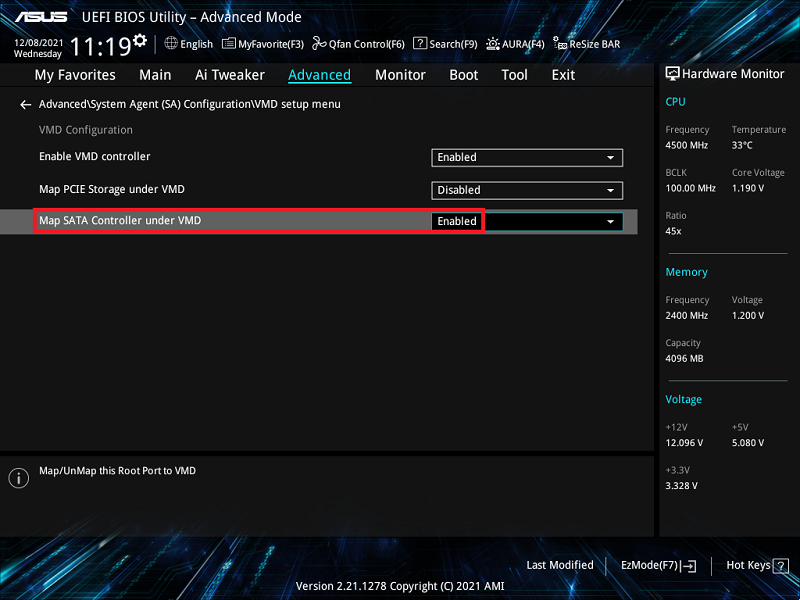
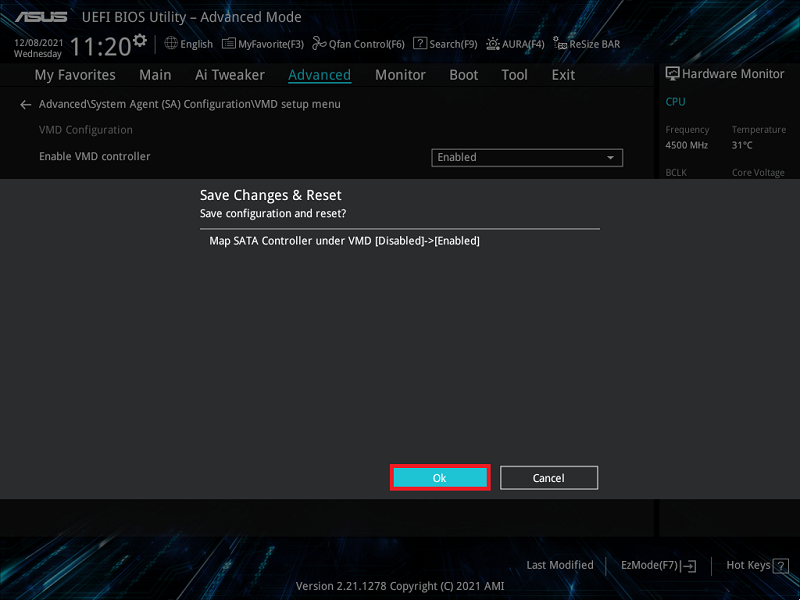
6. Premere il tasto F10 e fare clic su OK, quindi il sistema si riavvierà automaticamente
7. Premere il tasto “Delete” dopo che il sistema si riavvia ed entrare nel BIOS [Modalità EZ]. Ora la modalità di archiviazione è passata da AHCI a modalità RAID
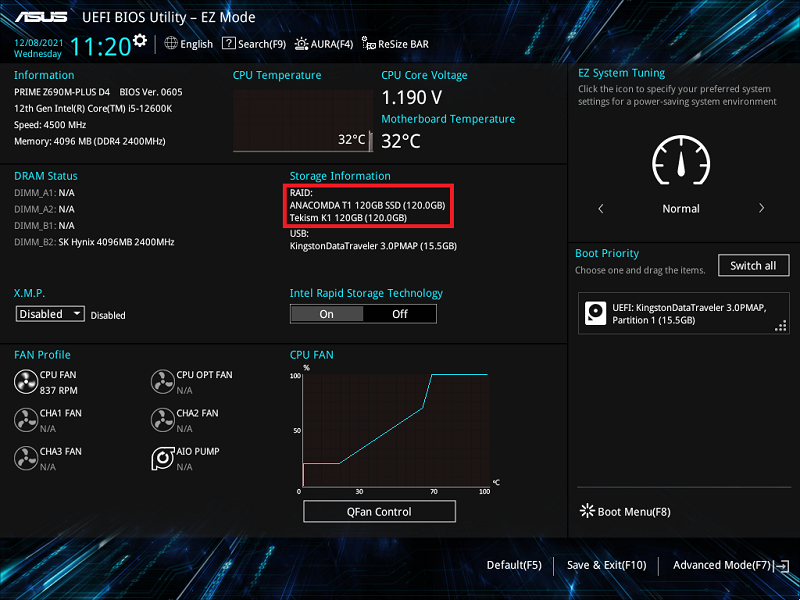
8. Premere il tasto F7 ed entrare in [Modalità avanzata] come mostrato nella figura sotto

9. Fare clic sulla pagina [Avanzate] e cliccare sull’elemento [Intel(R) Rapid Storage Technology]
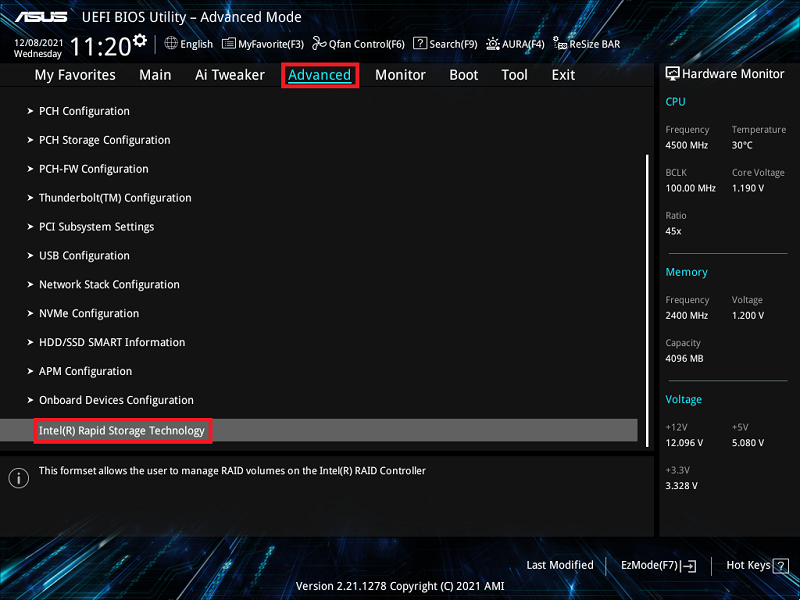
10. Fare clic sull’elemento [Crea volume RAID]
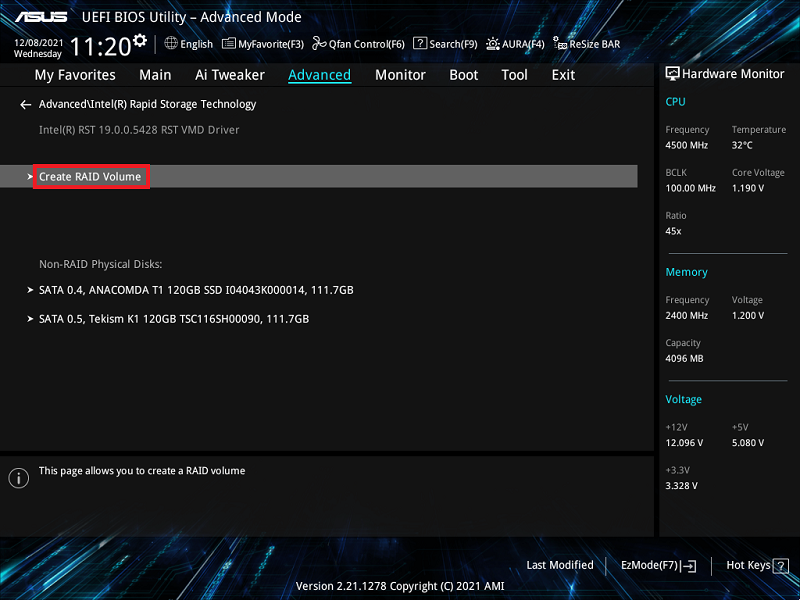
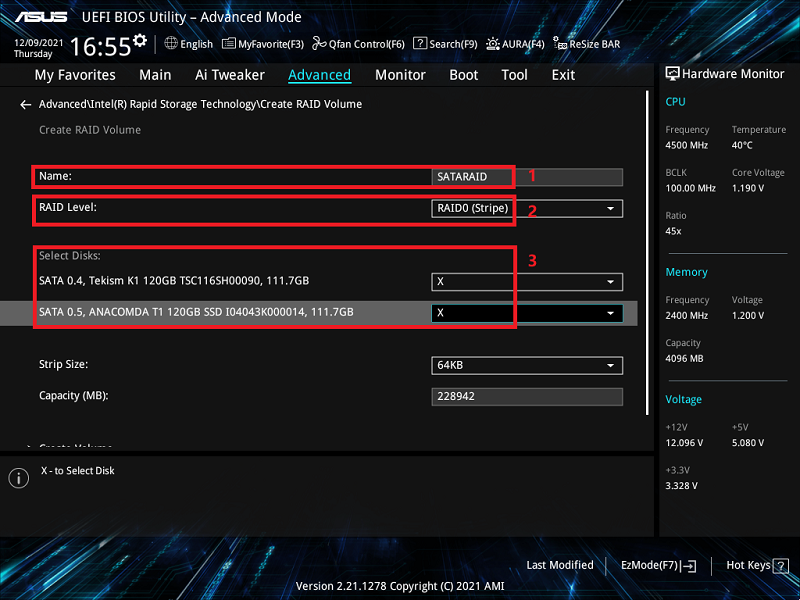
11. Impostare il nome RAID. Ad esempio: SATARAID, come indicato dal numero rosso 1 nell’immagine sotto
Scegliere il Livello RAID, ad esempio: RAID0(Stripe), come indicato dal numero rosso 2 nell'immagine sotto
Seleziona i dischi che vuoi creare e imposta su [X], come indicato dal numero rosso 3 nell’immagine sotto
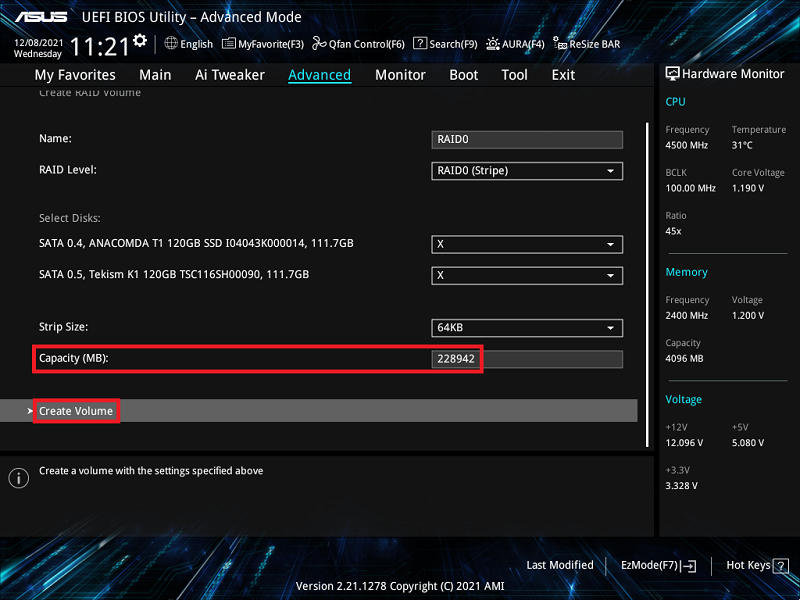
12. Imposta la capacità RAID e fai clic su [Crea volume] per creare il RAID
Di seguito viene impostata la capacità massima RAID
※Nota: Prestare attenzione quando si crea o si elimina un set RAID. Perderai tutti i dati sui dischi rigidi quando elimini un set RAID, quindi effettua il backup dei tuoi dati prima di creare o eliminare un set RAID.
Domande & Risposte:
D1: Come installare il driver del controller RAID durante l'installazione del sistema operativo Windows® 10 o Windows® 11?
R1: Seguire la procedura di configurazione di Windows per installare il driver del controller RAID durante l'installazione del sistema operativo Windows® 10 o Windows® 11:
- Avvia il computer utilizzando il disco di installazione del sistema operativo Windows® 10 o Windows® 11. Segui le istruzioni a schermo per iniziare l’installazione di Windows® 10 o Windows® 11
- Quando richiesto di scegliere un tipo di installazione, clicca su Personalizzata: Installa solo Windows (avanzato).

3. Fai clic su [Carica driver]

4. Appare un messaggio che ti ricorda di inserire il supporto di installazione contenente il driver del controller RAID, clicca su Sfoglia per continuare
a. Se hai solo un'unità ottica installata nel tuo sistema, espelli il disco di installazione di Windows OS e inserisci il DVD di Supporto della scheda madre nell'unità ottica
b.Se non si dispone di un'unità ottica, copiare il driver RAID su una chiavetta USB

5. Individua il driver nella cartella corrispondente del DVD di supporto, quindi fai clic su OK per continuare

D2: Come eliminare un set RAID?
R2:
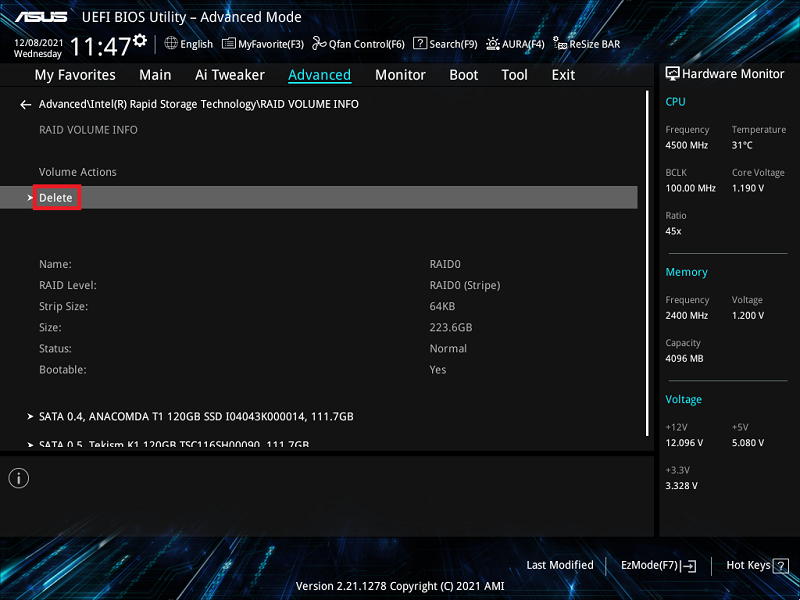
1. Dal menu Intel Rapid Storage Technology, selezionare il volume RAID che si desidera eliminare e premere <Invio>. Verrà visualizzata la seguente schermata:
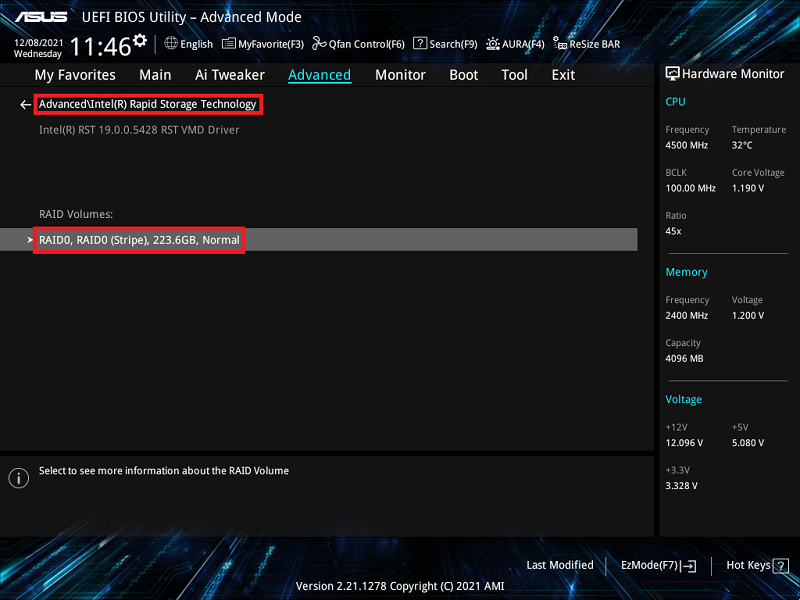
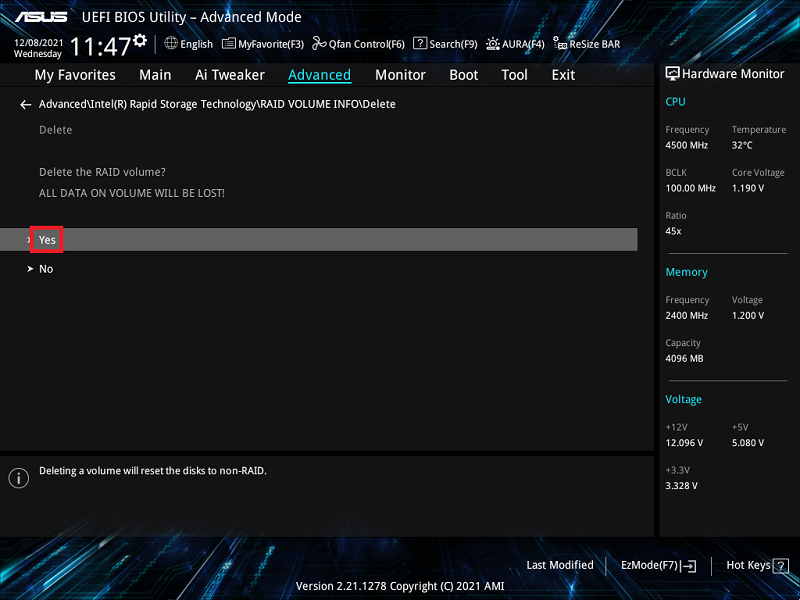
2. Quando l'elemento Eliminato è selezionato, premere , poi selezionare Sì per eliminare il volume RAID e tornare al menu di Intel® Rapid Storage Technology, oppure selezionare No per annullare.
※Nota: Prestare attenzione quando si crea o si elimina un set RAID. Perderai tutti i dati sui dischi rigidi quando elimini un set RAID, quindi esegui il backup dei dati prima di creare o eliminare un set RAID.
3. Clicca su [Sì] per eliminare l'impostazione RAID
D3: Come verificare se la scheda madre installata può supportare quale modalità RAID?
R3: Si prega di fare riferimento alle Specifiche Tecniche del modello della tua scheda madre per confermare che supporta SATA RAID o PCIE RAID.

D4: Creare RAID 5 con cinque o più M.2 o HDD SATA, ma lo stato del RAID mostra Inizializzazione nella configurazione BIOS?
R4: Questo è lo stato normale del driver RST, mostrerà sempre Inizializzazione e non passerà allo stato normale.
D5: Cosa fare se hai già un sistema operativo AHCI e poi crei un nuovo Volume dati RAID?
a. Se il RAID appena creato e il sistema operativo risiedono sullo stesso tipo di disco (ad esempio: il sistema operativo esistente è su un SSD M.2 e il RAID appena creato è anch’esso su SSD M.2), si consiglia di reinstallare il sistema operativo. (Nota: Assicurati di eseguire il backup dei tuoi dati prima di reinstallare il sistema operativo.)
b. Se il RAID appena creato e il sistema operativo risiedono su tipi diversi di dischi (ad esempio: il sistema operativo esistente è su un SSD o HDD collegato alla Porta SATA, e il nuovo RAID creato è su un SSD M.2), non è necessario reinstallare il sistema operativo. Tuttavia, dopo l’avvio nel sistema, il volume RAID appena creato richiede l’installazione del Intel(R) Rapid Storage Technology Driver Software.
D6: Cosa fare se il disco viene ancora visualizzato come disco indipendente come mostrato nell’immagine sotto, ma il BIOS è già impostato su modalità RAID e hai già creato un nuovo volume RAID dati?
R6: Per favore scarica e installa Intel(R) Rapid Storage Technology Driver Software (piattaforma Intel) o AMD RAIDXpert2 (piattaforma AMD) dal sito web a seconda della piattaforma della tua scheda madre
