[Router Wireless] Come gestire i dispositivi domestici intelligenti con Home Assistant® ?
Questo articolo ti mostrerà come installare facilmente Home Assistant® sul NAS e configurare il port forwarding sul router.
Cos'è Home Assistant®?
Home Assistant® è un potente software open source per l'automazione domestica ed è progettato per essere il sistema di controllo centrale per i dispositivi domestici intelligenti.
Inoltre, Home Assistant® può funzionare in molti sistemi, come Raspberry Pi®, Windows®, Linux.
Supporta sia l'interfaccia web che quella dell'app. I due screenshot seguenti sono l'esempio.
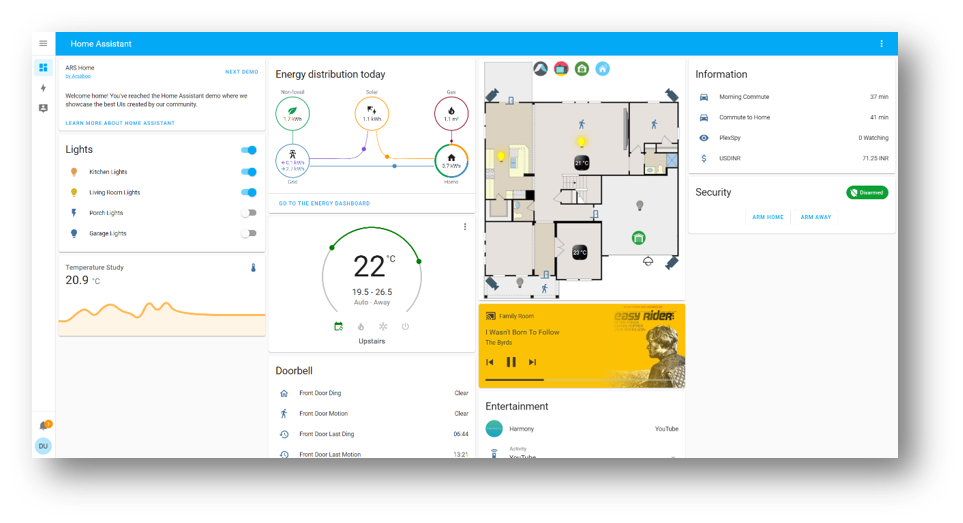
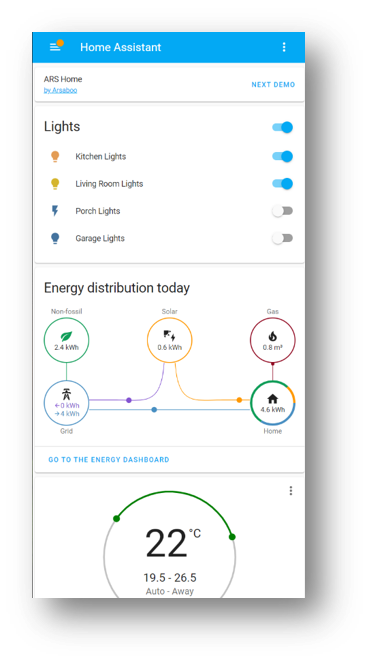
L'App Central della serie ASUSTOR AS66 supporta Home Assistant®, quindi prendiamo AS6602T come esempio per costruire il sistema.
Si prega di fare riferimento a Home Assistant – ASUSTOR NAS per trovare il NAS supportato.
Passaggio 1. Seleziona il NAS e il suo centro applicazioni che supportano Home Assistant®
Passaggio 2. Trova l'indirizzo IP del NAS
È possibile utilizzare lo strumento NAS o la mappa di rete del router per trovare l'indirizzo IP.
*Strumento NAS (come puoi vedere, l'indirizzo IP del NAS in questa immagine è 192.168.50.146.)
Andare all'App NAS: selezionare [Impostazioni] -> [Rete] -> [Interfaccia di rete] quindi selezionare [LAN 1], [LAN 2] o [LAN n] a seconda della connessione.

*Mappa di rete del router
Accedi alla pagina delle impostazioni del router ASUS.

Nota: Si prega di fare riferimento a [Wireless Router] Come entrare nel GUI del router per saperne di più.
Passaggio 3. Installa Home Assistant in ASUSTOR App Central
3-1 Accedi ad ADM utilizzando un account amministratore.
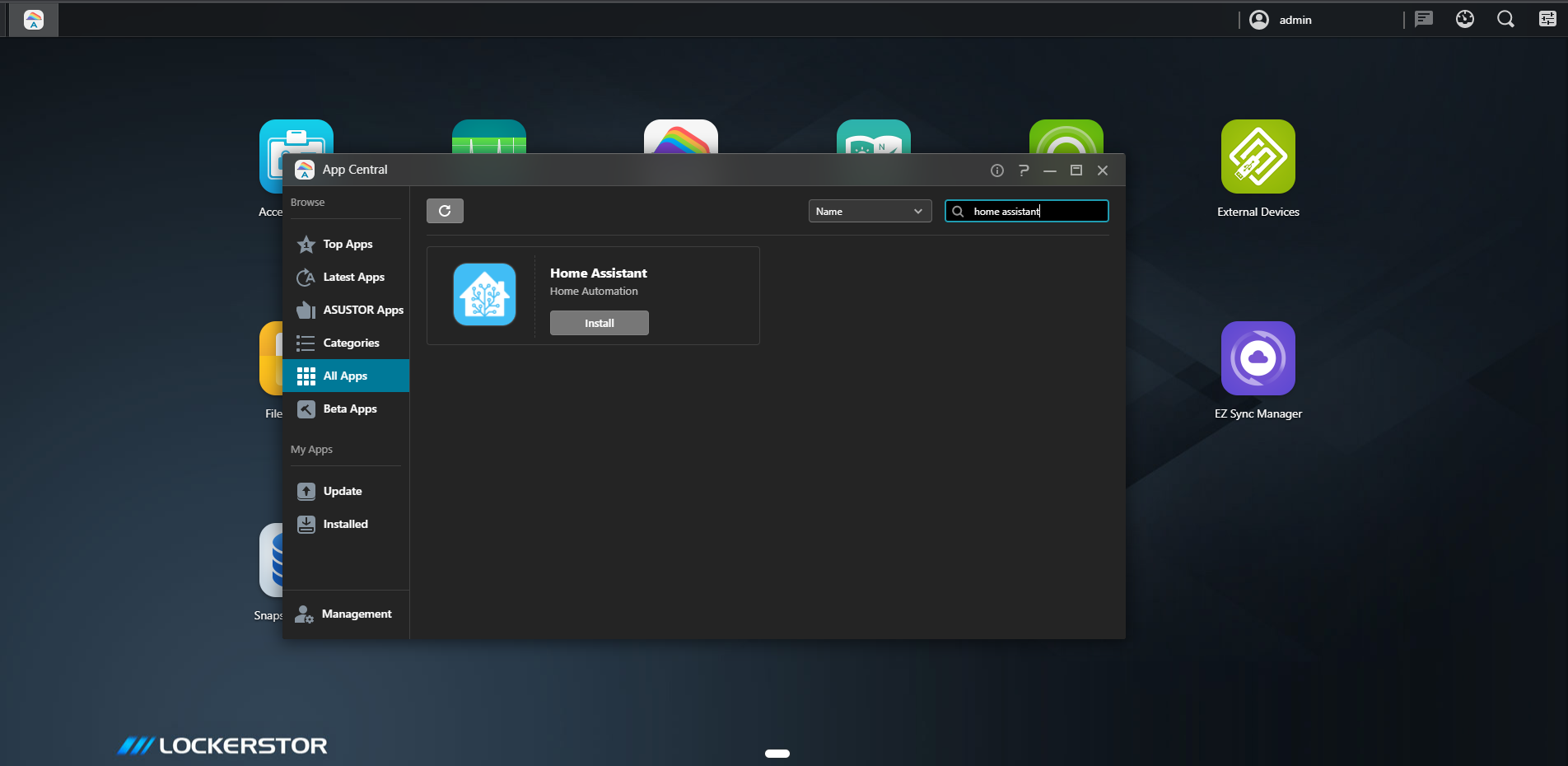
3-2 Fai clic su [App Central].
3-3 Cerca "Home Assistant".
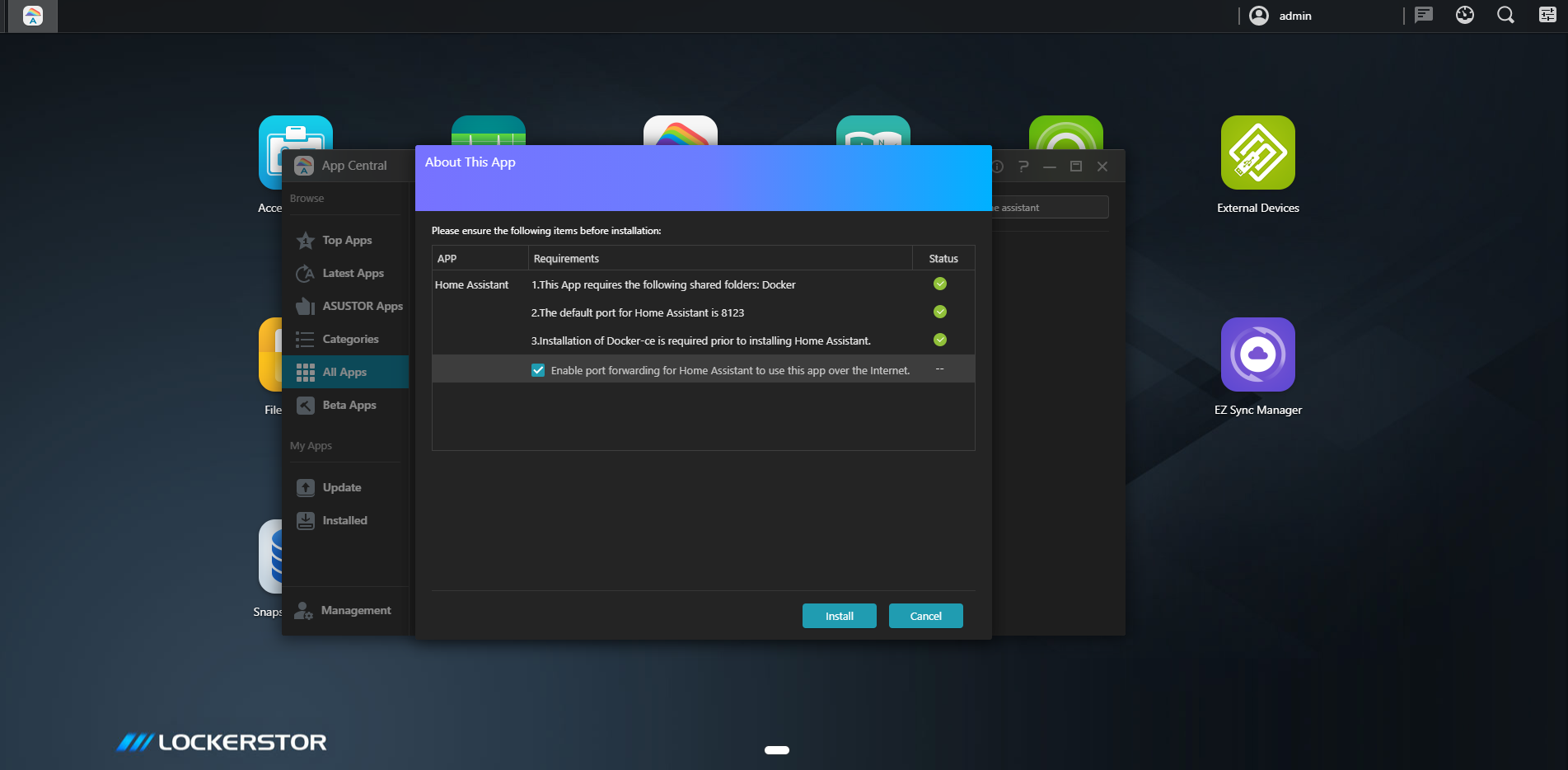
3-4 Fai clic sul pulsante [Installa] per installare Pi-hole App.
3-5 Fai clic su [Abilita port forwarding…], se si desidera utilizzare Home Assistant fuori casa.
Passaggio 4. Imposta il nome utente e la password per Home Assistant su NAS.
Ricordati di usare una password lunga e più complessa per rendere il sistema più sicuro.
Usa password con più di 8 caratteri mescolati a lettere maiuscole, numeri e caratteri speciali per aumentare il livello di sicurezza dei tuoi dispositivi.
Nota : Non utilizzare password con numeri o lettere consecutivi, come 12345678, abcdefgh, o qwertyuiop.
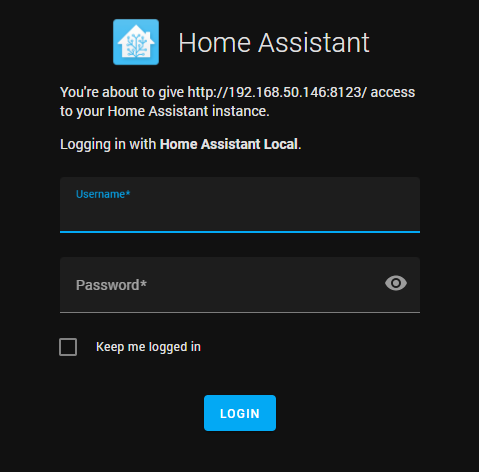
Passaggio 5. Se vuoi controllare Home Assistant® fuori casa e il tuo router ha un IP pubblico.
Puoi andare alla pagina delle impostazioni del router (WebGUI) > WAN > DDNS per assegnare il DDNS del router. In questo esempio, usiamo HomeAssistant-test come nome DDNS del router.
Se utilizzi Home Assistant solo a casa, salta il Passaggio 5 e il Passaggio 6.
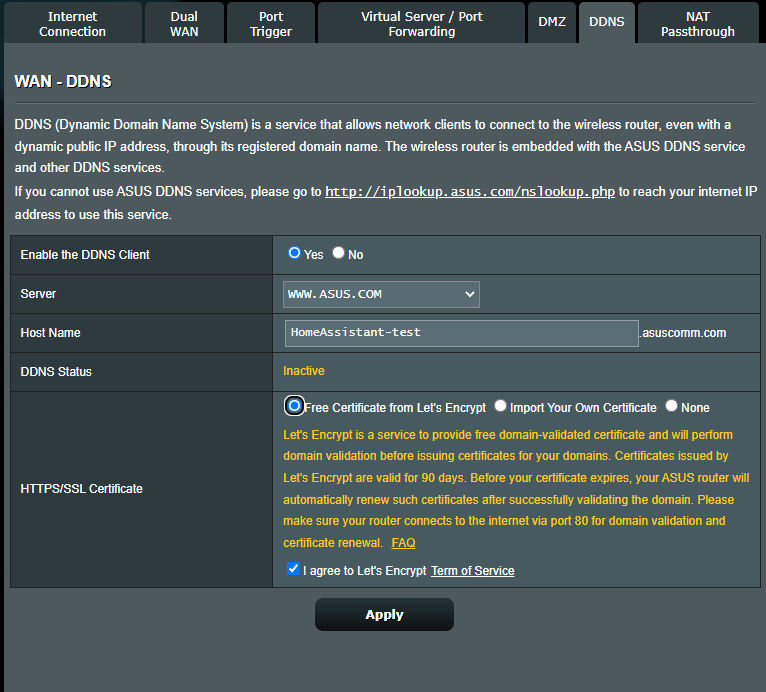
Nota: Si prega di fare riferimento a [Router wireless] Introduzione e configurazione del DDNS per saperne di più.
Passaggio 6. Imposta l'inoltro della porta sul router
Vai alla pagina delle impostazioni del router (WebGUI) > WAN > Virtual Server/ Port Forwarding e aggiungi una regola di inoltro alla porta per Home Assistant.
*192.168.50.146 è NAS IP.
*8123 è la porta utilizzata da Home Assistant.
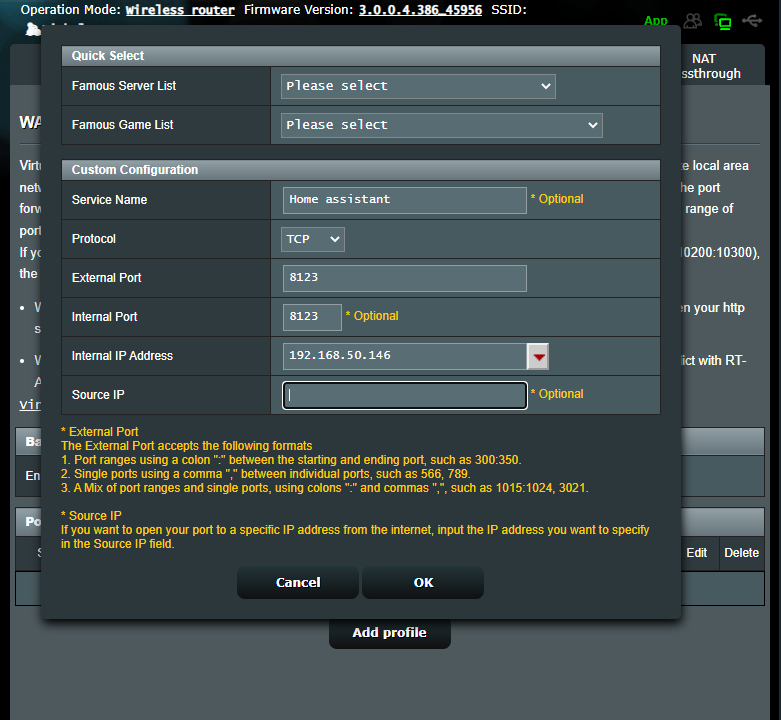
Nota: Si prega di fare riferimento a [Router] Come si imposta il server virtuale / le regole di port forwarding? per saperne di più.
Passaggio 7. Installa l'App sul tuo Smartphone.
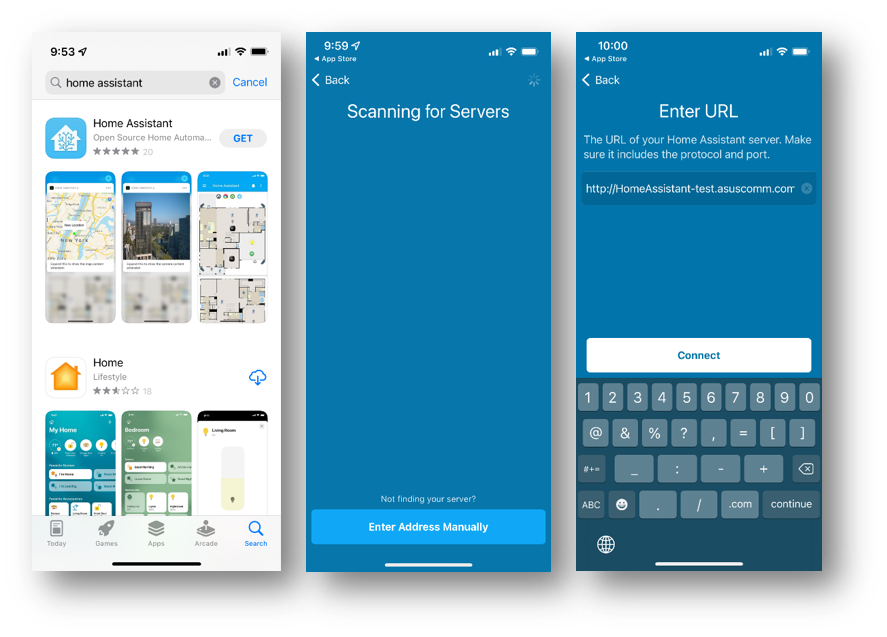
Cerca "home assistant" nell'app store o su Google Play. Dopo aver avviato l'app, verrà eseguita la scansione del server nella rete locale. Se desideri utilizzare l'app fuori casa, fai clic su "Inserisci indirizzo manualmente".
Digita https://<IL TUO NOME DDNS>:8123 nel campo URL.
Per esempio. Assegniamo HomeAssistant-test come nome ASUS DDNS e l'URL è https:://HomeAssistant-test.asuscomm.com
Divertiti.
Ci sono molte informazioni sull'interfaccia di Home Assistant®. Per ulteriori informazioni, si prega di fare riferimento a https://www.home-assistant.io/
Come ottenere (Utility / Firmware)?
È possibile scaricare i driver, i software, i firmware e i manuali utente più recenti dal Centro di Download ASUS.
Se hai bisogno di maggiori informazioni sull'ASUS Download Center, fai riferimento a questo link.