[Motherboard/Graphics Card] Come installare la scheda grafica sulla scheda madre
Per fornirti istruzioni più dettagliate, puoi anche cliccare sul link video ASUS YouTube qui sotto per saperne di più su come installare la scheda grafica sulla scheda madre
https://www.youtube.com/watch?v=LwAqHjDDpIE
Se stai acquistando una nuova scheda grafica o sostituendo una vecchia, puoi seguire i passaggi di installazione qui sotto:
*Nota: Assicurati che l'alimentatore sia spento e che il cavo di alimentazione sia scollegato dalla presa prima di procedere.
Contenuti:
I. Installazione della scheda grafica
II. Metodo di collegamento del connettore di alimentazione della scheda grafica
III. Domande e Risposte
D1: Rimozione della scheda grafica
D2: Risoluzione dei problemi: Nessun segnale video o problemi di visualizzazione dopo aver installato la scheda grafica
D3: Come scegliere un alimentatore adeguato per la scheda grafica
D4: Precauzioni durante l’installazione di una scheda grafica più pesante
D5: Come installare il driver?
D6: Precauzioni durante l’installazione della scheda grafica sulla scheda madre?
D8: Quando installi una scheda grafica in un case del computer, segui i passaggi nel manuale utente del case?
D9: C’è una pellicola protettiva applicata sulla scheda grafica. Come deve essere gestita?
I. Installazione della scheda grafica: Rimuovere il pannello del telaio, individuare lo slot PCIe sulla scheda madre e inserire correttamente la scheda grafica.
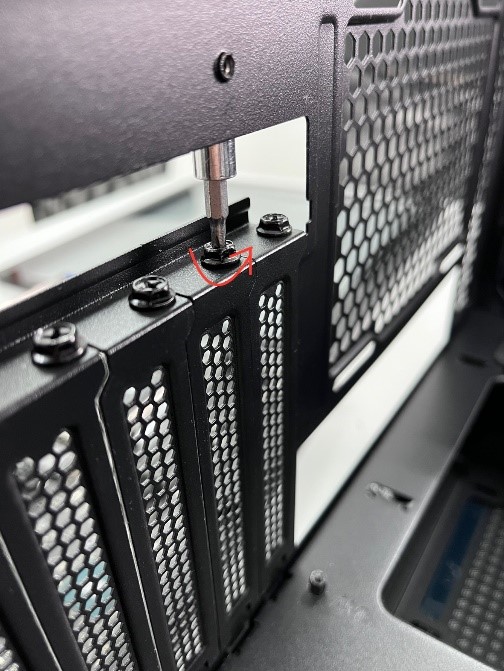
1. Se stai installando una scheda grafica in un nuovo telaio del computer appena acquistato, devi prima rimuovere la copertura dallo slot di espansione sul telaio, secondo la posizione di installazione della scheda grafica.
2. Allinea la tacca sui connettori dorati della scheda grafica con la sporgenza dello slot PCIe della scheda madre, come mostrato nella Figura step1.
Inserisci la scheda grafica verticalmente verso il basso nello slot PCIe della scheda madre fino a sentire un clic.
La leva di blocco dello slot PCIe della scheda madre si bloccherà automaticamente come mostrato nella Figura step2, indicando che la scheda grafica è stata inserita correttamente nello slot.
Ad esempio, la scheda madre qui sotto: ROG MAXIMUS Z690 EXTREME GLACIAL 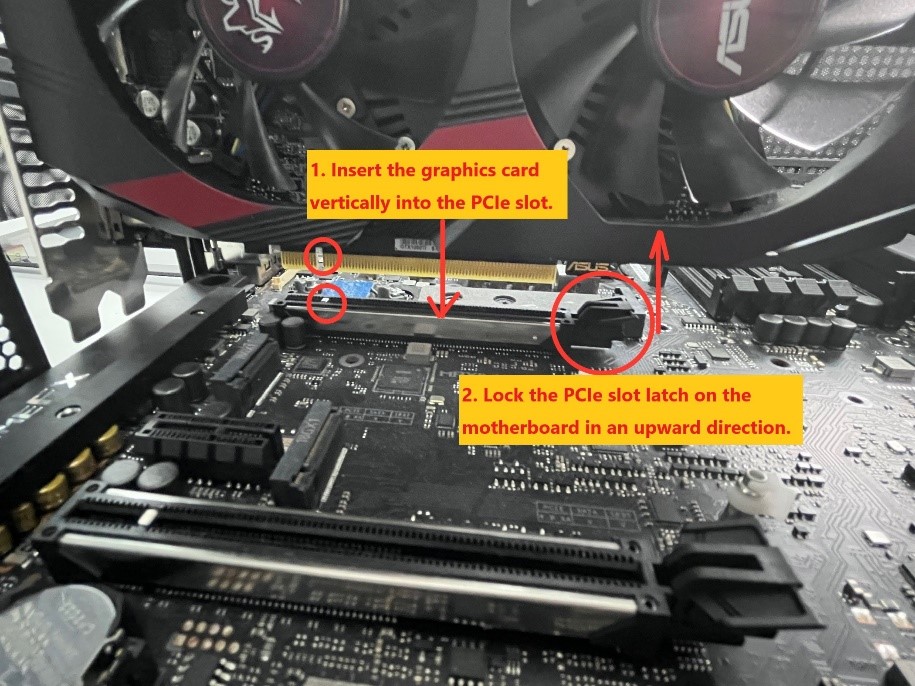
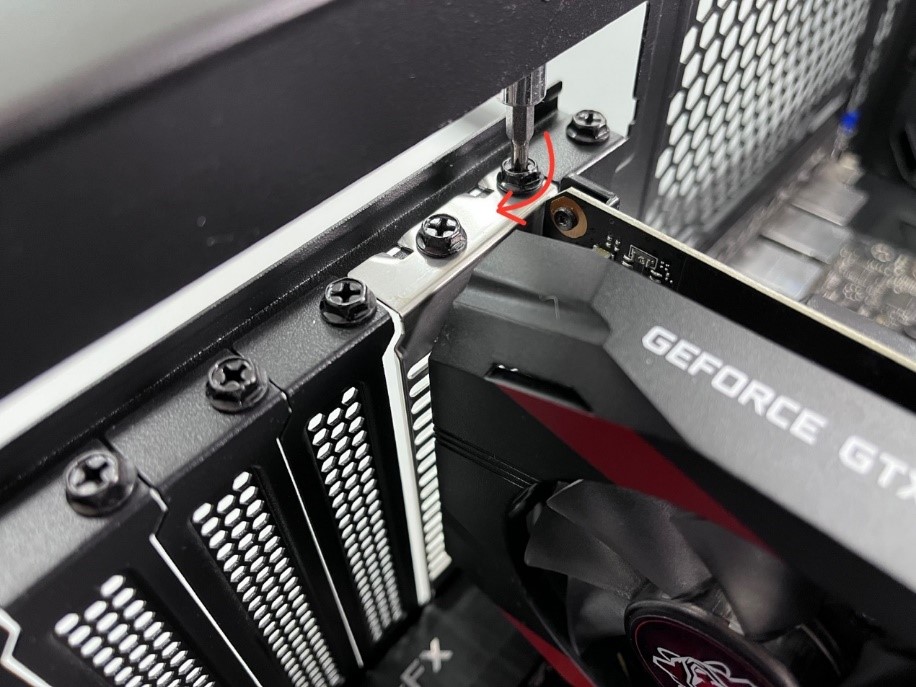
3. Fissare la scheda grafica al telaio con delle viti.
II. Metodo di collegamento per il connettore di alimentazione indipendente della scheda grafica
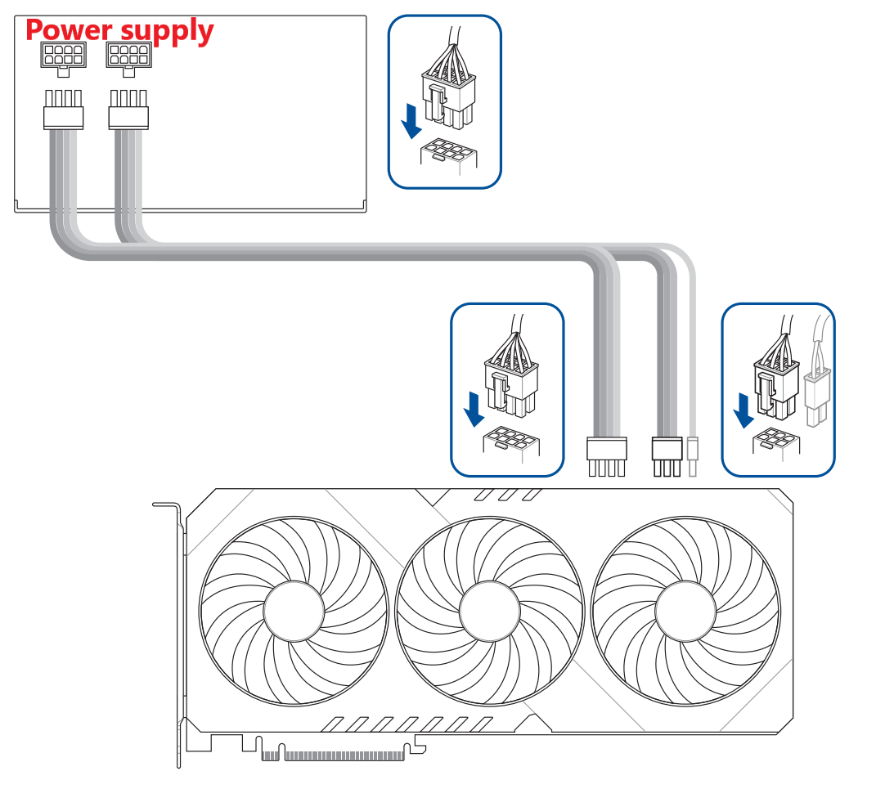
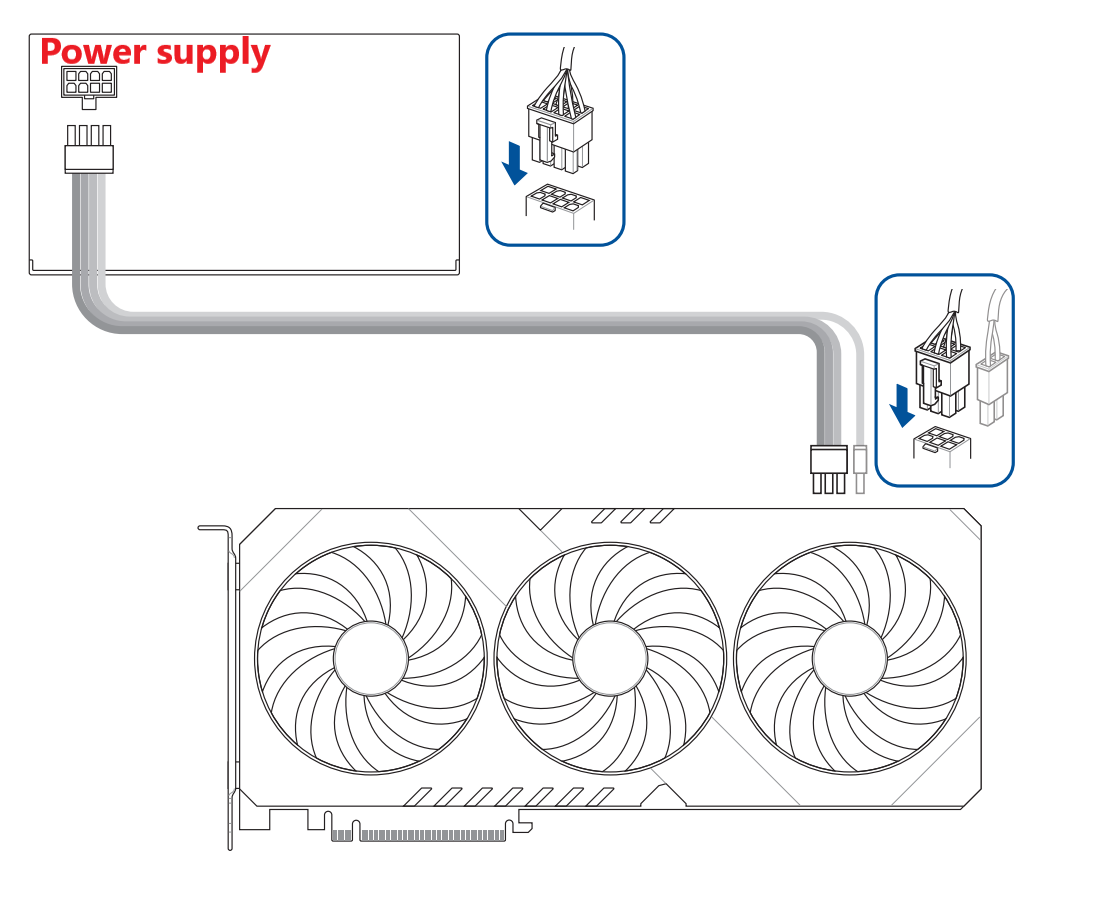
Se la tua scheda grafica dispone di connettori di alimentazione ausiliari, collega i connettori di alimentazione PCIe dall'unità di alimentazione (PSU) alla scheda grafica.
Se la tua scheda grafica dispone di un cavo adattatore di alimentazione aggiuntivo, assicurati di utilizzare il cavo adattatore per collegare la scheda grafica e la PSU.
Nota:
a. Dopo aver collegato il connettore di alimentazione, è necessario assicurarsi che sia fissato saldamente e che tutti i pin siano correttamente allineati con (il connettore sull'alimentatore / il connettore sulla scheda grafica / il connettore sul cavo adattatore di alimentazione).
pin collegati correttamente: 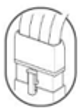
pin non collegati correttamente: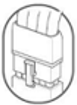
b. Per il connettore di alimentazione della scheda grafica o il connettore di alimentazione del cavo dell'adattatore, utilizzare un cavo di alimentazione PCIe separato dall'unità di alimentazione. Non collegare lo stesso connettore di alimentazione a due o più porte di alimentazione indipendenti contemporaneamente.
Collegare contemporaneamente entrambe le estremità del cavo sdoppiatore PCIe può causare danni
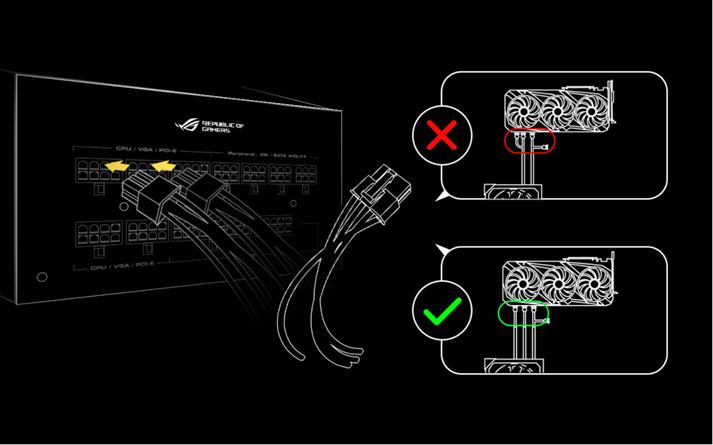
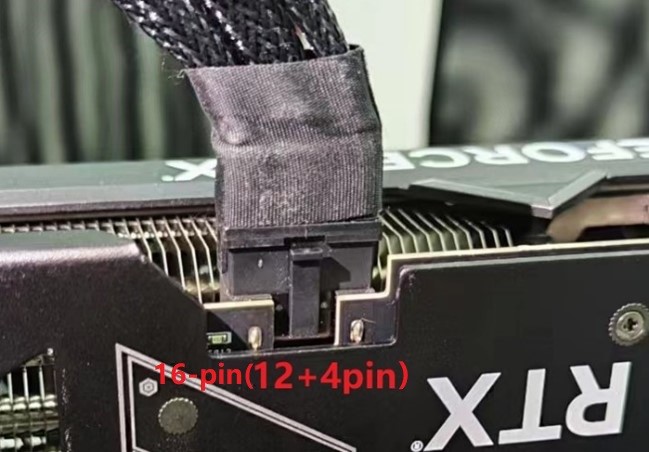
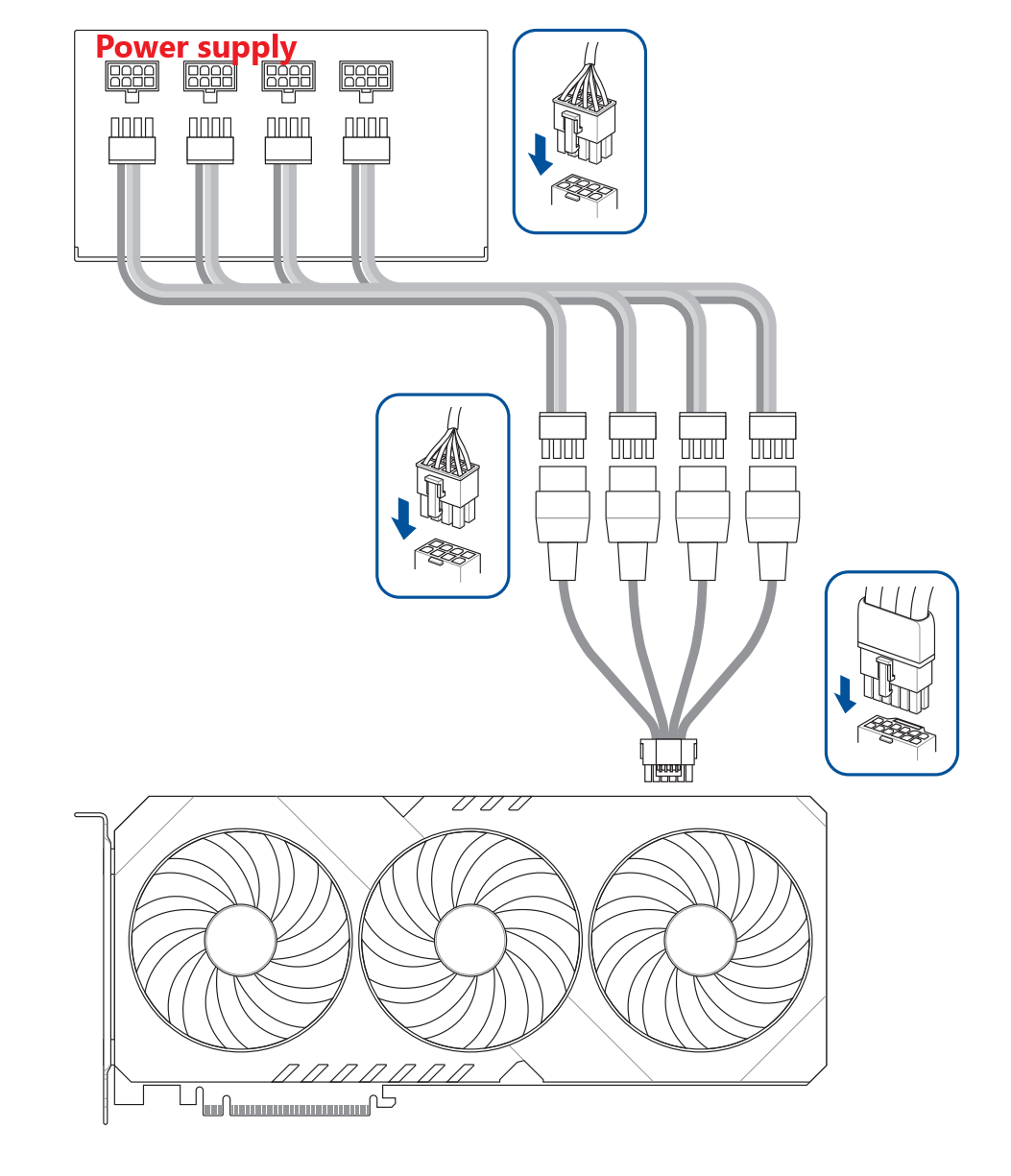
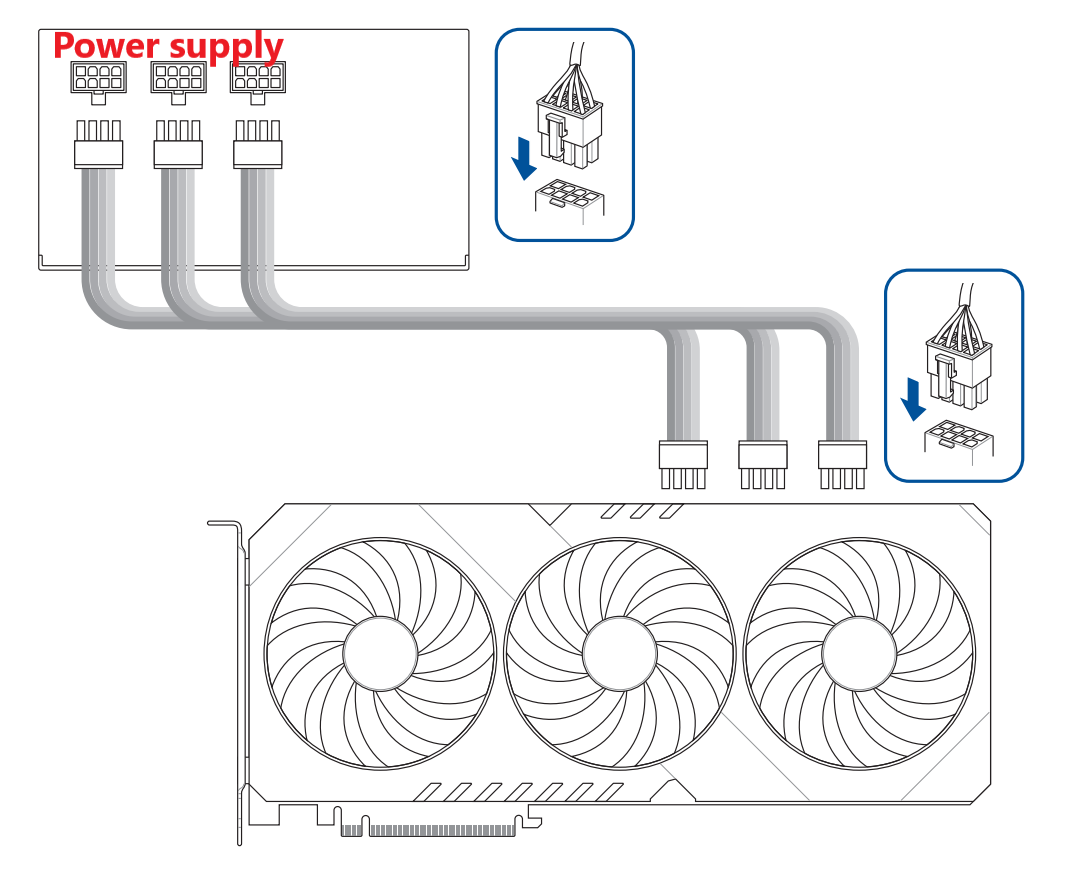
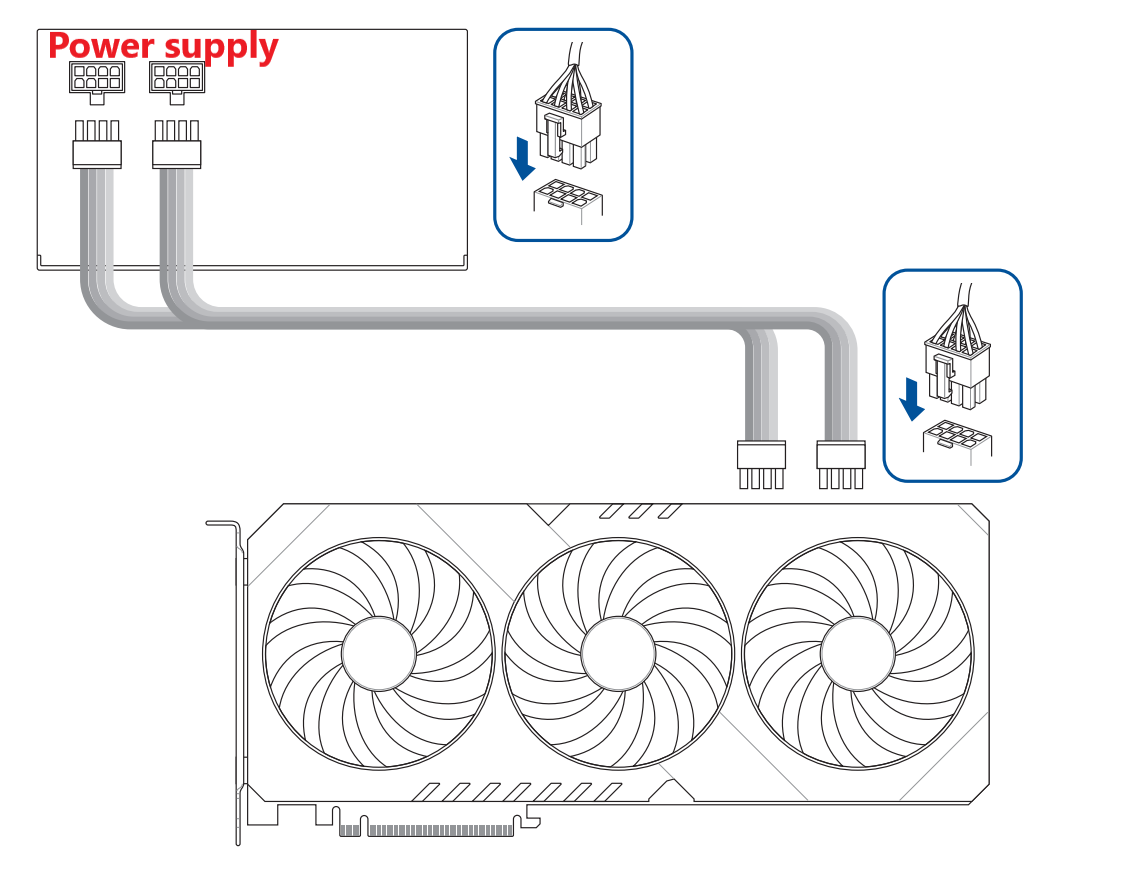
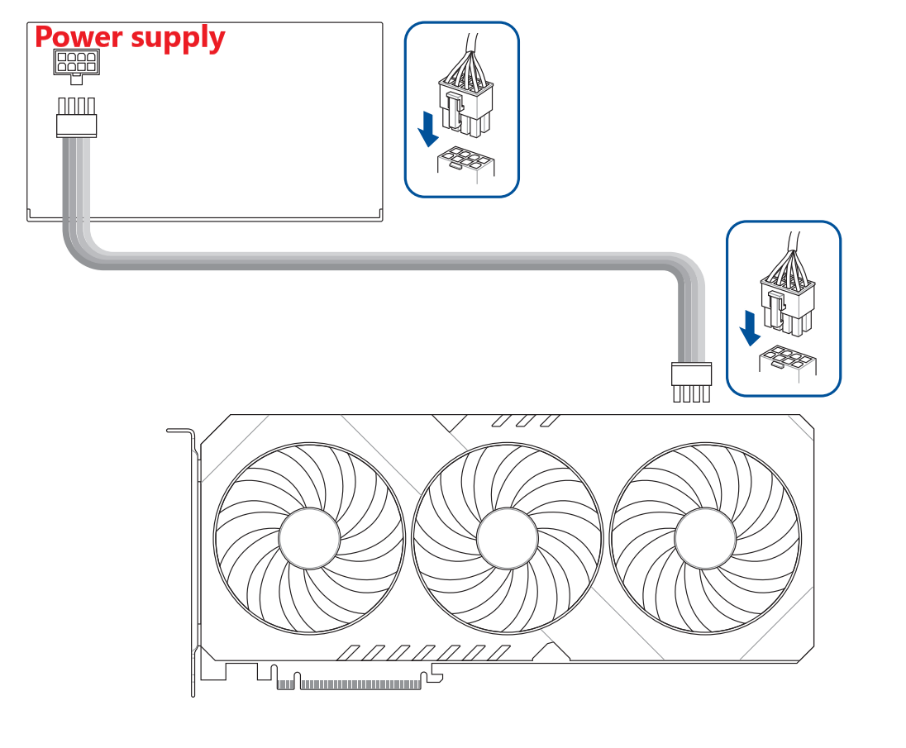
Il metodo specifico di collegamento per il connettore di alimentazione della scheda grafica o del cavo dell'adattatore di alimentazione può essere consultato come segue:
.1*16-pin(12+4pin)
.3*8-pin
.2*8-pin
.1*8-pin
.1*8-pin+1*6-pin
.1*6-pin
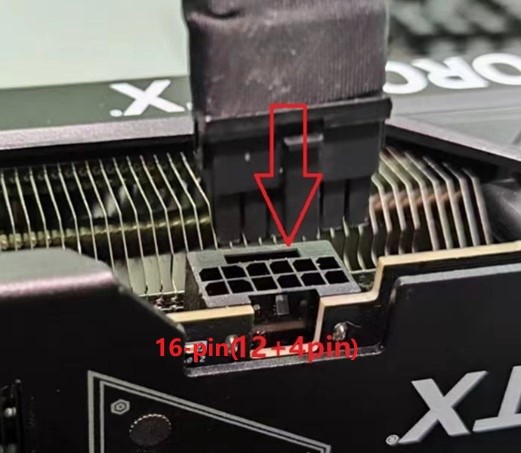 -->
--> 
a. 1*16-pin(12+4pin) a 1*16-pin(12+4pin)
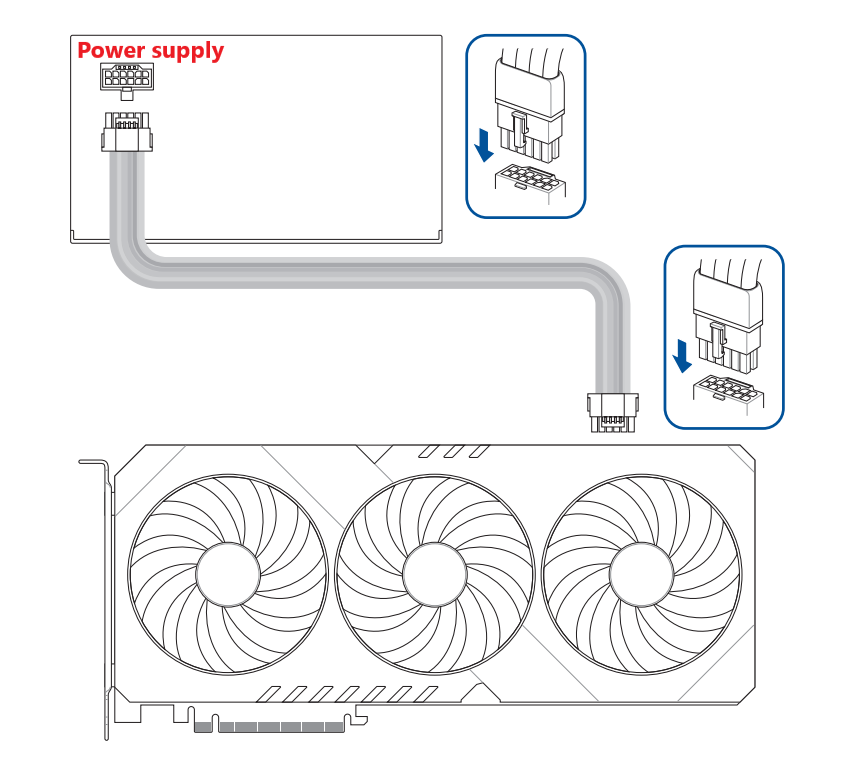
b. 2*8-pin a 1*16-pin(12+4pin)
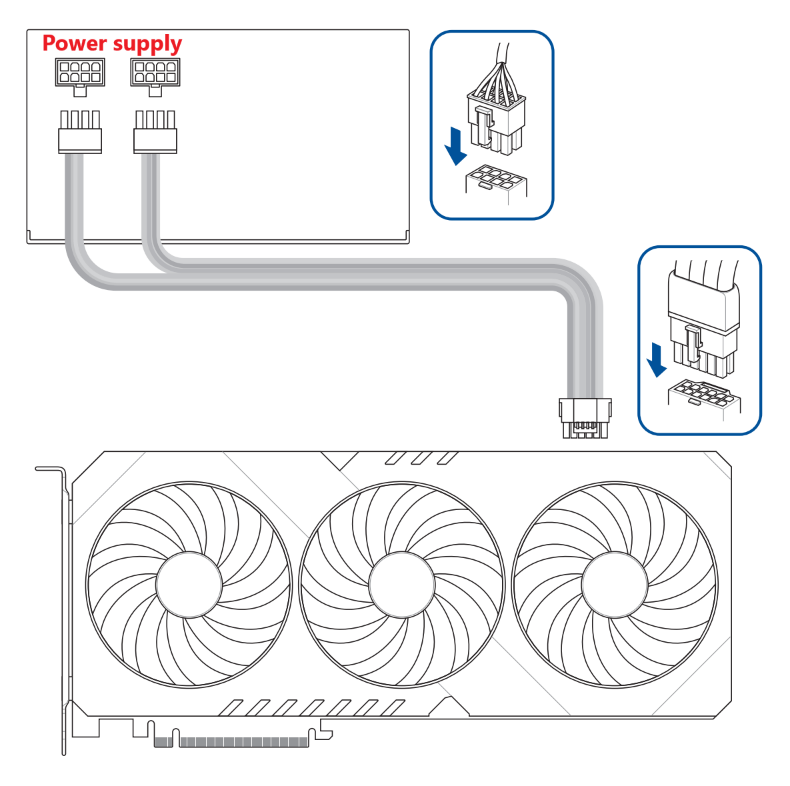
c. 2*8-pin a 1*16-pin(12+4pin) con cavo adattatore
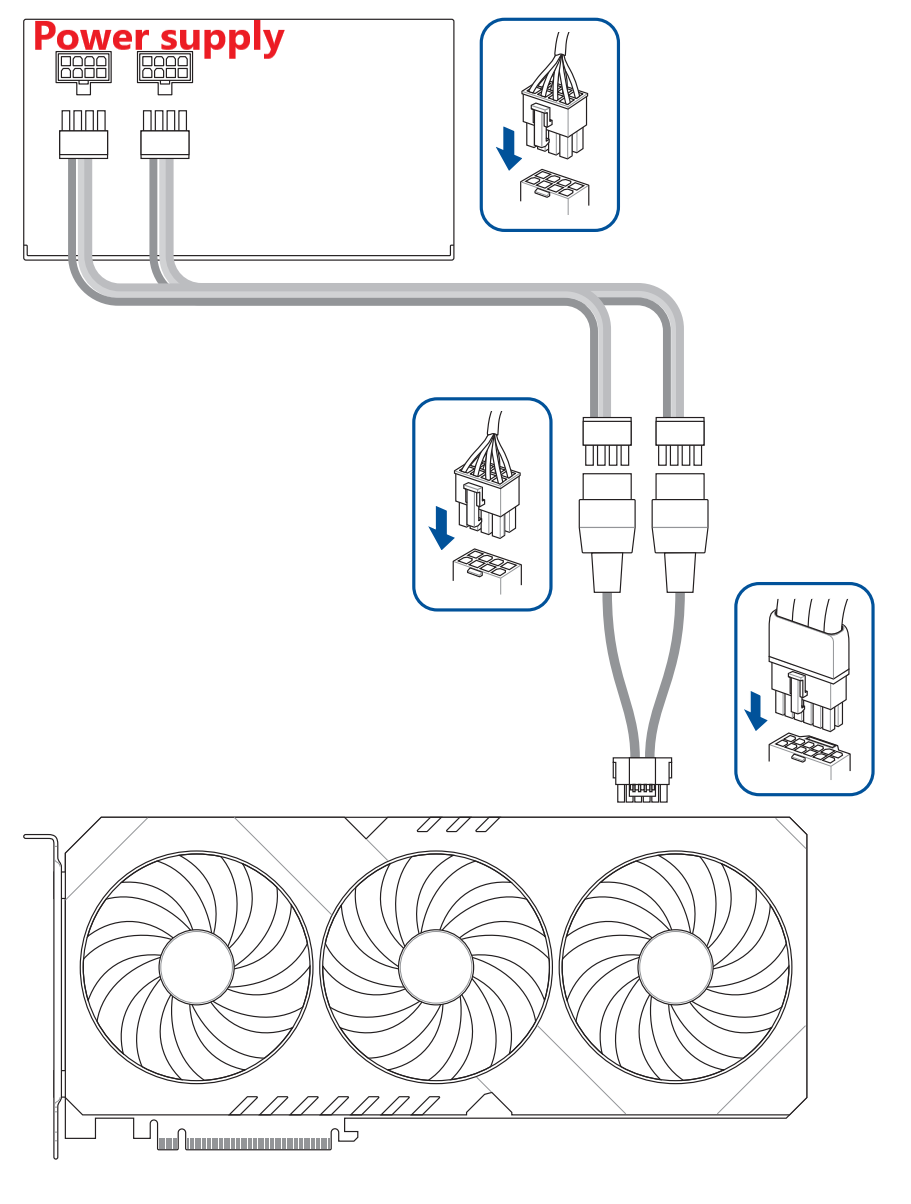
d. 3*8-pin a 1*16-pin(12+4pin) con cavo adattatore
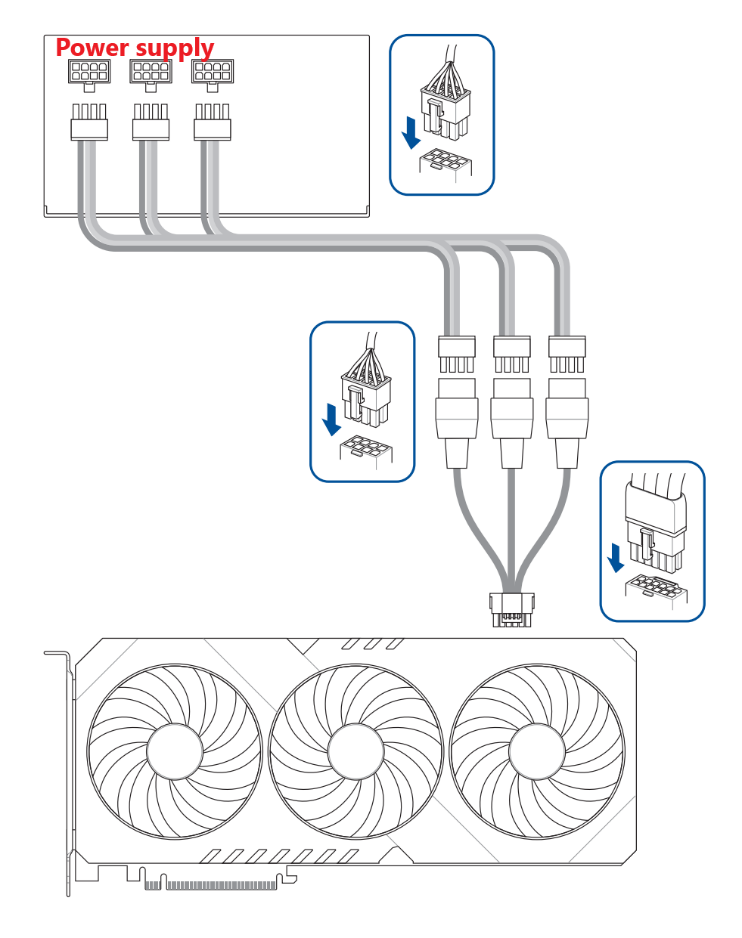
e. 4*8-pin a 1*16-pin(12+4pin) con cavo adattatore
III. Domande e Risposte
D1. Come rimuovere la scheda grafica dallo slot PCIe sulla scheda madre
R1:
1. Rimuovere il connettore di alimentazione PCIe dall’unità di alimentazione (PSU) come mostrato nel passaggio 4 per l’installazione della scheda grafica sopra.
2. Rimuovere le viti che fissano la scheda grafica allo chassis 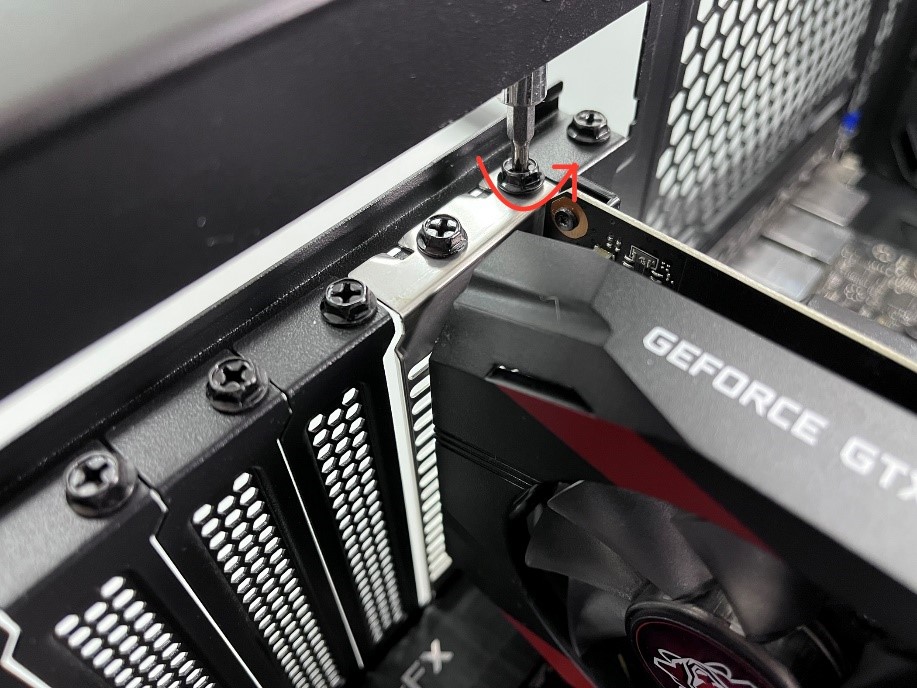
3. Premere verso il basso la linguetta alla fine dello slot PCIe della scheda madre
Nota: Fare attenzione e usare la forza appropriata per premere la linguetta; non estrarre forzatamente la scheda grafica per evitare di danneggiare la scheda madre e la linguetta della scheda 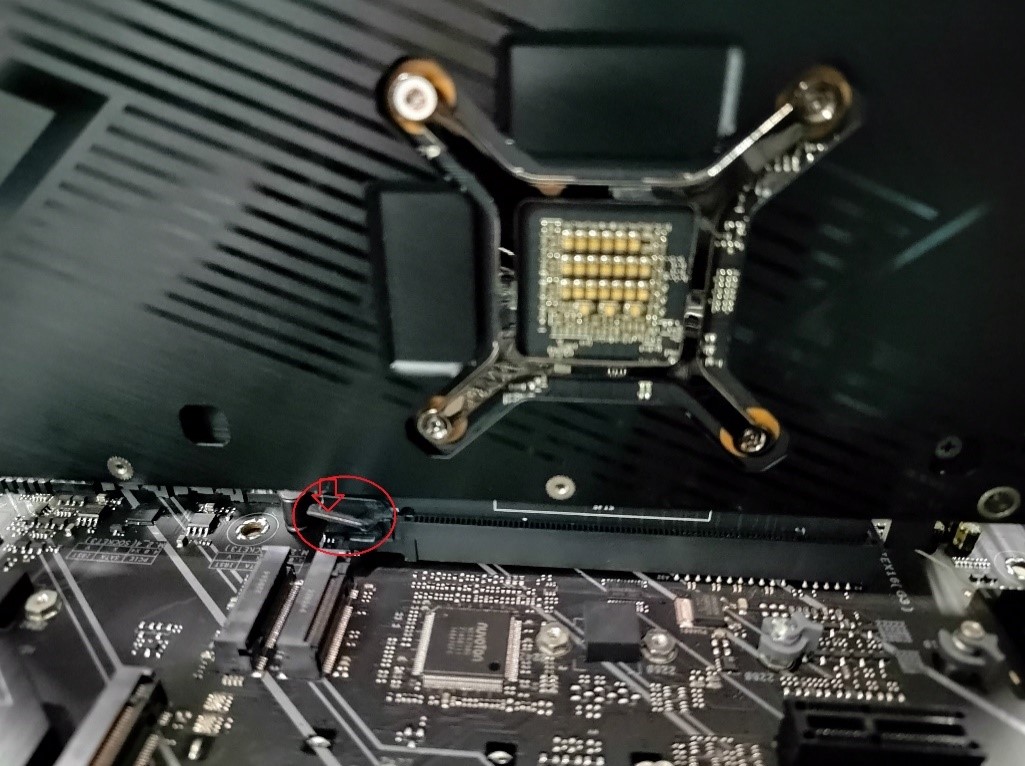
4. Rimuovere la scheda grafica sollevandola verticalmente verso l’alto.
D2: Se non c’è visualizzazione o la visualizzazione è anomala dopo aver inserito la scheda grafica, cosa si deve fare?
R2: Puoi scollegare il cavo di alimentazione del sistema, seguire i passaggi sopra indicati per reinstallare la scheda grafica e i connettori di alimentazione PCIe dall'alimentatore (PSU), e poi verificare. Se il problema persiste, consulta le FAQ per ulteriori soluzioni ai problemi: [Scheda grafica] Nessuna visualizzazione sul monitor o anomalia (schermo distorto) risoluzione dei problemi
D3:Come scelgo un alimentatore adeguato per la scheda grafica?
R3:Puoi confermare il wattaggio dell'alimentatore raccomandato per la tua scheda grafica nei seguenti modi per migliorare la stabilità tra la scheda grafica e la scheda madre
Nota: Assicurati che il cavo di alimentazione del sistema sia scollegato durante l'installazione o la rimozione della scheda grafica
Metodo uno:
1. Accedi al Sito Ufficiale ASUSInserisci il nome del modello della scheda grafica che vuoi cercare nella casella di ricerca in alto a destra 🔍 e fai clic.
Ad esempio, la scheda grafica sotto: ROG-STRIX-RTX4090-O24G-GAMING·
2. Nella pagina della scheda grafica relativa a questo modello, fai clic su [Specifiche Tecniche].

3. Controlla il wattaggio consigliato dell'unità di alimentazione per la tua scheda grafica nella colonna "PSU Consigliato"
L'unità di alimentazione consigliata è di 1000W. 
Metodo Due:
1. Accedi al Sito Ufficiale ASUSinserisci il nome del modello della scheda grafica che desideri cercare nella casella di ricerca in alto a destra 🔍 e fai clic.
Ad esempio, la scheda grafica sotto: ROG-STRIX-RTX4090-O24G-GAMING·
2. Nella pagina della scheda grafica di questo modello, fai clic su [Supporto] 
3. In [Manuale & Documento], fai clic su [TABELLA PSU CONSIGLIATA]
Come mostrato nell'esempio sotto, per la serie di schede grafiche RTX 4090 utilizzate in combinazione con diversi modelli di CPU, la potenza consigliata dell'alimentatore potrebbe variare. 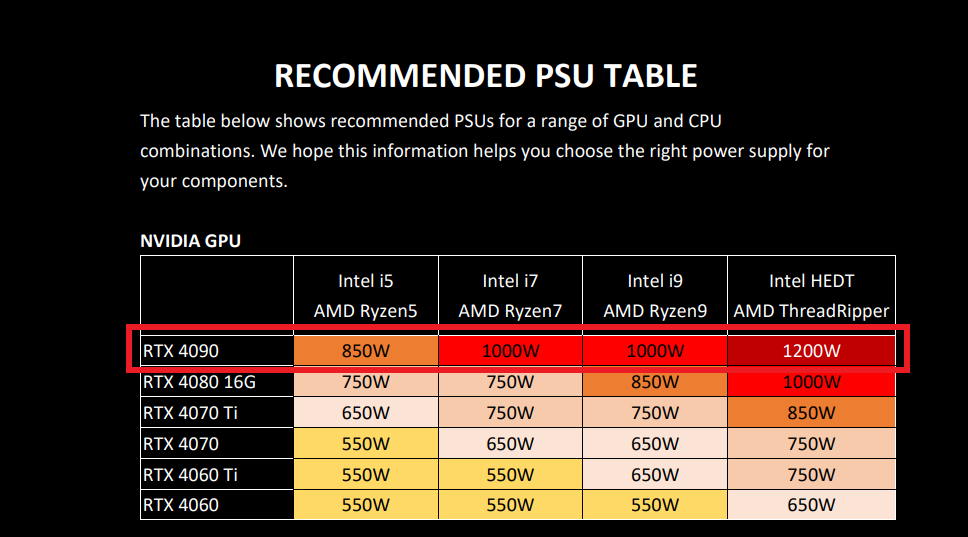
Metodo Tre:
Scegli la giusta potenza PSU per la tua configurazione con il calcolatore qui sotto.

D4: Precauzioni durante l'installazione di una scheda grafica più pesante
R4: A causa del peso della scheda grafica, si consiglia di rimuoverla per un imballaggio separato prima del trasporto per evitare danni alla scheda all'interno del telaio durante il trasporto. Quando si maneggia il telaio del computer mentre la scheda grafica è installata, si prega di prestare attenzione per evitare eventuali danni. Puoi anche aumentare la stabilità della scheda grafica installando un supporto per scheda grafica all’interno del telaio.
Per ulteriori informazioni sui supporti per scheda grafica, puoi fare riferimento al sito ufficiale:ROG Herculx Graphics Card Holder
R5: Fai riferimento a questa FAQ: [Scheda madre] Come installare driver e utility della scheda madre?
D6: Precauzioni durante l'installazione della scheda grafica sulla scheda madre?
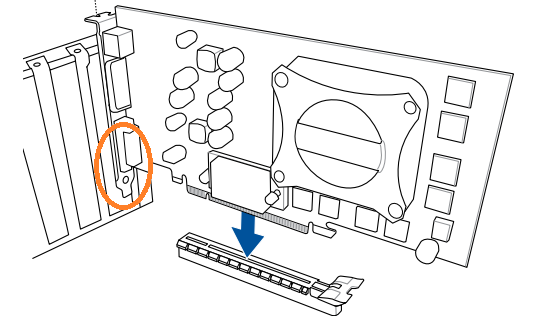
R6: Quando si inserisce la scheda grafica verso il basso nello slot PCIE della scheda madre, la staffa metallica sul lato inferiore sinistro della scheda deve essere allineata con lo spazio tra il telaio e la scheda madre. La staffa metallica non deve toccare o urtare la superficie della scheda madre per evitare di danneggiare i componenti presenti sulla scheda madre.
R7:Innanzitutto, assicurati che il cavo di alimentazione della scheda grafica sia inserito correttamente. Se è già inserito, controlla se la luce LED nel punto di connessione del cavo di alimentazione della scheda grafica è costantemente rossa nel sistema operativo. Se è costantemente rossa, puoi provare a sostituire il cavo del connettore di alimentazione e poi ricontrollare.
R8: Ad esempio, considera l'ASUS ROG Strix Helios (GX601). Consulta la FAQ. [Case del computer] Istruzioni di assemblaggio per scheda grafica
D9: È presente una pellicola protettiva applicata sulla scheda grafica. Come deve essere gestita?
R9: Se viene trovata una pellicola protettiva trasparente sull’esterno prima di installare la scheda grafica, assicurati di rimuoverla prima. Questo impedisce che la pellicola aderisca alla superficie della scheda grafica e lasci residui a causa dell’aumento delle temperature durante l’uso.