Argomenti correlati
[Graphic Card] ASUS GPU Tweak III Introduzione
GPU Tweak III è un software per regolare i parametri di sistema delle schede grafiche desktop NVIDIA e AMD, inclusi overclocking, regolazione della tensione, controllo delle ventole e altre funzioni.
L’ottimizzazione delle prestazioni e la regolazione dei parametri possono essere effettuate anche sull’hardware tramite GPU Tweak III.
Indice dei contenuti:
Download ASUS GPU Tweak III
Installa ASUS GPU Tweak III
Introduzione alle funzionalità di ASUS GPU Tweak III:
Introduzione alle impostazioni delle funzioni
Descrizione della modalità GPU Tweak III (clicca sull’icona per abilitare)
Introduzione al pannello dei parametri della scheda grafica GPU Tweak III
Descrizione della funzione OSD (ON-SCREEN DISPLAY)
Domande & Risposte
Come ottenere (ASUS GPU Tweak III)?
Puoi ottenere il software più recente, i manuali, i driver e il firmware presso il Centro Download ASUS.
Se hai bisogno di ulteriori informazioni sul Centro Download ASUS, fai riferimento a questa pagina
Passaggio 1 Clicca sul link qui sotto per accedere ai siti ufficiali di ASUS GPU Tweak III.
https://www.asus.com/campaign/GPU-Tweak-III/index.php
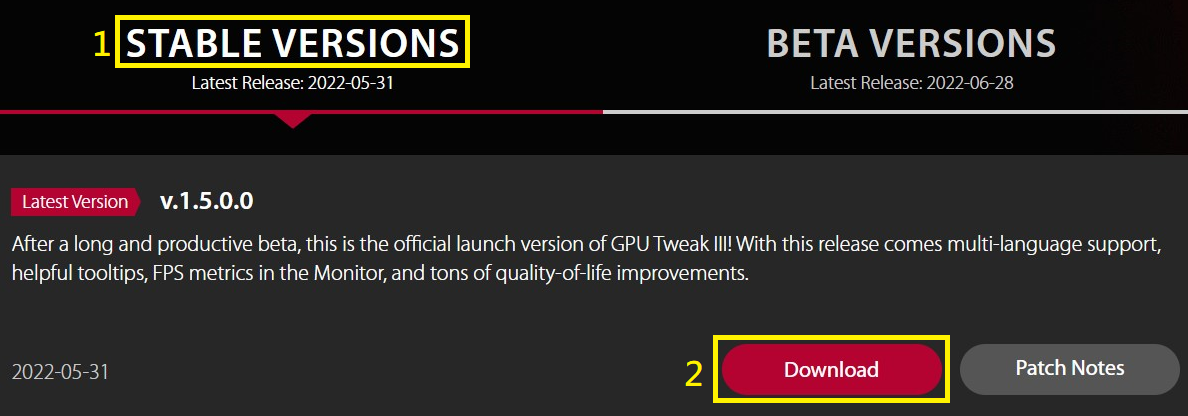
Passaggio 2. Dopo essere entrato nella pagina web, scorri verso il basso fino alla pagina di download. Clicca (1) VERSIONI STABILI (2) Clicca su Download per iniziare il download
(Nota: GPU Tweak III supporta solo Windows 10 / 11)
 )
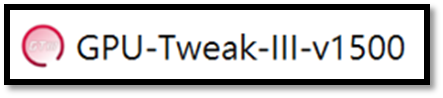
Passaggio 1. Estrai il file, fai doppio clic sul file GPU-Tweak-III exe. per avviare il processo di installazione.
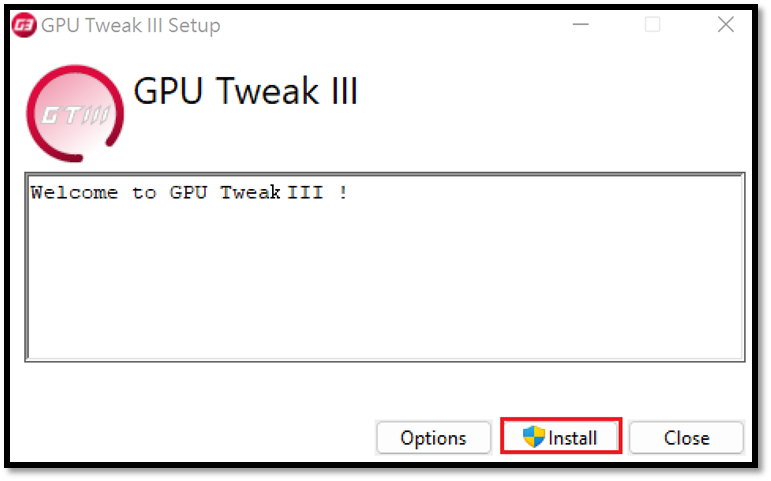
Passaggio 2. Clicca su Installa, segui la guida di installazione del programma e clicca su Avanti per completare il programma di installazione.
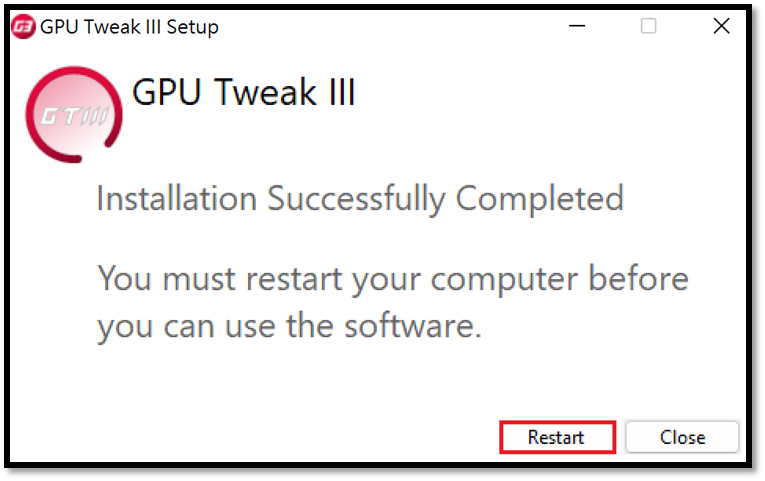
Passaggio 3. Clicca su Riavvia per riavviare e completare l'installazione.
 .
Introduzione alle funzionalità di ASUS GPU Tweak III:
Clicca sull'icona di GPU Tweak III sul desktop per entrare nella schermata principale.
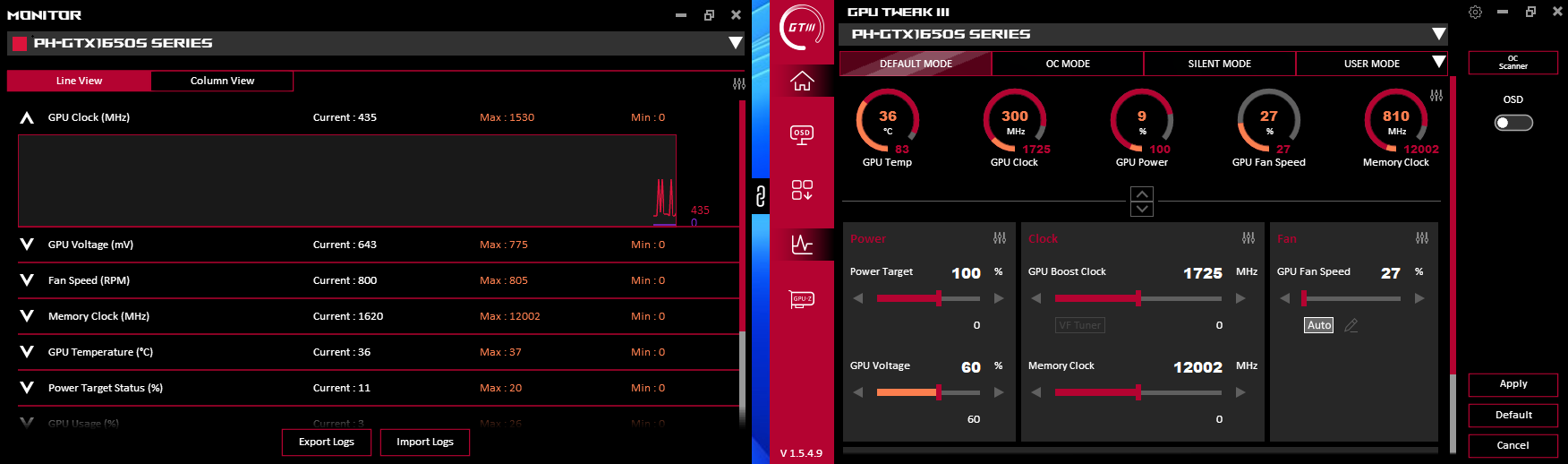
Come mostrato di seguito. La finestra a sinistra è la finestra di monitoraggio, mentre quella a destra è la finestra delle impostazioni delle funzioni. Puoi anche cliccare sull'icona centrale  per collegare o scollegare la finestra di monitoraggio e la finestra delle impostazioni delle funzioni.
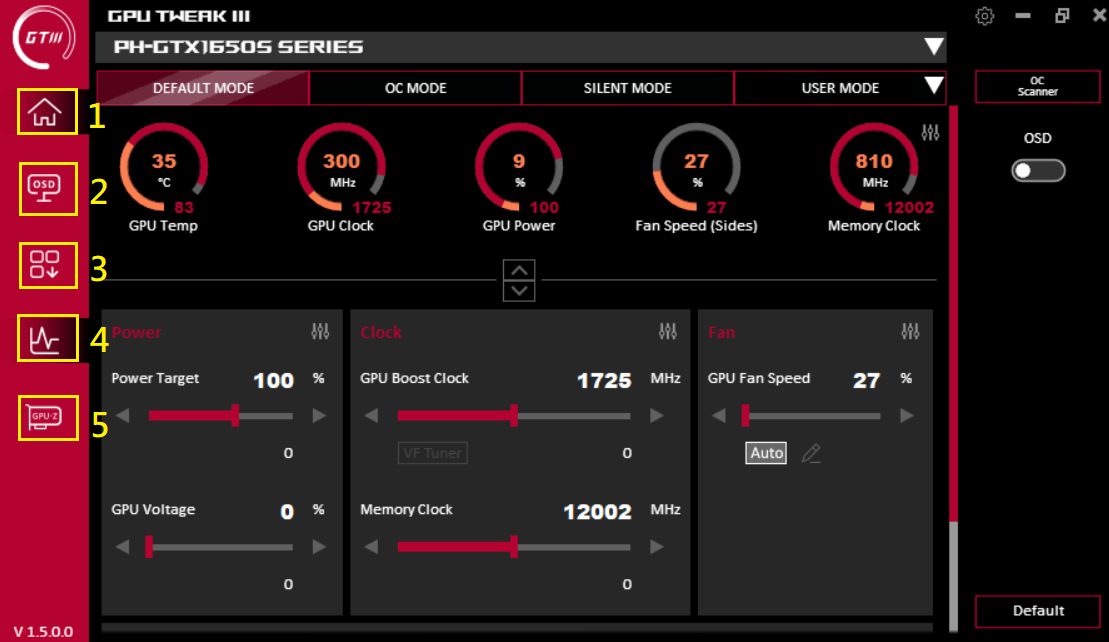
Introduzione alle impostazioni delle funzioni
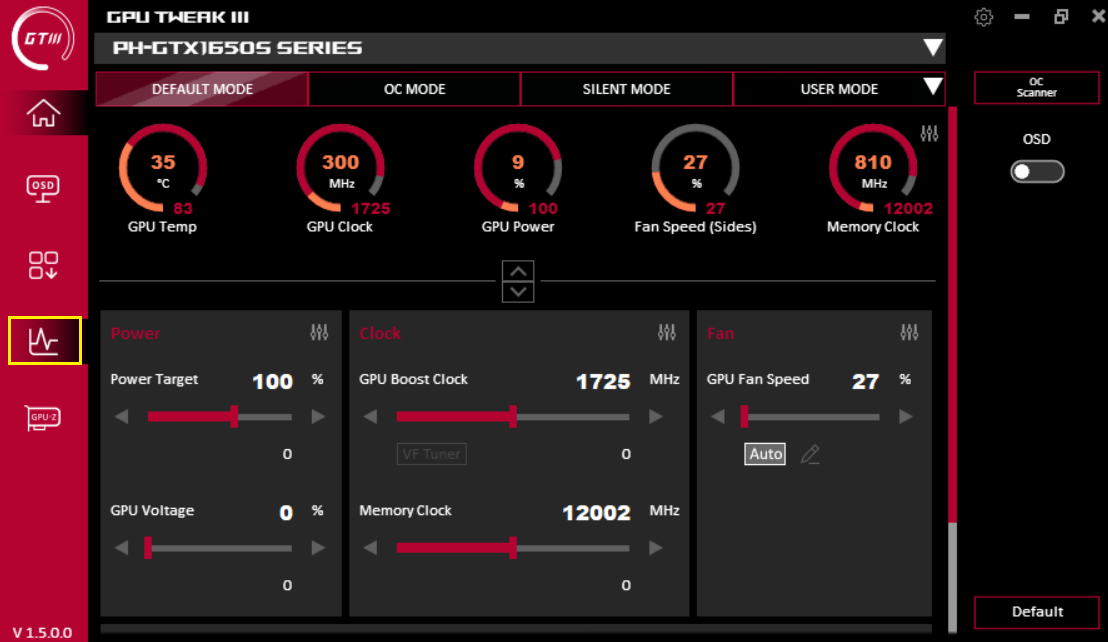
Ci sono cinque funzioni sul lato sinistro della finestra delle impostazioni delle funzioni, come segue:
(1) Pagina principale (2) Pagina delle impostazioni della funzione OSD (3) Download del programma Utility (4) Finestra di monitoraggio (5) Finestra GPU-Z
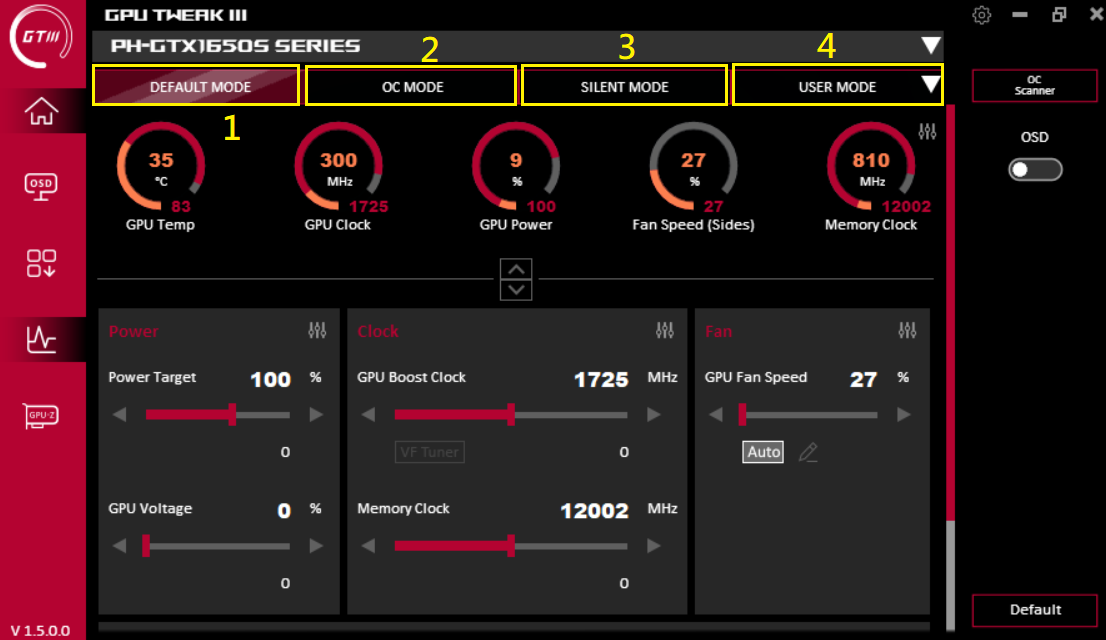
Descrizione delle modalità di GPU Tweak III (clicca sull'icona per abilitare):
(1) Modalità predefinita: Utilizza i parametri di impostazione iniziali della scheda grafica
(2) Modalità Overclocking: Modalità a prestazioni più elevate con temperatura e rumore della ventola superiori rispetto alla modalità predefinita
(3) Modalità silenziosa: Modalità con rumore della ventola inferiore, temperatura superiore e prestazioni inferiori rispetto alla modalità predefinita
(4) Modalità personalizzata: Gli utenti devono salvare i dati nelle impostazioni della modalità avanzata. Clicca per applicare direttamente e clicca ▼ per accedere alle impostazioni della modalità personalizzata
Impostazioni della modalità personalizzata Istruzioni:
(a) Aggiungi: Aggiungi un nuovo profilo (b) Importa: Importa un profilo salvato (c) Collega: Personalizza un'applicazione o un gioco utilizzando una modalità specifica o un profilo corrispondente
(d) Esporta: Esporta i parametri configurati (e) Modifica: Rinomina il nome del file di configurazione (f) Elimina: Elimina il file di configurazione esistente
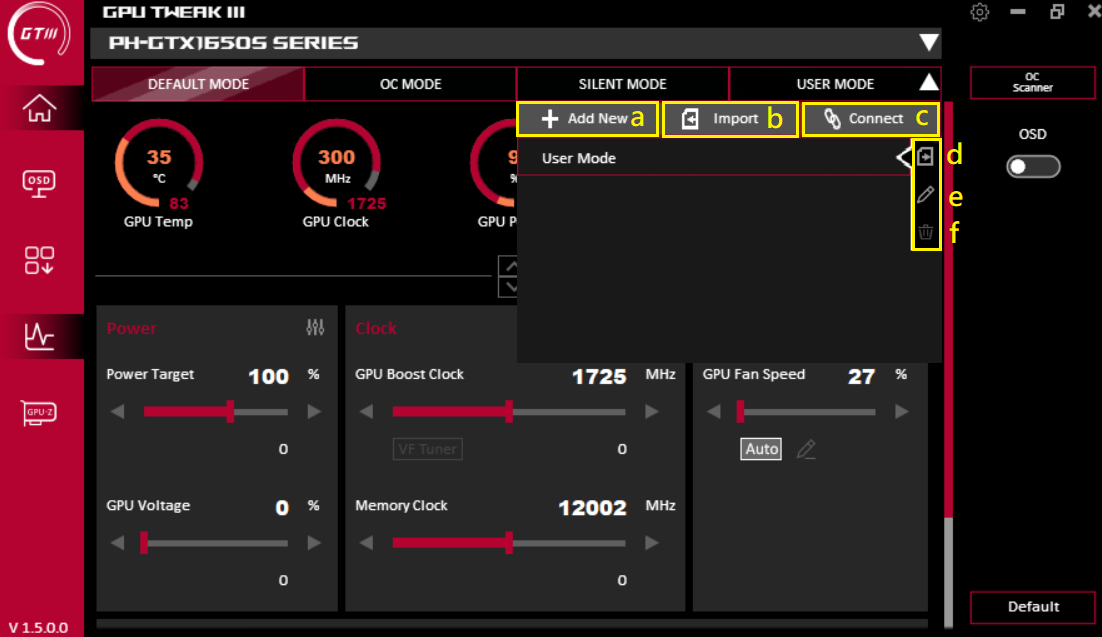
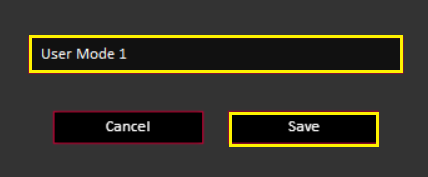
Aggiungi: Dopo aver inserito il nome profilo desiderato, fai clic su Salva per salvare il nuovo profilo.
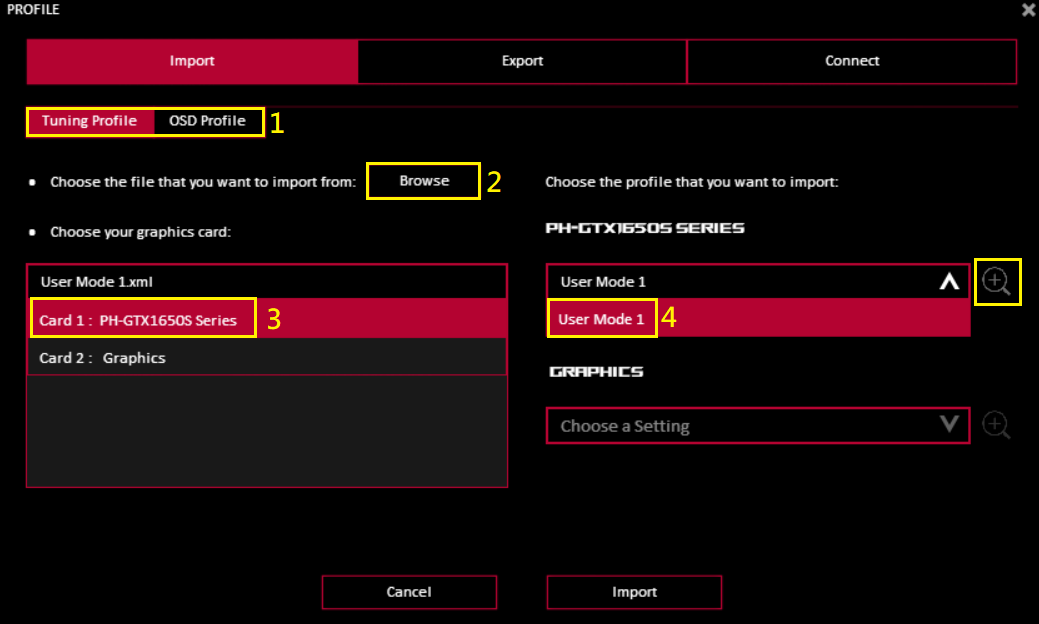
Importa:
(1) Scegli il tipo di profilo che vuoi importare
(2) Seleziona la posizione del profilo
(3) Seleziona la scheda grafica su cui importare il profilo
(4) Seleziona il nome del profilo da importare
(5) Visualizza in anteprima i parametri del profilo
(6) Importa il file di configurazione
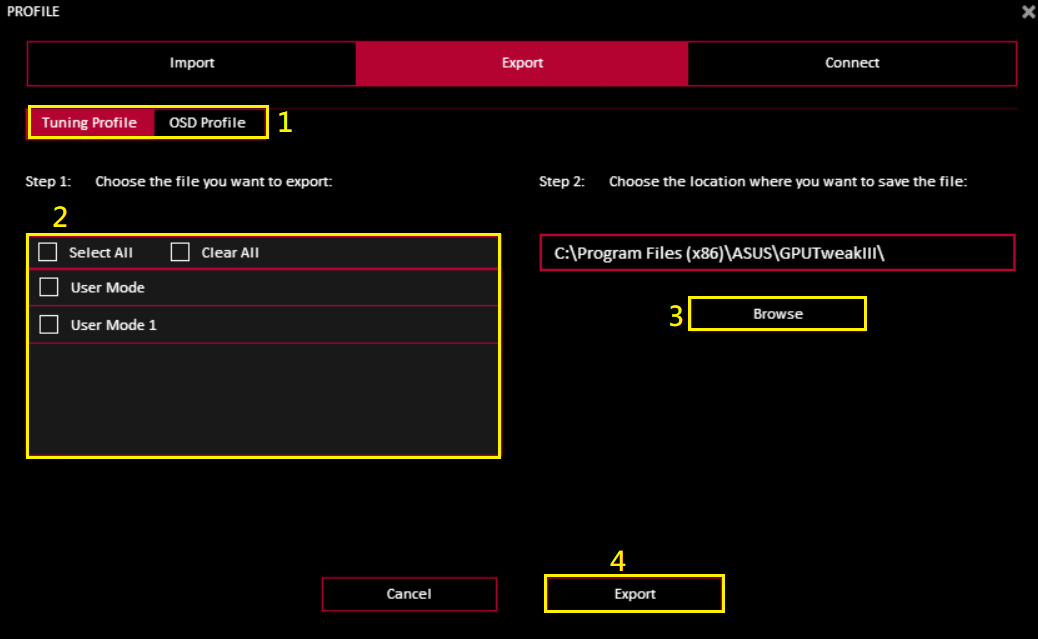
Esporta:
(1) Seleziona il tipo di profilo che vuoi esportare
(2) Seleziona il nome del profilo da esportare
(3) Seleziona il percorso o la cartella di esportazione del profilo
(4) Esporta il file delle impostazioni
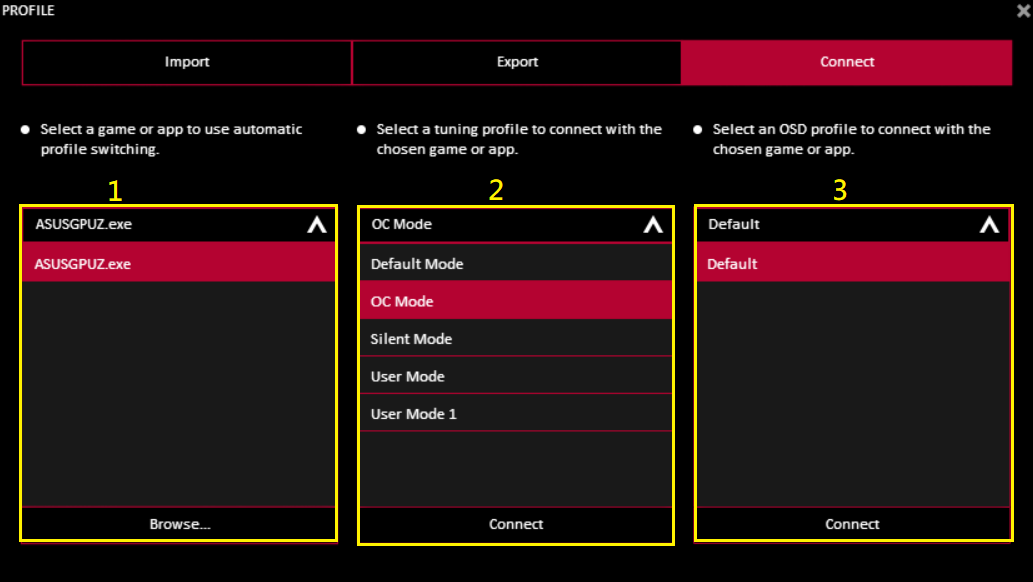
Collegamenti:I link possono utilizzare un profilo specifico o una modalità personalizzata per una specifica applicazione o gioco
[1] Clicca su Sfoglia per selezionare l'applicazione o il gioco a cui vuoi applicare
[2] Dopo aver selezionato la modalità o il profilo da utilizzare, clicca su "Connetti"
[3] Seleziona il profilo OSD corrispondente e clicca su "Connetti"
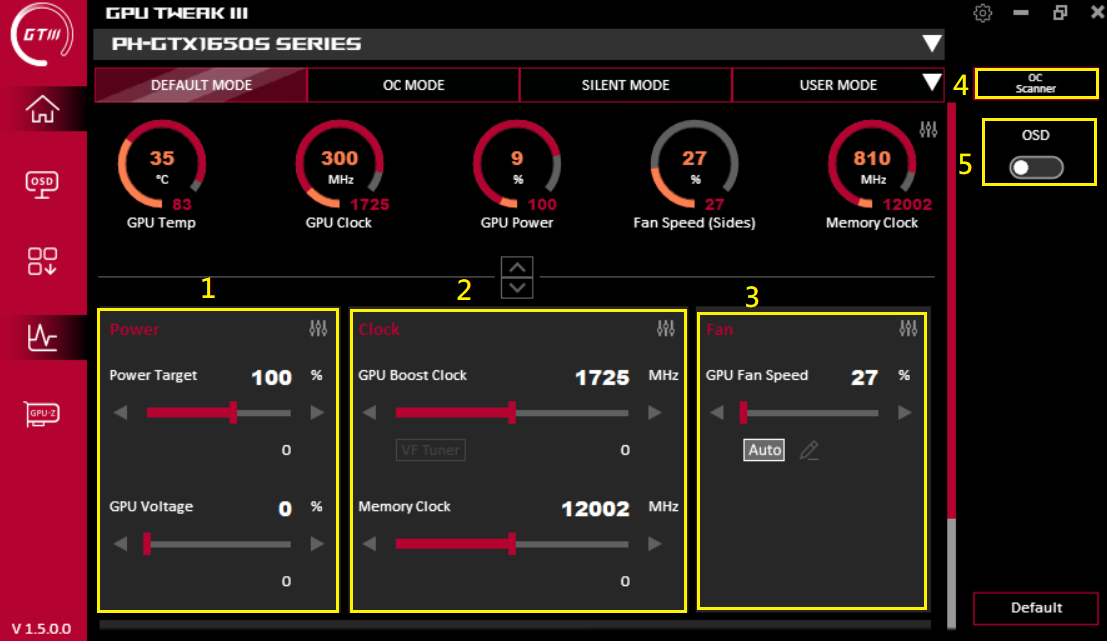
Introduzione al pannello dei parametri della scheda grafica GPU Tweak III
[1] Consumo energetico: il consumo di energia e la tensione della GPU possono essere regolati
[2] Frequenza: puoi regolare la frequenza operativa della scheda grafica e la frequenza della memoria della scheda. Il pulsante “VF Tunner” può personalizzare le impostazioni di tensione e frequenza (fare riferimento alla descrizione di frequency VF Tunner a sotto 2-1)
[3] Ventola: puoi regolare la velocità della ventola laterale della scheda grafica o la velocità della ventola del sistema esterno. Il pulsante "Modalità Modifica" può personalizzare la temperatura e la velocità della ventola (vedi la seguente 3-1 Descrizione della Modalità Modifica)
(Nota: le opzioni saranno leggermente diverse a seconda delle specifiche della ventola della scheda grafica)
[4] OC Scanner: il software rileva automaticamente l'intervallo di overclocking ottimale della scheda grafica e regola automaticamente
[5] OSD: per abilitare la funzione OSD (ON-SCREEN DISPLAY) nel gioco
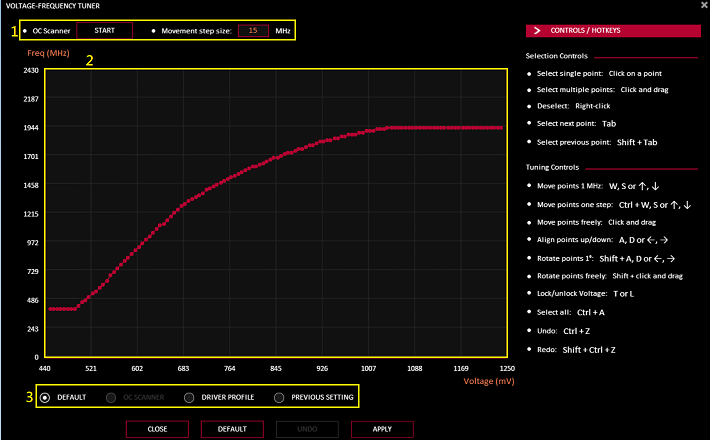
2-1. Frequenza VF Tunner :
(1) OC Scanner ha la stessa funzione di quanto sopra. L'importo di movimento unità può impostare il valore della frequenza quando si sposta una griglia
(2) Il grafico a curva può impostare autonomamente la tensione corrispondente alla frequenza
(3) La modalità dispone di preset/OC Scanner/driver operation/impostazione precedente da impostare
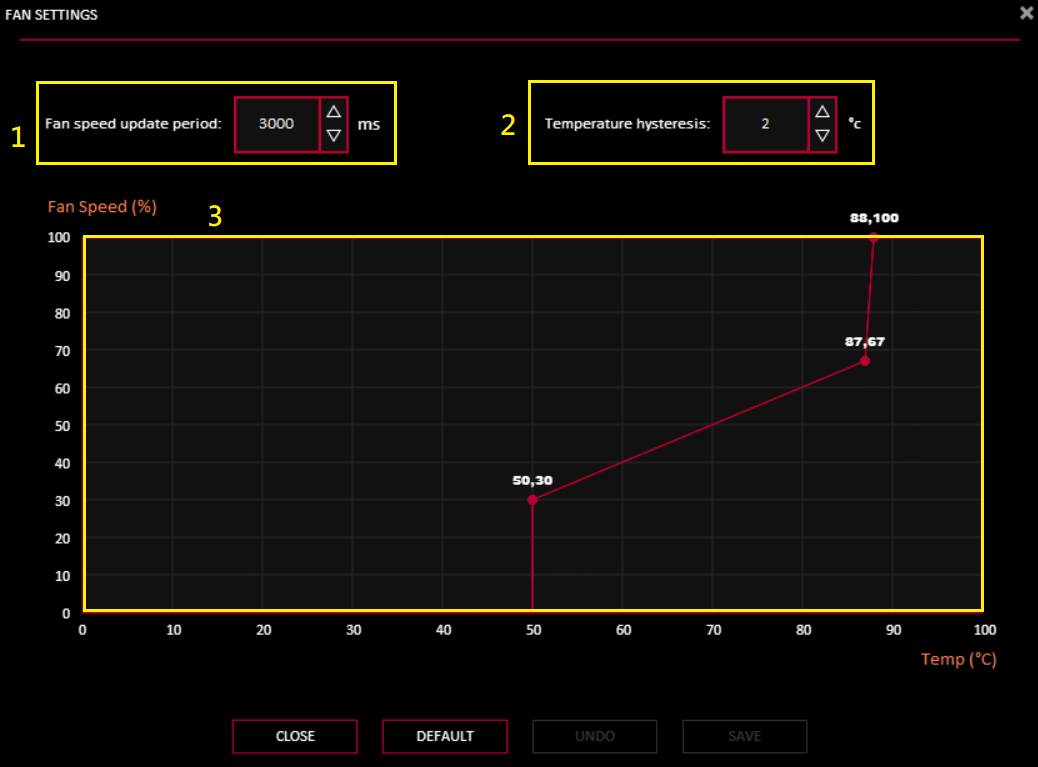
3-1.  Opzioni della modalità modifica ventola:
(1) Periodo di aggiornamento della velocità della ventola: Imposta la variazione della velocità della ventola (in millisecondi) (maggiore è il valore impostato, minore sarà la frequenza di variazione della velocità della ventola)
(2) Isteresi della temperatura: Imposta il grado di ritardo della temperatura GPU per evitare cambiamenti troppo frequenti della velocità della ventola (maggiore è il valore impostato, minore sarà la frequenza di variazione della velocità della ventola)
(3) Curva di relazione personalizzata tra velocità della ventola e temperatura corrispondente
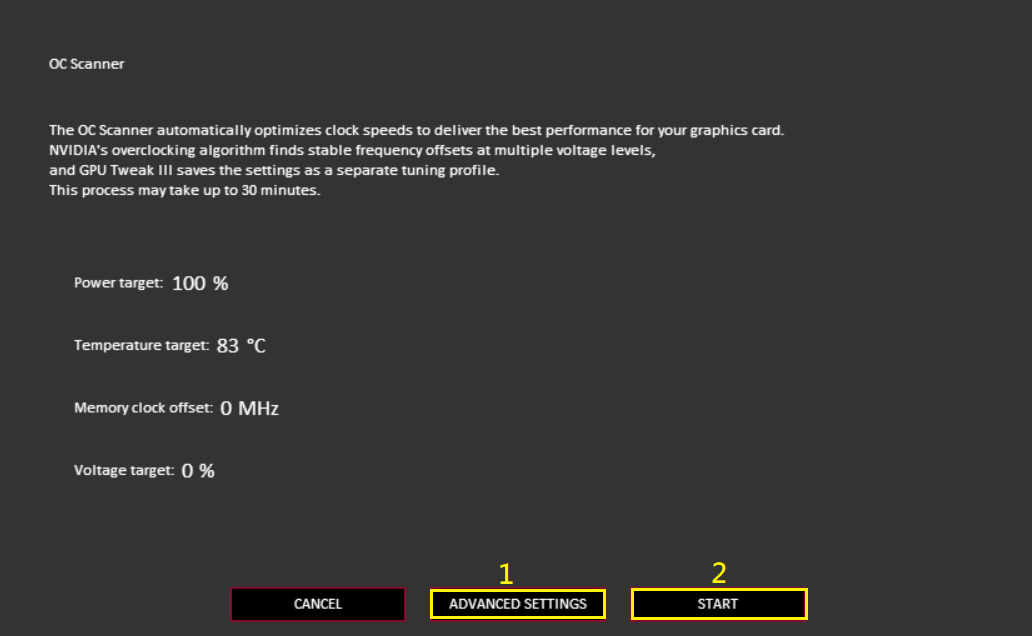
4.  OC Scanner
(1) [Impostazioni avanzate] : Puoi personalizzare il valore, consumo energetico target / temperatura target / ampiezza di aumento o diminuzione della frequenza della memoria della scheda grafica / tensione target
(2) Fare clic su [Avvia] per regolare automaticamente (il processo può richiedere fino a 30 minuti)
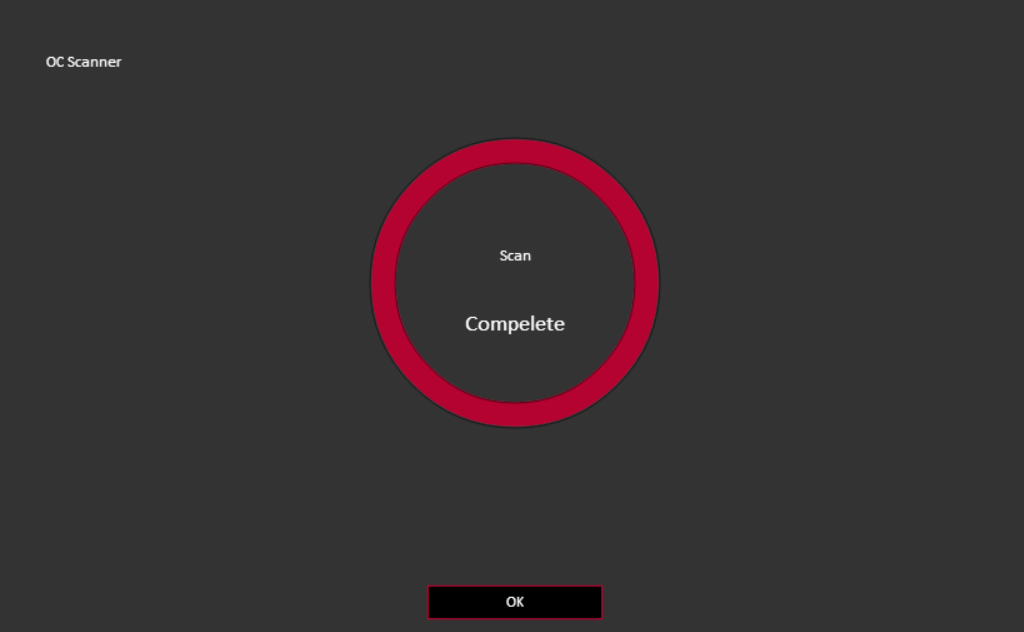
Dopo il completamento della regolazione, fare clic su [OK] per salvare.
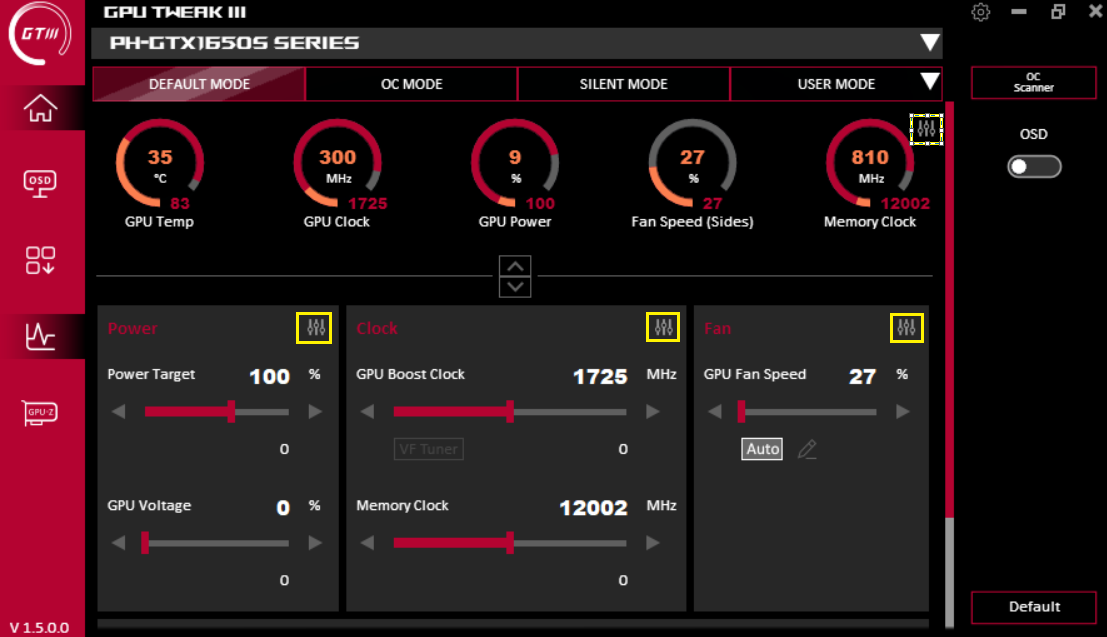
 Opzioni della funzione di ordinamento: Fare clic sull'icona nella casella gialla sotto per attivare la funzione di ordinamento.
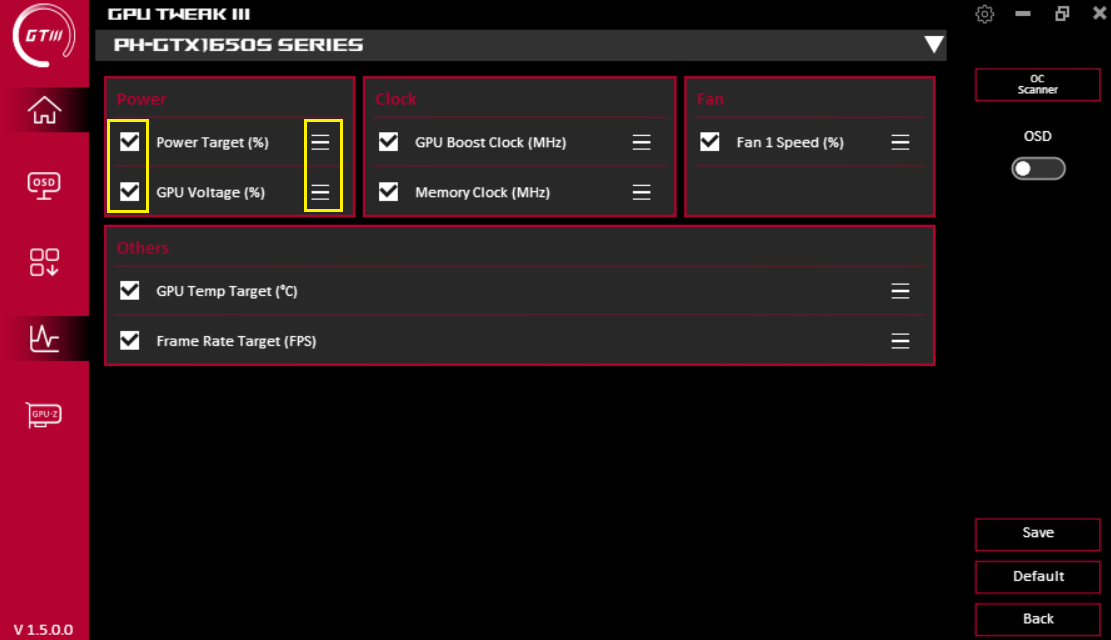
Selezionare per impostare se questo elemento viene visualizzato nel pannello impostazioni. Trascinare ≡ per ordinare l'opzione verso l'alto o verso il basso.
Descrizione della funzione OSD (ON-SCREEN DISPLAY):
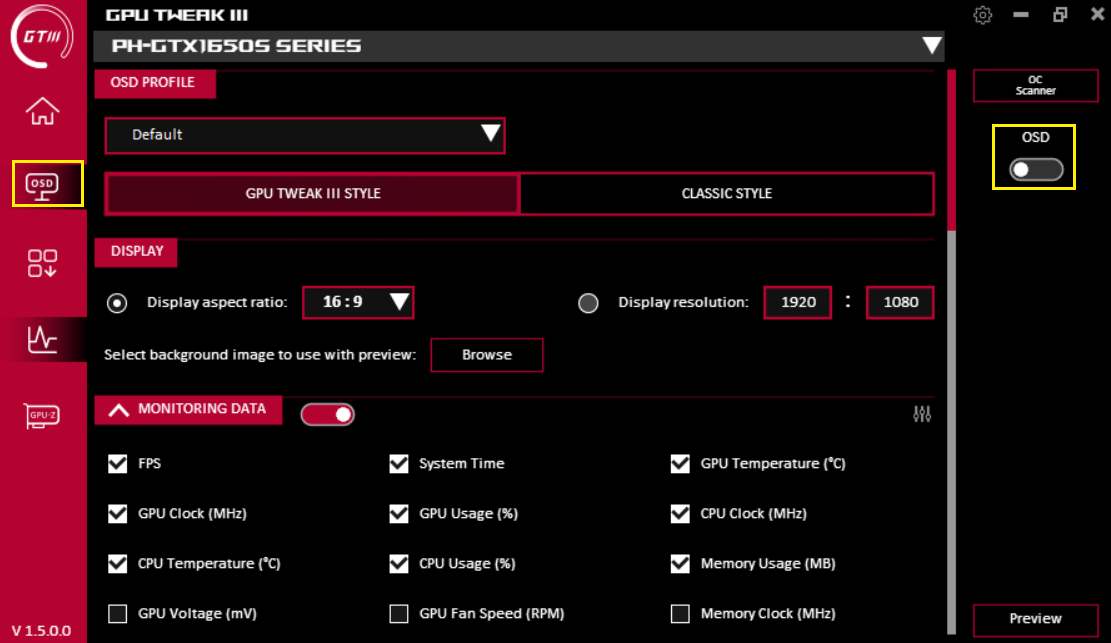
Fare clic sull'icona OSD sulla schermata principale per accedere alla schermata delle impostazioni OSD. La funzione OSD può mostrare istantaneamente varie informazioni sui parametri della scheda di visualizzazione del monitor sulla schermata di gioco. Per attivare questa funzione, è necessario abilitare la funzione OSD sulla schermata principale.
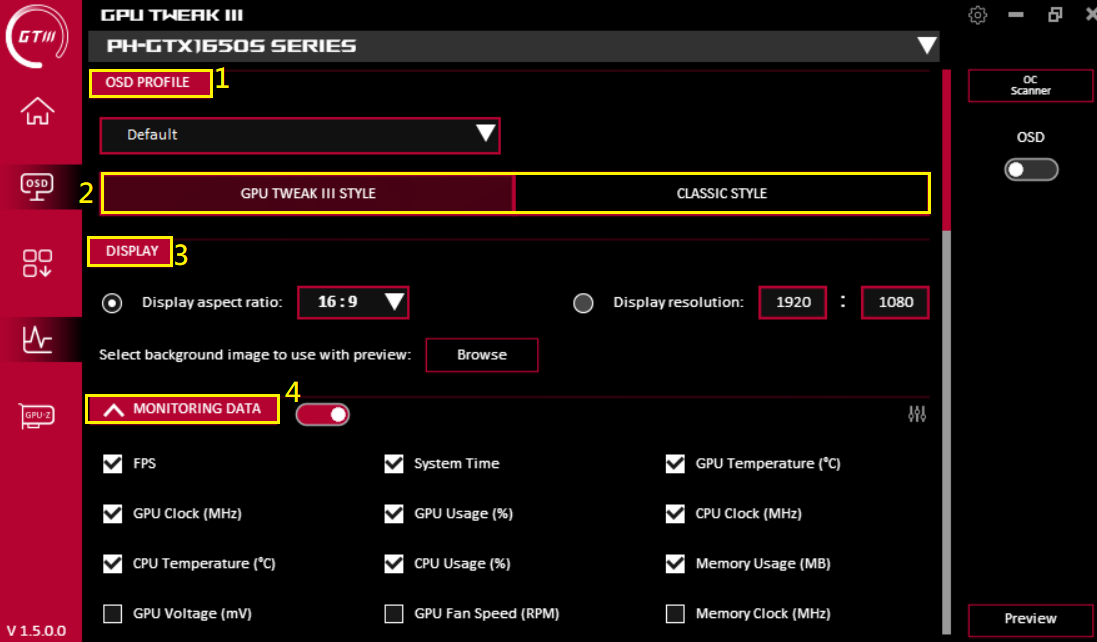
(1) Profilo OSD: Puoi caricare il profilo OSD che è già stato impostato
(2) Imposta visualizzazione OSD stile GPU TWEAK III / stile classico
(3) Visualizzazione: Imposta la lunghezza e la larghezza della visualizzazione OSD oppure personalizza la risoluzione e l'immagine di sfondo
(4) Informazioni di monitoraggio: Puoi scegliere le informazioni che desideri visualizzare.
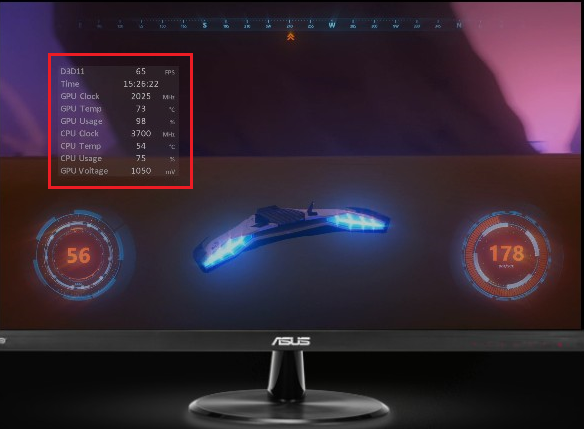
2. Stile GPU TWEAK III
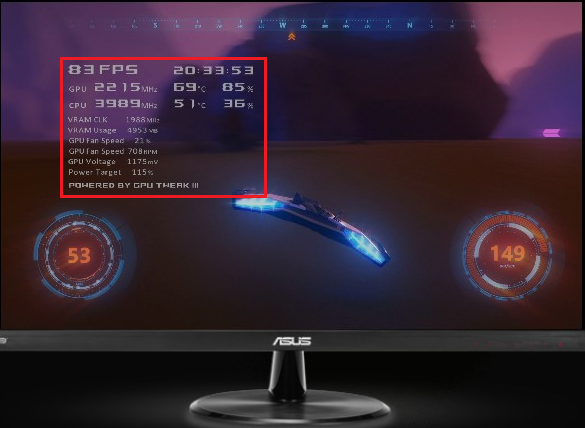
Stile classico
(5) Opzioni testo: Imposta il tuo colore testo e altre informazioni
(6) EFFETTI TESTO: Imposta gli effetti per il testo
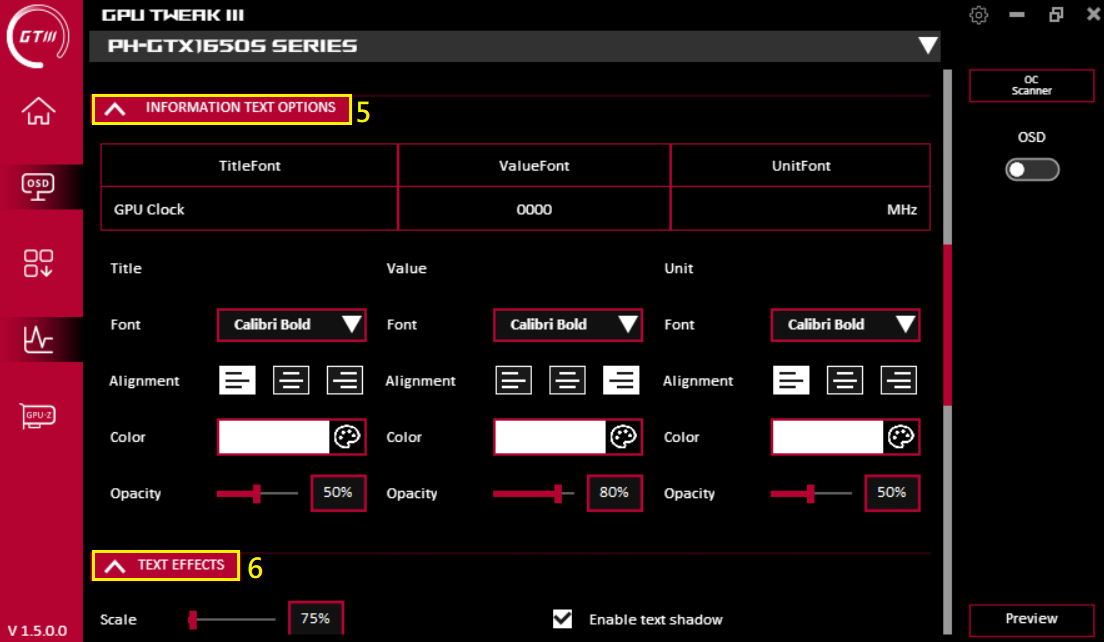
(7) Effetti di sfondo: Imposta gli effetti per lo sfondo
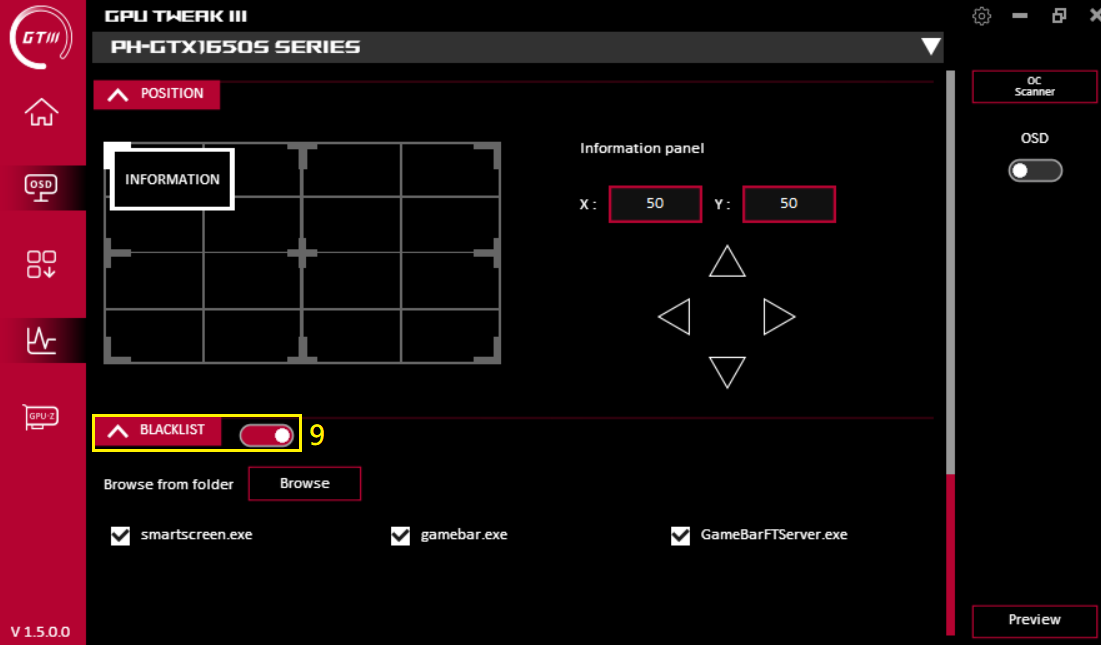
(8) Posizione: Imposta la posizione della visualizzazione OSD, puoi spostare la posizione OSD trascinando, oppure inserire le coordinate X, Y
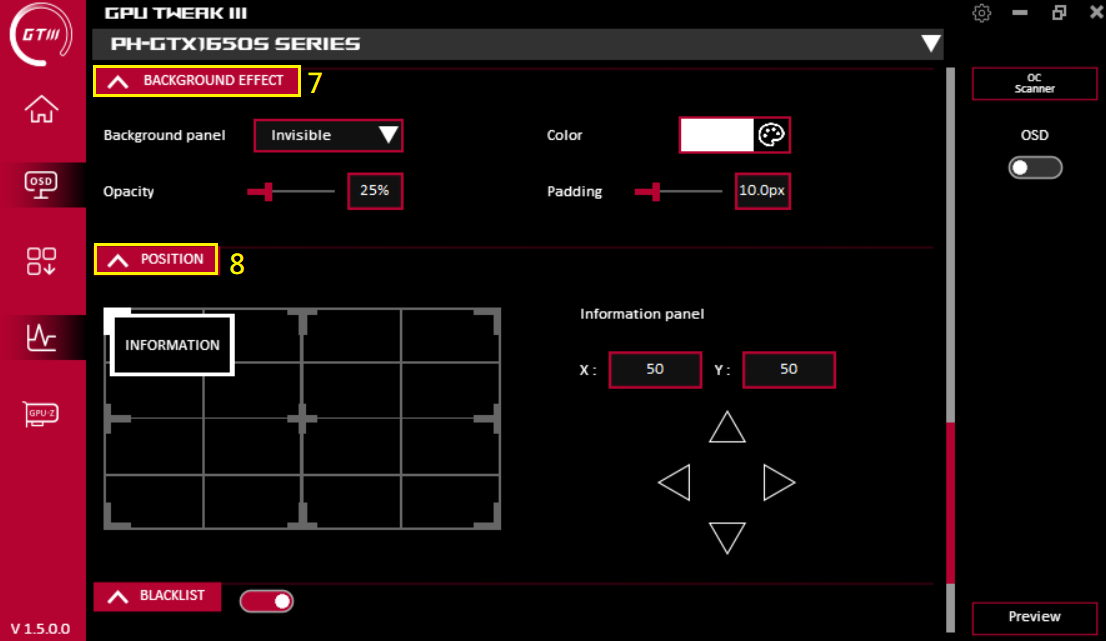
(9) Lista nera: Può escludere le applicazioni che non usano l’OSD
Tool download:
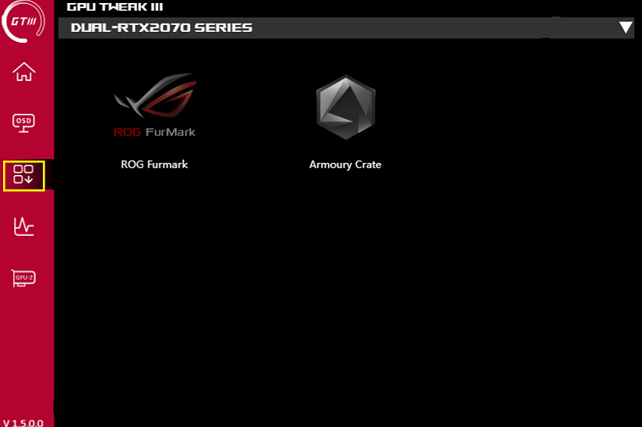
In questa pagina, puoi scaricare, installare e aprire vari strumenti utili di terze parti.
Armoury Crate: ASUS supporta il software per effetti di illuminazione (richiede una scheda grafica che supporti la funzione AURA)
ROG FurMark: Software per testare la stabilità della scheda grafica.
Finestra di monitoraggio:
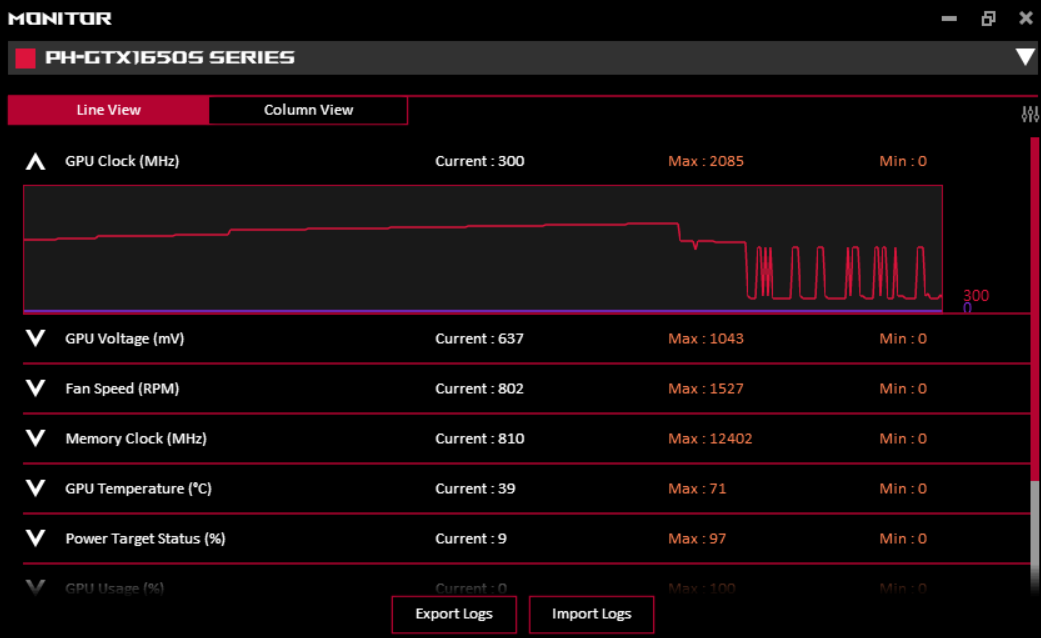
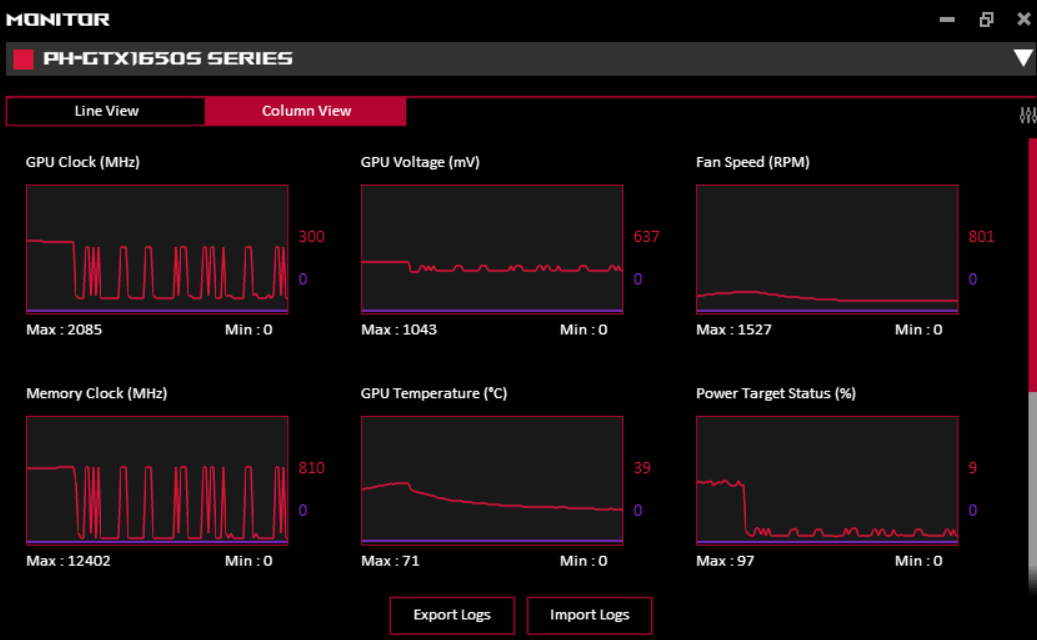
Fai clic sull'icona di monitoraggio nella schermata iniziale per aprire la finestra di monitoraggio. Puoi confermare la frequenza attuale della GPU della scheda grafica, la tensione, la velocità della ventola e altre impostazioni. È possibile impostare la modalità di visualizzazione e supportare l’esportazione e importazione dei log.
Vista a linea:
Vista a colonne:
Funzionalità di GPU-Z:
Fai clic sull'icona GPU-Z nella schermata principale per aprire il software GPU-Z
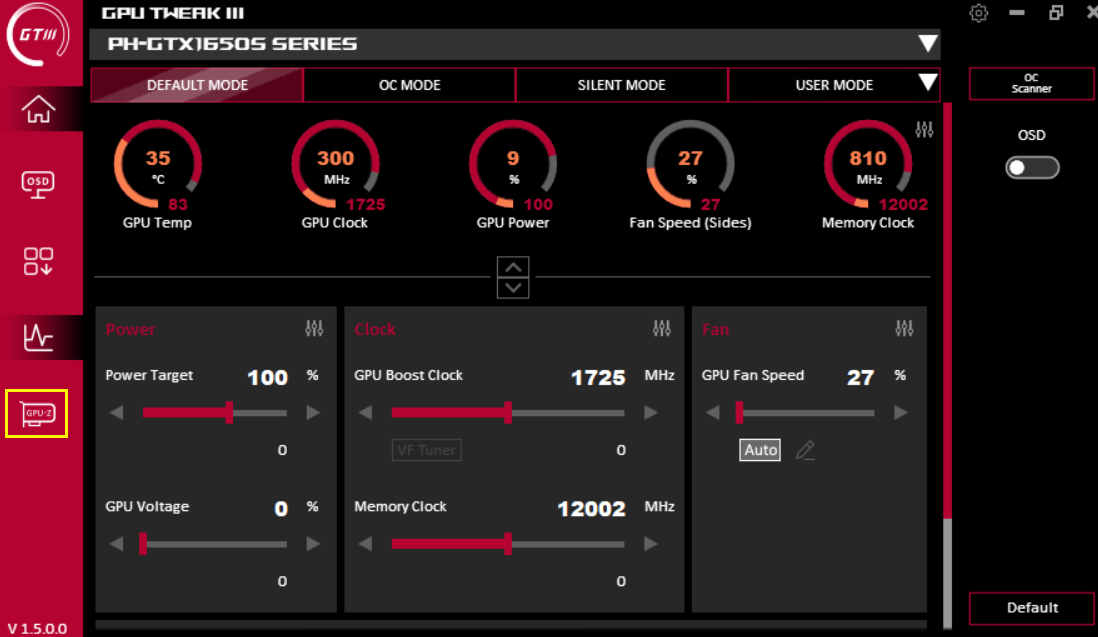
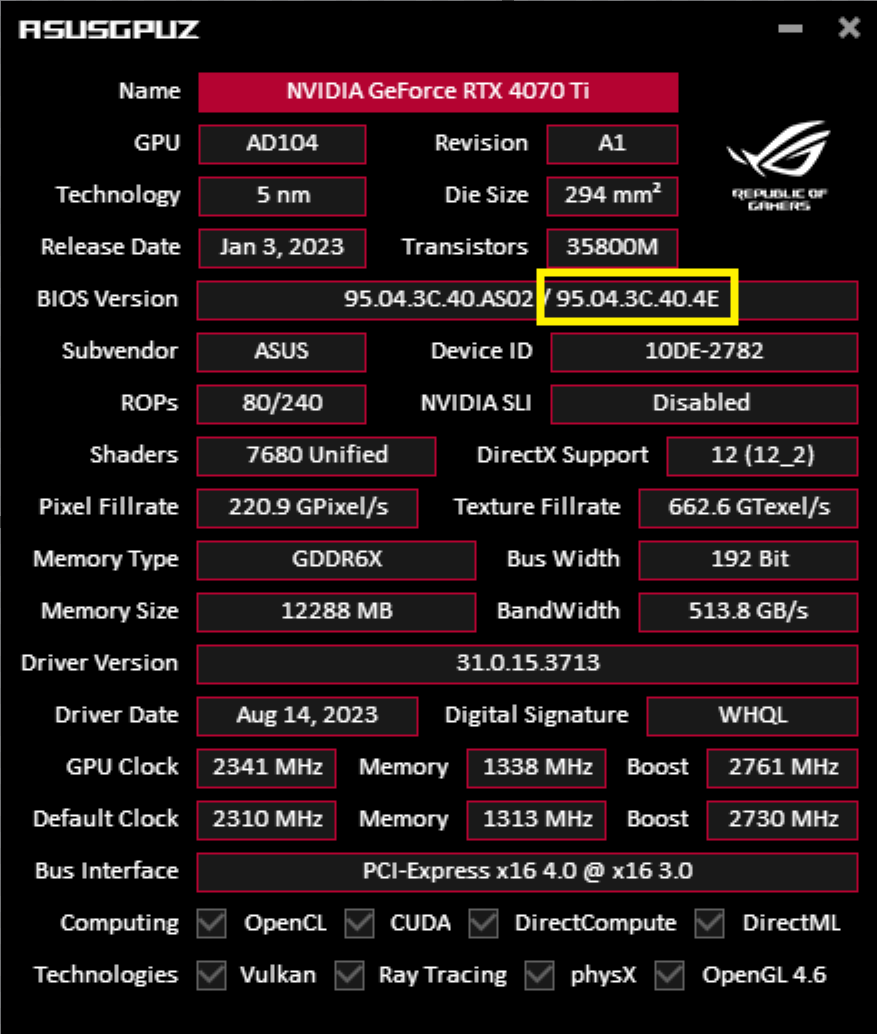
GPU-Z può mostrare completamente le informazioni sui parametri della scheda grafica. Per informazioni correlate, si prega di fare riferimento all'immagine seguente.
(La versione V1.6.1.5 o l'ultima versione mostra la versione ASUS BIOS e la versione BIOS della scheda grafica)
D1. Come affrontare la schermata nera quando l'overclocking fallisce?
R1: Quando l'overclocking fallisce e si verifica una schermata nera, spegnere completamente il computer e riavviarlo; così facendo il computer ripristinerà il valore di avvio normale precedente al fallimento dell'overclocking.
D2. Come posso confermare che la mia scheda grafica supporta GPU TWEAK III?
R2: GPU TWEAK III è applicabile a tutte le schede grafiche di NVIDIA / AMD
D3. Come disinstallare GPU TWEAK III?
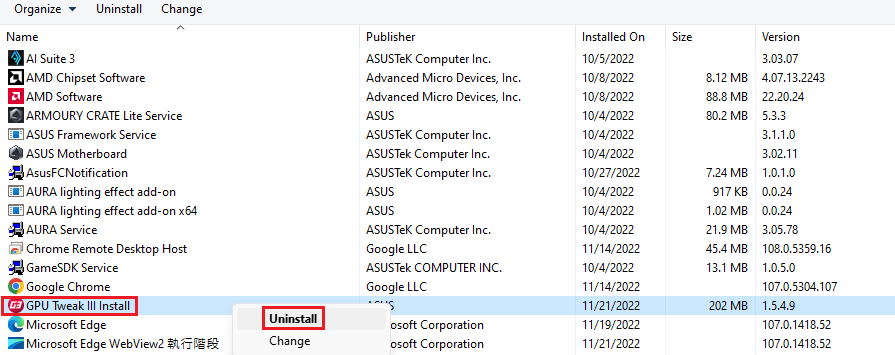
R3: Se si verifica qualsiasi problema anomalo di impostazione o si desidera disinstallare GPU Tweak III, cliccare sull'icona della console sul desktop  , cliccare sull'icona del programma e delle funzioni
 , trovare il nome di GPU Tweak III, cliccare con il tasto destro del mouse e selezionare Disinstalla/Cambia (U). Seguire la guida del programma per completare la disinstallazione.
D4. Descrizione funzionale della mappa termica?
R4. Supporta solo i modelli delle serie ROG Matrix e ROG Astral. La funzione consiste in sensori integrati posizionati su VRMs (Modulo Regolatore di Tensione), induttanze e VRAM che raccolgono dati per la mappa termica, permettendoti di controllare in tempo reale le temperature in ogni area e di regolare facilmente le impostazioni di sistema per prestazioni ottimizzate. 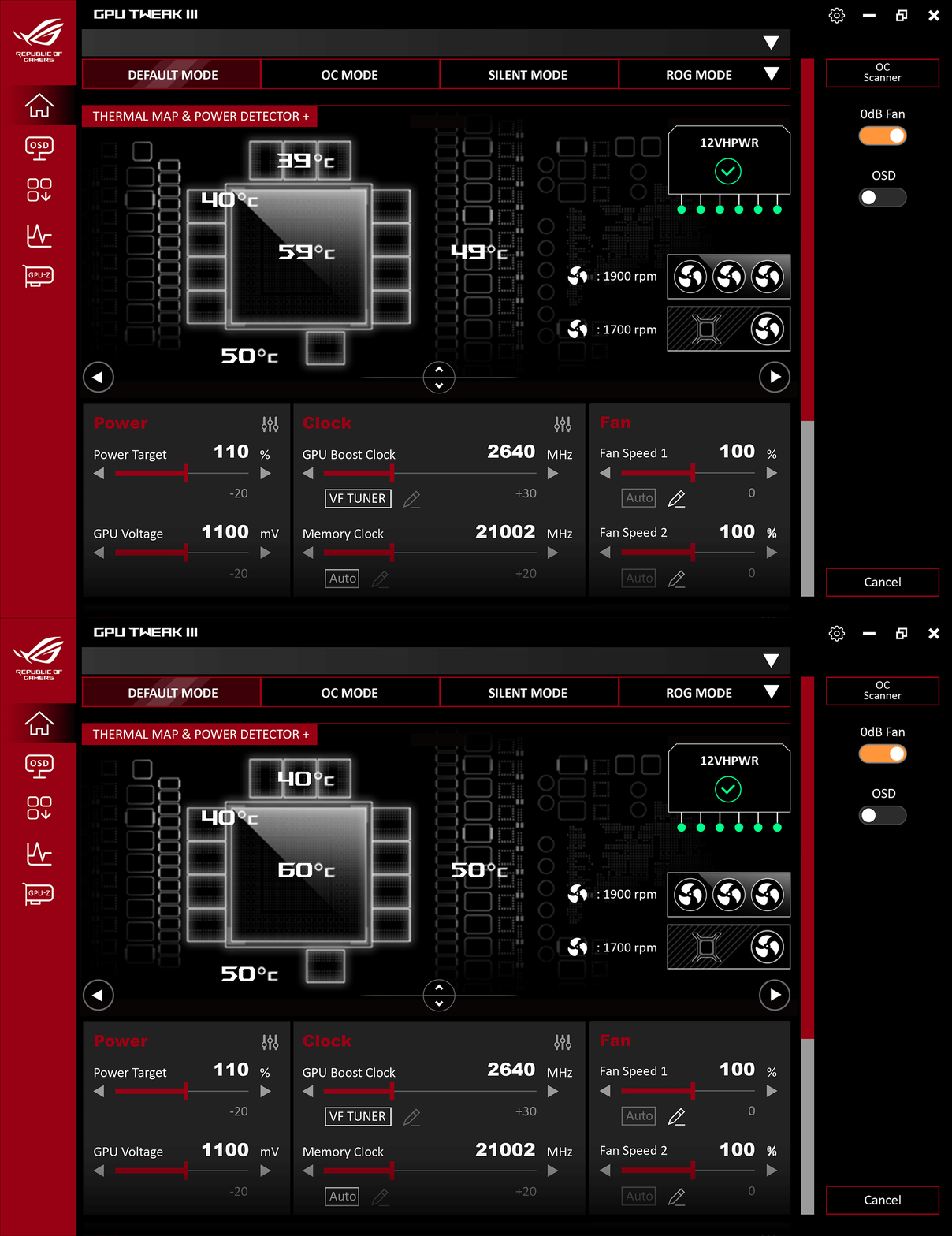
D5. Descrizione funzionale di Power Detector+?
R5. Supporta solo i modelli delle serie ROG Matrix e ROG Astral. La funzione è che Power Detector+ può rilevare anomalie su uno qualsiasi dei sei pin di alimentazione dal cavo 12VHPWR. Se viene rilevato un guasto, vieni immediatamente avvisato che il cavo di alimentazione deve essere reinserito.
Nota: per utilizzare la funzione di rilevamento dell'alimentazione Power Detector+ con un cavo 12VHPWR su schede madri della serie ASUS BTF, attualmente è supportata solo la scheda madre ROG CROSSHAIR X870E HERO BTF.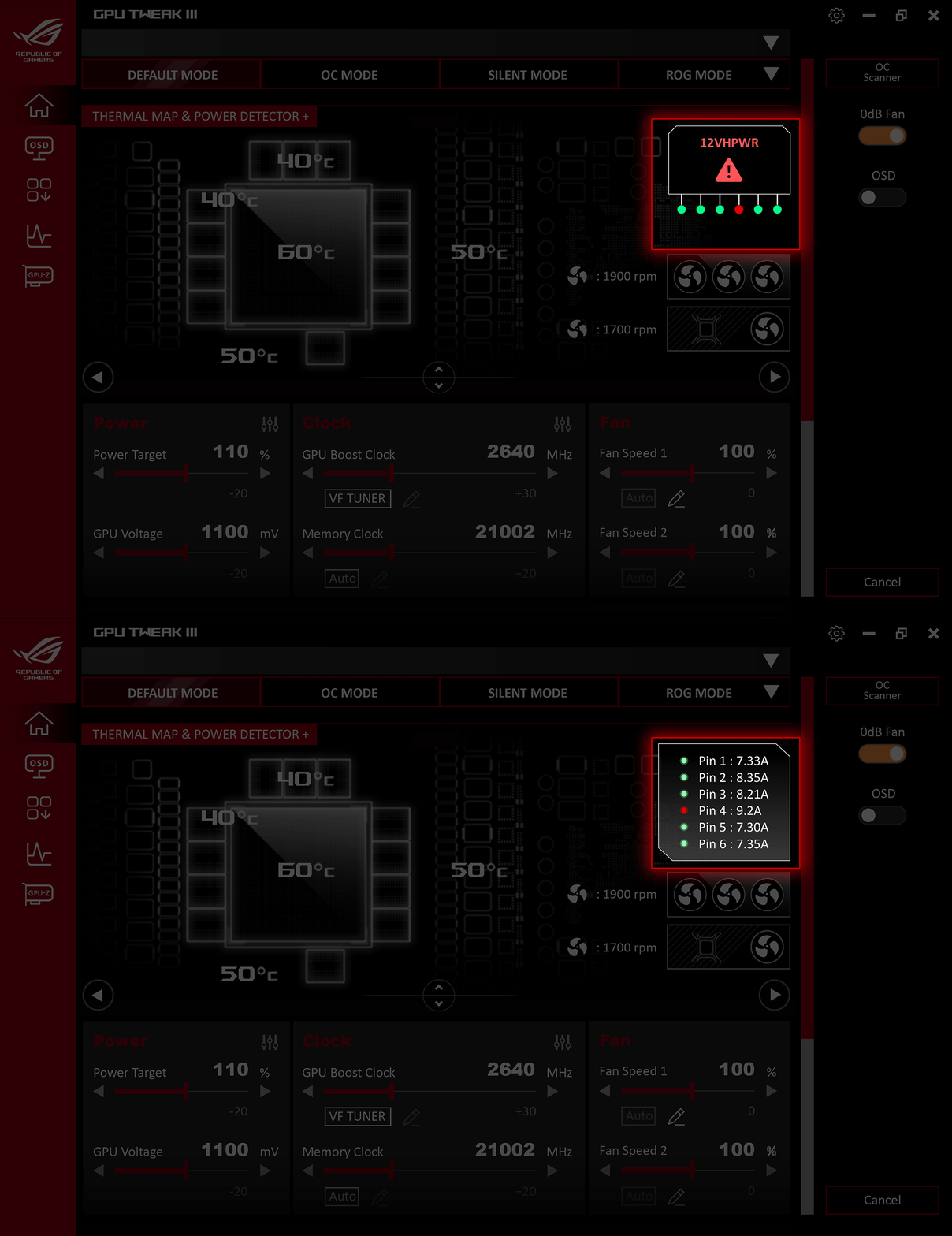
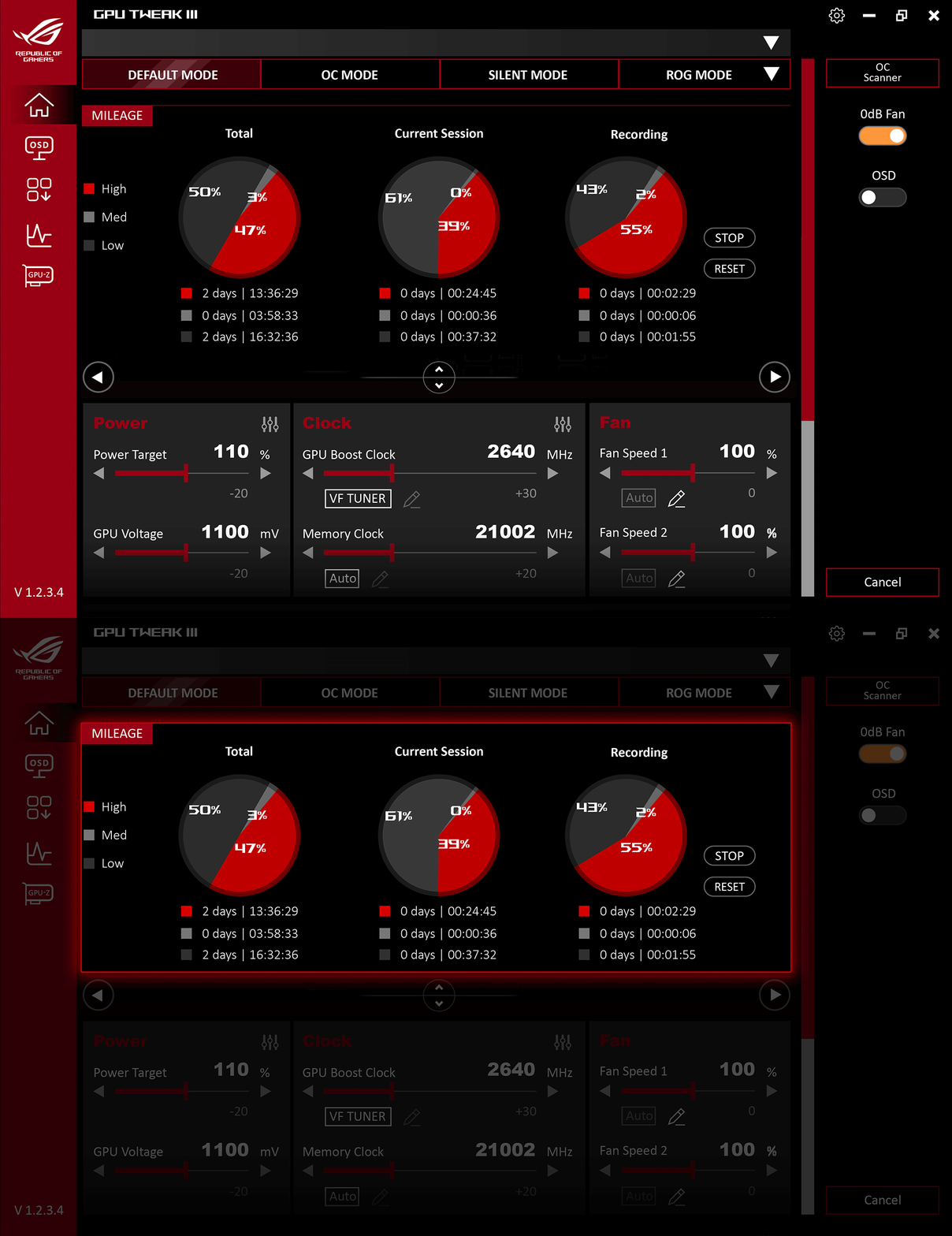
D6. Descrizione funzionale di Mileage?
R6. Supporta solo i modelli delle serie ROG Matrix e ROG Astral. La funzione Mileage tiene traccia dell'utilizzo a diversi livelli di potenza, così puoi monitorare il tipo di carico utilizzato durante diverse sessioni di gioco.
D7: Qual è l'impostazione del cavo ROG Equalizer?
R7: In GPU Tweak III V2.1.1.7 e versioni successive, l'impostazione ROG Equalizer è disponibile sul lato destro dell'interfaccia. Abilitando questa impostazione, le soglie di corrente aumentano da 9,2A a 17A e da 12,5A a 18A. Per sicurezza, abilita questa impostazione solo quando il cavo ROG Equalizer è in uso.
Non è consigliato abilitare l'opzione [ROG Equalizer] se non stai utilizzando ROG Equalizer cavi dedicati, al fine di evitare che la funzione di rilevamento della corrente Power Detector+ giudichi erroneamente o non rilevi tempestivamente problemi di corrente anomala.


D8: Quali sono le funzionalità di spegnimento automatico e protezione di Power Detector+?
R8: A partire da GPU Tweak III v2.1.8.0 e versioni successive, Power Detector+ aggiorna il meccanismo originale di “avviso passivo” a “protezione attiva”, offrendo maggiore sicurezza e protezione.
Hardware supportato: Schede grafiche dotate del design hardware Power Detector+, come le serie ROG Astral e ROG Matrix.
Le principali funzionalità dell'ultima versione di Power Detector+ includono:
- Spegnimento automatico continuo ad alta corrente: Quando la corrente di qualsiasi singolo pin nel connettore di alimentazione a 16 pin (12VHPWR / 12V-2x6) rimane sopra i 12.5A, il sistema conferma la condizione anomala e avvia automaticamente uno spegnimento e l’interruzione dell’alimentazione per evitare il surriscaldamento e il danneggiamento del connettore.
<Esempio> Se la durata continua è impostata su 5 minuti e il timer di spegnimento automatico è impostato su 1 minuto, la corrente deve rimanere sopra i 12.5A continuativamente per 5 minuti prima che inizi il conto alla rovescia di spegnimento di 1 minuto.

Una volta che viene attivata e appare la schermata del conto alla rovescia per lo spegnimento, l’utente può scegliere se spegnere immediatamente o annullare lo spegnimento. Se lo spegnimento viene annullato, la schermata del conto alla rovescia verrà nuovamente attivata quando la condizione si ripresenterà.

Dopo lo spegnimento del sistema, riaprendo GPU Tweak III verrà mostrata la seguente notifica: “L'ultimo spegnimento è stato attivato dalla protezione da sovracorrente del cavo.”

Nota: Per utilizzare la funzione di rilevamento della potenza Power Detector+ con un cavo 12VHPWR sulle schede madri ASUS BTF series, attualmente è supportata solo la scheda madre ROG CROSSHAIR X870E HERO BTF.
- Abilitato di default con regolazione manuale: Dopo l'aggiornamento all'ultima versione del software, gli utenti possono accedere alle impostazioni di ASUS GPU Tweak III per regolare manualmente il timer di spegnimento automatico.
- Monitoraggio dei pin in tempo reale e avvisi: Il sistema può monitorare lo stato attuale di tutti e sei i pin di alimentazione in tempo reale. Oltre alle notifiche a comparsa e agli avvisi audio, supporta anche notifiche OSD (On-Screen Display) e avvisi LED rossi lampeggianti direttamente sulla scheda grafica.