Argomenti correlati
[Windows 11/10] Azioni consigliate quando si verifica “Spazio di archiviazione insufficiente”
Se il tuo dispositivo Windows visualizza un messaggio di avviso che indica spazio di archiviazione insufficiente, significa che la capacità disponibile sul tuo disco sta per raggiungere il limite. Questo può influire negativamente sulle prestazioni del sistema e interferire con l'uso quotidiano.
Di seguito sono riportati diversi metodi comuni ed efficaci per liberare spazio su disco, pensati per aiutarti a gestire meglio l'archiviazione e risolvere i problemi correlati. Segui le istruzioni corrispondenti alla versione del sistema operativo Windows in uso.
Nota: Se, dopo aver liberato spazio su disco, hai ancora bisogno di ulteriore archiviazione, puoi anche prendere in considerazione l'utilizzo di soluzioni di archiviazione cloud secondo necessità. Tramite MyASUS sotto [Consigliato], puoi accedere ai servizi di archiviazione cloud forniti da Dropbox o ASUS Secure Auto-Backup. In alternativa, dopo aver attivato Microsoft 365, puoi utilizzare OneDrive per ottenere spazio di archiviazione aggiuntivo, rendendo più semplice la gestione e il backup dei tuoi file personali.
Sistema operativo Windows 11
Gestisci lo spazio sul disco con Storage Sense
Storage Sense è uno strumento Microsoft che può aiutarti a liberare automaticamente spazio sul tuo dispositivo eliminando elementi di cui non hai bisogno, come file temporanei o elementi nel Cestino. Visita il link per saperne di più su Storage Sense: Documento su Storage Sense dal supporto Windows.
Di seguito sono riportate istruzioni passo dopo passo per utilizzare Storage Sense per pulire lo spazio di archiviazione del dispositivo:
Nota: Storage Sense funziona solo sull'unità di sistema, che contiene il sistema operativo Windows e di solito è indicata come C:. Per liberare spazio su altre unità, vai su [Start] > [Impostazioni] > [Sistema] > [Archiviazione], quindi seleziona [Spazio di archiviazione utilizzato su altre unità] sotto [Impostazioni avanzate di archiviazione].
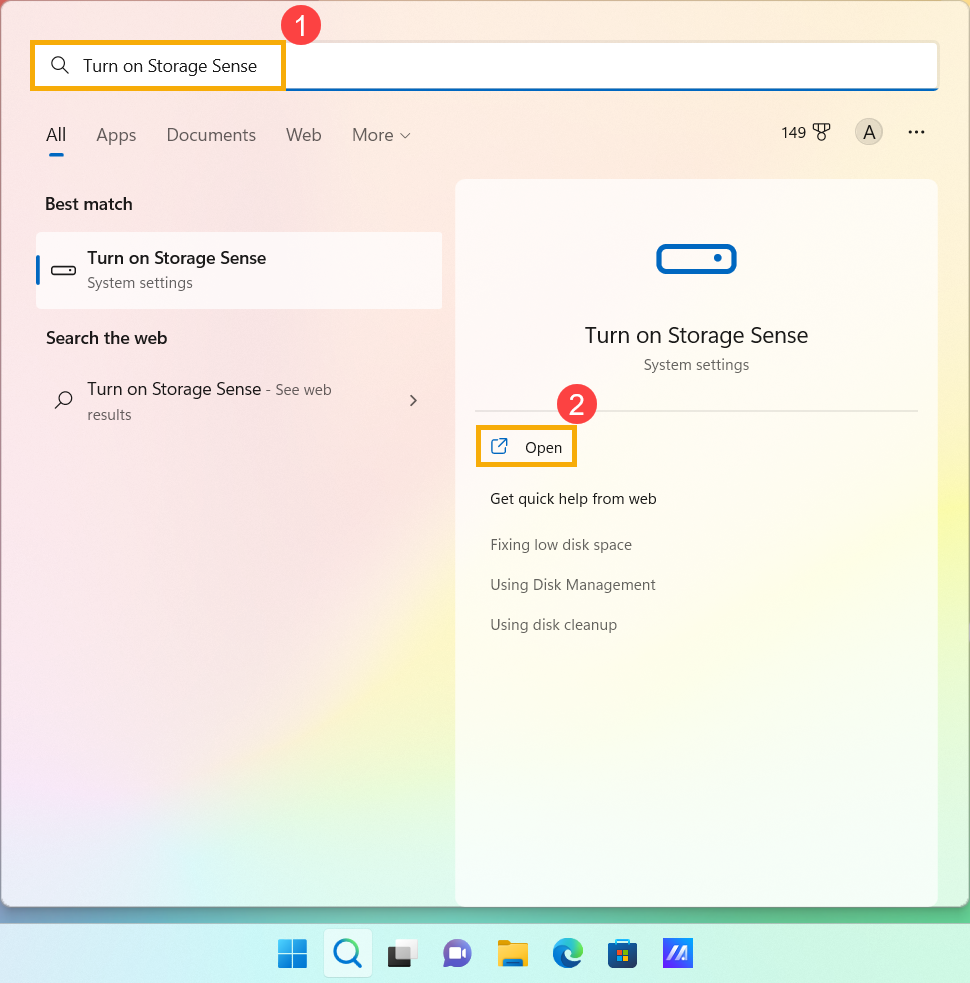
- Digita e cerca [Attiva Storage Sense] nella barra di ricerca Windows①, quindi fai clic su [Apri]②.
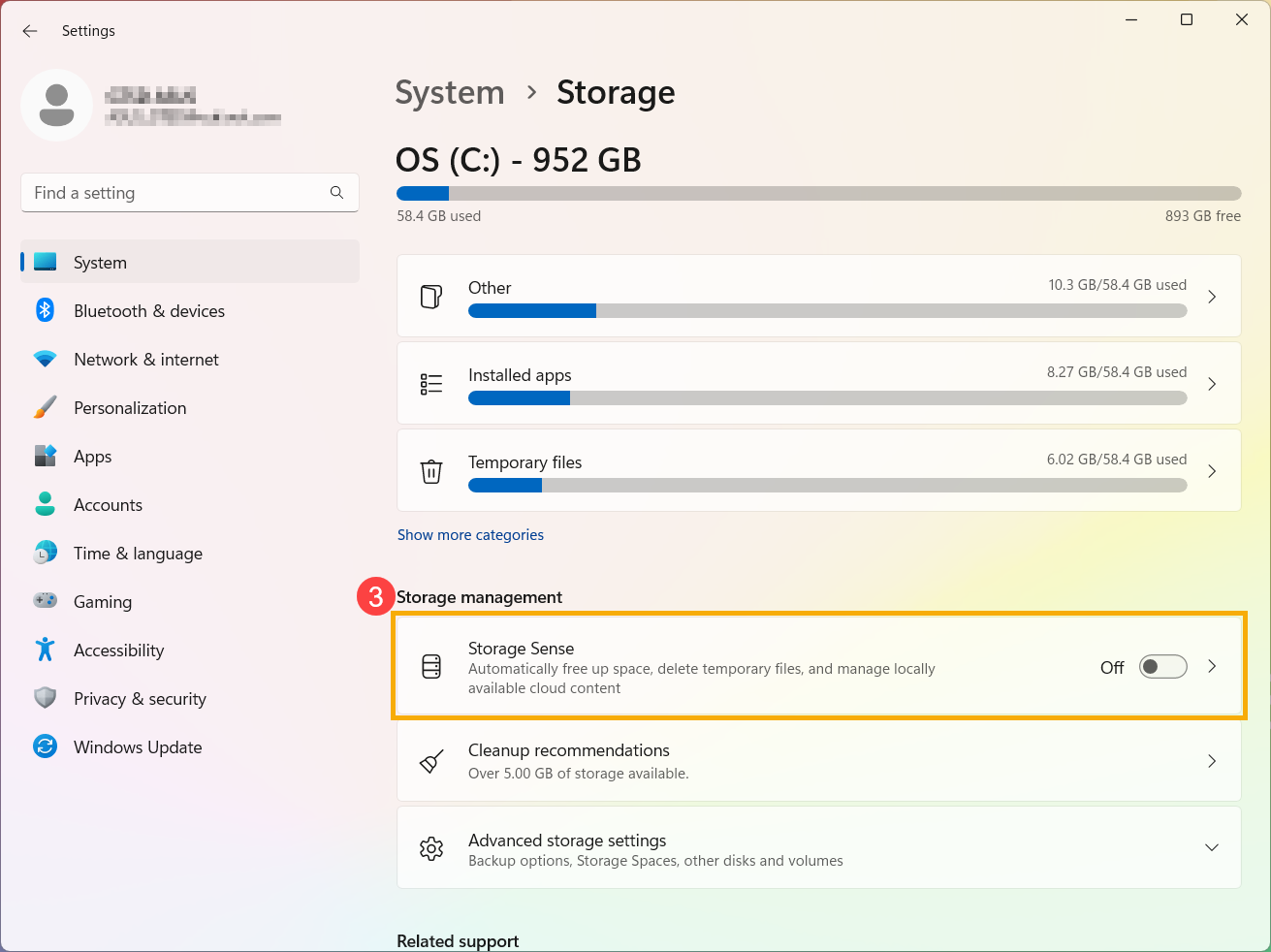
- Seleziona [Storage Sense]③.
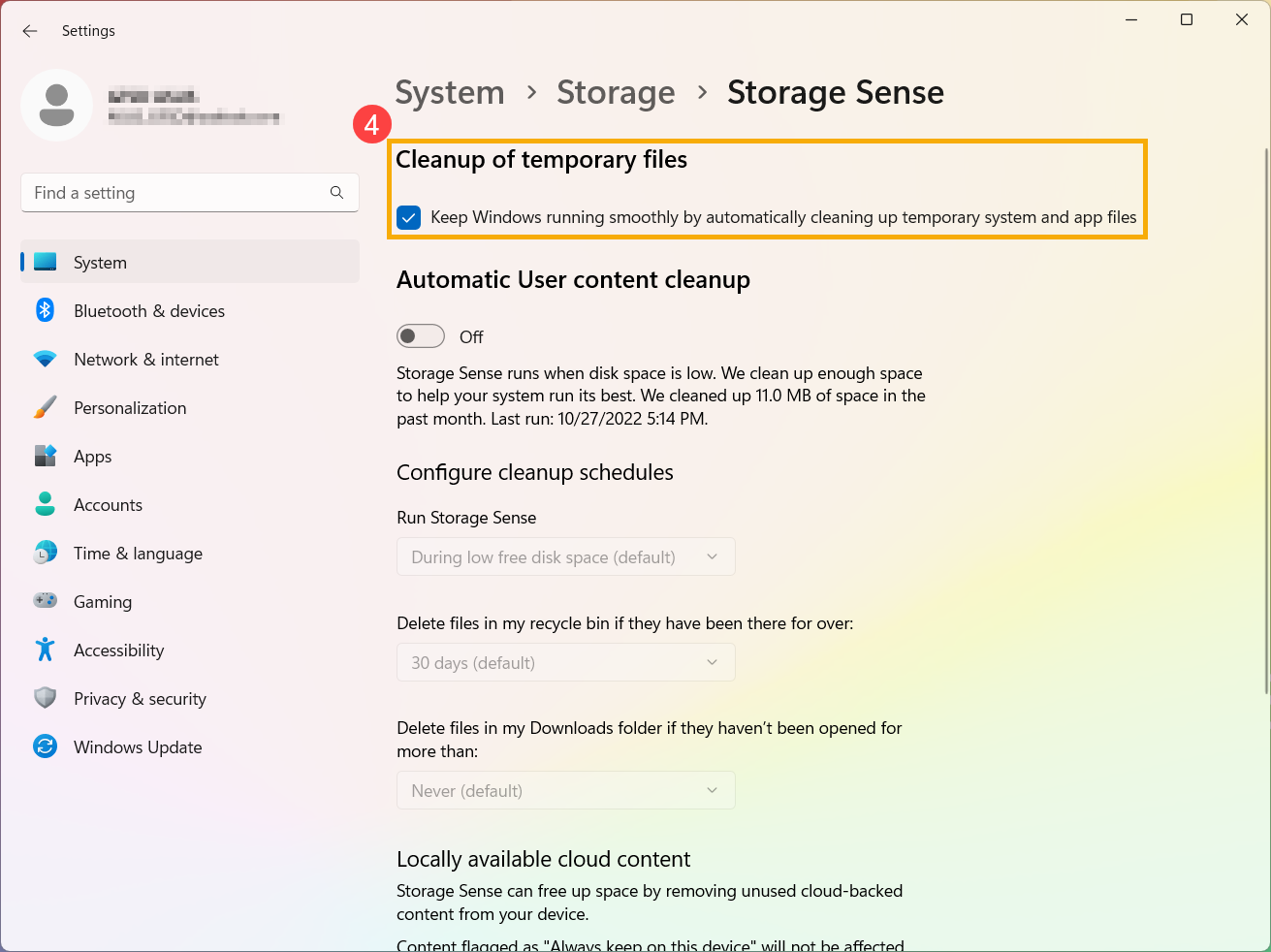
- Seleziona la casella nella sezione [Pulizia dei file temporanei] ④.
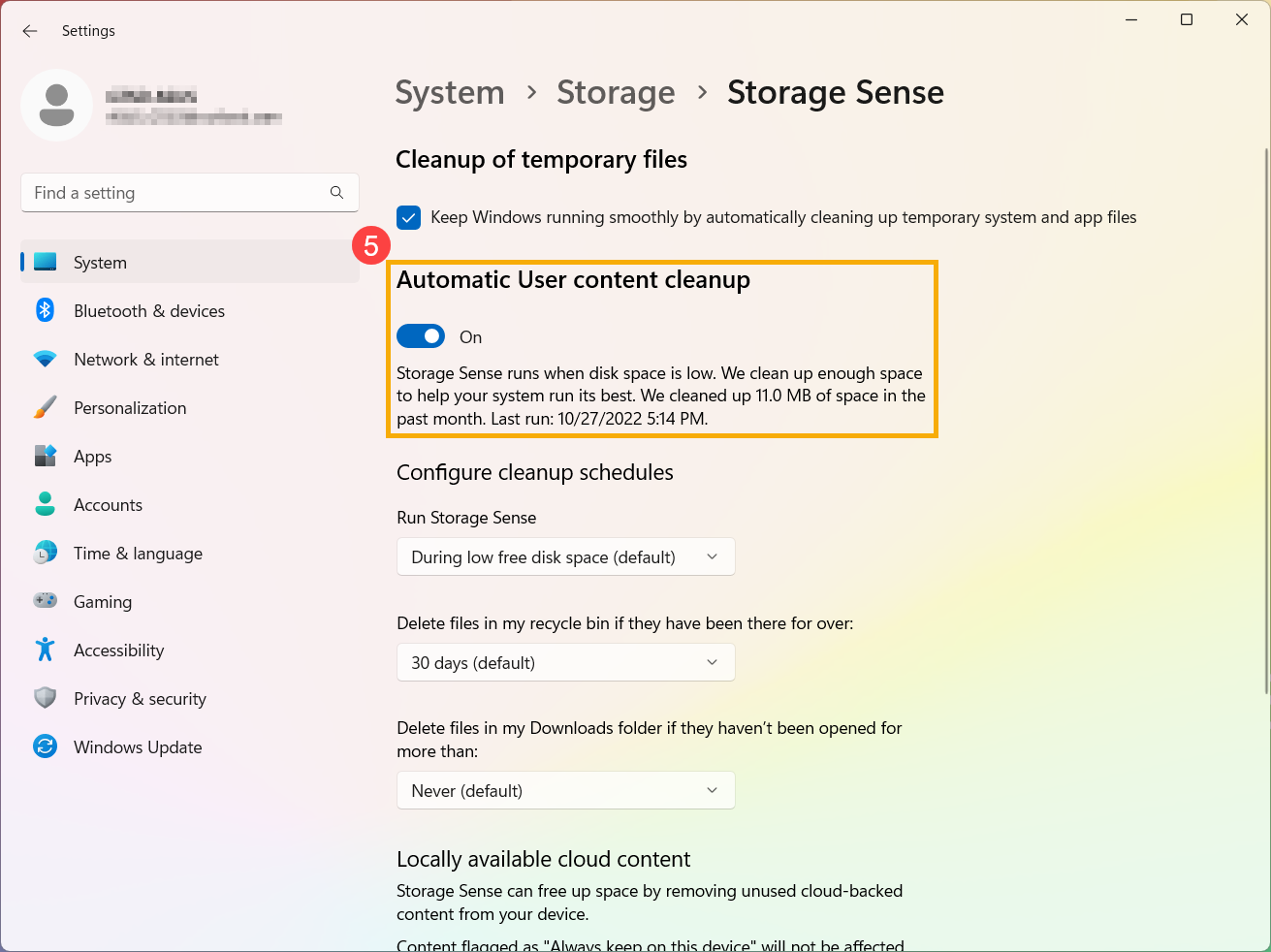
- Attiva Pulizia automatica dei contenuti utente su “On”⑤.
- Configura la pianificazione della pulizia:
Scegli quando eseguire Storage Sense. Puoi selezionare la frequenza della pulizia automatica e periodica tramite il menu a discesa⑥.
Sotto Elimina file nel Cestino e Elimina i file nella cartella Download se non sono stati aperti per più di, scegli ogni quanto i file dal tuo [Cestino] o dalla cartella [Download] verranno eliminati⑦.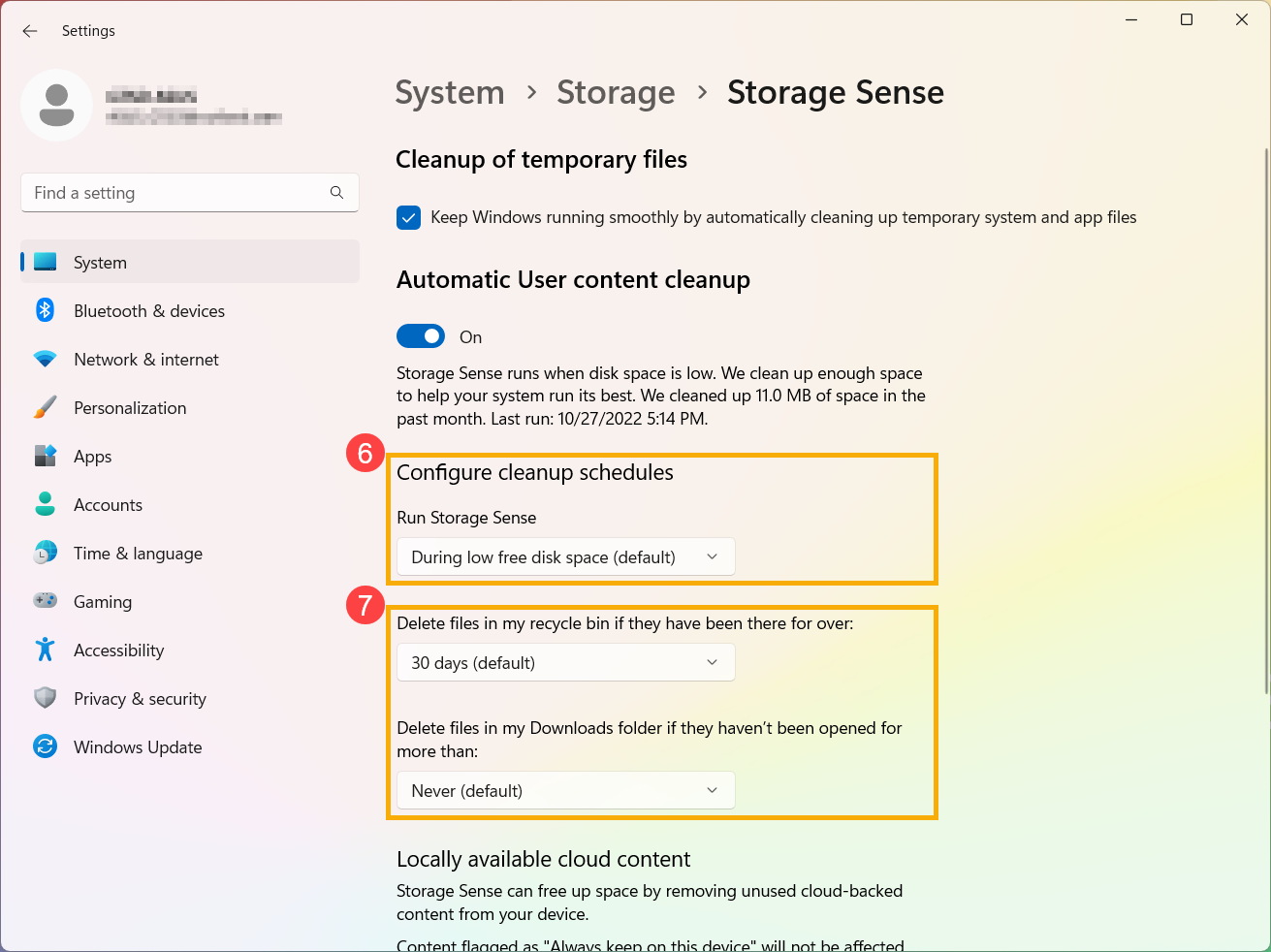
- Se il tuo dispositivo è connesso a un account cloud, puoi scegliere ogni quanto tempo i tuoi file inattivi diventeranno disponibili solo online⑧.
Nota: Potrai vedere le impostazioni del contenuto cloud solo se hai effettuato l'accesso al tuo account cloud.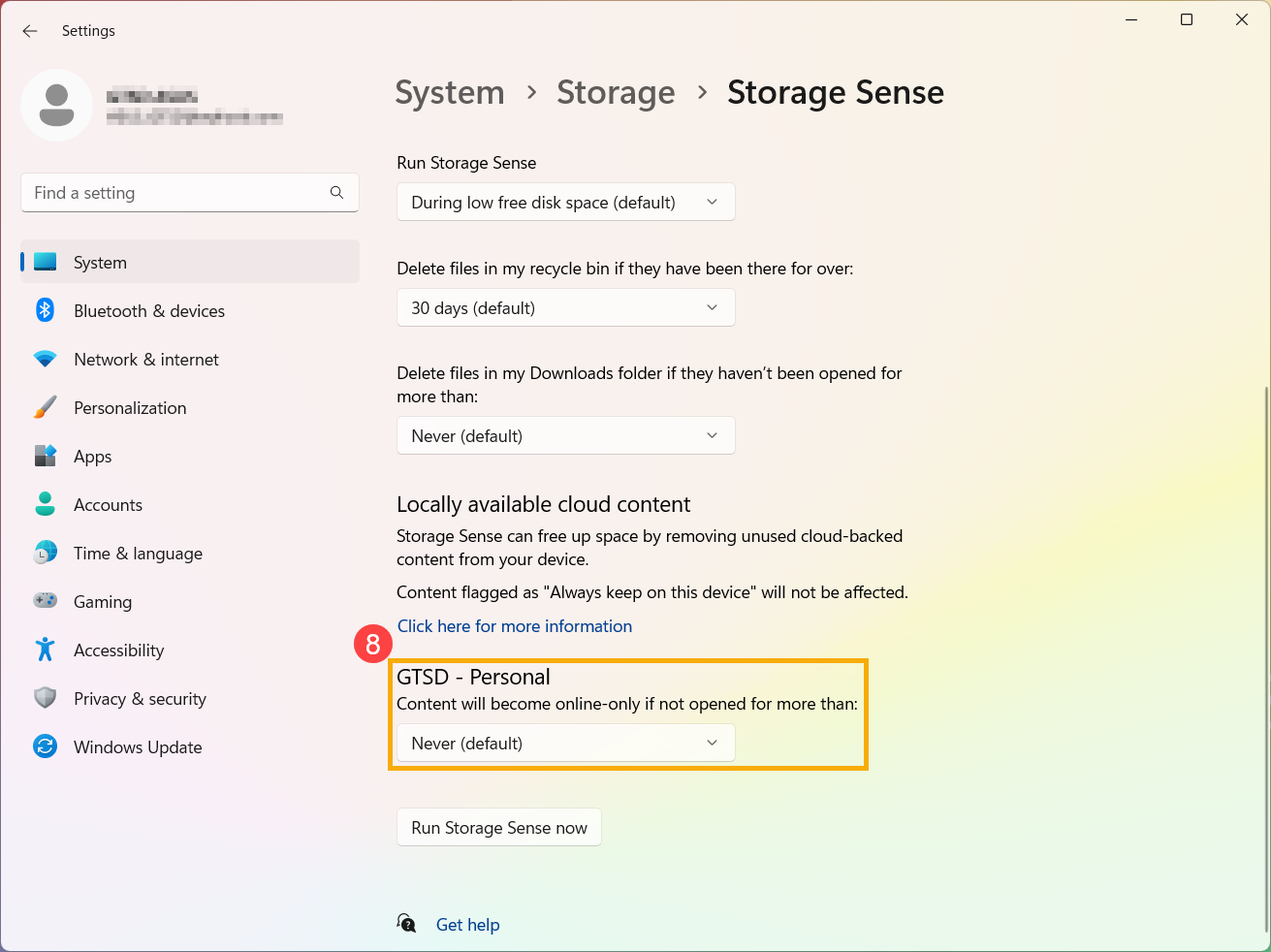
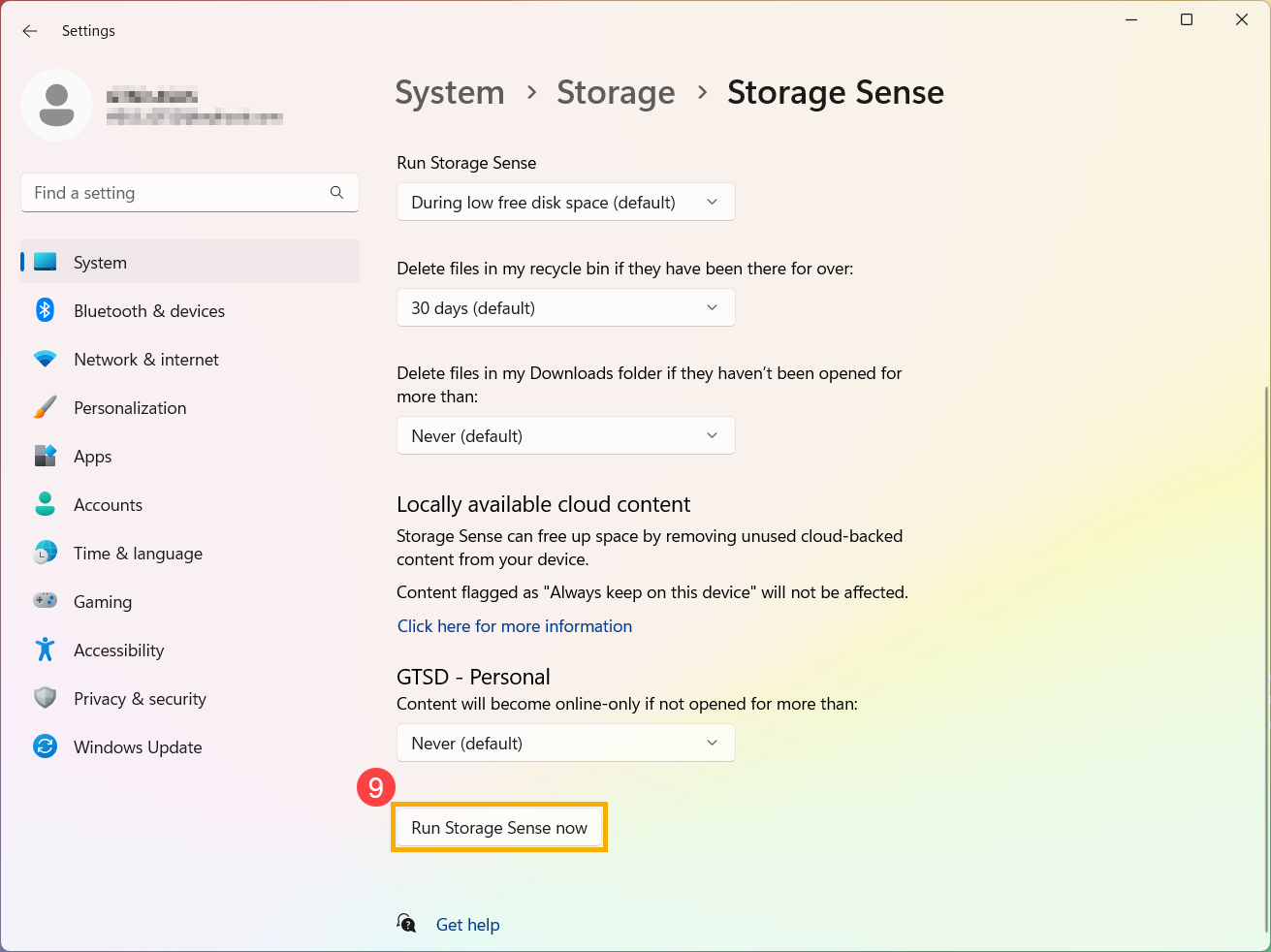
- Puoi anche cliccare su [Esegui Storage Sense ora]⑨ per eseguire subito Storage Sense utilizzando le impostazioni selezionate in precedenza.
Elimina file con i suggerimenti di Pulizia
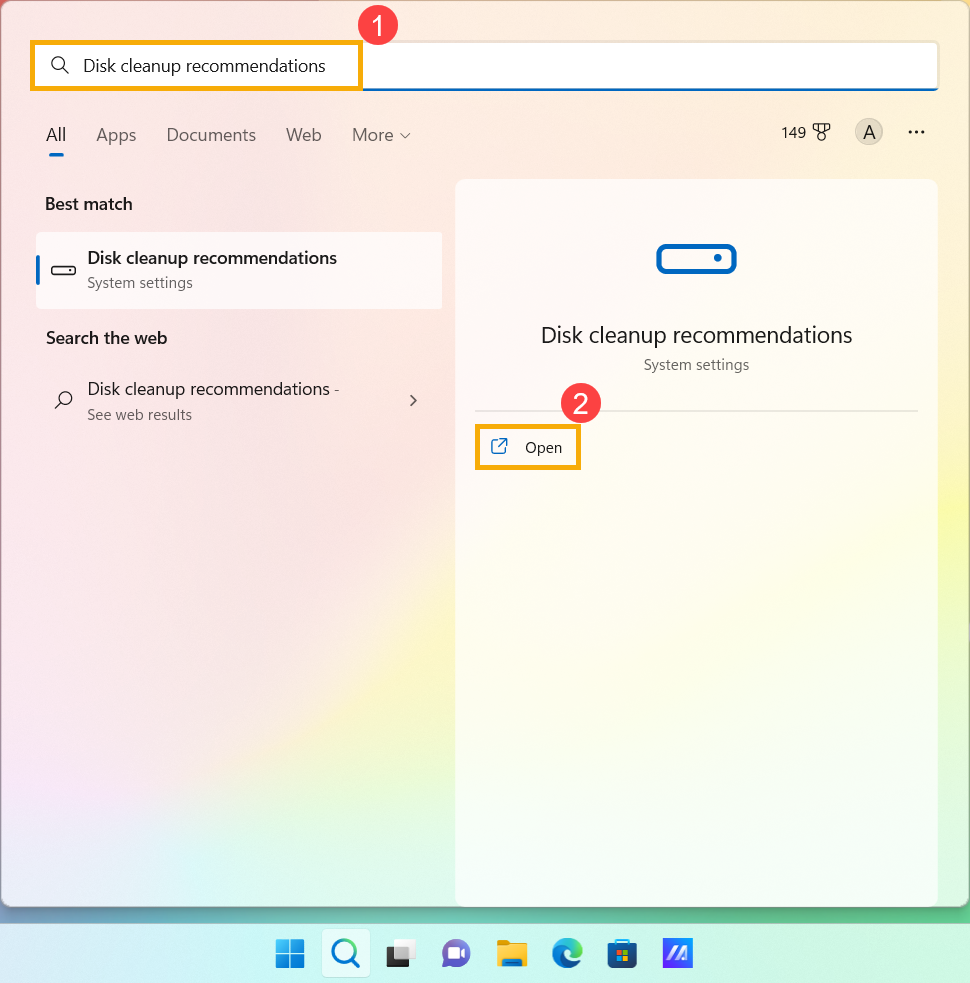
- Digita e cerca [Suggerimenti di pulizia disco] nella barra di ricerca di Windows①, quindi clicca su [Apri]②.
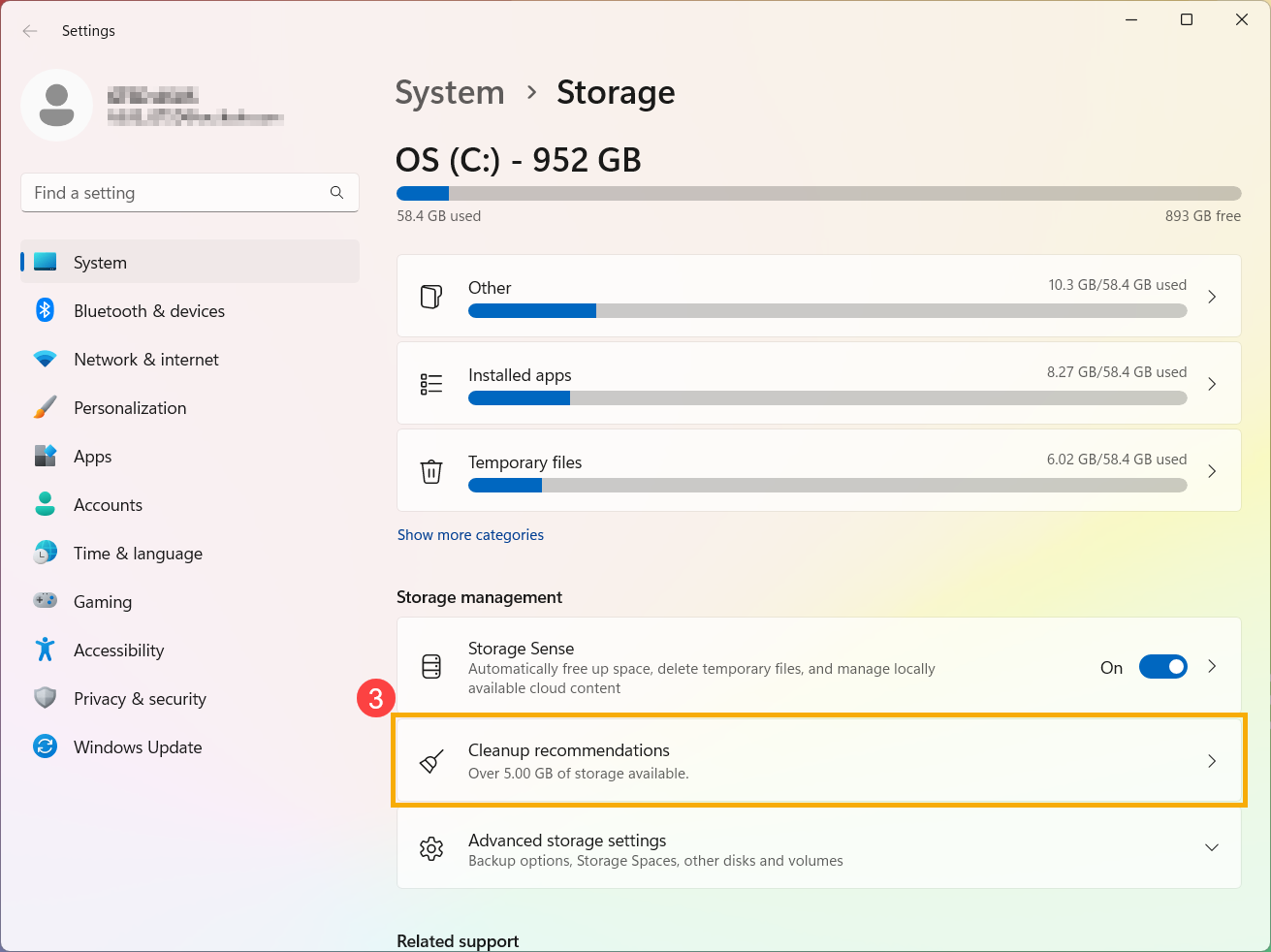
- Seleziona [Suggerimenti di pulizia]③.
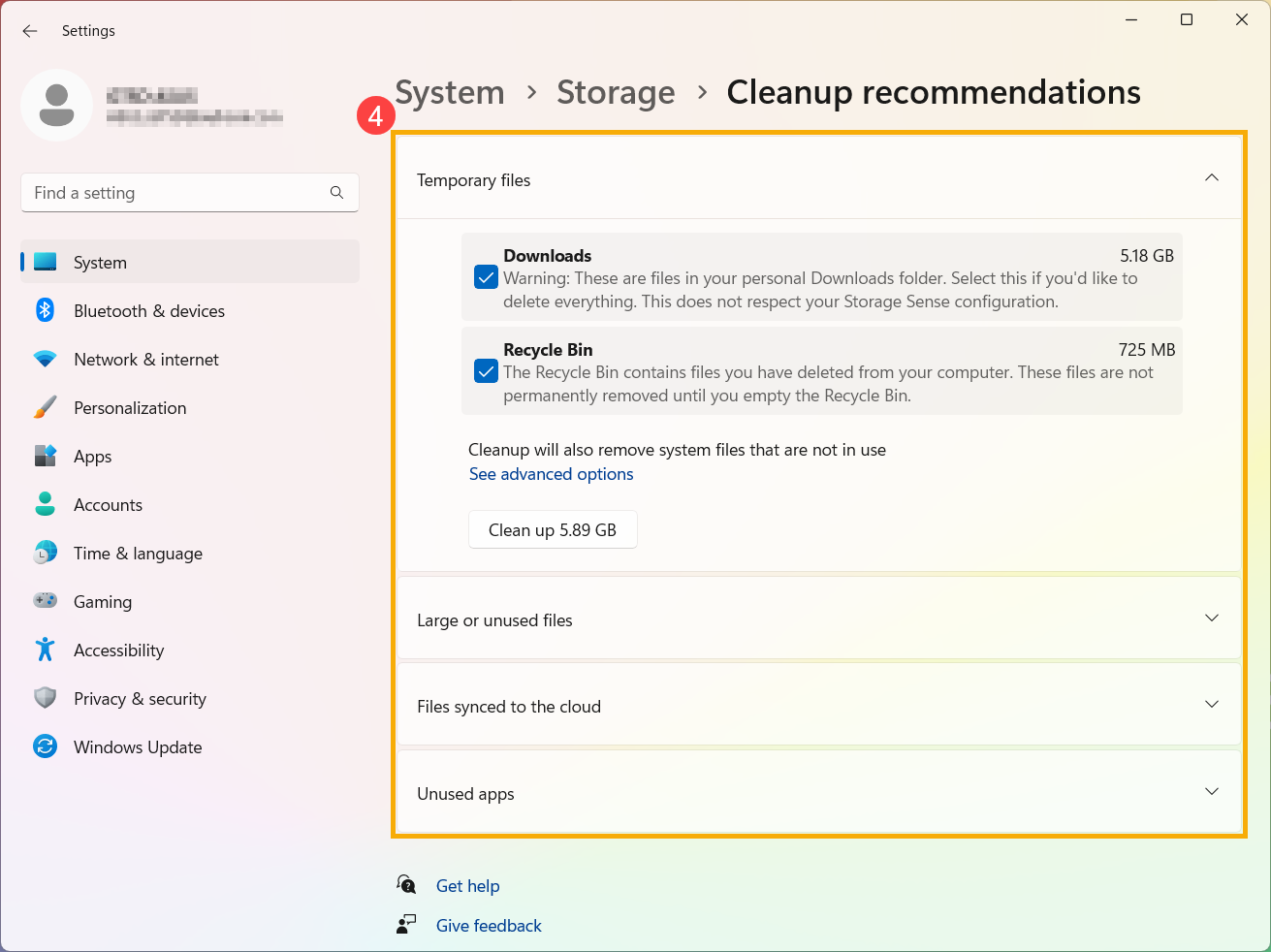
- Seleziona i File temporanei, File di grandi dimensioni o non utilizzati, File sincronizzati nel cloud, o App non utilizzate nei menu e seleziona quali file desideri rimuovere nei rispettivi menu, quindi seleziona il pulsante [Pulizia] per ogni sezione④.
Disinstalla applicazioni non essenziali
Puoi disinstallare le applicazioni non utilizzate o non essenziali dal tuo dispositivo per liberare spazio di archiviazione. Per farlo, segui i passaggi seguenti:
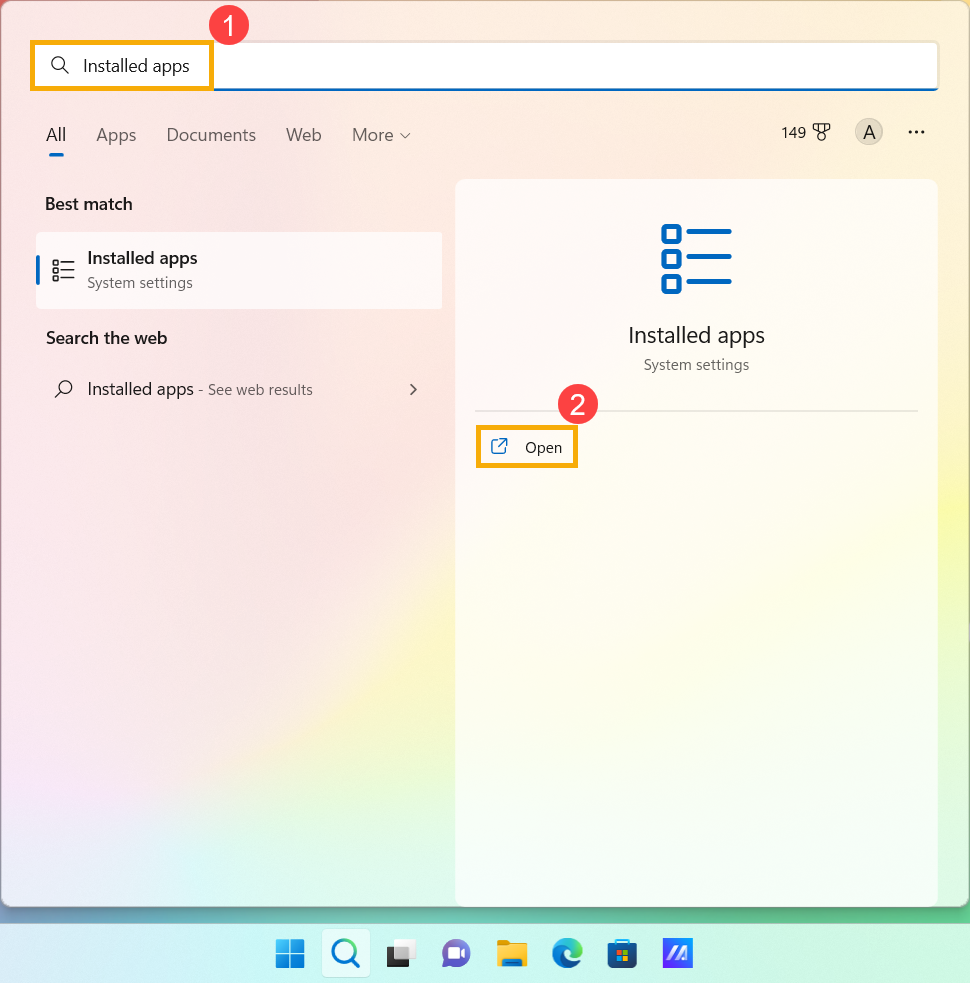
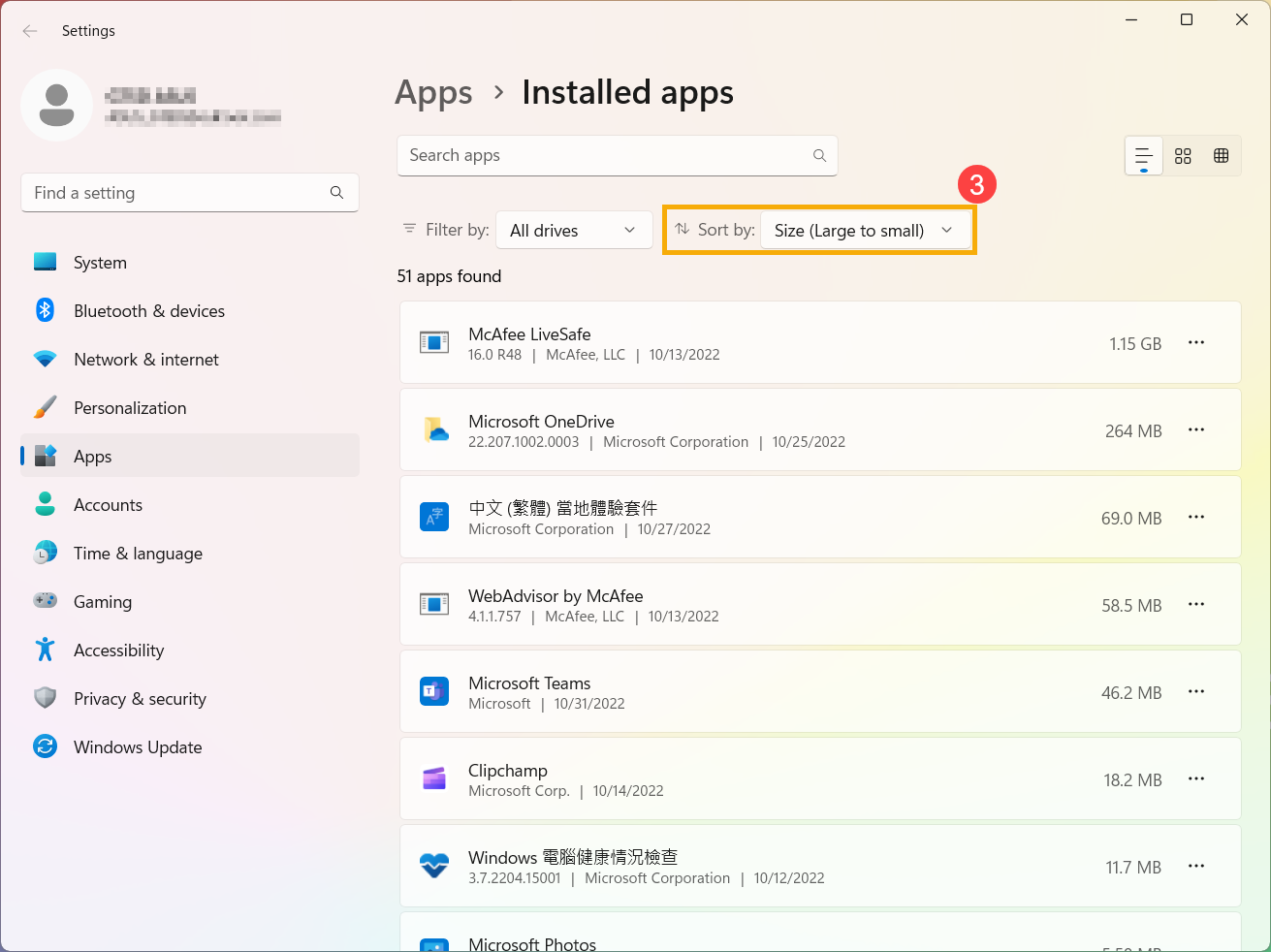
- Digita e cerca [App installate] nella barra di ricerca di Windows①, poi clicca su [Apri]②.
- Seleziona [Dimensione (da grande a piccolo)]③ nel filtro Ordina per per identificare rapidamente le applicazioni che occupano più spazio.
- Seleziona l'applicazione che non ti serve, clicca su [Altro]
 icona④ accanto a ogni app, quindi seleziona [Disinstalla]⑤.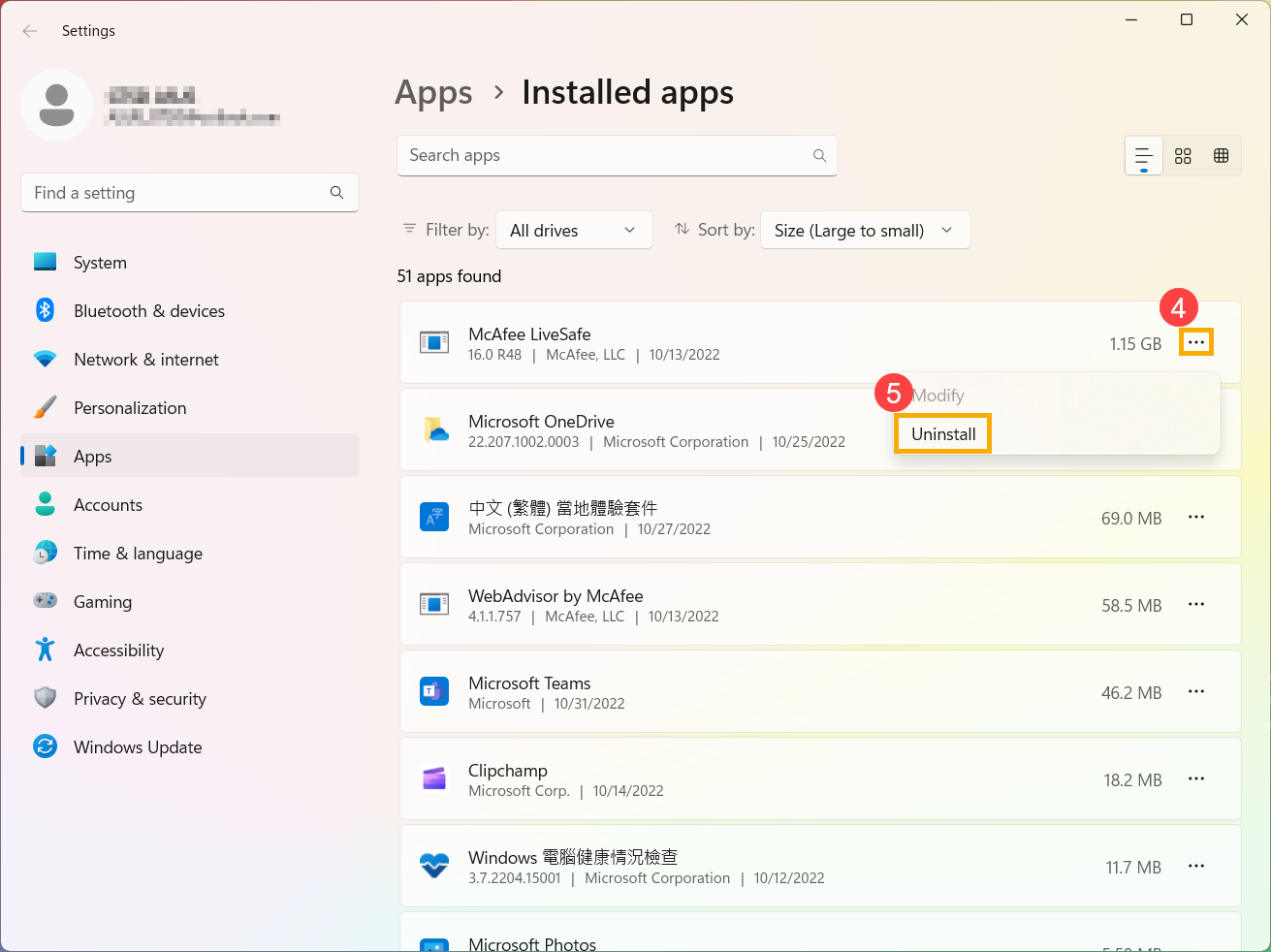
- Ripeti i passaggi sopra per rimuovere altre applicazioni non necessarie.
- Dopo aver disinstallato tutte le applicazioni non necessarie, riavvia il dispositivo.
Elimina i file personali o spostali su un dispositivo di archiviazione esterno
I file personali, come video, musica, foto e documenti, possono occupare molto spazio sul dispositivo. Consulta i seguenti passaggi per vedere quali file stanno utilizzando più spazio ed eliminali se necessario:
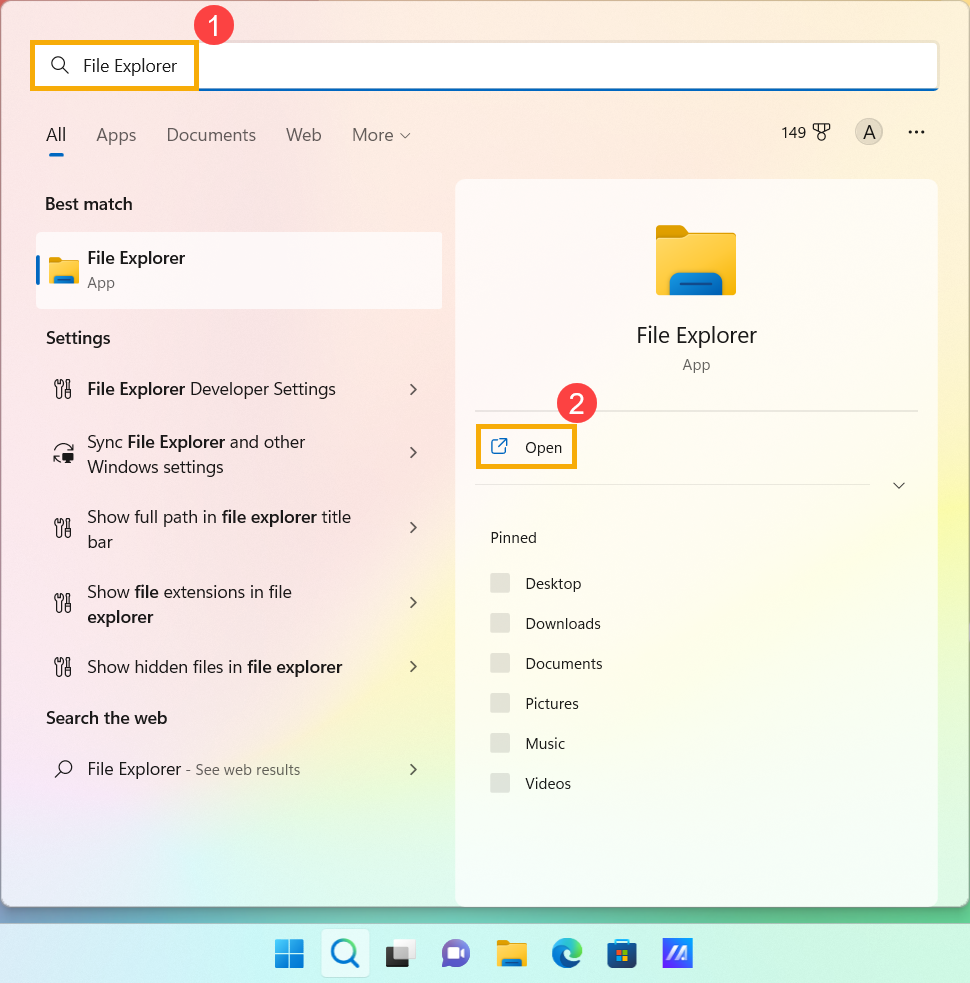
- Digita e cerca [Esplora file] nella barra di ricerca di Windows①, quindi clicca su [Apri]②.
- Nella finestra di Esplora file, trova i file che desideri spostare.
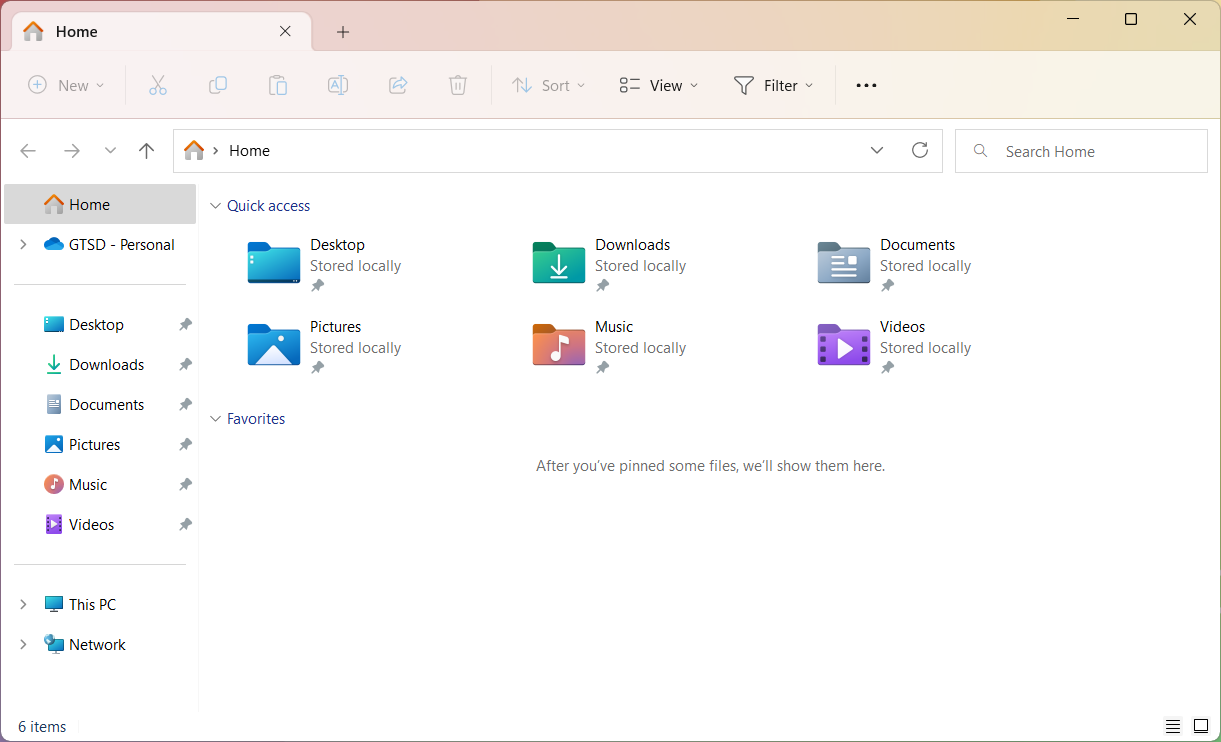
- Per vedere la dimensione dei file in una cartella, seleziona [Visualizza] dalla barra delle applicazioni③, quindi seleziona [Dettagli]④.
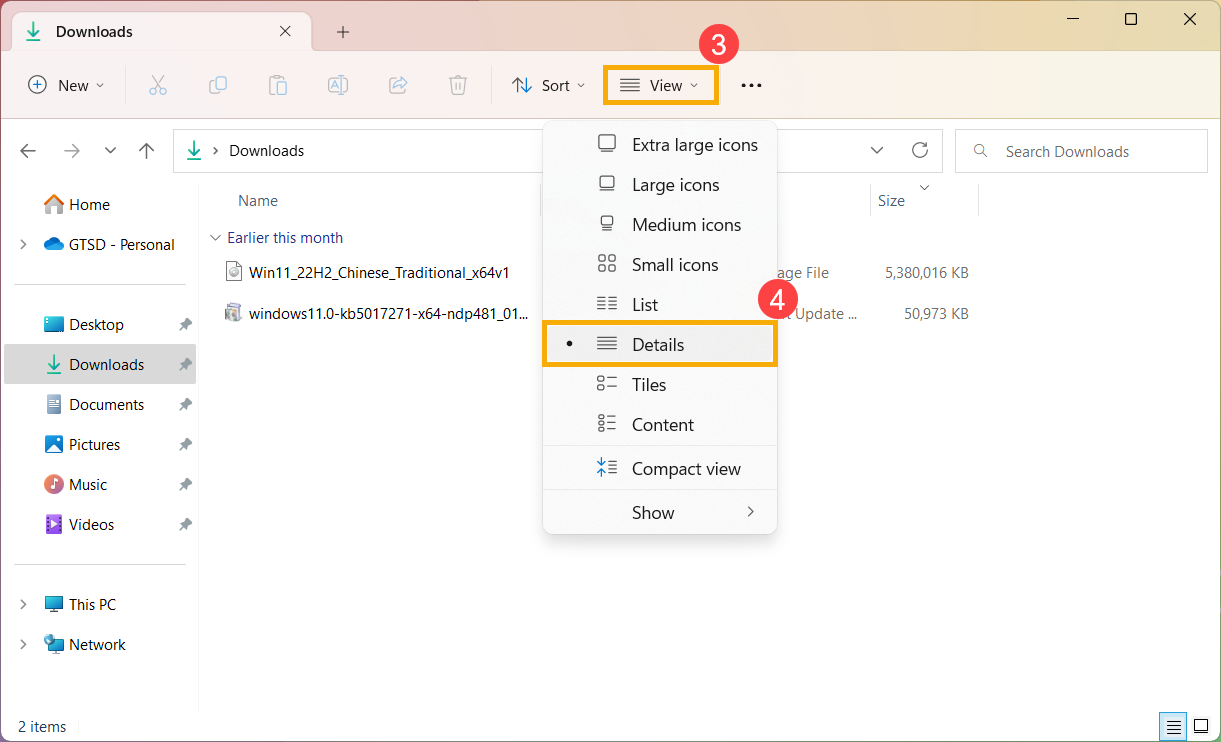
- Fai clic con il tasto destro in qualsiasi punto dello spazio libero nella finestra di Esplora file, seleziona [Ordina per]⑤, quindi seleziona [Dimensione]⑥ per ordinare i tuoi file dal più grande al più piccolo.
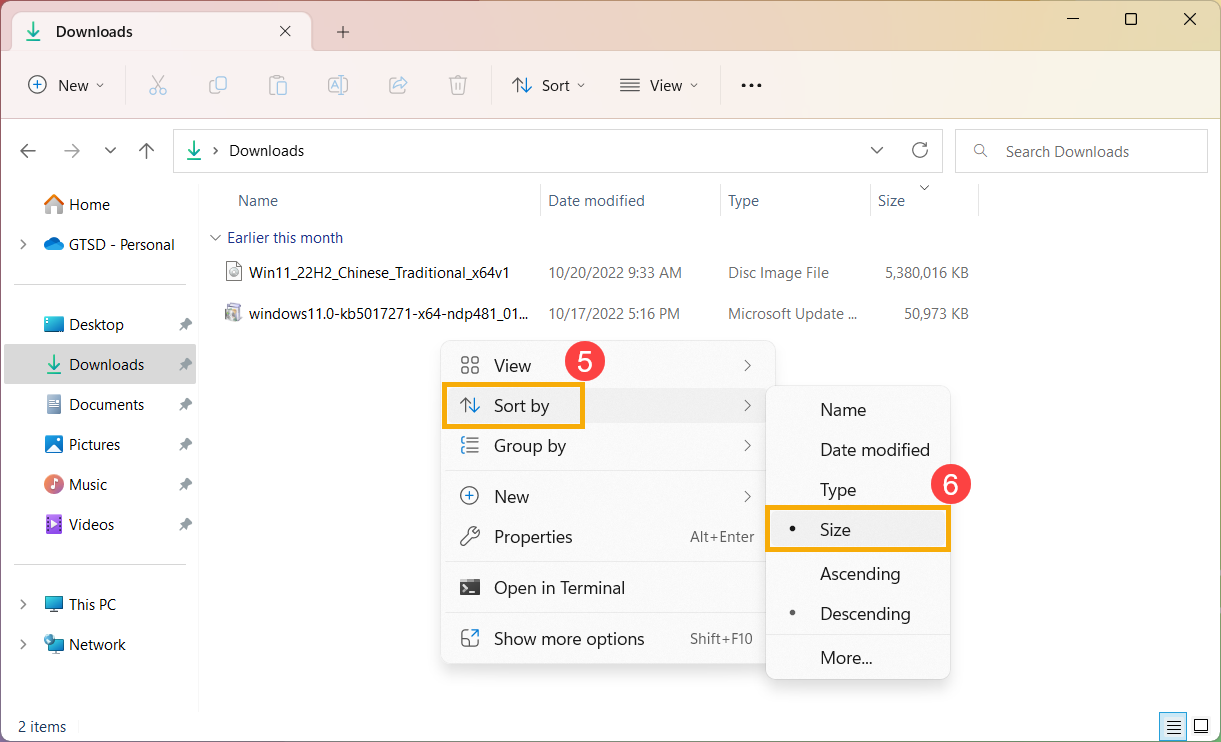
- Se noti file che non ti servono più sul tuo dispositivo, puoi eliminarli oppure spostarli su un dispositivo di archiviazione esterno, come una chiavetta USB o una scheda SD.
Nota: Quando elimini i file, ricordati di svuotare il Cestino per rimuoverli completamente dal tuo dispositivo e liberare spazio sull'unità di archiviazione del dispositivo.
Cambia dove viene salvato il nuovo contenuto
Se il tuo dispositivo ha due o più unità, puoi cambiare su quale unità verranno salvati i nuovi file. Questo può aiutarti a evitare di esaurire lo spazio sull'unità predefinita (C:\).
- Digita e cerca [Impostazioni di archiviazione] nella barra di ricerca di Windows①, quindi fai clic su [Apri]②.
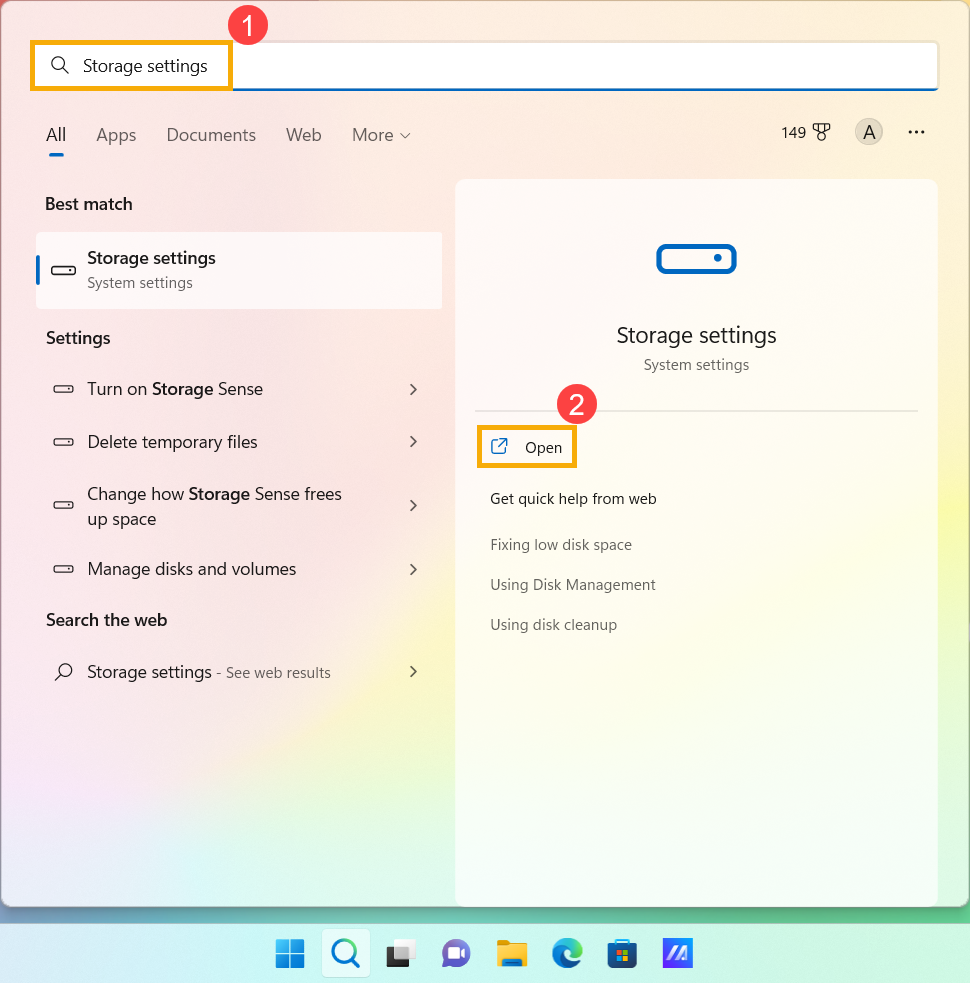
- Espandi il menu [Impostazioni di archiviazione avanzate]③, quindi seleziona [Dove vengono salvati i nuovi contenuti]④.
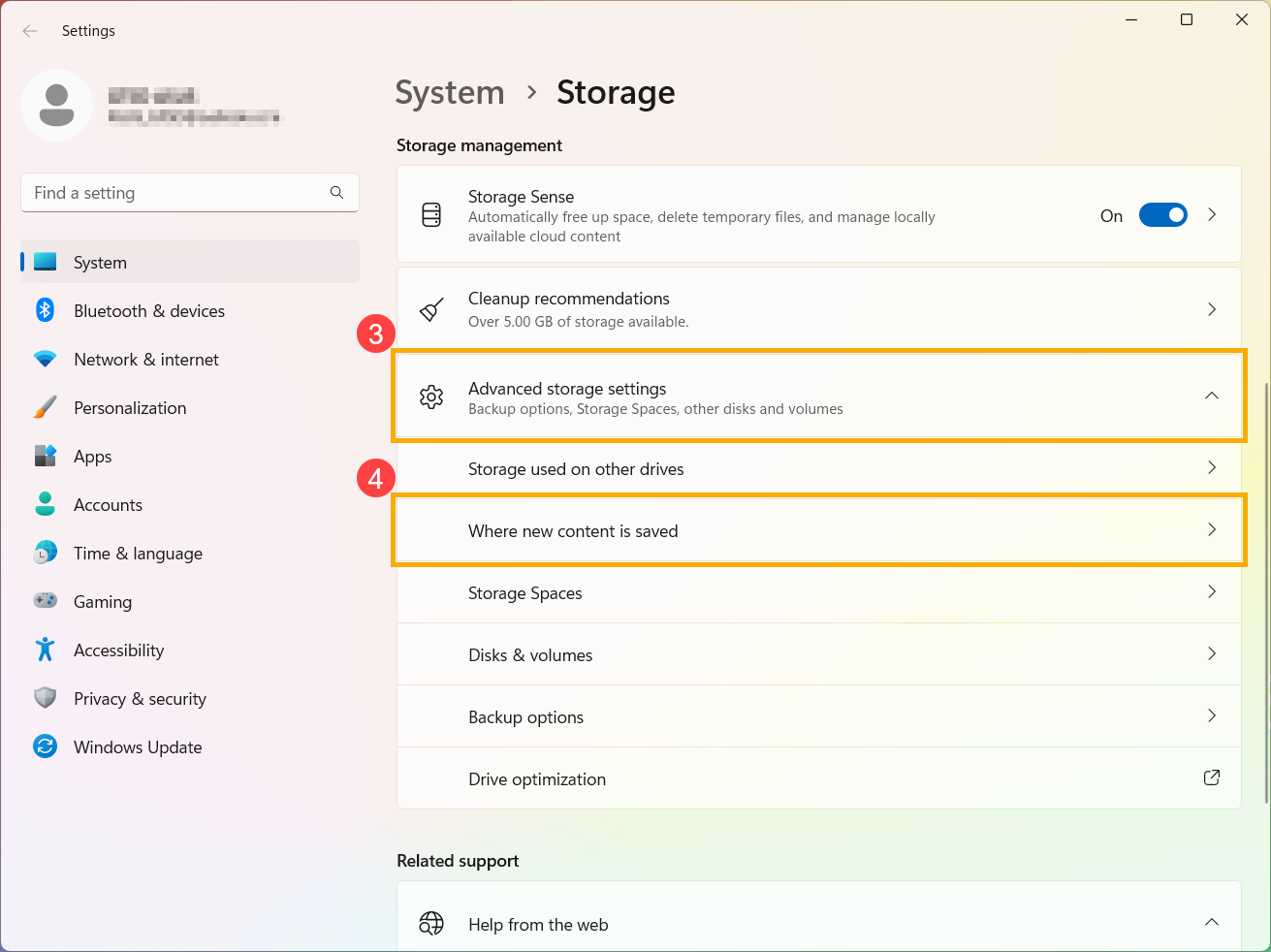
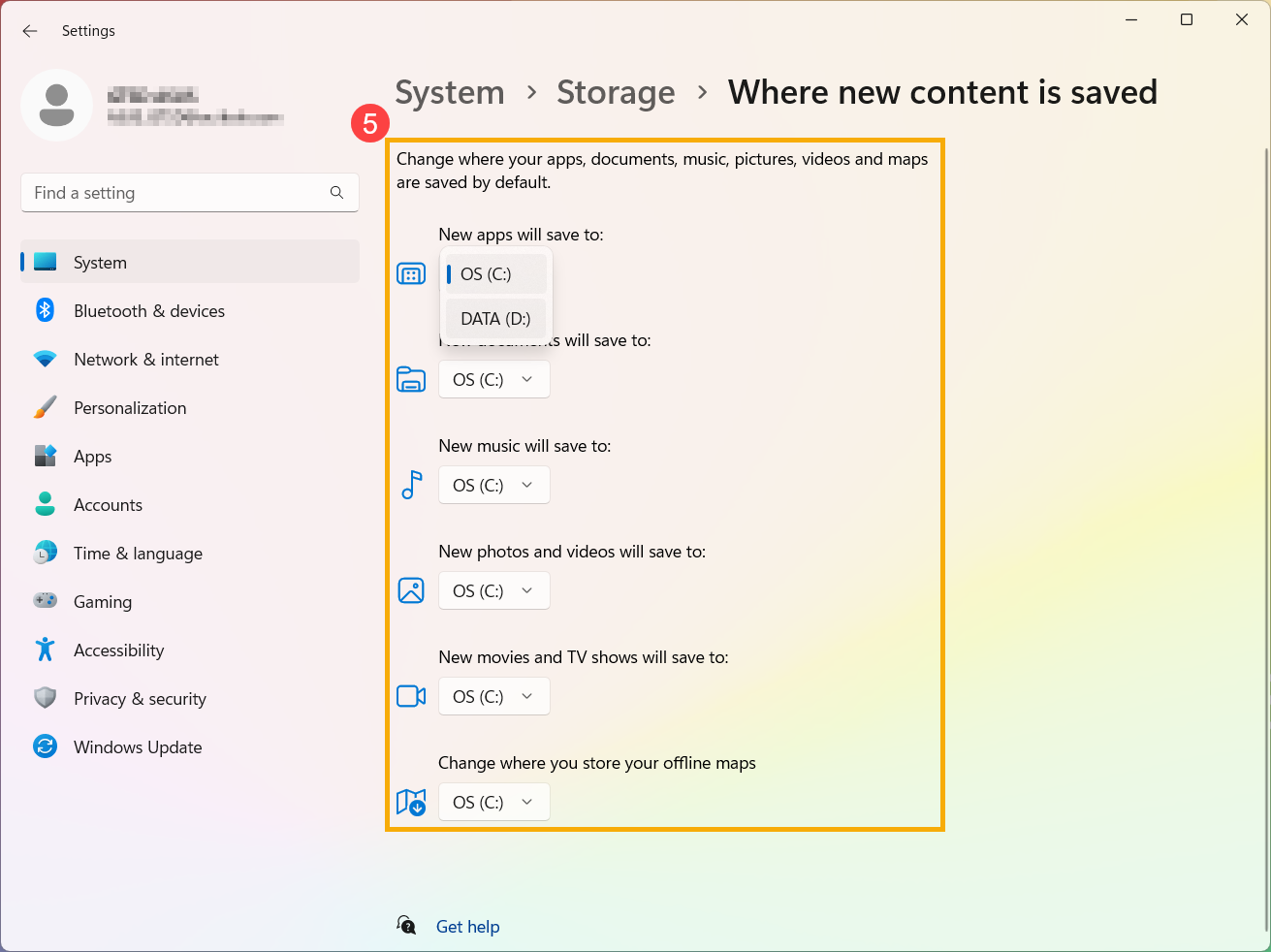
- Per ogni tipo di contenuto, seleziona un'unità su cui desideri salvare i file dal menu a discesa⑤. Se l'unità che vuoi utilizzare non è presente nell'elenco, assicurati che sia collegata al tuo PC.
Sistema operativo Windows 10
Gestisci lo spazio di archiviazione con Storage Sense
Storage Sense è uno strumento Microsoft che può aiutarti a liberare automaticamente spazio sul tuo disco eliminando elementi di cui non hai bisogno, come file temporanei o oggetti nel Cestino. Visita il link per saperne di più su Storage Sense: documento Storage Sense dal supporto Windows.
Ecco le istruzioni passo passo per utilizzare Storage Sense per pulire l'archiviazione del tuo dispositivo:
Nota: Storage Sense funziona solo sull'unità di sistema, che contiene il sistema operativo Windows ed è solitamente indicata come C:. Per liberare spazio su altre unità, vai su [Start] > [Impostazioni] > [Sistema] > [Archiviazione], quindi seleziona [Visualizza utilizzo archiviazione su altre unità] sotto [Altre impostazioni di archiviazione].
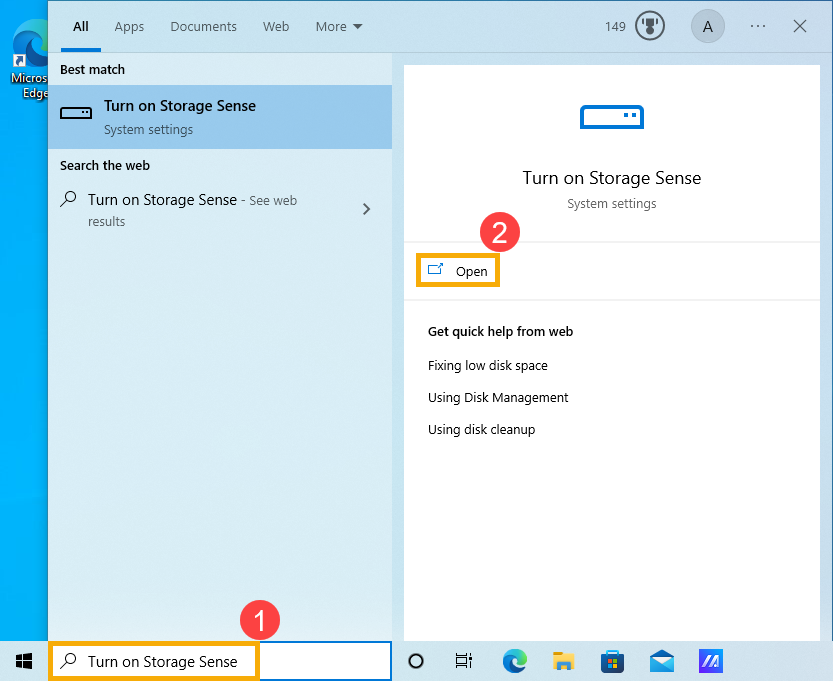
- Digita e cerca [Attiva Storage Sense] nella barra di ricerca di Windows①, quindi fai clic su [Apri]②.
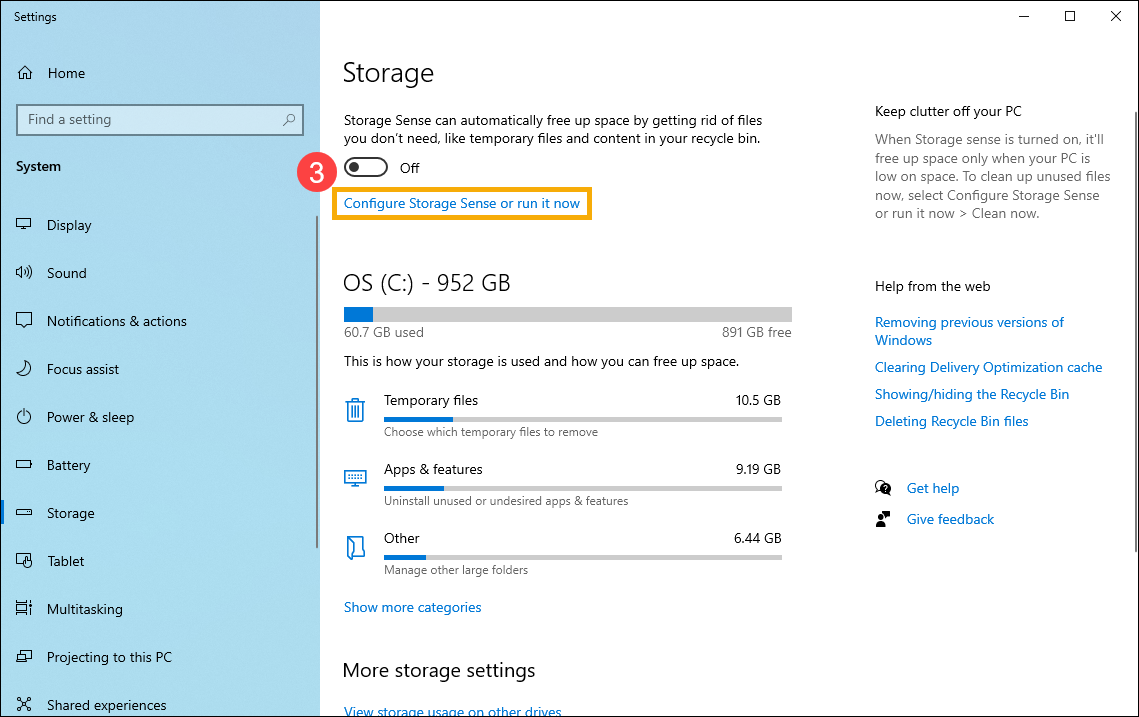
- Fai clic su [Configura Storage Sense o eseguilo ora]③.
- Attiva Storage Sense④.
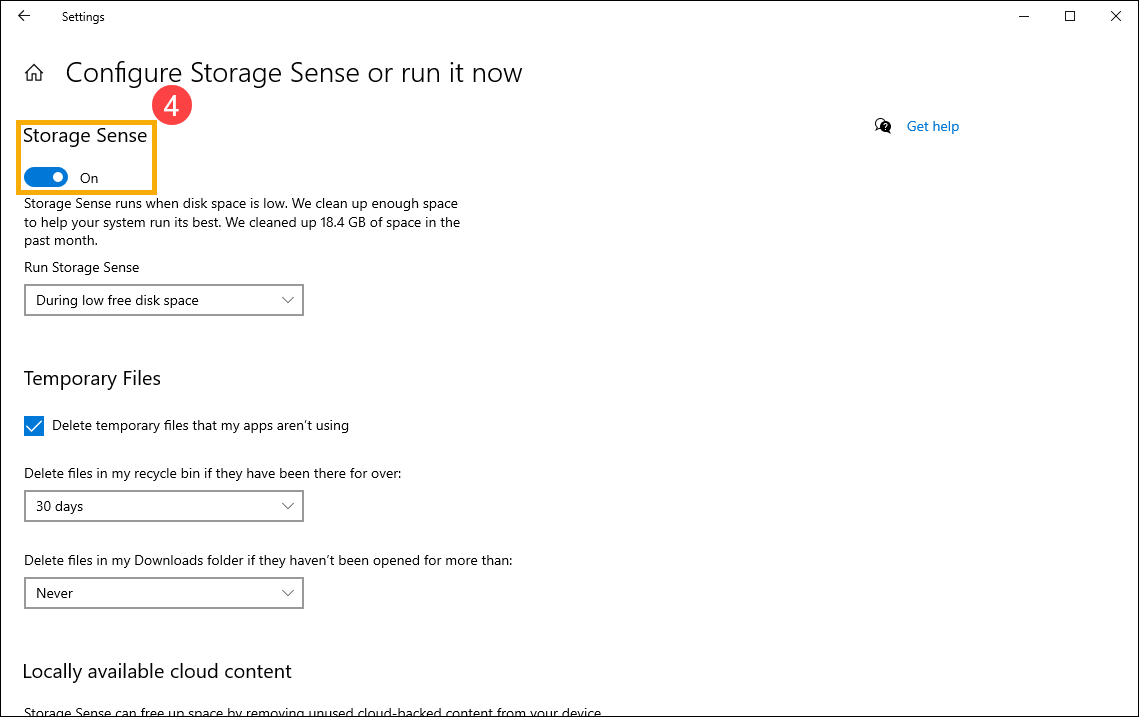
- Scegli quando eseguire Storage Sense, puoi selezionare con quale frequenza desideri eseguire la pulizia automatica e periodica tramite il menu a discesa⑤.
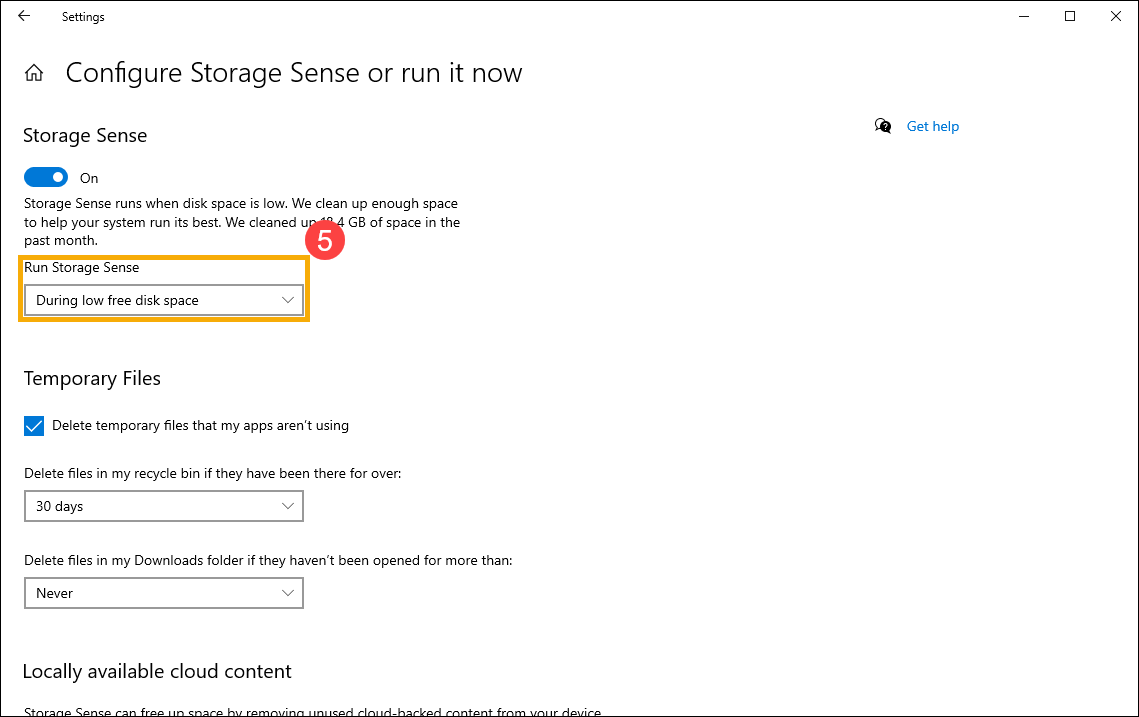
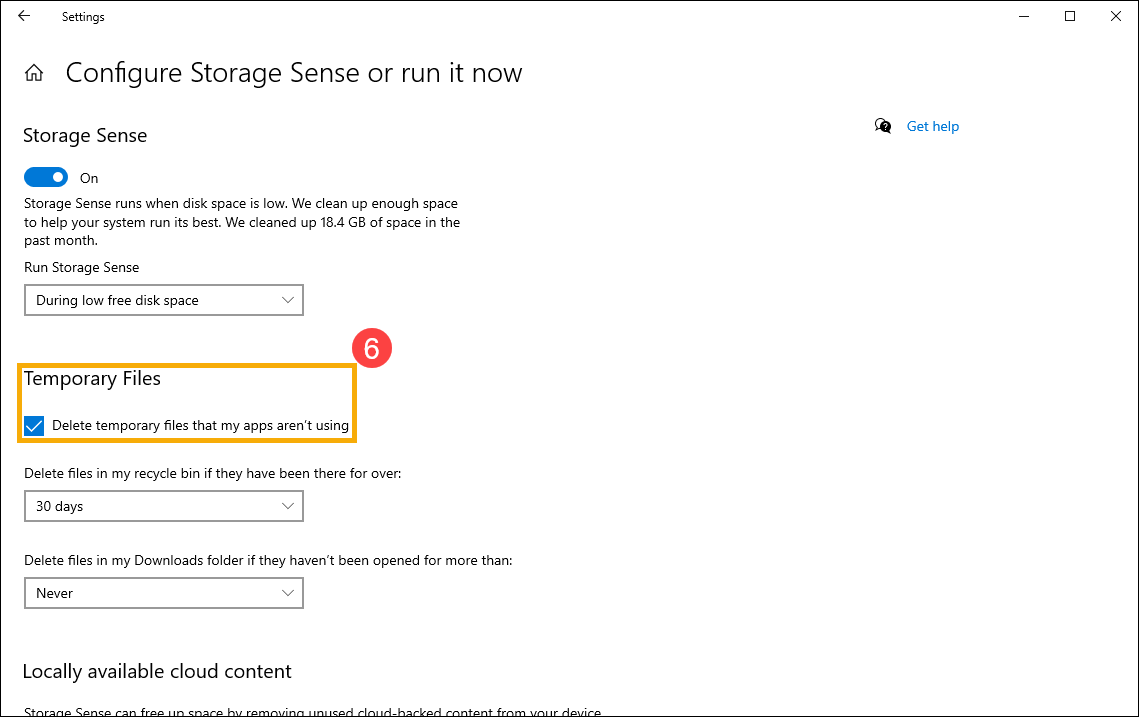
- Seleziona la casella per [Elimina file temporanei che le mie app non stanno usando]⑥.
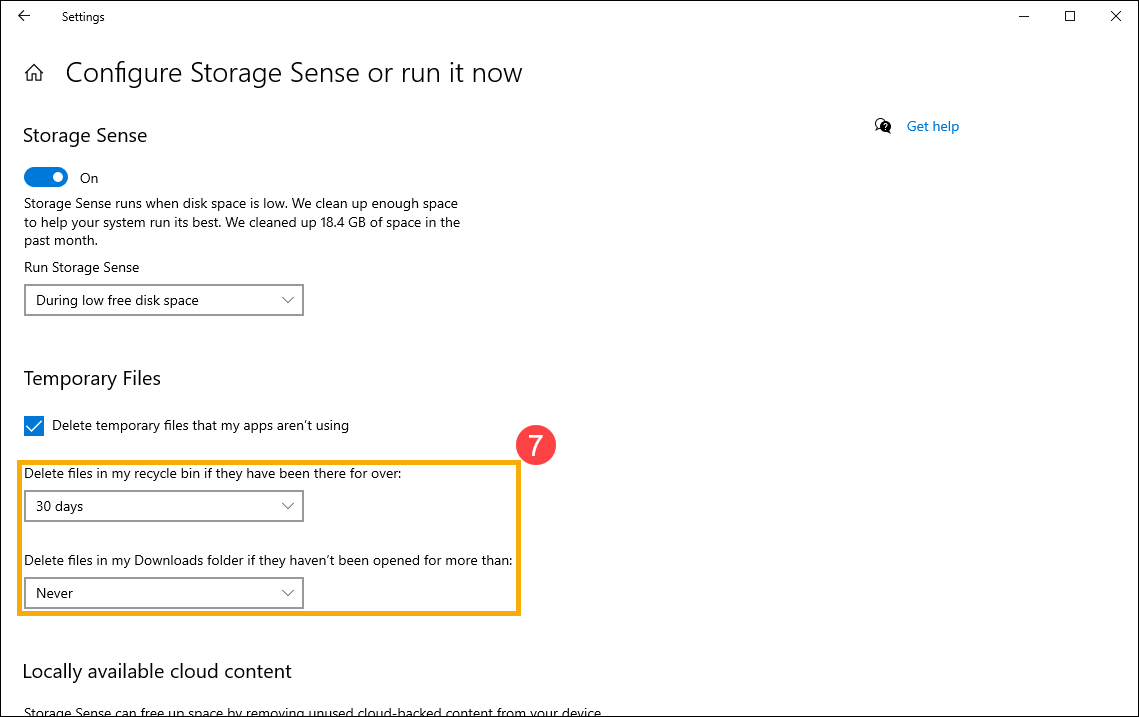
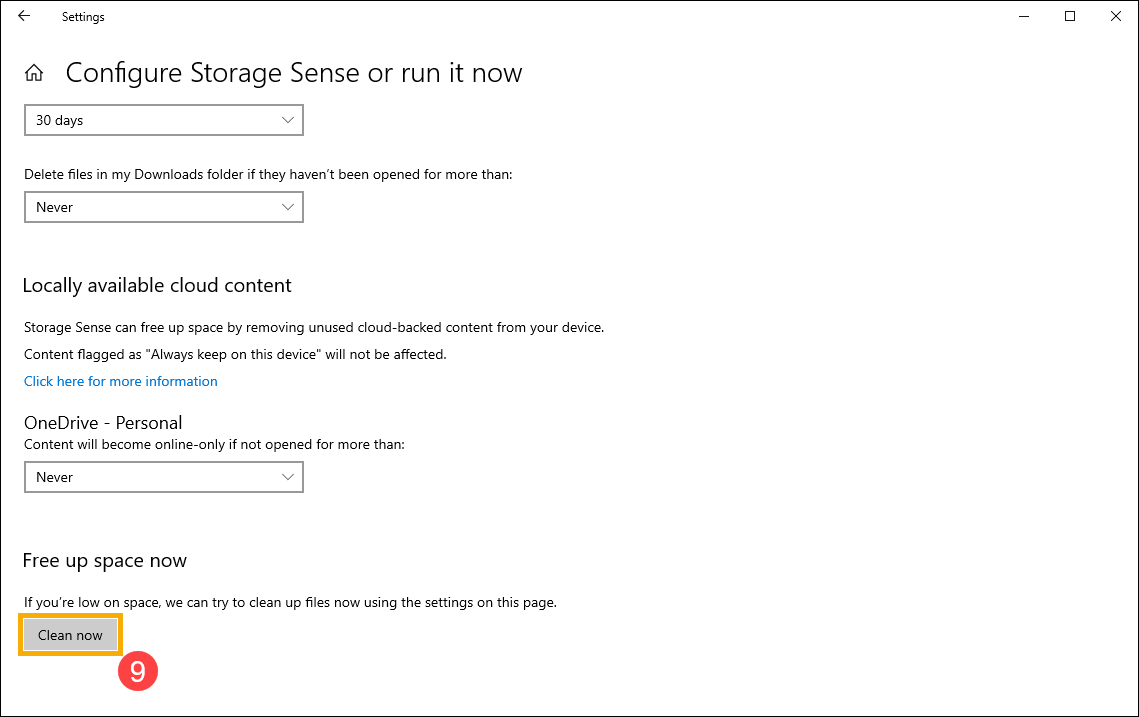
- In Elimina file nel Cestino e Elimina file nella cartella Download se non sono stati aperti da più di menu, scegli con quale frequenza desideri cancellare automaticamente i file dalle cartelle [Cestino] o [Download]⑦.
- Se il tuo dispositivo è connesso a un account cloud, puoi scegliere con quale frequenza i file inattivi diventeranno disponibili solo online⑧.
Nota: Vedrai le impostazioni dei contenuti cloud solo se hai effettuato l'accesso al tuo account cloud.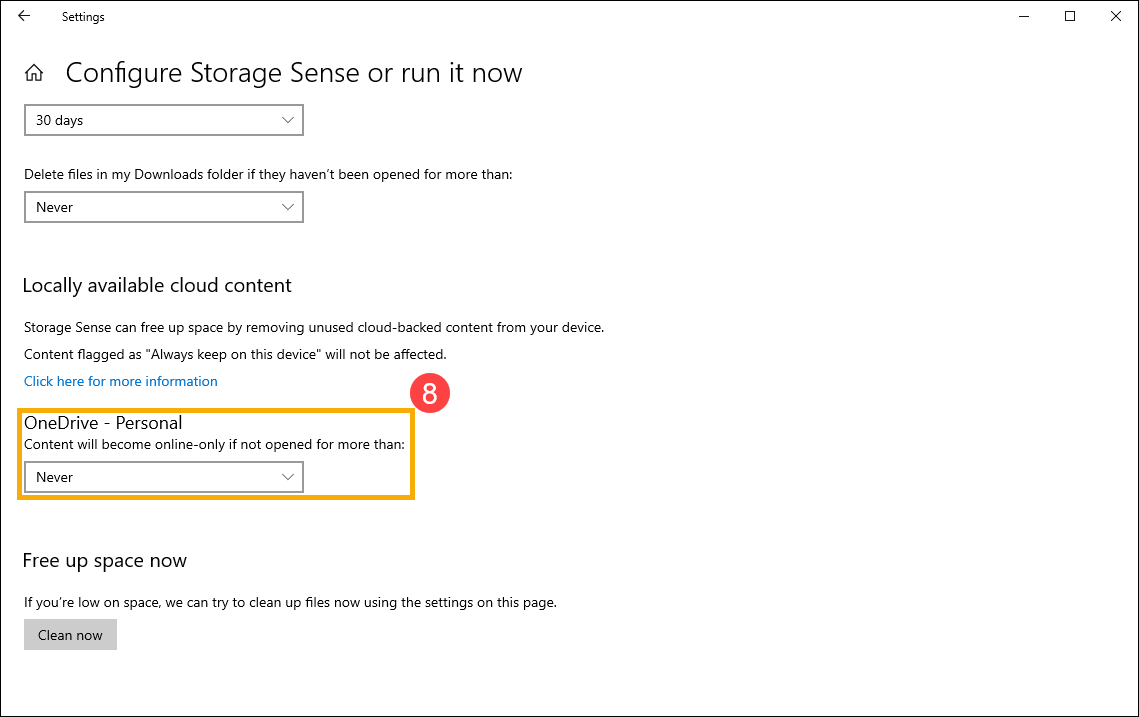
- Puoi anche fare clic su [Pulisci ora]⑨ per eseguire Storage Sense immediatamente utilizzando le impostazioni selezionate in precedenza.
Torna alla Tabella dei Contenuti
Elimina file con Pulizia disco
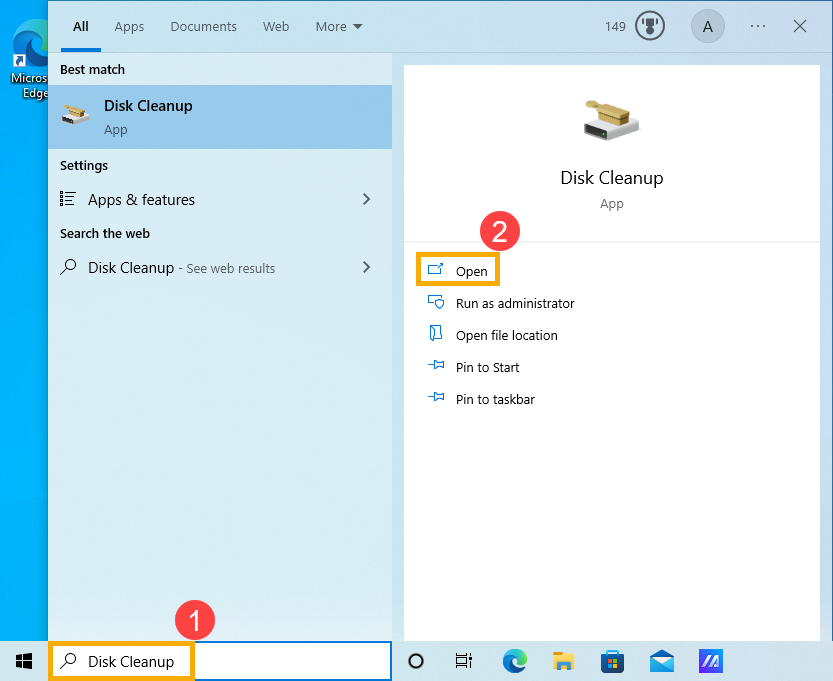
- Digita e cerca [Pulizia disco] nella barra di ricerca di Windows①, poi fai clic su [Apri]②.
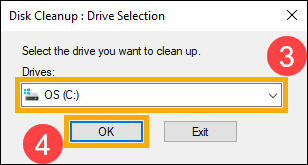
- Seleziona l'unità che vuoi pulire③, poi seleziona [OK]④.
- Seleziona [Pulisci file di sistema]⑤ per liberare ancora più spazio eliminando i file di sistema.
Nota: Per poter pulire i file di sistema, è necessario accedere a un account con permesso di Amministratore.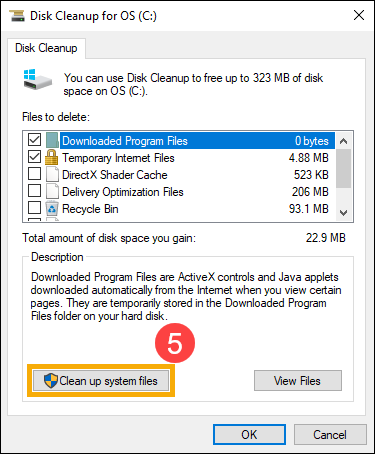
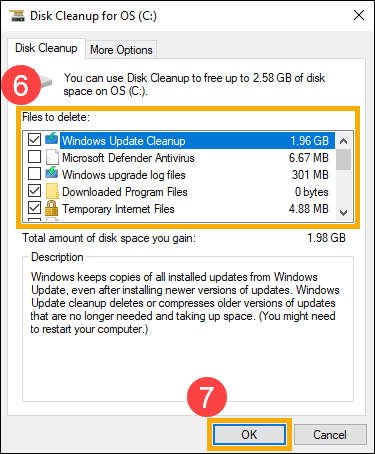
- Seleziona le caselle accanto a tutti i tipi di file che desideri eliminare⑥, quindi seleziona [OK]⑦.
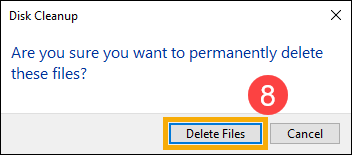
- Nella finestra di conferma, clicca su [Elimina file] per avviare la pulizia⑧.
Disinstalla applicazioni non essenziali
Puoi disinstallare le applicazioni che non ti servono sul tuo dispositivo per liberare spazio di archiviazione. Segui i passaggi sotto per farlo:
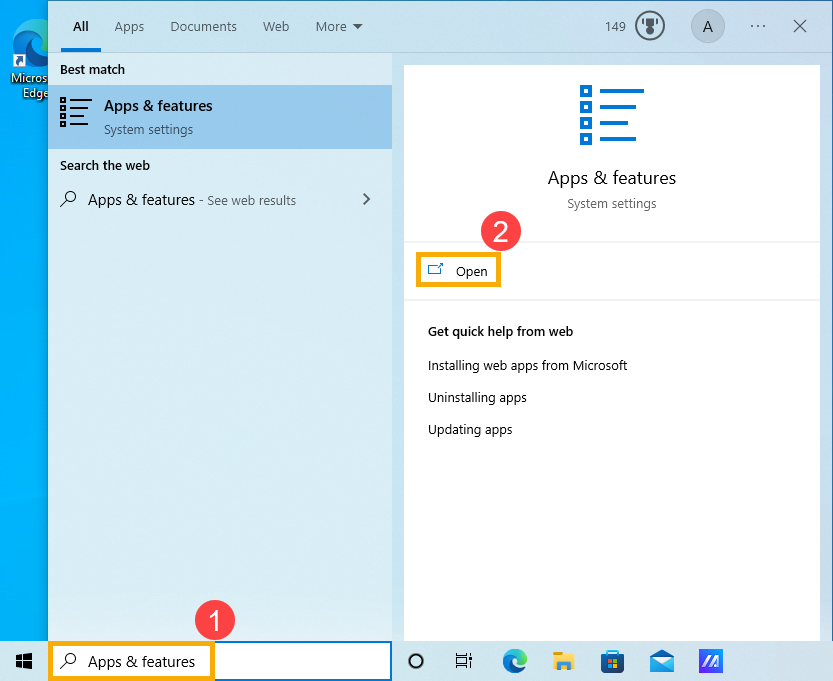
- Digita e cerca [App e funzionalità] nella barra di ricerca di Windows①, quindi clicca su [Apri]②.
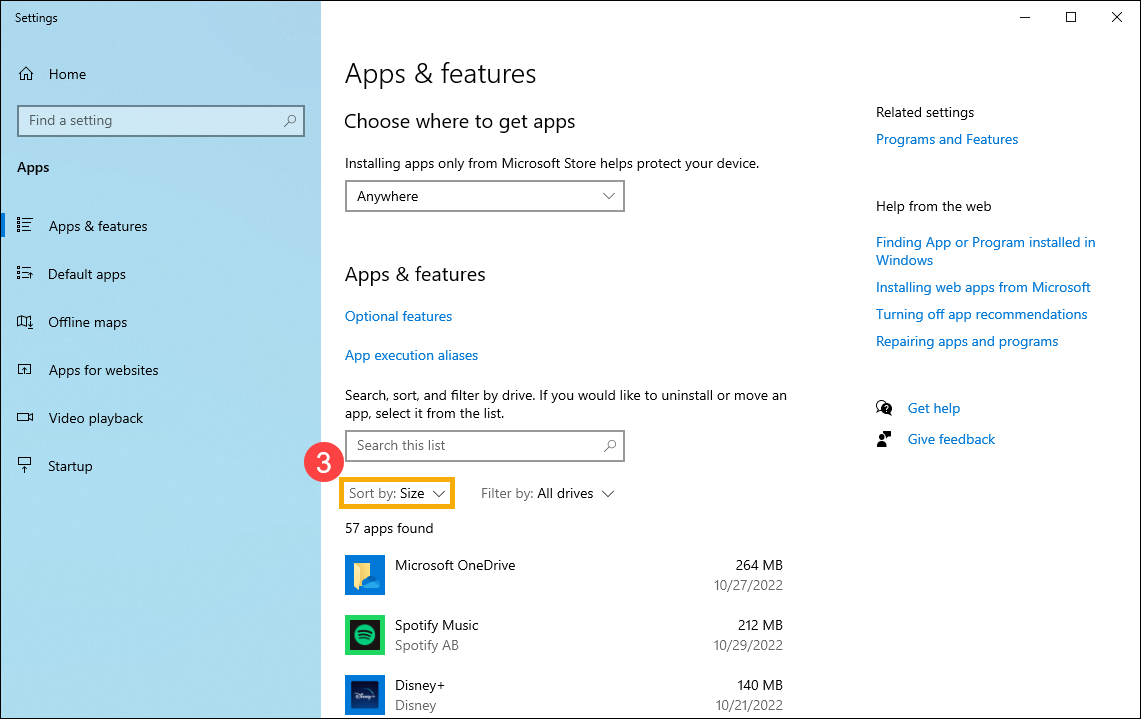
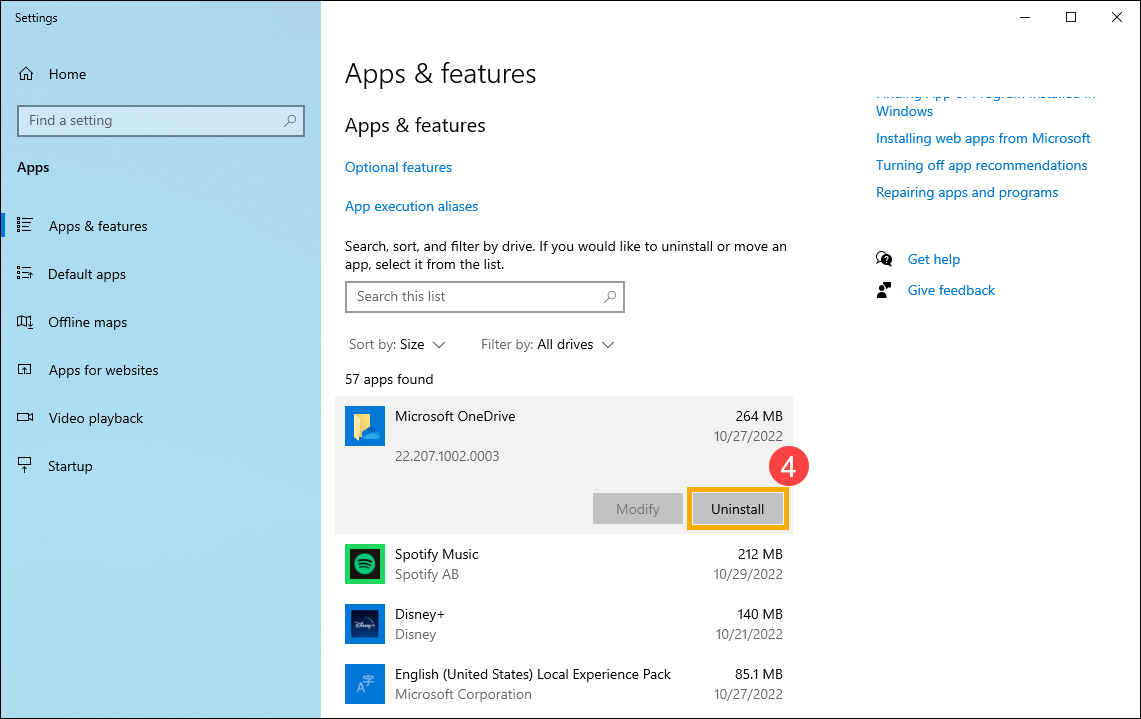
- Dal filtro Ordina per, seleziona [Dimensione]③ per identificare rapidamente le applicazioni che occupano più spazio.
- Seleziona un'applicazione non necessaria, quindi fai clic su [Disinstalla]④.
- Ripeti i passaggi sopra per rimuovere altre applicazioni di cui non hai bisogno.
- Dopo aver disinstallato tutte le applicazioni non necessarie, riavvia il dispositivo.
Elimina i file personali o spostali su un dispositivo di archiviazione esterno
I file personali come video, musica, foto e documenti possono occupare molto spazio sul tuo dispositivo. Segui i seguenti passaggi per vedere quali file stanno utilizzando più spazio e come eliminarli:
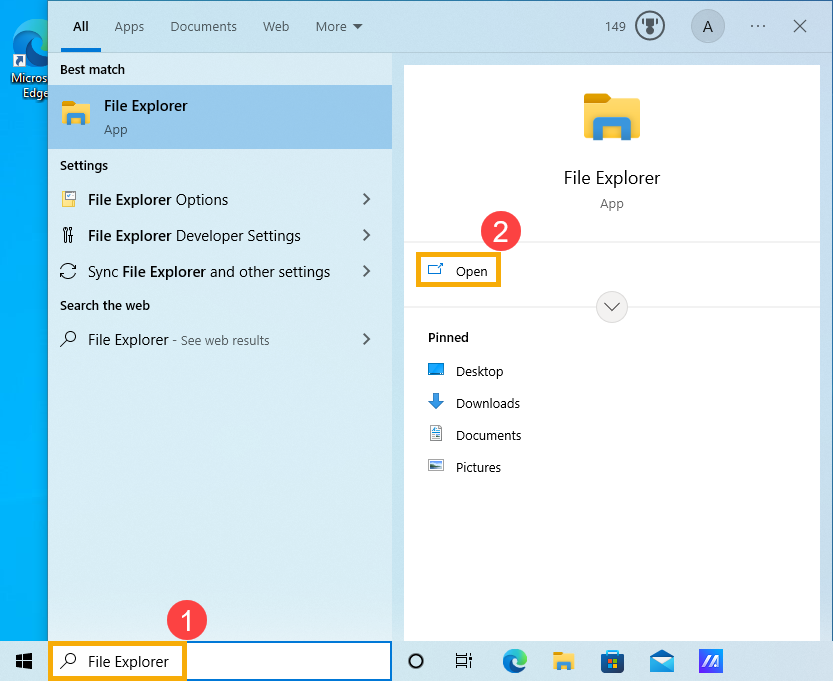
- Digita e cerca [Esplora File] nella barra di ricerca di Windows①, poi fai clic su [Apri]②.
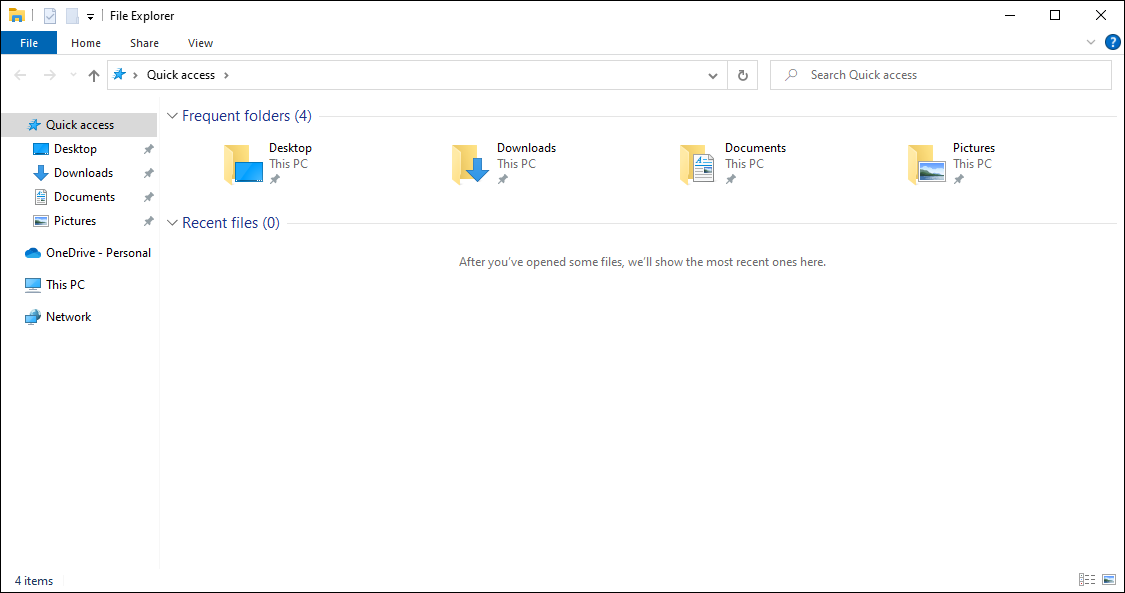
- Nella finestra di Esplora file, trova i file che desideri spostare.
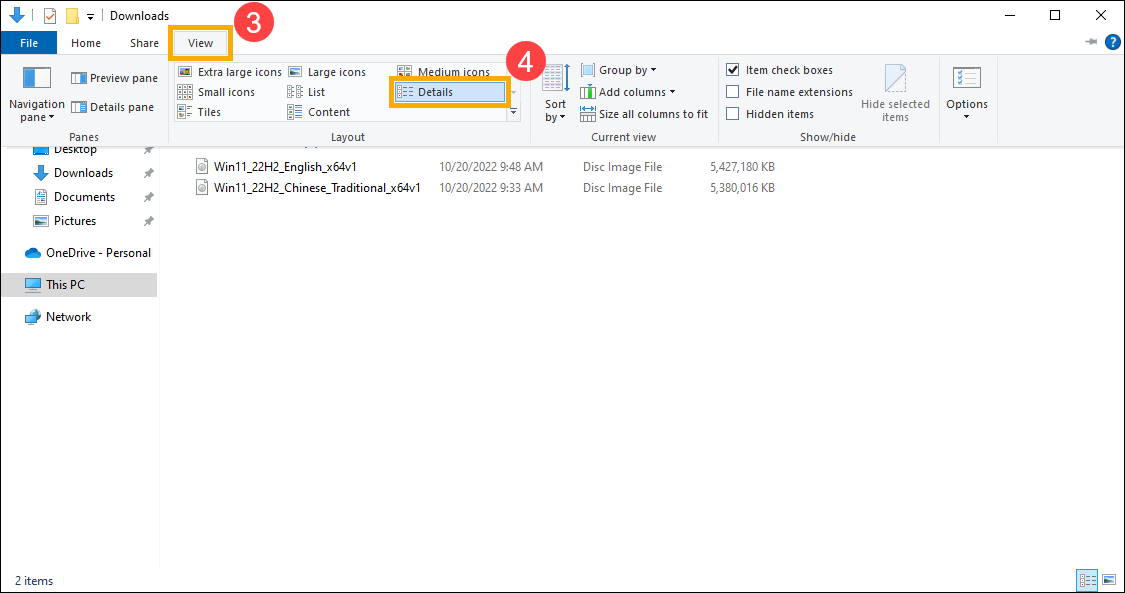
- Per vedere la dimensione dei file in una cartella, seleziona [Visualizza] dalla barra delle applicazioni③, poi fai clic su [Dettagli]④.
- Fai clic con il tasto destro in uno spazio vuoto nella finestra di Esplora file, seleziona [Ordina per]⑤, poi clicca su [Dimensione]⑥ per ordinare i file dal più grande al più piccolo.
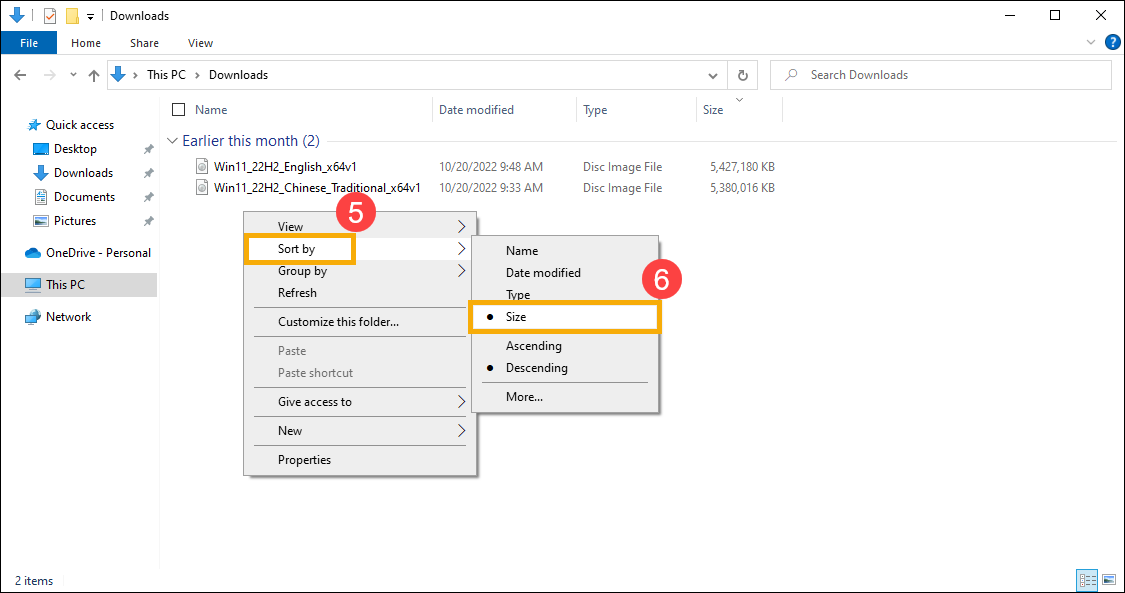
- Se noti dei file che non ti servono più sul tuo dispositivo, puoi eliminarli oppure spostarli su un dispositivo di archiviazione esterno, come una chiavetta USB o una scheda SD.
Nota: Dopo aver eliminato i file, ricordati di svuotare il Cestino per rimuoverli completamente dal tuo dispositivo e liberare spazio.
Cambia dove vengono salvati i nuovi contenuti
Se il tuo dispositivo ha due o più unità, puoi cambiare su quale unità verranno salvati i nuovi file. Questo può aiutarti a evitare di esaurire lo spazio sull'unità predefinita (C:\).
- Digita e cerca [Impostazioni di archiviazione] nella barra di ricerca di Windows①, poi fai clic su [Apri]②.
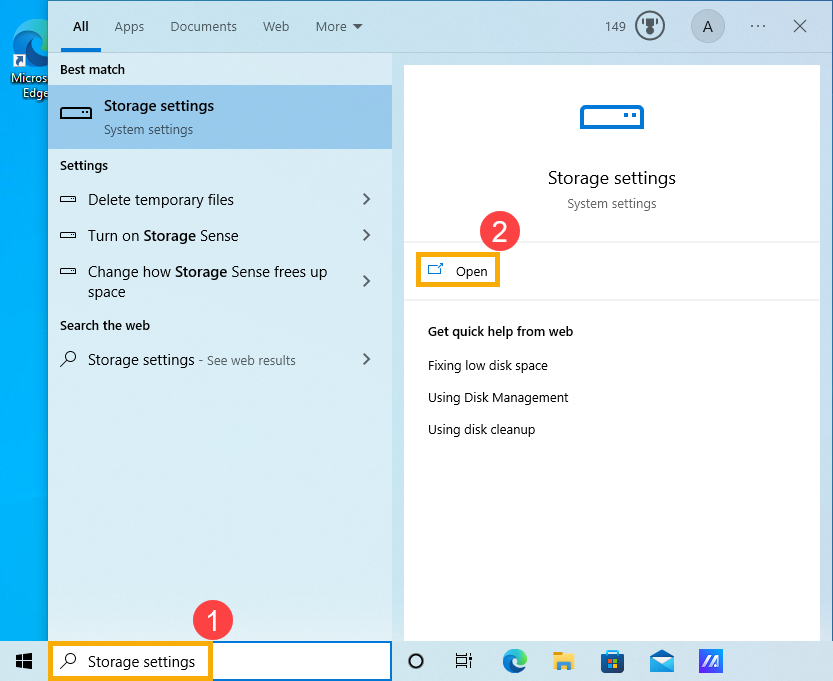
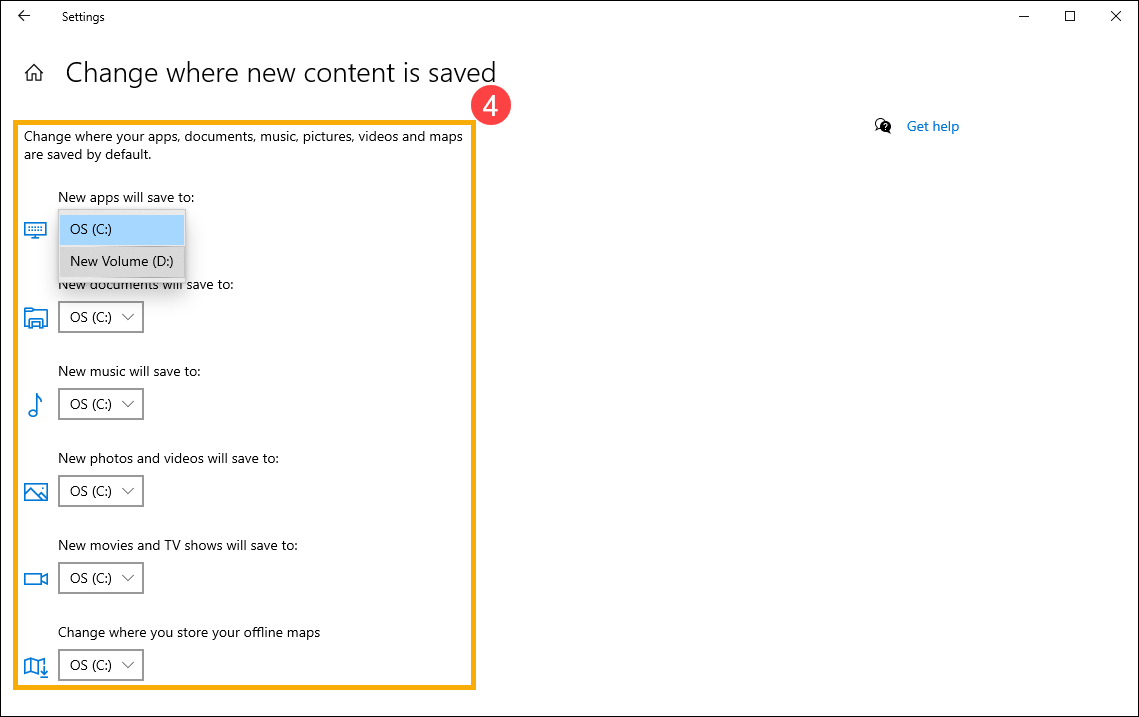
- Nel menu Altre impostazioni di archiviazione, seleziona [Cambia dove salvare i nuovi contenuti]③.
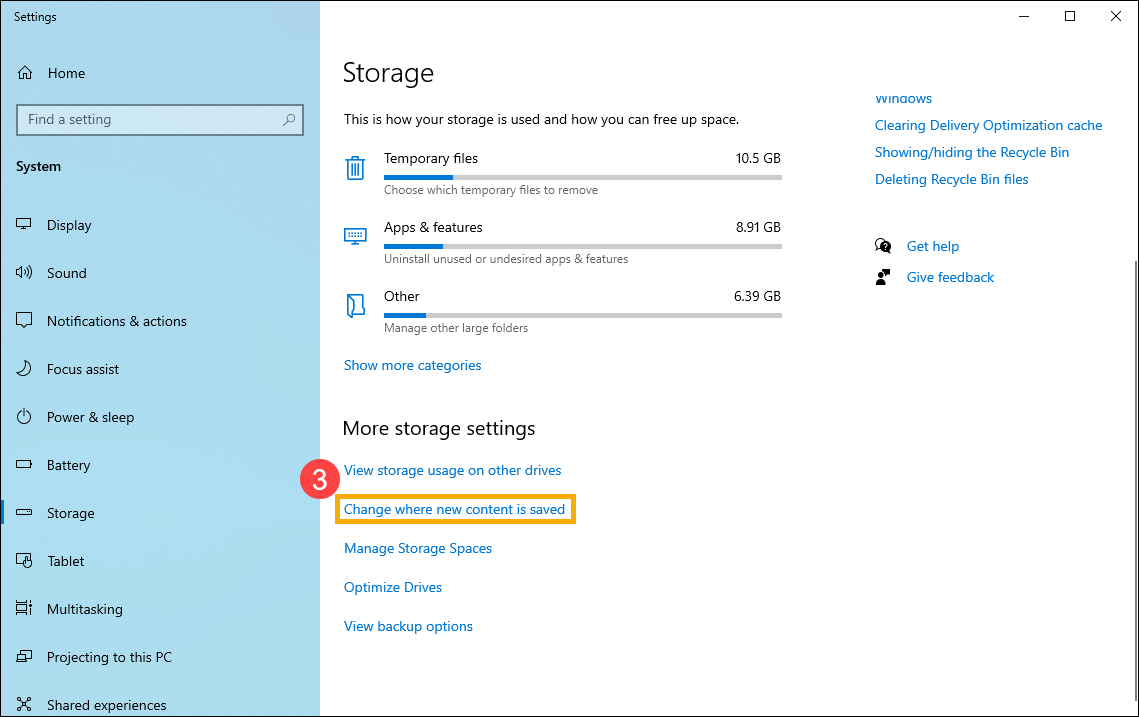
- Per ogni tipo di contenuto, seleziona un'unità in cui desideri salvare dal menu a discesa④. Se l'unità che vuoi usare non appare nell'elenco, assicurati che sia collegata al tuo PC.