[Scheda madre] Risoluzione dei problemi - Come risolvere errori di crash/blocco/BSOD nel sistema operativo (Schermata blu)
Durante il funzionamento di Windows, il sistema può essere anomalo a causa di incompatibilità software o hardware, e poi errore della schermata blu, comunemente nota come schermata blu o caratteri bianchi su sfondo blu (come nell'immagine di esempio seguente) oppure Crash/Blocco

Ci possono essere diversi motivi per gli errori BSOD:
- Il BSOD si verifica in modo irregolare dopo l'installazione del sistema operativo
- Scarso abbinamento tra l'hardware esteso e la scheda madre o guasto hardware
- Il BSOD è causato dalla modifica delle impostazioni delle opzioni BIOS sulla scheda madre
- C'è un problema con il pacchetto di aggiornamento del sistema, come errore BSOD causato dal pacchetto di aggiornamento di Windows
- Il software installato autonomamente è incompatibile con il sistema stesso
- Potrebbe trattarsi di un'infezione del sistema
Si prega di seguire i passaggi di risoluzione dei problemi di seguito per provare a risolvere il problema
- Aggiorna e conferma che il BIOS, Windows e i driver sul tuo computer siano le versioni più recenti
- BSOD causato da una modifica delle impostazioni del BIOS (overclocking o modalità del disco rigido)
- Controlla l'attrezzatura esterna utilizzata o verifica se è stato installato/sostituito qualche componente hardware
- Verifica se sono stati installati o aggiornati software o applicazioni di recente
- Ripristina il sistema tramite un punto di ripristino
- Esegui un Ripristino del Sistema Windows
- Esegui una scansione completa antivirus
- Windows si avvia in modalità provvisoria
Aggiorna e conferma che il BIOS, Windows e i driver sul tuo computer siano le versioni più recenti
Gli aggiornamenti software sono solitamente utili per la stabilità e l’ottimizzazione del sistema, quindi si consiglia di verificare spesso che il tuo dispositivo utilizzi la versione più recente
Per ulteriori informazioni su come aggiornare il BIOS, consulta le FAQ: [Scheda madre] Come aggiornare il BIOS della scheda madre?
Per maggiori informazioni su come aggiornare il driver, consulta le FAQ: [Scheda madre] Come installare driver e utility della scheda madre?
Se il BIOS, Windows Suite e il driver sono stati aggiornati all'ultima versione ma il problema persiste, procedi con i seguenti passaggi di risoluzione dei problemi.
Torna alla Tabella dei Contenuti
BSOD causato da modifica delle impostazioni del BIOS (overclocking o modalità disco rigido)
Le seguenti 2 modifiche alle impostazioni del BIOS possono causare BSOD
1. Overclocking: Se puoi regolare le opzioni BIOS per l'overclocking della CPU o della memoria, come frequenza e tensione,
Se la regolazione è troppo alta o troppo bassa, il sistema sarà instabile e si presenterà BSOD. Si raccomanda di ripristinare le impostazioni BIOS ai valori predefiniti e poi regolare le impostazioni BIOS. Consulta la FAQ: [Scheda madre] Come ripristinare le impostazioni BIOS?
2. Modalità disco rigido: Se la modalità disco rigido selezionata dal BIOS è AHCI o RAID quando il sistema originale è installato, se la modalità viene cambiata dopo l'installazione, si verificherà una schermata blu (BSOD), quindi si consiglia di ripristinare la modalità del disco rigido quando il sistema originale è installato
In BIOS\Avanzate\Configurazione SATA\Modalità SATA, selezionare l'opzione AHCI o RAID nel BIOS
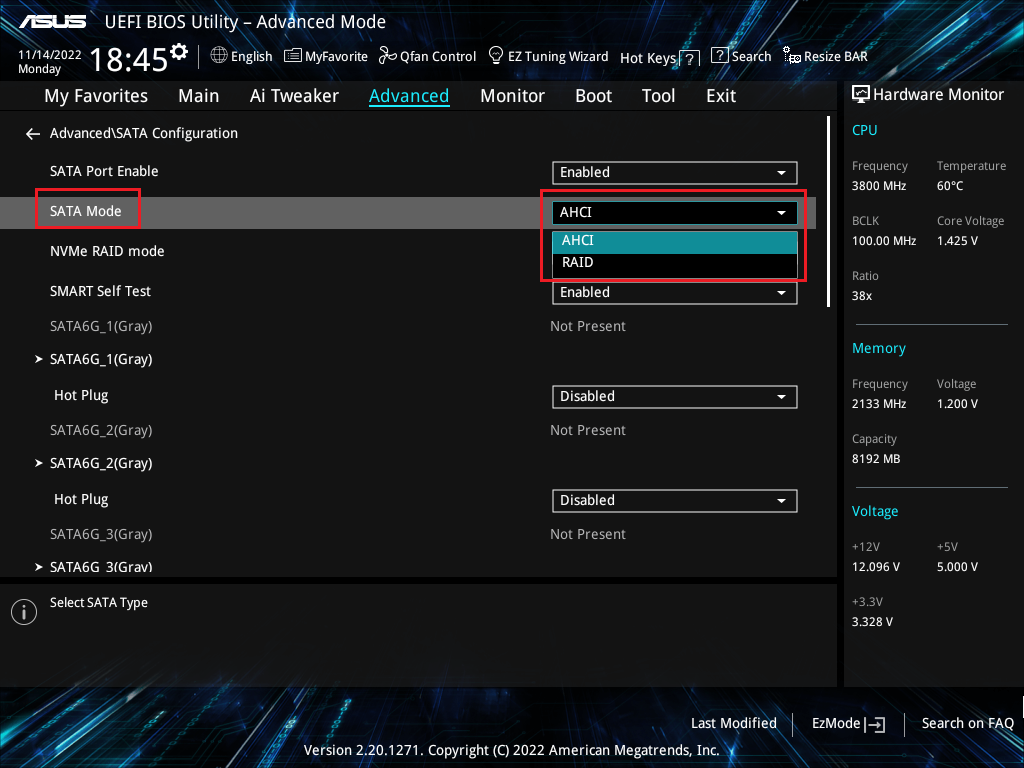
Se il problema persiste dopo i passaggi sopra descritti, continuare con i passaggi di risoluzione dei problemi nel prossimo capitolo.
Controlla l'attrezzatura esterna utilizzata o se c'è qualche hardware installato/sostituito
Il dispositivo esterno del computer può talvolta essere la causa dell'errore della schermata blu
1. BSOD si verifica in modo irregolare dopo l'installazione del sistema operativo. Prova a rimuovere i dispositivi esterni, come la scheda audio esterna, la scheda di rete, il disco rigido, ecc., e poi riavvia il computer
Se non si verifica alcun problema dopo il riavvio del computer, il dispositivo esterno potrebbe essere il problema. Si consiglia innanzitutto di scollegare il dispositivo e contattare il produttore del dispositivo per assistenza.
2. Se non si utilizza un dispositivo esterno o il problema persiste dopo la rimozione, si prega di confermare se recentemente si è installato o sostituito un nuovo dispositivo hardware, come una GPU, memoria, disco rigido.
È possibile che il nuovo hardware sia incompatibile con l'host ASUS o il dispositivo Windows
- Se si tratta di una GPU, si prega di confermare che l'alimentazione sia sufficiente per supportare il consumo energetico della scheda video e installare il driver GPU fornito dal sito ufficiale. Fare riferimento alle FAQ: [Scheda madre/Scheda grafica] Come installare la scheda grafica sulla scheda madre
- Se si stanno espandendo altri dispositivi hardware, provare a rimuovere i nuovi dispositivi hardware. Se non si verifica alcun problema dopo la rimozione, si consiglia di scollegare l'hardware e contattare il produttore dell'hardware per assistenza.
Nota: Si consiglia di utilizzare il modello corrispondente sul sito ufficiale per elencare i dispositivi QVL verificati da ASUS, inclusi memoria, scheda video, disco rigido, scheda audio e altri dispositivi
Se il problema persiste dopo i passaggi sopra indicati, continua con i passaggi di risoluzione dei problemi nel prossimo capitolo.
Torna alla Tabella dei Contenuti
Verifica se sono stati installati o aggiornati software o applicazioni di recente
A volte il problema può essere collegato al Windows Update Kit o al software applicativo installato, che può includere la compatibilità tra il software applicativo e il sistema, oppure il programma principale di Windows potrebbe essere danneggiato.
Puoi controllare il registro degli aggiornamenti di Windows Update per visualizzare le voci di aggiornamento installate di recente.
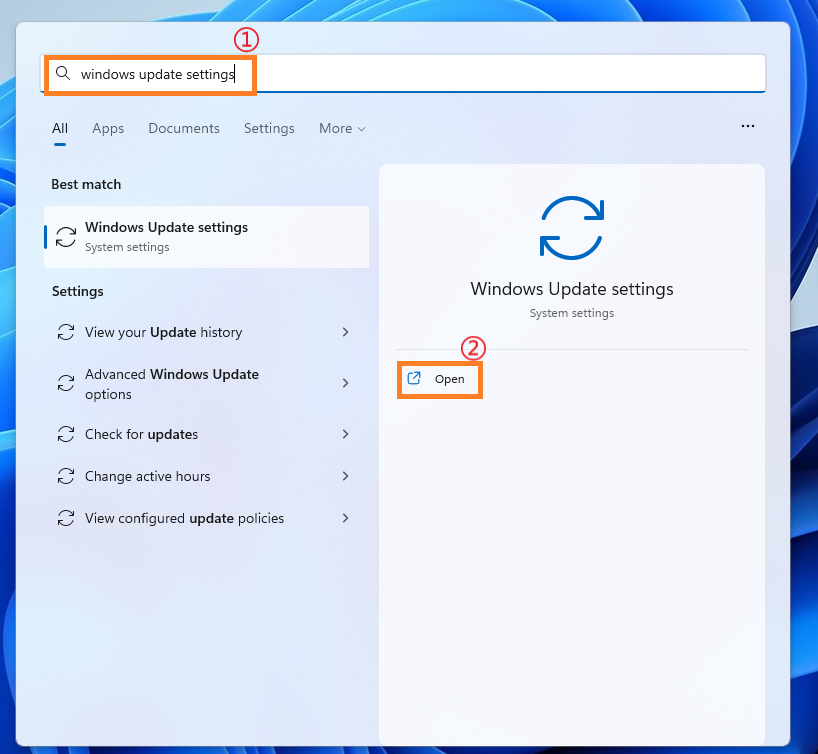
Digita [Impostazioni di Windows Update] ① nella barra di ricerca di Windows, e poi clicca su [Apri] ②.
2. Clicca su [Cronologia degli aggiornamenti] ③.
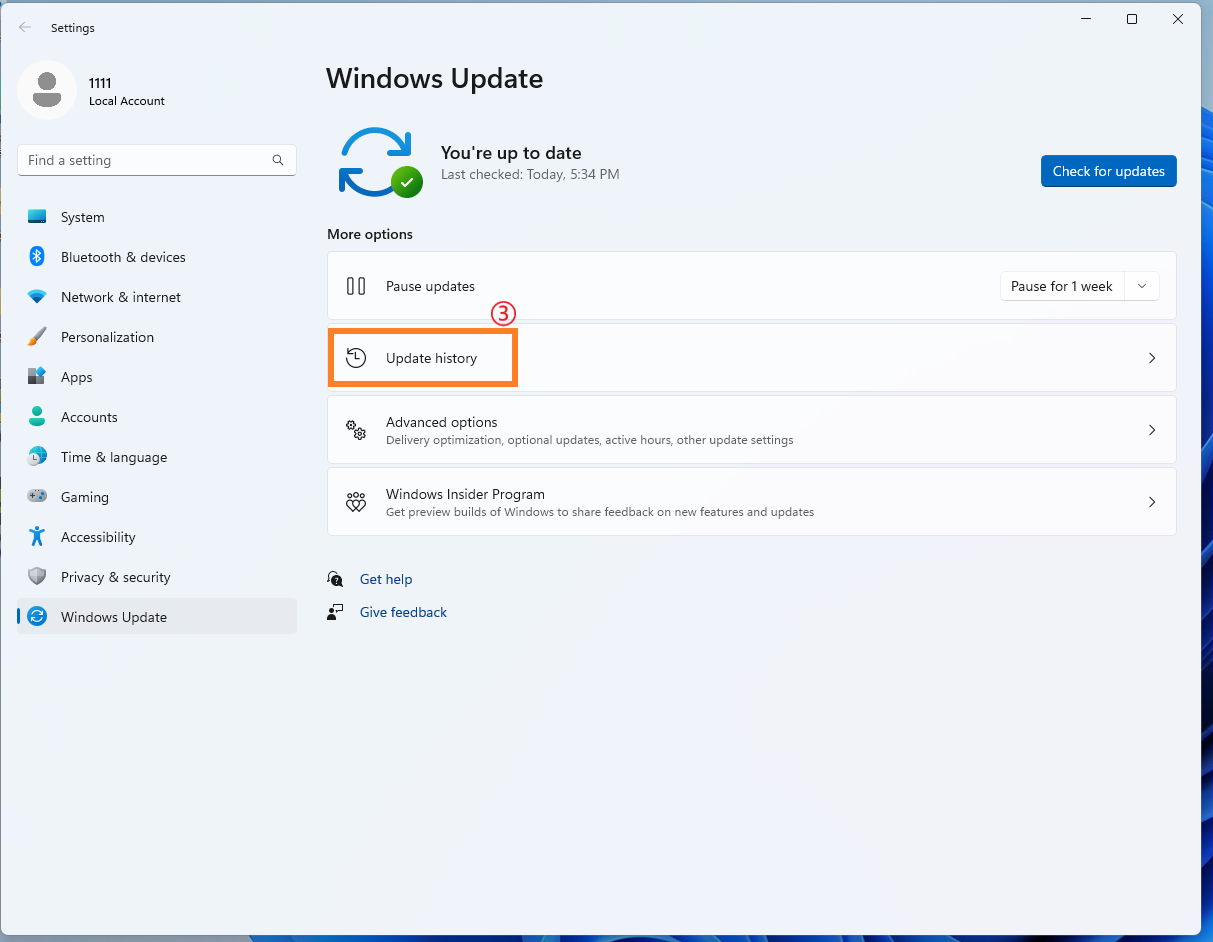
3. Nella cronologia degli aggiornamenti, verranno elencati gli aggiornamenti di qualità, aggiornamenti driver e altri elementi tramite Windows Update.
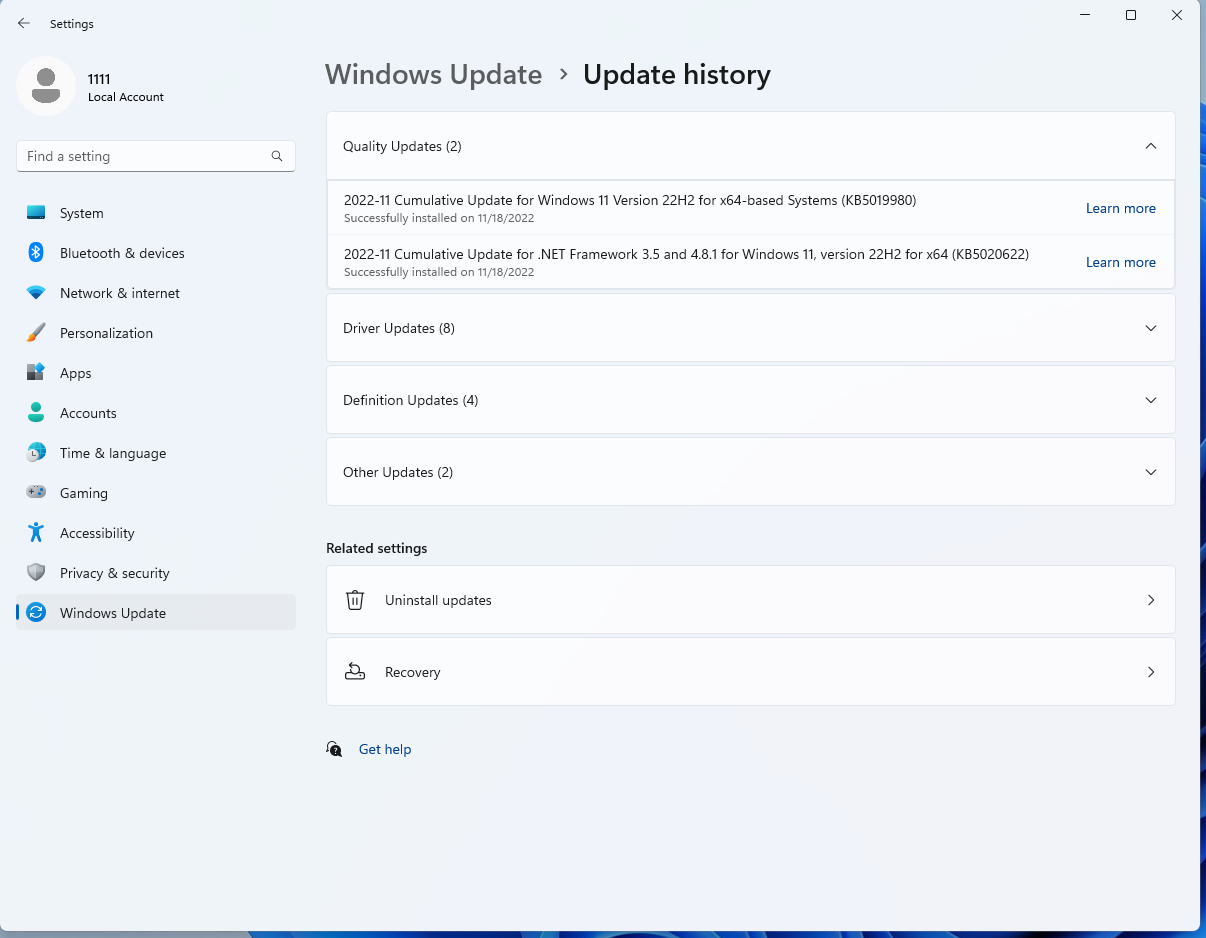
4. Puoi controllare la data dell'aggiornamento e confermare se il progetto aggiornato in una certa data ti ha causato errori BSOD. Segui i passaggi sotto per imparare come disinstallare o tornare alla versione precedente.
Ripristino degli aggiornamenti delle funzionalità di Windows
Se hai un errore BSOD dopo che la funzione di Windows è stata aggiornata, si consiglia di prima tornare alla versione precedente di Windows e aspettare le correzioni successive di Windows per evitare l'instabilità iniziale. Scopri di più: [Windows 11/10] Come tornare alla versione precedente di Windows.
Se non puoi tornare alla versione precedente di Windows, si consiglia di ripristinare il sistema tramite il punto di ripristino di Windows per saperne di più: [Windows 11/10] Punto di ripristino del sistema.
Soluzione per l'aggiornamento di qualità di Windows
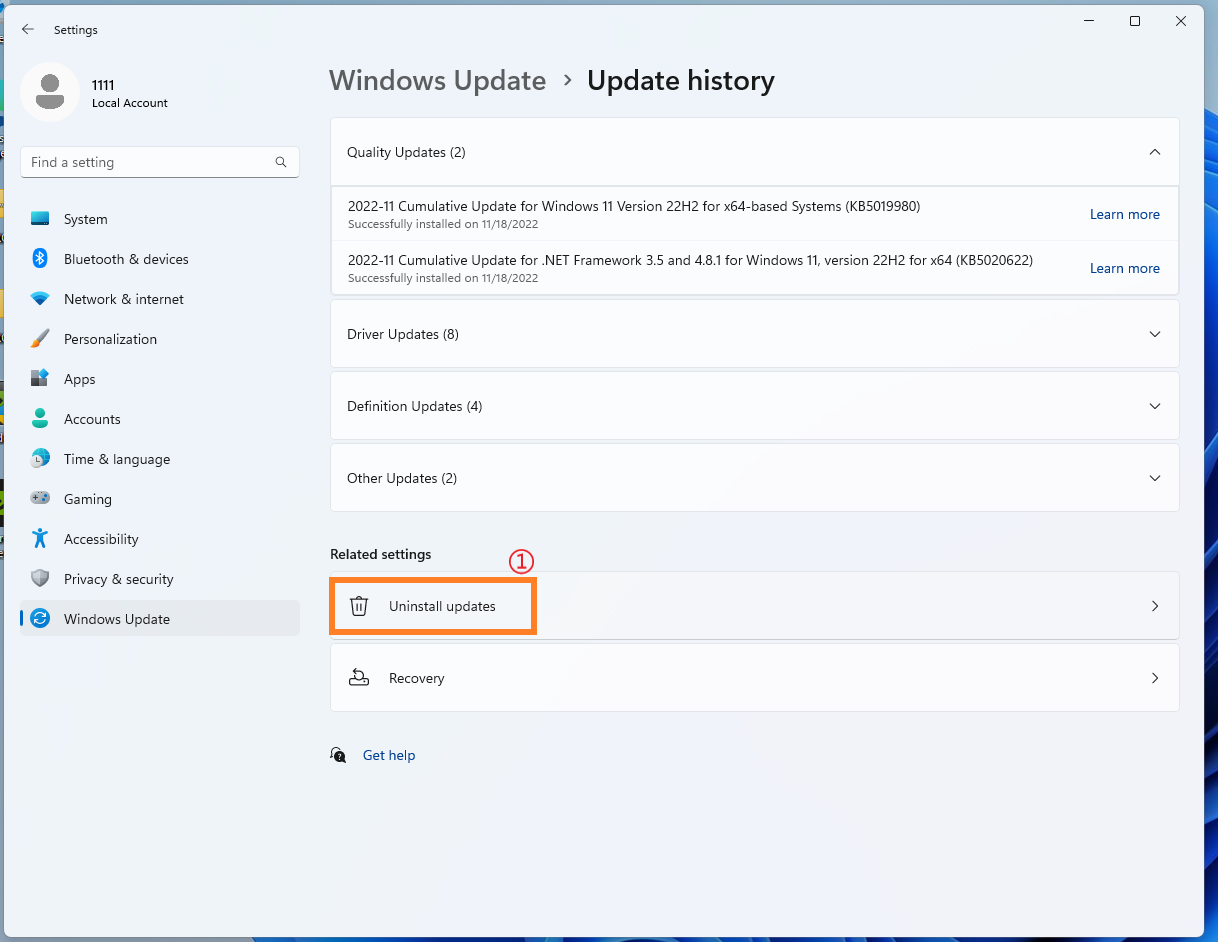
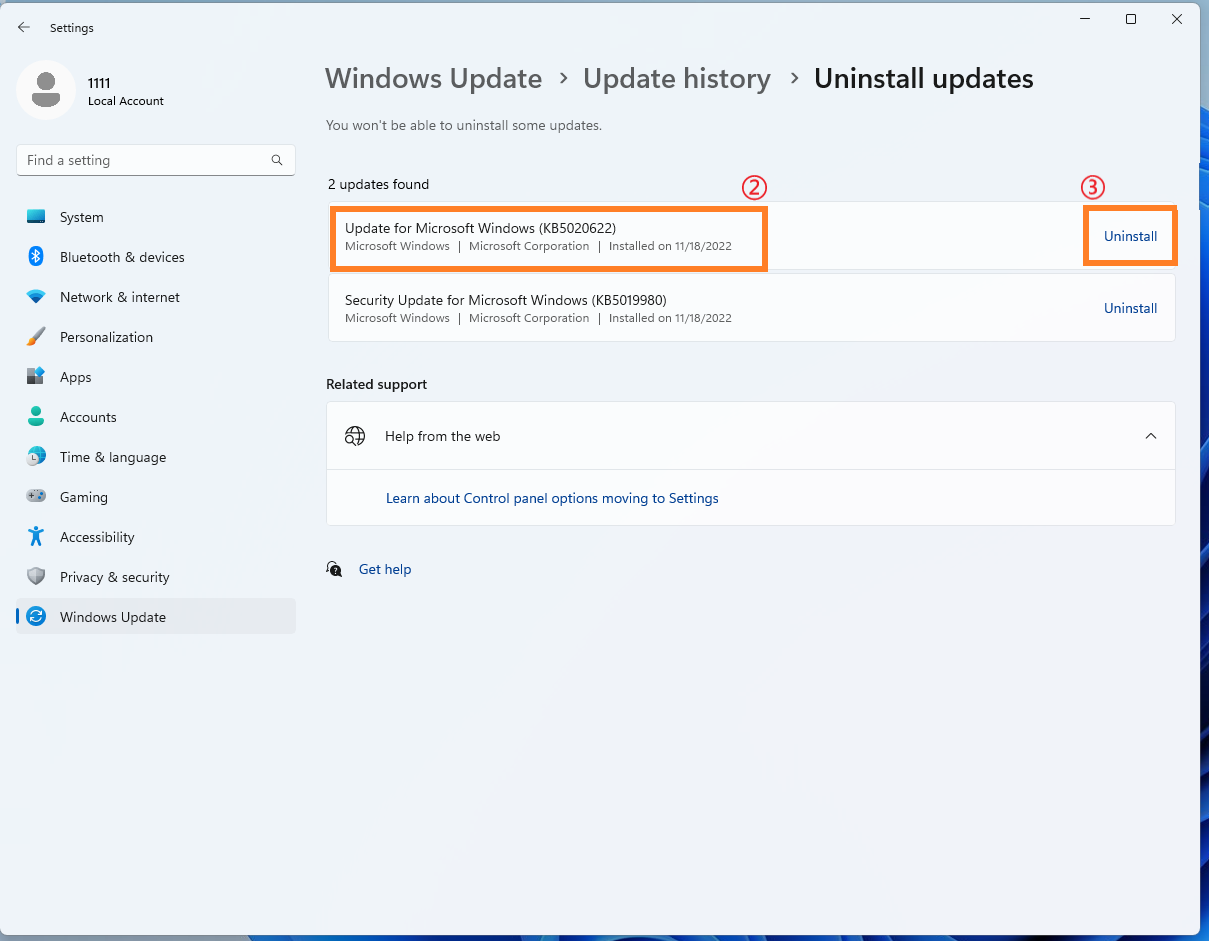
Se hai un errore BSOD dopo l'aggiornamento di qualità di Windows, si consiglia di disinstallare prima l'aggiornamento di qualità di Windows e attendere eventuali correzioni successive di Windows. Consulta i seguenti passaggi per imparare come disinstallare.
1. Nella Cronologia degli aggiornamenti, fai clic su [Disinstalla aggiornamenti] ①.
2. Fai clic sull'elemento che desideri rimuovere②, poi clicca su [Disinstalla] ③.
Ripristino degli aggiornamenti dei driver
Se hai un errore BSOD dopo che il driver è stato aggiornato, si consiglia di riportare il driver alla versione precedente e attendere eventuali correzioni successive. Consulta i seguenti passaggi per imparare come tornare alla versione precedente del driver.
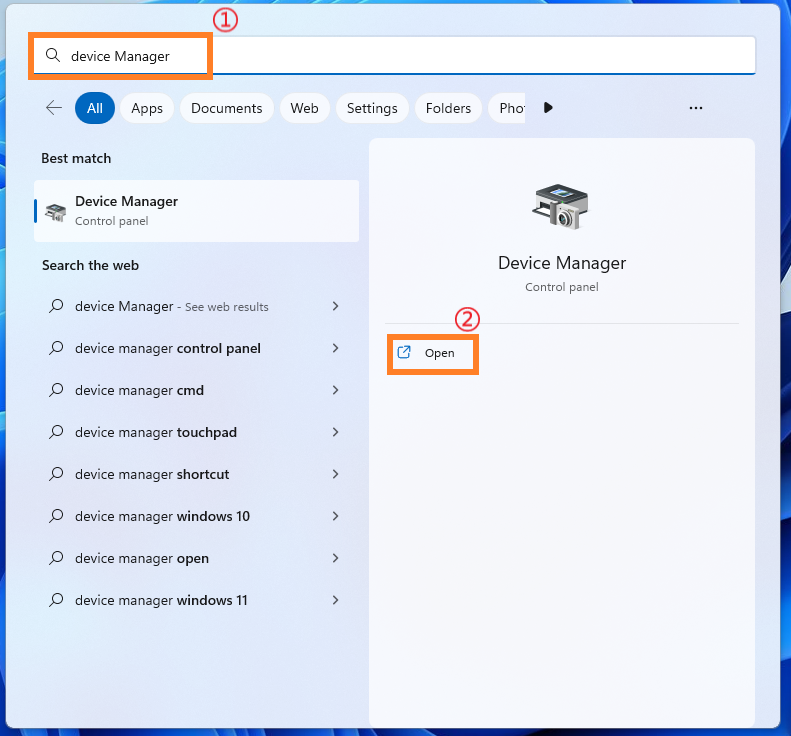
1. Digita [Gestione dispositivi] ① nella barra di ricerca di Windows, poi fai clic su [Apri] ②.
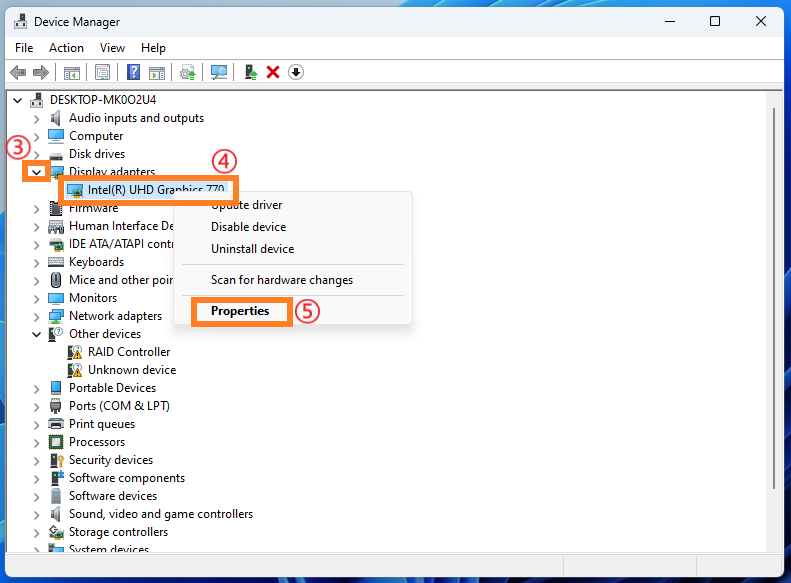
2. Clicca sulla freccia accanto al tipo di dispositivo di [Adattatori di visualizzazione]③ , poi fai clic destro su [Intel (R) UHD Graphics 770]④ e clicca su [Proprietà]⑤.
Questo passaggio prende come esempio il driver della scheda grafica Intel. In realtà, recupera la versione in base agli errori del driver che incontri.
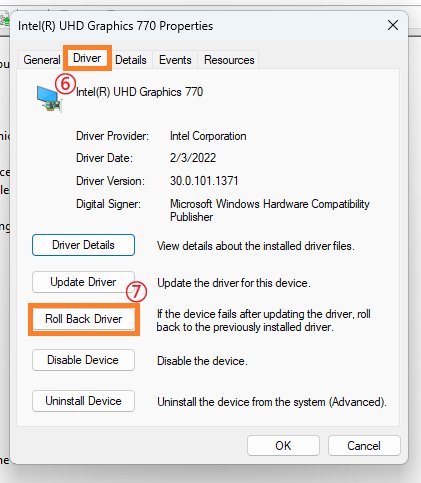
3. Clicca su [Driver]⑥, poi clicca su [Ripristina driver]⑦.
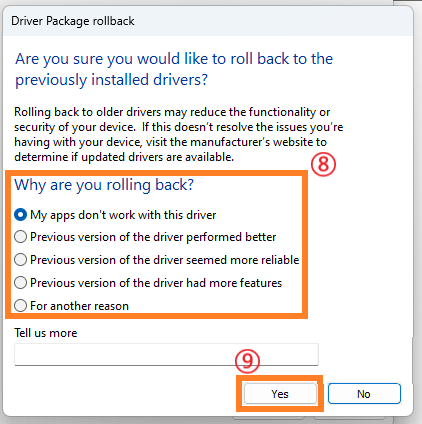
4. Seleziona [Perché stai ripristinando?] ⑧, poi clicca su [Sì] ⑨. Il sistema inizierà a ripristinare il driver alla versione precedente.
Disinstallazione dell'applicazione
L'errore BSOD può anche essere causato da un problema di compatibilità tra un'applicazione recentemente installata e il sistema Windows. Si consiglia di disinstallare prima questa applicazione per saperne di più: [Windows 11/10] Come cercare le applicazioni recentemente installate。
Se non ci sono problemi dopo la disinstallazione, ti suggeriamo di confermare il sistema operativo supportato e le specifiche rilevanti dal sito ufficiale dell'applicazione, oppure di contattare lo sviluppatore dell'applicazione per assistenza.
Torna alla tabella dei contenuti
Ripristinare un sistema tramite un punto di ripristino del sistema
Se il problema si è verificato di recente, e se in precedenza hai creato un punto di ripristino del sistema o un punto di ripristino automatico creato dal sistema, puoi provare a ripristinare il sistema a un momento in cui non c'erano problemi. Scopri di più: [Windows 11/10] Punto di ripristino del sistema。
Se il problema persiste, continua la risoluzione dei problemi nel prossimo capitolo.
Eseguire un ripristino del sistema Windows
Se tutti i passaggi di risoluzione dei problemi sono stati completati, ma il problema persiste, esegui prima il backup dei tuoi file personali e poi procedi con un ripristino del sistema per riportare il computer allo stato originale. Per saperne di più:
[Windows 11/10] Come ripristinare il PC
Esegui una scansione completa per i virus
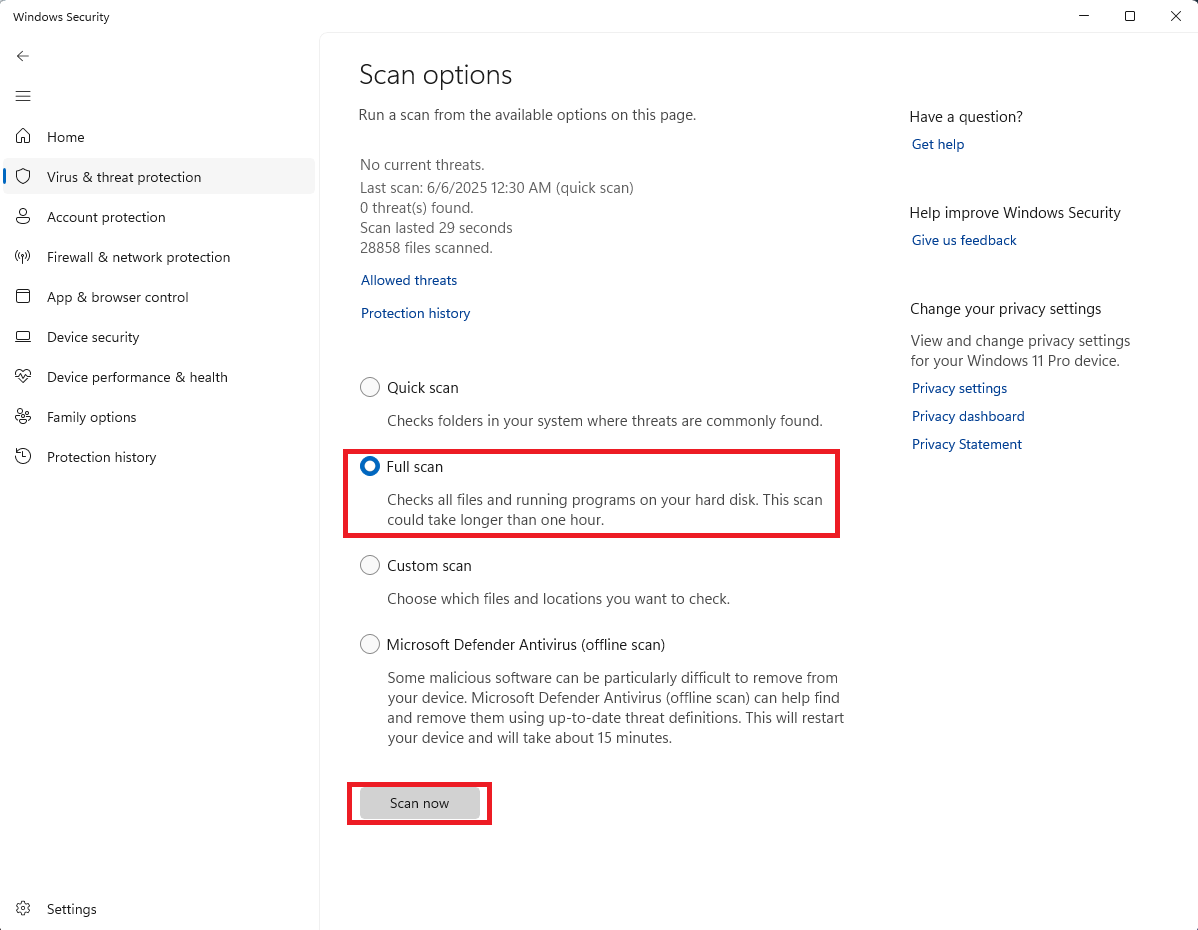
A volte possono sorgere problemi a causa di software dannoso o infezioni da virus nel computer. Se si verifica questa situazione, si consiglia di disinstallare o eliminare immediatamente tali software o file dal computer, e di utilizzare Windows Defender per eseguire una scansione completa del sistema.
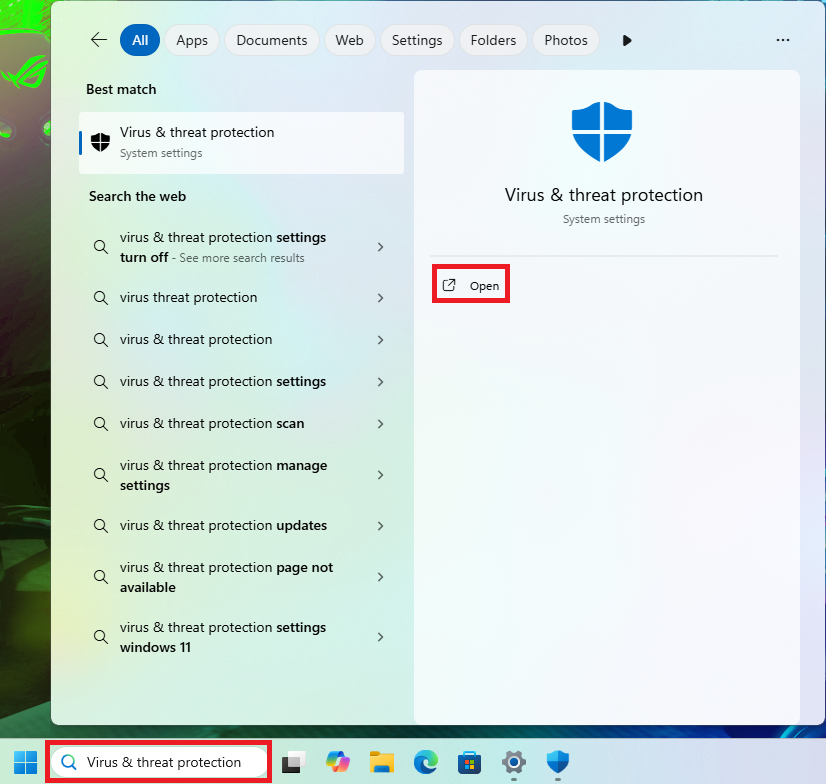
1. Inserire [Protezione da virus e minacce] nella barra di ricerca di Windows, e poi cliccare su [Apri].
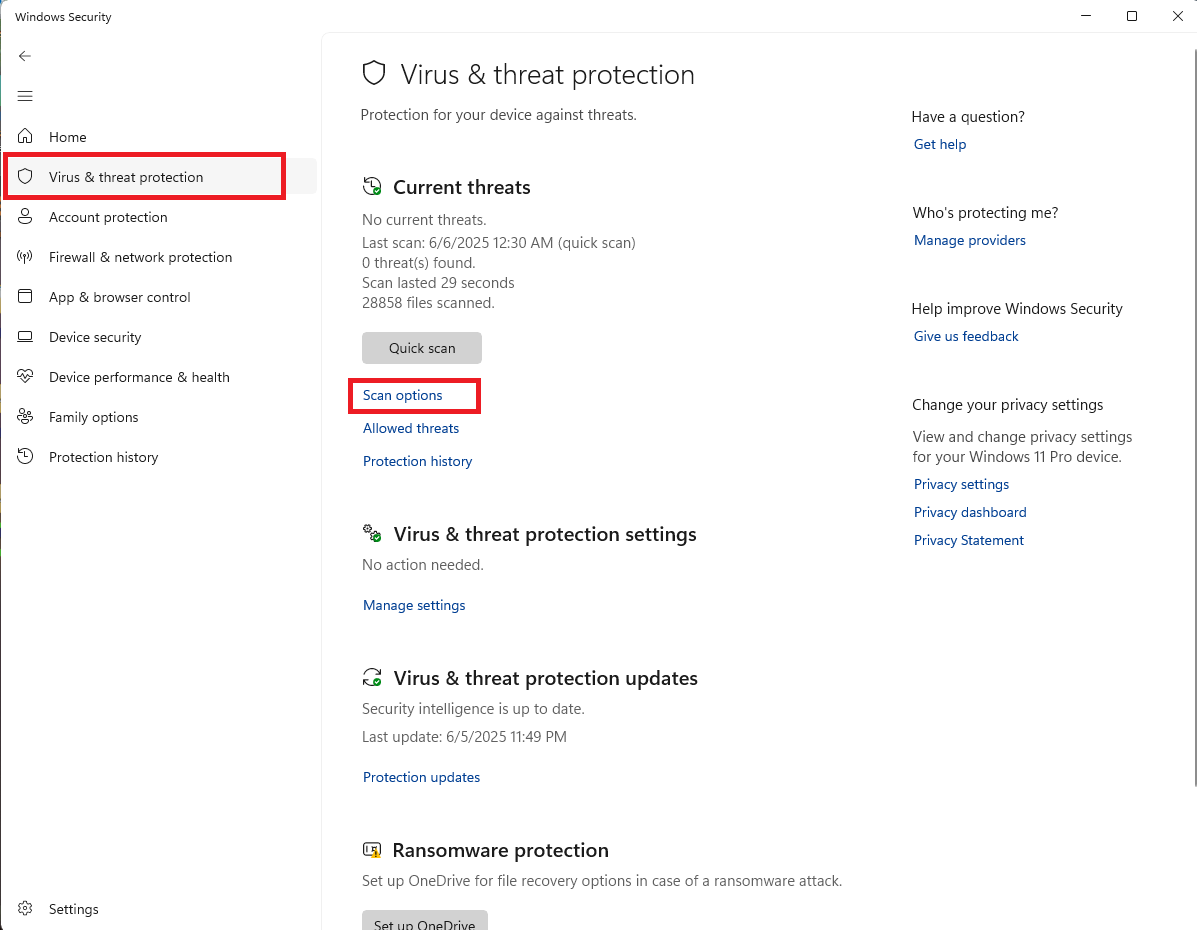
2. Clicca su 'Opzioni di scansione'.
3. Seleziona 'Scansione completa' e clicca su 'Scansiona ora' per iniziare a controllare tutti i file sul tuo disco rigido.
Windows si avvia dalla modalità provvisoria
L'avvio dalla modalità provvisoria può prevenire efficacemente il problema BSOD. In modalità provvisoria, il sistema carica solo i driver e i servizi di sistema più basilari, il che aiuta a eliminare problemi di conflitti software o driver. Si prega di seguire i seguenti passaggi:
1. Premi "Win+I" per aprire le impostazioni. Nella scheda "Sistema", scorri verso il basso e fai clic sull'opzione "Ripristino".
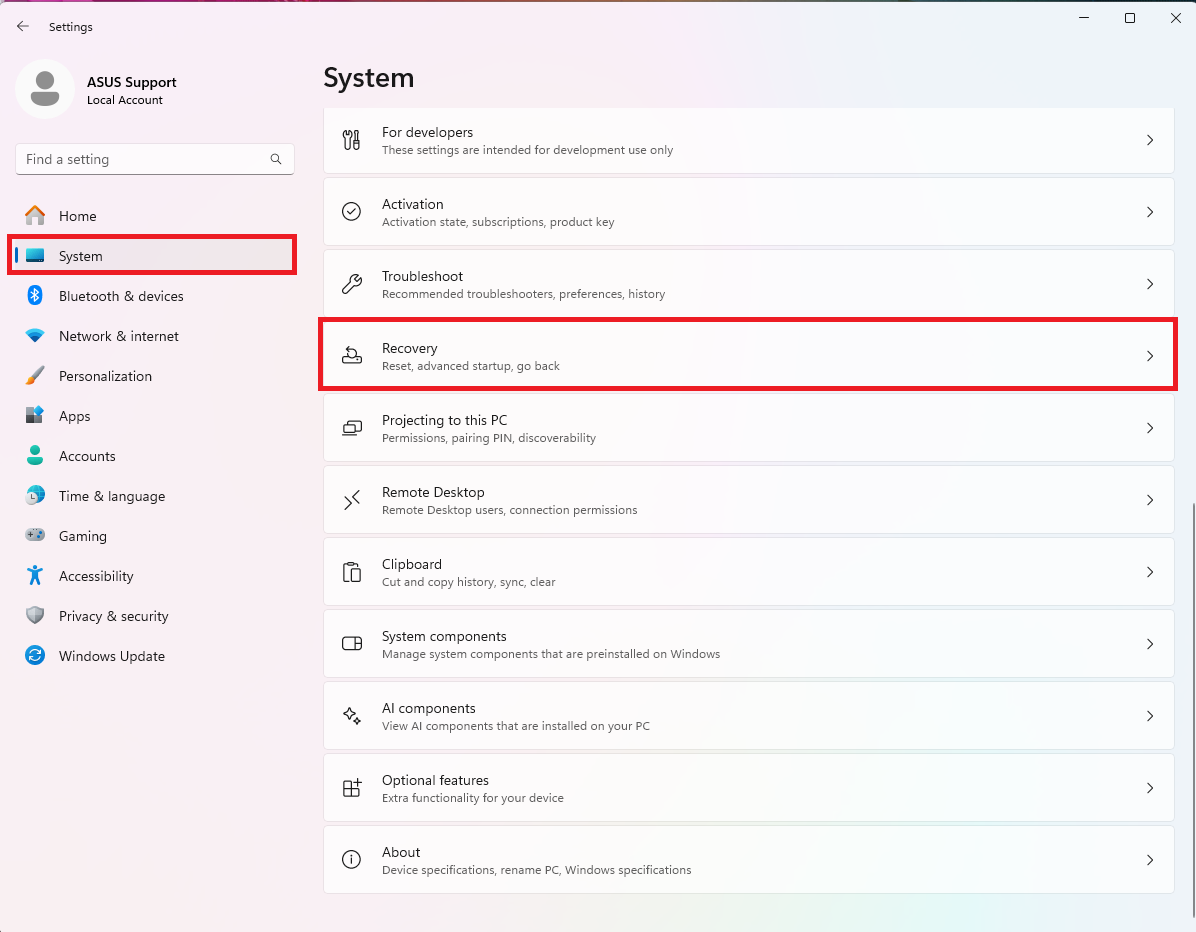
2. Clicca sul pulsante 'Riavvia ora' per entrare nell'avvio avanzato.
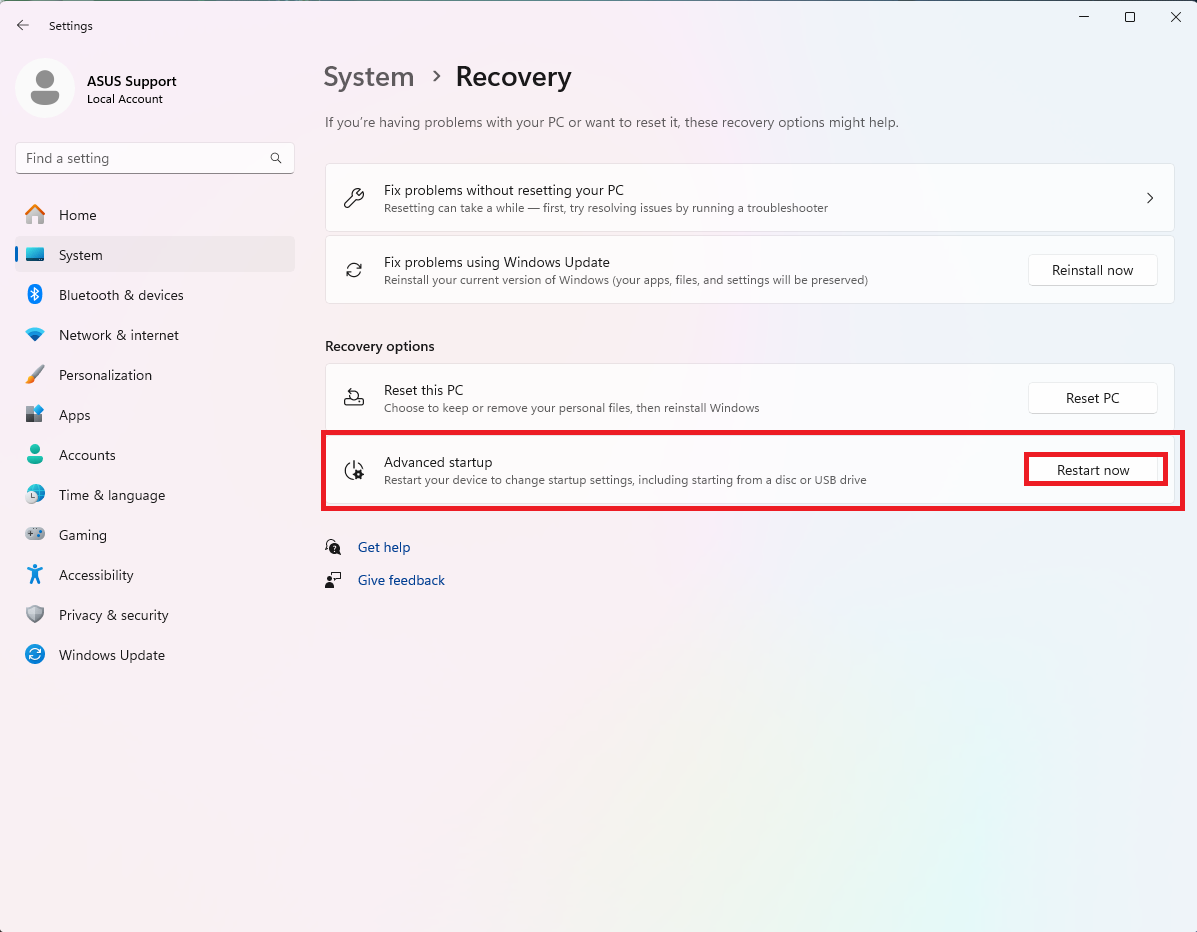
3. Clicca su “Risoluzione dei problemi”.
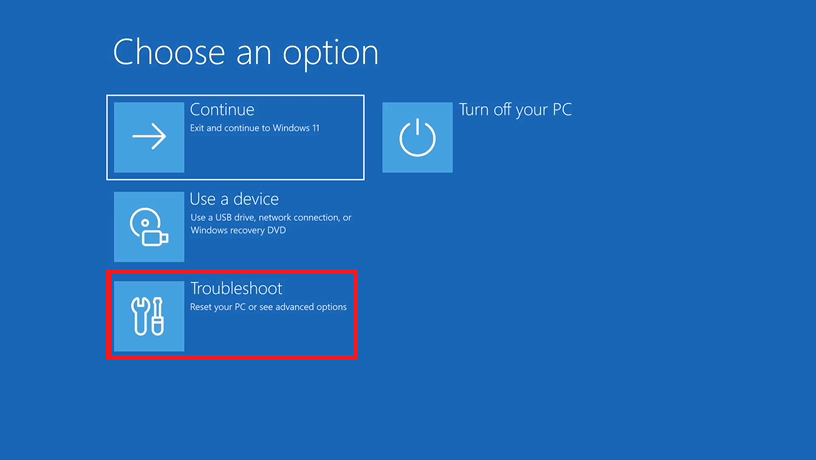
4. Clicca su “Opzioni avanzate”.
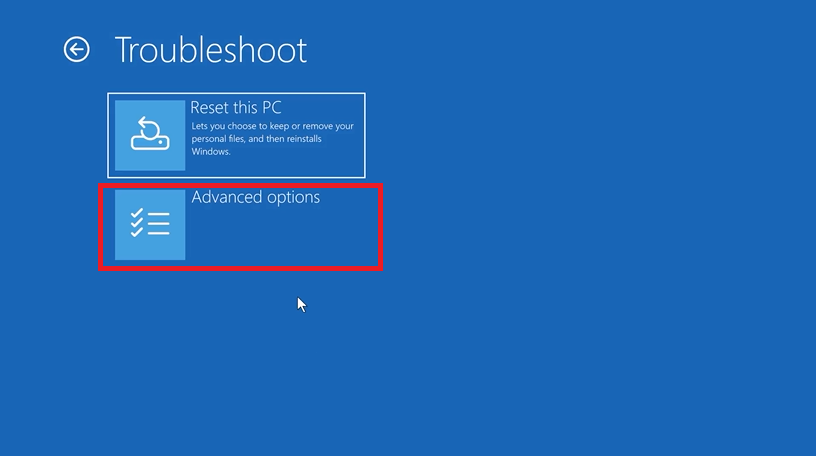
5. Clicca su 'Impostazioni di avvio' in 'Opzioni avanzate'.
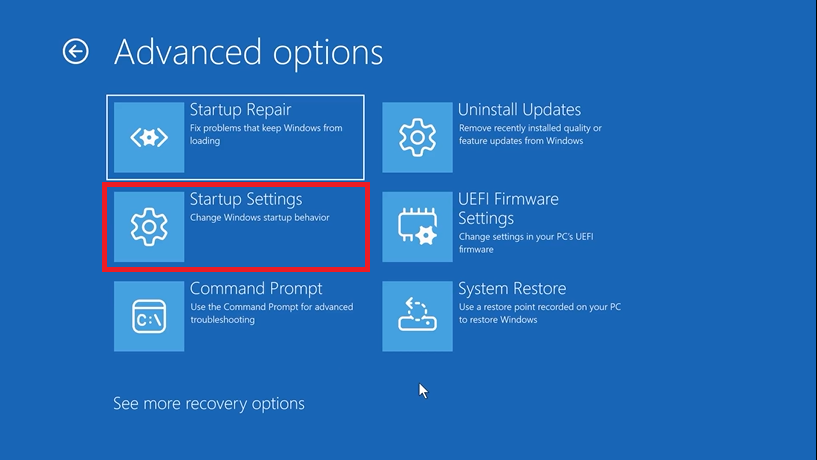
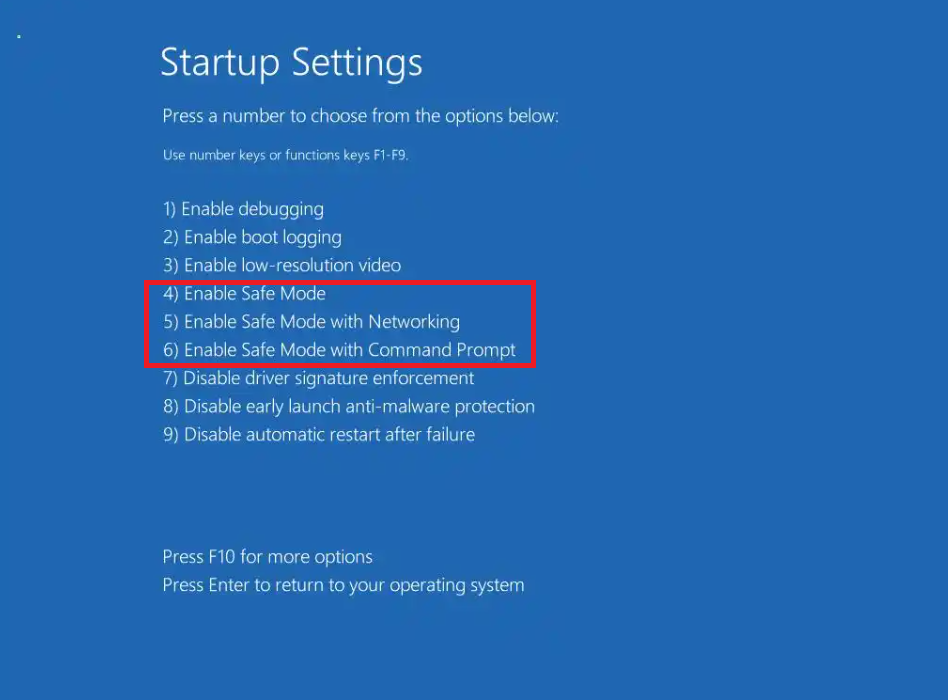
6. Premi F4, F5 o F6 a seconda del tipo di modalità provvisoria che desideri avviare. Windows si riavvierà ed entrerà in modalità provvisoria.
Se i metodi sopra indicati non risolvono il problema, si prega di contattare il Centro Assistenza ASUS.