[AiMesh] Come configurare Range Extender (serie RP) come nodo AiMesh?
Definizione del nome
Router AiMesh: Il primo router connesso al modem si chiama router AiMesh.
Nodo AiMesh: Altri router collegati al router AiMesh sono chiamati nodi.
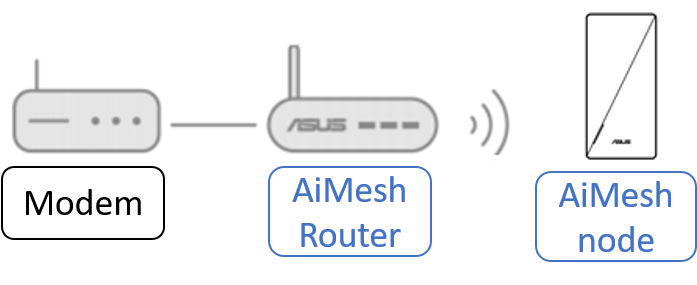
Nello stato predefinito, il sistema AiMesh stabilisce la connessione tra il router e i nodi tramite wireless, ma è anche possibile modificare in modo flessibile la connessione tra il router AiMesh e i nodi in una connessione cablata solo in base al proprio ambiente di utilizzo. Ottimizza la larghezza di banda e la stabilità della rete tra router e nodi AiMesh.
Il prodotto range extender supporta solo il nodo AiMesh, non supporta il router AiMesh.
Supporta i prodotti di estensione della portata di connessione WiFi e cablata come nodo AiMesh:
- RP-AX58
- RP-AX56
Supporta solo la connessione WiFi come nodo AiMesh:
- RP-AC67
- RP-AC1900
- RP-AC55
- RP-AC92
Prima della configurazione, controllare quanto segue:(Es. RP-AX58)
(1) Assicurati che il router ASUS supporti la funzione AiMesh.
(2) Installa prima l'app del router ASUS sul tuo dispositivo smartphone. Assicurati che la tua versione dell'app ASUS Router sia aggiornata.
Per informazioni su come installare l'app router ASUS, si prega di fare riferimento a [Router Wireless] Come configurare il router Wi-Fi ASUS tramite l'applicazione ASUS Router? (QIS, Quick Internet Setup)
(3) Si prega di aggiornare il firmware del router all'ultima versione. Per istruzioni su come aggiornare il firmware si prega di fare riferimento all'articolo di supporto:
- Come aggiornare il firmware del router all'ultima versione tramite l'app ASUS Router ?
- Come aggiornare il firmware del router ASUS o del range extender manualmente ?
(4) Collega il tuo RP-AX58 a una presa di corrente vicino al tuo router AiMesh.

(5) Attendi che il LED lampeggi e diventi blu fisso, indicando che il tuo RP-AX58 è pronto per connettersi al tuo router AiMesh.
Se la luce del LED non è blu fissa, si consiglia di ripristinare prima le impostazioni di fabbrica.
Premi il pulsante di ripristino sull'extender WIFI per almeno 5 secondi e rilascia il pulsante di ripristino quando vedi che il LED di alimentazione inizia a lampeggiare.
Imposta Range Extender (serie RP) come nodo AiMesh:
Passaggio 1. Collega il tuo telefono al nome della rete WiFi (SSID) del router AiMesh.
Passaggio 2. Esegui l'app ASUS Router.
Passaggio 3. Tocca  e seleziona [Aggiungi nodo AiMesh].

Passaggio 4. Seleziona RP-AX58 e segui le istruzioni sullo schermo per completare la configurazione.
Passaggio 5. Ti consigliamo di posizionare il router AiMesh e il nodo AiMesh in un luogo aperto o spazioso.
Configurare la connessione cablata tra router e nodi AiMesh (Ethernet backhaul)
Il sistema AiMesh supporta sia la connessione wireless che cablata tra un router e un nodo AiMesh per massimizzare il throughput e la stabilità. AiMesh analizza la potenza del segnale wireless per ciascuna banda di frequenza disponibile, quindi determina automaticamente se una connessione wireless o cablata è la migliore per fungere da dorsale di connessione tra router.
1. Segui i passaggi di configurazione per stabilire prima una connessione tra il router AiMesh e l'RP-AX58 tramite Wi-Fi.
2. Posiziona l'RP-AX58 in una posizione ideale per la migliore copertura. Collega un cavo Ethernet dalla porta LAN del router AiMesh alla porta backhaul Ethernet di RP-AX58.
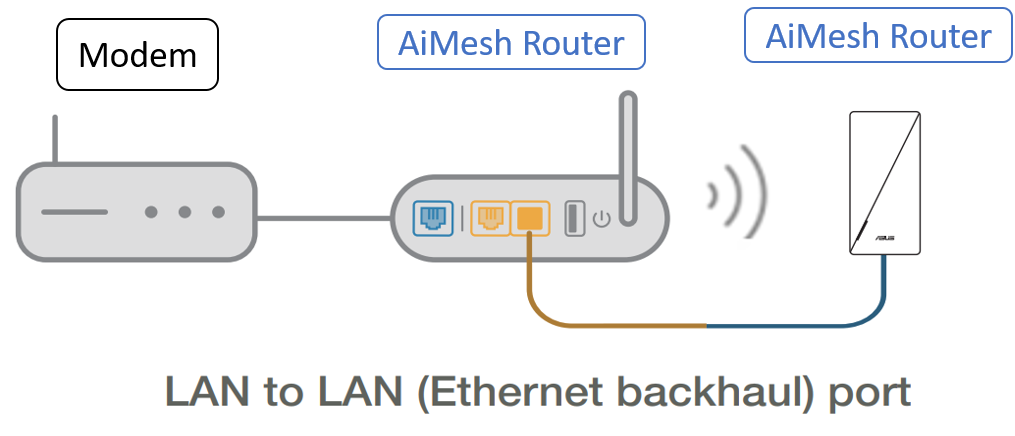
3. Il sistema AiMesh selezionerà automaticamente il percorso migliore per la trasmissione dei dati, sia cablata che wireless.
FAQ
1. Come migliorare la qualità del segnale tra il router AiMesh e il nodo AiMesh?
Se stai usando una connessione wireless …
a. Ti suggeriamo di localizzare il router e il nodo AiMesh tra 3-5 metri.
b. Prova a posizionare il router e il nodo su una superficie piana e dura.
c. Prova a posizionare il tuo nodo al centro della tua casa. Minori sono i muri (e meno consistente il loro materiale interno) tra il router e il nodo, migliori saranno le tue prestazioni.
Le case con materiali densi come intonaco, assicelle o rete metallica nei muri sono particolarmente difficili per le onde WiFi. Quando possibile, mira a una linea di vista diretta tra i router.
d. I router irradiano il loro segnale più verso l'alto che verso il basso, ma principalmente lungo il piano su cui sono posizionati. È meglio posizionare i router a un'altezza a metà strada tra il pavimento e il soffitto, non a terra.
e. Se stai utilizzando smart connect, si prega di provare a disattivare smart connect e riprovare.
f. Si prega di provare a configurare un canale fisso per il Wi-Fi 5G per vedere se funziona. Si prega di fare riferimento a [Wireless] Come correggere il Control Channel del wireless? per saperne di più.
g. Prova a ripristinare il tuo sistema AiMesh alla configurazione predefinita e manuale e verifica se il problema persiste. Si prega di rimanere nelle impostazioni predefinite e di non importare un file di impostazioni pre-salvato per evitare qualsiasi possibile problema di connessione.
h. Si prega di provare a cambiare il ruolo del router mesh e del nodo mesh, quindi riprova. (Il router mesh deve essere un nodo mesh, il nodo mesh deve essere un router mesh)
Se stai usando un Ethernet backhaul ...
1. Controlla se stai usando un cavo CAT 5e/CAT 6. Se il tuo cavo non supporta Gigabit o il cavo è quasi consumato, ti suggeriamo di sostituirlo.
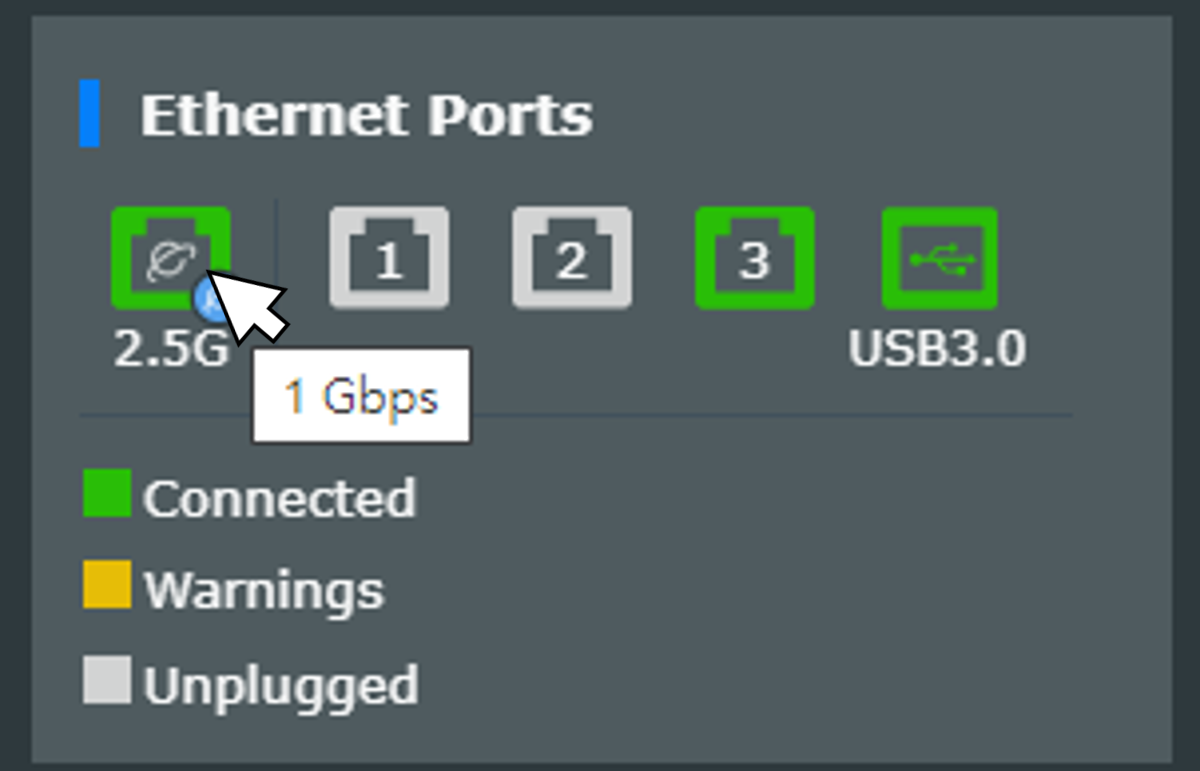
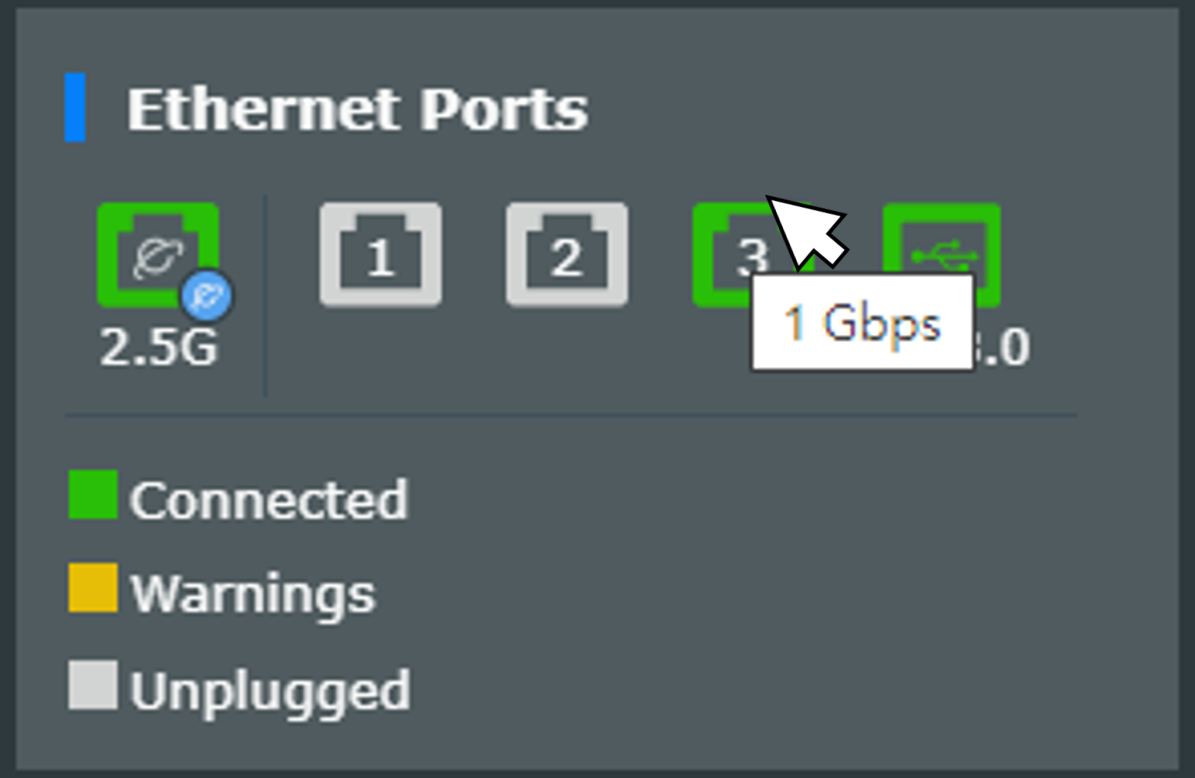
Vai a Network Map > Clicca sull'icona  > Fai clic su [Status] nella colonna di destra.
In [Ethernet ports], viene visualizzata la velocità con cui vengono visualizzate le connessioni cablate alle porte WAN e LAN. La velocità WAN e LAN è di 1Gbps, come mostrato nella figura seguente.
2. Se utilizzi uno switch per connettere i tuoi dispositivi AiMesh, controlla se il cavo e lo switch offrono entrambi velocità Gigabit Ethernet.
Nota: I router wireless ASUS hanno funzionalità diverse a seconda del modello, prima di utilizzare questa funzione, si prega di fare riferimento alla pagina delle specifiche del prodotto per confermare che il router supporti le funzionalità di cui sopra.
3. Prova a ripristinare il tuo sistema AiMesh alla configurazione predefinita e manuale e verifica se il problema persiste. Si prega di rimanere nelle impostazioni predefinite e di non importare un file di impostazioni pre-salvato per evitare qualsiasi possibile problema di connessione.
4. Si prega di provare a cambiare il ruolo del router mesh e del nodo mesh, quindi riprova. (Il router mesh deve essere un nodo mesh, il nodo mesh deve essere un router mesh)
Come ottenere (Utility / Firmware)?
È possibile scaricare i driver, i software, i firmware e i manuali utente più recenti dal Centro di Download ASUS.
Se hai bisogno di maggiori informazioni sull'ASUS Download Center, fai riferimento a questo link.