[Scheda madre] Risoluzione dei problemi - Il Microfono non funziona
Se il microfono non funziona, prova il microfono collegandolo a un altro computer per verificare se il microfono stesso funziona o meno.
Se il test del microfono è OK, segui i metodi di risoluzione dei problemi di seguito.
Conferma che il microfono sia correttamente collegato al computer
Conferma se il microfono è disattivato o meno in Windows
Conferma che l'applicazione abbia accesso al microfono in Windows
Conferma lo stato di USB Audio Controller nel BIOS
(Sotto ROG STRIX X670E-E GAMING WIFI come esempio)
Assicurati che il microfono sia correttamente collegato al computer
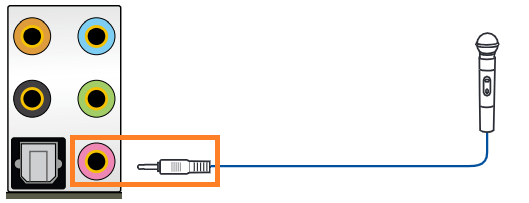
1. Il microfono deve essere inserito nel foro rosa della porta Audio che si trova sul retro della I/O posteriore come mostrato nell'immagine seguente
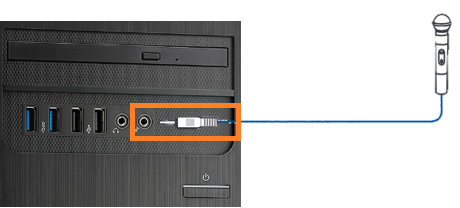
2. Oppure collega il microfono alla porta anteriore del lato frontale come mostrato nell'immagine seguente
Assicurati che il microfono sia disattivato o meno in Windows
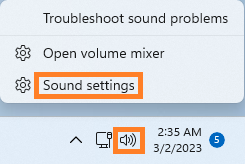
1. Fai clic destro con il mouse sull'icona Audio e poi seleziona
2. Se il microfono non è disattivato, è normale come mostrato nell'immagine sotto
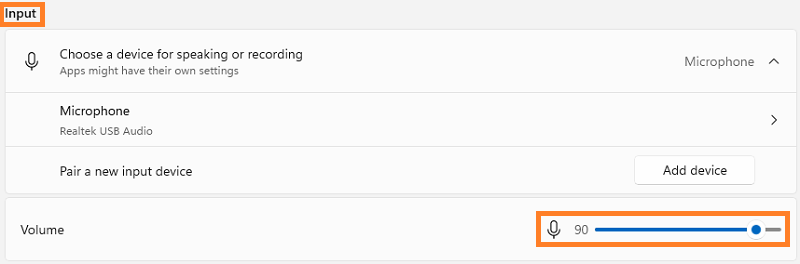
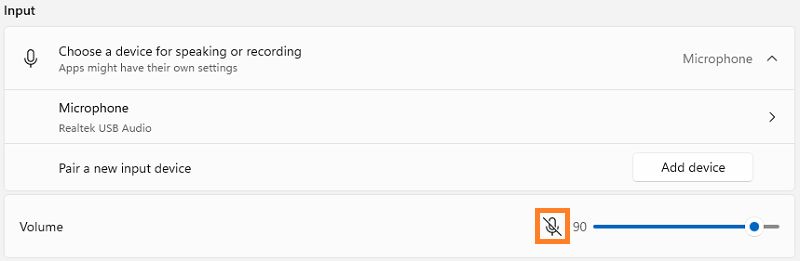
Se il microfono è disattivato come mostrato nell'immagine sotto, per favore abilitalo
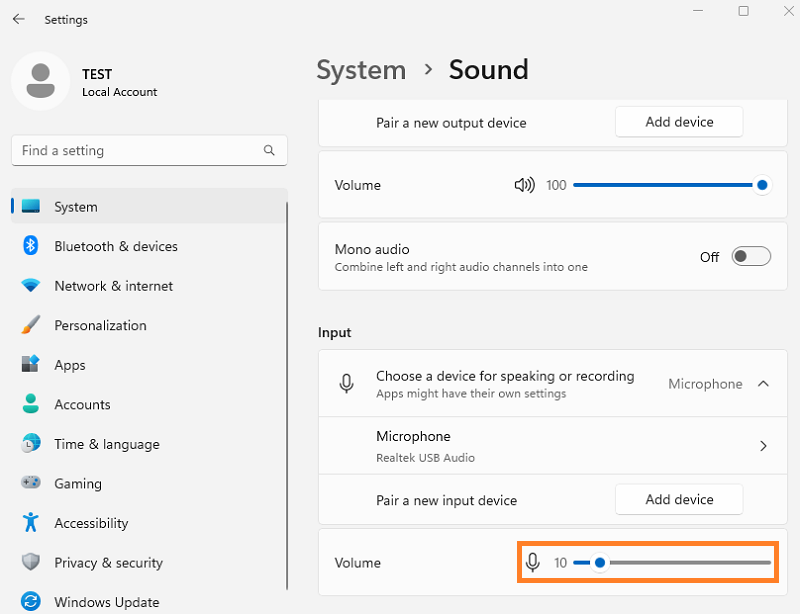
Se il volume del microfono è troppo basso come mostrato nell'immagine sotto, per favore aumenta il volume
Assicurati che l’applicazione abbia accesso al microfono in Windows
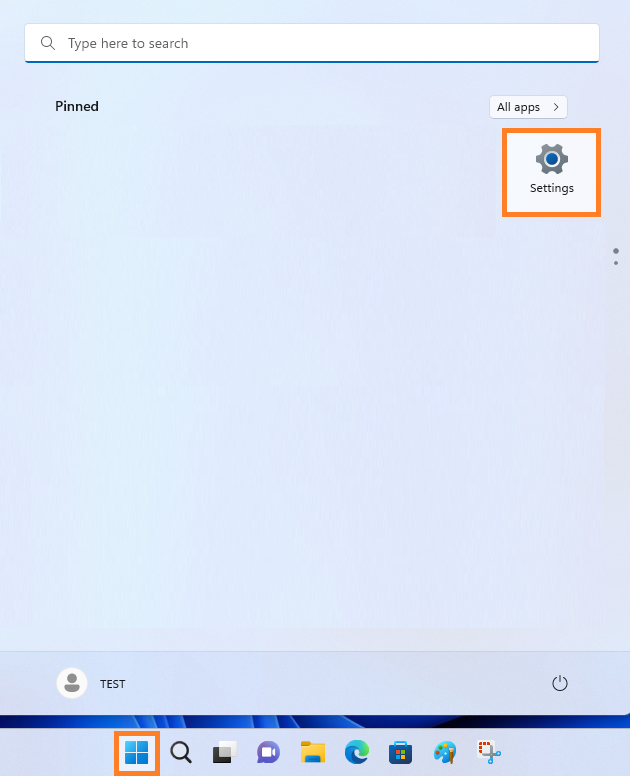
1. Clic sinistro sull’icona del menu start di Windows e poi clicca su [Impostazioni] come mostrato nell’immagine sotto
2. Clicca su [Privacy e sicurezza] e poi clicca su [Microfono] come mostrato nell’immagine sotto
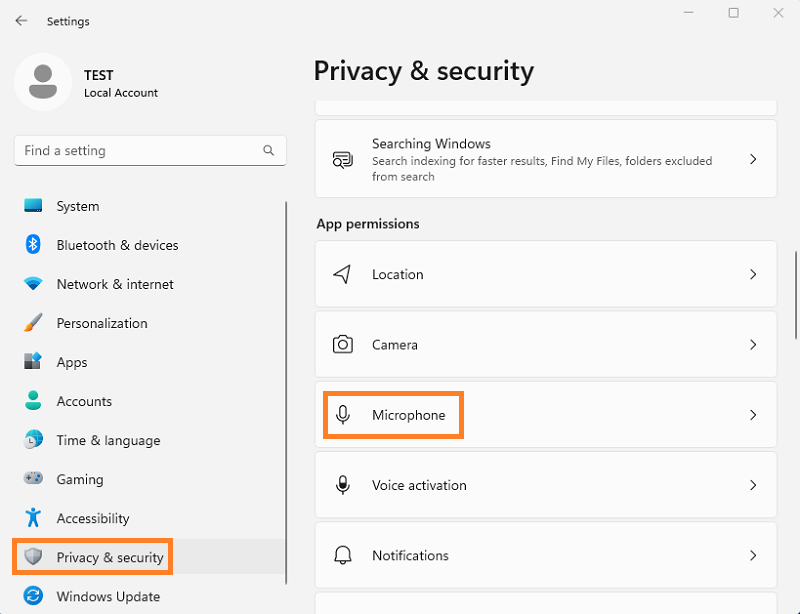
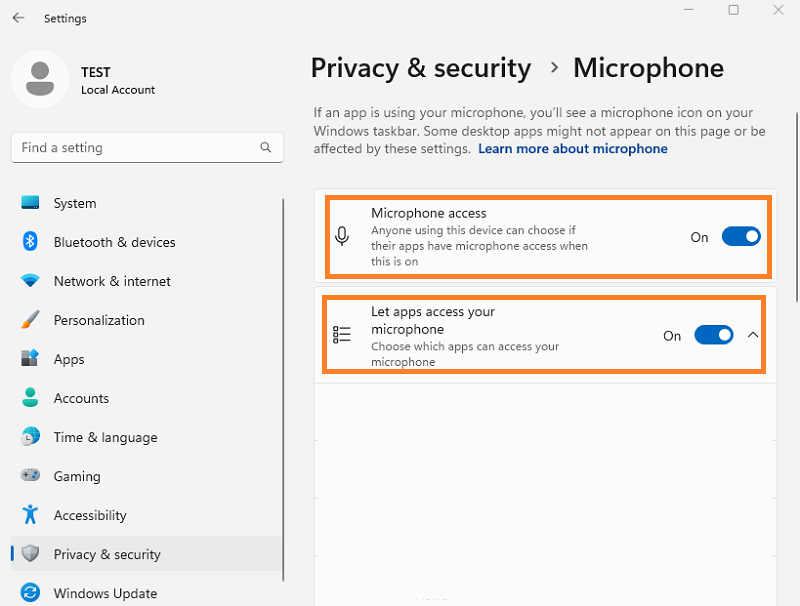
3. Conferma che le opzioni [Accesso al microfono] e [Consenti alle app di accedere al tuo microfono] siano [Attivo] come mostrato nell’immagine sotto
Conferma lo stato del controller audio USB nel BIOS
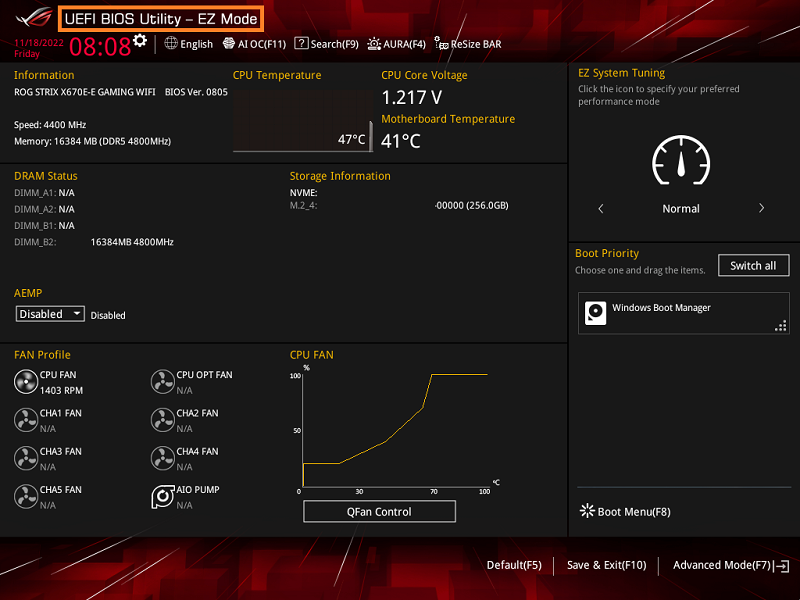
1. Accendi il sistema e premi il tasto <Canc> per entrare nel BIOS [EZ Mode] come mostrato nell'immagine sotto
2. Premi il tasto <F7> e vai su [Advance Mode] come mostrato nell'immagine sotto
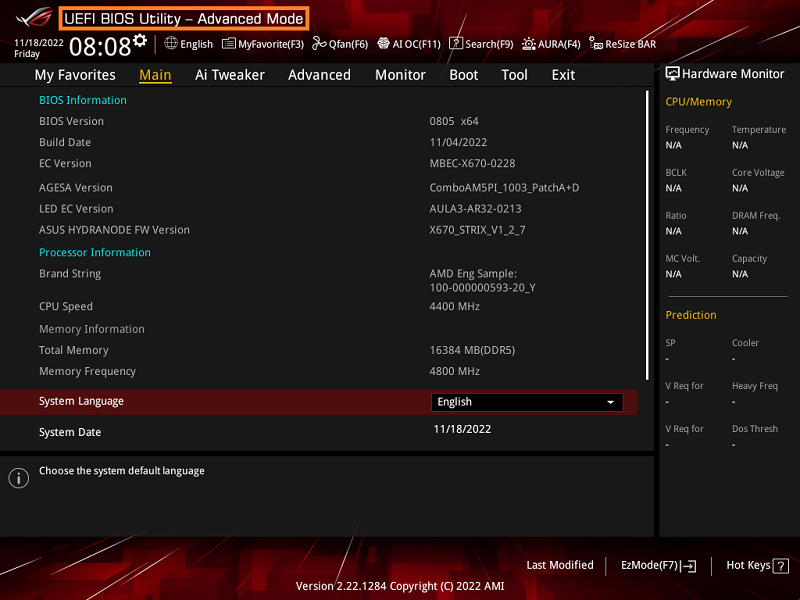
(Se si accede direttamente al BIOS [Advanced Mode], non è necessario premere nuovamente il tasto <F7>)
3. Clicca sulla pagina [Advanced] e seleziona l'opzione [Onboard Device Configuration] come mostrato nell'immagine sotto
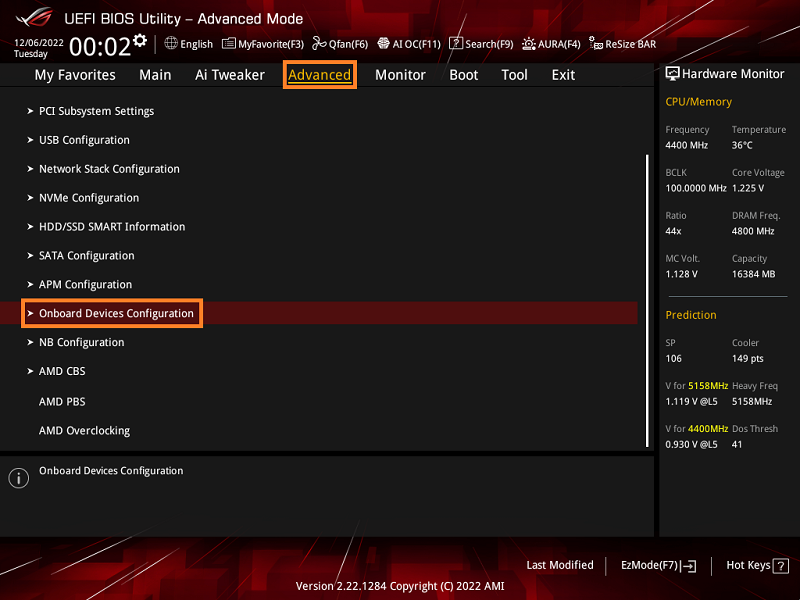
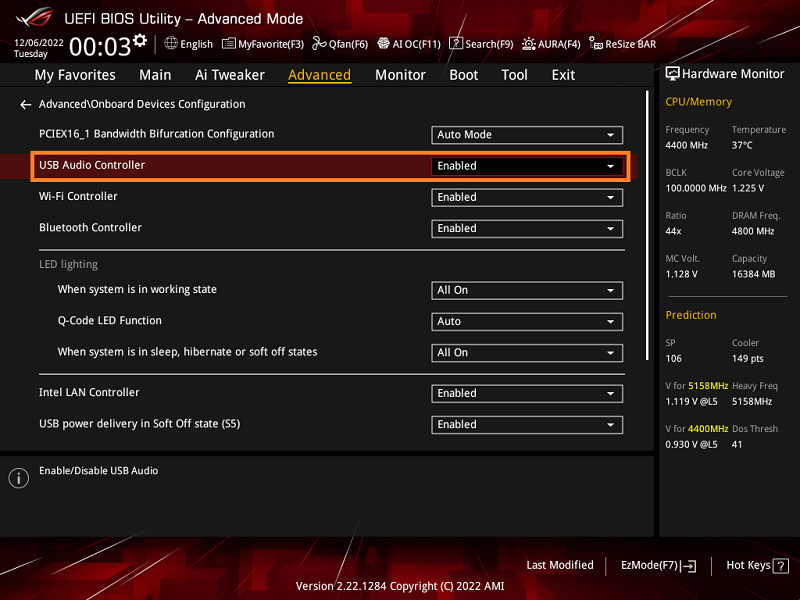
4. Conferma che l'opzione [USB Audio Controller] sia Abilitata
Se l'opzione [USB Audio Controller] è Disabilitata, impostala manualmente su Abilitata e poi premi il tasto <F10>
Domande e Risposte:
D: Come risolvere problemi-Audio senza suono
R: Fare riferimento alle FAQ: Risoluzione dei problemi-Audio senza suono