Argomenti correlati
[LAN] Come disabilitare l'impostazione dell'utilizzo dell'IP LAN del router come server DNS LAN?
L'impostazione predefinita del router ASUS utilizza l'IP LAN del router come uno dei server DNS. Il motivo per utilizzare l'IP LAN del router come server DNS è risolvere il nome di dominio dell'interfaccia utente Web del router ASUS (www.asusrouter.com) nell'IP LAN del router in modo che l'utente possa accedere all'interfaccia utente Web del router tramite www.asusrouter.com
Se si desidera disabilitare l'impostazione dell'utilizzo dell'IP LAN del router come server DNS LAN predefinito, si prega di fare riferimento ai passaggi seguenti.
Preparazione
1. Questa funzione è supportata solo sulla versione del firmware successiva alla 3.0.0.4.388.22525. Assicurati che la versione del firmware del tuo router ASUS sia aggiornata.
Si prega di fare riferimento a questa FAQ [Router Wireless] Come aggiornare il firmware del router all'ultima versione?
2. Se disabiliti questa opzione, non sarai in grado di accedere alla GUI Web del router tramite www.asusrouter.com
Si prega di fare riferimento alle FAQ
[Router Wireless] Come accedere alla pagina delle impostazioni del router(Web GUI)
[LAN] Come cambiare l'IP della LAN su ASUS Router?
Passaggio 1: Connetti il tuo computer al router tramite connessione cablata o Wi-Fi e inserisci l'IP LAN del tuo router o l'URL del router http://www.asusrouter.com nella GUI WEB.

Si prega di fare riferimento a Come accedere alla pagina delle impostazioni del router(Web GUI) (ASUSWRT)? per saperne di più.
Passaggio 2: Digita il nome utente e la password del tuo router per accedere.

Nota: Se hai dimenticato il nome utente e/o la password, ripristina il router allo stato predefinito di fabbrica.
Si prega di fare riferimento a [Router Wireless] Come accedere alla pagina delle impostazioni del router(Web GUI) (ASUSWRT) ? per sapere come ripristinare lo stato predefinito del router.
Passaggio 3: Vai su [LAN] > [DHCP server] e cerca [DNS and WINS server setting].
Inserisci il DNS Server. Ad esempio, Google DNS servers 8.8.8.8 e 8.8.4.4.
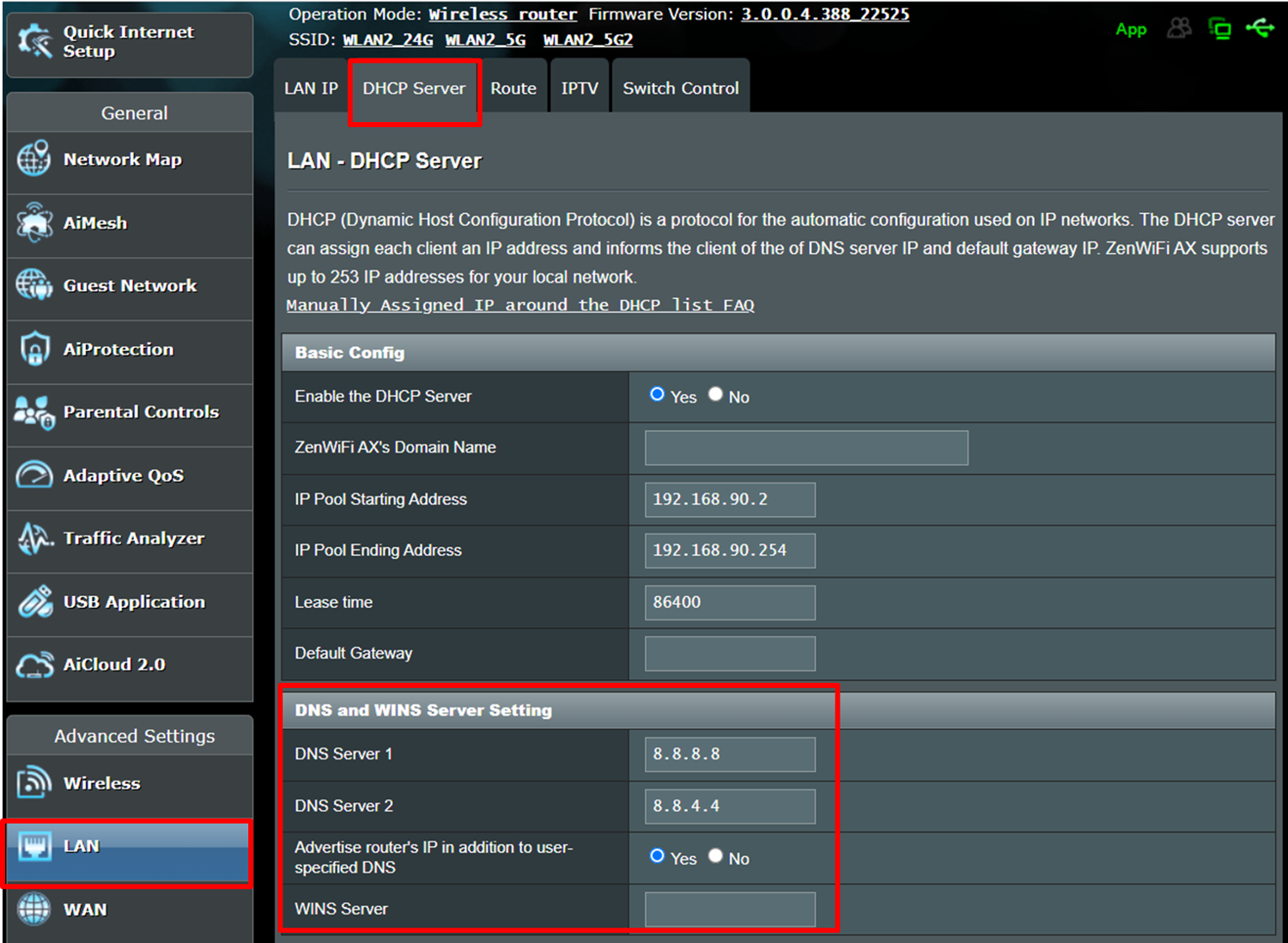
Passaggio 4: Disabilita [Advertise router’s IP in addition to user specified DNS] e applica l'impostazione, quindi il router non utilizzerà l'IP LAN del router come server DNS.
Nota: Se disabiliti questa opzione, non sarai in grado di accedere alla GUI Web del router tramite www.asusrouter.com. Utilizza invece l'IP LAN del router come 192.168.50.1 per accedere alla GUI Web del router.
Si prega di fare riferimento alle FAQ
[Router Wireless] Come accedere alla pagina delle impostazioni del router(Web GUI)
[LAN] Come cambiare l'IP della LAN su ASUS Router?
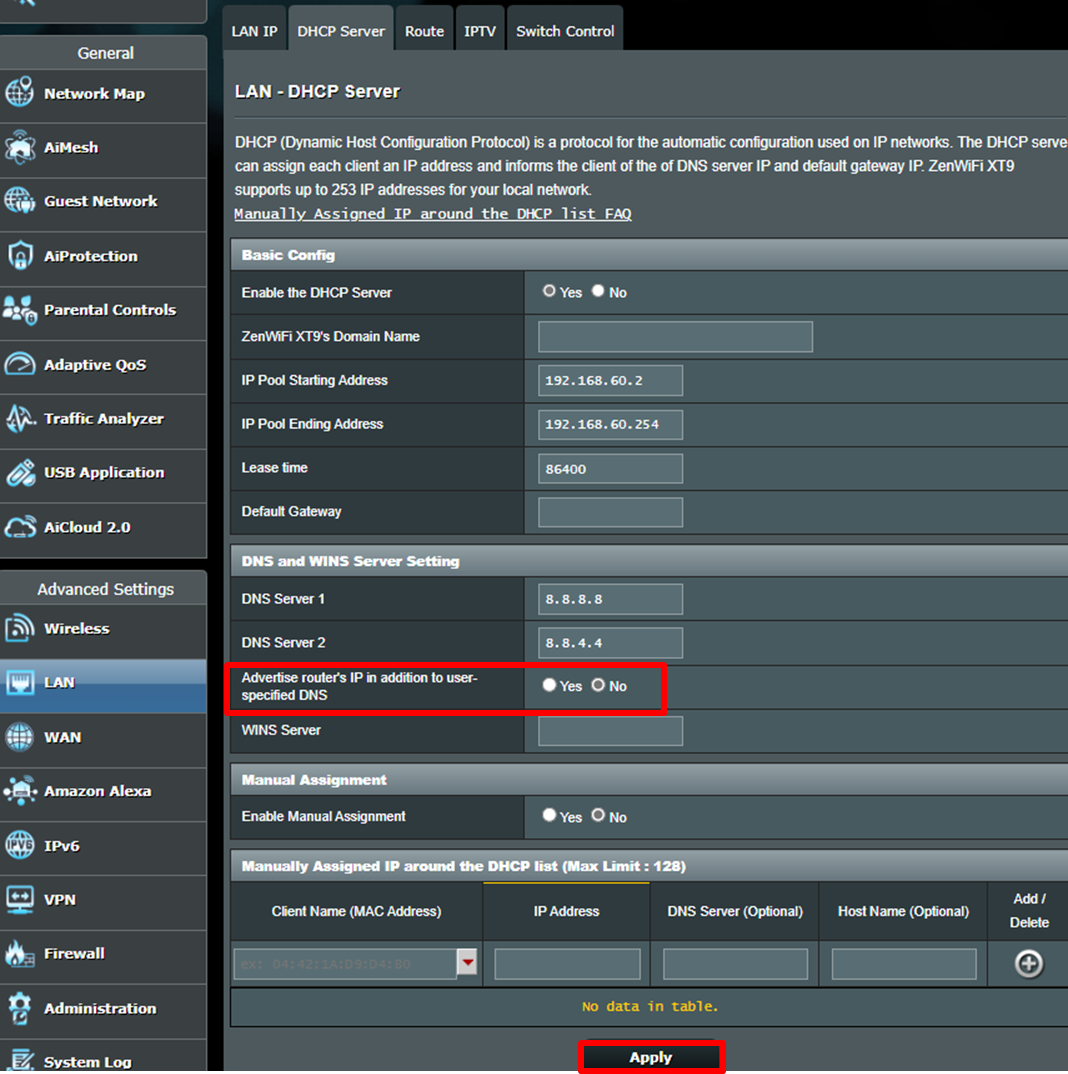
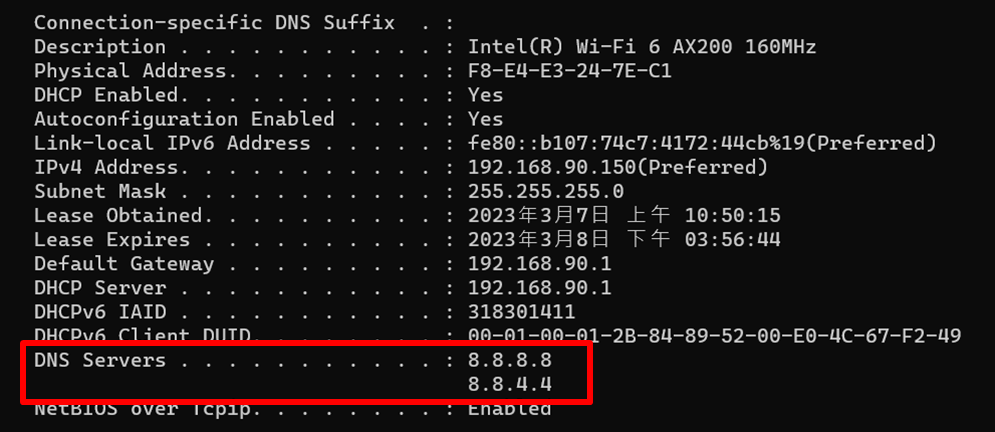
Dopo aver applicato l'impostazione, è possibile controllare le informazioni del server DNS tramite il Prompt dei Comandi di Windows.
Puoi fare riferimento a questa FAQ per maggiori dettagli. HCome trovare l'indirizzo MAC Address di Ethernet / Wi-Fi sul tuo computer?
Prendi l'immagine qui sotto come esempio, puoi vedere che la scheda di rete non utilizza più un IP LAN del router come server DNS.
Domande Frequenti(FAQ)
1. Perché non vedo l'opzione [Advertise router’s IP in addition to user specified DNS] nella pagina del server DHCP?
Questa funzione è supportata solo sulla versione del firmware successiva alla 3.0.0.4.388.22525. Assicurati che la versione del firmware del tuo router ASUS sia aggiornata.
Si prega di fare riferimento a questa FAQ
[Router Wireless] Come aggiornare il firmware del router all'ultima versione?
[Router Wireless] Come ripristinare il router alle impostazioni predefinite di fabbrica?
Come ottenere (Utility / Firmware)?
È possibile scaricare i driver, i software, i firmware e i manuali utente più recenti dal Centro di Download ASUS.
Se hai bisogno di maggiori informazioni sull'ASUS Download Center, fai riferimento a questo link.