Domande frequenti su ProArt Creator Hub ProArt Creator Hub (FAQ)
[Notebook] Guida per l'utente di ProArt Creator Hub
[Notebook] ASUS Dial - Introduzione
[ProArt Station] Guida per l'utente di ProArt Creator Hub
[ProArt Display] ProArt Creator Hub - Introduzione della funzione di visualizzazione
[ProArt Motherboard] ProArt Creator Hub - Introduzione
[ProArt Display] Introduzione a ASUS Dial e Virtual Control Panel
[Notebook] ASUS Dial - Introduzione
ASUS Dial può essere utilizzato con qualsiasi applicazione installata sul tuo computer ed una serie di funzioni personalizzabili e personalizzate ti consentono di creare la tua applicazione manopola. Se utilizzi software Adobe, puoi utilizzare software compatibile con Adobe versione 2020 e successive (come Adobe Photoshop, illustrator, Photoshop Lightroom classic, Premiere Pro e After Effects). Con il software ProArt Creator Hub su ASUS, puoi accedere a scorciatoie personalizzabili per ingrandire/rimpicciolire e regolare le impostazioni di dimensione/luminosità del pennello. Puoi persino personalizzare l'interfaccia predefinita in base al tuo stile di lavoro personale. Allo stesso tempo, ruotate ASUS Dial nell'ambiente operativo Windows per regolare il volume, regolare la luminosità o eseguire altre funzioni.
- Prodotti supporati da ASUS Dial
- Come utilizzare ASUS Dial
2.1 Come funziona l'ASUS Dial fisico
2.2 Come funziona l'ASUS Dial virtuale sul touchpad - Come utilizzare ASUS Dial all'interno del software Adobe
- Aprire il software di impostazione delle funzioni ASUS Dial
- Come impostare la funzionalità di ASUS Dial
- Come aggiungere o modificare applicazioni
- Modalità multifunzione
7.1 Modifica una funzione esistente
7.2 Gruppo
7.3 Aggiungi funzione - Modalità a funzione singola
- Dispositivo Microsoft Wheel
- Disabilita la funzione ASUS Dial
- Impostazioni delle preferenze
- Come aggiornare o scaricare e disinstallare il software di controllo ASUS Dial
1. Prodotti supporati da ASUS Dial
ASUS Dial è disponibile in tre versioni: fisica e virtuale.
(1) Il computer dotato di una manopola fisica è mostrato di seguito:
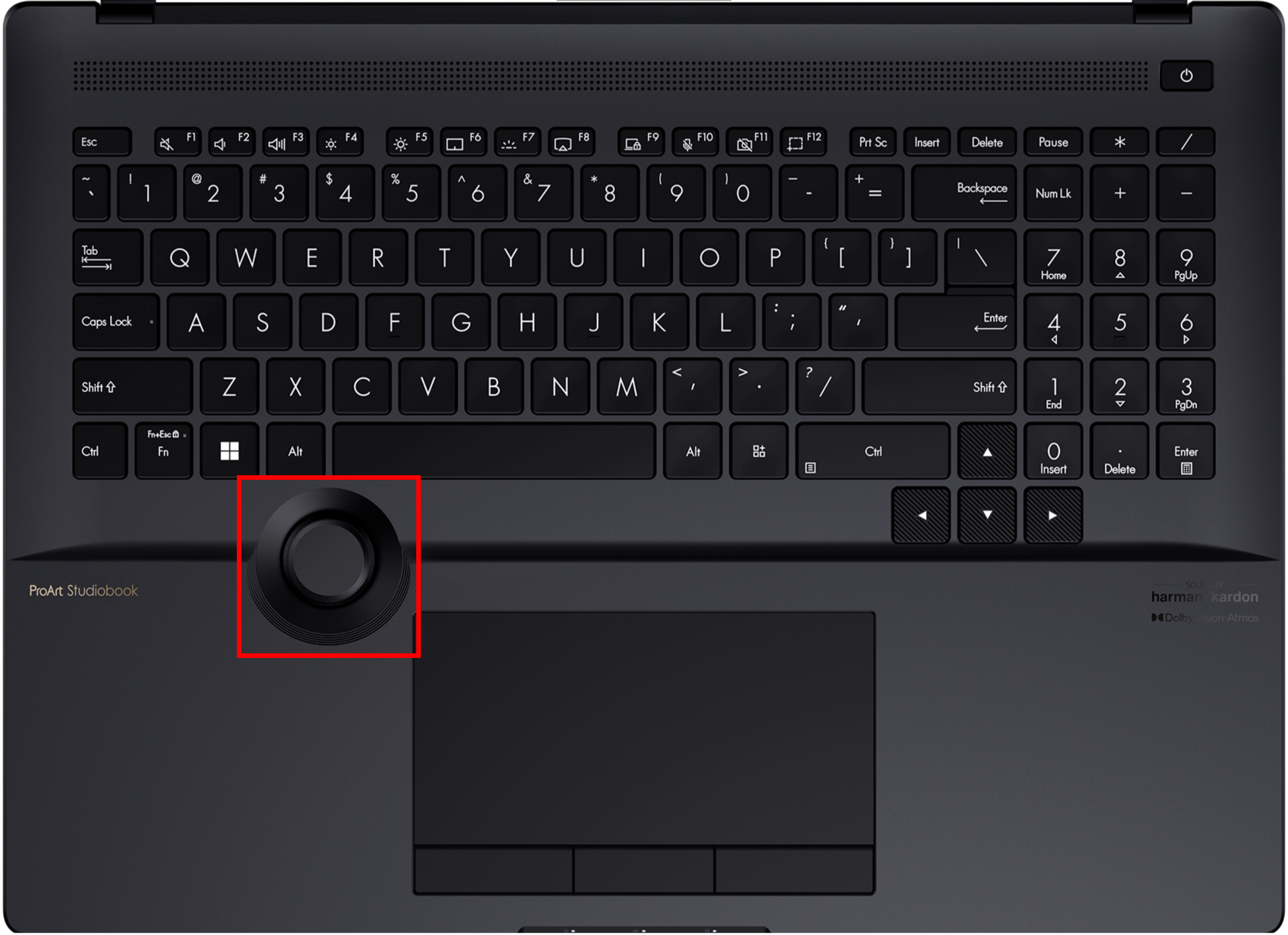
(2) Il computer dotato di una manopola fisica è mostrato di seguito:

(3) Di seguito è mostrato il computer dotato di manopola del touchpad virtuale:
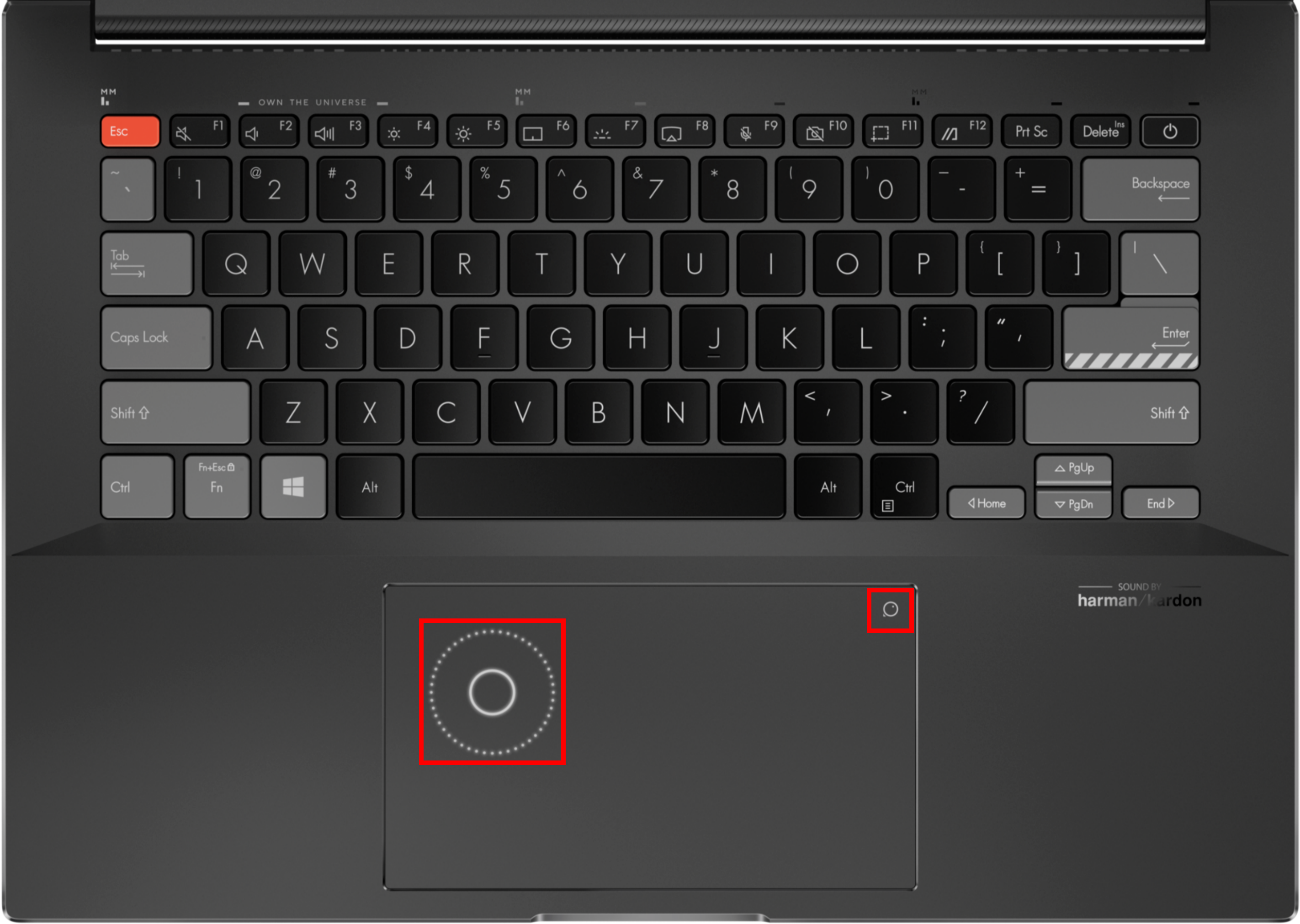
Puoi anche andare alla pagina [Panoramica] sul sito Web ufficiale ASUS per verificare se il laptop è dotato di ASUS Dial.
2.1 Come funziona l'ASUS Dial fisico:
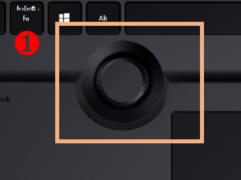
(1) Premere con il dito ①[Manopola], [Schermata di selezione della funzione ASUS Dial] apparirà sullo schermo del computer, e quando appare la schermata operativa, la schermata di selezione della funzione ASUS Dial può essere trascinata e spostata con il mouse.
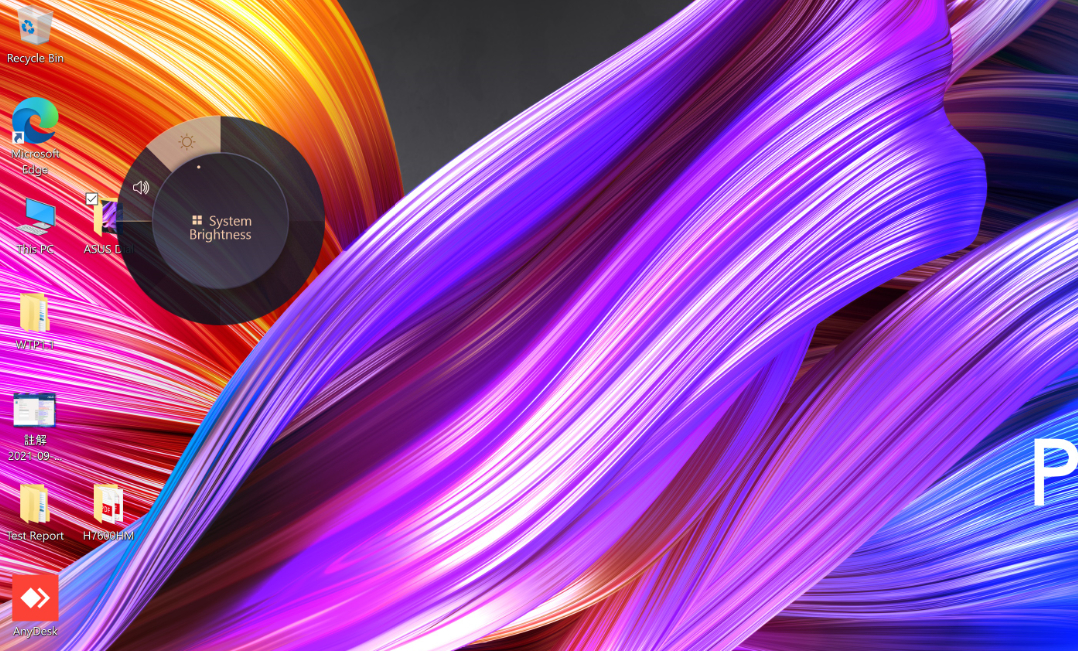
(2) Seleziona la funzione di cui hai bisogno con ②[Ruota la manopola] e seleziona nuovamente la funzione ③[Premi la manopola]. Prendi la funzione [Regola luminosità] come esempio, regola la luminosità dello schermo ruotando la manopola.
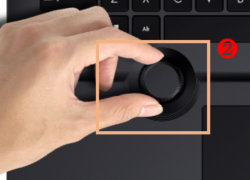
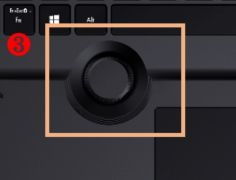
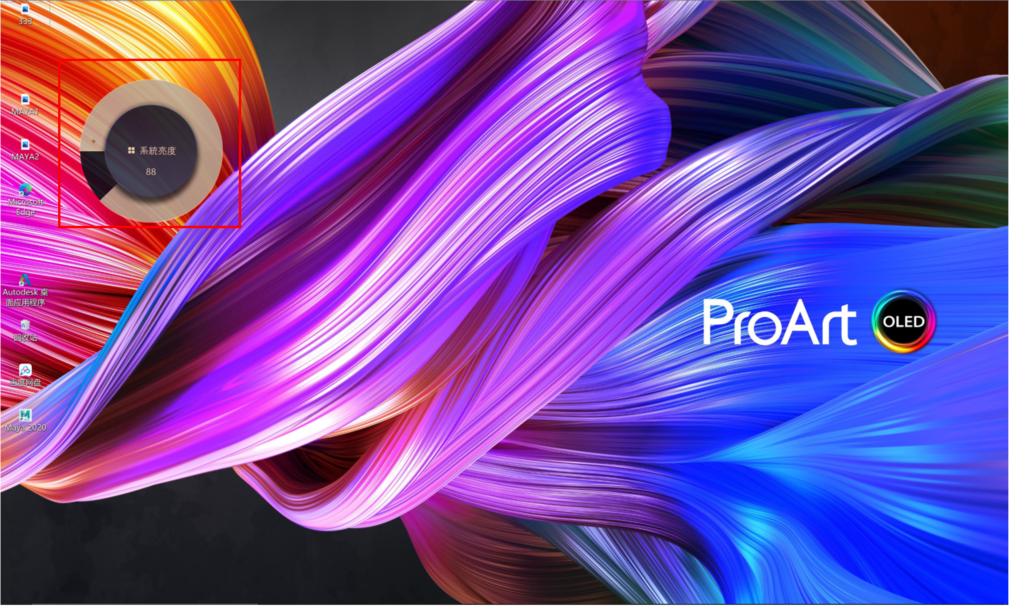
(3) Per passare ad altre funzioni della manopola, premere nuovamente la manopola. Dopo non aver utilizzato la manopola per un periodo di tempo, l'icona del display della manopola scomparirà automaticamente dal display e l'icona del display riapparirà quando la manopola viene toccata di nuovo.
2.2 Funzionalità di Virtual ASUS Dial sul touchpad
(1) Posiziona il dito su ④[indicatore del touchpad].
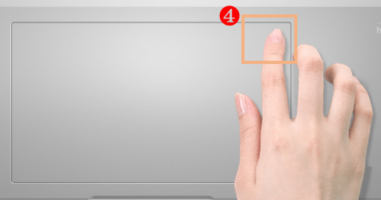
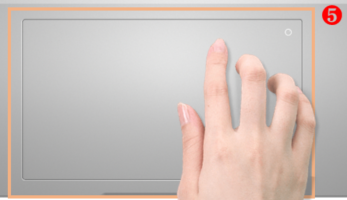
(2) Far scorrere in basso a sinistra il ⑤[Dito], la [Manopola del touchpad Virtual ASUS Dial] apparirà nell'angolo in alto a sinistra del touchpad come mostrato di seguito.
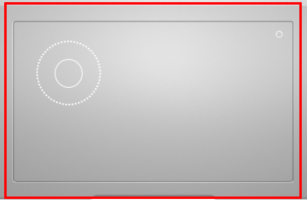
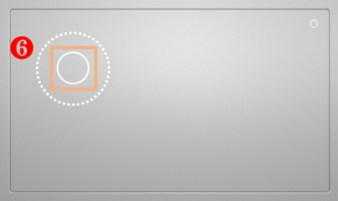
(3) Dopo che la manopola del touchpad virtuale appare sul touchpad, premi su ⑥[Area] del touchpad mostrato di seguito per visualizzare la schermata di selezione della funzione [Schermata di selezione della funzione ASUS Dial].
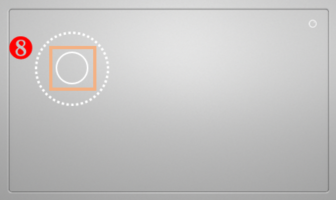
(4) Fai scorrere il ⑦[Dito] in senso orario o antiorario nell'area dell'anello sul touchpad mostrata nella figura sotto per selezionare la funzione desiderata, quindi premi di nuovo ⑧[Area] sul touchpad per selezionare la funzione.
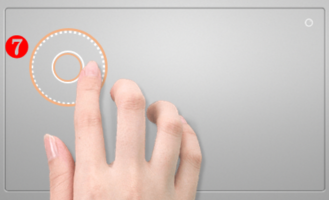
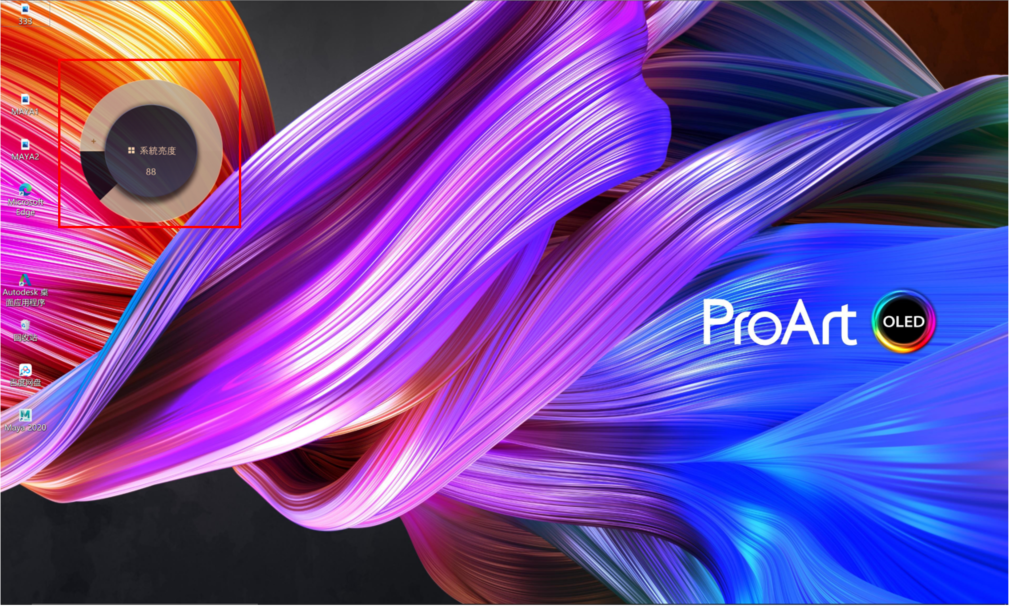
(5) Prendi la funzione [Regola luminosità] come esempio, regola la luminosità dello schermo facendo scorrere il dito in senso orario o antiorario in ⑨[Area anello].
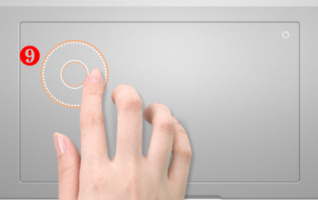
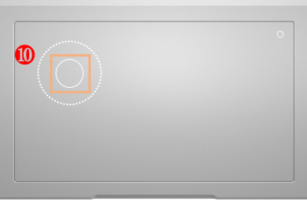
(6) Dopo non aver utilizzato la manopola per un periodo di tempo, l'icona della manopola scomparirà automaticamente dallo schermo del display. Far scorrere nuovamente il dito sull'area della manopola del touchpad virtuale sul touchpad e l'icona riapparirà sul display. Per passare da un'altra funzionalità rapida, premi di nuovo ⑩[Area] sul touchpad. La disattivazione della manopola del touchpad virtuale sul touchpad funziona allo stesso modo dell'attivazione della manopola.
3. Come utilizzare ASUS Dial all'interno del software Adobe
(1) Prendendo come esempio il software Photoshop 2020, dopo aver aperto il software Photoshop 2020 e aver premuto la manopola, l'interfaccia di selezione delle funzioni di ASUS Dial è la seguente:
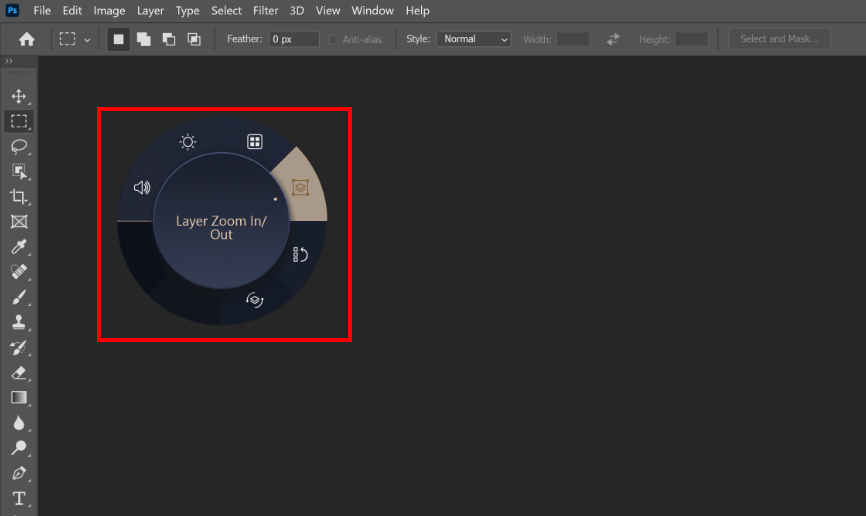
(2) Ruota la ①[Manopola] per selezionare la funzione scorciatoia di ASUS Dial in base alle proprie esigenze.
(3) Premi nuovamente la ②[Manopola] per selezionare la funzione.
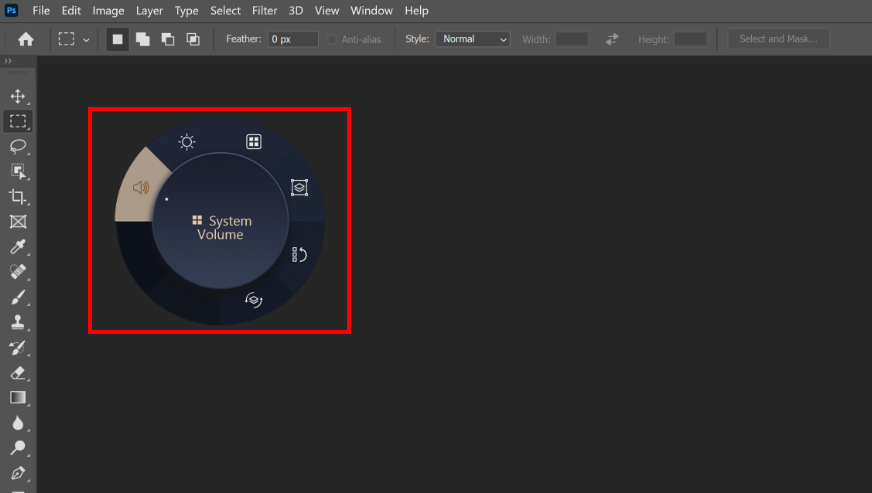
(4) Prendi la funzione [Dimensione pennello] come esempio, puoi regolare la dimensione del pennello ruotando la manopola dopo aver selezionato questa funzione.
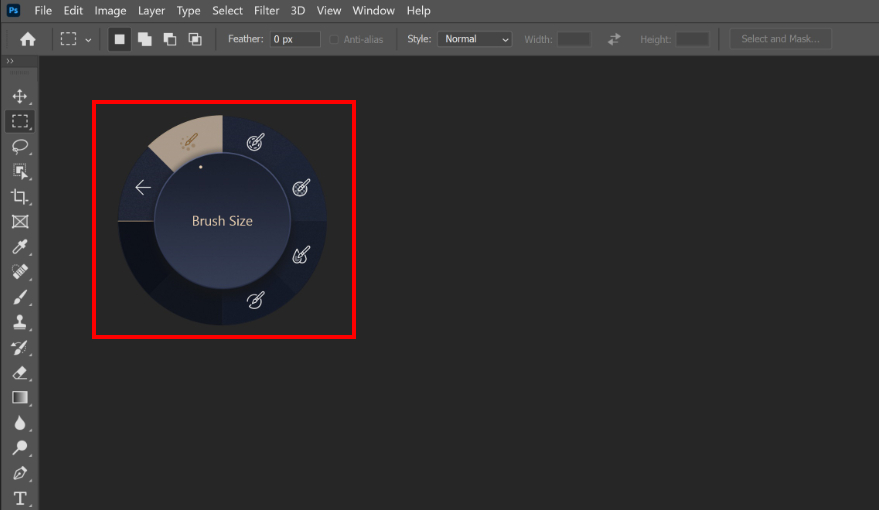
※Poiché la differenza tra la manopola del touchpad virtuale e la manopola fisica è solo se esiste una manopola reale e la schermata di visualizzazione e i passaggi operativi nel software Adobe sono gli stessi, fai riferimento alla manopola fisica per i passaggi operativi della manopola del touchpad virtuale.
4. Aprire il software di impostazione delle funzioni ASUS Dial
Le impostazioni delle funzioni di ASUS Dial possono essere modificate all'interno del software ProArt Creator Hub e le impostazioni delle funzioni rapide per le manopole fisiche e le manopole del touchpad virtuale sono le stesse. Per ulteriori informazioni su altre funzionalità del software ProArt Creator Hub, fare clic qui.
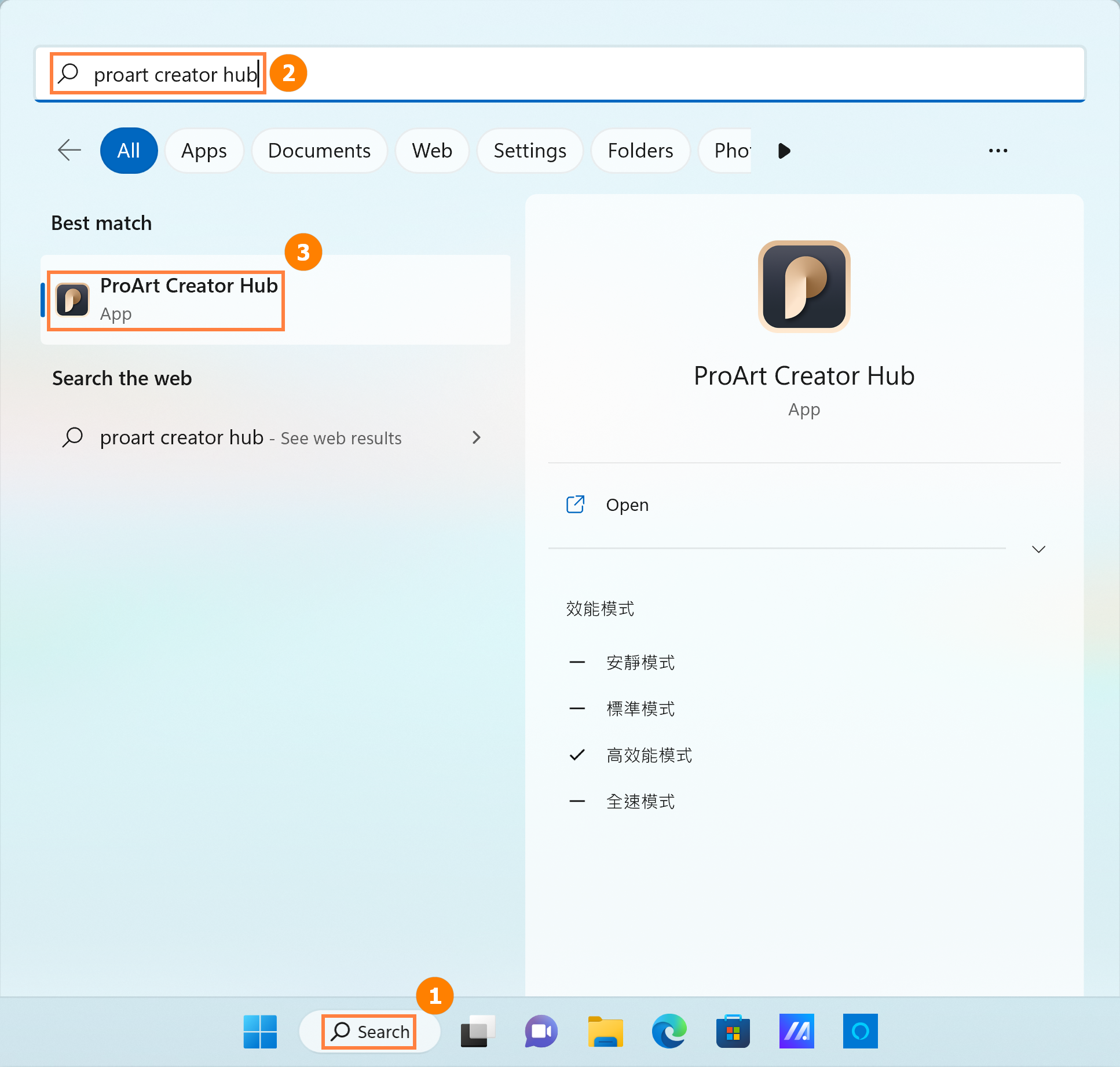
Fai clic sul pulsante ①[Cerca] nella barra degli strumenti del desktop, digita ②[ProArt Creator Hub] nella barra di ricerca, quindi fai clic per attivare ③[ProArt Creator Hub].
Puoi anche riattivare rapidamente l'app ProArt Creator Hub tenendo premuto ASUS Dial.
5. Come impostare la funzionalità di ASUS Dial
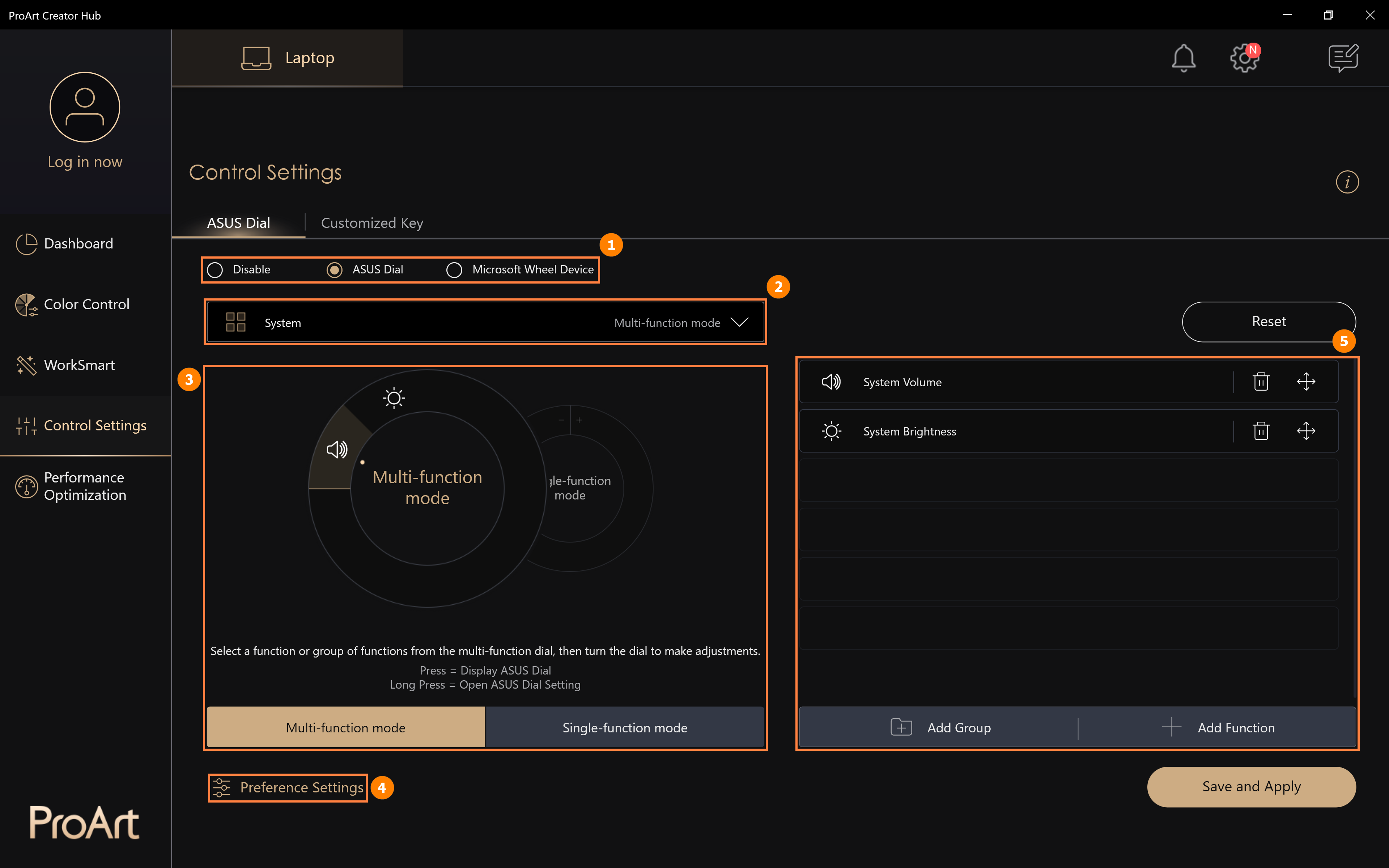
La pagina delle impostazioni di controllo di ProArt Creator Hub contiene cinque sezioni importanti: ①[Cambio modalità manopola], ②[Modifica all'applicazione], ③[Cambio modalità funzione quadrante ASUS], ④[Impostazioni preferenze] e ⑤[Modifica funzione].
6. Come aggiungere o modificare applicazioni
(1) Fai clic su ①[Modifica applicazione], ②[Applicazione predefinita] è il software supportato da ASUS Dial, è possibile fare clic su ③[Modifica] per aggiungere un'altra applicazione.
Il significato dell'editing indipendente per diverse applicazioni è che quando si utilizza un'applicazione che ha modificato ASUS Dial, come Microsoft Edge, è possibile eseguire la funzione modificata ruotando ASUS Dial.
Se non hai modificato la funzione ASUS Dial di Microsoft Edge, quando apri Microsoft Edge e ruoti ASUS Dial, ASUS Dial utilizzerà la funzione impostata dal Sistema.
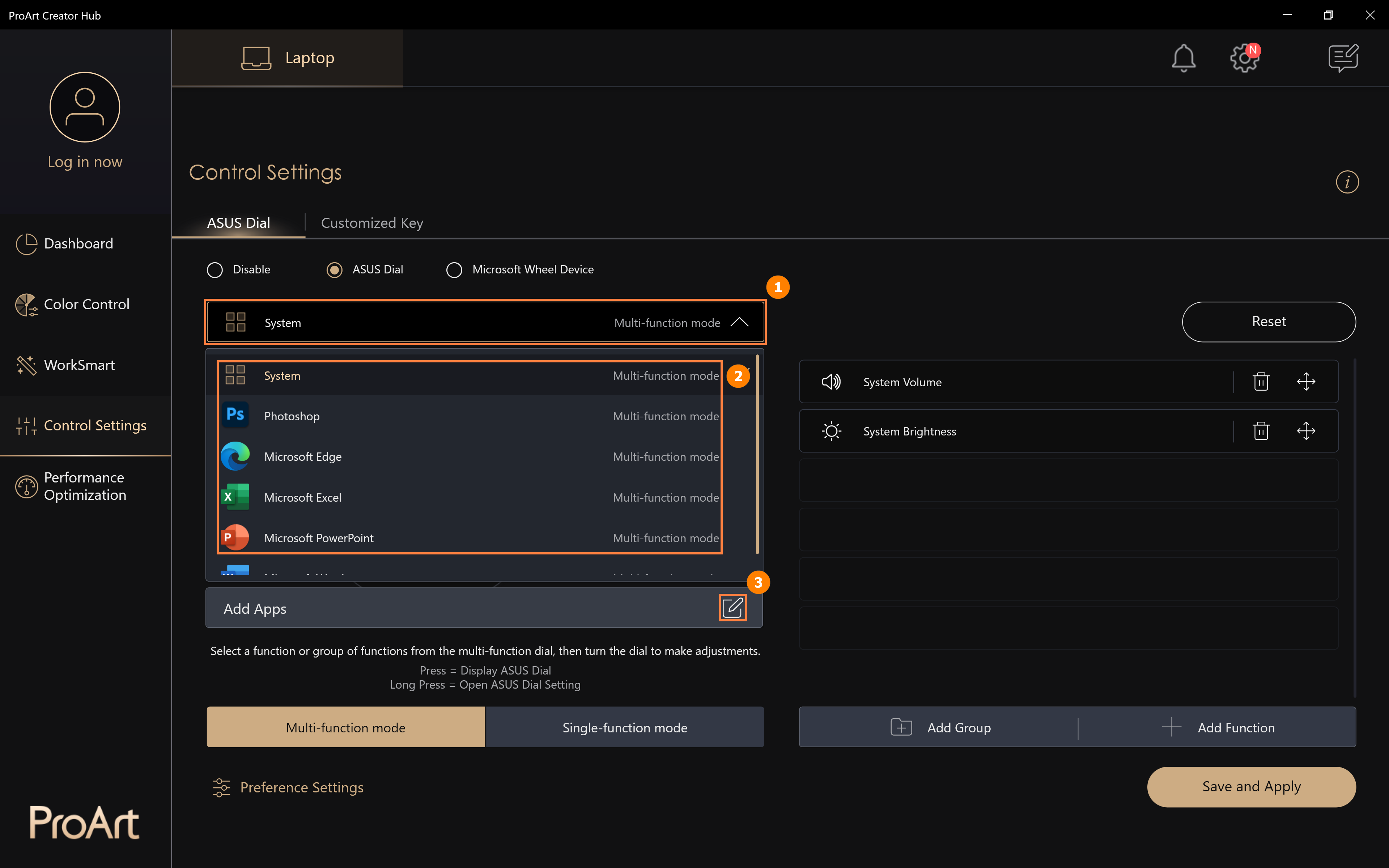
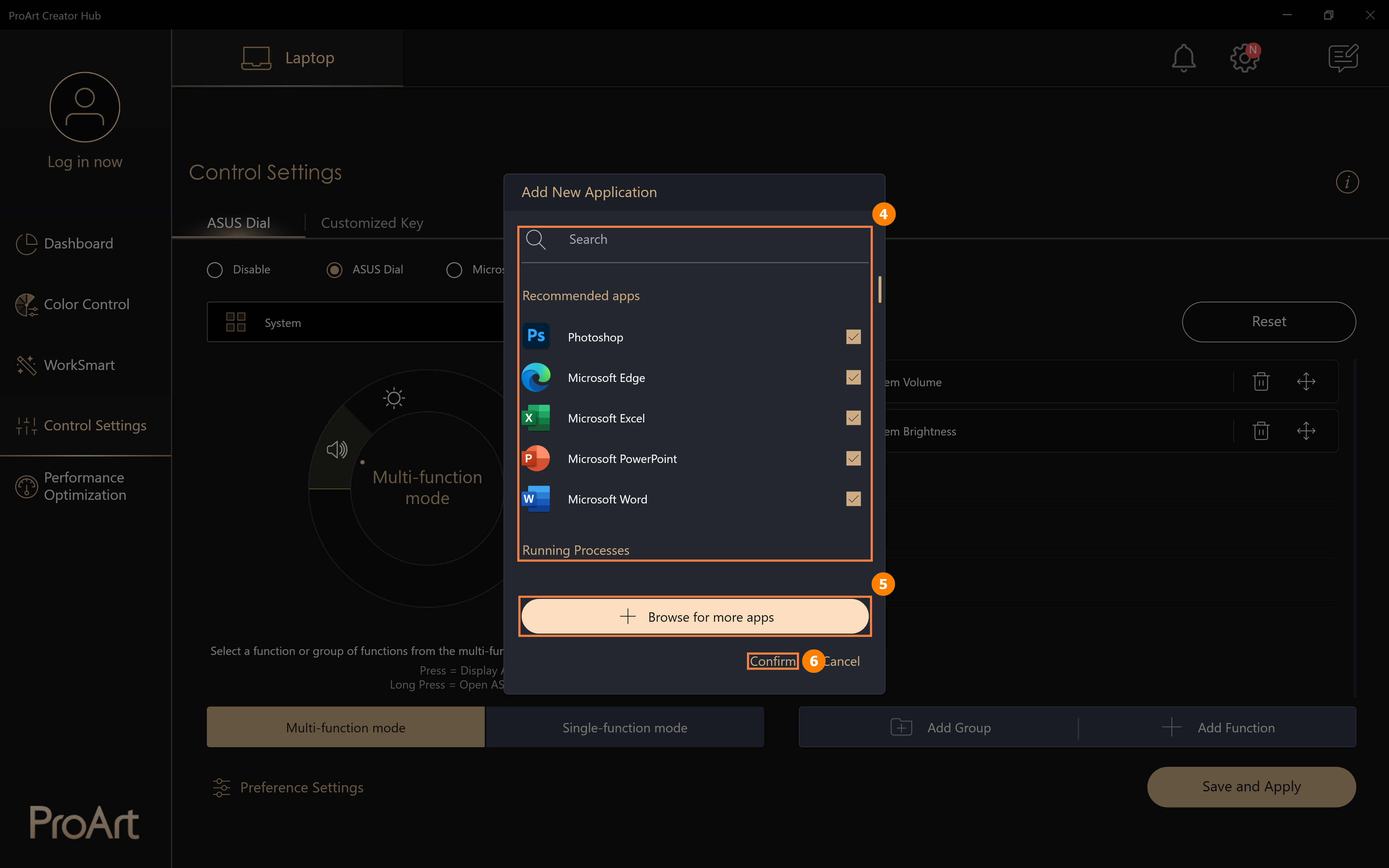
(2) In ④[Area], puoi aggiungere applicazioni che sono già installate nel sistema oppure puoi fare clic su ⑤[Sfoglia altre app] per aggiungere applicazioni che non sono installate nel sistema e fare clic su ⑥[Conferma] per completare la modifica.
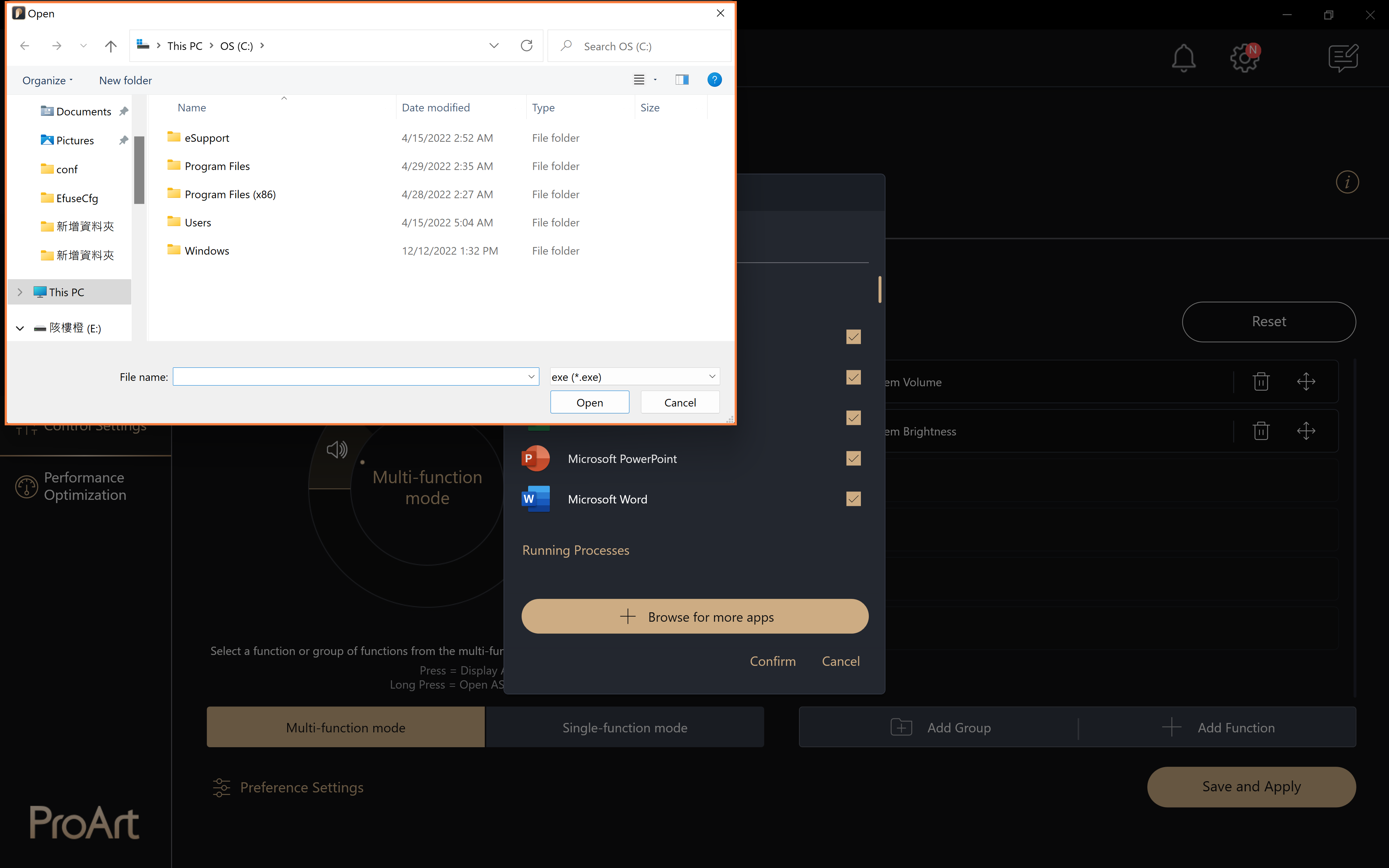
(3) Fai clic su ⑤[Sfoglia altre app], verrà visualizzata una finestra pop-up, quindi trova l'app che desideri aggiungere in questa schermata.
Quando un'applicazione disinstallata è in esecuzione nella parte anteriore del sistema, quando si ruota il selettore ASUS, verrà eseguita la funzione predefinita.
7.1 Modifica una funzione esistente
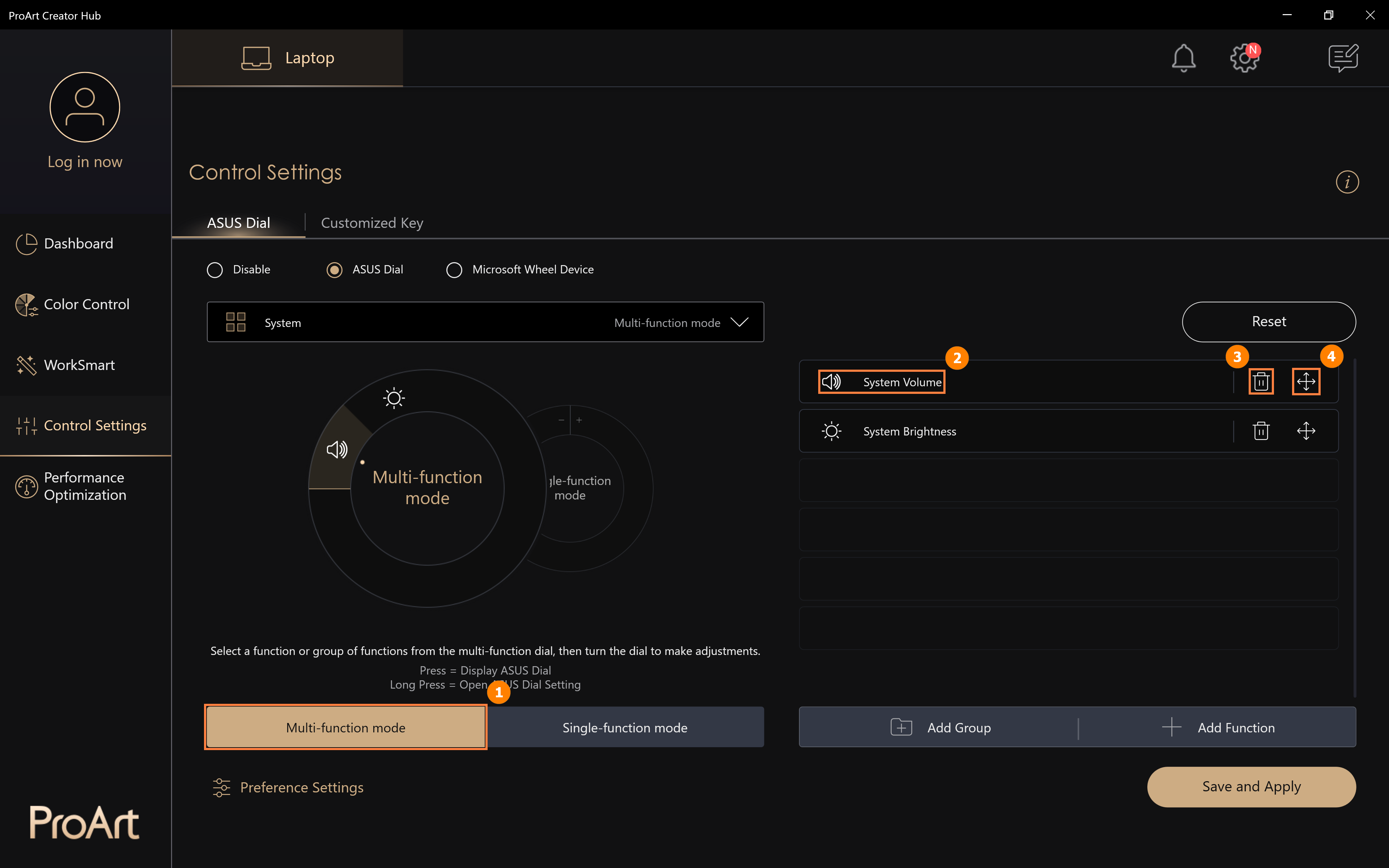
(1) Fai clic su ①[Modalità multifunzione], fai clic su ②[Volume di sistema] per modificare la funzione, fai clic su ③[Elimina] per eliminare la funzione e fai clic su ④[Sposta] per regolare la posizione della funzione.
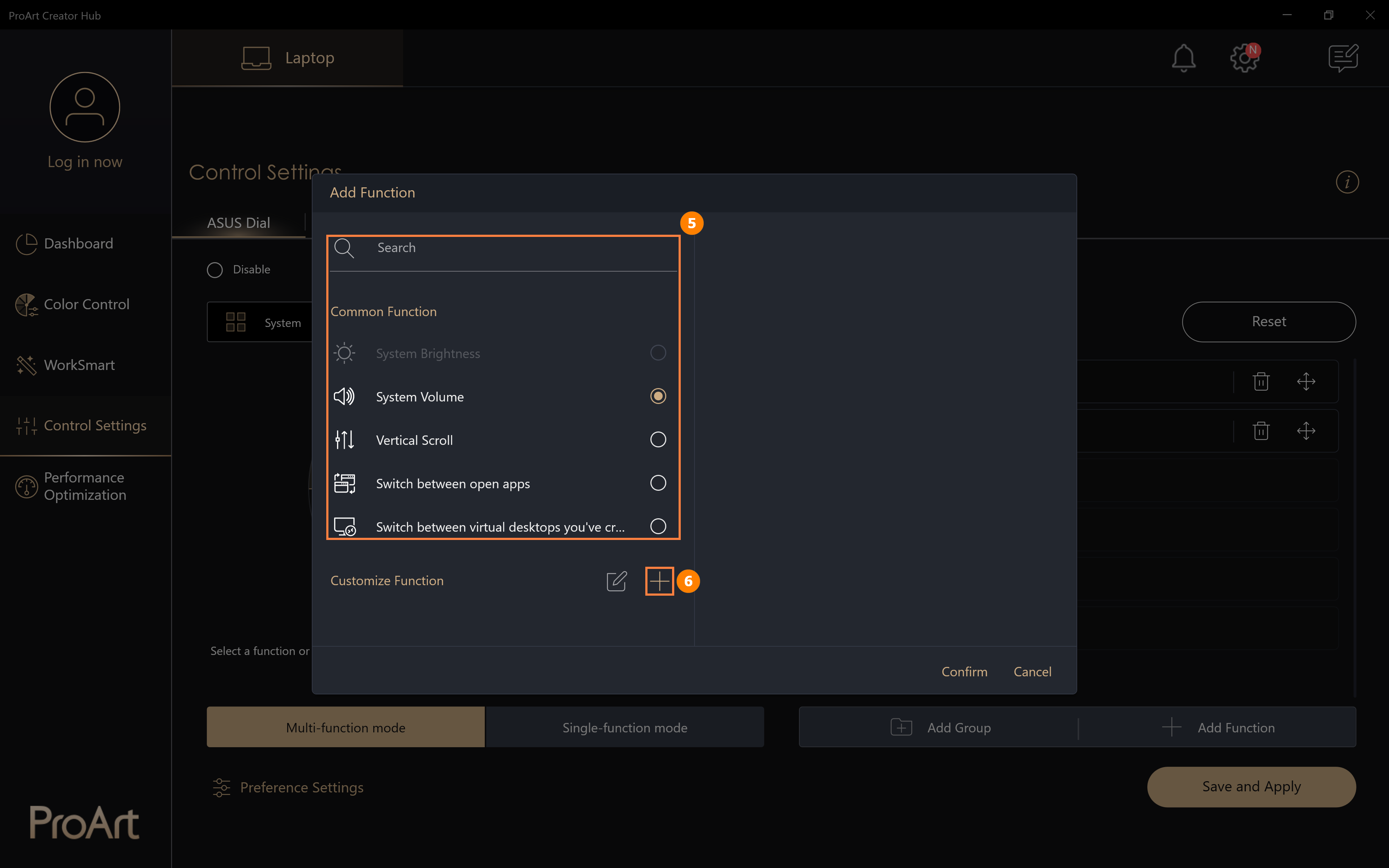
(2) Puoi sostituire la funzione Volume di sistema cercando altre funzioni predefinite di ASUS Dial in ⑤[Area]. Puoi anche impostare funzioni personalizzate, fai clic su ⑥[Aggiungi].
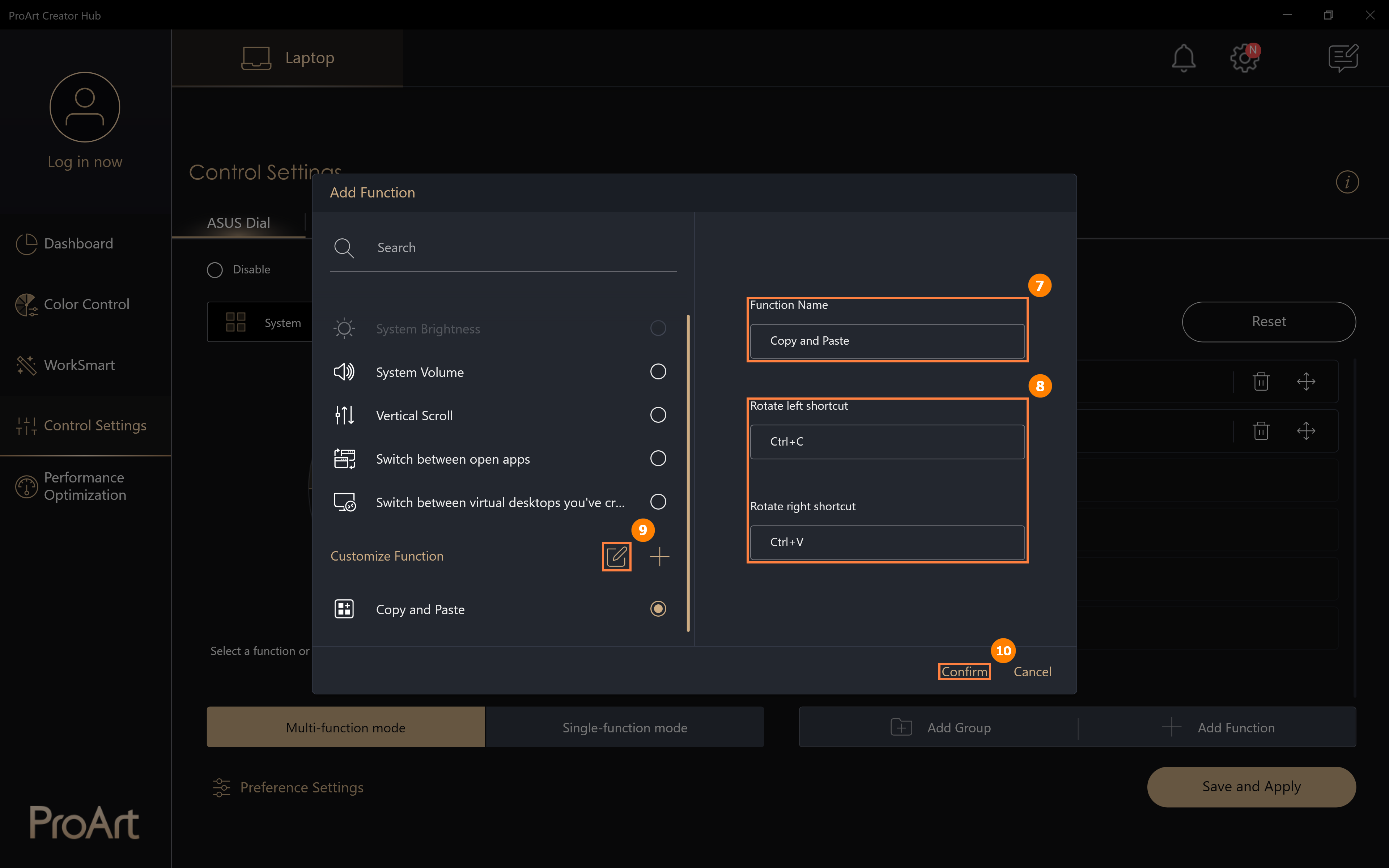
(3) Fai clic su [Aggiungi] per modificare la funzione personalizzata ⑦[nome funzione] e modificare la funzione personalizzata ⑧[contenuto funzione]. Ad esempio, nella figura seguente, è possibile ruotare l'ASUS Dial a sinistra per copiare, fare clic con il mouse nella casella di modifica, quindi premere il tasto Ctrl e il tasto C sulla tastiera. Fai clic su ⑨[Modifica] per modificare o eliminare la funzione personalizzata. Al termine della modifica, fai clic su ⑩[Conferma] per terminare la modifica.
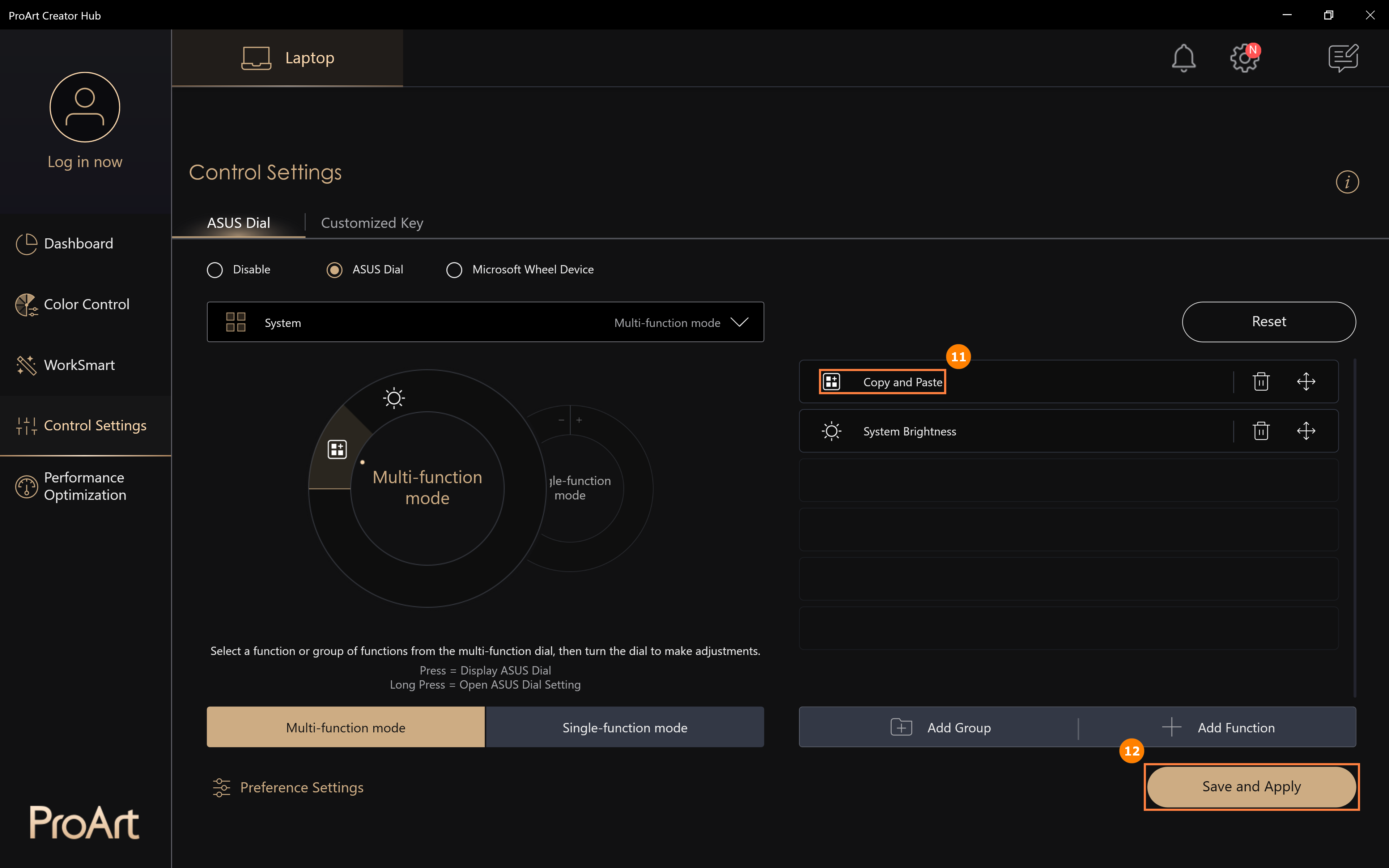
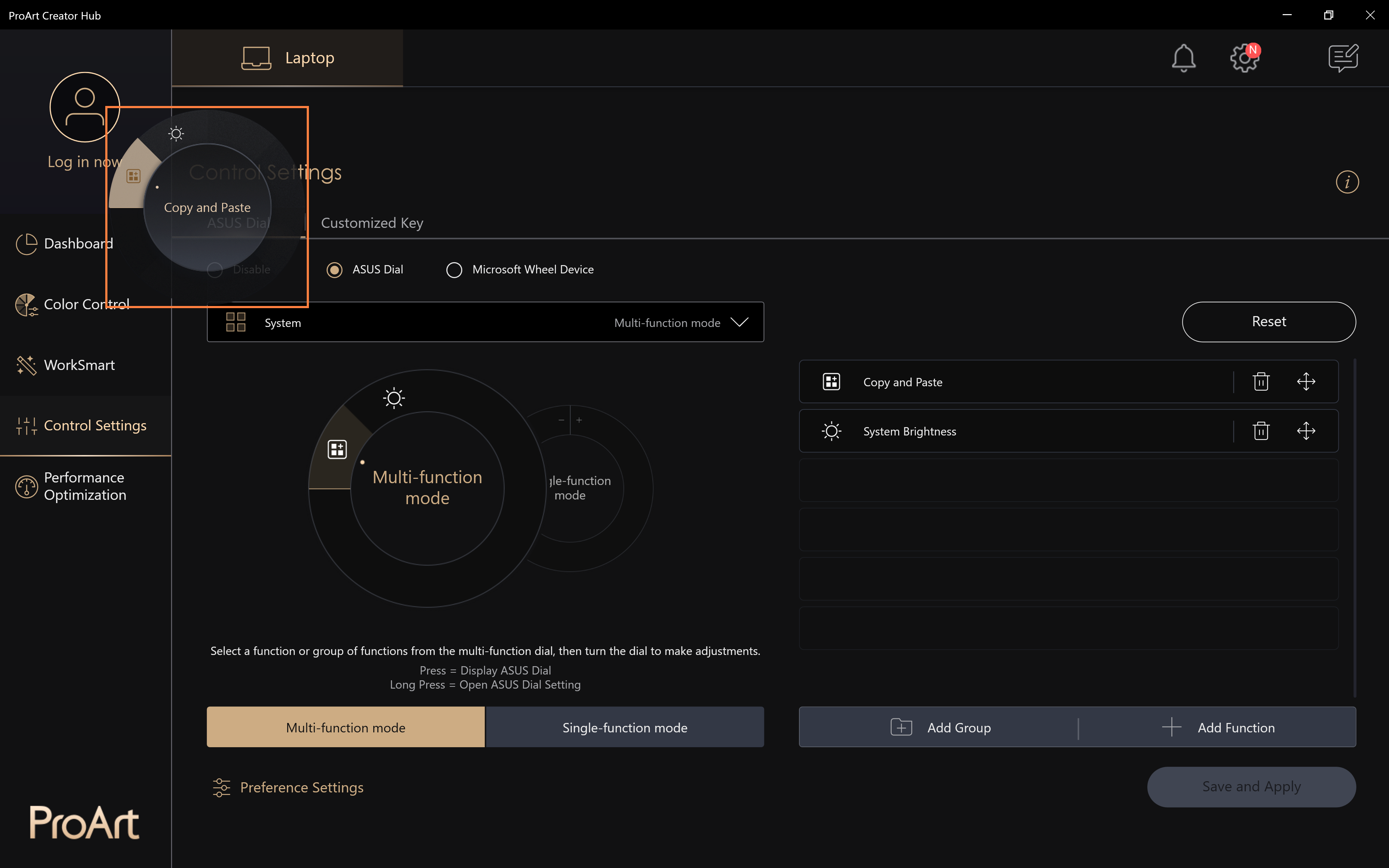
(4) È stata aggiunta la funzione modificata ⑪[Copia e incolla], fare clic su ⑫[Salva e Applica].
(5) Ruota l'ASUS Dial per vedere che la nuova funzione [Copia e incolla] è stata abilitata.
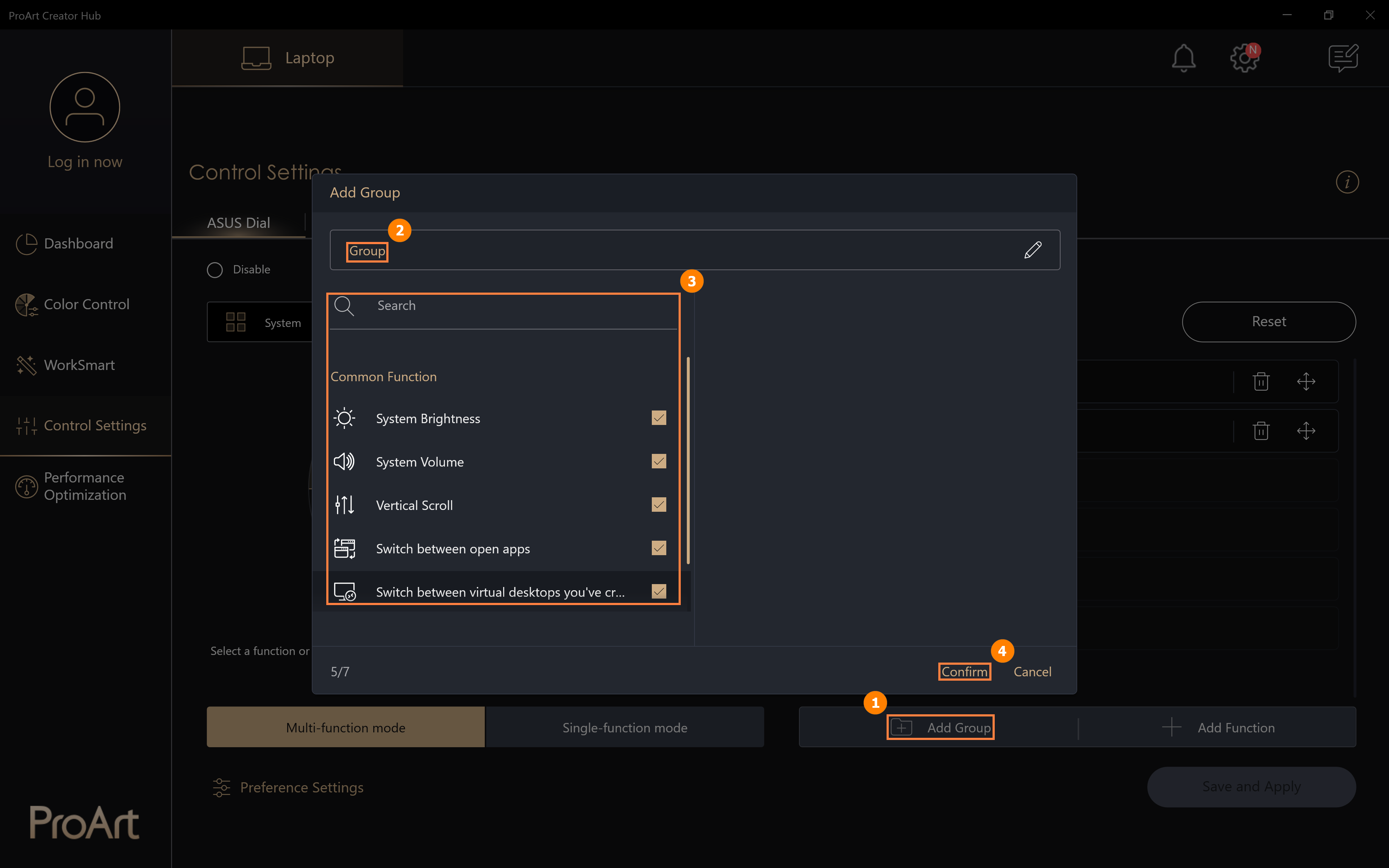
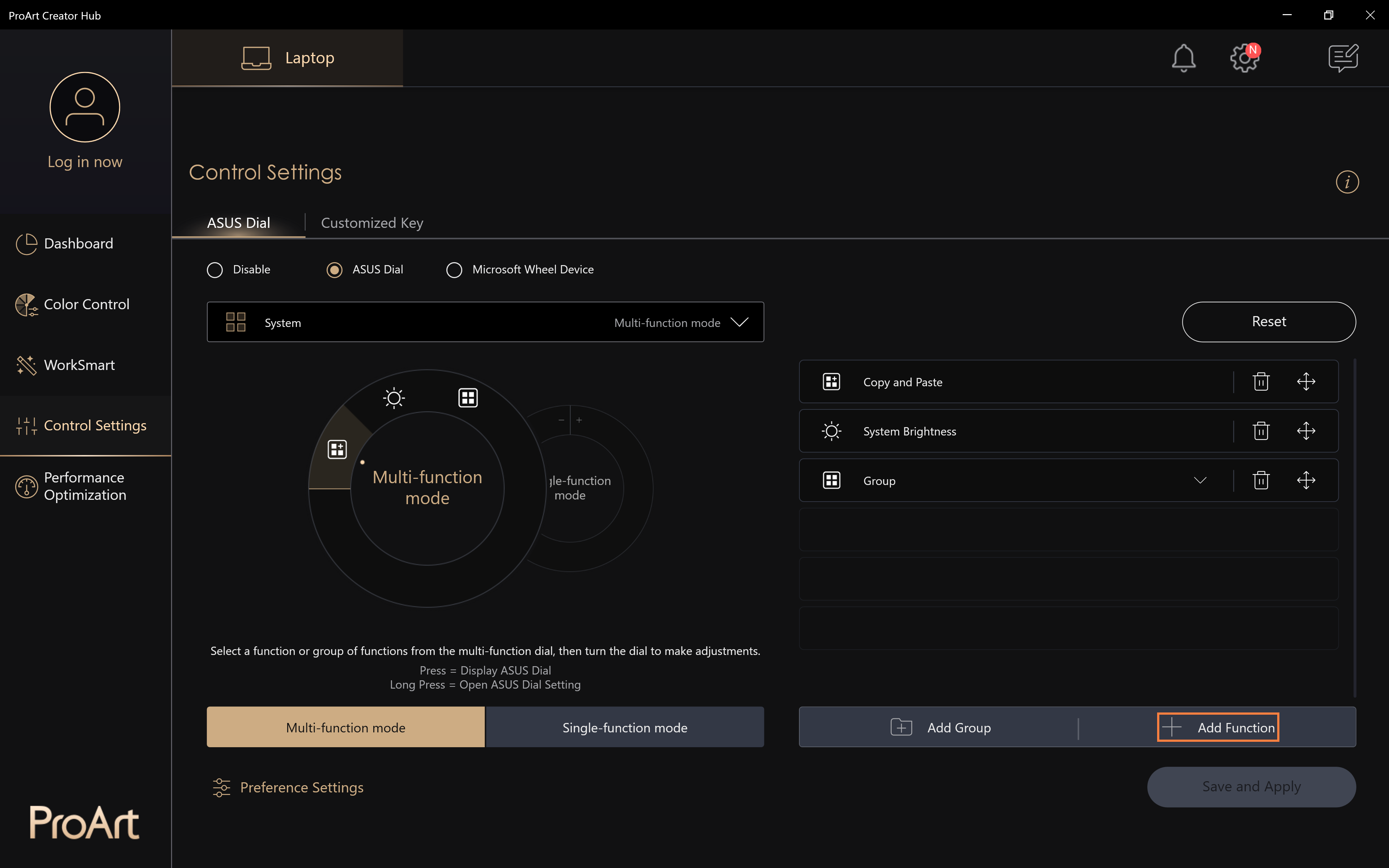
(1) Fai clic su ①[Aggiungi gruppo], modifica ②[Nome gruppo], seleziona la ③[Funzione] desiderata, quindi fai clic su ④[Conferma].
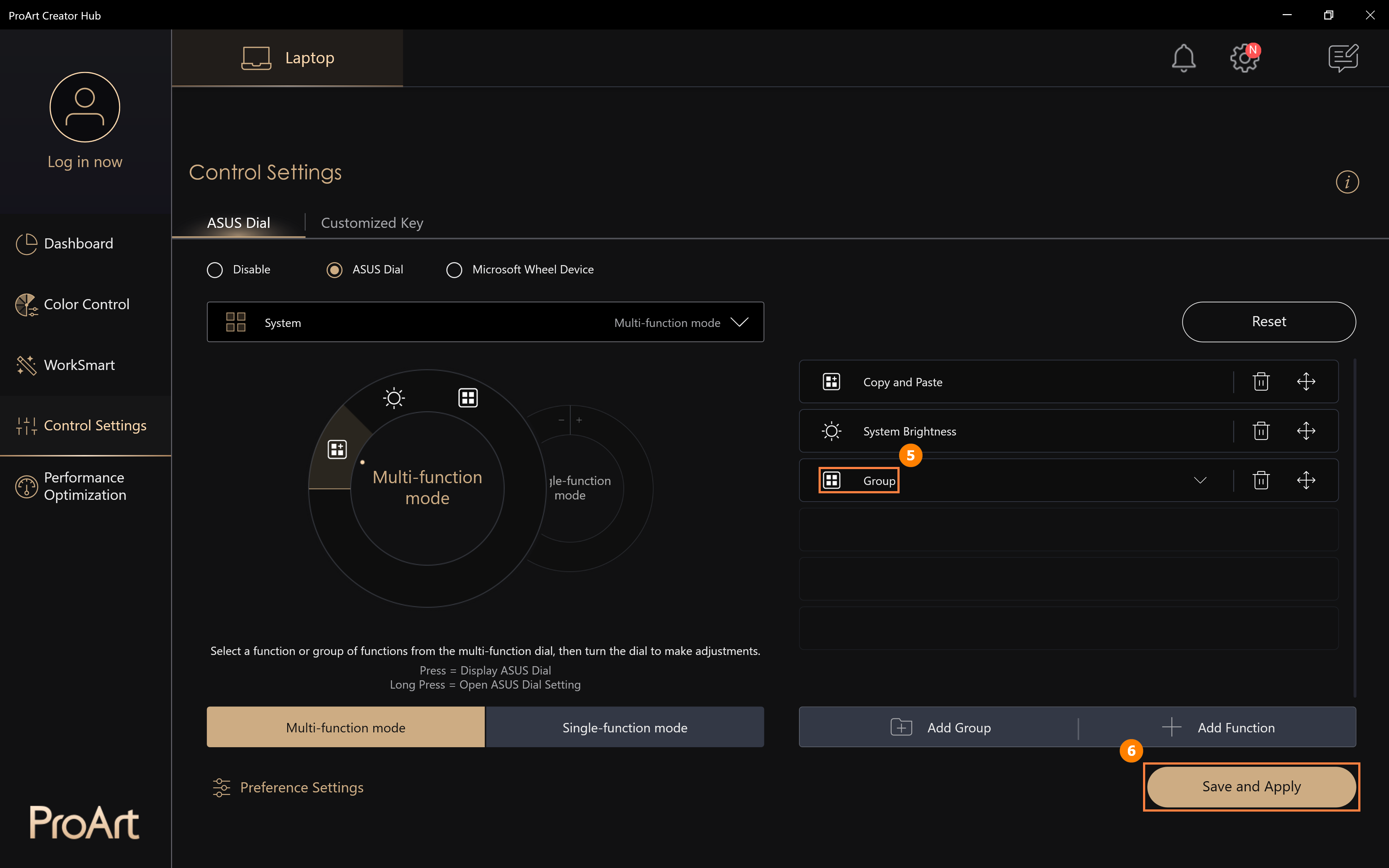
(2) Il gruppo appena aggiunto ⑤[Tasto funzione di sistema] è stato aggiunto, fai clic su ⑥[Salva e Applica].
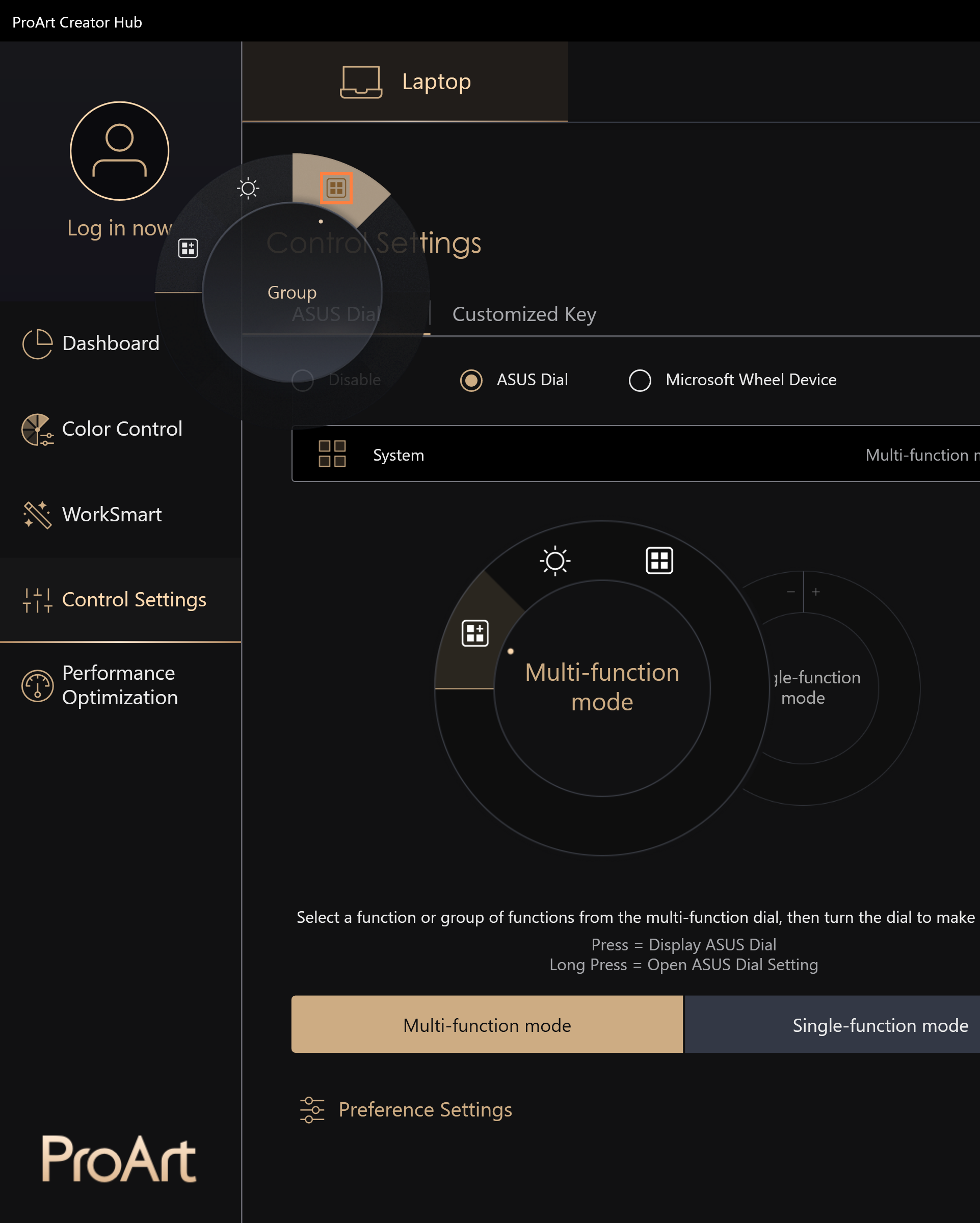
(3) Ruota l'ASUS Dial per vedere che la nuova funzione [Tasto Funzione di Sistema] è stata abilitata, premi l'ASUS Dial con il dito per espandere le funzioni nel gruppo, quindi utilizzale.
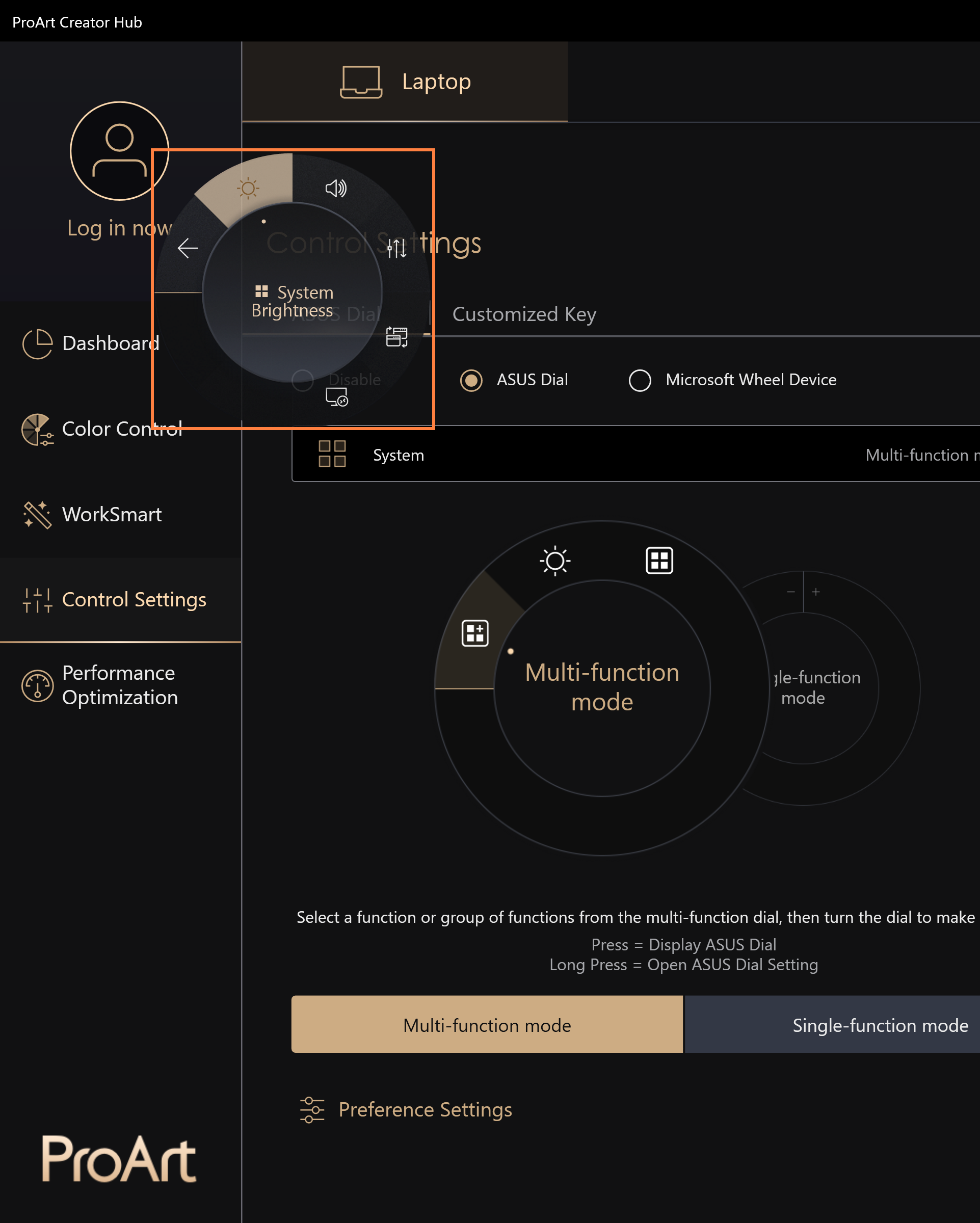
I passaggi per l'aggiunta di nuove funzioni sono gli stessi di quelli per [Modificare una funzione esistente], si prega di fare riferimento alla sezione [Modificare una funzione esistente].
8. Modalità a funzione singola
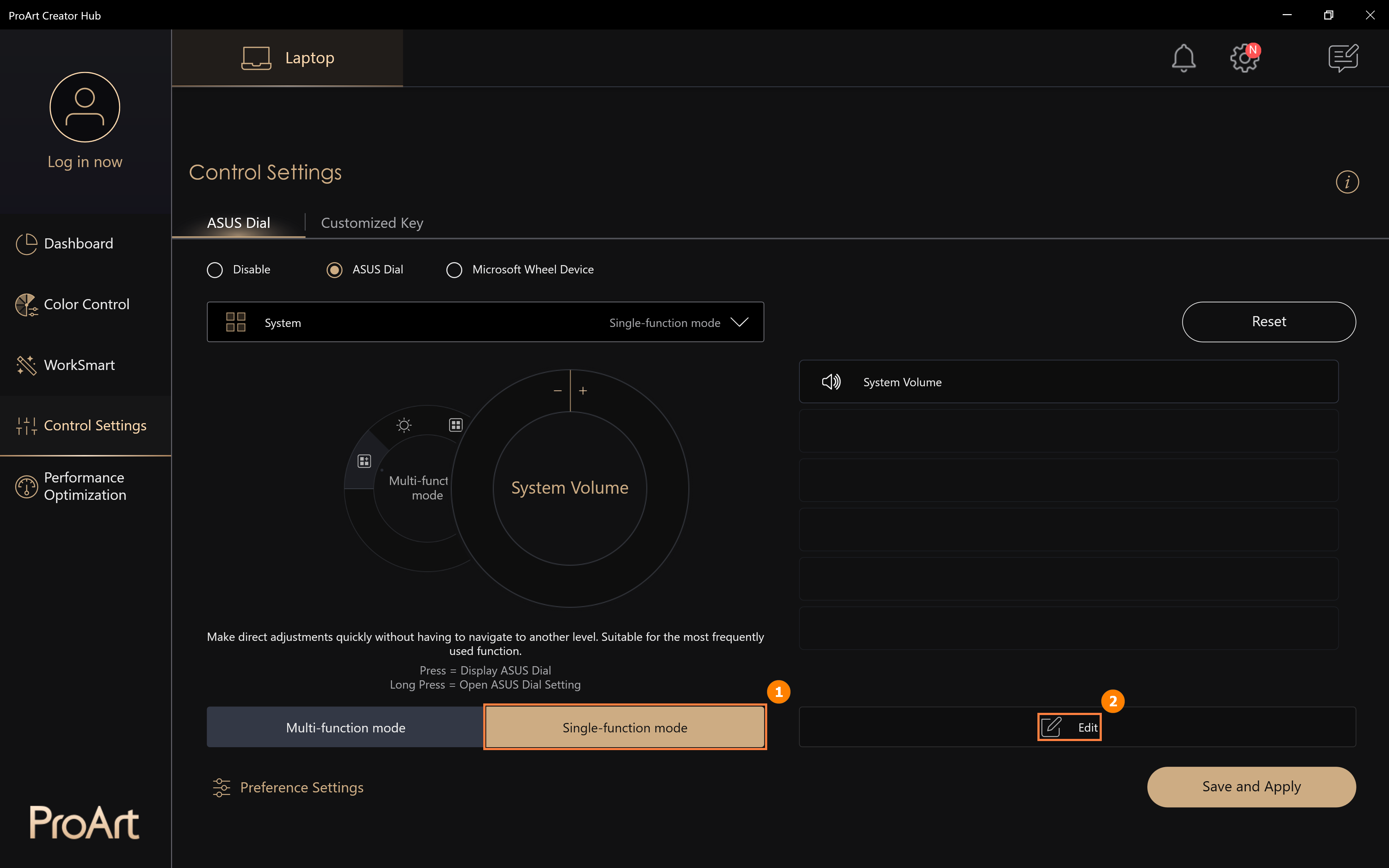
(1) Fai clic su ①[Modalità a funzione singola], fai clic su ②[Modifica].
(2) Puoi cercare altre funzioni predefinite di ASUS Dial per sostituire la funzione di dimensione del pennello in ③[Area]. È inoltre possibile impostare funzioni personalizzate, fai clic su ④[Aggiungi].
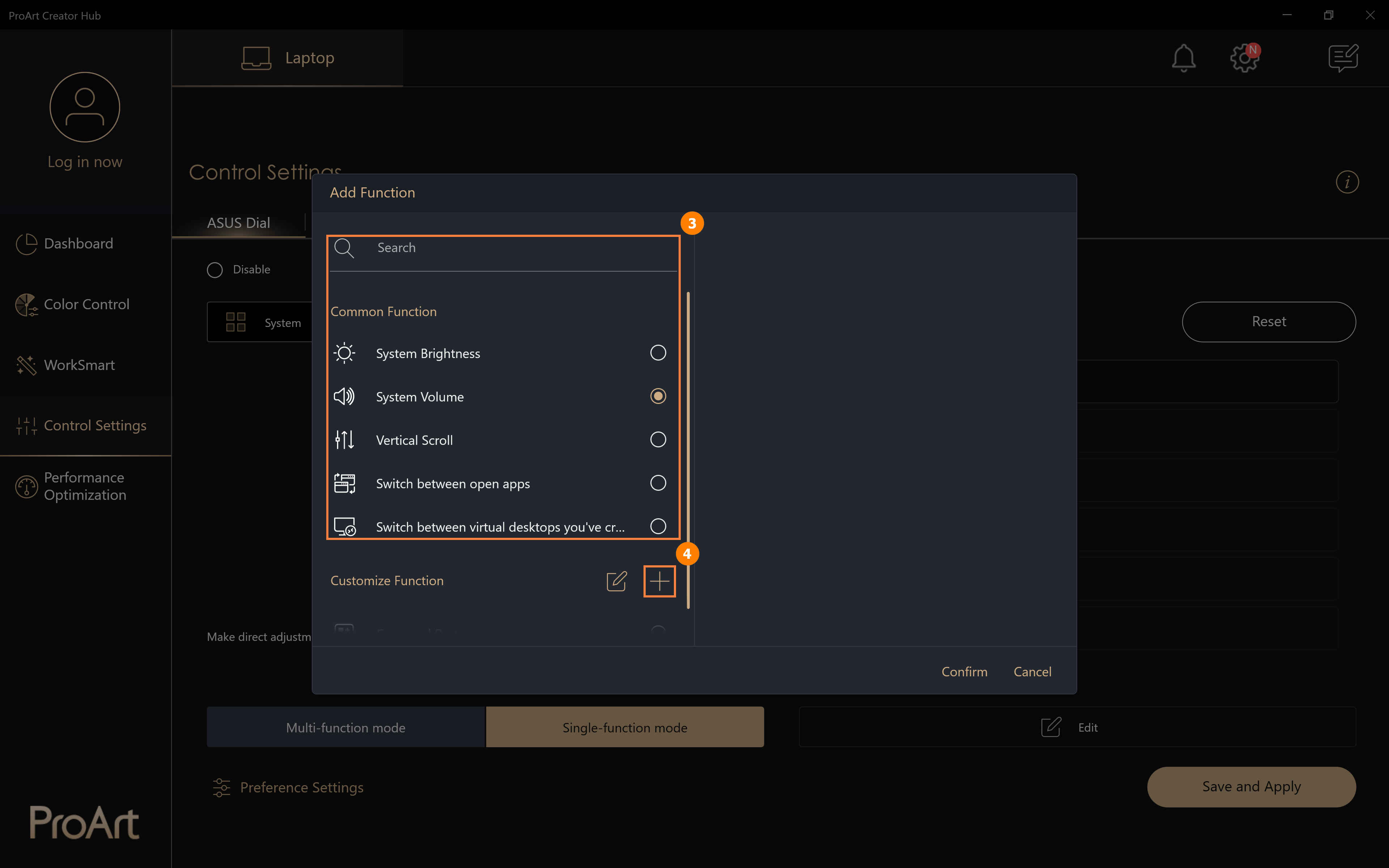
(3) Fai clic su [Aggiungi] per modificare la funzione personalizzata ⑤[nome funzione] e modificare la funzione personalizzata ⑥[contenuto funzione]. Ad esempio, nella figura seguente, è possibile ruotare l'ASUS Dial a sinistra per copiare, fai clic con il mouse nella casella di modifica, quindi premi il tasto Ctrl e il tasto C sulla tastiera. Fai clic su ⑦[Modifica] per modificare o eliminare la tua funzione personalizzata. Al termine della modifica, fai clic su ⑧[Conferma] per terminare la modifica.
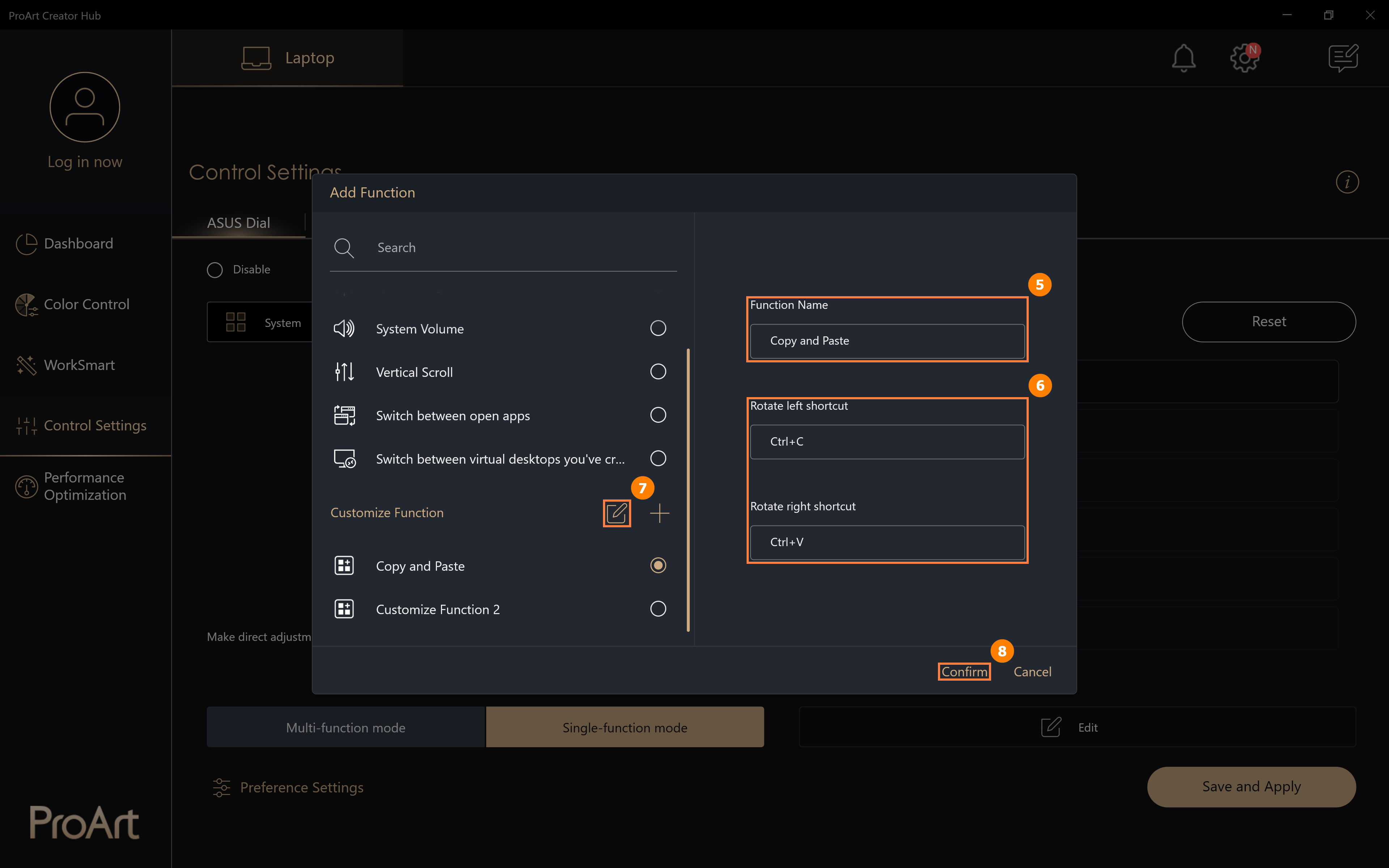
(4) È stata aggiunta la funzione modificata ⑨[Copia e incolla], fai clic su ⑩[Salva e applica]. Quando ruoti ASUS Dial, eserciterai direttamente le funzioni in [Copia e Incolla].
9. Dispositivo Volante Microsoft
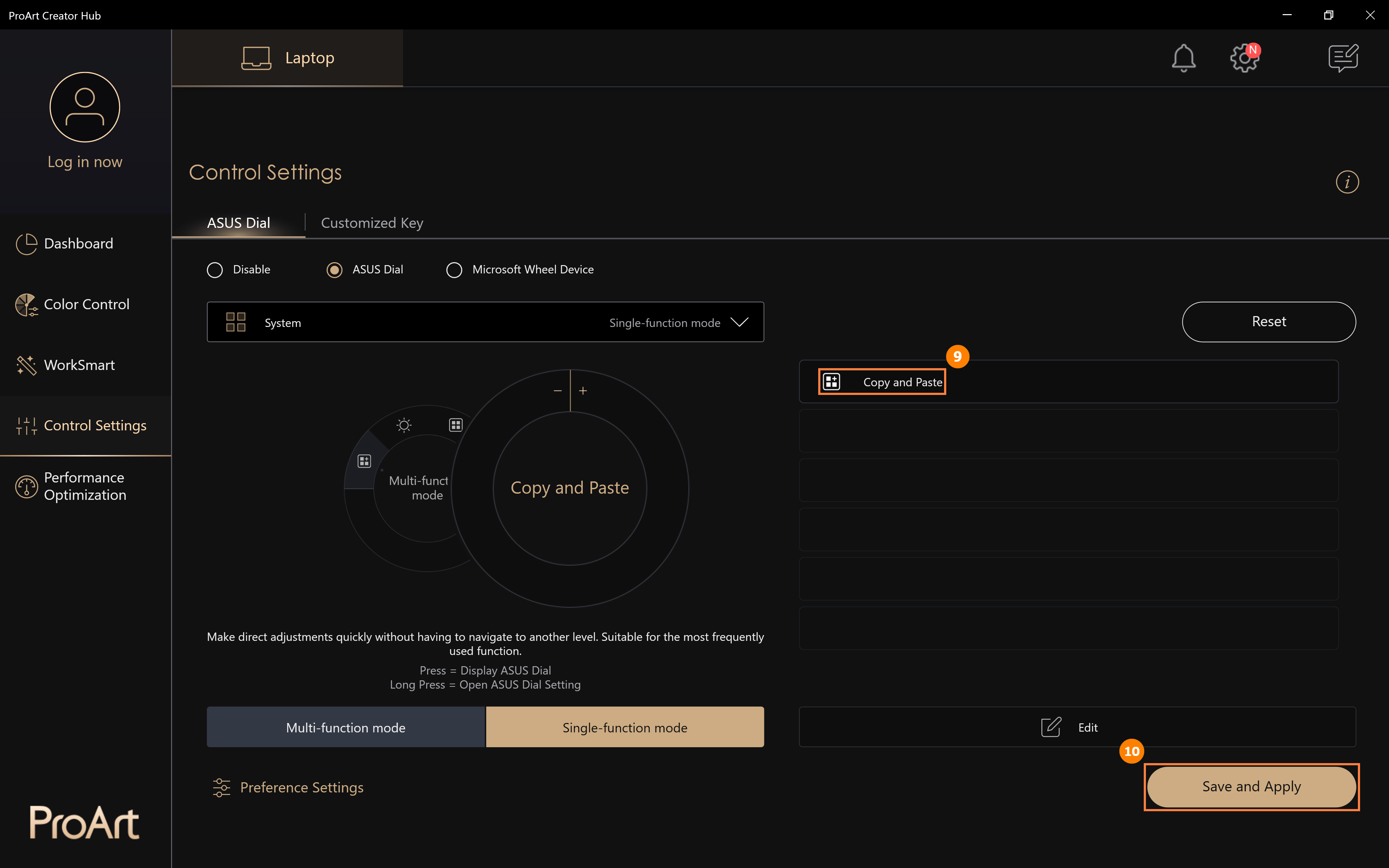
(1) Tocca ①[Dispositivo Volante Microsoft], tocca ②[Salva e applica]. [Dispositivo Volante Microsoft] è una funzione integrata per il sistema Windows, fai clic su ③[Vai a Impostazioni Volante nelle impostazioni Microsoft] per modificare le funzioni eseguite da ASUS Dial.
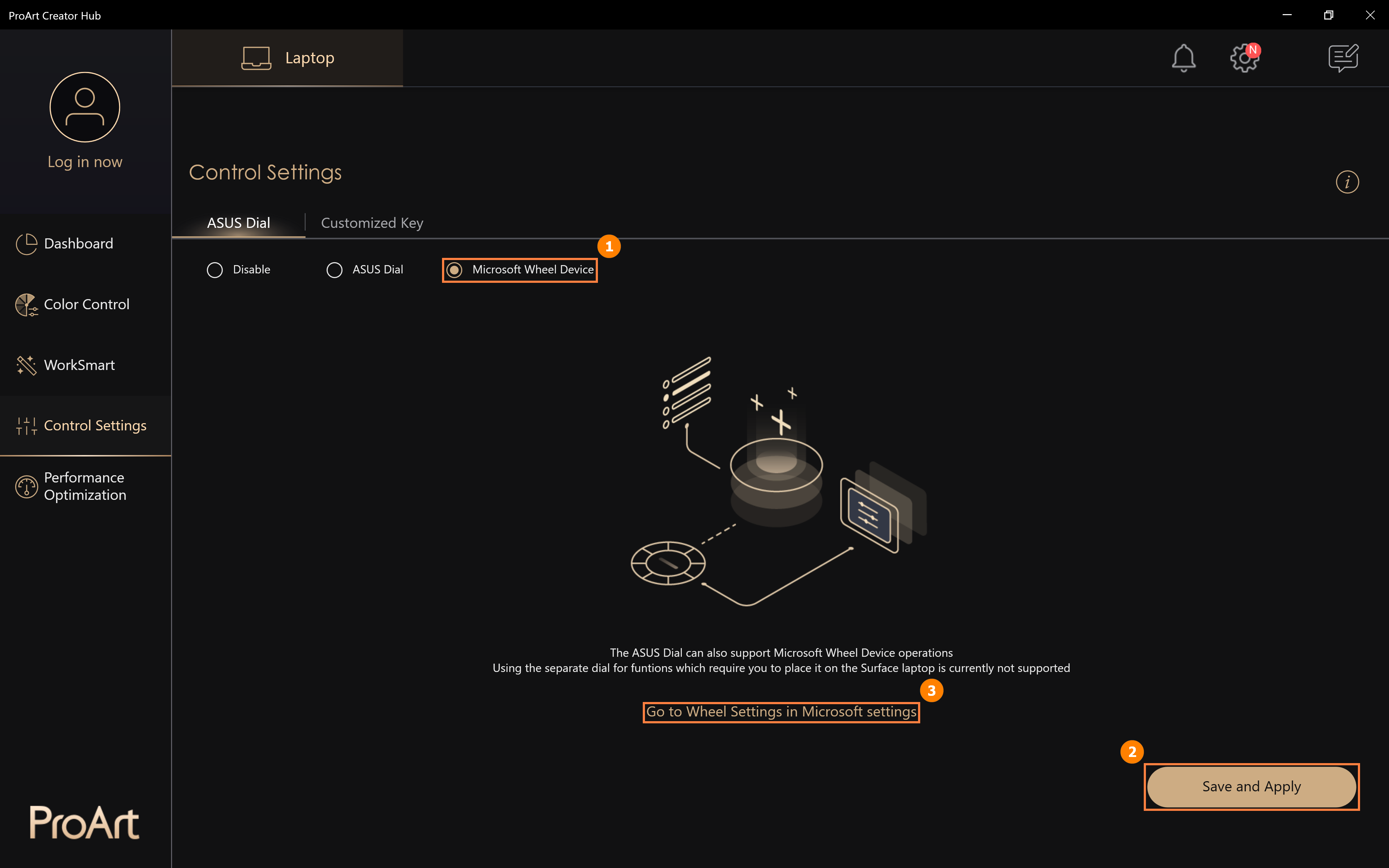
(2) Modifica [Impostazioni Ruota].
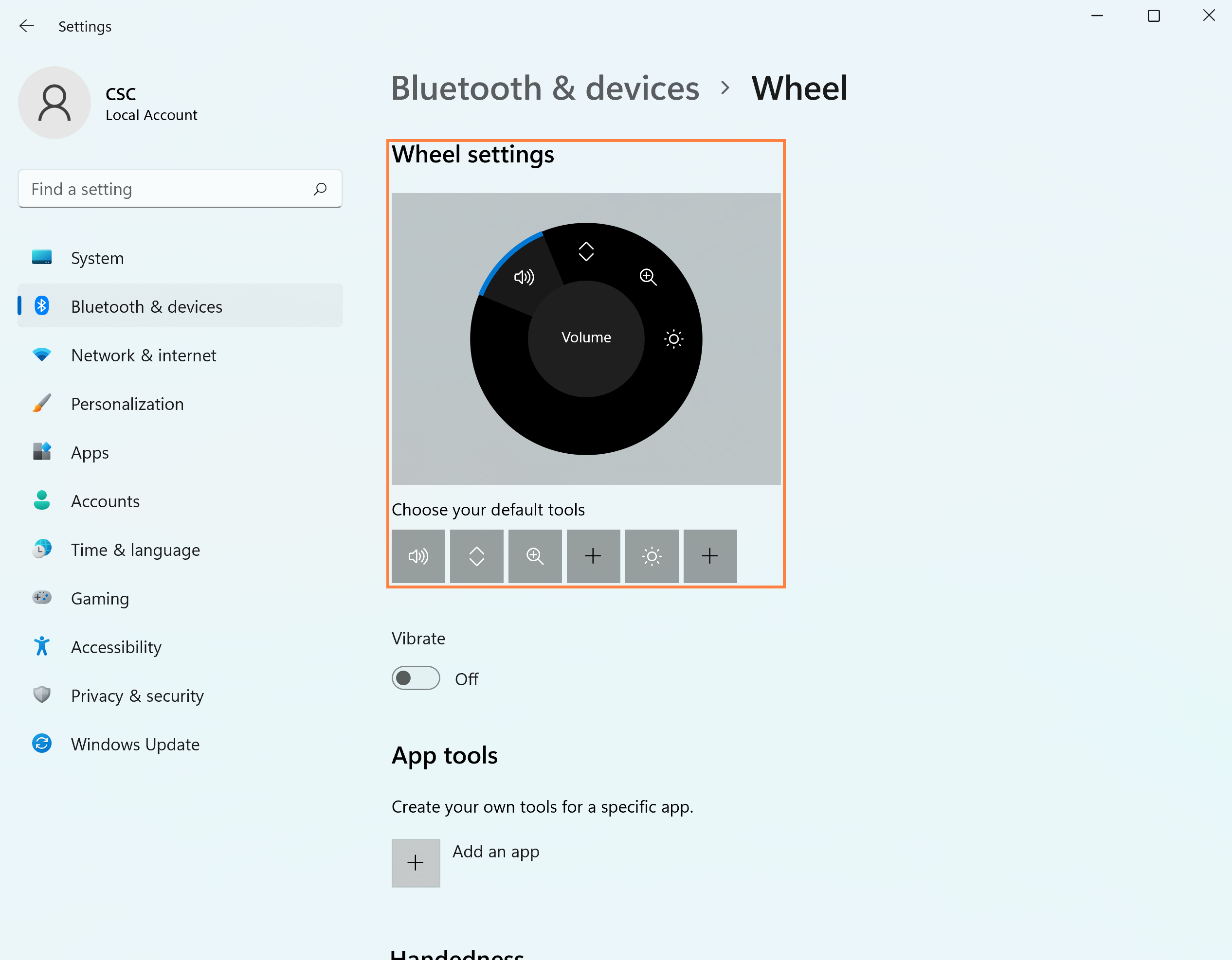
(3) Dopo la modifica, ruota ASUS Dial, verrà visualizzata la pagina Microsoft Wheel, ruota ASUS Dial a sinistra e a destra, seleziona la funzione di regolazione del volume, quindi premi ASUS Dial.
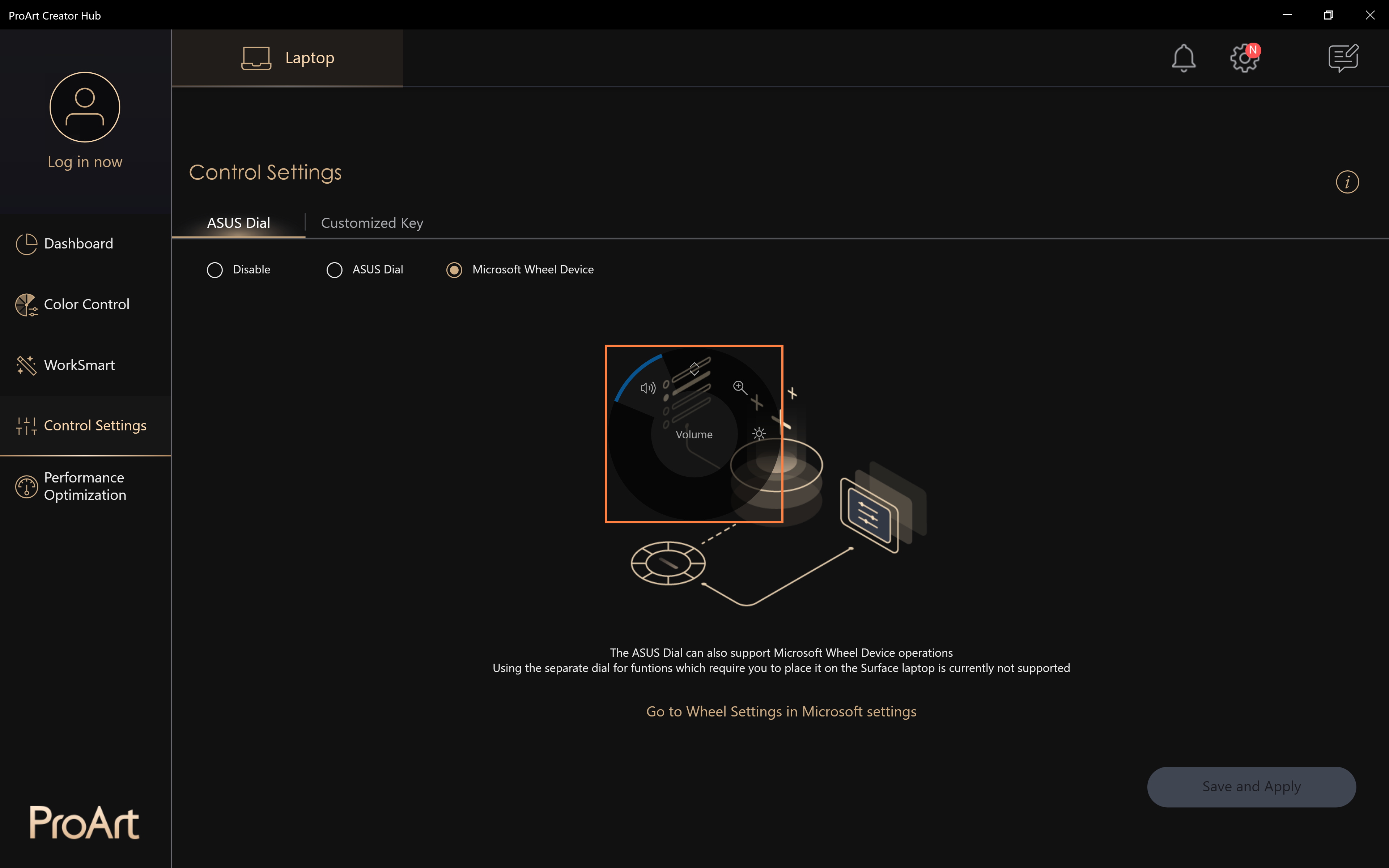
(4) Continuate a ruotare l'ASUS Dial a sinistra e a destra per regolare il volume del sistema. La successiva rotazione dell'ASUS Dial regolerà direttamente il volume del sistema. Tuttavia, se si desidera utilizzare altre funzioni, è necessario premere ASUS Dial per riattivare la pagina di selezione e riselezionare le altre funzioni.
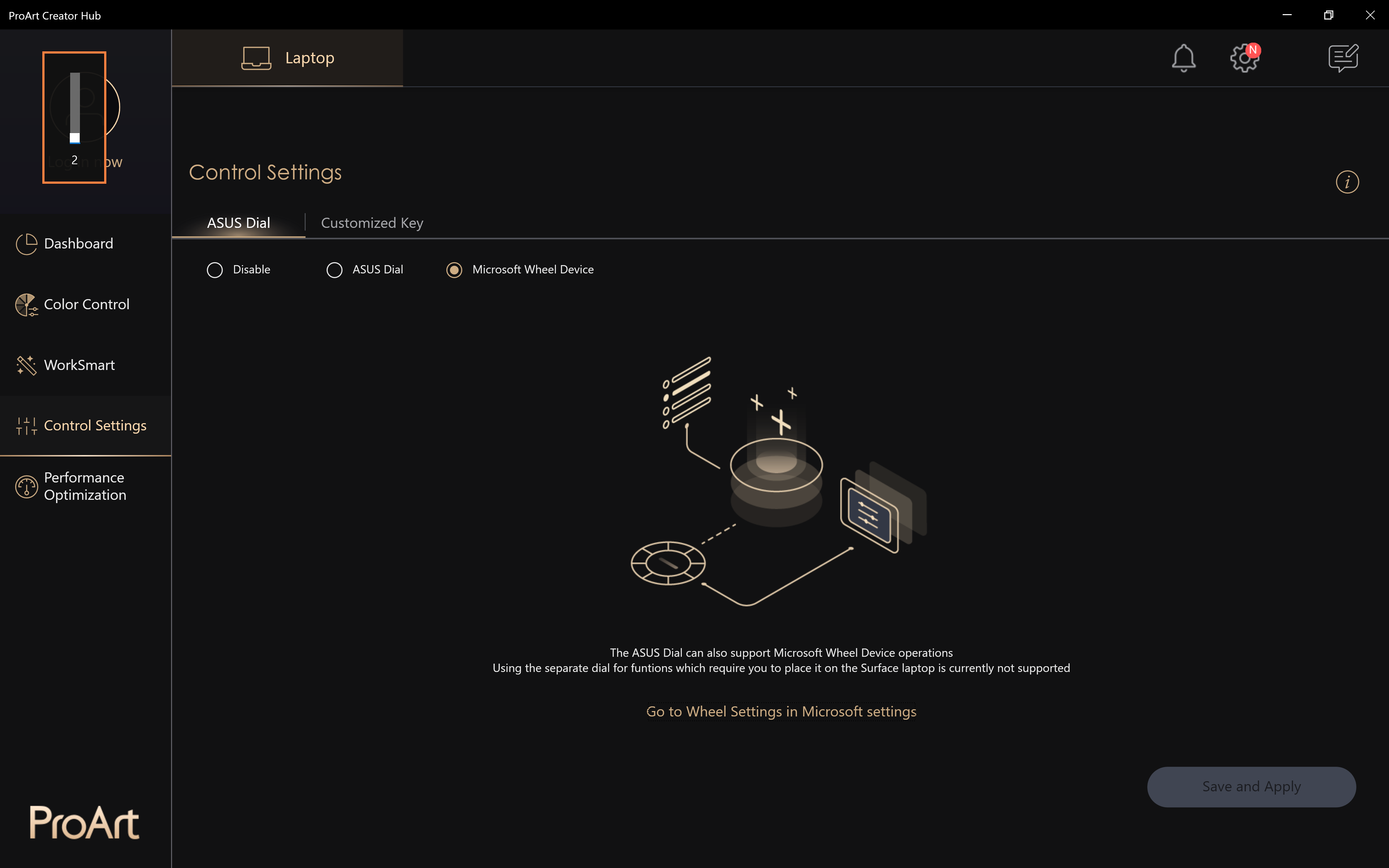
Per ulteriori informazioni, si prega di fare clic su Informazioni sui dispositivi Microsoft Wheel.
10. Disabilita la funzione ASUS Dial
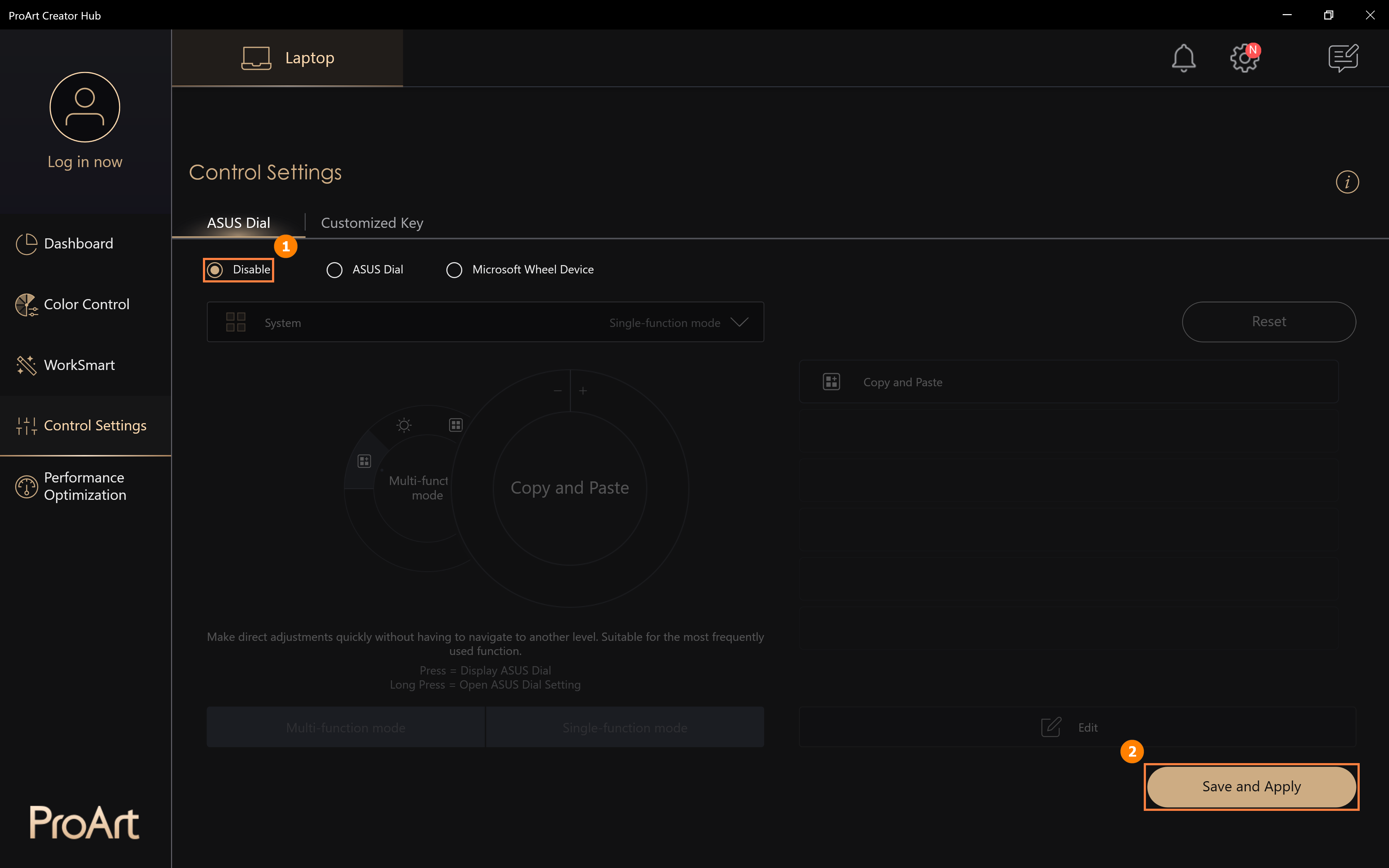
Fai clic su ①[Chiudi], fai clic su ②[Salva e applica] per disabilitare la funzione del pulsante ASUS Dial. Quando si utilizza ASUS Dial, non ci sarà alcuna risposta.
11. Impostazioni delle Preferenze
(1) Fai clic su ①[Impostazioni preferenze], è possibile regolare l'accelerazione del quadrante ASUS in ②[Velocità di regolazione parametri] e fai clic su ③[Salva] per salvare le modifiche. È inoltre possibile fare clic su ④[Esporta profilo] per salvare le modifiche su ASUS Dial.
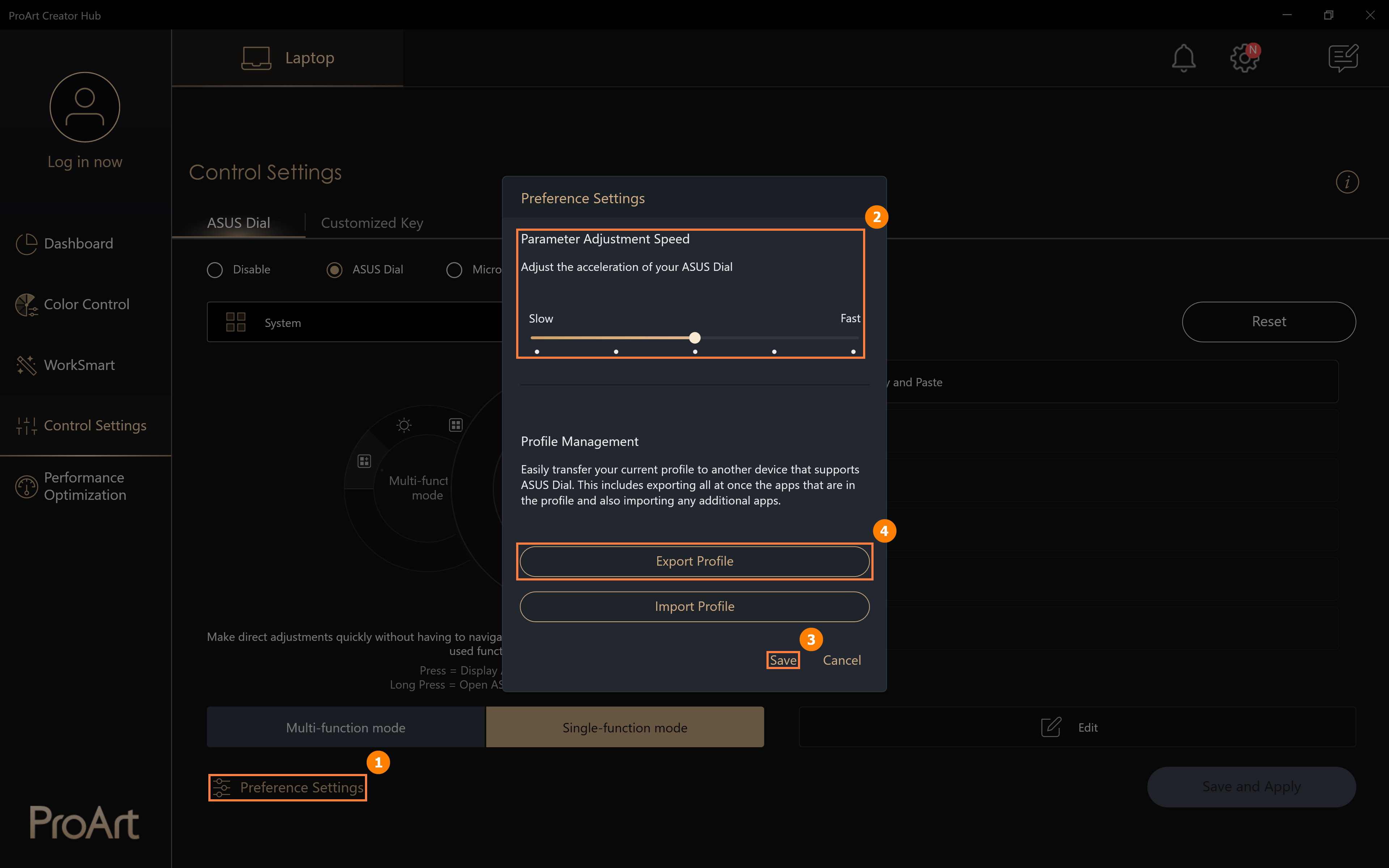
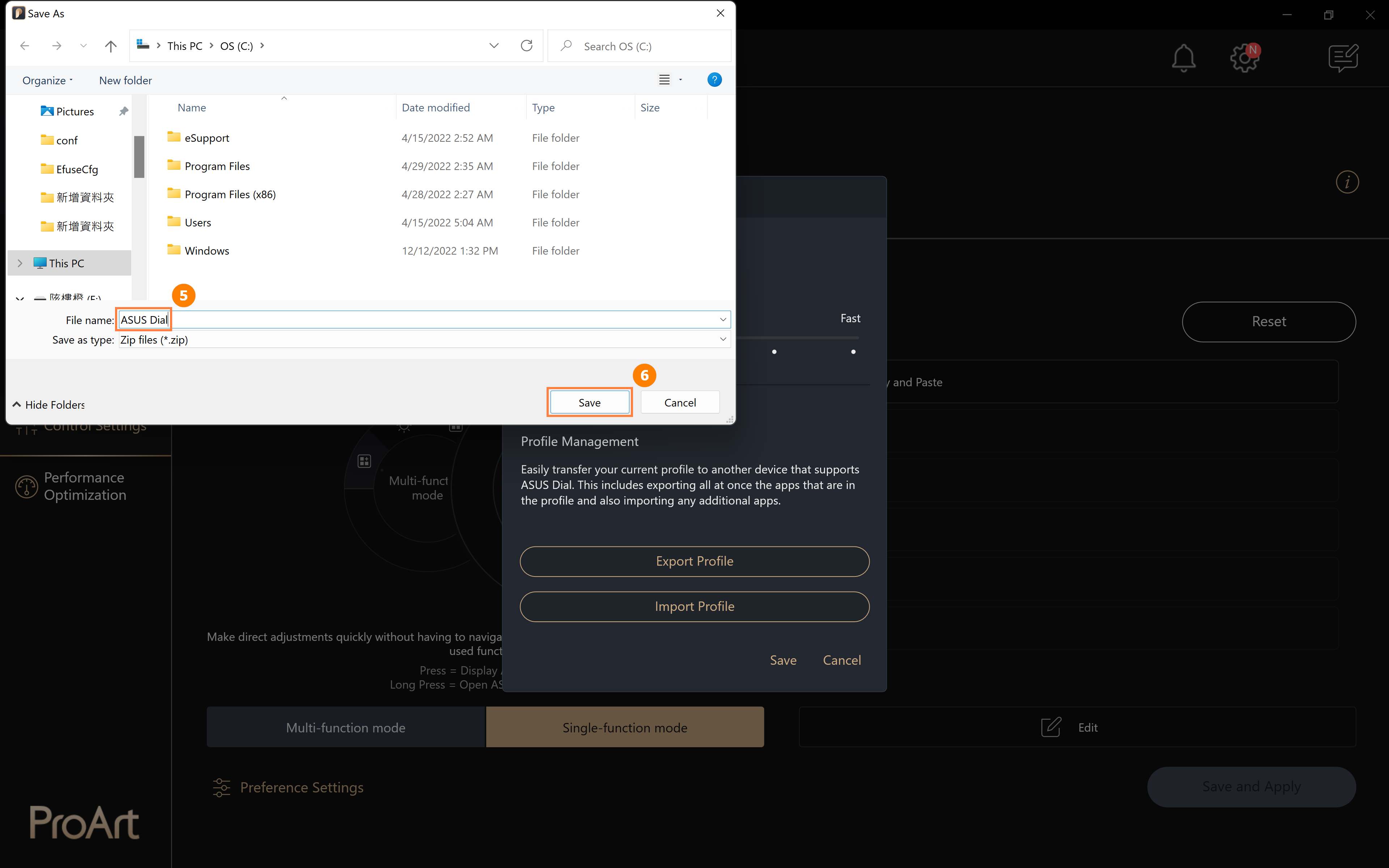
(2) Modifica ⑤[Nome file], quindi fai clic su ⑥[Salva].
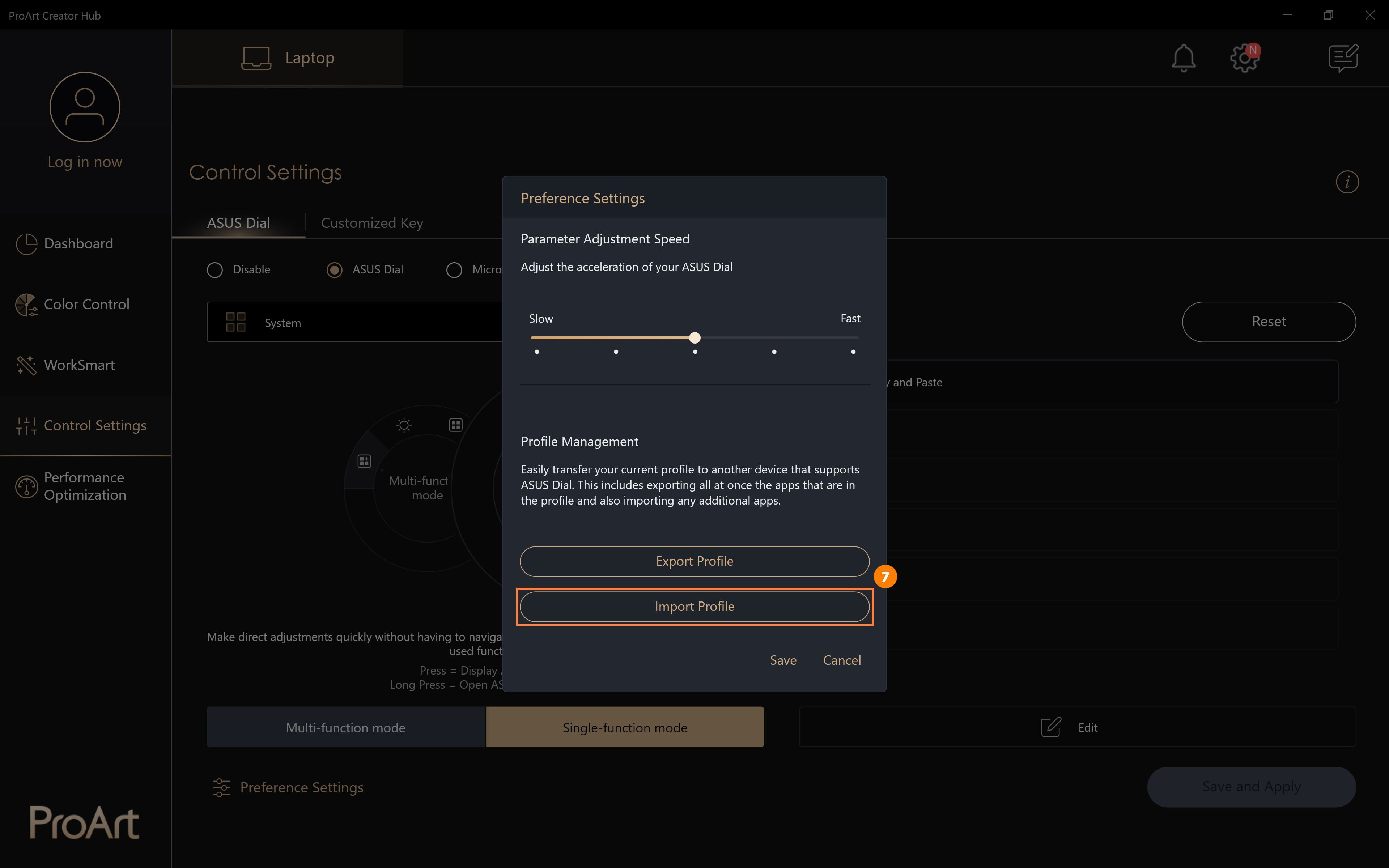
(3) Quando si ripristina Windows o si sostituisce il computer con uno nuovo, è possibile fare clic su ⑦[Importa profilo].
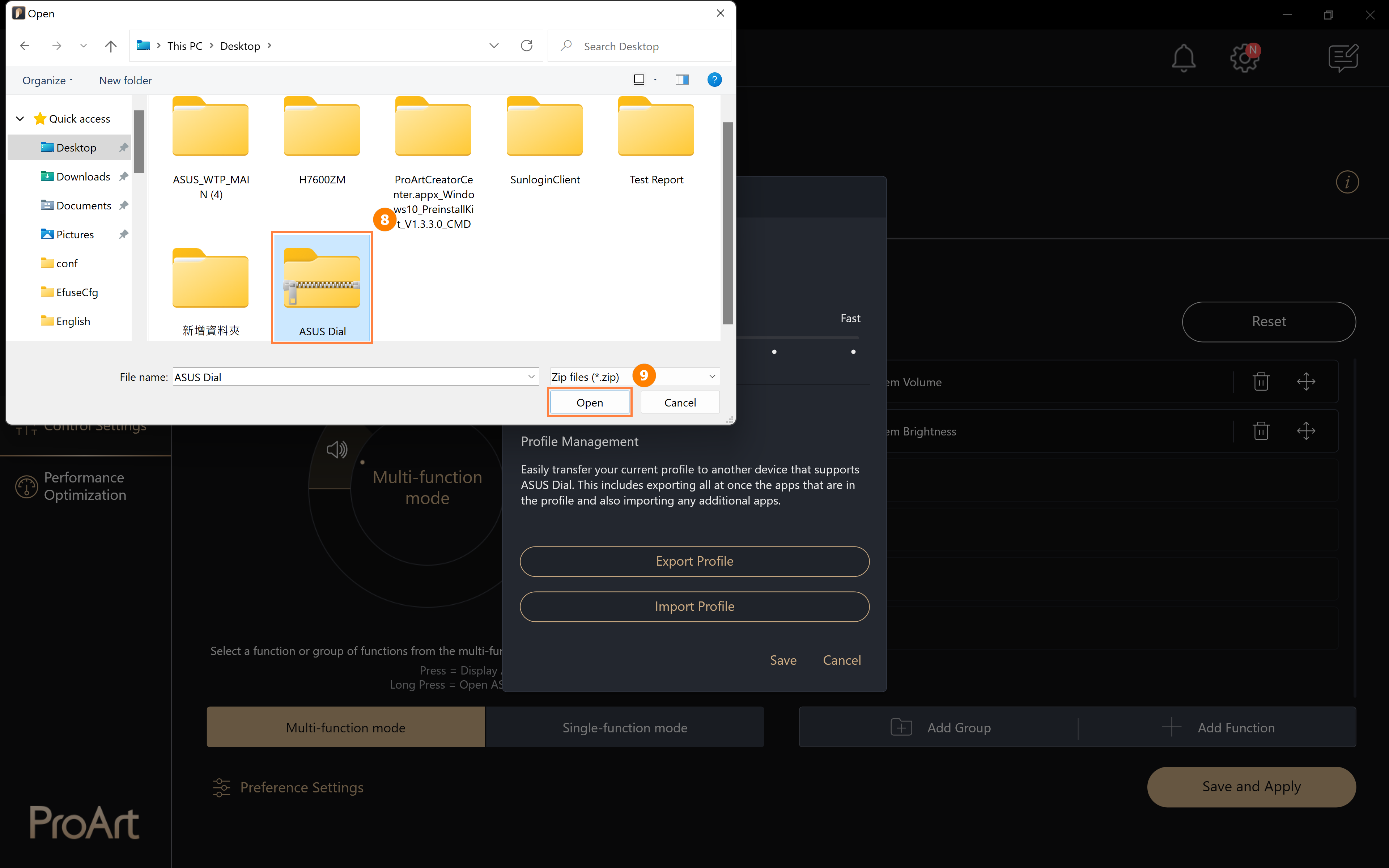
(4) Seleziona il ⑧[Profilo] che hai salvato in precedenza, quindi fai clic su ⑨[Apri].
12. Come aggiornare o scaricare e disinstallare il software di controllo ASUS Dial
12.1 Aggiorna il software ASUS Dial Control
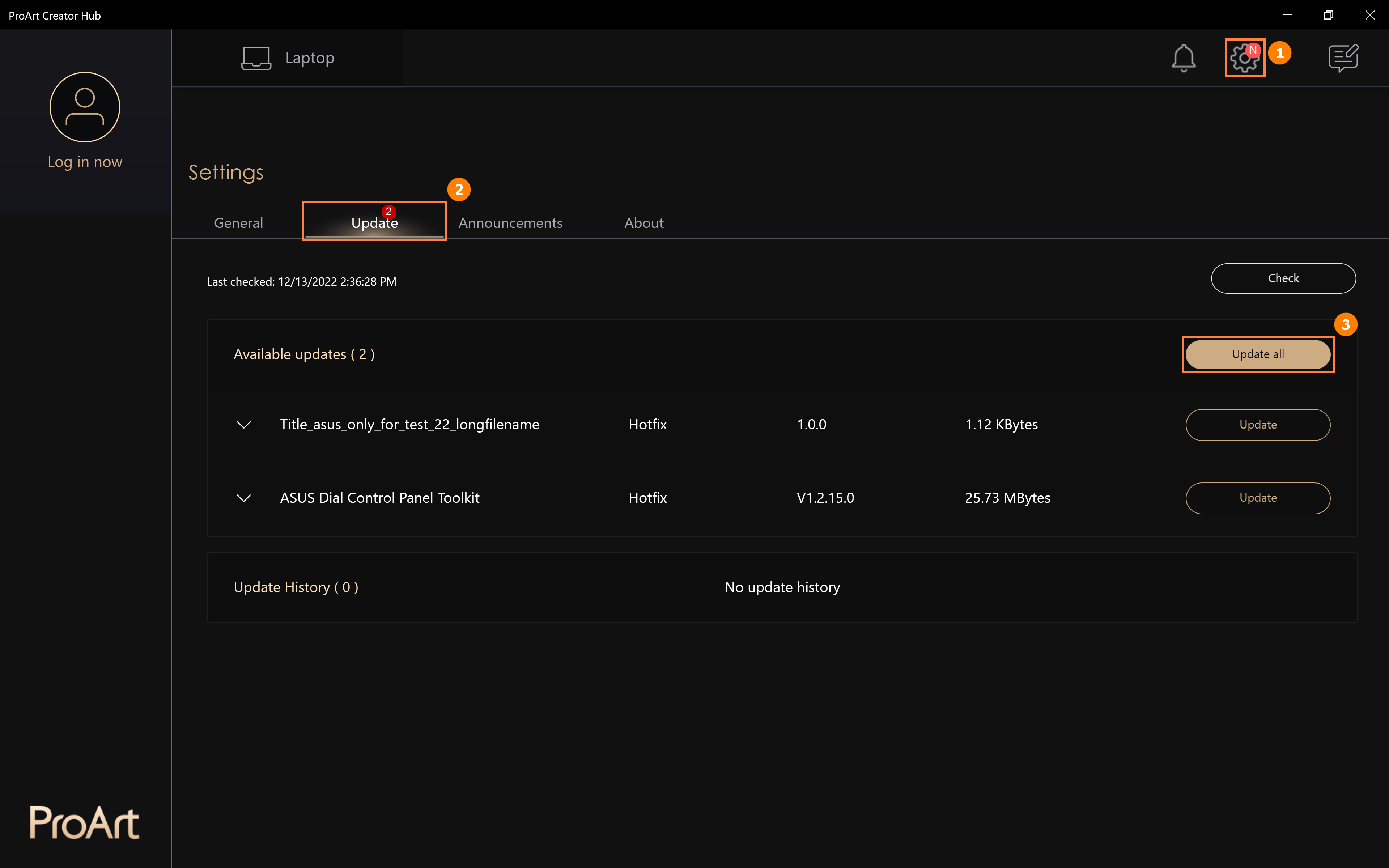
Fai clic su ①[Impostazioni], fai clic su ②[Aggiorna], fai clic su ③[Aggiorna tutto] per aggiornare il software ASUS Dial Control all'ultima versione.
12.2 Quando ripristini il tuo sistema Windows e devi reinstallare il software di controllo ASUS Dial, si prega di fare riferimento ai seguenti passaggi.
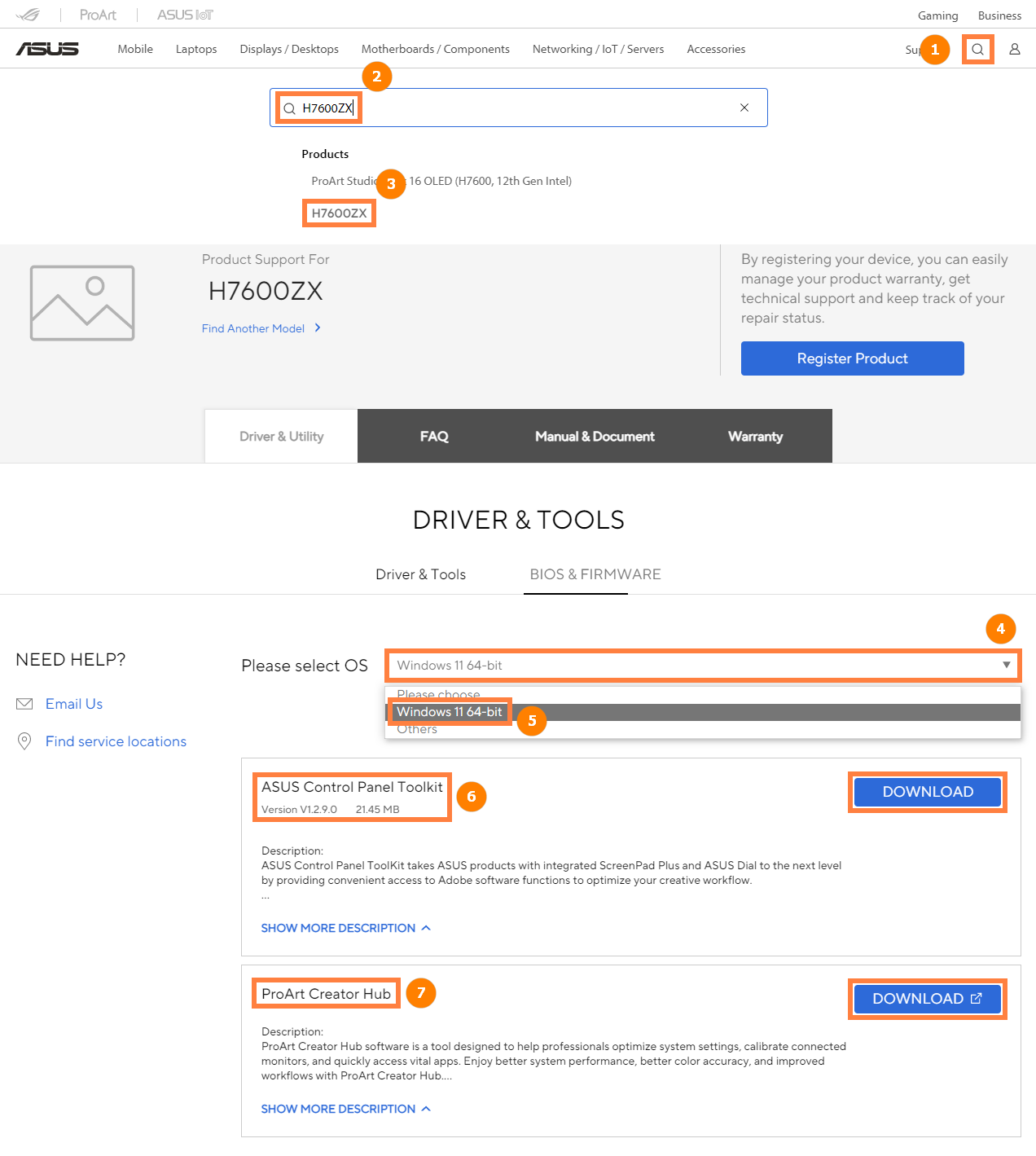
Fai clic per accedere al sito Web ASUS ufficiale, fai clic su ①[Pulsante di ricerca], inserisci il ②[Modello computer] nella barra di ricerca, fai clic su ③[Modello computer], fai clic su ④[Sistema operativo], fai clic su ⑤[Windows 11 64-bit] , trova ⑥[ASUS Control Panel Toolkit], quindi fai clic su [Download] e installa, trova ⑦[ProArt Creator Hub], quindi fai clic su [Download] e installa.
2.3 Come disinstallare il software ASUS Dial Control:
È possibile disinstallare ASUS Dial Control Software seguendo le informazioni fornite al seguente link: https://www.asus.com/it/support/faq/1013598
[ProArt Station] Guida per l'utente di ProArt Creator Hub
Sommario
ProArt Creator Hub è il tuo portale personale per monitorare lo stato del tuo PD5, personalizzare le impostazioni o ottimizzare il tuo flusso di lavoro.
È dotato di una dashboard panoramica intuitiva e semplifica il passaggio tra le diverse modalità di prestazione o la calibrazione dei colori dello schermo.
Ti consente anche di personalizzare gli indicatori LED ASUS Lumiwiz con i tuoi effetti di luce e colori.
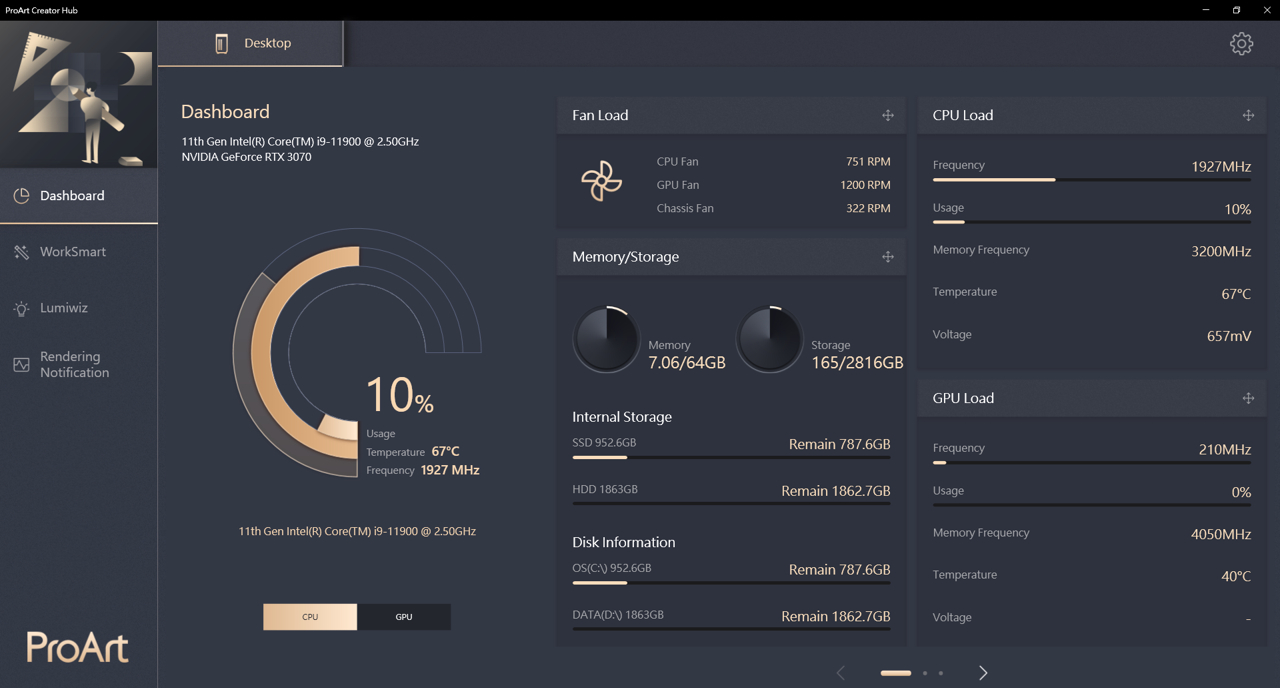
La DashBoard monitora lo stato generale del sistema.
Informazioni sulla piattaforma di sistema: come carico della ventola, memoria/archiviazione, tipo), carico della CPU, carico della GPU.
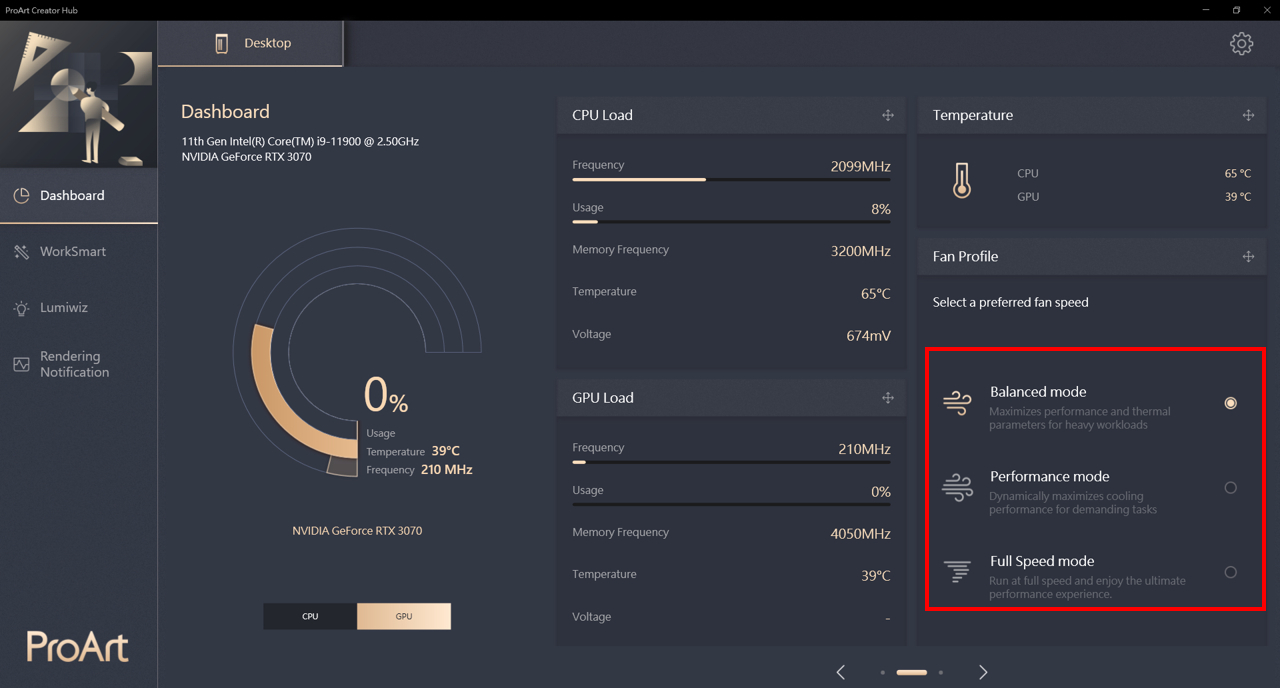
Puoi cambiare la modalità ventola qui.
La funzione WorkSmart ti consente di assegnare fino a quattro app ad un gruppo di attività e fissarlo sul desktop; quindi puoi semplicemente fare clic su un gruppo di attività designato per aprire le app assegnate contemporaneamente.
È lo stesso di Creator Hub in Studiobook, puoi fare riferimento qui per le operazioni dettagliate.
Gli indicatori LED Lumiwiz Smart sono multifunzionali. Possono mostrare lo stato del sistema, visualizzare la notifica e mostrare effetti luce in tre colori.
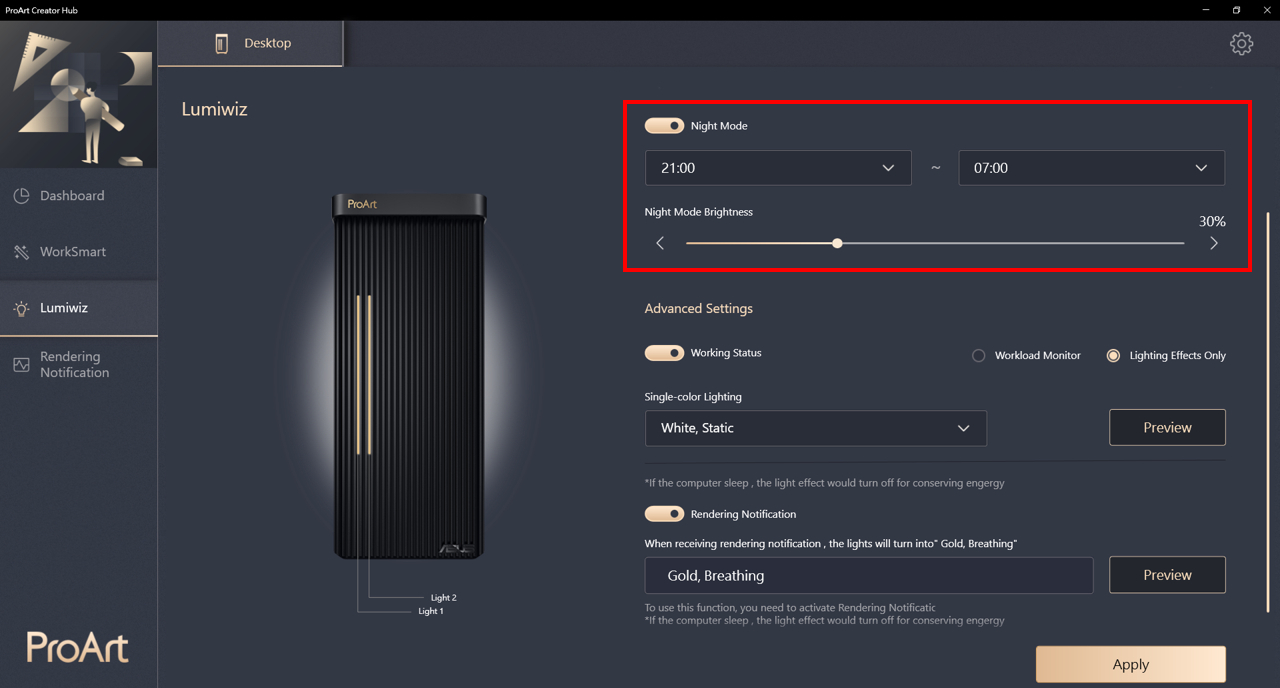
Modalità Notturna: Imposta la modalità notturna per ridurre la luminosità del LED nell'ora specifica.
Impostazioni Avanzate
Stato di Lavoro: Accende/spegne il modulo LED. Puoi scegliere [Monitoraggio carico di lavoro] o [Solo effetti di luce] dopo averlo acceso.
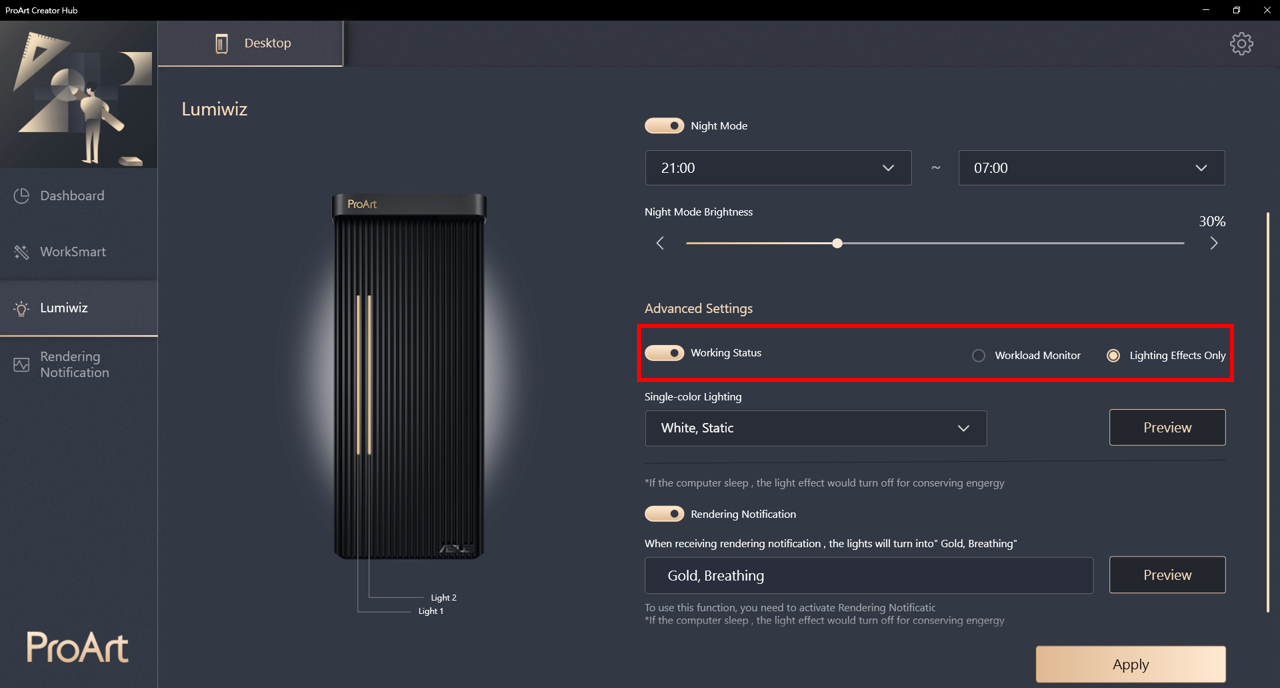
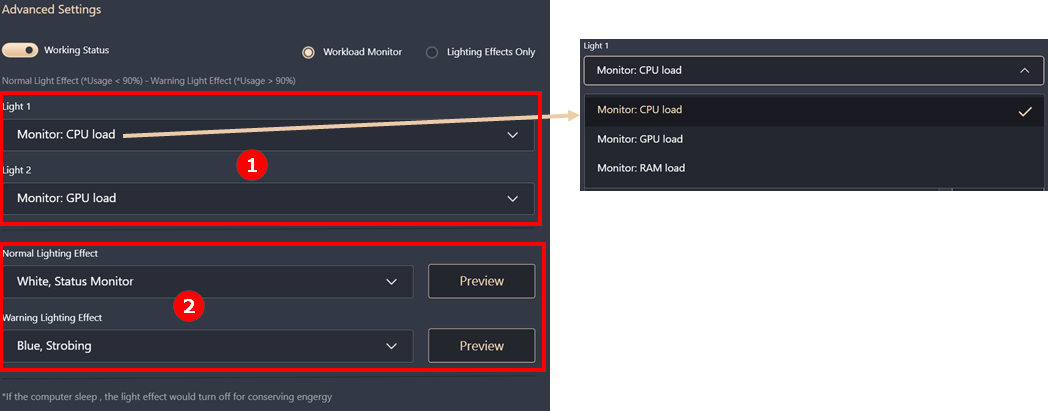
Monitor del Carico di Lavoro: Monitora le prestazioni della CPU, della GPU o della memoria, mostra anche l'effetto della luce di avviso quando le prestazioni superano il 90%.
①Light1/Light2: puoi selezionare il carico della CPU, il carico della GPU o il carico della RAM qui.
②Dopo aver impostato il monitoraggio del carico di lavoro, impostare l'effetto della luce per l'effetto di illuminazione normale e di avvertimento.
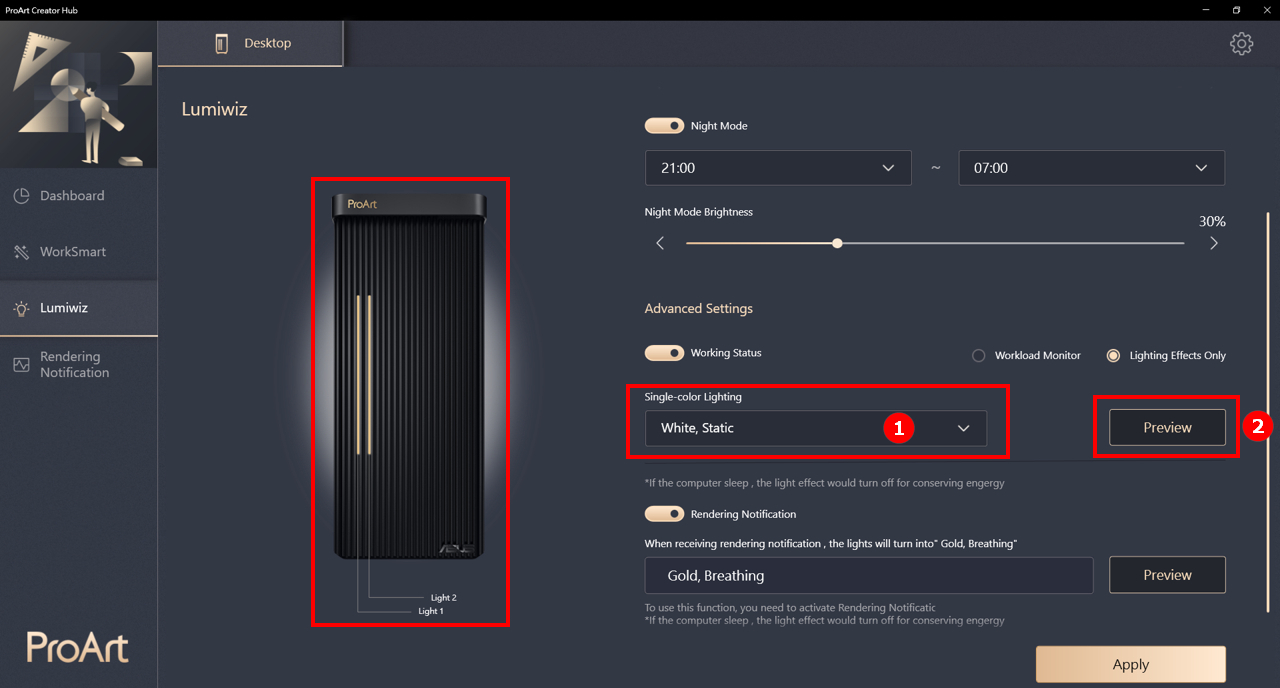
Solo Effetti Luce: Creator hub fornisce bianco, blu, verde per tutti gli effetti che includono respirazione, statica e stroboscopico.
Dopo aver impostato l'effetto della luce①, premere Anteprima per vedere l'effetto nell'immagine di anteprima②.
Notifica di Rendering
Quando si riceve la notifica di rendering, Lumiwiz si trasformerà in Oro, Luce che Respira.
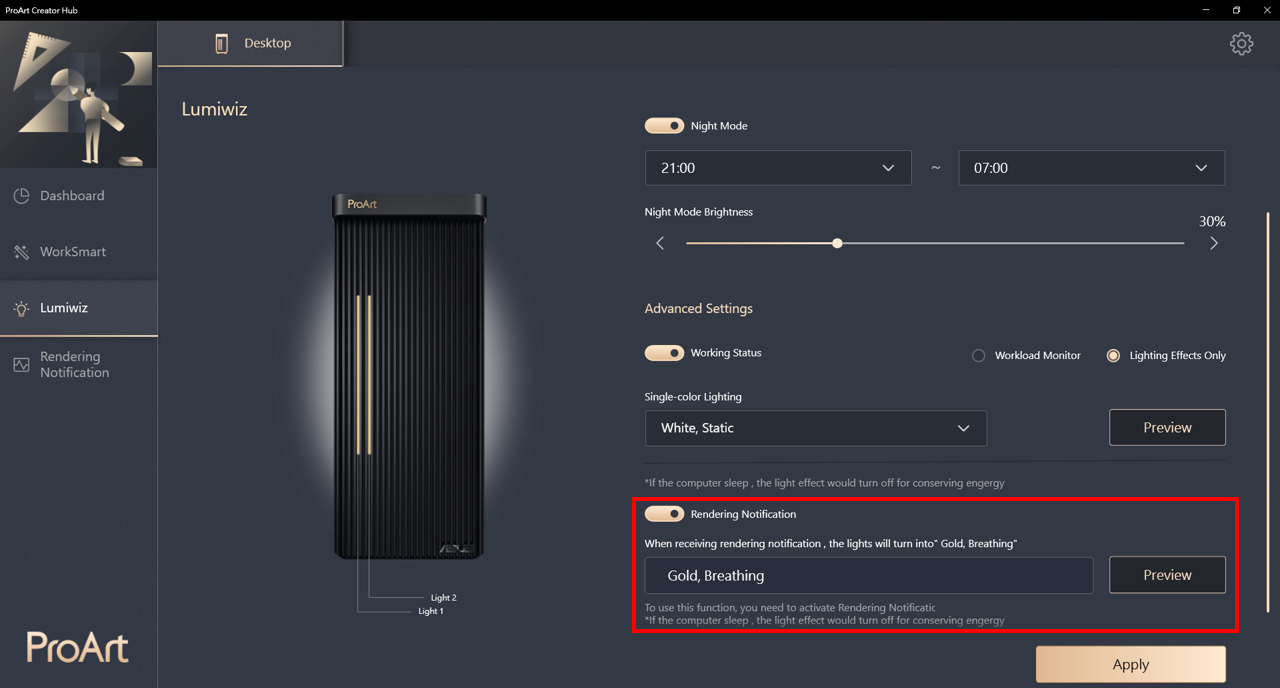
La notifica di rendering è una funzionalità unica che ora è disponibile solo per ProArt Station PD5. Ti avviserà quando il software che hai impostato termina il processo di rendering (finito o bloccato).
Non solo viene mostrato nella notifica, verrà mostrato anche in Lumiwiz o anche nella notifica di Teams che hai impostato in anticipo.
Impostazioni di Notifica: Il formato del messaggio può essere solo testo o con screenshot. Invio di messaggi a Teams per ricevere notifiche ovunque tu sia.
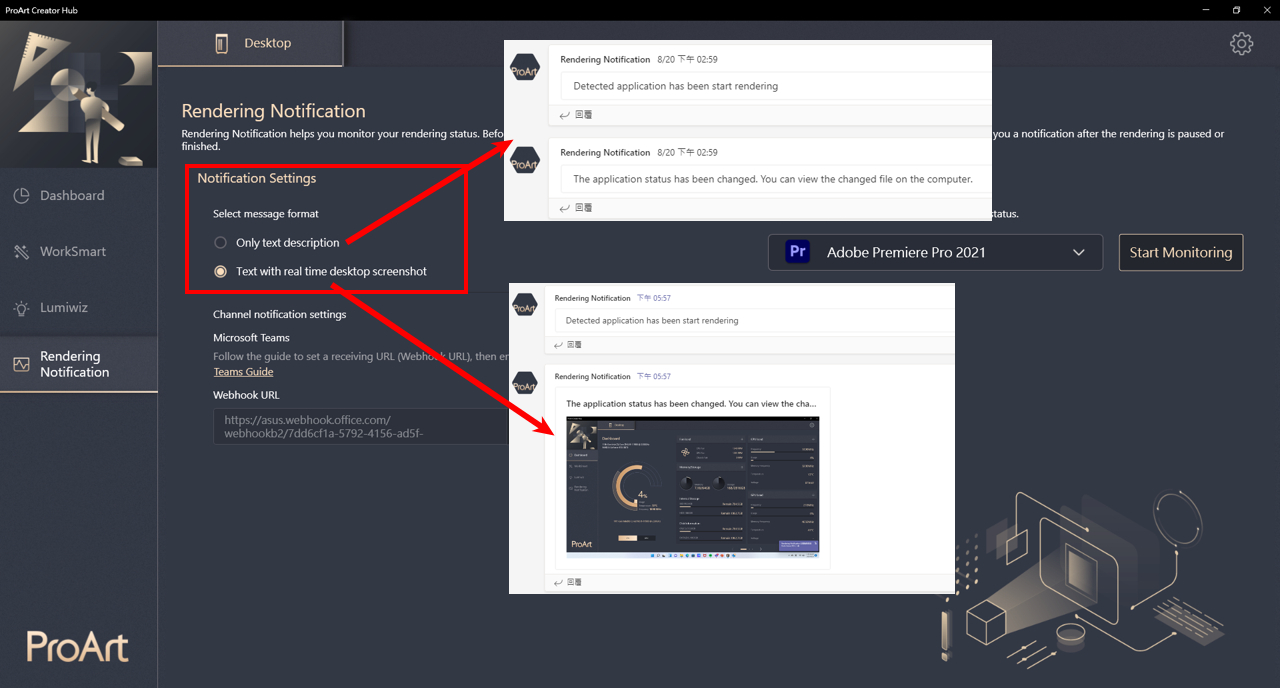
Opzione software di notifica di Rendering
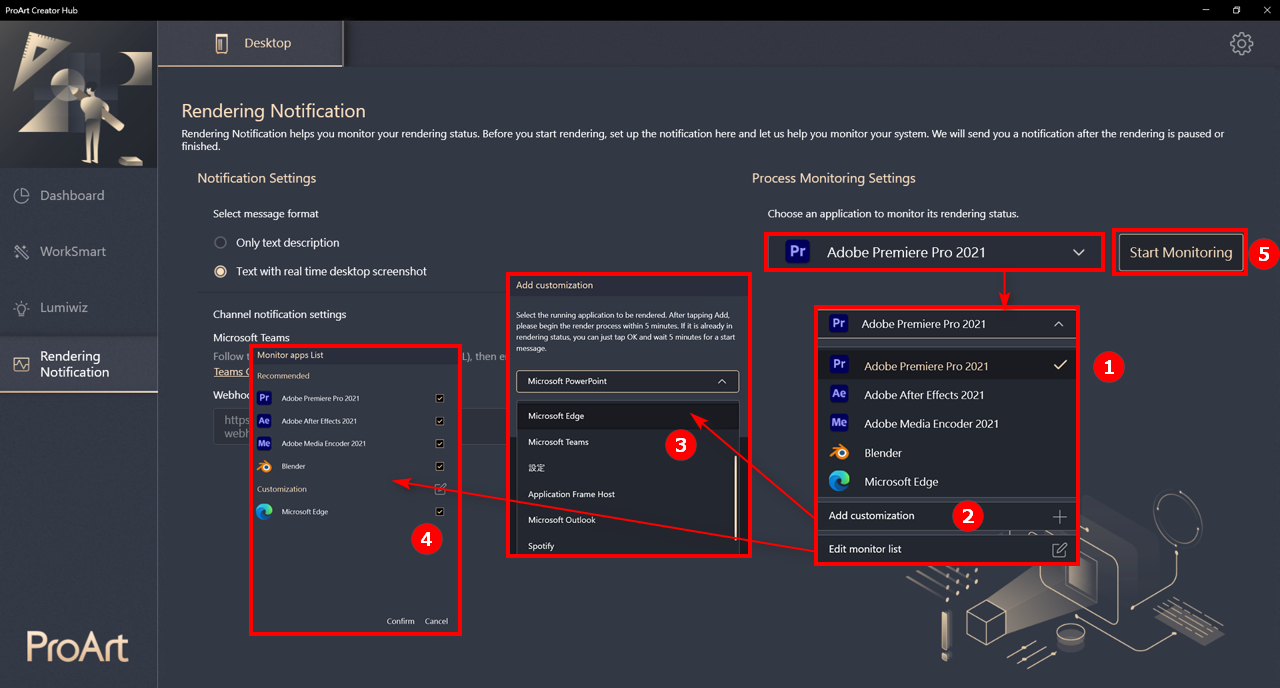
Non ci sono limitazioni al software di notifica del Rendering, il sistema monitorerà le prestazioni di ProArt Station PD5, quando le prestazioni dell'intero sistema si ridurranno per un tempo specifico, invierà la notifica di rendering a Teams e a Lumiwiz.
① Scegli il Software nell'elenco
② Se non è nell'elenco, scegli [aggiungi personalizzazione]
③ Apri il software e aggiungi alla lista
④ Puoi modificare l'elenco dei monitor
⑤ Fai clic su Avvia monitoraggio
Notifica di rendering in Microsoft Teams
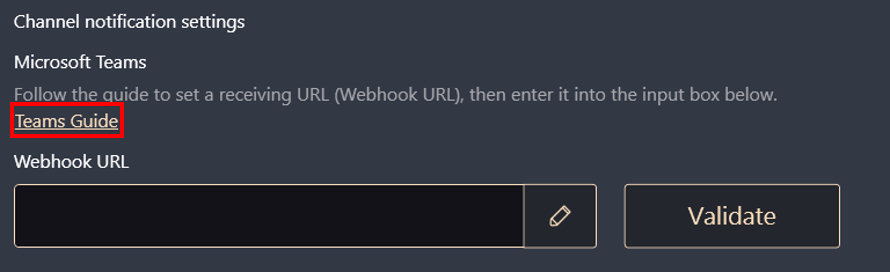
Attualmente supporta solo la notifica su Teams, il sistema invierà il messaggio al canale connesso.
Guida alla connessione disponibile anche in ProArt Creator Hub.
[ProArt Display] ProArt Creator Hub - Introduzione della funzione di visualizzazione
ProArt Creator Hub - Display
ProArt Creator Hub può aiutarti a controllare lo stato corrente del monitor (Gamma Cromatica, Luminosità, Temperatura Colore, Gamma) e confermare le specifiche del prodotto.
È possibile utilizzare il misuratore di colore (Xrite-i1DisplayPro & i1DisplayProPlus) nella funzione Calibrazione colore per calibrare il monitor.
Come effettuare la connessione
Se si desidera utilizzare ProArt Creator Hub per visualizzare le informazioni sul monitor e calibrare il monitor, oltre a HDMI / Displayport per la trasmissione di immagini, collegare il PC e il monitor tramite cavo USB-Type B o USB-Type C per trasferire i dati.
USB-Type B:PA329Q
USB-Type C:PA24AC, PA329C
Download & installazione dei Driver (Solo per PA329Q)
1. Scarica l'ultima utility relativamente al tuo modello di monitor dal Centro di download ASUS.
Digita ProArt PA329Q-> Clicca su Driver & Utilità.
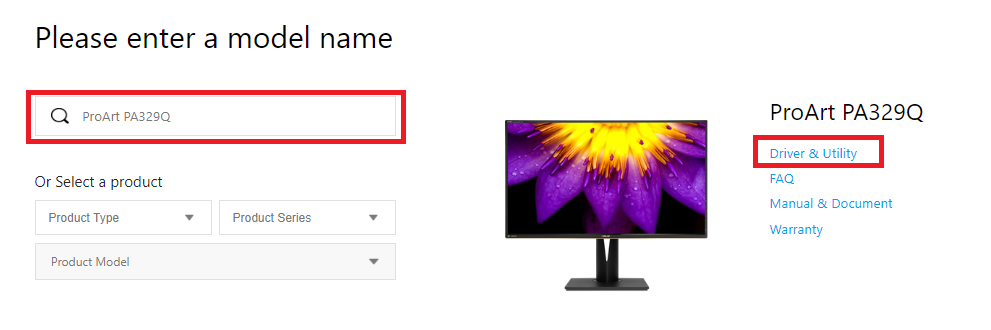
2. Clicca su Driver & Utilità -> Seleziona il Sistema Operativo OS.
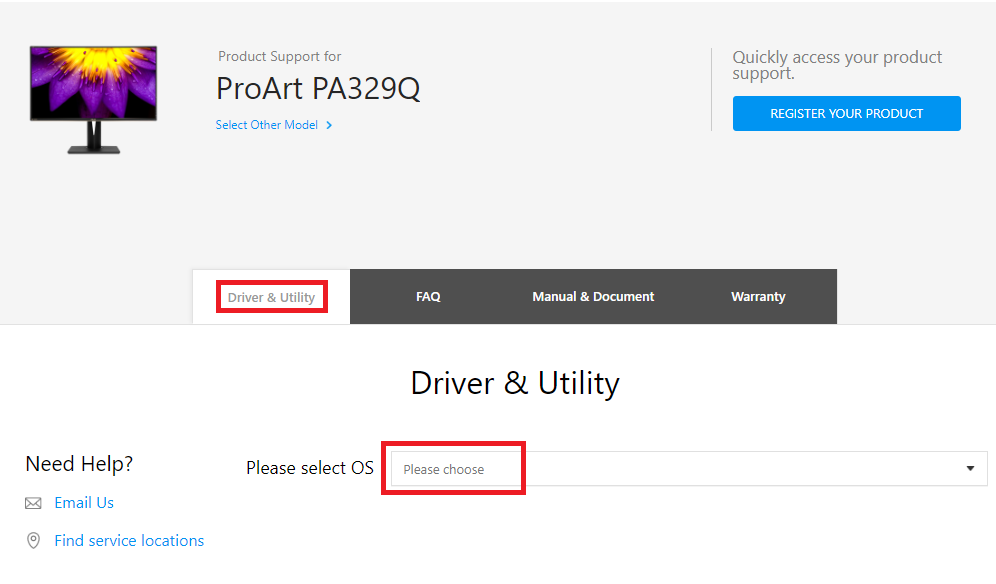
3. Cerca ProArt_Calibration_Device_Driver nella categoria Driver Package. Clicca su DOWNLOAD per scaricare il file.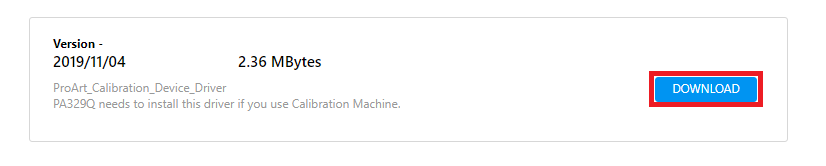
Modelli supportati
Display ProArt: PA24AC, PA329C, PA329Q
Colorimetro: i1DisplayPro、i1DisplayProPlus
Dashboard
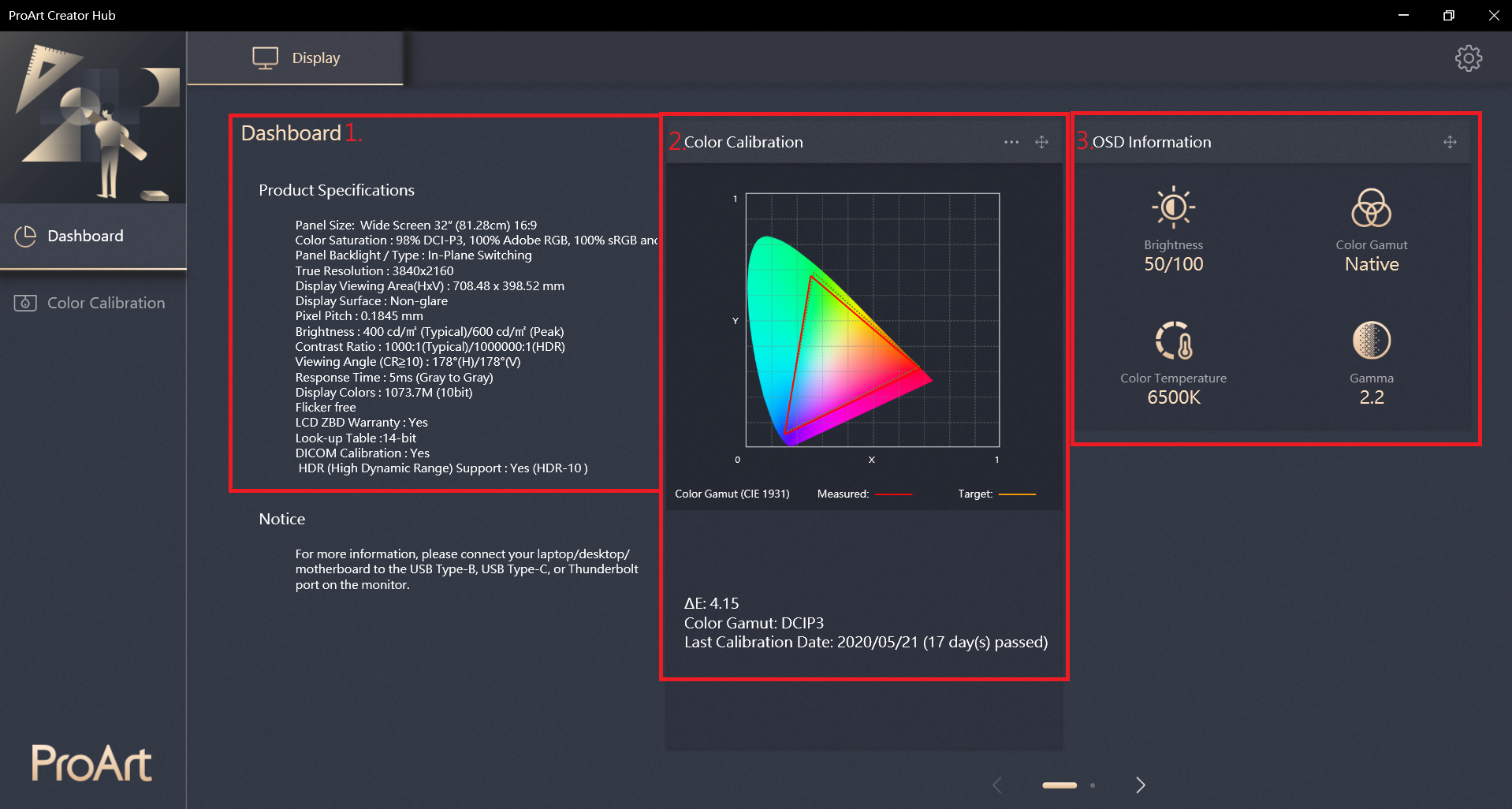
Su Dashboard, puoi controllare le seguenti informazioni:
- Specifiche del prodotto: è possibile verificare le specifiche del monitor collegato.
- Calibrazione del colore: è possibile controllare il risultato dell'ultima calibrazione del colore (Gamma Cromatica, ΔE) e la data dell'ultima calibrazione.
- Informazioni OSD: controllare la luminosità, la gamma cromatica, la temperatura del colore e la gamma attuali.
Color Calibration
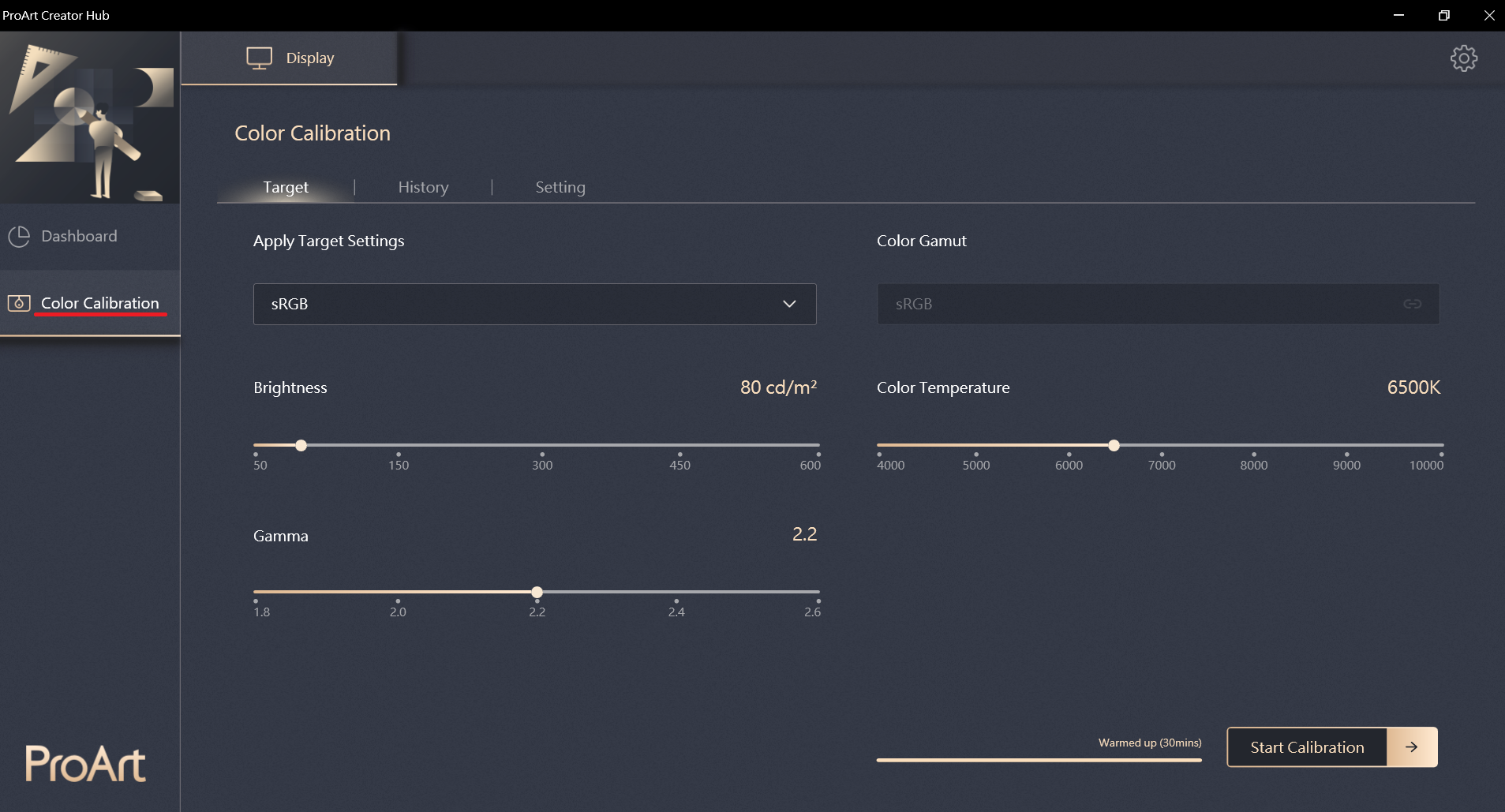
La Calibrazione del Colore può calibrare il monitor e fornire sempre colori precisi, coerenti e spettacolari.
È un modo semplice per ricalibrare il display per ripristinarne la luminosità e la coerenza dei colori.
Obiettivo
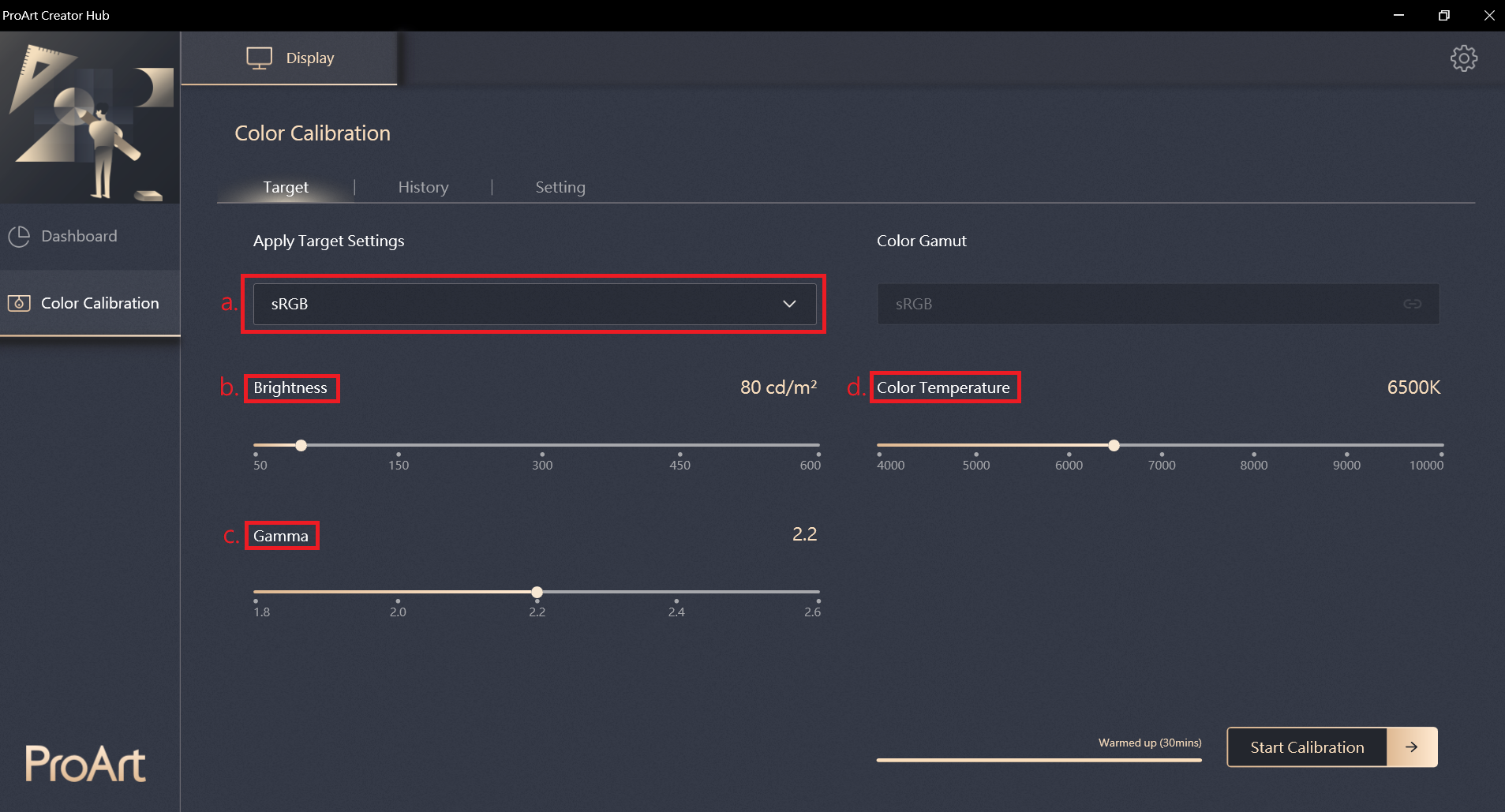
1. Prima di iniziare la calibrazione, è possibile regolare i parametri personalizzati come un punto di riferimento della Calibrazione del Colore per eseguire la calibrazione del colore.
È possibile regolare:
a.Gamma Cromatica (sRGB、Rec709、Adobe RGB、DCI-P3、BT.2020/Rec.2020)
b.Luminosità
c.Gamma
d.Temperatura del colore
Successivamente fare clic su [Avvia calibrazione].
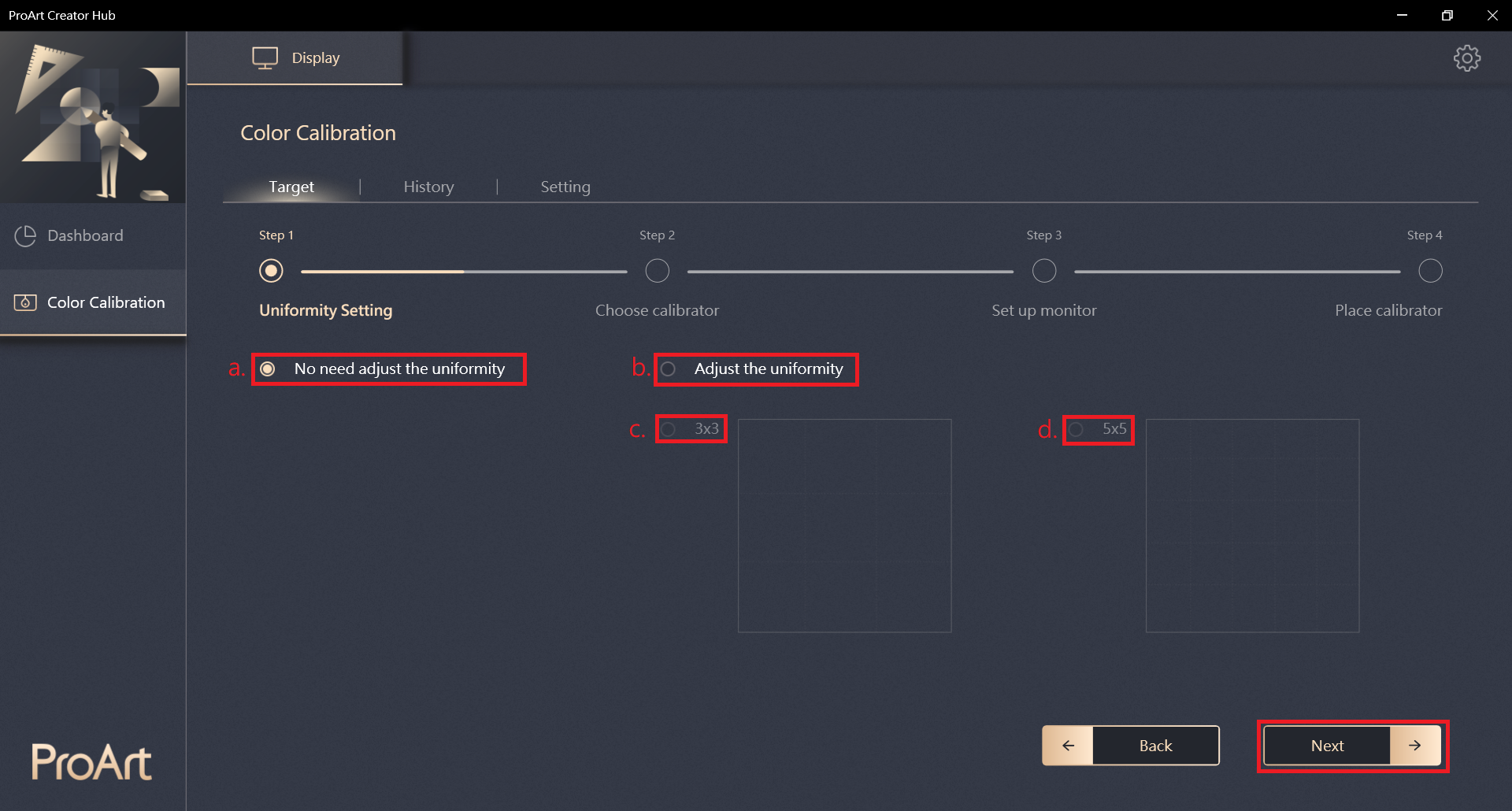
2. Scegliere se eseguire una calibrazione dell'uniformità tra le opzioni a. e b. (è possibile scegliere c. 3X3 o d. 5X5). Se si sceglie di eseguire la calibrazione dell'uniformità verrà eseguita per prima, successivamente verrà eseguita la calibrazione del colore.
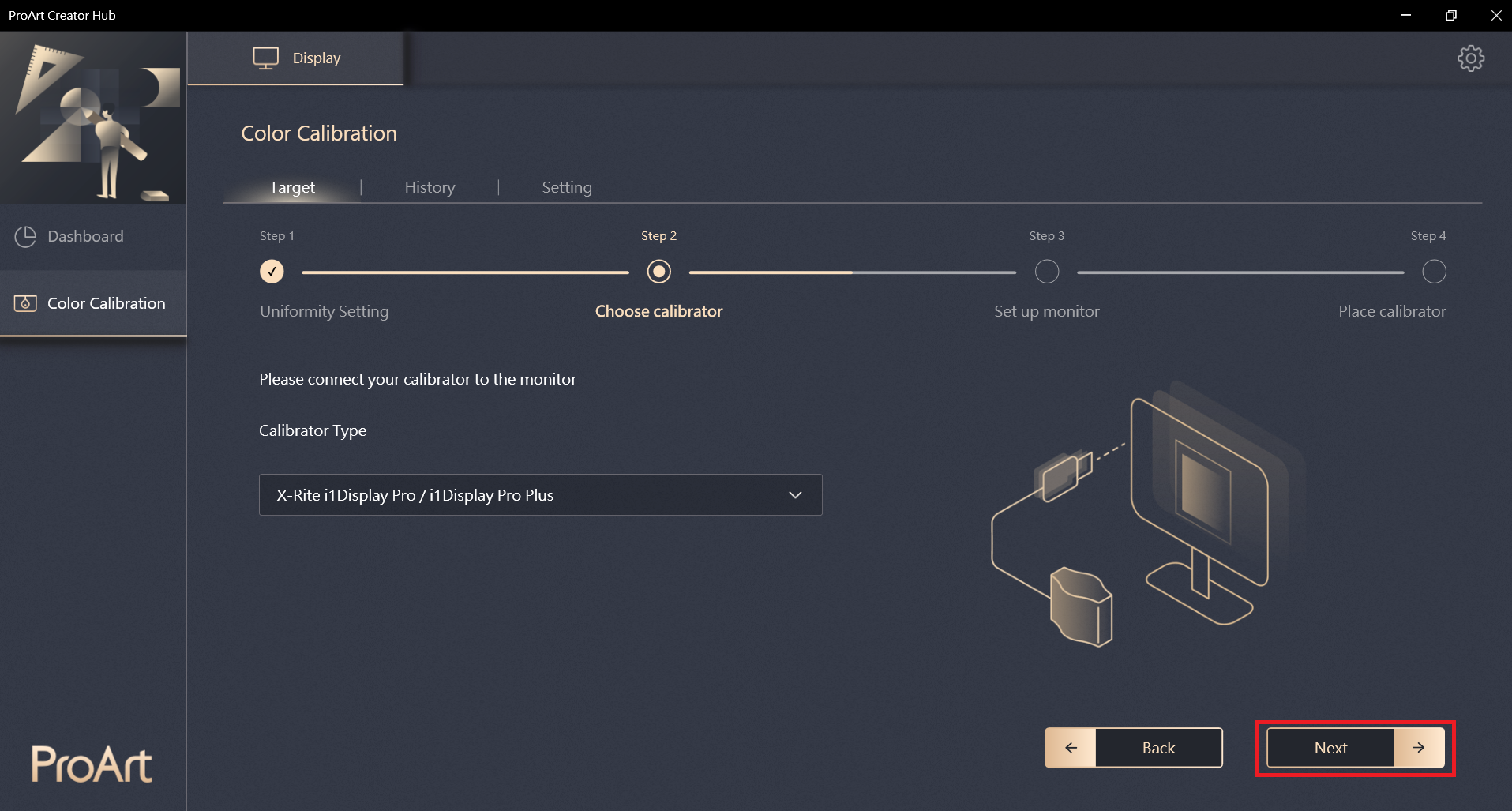
3. Assicurarsi che il calibratore sia collegato al monitor e fare clic su [Avanti].
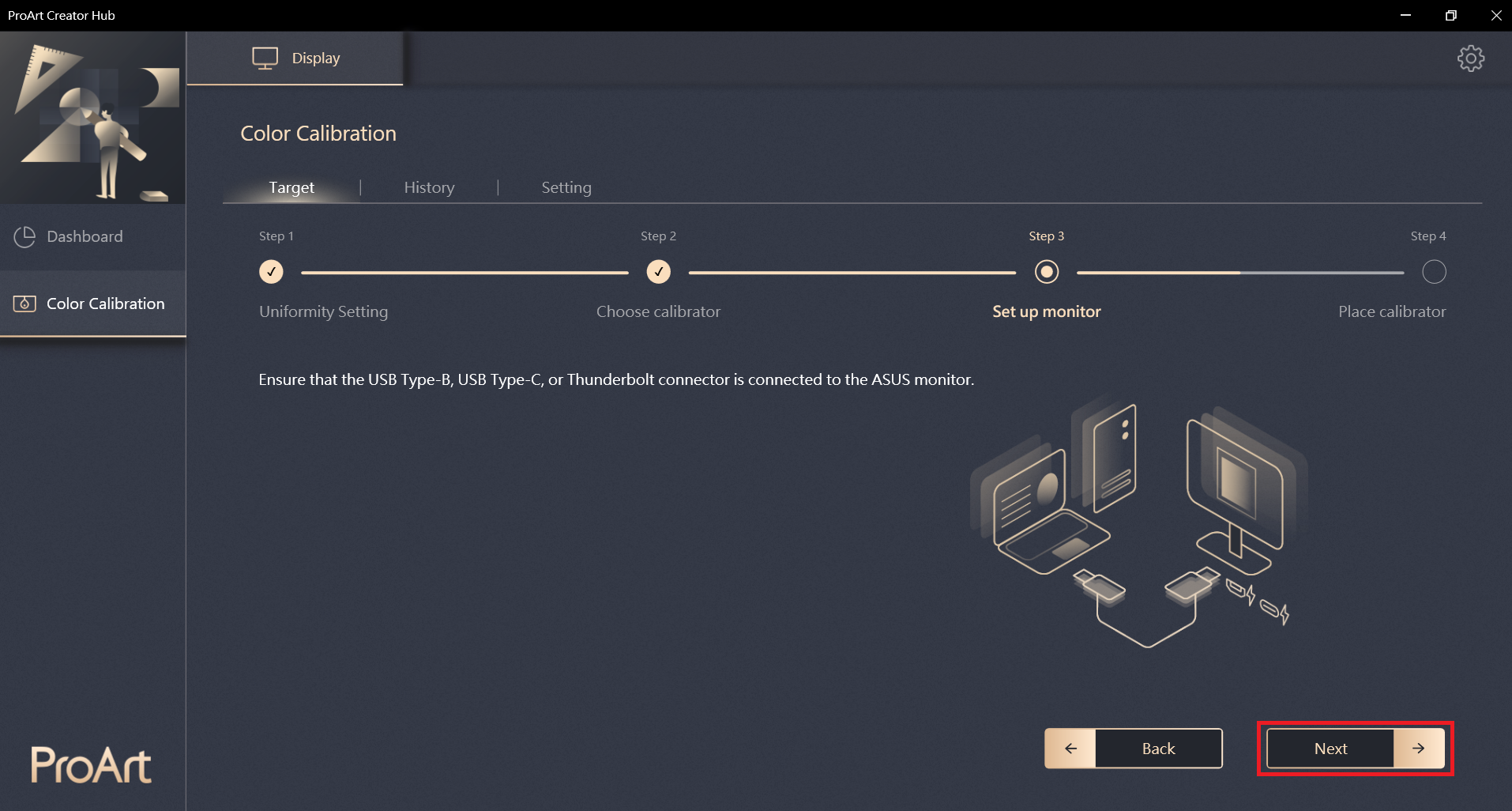
4. Assicurarsi che il PC e il monitor siano collegati tramite cavo USB-Type B o USB-Type C o Thunderbolt3, quindi fare clic su [Avanti].
5. Fare clic su [Avvia] per iniziare la calibrazione.
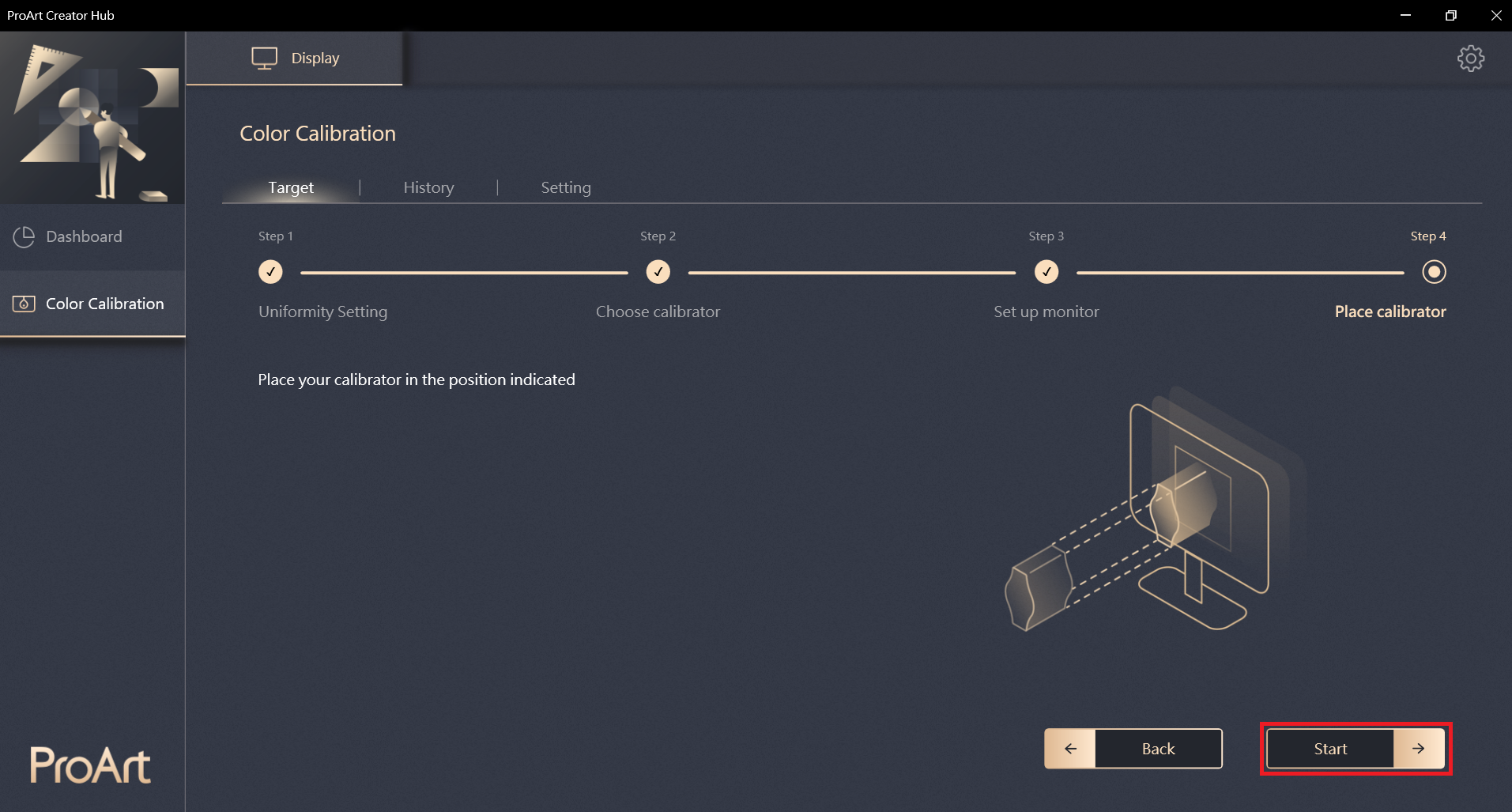
Calibrazione del Colore
1. Fare clic su [Avvia] per iniziare la calibrazione.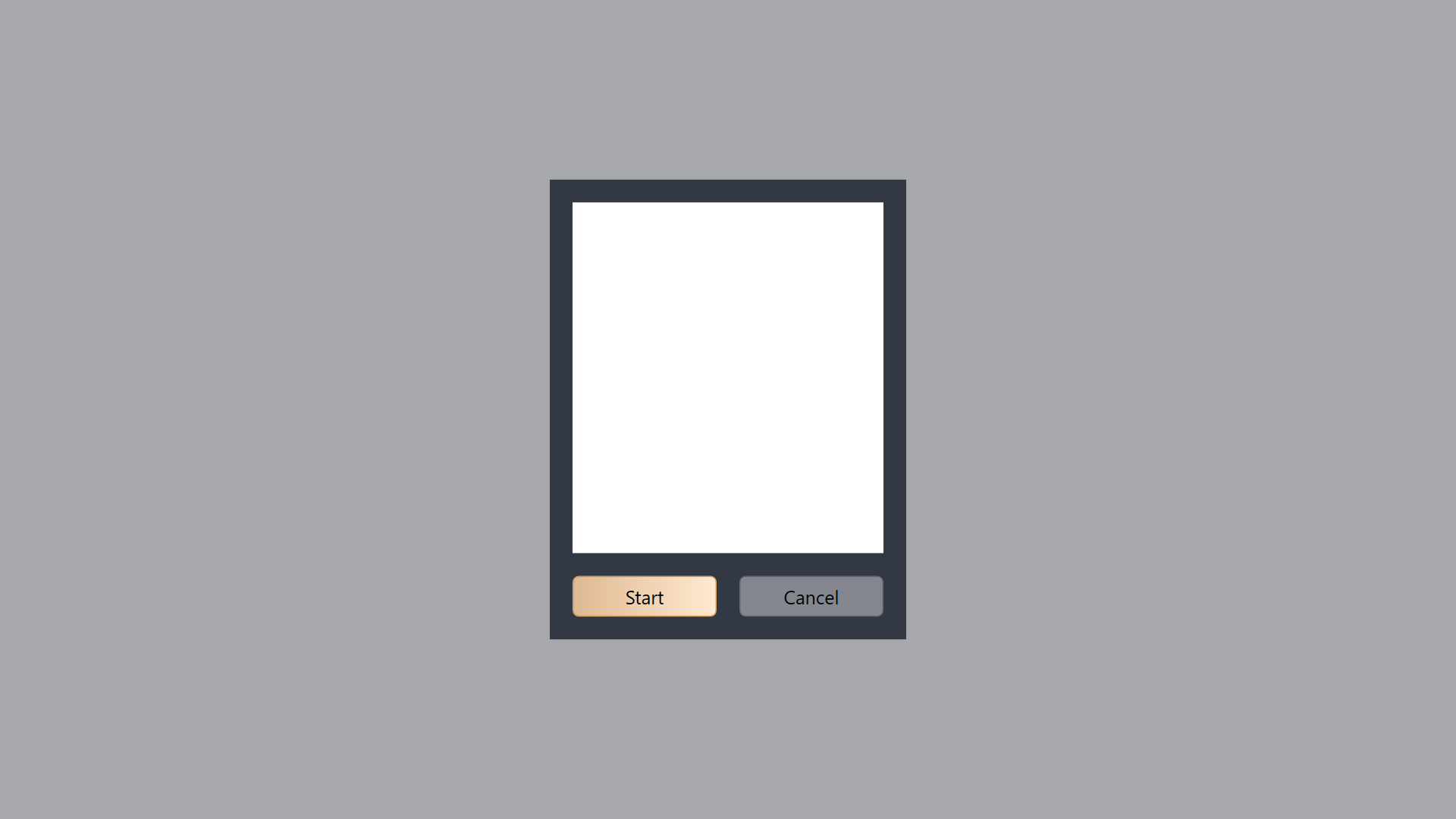
2. Al termine della calibrazione del colore, il sistema genererà un rapporto di calibrazione del colore. È possibile visualizzare i dati dopo la calibrazione del colore.
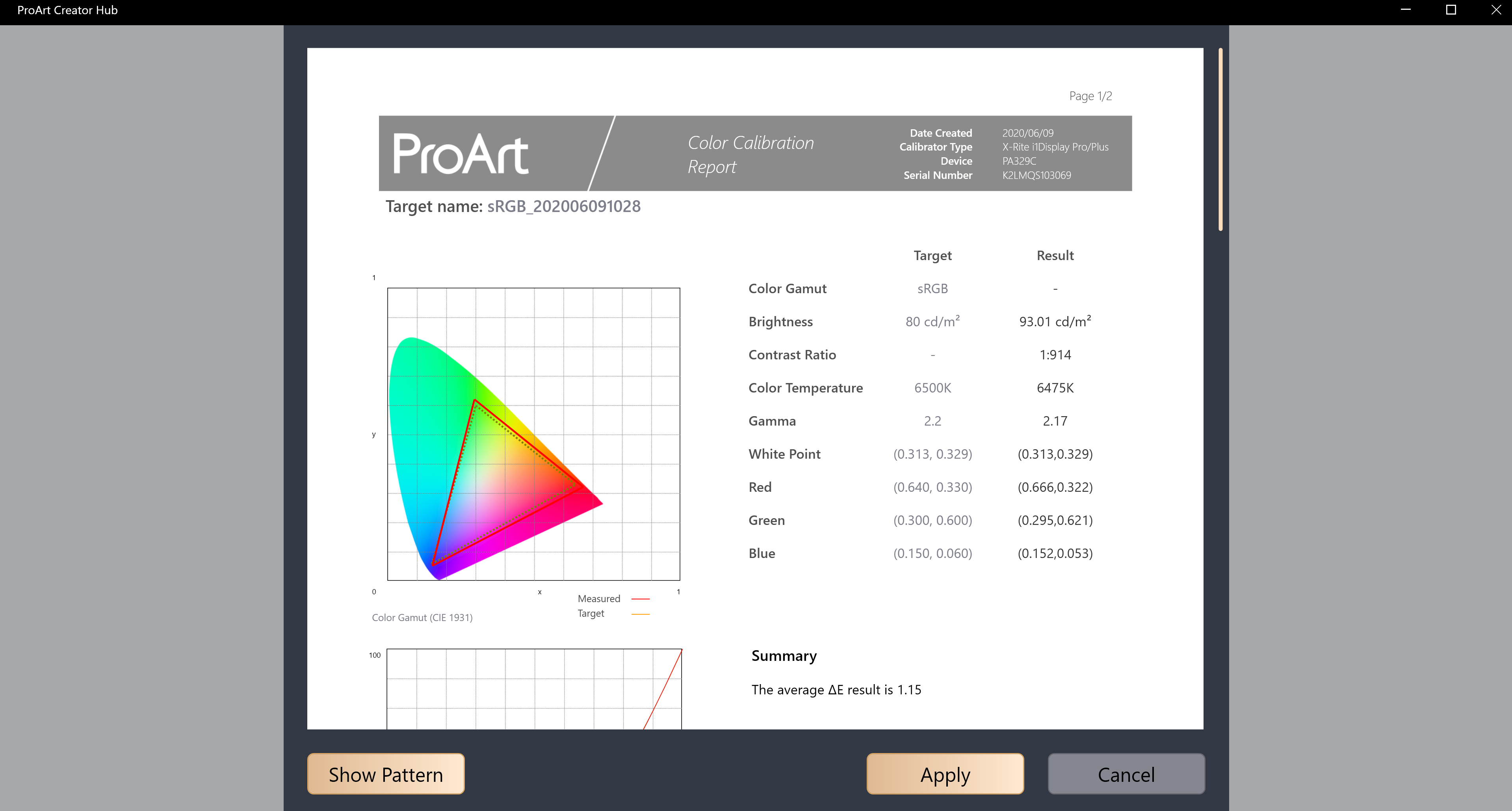
3. Fare clic su [Mostra Esempio]. È possibile verificare la differenza tra prima e dopo la calibrazione del colore. 
4. Fare clic su [Applica]. È possibile salvare e applicare i dati in Modalità Utente 1 o Modalità Utente 2 per completare la calibrazione del colore.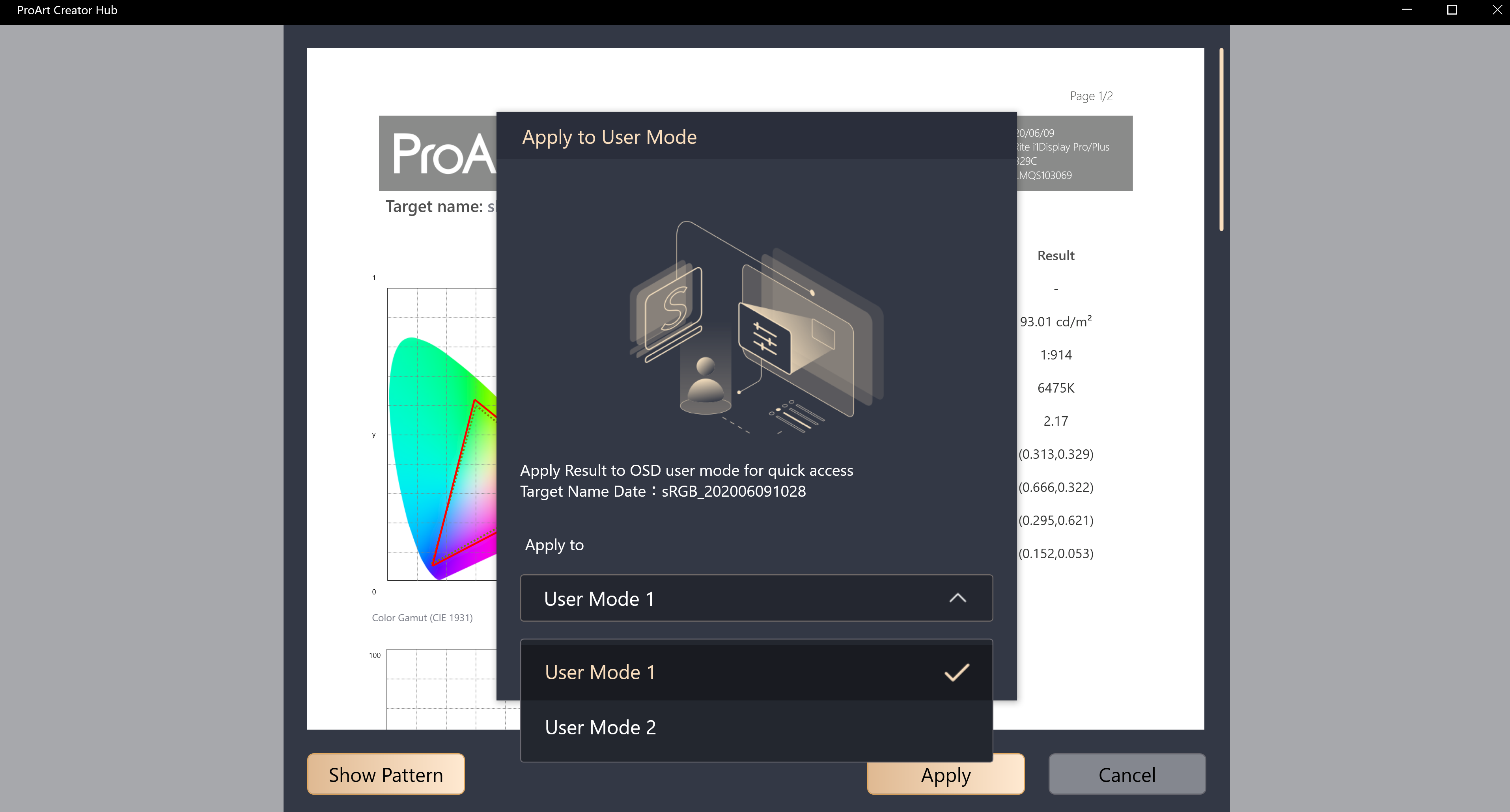
Calibrazione dell'Uniformità
1. Spostare il calibratore nella posizione contrassegnata e fare clic su [Avvia] per avviare la calibrazione dell'Uniformità.
2. Al termine della calibrazione, il sistema salverà i dati sul display. Attendere 10~15 minuti per il completamento dell'archiviazione.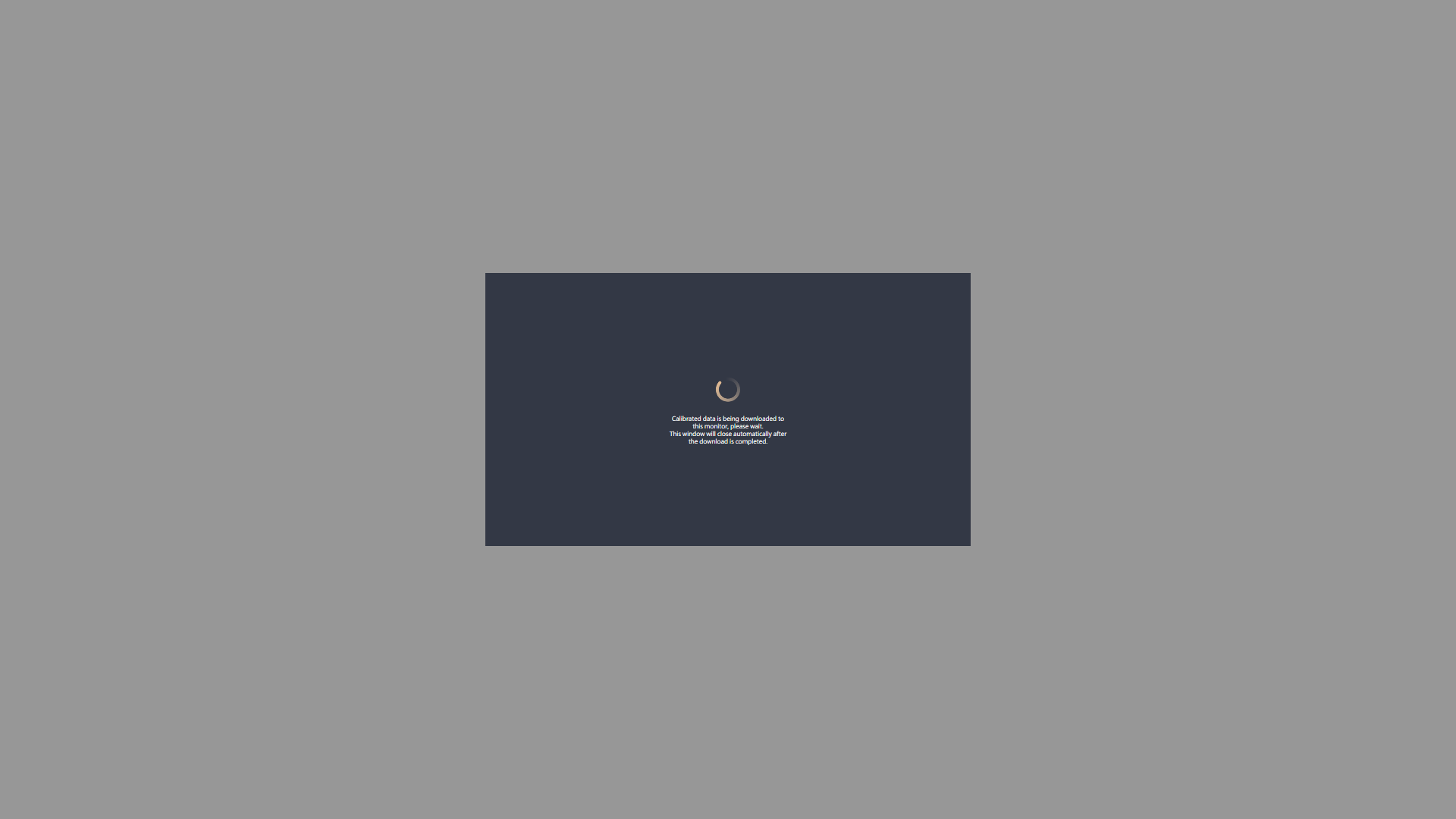
3. Dopo il salvataggio, spostare nuovamente il calibratore nella posizione contrassegnata e fare clic su [Avvia] per avviare la calibrazione dell'Uniformità (seconda calibrazione per riconfermare, ogni griglia richiede solo pochi secondi).

4. Dopo la scansione, il sistema continuerà automaticamente ad eseguire la calibrazione del colore.
Cronologia
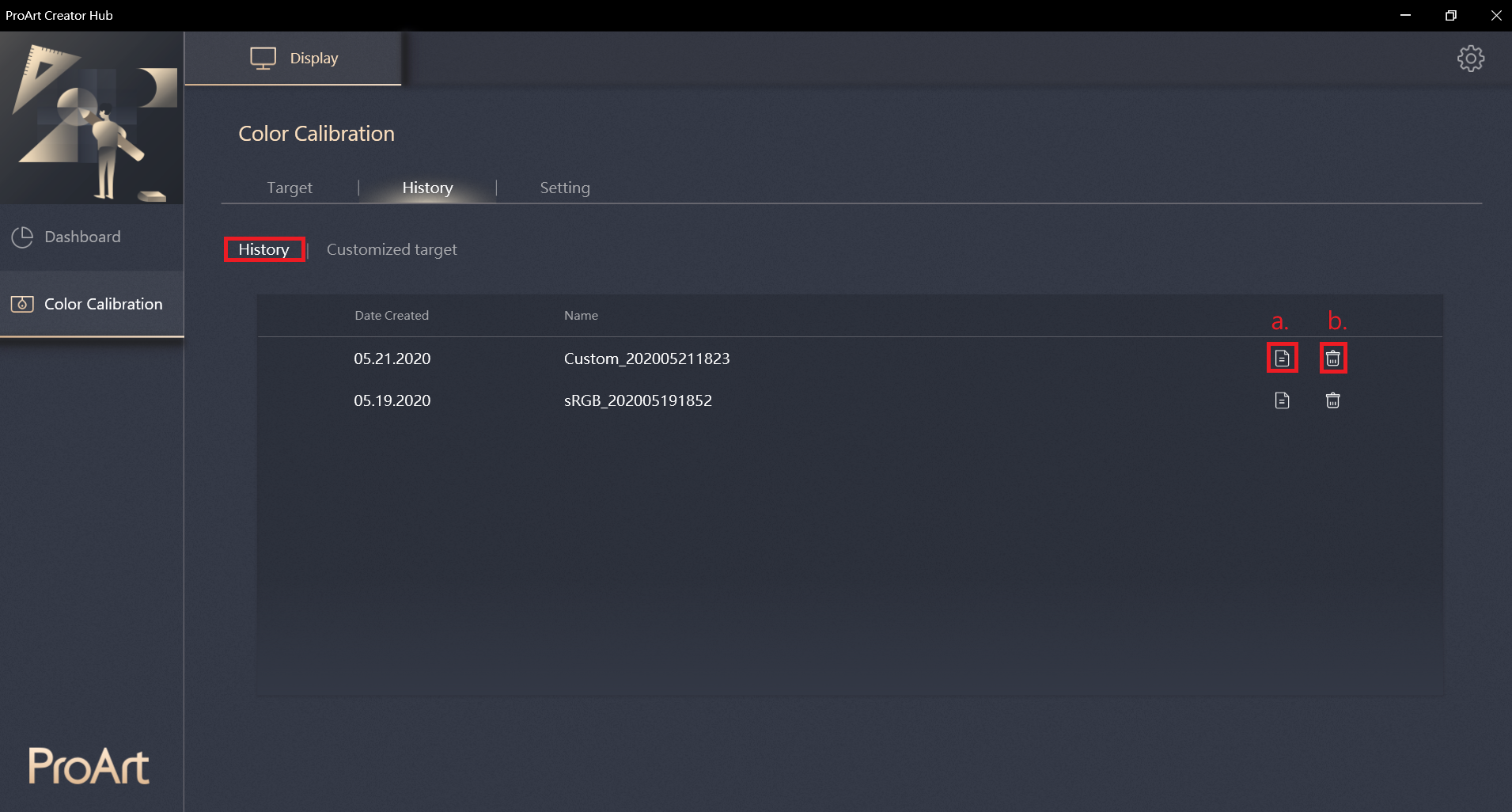
Nella cronologia, è possibile controllare i dati attualmente memorizzati.
Fare clic su a, è possibile confermare il rapporto di calibrazione del colore di questi dati.
Fare clic su b, è possibile eliminare questi dati.
Impostazioni
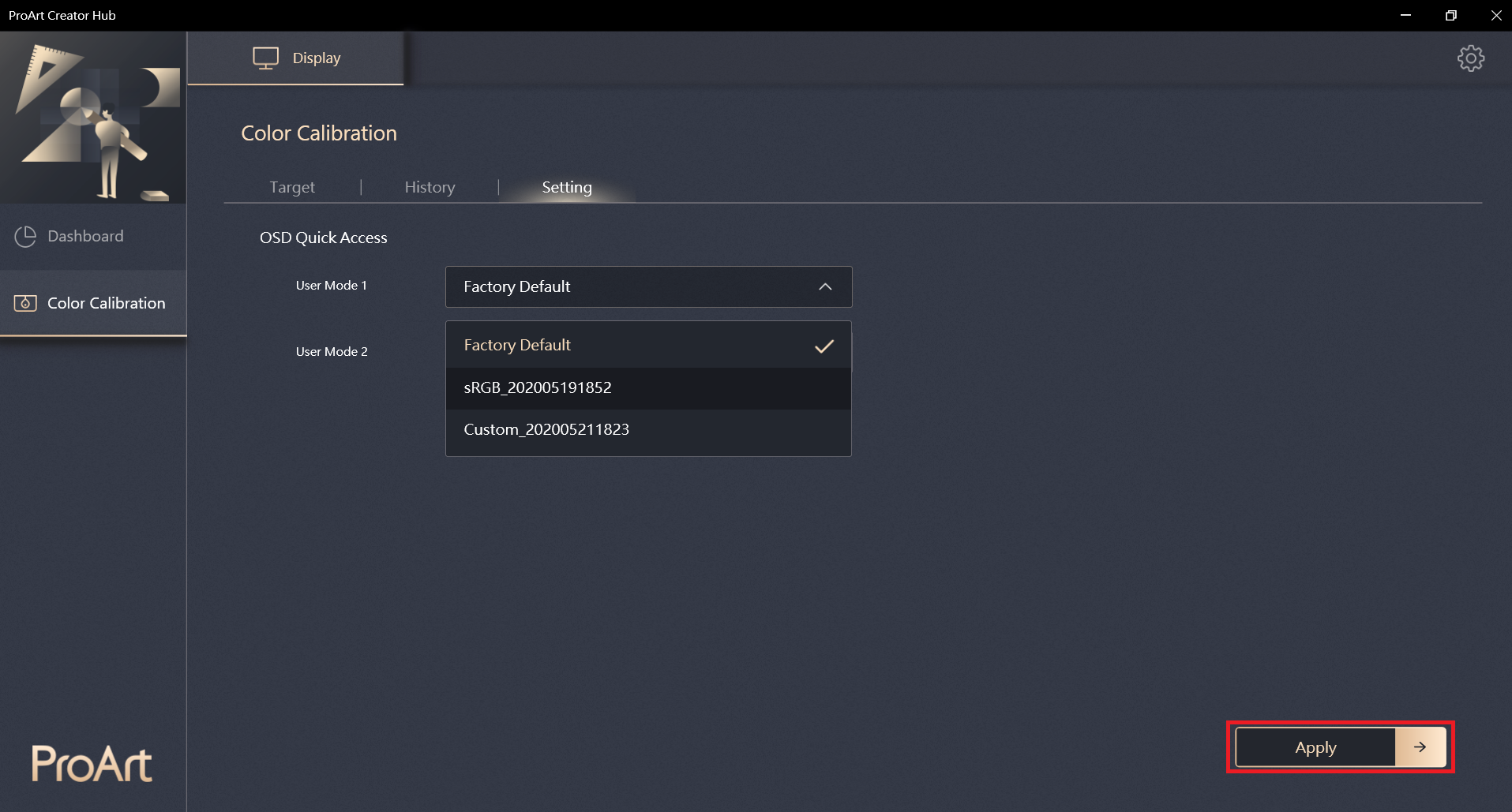
È possibile applicare la modalità utente 1 e la modalità utente 2 ai dati di calibrazione attualmente memorizzati nell'impostazione.
Fare clic su [Applica] dopo la selezione.
D&R
1. Come risolvere il seguente messaggio di errore quando si esegue ProArt Creator Hub?? 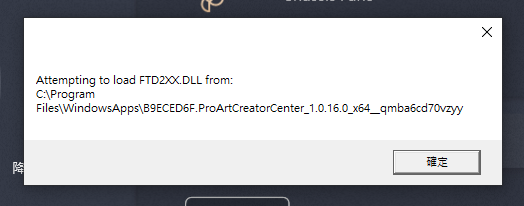
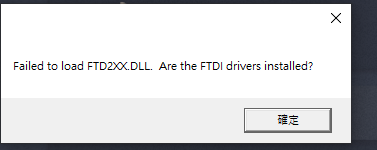
R: Si prega di collegarsi a Driver download & installation(solo per PA329Q),e sarà possibile risolvere il problema del messaggio di errore.
2. C'è qualche introduzione a Creator hub per le schede madri ASUS ProArt?
R: Si prega di fare riferimento all'articolo: https://www.asus.com/it/support/FAQ/1043369/
3. C'è qualche introduzione a Creator hub per notebook ASUS ProArt?
R: Si prega di fare riferimento all'articolo: https://www.asus.com/it/support/FAQ/1042040/
[ProArt Motherboard] ProArt Creator Hub - Introduzione
1. Scarica ed installa il software ProArt Creator Hub
2. Apri ProArt Creator Hub e istruzioni
1. Scarica ed installa il software ProArt Creator Hub
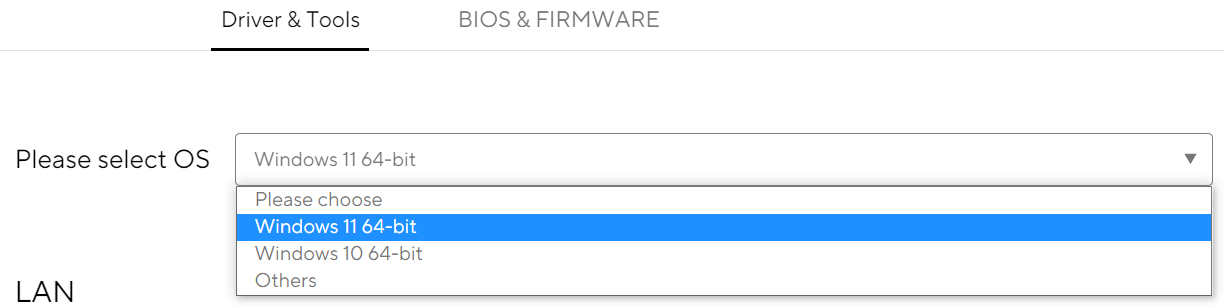
- Vai a Driver e Strumenti del sito di supporto del modello ProArt per selezionare il tipo di sistema operativo (sia Windows 10/11).
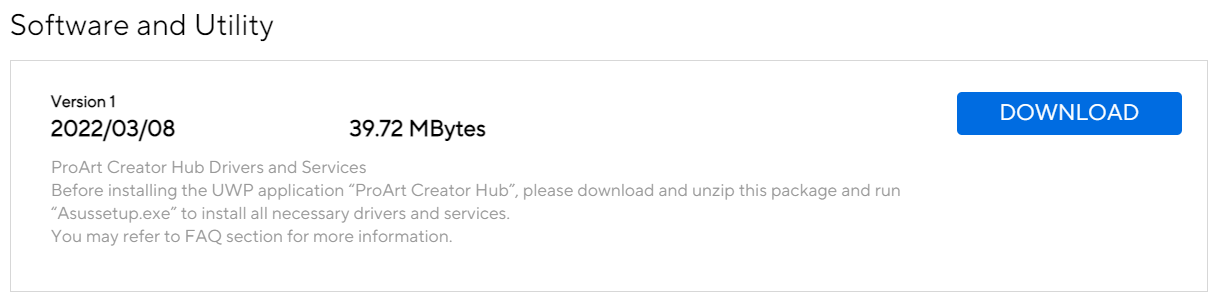
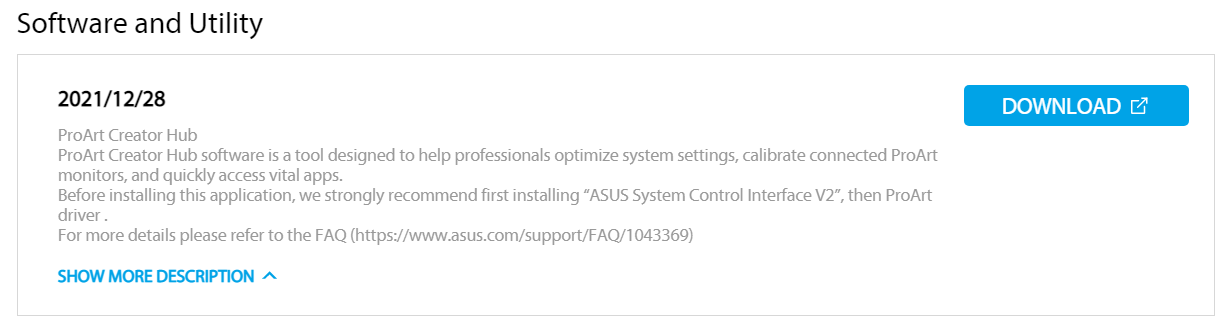
- Vai a Software e Utility per scaricare i file di installazione dei driver e dei servizi richiesti da ProArt Creator Hub.
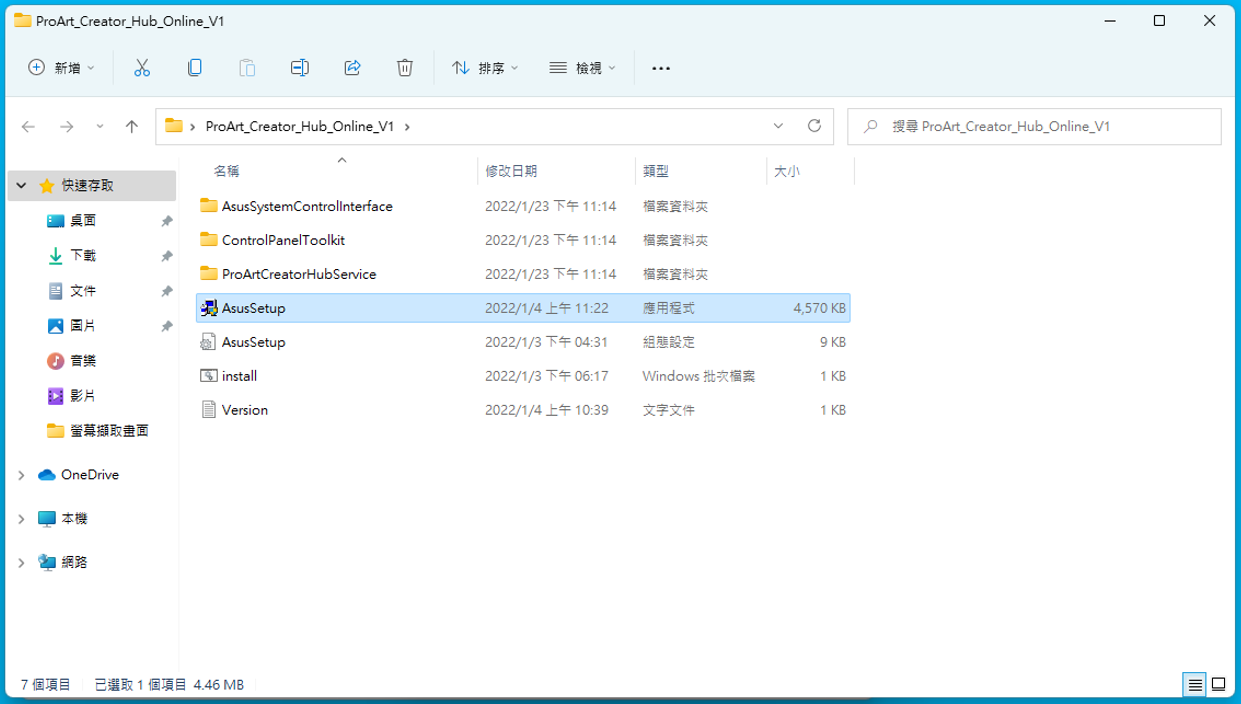
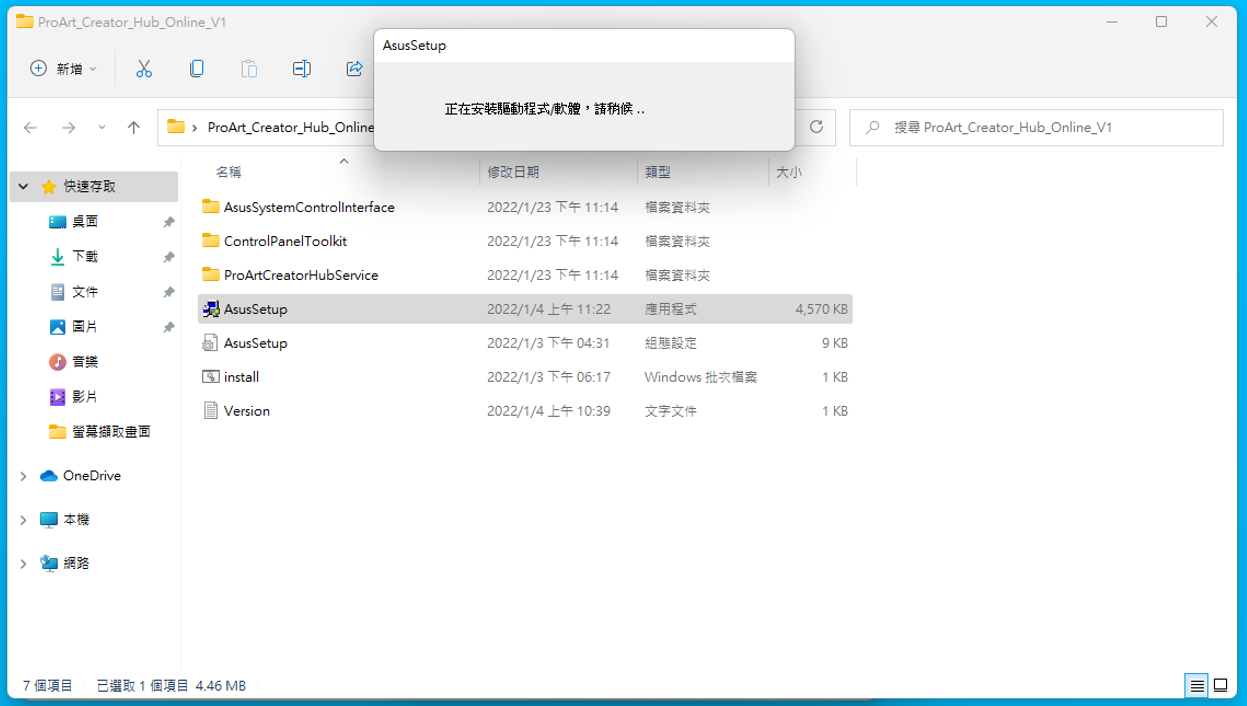
- Decomprimere il file.
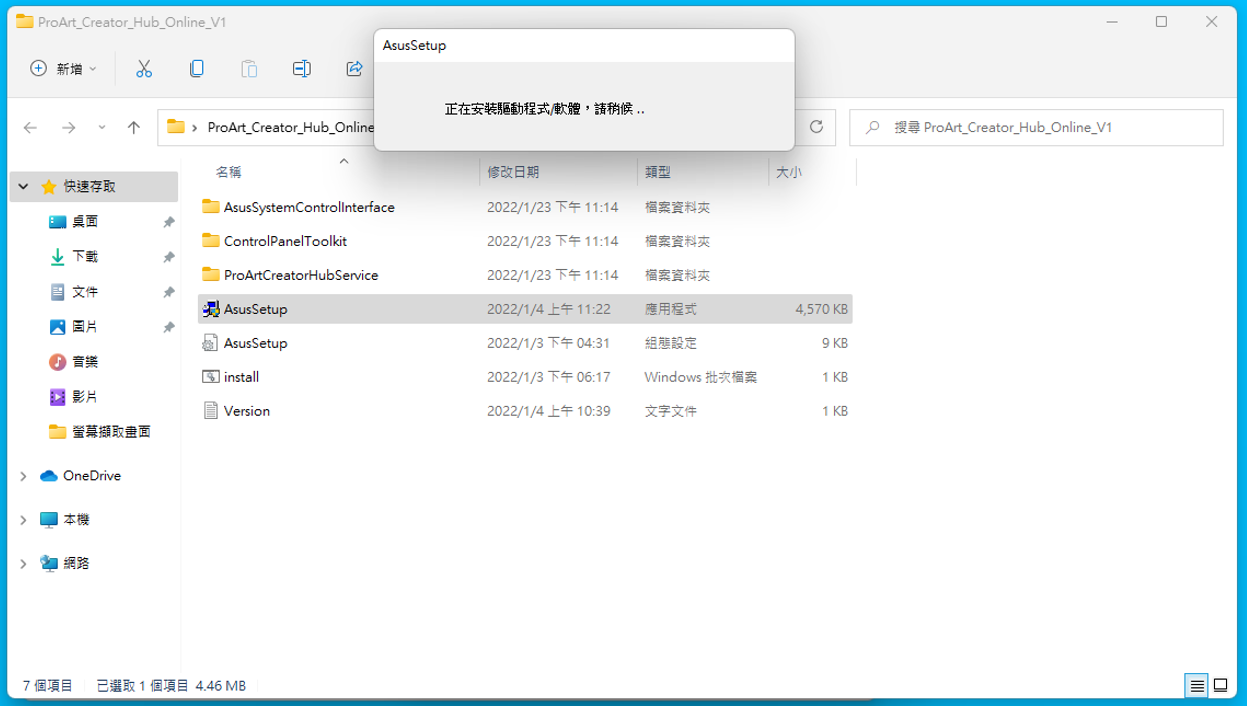
- Fai clic su Asussetup.exe .
- Attendere l'installazione del servizio e del driver.
- Vai a Software e Utilità e fai clic sul seguente collegamento Microsoft Store per accedere alla pagina di installazione di ProArt Creator Hub
https://www.microsoft.com/p/proart-creator-hub/9nm0hh6wdn7q
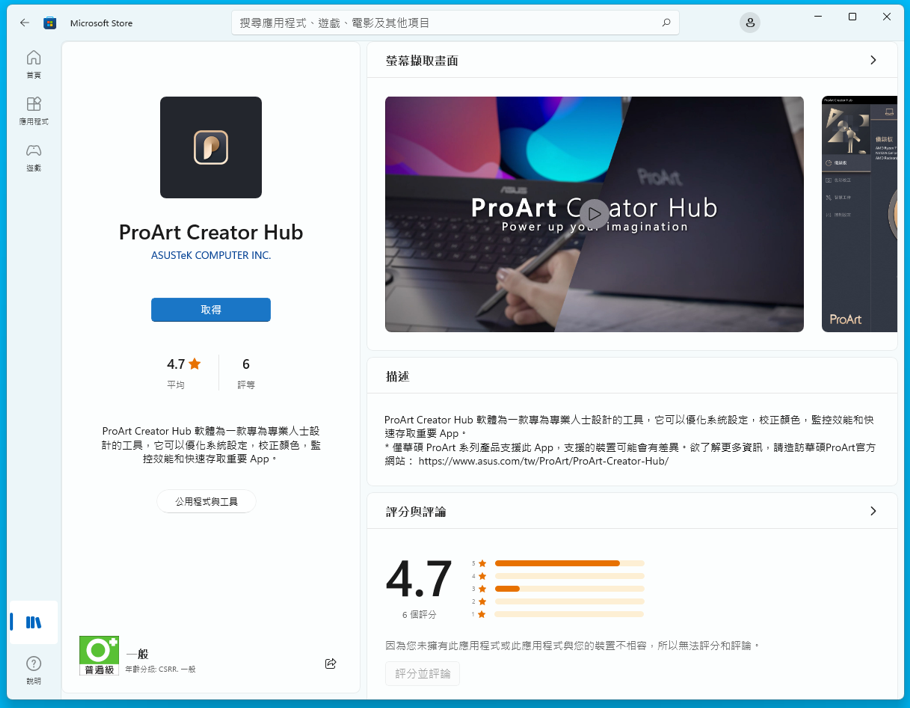
- Segui le istruzioni per installare ProArt Creator Hub
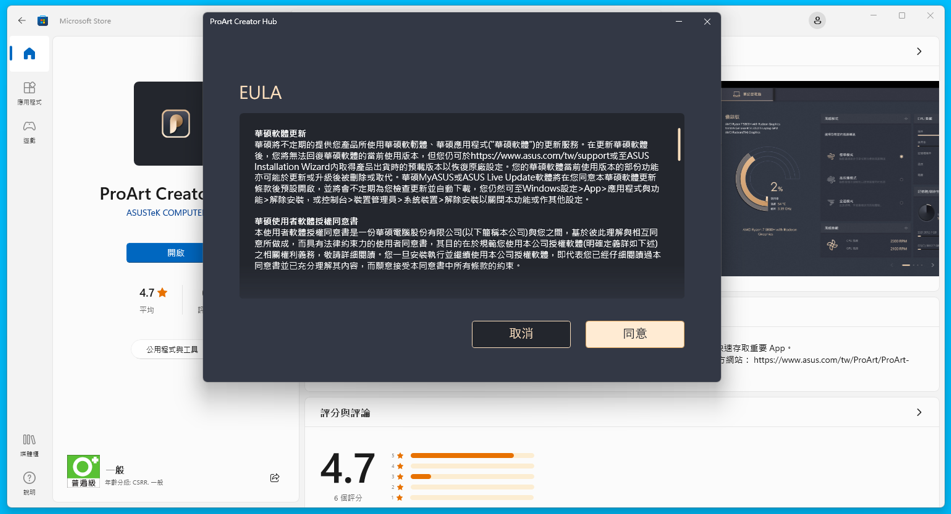
- L'installazione è completa.
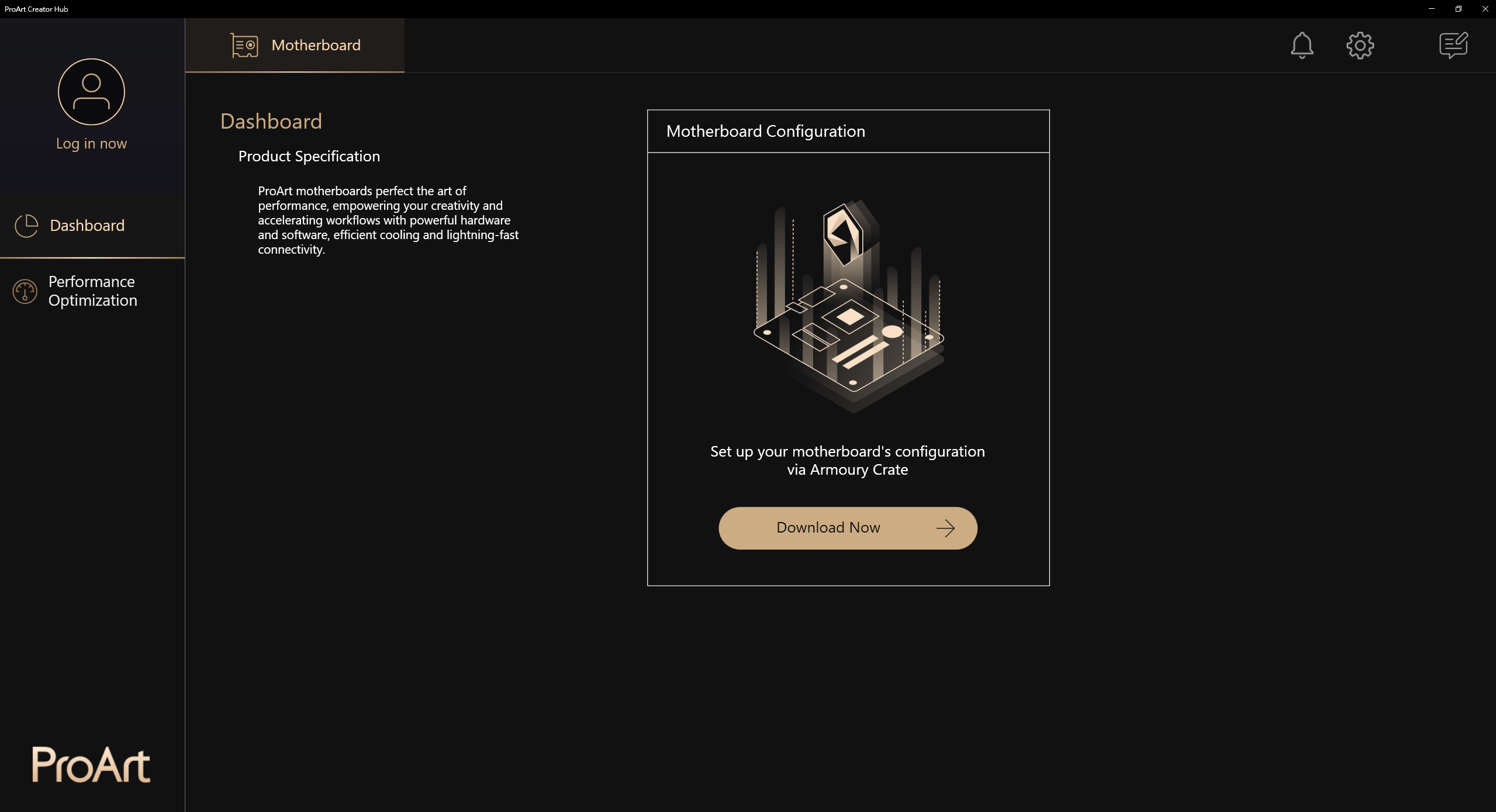
Avviso:
Se l'app non può essere utilizzata, si prega di modificare le impostazioni nel BIOS come segue:
- Torna al desktop all'interno del sistema e seleziona Start > Riavvia
- Premi F2 o CANC per accedere al BIOS
- Premi F7 per accedere a Advanced Mode
- Si prega di seguire il percorso nel menu principale
Tool > MyASUS > Download & Install MyASUS service & app
- Si prega di impostare l'opzione su Enabled, come mostrato di seguito
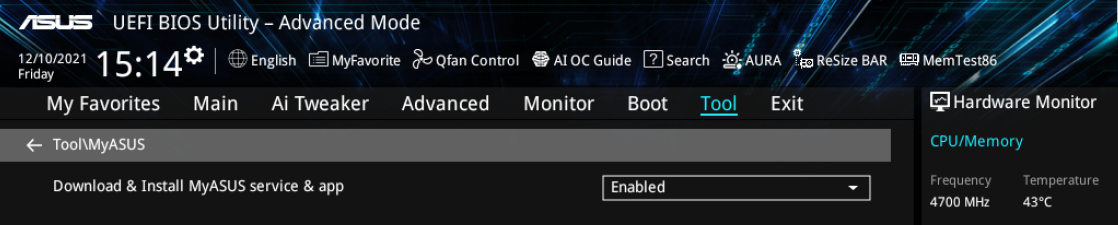
- Premi F10, seleziona OK per salvare le impostazioni e riavviare
- Dopo il riavvio, torna al sistema operativo per utilizzare ProArt Creator Hub
2. Apri ProArt Creator Hub e istruzioni
1. Principale :
A. Barra delle funzioni:Mostra dashboard e ottimizzazione delle prestazioni
B. Barra del prodotto: Mostra la scheda madre ProArt e il display ProArt e il notebook ProArt.
C. Impostazione:Cambia la lingua del software e la versione del software e contatta ASUS
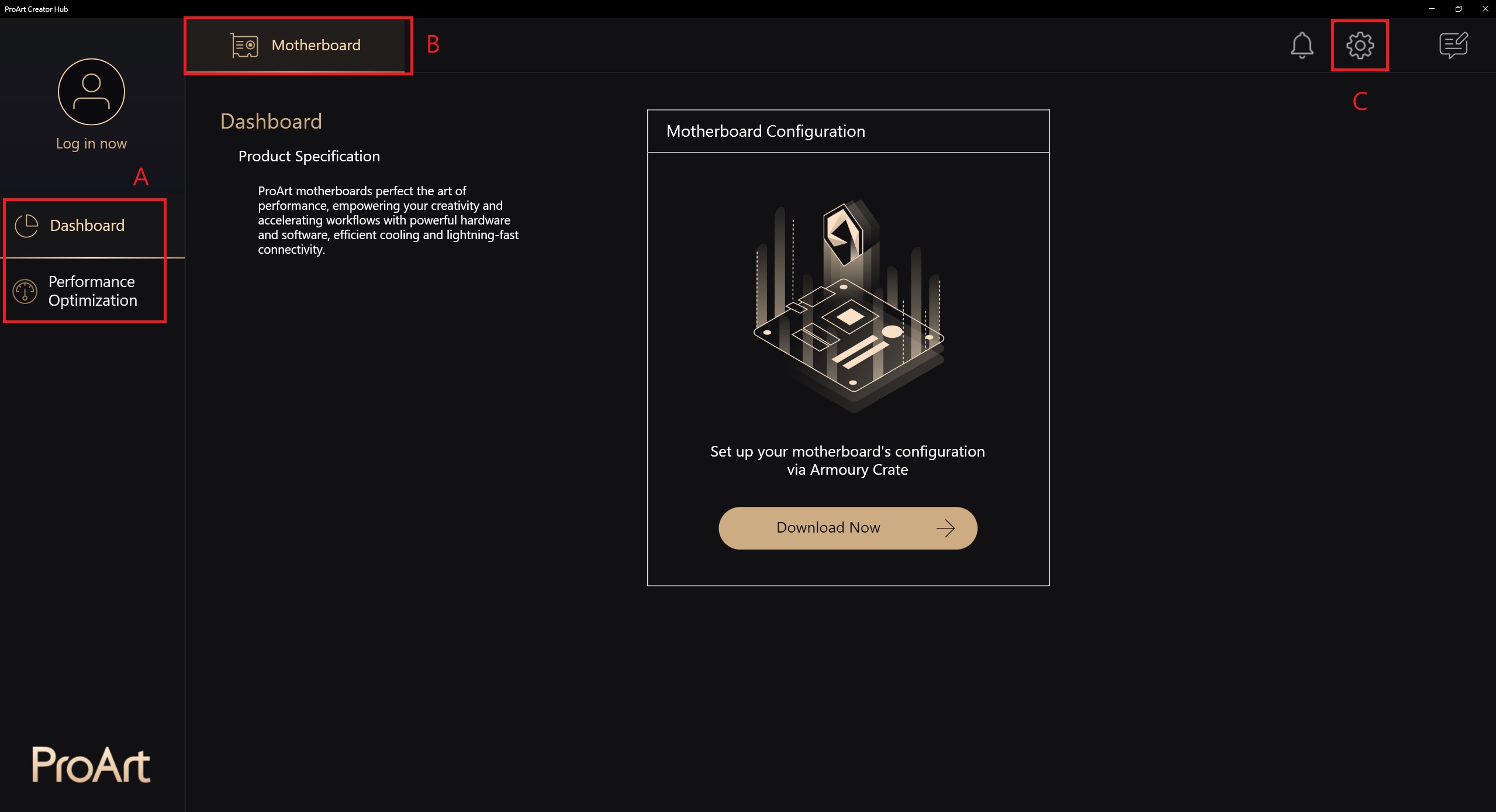
1-1 Descrizione della funzione: Motherboard -> Dashboard
Dalla versione 2.0.0.0 in poi, la pagina Dashboard porterà direttamente ad Armoury Crate per la configurazione, introduzione relativa ad Armoury Crate: [Scheda Madre] Armoury Crate - Introduzione | Official Support | ASUS Global
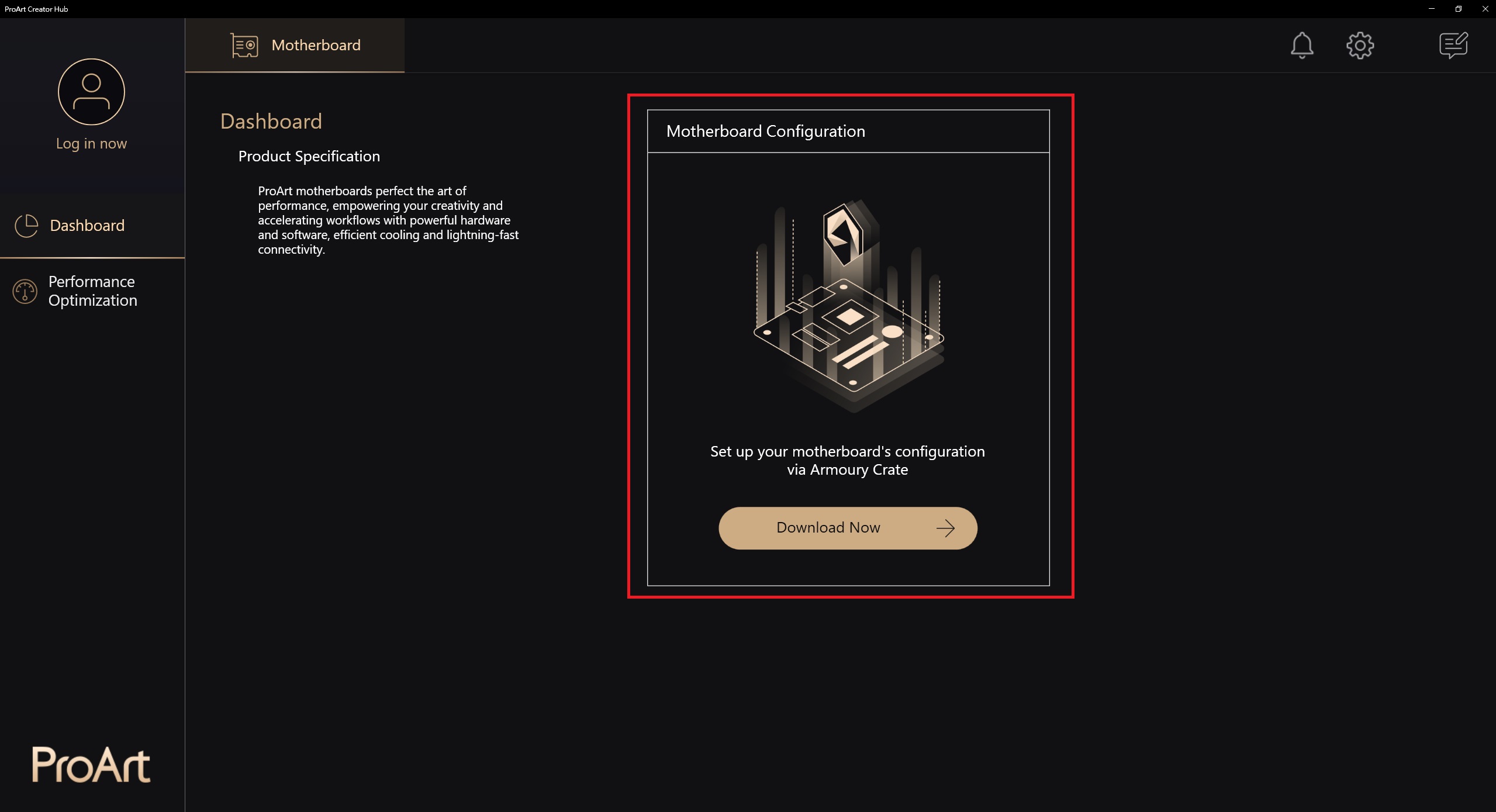
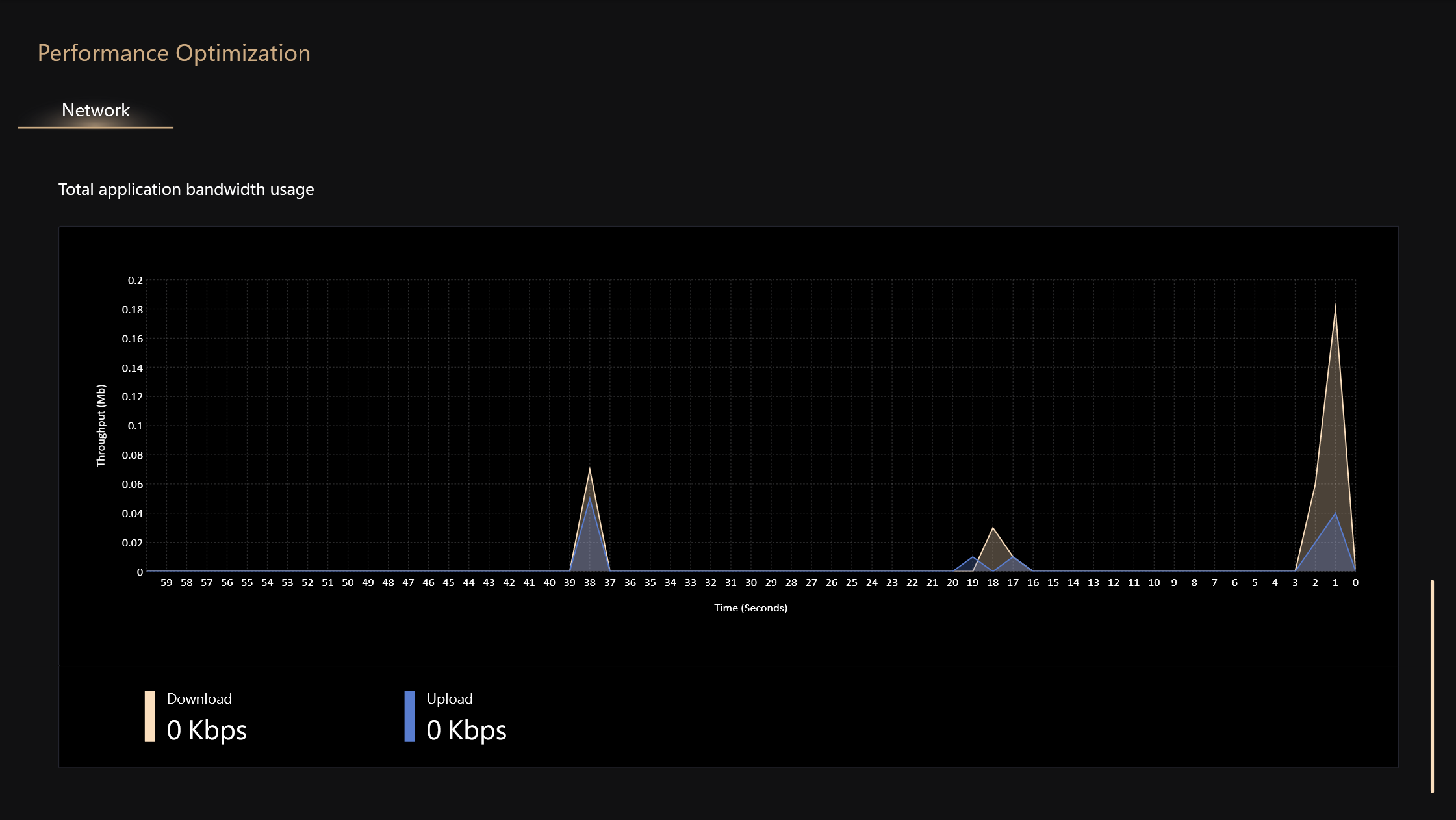
1-2. Descrizione della funzione: Motherboard -> Performance Optimization -> Network
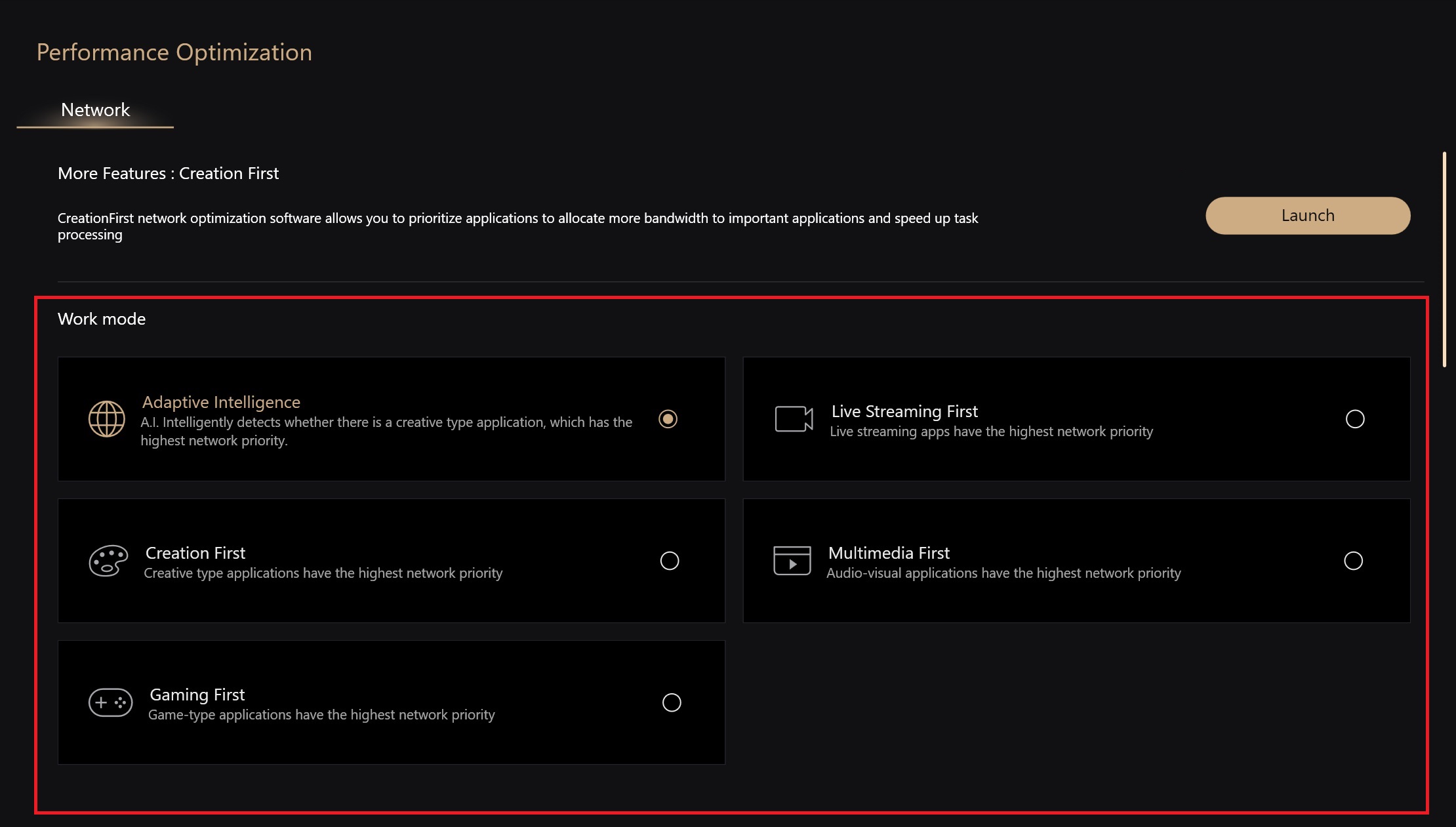
È possibile monitorare le prestazioni della rete o selezionare diverse modalità di lavoro
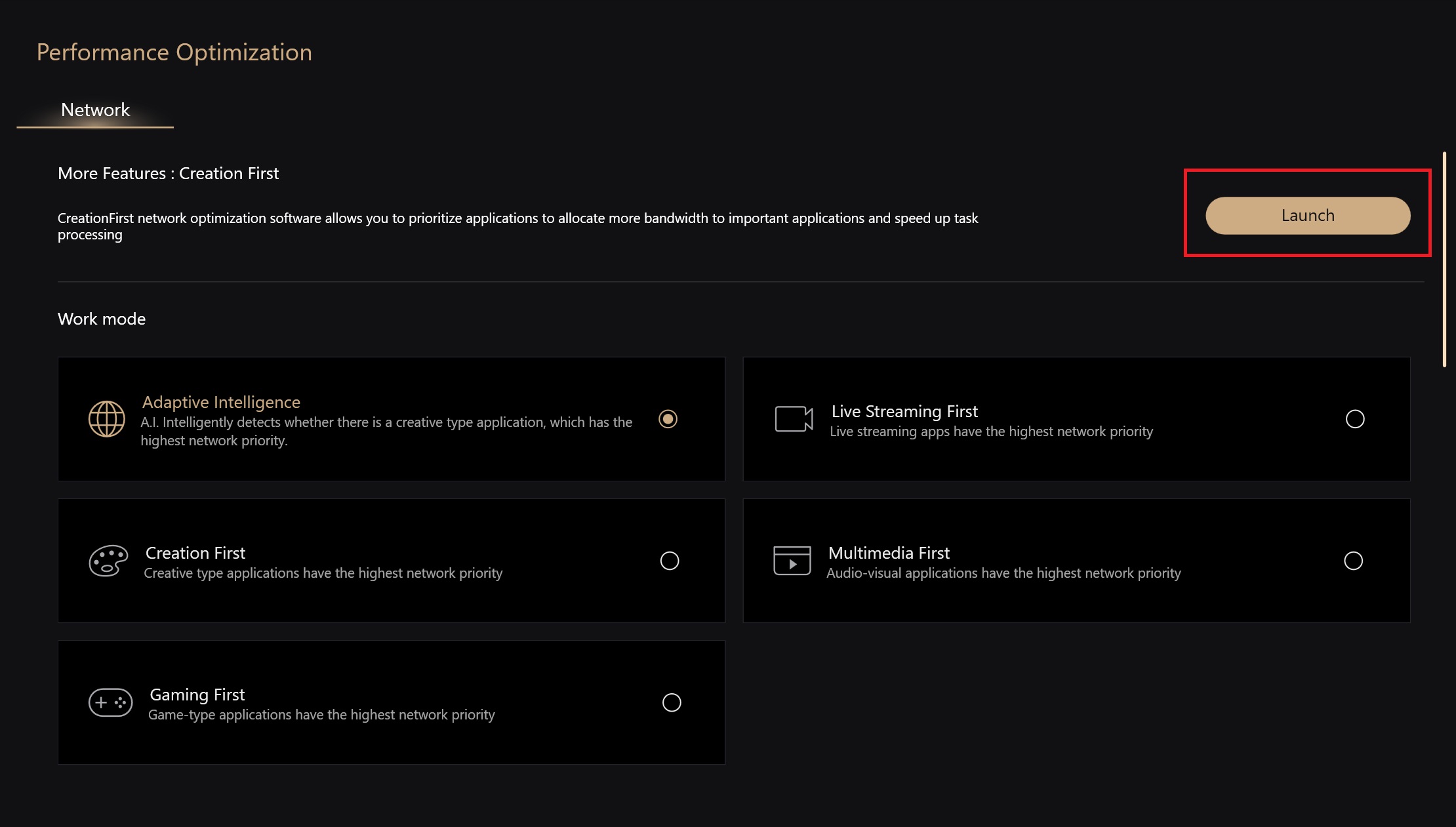
Le funzioni correlate devono essere scaricate da CreationFirst per essere utilizzate, Introduzione relativa a CreationFirst: [ProArt Motherboard] CreationFirst - Introduzione | Official Support | ASUS Global
1-2-1. Avvia CreationFirst
1-2-2. Seleziona una diversa modalità di lavoro
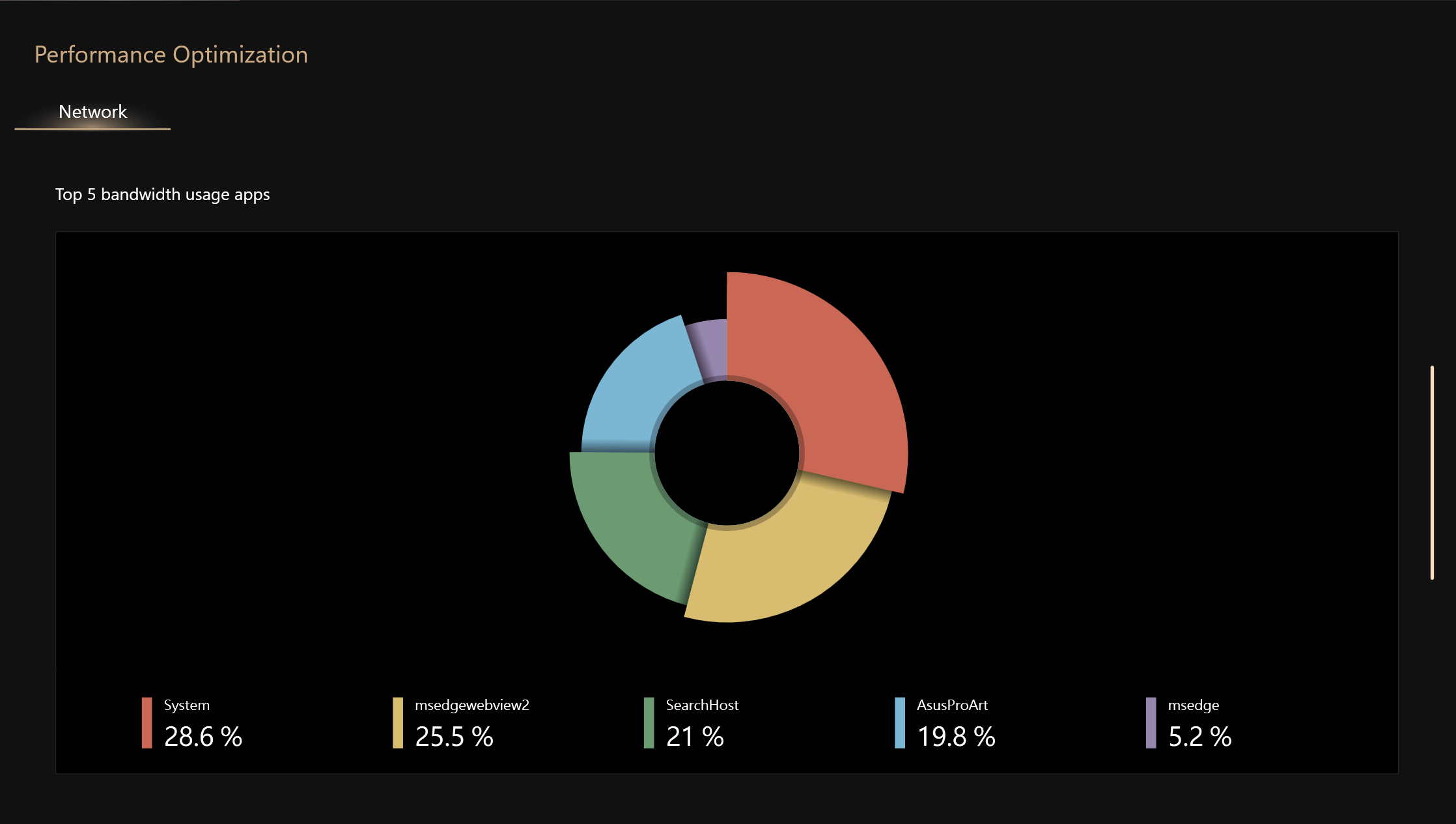
1-2-3. Le 5 migliori app per l'utilizzo della larghezza di banda
1-2-4. Utilizzo totale della larghezza di banda dell'applicazione
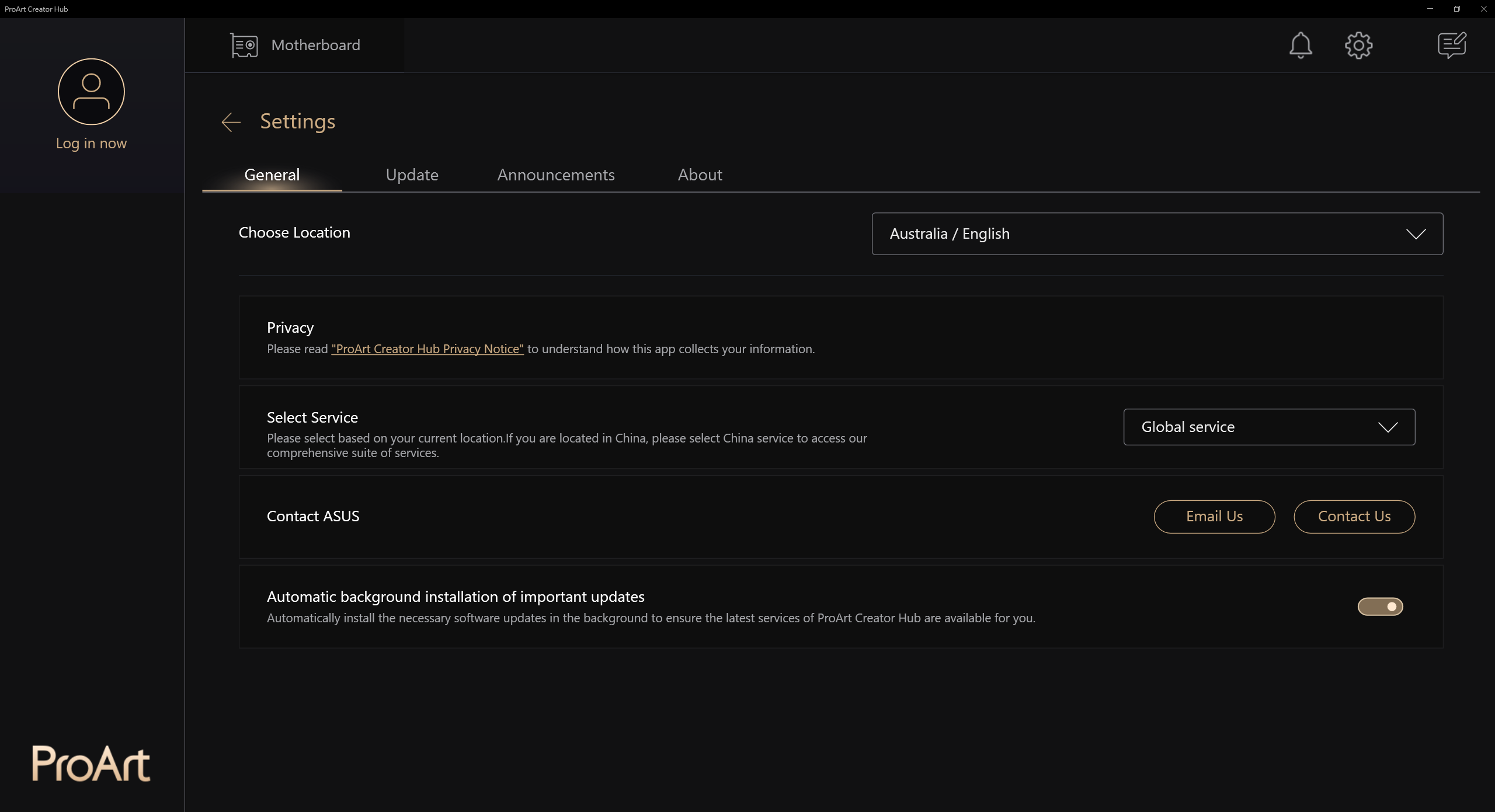
2. Scheda madre -> Impostazioni
2-1. Generale
È possibile selezionare la lingua regionale e l'area di servizio, contattare ASUS o aggiornare automaticamente lo sfondo, ecc.
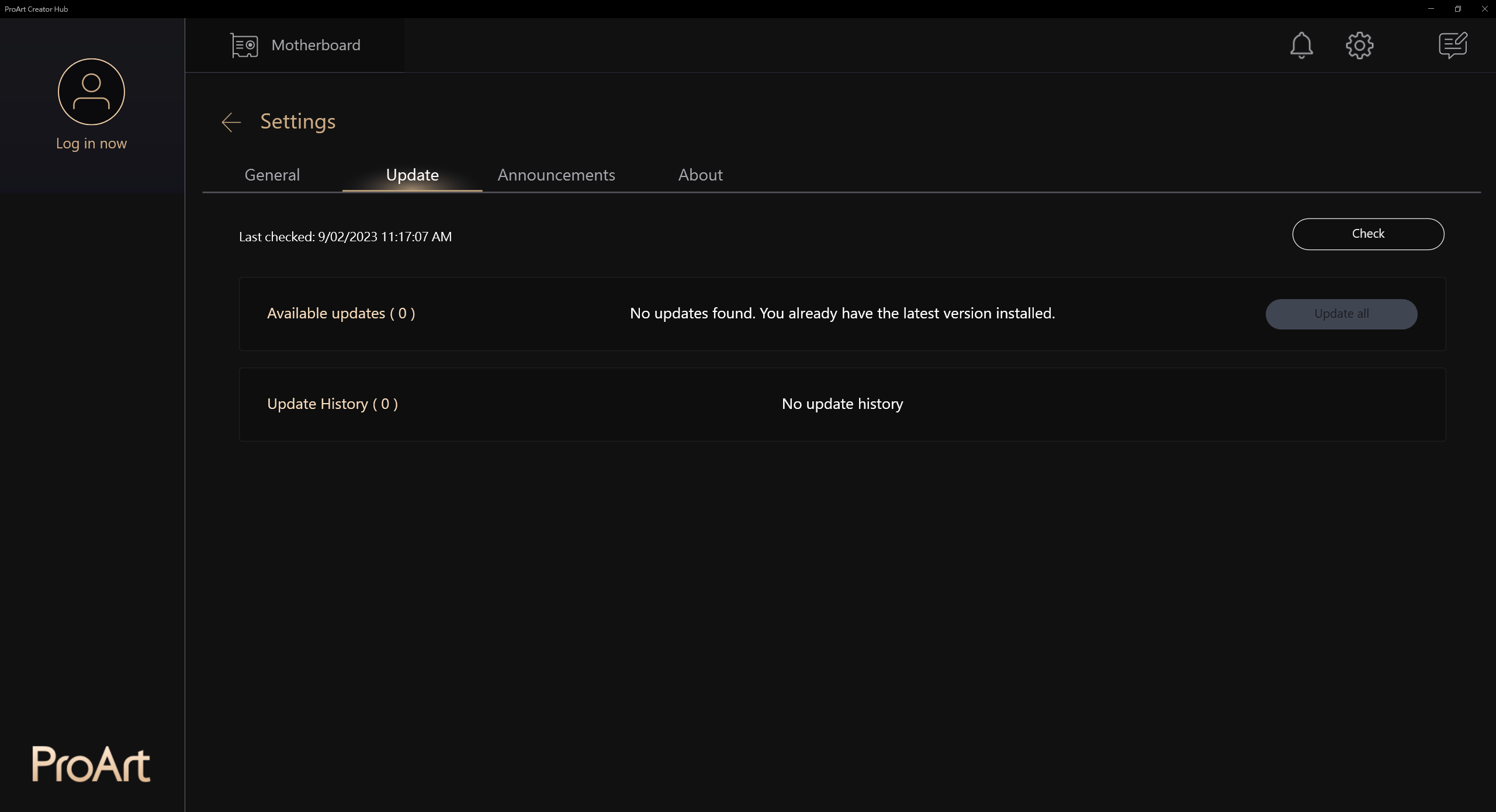
2-2. Aggiornamento
Puoi verificare se è necessario un aggiornamento
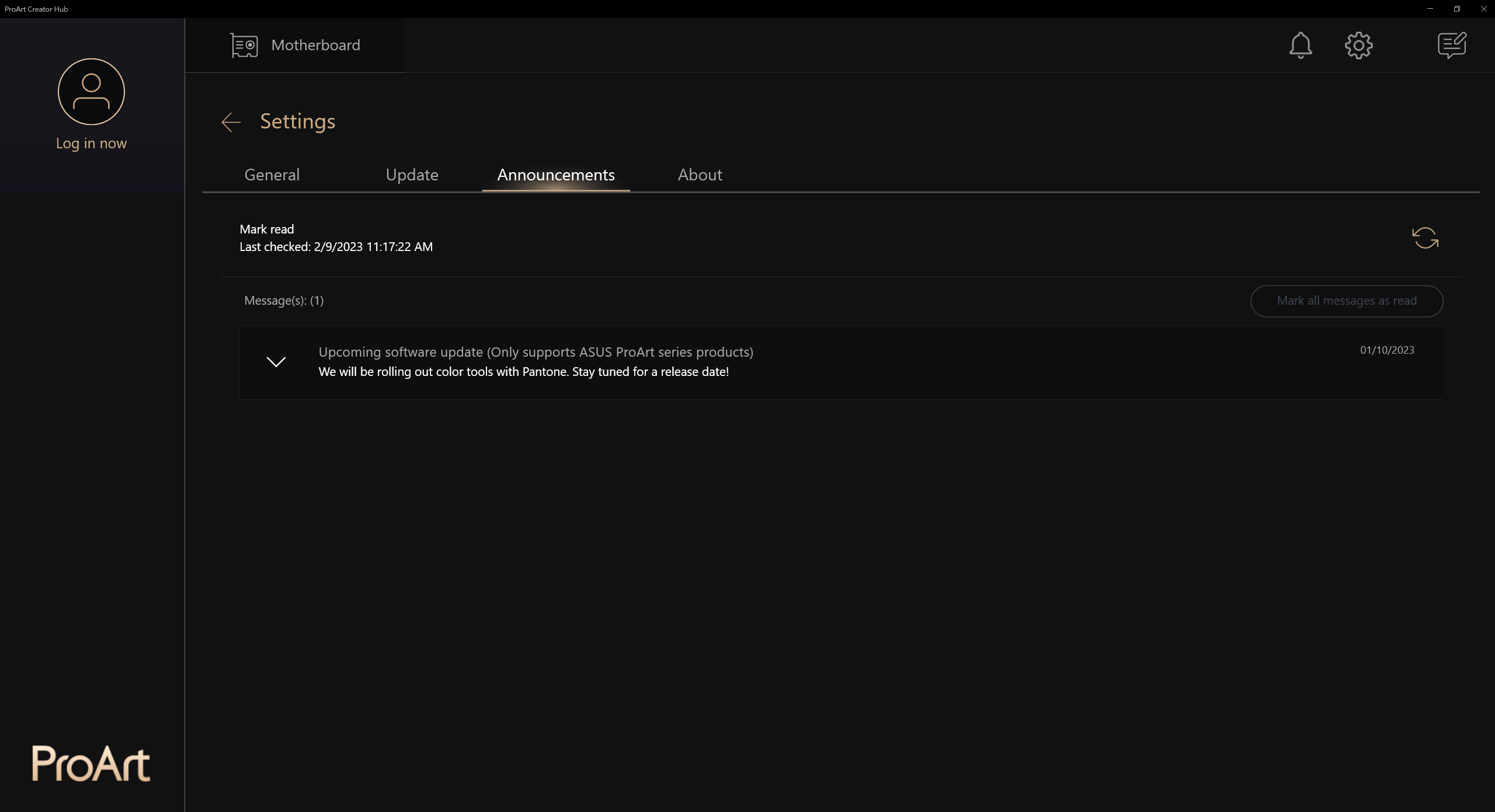
2-3. Annunci
Fornisce notizie relative ai prodotti ASUS
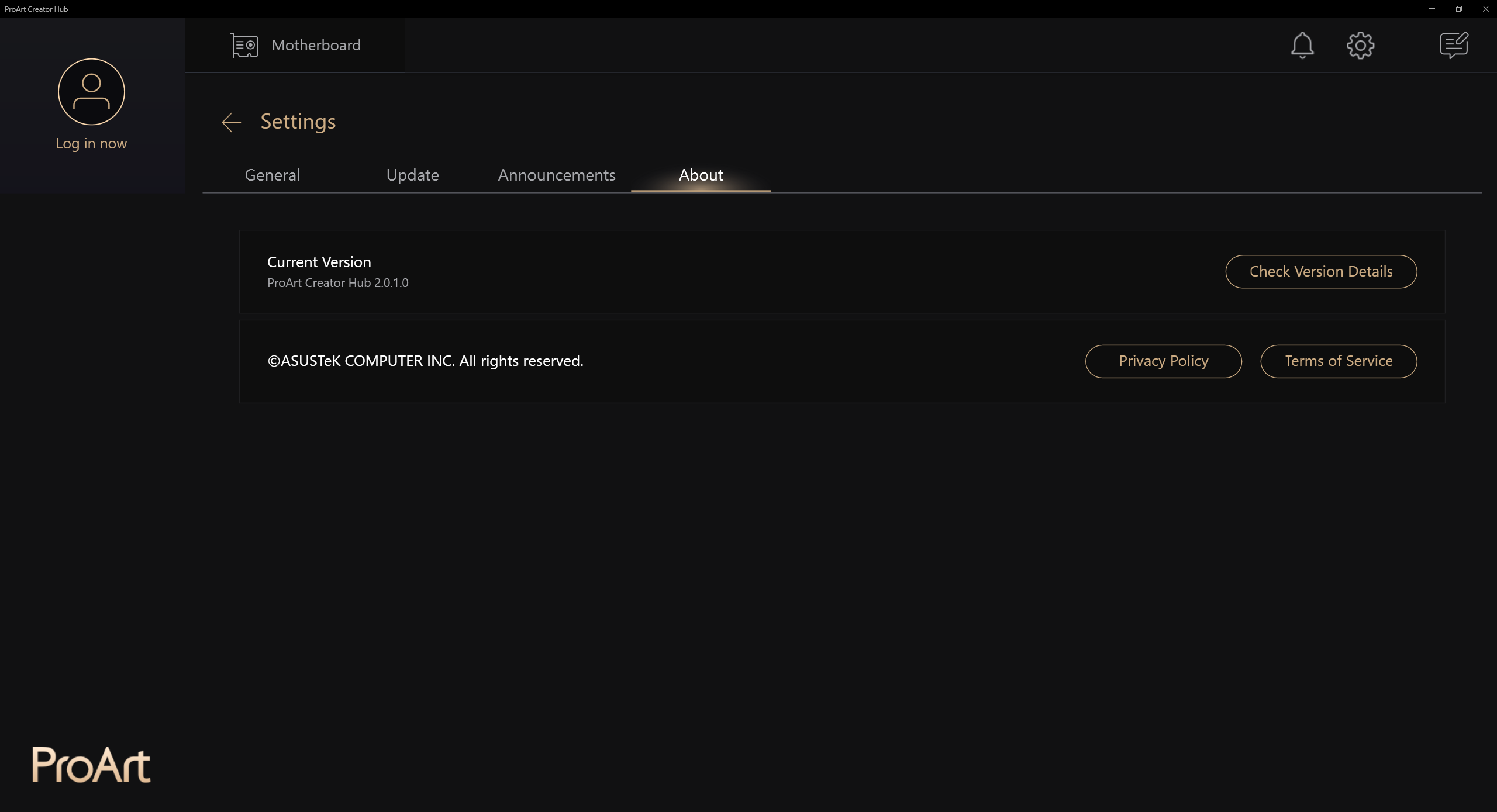
2-4. Informazioni su
Può visualizzare la versione corrente, ecc.
1. Quali monitor ASUS ProArt supportano la scheda madre ASUS ProArt?
R: PA24AC, PA329C, PA329Q
2. Scheda madre ASUS ProArt collegata al monitor ASUS ProArt, tale che è impossibile visualizzare la schermata, come risolverlo?
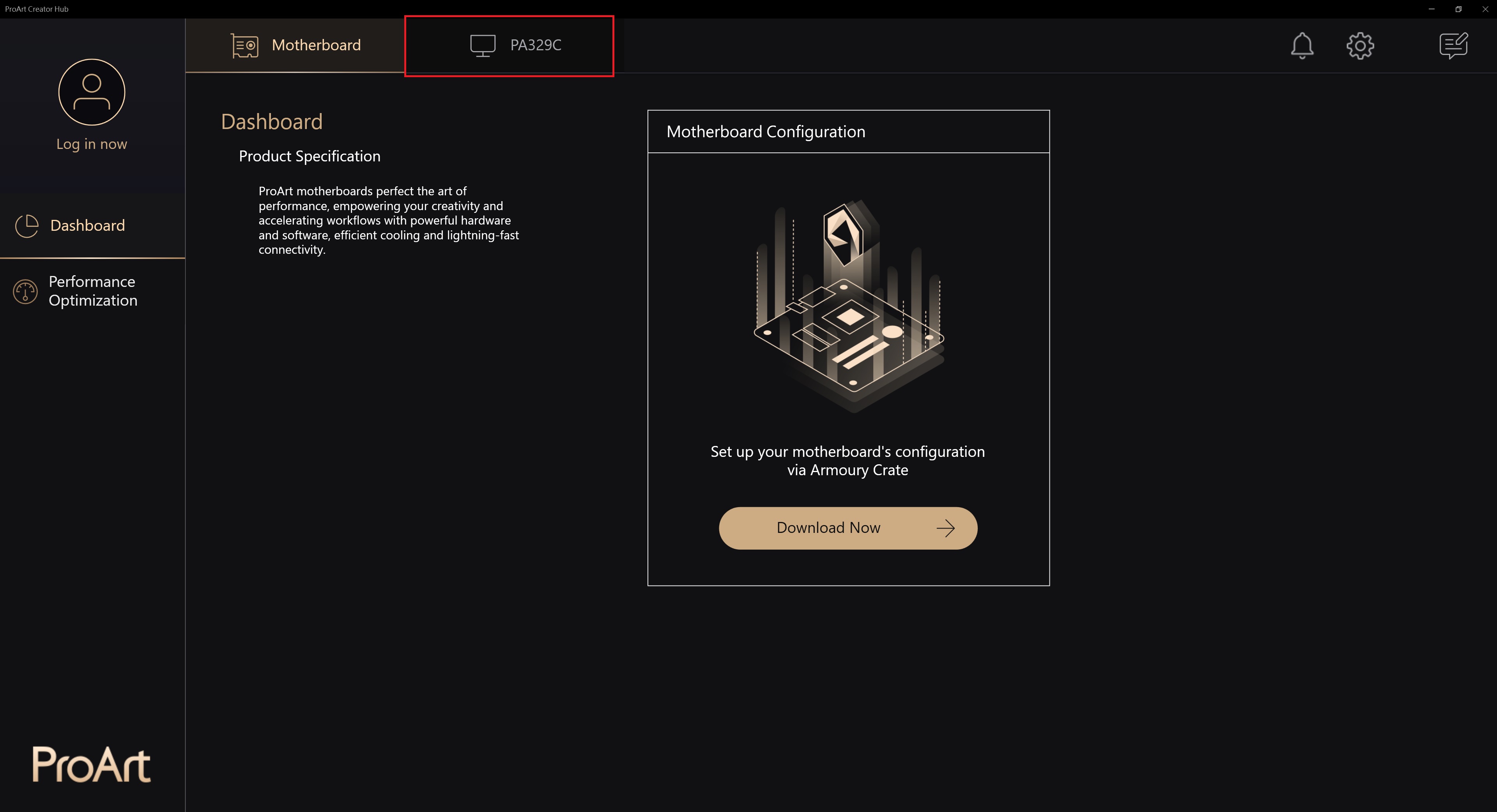
R:1. Verificare innanzitutto se i modelli di schede madri ProArt e i display ProArt sono supportati (PA24AC, PA329C, PA329Q)
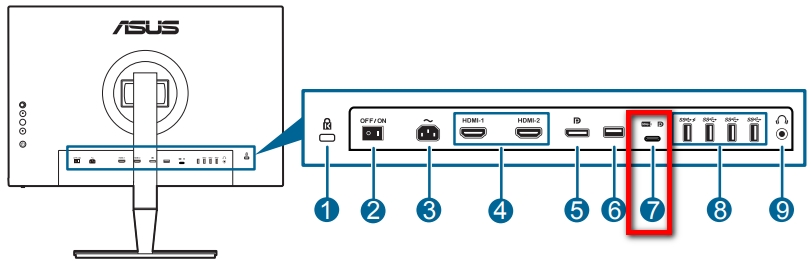
2. Collegare il monitor ProArt con il cavo USB type-C alla porta USB della scheda madre ProArt
2.1[Esempio: ProArt PA329C]: La porta USB deve essere collegata alla porta USB della scheda madre (USB qualsiasi porta)
https://www.asus.com/Monitors/ProArt-PA329C/HelpDesk_Manual/ 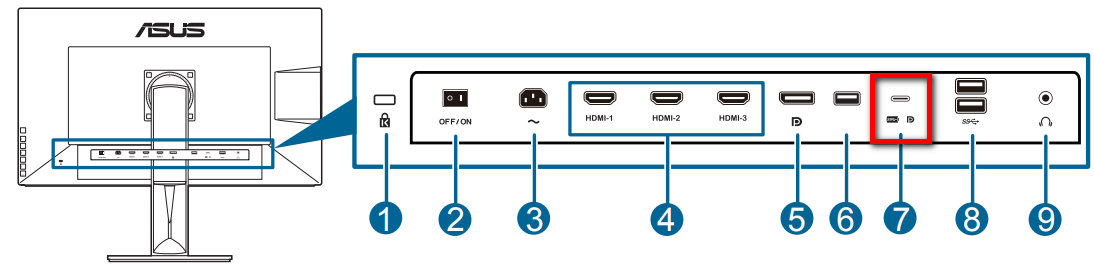
2.2 [Esempio: ProArt PA329Q]: La porta USB Type-B deve essere collegata alla porta USB della scheda madre (USB qualsiasi porta)
https://www.asus.com/it/Monitors/ProArt-PA329Q/HelpDesk_Manual/
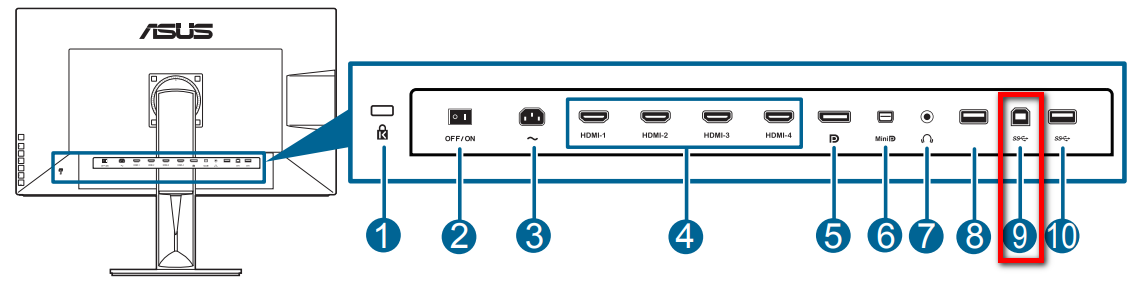
2.3 [Esempio: ProArt PA24AC]: La porta USB Type-C deve essere collegata alla porta USB della scheda madre (USB qualsiasi porta)
https://www.asus.com/it/Monitors/ProArt-PA24AC/HelpDesk_Manual/
3. Se i problemi persistono, è possibile contattare il servizio clienti ASUS locale: https://www.asus.com/it/support/
3. C'è un'introduzione all'Hub Creator dei monitor ASUS ProArt?
R: Si prega di fare riferimento all'aricolo: https://www.asus.com/it/support/FAQ/1043368/
4. C'è un'introduzione all'Hub Creator dei notebook ASUS ProArt?
R: Si prega di fare riferimento all'aricolo: https://www.asus.com/it/support/FAQ/1042040/
[ProArt Display] Introduzione a ASUS Dial e Virtual Control Panel
ASUS Dial e Virtual Control Panel sono progettati per funzionare con software Adobe compatibile.
*(per esempio. Adobe Photoshop, Photoshop Lightroom Classic, Premiere Pro e After Effects)
Con il software ProArt Creator Hub su ASUS, puoi personalizzare le scorciatoie che ti consentono di ingrandire/ridurre le immagini/regolare le dimensioni del pennello/le impostazioni di luminosità semplicemente ruotando l'ASUS Dial o tramite il pannello di controllo virtuale. Puoi anche personalizzare l'interfaccia predefinita per adattarla al tuo stile di lavoro.
1. I passaggi per l'installazione del software sono i seguenti:
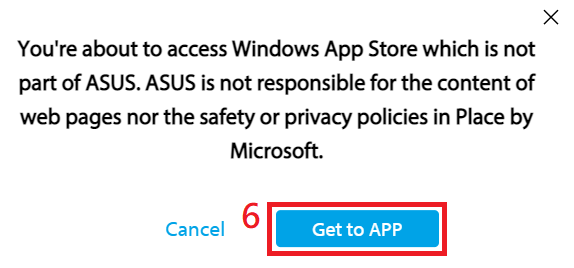
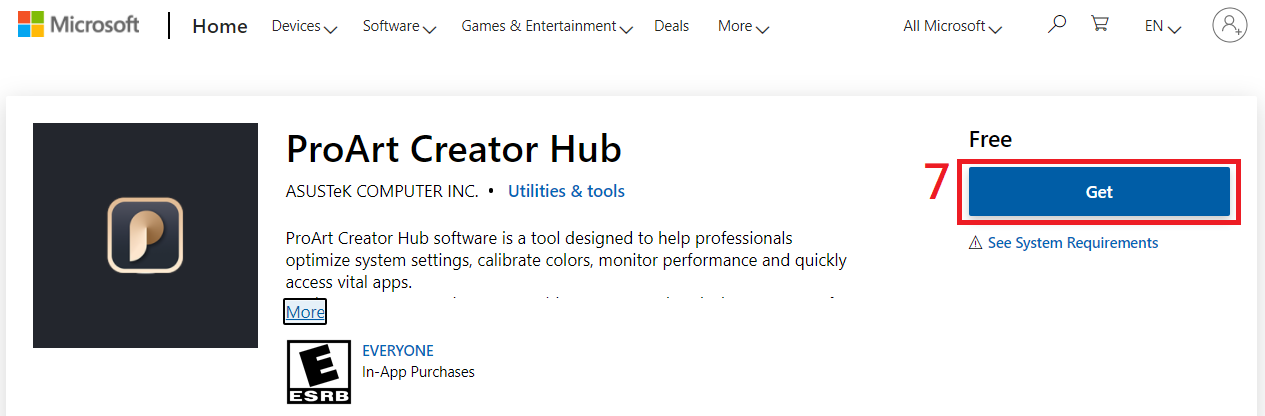
a. Scarica ProArt Creator Hub da Microsoft Store
Ottieni ProArt Creator Hub - Microsoft Store
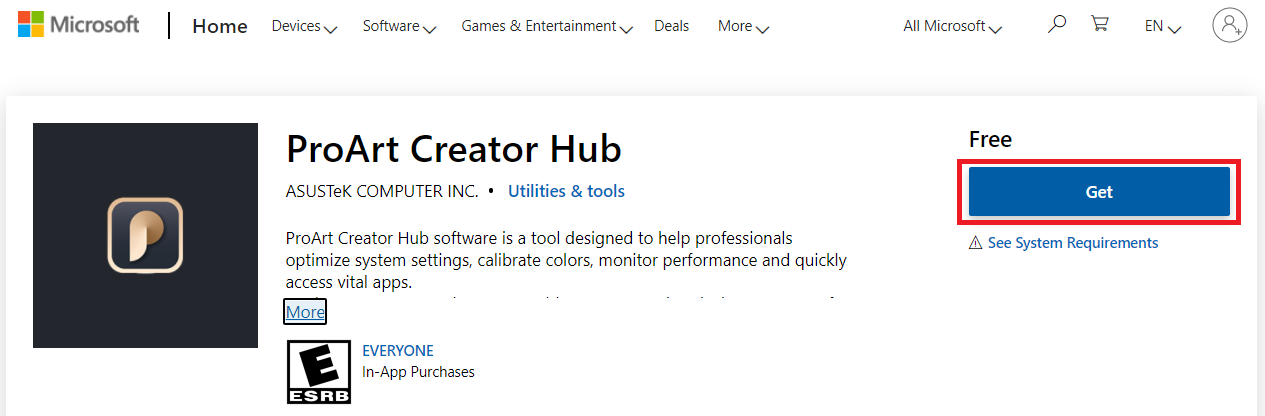
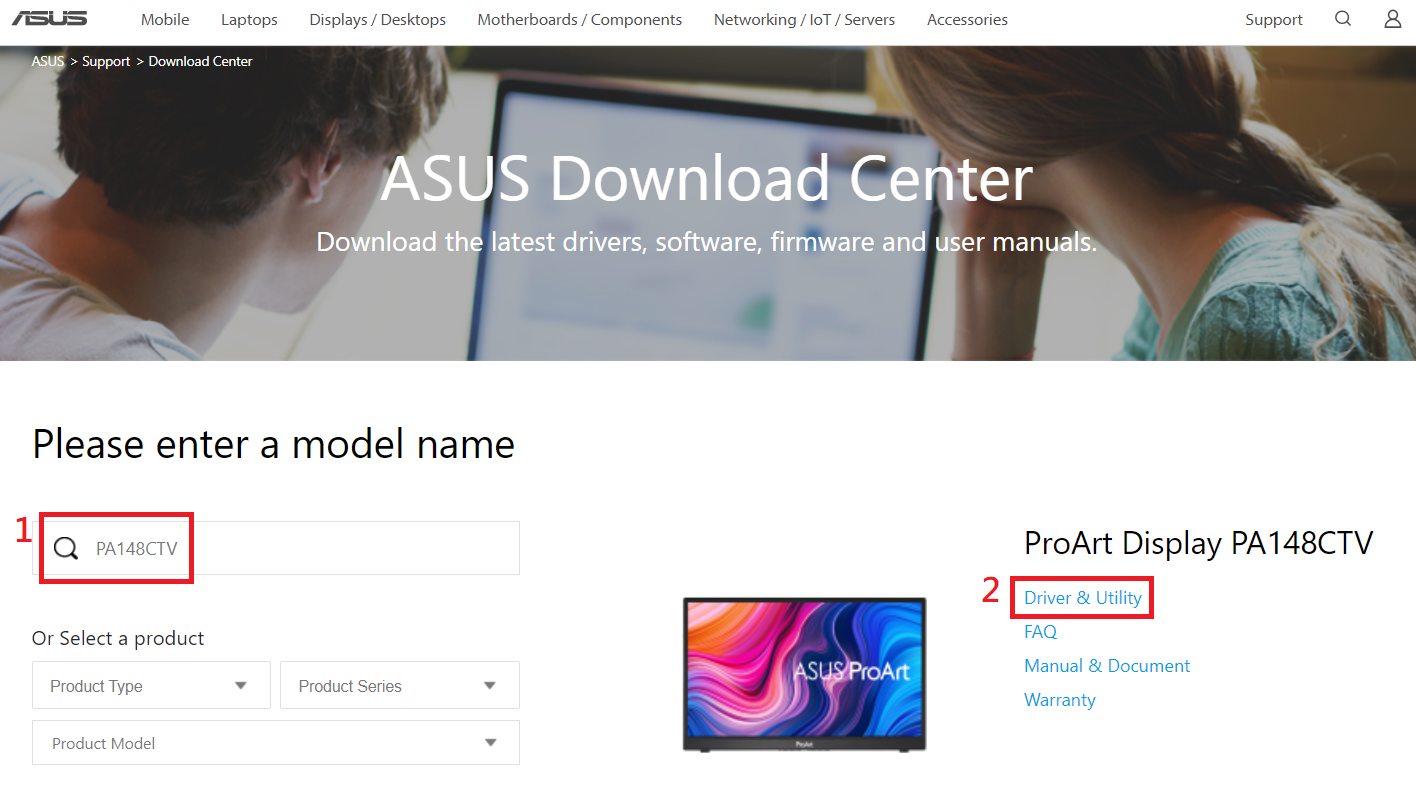
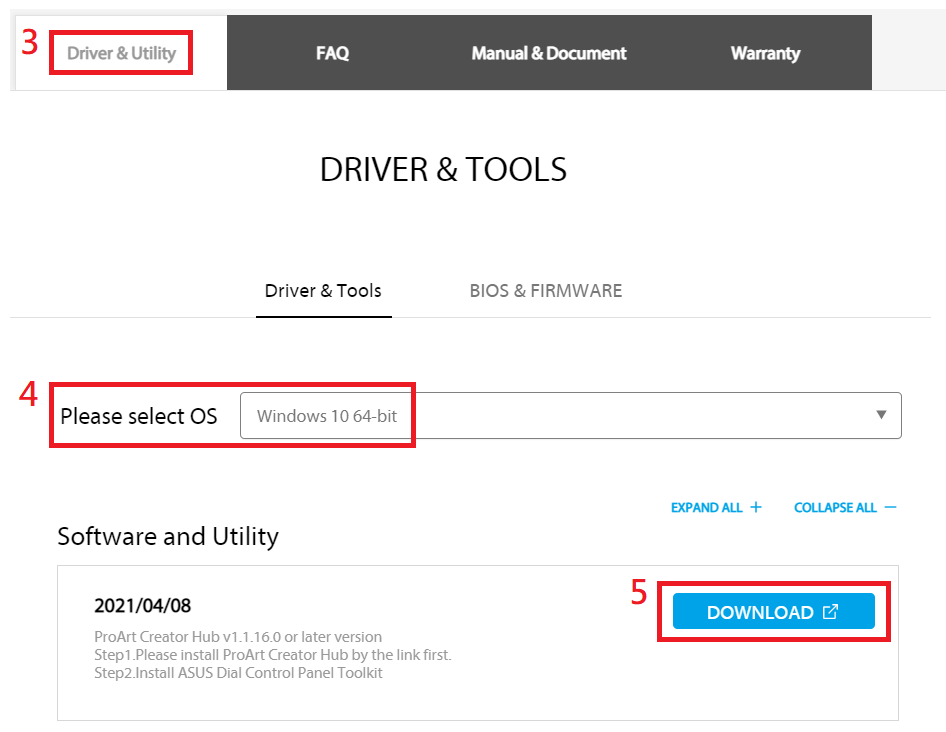
Oppure scarica ProArt Creator Hub dal collegamento fornito dal Centro di Download ASUS a Microsoft Store.
Inserisci il numero del modello -> fai clic su Driver e utilità.
(Esempio: modello ProArt Display PA148CTV)
b. Installare ASUS Dial Control Panel Toolkit
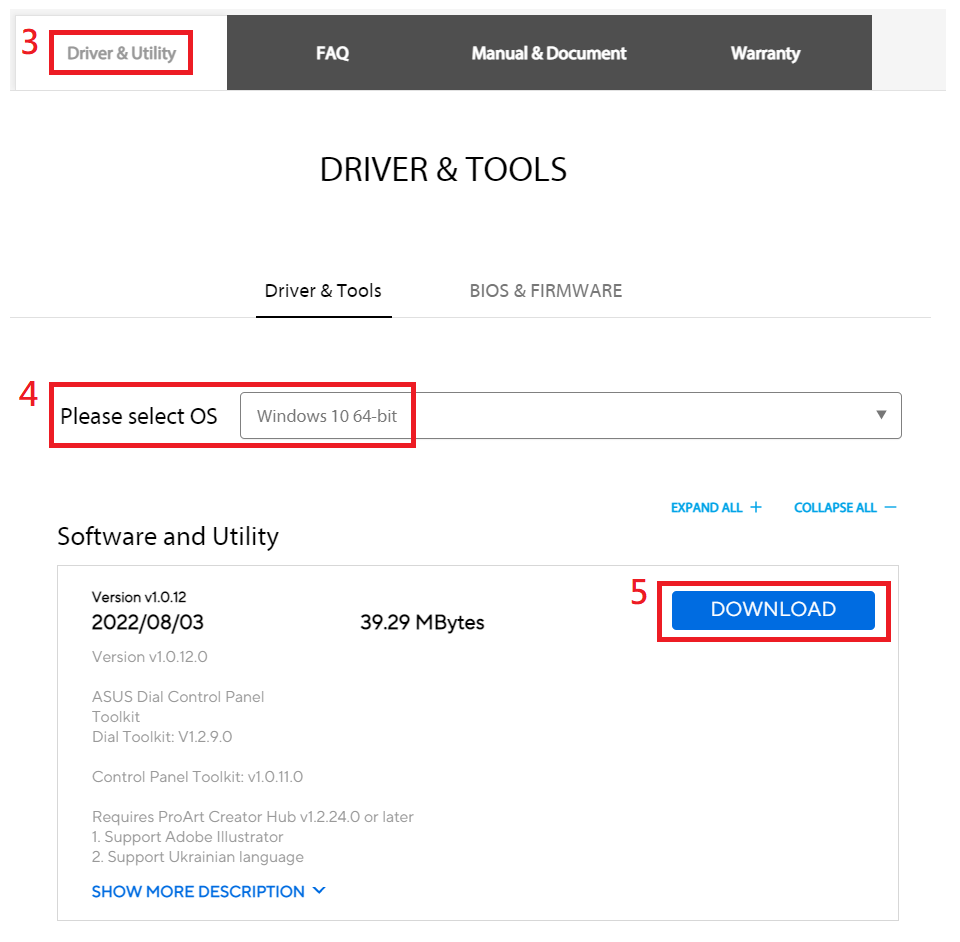
Scaricare ASUS Dial Control Panel Toolkit dal ASUS Download Center.
Inserisci il numero del modello -> fai clic su Driver e utilità.
(Esempio: modello ProArt Display PA148CTV)
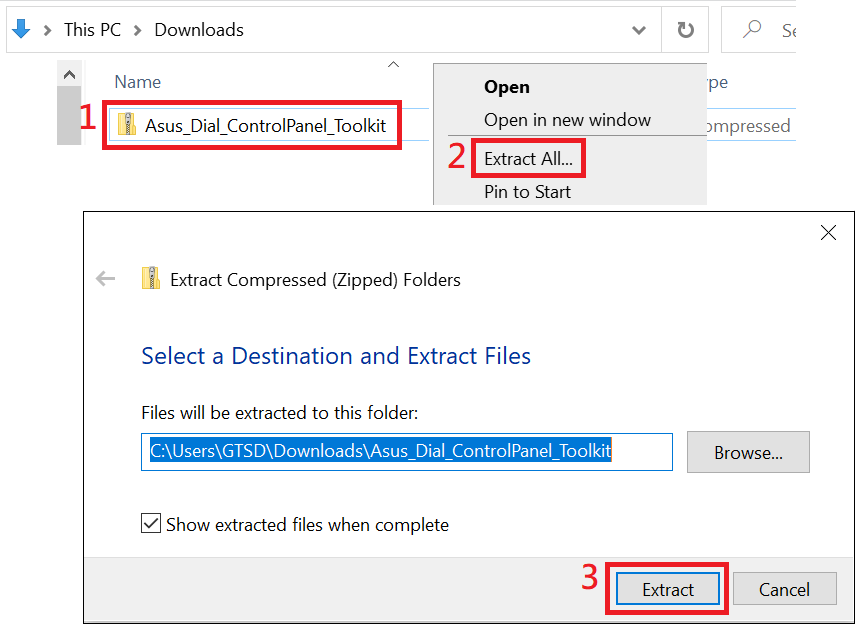
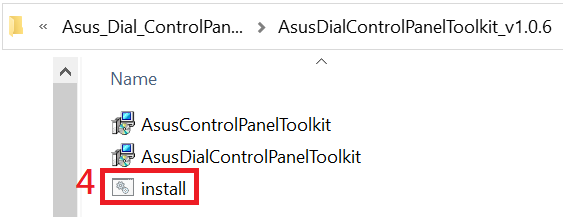
Decomprimere Asus_Dial_ControlPanel_Toolkit.zip
Fai doppio clic su Installa per installare AsusControlPanelToolkit e AsusDialControlPanelToolkit.
2. Istruzioni per l'uso del software:
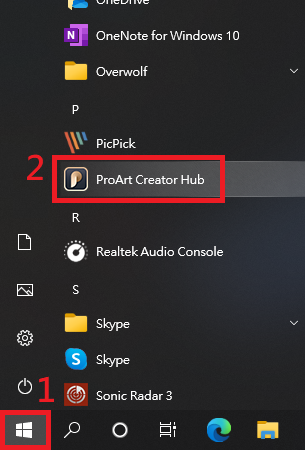
(1) Fai clic sull'angolo in basso a sinistra per iniziare.
(2) Fai clic sul software ProArt Creator Hub.
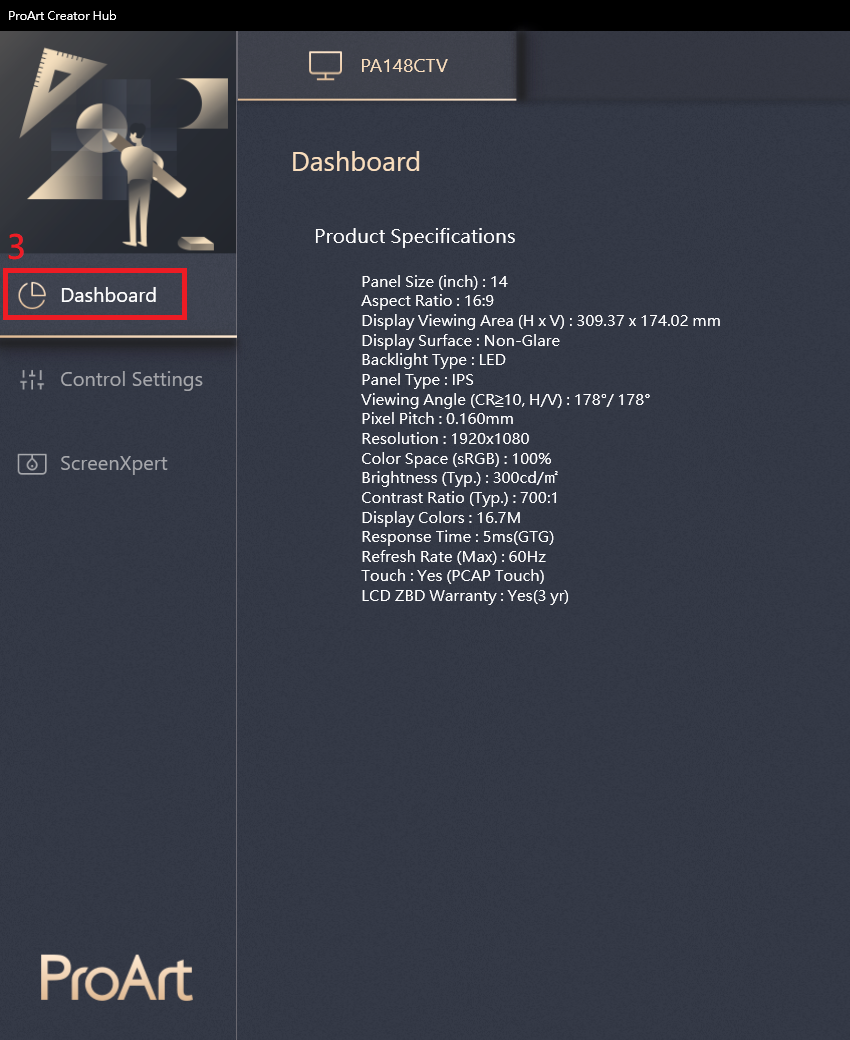
(3) La Dashboard visualizza le informazioni rilevanti di PA148CTV.
Quando si apre ProArt Creator Hub, sono necessari 10~15 secondi per rilevare la schermata ProArt prima che venga visualizzata la dashboard.
(4) Impostazioni di controllo – Informazioni su ASUS Dial
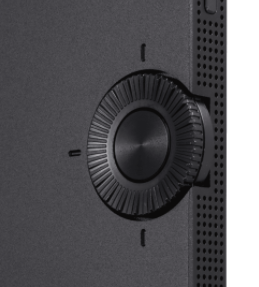
ASUS Dial è un quadrante fisico nella parte posteriore del display in grado di controllare semplici funzioni del software Adobe compatibile o del software Microsoft Microsoft (ad esempio: volume, luminosità, funzioni di scorrimento su e giù).
(a) Disabilita: disabilita la funzione ASUS Dial
(b) ASUS Dial: Impostazioni di controllo del quadrante fisico ASUS Dial nella parte posteriore del display
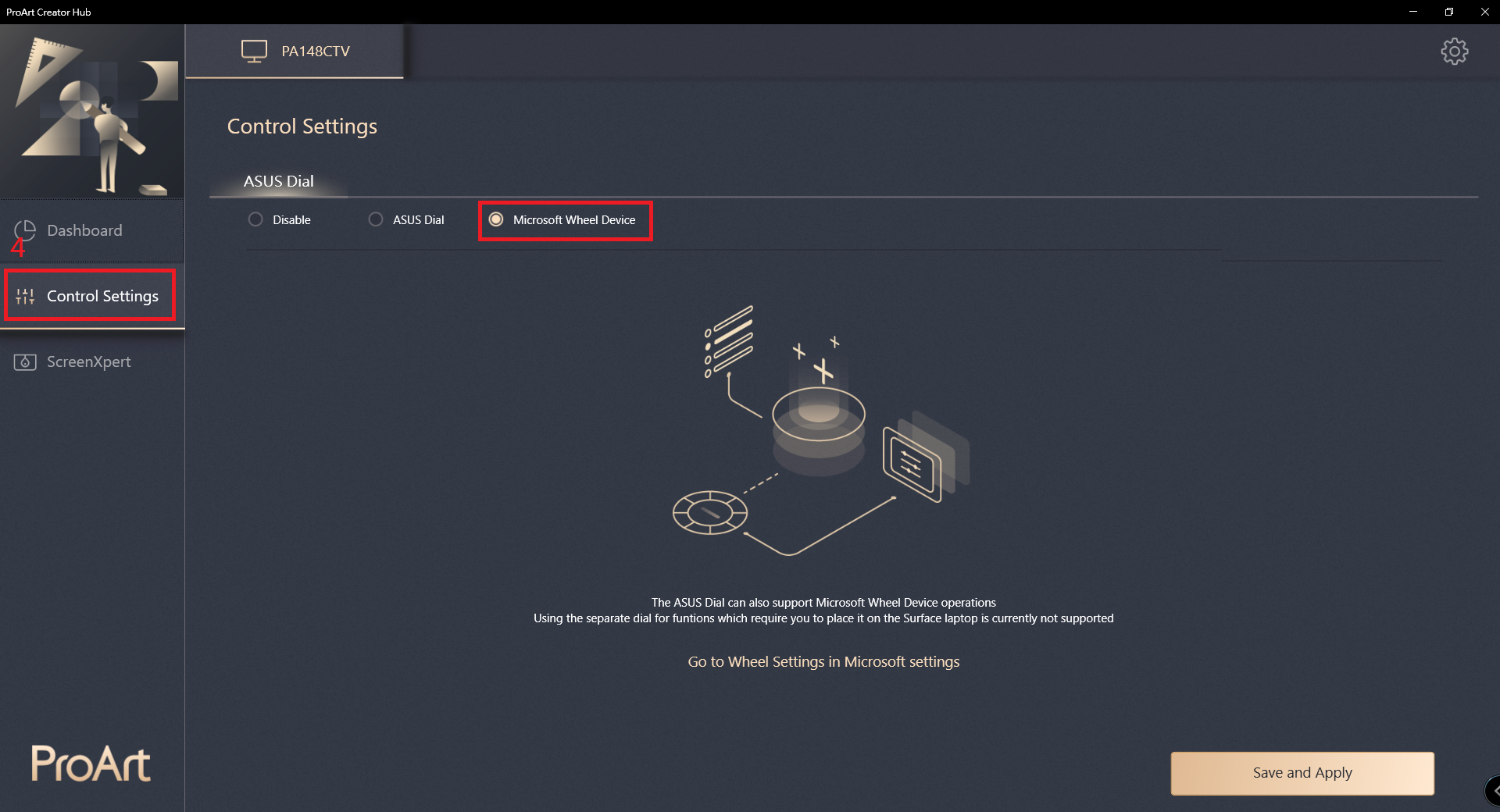
(c) Dispositivo Microsoft Wheel : Microsoft Surface Dial control. (È necessario acquistare Microsoft Surface Dial separatamente)
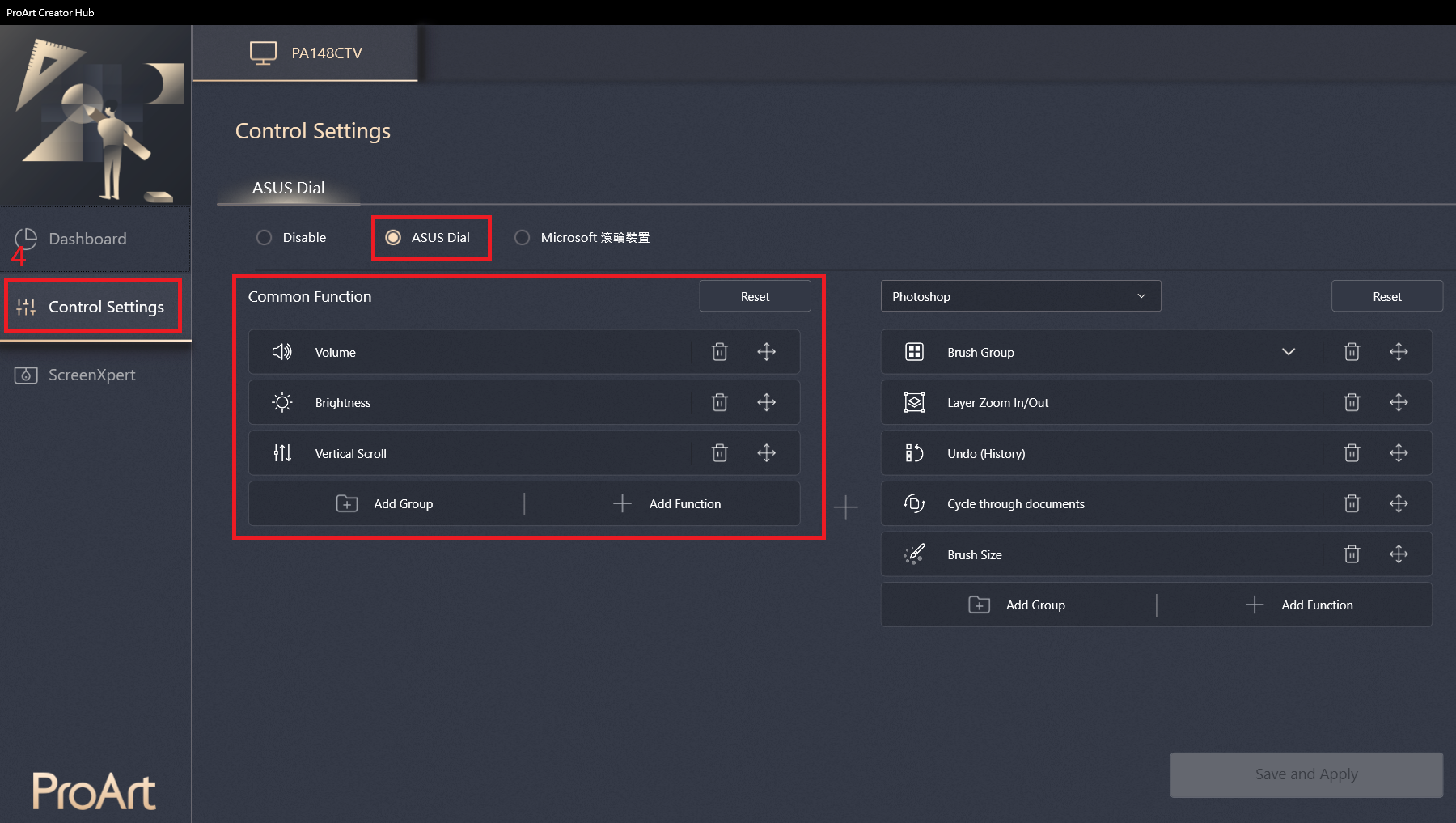
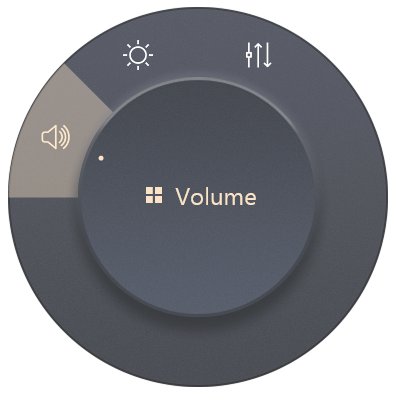
Il funzionamento di ASUS Dial in Windows visualizza un'icona. Quando viene visualizzata la schermata operativa, l'icona può essere spostata anche trascinandola con il mouse.
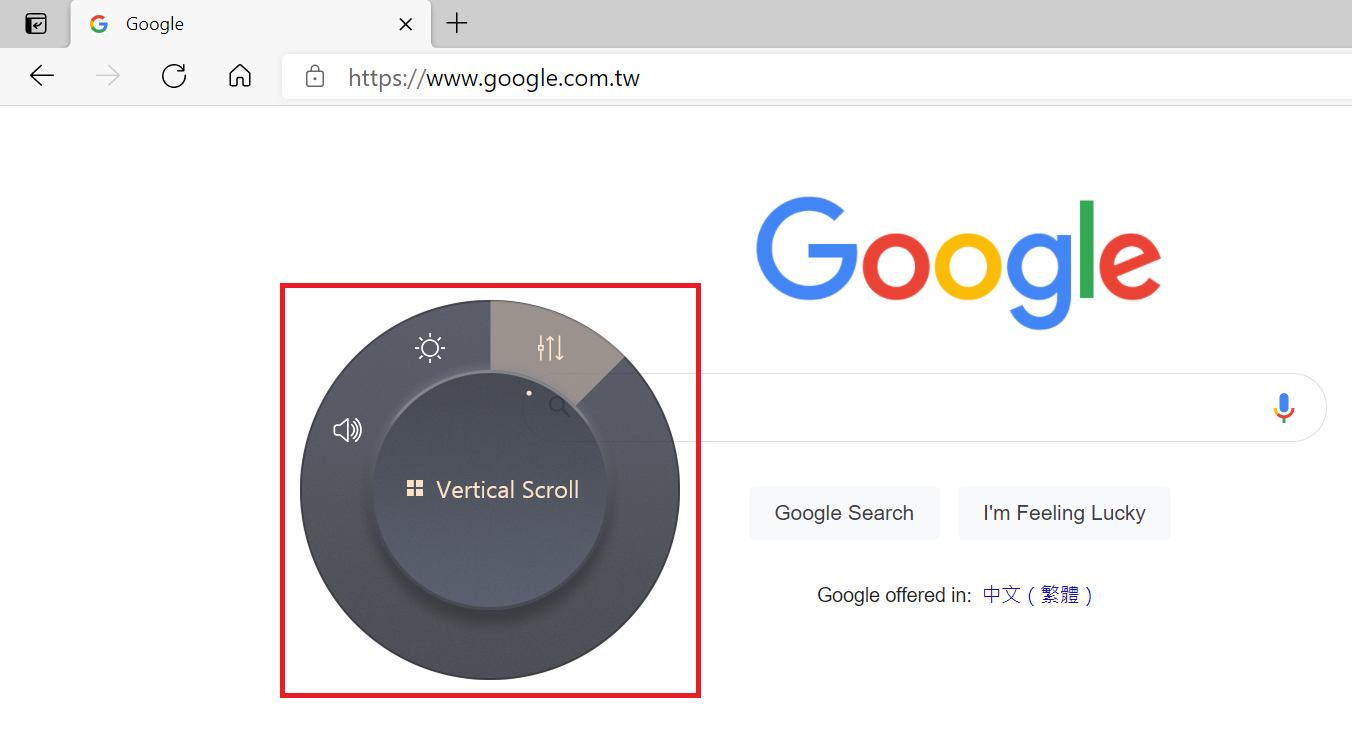
(Esempio: apri il browser Edge)
Gli elementi a destra sono compatibili con Adobe 2020 e software versioni successive, come Adobe Photoshop, Photoshop Lightroom Classic, Premiere Pro e After Effects.
(Esempio: Adobe Photoshop )
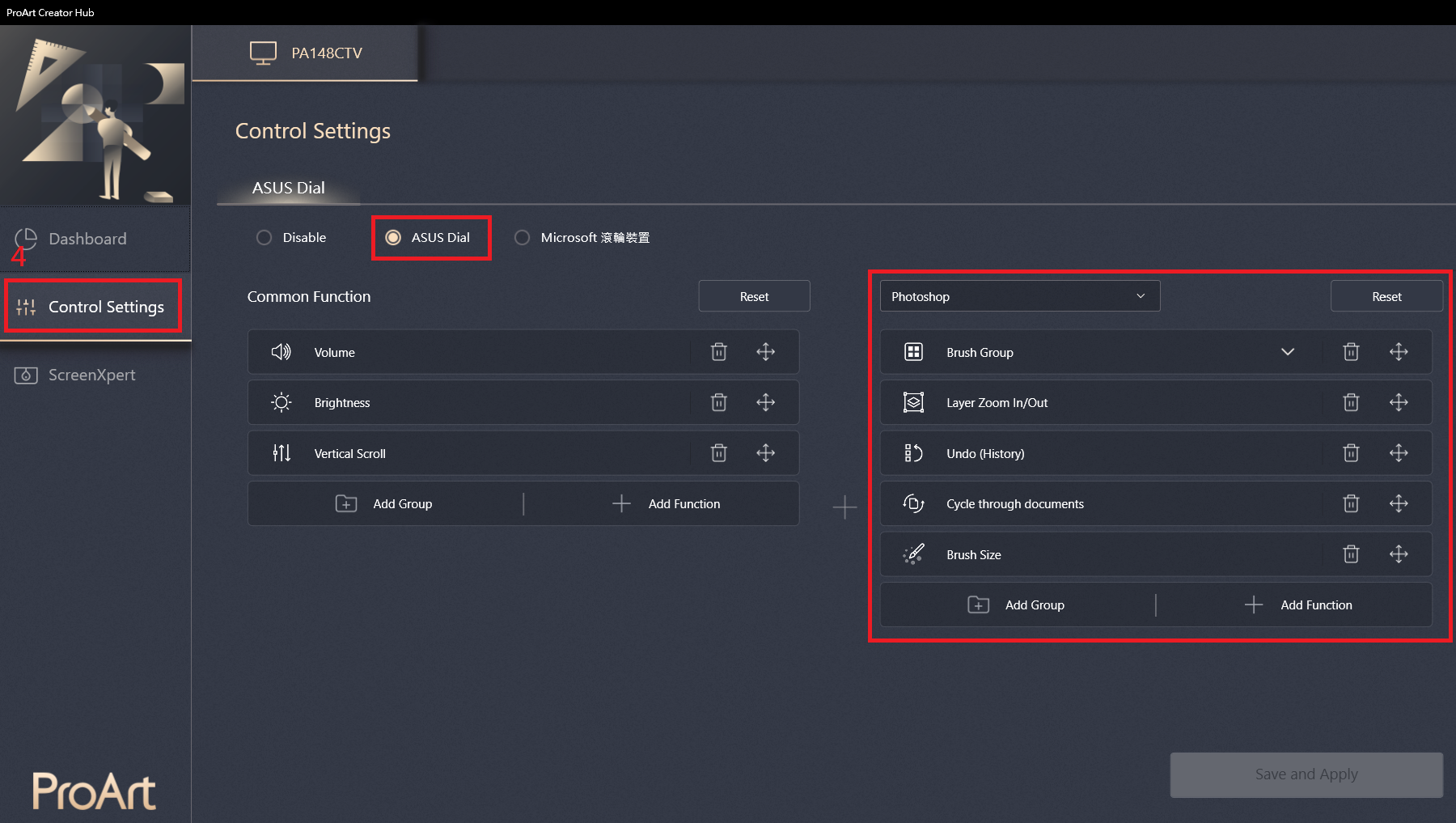
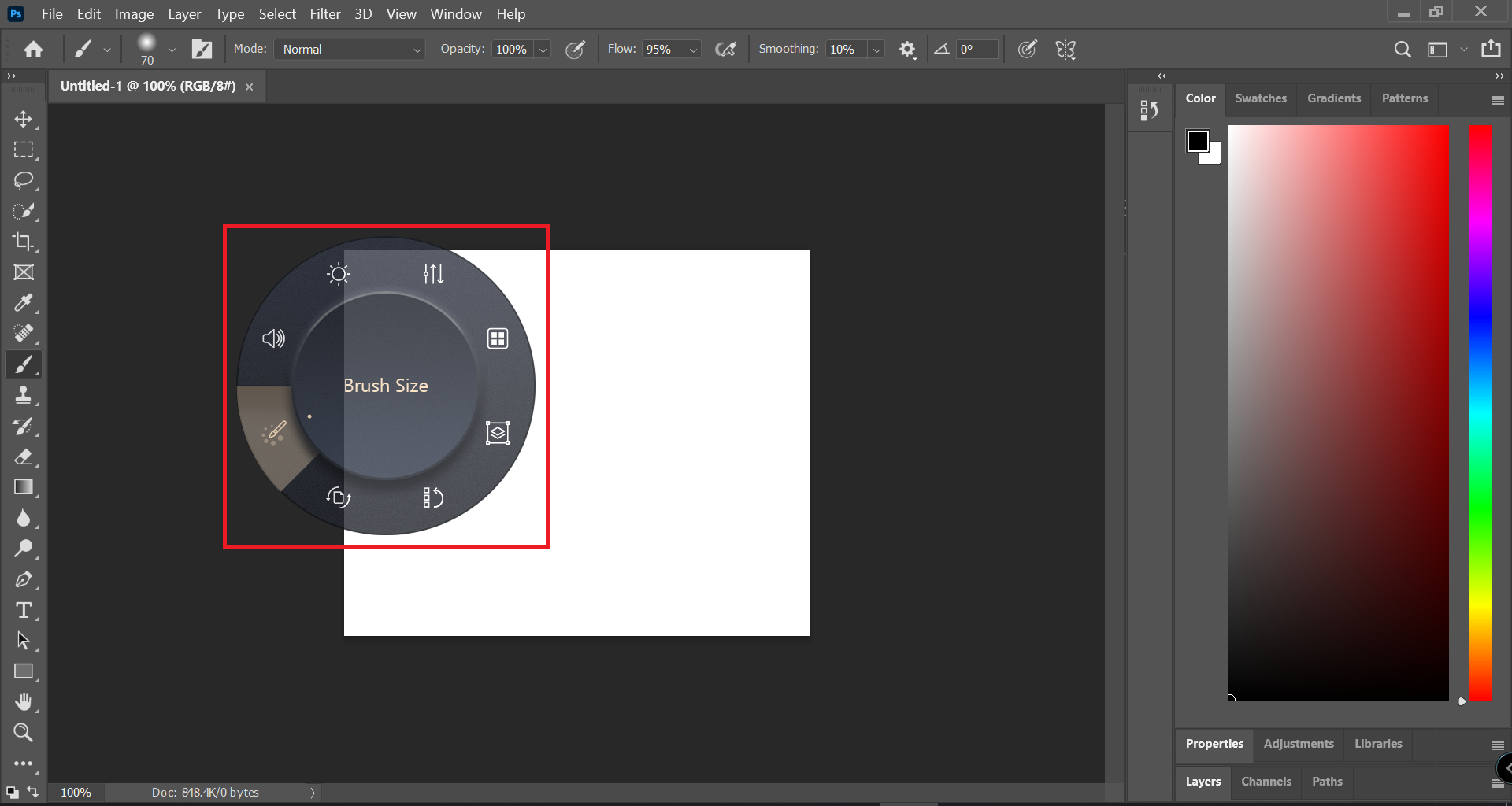
Quando si utilizza il software Adobe 2020 o successivo, il funzionamento di ASUS Dial visualizzerà un'icona. Quando viene visualizzata la schermata operativa, l'icona può essere spostata anche trascinandola con il mouse.
(Esempio: Adobe Photoshop 2021)
Microsoft Wheel Device - Informazioni su Microsoft Surface Dial control.
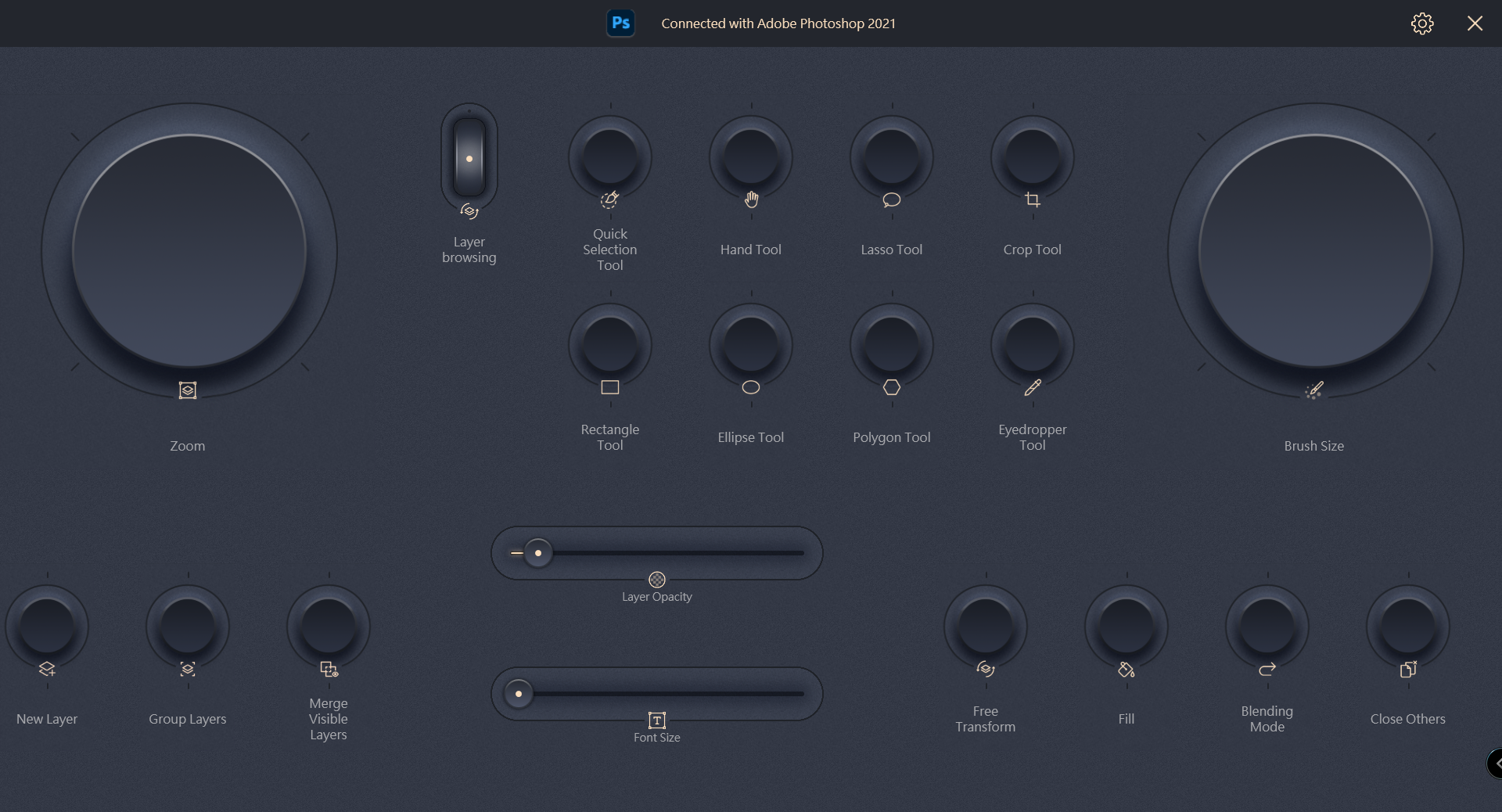
Virtual Control Panel
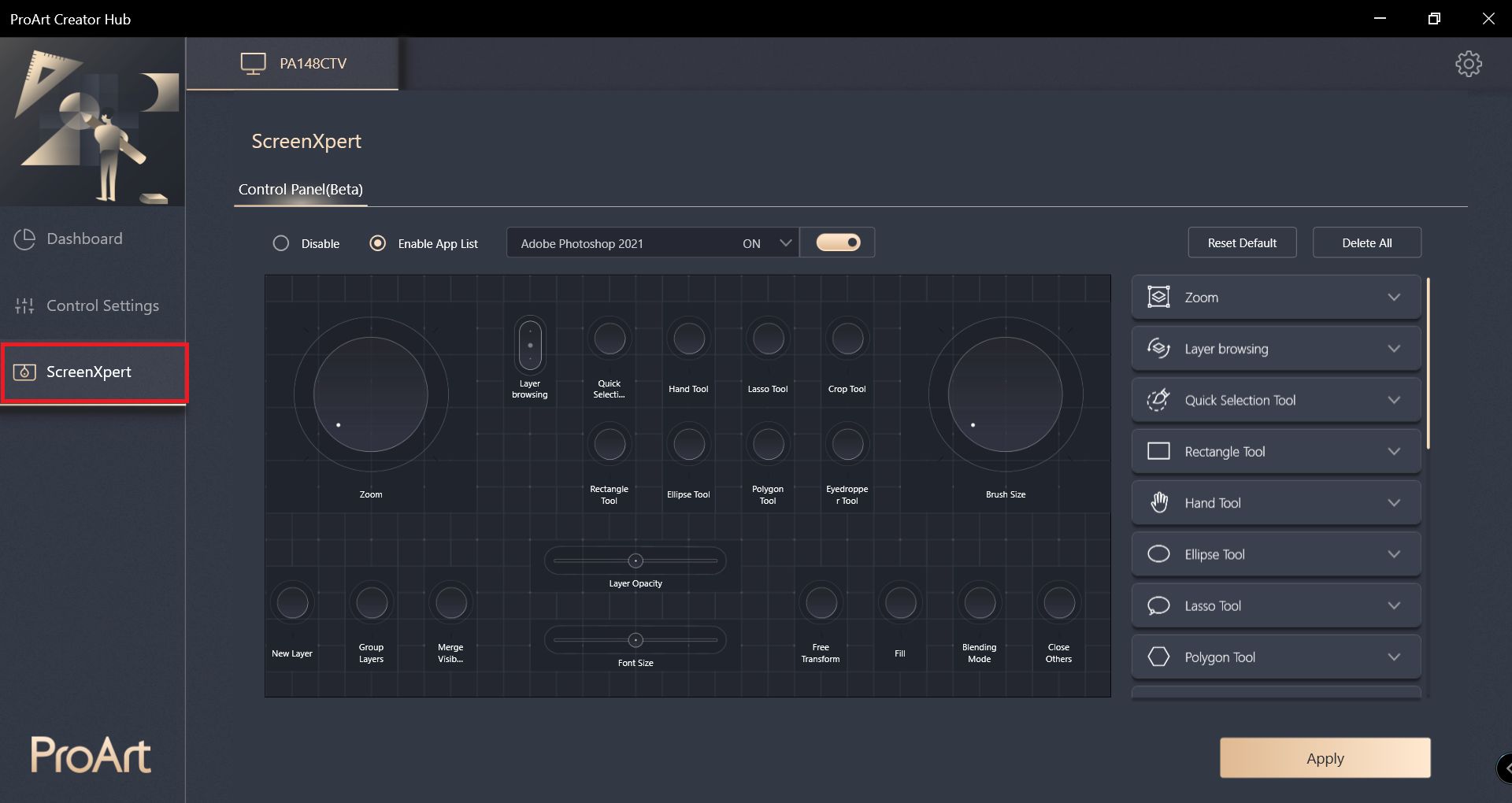
(1) ScreenXpert – Se hai installato il software Adobe, puoi utilizzarlo con il Pannello di controllo virtuale. Dopo l'impostazione, fare clic su Applica.
(Esempio: Adobe Photoshop 2021)
(2) Quando si utilizza la funzione di estensione dello schermo, è possibile utilizzare la funzione del pannello di controllo virtuale toccando lo schermo ProArt Display PA148CTV.
*Video introduttivo alla selezione delle operazioni di Virtual Control Panel
D&R:
D1: Quali sono le versioni e i software Adobe compatibili?
R1: È possibile utilizzare software Adobe 2020 e versioni successive, come Adobe Photoshop, Photoshop Lightroom Classic, Premiere Pro e After Effects.
D2: Come rimuovere ProArt Creator Hub?
R2:
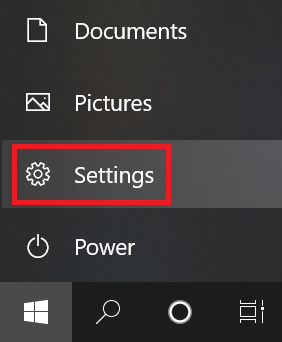
(1) Nel sistema operativo Windows, fare clic su Start -> Impostazioni nell'angolo in basso a sinistra.
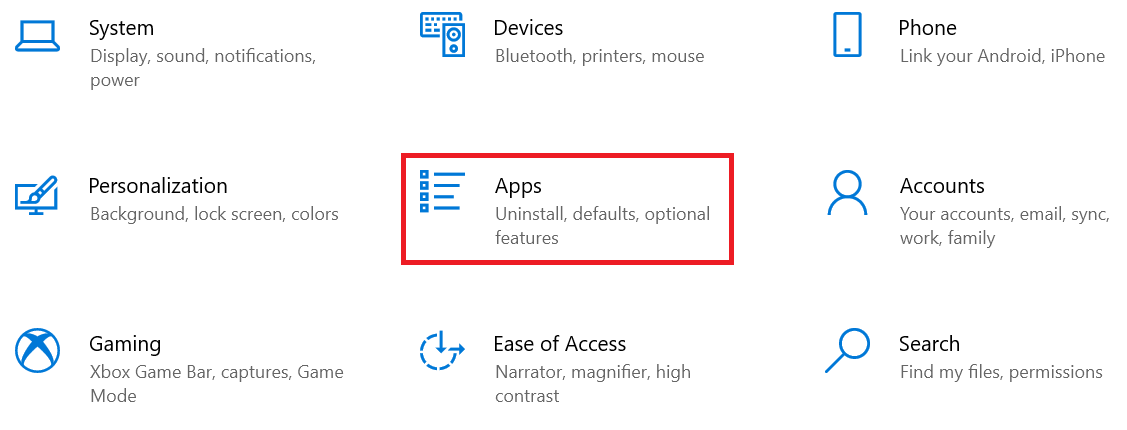
(2) Fare clic sulle App
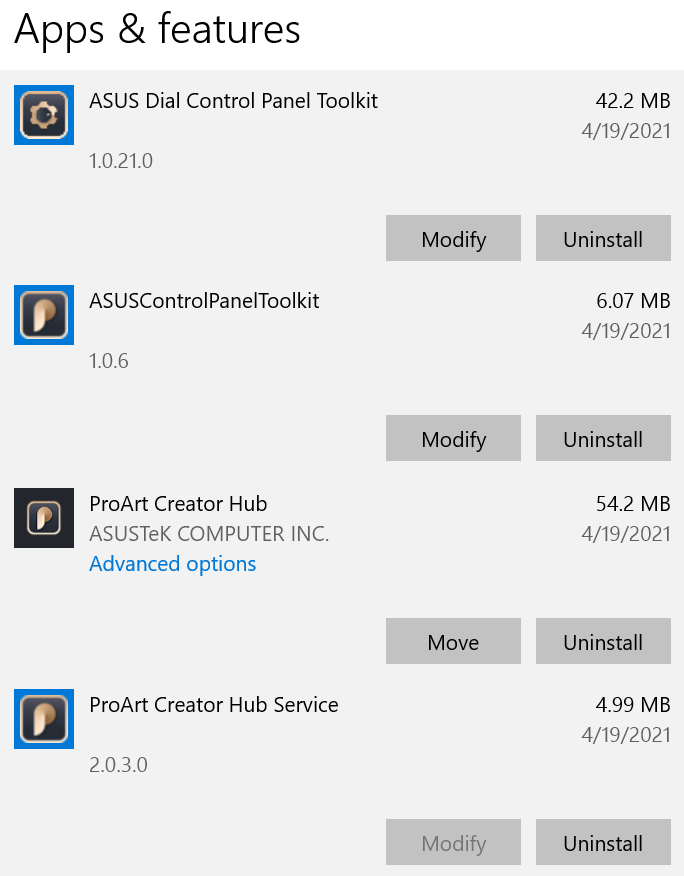
(3) Disinstallare le seguenti applicazioni una per una.
D3: Qual è l'introduzione dell'hub ProArt Creator per i laptop ASUS ProArt?
R3: Fare riferimento a questo URL https://www.asus.com/it/support/FAQ/1042040/
D4: Qual è l'introduzione dell'hub ProArt Creator per la scheda madre ASUS ProArt?
R4: Fare riferimento a questo URL https://www.asus.com/it/support/FAQ/1043369/
D5: Qual è l'introduzione dell'hub ASUS ProArt Display ProArt Creator?
R5: Fare riferimento a questo URL : https://www.asus.com/it/support/FAQ/1043368/
Se hai ancora domande, puoi contattare il servizio clienti ASUS locale ASUS service center