Domande frequenti su ScreenXpert Frequently (FAQ)
[Notebook] ScreenXpert 3 - Introduzione
[Notebook] ScreenPad Plus con ScreenXpert 3 - Introduzione
[Notebook] ASUS ScreenXpert (Screenpad 2.0) - Introduzione
[Notebook] ScreenXpert 3 - Introduzione
In passato, ScreenXpert 2 veniva utilizzato come applicazione per supportare e assistere i modelli ASUS a doppio schermo, ma ora abbiamo ScreenXpert 3 che ha ampliato il suo supporto in modo che gli utenti generici possano utilizzarlo anche su modelli generici a schermo singolo. Ci auguriamo di fornire agli utenti dei modelli ASUS un'esperienza più efficiente quando si gestiscono operazioni relative a più finestre. Nella versione a schermo singolo di ScreenXpert 3, combiniamo il linguaggio di progettazione più popolare con gli elementi funzionali di ScreenXpert in passato, forniamo un accesso rapido alla schermata iniziale del modello dell'utente e mostriamo tutte le funzioni ScreenXpert che abbiamo preparato per ogni singolo -modelli a schermo. Gli utenti possono anche regolare e selezionare l'elenco delle funzioni presentate dalle impostazioni, che riteniamo possa fornire agli utenti maggiore flessibilità ed esperienza operativa.
- Avviare ScreenXpert
- App Switcher
- App Navigator
- Fotocamera
- Microfono
- Impostazioni
- Scarica e Disinstalla ScreenXpert
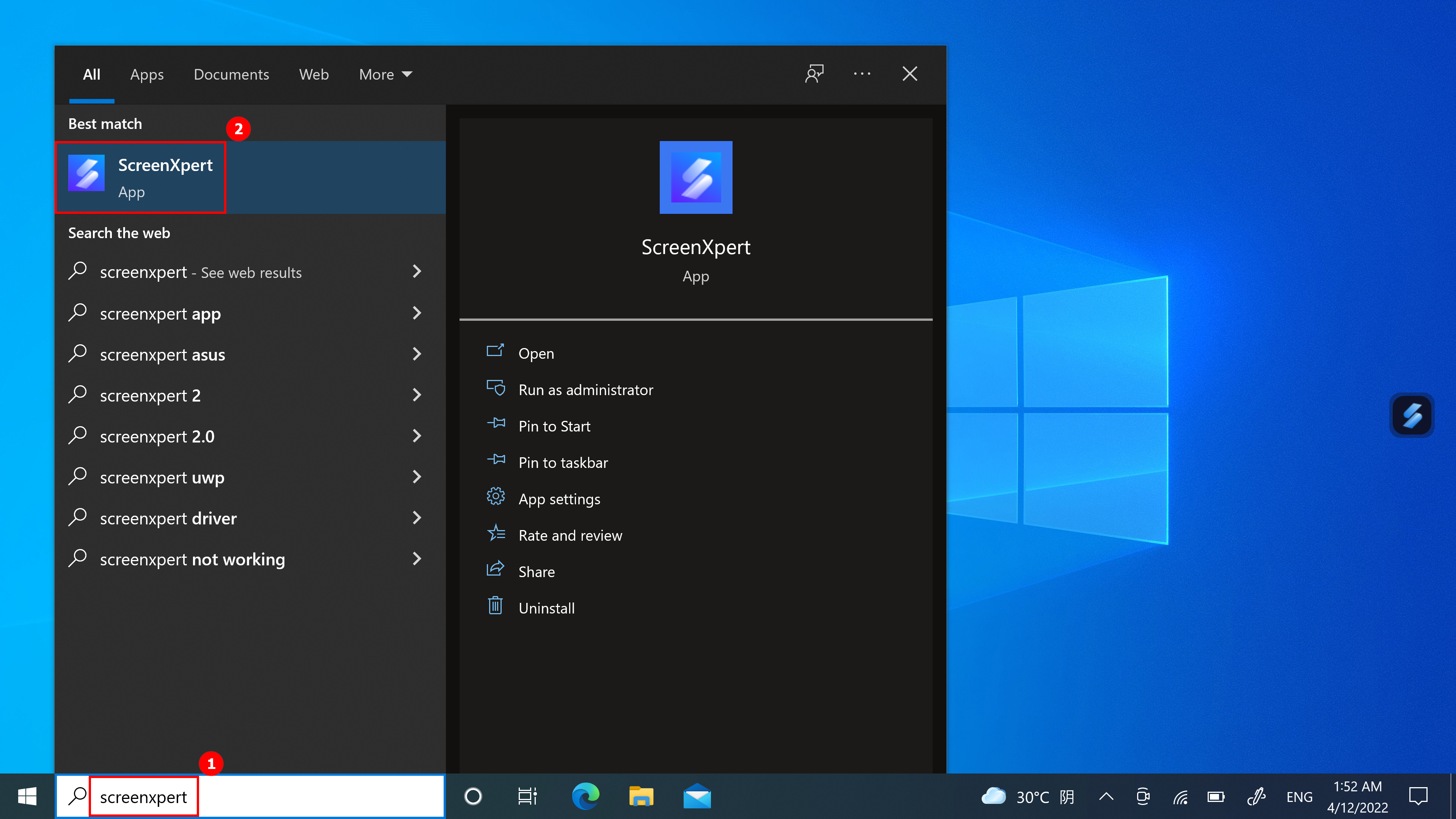
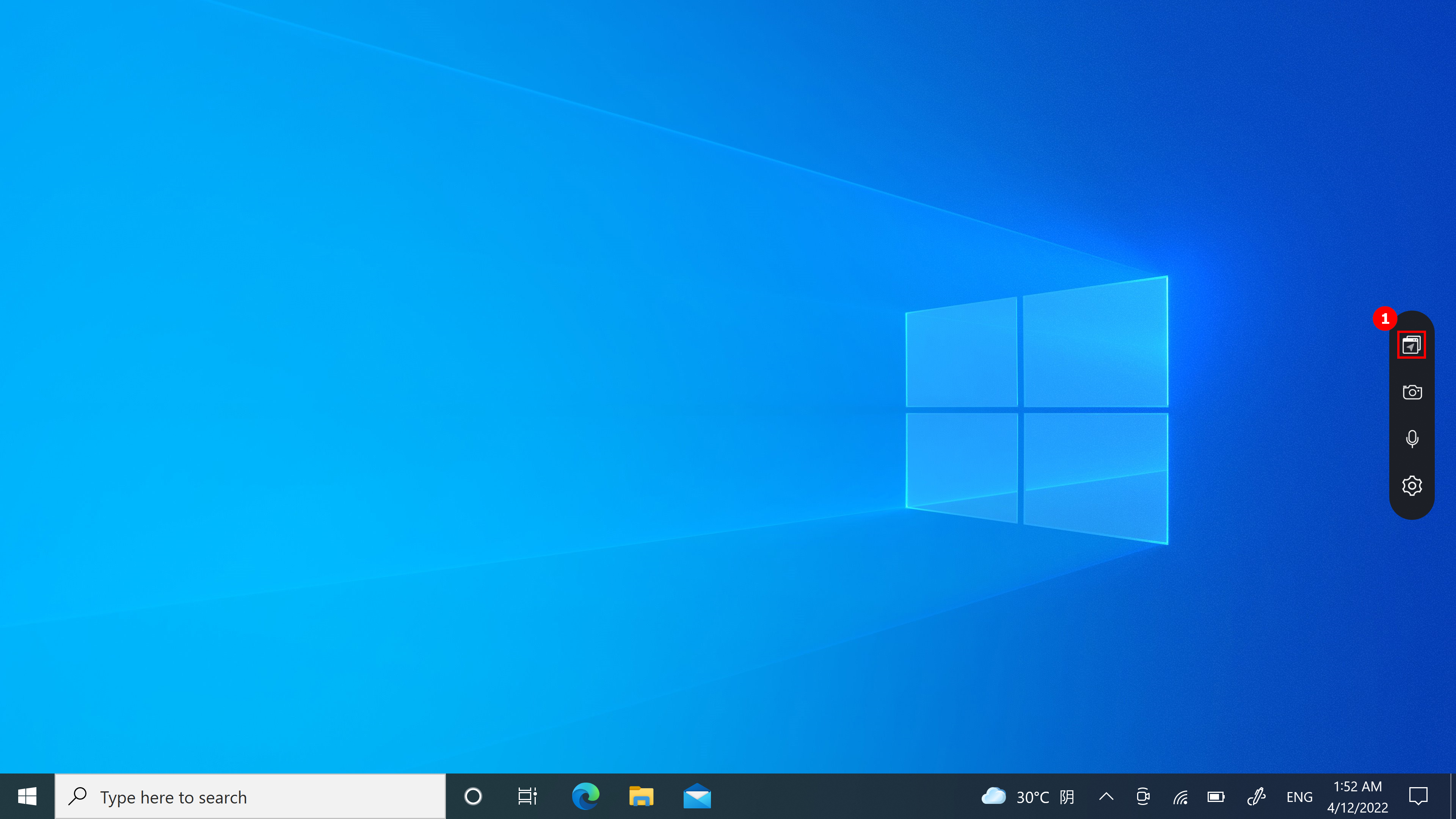
(1) Inserisci ①[ScreenXpert] nella barra di ricerca nell'angolo in basso a sinistra del desktop. Fare clic su ②[ScreenXpert], e ScreenXpert si attiverà.
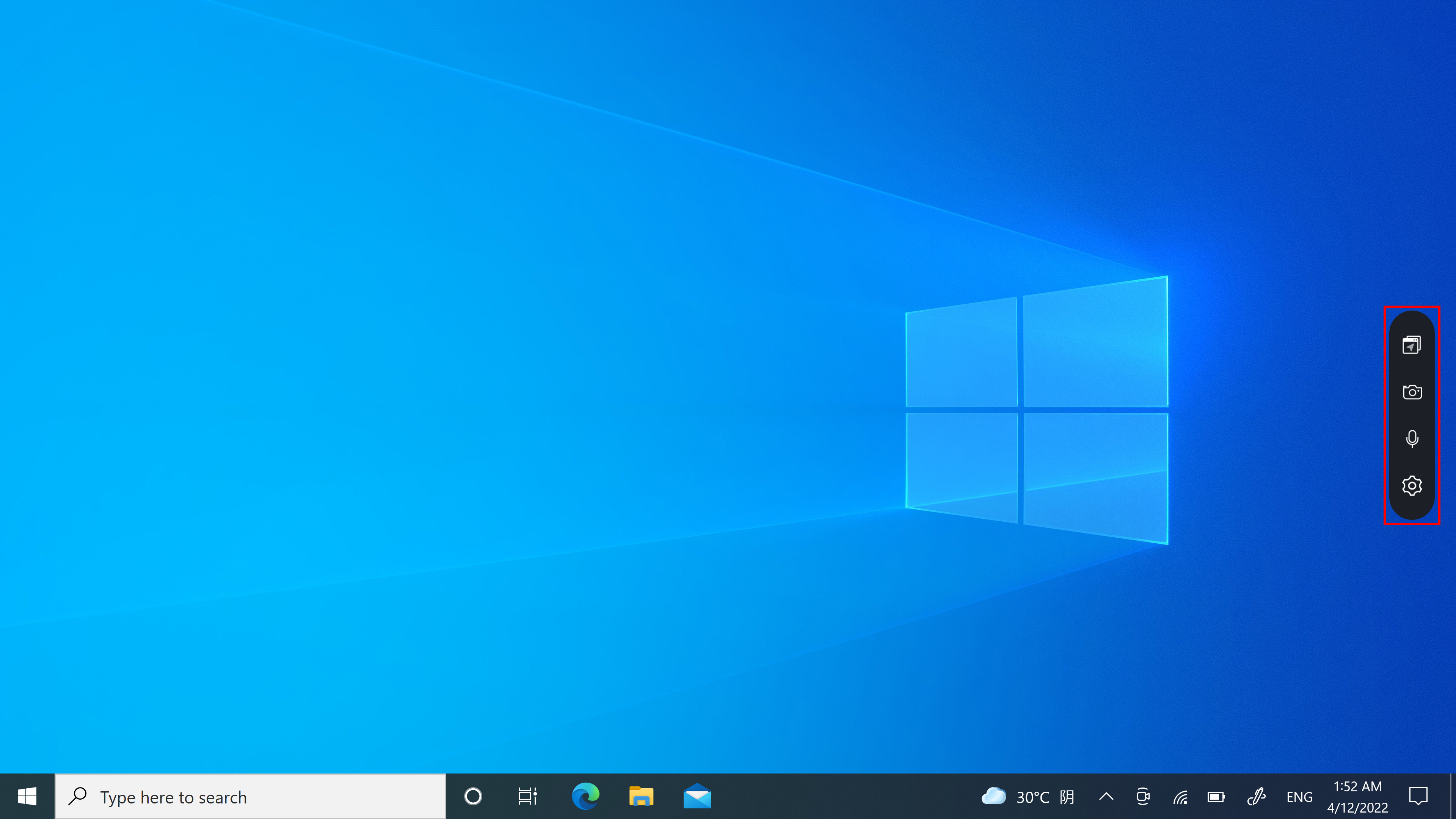
(2) Fai clic sull'icona e puoi vedere quattro icone estese. Da sinistra a destra: App Navigator, Fotocamera, Microfono, Impostazioni.
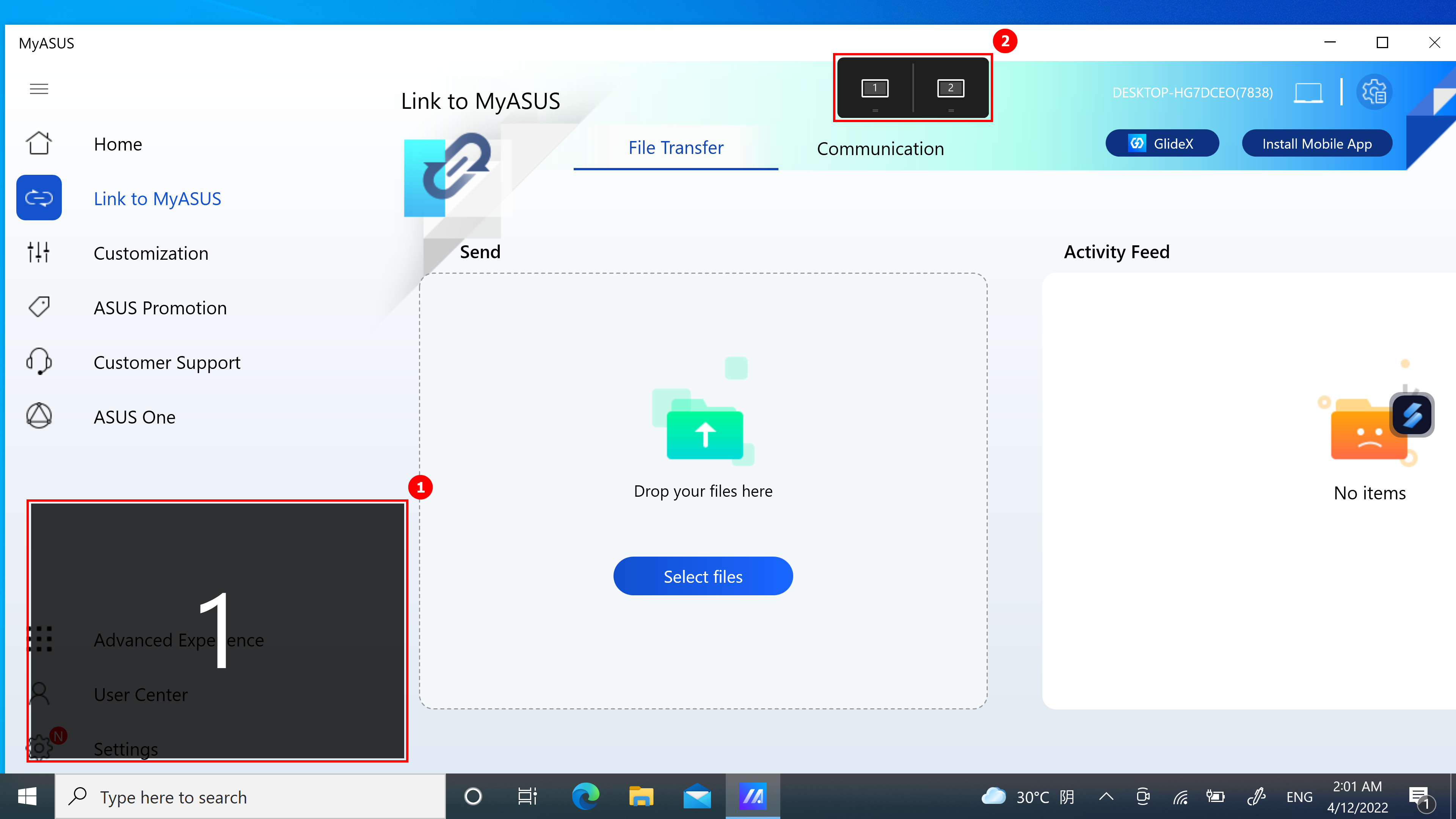
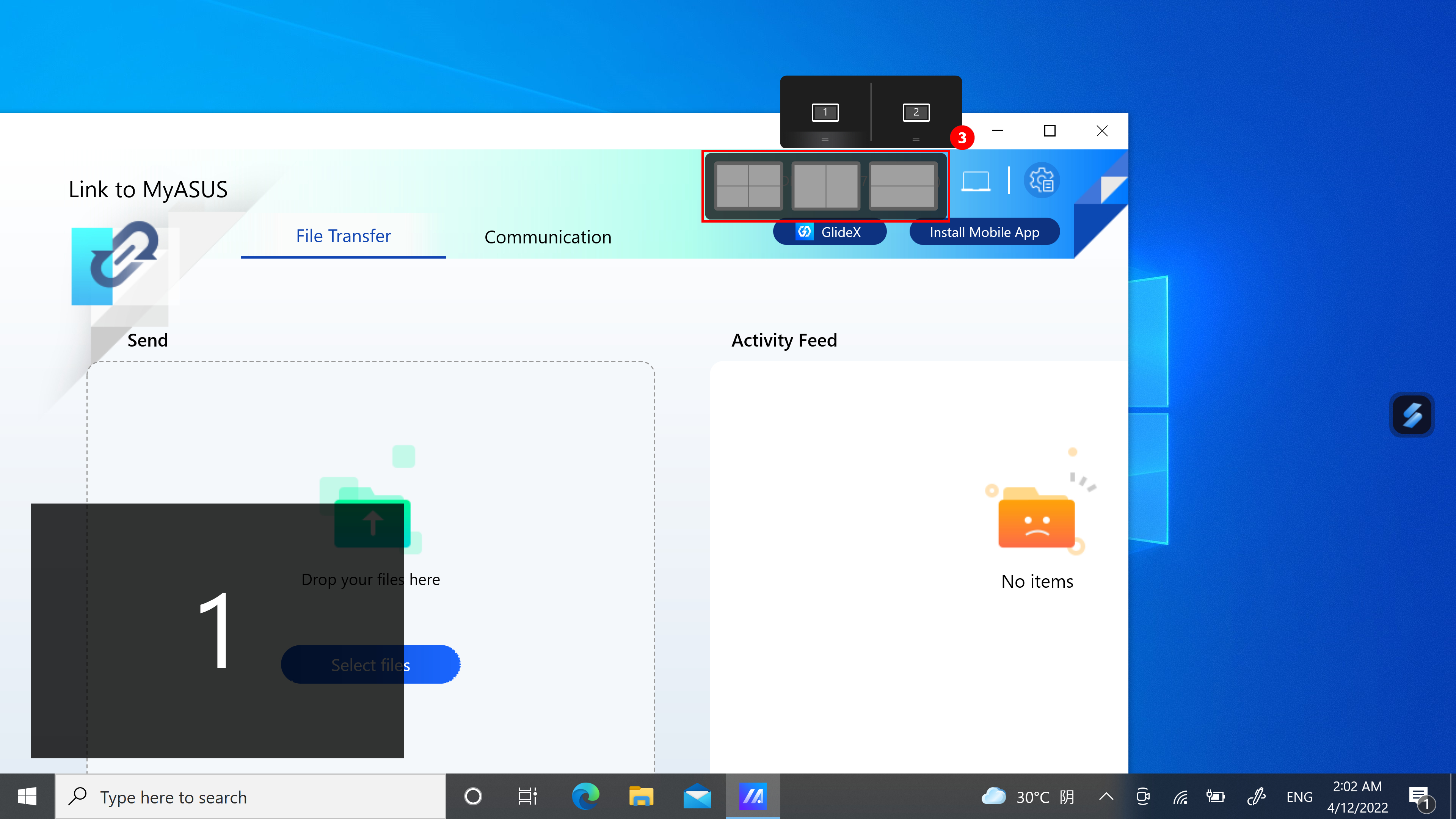
(1) Se il tuo computer può controllare più di uno schermo, quando trascini la finestra dell'app sulla schermata iniziale, verrà visualizzato ①[Screen Markings] che ti consentirà di confermare la posizione dello schermo. Viene visualizzata anche la funzione del menu ②[App Switcher] che contiene le icone della schermata 1 e della schermata 2. (Nell'esempio, il computer ha due schermi)
(2) ScreenXpert supporta l'interazione tra schermi singoli o multipli. Quando si trascina una finestra sul desktop, viene visualizzata l'icona [App Switcher]. Se trascini il mouse nell'intervallo di ③[Screen 1], verranno visualizzate 3 icone utilizzabili. È anche possibile trascinare il mouse sullo [Screen 2] e la finestra verrà trasferita sullo [Screen 2] per la visualizzazione.
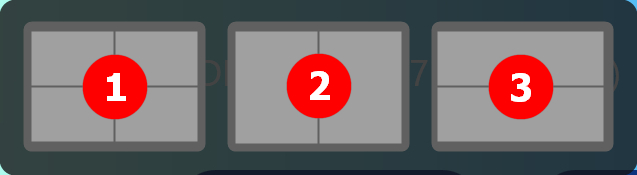
- Trascina il mouse all'interno ① e la finestra dell'app verrà visualizzata nella schermata 1 per occupare un quarto dello schermo.
- Trascina il mouse su ② e la finestra dell'app verrà visualizzata all'interno dello schermo 1 per occupare metà della parte sinistra e destra dello schermo.
- Trascina il mouse all'interno ③ e la finestra dell'app verrà visualizzata nella schermata 1 per occupare metà della parte superiore e inferiore dello schermo.
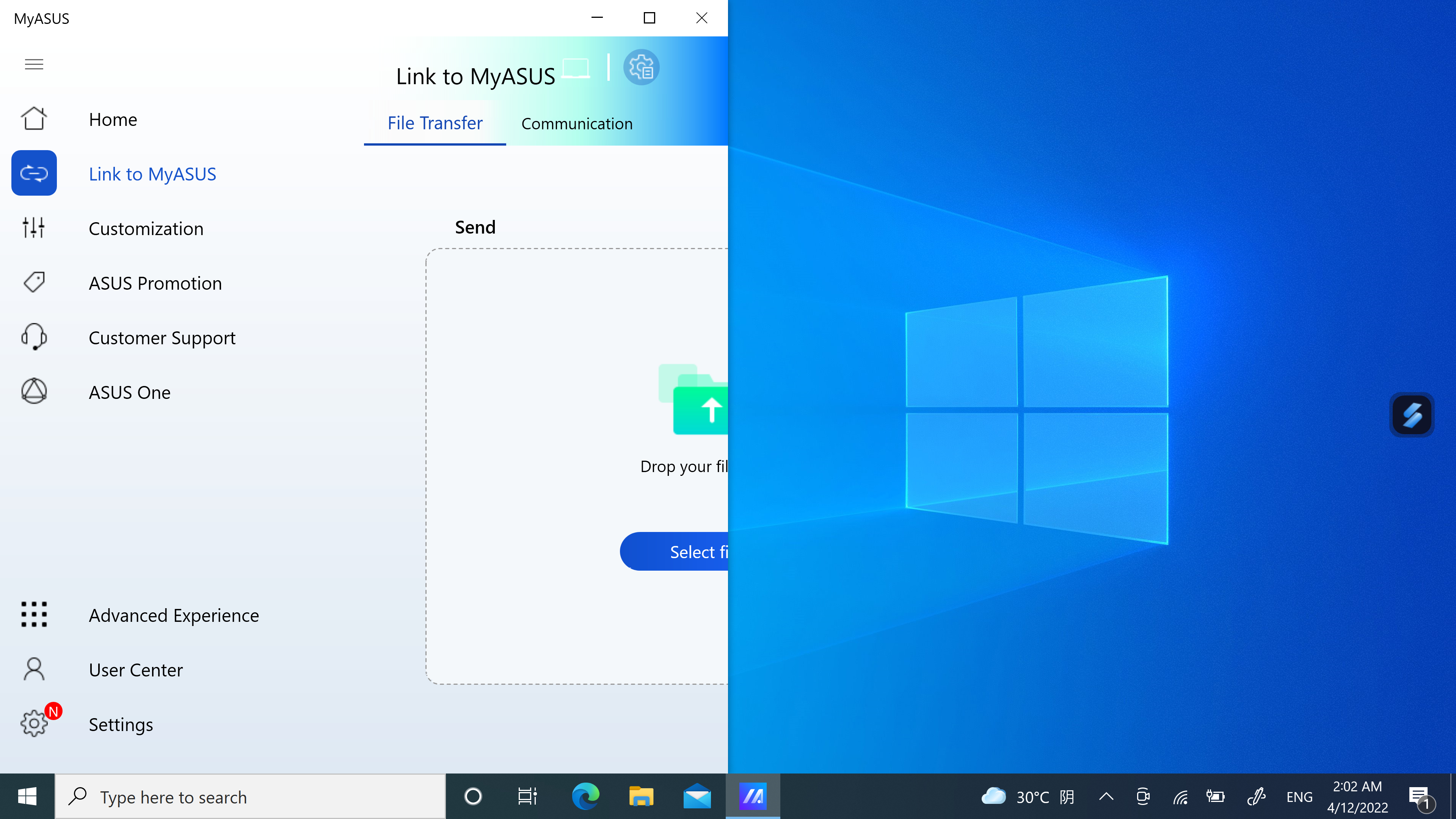
(3) La finestra è già nella [Schermata 1], occupata la metà sinistra del display.
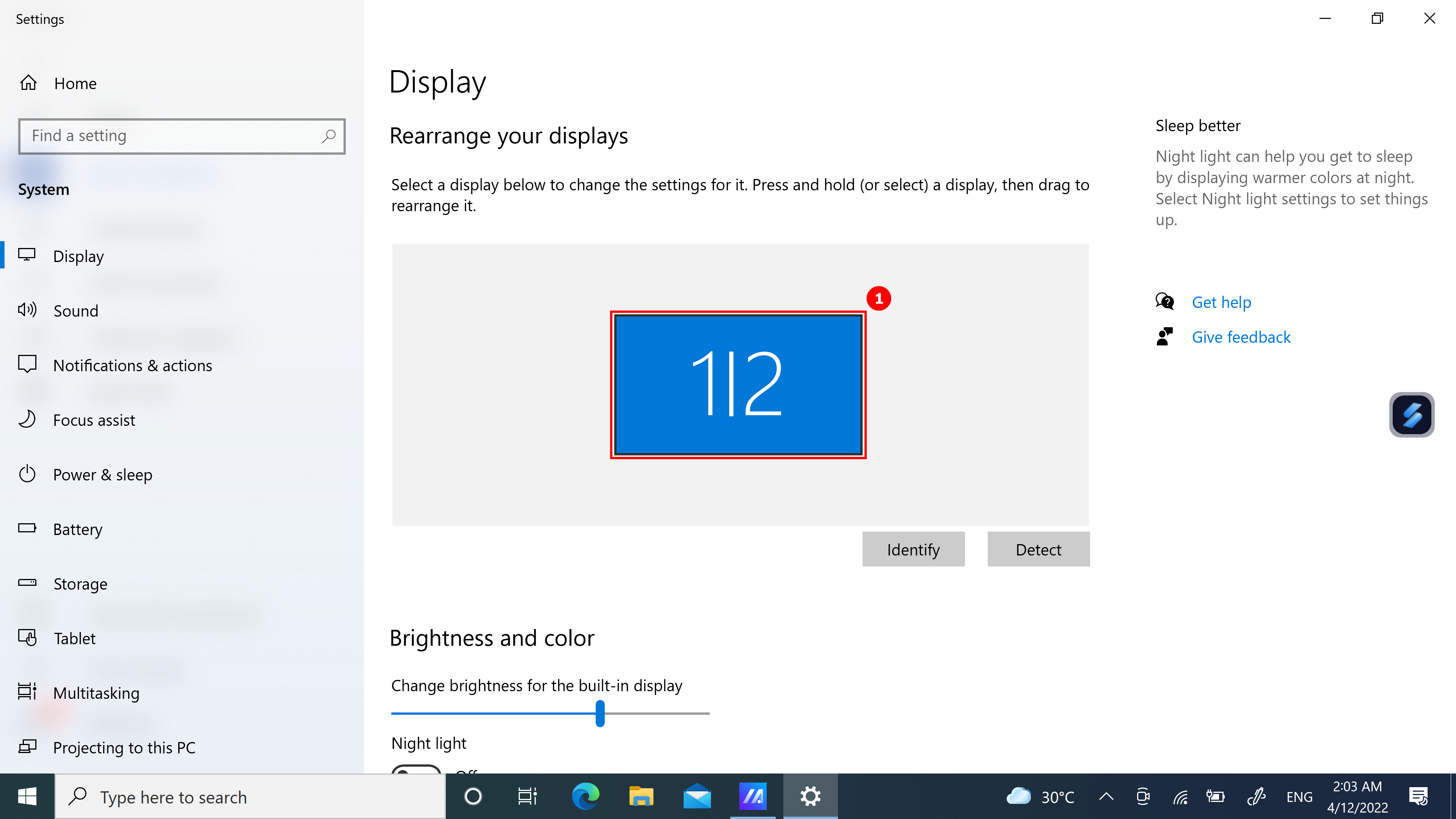
(4) Se al momento utilizzi due schermi ma l'etichetta visualizzata su entrambi gli schermi è 1. Devi fare clic con il pulsante destro del mouse sul desktop, quindi fare clic su Impostazioni schermo. Nella pagina Impostazioni schermo, puoi vedere che i tuoi due schermi funzionano come schermi duplicati.
(5) Scorri la pagina verso il basso per visualizzare la funzione ②[Multiple displays], seleziona ③[Extend these displays], trascina la finestra sul desktop e l'icona sullo schermo verrà visualizzata normalmente.

(1) Se sul computer sono aperte più finestre e desideri passare rapidamente da una finestra all'altra, utilizza la funzione App Navigator e fai clic su ①[App Navigator].
(2) Quando si apre App Navigator, ②[Area] è l'area contrassegnata dallo schermo del computer e ③[Area] è la finestra visualizzata sullo schermo.
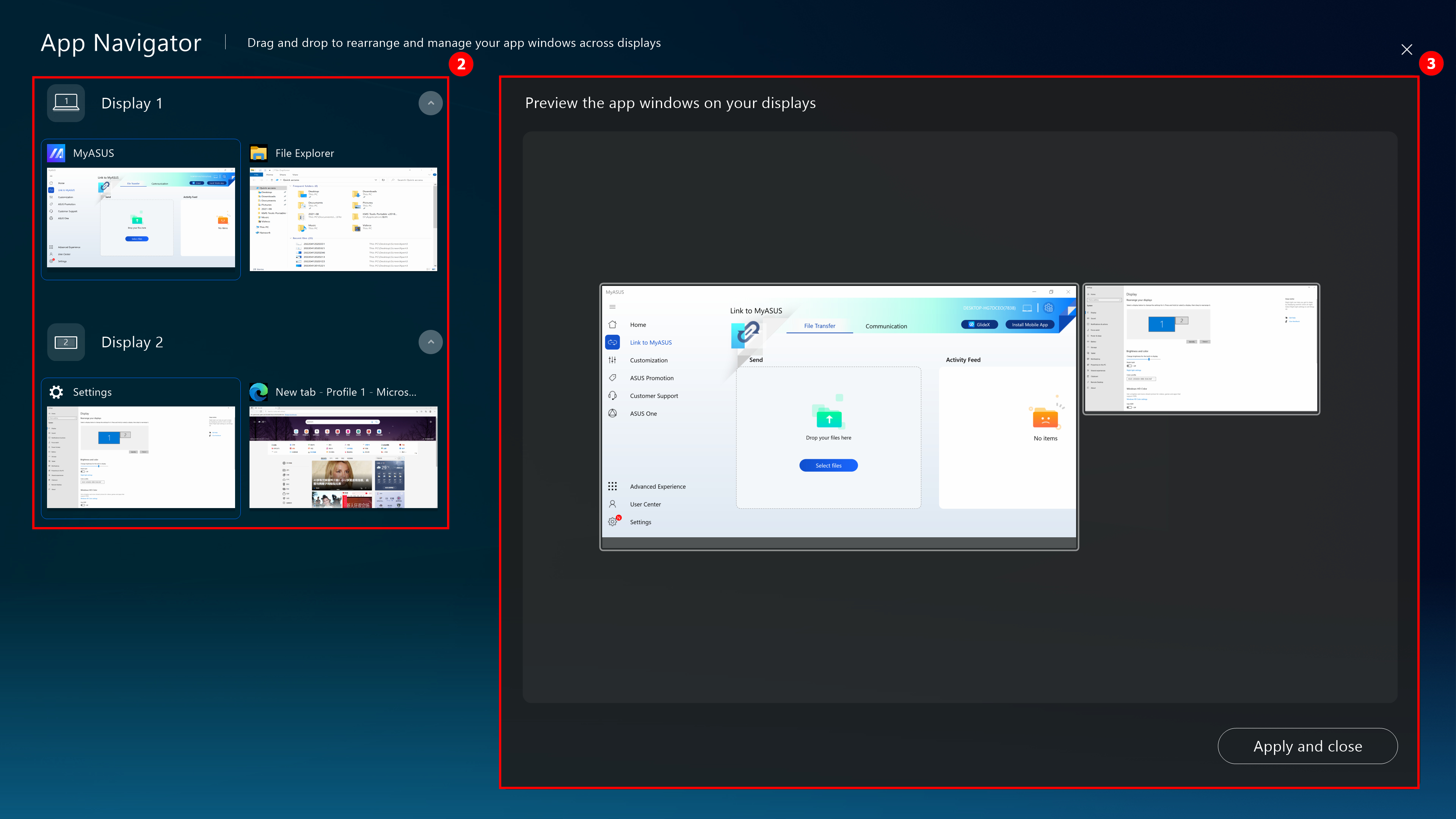
(3) Trascinare la ④[Finestra] visualizzata in [Schermata 2] su [Schermata 1].
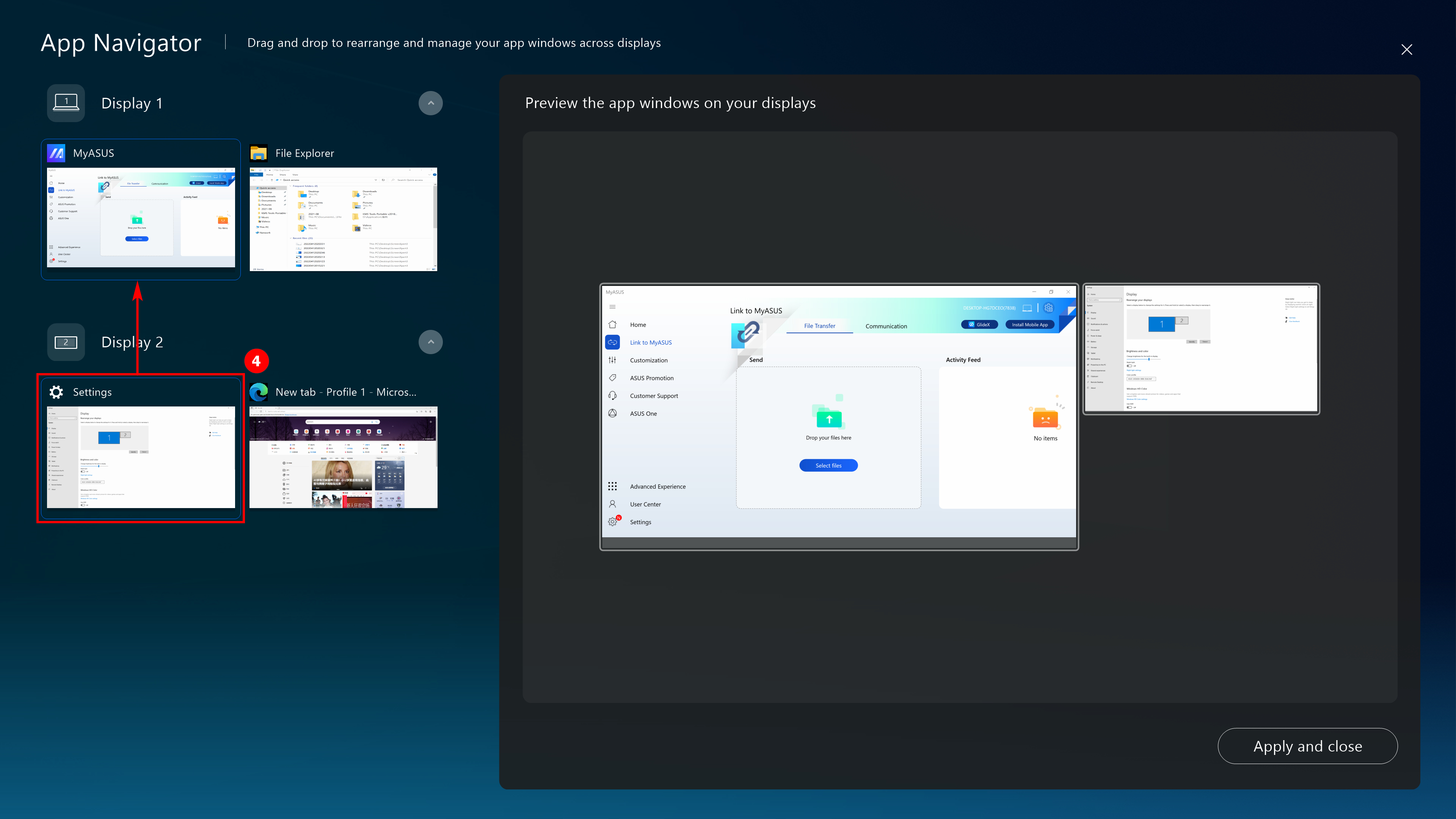
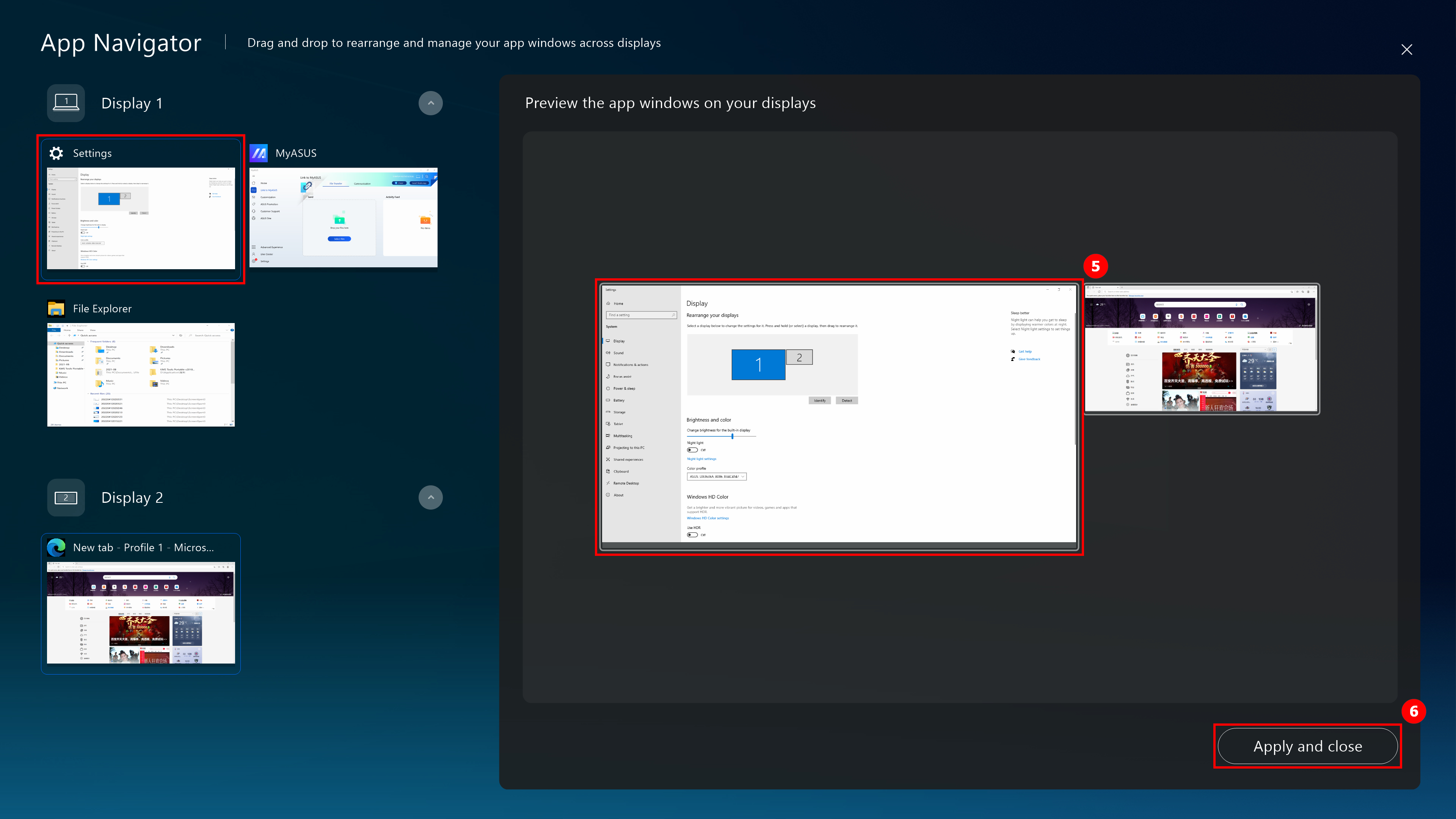
(4) La ⑤[Finestra] è già visualizzata nella parte anteriore dello [Schermata 1]. Fare clic su ⑥[Applica e chiudi] per chiudere App Navigator.
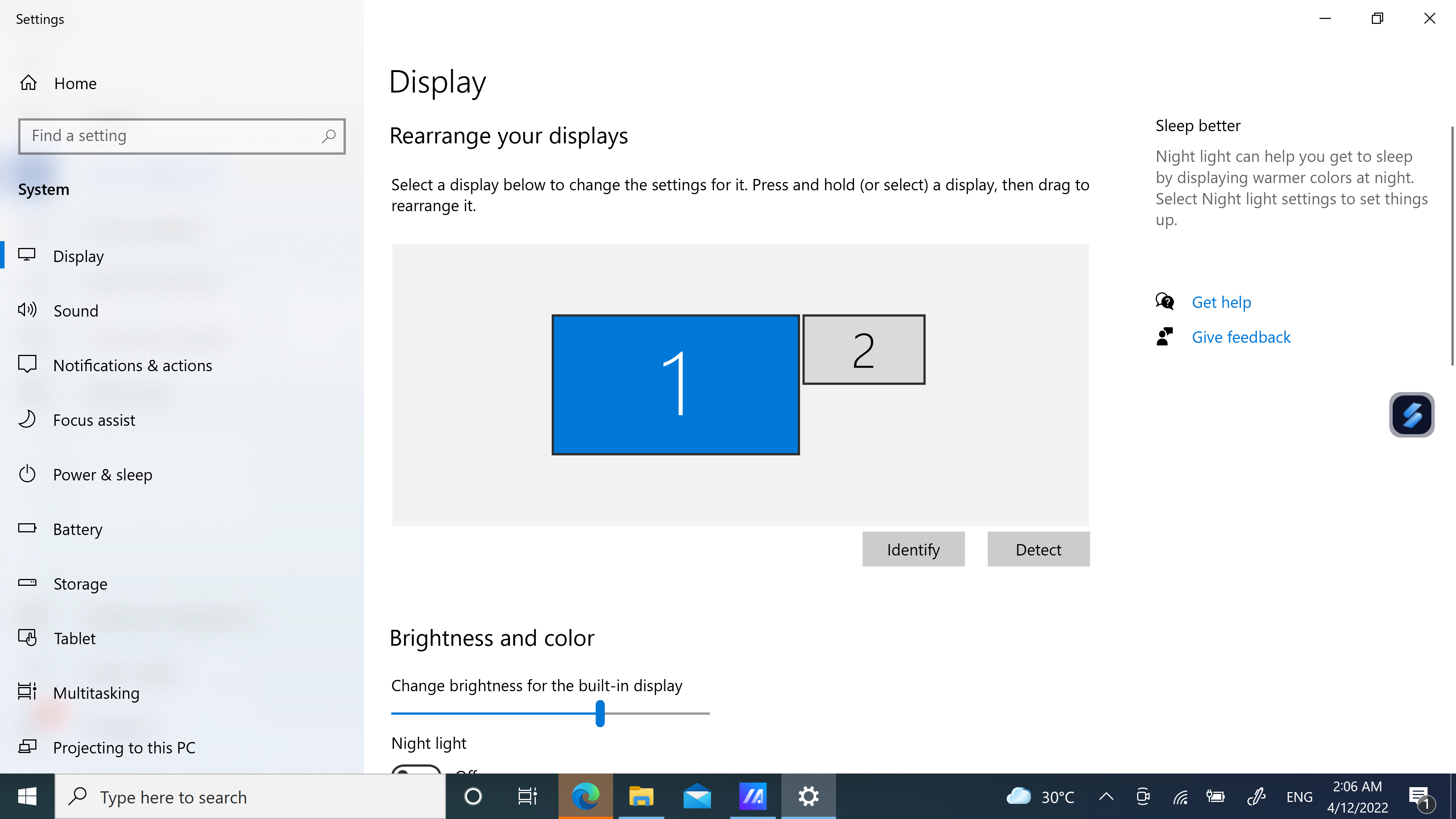
(5) Questa finestra è già centrata davanti a [Schermata 1].
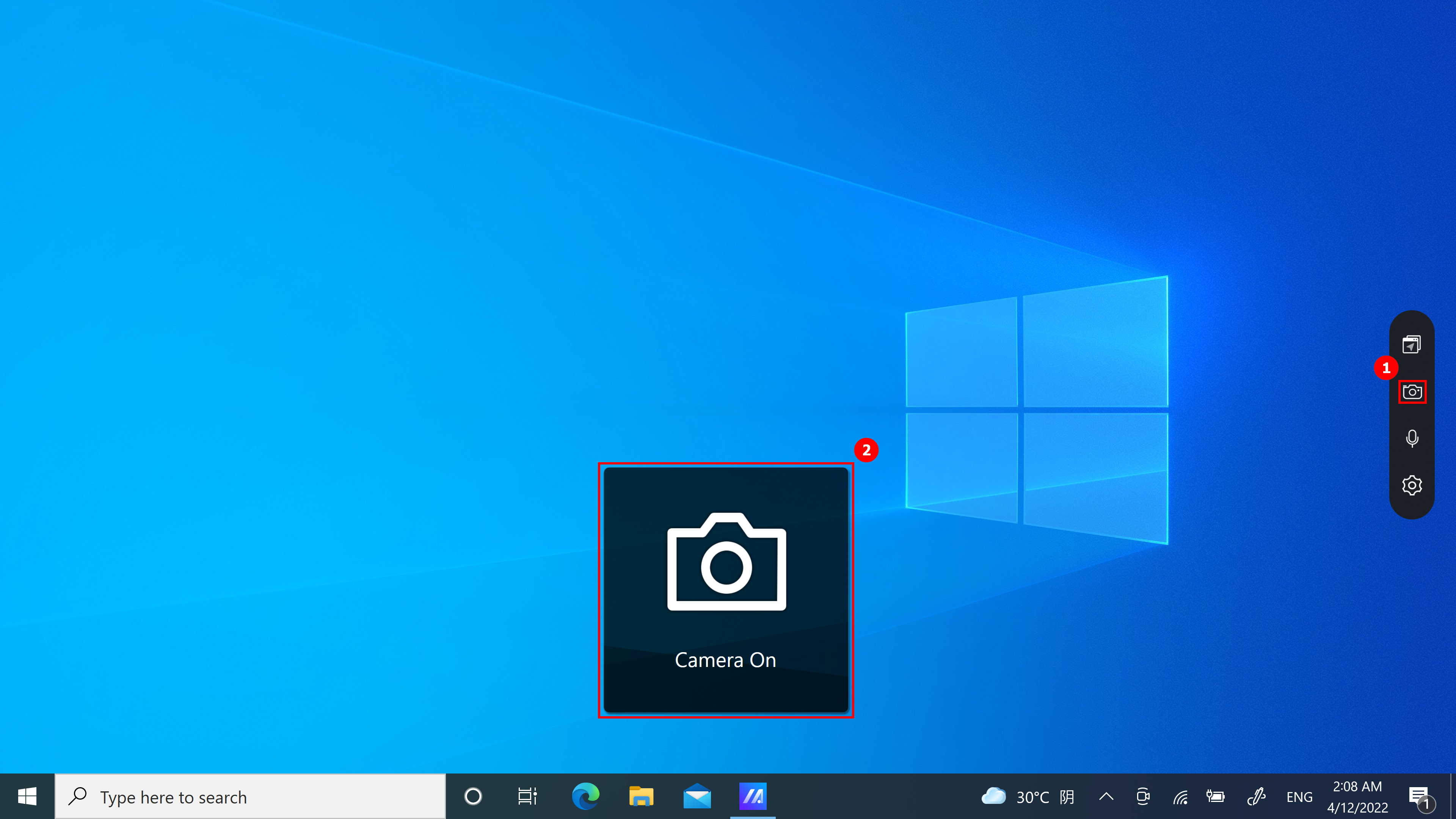
(1) Fare clic su ① [Fotocamera] per cambiare rapidamente la funzione Fotocamera, e ②[Fotocamera On/Off] verrà visualizzato sul desktop.
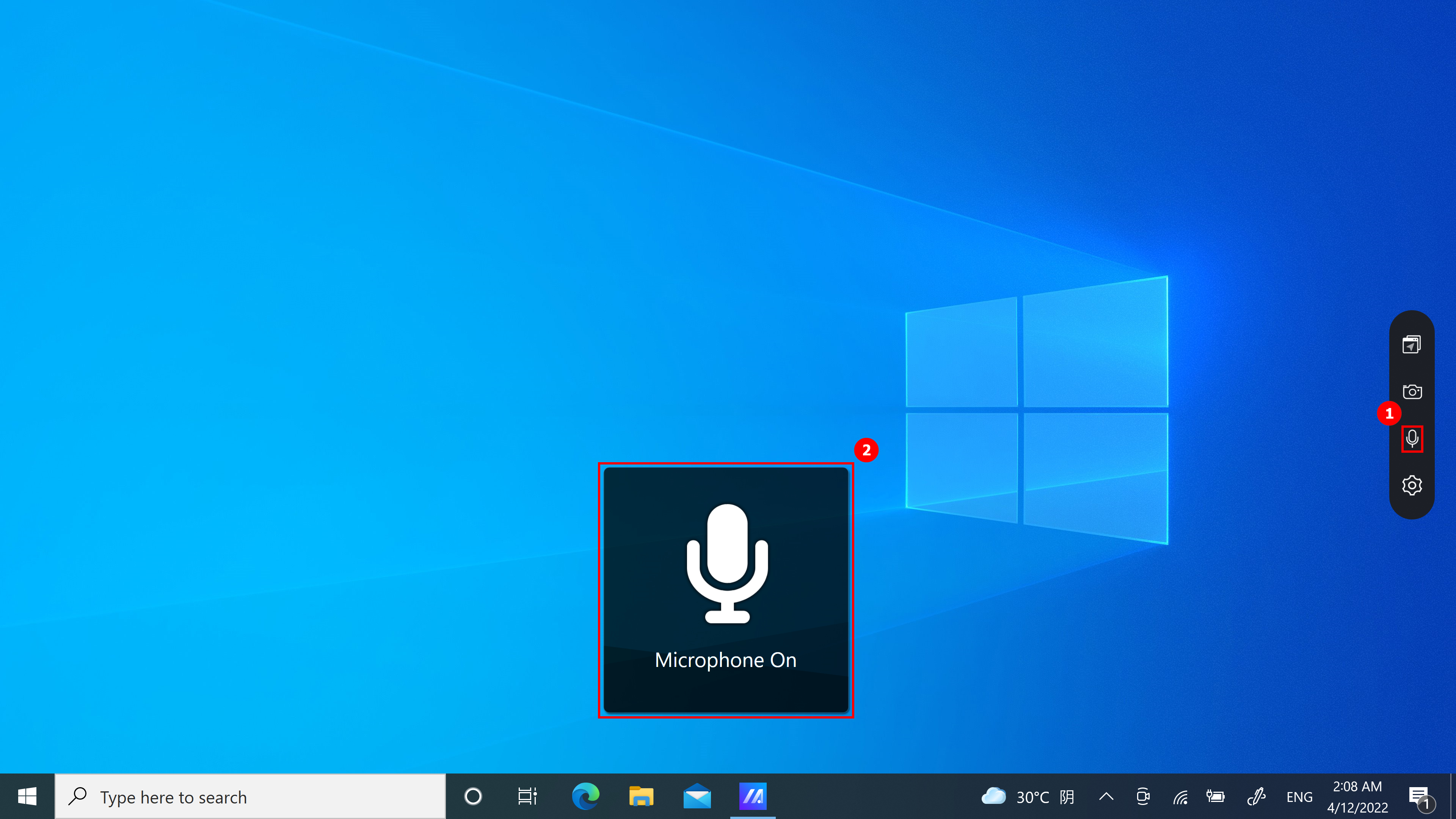
(1) Fai clic su ①[Microfono] per attivare e disattivare rapidamente la funzione Microfono e ②[Microfono On/Off] verrà visualizzato sul desktop.
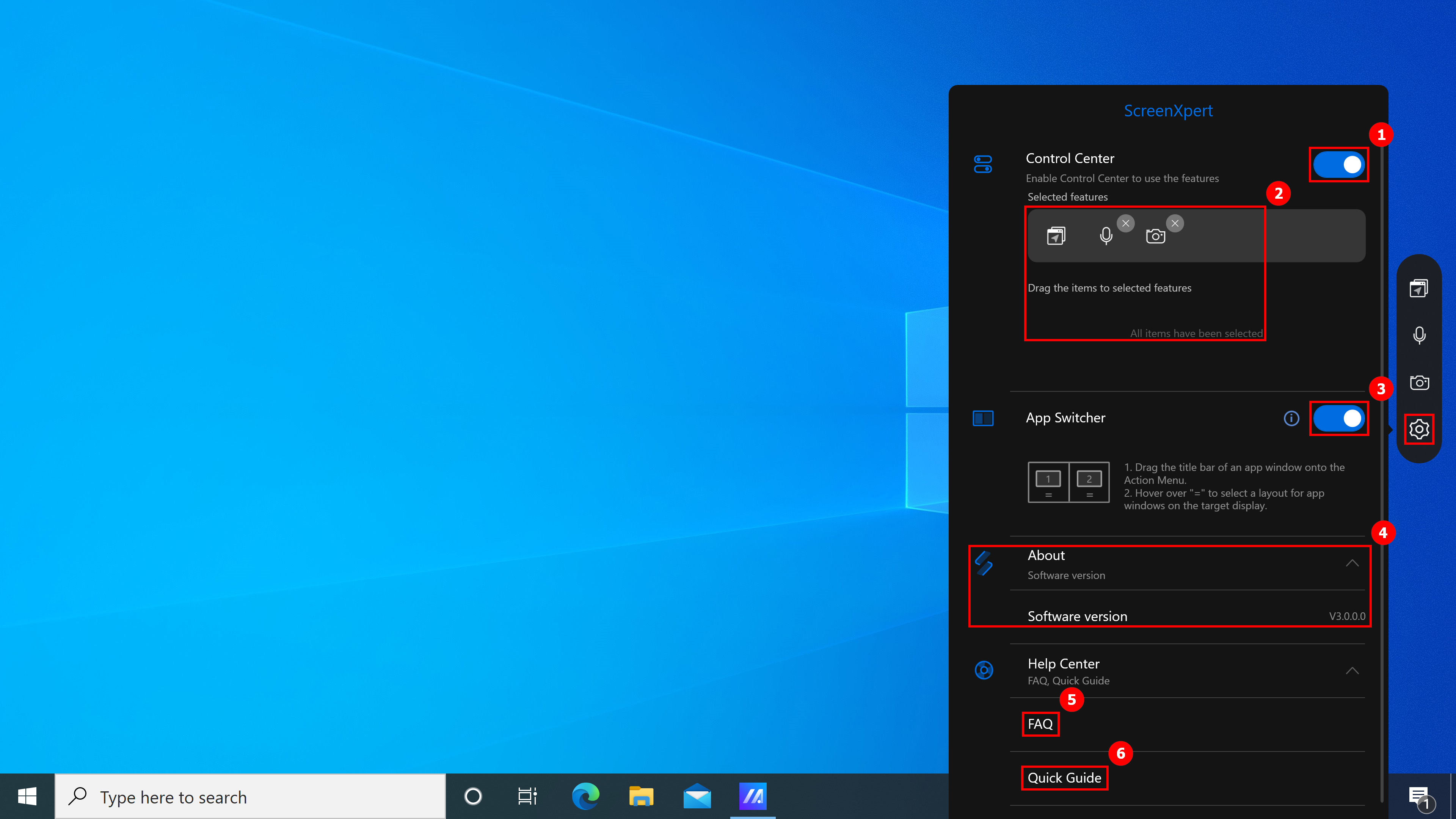
Nella pagina delle impostazioni sono disponibili le seguenti funzionalità:
- Fai clic su ①[Centro di controllo] la piccola icona sul desktop scomparirà. Se desideri attivare l'icona sul desktop, segui le istruzioni nella prima sezione di questo articolo per attivare manualmente ScreenXpert, quindi attiva Centro di controllo.
- In ②[Funzioni selezionate], puoi attivare o disattivare il microfono e la fotocamera o modificarne la posizione.
- Attiva o disattiva ③[App Switcher].
- La versione del software può essere visualizzata in ④[Informazioni].
- Facendo clic su ⑤[FAQ] si aprirà rapidamente questo articolo utilizzando un browser.
- Fare clic su ⑥[Guida rapida] per aprire la Guida ScreenXpert.
7. Scarica e Disinstalla ScreenXpert
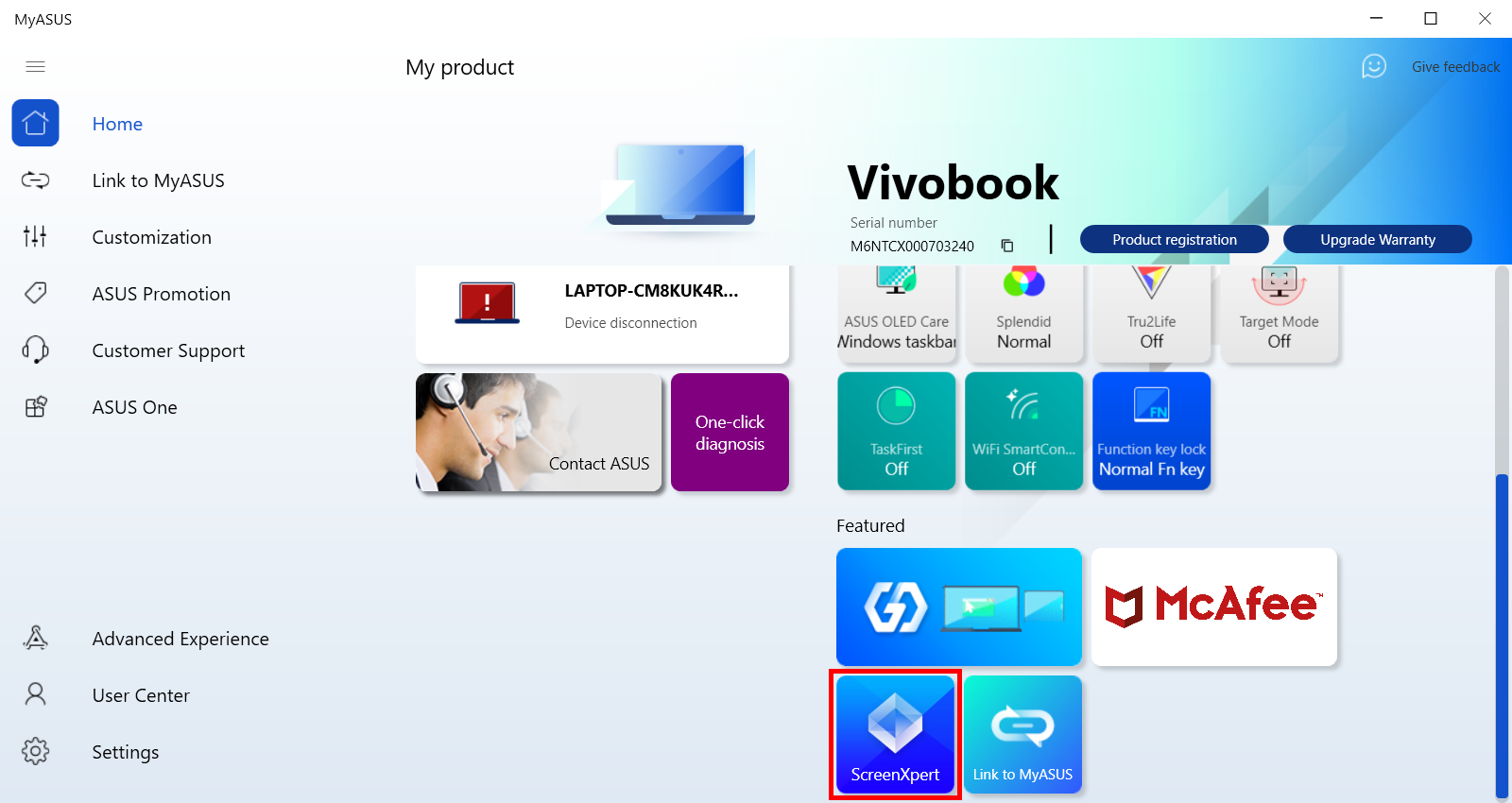
(1) Vai alla home page di MyASUS, trova e fai clic su ScreenXpert nella colonna in primo piano e verrai indirizzato al Microsoft App Store per scaricare ScreenXpert.
(2) Per disinstallare ScreenXpert, fare clic sul link per ulteriori informazioni.
[Notebook] ScreenPad Plus con ScreenXpert 3 - Introduzione
Progettato per darvi il massimo in termini di efficienza del flusso di lavoro, l'esclusivo touchscreen secondario a tutta larghezza ASUS ScreenPad™ Plus funziona perfettamente con il display principale. Lo ScreenPad Plus interattivo migliora la produttività e consente infinite possibilità utilizzando una raccolta avanzata di pratici controlli rapidi per interazioni intuitive tra il display principale e ScreenPad Plus. Ora puoi trascinare qualsiasi app discreta o barra degli strumenti in-app sul tuo ScreenPad Plus per avere più spazio per lavorare sul display principale.
- Requisiti del Sistema
- Schermata principale e ScreenPad Plus
- Apri ScreenPad Plus
- App Switcher
- Luminosità
- App Navigator
- Scambio Attività
- Fotocamera
- Microfono
- Blocco Tastiera
- Mostra il Desktop
- Telefonata
- TouchPad
- Launcher
- Impostazioni
- Installazione e disinstallazione di ScreenXpert
- ScreenXpert UWP: v3.0.1.0 (Scarica o aggiorna nel Microsoft Store)
- ScreenXpert Driver: v2.0.30.0 (Scarica o aggiorna in MyASUS)
- ASUS Control Panel Toolkit: v1.0.14.0 (Scarica o aggiorna in MyASUS) (Per le impostazioni del Pannello di controllo)
- ASUS System Control interface V3: v3.0.24.0 (Scarica o aggiorna in MyASUS)
2. Schermata Principale e ScreenPad Plus
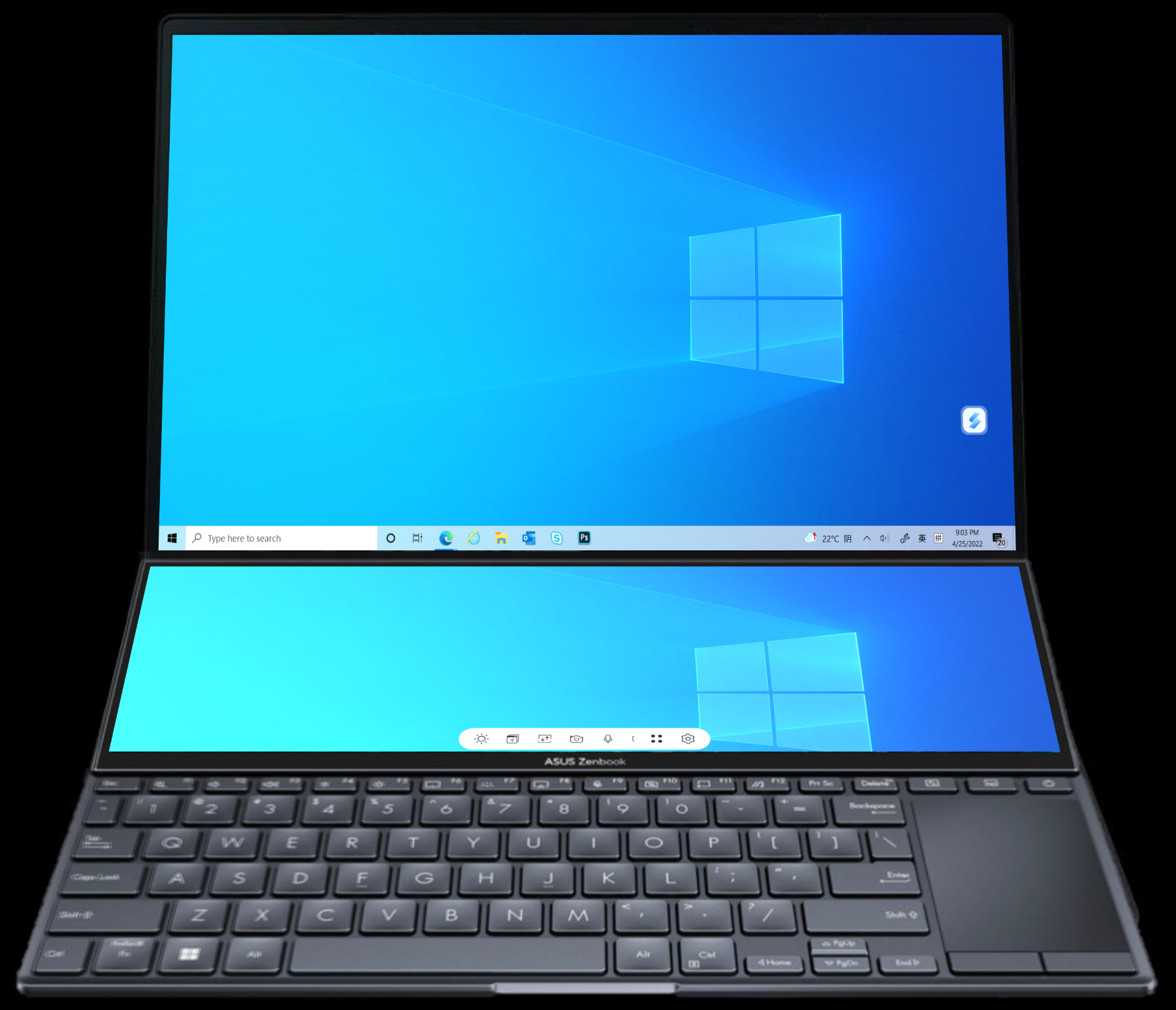
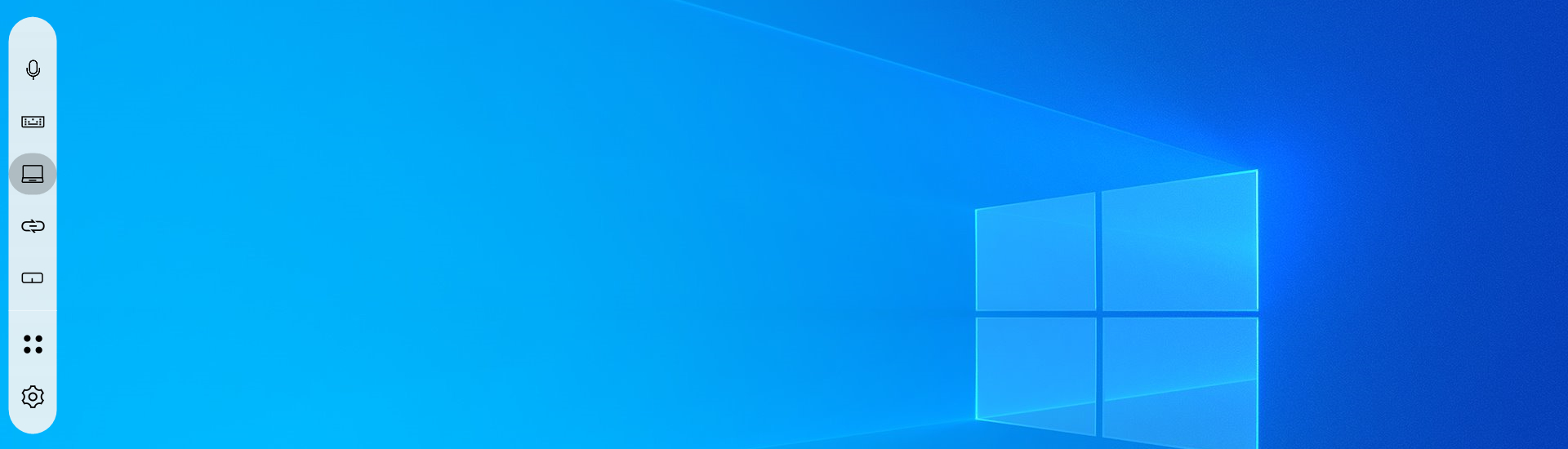
Da sinistra a destra: Luminosità, App Navigator, Scambio Attività, Fotocamera, Microfono, Blocco Tastiera, Mostra Desktop, Link to MyASUS, TouchPad, Utilità, Impostazioni.

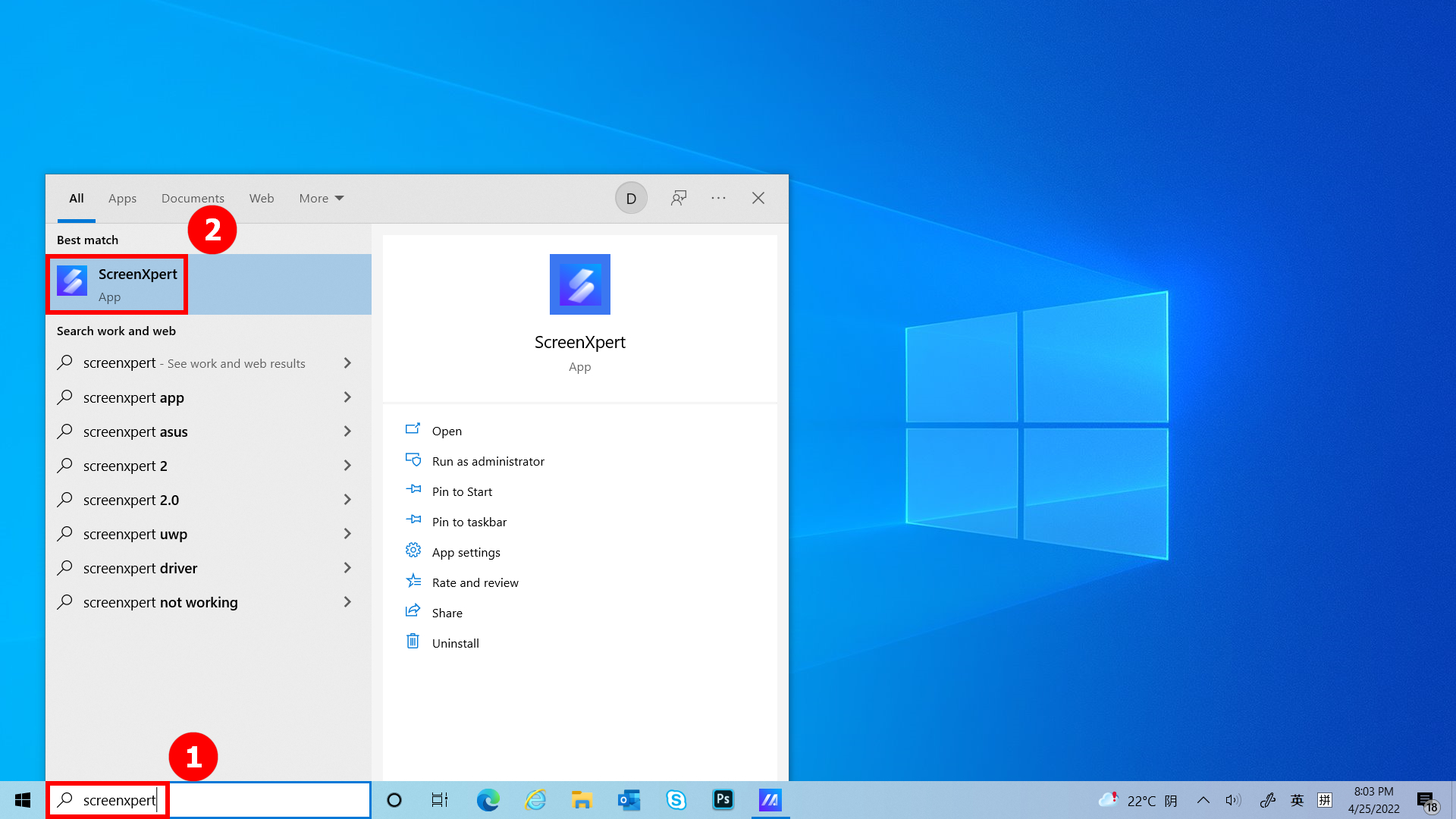
(1) Scivere ①[ScreenXpert] nella barra di ricerca nell'angolo in basso a sinistra del desktop. Fai clic su ②[ScreenXpert], e ScreenPad Plus si attiverà.
(1) Quando trascini la finestra dell'App sulla Schermata Principale, ①[Contrassegni Schermo] verrà visualizzato e ti consentirà di confermare la posizione dello schermo. Viene visualizzata anche la funzione di menu ②[App Switcher], che contiene le icone Screen 1, Screen 2, Screen 3 e ViewMax. (Nell'esempio, il computer ha uno schermo esteso)
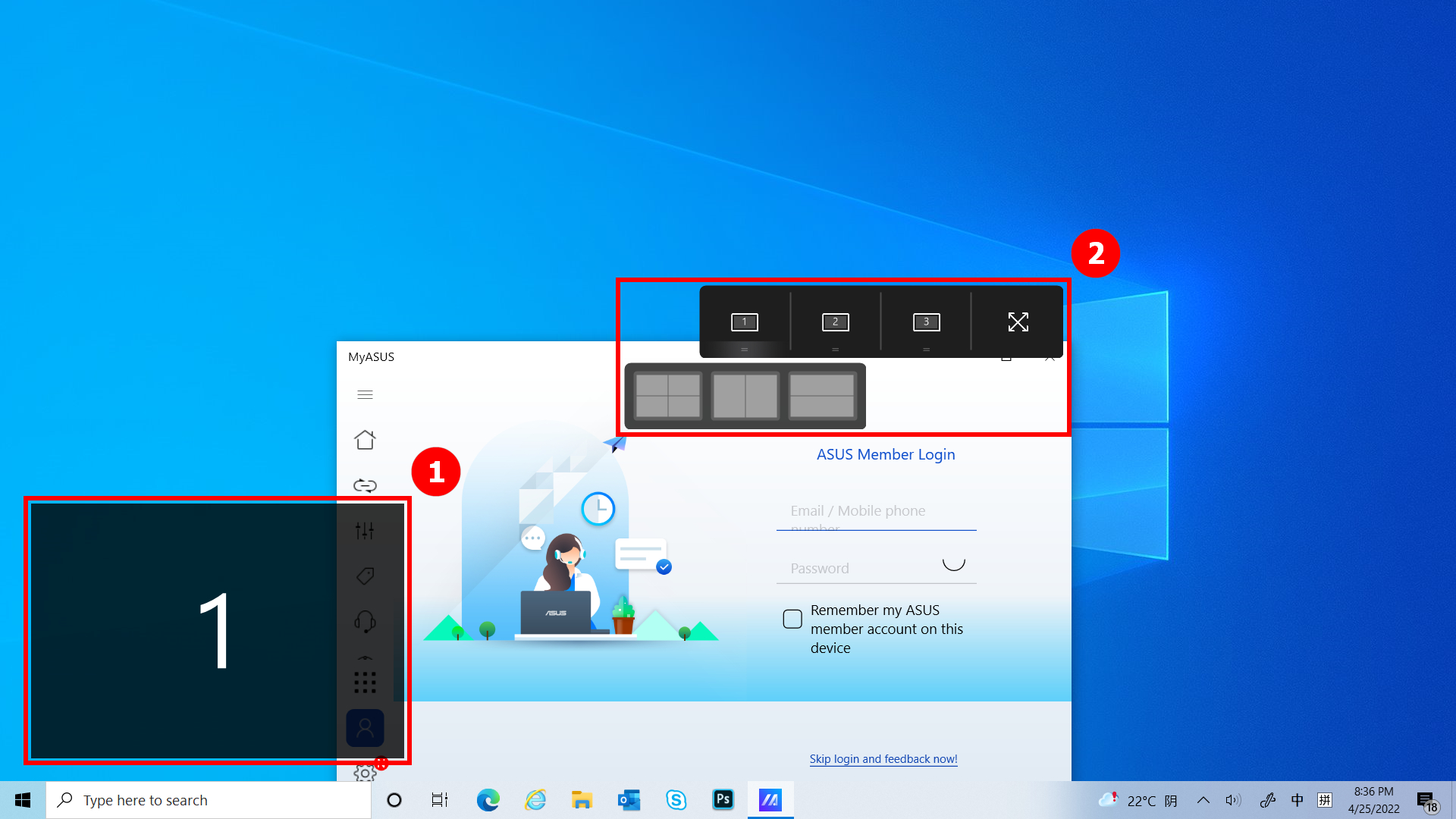
(2) ScreenXpert supporta l'interazione tra schermi. Quando si trascina una finestra sul desktop, viene visualizzata l'icona [App Switcher]. Se trascini la finestra su ①[Schermo], la finestra verrà visualizzata a schermo intero in Schermo. Se trascini la finestra su ②[ViewMax], la finestra verrà visualizzata a schermo intero su Schermo Principale e Screen Pad Plus.
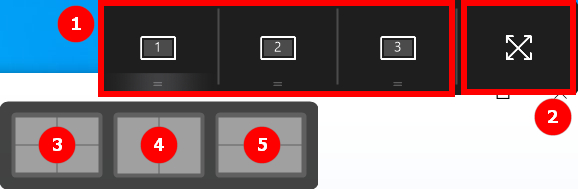
- Trascina il mouse su ③ e la finestra dell'app verrà visualizzata all'interno della schermata 1 per occupare un quarto dello schermo.
- Trascina il mouse su ④ e la finestra dell'app verrà visualizzata all'interno della schermata 1 per occupare metà della parte sinistra e destra dello schermo.
- Trascina il mouse su ⑤ e la finestra dell'app verrà visualizzata all'interno della schermata 1 per occupare metà della parte superiore e inferiore dello schermo.
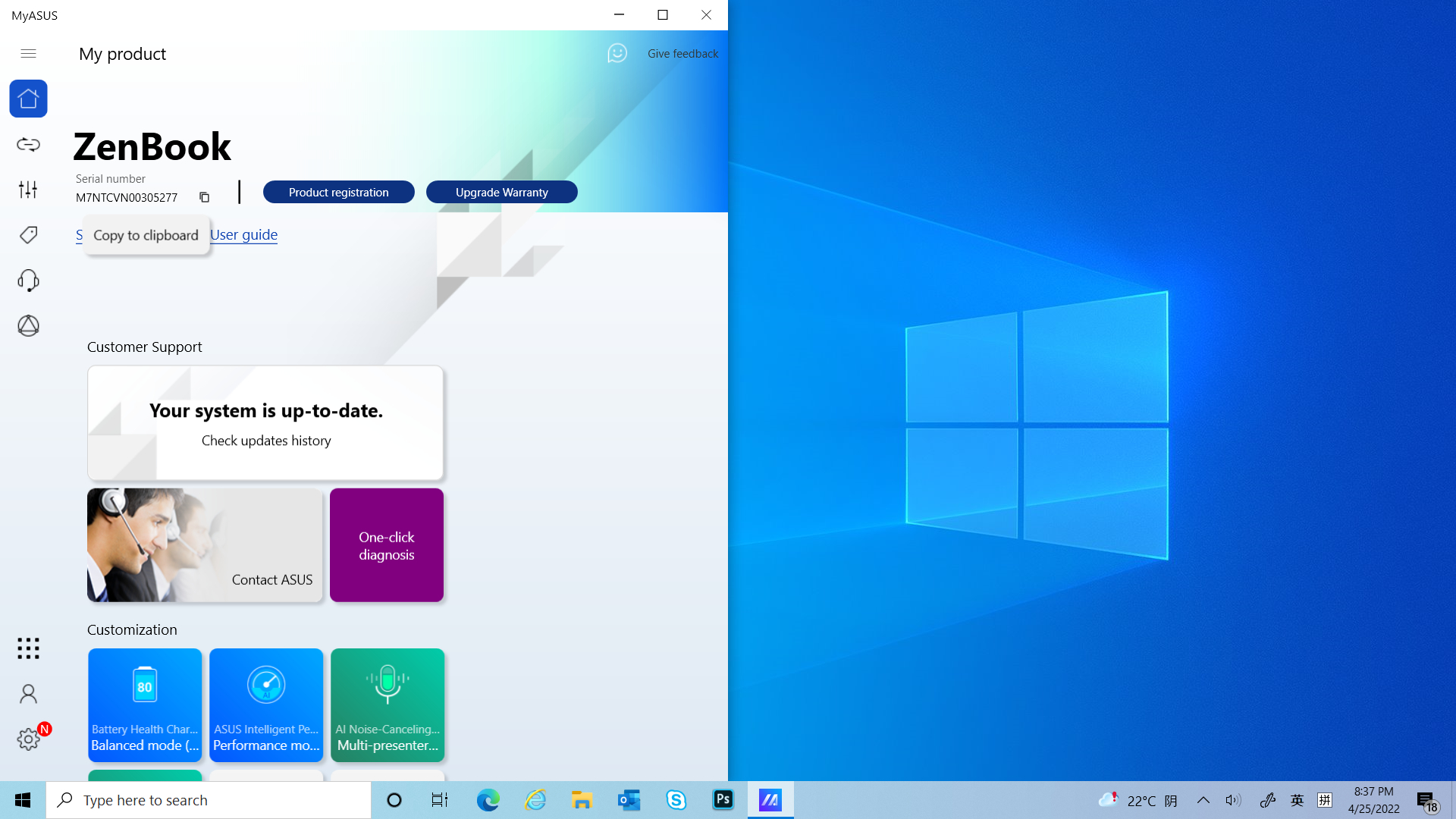
(3) Trascina la finestra su [ViewMax], la finestra verrà visualizzata a schermo intero su Schermo Principale e Screen Pad Plus. Apparirà la finestra a comparsa Posizione Barra delle Applicazioni, fai clic su [Impostazioni di Windows] per modificare rapidamente la Barra delle Applicazioni.
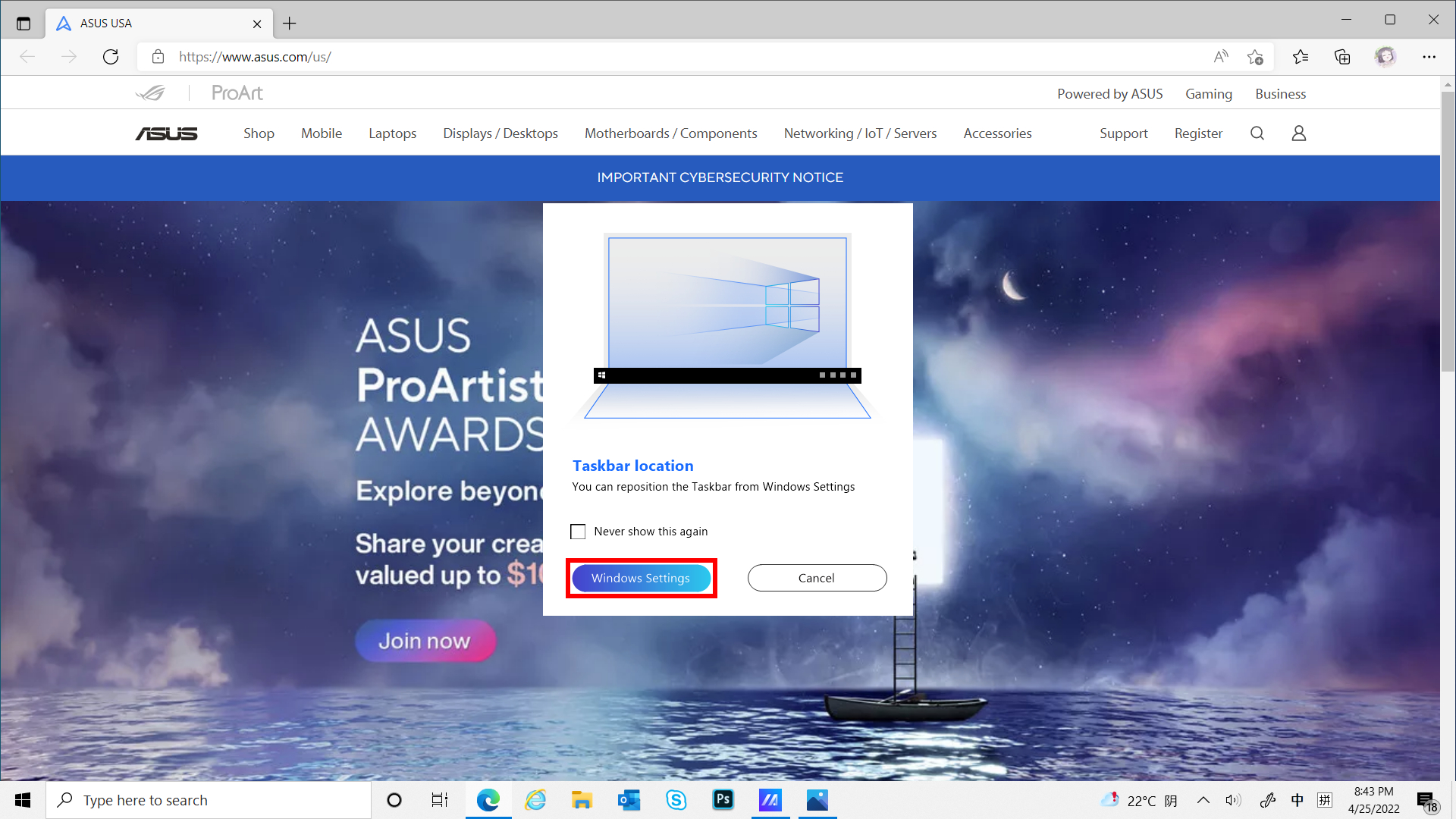
(4) Puoi modificare la posizione della Barra delle Applicazioni in ①[Nascondi automaticamente la barra delle applicazioni in modalità desktop] o ②[Posizione della barra delle applicazioni sullo schermo] per migliorare la tua esperienza quando utilizzi la funzione ViewMax.
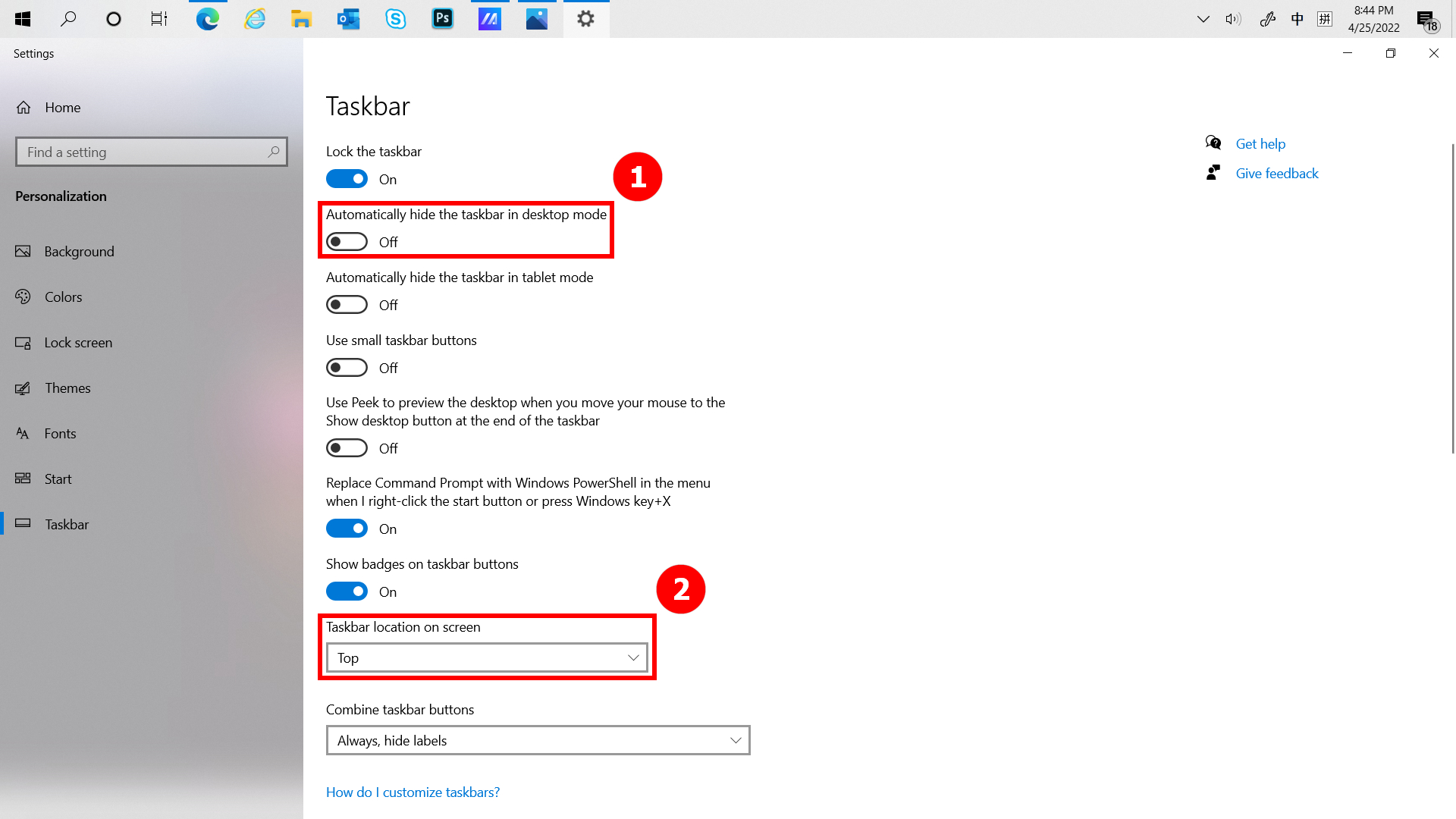
Fai clic su Luminosità per regolare rapidamente la luminosità di Screenpad Plus.
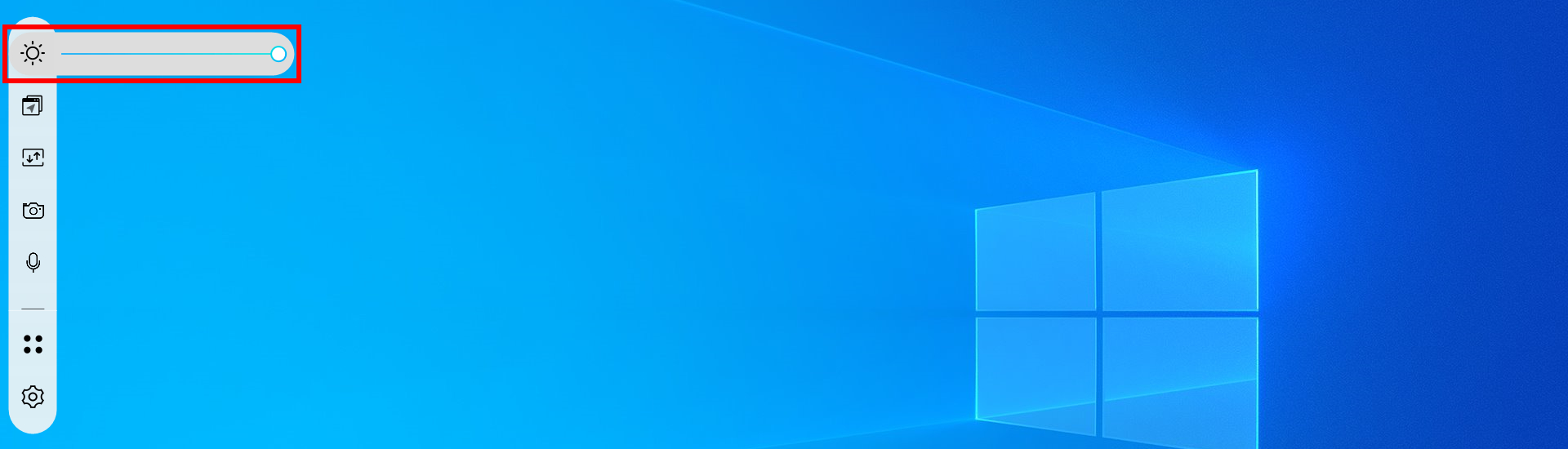
(1) Quando sul computer sono aperte più finestre e si desidera passare rapidamente da una schermata all'altra, utilizza la funzione App Navigator e fai clic su [App Navigator]. Quando si apre App Navigator, ①[Area] è l'area contrassegnata dallo schermo nel computer e ②[Area] è la finestra visualizzata sullo schermo.
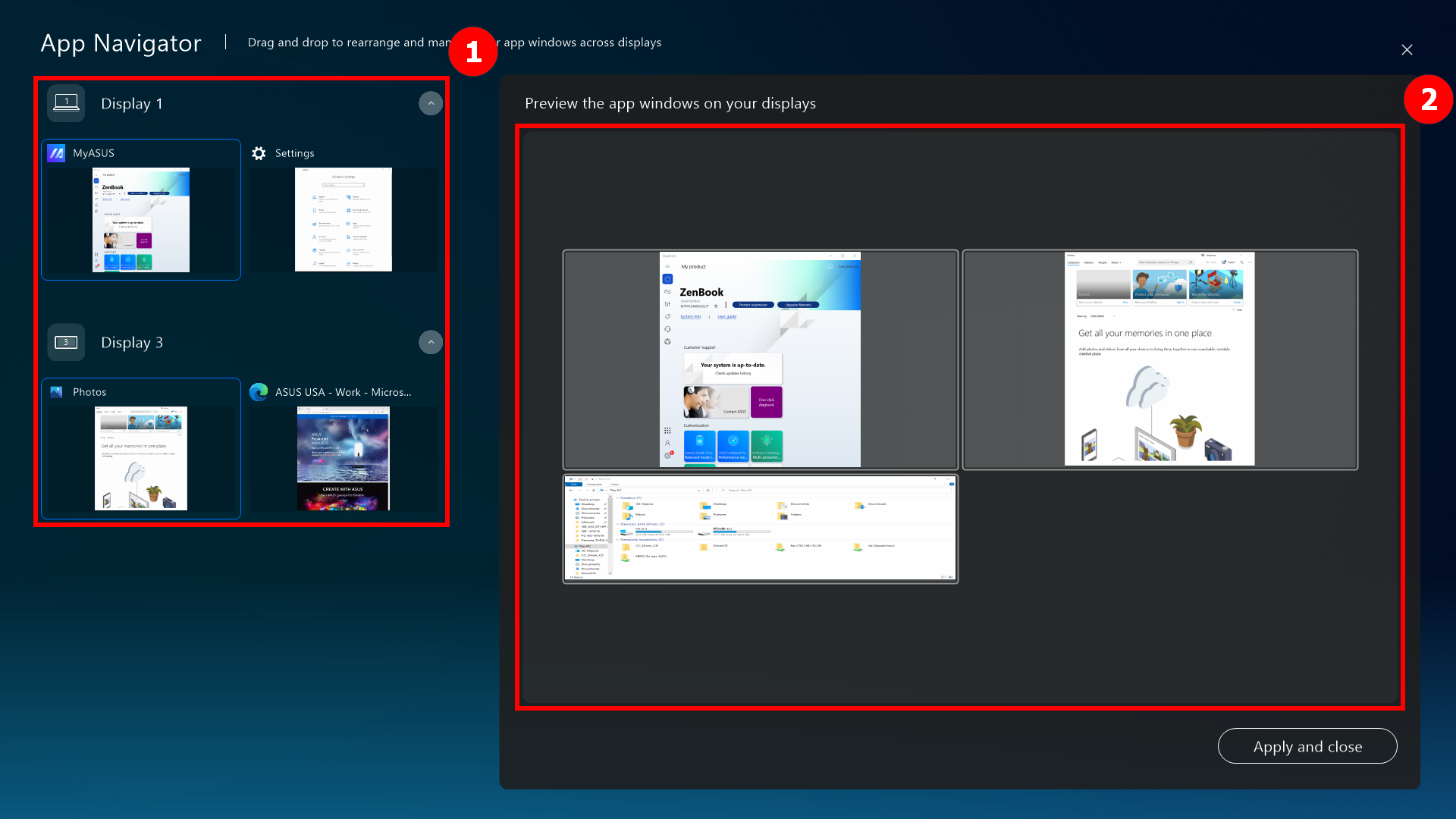
(2) Trascina la ③[Finestra] visualizzata in [Screen 2] su [Screen 1].
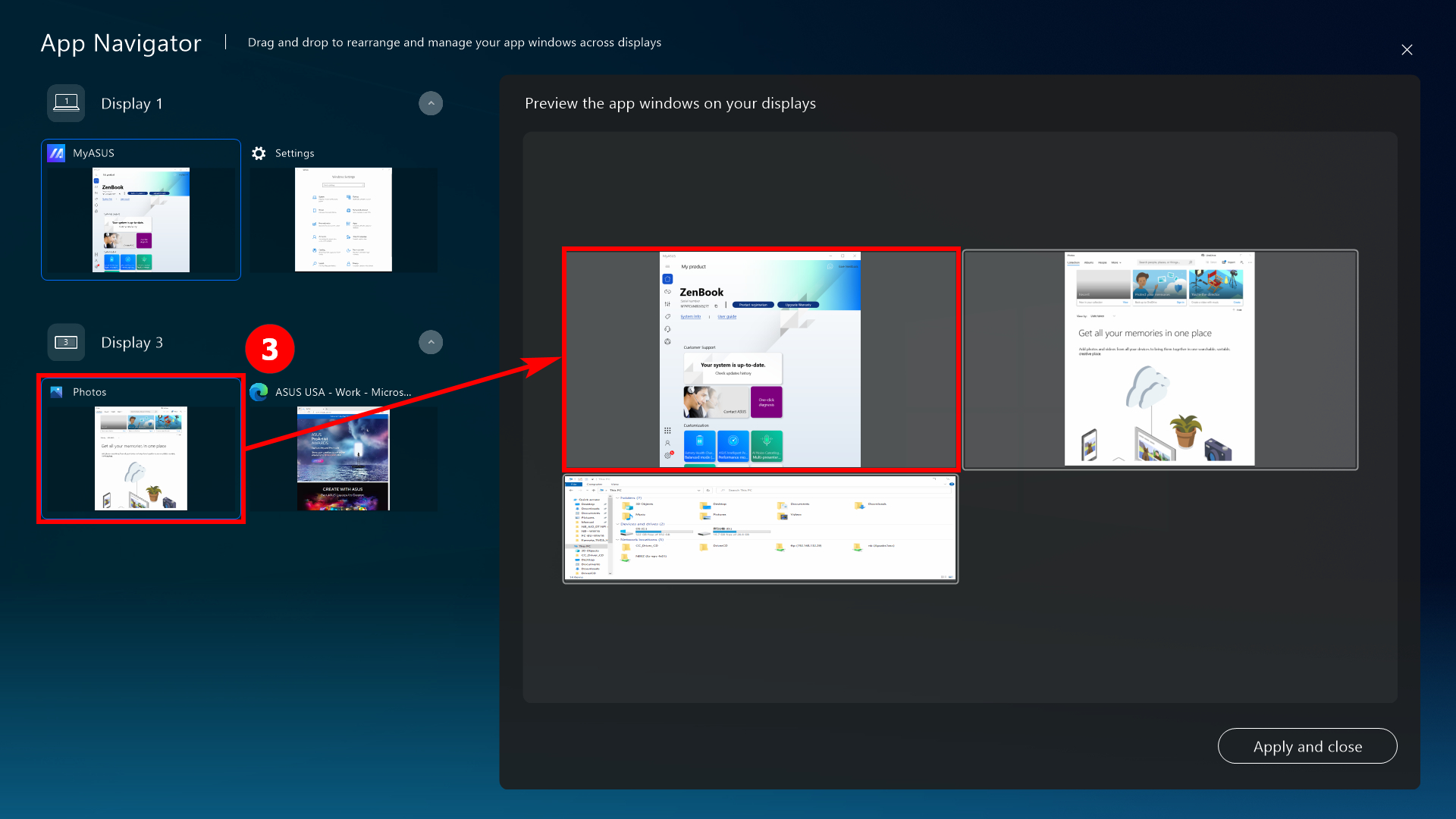
(3) La ⑤[finestra] è già visualizzata nella parte anteriore della ④[Screen 1]. Fai clic su ⑤[Applica e chiudi] per chiudere App Navigator.
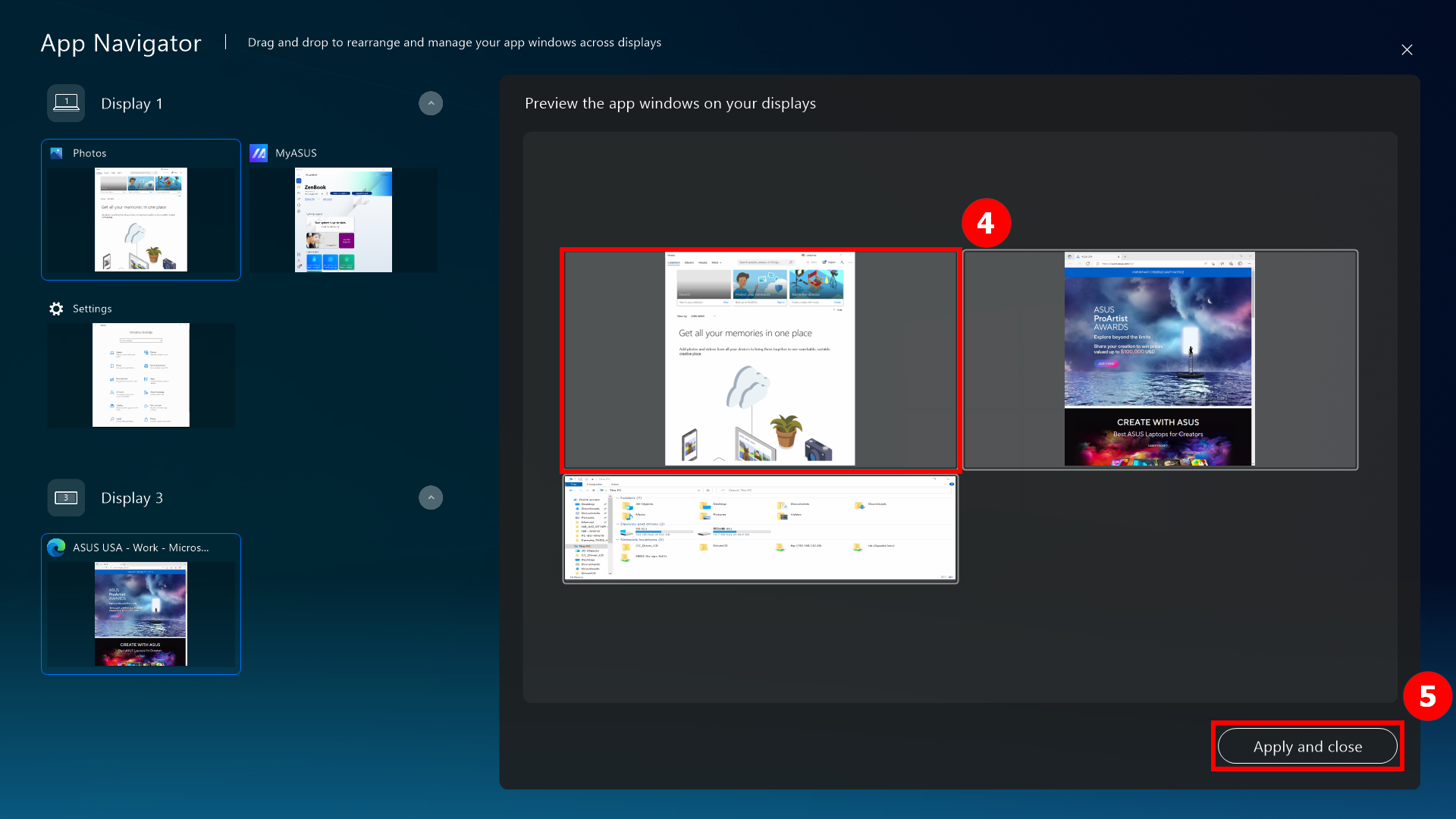
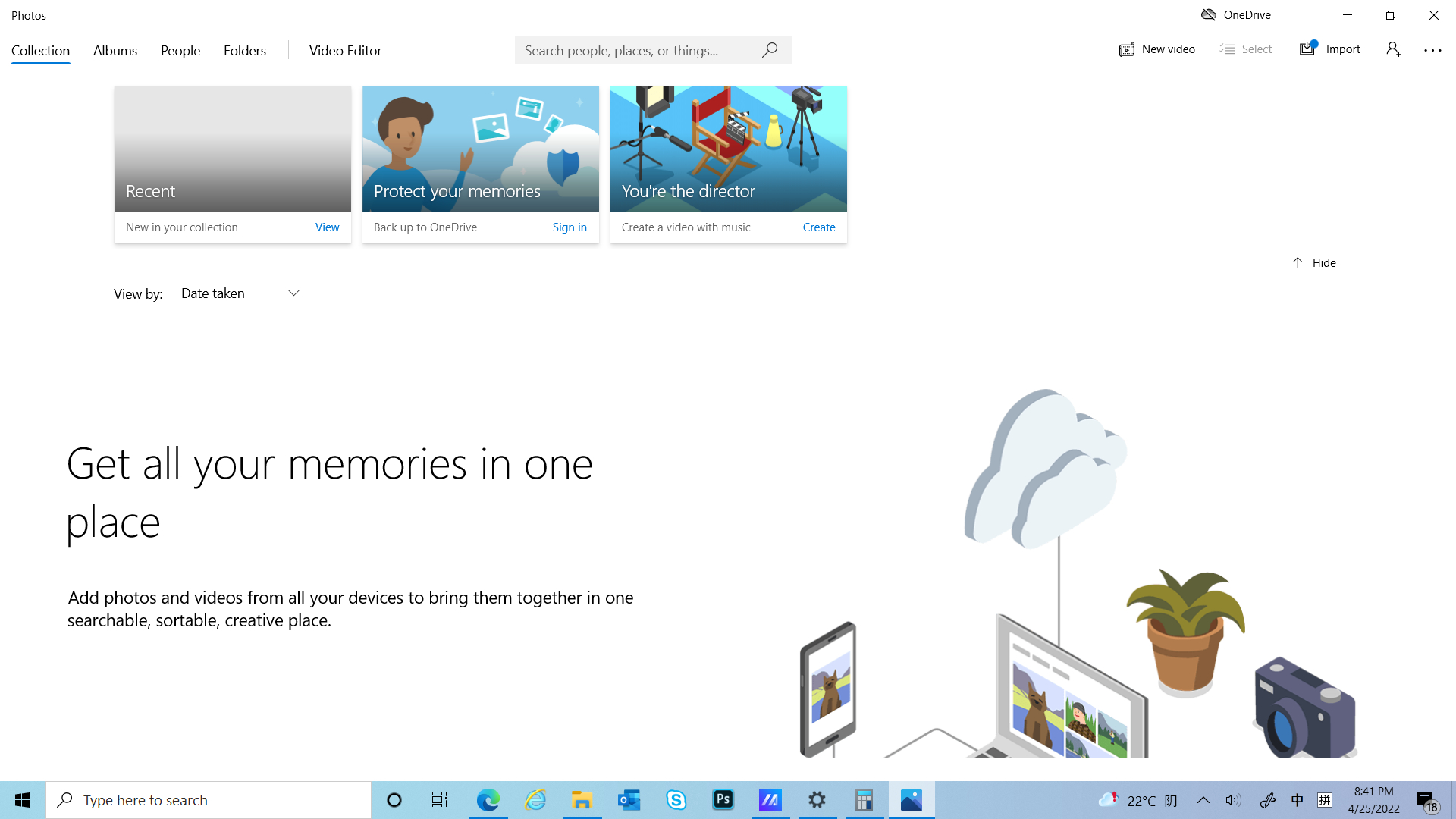
(4) Questa finestra è già centrata davanti a [Screen 1].
(1) Fai clic su ① [Scambio Attività] per spostare la finestra visualizzata sullo ScreenPad Plus in modo che venga visualizzata a schermo intero nella Schermata Principale.
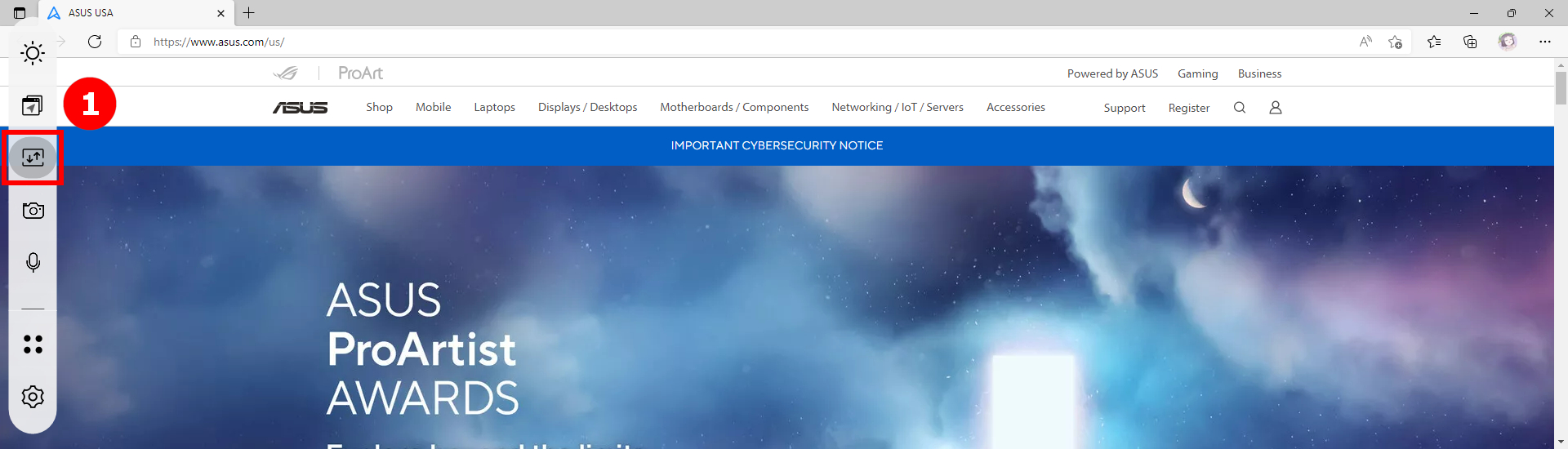
(2) La finestra è già visualizzata a schermo intero nella Schermata Principale.
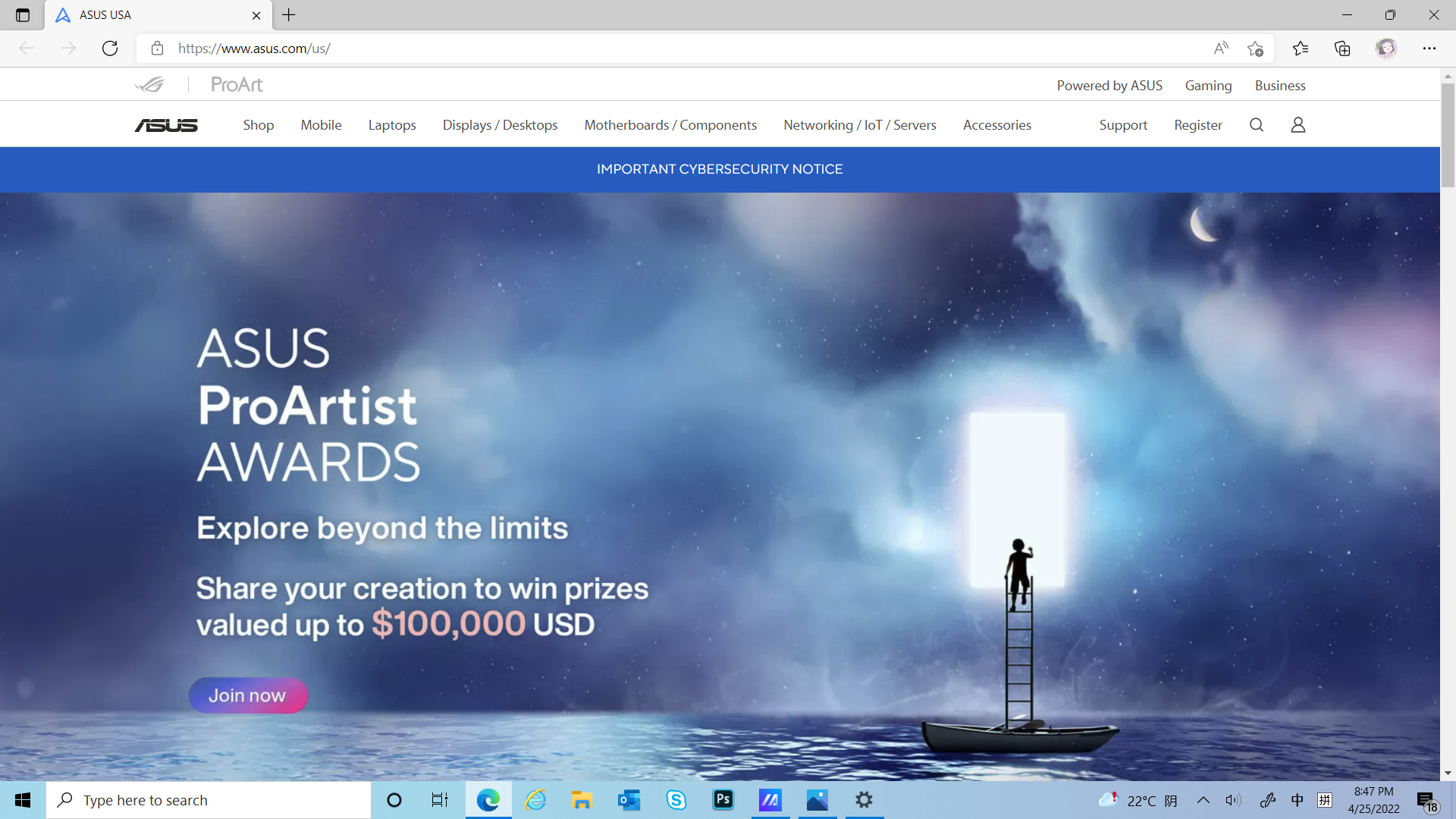
Fai clic su  [Fotocamera] per cambiare rapidamente la funzione Fotocamera e [Fotocamera On/Off] verrà visualizzato sul desktop.
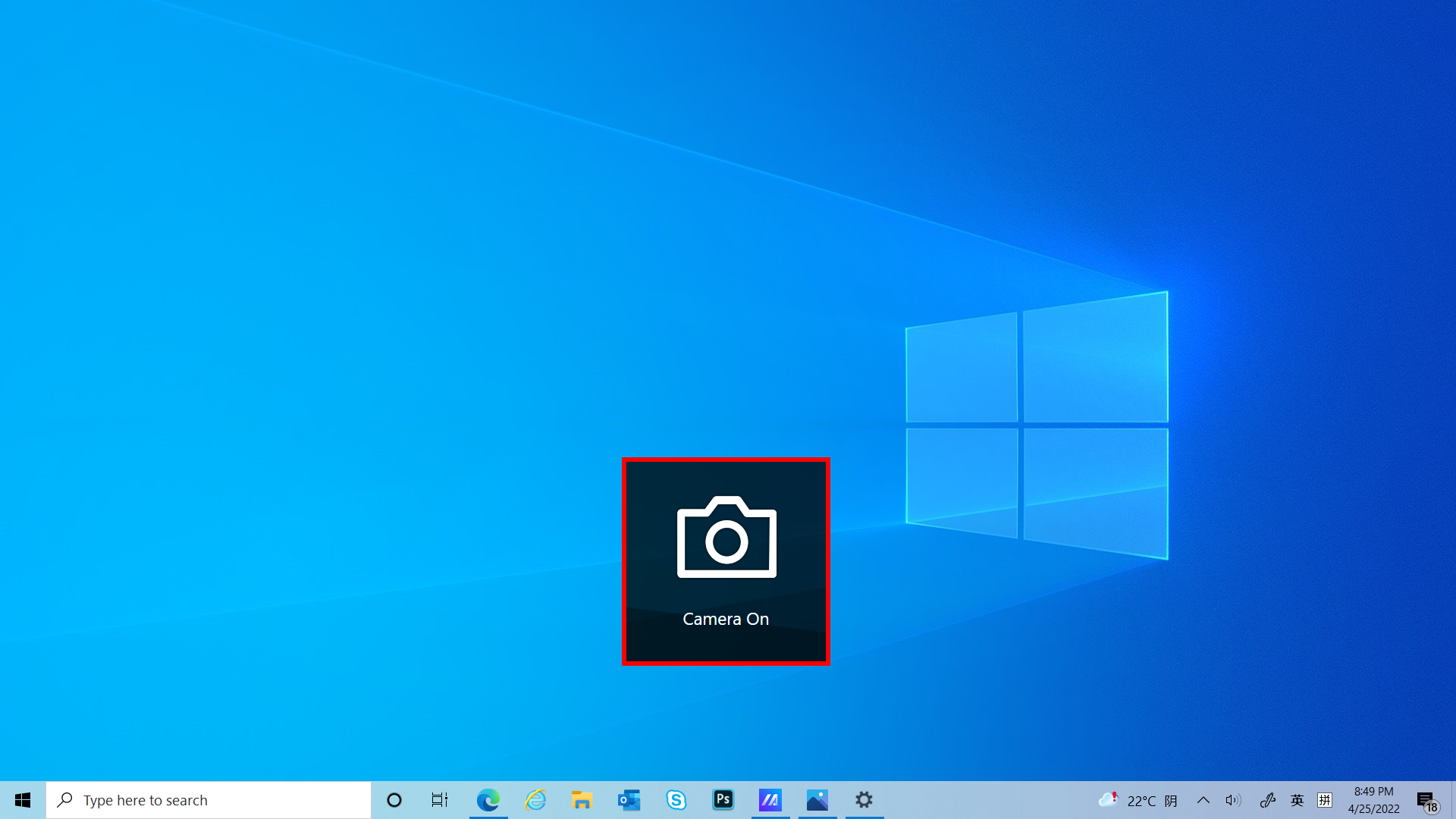
Fai clic su  [Microfono] per attivare e disattivare rapidamente la funzione Microfono e [Microfono On/Off] verrà visualizzato sul desktop.
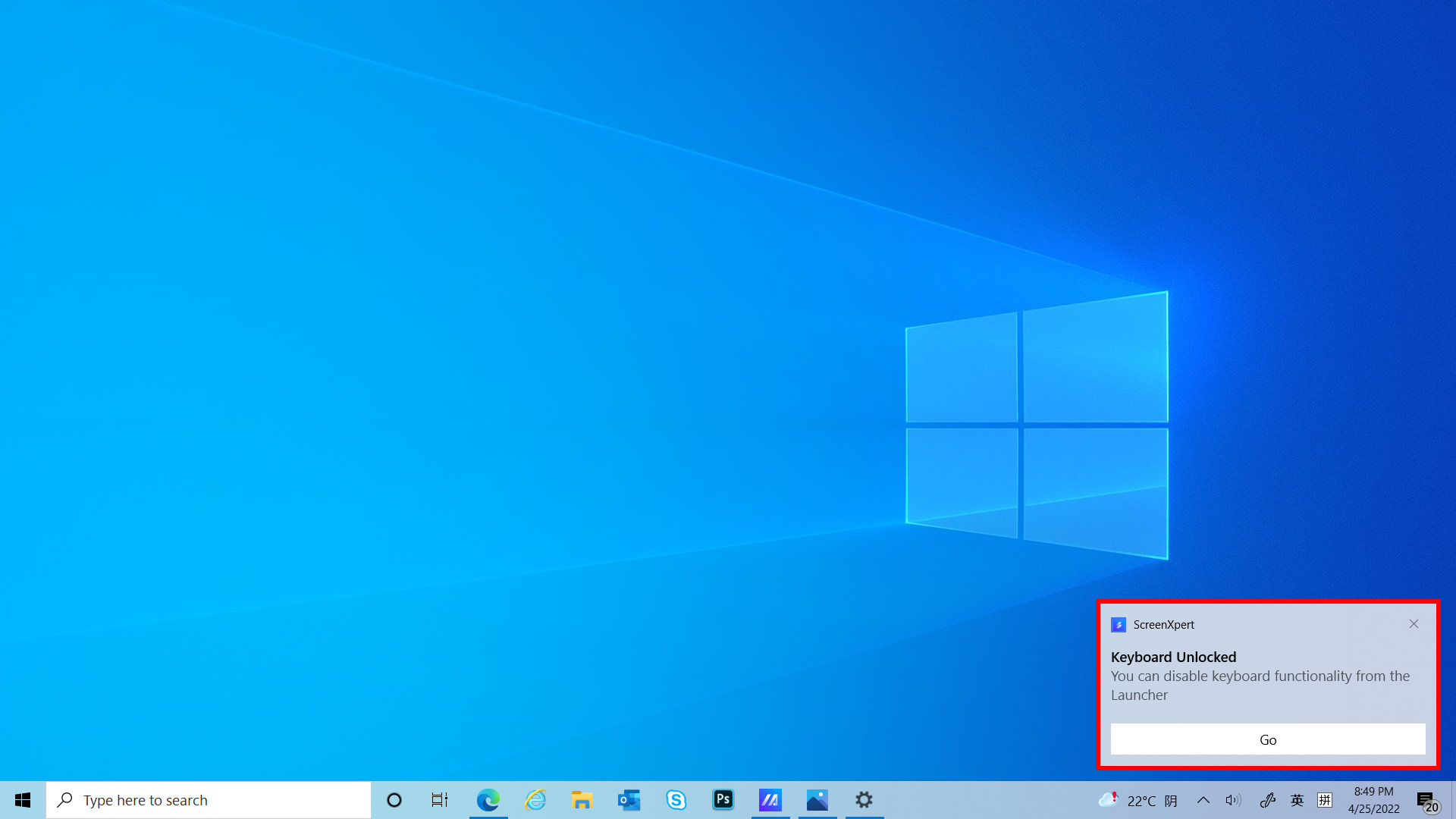
Fai clic su  [Tastiera] per alternare rapidamente il blocco e lo sblocco della funzione Tastiera e sul desktop verrà visualizzato [Blocco/Sblocco tastiera].
Se sullo ScreenPad Plus viene visualizzata una finestra, è possibile ridurre rapidamente a icona la finestra facendo clic su [Mostra Desktop].
ScreenPad Plus mostra già il desktop.
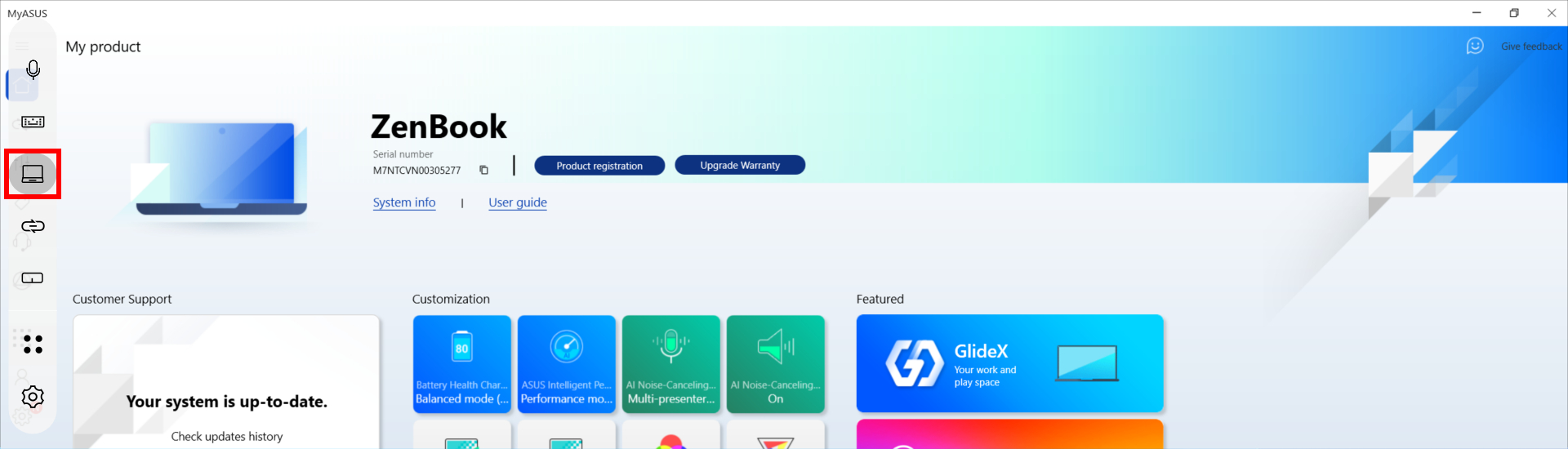
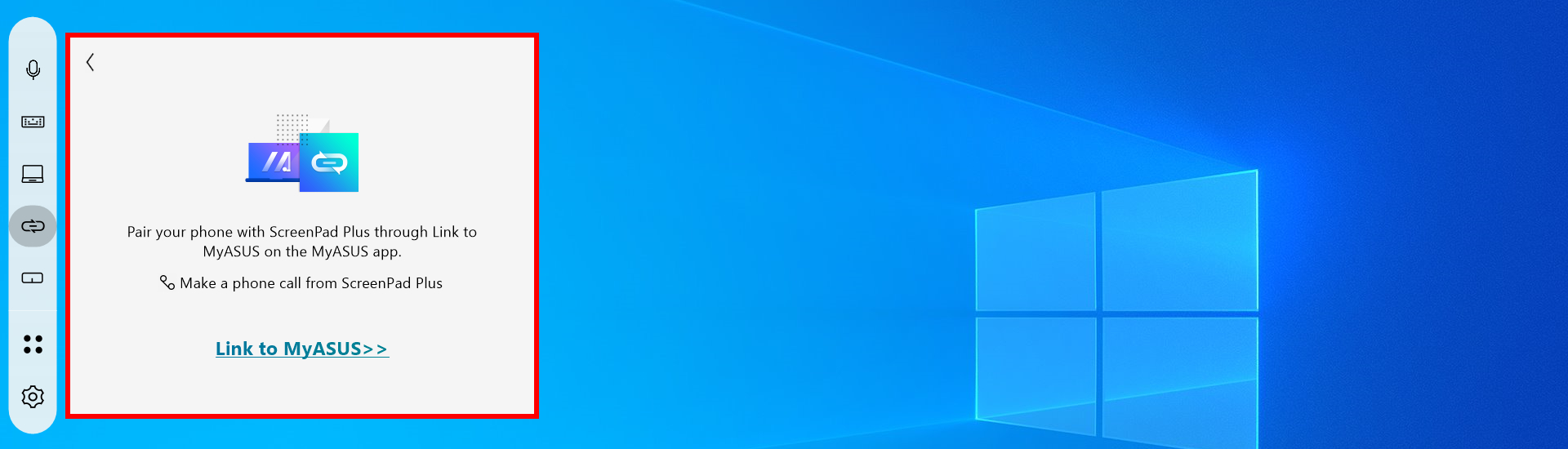
※ Dopo ScreenXpert versione 3.0.23.0, la funzione [Telefonata] verrà rimossa da ScreenXpert.
Facendo clic su  [Link to MyASUS] puoi aprire rapidamente la finestra per effettuare una telefonata, se desideri saperne di più su Link to MyASUS, si prega di fare clic qui.
Facendo clic su  [TouchPad] si attiva la modalità TouchPad di ScreenPad Plus e puoi disattivarla toccando la X nell'angolo in alto a destra.
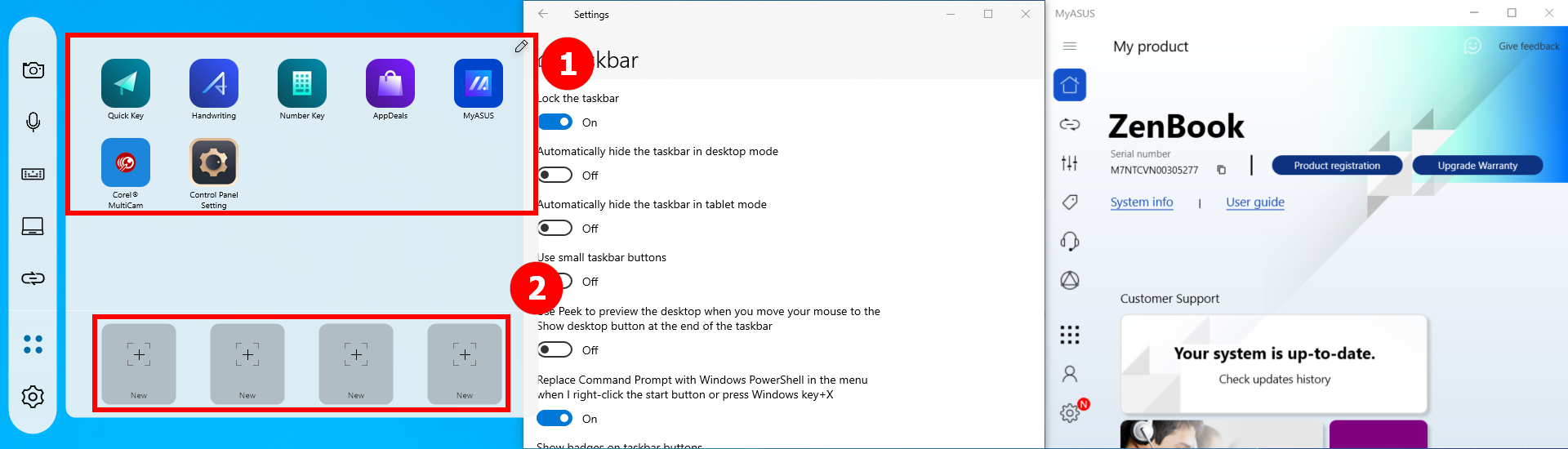
(1) Fai clic su  [Utilità]. Puoi vedere ①[App integrate ASUS], dove puoi aggiungere ulteriori icone di app oppure puoi eliminare o modificare la posizione delle app. Fai clic su ②[+] per aggiungere un nuovo Gruppo Attività.
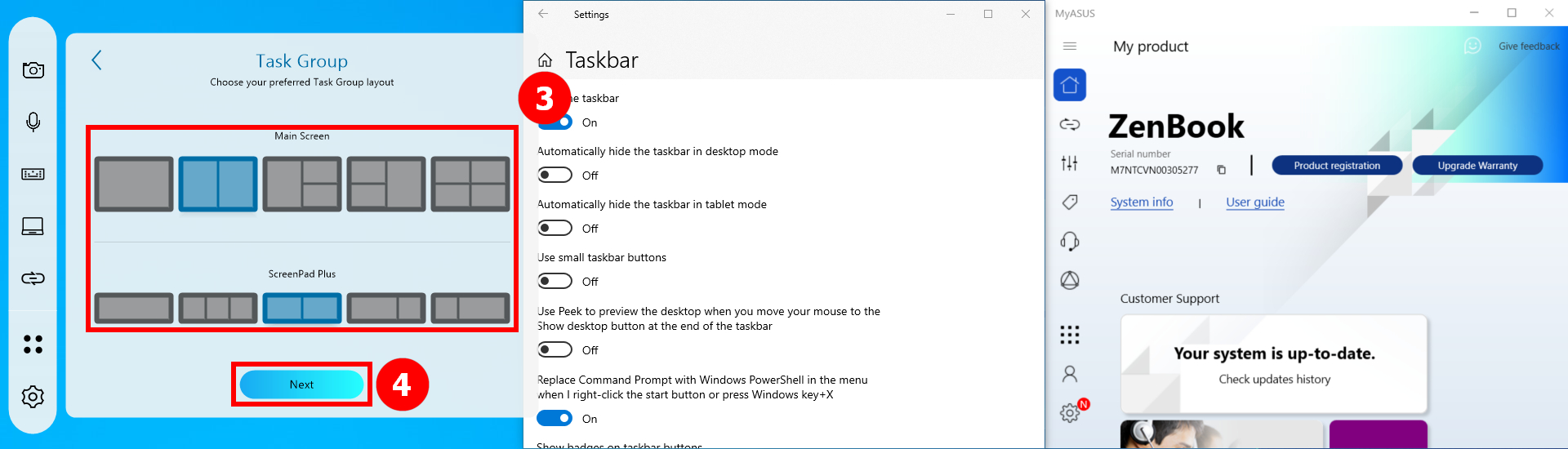
(2) Nella ③[area], seleziona il layout del Gruppo Attività preferito e fai clic su ④[Avanti].
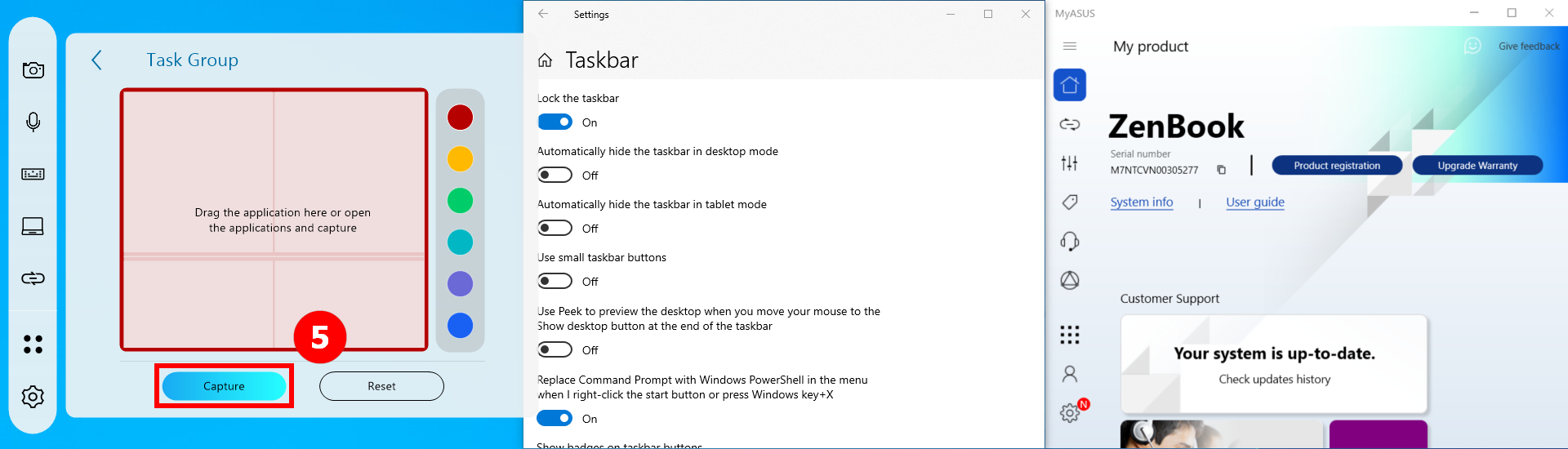
(3) Fai clic su ⑤[Cattura].
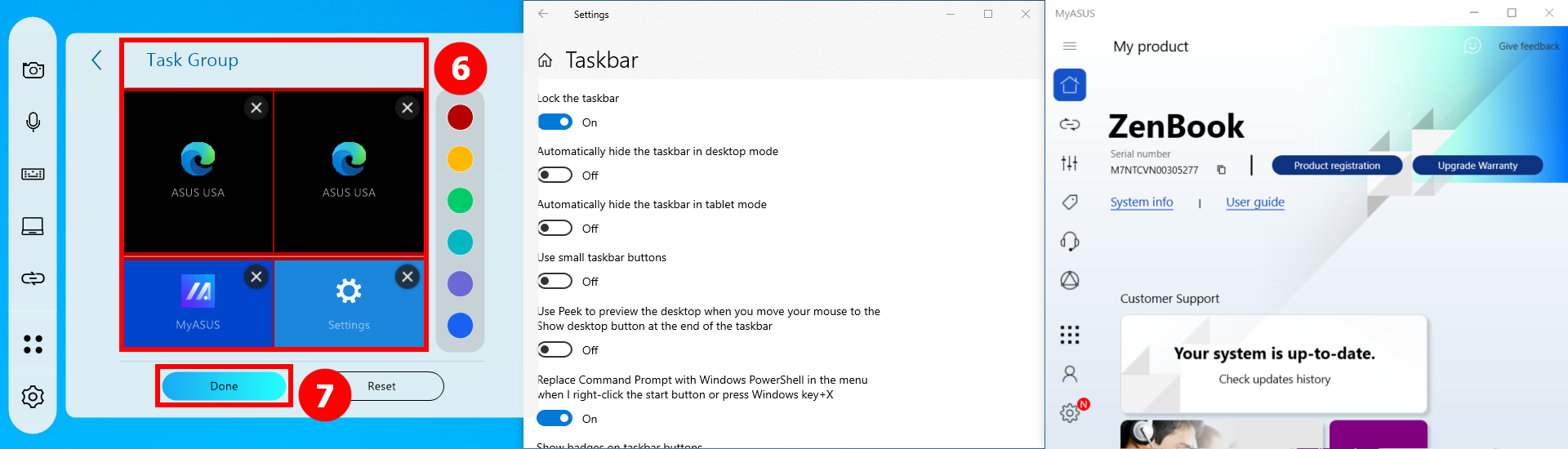
(4) Verrà catturata la finestra che appare sul tuo computer, come ⑥[Area], in cui puoi eliminare o riposizionare l'app o modificare il nome del Gruppo di Lavoro. Al termine della modifica, fai clic su ⑦[Fatto].
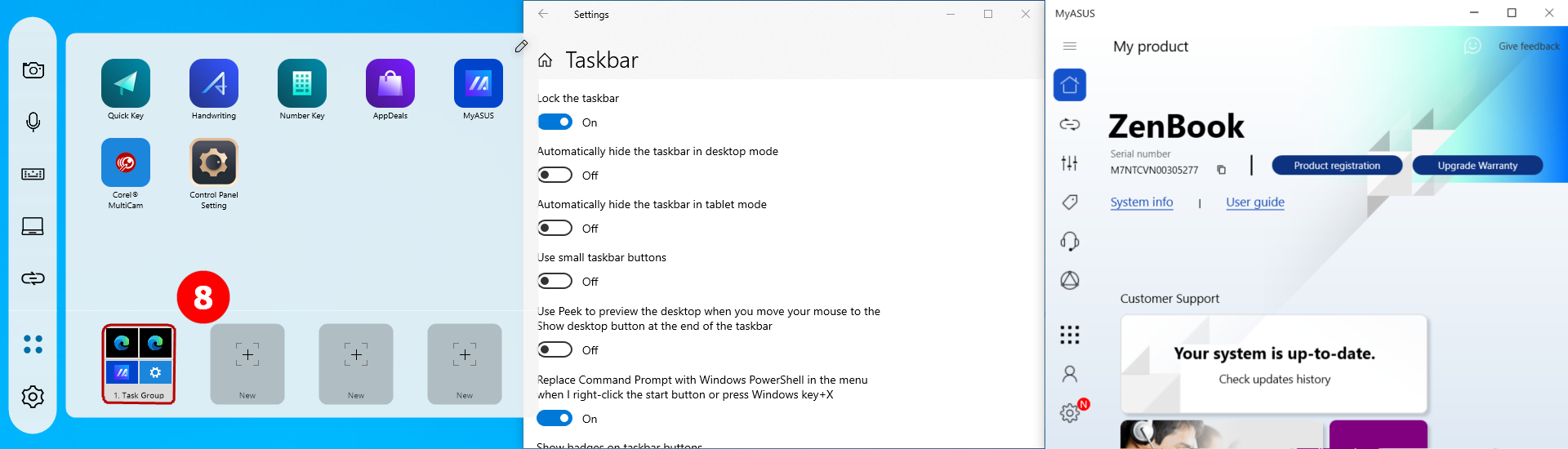
(5) Il Gruppo Attività è già stato stabilito, fai clic su ⑧[Gruppo Attività].
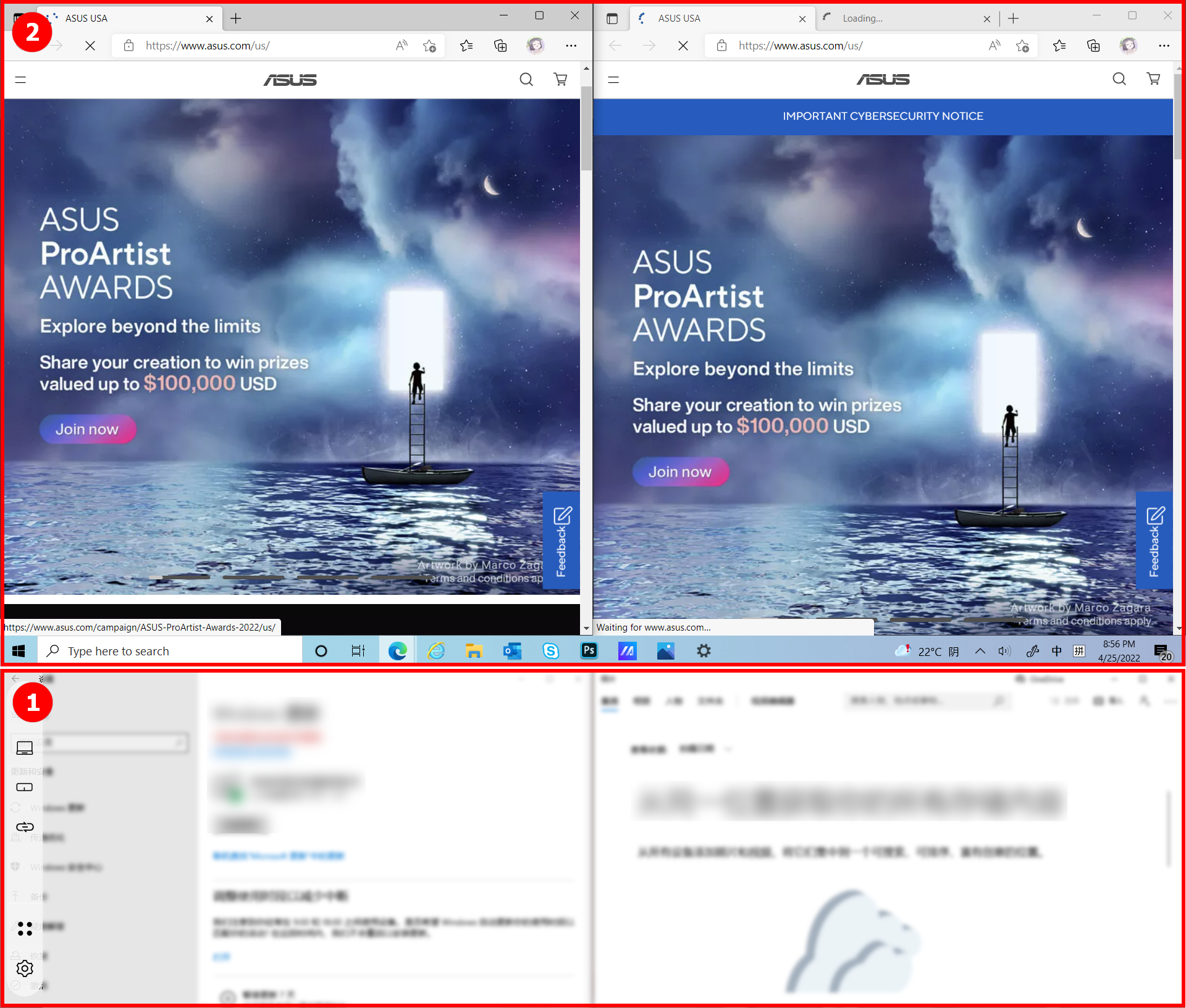
(6) La ②[Schermata Principale] e ①[ScreenPad Plus] del computer prenderanno le impostazioni precedenti per mostrare l'app.
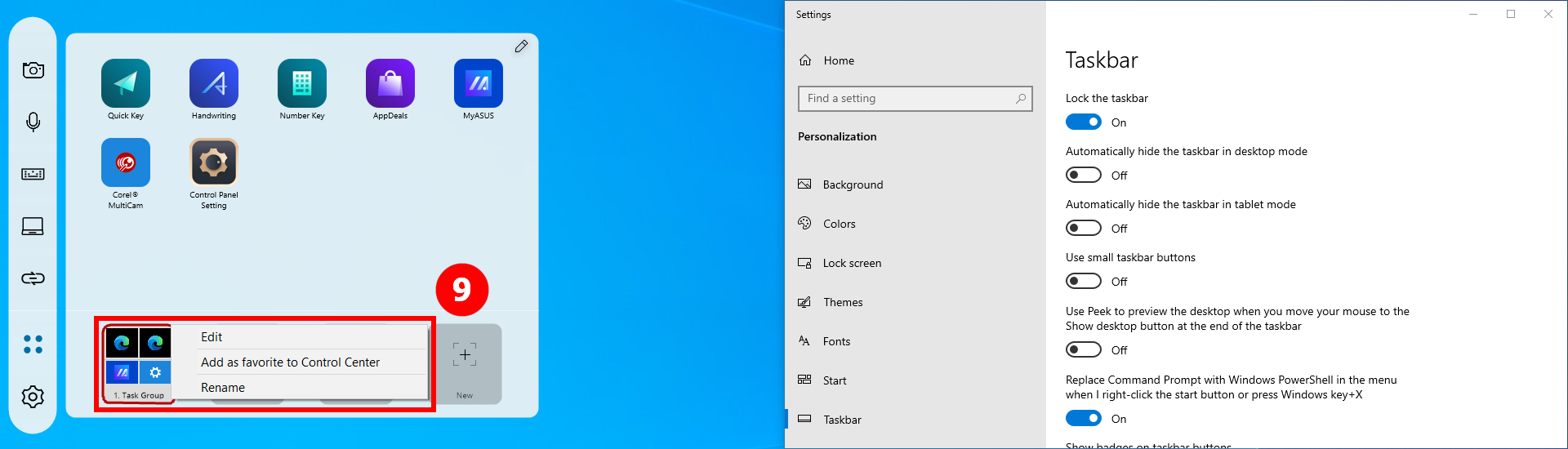
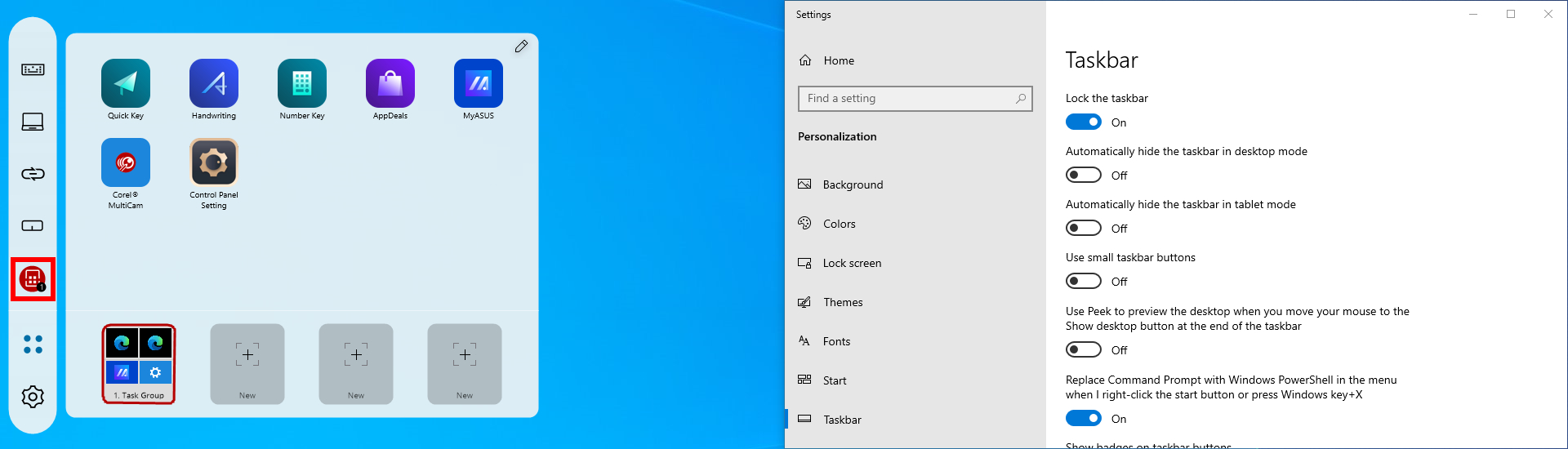
(7) Fai clic con il pulsante destro del mouse su [Gruppo Attività], fai clic su [Aggiungi come preferito a Control Center].
(8) È possibile vedere l'icona del [Gruppo Attività], che viene visualizzata nella barra degli strumenti. È possibile utilizzare la funzione in modo rapido e semplice facendo clic sull'icona [Gruppo Attività] nella barra degli strumenti.
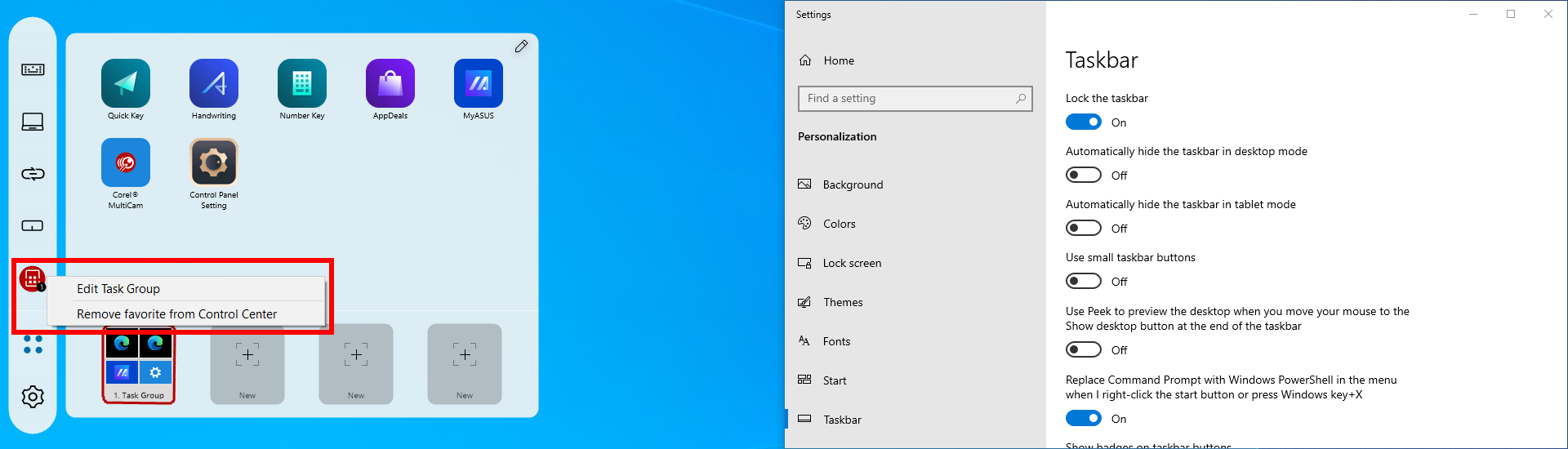
(9) Fai clic con il pulsante destro del mouse sull'icona [Gruppo Attività], fai clic su [Rimuovi preferito dal centro di controllo] per rimuovere l'icona [Gruppo Attività] dalla Barra degli Strumenti.
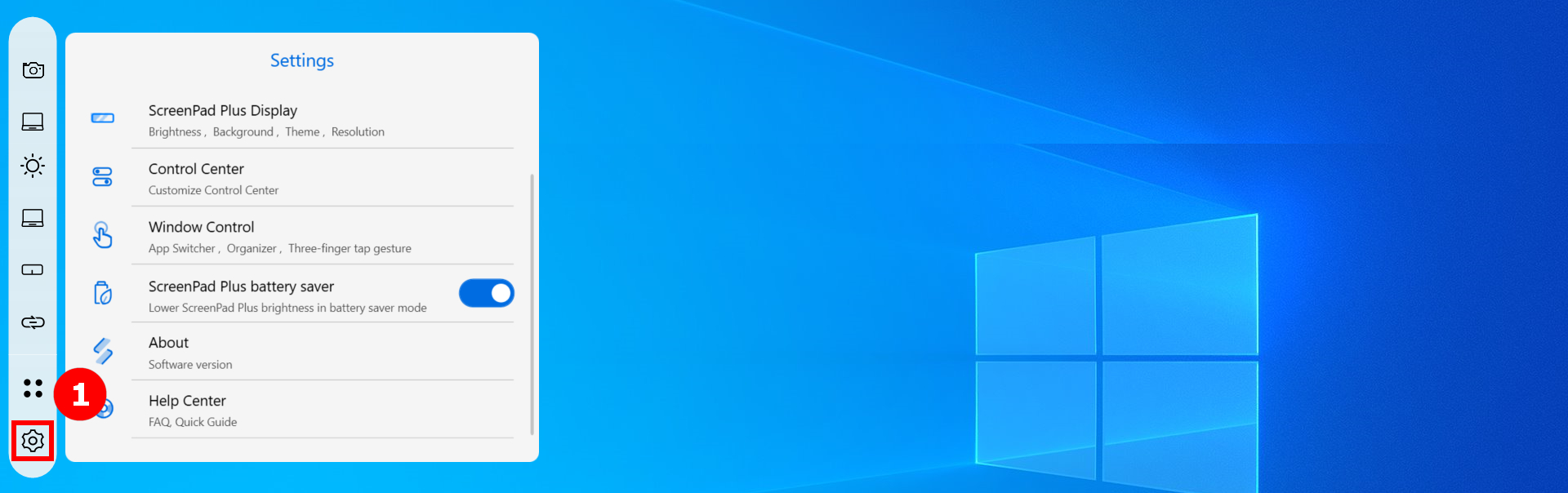
(1) Fai clic su  [Impostazioni].
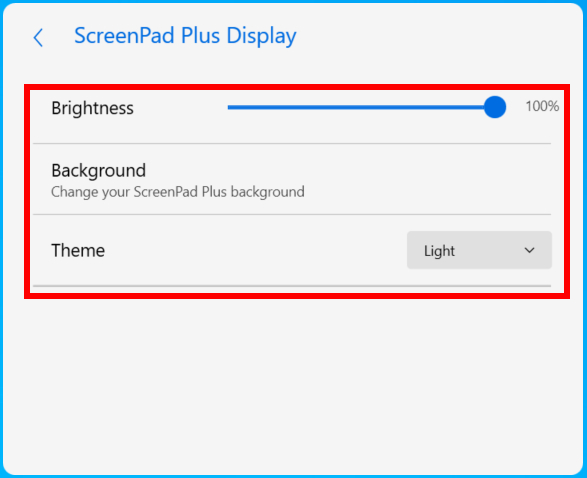
(2) In [ScreenPad Plus Display], puoi regolare la luminosità, cambiare lo sfondo, modificare il tema.
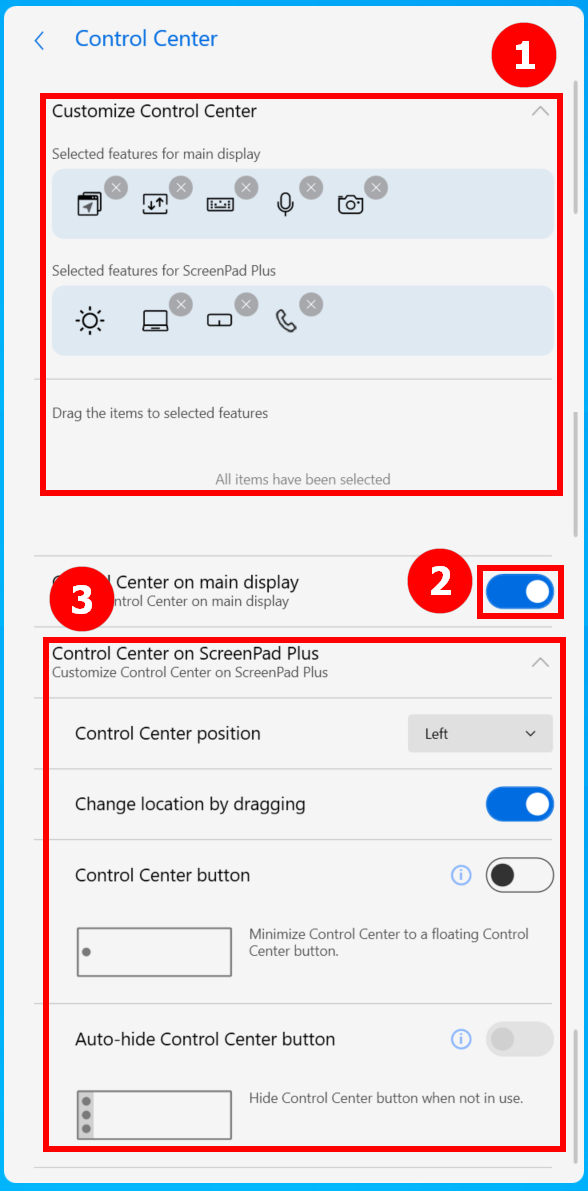
(3) In [Control Center]. Puoi regolare le funzionalità di ScreenPad Plus in ①[Personalizza Control Center]. Toggle ②[Control Center sul display principale]. Le modifiche all'icona del Centro di controllo sono in ③[Control Center su ScreenPad Plus].
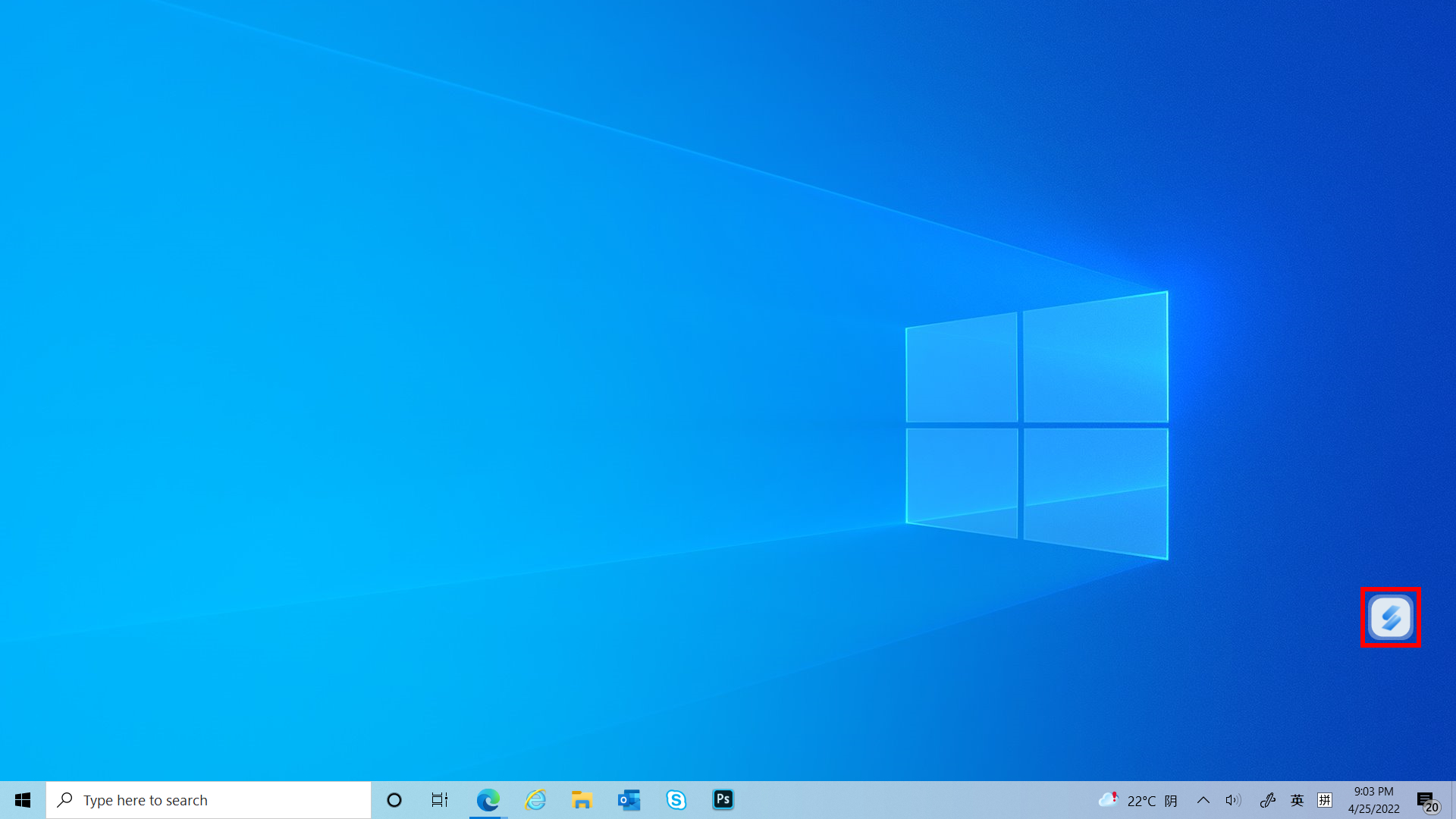
(5) 'icona del Centro di controllo viene già visualizzata sulla schermata principale. Fai clic su [Control Center].
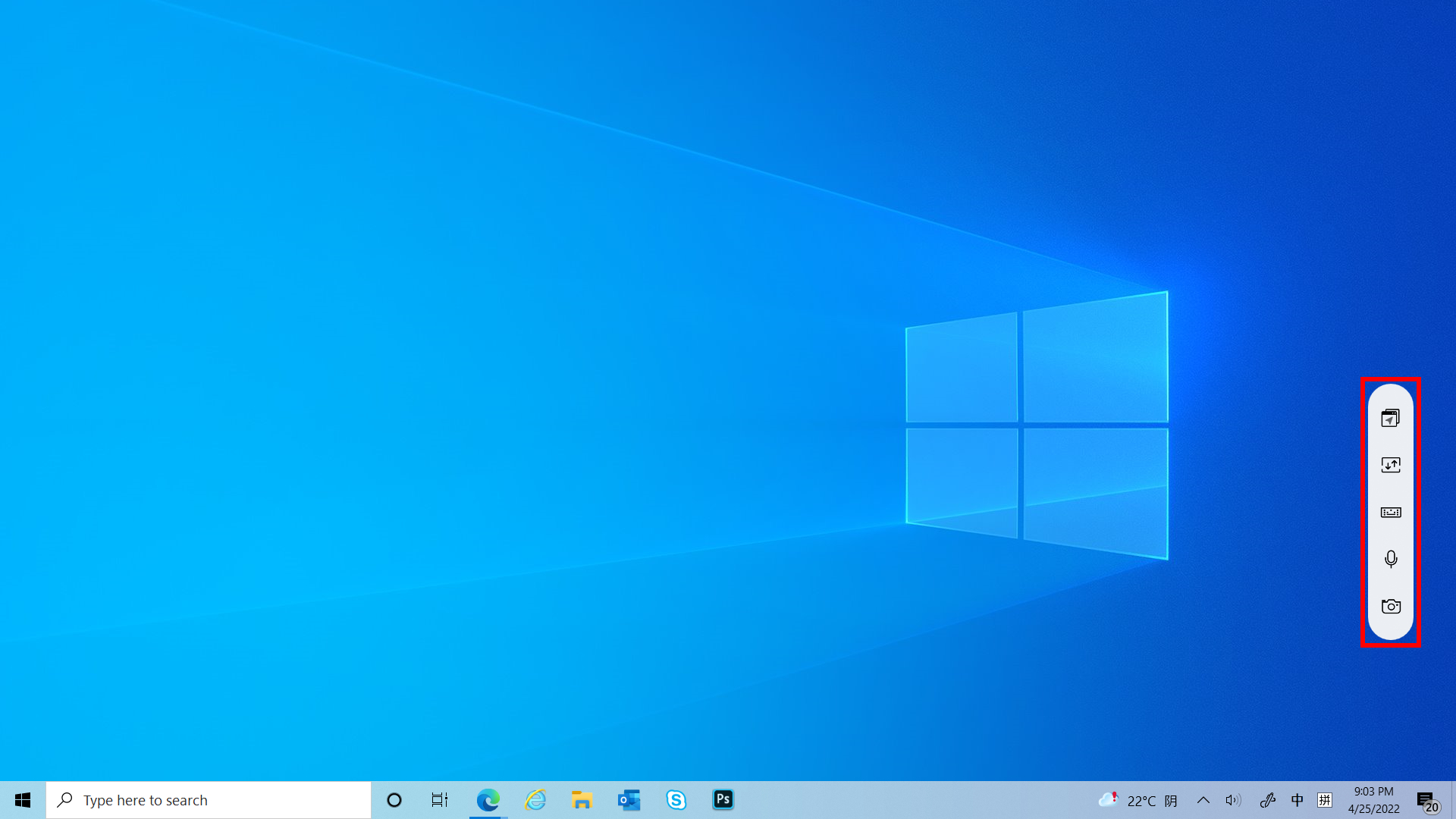
(6) Puoi vedere che le funzioni di configurazione sono già mostrate nella schermata principale.
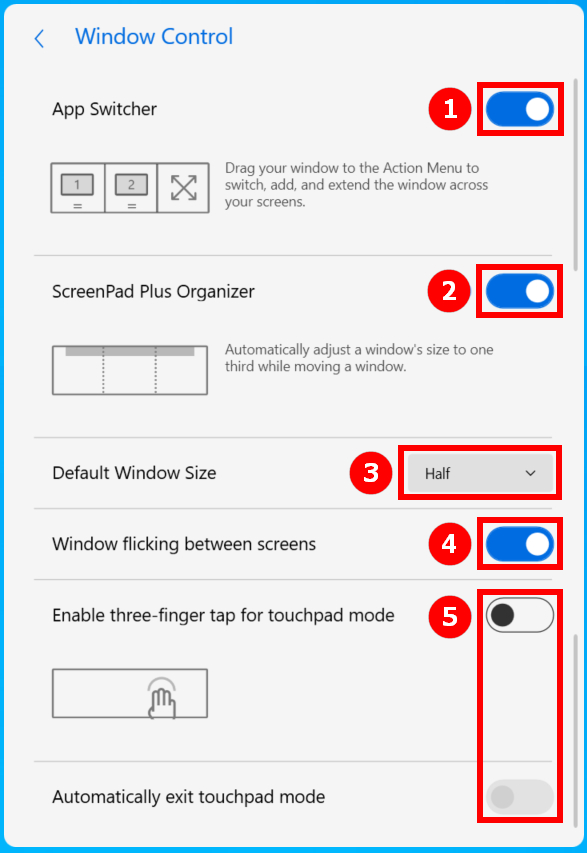
(7) In [Window Control], attiva ①[App Switcher], ②[ScreenPad Organizer], quindi attiva ③[Dimensioni finestra predefinite], ④[Finestra Scorrimento tra gli schermi], quindi attiva ⑤[Abilita il tocco con tre dita per la modalità touchpad].
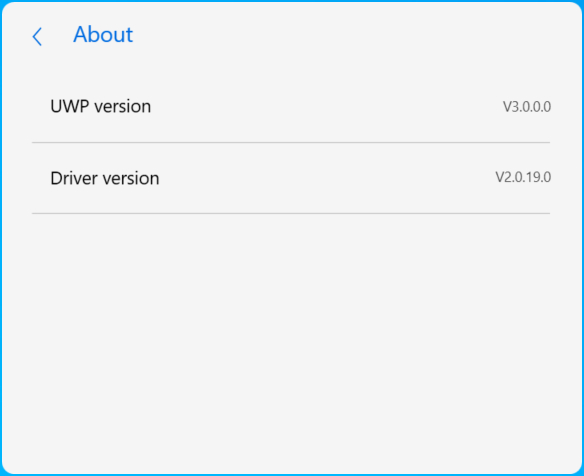
(8) Nella sezione [Informazioni su], puoi visualizzare la versione UWP e del Driver.
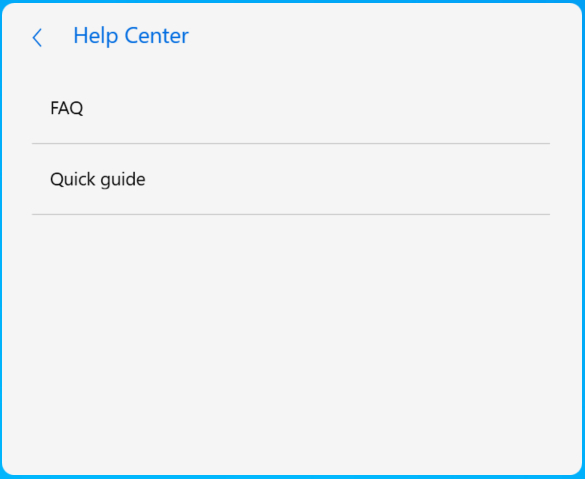
(9) Nella sezione [Aiuto], puoi fare clic sulle FAQ per accedere rapidamente a questo articolo, oppure fare clic su Guida rapida.
16. Installare & Disinstallare ScreenXpert
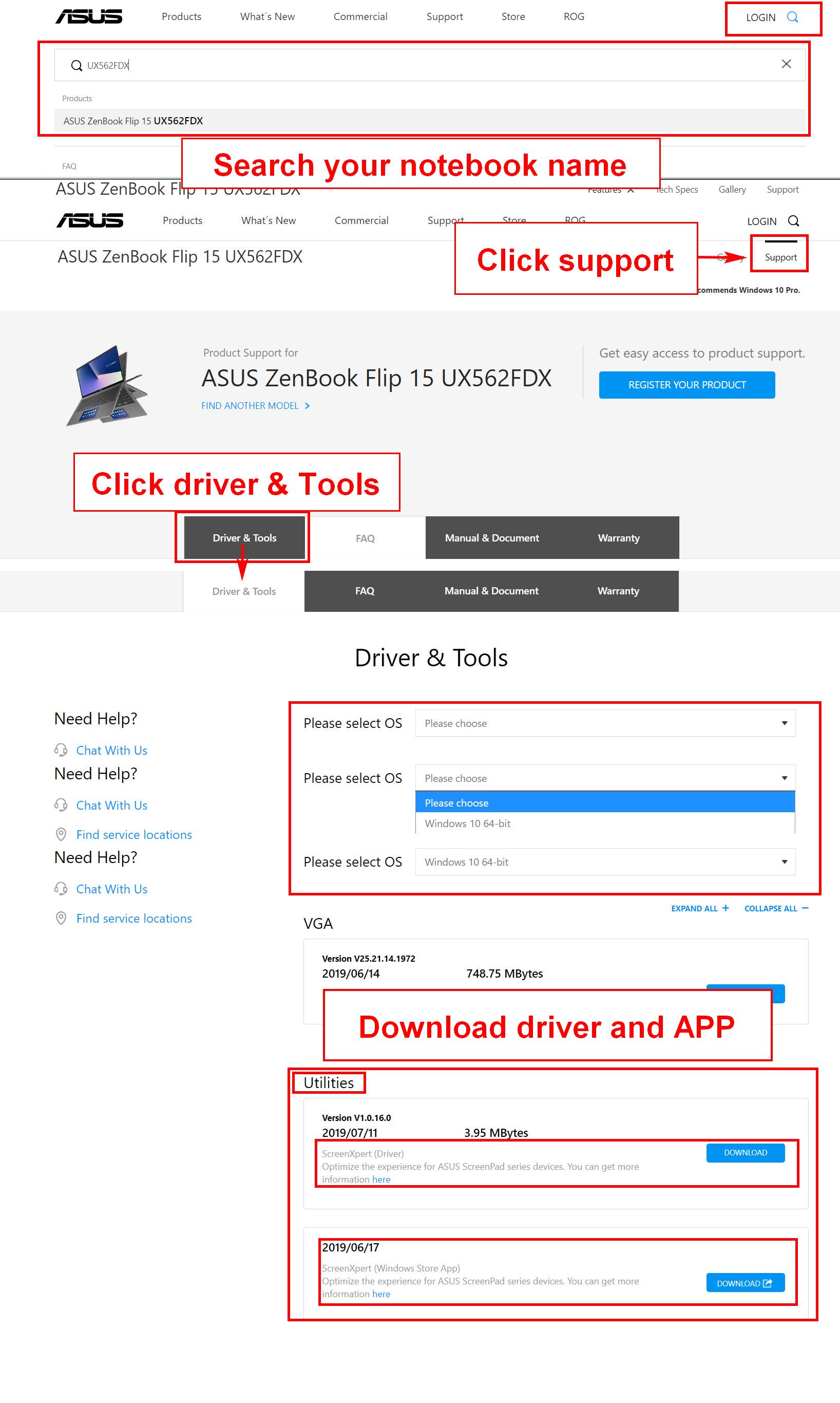
Per installare l'app ScreenXpert e il driver:
1.Vai sul Sito web ufficiale ASUS e cerca il tuo modello di notebook.
2.Fai clic su [Supporto] quindi fai clic su [Driver & Strumenti].
3.Scegli il sistema operativo del tuo notebook.
4.Scarica il driver e l'app, quindi installali entrambi.
È possibile disinstallare ScreenXpert seguendo il contenuto fornito al seguente collegamento: https://www.asus.com/it/support/faq/1013598
[Notebook] ASUS ScreenXpert (Screenpad 2.0) - Introduzione
Alimentato dal nuovo software ScreenXpert, ScreenPad 2.0 ha ora un touchscreen più grande che offre molte nuove funzionalità e vantaggi. Questo touchscreen secondario interattivo migliora la produttività, consentendo un flusso di lavoro più efficiente. Include una raccolta di pratiche utility ASUS per aumentare la produttività: Quick Key consente l'automazione con un tocco di complesse sequenze di tastiera, Scrittura a mano per l'inserimento di testo naturale e Tastierino numerico per l'immissione rapida dei dati. La nuova interfaccia simile a uno smartphone è più intuitiva per una maggiore facilità d'uso. Gli sviluppatori di terze parti possono anche utilizzare l'API ASUS per ottimizzare il software e le esperienze utente per ScreenPad. L'hardware ora è anche più efficiente dal punto di vista energetico rispetto al suo predecessore, consentendo una maggiore durata della batteria quando ScreenPad è in uso.
Si prega di notare: Office Xpert (Doc Xpert, Sheet Xpert, Slide Xpert) è stato rimosso dal servizio dopo V2.2.6.0 e versioni successive.
Se desideri continuare a utilizzare Office Xpert, puoi fare clic su questo link per scaricarlo, decomprimerlo e installarlo. Al termine dell'installazione, si prega di riavviare il computer.
Se la funzione di Office Xpert è anormale dopo il completamento dell'installazione, si prega di verificare se l'APP ScreenXpert è 2.2.10.0 e versioni successive e se ASUS ScreenXpert Interface Driver è 2.0.22.0 e versioni successive. Se una delle versioni del driver non soddisfa i requisiti, si prega di andare alla seconda sezione di questo articolo "Requisiti della versione del driver e dell'applicazione" per scaricare l'ultima versione del driver.
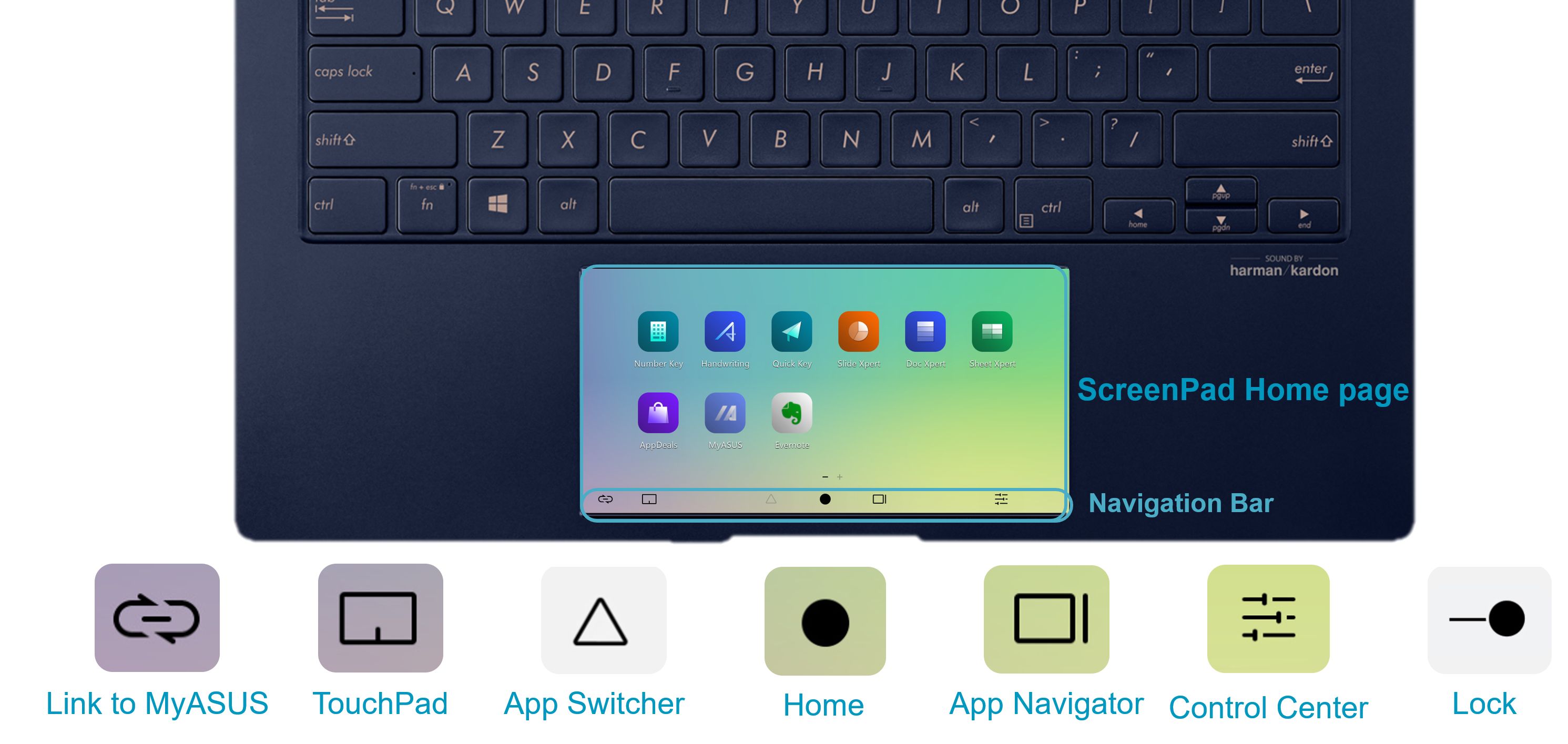
- Contenuto dell'interfaccia principale dello ScreenPad
- Versione applicazione e versione driver richiesti
- Link to MyASUS
- TouchPad
- App Switcher
- Home
- Visualizzazione attività
- Centro di controllo
- Blocco della barra di navigazione
- Aggiunta dell'icona di un'app e modifica della home page nello ScreenPad
- Funzioni Touch e Schermo Eesterno
- Funzionalità App integrate in ScreenPad
- Installazione e Disinstallazione ScreenXpert
- Confronto fra ScreenPad 1.0 & ScreenPad 2.0
- FAQ
Contenuto dell'interfaccia principale dello ScreenPad
Di seguito la versione minima del driver per l'ultima applicazione ScreenPad:
ScreenXpert App V2.0.9.0 e superiore (aggiornato in Microsoft Store)
MyASUS App V2.2.35.0 e superiore (aggiornato in Microsoft Store)
ScreenXpert Driver V2.0.9.0 e superiore (Il metodo di aggiornamento è alla fine di questo articolo, puoi fare clic qui per arrivarci rapidamente)
ASUS System Control Interface V2 v2.2.27.0 e superiore (Il metodo di aggiornamento è alla fine di questo articolo, puoi fare clic qui per arrivarci rapidamente)
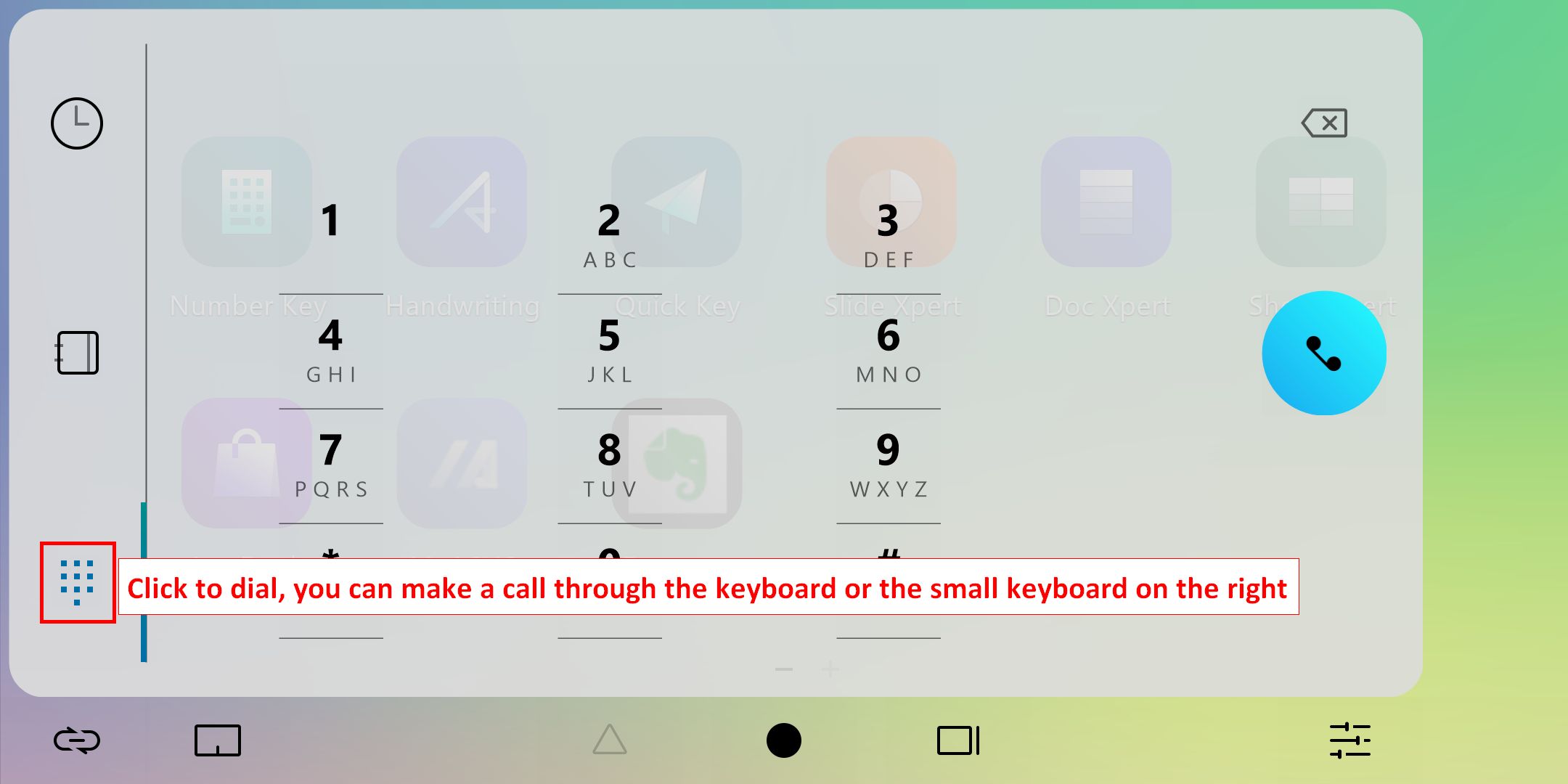
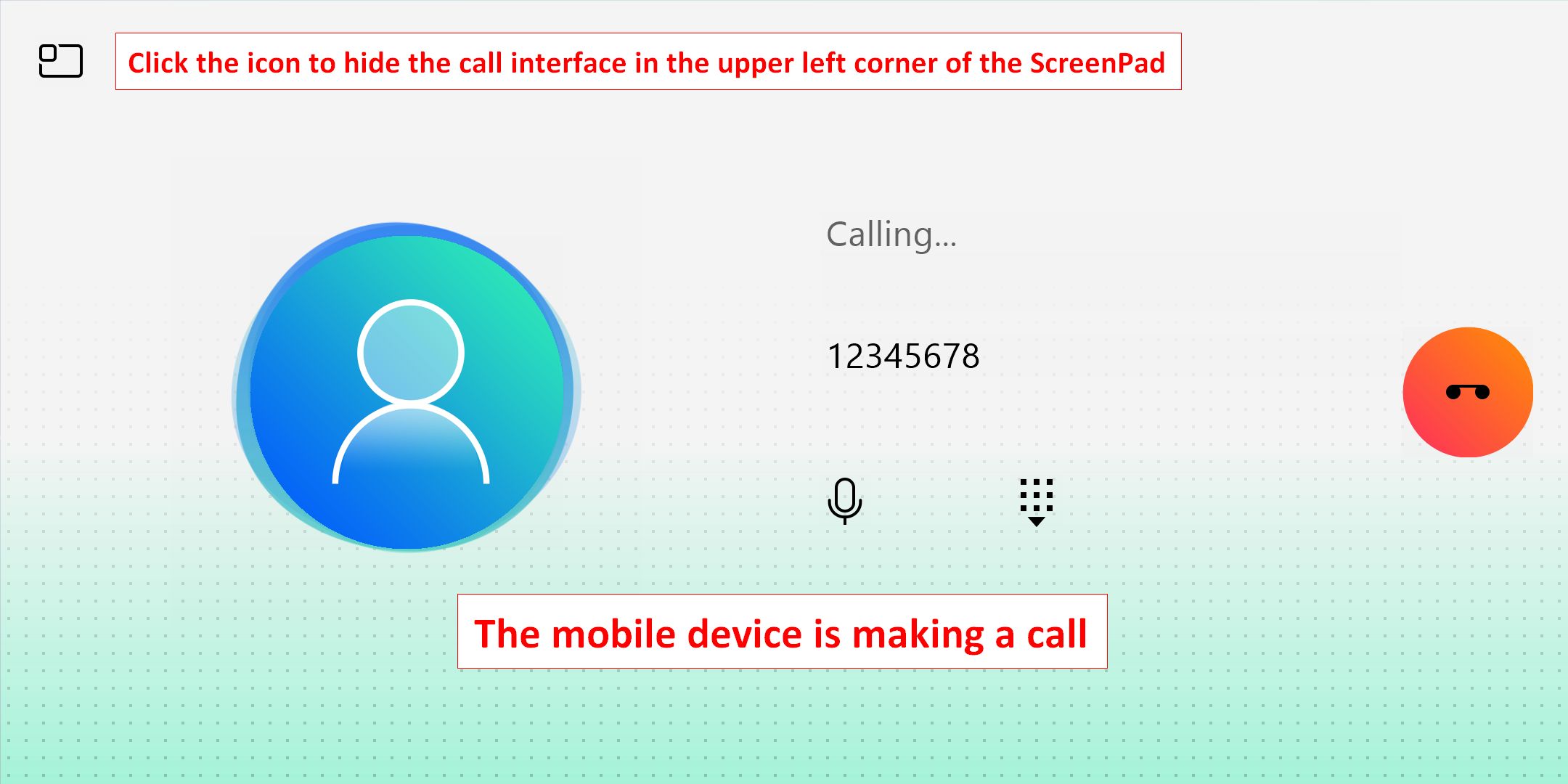
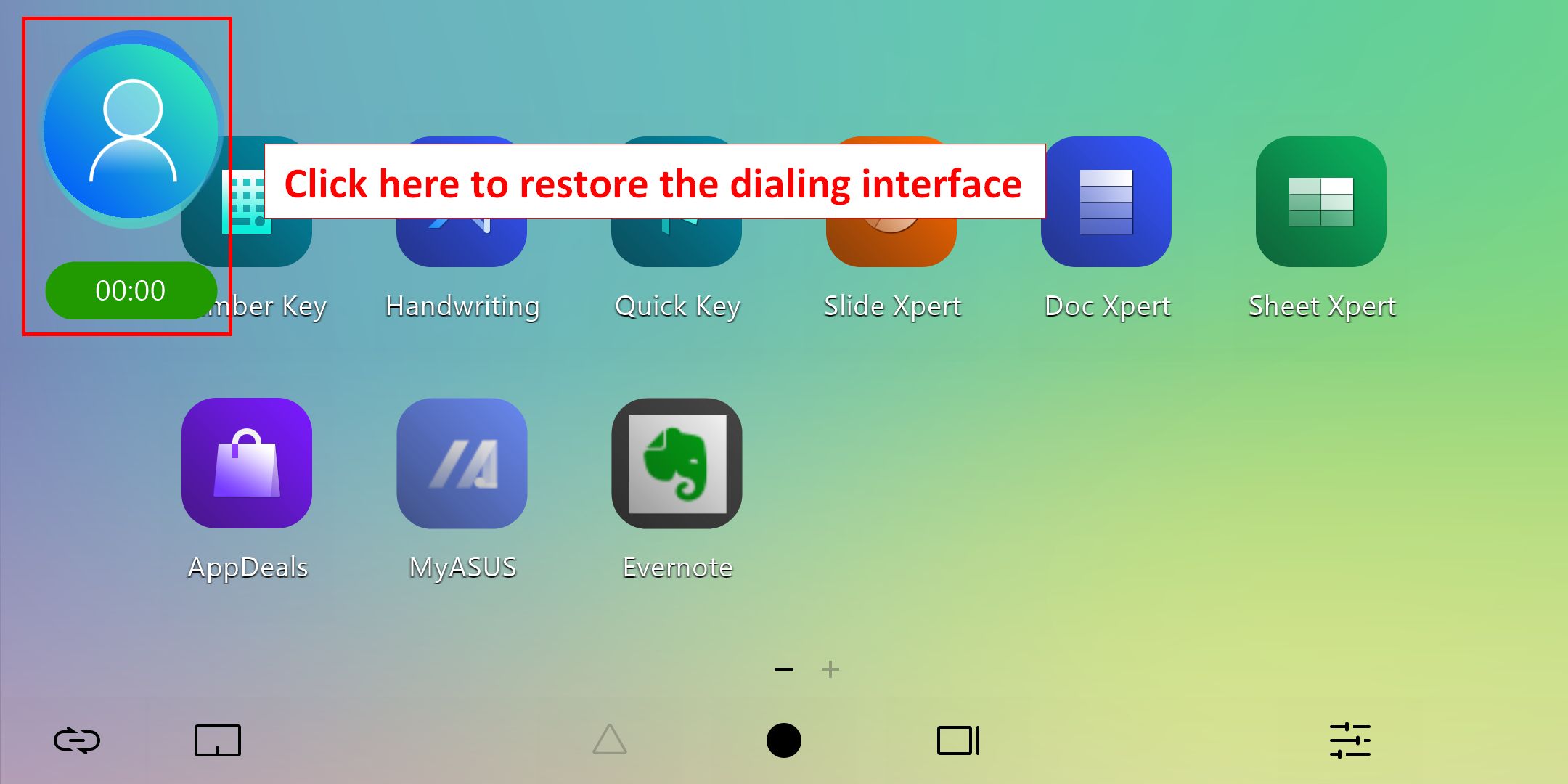
1.  [Link to MyASUS] fornisce funzioni come rubrica, registro chiamate e composizione. (Il dispositivo mobile deve essere in grado di effettuare chiamate ed essere connesso al notebook tramite Link to MyASUS)
(Per collegare il notebook al dispositivo mobile tramite Link to MyASUS e per utilizzare questa funzione fare riferimento al contenuto nel collegamento: https://www.asus.com/it/support/FAQ/1041686/)
※ Dopo ScreenXpert versione 3.0.23.0, la funzione [Telefonata] verrà rimossa da ScreenXpert.
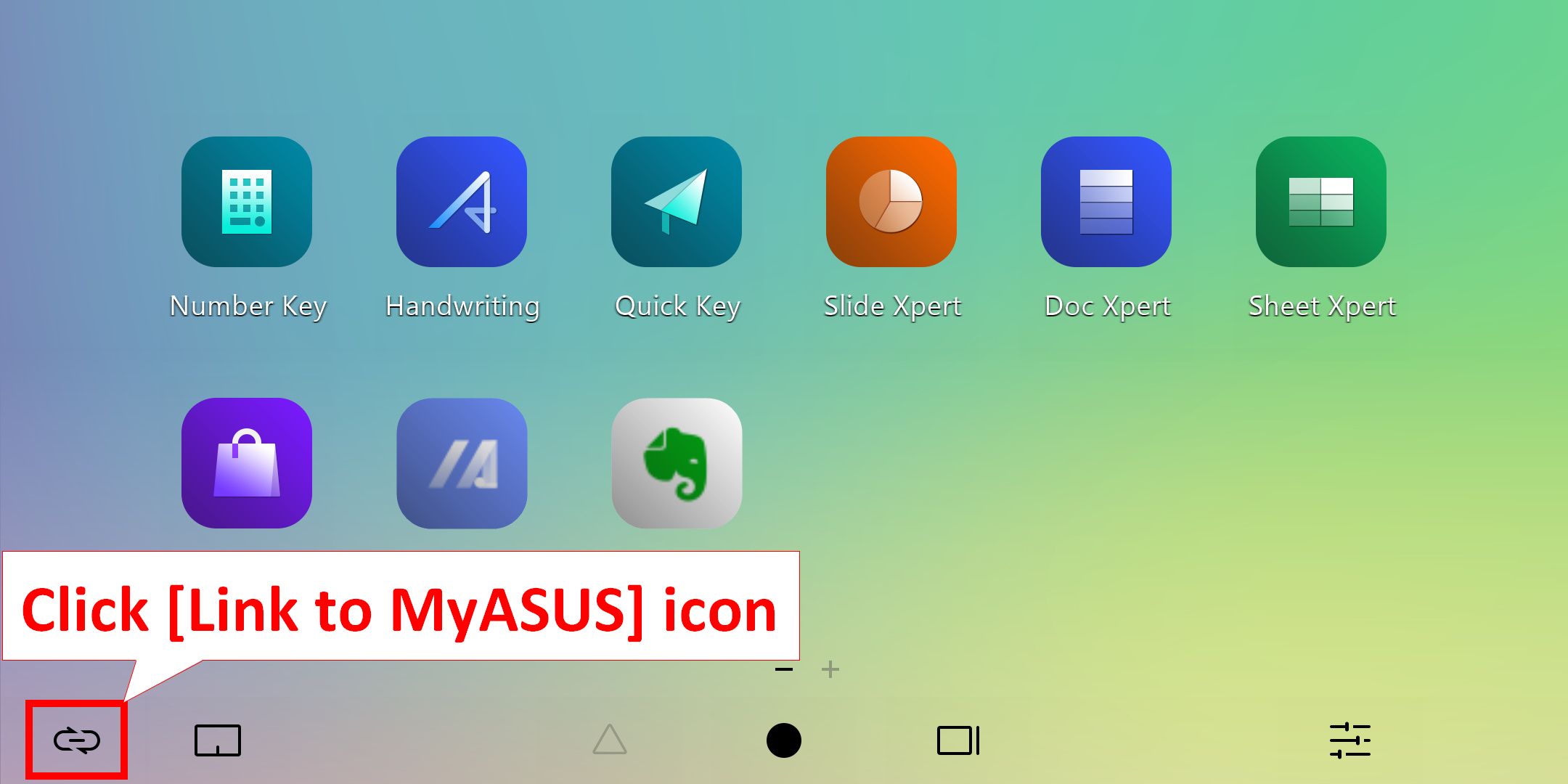
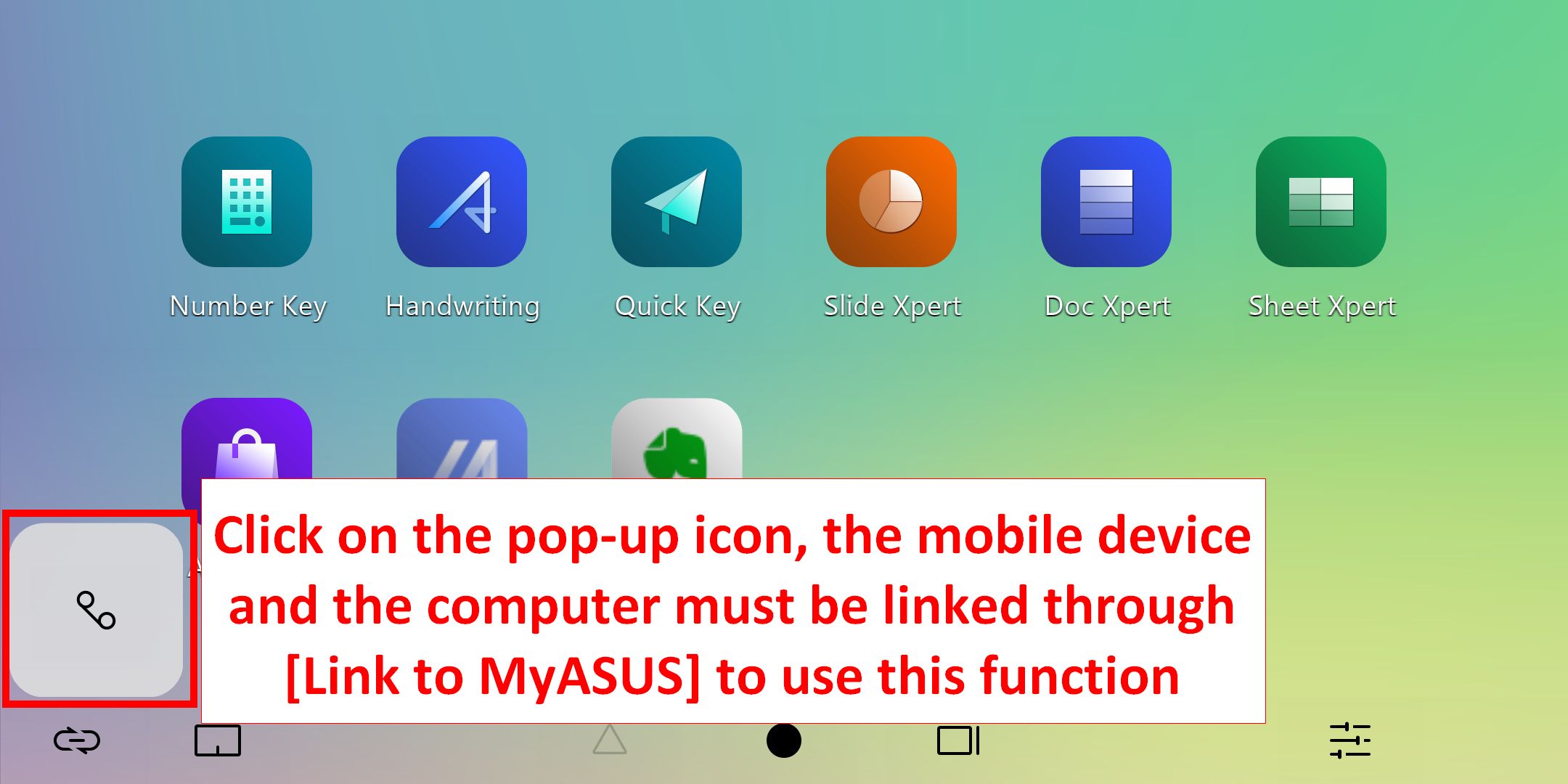
(1) Fai clic sull'icona [Cronologia chiamate] per sfogliare la cronologia delle chiamate del dispositivo mobile. Fai clic sulle piccole frecce in alto e in basso per sfogliare la cronologia delle chiamate su e giù e fare clic su qualsiasi cronologia delle chiamate per effettuare una chiamata. (Questa funzione richiede che il tuo dispositivo mobile abiliti le autorizzazioni correlate. Per operazioni specifiche, puoi fare clic qui per consultare le domande correlate sui permessi Link to MyASUS e sull'operazione SOP completa)
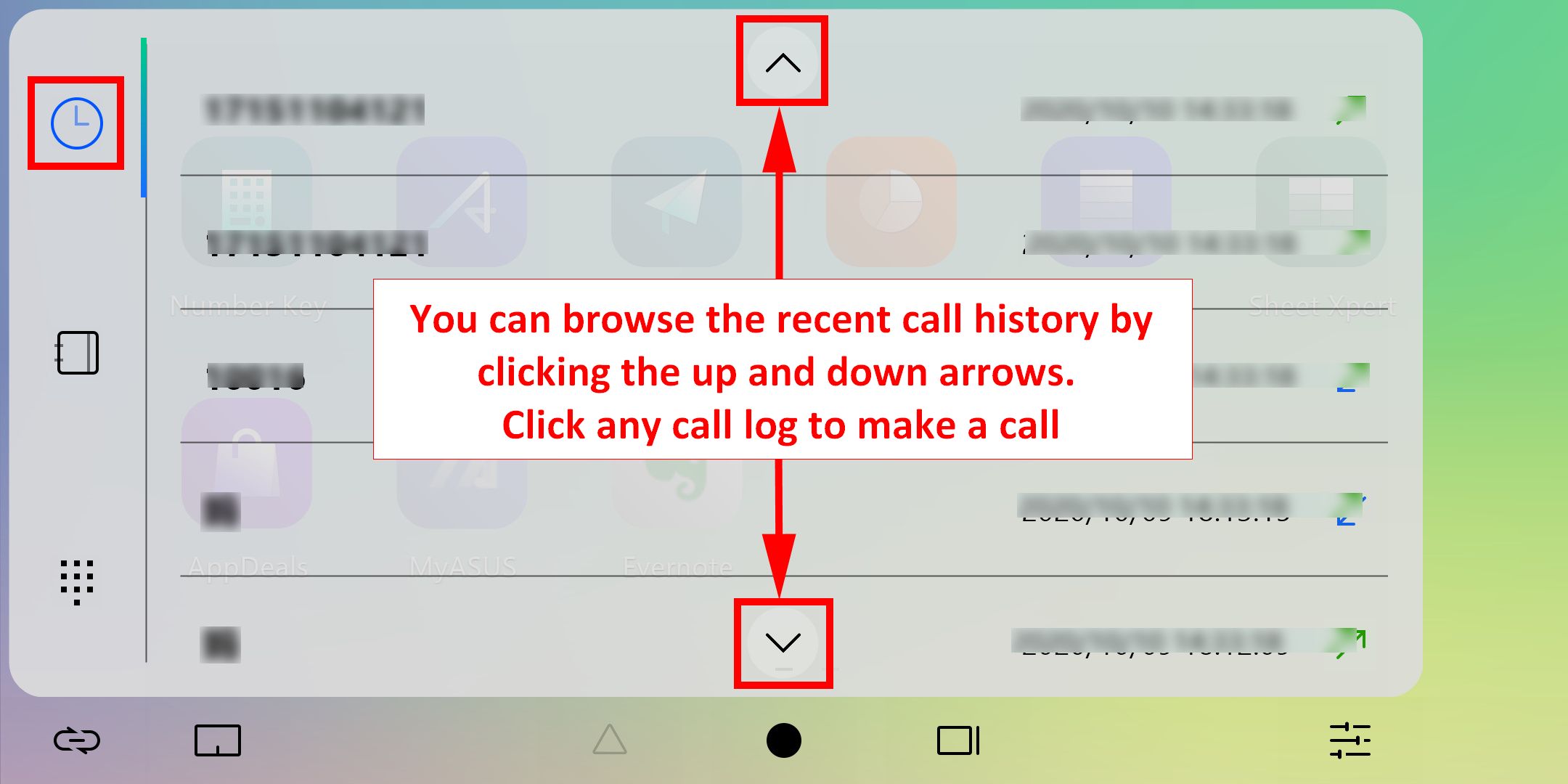
(2) Fai clic sull'icona [Rubrica] per sfogliare l'elenco dei contatti sul dispositivo mobile. Fai clic sulle piccole frecce in alto e in basso per sfogliare i contatti sul dispositivo mobile su e giù. Fai clic su qualsiasi contatto per effettuare una chiamata. (Questa funzione richiede che il tuo dispositivo mobile abiliti le autorizzazioni correlate. Per operazioni specifiche, puoi fare clic qui per consultare le domande correlate sui permessi Link to MyASUS e sull'operazione SOP completa)
(3) Fai clic su [Componi] per effettuare una chiamata tramite il notebook. Ricordiamo che la comunicazione tra il dispositivo mobile e il notebook è connessa tramite Bluetooth e la qualità della chiamata sarà influenzata dalla qualità della connessione.
2.  [TouchPad]
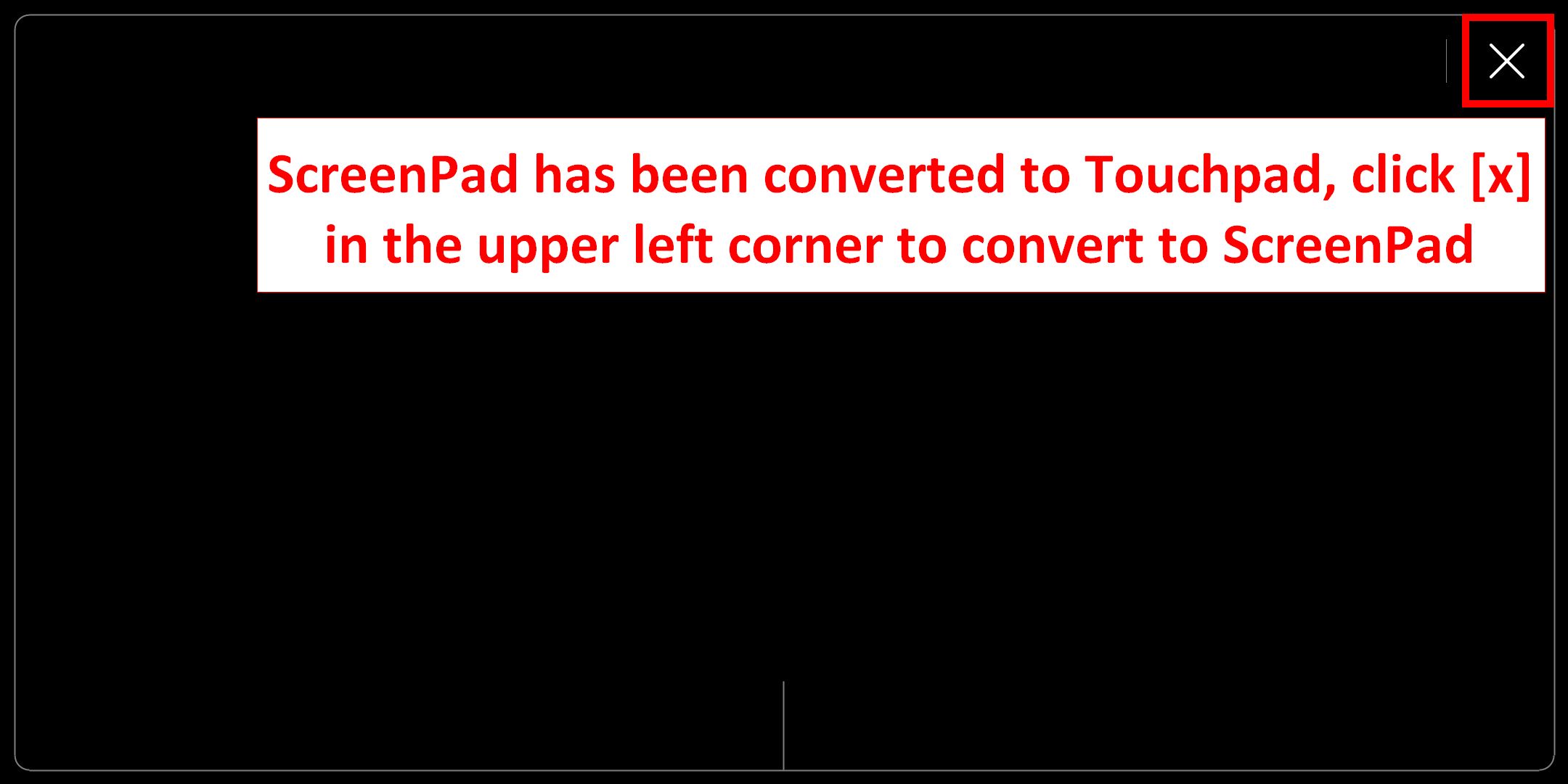
(1) Dopo aver cliccato sull'icona, lo schermo abiliterà la funzione touchpad.
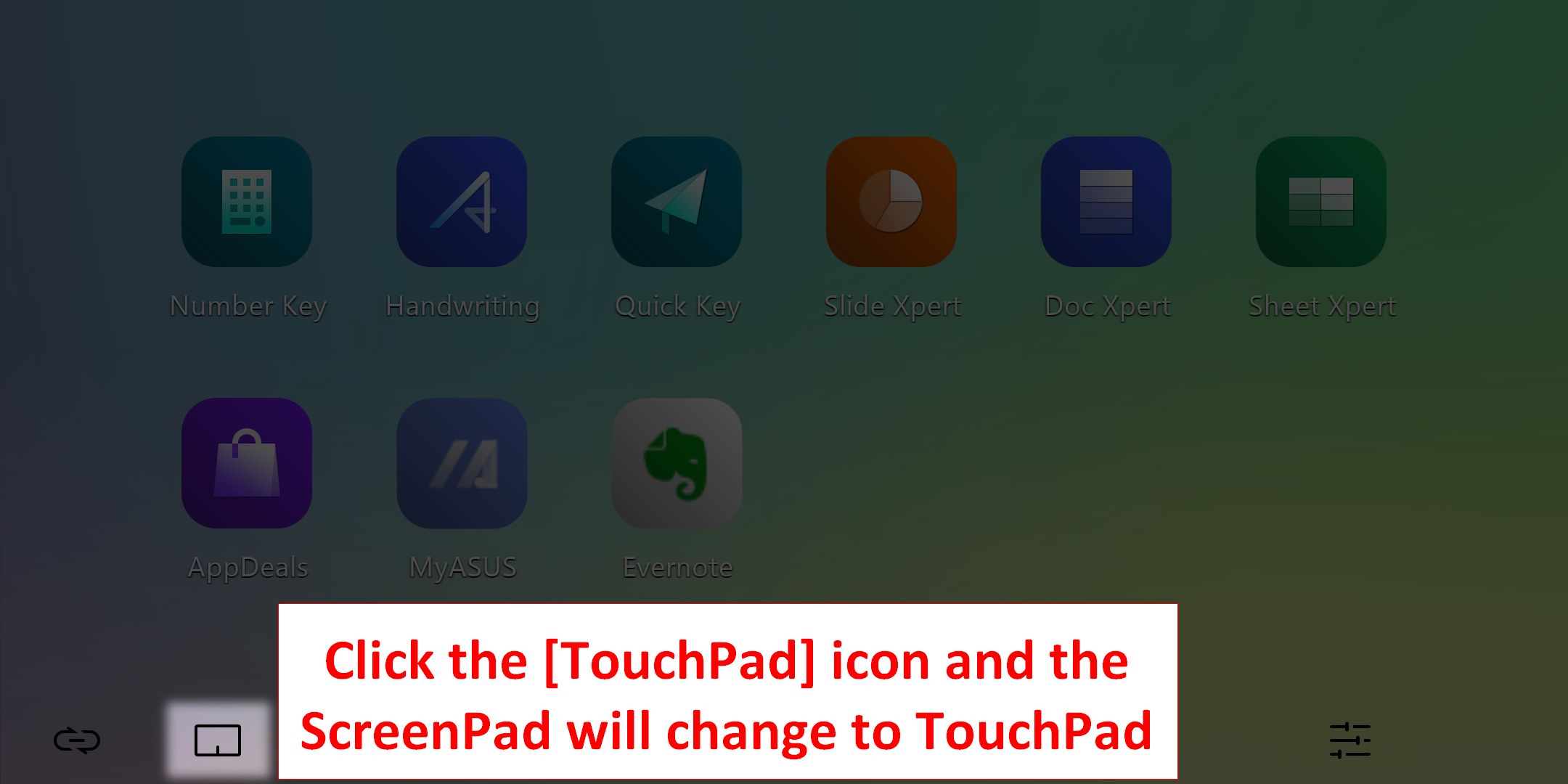
È possibile disattivare la funzione del touchpad facendo clic sulla [x] nell'angolo in alto a destra.
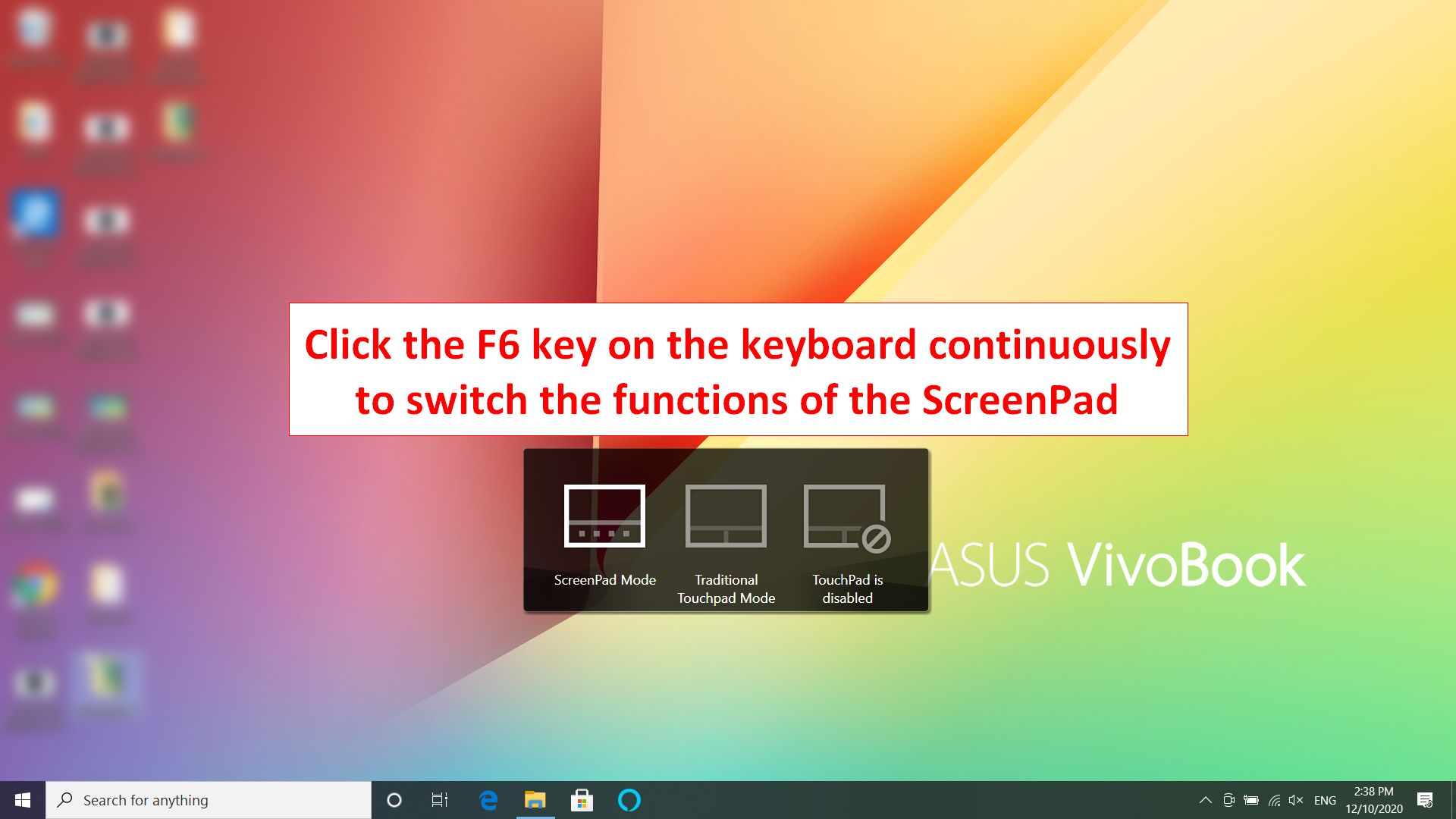
(2) Puoi anche fare clic sul tasto F6 della tastiera per selezionare una fra le tre modalità dello screenpad: la modalità ScreenPad, la modalità touchpad tradizionale e touchpad disabilitato.
3.  [App Switcher]
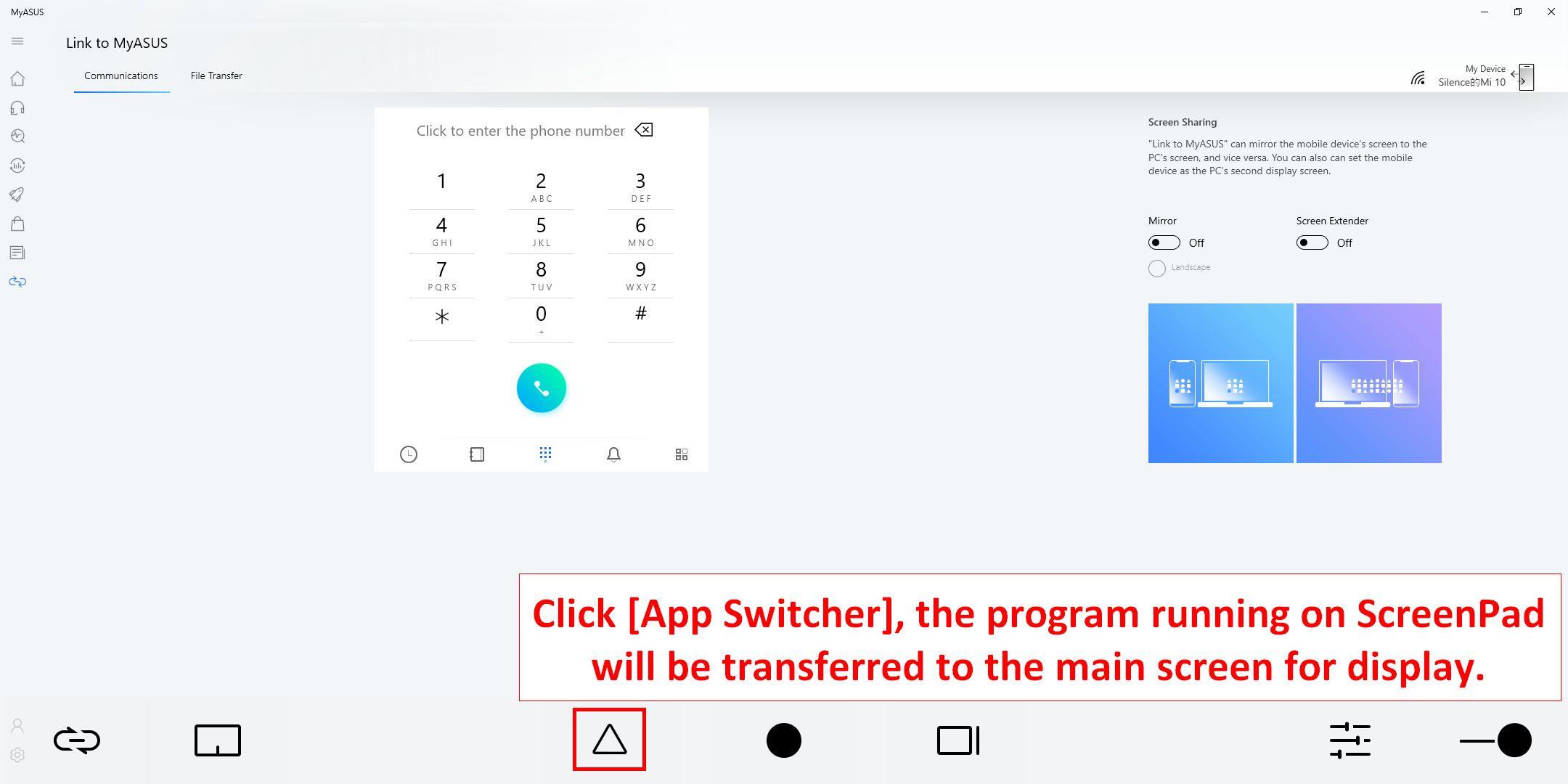
(1) Fai clic su [App Switcher], il programma in esecuzione su ScreenPad verrà trasferito alla schermata principale per la visualizzazione.
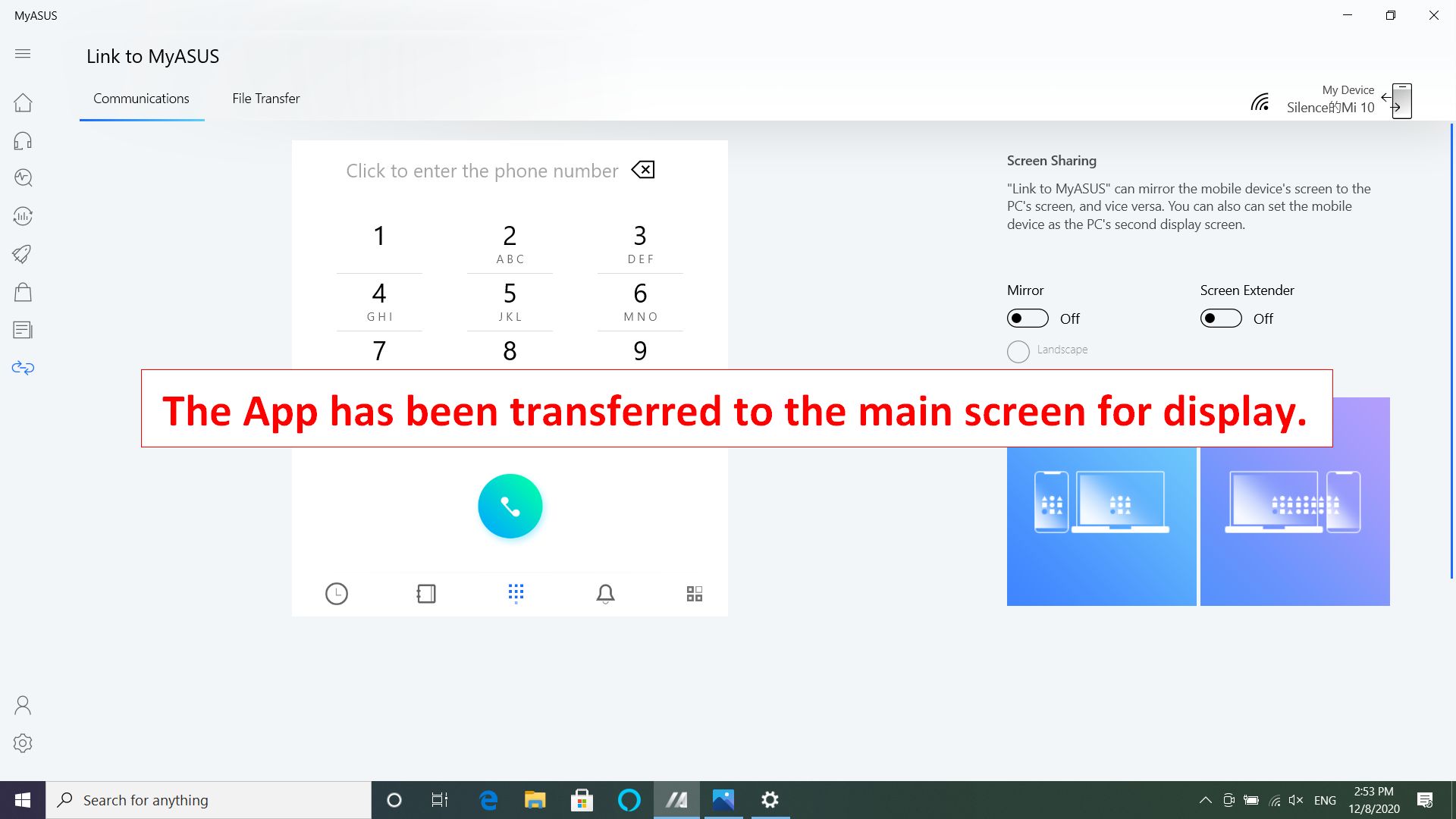
3.2 Trascinando la finestra dell'app sulla schermata iniziale viene visualizzato ①[Indicatore schermo] per confermare la posizione dello schermo. Verrà inoltre visualizzata la funzione di menu ②[App Switcher], che contiene le icone della schermata 1 e della schermata 2.
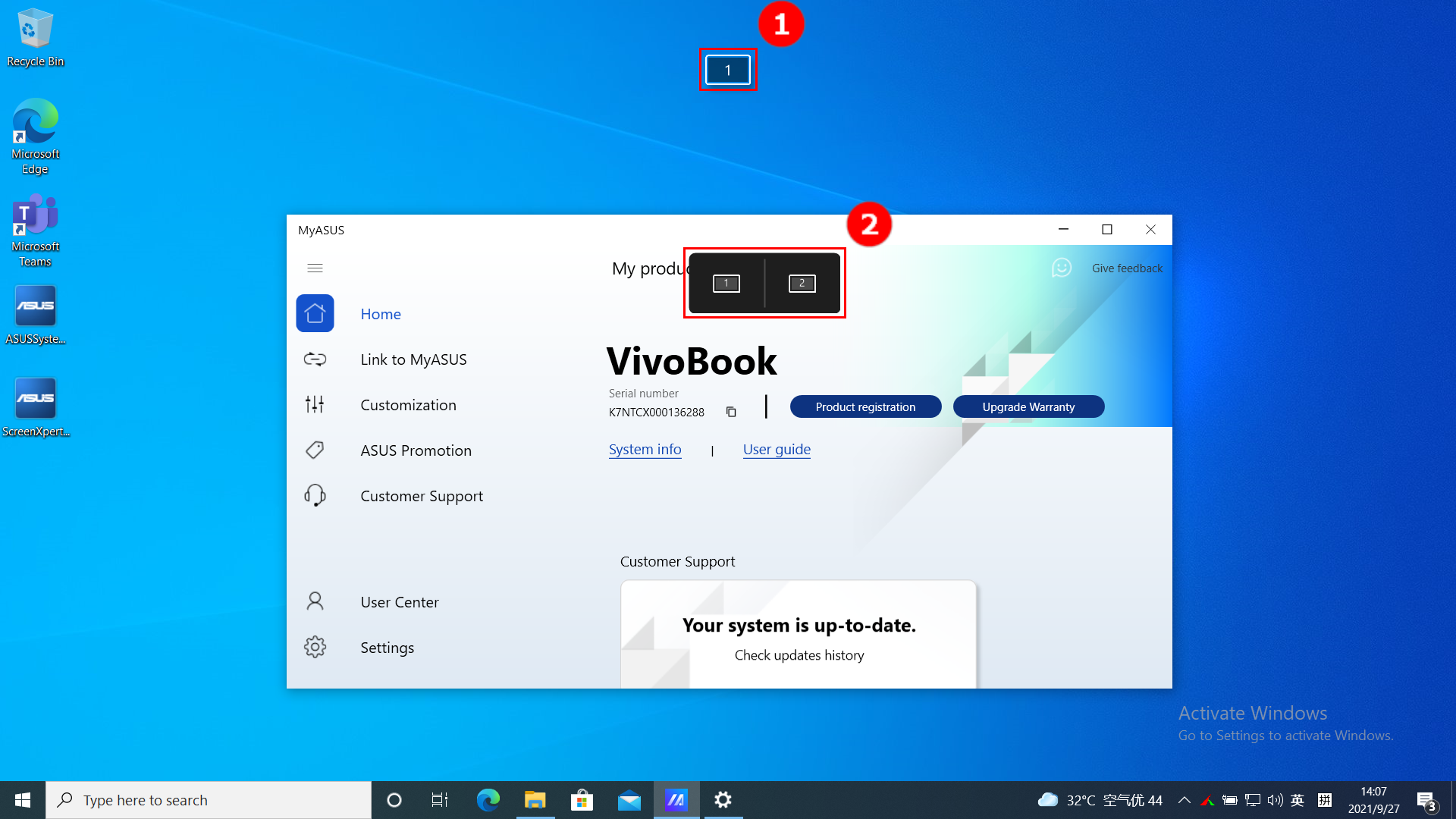
3.3 Se si trascina il mouse nell'intervallo di ③[Schermata 1], verranno visualizzate quattro icone utilizzabili.
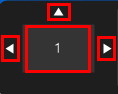
Trascina il mouse nella [Freccia Sinistra], e la finestra dell'app apparirà nella Schermata 1 per occupare metà del lato sinistro dello schermo.
Trascina il mouse nella [Freccia Su], e la finestra dell'app verrà visualizzata a schermo intero all'interno della Schermata 1.
Trascina il mouse nella [Freccia Destra], e la finestra dell'app apparirà nella Schermata 1 per occupare metà del lato destro dello schermo.
Trascina il mouse in [Area centrale] e la finestra dell'app sarà centrata all'interno della Schermata 1. L'immagine seguente sarà illustrata come esempio dell'[Area centrale].
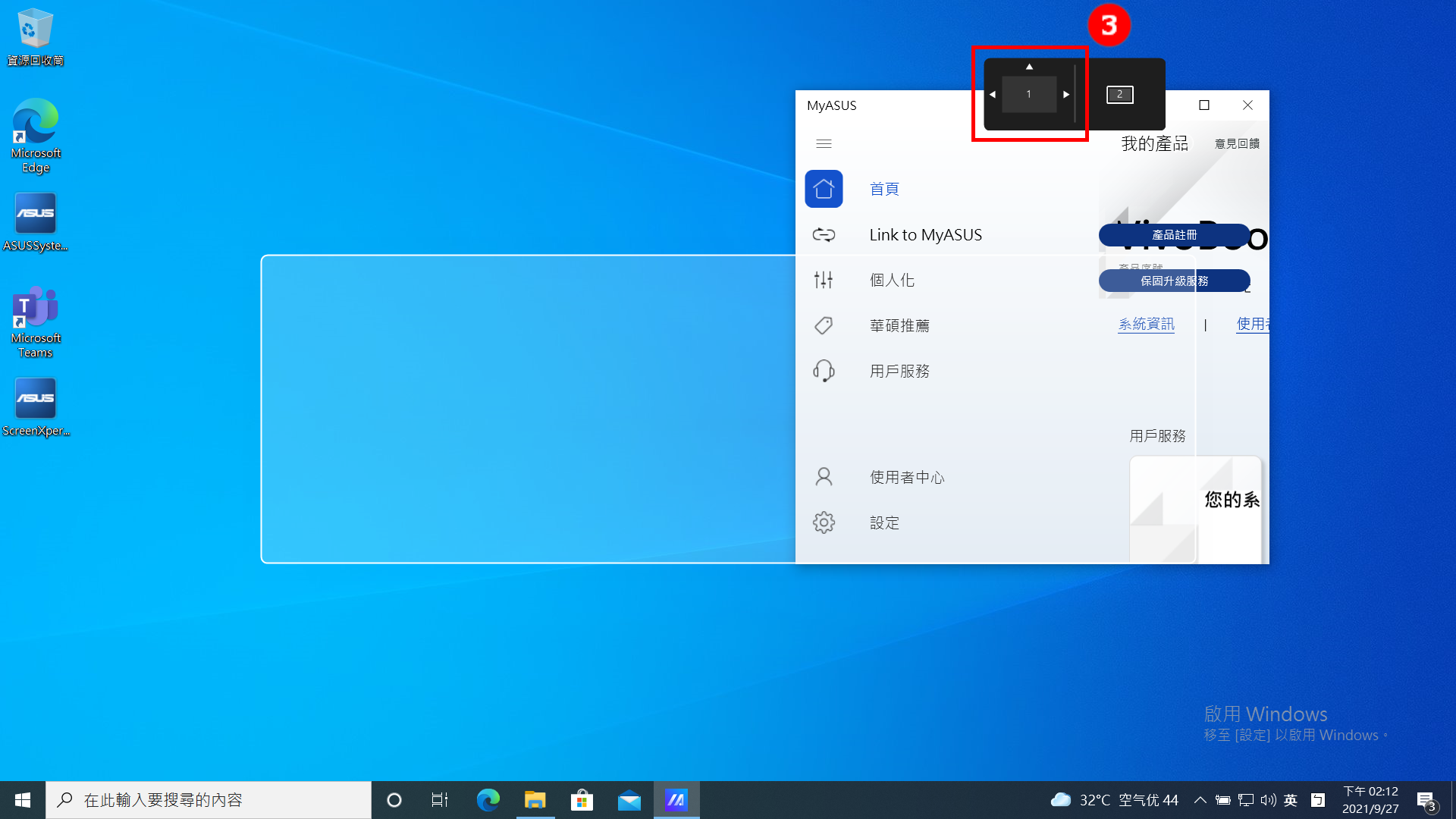
3.4 La finestra dell'app è già centrata nella Schermata 1.
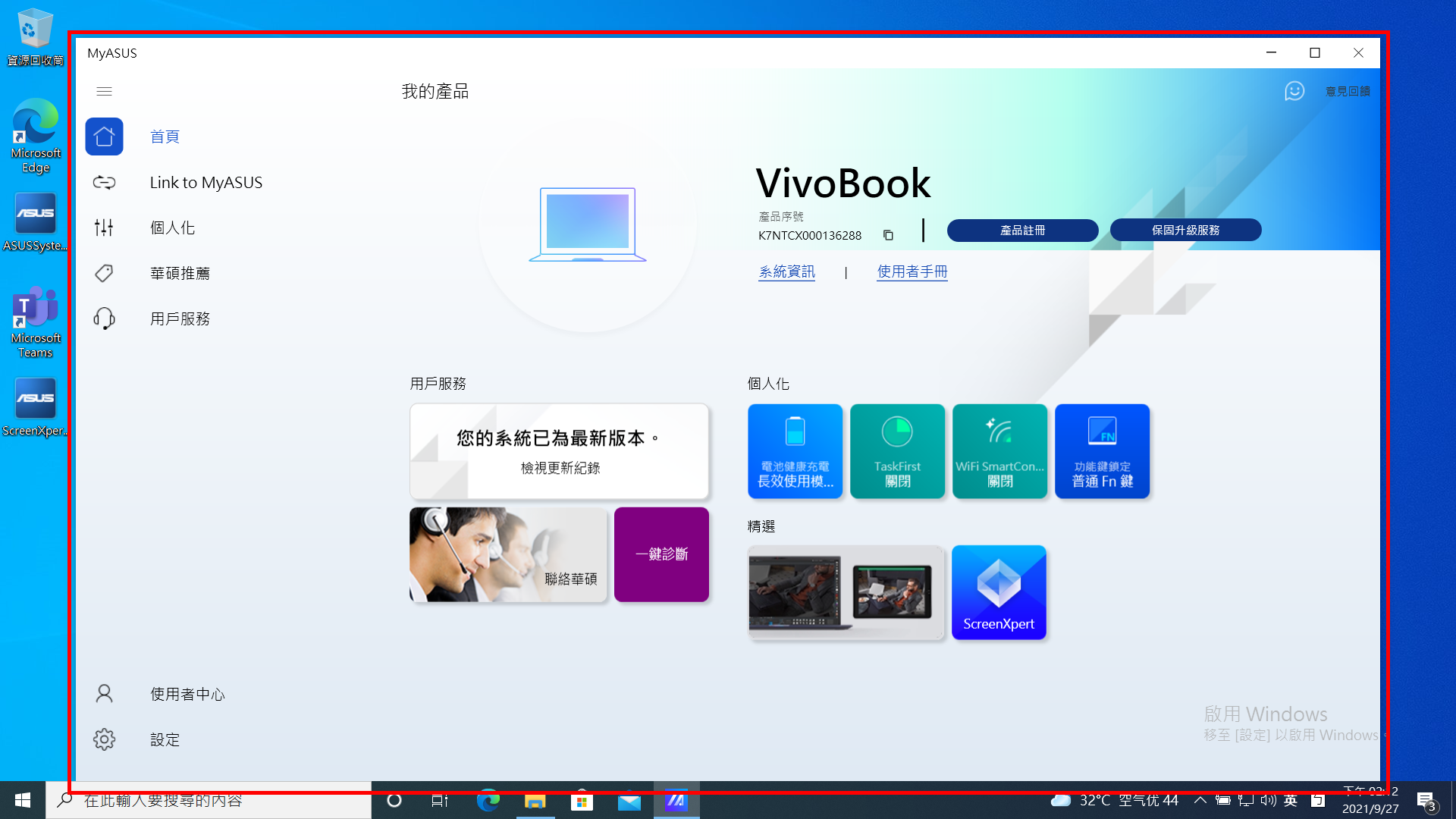
4.  Icona [Homepage], quando una finestra è visualizzata sullo ScreenPad, fare clic sull'icona e lo ScreenPad tornerà all'interfaccia principale.
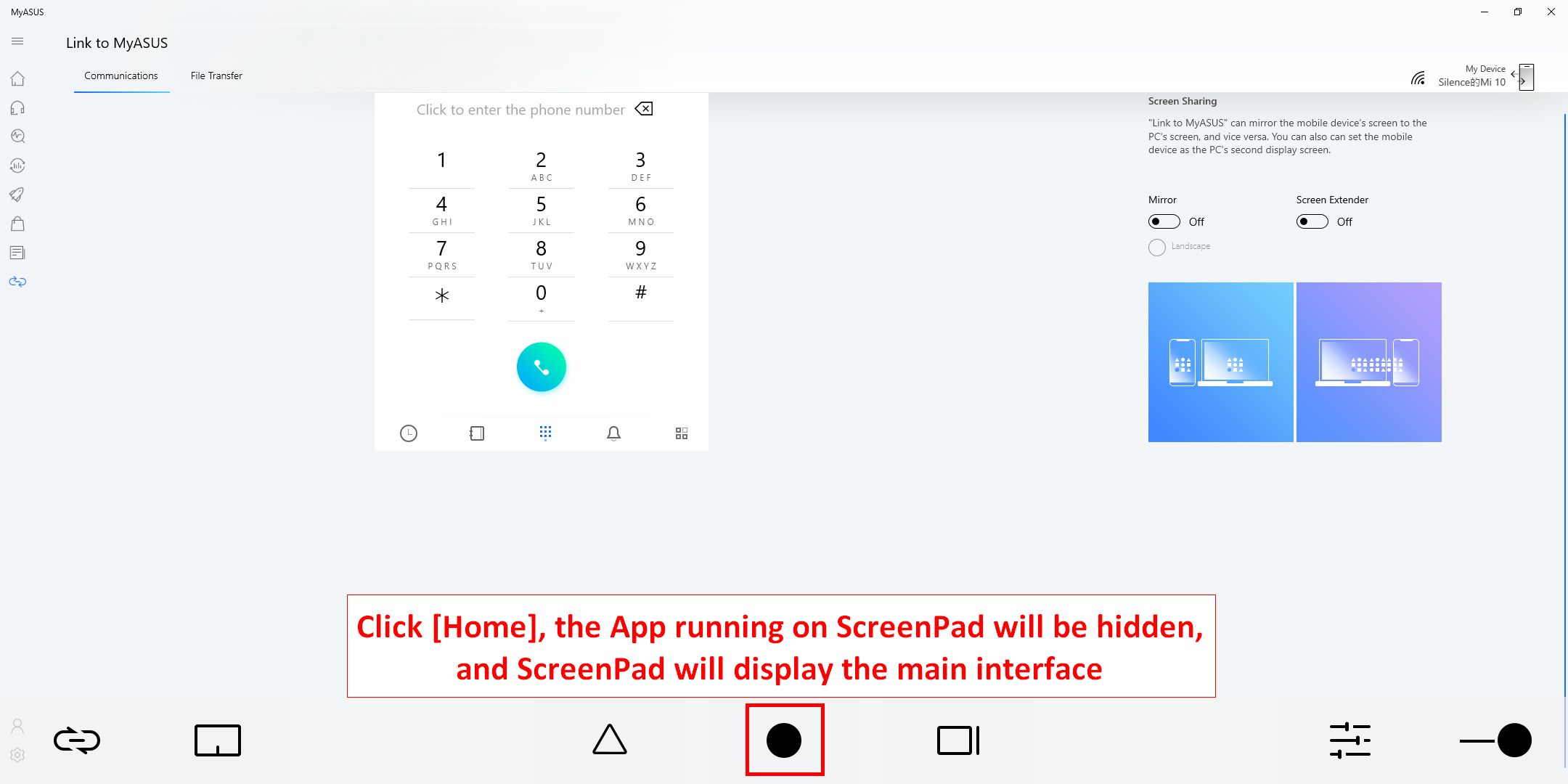
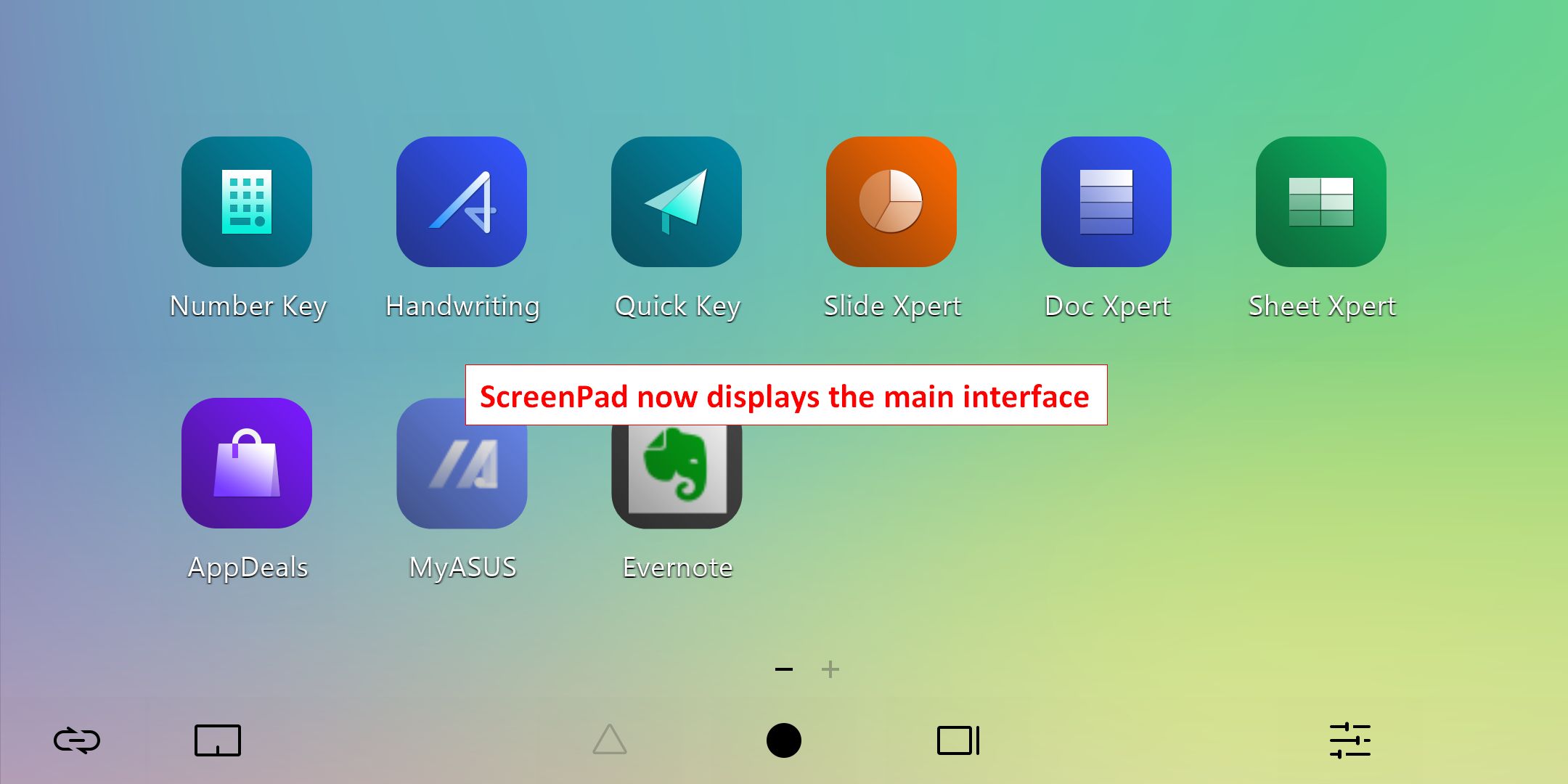
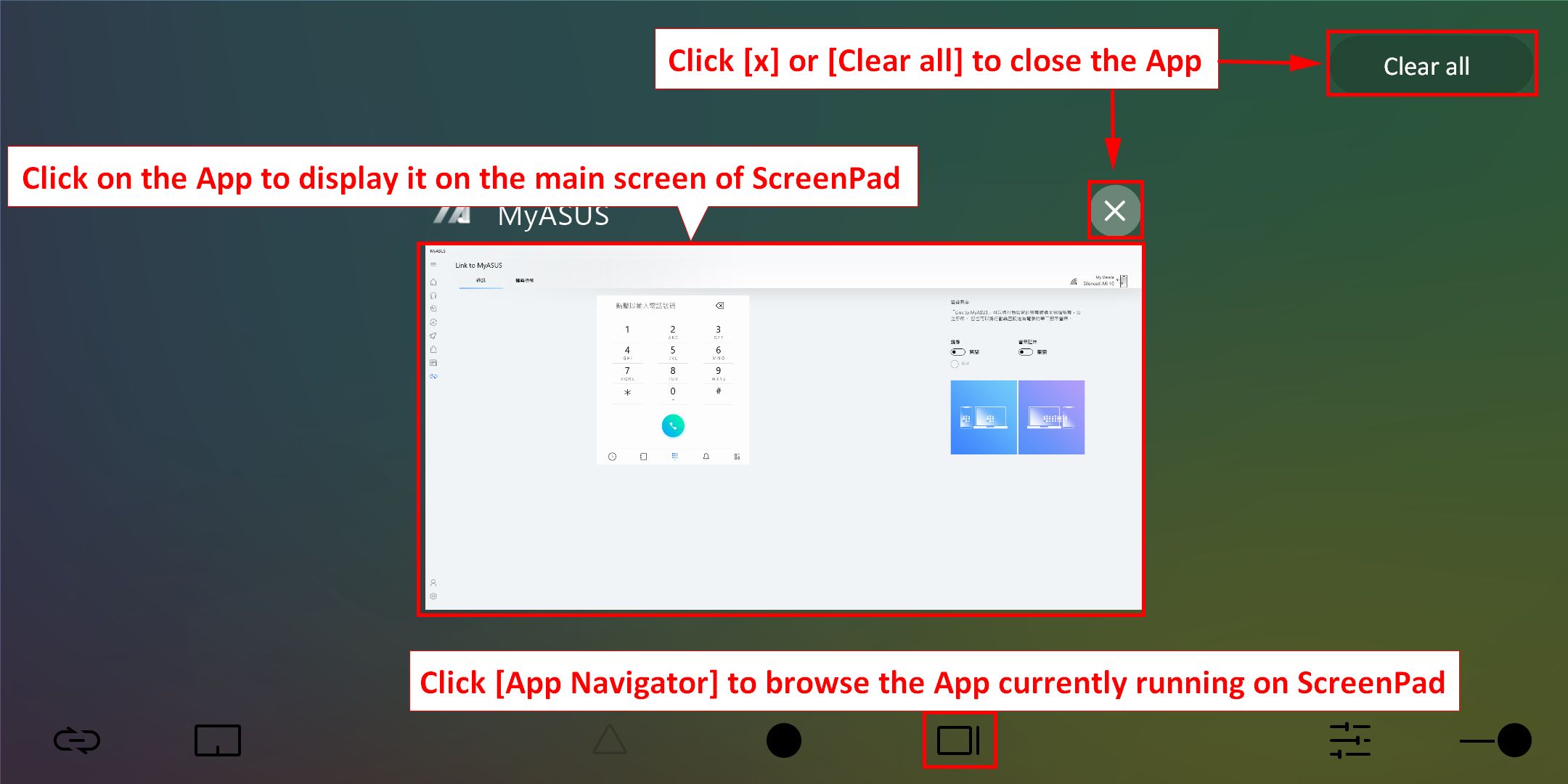
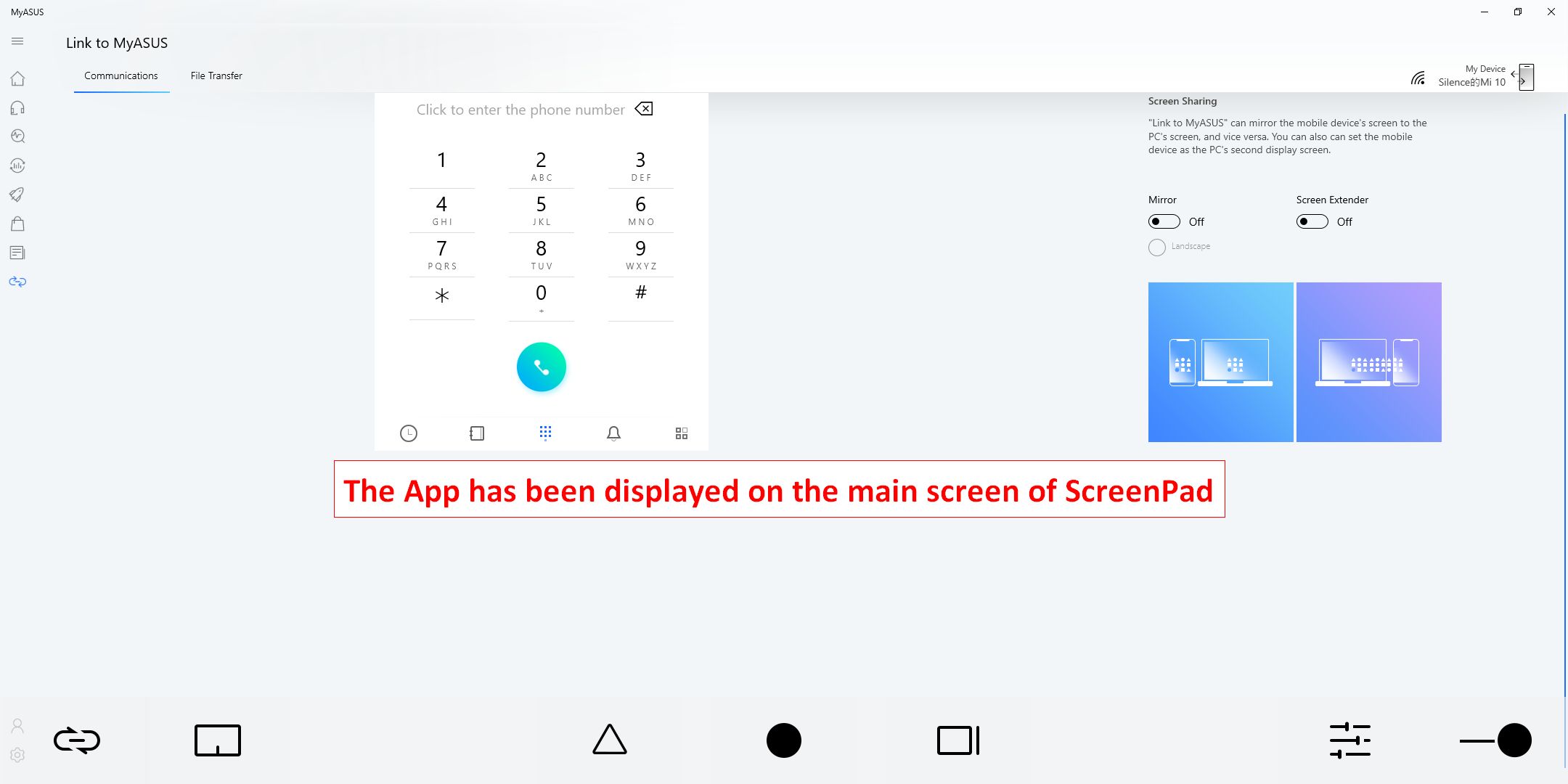
5.  Icona [App Navigator], così è possibile sfogliare le app in esecuzione sullo ScreenPad. È possibile fare clic sulle app per visualizzarle sullo ScreenPad oppure fare clic su [X] o [Cancella tutto] nell'angolo in alto a destra per chiudere le applicazioni in esecuzione sullo ScreenPad.
6.  Icona [Centro di Controllo], per configurare e personalizzare il tuo ScreenPad.
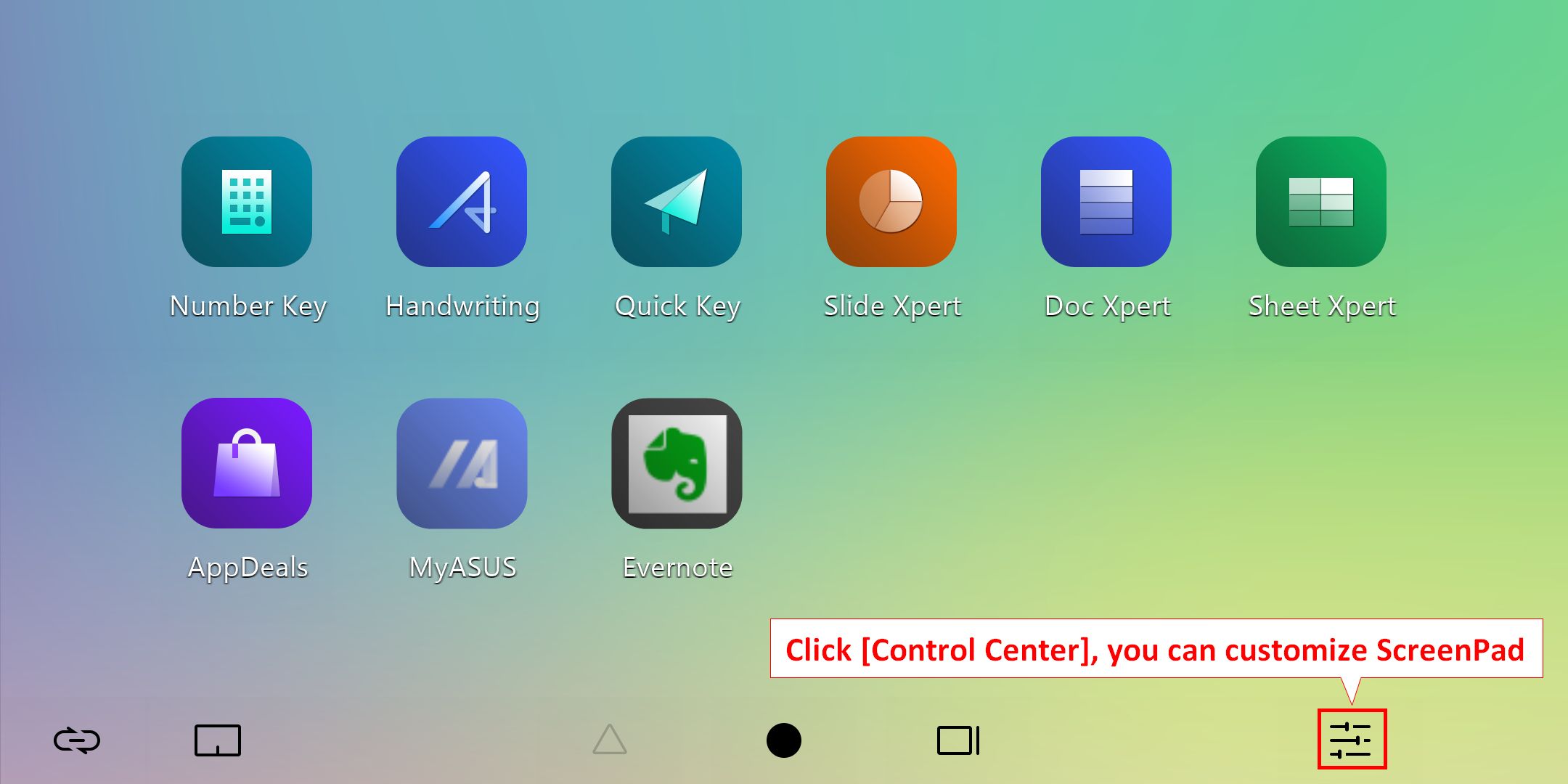
6.1 Trascina a sinistra e a destra con il dito per regolare la luminosità di ScreenPad.
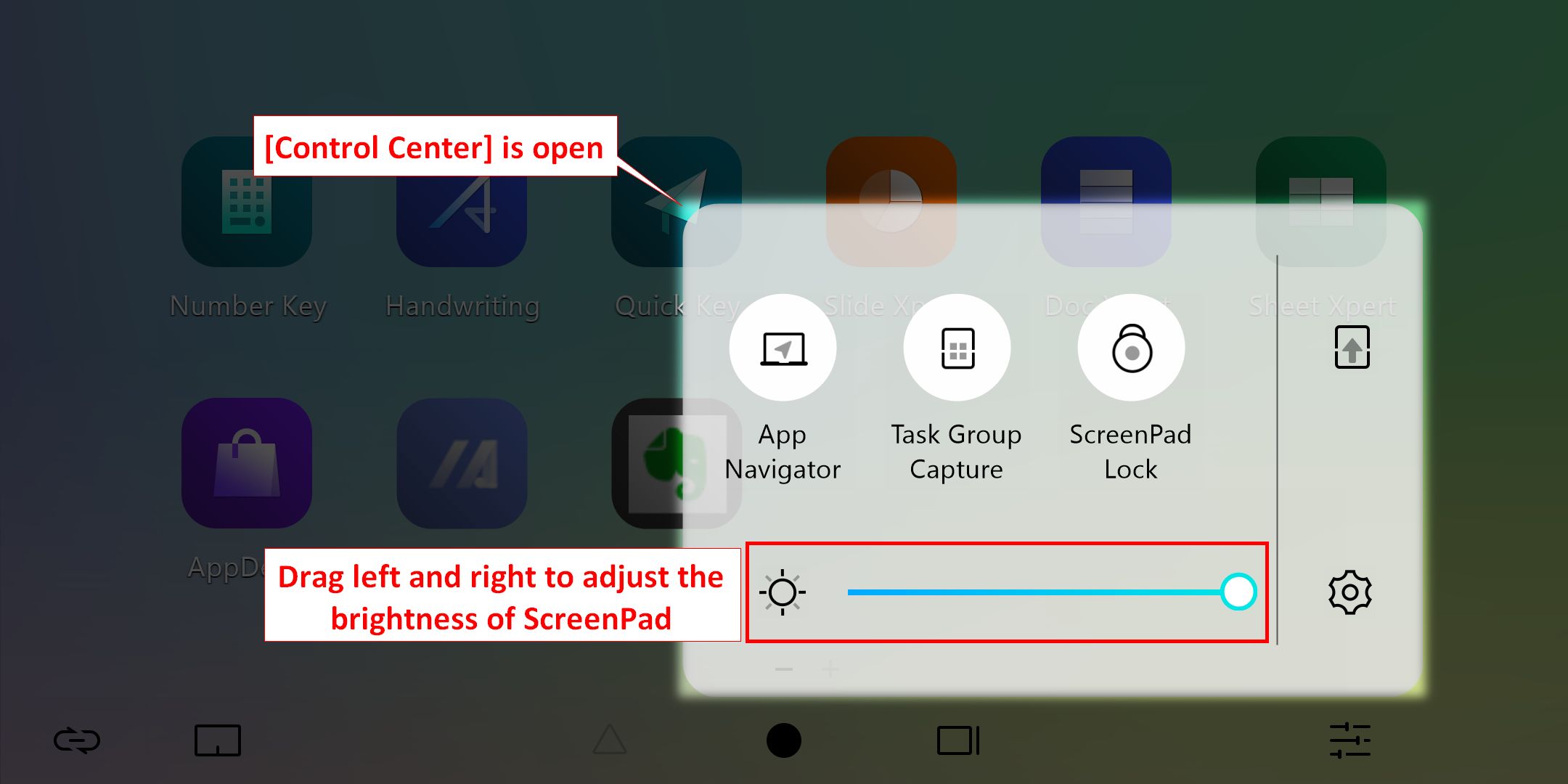
6.2-1 Fai clic su [App Navigator] per aprire App Navigator nella schermata principale del laptop
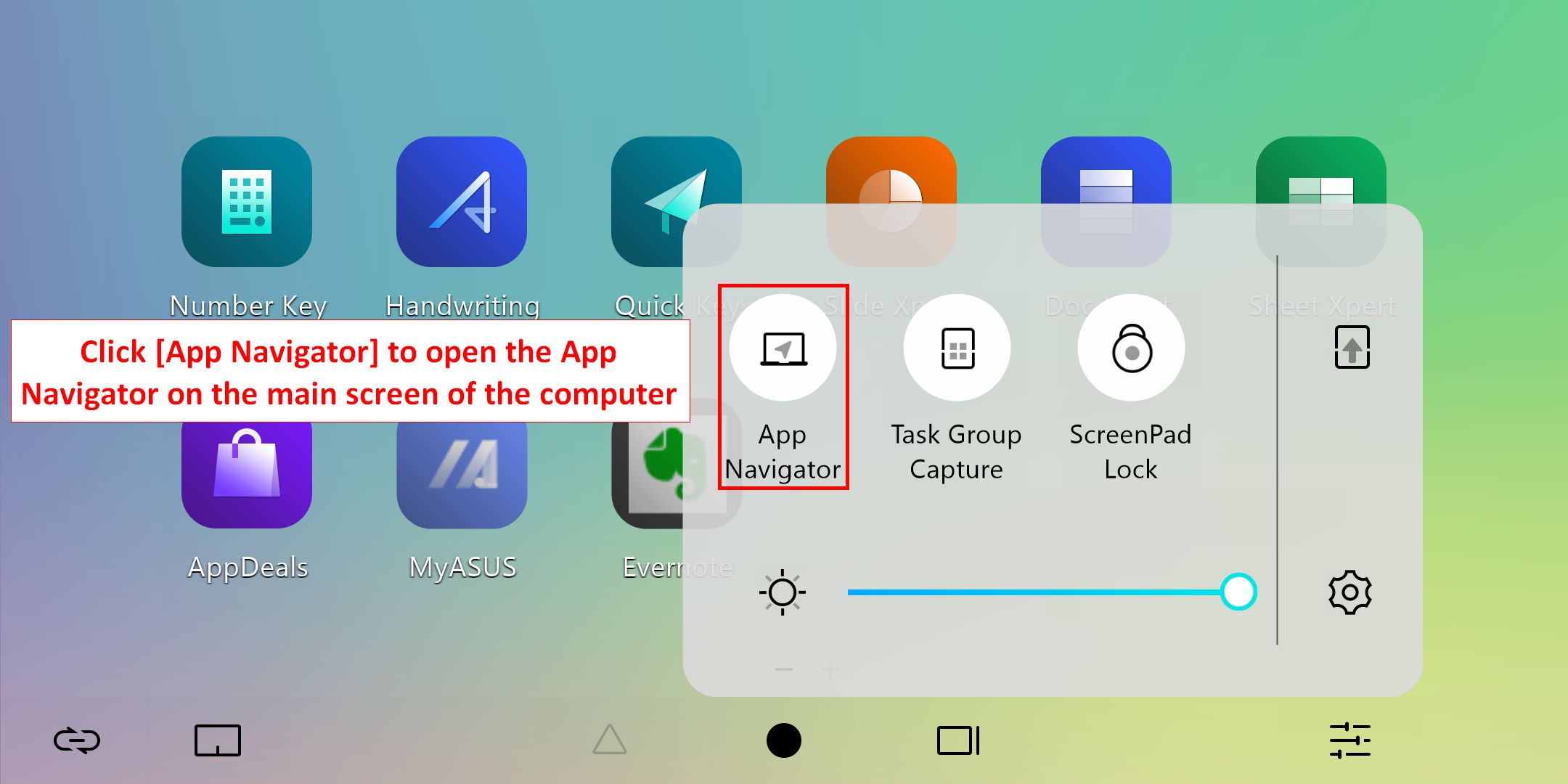
6.2-2 L'App Navigator è stata aperta nello schermo principale del laptop. La parte superiore è l'area di visualizzazione dello schermo principale del laptop e la parte inferiore è l'area di visualizzazione dello ScreenPad. È possibile trascinare l'applicazione con il mouse per decidere se visualizzarla sullo schermo principale o sullo ScreenPad.
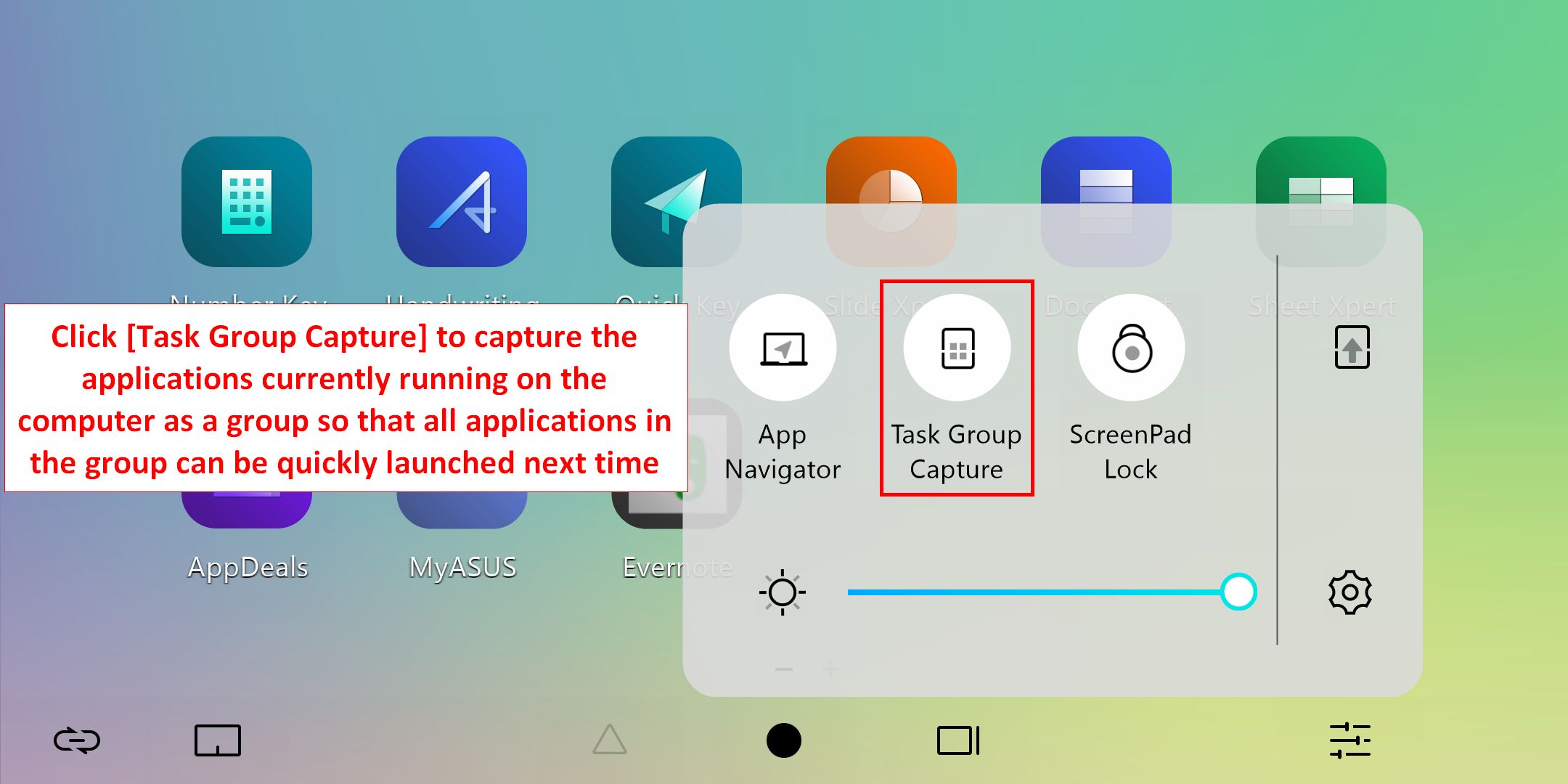
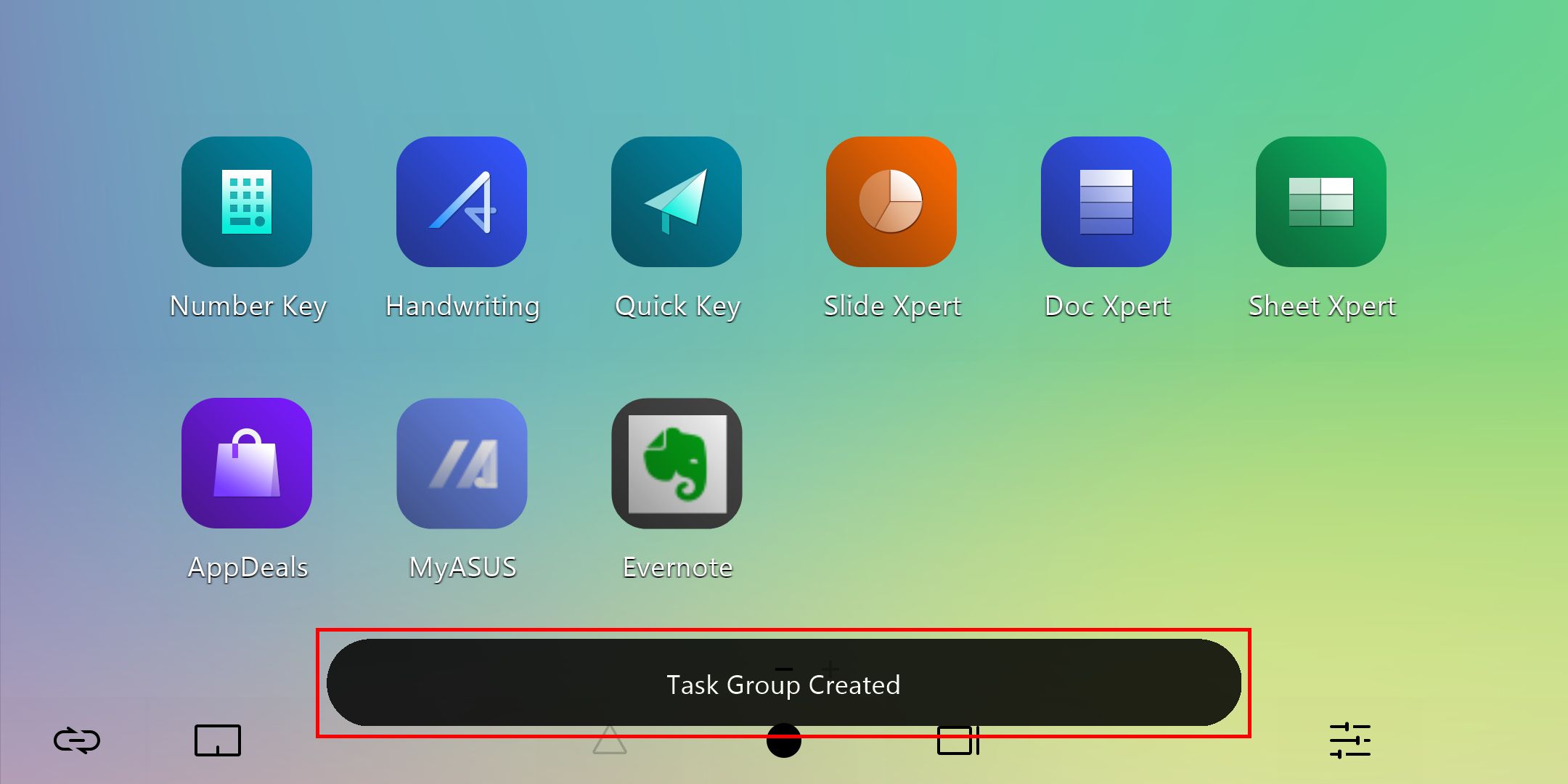
6.3-1 Fai clic su [Acquisizione Gruppo Attività] per disporre in un gruppo tutte le applicazioni attualmente in esecuzione sul laptop in modo da poterle aprire rapidamente.
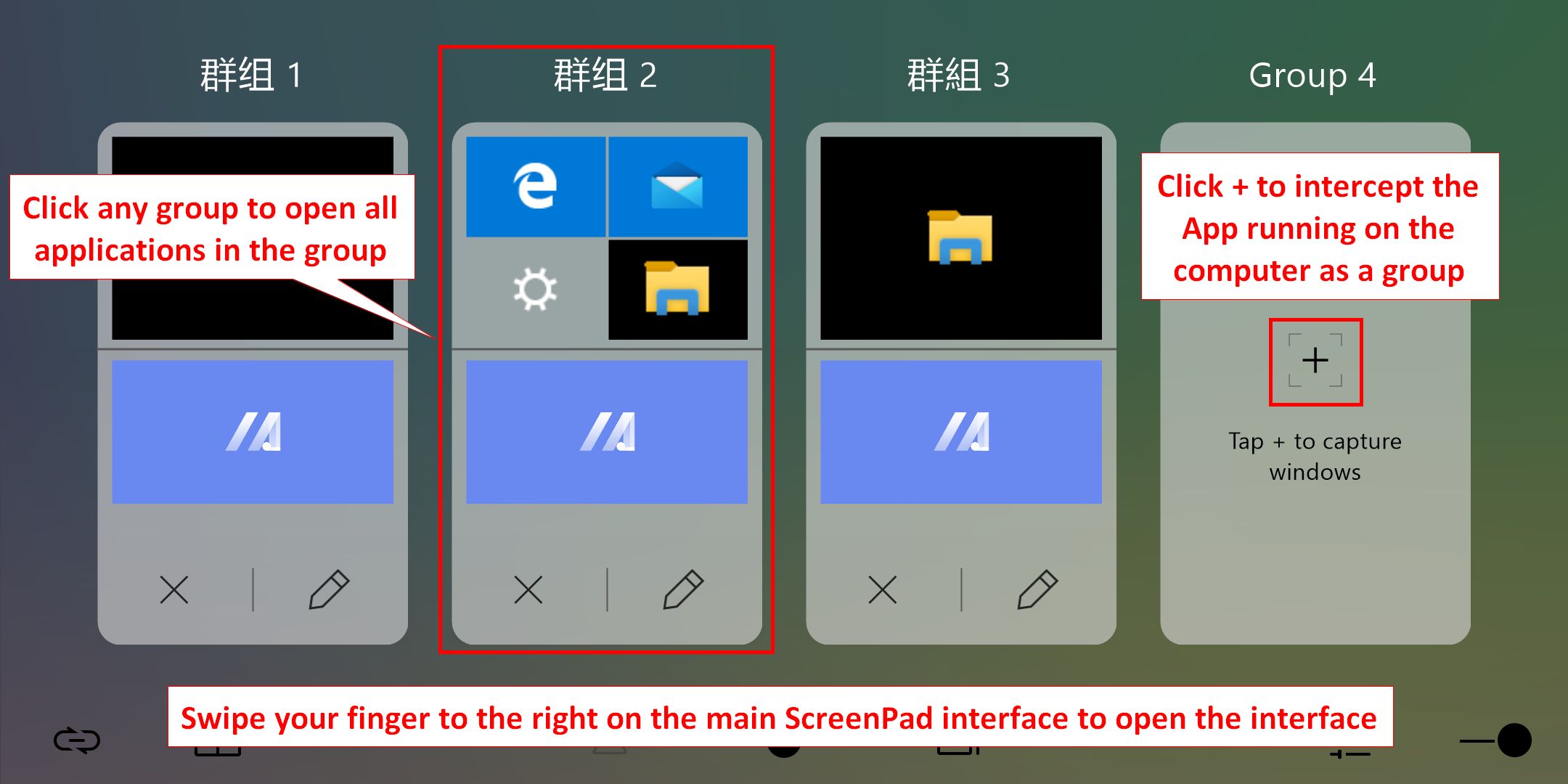
6.3-2 Scorri il dito verso destra sulla schermata principale dello ScreenPad per aprire l'interfaccia di modifica del gruppo. Fai clic su un gruppo qualsiasi per aprire tutti i programmi del gruppo sul laptop. Fai clic sull'icona [+] per aggiungere tutte le applicazioni attualmente in esecuzione sul laptop come gruppo, in modo da poterle avviare rapidamente la prossima volta.
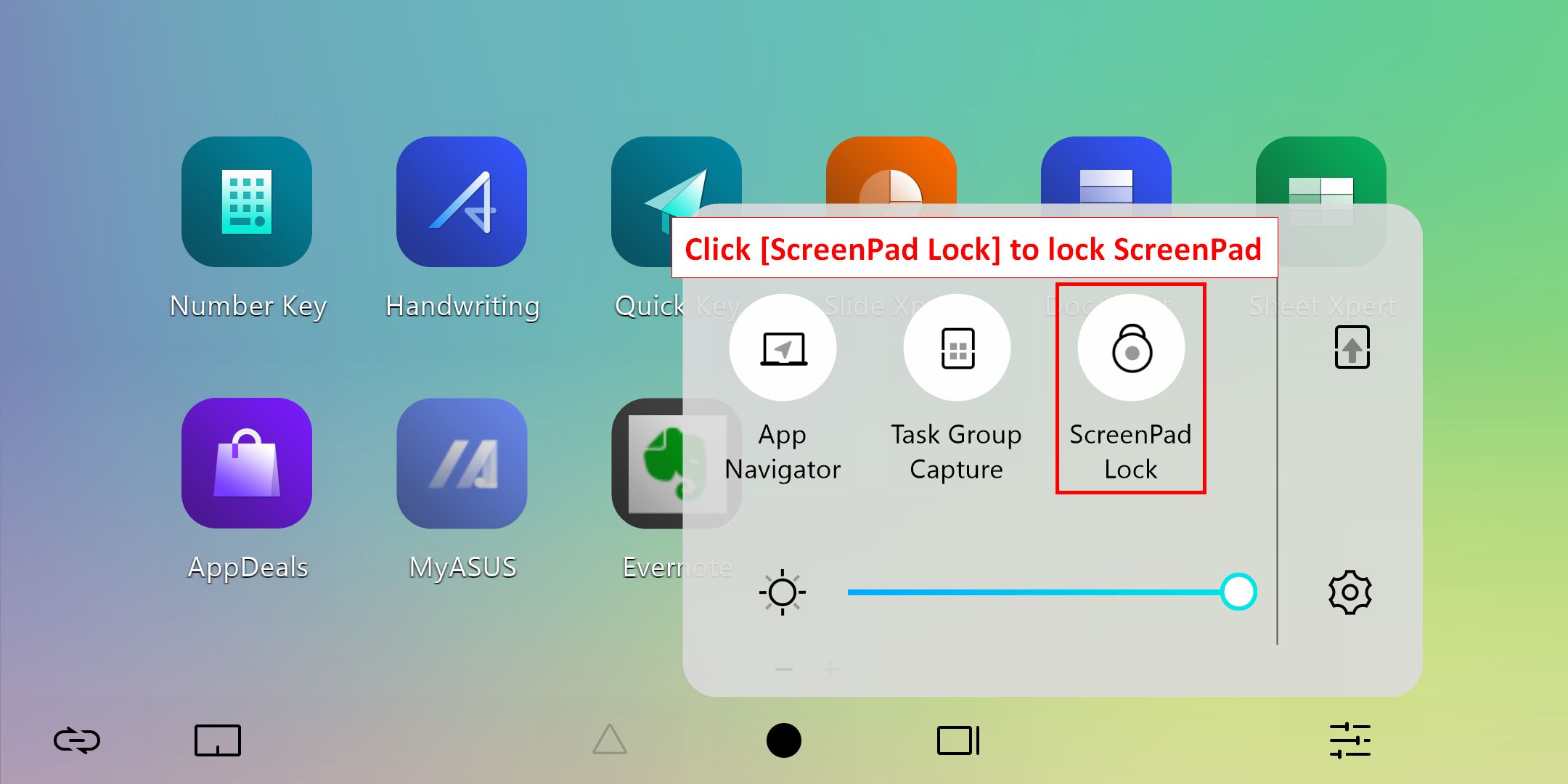
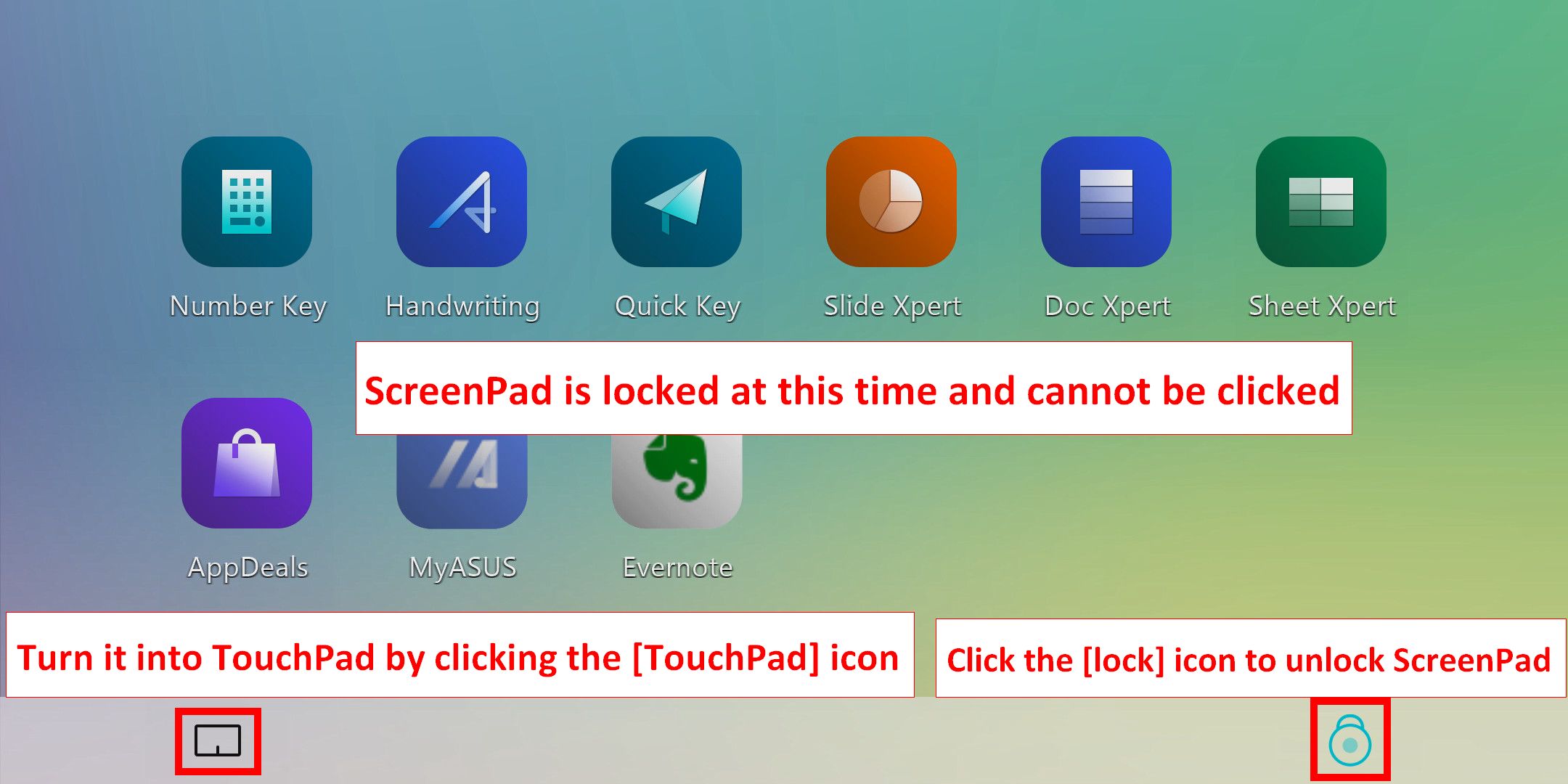
6.4 Fai clic su [Blocco ScreenPad] per bloccare o sbloccare la funzione touch dello ScreenPad. Fai clic sull'icona [TouchPad] nell'angolo inferiore sinistro per attivare il TouchPad e fai clic sull'icona [Blocco] nell'angolo inferiore destro per sbloccare lo ScreenPad.
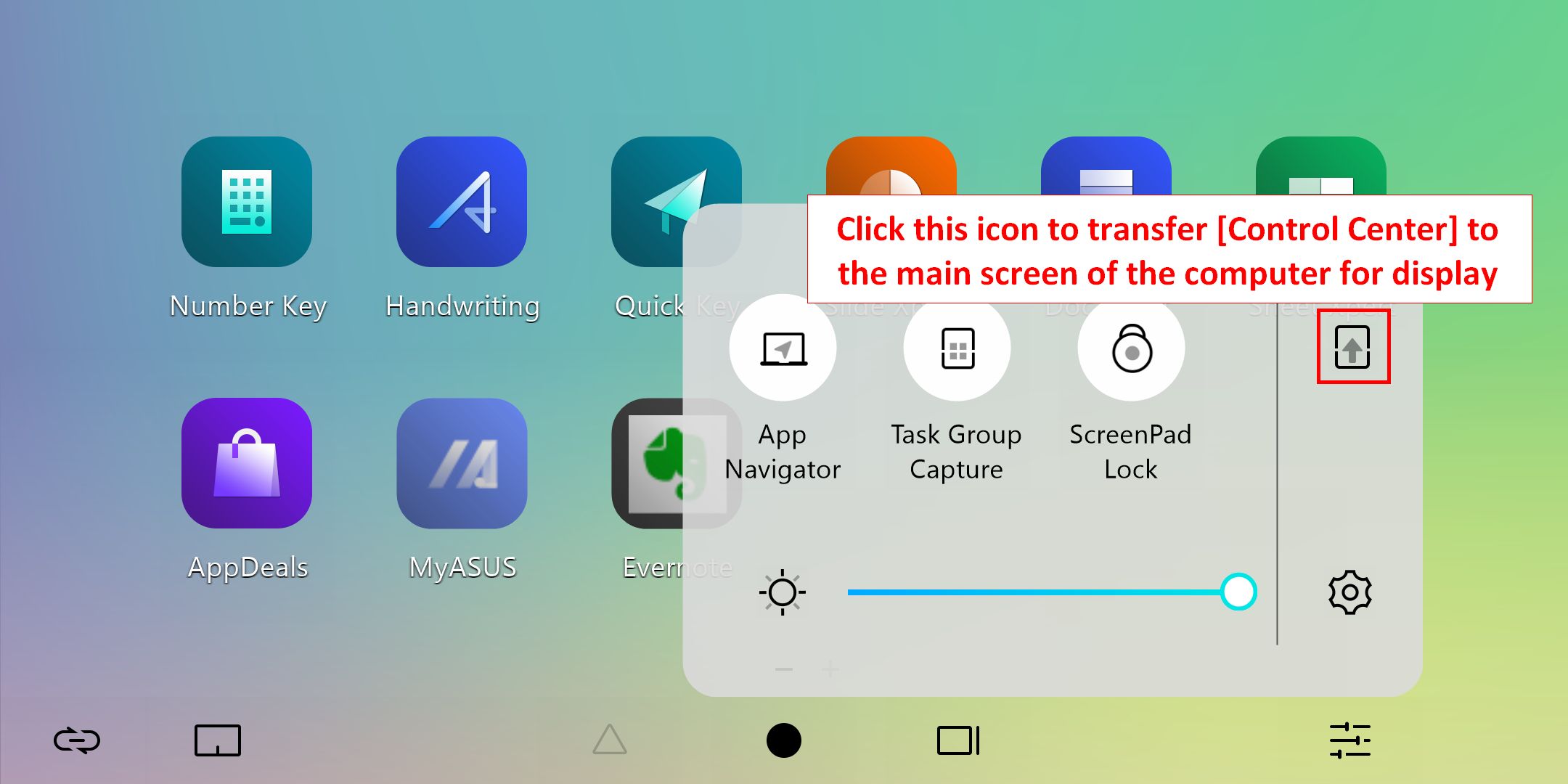
6.5-1 Clicca su  per trasferire la schermata [Centro di Controllo] allo schermo principale del laptop.
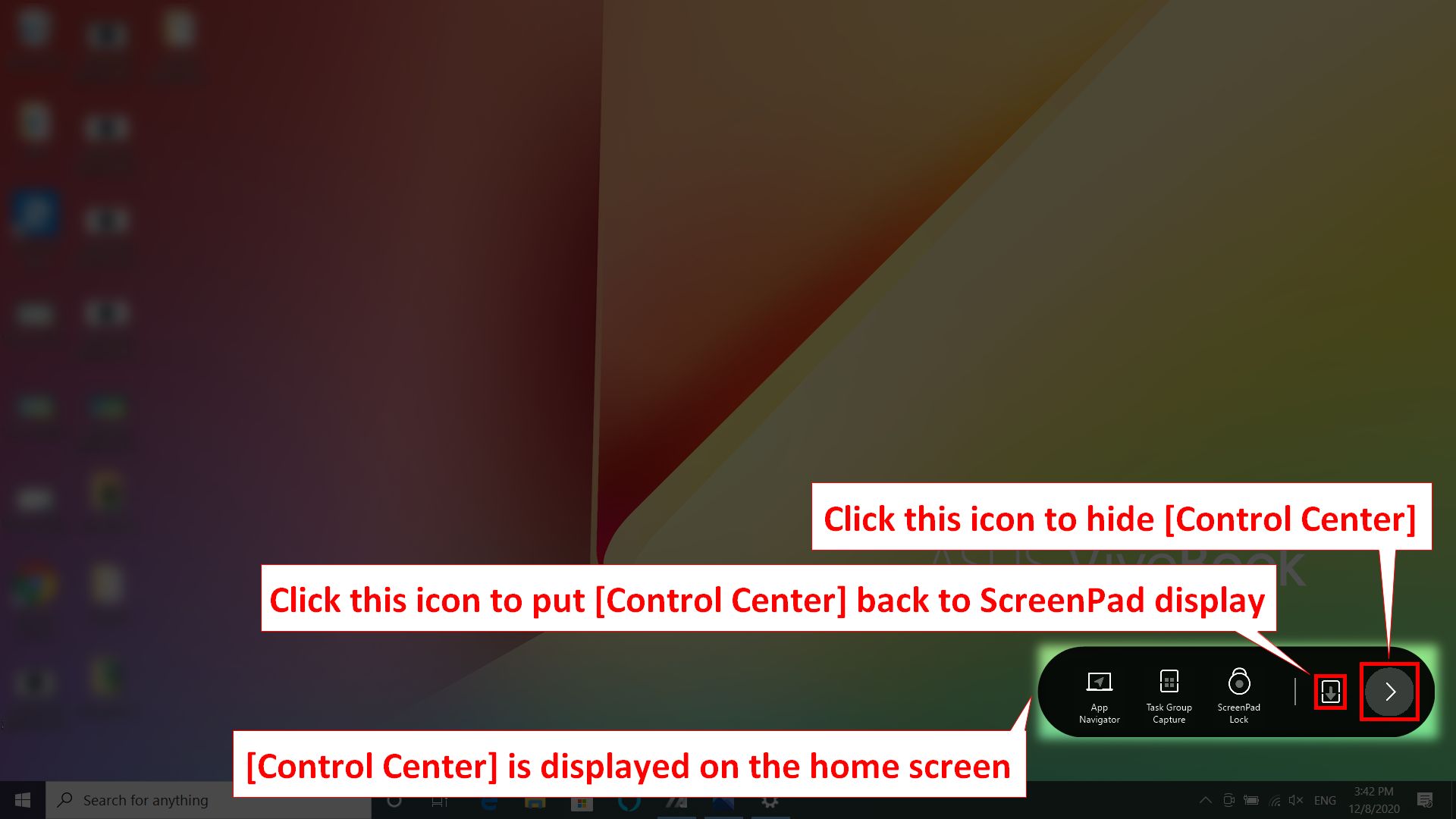
6.5-2 Clicca su  per trasferire la visualizzazione del [Centro di controllo] allo ScreenPad. Fai clic su
  nell'angolo inferiore destro, per nascondere il [Centro di controllo] sulla schermo principale del laptop.
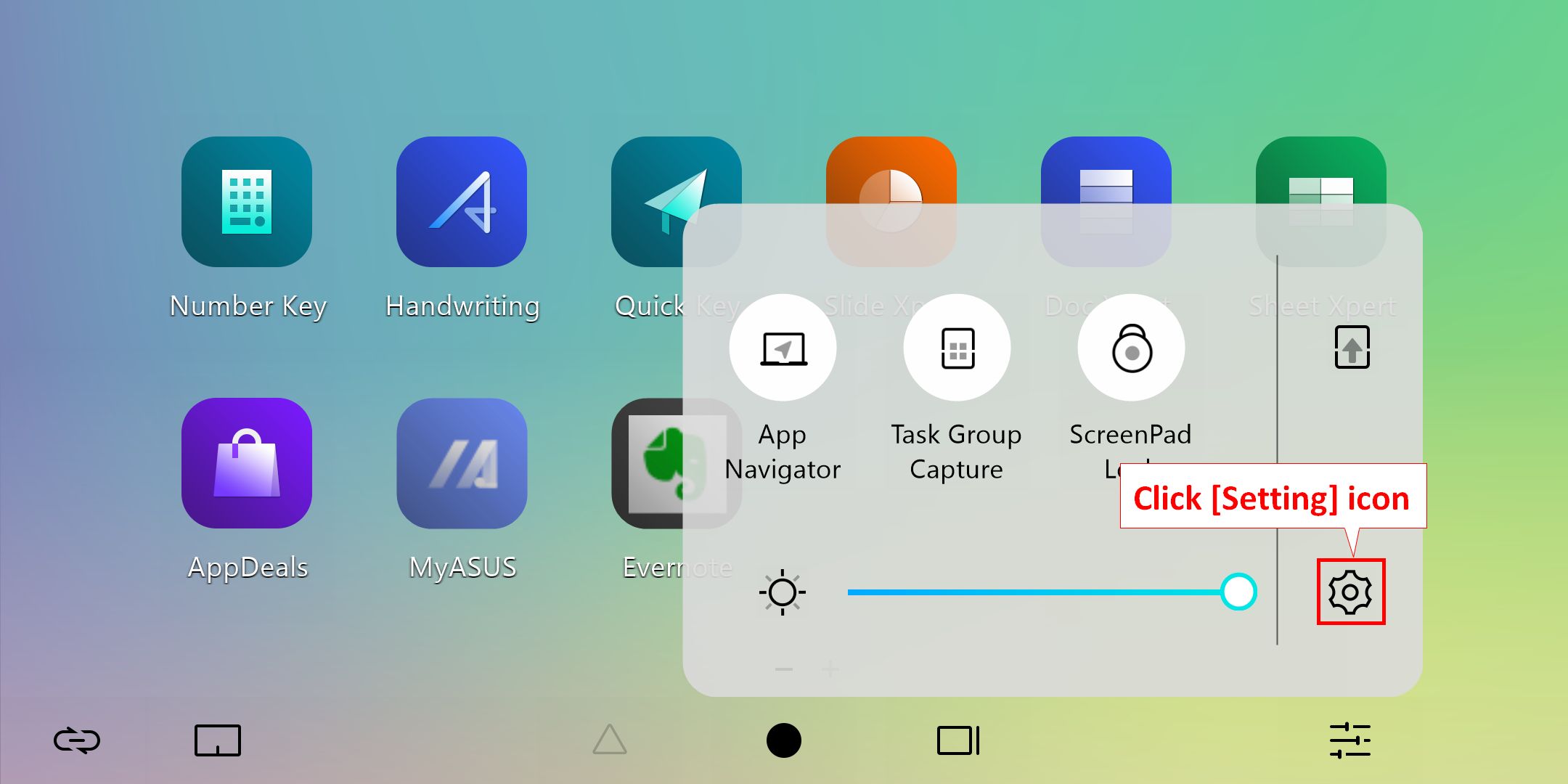
6.6-1 Fai clic su [Impostazioni] per configurare lo ScreenPad, personalizzare la luminosità, lo sfondo e altro.
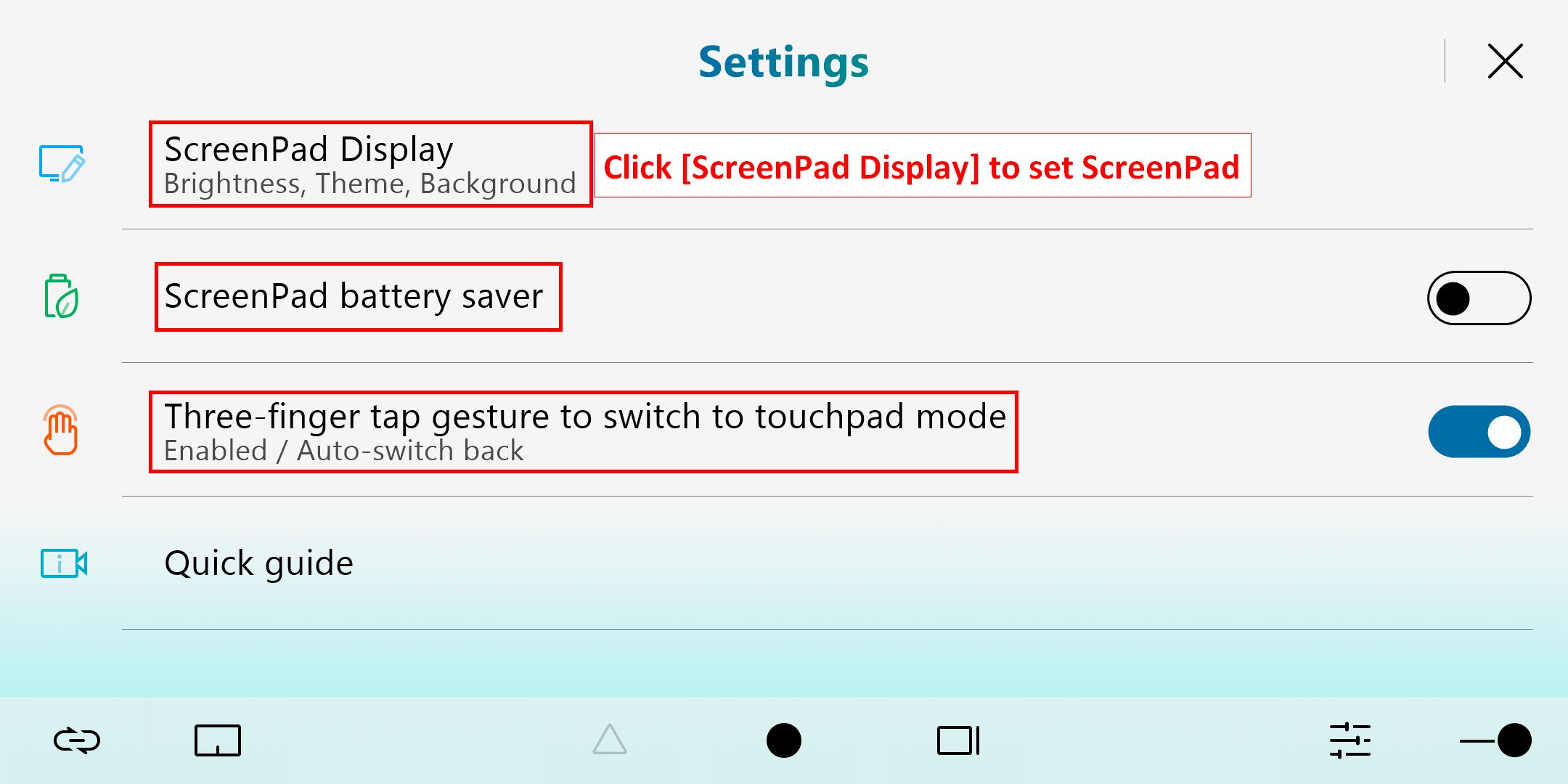
6.6-2 Dopo aver fatto clic su Display ScreenPad, verranno visualizzate le seguenti opzioni di configurazione.
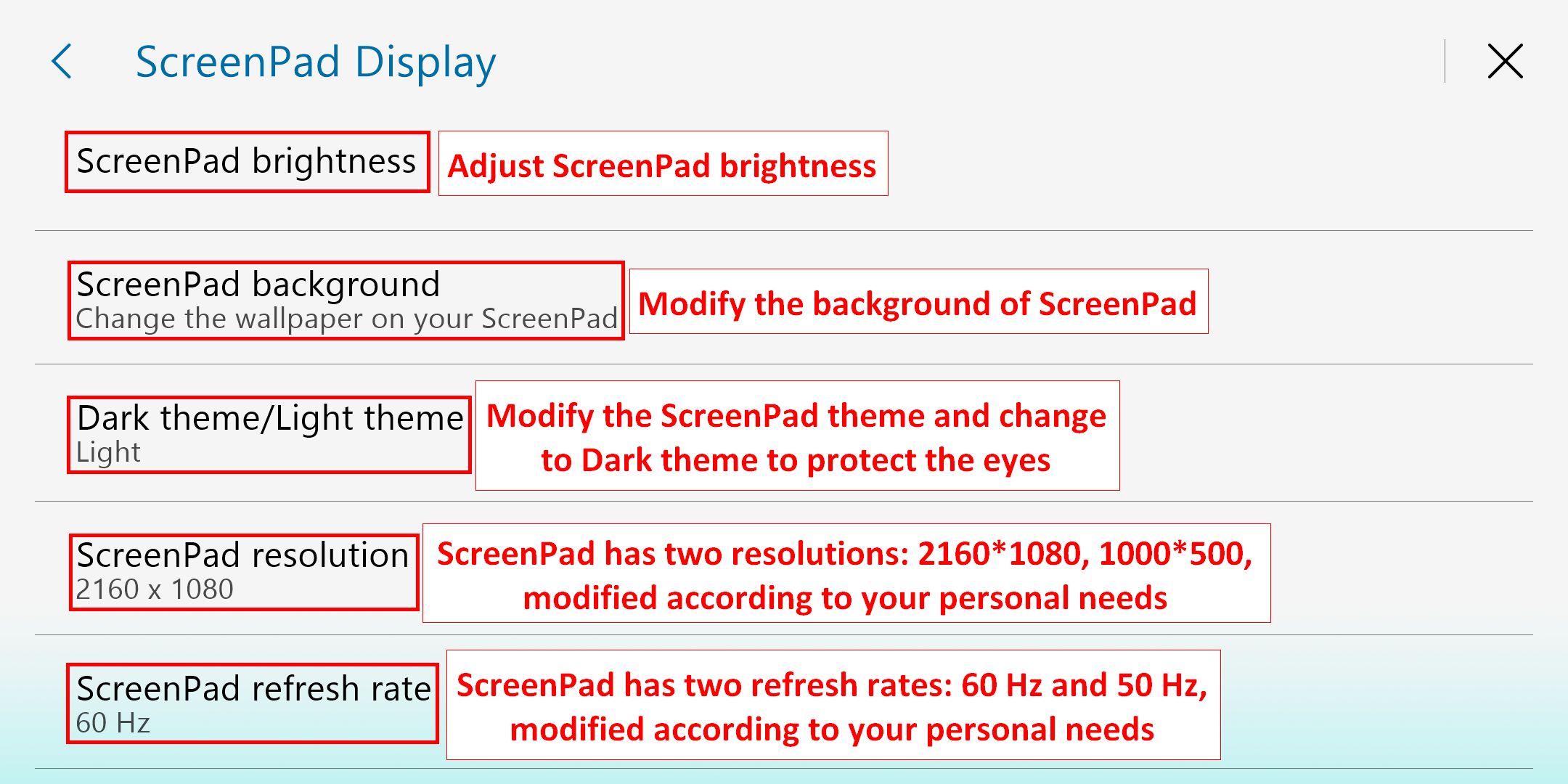
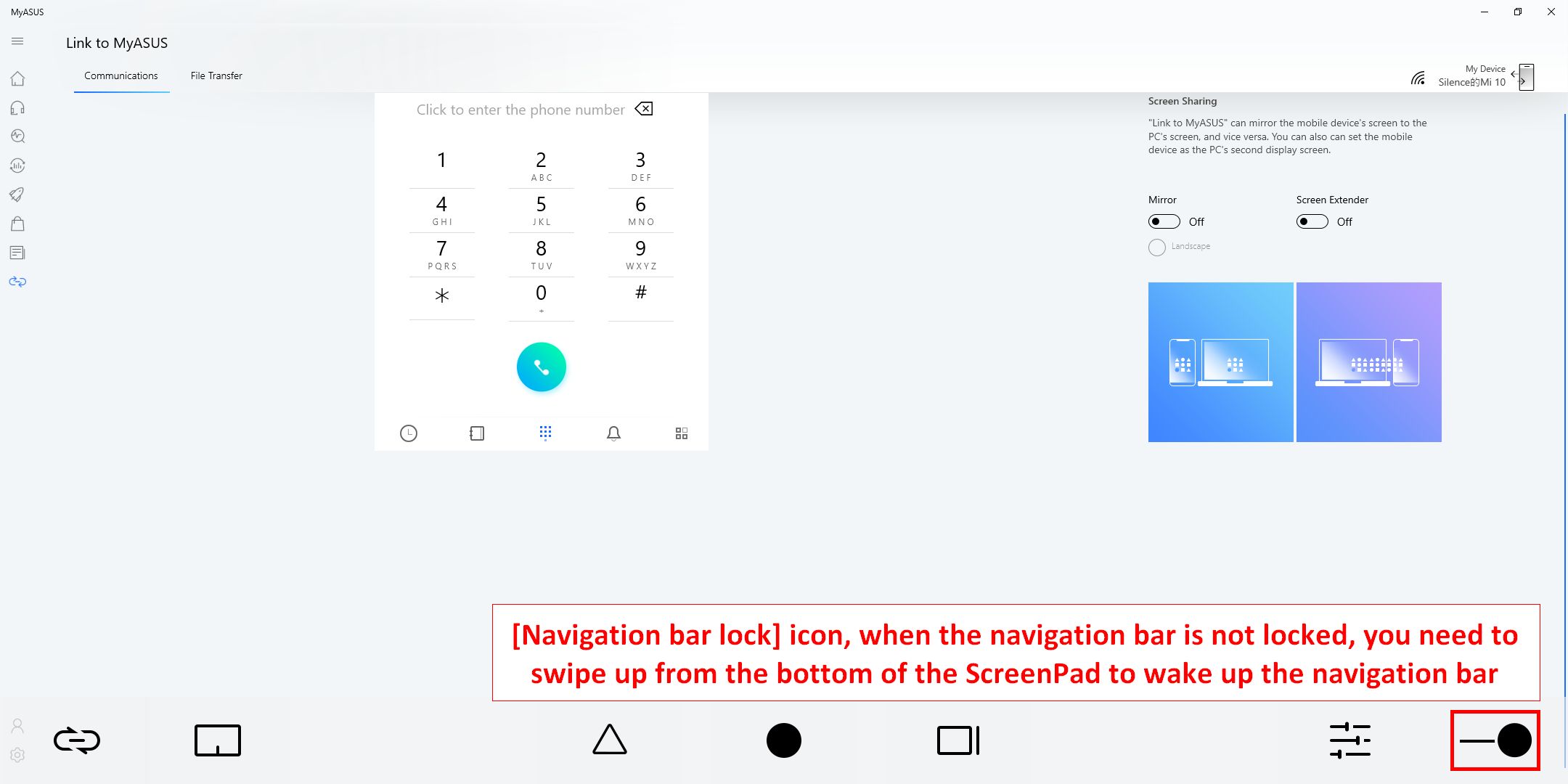
7.  Fai clic sull'icona [Blocco barra di navigazione], la barra di navigazione in basso verrà comunque visualizzata quando ci sono app visualizzate sullo ScreenPad. Se non abiliti il blocco, devi scorrere verso l'alto dalla parte inferiore dello ScreenPad per riattivare la barra di navigazione.
8. Aggiunta dell'icona di un'app e modifica della home page nello ScreenPad
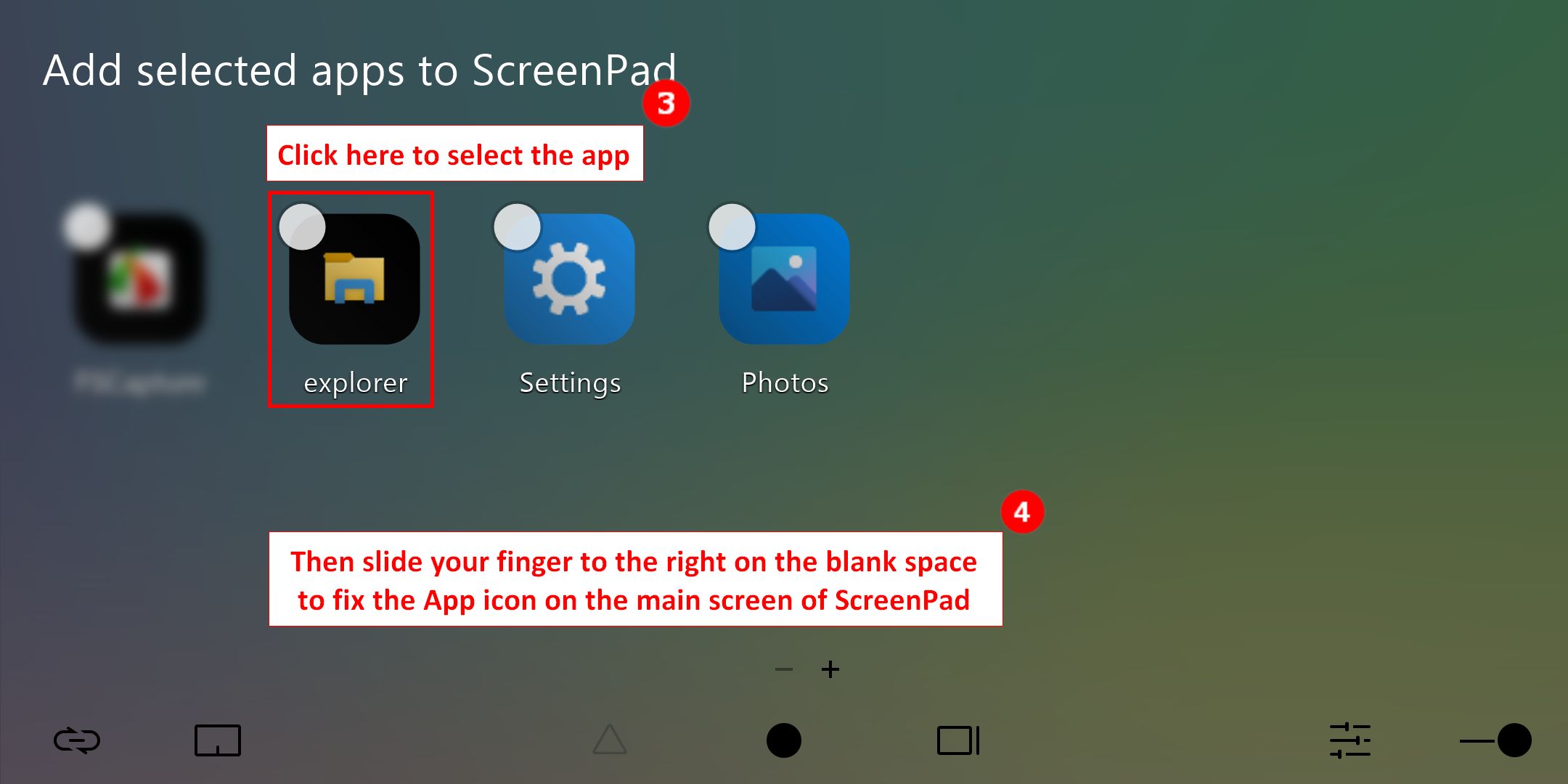
8.1 Se si desidera correggere l'icona di un'app sull'interfaccia principale dello ScreenPad, è necessario ① aprire l'applicazione nella schermata principale, quindi ② scorrere il dito verso sinistra nell'interfaccia principale dello ScreenPad per aprire [Aggiungi app selezionata allo ScreenPad]. Nell'interfaccia, fare clic sull'icona ③ dell'applicazione e ④ far scorrere il dito verso destra sullo spazio vuoto per fissare l'icona dell'applicazione sulla schermata principale dello ScreenPad, in modo da poter aprire rapidamente l'applicazione sullo ScreenPad la prossima volta.
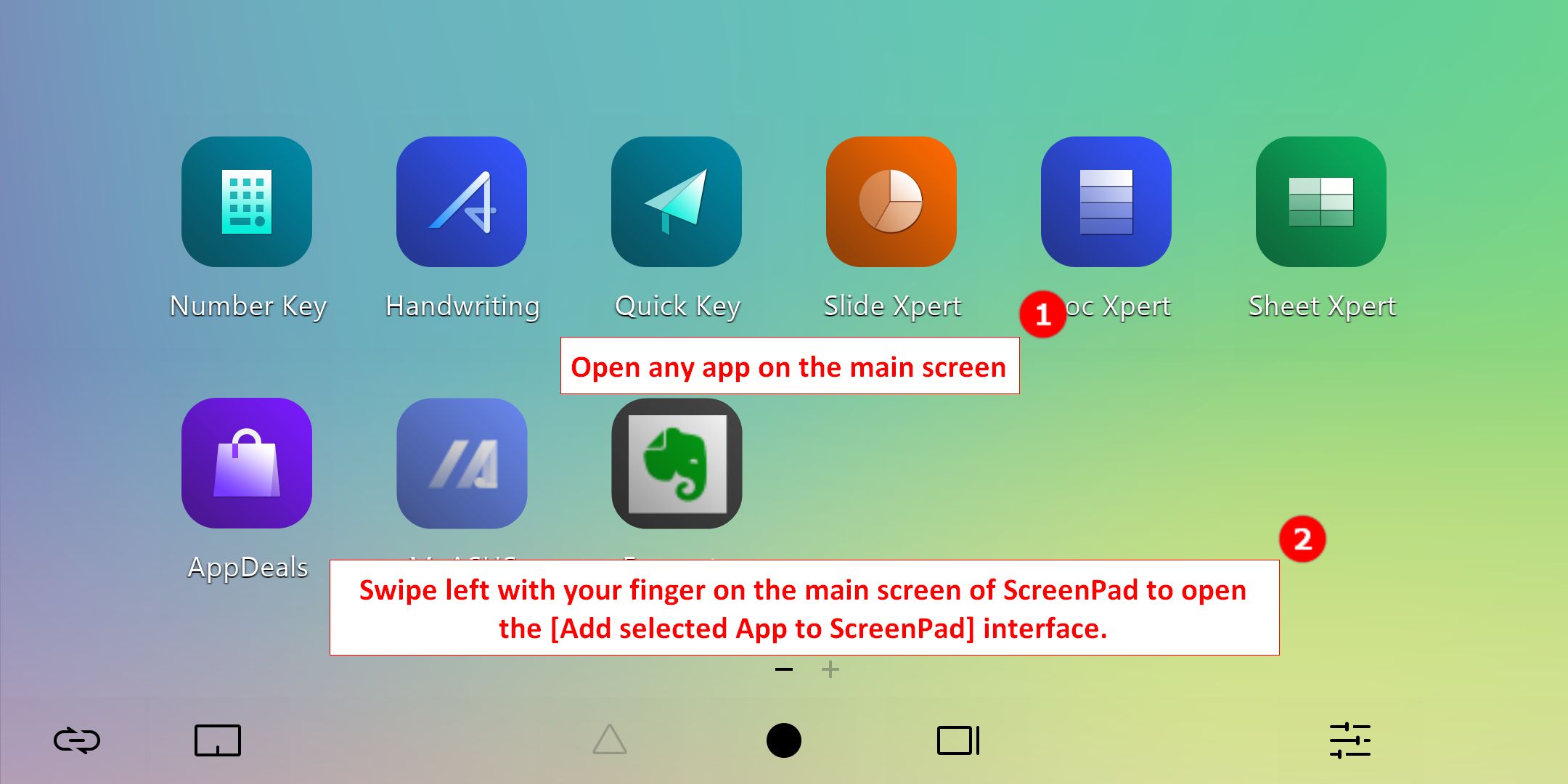
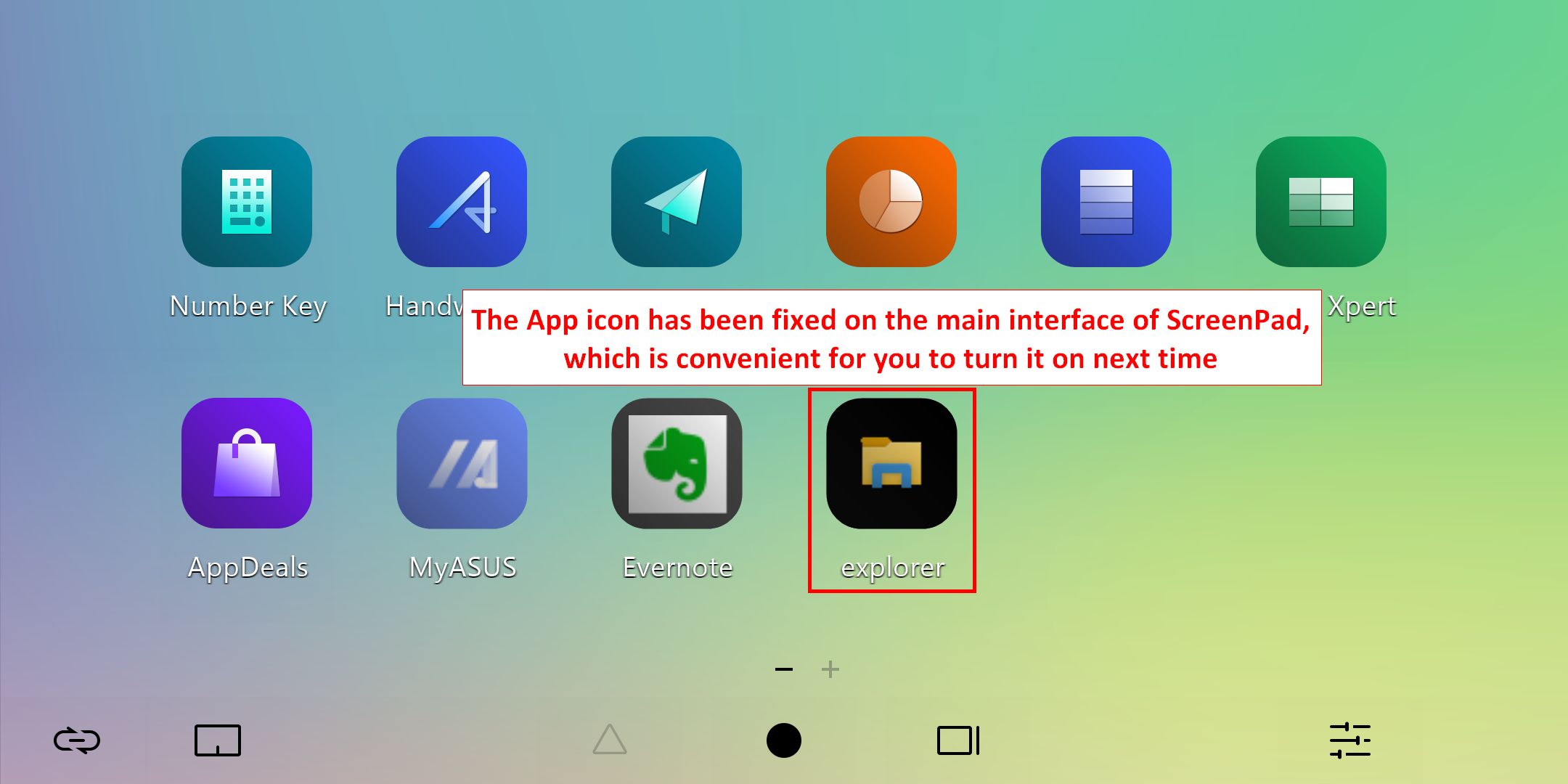
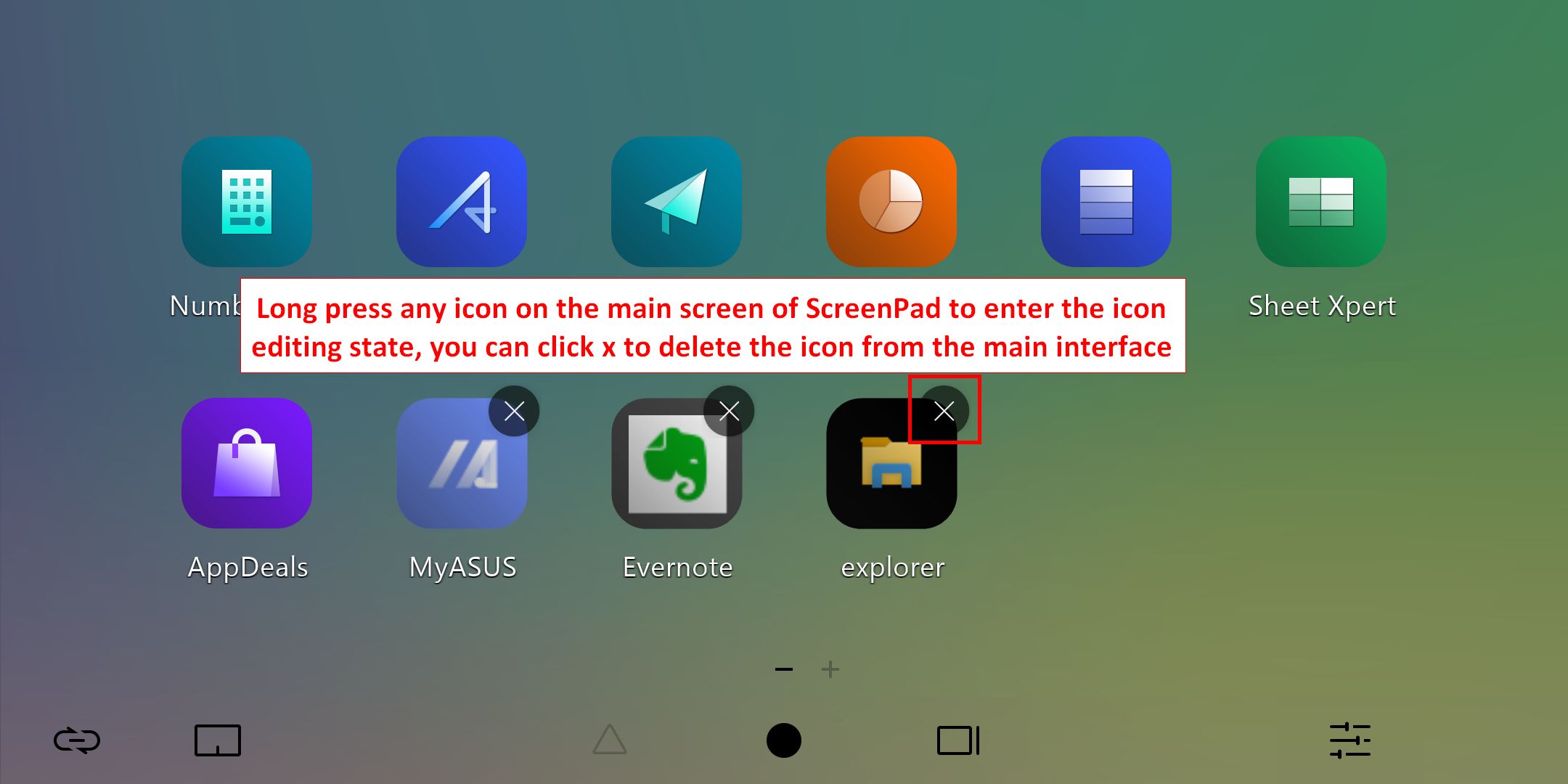
8.2 Tenere premuta qualsiasi icona nell'interfaccia principale dello ScreenPad per accedere allo stato di modifica dell'icona. È possibile fare clic su [X] per eliminare l'icona dall'interfaccia principale o trascinare l'icona con il dito per ordinarla.
Funzioni Touch e Schermo Esterno
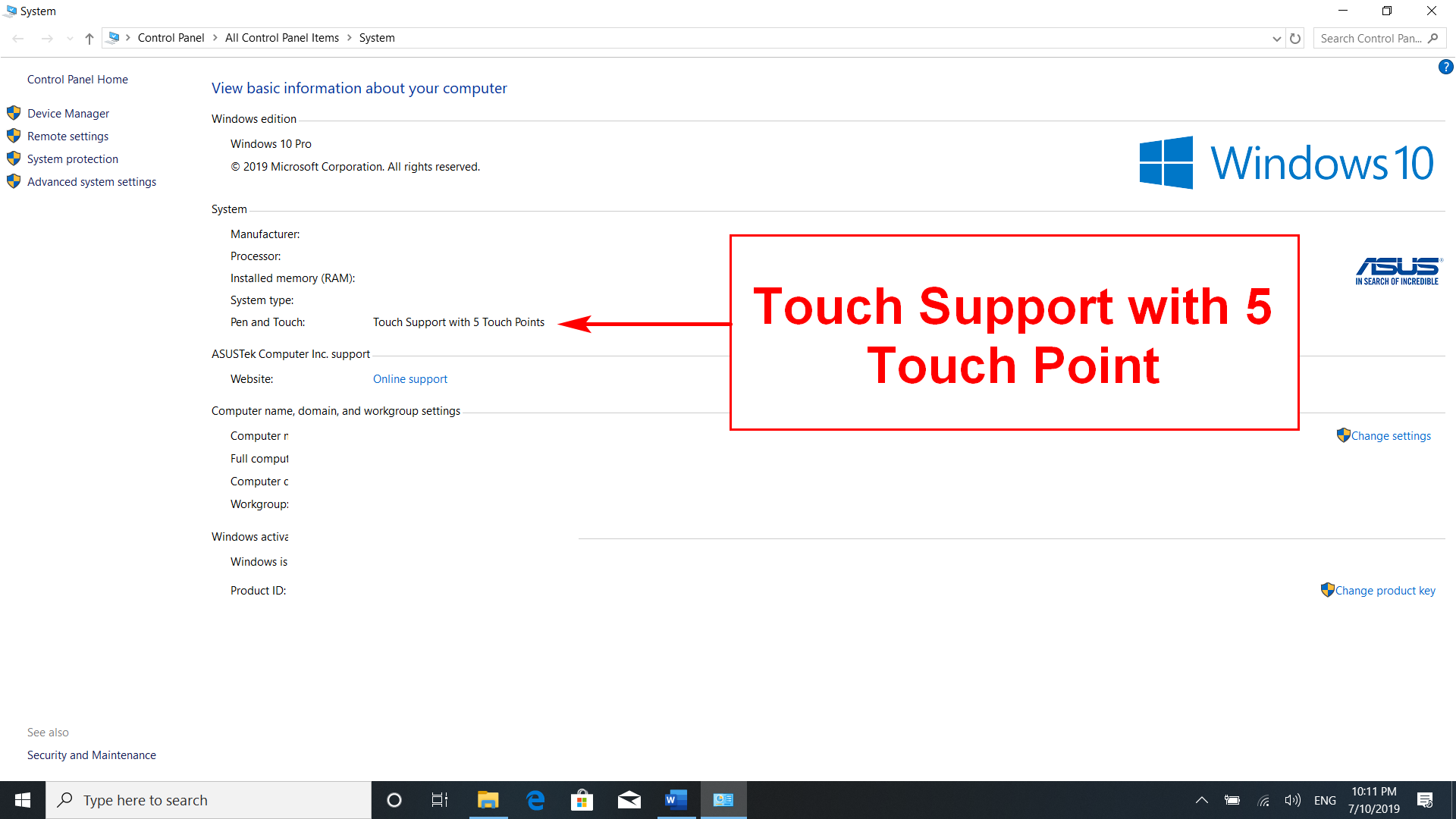
1. Questo schermo supporta fino a 5 punti di tocco.
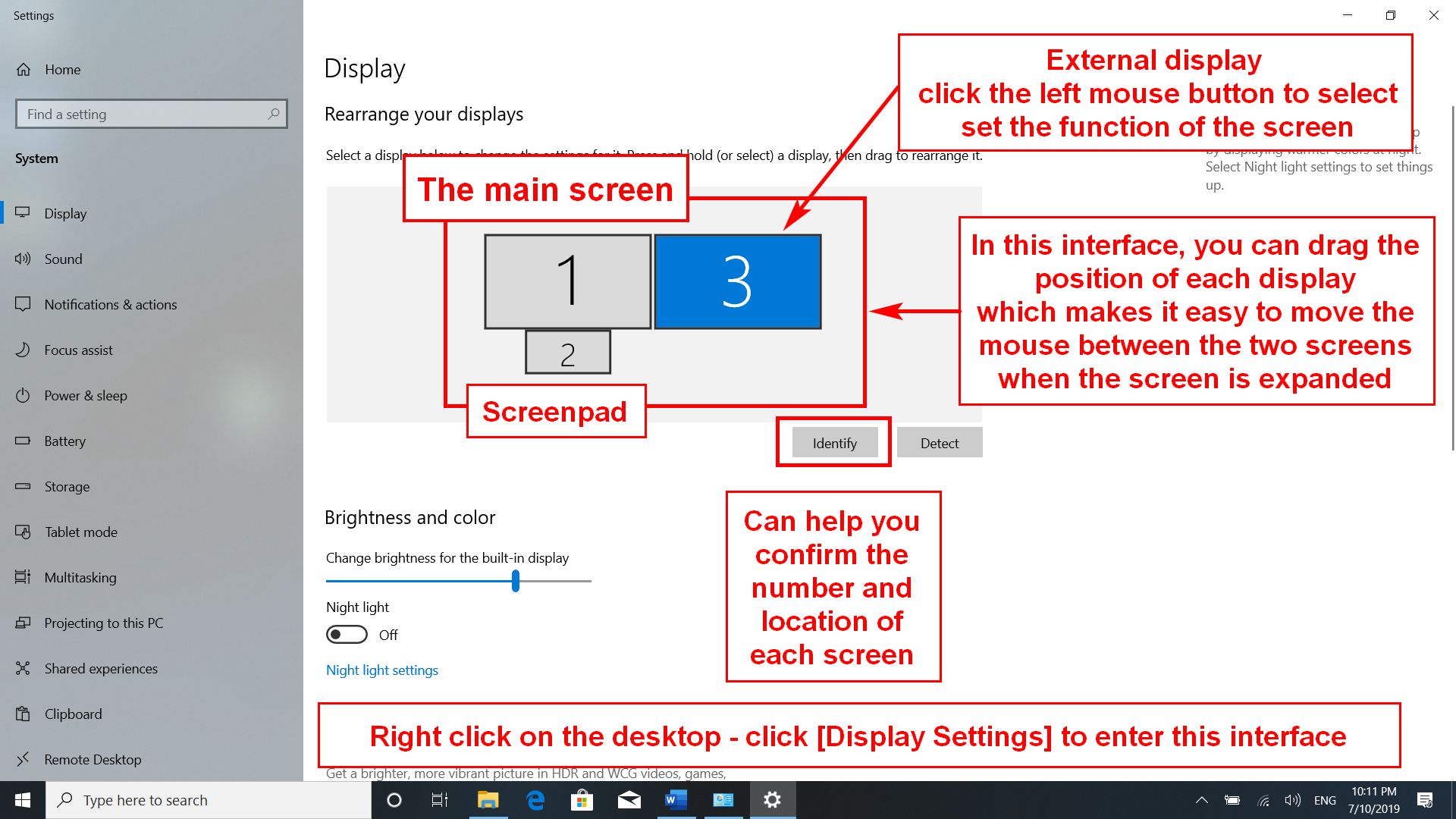
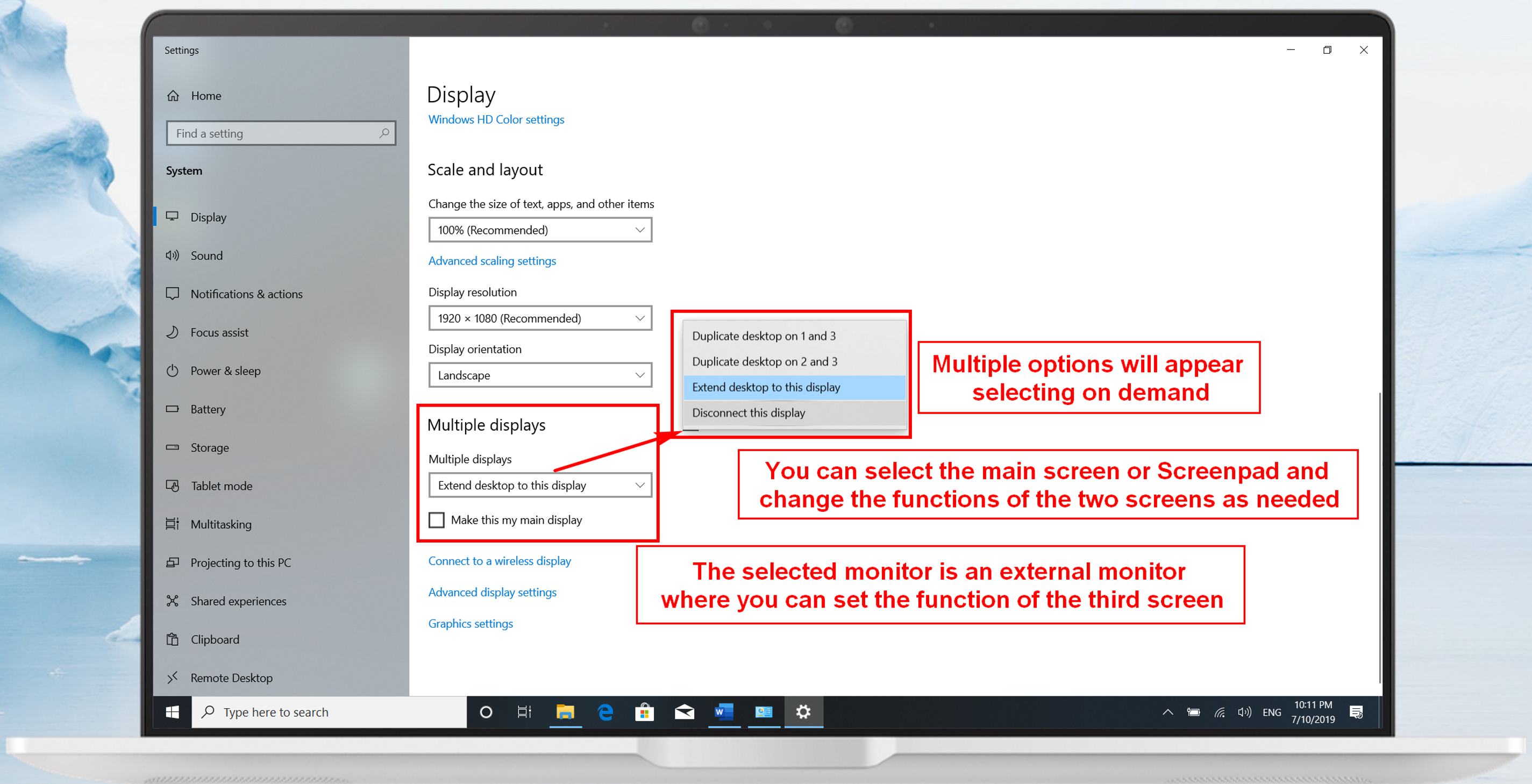
2. Windows definisce questa schermata come quella estesa per la schermata principale. È anche il secondo schermo del sistema. Quando ti connetti ad uno schermo esterno, diventa il terzo schermo del sistema. È possibile accedere al sistema da [Impostazioni schermo].
Funzionalità App integrate in ScreenPad
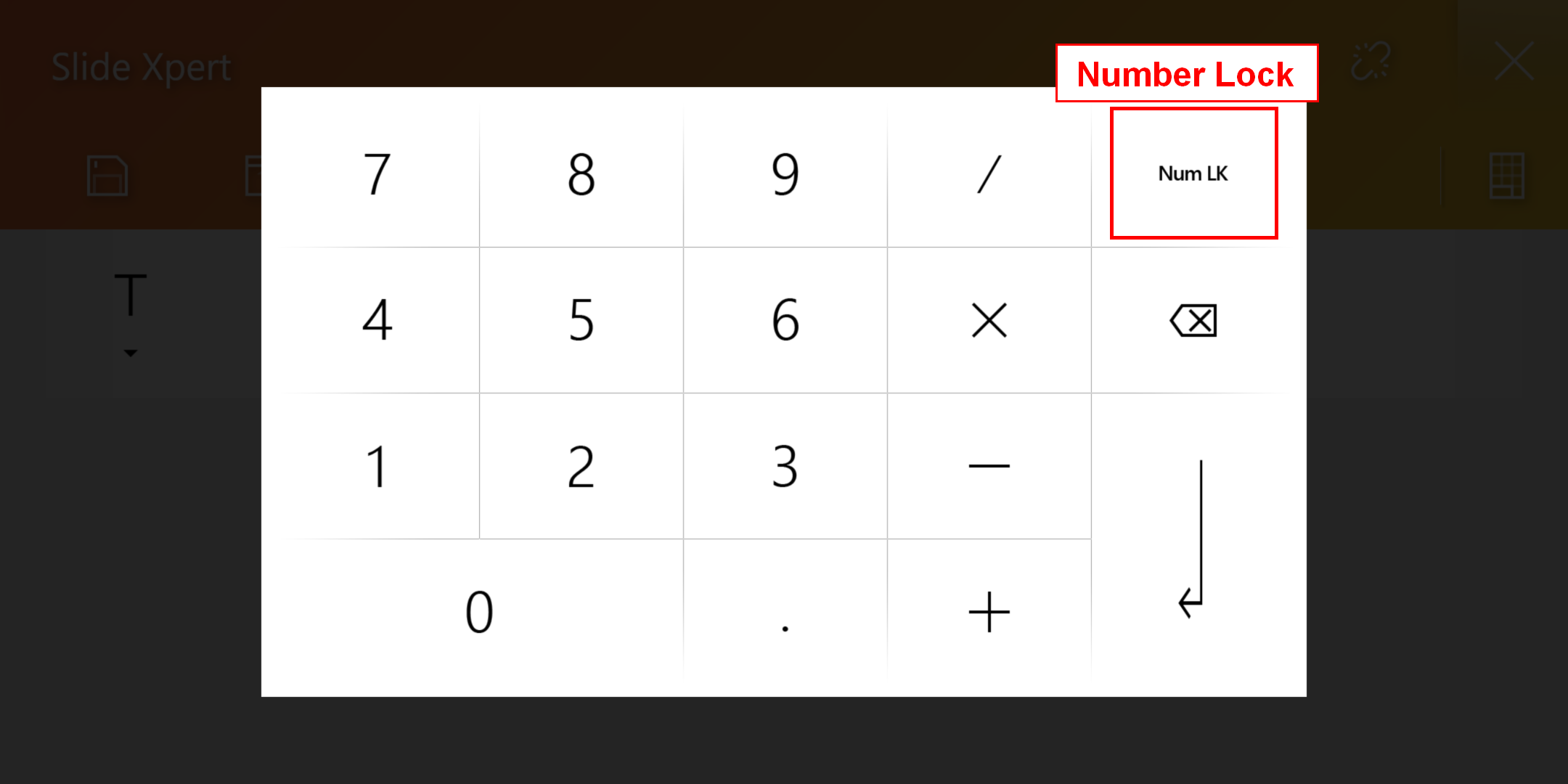
 Tastierino Numerico
Fai clic sull'icona del Tastierino Numerico nell'interfaccia principale dello ScreenPad per utilizzare la funzione di Tastierino Numerico sullo ScreenPad.
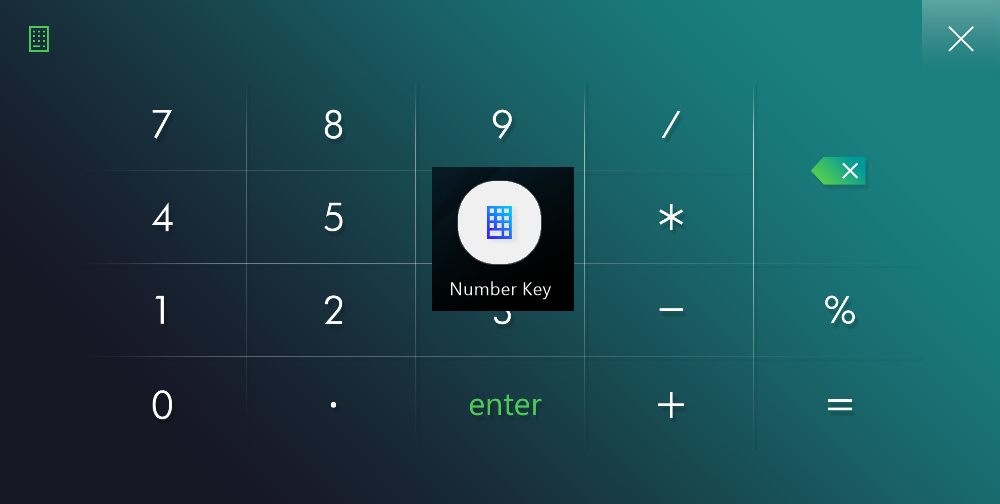
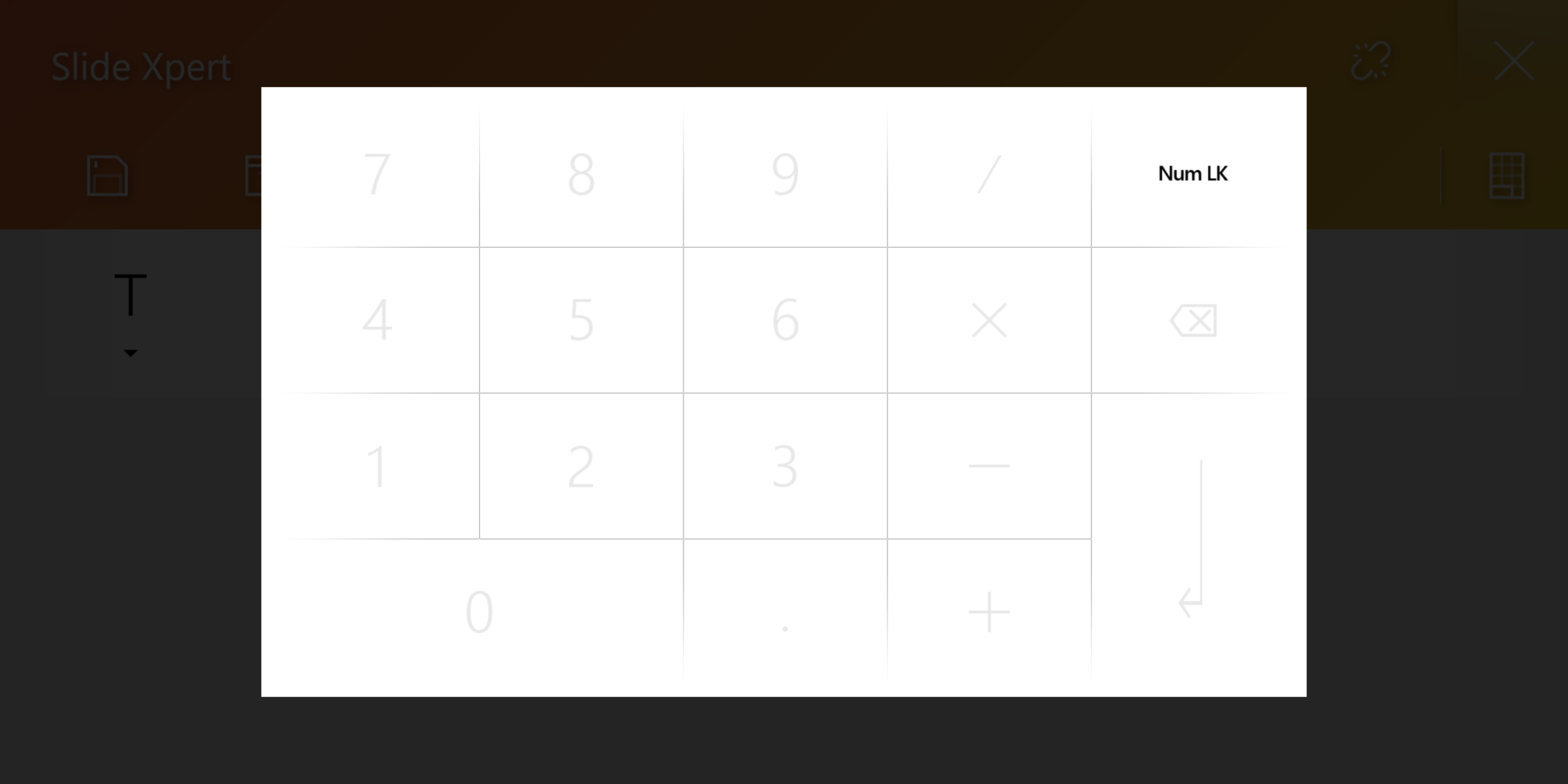
Dopo aver fatto clic su questa icona, la funzione di Tastierino Numerico verrà disabilitata per limitare qualsiasi tocco accidentale.

 Scrittura a Mano
Fai clic sull'icona Scrittura a Mano nell'interfaccia principale per eseguire la funzione di Scrittura a Mano sullo ScreenPad.
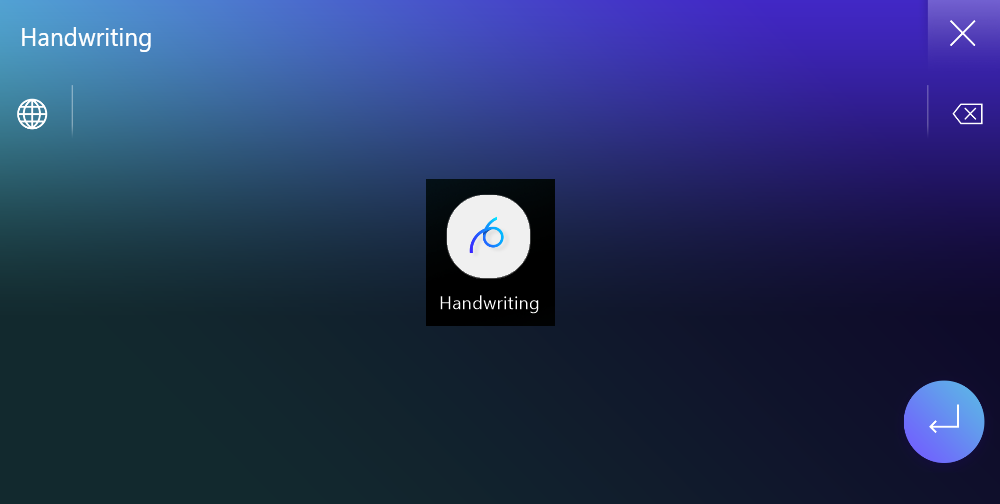
È possibile fare clic sull'icona Globo per selezionare una lingua preferita.
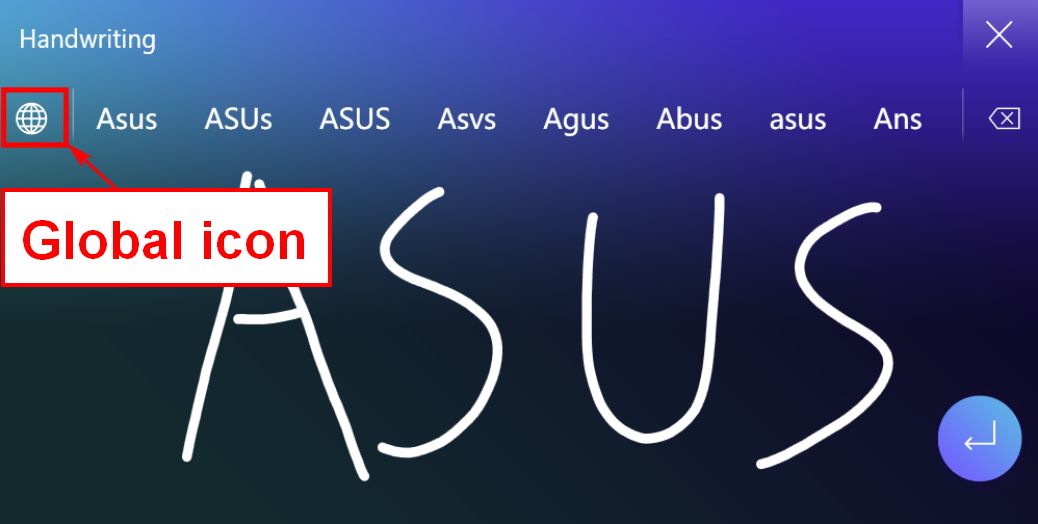
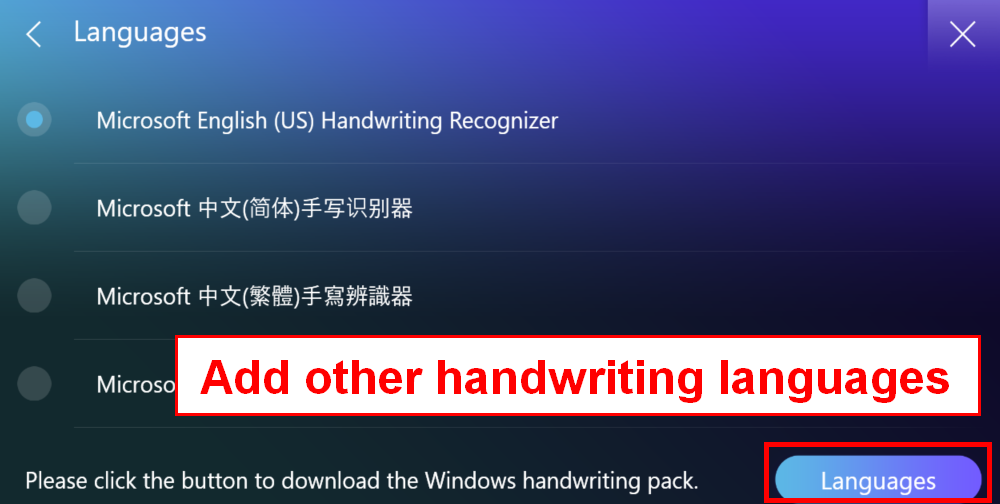
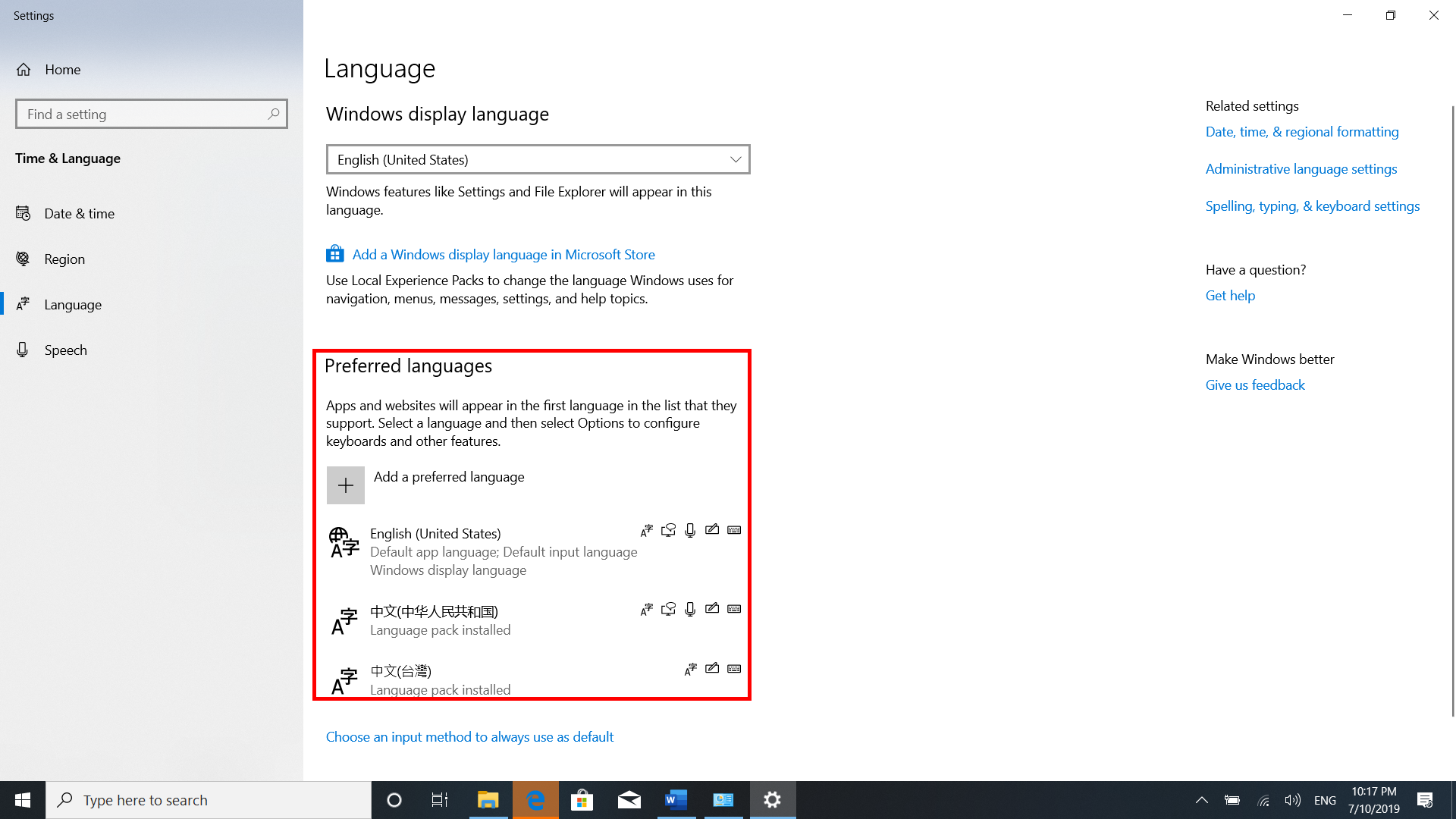
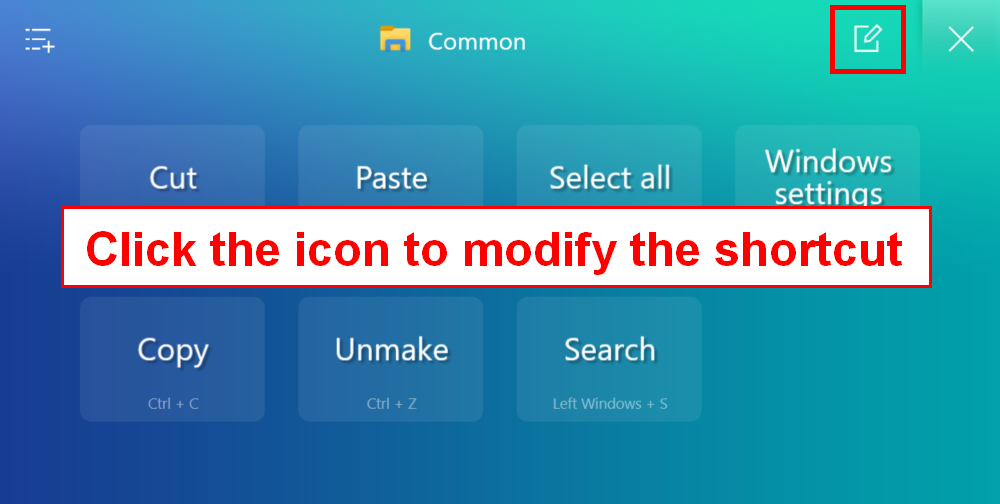
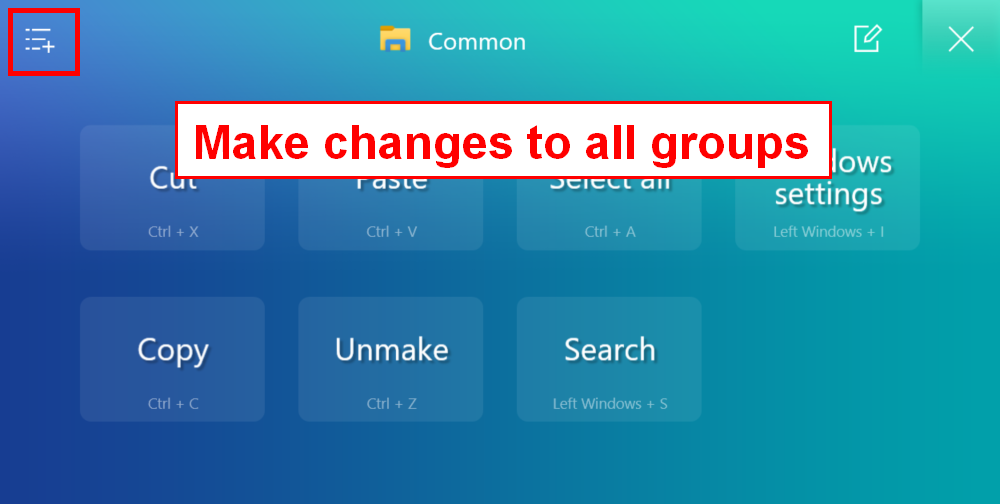
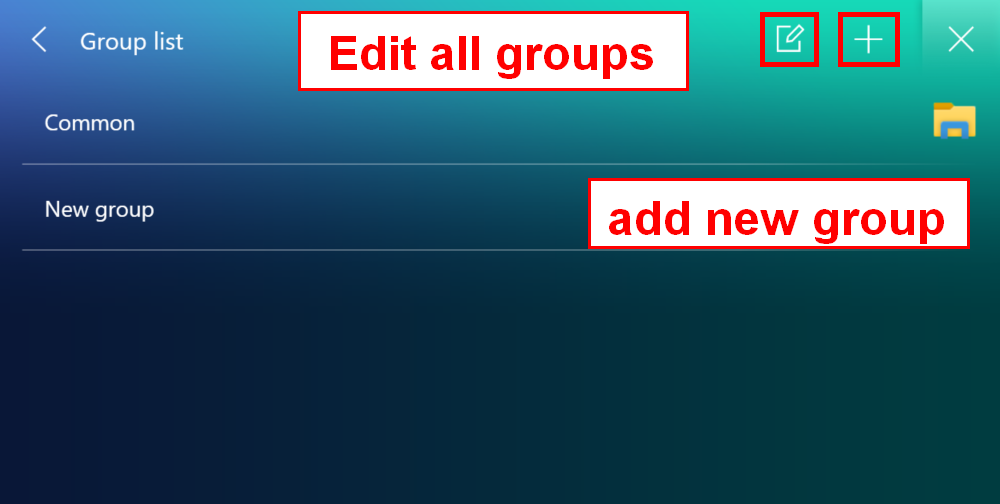
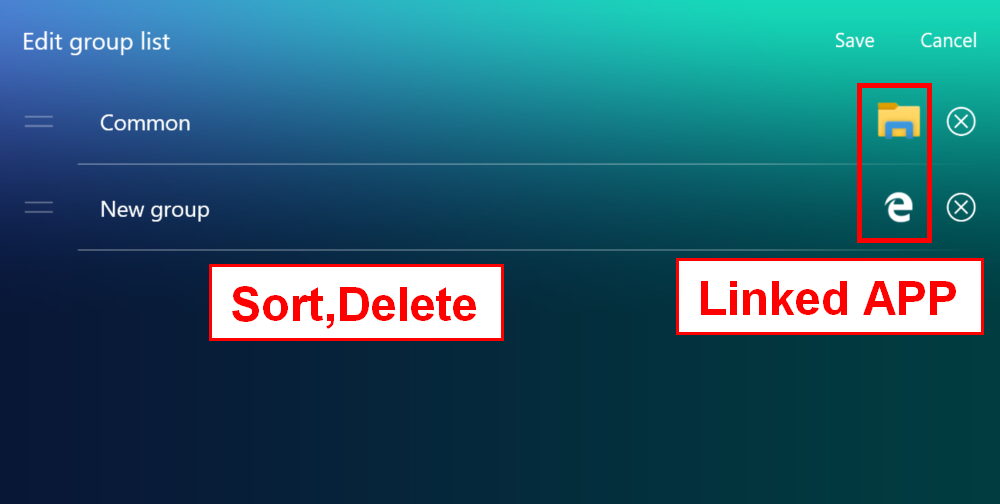
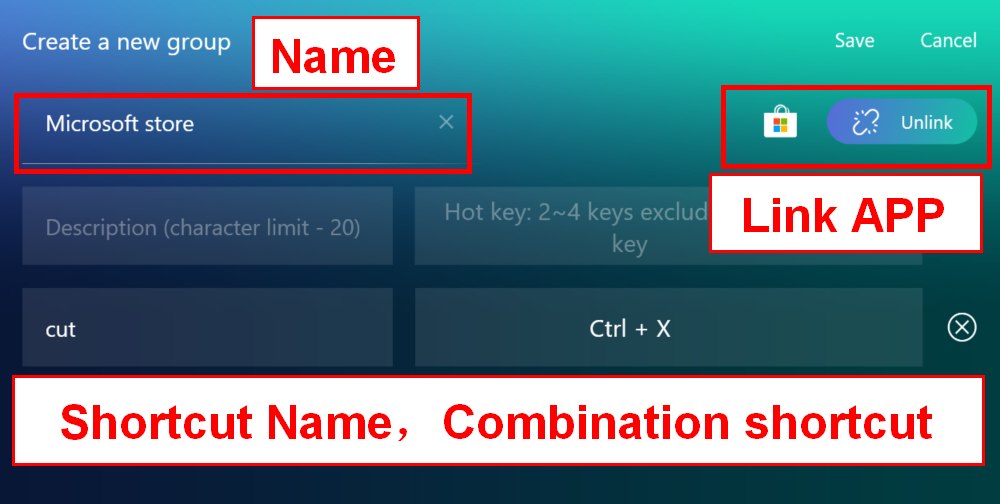
 Tasto Rapido
Fai clic sull'icona [Tasto rapido] nello ScreenPad per abilitare la funzione [Tasto rapido].
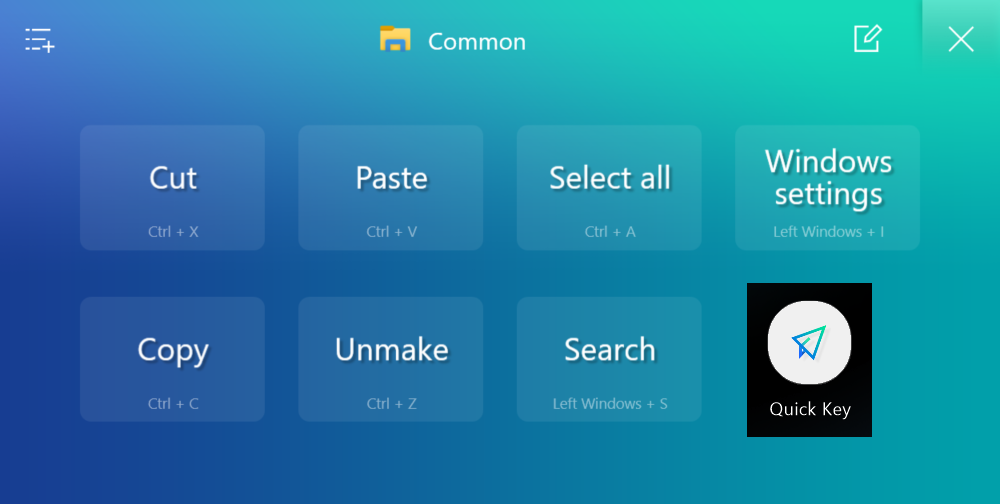
Modifica i tasti di scelta rapida per questo gruppo.
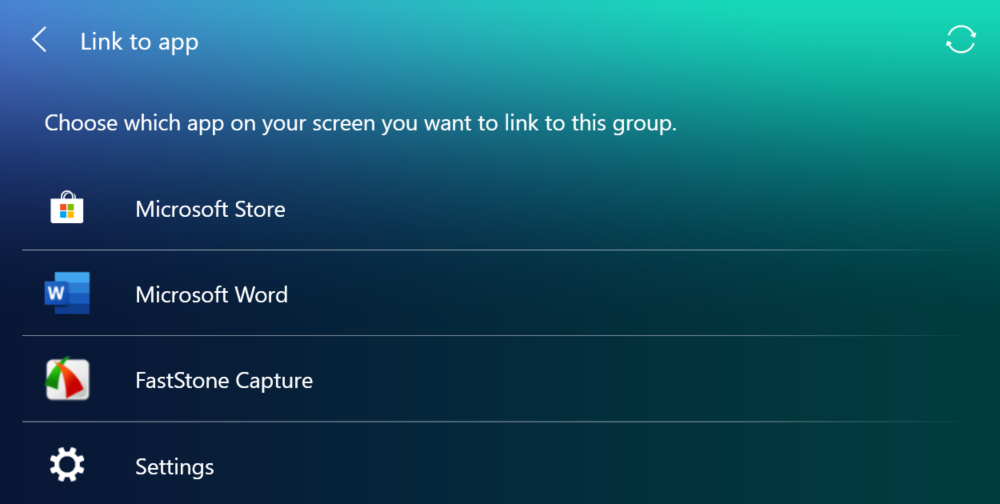
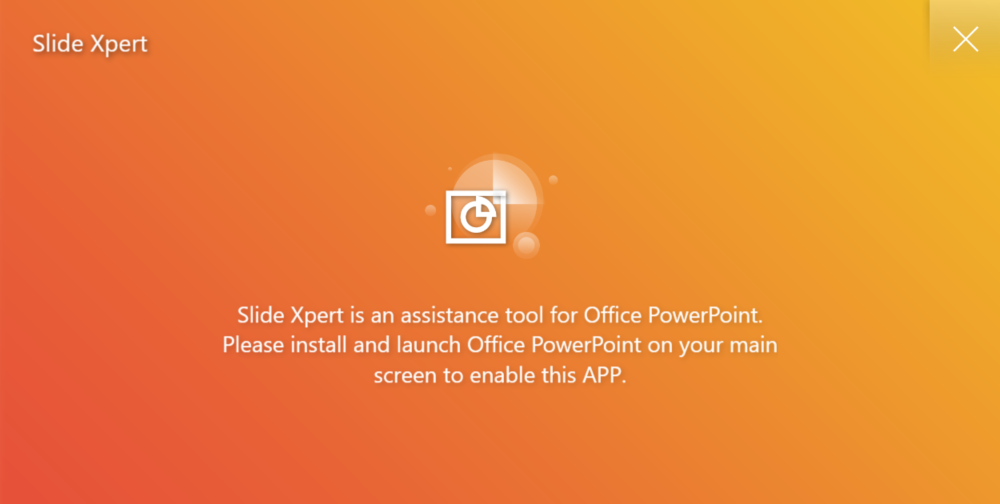
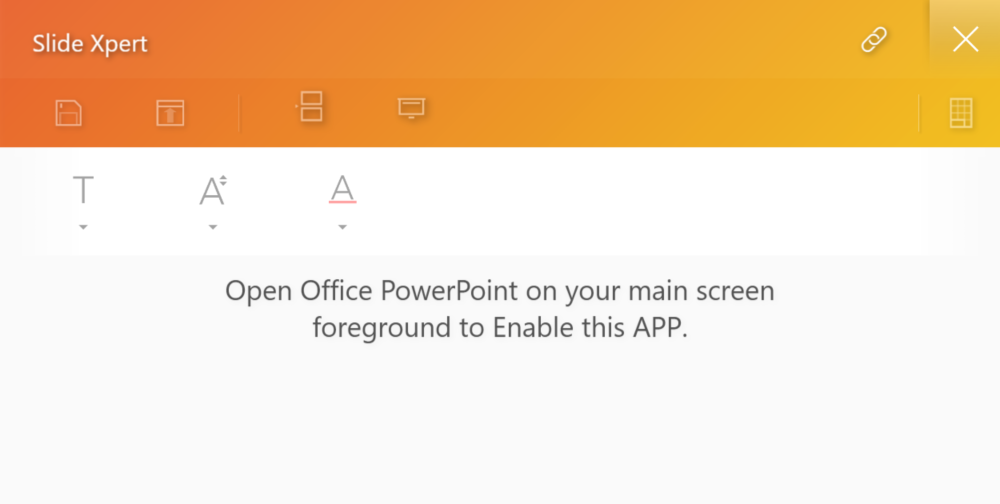
 Slide Xpert
Applicazioni assistite Efficient PowerPoint
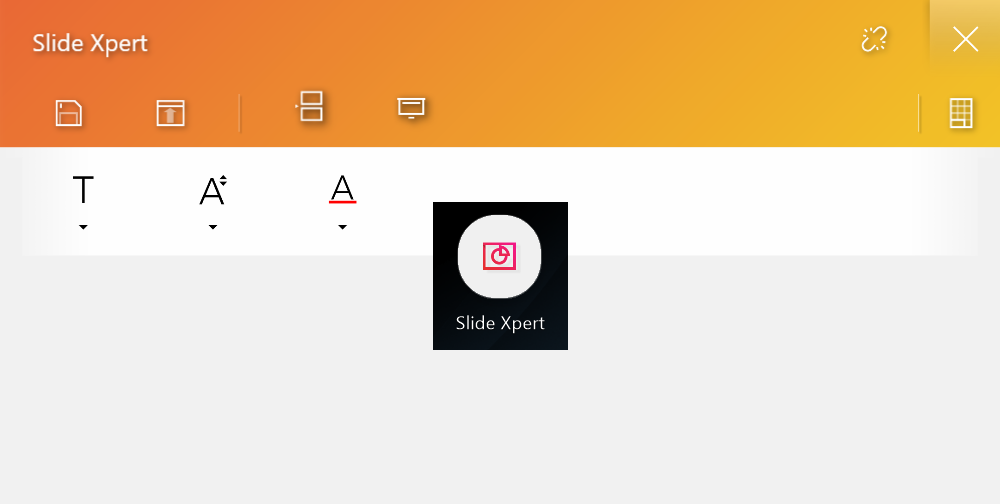
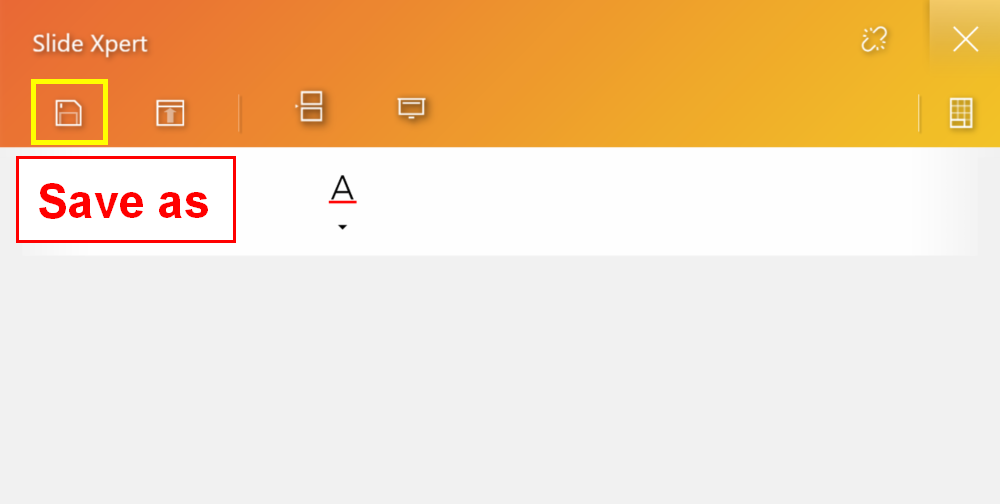
Fai clic sull'icona [Salva con nome] per conservare il file.
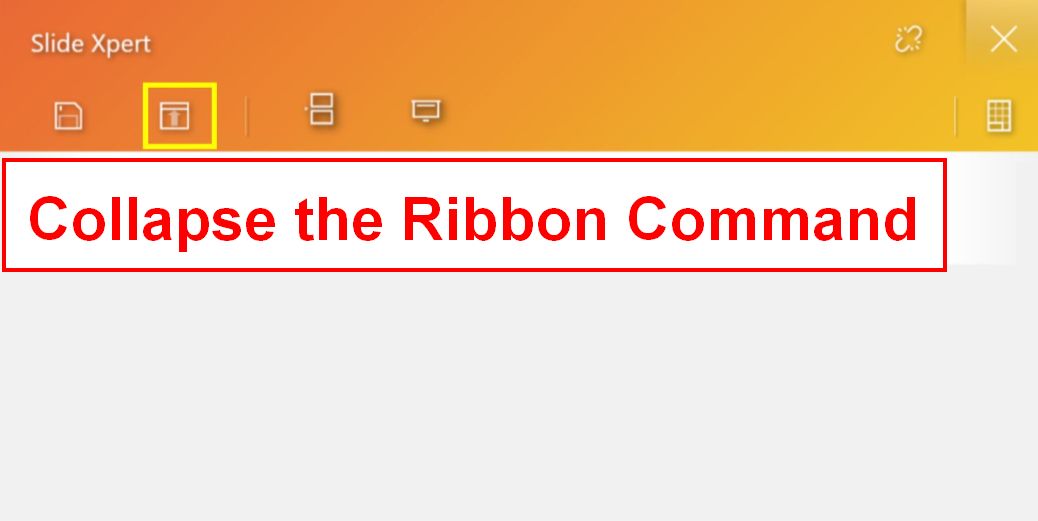
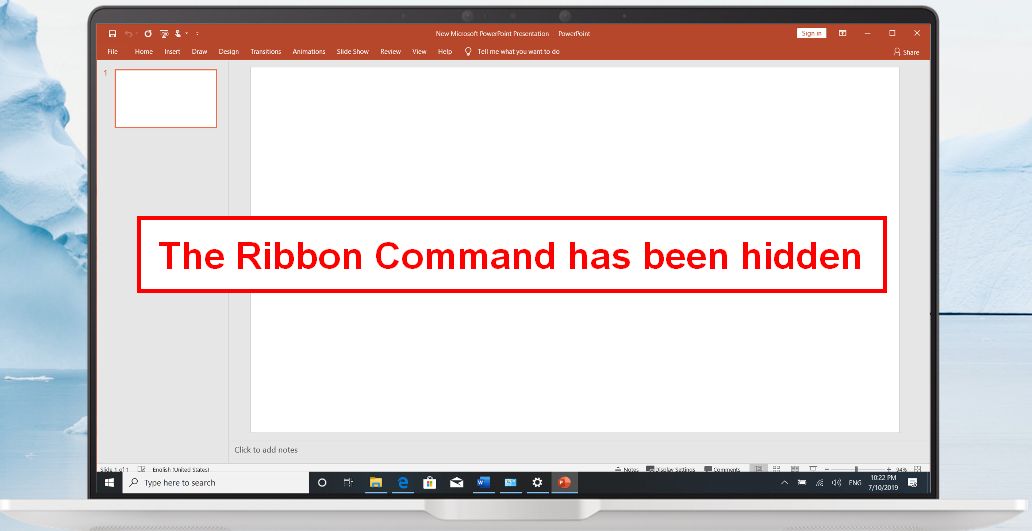
Icona [Comprimi la barra multifunzione]: Fai clic per nascondere / aprire rapidamente la barra degli strumenti.
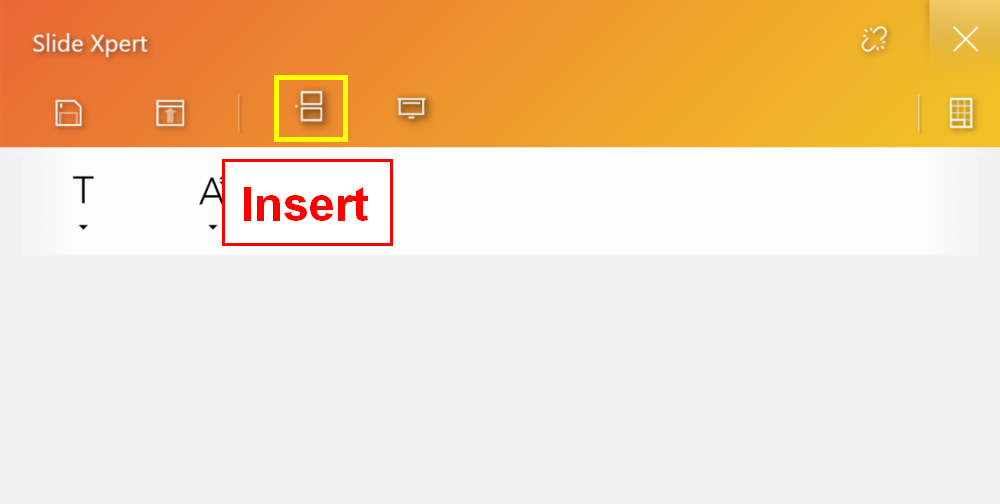
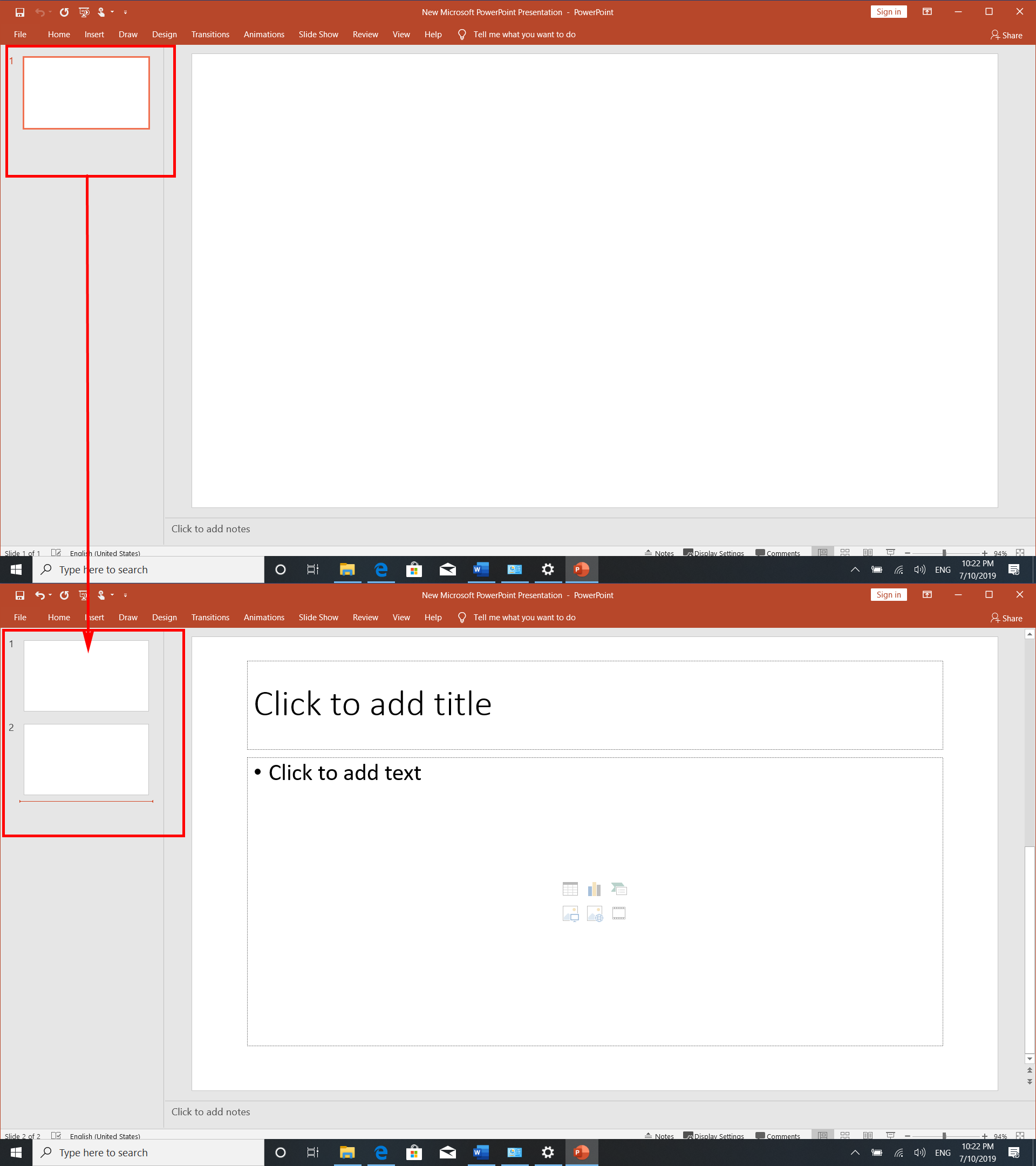
Icona [Inserisci]: Puoi inserire una nuova diapositiva nel tuo PowerPoint.
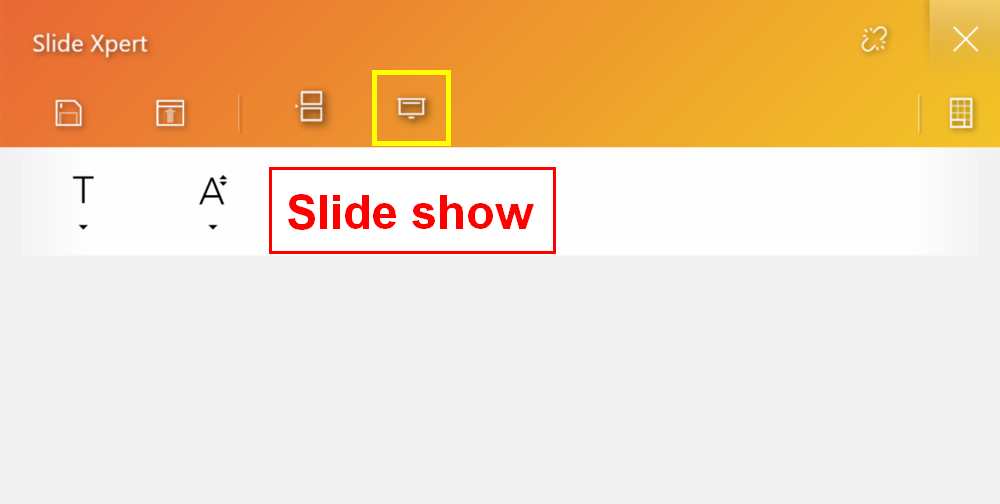
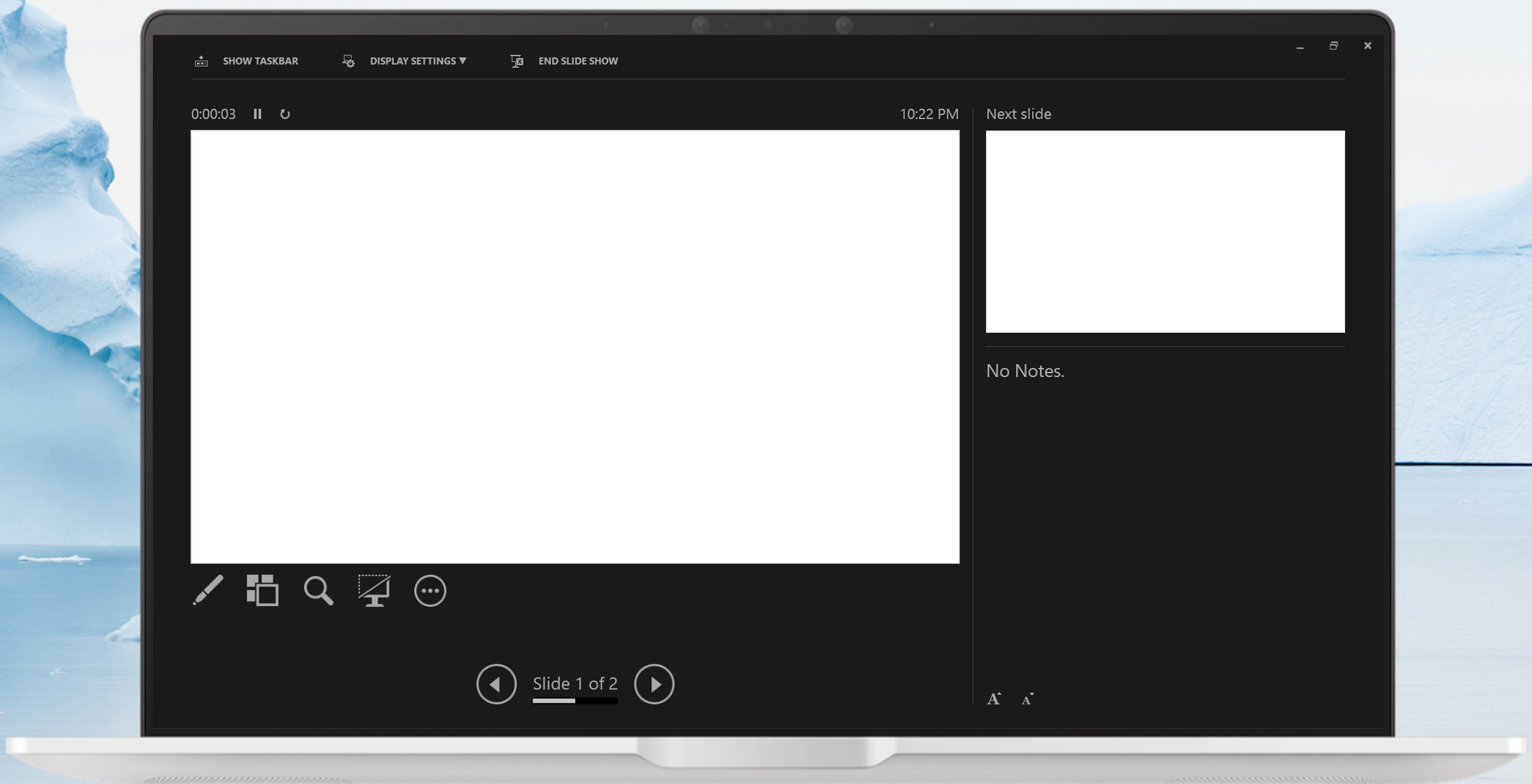
Icona [Presentazione]: Fai clic per attivare la funzione di presentazione.
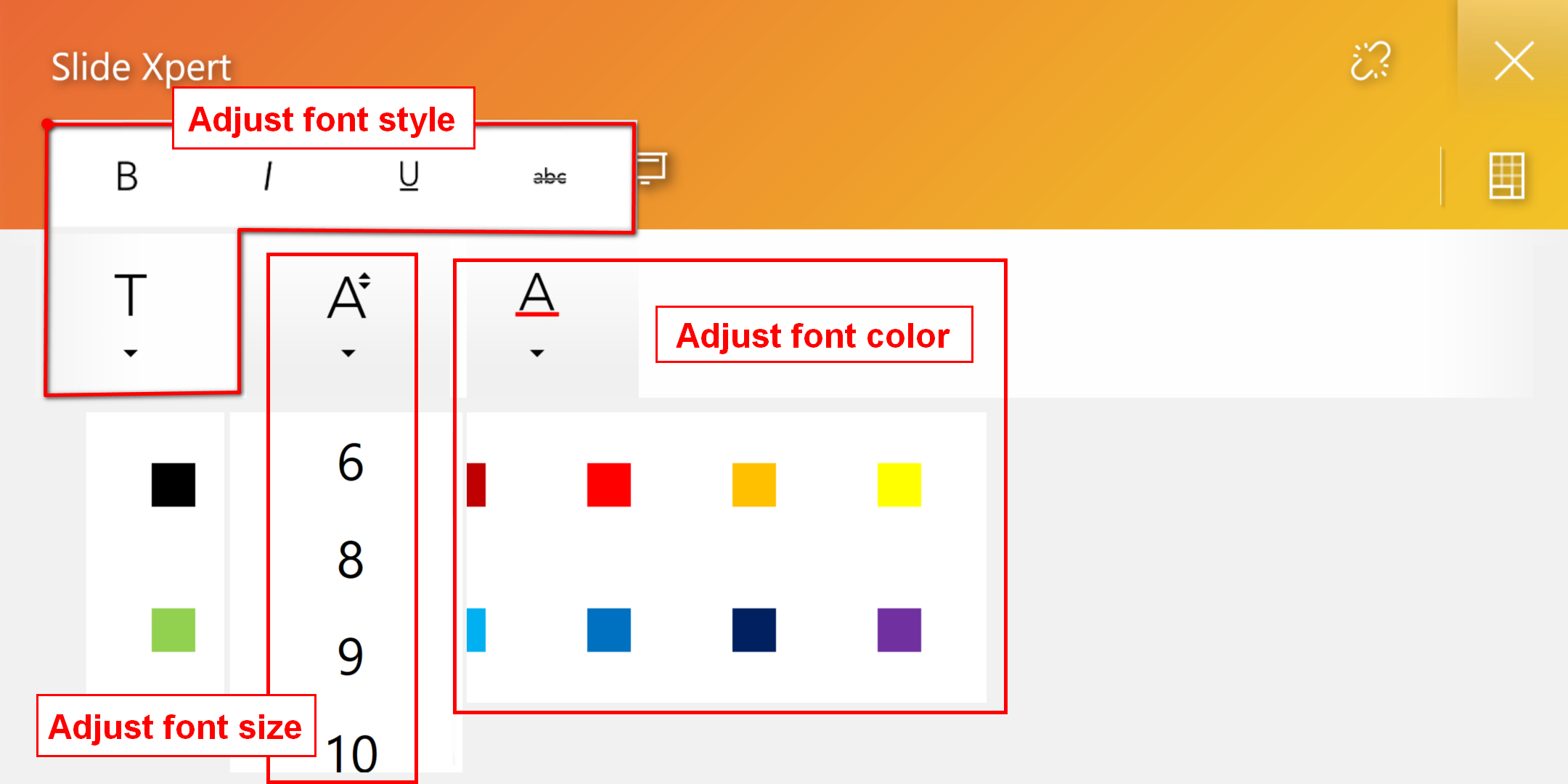
Barra degli strumenti: Consente di modificare le opzioni dei caratteri.
[Bloc Num] Consente di impostare il blocco dei numeri sul tastierino numerico piccolo.
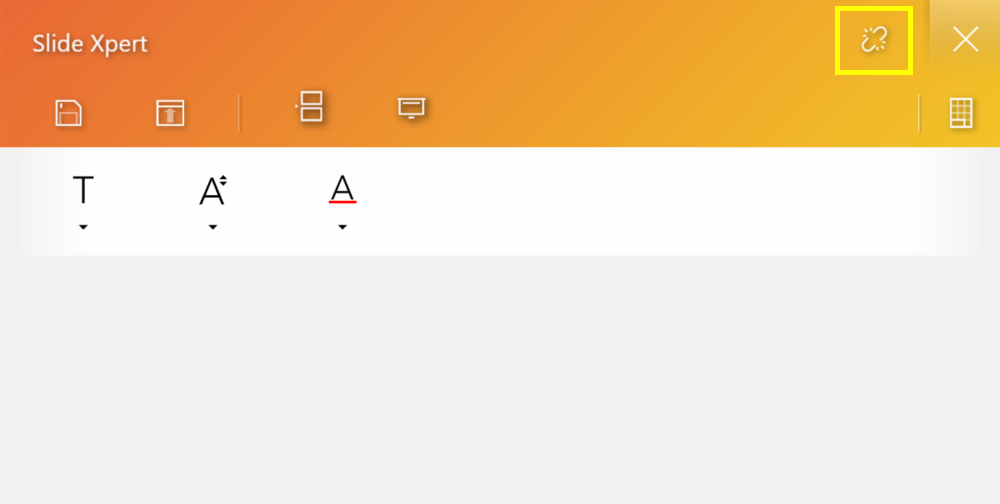
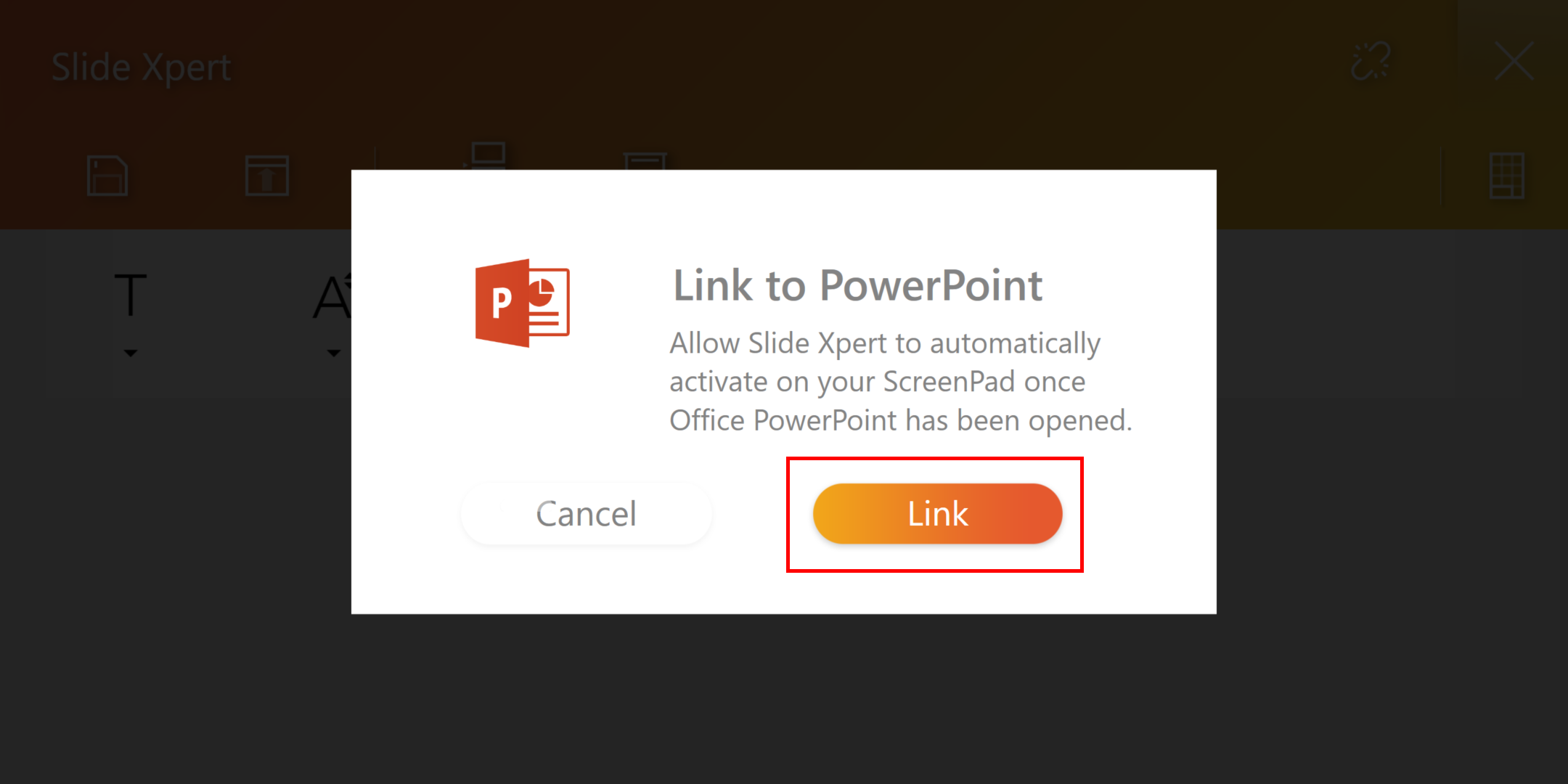
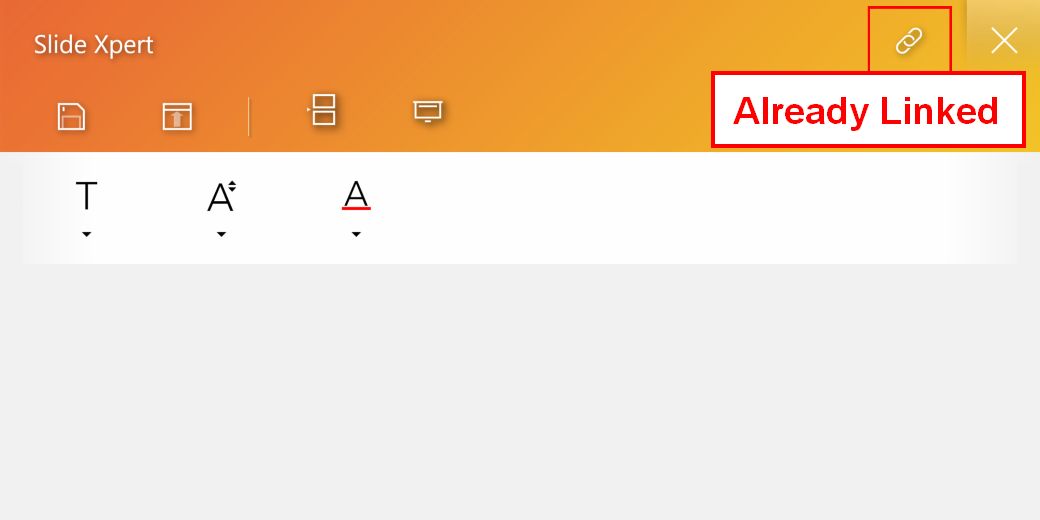
[Icona collegamento]: Dopo aver collegato Slide Xpert a PowerPoint, Slide Xpert si aprirà automaticamente ogni volta che Powerpoint viene aperto.
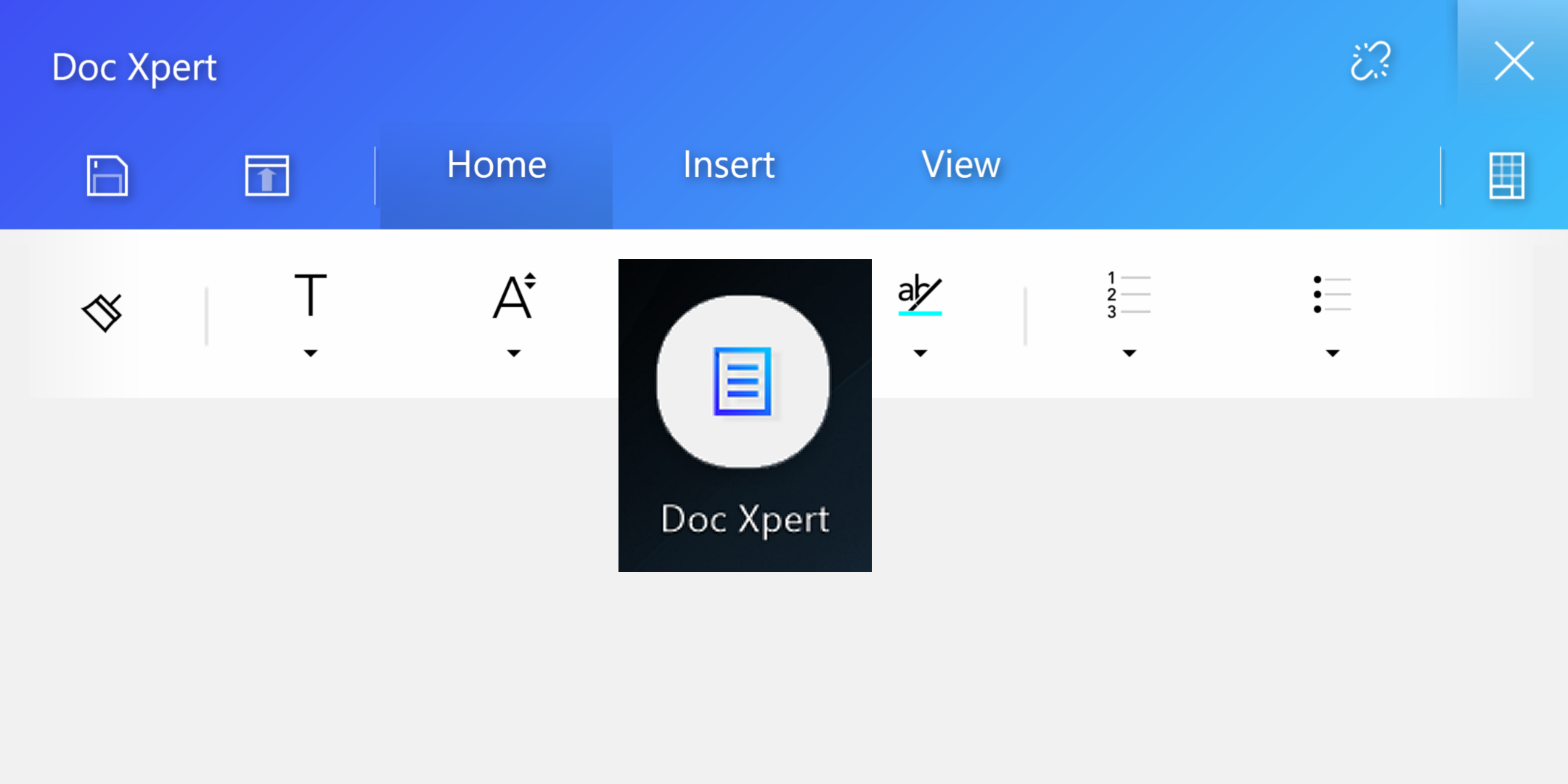
 Doc Xpert è un'efficiente applicazione assistente per Word (le funzionalità integrate di questa app sono molto simili a Slide Xpert, fare riferimento all'introduzione di Slide Xpert).
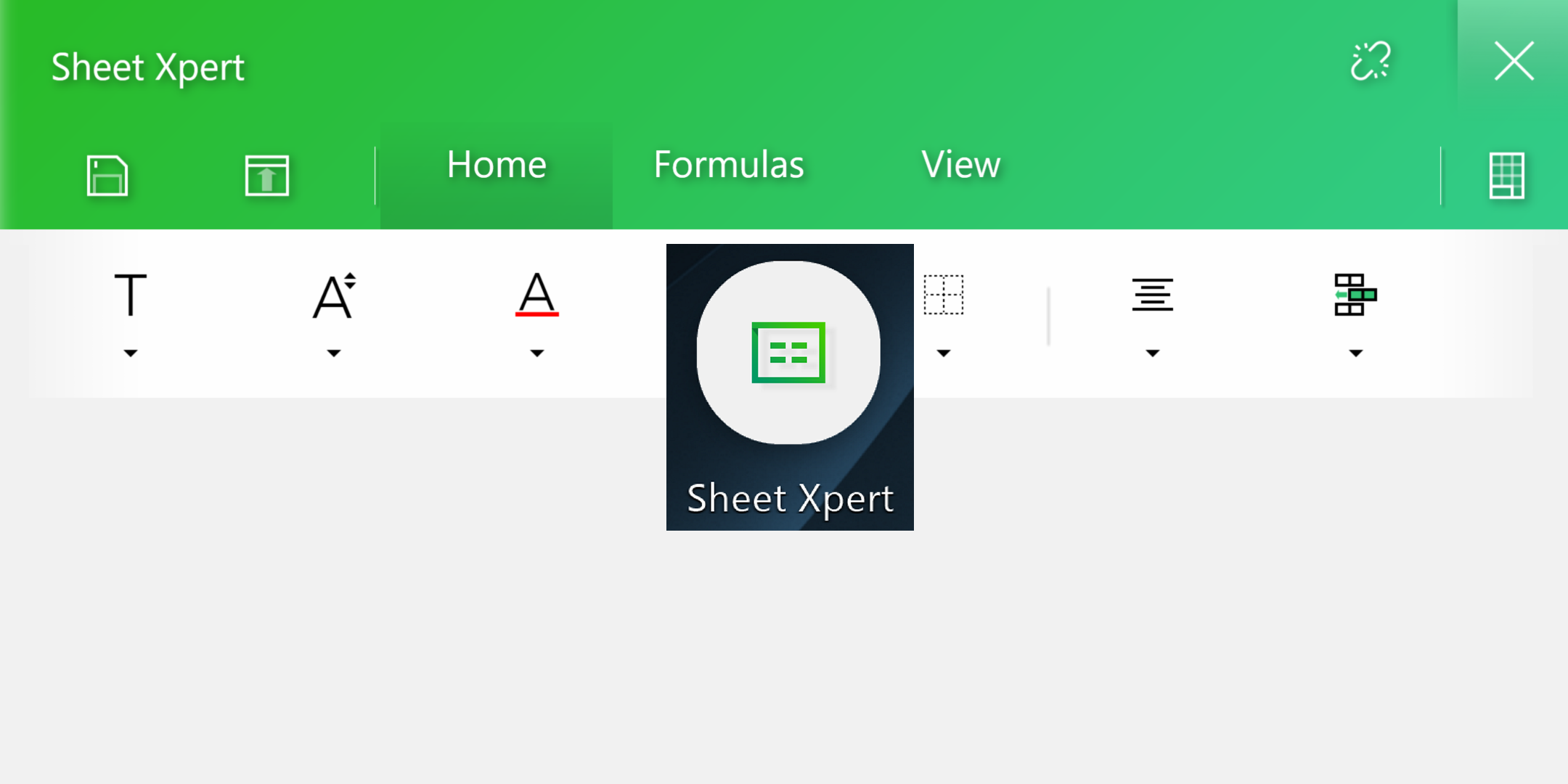
 Sheet Xpert è un'efficiente applicazione assistente per Excel (le funzionalità integrate di questa app sono molto simili a Slide Xpert, fare riferimento all'introduzione di Slide Xpert).
 App Deals
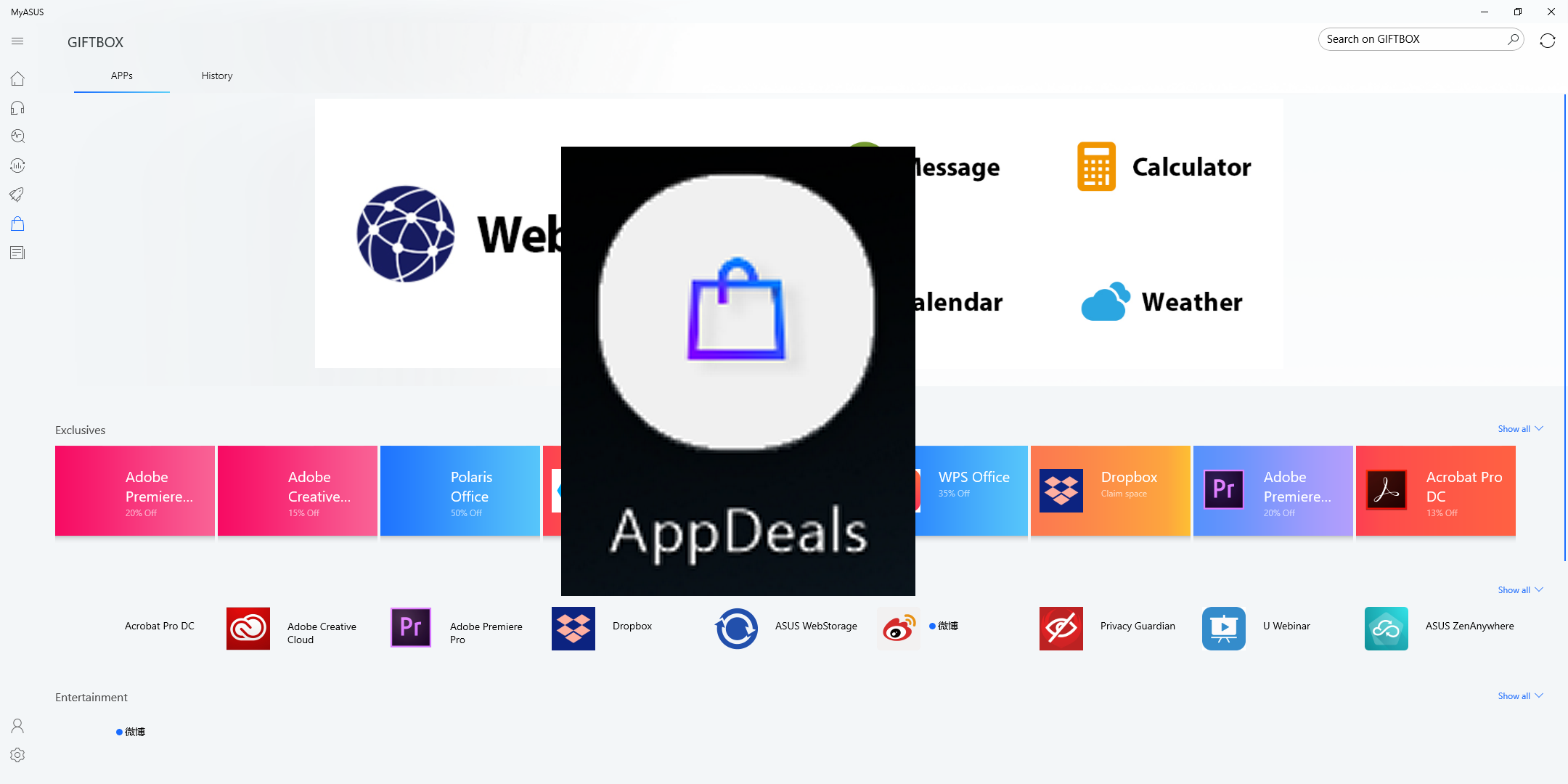
In AppDeals, è possibile scaricare manualmente l'applicazione desiderata e quindi fissarla sulla schermata principale dello ScreenPad per un avvio rapido e migliorare la propria efficienza.
È possibile fare riferimento a queste domande frequenti per l'introduzione dettagliata di AppDeals: https://www.asus.com/it/support/FAQ/1031975
Installazione e Disinstallazione ScreenXpert
Per installare l'app ScreenXpert e il driver:
1.Vai al Sito Web Ufficiale ASUS e cerca il tuo modello di notebook.
2.Fai clic su [Supporto], quindi su [Driver e Strumenti].
3.Scegli il sistema operativo del tuo notebook.
4.Scarica il driver e l'app, quindi installa entrambi.
È possibile disinstallare ScreenXpert tramite il contenuto fornito al seguente collegamento: https://www.asus.com/it/support/faq/1013598
Confronto fra ScreenPad 1.0 & ScreenPad 2.0
| No. | Nome APP (Caratteristica) | ScreenPad 1.0 | ScreenPad 2.0 |
| 1 | Player Musicale (offline) | V | X |
| 2 | Calendario | V | X |
| 3 | Tatsierino Numerico | V | V |
| 4 | Calcolatrice | X | V |
| 5 | Word | V | V(Doc Xpert) |
| Excel | V | V(Sheet Xpert) | |
| PowerPoint | V | V(Slide Xpert) | |
| 6 | ASUS sync | V | X |
| 7 | Spotify | X | V |
| 8 | Adobe sign | V | X |
| 9 | Youtube | X | V |
| 10 | Launcher | V | X |
| 11 | Scrittura a mano | X | V |
| 12 | Tasto Rapido | V | V |
| 13 | KKBox | X | V |
| 14 | AppDeals | X | V |
| 15 | MyASUS | X | V |
| 16 | Sveglie & Orologi | X | V |
| 17 | Meteo | X | V |
| 18 | Film& TV | X | V |
| 19 | Registratore Vocale | X | V |
| 20 | Solitario | X | V |
1. D: Lo ScreenPad lampeggia quando 1) collego / rimuovo la fonte di alimentazione, 2) collego lo schermo esterno al laptop e lo rimuovo, o 3) quando il laptop si riattiva o si riavvia. È una condizione normale?
R: È normale che ScreenPad sia definito come uno schermo esterno del sistema e, quando si eseguono le azioni precedenti, si consente al sistema operativo di rilevare l'hardware dello schermo, il che renderà lo schermo nero o lampeggiante. Sfarfallii simili si verificano quando il notebook utilizza uno schermo esterno HDMI.
2. D: È normale che il laptop emetta suoni quando viene spento e acceso o quando lo ScreenPad passa alla modalità Solo Schermo del laptop?
R: È un fenomeno normale. Per rendere lo ScreenPad a maggior risparmio energetico, lo ScreenPad si spegne quando non viene utilizzato, accendilo, questo tono è un tono di accensione. Quando il laptop utilizza un dispositivo esterno USB, ci sarà un tono simile.
3. D: Cosa devo fare quando la risoluzione dello ScreenPad (2160x1080) è superiore alla risoluzione di un'app?
R: Si consiglia di utilizzare la risoluzione 1000x500 e la risoluzione 2160x1080 in situazioni speciali come la visione di film.
4. D: Quando si utilizza lo ScreenPad, il testo appare sfocato.
R: La risoluzione dello ScreenPad può essere regolata su 2160 x 1080, che è una risoluzione 2K. Puoi anche regolare manualmente la risoluzione nelle Impostazioni Schermo del tuo laptop.
5. D: Quando guardo un film, a volte avverto un leggero ritardo, cosa devo fare?
R: Nelle impostazioni dello ScreenPad è possibile regolare la frequenza di aggiornamento dello schermo, il valore predefinito di fabbrica è 50Fps, che si basa su considerazioni di risparmio energetico. Puoi passare manualmente a 60Fps in modo che non ci siano ritardi.
6. D: Quando un'app viene visualizzata a schermo intero su ScreenPad, le notifiche di sistema (come il plug-in delle cuffie, ecc.) Sono nascoste, cosa devo fare?
R: Per individuare la funzionalità di notifica nascosta (versione Windows 1903), fai clic con il pulsante destro del mouse sul menu Start, selezionare Sistema e accedi a Focus Assistant per impostare la modalità a schermo intero per continuare a ricevere le notifiche.
7. D: Il mouse sullo ScreenPad non è facile da trovare, cosa devo fare?
R: Quando si utilizza la schermata Home invece di utilizzare lo ScreenPad, è possibile passare temporaneamente alla modalità TouchPad tramite l'icona del TouchPad o il tasto F6.
8. D: Quando si imposta "solo il secondo schermo", tramite i tasti "Fn" e "F8", quando il tasto funzione è bloccato, la schermata principale viene visualizzata sullo ScreenPad, quando il monitor esterno è collegato e "solo il secondo schermo" viene commutato. Va bene che l'immagine sia ancora visualizzata sullo ScreenPad invece che sul monitor esterno?
R: Poiché il sistema definisce ScreenPad come secondo schermo e il display esterno come terzo schermo, la visualizzazione della schermata principale è normale sullo screenpad quando si passa alla modalità "solo secondo schermo". Puoi andare su Mostra impostazioni per regolare le impostazioni dell'ordine dello schermo.
9. D: Cosa posso fare per cambiare modalità impostando "Solo schermo del computer" dai tasti funzione "Fn" e "F8" quando il tasto funzione è bloccato, quindi l'uso di "Win + P" potrebbe non funzionare?
R: A causa della mancanza di alimentazione dello ScreenPad in modalità "Solo schermo del computer", accedere alle Impostazioni di visualizzazione per regolare le impostazioni dell'ordine dello schermo e utilizzare la scorciatoia F6 (o il blocco dei tasti funzione con la scorciatoia "Fn" e "F6") per cambiare modalità. Per evitare ciò, è possibile aggiornare il driver ScreenXpert a 1.0.26.0, l'app ScreenXpert a 1.0.20.0 o superiore.
10. D: Cosa succede se cambio la schermata di visualizzazione con la scorciatoia F8 (o il blocco dei tasti funzione quando lo blocchi) e rimango bloccato in "Solo secondo schermo" o "Solo schermo del computer"?
R: Poiché la modalità "Solo schermo del computer" spegnerà lo ScreenPad, riaccendendolo allo stato precedente allo spegnimento, e il collegamento F8 può essere cambiato solo in sequenza, quindi rimarrà bloccatoin modalità tra "solo secondo schermo" o "solo schermo del computer". A questo punto, passare ad un'altra modalità con "Win + P" o utilizzare la scorciatoia F6 (o la scorciatoia "Fn" e "F6" quando il tasto funzione è bloccato). Per evitare ciò, è possibile aggiornare il driver ScreenXpert alla 1.0.26.0 e l'app ScreenXpert alla 1.0.20.0 o successiva.
11. D: Quando gioco a schermo intero, se tocco il secondo schermo, il gioco tornerà automaticamente al desktop?
R: Se si desidera utilizzare il secondo schermo in modo sincrono, quando si gioca sulla schermata principale, è consigliabile che la schermata principale acceda alla modalità finestra (inclusa la modalità infinita); se non è necessario utilizzare il secondo schermo, in modalità schermo intero, per evitare tocchi accidentali, si consiglia di chiudere il secondo schermo.
12. D: Perché aprendo il mio laptop, dopo che è andato in sospensone, la finestra originariamente visualizzata nella seconda schermata viene visualizzata nella schermata principale?
R: Al fine di rendere il modello con lo ScreenPad a maggior risparmio energetico, il sistema è progettato per essere spento quando lo ScreenPad non è in uso e si avvierà quando è acceso. Pertanto, quando il notebook è in modalità sospensione, la finestra visualizzata sul secondo schermo verrà trasferita al display dello schermo principale a causa dell'interruzione di corrente del secondo schermo.
13. D: Lo ScreenPad lampeggerà alcune volte quando il notebook viene acceso. È normale?
R: È normale, se sul tuo notebook per esempio si utilizza uno schermo esterno HDMI, lampeggerà anche lo schermo esterno, per lo stesso motivo.
14. D: Quando si trascinano alcune applicazioni Microsoft sullo schermo principale, potrebbe non essere possibile aprire le due funzioni di "Windows Switcher" e "Aggiungi a Launcher". Perché?
R: Il motivo è che alcune applicazioni Microsoft non dispongono di autorizzazioni di apertura, tuttavia ASUS fornisce altre alternative. Per i dettagli, fare riferimento a questo articolo "Trascinare la finestra nella schermata principale".
15. D: Perché dopo che il mio laptop ha aggiornato il sistema Windows, si verifica che ScreenXpert non può avviarsi automaticamente dopo l'avvio? Perché?
R: L'avvio di ScreenXpert richiede il supporto del servizio Windows. La velocità di avvio del servizio del sistema Windows aggiornato è inferiore a quella di ScreenXpert, il che impedirà l'avvio automatico di ScreenXpert. Soluzione come di seguito:
1. Apri manualmente ScreenXpert dopo aver acceso il laptop.
2. Torna alla versione precedente del Sistema. Vai su Impostazioni > Aggiornamento e sicurezza > Windows Update, fai clic su "Ripristino" nella colonna di sinistra, fai clic su "Inizia" in Torna alla versione precedente di Windows 10.
Se il sistema operativo è stato reinstallato, installato con un sistema operativo diverso dalla versione preinstallata, aggiornato Windows o per qualsiasi circostanza ScreenPad Plus non funziona correttamente (ad esempio ScreenPad Plus non risponde, errore sullo schermo, funzione all'interno del ScreenPad Plus non funziona, tocco non funziona), seguire i passaggi seguenti per reinstallare ScreenPad Plus. Se si verificano problemi di visualizzazione o interfaccia utente dello ScreenPad dopo l'aggiornamento del computer a Windows 11, versione 22H2, si prega di fare riferimento qui.
Nota: Si prega di scaricare e installare i driver e i programmi di utilità necessari nell'ordine mostrato di seguito:
Modello Supportato: L'articolo è applicabile solo ai notebook ASUS dotati di ScreenPad Plus. Si prega di visitare il sito web ASUS e cercare il modello del tuo prodotto. Fai clic su [Specifiche Tecniche] per verificare se il proprio modello supporta ScreenPad Plus.
Prima di tutto, installa il driver [Intel Graphic] con la versione 26.20.100.6952 o successiva. Vai in Gestione dispositivi e controlla prima la versione del driver.
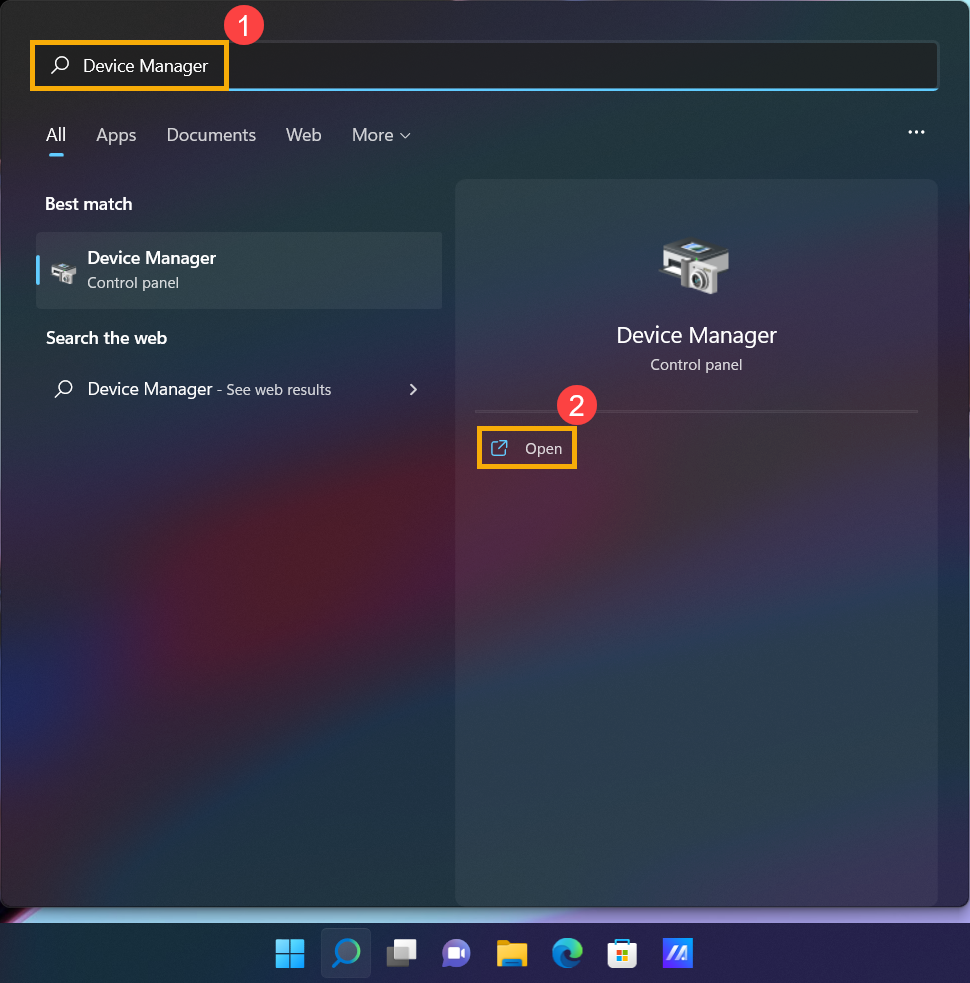
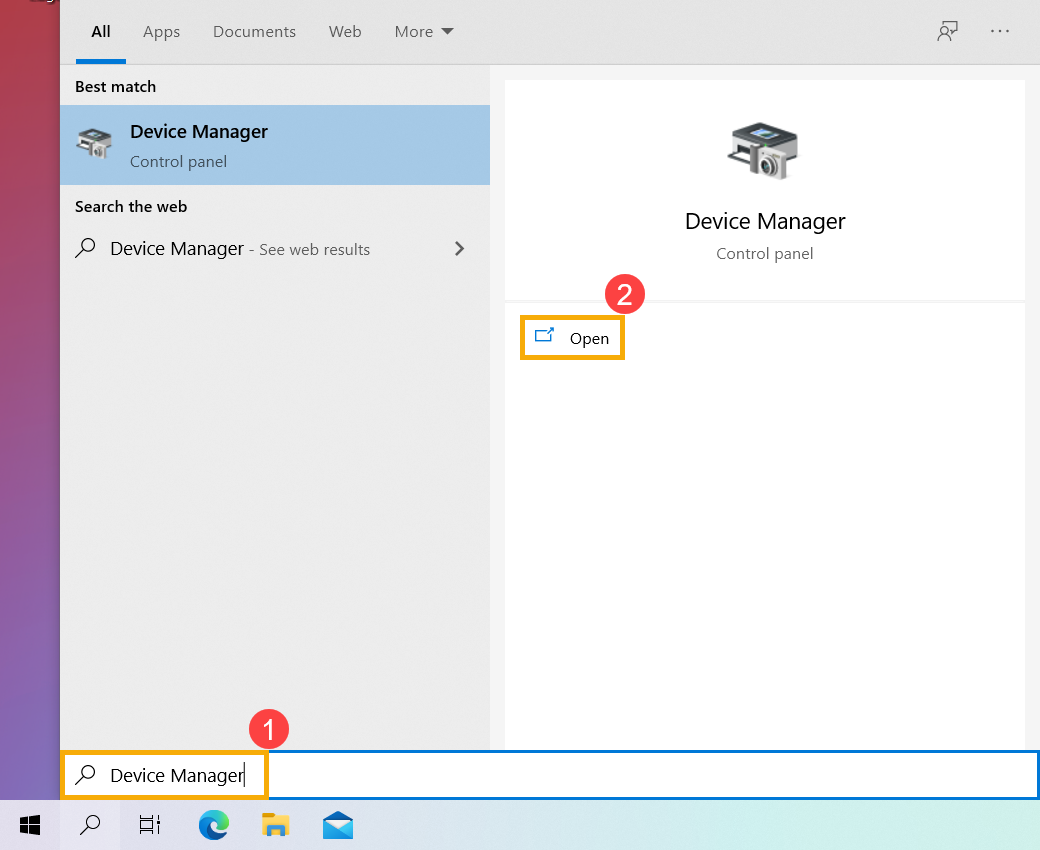
- Digita e cerca [Gestione dispositivi] nella barra di ricerca di Windows①, quindi fai clic su [Apri]②. (L'illustrazione di ricerca sul lato sinistro di seguito è in Windows 11 e il lato destro è Windows 10.)
- In Gestione dispositivi, trova [Schede video] e fai clic con il pulsante destro del mouse su [Intel UHD Graphics]③. Nel menu a discesa, seleziona [Proprietà]④.
Nota: Il nome del dispositivo potrebbe essere diverso in base ai diversi modelli.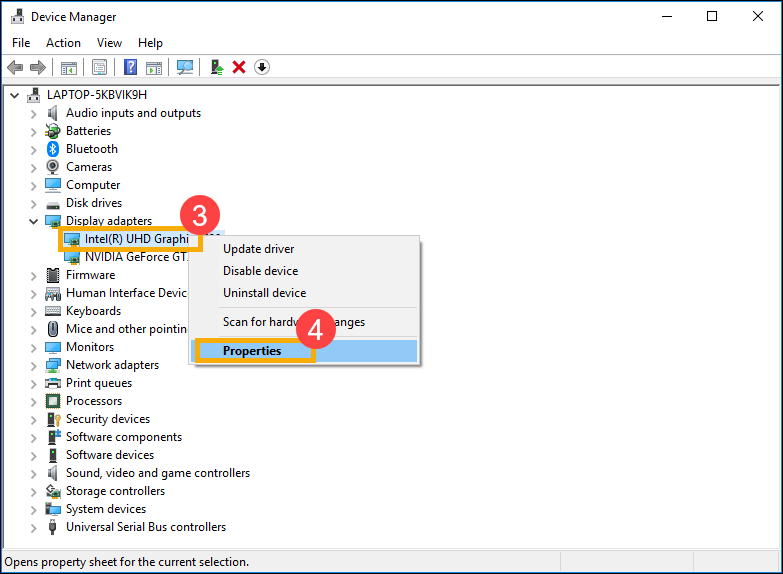
- Seleziona la scheda [Driver] tab⑤, quindi controlla la [Versione del Driver]⑥.
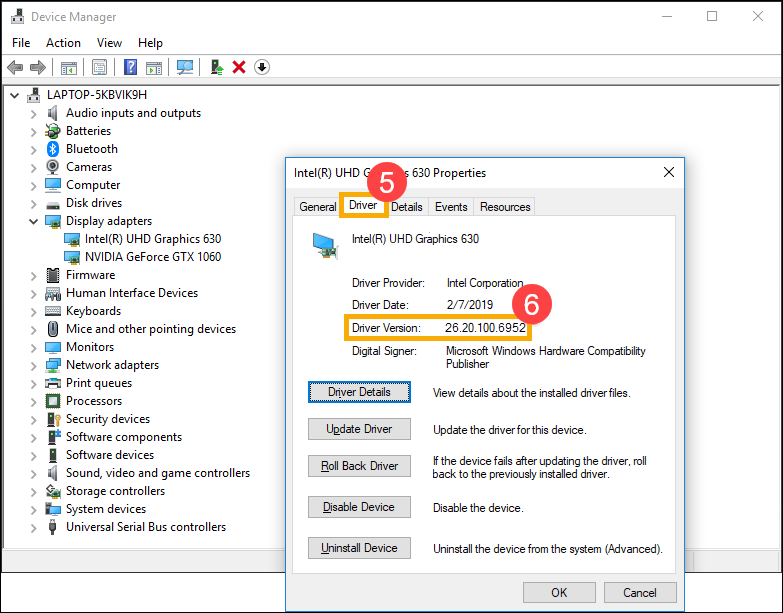
- Se la versione del driver è superiore alla versione 26.20.100.6952, passare al capitolo successivo per scaricare e installare i driver ei programmi di utilità necessari.
Se la versione del driver è inferiore alla versione 26.20.100.6952, si prega di tornare a Gestione dispositivi e fare clic con il pulsante destro del mouse su [Intel UHD Graphics]⑦, quindi seleziona [Aggiorna driver]⑧.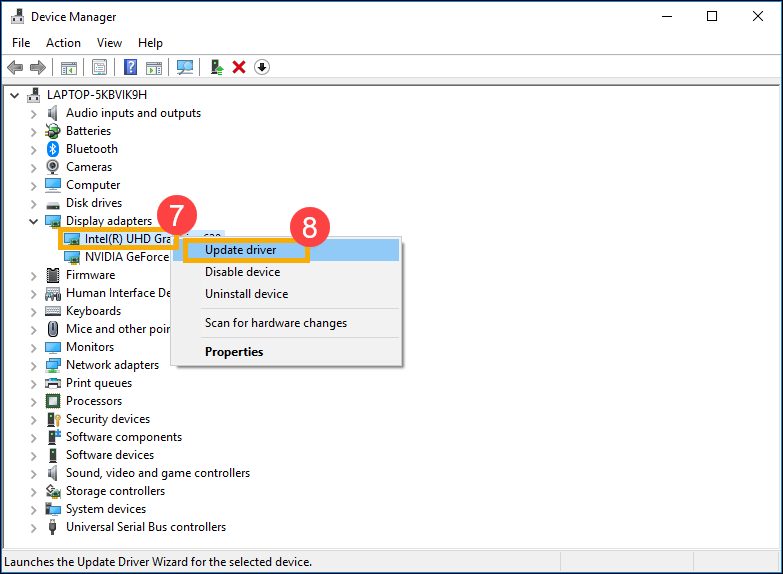
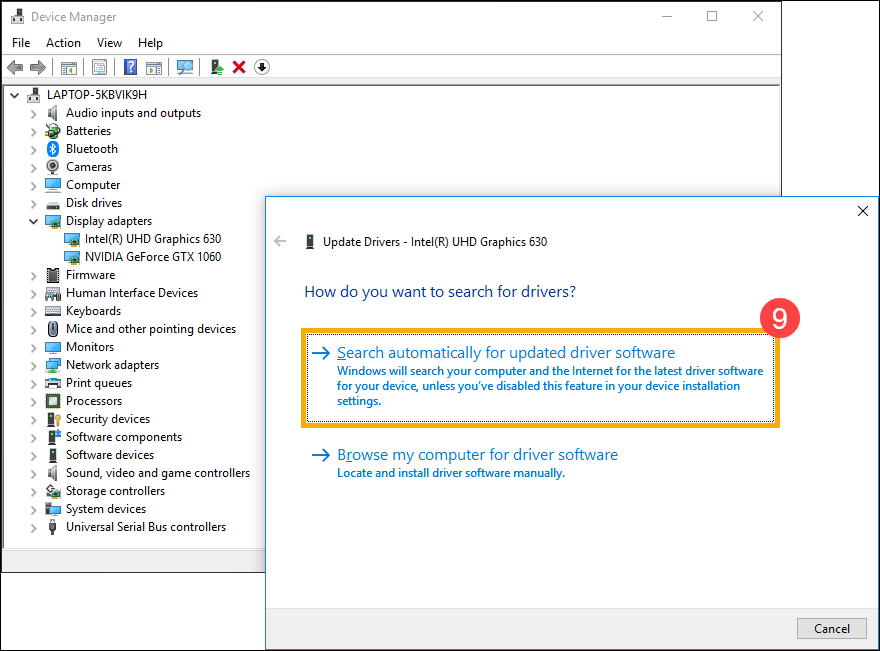
- Fare clic su [Cerca automaticamente il software del driver aggiornato]⑨ per aggiornare i driver online.
Si prega di andare al Sito di Supporto ASUS per scaricare e installare i driver e i programmi di utilità necessari, qui puoi saperne di più su Come cercare e scaricare driver e utilità. ((Le seguenti immagini sono la versione corrente come riferimento, scaricare l'ultima versione dal sito di supporto ASUS.)
Nota: Si prega di seguire l'ordine seguente per scaricare e installare i driver e il programma di utilità.
- Si prega di scaricare e installare il driver [Intel(R) Serial IO I2C driver].

- Si prega di scaricare e installare il programma di utilità [ScreenXpert (Windows Store App)] .
Nota: Andrai su Microsoft Store per scaricare e installare questo programma di utilità dopo aver fatto clic sul pulsante DOWNLOAD.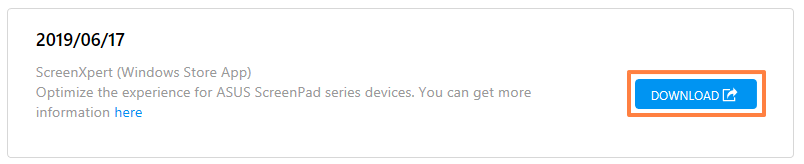
- Si prega di scaricare e installare il driver [ASUS ScreenXpert Interface (Driver)] .
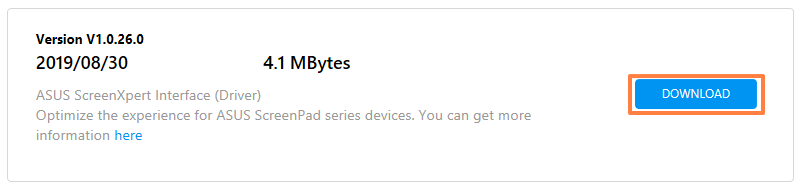
- Scarica e installa il programma di utilità [MyASUS (Windows Store App)] .
Nota: Andrai su Microsoft Store per scaricare e installare questo programma di utilità dopo aver fatto clic sul pulsante DOWNLOAD.**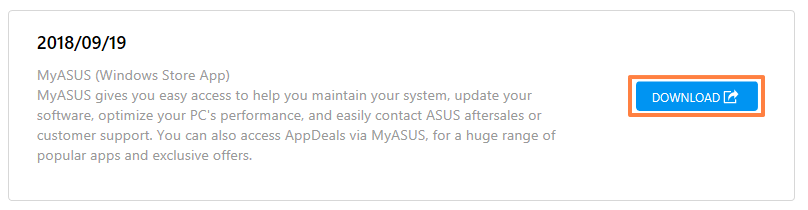
- Si prega di scaricare e installare il driver [ASUS System Control Interface V3(Driver)] .

- Si prega di scaricare e installare il programma di correzione [ScreenPad2 Optimizer]. Clicca qui per scaricare ScreenPad Optimizer.
Nota: Questo strumento sarà in grado di correggere la risoluzione, la rotazione di ScreenPad 2.0, la visualizzazione anormale di ScreenPad 2.0 e ScreenPad 2.0 non può funzionare, al fine di garantire il funzionamento di ScreenPad 2.0.
D1: Perché l'interfaccia utente del 2° pannello è anormale?
R1: A causa del comportamento di Windows 11, la versione 22H2 è cambiata, causando la modifica della "Modalità segnale attivo". Se un utente modifica la risoluzione dello ScreenPad, verrà visualizzata una schermata nera sullo ScreenPad. Puoi scegliere quanto segue per risolvere questo problema.
- Aggiorna il driver dell'interfaccia ASUS ScreenXpert a V.3.0.2.0 o all'ultima versione, quindi riavvia il computer.
- Fai clic qui per scaricare ed eseguire ScreenPad Optimizer a V1.2.3.0 o alla versione più recente.
D2: Perché l'interfaccia utente di ScreenXpert App Switcher e i layout Microsoft Snap si sovrappongono?
R2: Quando un utente trascina la finestra dell'applicazione, mostrerà i layout Snap dalla parte superiore dello schermo. Questa è la nuova funzionalità di Microsoft Windows 11, versione 22H2. L'interfaccia utente a comparsa si sovrapporrà a ScreenXpert App Switcher.
Puoi disattivare la funzione dei layout di snap da Impostazioni di Windows> Sistema> Multitasking> Snap finestra e deselezionare "Mostra layout di snap quando trascino una finestra nella parte superiore dello schermo".
[Notebook] Come installare l'animazione di avvio di ScreenXpert
- Vai al sito web di supporto ASUS, quindi cerca il modello del tuo prodotto. Qui puoi saperne di più su Come controllare il nome del modello.
- Vai alla pagina di download di Driver & Utility e trova l'animazione di avvio di ScreenXpert nella categoria Software e utilità, quindi fai clic su Scarica. Qui puoi saperne di più su Come cercare e scaricare le utilità.
(Quanto segue prende Zenbook Pro Duo 15 OLED UX582 come riferimento, scarica il file disponibile dalla pagina del tuo prodotto.)
- Dopo il download, fare doppio clic sul file e seguire le istruzioni visualizzate sullo schermo della configurazione guidata per installare l'animazione di avvio di ScreenXpert.
Se hai reinstallato il sistema operativo, installato con un sistema operativo diverso dalla versione preinstallata, aggiornato Windows o per qualsiasi circostanza lo ScreenPad 2.0 non funziona correttamente (ad esempio ScreenPad non risponde, errore sullo schermo, funzione all'interno dello ScreenPad non funziona, tocco non funziona), seguire i passaggi seguenti per reinstallare ScreenPad 2.0. Se si verificano problemi di visualizzazione o interfaccia utente dello ScreenPad dopo l'aggiornamento del computer a Windows 11, versione 22H2, si prega di fare riferimento qui.
Nota: Si prega di scaricare e installare i driver e i programmi di utilità necessari nell'ordine mostrato di seguito:
Modello Supportato: L'articolo è applicabile solo ai notebook ASUS con ScreenPad 2.0, per ulteriori modelli supportati visitare il prodotto fra le serie Notebook dal sito Web ufficiale ASUS.
Prima di tutto, installa il driver [Intel Graphic] con la versione 25.20.100.6619 o successiva. Vai in Gestione dispositivi e controlla prima la versione del driver. (L'illustrazione di ricerca sul lato sinistro di seguito è in Windows 11 e il lato destro è Windows 10.)
- Digita e cerca [Gestione dispositivi] nella barra di ricerca di Windows①, quindi fai clic su [Apri]②.
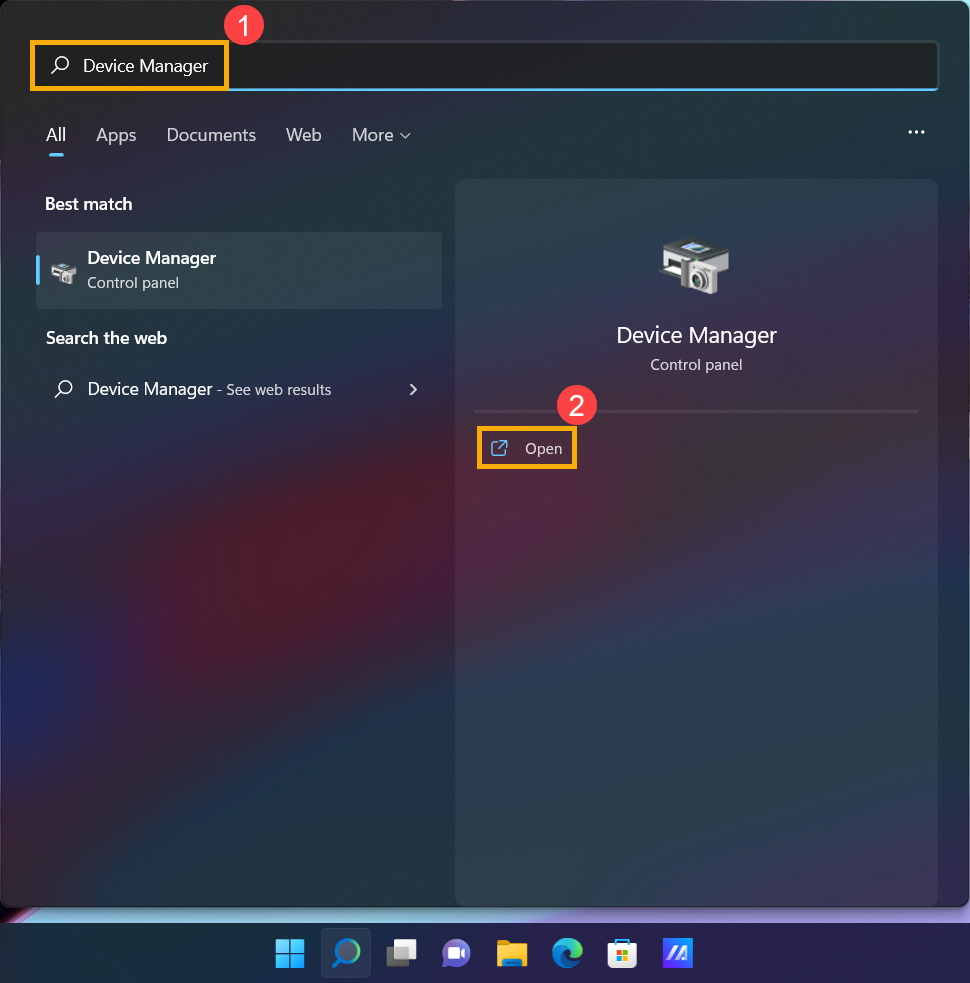
- In Gestione dispositivi, trova [Schede video] e fai clic con il pulsante destro del mouse su [Intel UHD Graphics]③. Nel menu a discesa, seleziona [Proprietà]④.
Nota: Il nome del dispositivo potrebbe essere diverso in base ai diversi modelli. - Seleziona la scheda [Driver] tab⑤, quindi controlla la [Versione del Driver]⑥.
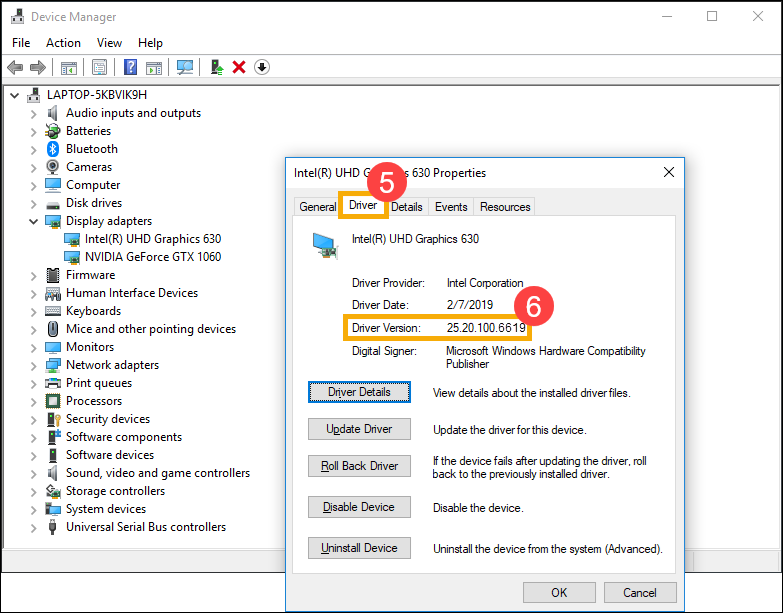
- Se la versione del driver è superiore alla versione 25.20.100.6619, passare al capitolo successivo per scaricare e installare i driver ei programmi di utilità necessari.
Se la versione del driver è inferiore alla versione 25.20.100.6619, si prega di tornare a Gestione dispositivi e fare clic con il pulsante destro del mouse su [Intel UHD Graphics]⑦, quindi seleziona [Aggiorna driver]⑧. - Fare clic su [Cerca automaticamente il software del driver aggiornato]⑨ per aggiornare i driver online.
Si prega di andare al Sito di Supporto ASUS per scaricare e installare i driver e i programmi di utilità necessari, qui puoi saperne di più su Come cercare e scaricare driver e utilità. ((Le seguenti immagini sono la versione corrente come riferimento, scaricare l'ultima versione dal sito di supporto ASUS.)
Nota: Si prega di seguire l'ordine seguente per scaricare e installare i driver e il programma di utilità.
- Si prega di scaricare e installare il driver [Intel(R) Serial IO I2C driver] .
Nota: Se non riesci a cercare il driver I2C Intel(R) Serial IO sul sito di supporto ASUS, significa che alcuni modelli hanno un driver I2C integrato in Windows, quindi non è necessario installarlo manualmente.
- Si prega di scaricare e installare il programma di utilità [ScreenXpert (Windows Store App)] .
Nota: Andrai su Microsoft Store per scaricare e installare questo programma di utilità dopo aver fatto clic sul pulsante DOWNLOAD.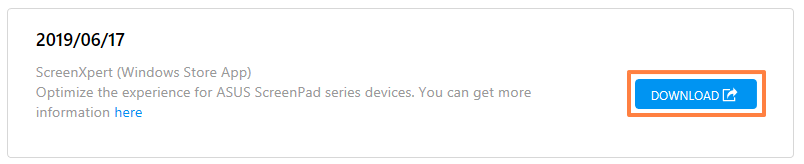
- Si prega di scaricare e installare il driver [ASUS ScreenXpert Interface (Driver)] .
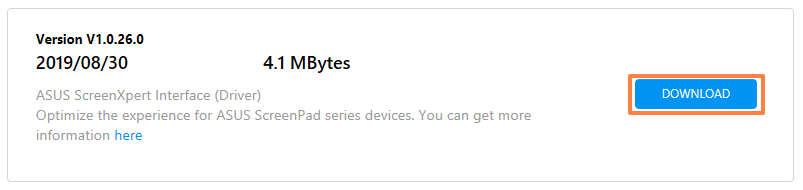
- Scarica e installa il programma di utilità [MyASUS (Windows Store App)] .
Nota: Andrai su Microsoft Store per scaricare e installare questo programma di utilità dopo aver fatto clic sul pulsante DOWNLOAD.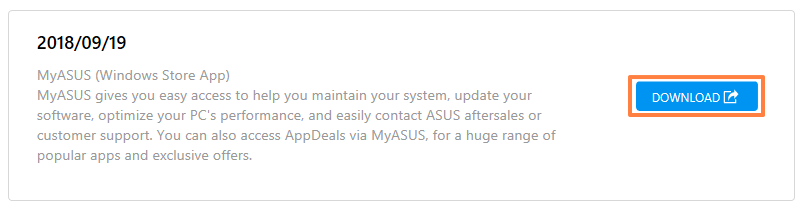
- Si prega di scaricare e installare il driver [ASUS System Control Interface V3(Driver)] .
- Si prega di scaricare e installare il programma di correzione [ScreenPad2 Optimizer]. Clicca qui per scaricare ScreenPad Optimizer.
Nota: Questo strumento sarà in grado di correggere la risoluzione, la rotazione di ScreenPad 2.0, la visualizzazione anormale di ScreenPad 2.0 e ScreenPad 2.0 non può funzionare, al fine di garantire il funzionamento di ScreenPad 2.0.
D1: Perché l'interfaccia utente del 2° pannello è anormale?
R1: A causa del comportamento di Windows 11, la versione 22H2 è cambiata, causando la modifica della "Modalità segnale attivo". Se un utente modifica la risoluzione dello ScreenPad, verrà visualizzata una schermata nera sullo ScreenPad. Puoi scegliere quanto segue per risolvere questo problema.
- Aggiorna il driver dell'interfaccia ASUS ScreenXpert a V.3.0.2.0 o all'ultima versione, quindi riavvia il computer.
- Fai clic qui per scaricare ed eseguire ScreenPad Optimizer a V1.2.3.0 o alla versione più recente.
D2: Perché l'interfaccia utente di ScreenXpert App Switcher e i layout Microsoft Snap si sovrappongono?
R2: Quando un utente trascina la finestra dell'applicazione, mostrerà i layout Snap dalla parte superiore dello schermo. Questa è la nuova funzionalità di Microsoft Windows 11, versione 22H2. L'interfaccia utente a comparsa si sovrapporrà a ScreenXpert App Switcher.
Puoi disattivare la funzione dei layout di snap da Impostazioni di Windows> Sistema> Multitasking> Snap finestra e deselezionare "Mostra layout di snap quando trascino una finestra nella parte superiore dello schermo".
D3: Perché il menu Start viene visualizzato insieme quando scorro verso l'alto dalla parte inferiore dello ScreenPad per chiamare la barra di navigazione?
R3: ASUS cambia il gesto di scorrimento di ScreenXpert verso l'alto facendo clic sull'icona di una freccia per mostrare la barra di navigazione. Aggiorna l'app ScreenXpert alla versione V3.0.7.0 o all'ultima versione, quindi ottieni un'esperienza migliore.