Domande frequenti su Cloud Recovery (FAQ)
Prodotti applicabili: Notebook, Desktop, PC All-in-One, Gaming Handheld
La funzione Cloud Recovery consente di ripristinare il sistema operativo del computer in pochi semplici passaggi senza installare driver.
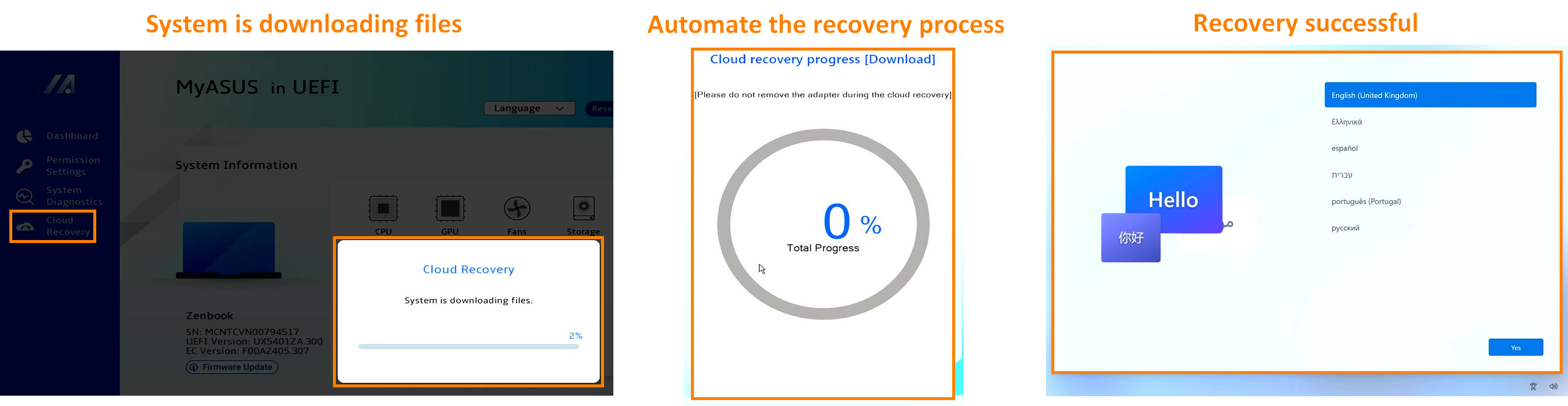
Per fornirti istruzioni più dettagliate, puoi anche fare clic sul link al video ASUS YouTube qui sotto per saperne di più su come utilizzare Cloud Recovery in UEFI:
https://www.youtube.com/watch?v=QDtthnHv4ik
- Requisiti di sistema
- Come accedere al UEFI BIOS
2.1 Notebook Consumer
2.2 Notebook\Desktop Commerciali\PC All-in-One
2.3 Notebook Gaming\Desktop Gaming\ROG Ally - Esegui la Cloud Recovery
- Recupero Cloud non è accessibile
4.1 Questo progetto non supporta il Recupero Cloud
4.2 Informazioni sul dispositivo mancanti
4.3 Nessuna icona WiFi - Domande & Risposte
- Puoi cliccare qui per scoprire se il tuo laptop Asus supporta il Recupero Cloud all'interno del UEFI BIOS
- Se il sistema iniziale è Windows 11 Home S mode, questa funzione non è supportata
- I laptop con architettura ARM (ad es. piattaforma Qualcomm) non supportano questa funzione
- Il backup locale richiede un dispositivo di archiviazione esterno
- Il Recupero Cloud richiede una rete LAN o Wi-Fi
- Alimentazione elettrica
※ Prima di iniziare a utilizzare il Recupero Cloud, per favore correggi l'orario del UEFI BIOS. Se l'orario del UEFI BIOS non è quello attuale, il Recupero Cloud potrebbe non essere disponibile.
All'avvio, premere il tasto della tastiera [F2] per accedere alla schermata di configurazione UEFI BIOS, prima confermare se l'orario dell'UEFI BIOS è corretto; se l'orario non è quello attuale, modificare prima l'orario dell'UEFI BIOS e poi cliccare su [Cloud Recovery], per accedere alla pagina Cloud Recovery.
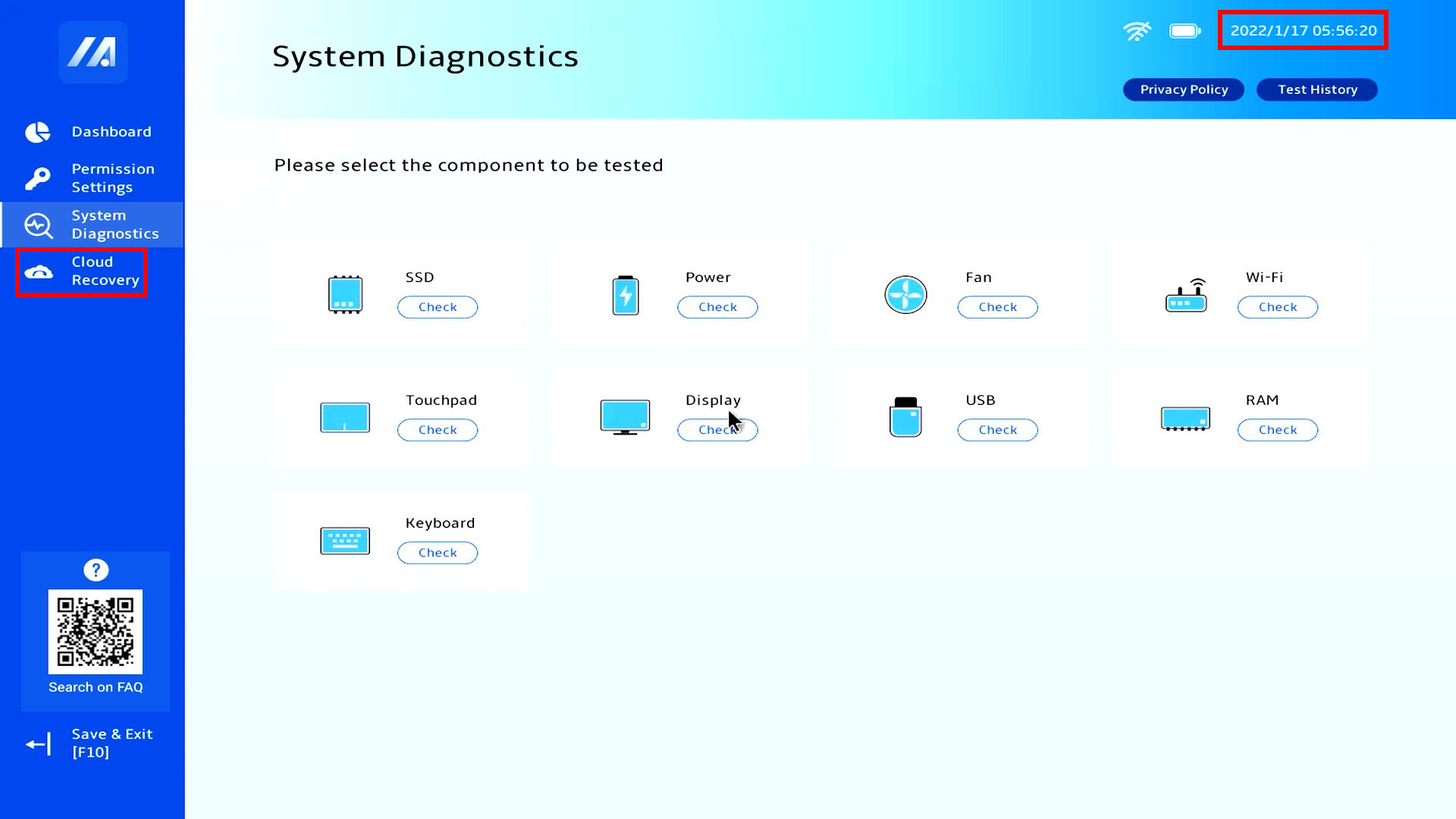
2.2 Notebook Commerciali\Desktop\All-in-One PC
All'avvio, premere il tasto della tastiera [F2] per accedere alla schermata di configurazione UEFI BIOS, prima confermare se l'orario dell'UEFI BIOS è corretto; se l'orario non è quello attuale, modificare prima l'orario dell'UEFI BIOS e poi cliccare su [Cloud Recovery], per accedere alla pagina Cloud Recovery.
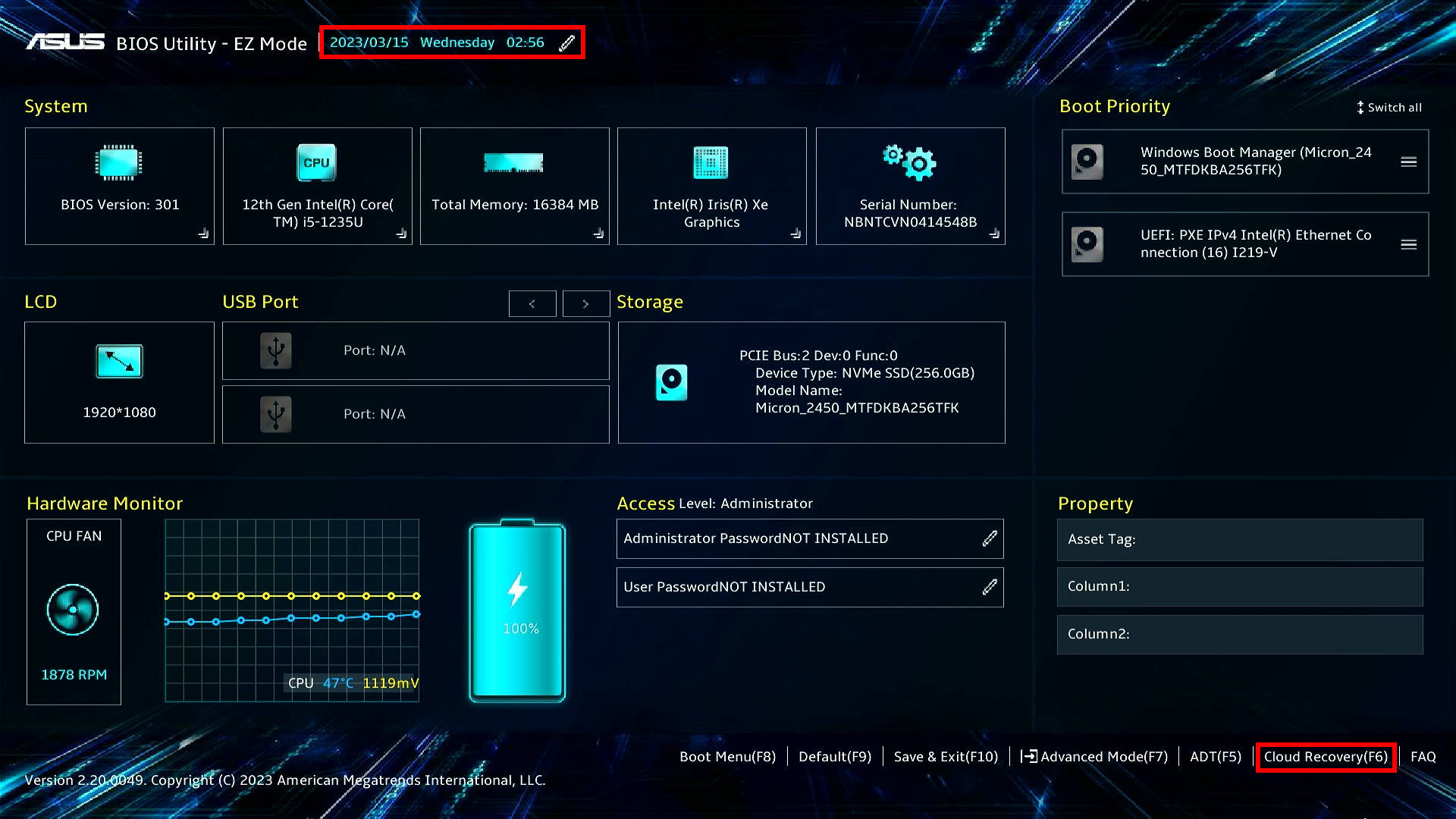
2.3 Notebook Gaming\Desktop Gaming\ROG Ally
※ Per ulteriori informazioni su come accedere alla pagina UEFI BIOS per ROG Ally, fare riferimento a Domande Frequenti su ROG Ally | Supporto Ufficiale | ASUS Global, quindi premere il tasto "Y" di ROG Ally per accedere al Cloud Recovery
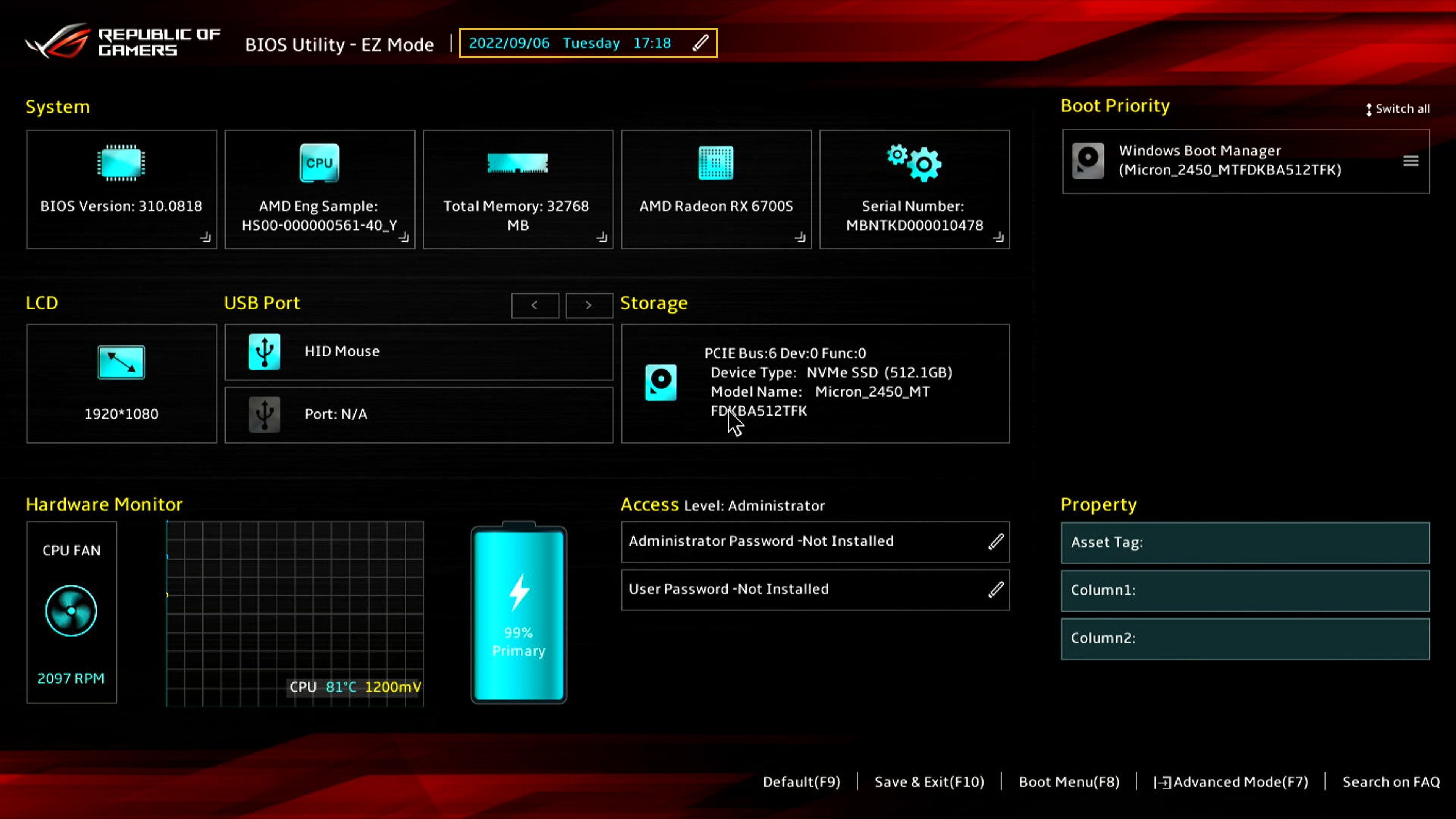
(1) All'avvio, premere il tasto della tastiera [F2] per accedere alla schermata di configurazione UEFI BIOS, verificare innanzitutto se l'ora dell'UEFI BIOS è corretta; se l'orario non è quello attuale, modificare prima l'orario dell'UEFI BIOS.
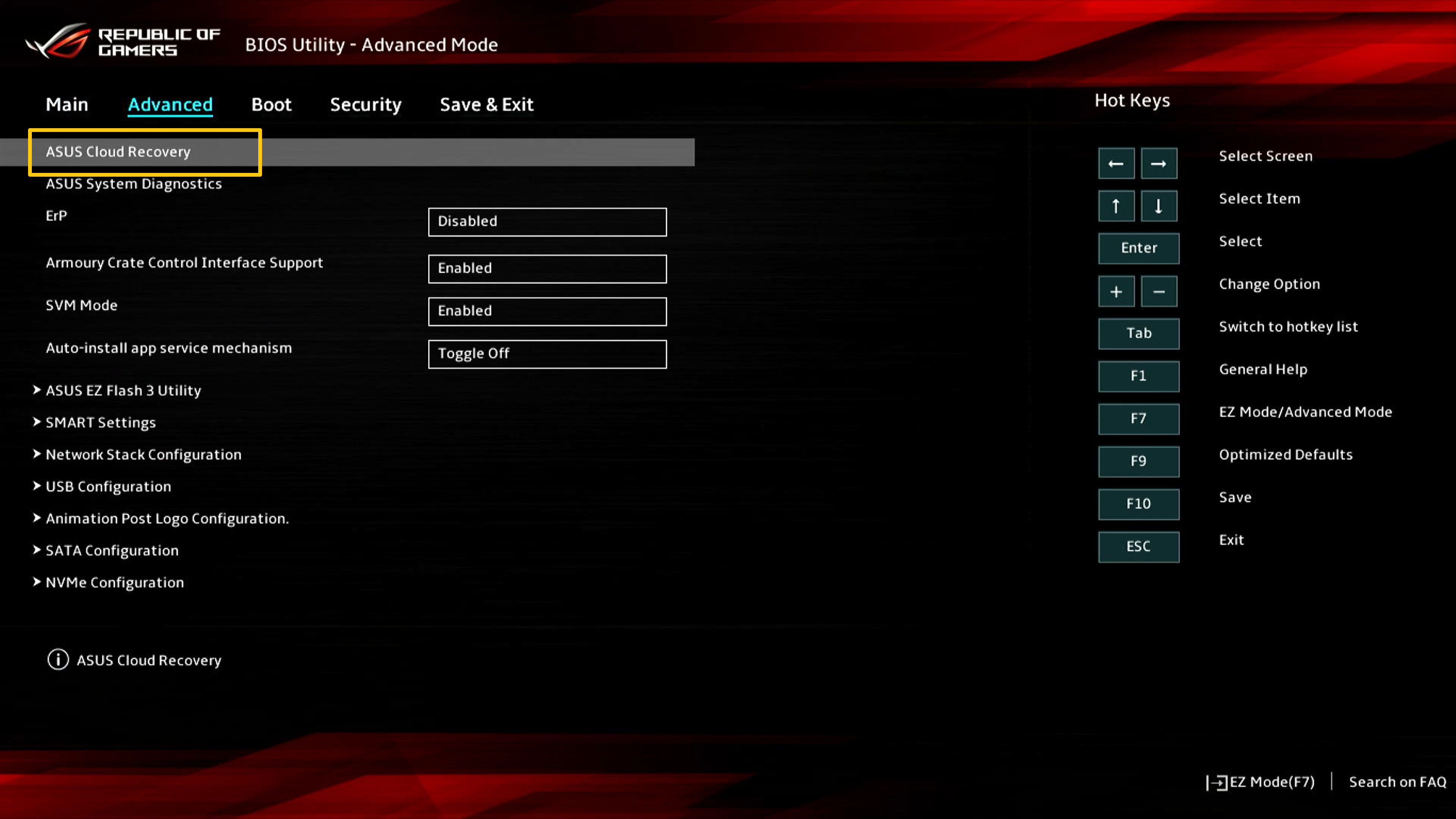
(2) Premere il tasto [F7] per accedere a [Avanzate], quindi selezionare [ASUS Cloud Recovery] per accedere alla pagina iniziale di Cloud Recovery.
Prima di eseguire la Cloud Recovery, leggere le seguenti note:
La Cloud Recovery ripristinerà il dispositivo di archiviazione in cui è memorizzato il sistema operativo allo stato originale, il che significa che tutti i dati sul dispositivo di archiviazione verranno cancellati, indipendentemente dal fatto che si partizioni o meno il dispositivo di archiviazione.
Se è necessario eseguire la Cloud Recovery su un computer con due o più dispositivi di archiviazione (come una combinazione di SSD + HDD), consultare il Capitolo 5-Q4 di questo articolo.
- Se il computer può ancora accedere a Windows, utilizzare un dispositivo di archiviazione esterno per eseguire il backup dei dati o fare riferimento a [Notebook] MyASUS - Passaggio e Ripristino, oppure utilizza gli strumenti di backup integrati di Windows [Windows 11/10] Backup e ripristino dei tuoi file (Cronologia file) oppure utilizza lo storage cloud per eseguire il backup dei tuoi dati oppure consulta [Windows 11/10] OneDrive oppure vai su ASUS WebStorage per ottenere un backup cloud.
- Se il tuo computer non riesce ad accedere a Windows e hai dati importanti non ancora salvati, contatta il Centro Assistenza ASUS per supporto.
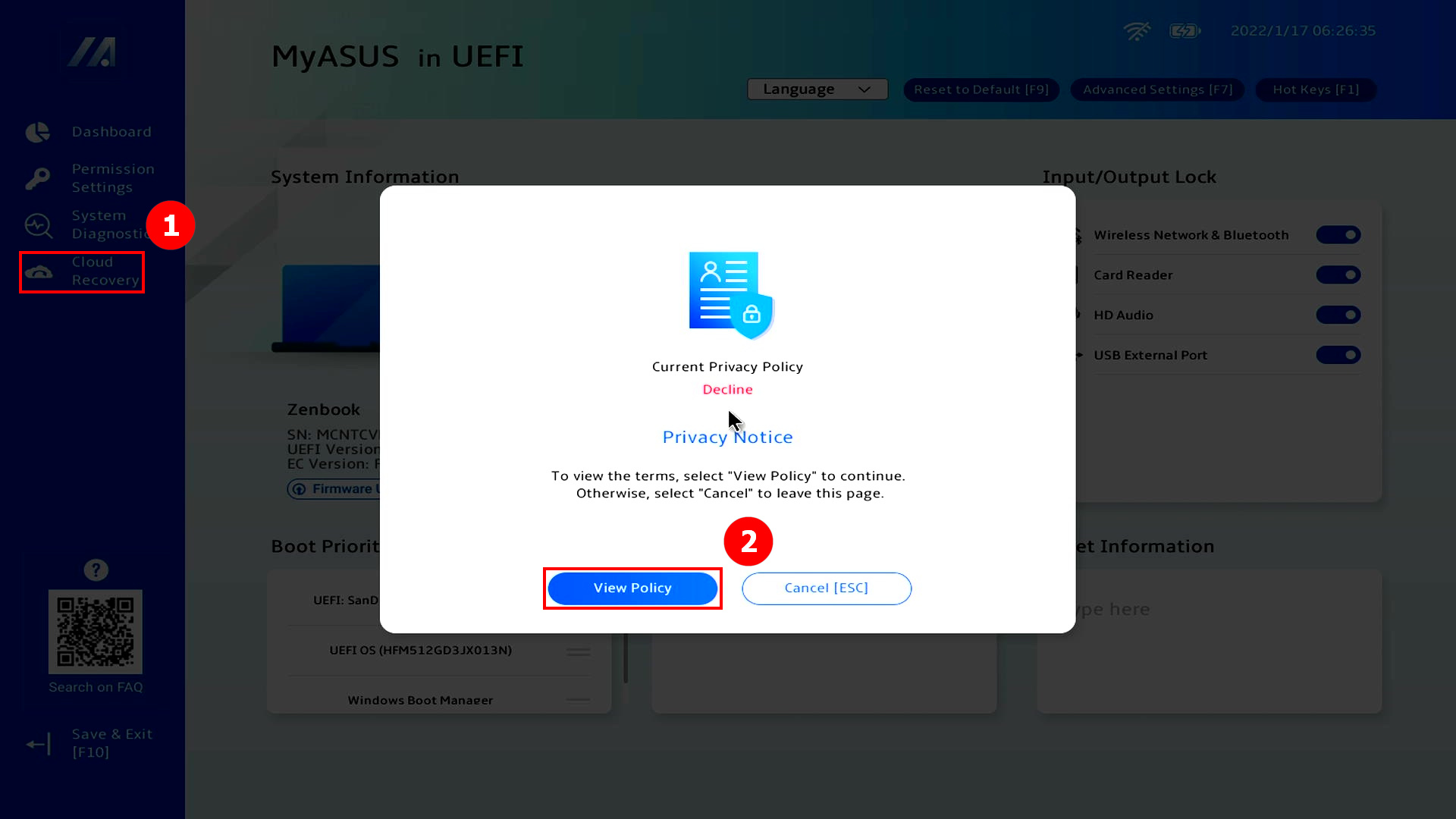
(1) Clicca su ①[Recupero cloud], poi clicca ②[Visualizza politica].
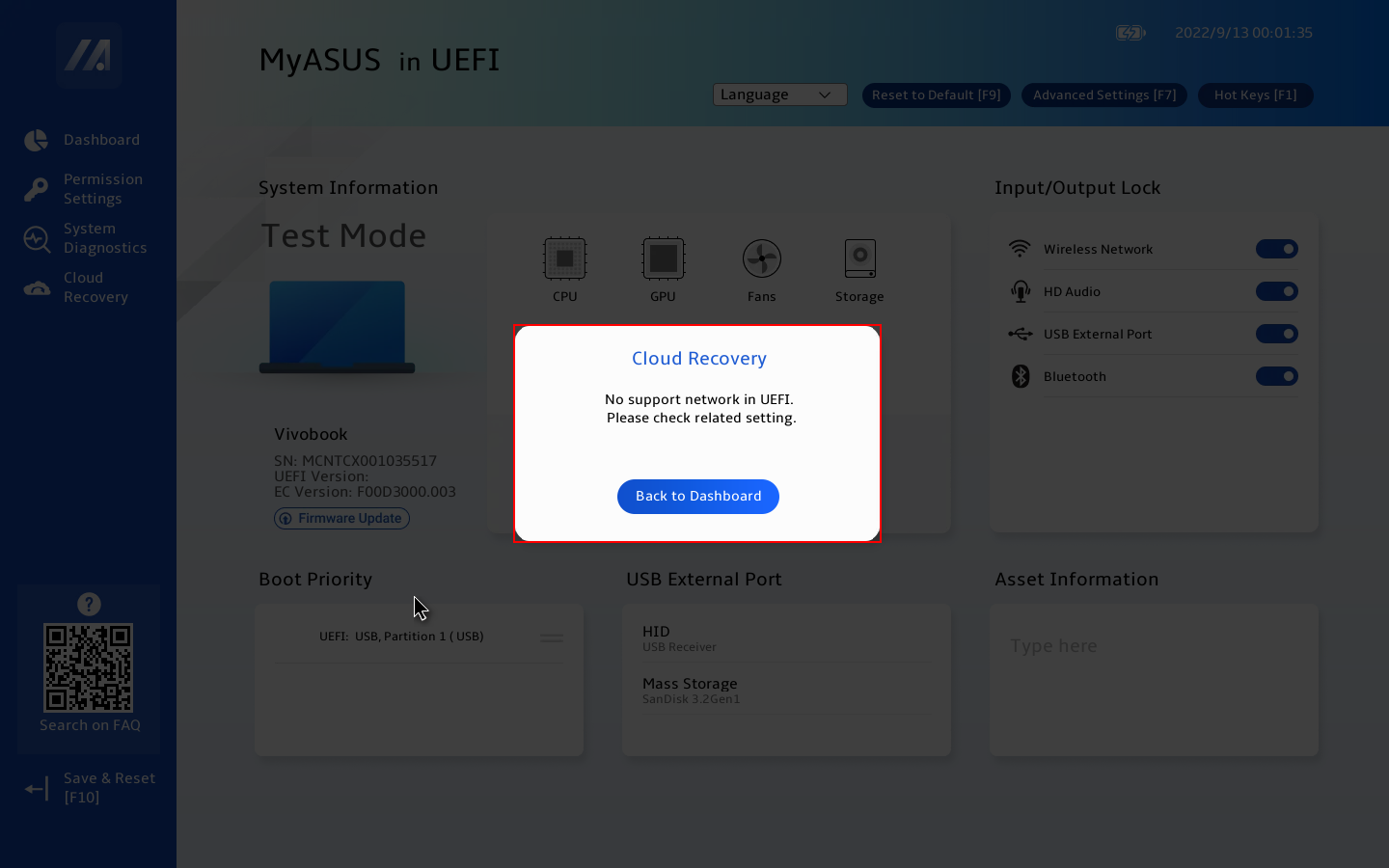
※ Se vedi la seguente immagine, questo computer non supporta questa funzione
(2) Clicca su ③[Ho più di 20 anni], poi clicca ④[Accetta].
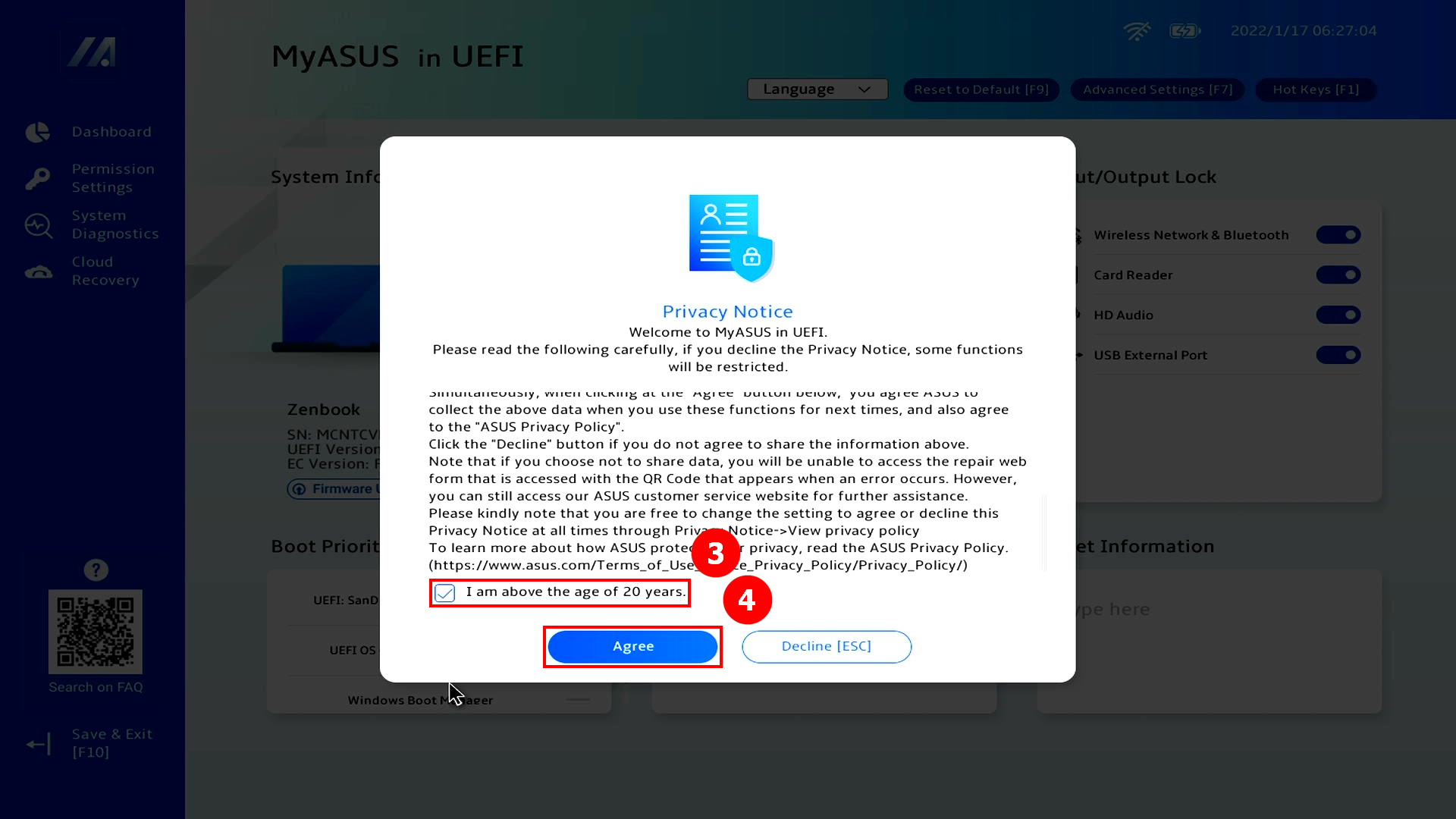
(3) Clicca su ⑤[Avanti]. (Cloud Recovery supporta le connessioni di rete LAN. Se il tuo computer non dispone di un'interfaccia RJ45, dovrai utilizzare il dongle RJ45 to USB di ASUS. Attualmente dongle RJ45 to USB non-ASUS potrebbero non essere supportati a causa della compatibilità)
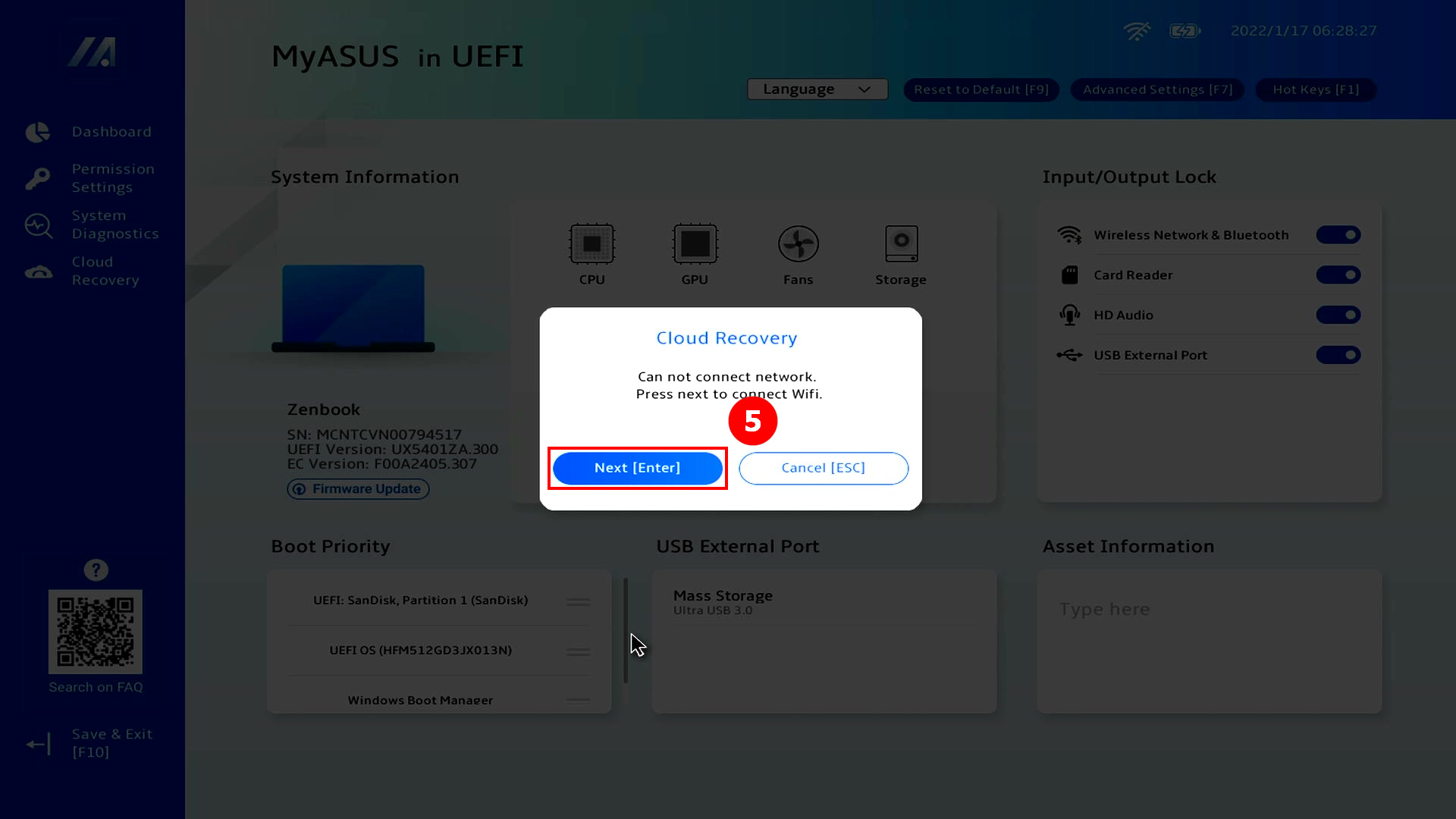
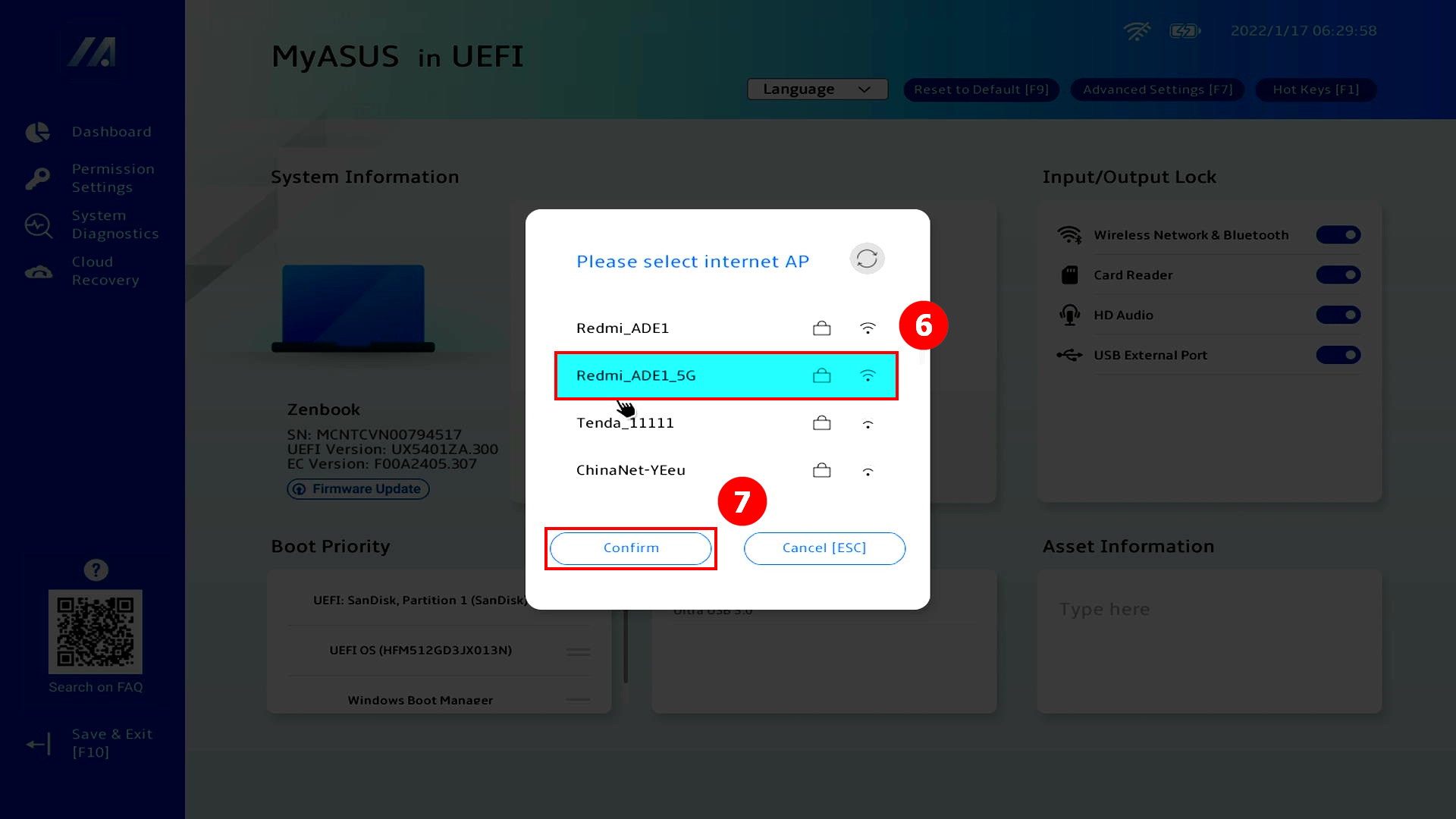
(4) Clicca su ⑥[WiFi], clicca su ⑦[Conferma].
※ Se la scheda di rete wireless del tuo computer è WiFi 6/6E e sei connesso a un router wireless WiFi 7, la connessione potrebbe fallire o il router wireless potrebbe non essere trovato. Si consiglia di utilizzare altri AP o hotspot di dispositivi mobili.
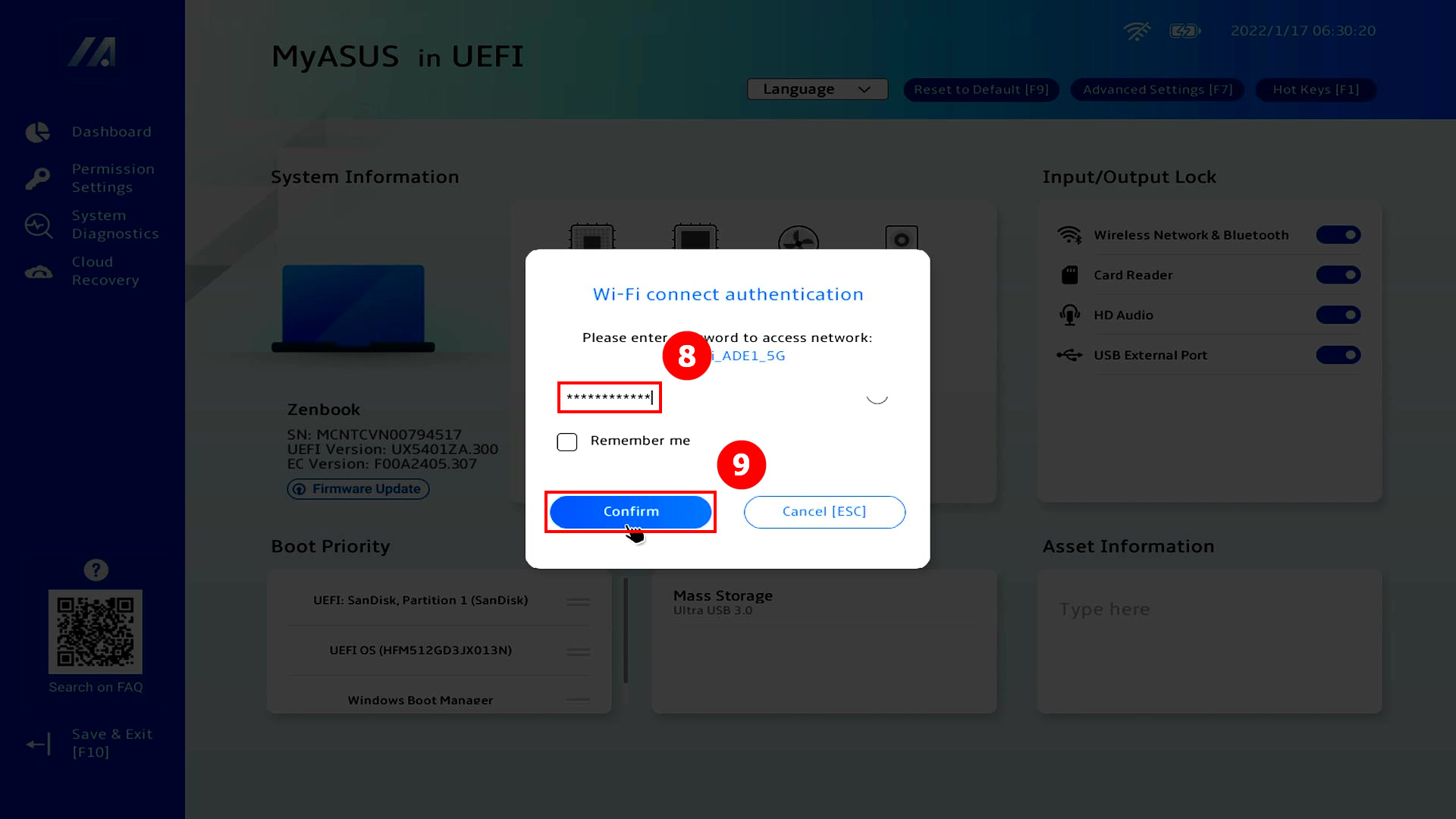
(5) Inserisci ⑧[Password WiFi] e clicca ⑨[Conferma].
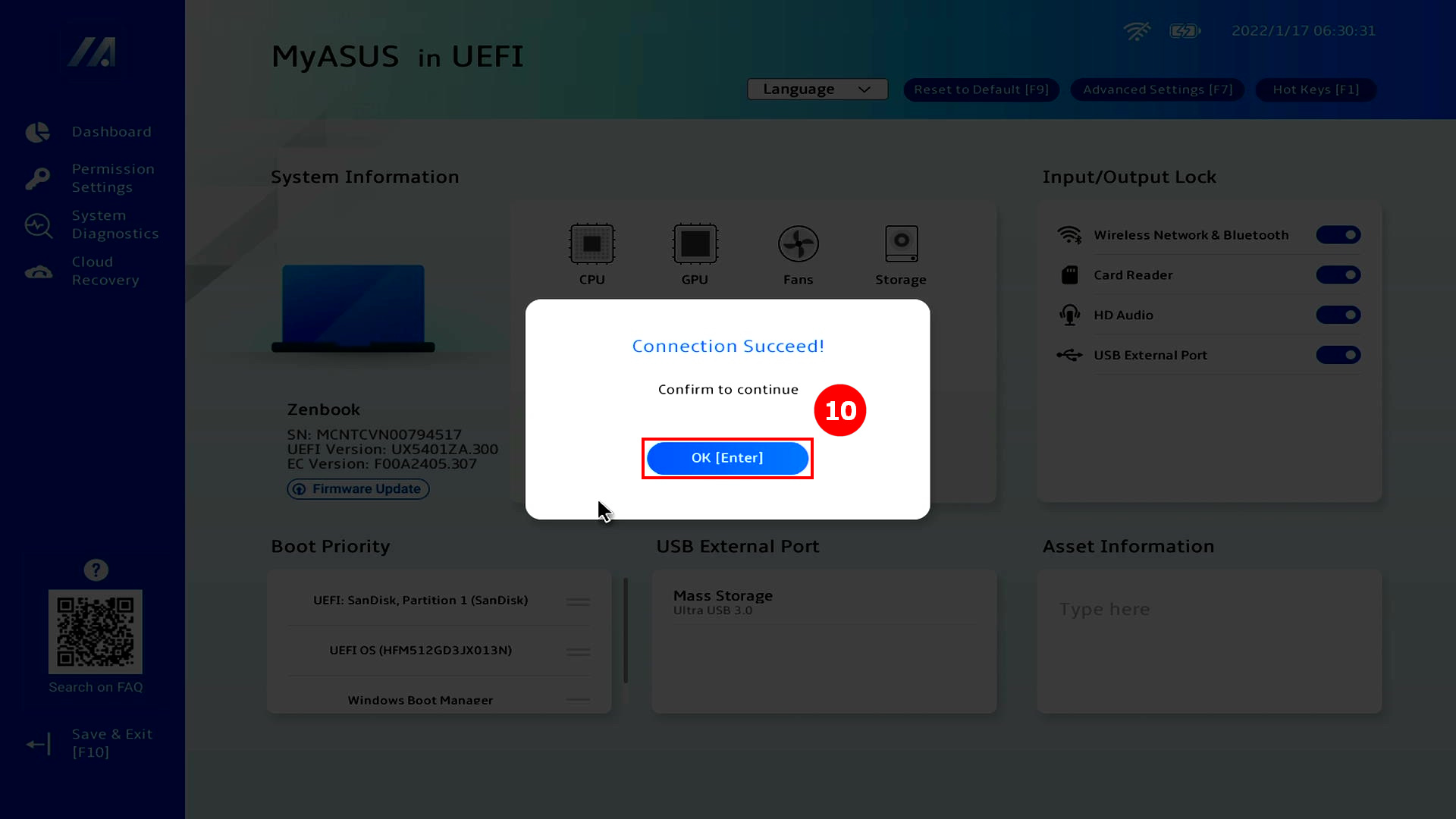
(6) La connessione è avvenuta con successo, clicca su ⑩[OK].
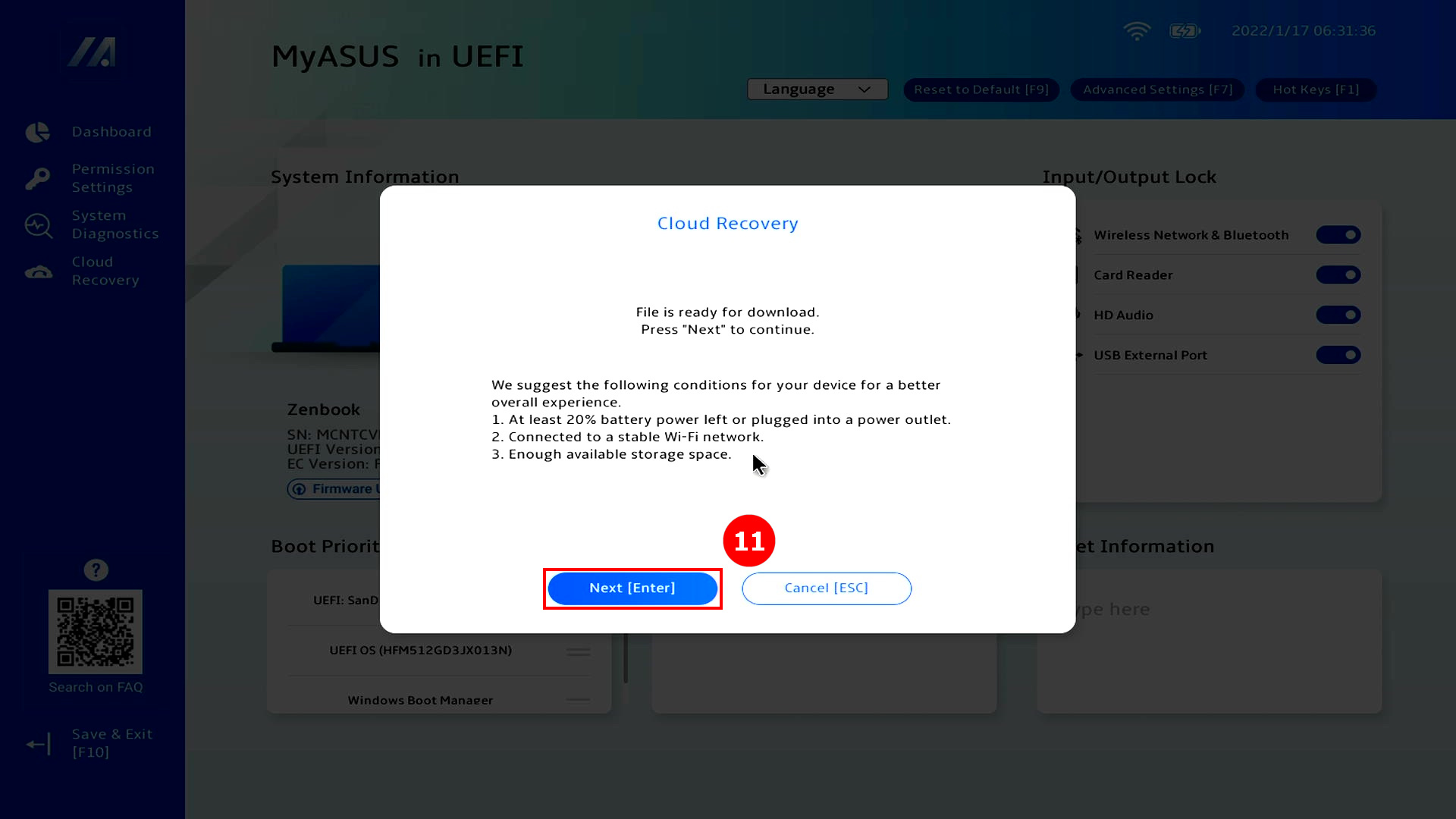
(7) Leggi attentamente il contenuto dell'Avviso Cloud Recovery, quindi clicca su ⑪[Avanti].
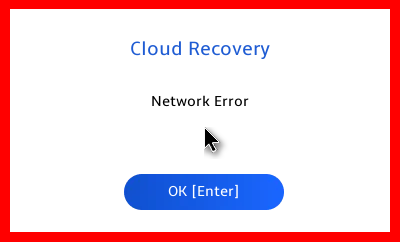
※ Se fai clic su [Avanti] e compare la schermata [Errore di rete], vai al Sito ufficiale ASUS per scaricare l'ultima versione del BIOS e aggiornarlo. Se la schermata [Errore di rete] appare ancora dopo l'aggiornamento del BIOS, contatta il Centro Assistenza Clienti ASUS.
Per aggiornare il BIOS all'interno di UEFI BIOS, fai riferimento a: Come aggiornare il BIOS con EZ Flash | Supporto ufficiale | ASUS Global
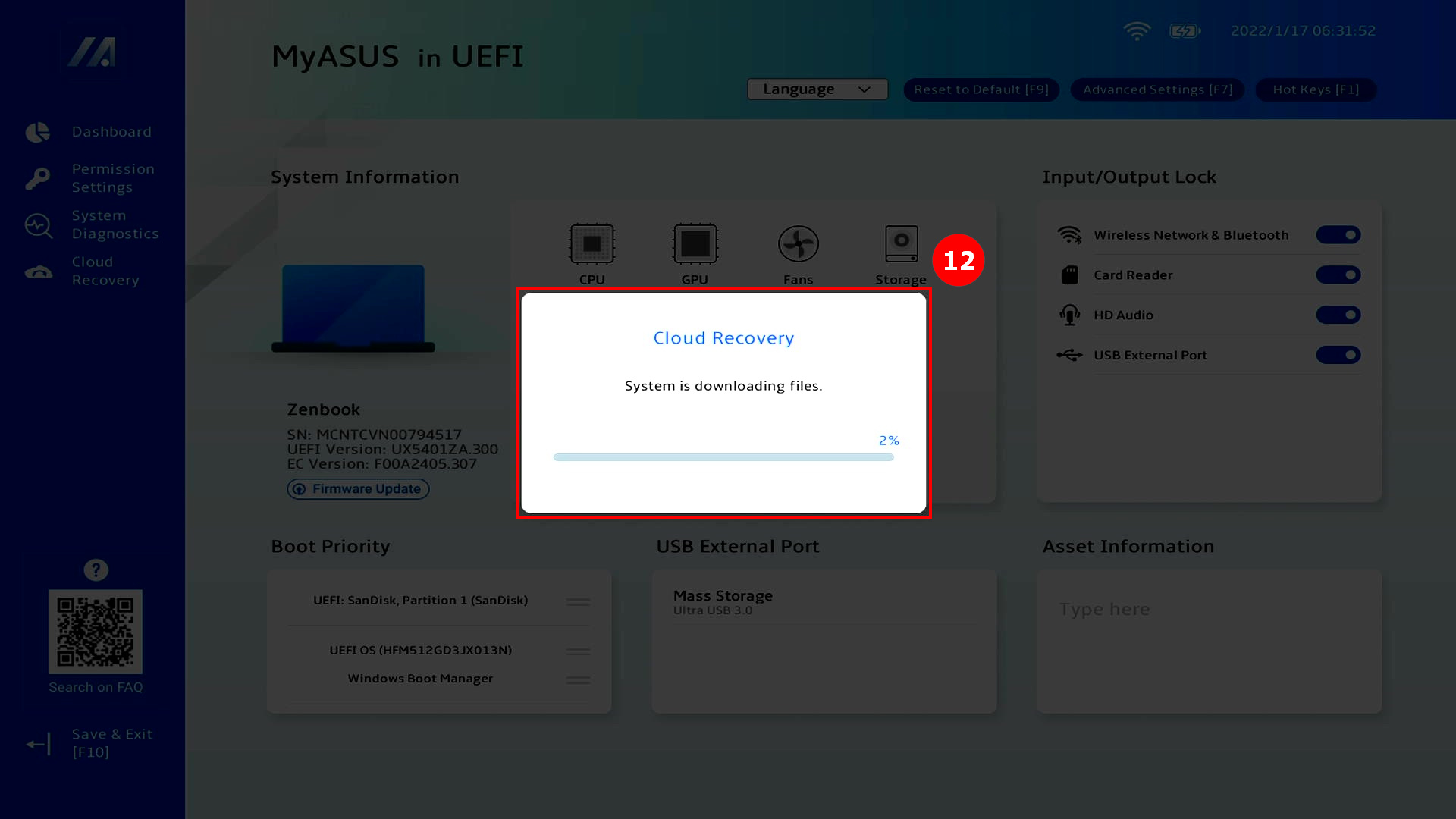
(8) Cloud Recovery scaricherà ⑫[file] dal cloud, mantieni la connessione di rete e l'alimentazione, e sii paziente.
※ Se viene visualizzata la schermata [Errore di rete] durante il processo di download, il motivo è che la qualità della connessione di rete è instabile. Si prega di cambiare rete e riprovare.
(9) Quando il download dal cloud è completo, fare clic su ⑬[OK].
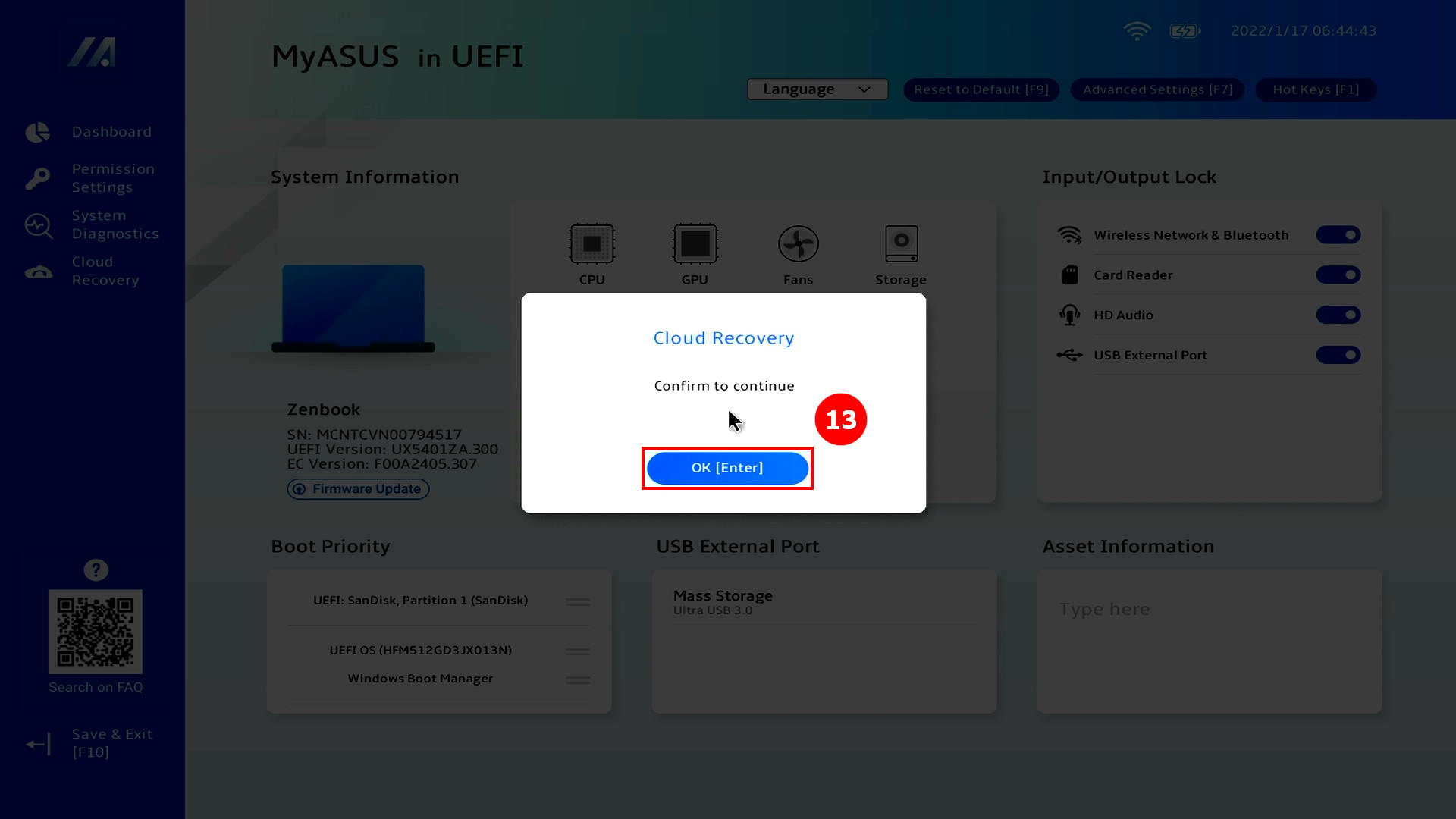
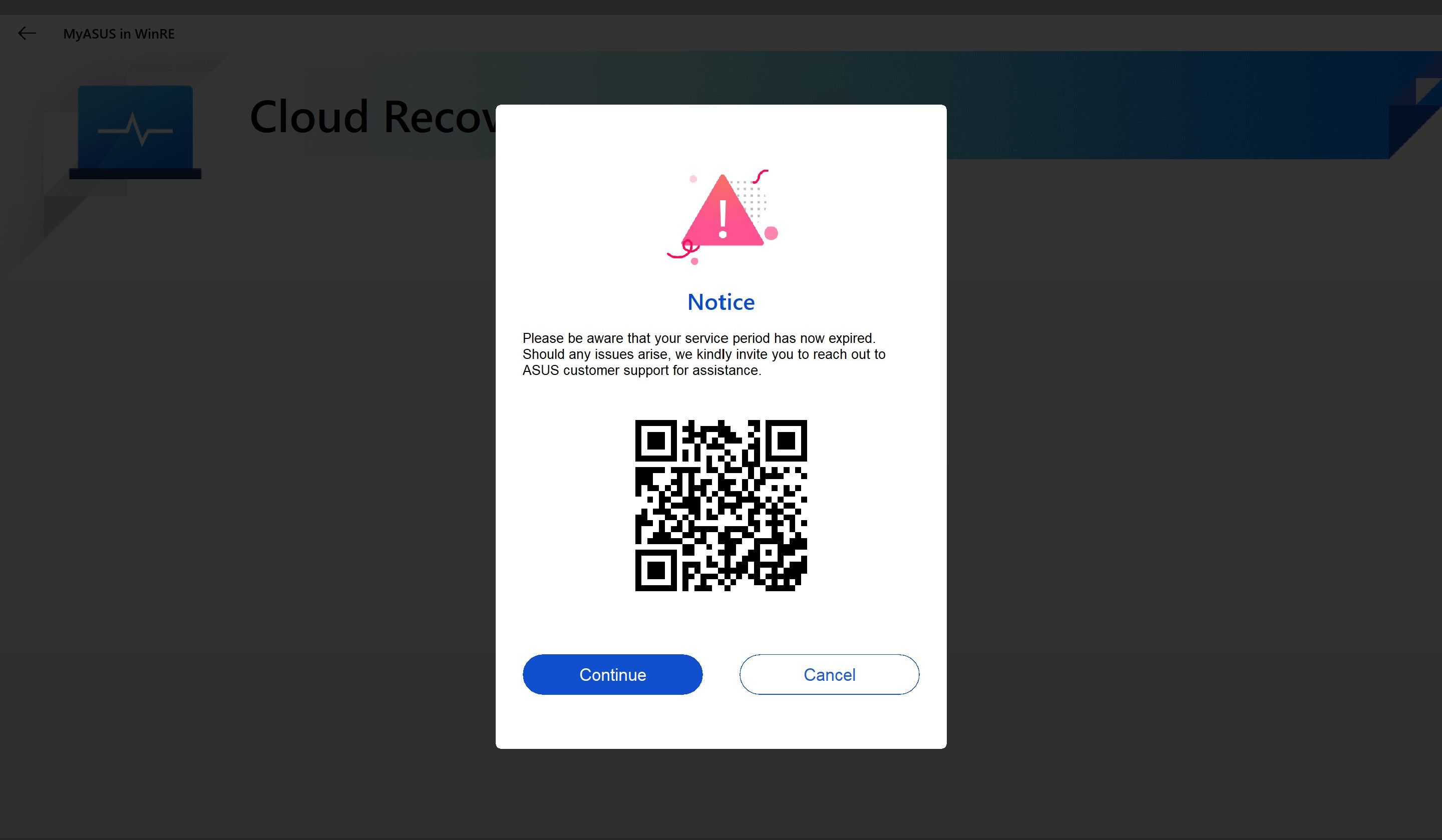
(10) Se viene visualizzata la seguente schermata dopo aver fatto clic su [OK], significa che il servizio Cloud Recovery del computer è scaduto. Fare clic su [Continua] per utilizzare normalmente la funzione Cloud Recovery. Il sistema operativo del computer e il driver sono le versioni di fabbrica predefinite.
Se si desidera utilizzare la versione più recente del sistema operativo o del driver, accedere al sistema operativo e aggiornare manualmente il sistema operativo e il driver all'ultima versione.
※ Se il computer utilizza la funzione Cloud Recovery durante il periodo di servizio, il sistema operativo e il driver del computer verranno ripristinati all'ultima versione.
(11) Verrà chiesto se è necessario eseguire prima il backup dei file, fare clic su ⑭[OK]. Se non hai bisogno di eseguire il backup dei tuoi dati, fai clic su Annulla e vai all'articolo 3-(15) per continuare a leggere.
※ Se hai attivato la funzione Bitlocker, vai a questo articolo [Domande&Risposte-Q8] per continuare a leggere.

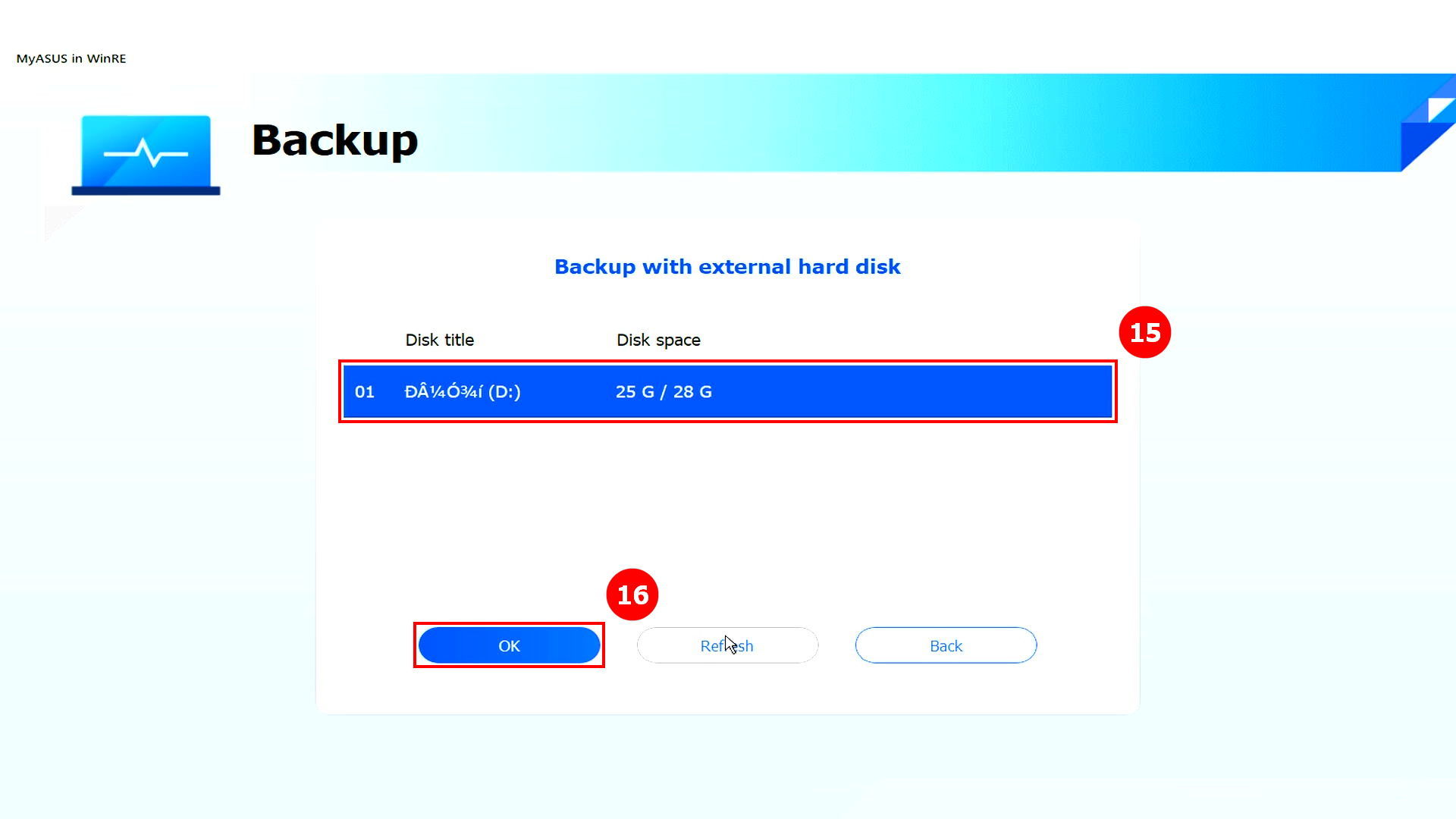
(12) Fai clic sul tuo ⑮[Dispositivo di archiviazione esterno], poi fai clic su ⑯[OK].
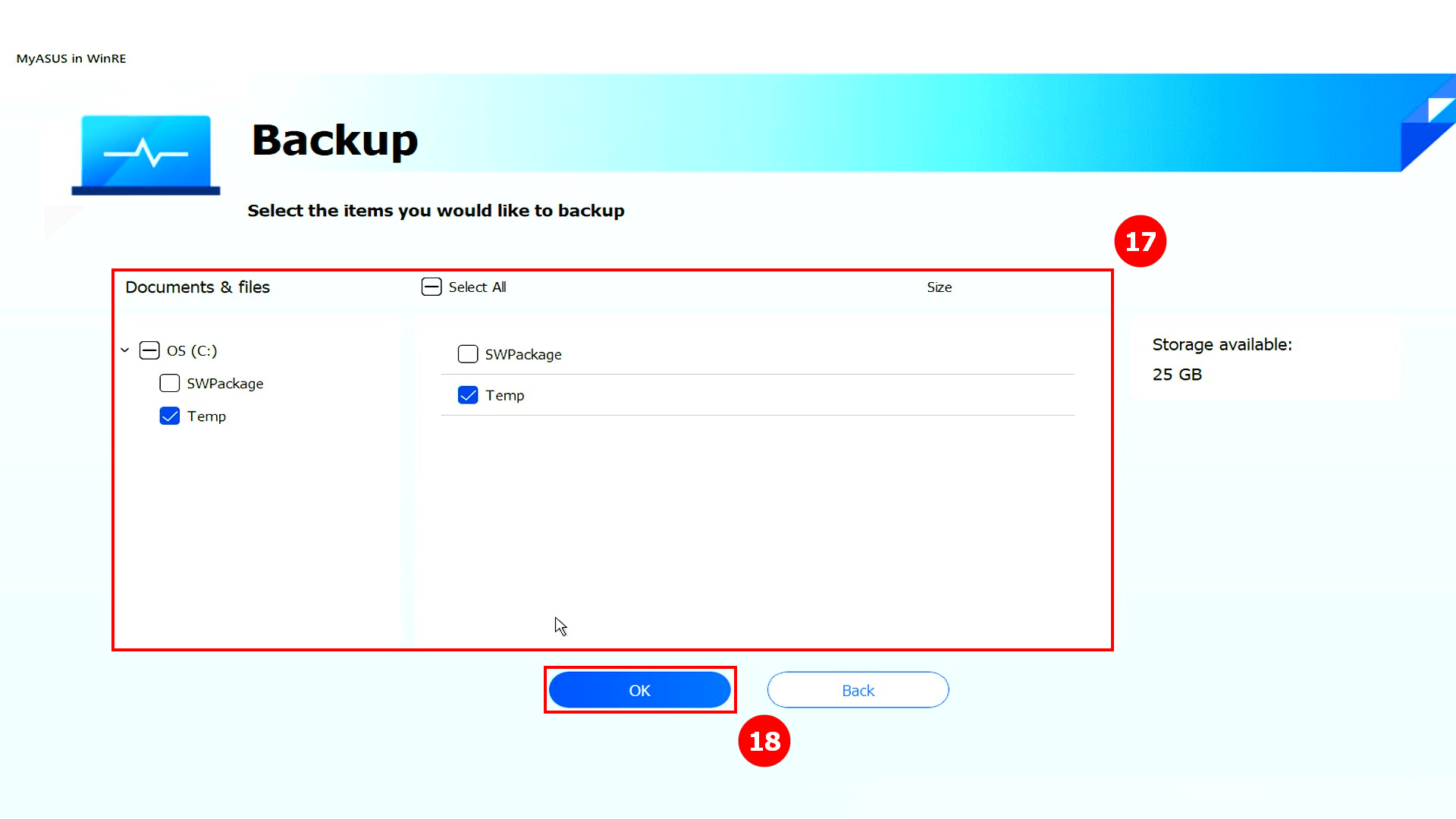
(13) Fai clic su ⑰[File] che desideri eseguire il backup, poi fai clic su ⑱[OK].
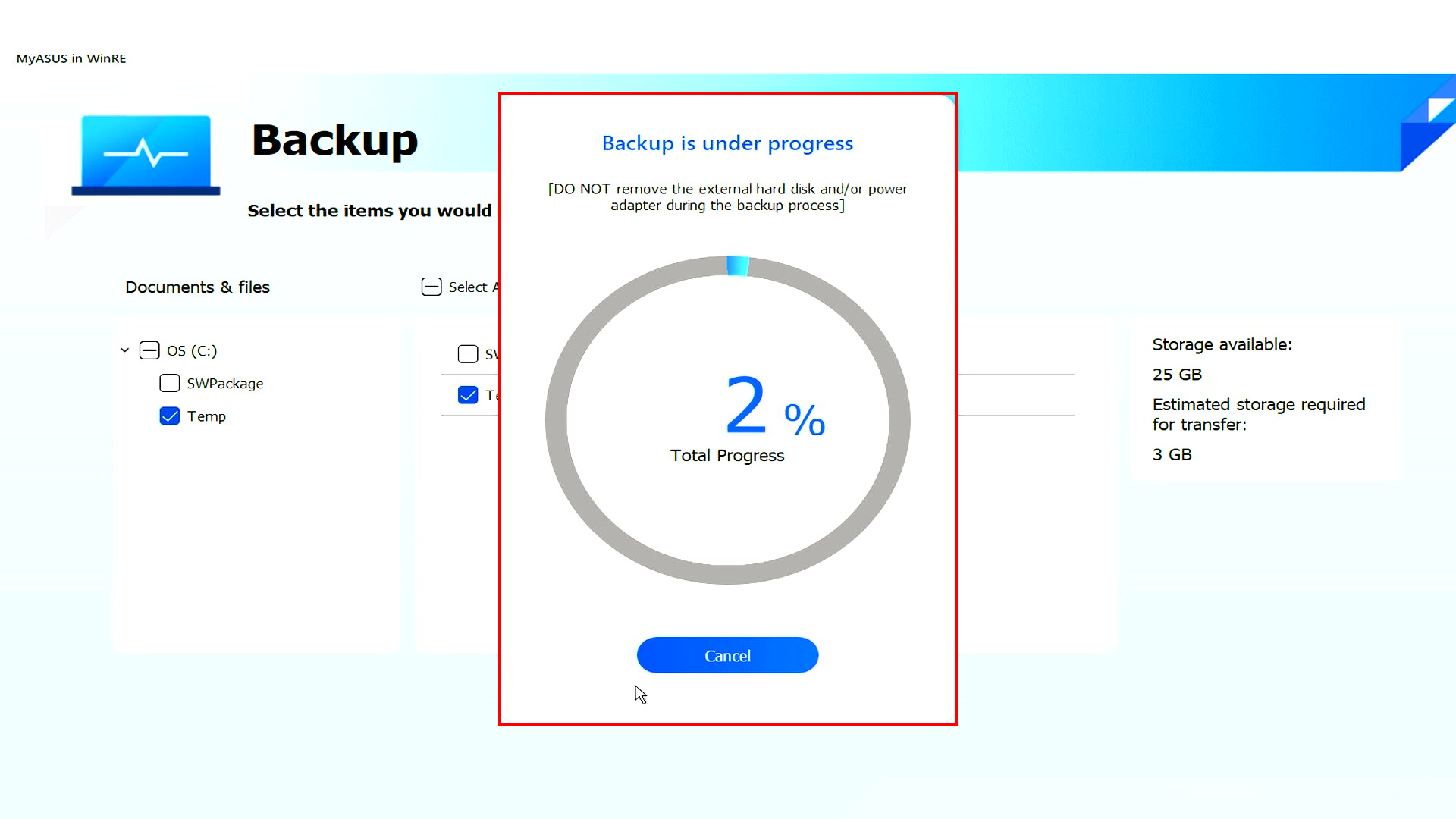
(14) Backup dei dati in corso. Non rimuovere dispositivi di archiviazione esterni né scollegare le fonti di alimentazione mentre il backup dei dati è in corso.
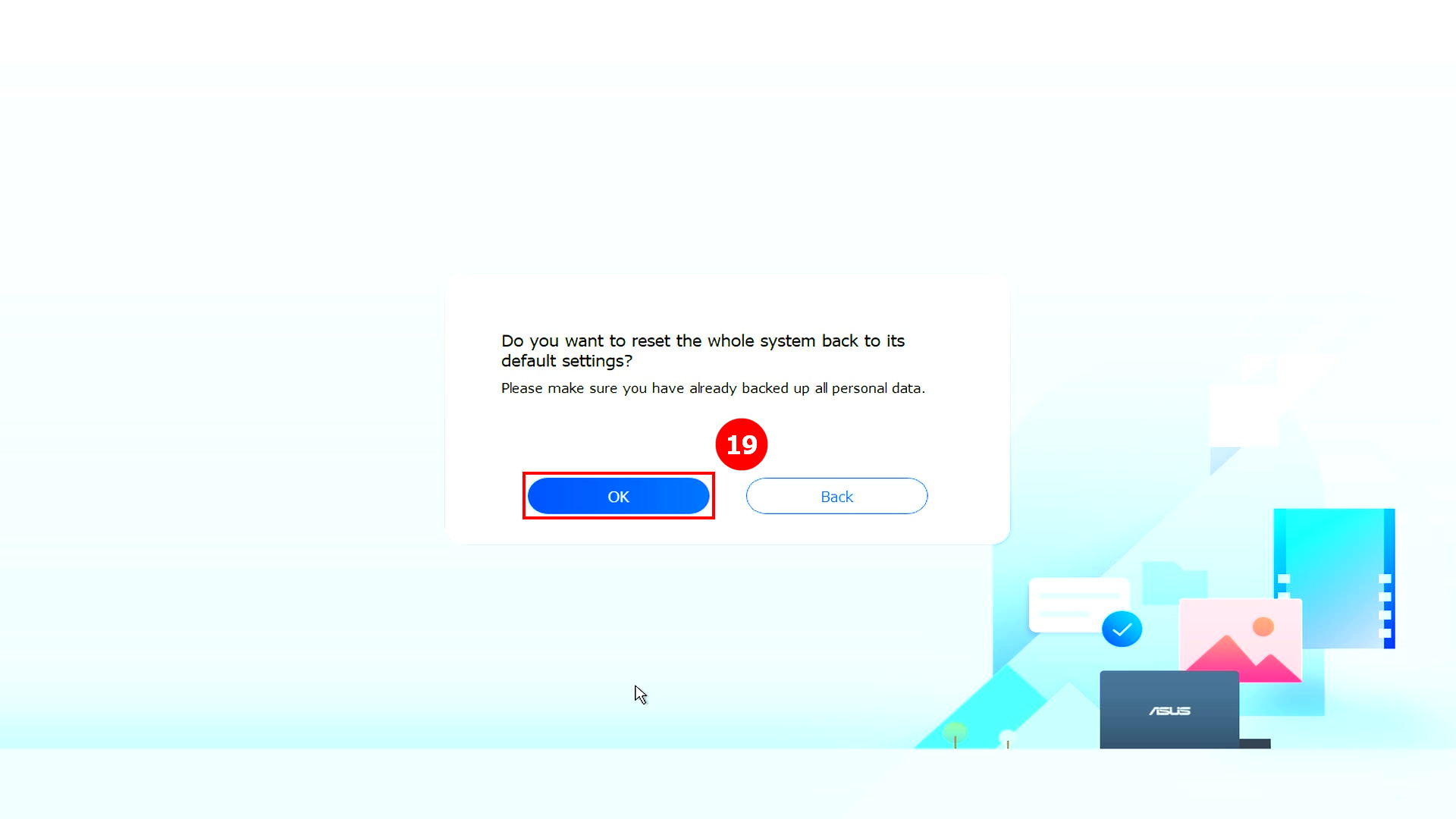
(15) Backup completato. Vuoi ripristinare l’intero sistema alle impostazioni predefinite? Fai clic su ⑲[OK] e il sistema scaricherà automaticamente i file di cui il computer ha bisogno per installare dal cloud.
Nota: Quando fai clic su OK, Cloud Recovery ripristinerà il dispositivo di archiviazione in cui è memorizzato il sistema operativo al suo stato originale, il che significa che tutti i dati presenti sul dispositivo di archiviazione verranno cancellati, indipendentemente dal fatto che tu abbia partizionato il dispositivo di archiviazione o meno.
Se hai bisogno di eseguire Cloud Recovery su un computer con due o più dispositivi di archiviazione (come una combinazione di SSD + HDD), vai al Capitolo 5-Q4 di questo articolo.
- Se il tuo computer può ancora accedere a Windows, utilizza un dispositivo di archiviazione esterno per eseguire il backup dei tuoi dati oppure fai riferimento a [Notebook] MyASUS - Cambia e Ripristina, oppure utilizza le funzioni di backup integrate in Windows [Windows 11/10] Backup e Ripristino dei tuoi file (Cronologia File), o utilizza l’archiviazione cloud per eseguire il backup dei tuoi dati oppure consulta [Windows 11/10] OneDrive o vai su ASUS WebStorage per ottenere un backup sul cloud.
- Se il tuo computer non può accedere a Windows e hai dati importanti che non sono ancora stati salvati, contatta il Centro Assistenza ASUS per assistenza.
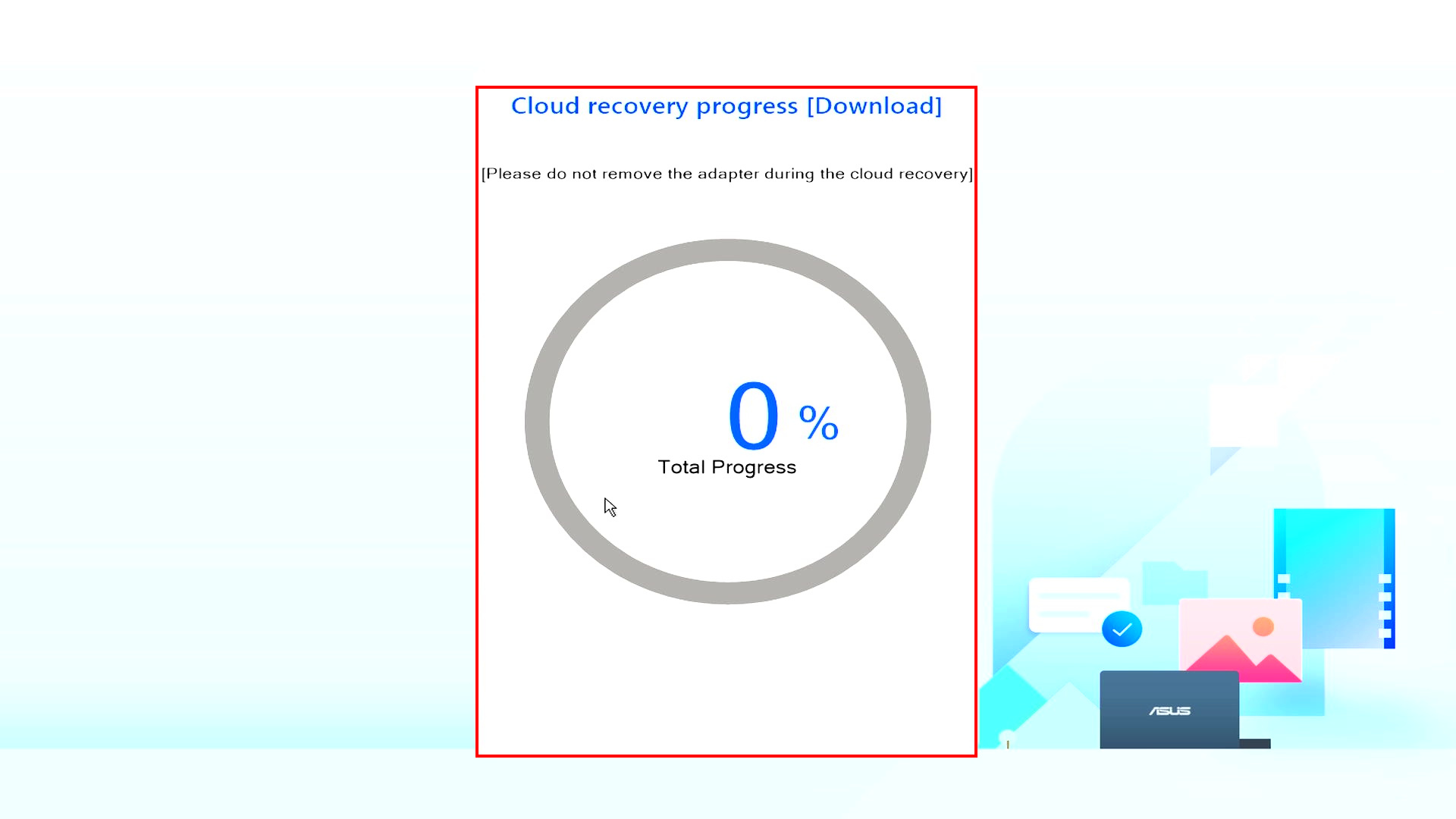
(16) Il programma di Cloud Recovery si avvia, si prega di mantenere la connessione di rete attiva e di non scollegare l'alimentazione, questo processo richiederà circa 1~3 ore, a seconda della qualità della rete e della configurazione del computer.
Durante questo periodo, è normale che il computer possa riavviarsi più volte o mostrare uno schermo nero. Si prega di non operare sul computer e di avere pazienza.
(17) Il ripristino tramite Cloud Recovery è andato a buon fine e il computer è stato riportato alle condizioni di fabbrica.
Se il computer non riesce a completare il Cloud Recovery, contattare il Centro Assistenza ASUS per ricevere aiuto.

4. Il Cloud Recovery non è accessibile
4.1 Questo progetto non supporta il Cloud Recovery
La seguente schermata verrà visualizzata, se questo progetto non supporta il Cloud Recovery.
- Il sistema iniziale è Windows S mode
- Il computer è Non-OS di default
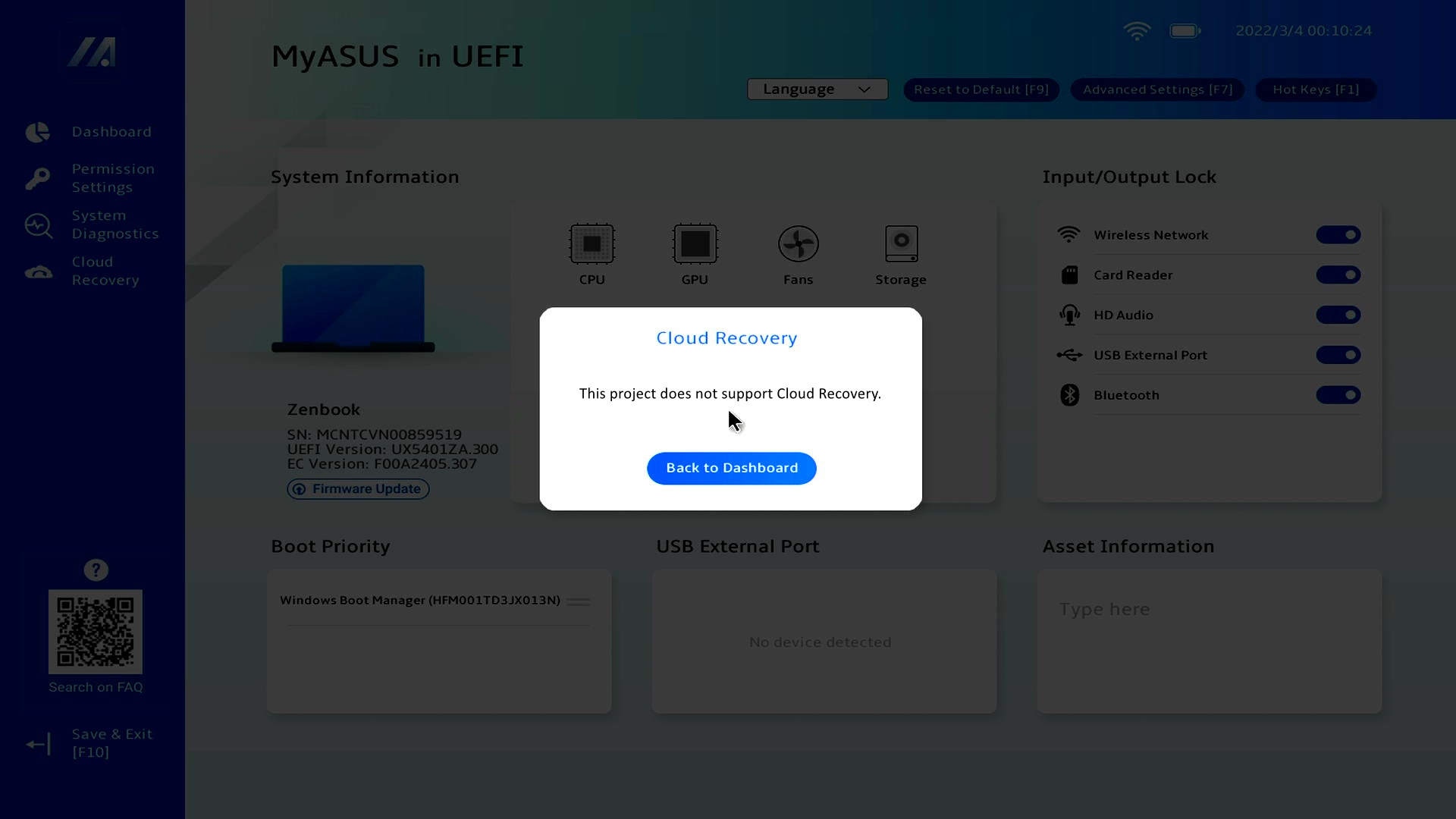
※ Alcuni modelli non supportano UEFI Cloud Recovery a causa di limitazioni hardware, ma puoi utilizzare uno strumento USB per accedere al WinRE Cloud Recovery. Fai clic qui per verificare se il tuo computer lo supporta.
Inserisci il ①[Numero di Serie] del tuo computer nella casella di ricerca e premi Invio. Il sistema confermerà se il tuo computer supporta l'USB Cloud Recovery. Fai clic su ②[MyASUS in WinRE per USB] per scoprire come utilizzare questa funzione.

Se hai domande, contatta l'ASUS Service Center.
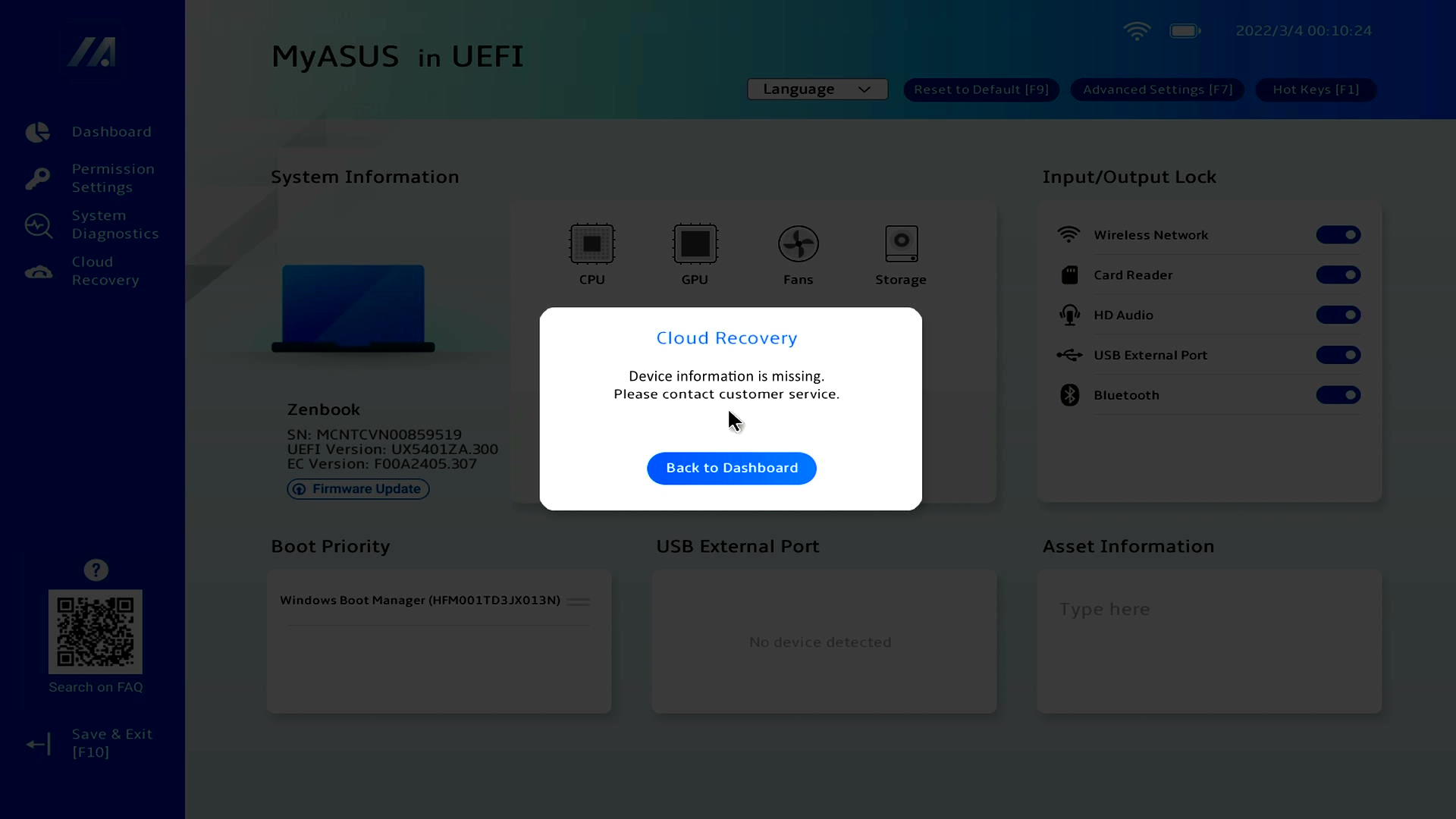
4.2 Informazione dispositivo mancante
Se visualizzi Informazione dispositivo mancante, contatta l'ASUS Service Center.
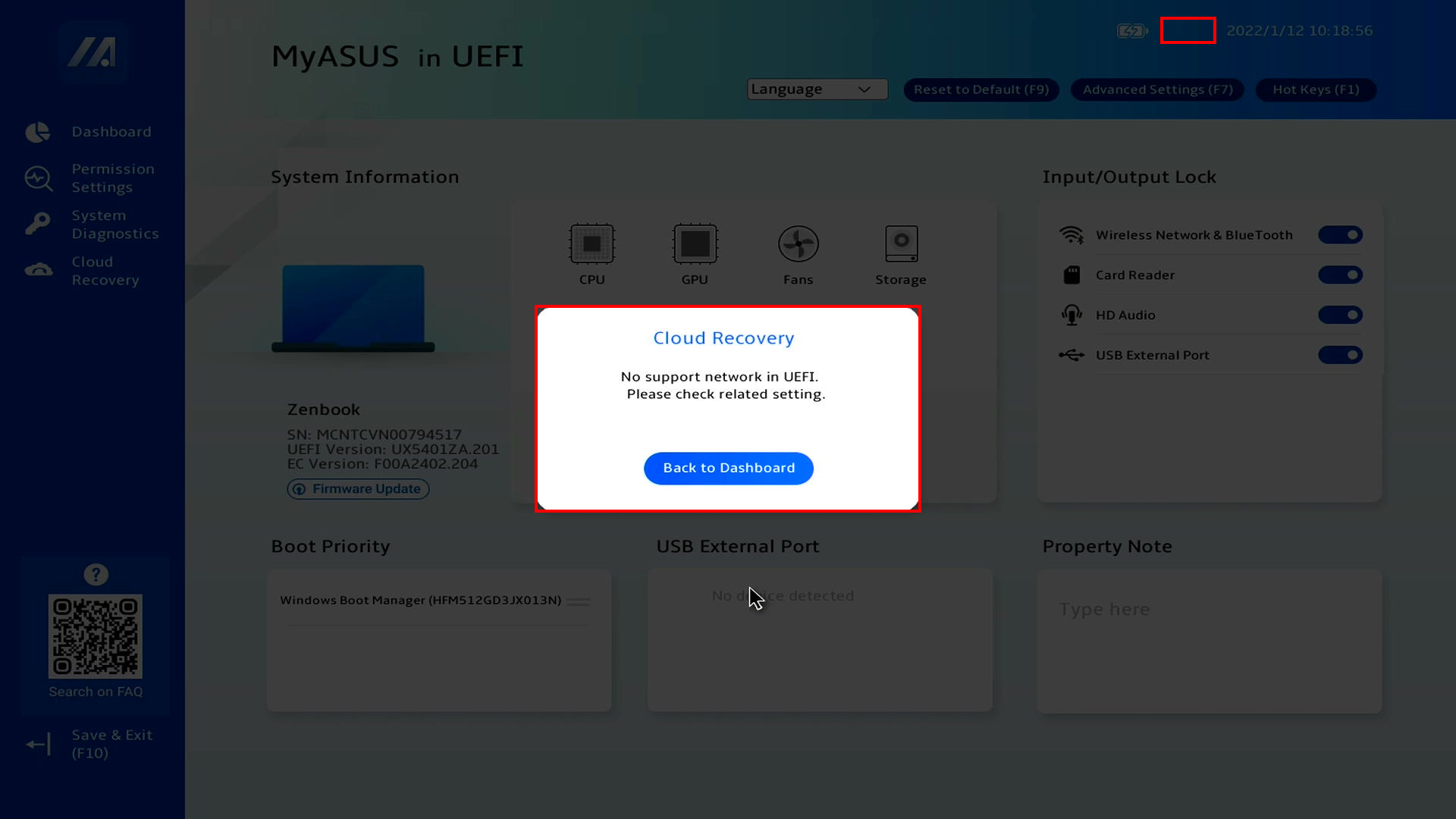
Se non puoi accedere a Cloud Recovery e viene visualizzata la schermata seguente, l'icona WiFi non è presente nell'angolo in alto a sinistra. Installa il file di aggiornamento Firmware WiFi.
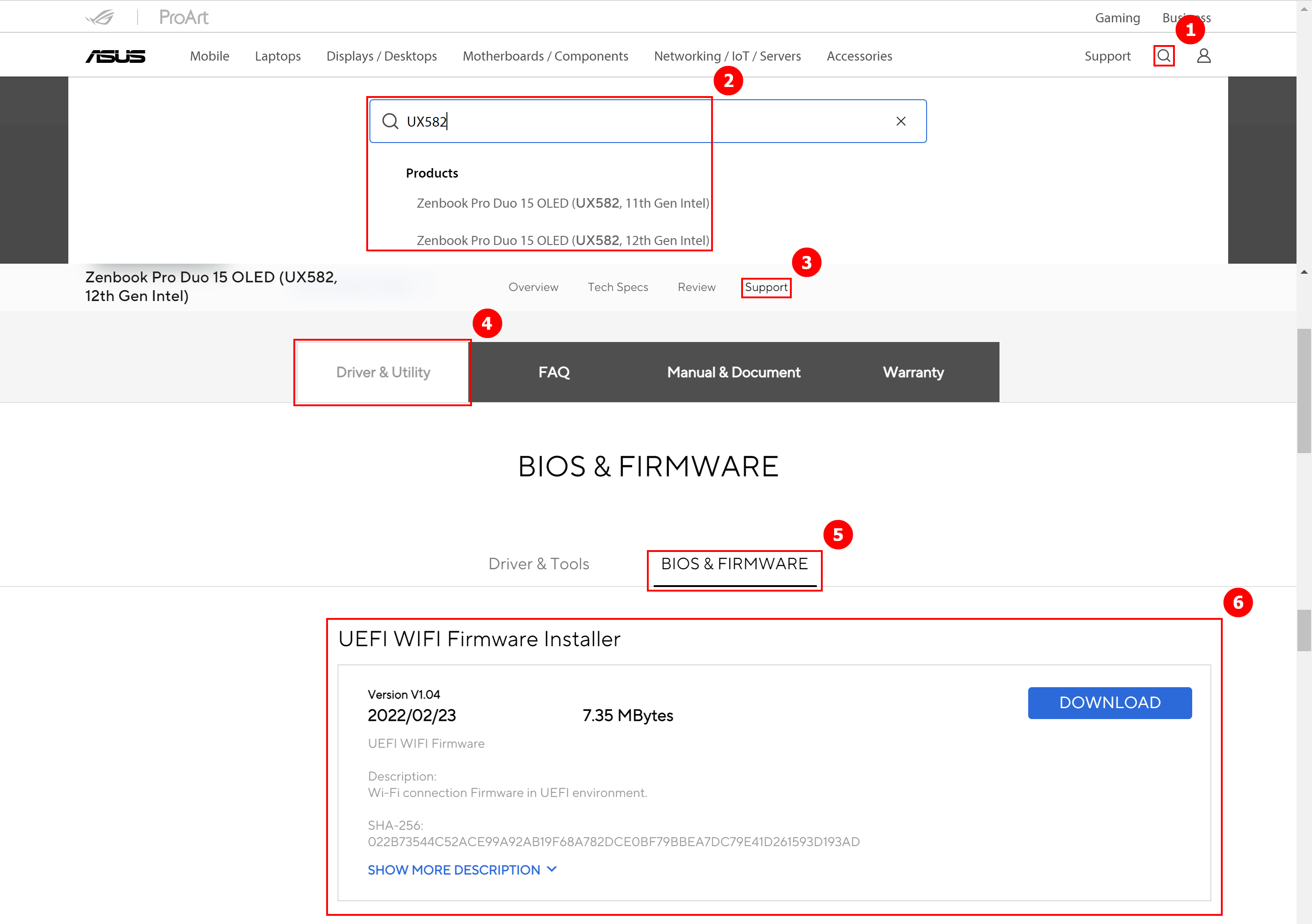
Scarica il file di aggiornamento Firmware WiFi. Vai al sito web ASUS, fai clic ①[Cerca], inserisci ②[Nome computer], clicca su ③[Supporto], clicca su ④[Driver & Utility], clicca su ⑤[BIOS & Firmware], trova il programma di installazione del firmware UEFI WIFI e clicca su ⑥[Download]. Dopo il completamento del download, esegui il file exe per completare l’aggiornamento, poi torna all’interfaccia MyASUS nel BIOS UEFI.
D1: Cosa succede se il ripristino cloud si interrompe a causa di una connessione internet lenta o instabile?
R1: Quando il computer perde la connessione a internet, verrai riportato alla pagina iniziale del ripristino cloud e dovrai eseguire nuovamente il ripristino cloud.
Se la connessione Internet è instabile e non puoi effettuare il ripristino cloud, si consiglia di portare il computer in un centro assistenza.
D2: Il processo di ripristino sarà completamente automatico dall’inizio alla fine?
R2: Sì, puoi occuparti di altre cose quando inizia il ripristino cloud, quindi abbi pazienza e aspetta che il ripristino cloud finisca.
D3: Il ripristino cloud modificherà le partizioni di HDD o SSD?
A3: Sì, Cloud Recovery ripristina il tuo dispositivo di archiviazione al suo stato originale, indipendentemente dal fatto che il dispositivo di archiviazione abbia partizioni o meno. Quindi, prima di iniziare Cloud Recovery, esegui prima il backup dei dati del tuo dispositivo di archiviazione.
Q4: Se il mio computer ha due o più dispositivi di archiviazione, i dati in questi dispositivi di archiviazione verranno eliminati?
A4: Sì, indipendentemente da quanti dispositivi di archiviazione ci siano, i loro dati verranno eliminati. Se il tuo computer ha due o più dispositivi di archiviazione, utilizza la funzione Cloud Recovery in MyASUS in WinRE, esegui Cloud Recovery in questo ambiente, verrà eliminato solo il dispositivo che ospita Windows, fai clic qui per sapere come utilizzare questa funzione.
Q5: Posso installare il sistema operativo su un dispositivo di archiviazione che ho acquistato? (HDD/SSD non-ASUS)
A5: Se hai sostituito il tuo dispositivo di archiviazione, puoi utilizzare Cloud Recovery per ripristinare il tuo sistema operativo.
Q6: In quali circostanze è consigliato eseguire la funzione Cloud Recovery?
A6: Puoi utilizzare Cloud Recovery per ripristinare il computer alle impostazioni predefinite:
- Quando non puoi accedere a Windows e non c'è modo di risolvere il problema.
- Quando sostituisci un dispositivo di archiviazione Windows.
- Quando desideri ripristinare completamente il tuo computer alle Impostazioni Predefinite.
Q7: Cosa devo fare se il mio computer ha due o più dispositivi di archiviazione?
A7: Si consiglia di utilizzare la funzione Cloud Recovery in MyASUS in WinRE, eseguire Cloud Recovery in questo ambiente, solo il dispositivo in cui è memorizzato Windows verrà eliminato, fare clic su: [Notebook] Cloud Recovery all'interno di MyASUS in WinRE - Introduzione
Q8: Cosa devo fare se ho abilitato Bitlocker e desidero eseguire il backup dei miei file?
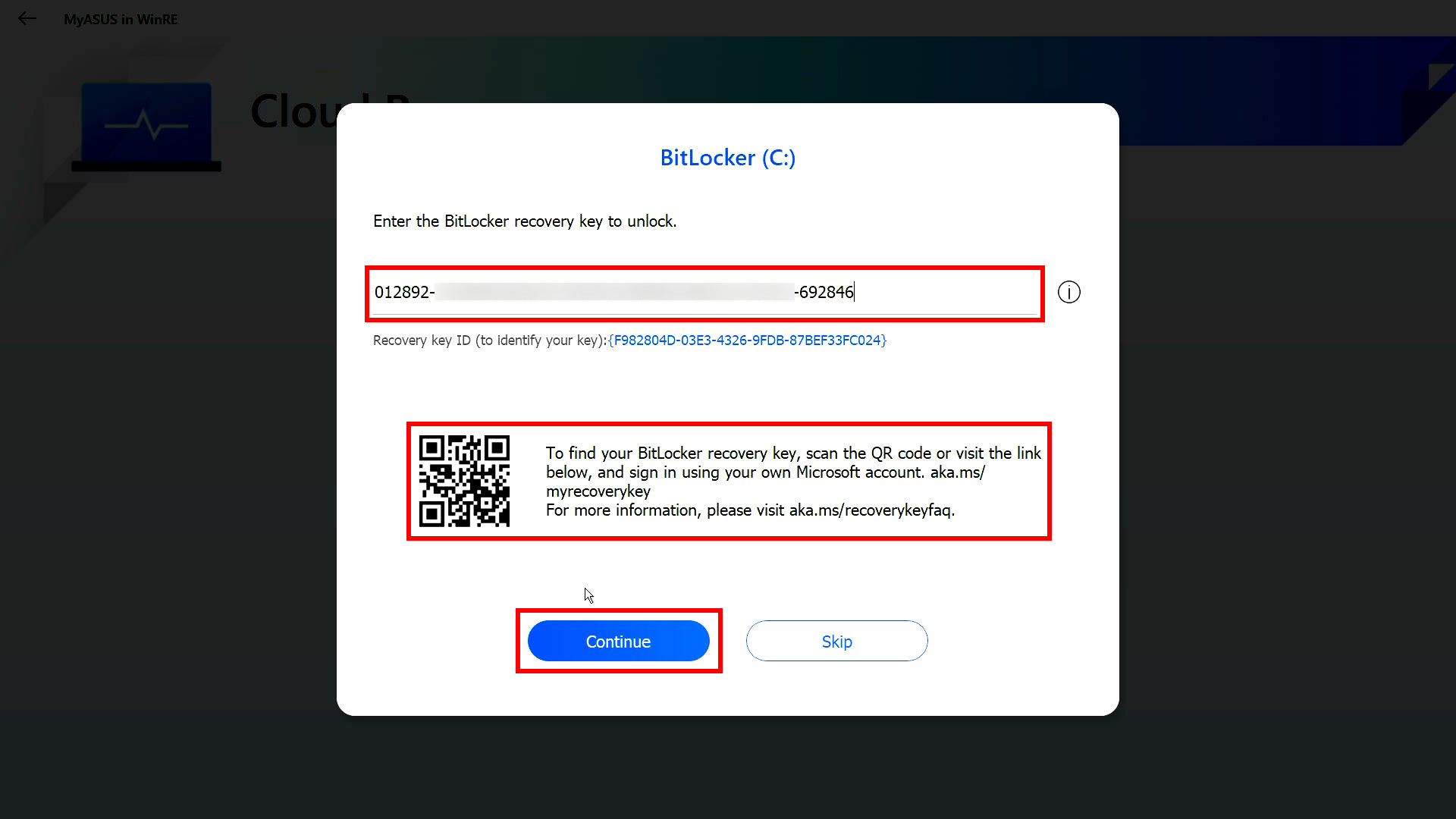
A8: È necessario sbloccarlo con una chiave di ripristino Bitlocker.
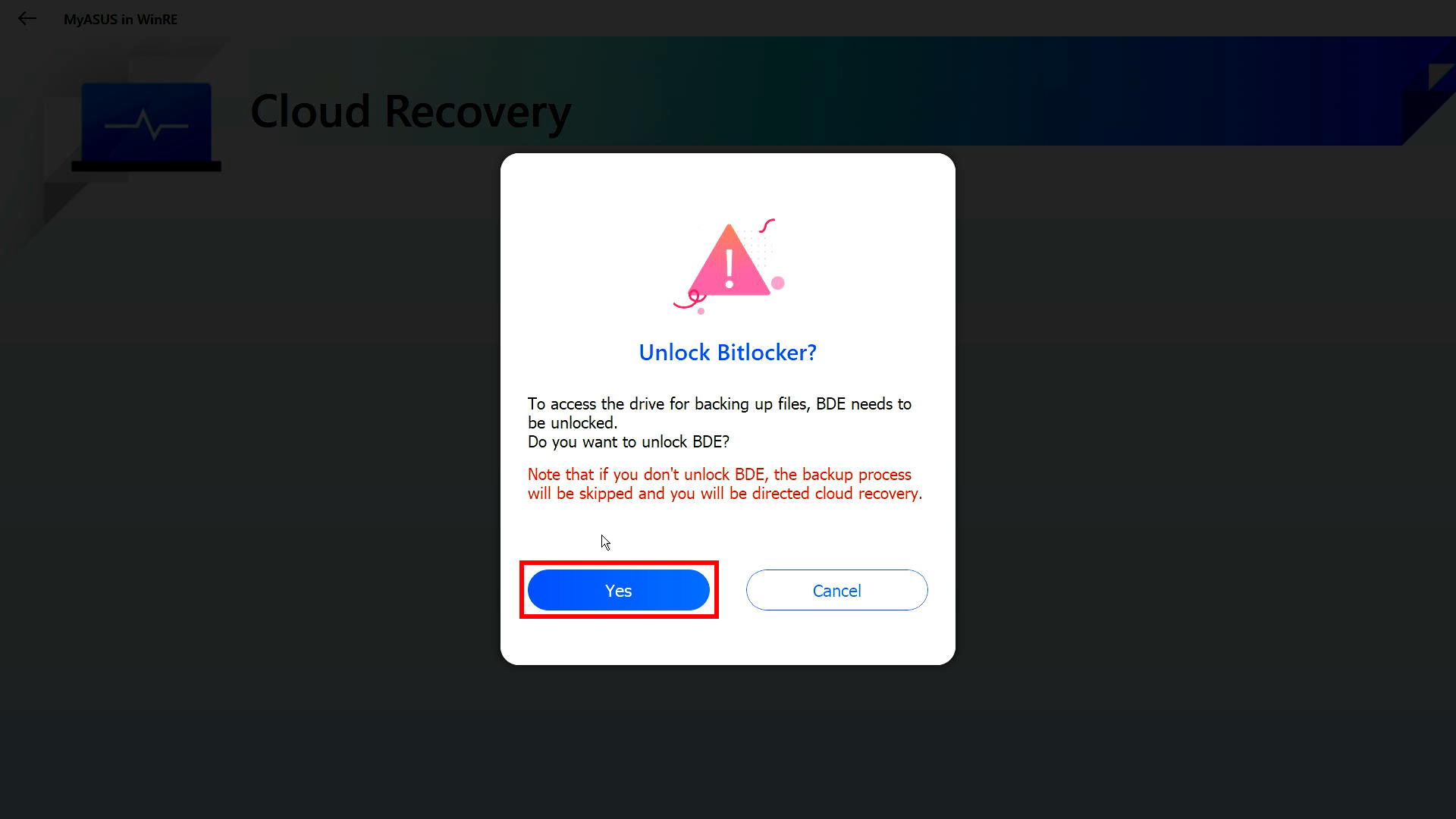
(1) Prima di eseguire il backup del file, verrà visualizzata la seguente schermata, fare clic su [SÌ].
※ Se non è necessario eseguire il backup, fare clic su [Annulla] per saltare.
(2) Scansionare il codice QR con il proprio dispositivo oppure fare clic su https://aka.ms/myrecoverykey per accedere al proprio account Microsoft e ottenere la chiave di ripristino Bitlocker, quindi sbloccarlo per il backup.
※ Se non si è sicuri su come ottenere la chiave di ripristino Bitlocker, fare riferimento a quanto segue: [Notebook/Desktop/AIO] Risoluzione dei problemi - Come correggere la schermata di ripristino BitLocker dopo l'accensione/Trovare la chiave di ripristino BitLocker | Supporto ufficiale | ASUS Global