[Chromebook] Processo di autoriparazione dell’utente - Introduzione
Se riscontri problemi hardware durante l'utilizzo del tuo Chromebook e hai bisogno di sostituirlo o ripararlo, puoi seguire i passaggi sotto per diagnosticare i problemi hardware e sostituire le parti.
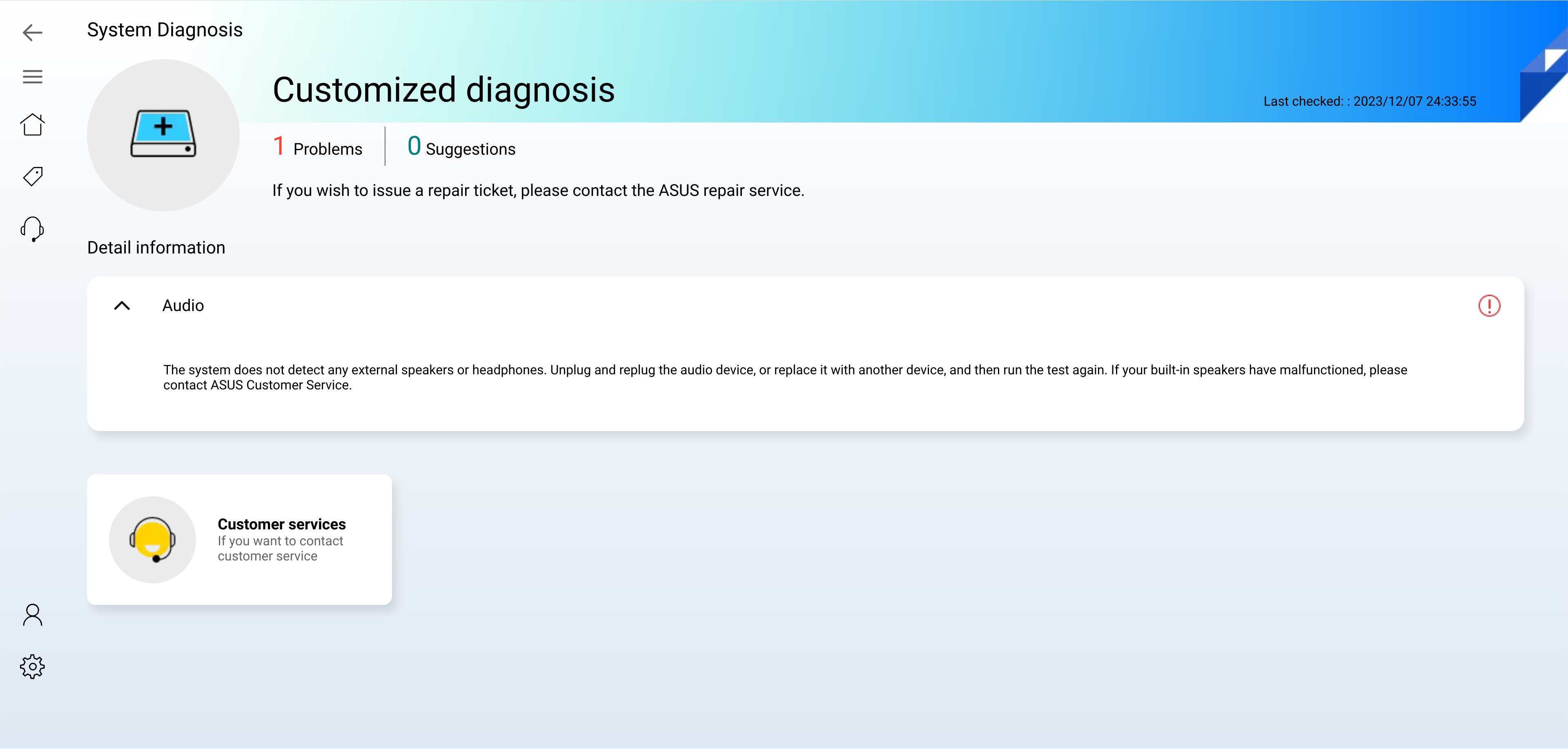
Ad esempio, se il tuo Chromebook non emette suoni, è possibile che l'altoparlante sia danneggiato e debba essere sostituito. Segui i passaggi indicati di seguito per ottenere un nuovo altoparlante per il tuo Chromebook.
Puoi trovare documenti correlati e strumenti necessari per l'auto-riparazione dal nostro sito di supporto, inclusi:
(1) Strumento di diagnostica
(2) Manuale di servizio
(3) Programma e manuale di installazione
1. Diagnosi del sistema
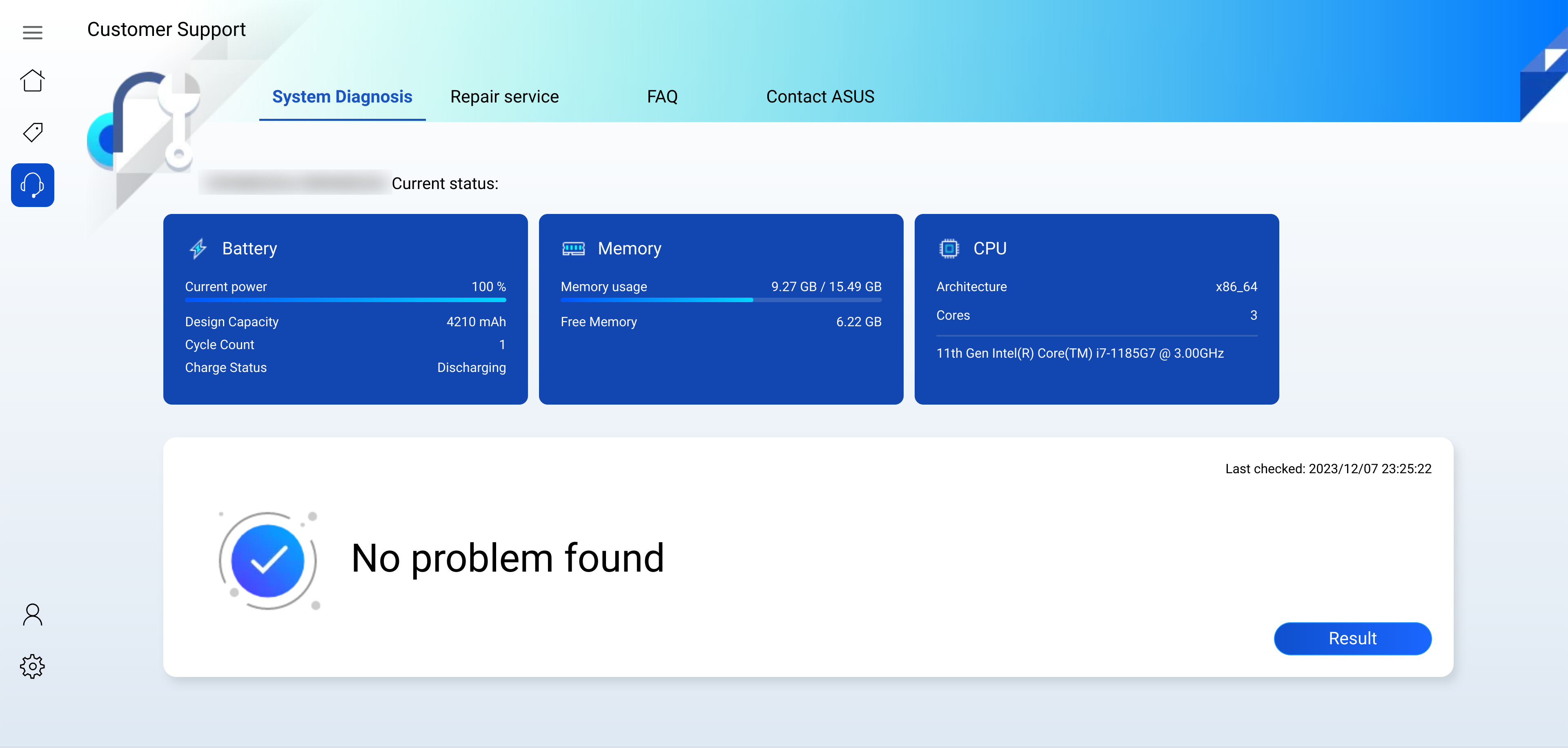
Puoi utilizzare la funzione Diagnosi del sistema su MyASUS per diagnosticare il tuo Chromebook. Come si utilizza la funzione Diagnosi del sistema su MyASUS? Puoi fare riferimento al seguente contenuto del link: [Chromebook] MyASUS - Introduzione | Supporto ufficiale | ASUS Global
2. Manuale di servizio
(1) Dopo aver completato la diagnosi, se viene confermato che c'è un problema con l'altoparlante e deve essere sostituito, puoi andare sul sito web ASUS per scaricare il Manuale di Servizio del tuo Chromebook.
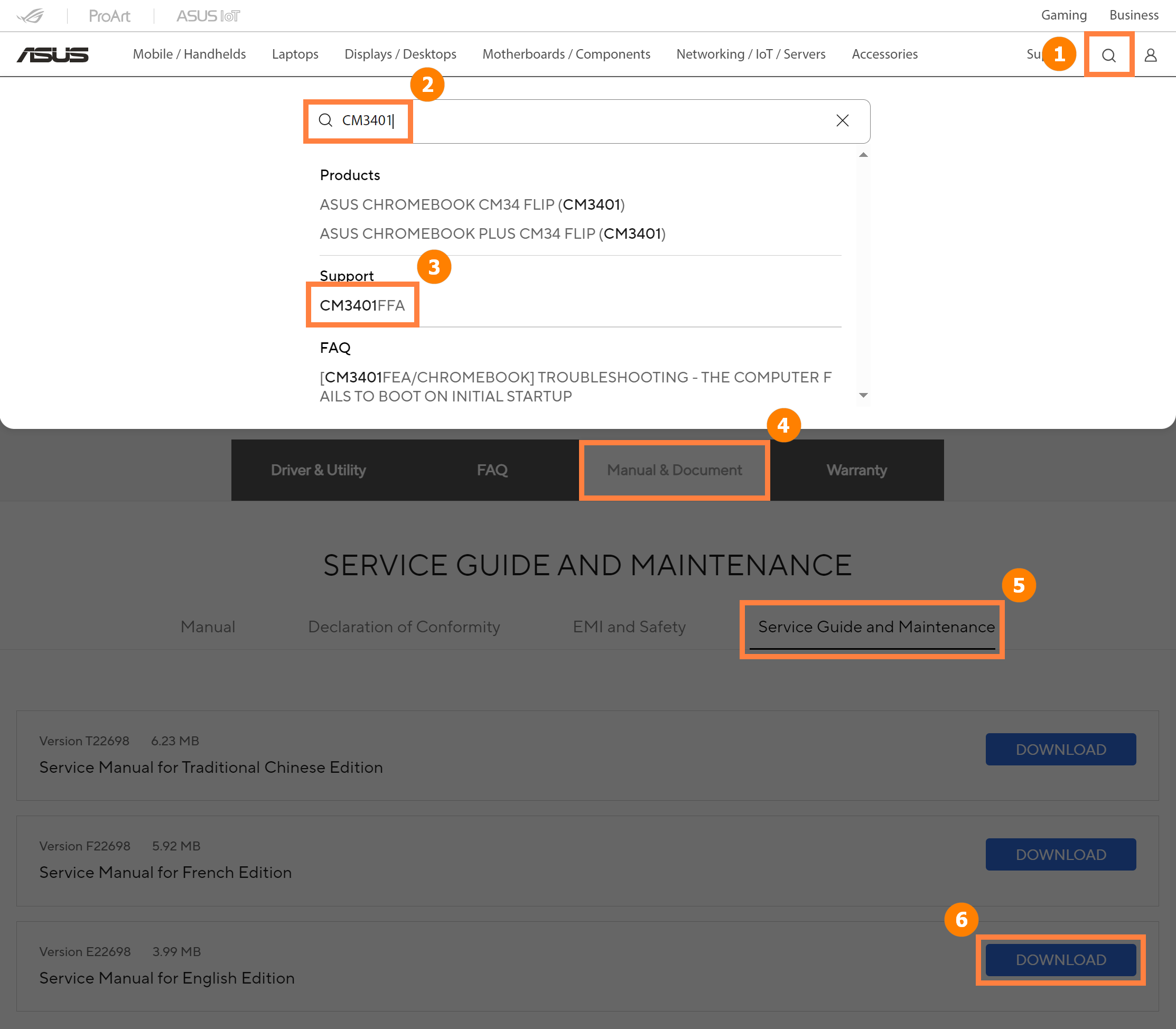
Prendi CM3401FFA come esempio, vai al sito ufficiale ASUS, clicca ①[Cerca], inserisci ②[Nome Chromebook], clicca ③[Nome Chromebook], clicca ④[Manuale e Documento], clicca ⑤[Guida di Servizio e Manutenzione], trova il Manuale di Servizio di cui hai bisogno e poi clicca ⑥[Download].
(2) Apri il Manuale di Servizio scaricato e leggi la sezione [Sostituzione dell'altoparlante] per imparare come sostituire l'altoparlante.
3. Acquista i componenti
Se hai bisogno di acquistare i componenti, vai su https://www.asus.com/IT/support/article/1213/
4. RMA Shim per l'auto-riparazione
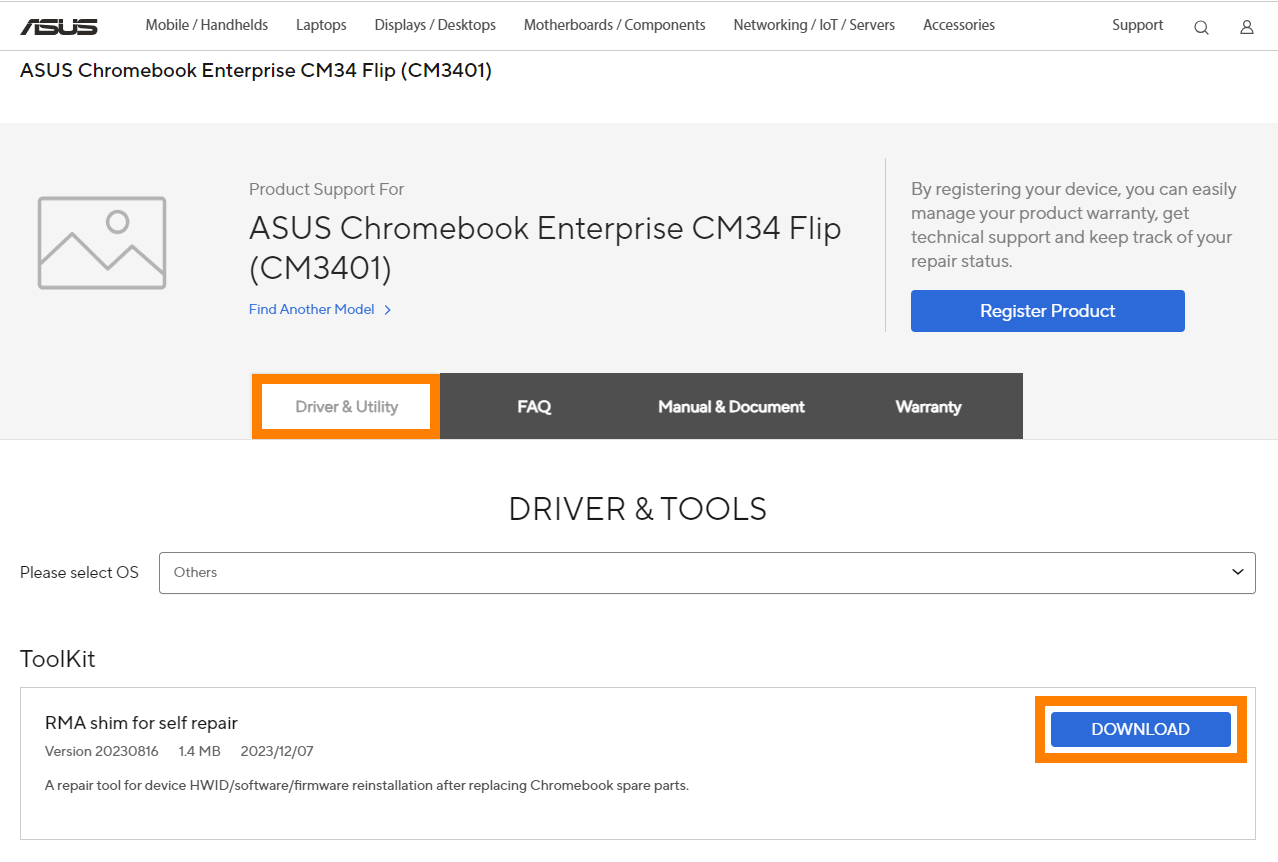
Prendi CM3401FFA come esempio, vai al sito ufficiale ASUS, trova [Driver e Utility] per questo modello come descritto nella Sezione 2 di questo articolo, e poi scarica [RMA shim per auto-riparazione]. Estrai il file scaricato e dividilo in un programma di installazione e manuale. Per favore, segui le istruzioni del manuale di installazione per installare ed eseguire il RMA Shim.
5. Diagnosi del sistema di nuovo
Dopo aver installato il programma RMA Shim, entra nel sistema Chrome, segui per favore la prima sezione di questo articolo per eseguire nuovamente la funzione Diagnosi del Sistema di MyASUS per confermare che il nuovo altoparlante funzioni correttamente.