Argomenti correlati
[AI Feature] Introduzione a Adaptive Lock e Adaptive Dimming
L'ultima tecnologia di intelligenza artificiale visiva. Alimentata da edge AI, non trasmette alcuna immagine privata al sistema informatico. Un computer più intelligente, meglio adattato alle tue esigenze. Niente più modalità sospensione manuale, risparmio energetico e privacy garantita. Ecco la spiegazione di cosa sono:
Blocco adattivo
Rileva se l'utente è davanti al PC, blocca il PC (schermo spento) quando l'utente si allontana per risparmiare energia e proteggere la privacy, riattiva all'avvicinamento e blocca all'allontanamento (schermo acceso)
Oscuramento adattivo
Oscura lo schermo per risparmiare energia e proteggere le tue informazioni private da occhi indiscreti durante una conversazione. Il sistema mantiene lo schermo acceso quando l'utente è attento. Lo schermo si oscura quando l'utente non è attento.
Supporta solo laptop con sistema operativo Windows 11, fai riferimento a D&R per ulteriori informazioni sui dispositivi supportati.
Configurazione blocco adattivo e oscuramento adattivo
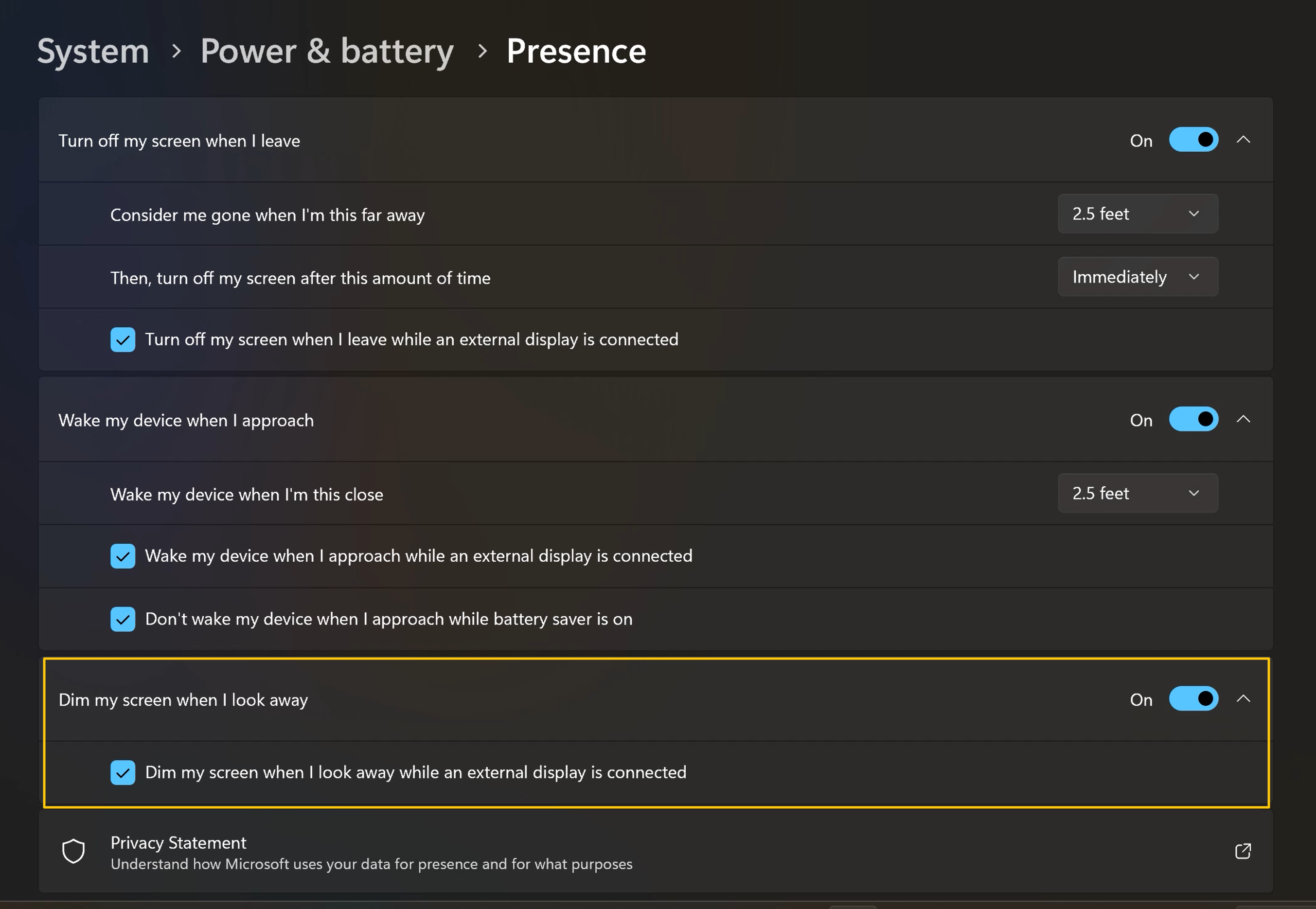
Puoi usare menu Start di Windows per accedere a [Impostazioni] > [Sistema] > [Alimentazione e batteria] > [Schermo e sospensione] per la configurazione.
*Clicca su [>] per le impostazioni avanzate di [Presenza].
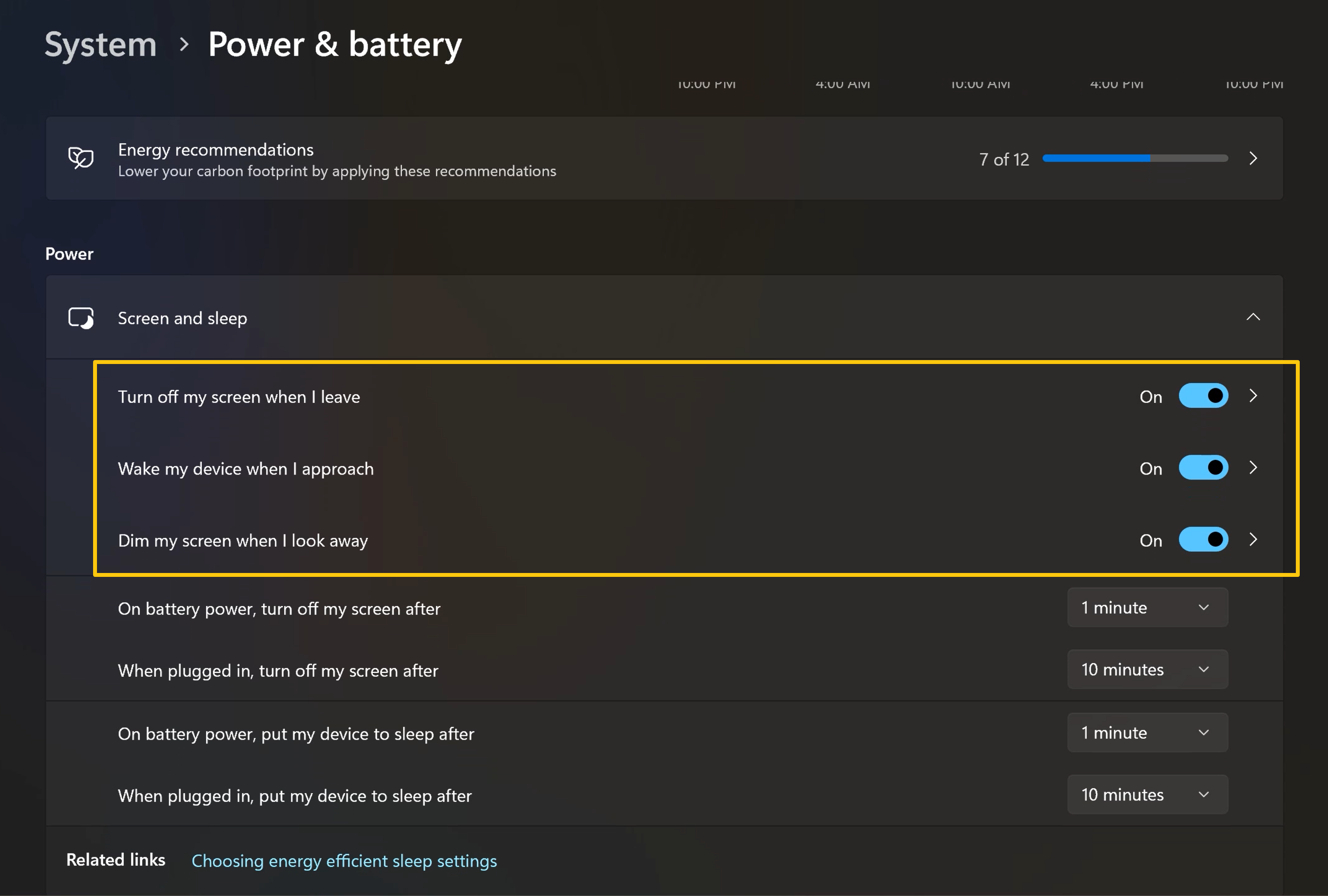
Nella configurazione di [Presenza], puoi modificare queste condizioni secondo le tue esigenze.
D1: Come posso confermare se il mio portatile supporta Adaptive Lock e Adaptive Dimming?
R1: Sono disponibili due diverse tecnologie per i modelli che supportano Adaptive Lock e Adaptive Dimming: AI Camera Adaptive Lock e Wi-Fi Sensing Adaptive Lock.
Se il tuo dispositivo è compatibile con la tecnologia AI Camera Adaptive Lock, puoi configurarla tramite il menu Start di Windows navigando su [Impostazioni] > [Sistema] > [Alimentazione e batteria] > [Schermo e sospensione].
Se il tuo dispositivo è compatibile con Wi-Fi Sensing Adaptive Lock, puoi configurarlo tramite MyASUS andando su [Impostazioni dispositivo] > [Privacy e sicurezza] > [Blocco intelligente].
Per ulteriori informazioni sulla tecnologia Wi-Fi Sensing Adaptive Lock, fai riferimento al video della Intel technology.
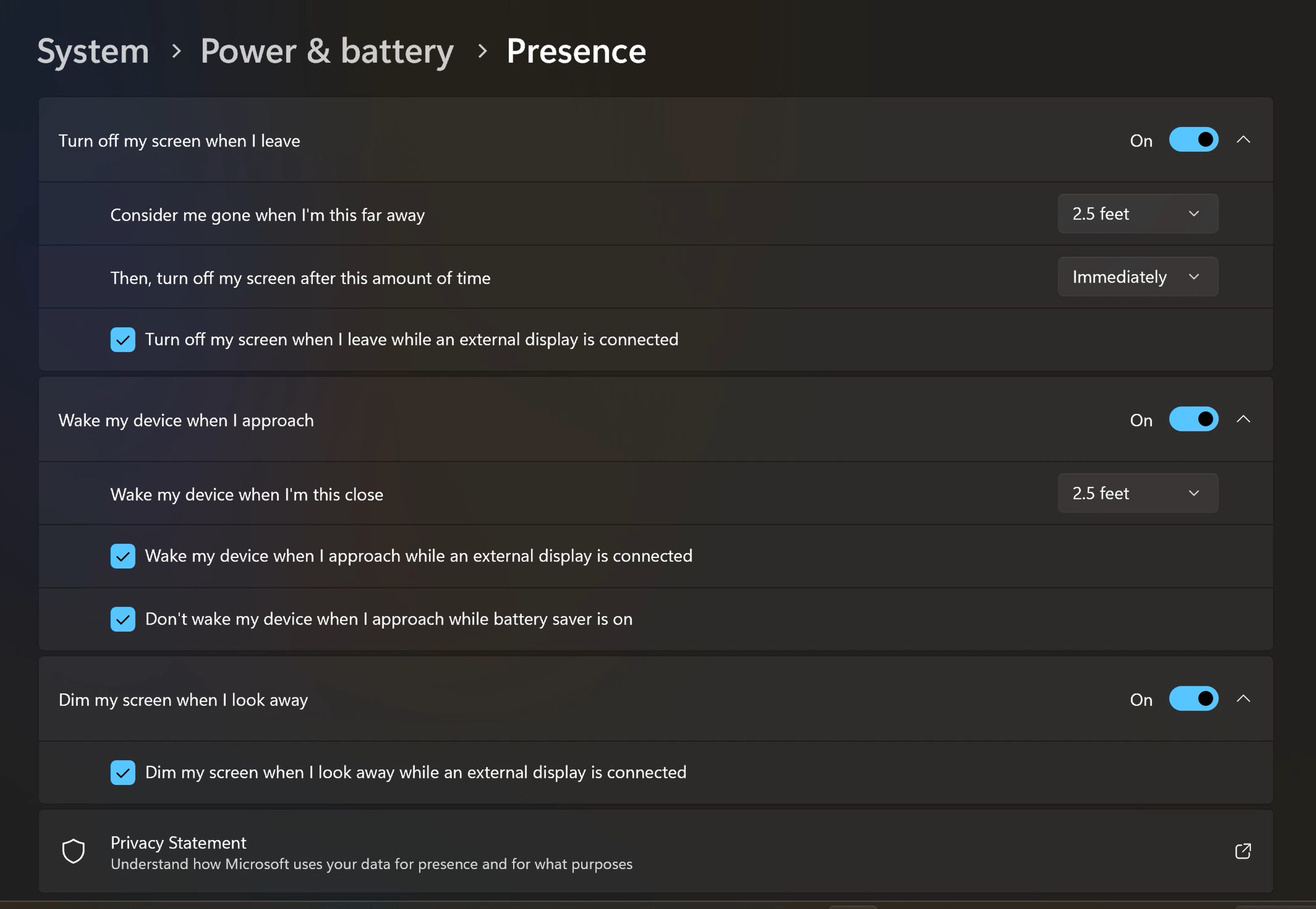
D2: Posso modificare la distanza di rilevamento per spegnere lo schermo o riattivare il dispositivo?
R2: Sì, puoi utilizzare il Windows Start menu per accedere a [Impostazioni] > [Sistema] > [Energia e batteria] > [Schermo e sospensione] per configurare.
*Fai clic su [>] per [Presenza] impostazioni avanzate.
Nella configurazione di [Presenza], puoi modificare le condizioni per spegnere lo schermo o riattivare il dispositivo.
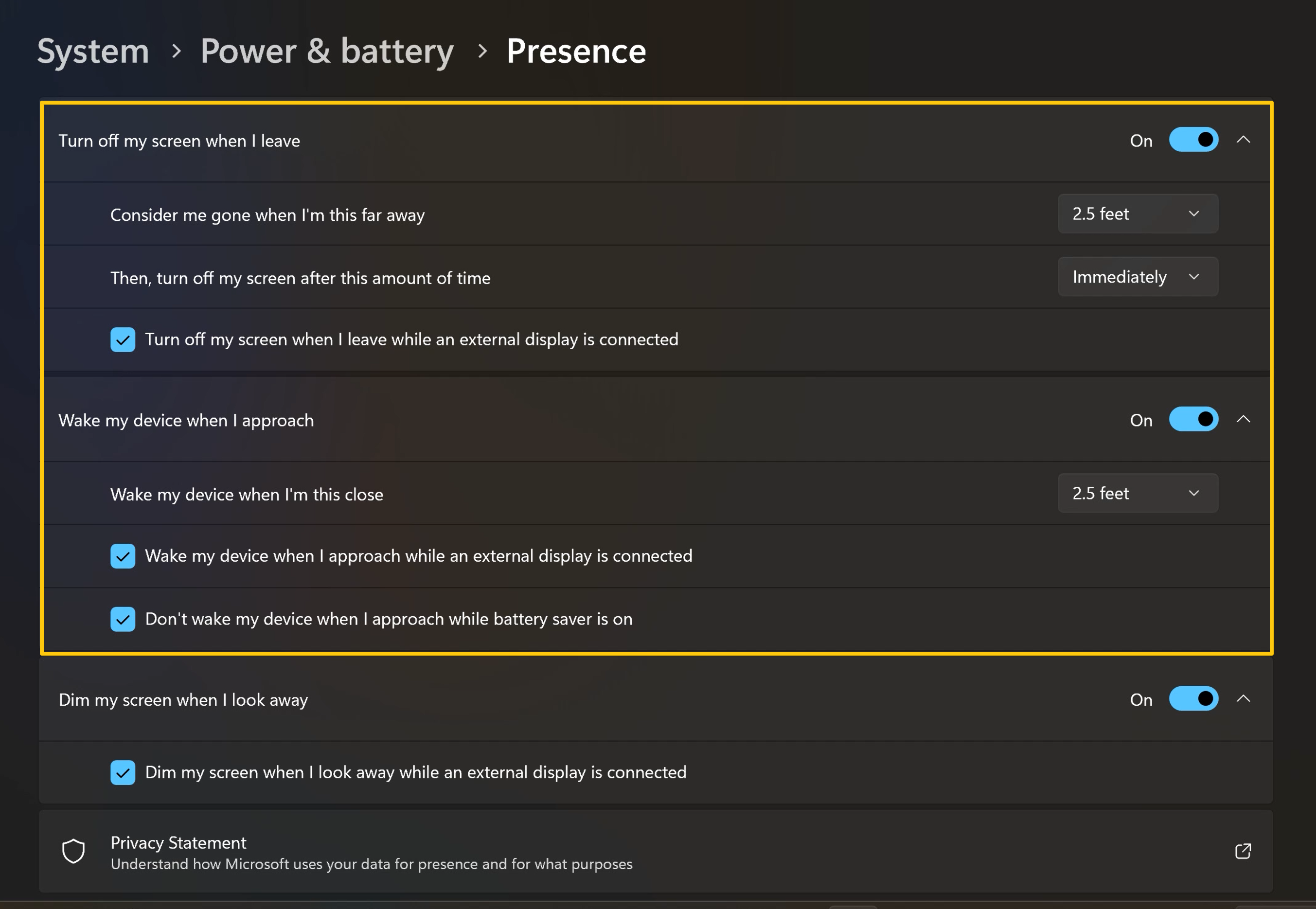
D3: Posso disattivare la funzione di oscuramento adattivo quando collego un monitor esterno?
R3: Sì, puoi utilizzare il Windows Start menu per accedere a [Impostazioni] > [Sistema] > [Energia e batteria] > [Schermo e sospensione] per configurare.
*Fare clic su [>] per le impostazioni avanzate di [Presenza].
Nella configurazione di [Presenza], puoi modificare la condizione per l'oscuramento dello schermo quando distogli lo sguardo.