[Monitor LCD] Per visualizzare i colori migliori quando si collega a prodotti della serie Mac, regola le impostazioni del monitor ASUS e la descrizione colore come le impostazioni del display Mac.
Rispetto ai sistemi Windows, i prodotti della serie Mac offrono una gestione del colore più efficace, motivo per cui molti creatori professionisti preferiscono utilizzare i prodotti della serie Mac.
Se il tuo prodotto della serie Mac presenta una visualizzazione del colore scorretta o di bassa qualità quando è abbinato a un Monitor ASUS, segui i passaggi sotto per assicurarti che le impostazioni siano corrette.
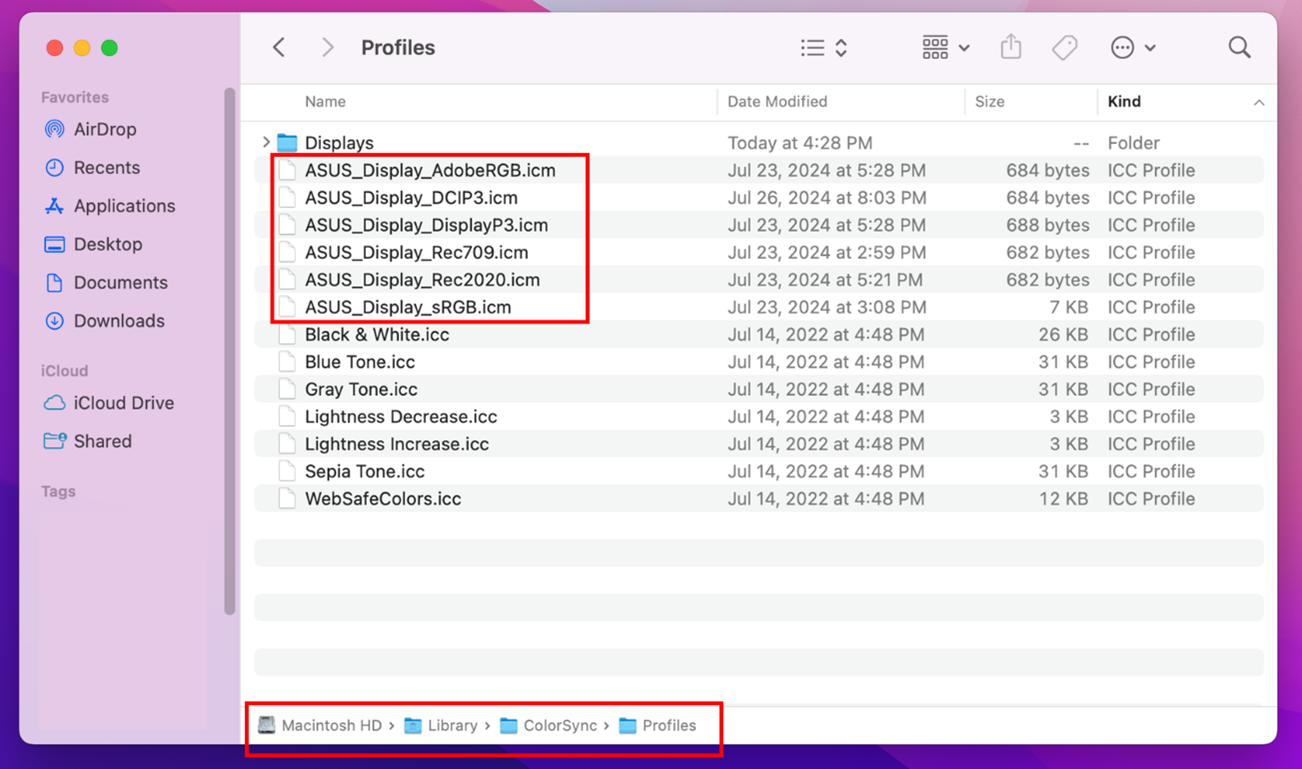
1. Scarica i profili ICC di ASUS, puoi scaricarli sul sito ufficiale-> Supporto-> Driver & Strumenti-> MacOS:

e posizionali nella cartella:
/Library/ColorSync/Profiles
Elenco profili ICC ASUS:
ASUS_Display_AdobeRGB.icm
ASUS_Display_DCIP3.icm
ASUS_Display_DisplayP3.icm
ASUS_Display_Rec709.icm
ASUS_Display_Rec2020.icm
ASUS_Display_sRGB.icm
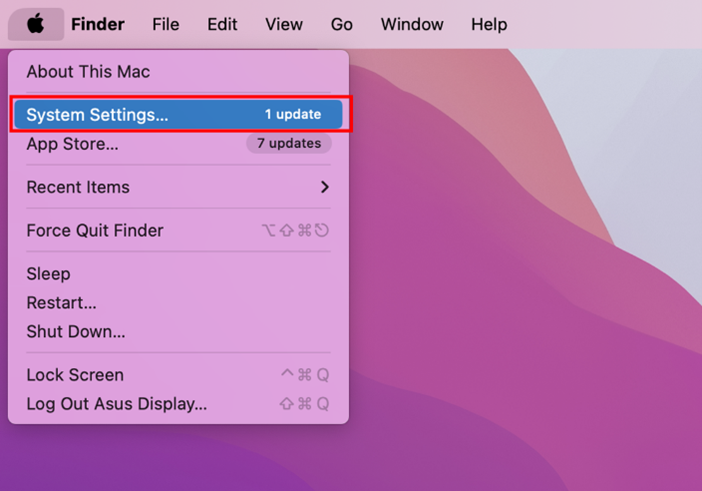
2. Apri “Impostazioni di sistema”
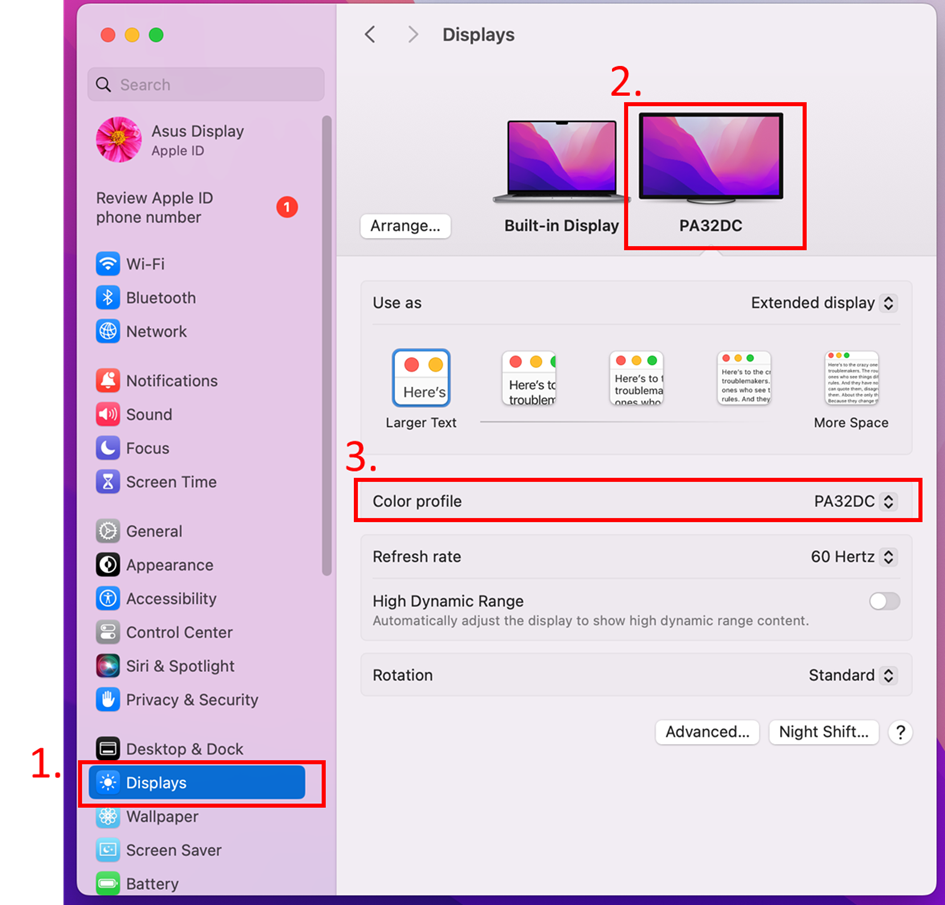
(1) Clicca su “Monitor” sul lato sinistro.
(2) Seleziona il modello del tuo monitor ASUS.
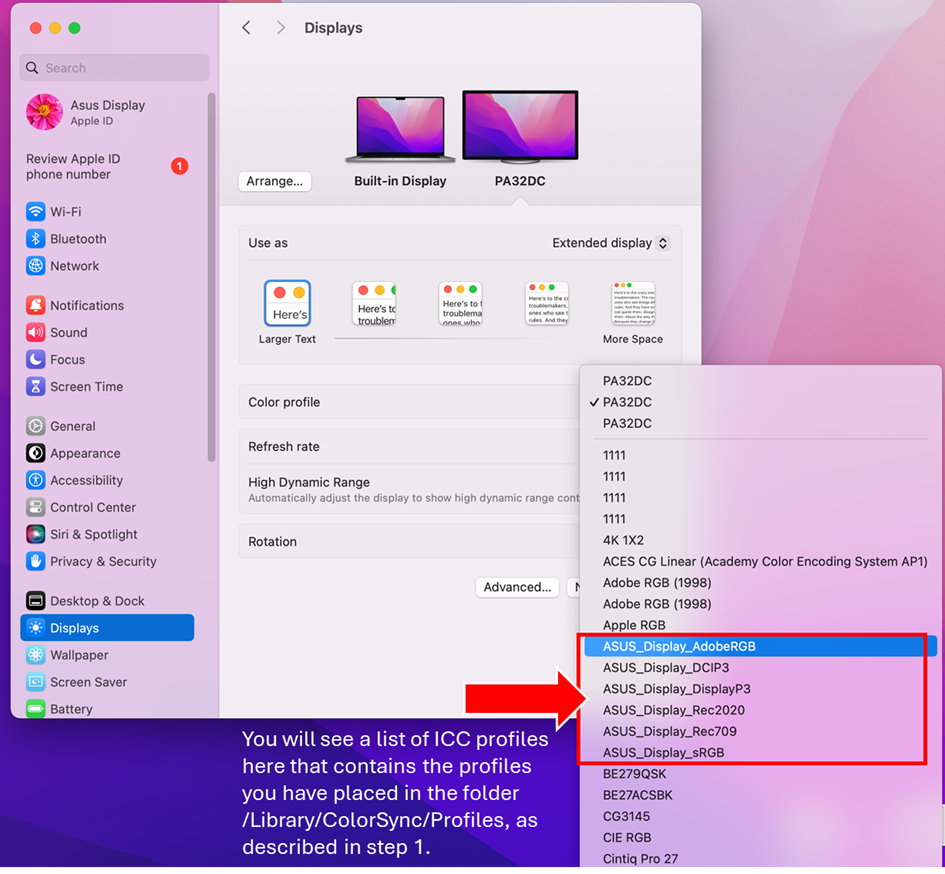
(3) Visualizzerai l’opzione “Profilo colore”.
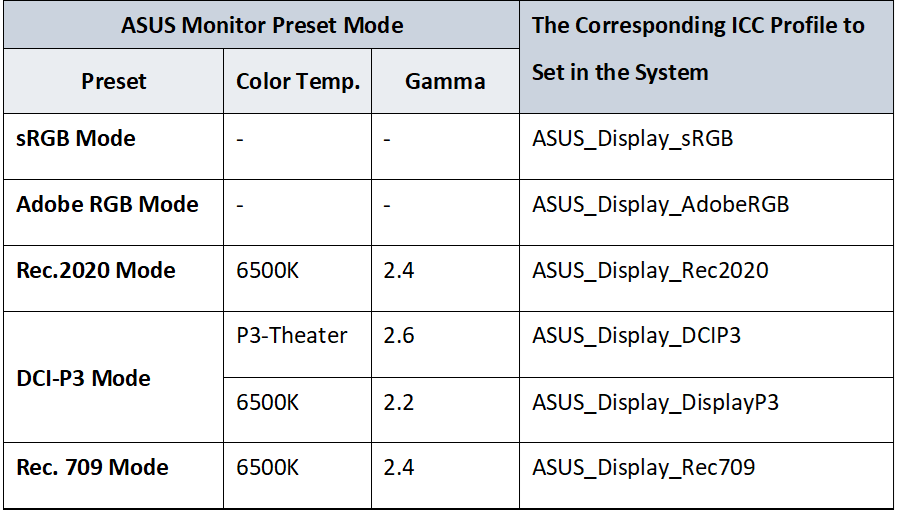
3. Nell’opzione “Profilo colore”, seleziona il profilo ICC corrispondente in base alle impostazioni della modalità Predefinita del tuo monitor.
Fai riferimento alla tabella seguente per il profilo ICC relativo a ciascuna modalità Predefinita.
NOTA:
Per le versioni precedenti di macOS, l’interfaccia utente potrebbe essere diversa. Consulta l'Appendice per ulteriori dettagli.
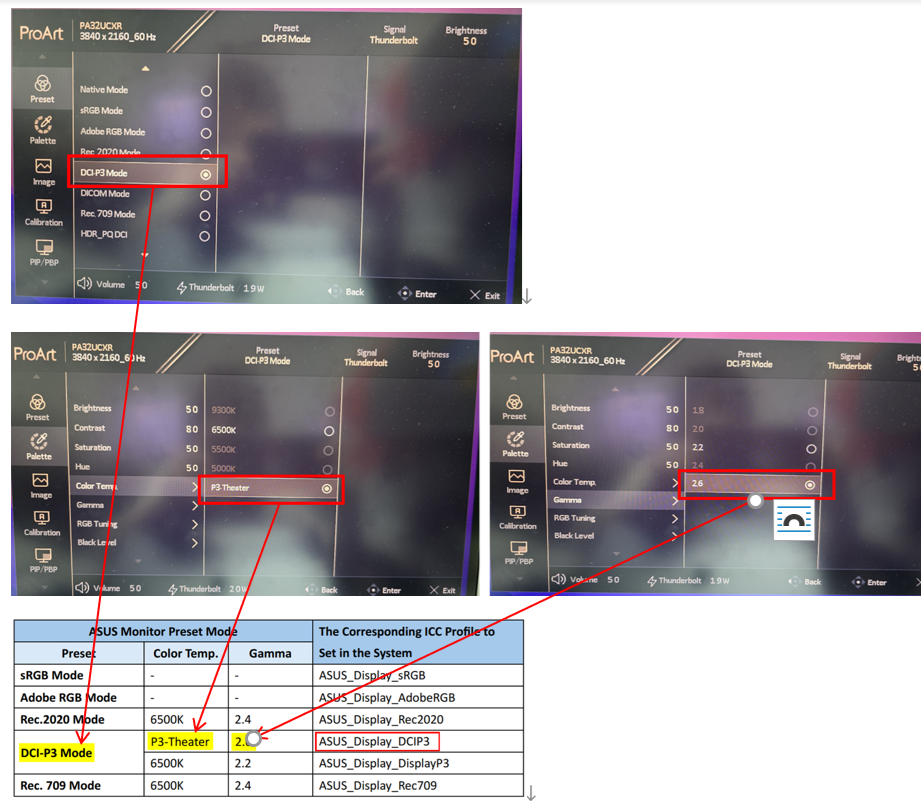
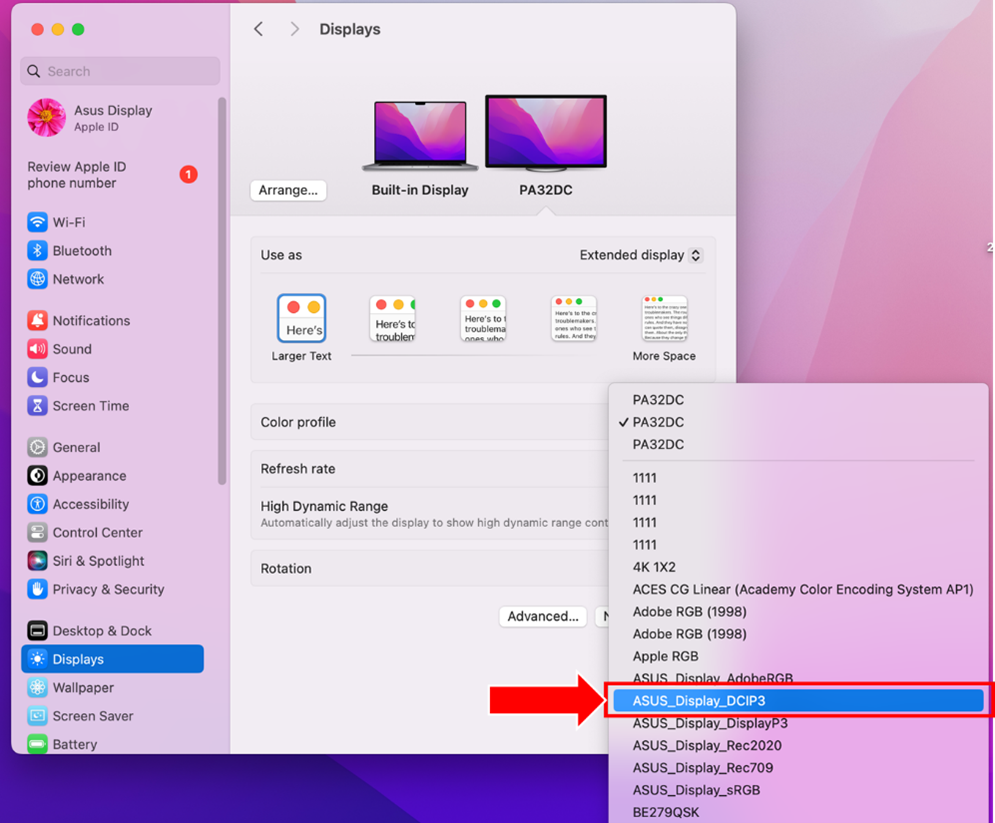
Ad esempio, per la Modalità DCI-P3, quando imposti “Temp. colore” su P3-Theater e imposti “Gamma” su 2.6,
in base alla tabella della pagina precedente, seleziona il profilo ICC “ASUS_Display_DCIP3” sul tuo sistema Mac.
Modalità HDR: Impostazione del profilo ICC per monitor ASUS su piattaforma Mac
1. Apri “Preferenze di Sistema” > “Monitor”.
Seleziona il modello del tuo monitor ASUS in alto.
Attiva "High Dynamic Range"
Imposta "ASUS_Display_DisplayP3" nell'opzione "Profilo Colore".

2. Controlla le impostazioni OSD.
Assicurati che la modalità predefinita OSD sia selezionata su "HDR_PQ_DCI".

Appendice – Interfaccia utente per impostare ICC Profile su versioni precedenti di MacOS
1. Apri “Preferenze di Sistema” >> “Monitor”.
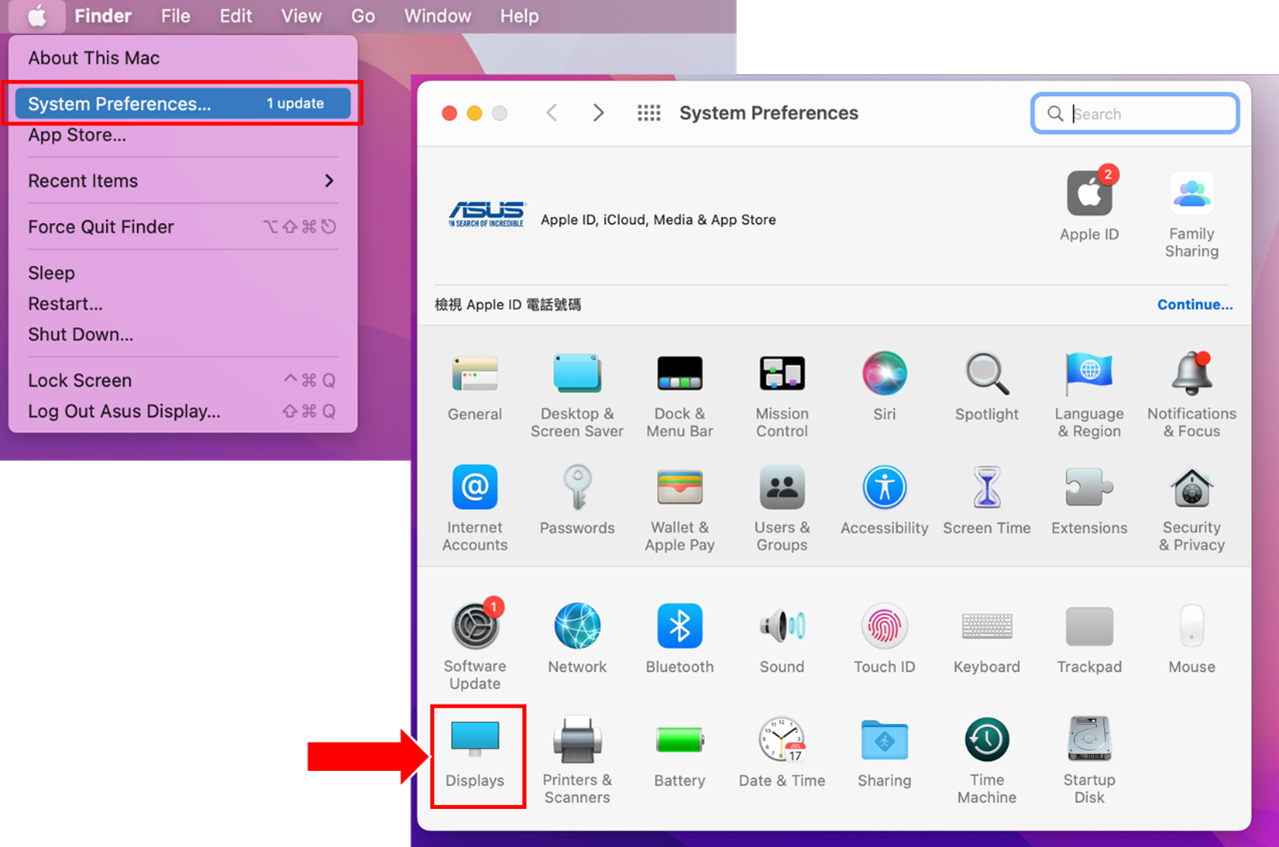
Fai clic su “Impostazioni Monitor”.
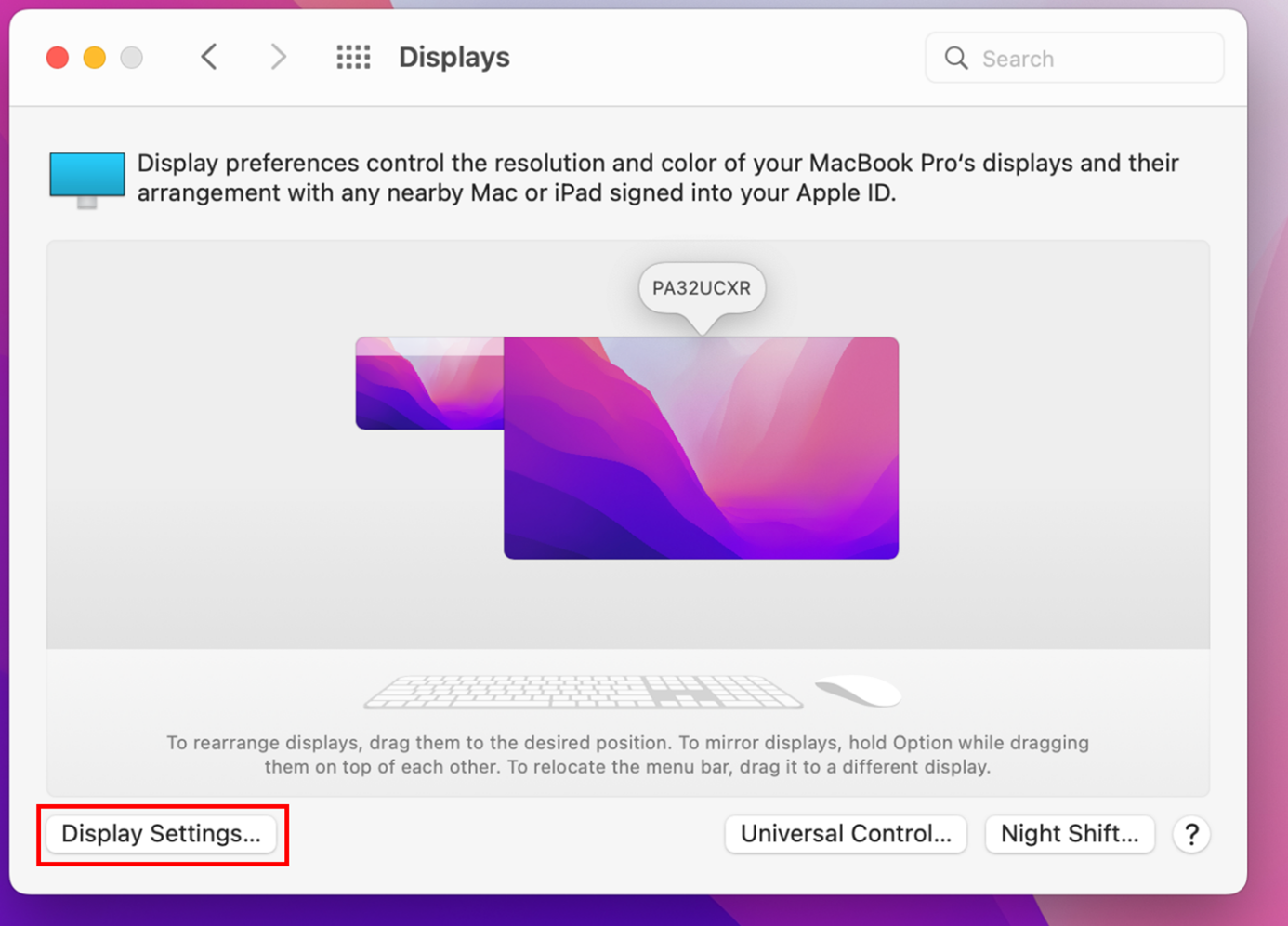
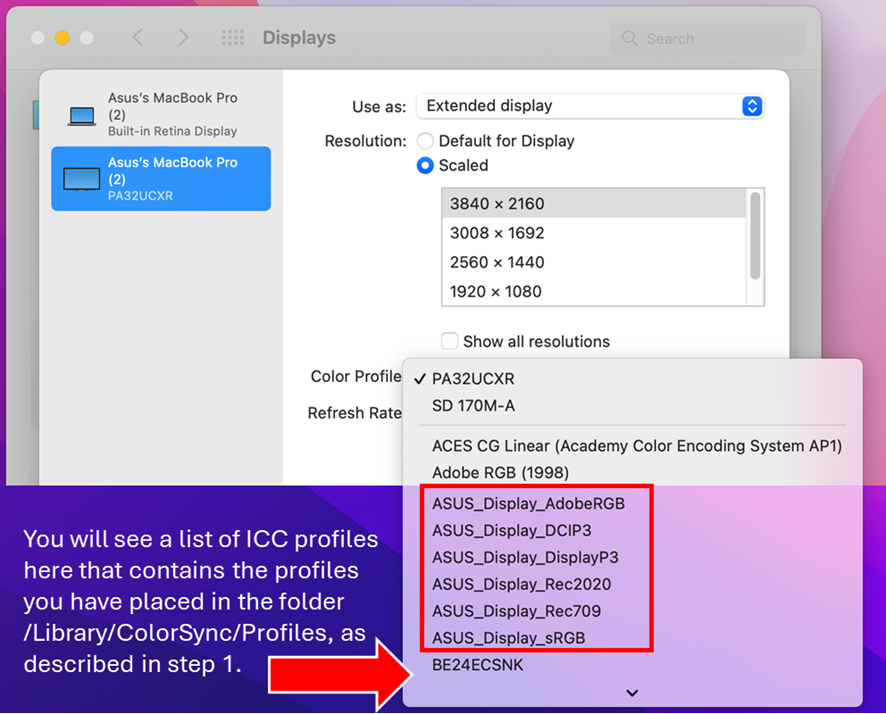
Prima, seleziona il tuo monitor ASUS sul lato sinistro e vedrai l'opzione “Profilo Colore” per il tuo monitor.
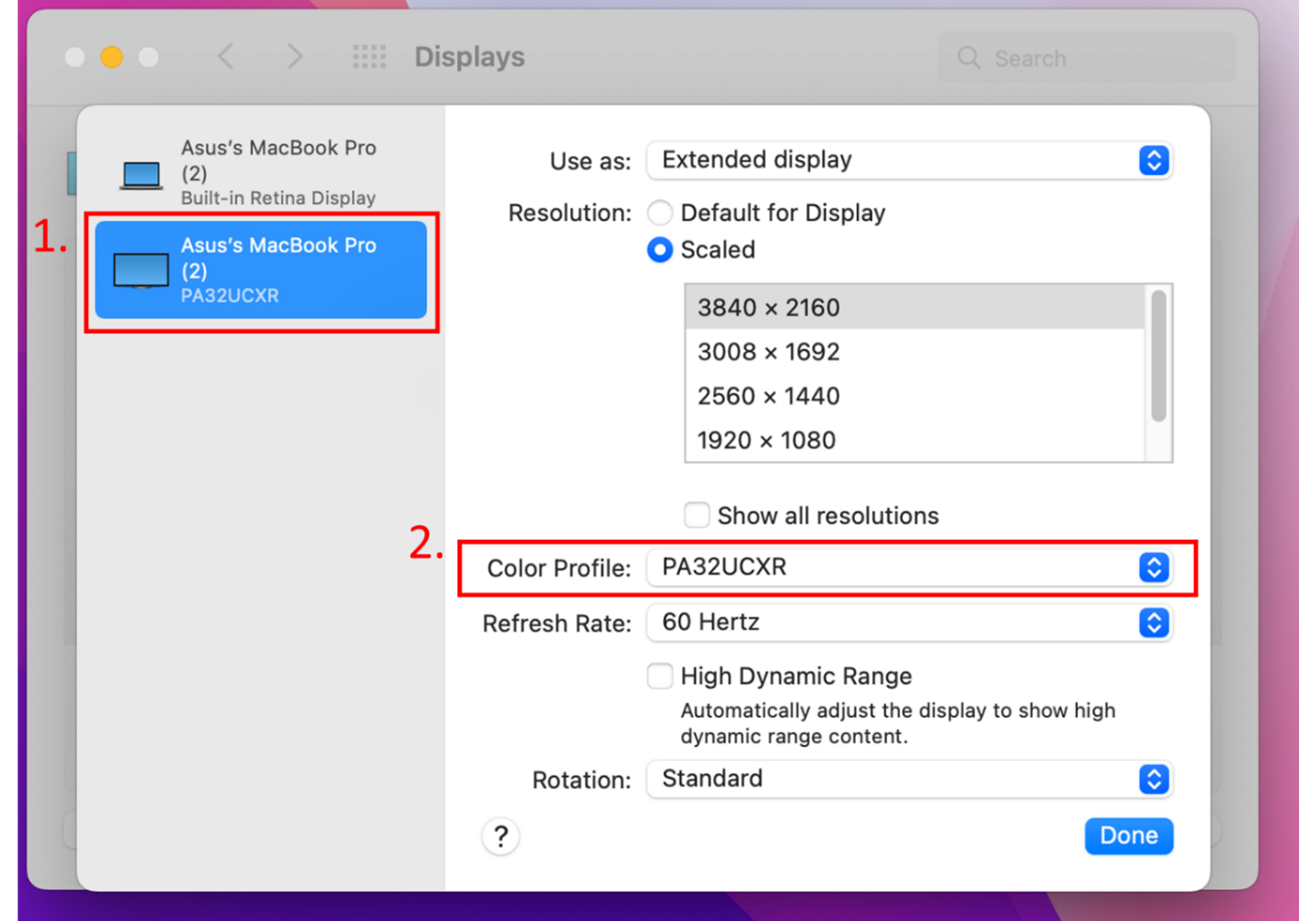
2. Nel “Profilo Colore”opzione, seleziona il profilo ICC corrispondente in base alle impostazioni della modalità predefinita del tuo monitor.