[ProArt Display] Risoluzione dei problemi - Se riscontri problemi durante l'utilizzo di ProArt Calibration
Risoluzione dei problemi - Se incontri problemi durante l'utilizzo di ProArt Calibration, fai riferimento ai seguenti passaggi per la risoluzione dei problemi
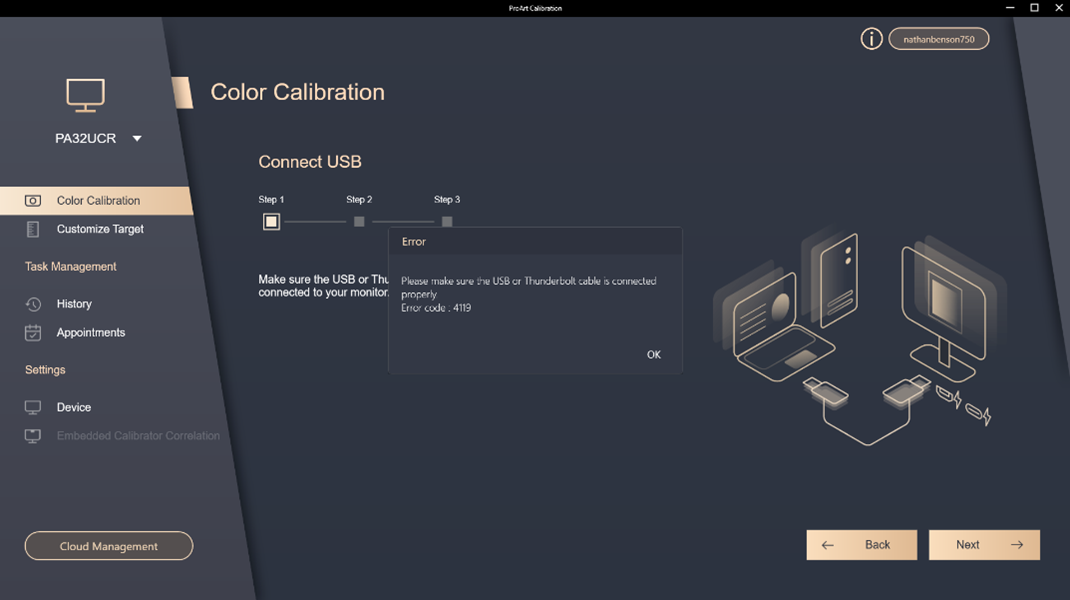
1. Conferma che la versione del firmware del tuo monitor e la versione del software ProArt Calibration siano le versioni più recenti.
2. Riavvia il monitor utilizzando l'interruttore di alimentazione posto sul retro del monitor per verificare se il problema è stato risolto.
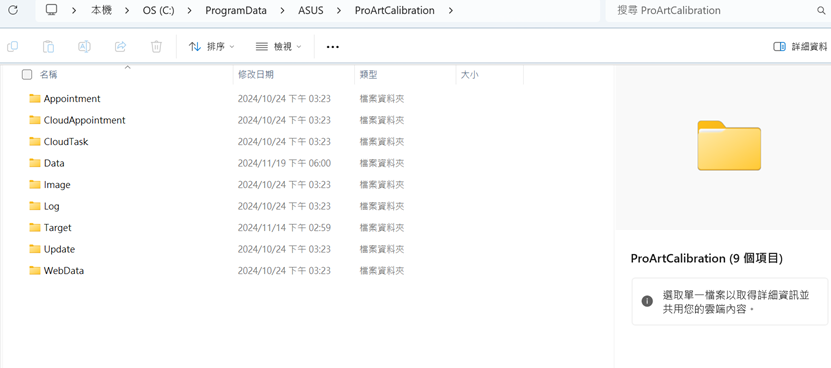
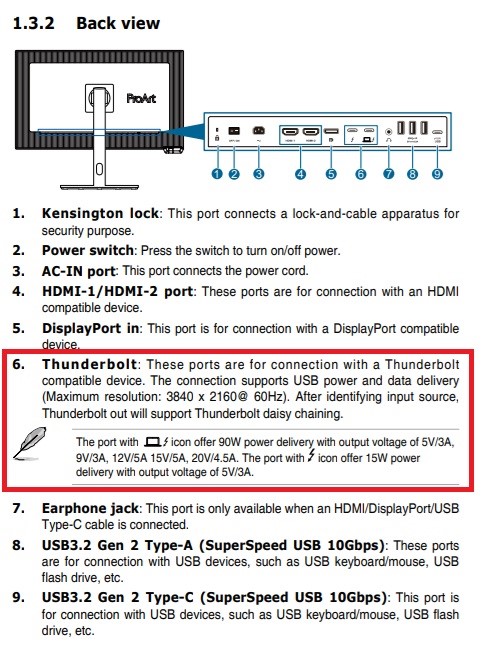
3. Conferma che la porta USB-C/Thunderbolt del display ProArt sia inserita correttamente. Di seguito viene utilizzato PA32UCXR come esempio. Collega il PC alla porta di connessione upload ○6 di PA32UCXR tramite un cavo USB-C/Thunderbolt (Dopo aver completato la connessione, puoi collegare il mouse/tastiera alla porta USB del monitor per verificare se funziona, confermando così una connessione USB riuscita.):
4. Se hai un altro PC, prova a cambiare PC o a collegarti ad un'altra porta USB per vedere se il problema può essere risolto e confermare se si tratta di un problema del driver del controller USB.
5. Il sistema ha installato altro software che potrebbe influenzare la connessione del monitor
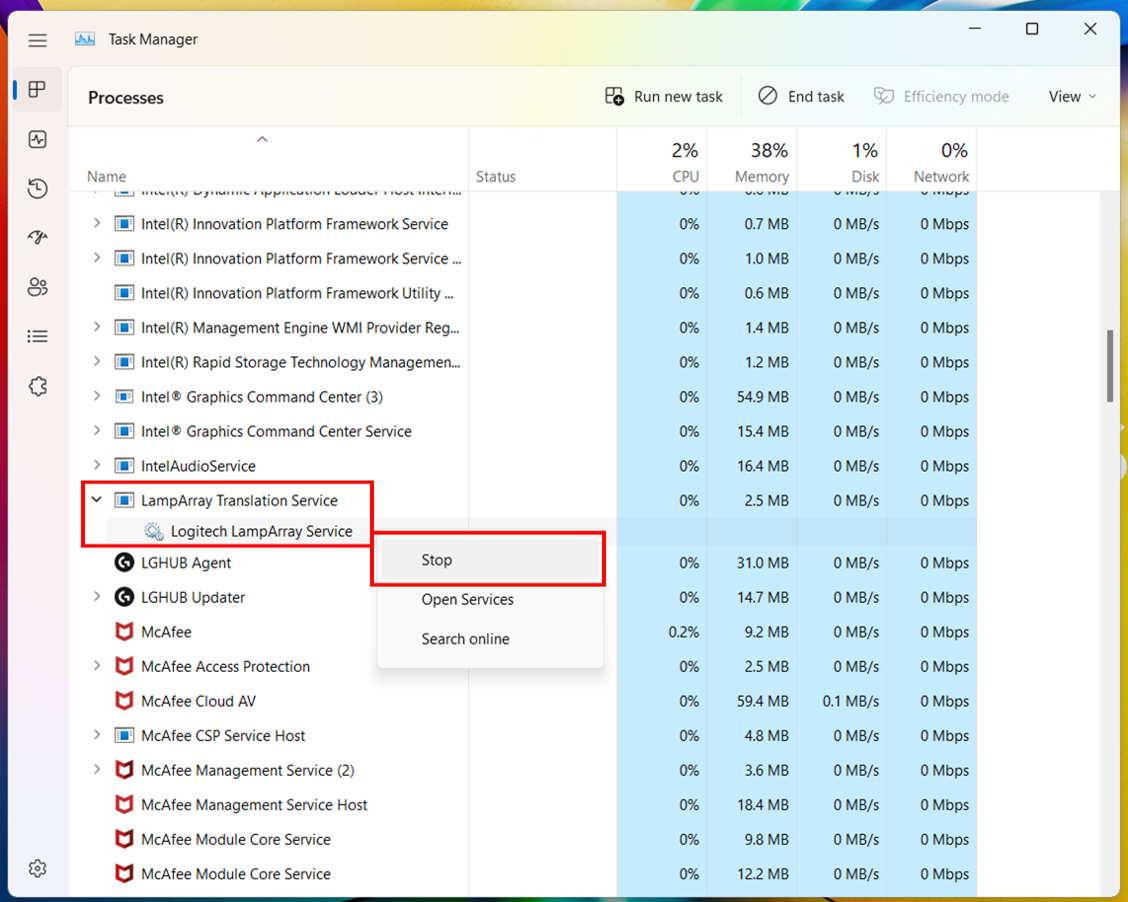
Es: Gli utenti precedenti hanno segnalato che il servizio LampArray di Logitech causava errori di connessione. Successivamente è stato confermato che questo servizio LampArray influenzava la comunicazione tra il PC e il dispositivo USB esterno, causando il mancato funzionamento della calibrazione ProArt. Il metodo per la disattivazione è il seguente:
6. Se il problema persiste, cattura il file di log tramite il seguente metodo e contatta il Centro Assistenza Clienti ASUS per fornirci il file per la conferma:
1. Copia la descrizione del tuo problema e fornisci uno screenshot del problema.
2. Usa la funzione di download del Registro Informazioni Calibrazione ProArt per fornirci il log.
