[Monitor OLED] ZenScreen DUO OLED Impostazioni Display Multipli e Introduzione ai Metodi di Connessione
Esempio: MQ149CD offre vari metodi di visualizzazione, inclusi modalità specchio, modalità estesa, modalità suddivisa e modalità indipendente. Puoi abilitarli facilmente tramite il controllo OSD per completare la configurazione multi-schermo. 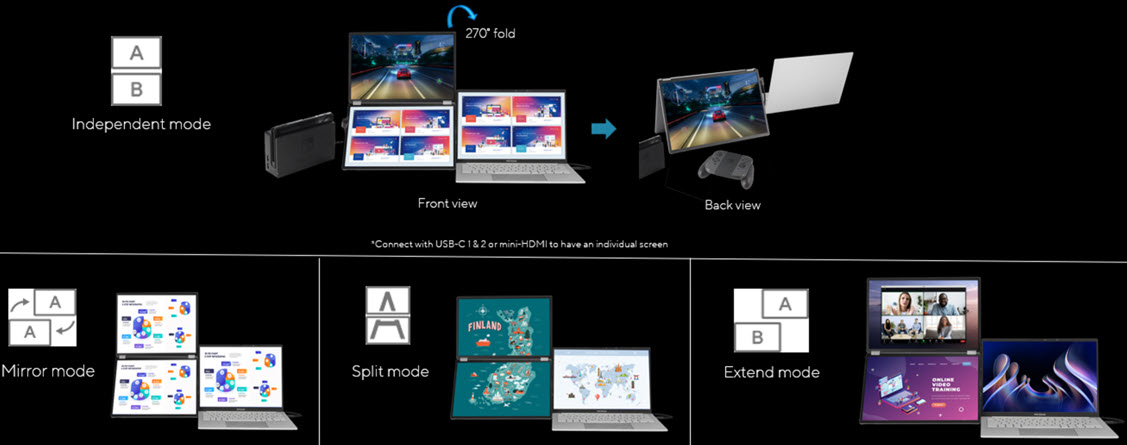
Contenuti:
1. Metodi di collegamento dell'alimentazione del monitor
2. Introduzione alle varie impostazioni di visualizzazione e metodi di connessione
-Modalità specchio
-Modalità estesa
-Modalità suddivisa
-Modalità indipendente
1. Metodi di collegamento dell'alimentazione del monitor
Quando l'alimentazione Type C sul lato del computer è insufficiente, si consiglia di collegare l'alimentatore per l'uso. 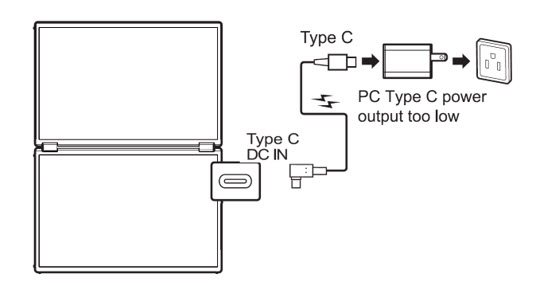
2. Introduzione a varie impostazioni di visualizzazione e metodi di connessione
Modalità specchio
a. Fornisce un modo conveniente per presentazioni uno a uno o uno a due, consentendo ai partecipanti di comunicare meglio faccia a faccia. 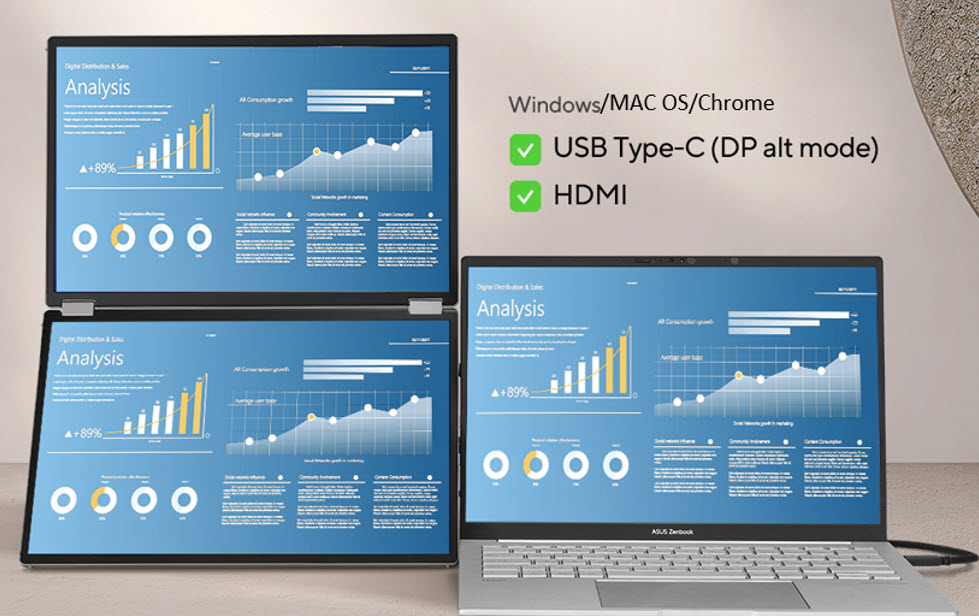
b. Metodi di connessione:
Questa modalità supporta le porte Type C 2  oppure le porte HDMI, e entrambi gli schermi visualizzano la stessa immagine. L'immagine sul laptop può essere duplicata o estesa.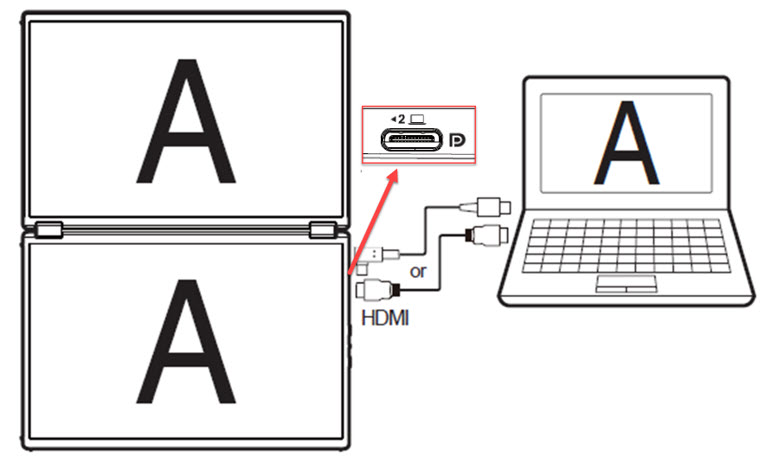
c. Dopo la connessione, selezionare per favore la Modalità Specchio nel menu OSD.

Estendi modalità
a. Progettato per il multitasking in qualsiasi momento e ovunque, è molto adatto per lavorare contemporaneamente su più finestre e schermi. 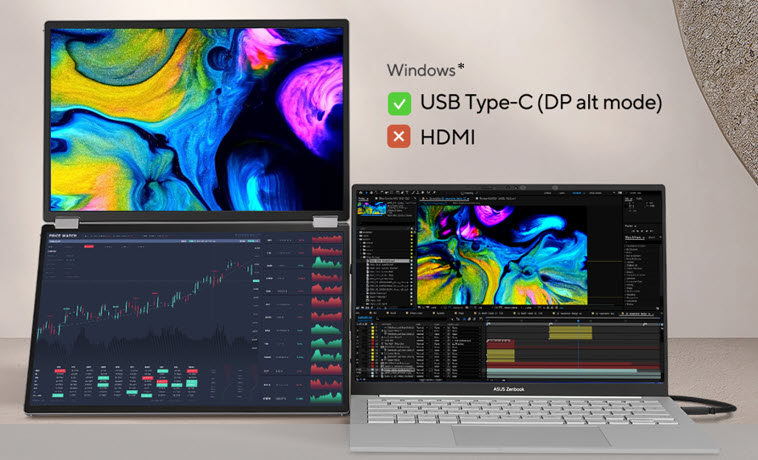
(Nota: HDMI non supporta la modalità estesa)
b. Metodi di connessione:
Questa modalità supporta solo le interfacce Type C 2 . Gli schermi superiore e inferiore visualizzano immagini diverse, equivalente a collegare due monitor contemporaneamente. L’immagine sul laptop può essere duplicata o estesa.
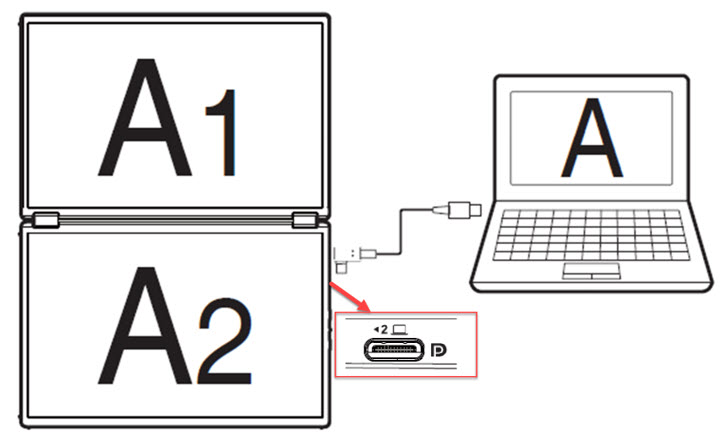
(Nota: MAC / Chrome OS / telefono supportano solo la visualizzazione sullo schermo inferiore (A2), non possono visualizzare sullo schermo superiore (A1))
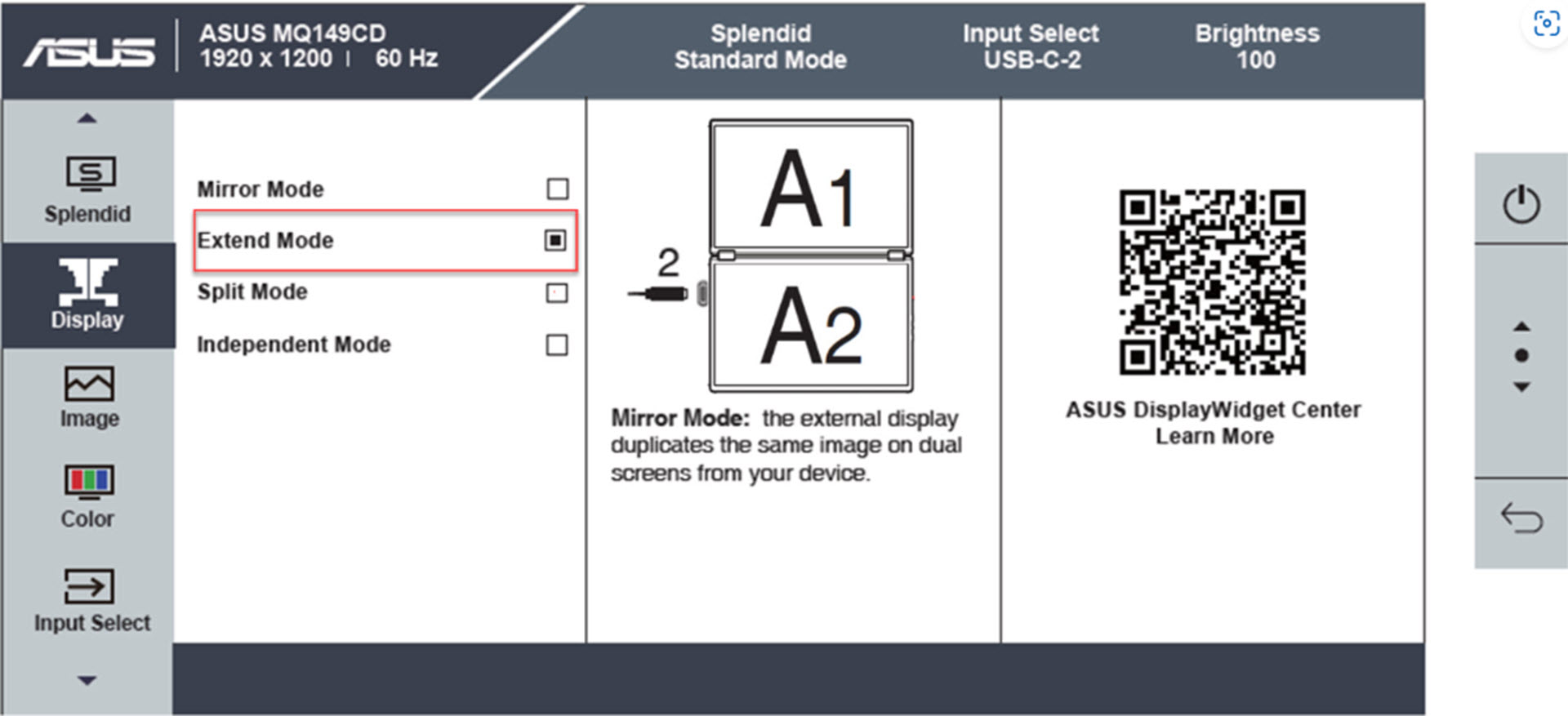
c. Dopo la connessione, selezionare la modalità Estendi nel menu OSD.
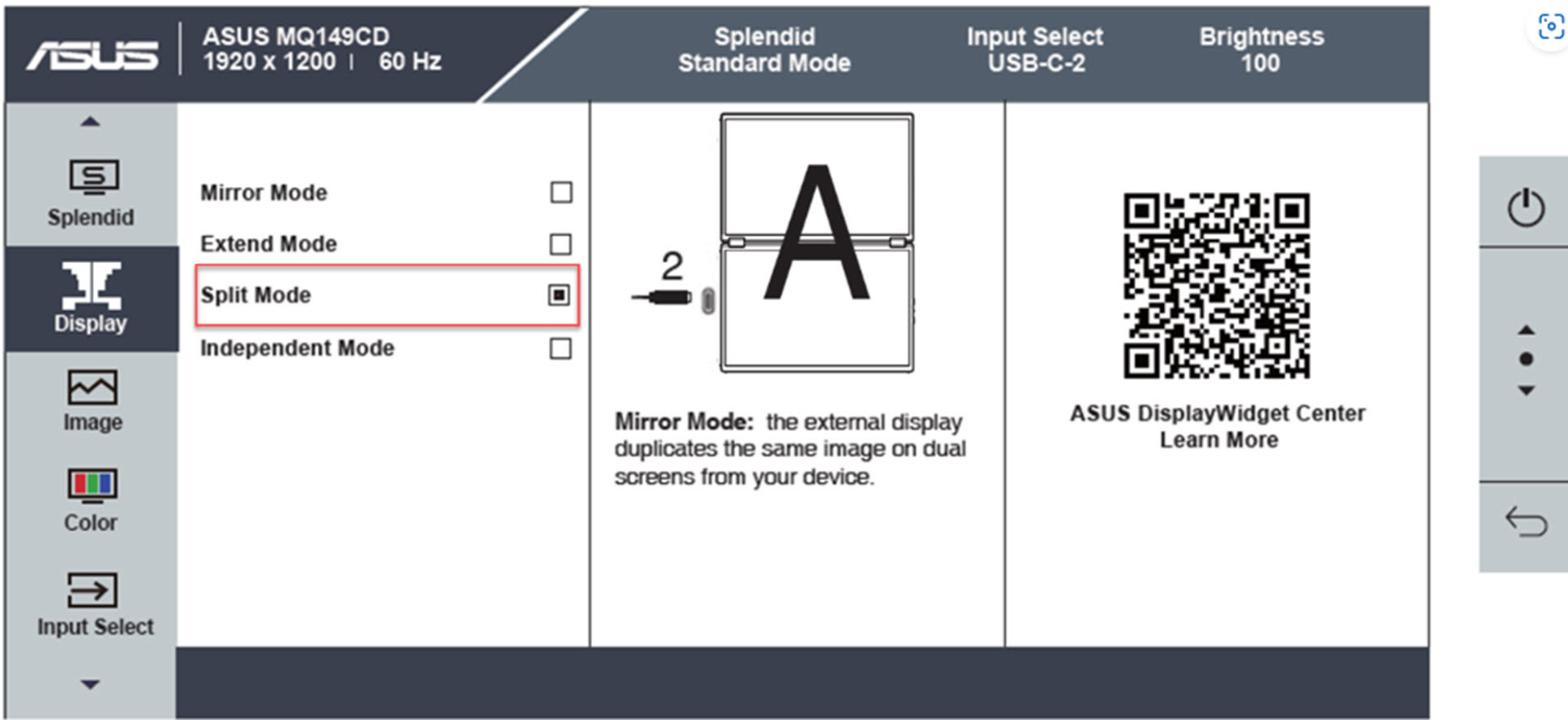
Modalità divisa
a. Visualizza il contenuto in una singola schermata divisa, molto adatta per programmare o leggere documenti lunghi. 
b. Metodi di connessione:
Questa modalità supporta Type C 2 o interfacce HDMI. Gli schermi superiore e inferiore si uniscono in un unico schermo e l'immagine sul laptop può essere duplicata o estesa. 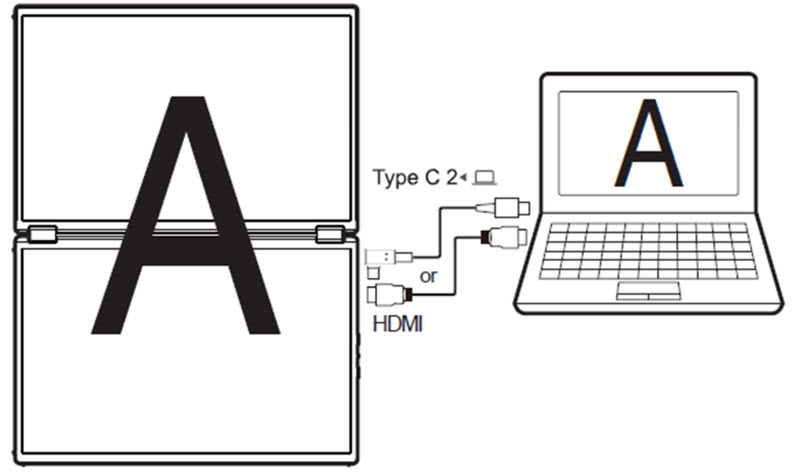
* (Nota: Quando si collega tramite USB Type-C, prestare attenzione a utilizzare USB-C2 per ottenere la modalità divisa)
c. Dopo la connessione, selezionare Modalità Divisa nel menu OSD.
Modalità indipendente
a. Progettato per collegare due dispositivi, può facilmente condividere il contenuto dello schermo con altri dispositivi o console di gioco. 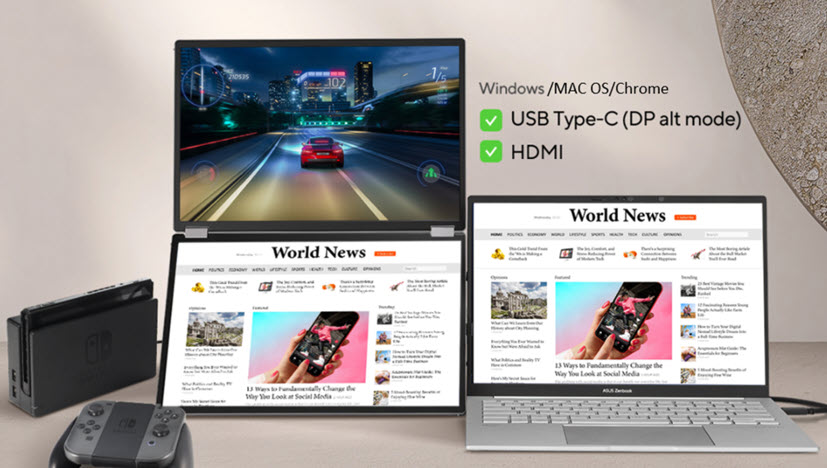
b. Metodi di connessione:
In questa modalità, i segnali dei due schermi sono indipendenti e possono collegarsi a due diverse sorgenti di segnale (ad esempio, telefono, console di gioco, laptop e computer desktop).
(Nota: le opzioni dell'interfaccia della porta di connessione includono Type C1 & HDMI, Type C2 & HDMI, Type C1 & Type C2)
Esempio: metodo di connessione Type C1 & HDMI 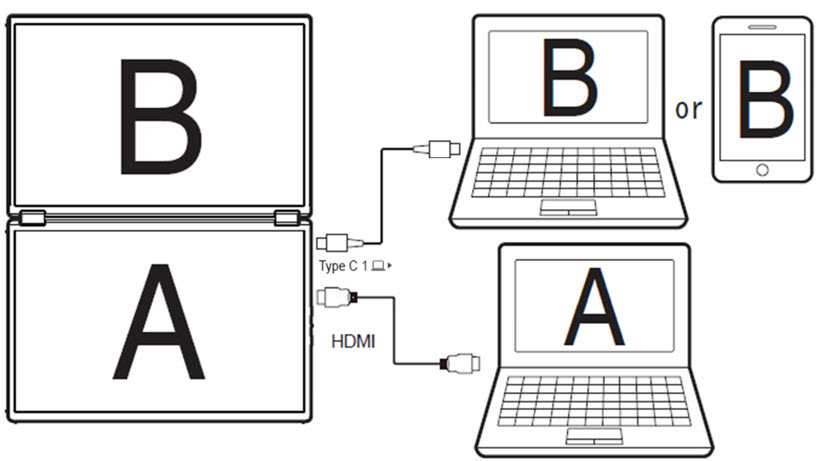
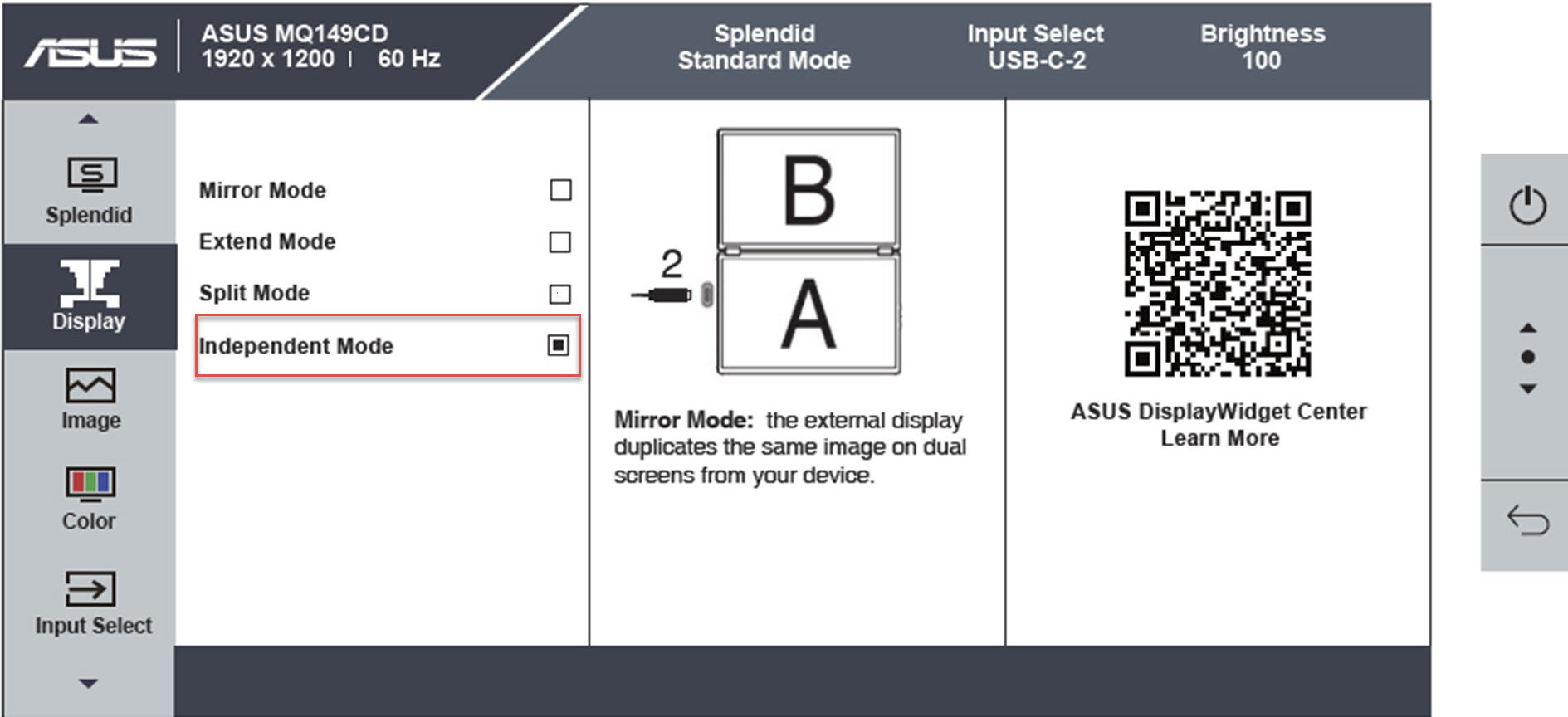
c. Dopo aver effettuato il collegamento, selezionare la modalità indipendente nel menu OSD.
D1: Problemi comuni.
R1, 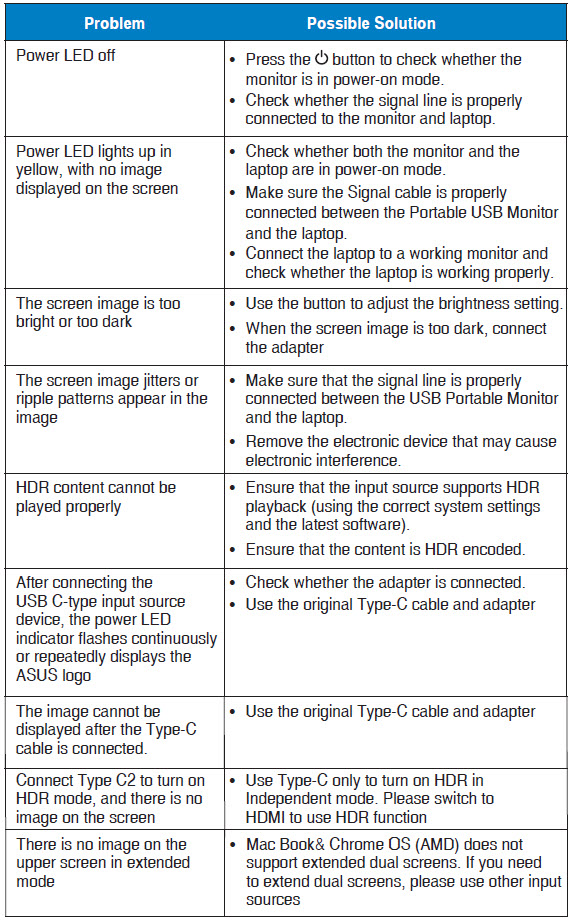
D2: Elenco dei sistemi operativi supportati e connessioni di visualizzazione per le varie modalità di visualizzazione.
R2, V: Supportato; X: Non supportato.
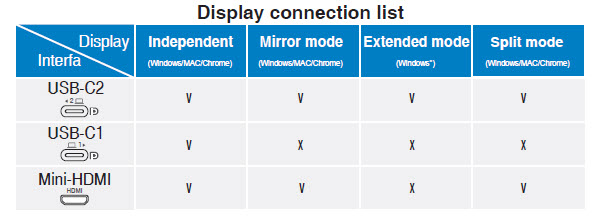
D3: Supporta la rotazione automatica dello schermo?
R3, Impostare dal menu OSD, abilitare [Rotazione Automatica], ed è supportata solo dai sistemi Windows. È necessario installare il software ASUS DisplayWidget Center scaricabile, che consente allo schermo di rilevare la propria orientazione e passare automaticamente tra le modalità orizzontale e verticale.
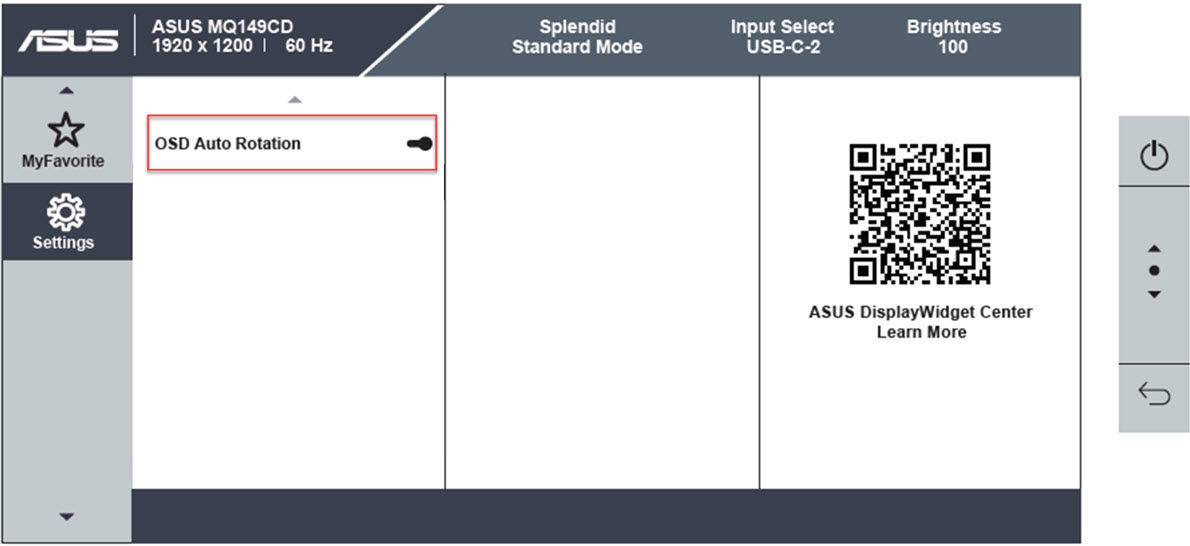
*(Type-C1/HDMI in modalità indipendente non supporta la funzione di rotazione automatica. Si consiglia di utilizzare la direzione dello schermo di Windows (Sistema -> Schermo).
