Domande frequenti su Gear Link
Gear Link è uno strumento veloce basato su web che ti aiuta a configurare e personalizzare i tuoi dispositivi. Regola le funzioni principali, gli effetti di illuminazione e altro ancora, tutto senza la necessità di download, così sei operativo in pochissimo tempo.
1. Dispositivo compatibile
1.1 Tastiera
ROG AZOTH X
ROG FALCATA
ROG FALCHION ACE HFX ZYWOO EDITION
ROG FALCHION ACE HFX
ROG AZOTH 96 HE
1.2 Mouse
ROG KERIS II Origin
ROG HARPE II ACE
ROG GLADIUS III CORE
ROG HARPE MINI CORE
1.3 Gamepad
ROG RAIKIRI II XBOX WIRELESS
Tutti i modelli MP rilasciati dal 2026 in poi supportano Gear Link.
Per informazioni dettagliate sulla compatibilità, visita il sito ufficiale ROG, seleziona il prodotto corrispondente e clicca su Specifiche Tecniche per vedere le piattaforme software supportate.

2. Motore del browser compatibile
2.1 Sistemi operativi compatibili
Windows 10, Windows 11, MAC OS
2.2 Motori del browser compatibili
Google Chrome, Microsoft Edge, Opera
3. Istruzioni per la connessione del dispositivo
3.1 Come posso accedere a Gear Link?
3.1.1 Puoi cliccare direttamente sul collegamento Gear Link per connetterti alla pagina web.
3.1.2 In alternativa, puoi scaricare il file 'Gear_Link.url' dal sito di supporto per i modelli supportati.
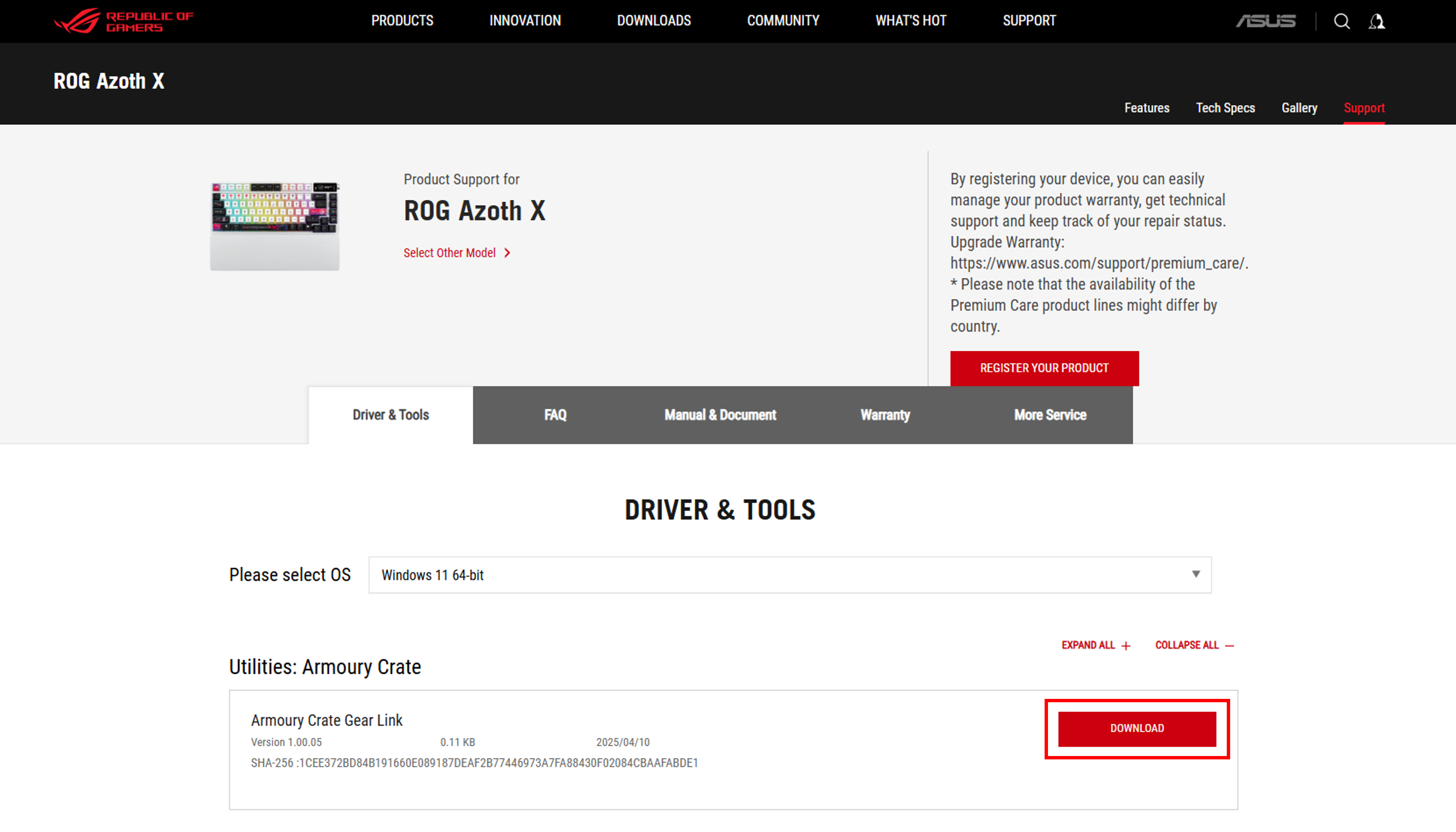
Dopo aver scaricato, fai doppio clic su Gear_Link.url per accedere alla pagina di Gear Link.

3.2 Come collegare il mio dispositivo a Gear Link?
Segui i passaggi qui sotto per collegare il tuo dispositivo a Gear Link:
Passo 1: Assicurati che il tuo dispositivo sia collegato al sistema tramite un cavo USB o ricevitore RF 2.4GHz
Passo 2: Apri Gear Link e clicca sul pulsante “Connetti”
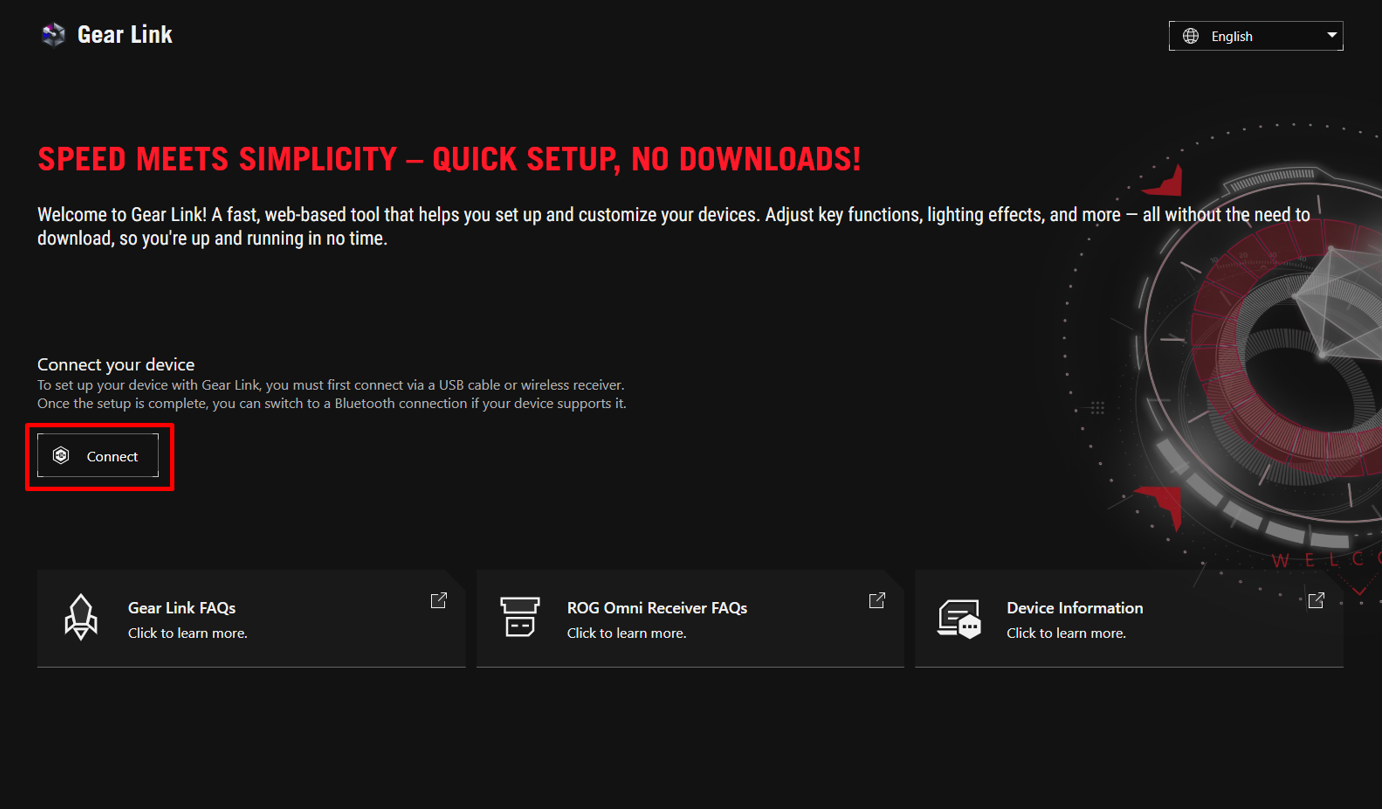
Nota: Quando colleghi un dispositivo compatibile per la prima volta, ti preghiamo di toccare "Consenti".
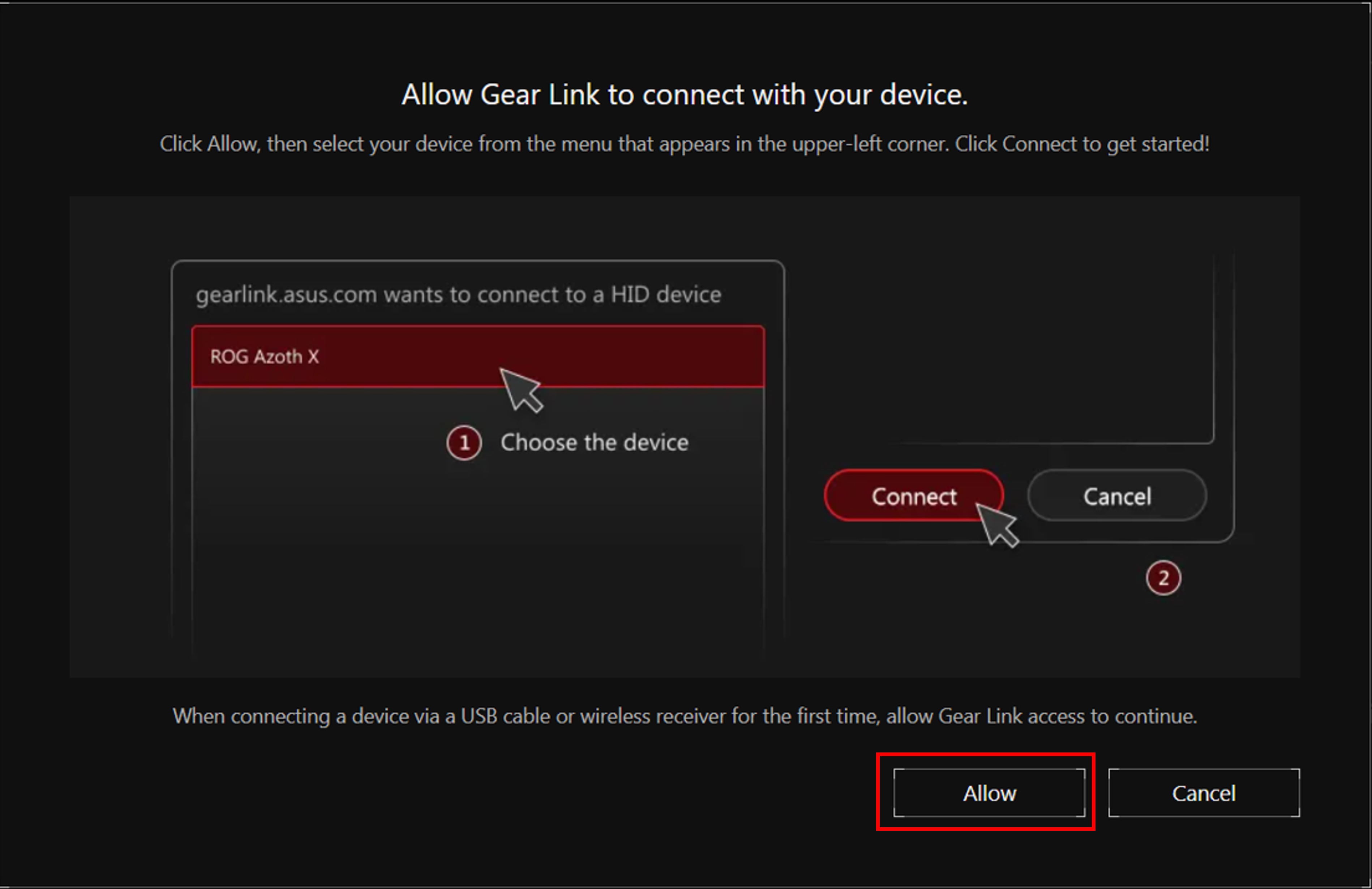
(La schermata apparirà solo la prima volta che un dispositivo viene collegato tramite cavo USB o ricevitore RF 2.4 GHz, poiché Gear Link richiede il permesso per collegarsi al dispositivo.)
Passo 3: Seleziona un dispositivo che sia compatibile con Gear Link
Passo 4: Clicca sul pulsante “Connetti”
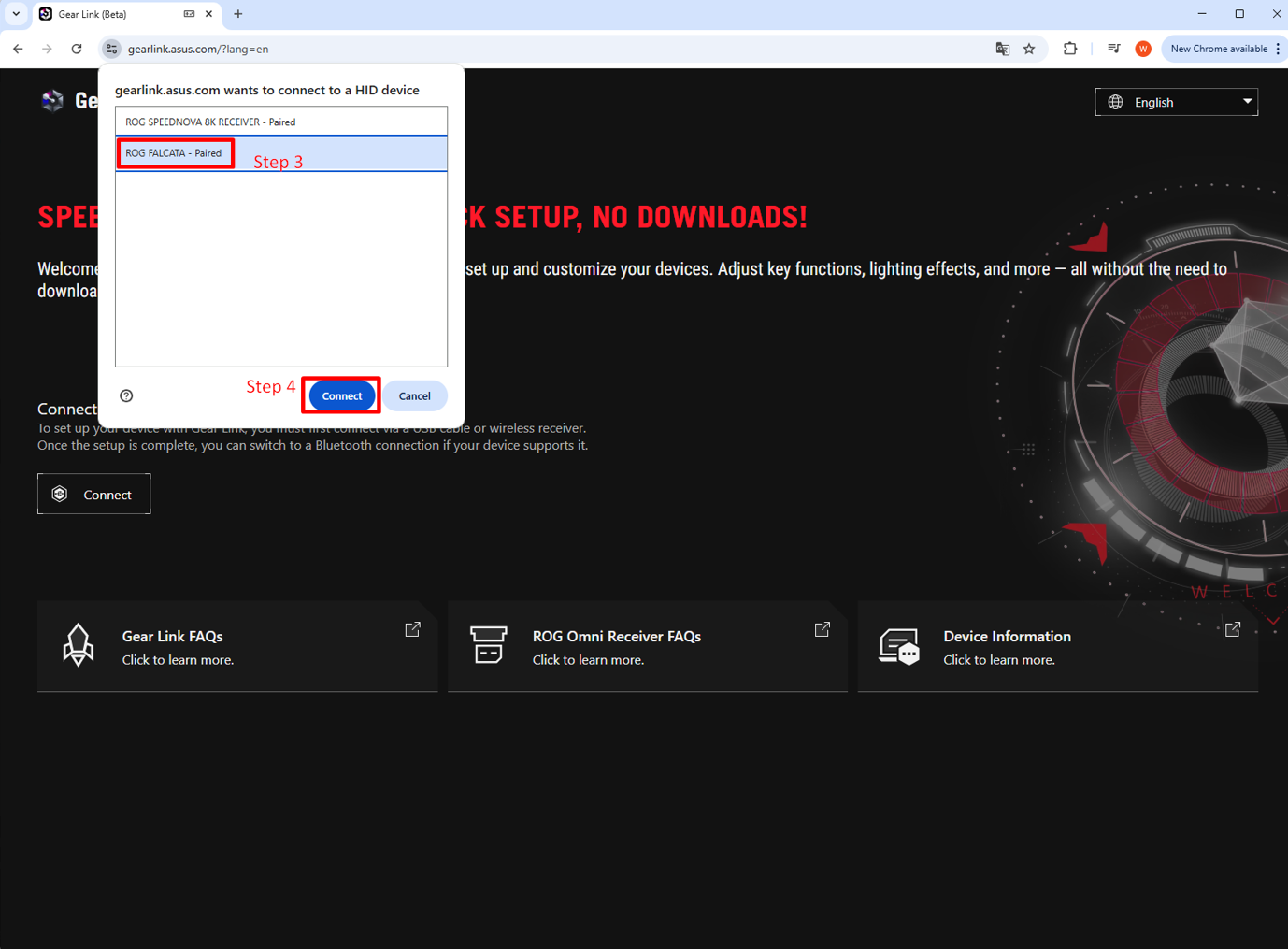
Passo 5: Ora puoi accedere alla pagina del dispositivo per configurare il tuo dispositivo.
4. Compatibilità delle Funzioni
4.1 Impostazioni di Base della Pagina
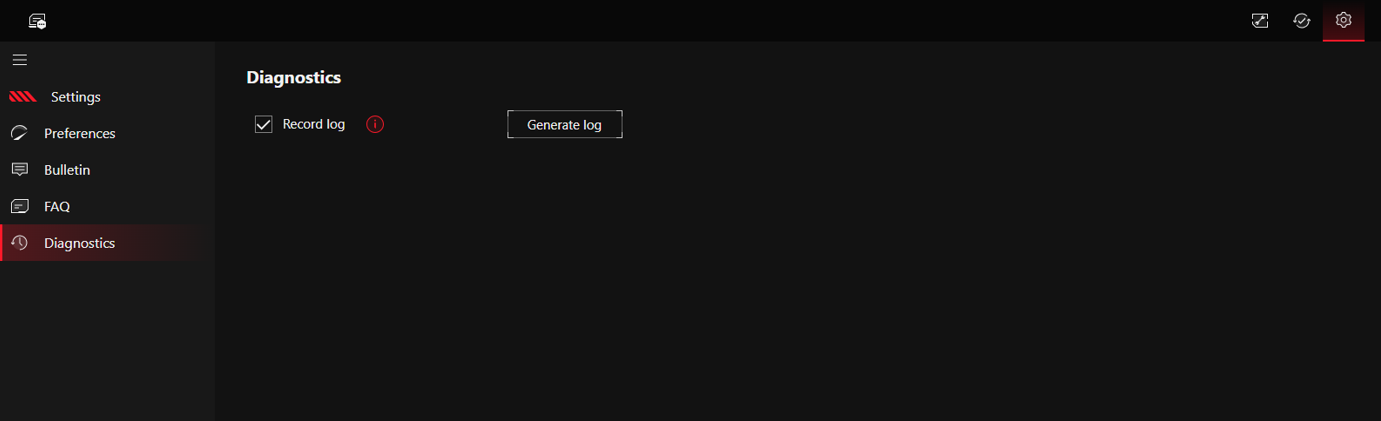
Fai clic sull'icona delle impostazioni nell'angolo in alto a destra dello schermo per accedere alle impostazioni della pagina.
Preferenze: Imposta la lingua e l'interfaccia.
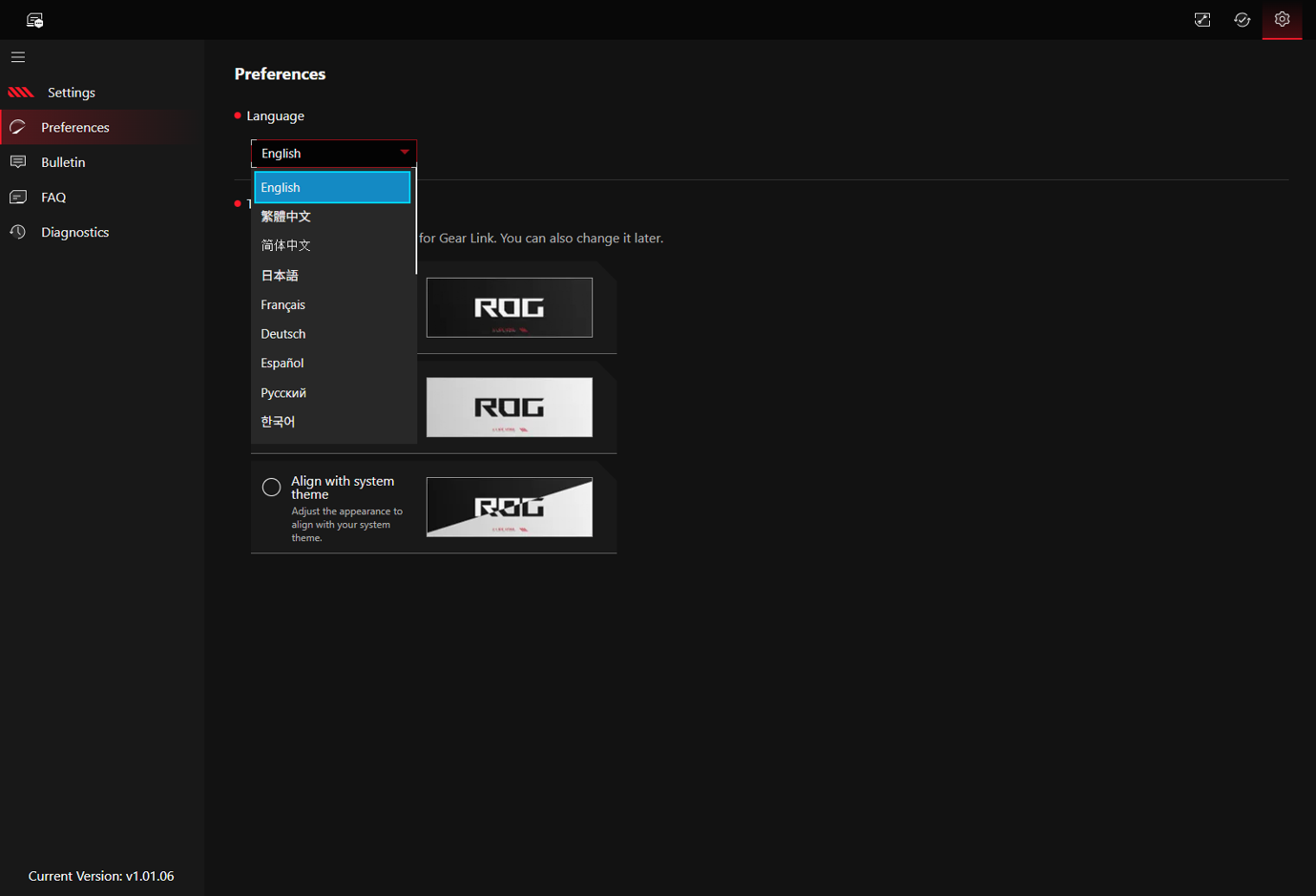
Bacheca: Fornisce dettagli sugli aggiornamenti software e informazioni sugli aggiornamenti firmware.
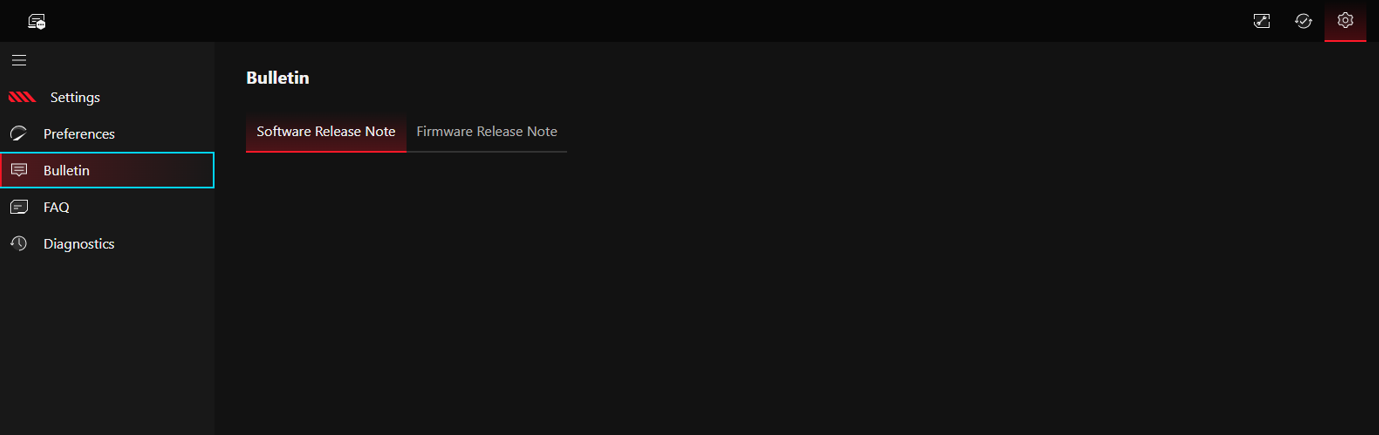
FAQ: Fornisce collegamenti alle domande frequenti (FAQ) correlate per aiutarti a risolvere i tuoi dubbi.
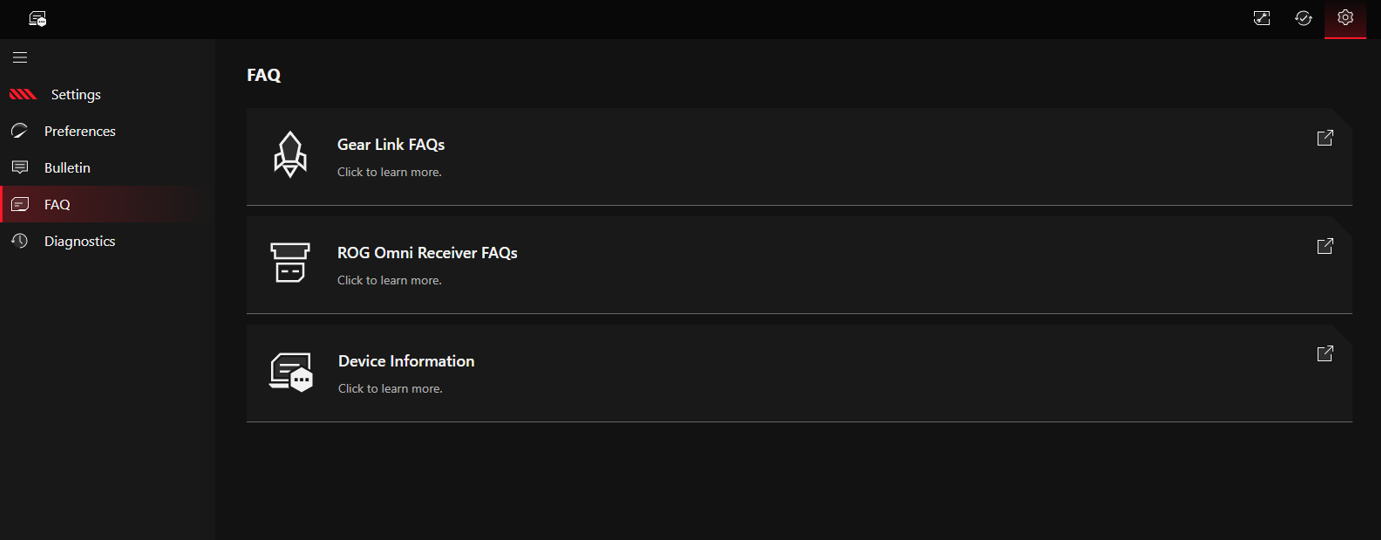
Diagnostica: Quando necessario, abilita "Registra log di sistema" nello strumento di diagnostica. Il sistema inizierà a registrare i log. Poi, fai clic sul pulsante "Genera log di sistema" a destra per produrre il file di log, che verrà salvato nella posizione di download del browser.
4.2 Impostazioni del dispositivo tramite Gear Link
Fai clic sul pulsante nell'angolo in alto a sinistra dello schermo per accedere all'elenco dei dispositivi, poi seleziona il dispositivo che desideri configurare.
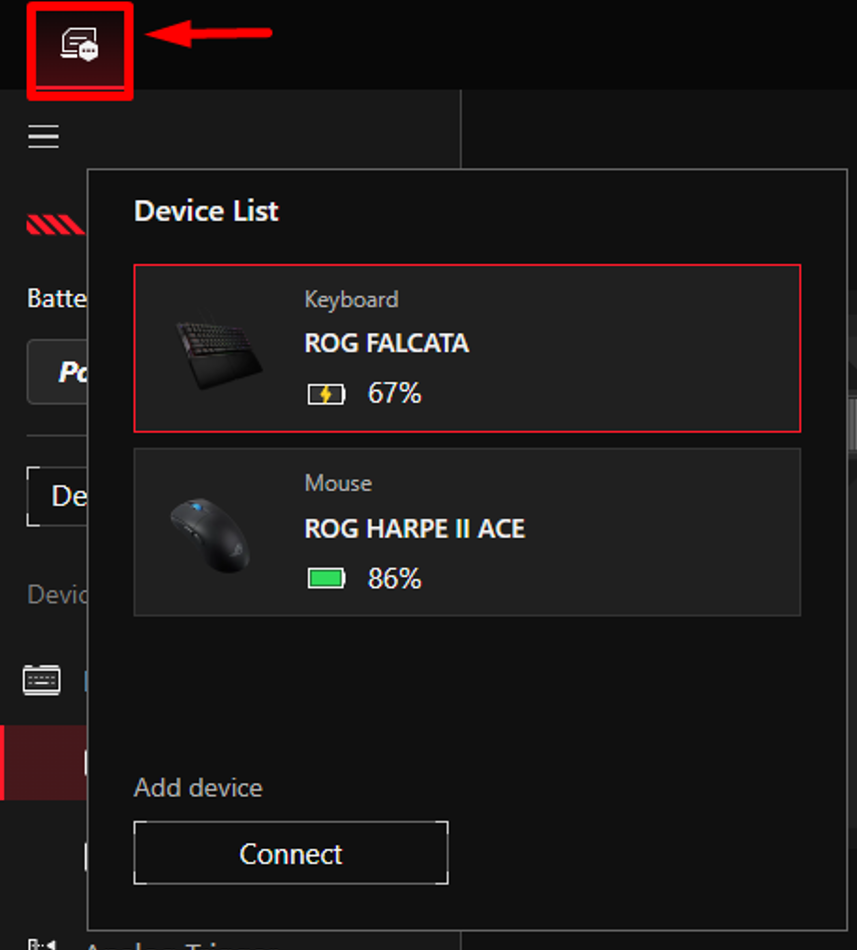
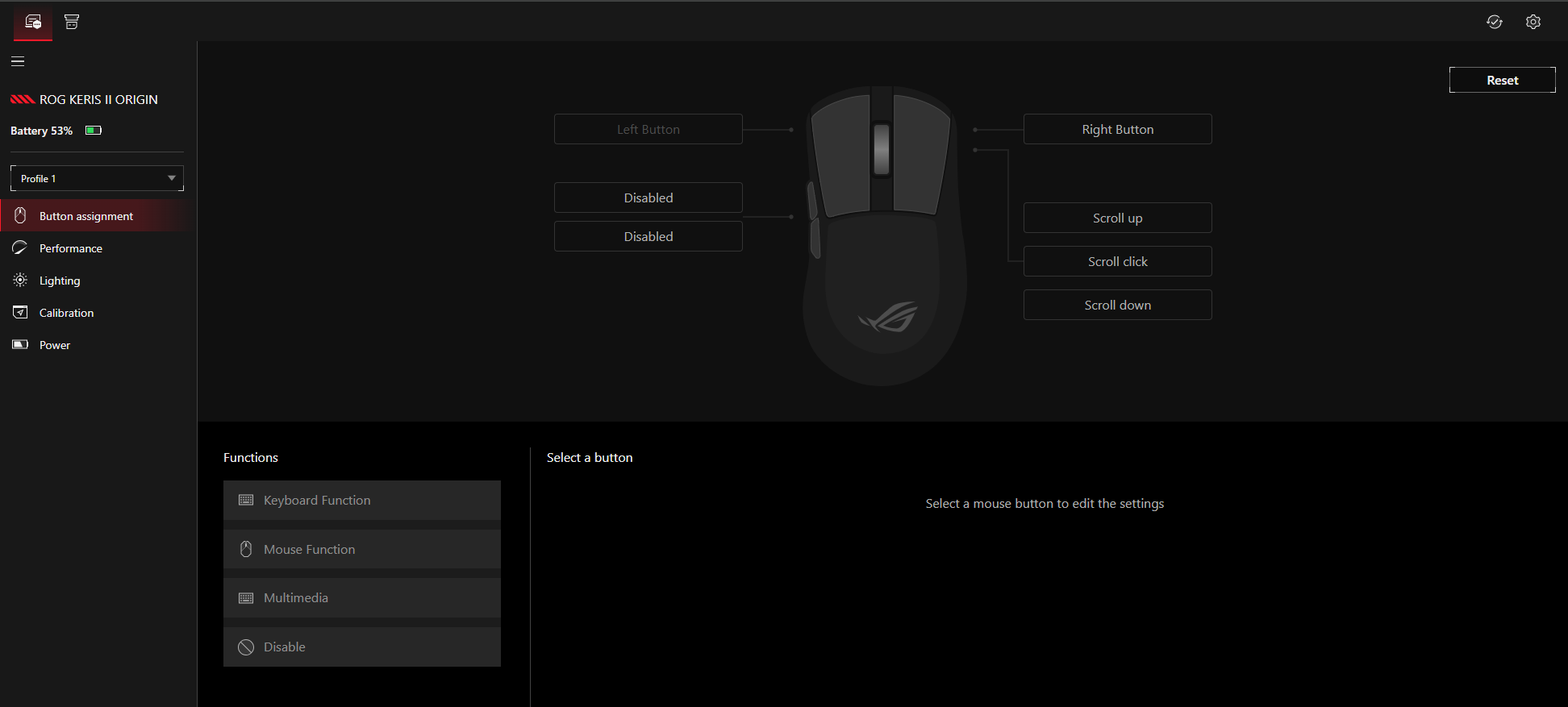
Utilizzando come esempio il mouse wireless ROG Keris II Origin, puoi configurare le impostazioni dei tasti del mouse, le impostazioni delle prestazioni, le impostazioni dell'illuminazione, la calibrazione e le impostazioni di alimentazione in questa interfaccia.
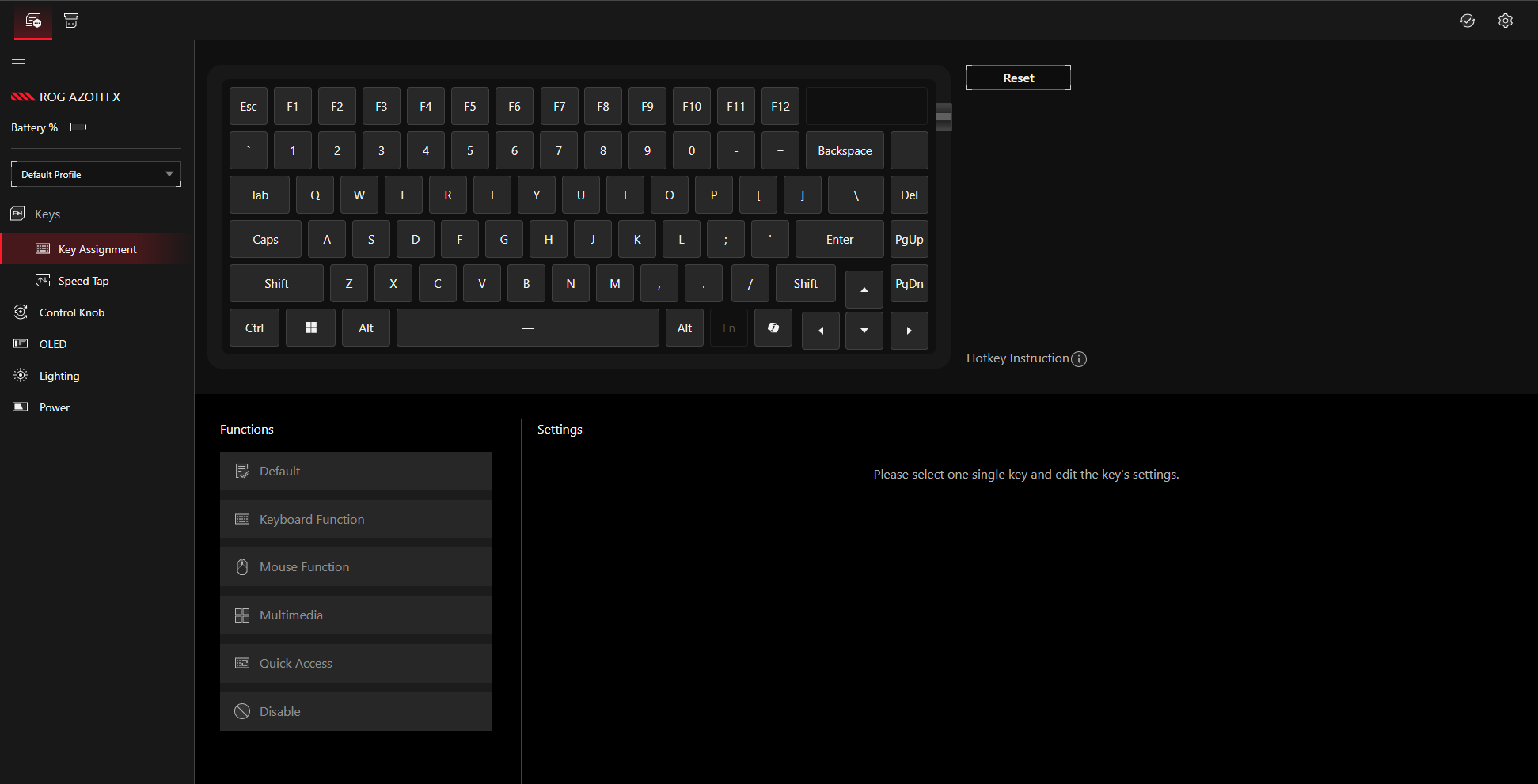
Utilizzando come esempio la tastiera wireless ROG Azoth X, puoi configurare le impostazioni dei tasti, le impostazioni della manopola di controllo, le impostazioni OLED, l'illuminazione della tastiera e le impostazioni di alimentazione in questa interfaccia.
5. Gear Link Companion
Gear Link Companion è un pacchetto di espansione che offre più opzioni di configurazione e funzionalità extra per i dispositivi supportati.
5.1 Modelli supportati dal Companion
tastiera
ROG FALCATA
ROG FALCHION ACE HFX ZYWOO EDITION
ROG FALCHION ACE HFX
ROG AZOTH 96 HE
Mouse
ROG KERIS II ORIGIN
ROG HARPE II ACE
ROG GLADIUS III CORE
ROG HARPE MINI CORE
5.2 Installazione di Companion
Gear Link offre due modi per accedere alla pagina di download di Companion:
Metodo 1
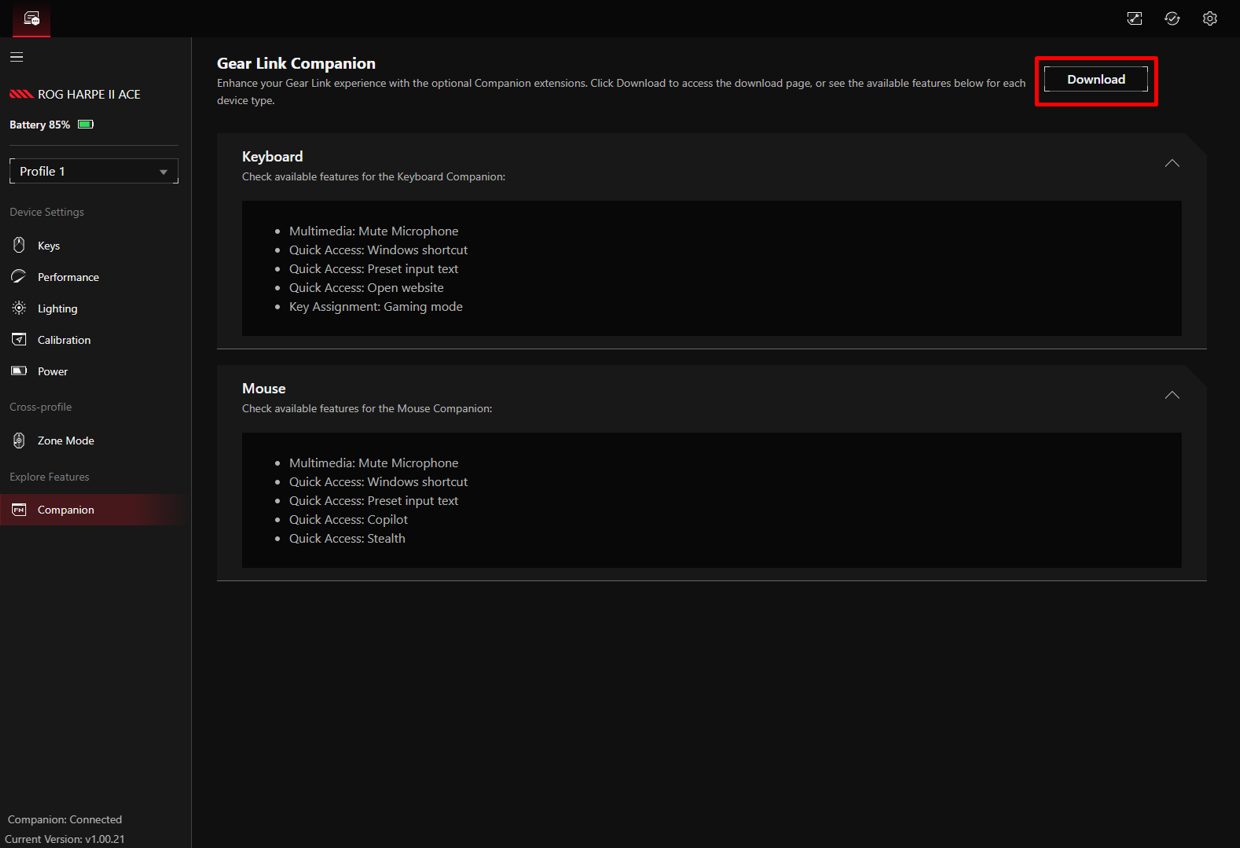
Passo 1. Collega il tuo dispositivo e vai alla pagina delle impostazioni.
Passo 2. Nel menu a sinistra, clicca su Companion.
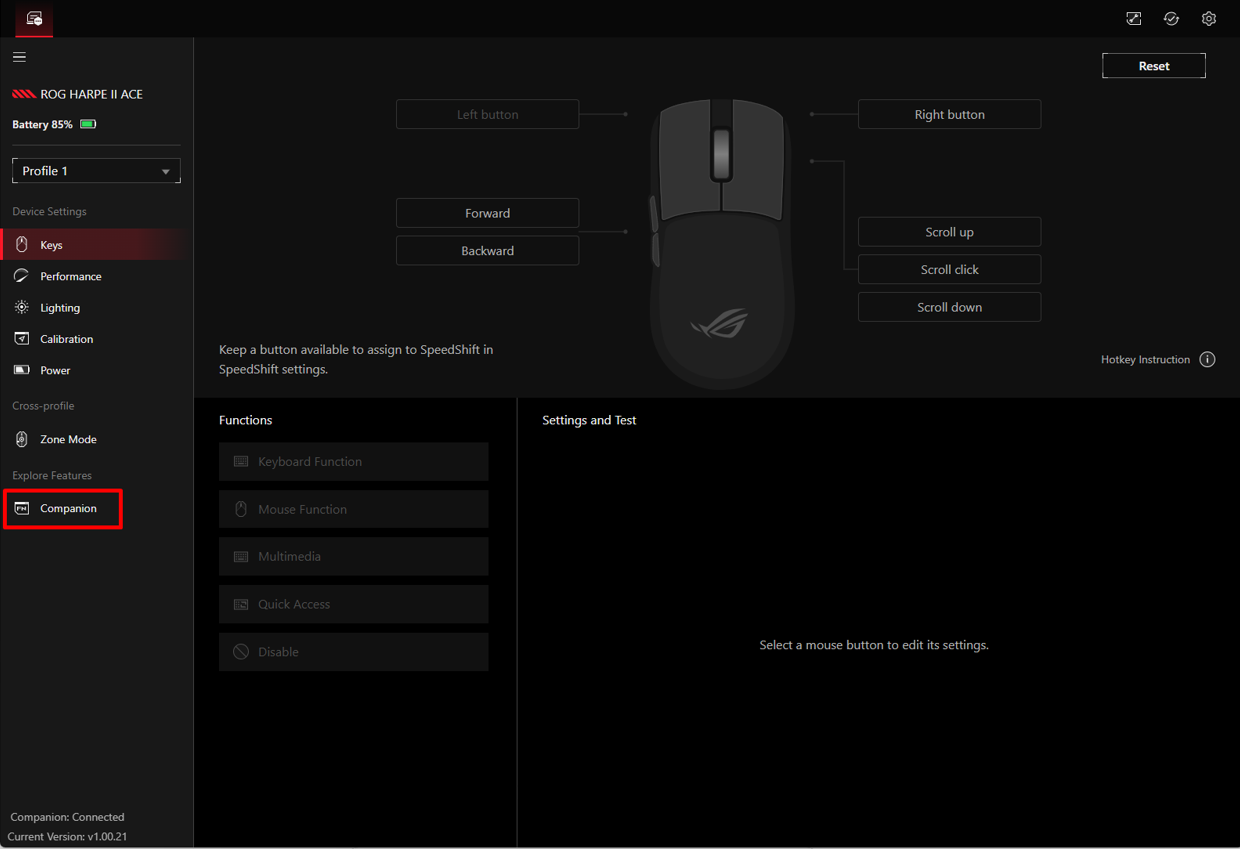
Passo 3. Clicca su Download nell’angolo in alto a destra.
Metodo 2
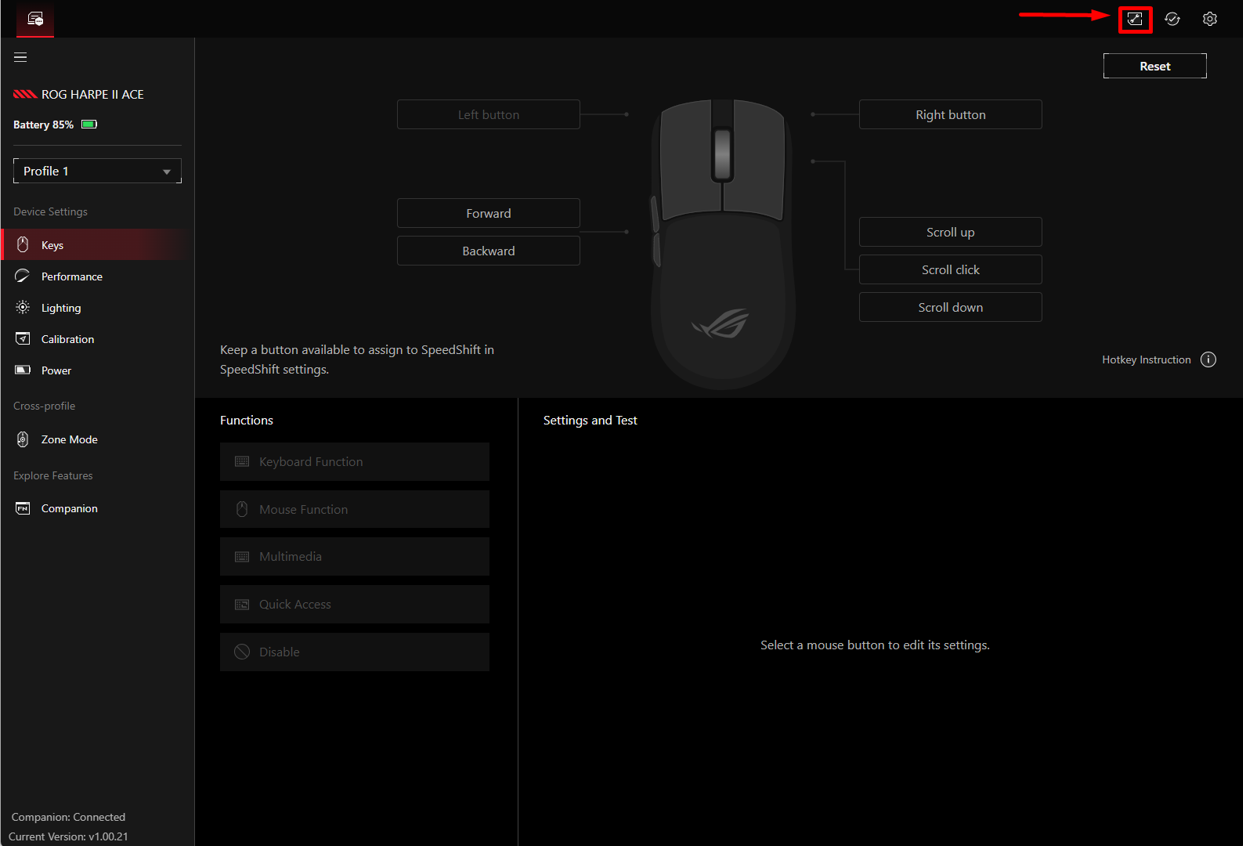
Passo 1. Clicca sull’icona Estensioni  nell’angolo in alto a destra.
Per scaricare e installare
Passo 1. Nella pagina di download di Companion, seleziona la categoria del dispositivo e clicca su Download.
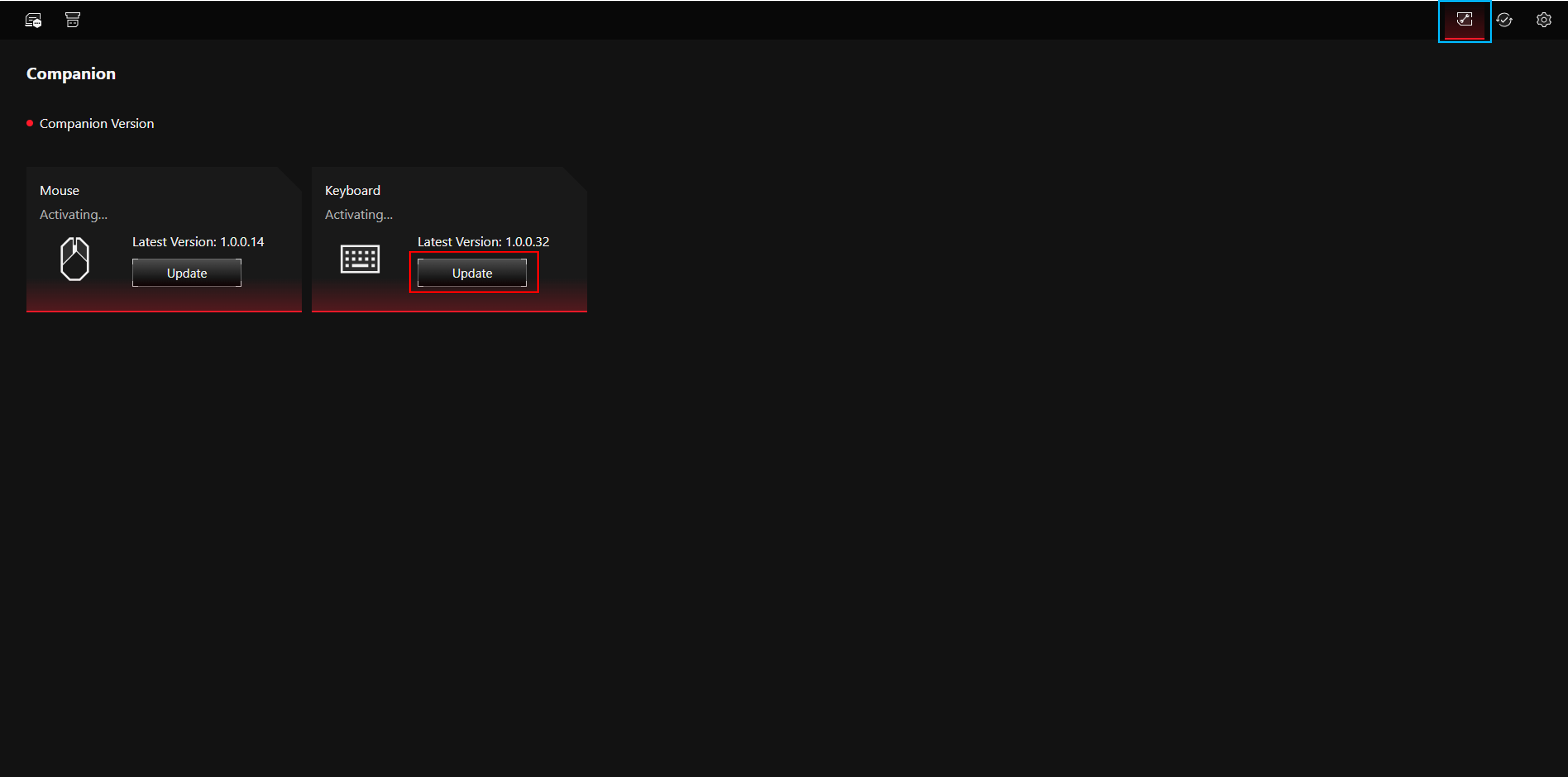
Passo 2. Dopo il download, trova il file zip nel percorso di destinazione (formato nome file: Gear Link_ [categoria dispositivo] Companion_ [numero versione], ad esempio: Gear Link_MS Companion_1.00.14).

Passo 3. Estrai il file e apri la cartella.
Passo 4. Esegui setup.exe per completare l’installazione. 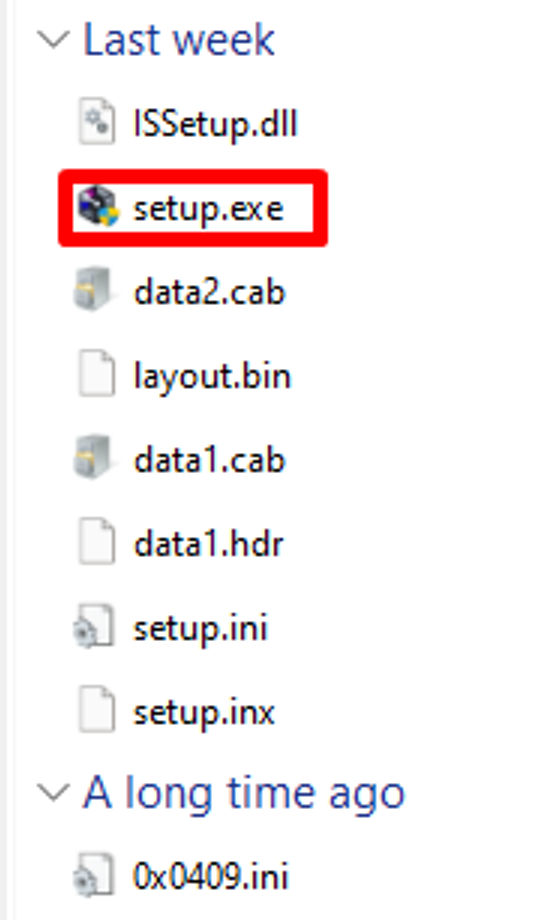
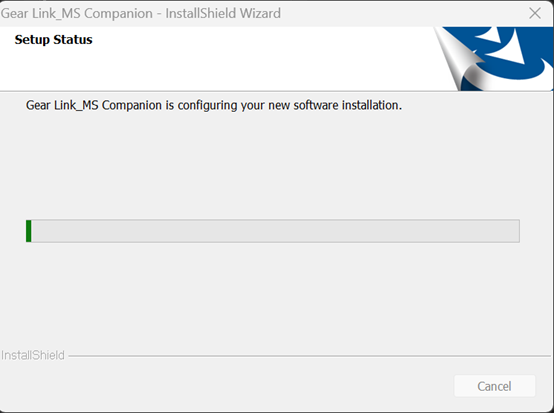
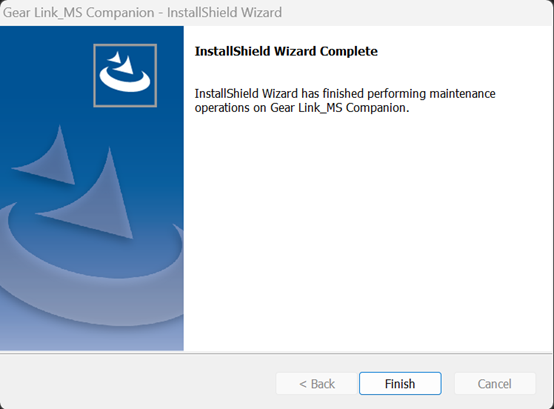
Passo 5. Dopo l’installazione, controlla l’angolo in basso a sinistra della pagina del dispositivo. Se viene visualizzato Companion: Connesso, l’estensione è pronta per l’uso.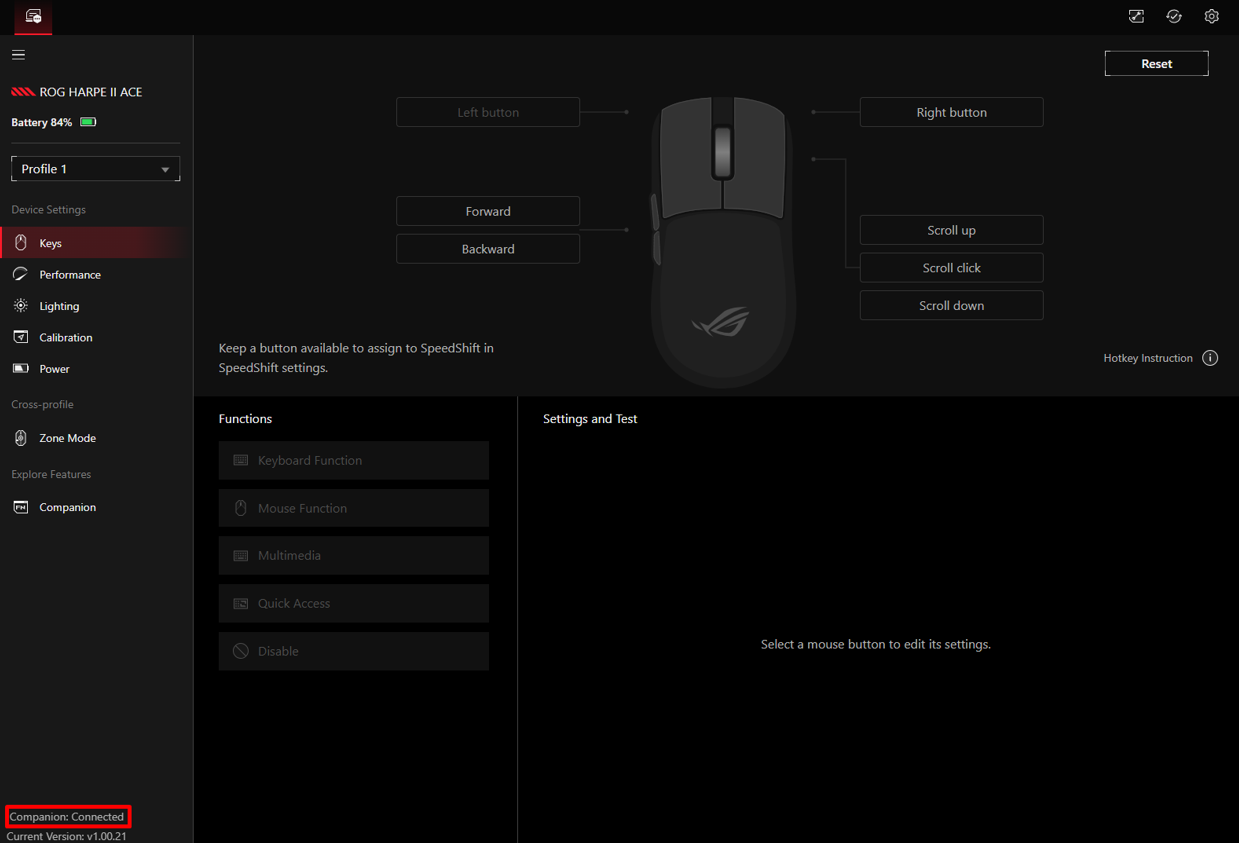
Nota: Attualmente Companion non è supportato su ROG AZOTH X. Il supporto sarà aggiunto in un aggiornamento futuro.
6. Aggiornamento firmware
Per aggiornare il firmware del dispositivo in Gear Link, segui questi passaggi:
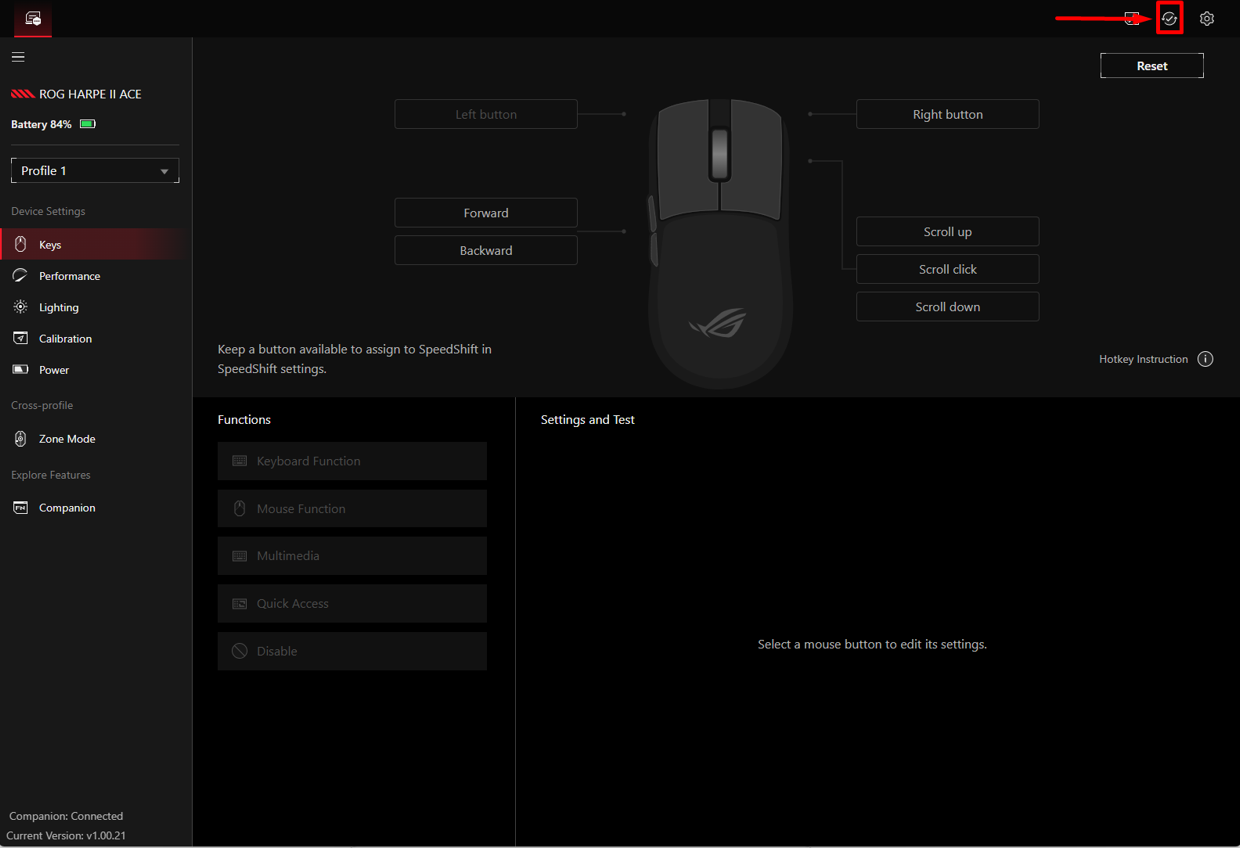
Passo 1: Vai alla pagina di qualsiasi dispositivo e fai clic sull'icona Aggiornamento Firmware  nell'angolo in alto a destra.
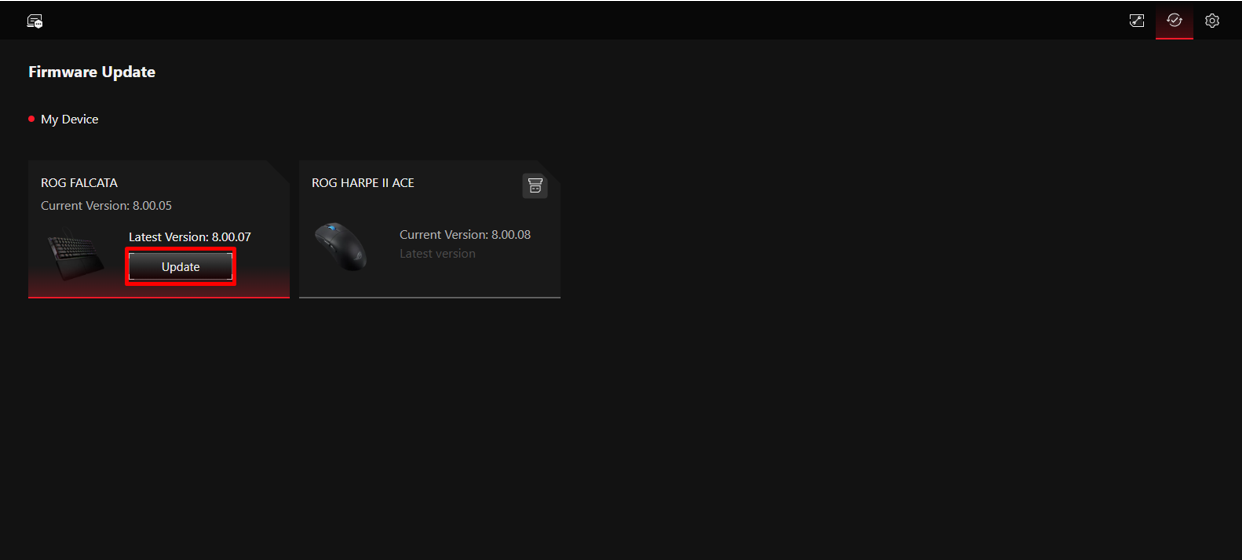
Passo 2. Seleziona il dispositivo che desideri aggiornare e fai clic su Aggiorna. Lo strumento di aggiornamento firmware verrà scaricato automaticamente.
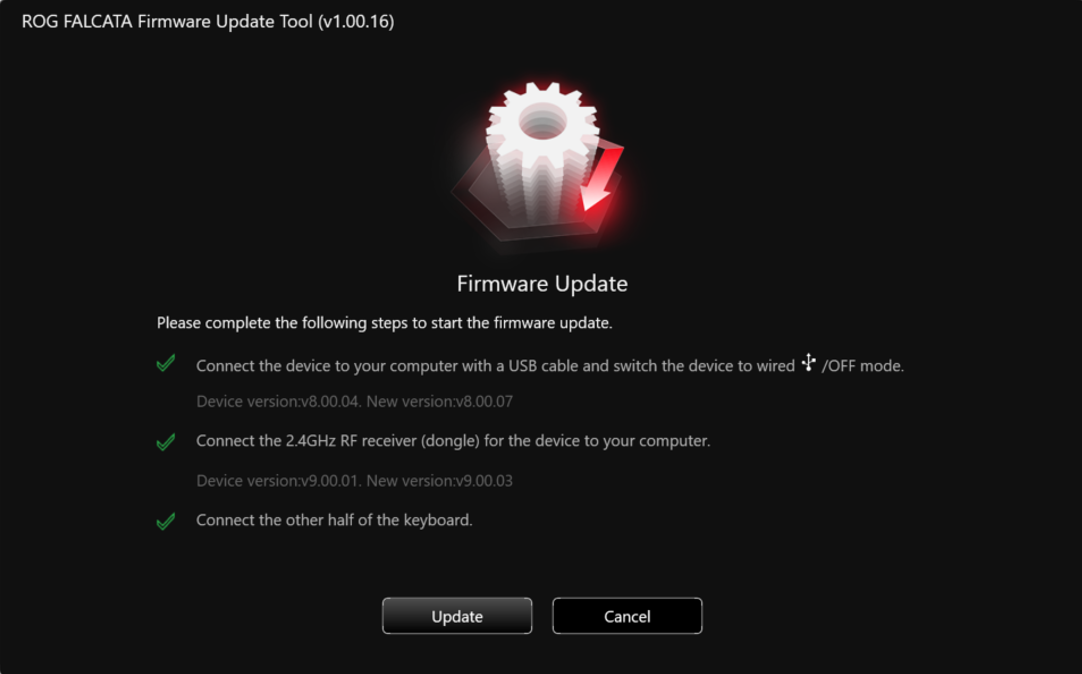
Passo 3. Dopo che il download è stato completato, trova il file zip nel percorso di destinazione (ROG FALCATA come esempio). 
Passo 4. Estrai il file e apri la cartella.
Passo 5. Esegui ROG Firmware Update Tool.exe e segui le istruzioni all'interno dello strumento per completare l'aggiornamento.

7. Macro
7.1 Dispositivo compatibile
7.1.1 Mouse
ROG GLADIUS III CORE
7.2 Come accedere alla funzione Macro
Passaggio 1: Vai alla pagina Companion.
Passaggio 2: Seleziona Utility Companion e clicca su Download.
Passaggio 3: Segui le istruzioni nel Capitolo 5: Gear Link Companion – Download e Installazione per completare la configurazione. 
8. Domande & Risposte
D1: Gear Link supporta la configurazione del dispositivo tramite Bluetooth?
R1: Attualmente Gear Link non supporta la configurazione del dispositivo tramite Bluetooth.
Per configurare il tuo dispositivo con Gear Link, devi prima collegarti tramite un cavo USB o ricevitore RF 2,4GHz. Una volta completata la configurazione, puoi passare alla connessione Bluetooth se il tuo dispositivo lo supporta.
D2: Gear Link supporta l'utilizzo senza connessione Internet?
R2: Sì, ma si prega di notare che devono essere soddisfatte le seguenti condizioni:
1. Il dispositivo è già stato collegato con successo e l'autorizzazione è stata concessa.
2. Il browser deve rimanere aperto e deve restare sulla pagina del dispositivo.
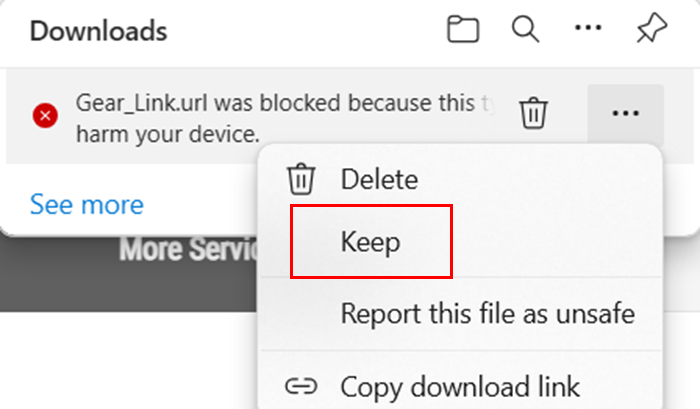
D3: Cosa devo fare quando il file 'Gear_Link.url' scaricato dal sito di supporto viene bloccato dal browser?
R3: Se il browser blocca il file .url dopo aver cliccato su scarica, seleziona Conserva per completare il download di Gear_Link.url.
D4: Quali funzionalità supporta Gear Link? Quali funzionalità non possono essere utilizzate su Gear Link?
R4: Fare riferimento alla tabella sottostante per un elenco delle funzionalità supportate e non supportate.
Funzionalità supportate da Gear Link
Funzionalità | Funzioni |
Assegnazione pulsante | Funzione tastiera |
Funzioni mouse | |
multimedia | |
Copilot | |
Invisibilità | |
Microfono disattivato | |
Testo di input predefinito | |
Scorciatoie Windows | |
Illuminazione | Effetti di illuminazione |
Alimentazione | Impostazioni relative alla batteria |
Calibrazione (mouse) | Calibra le impostazioni rilevanti |
Aggiornamento firmware | Aggiornamento firmware del dispositivo |
Macro | Impostazioni relative alle macro |
OLED | Impostazioni relative all'OLED |
Funzionalità non ancora supportate da Gear Link
Funzionalità | Funzioni |
Imposta notifiche | Cambio DPI/batteria/volume microfono |
Queste funzionalità non sono ancora supportate, ma saranno abilitate tramite Companion nei prossimi aggiornamenti. Resta sintonizzato—continueremo a ottimizzare l’esperienza utente. Se hai bisogno di queste funzioni ora, fai riferimento alla installazione di Armoury Crate
Funzionalità non supportate da Gear Link
Le seguenti funzionalità sono disponibili solo tramite Armoury Crate.
Per utilizzarle, fai riferimento alla installazione di Armoury Crate
Funzionalità | Funzioni |
Profilo scenario | Impostazioni relative al profilo scenario |
Gli effetti di illuminazione sono sincronizzati | Aura Sync |
Windows Dynamic Lighting | |
Sistema CRM | Riscatto/Registrazione prodotto/ROG Elite |