[Monitor LCD] Risoluzione dei problemi - Se la porta USB a cui hai collegato il monitor non carica o non risponde, consulta questa FAQ per le soluzioni.
A.Se la porta USB che colleghi al tuo monitor ASUS non si ricarica o non risponde, consulta questa FAQ per soluzioni.
Di seguito viene utilizzato ProArt PA27JCV come esempio:
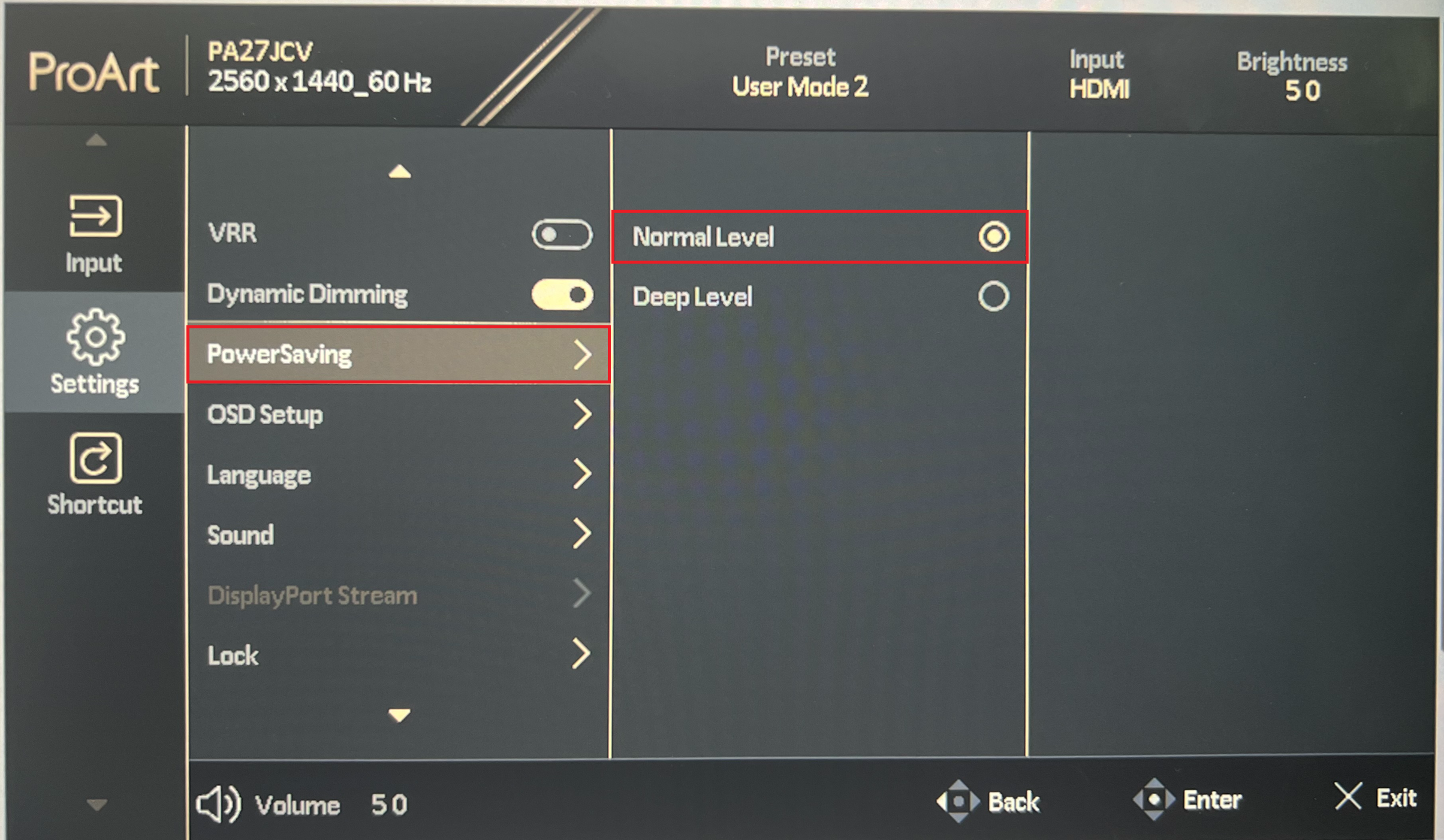
1. Verifica se l'impostazione della modalità risparmio energetico/power saving del monitor ASUS è impostata al livello normale:
L'impostazione della modalità risparmio energetico al livello normale/primario consente al monitor di rilevare i segnali USB sia in modalità normale che in modalità standby (risparmio energetico).
Questa impostazione si trova nel menu OSD -> Impostazioni
(Nel livello profondo, in modalità standby, il rilevamento del segnale USB sarà disattivato, quindi il monitor non ricaricherà dispositivi esterni)
(A causa delle normative sul risparmio energetico, l'impostazione predefinita dei monitor ASUS in questa funzione è generalmente il livello profondo, quindi è necessario modificarla al livello normale)

2. Conferma se la porta USB/Thunderbolt upstream è collegata al computer:
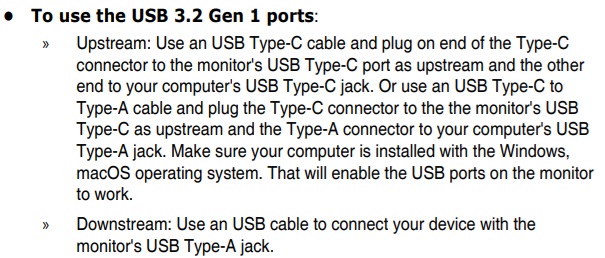
Collegare la porta USB/Thunderbolt upstream al computer permette di attivare la funzione hub USB.
La porta USB downstream può quindi essere collegata a dispositivi come mouse/tastiera per utilizzare il computer.
(Se la porta upstream non è collegata, la porta downstream non funzionerà e il dispositivo collegato non si ricaricherà né risponderà)
3. Conferma se le porte USB upstream/downstream sono collegate alle porte corrette:
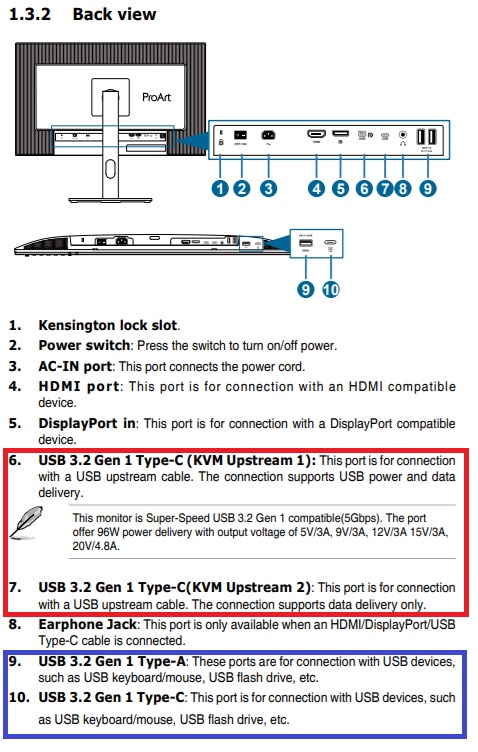
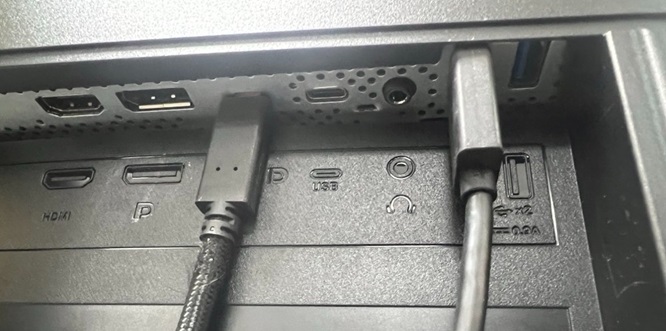
PA27JCV come esempio, ⑥/⑦ sono porte upstream (⑥ include il supporto per la trasmissione di energia USB), collega il PC tramite un cavo USB-C.
Le porte downstream sono ⑨/⑩, collega il dispositivo USB (mouse/tastiera, ecc.) a questa porta:
4. Se non c'è ancora risposta, verifica se la porta risponde quando è collegata ad altri dispositivi:
Se colleghi un dispositivo alla porta USB ma non si carica/non risponde, prova a utilizzare altri dispositivi per verificare se risponde, e se risponde quando è collegato direttamente al computer.
Conferma se è un problema del dispositivo stesso o se il monitor non risponde.
B. Perché la ricarica USB non funziona mentre il monitor è in modalità standby?
Tipo di ricarica sul monitor
USB Tipo B Cavo PC collegato | USB Tipo B Cavo PC non collegato | |
| Accensione | V | V |
| Risparmio energetico : OSD Carica attiva | V | V |
| Risparmio energetico: OSD Carica disattivata (impostazione predefinita) | X | X |
| Spegnimento : OSD Carica attiva | V | X |
| Spegnimento : OSD Carica disattivata | X | X |
Nota: V= Hub acceso, X= Hub spento
OSD Carica ON/OFF
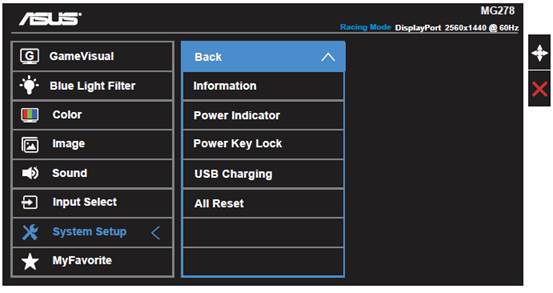
Si prega di aprire OSD -> Impostazioni di sistema -> Carica USB,
Abilitalo per attivare/disattivare la funzione di carica USB durante la modalità standby.
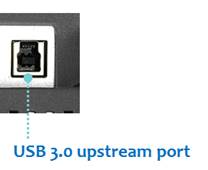
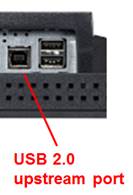
Cavo USB di Tipo B
Fondamentalmente sarà incluso nella confezione se questo modello dispone della funzione.
Si prega di utilizzare il cavo USB di Tipo B per collegare la porta upstream USB sul monitor con il tuo PC.
Se la procedura di risoluzione dei problemi sopra indicata non riesce ancora a risolvere il tuo problema, ti preghiamo di chiamare il Centro Servizio Clienti ASUS e fornire il numero di serie del prodotto.
https://www.asus.com/support/callus/#
Come trovare il Numero di Serie del Prodotto
https://www.asus.com/support/article/566/